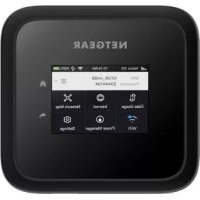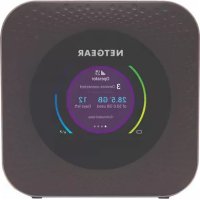
Nighthawk M1 MR1100 - Enrutador NETGEAR - Manual de uso y guía de instrucciones gratis
Encuentra gratis el manual del aparato Nighthawk M1 MR1100 NETGEAR en formato PDF.



| Características | Detalles |
|---|---|
| Tipo de producto | Router mf3vil 4G LTE |
| Dimensiones | 11,6 x 7,6 x 2,4 cm |
| Peso | 240 g |
| Conectividad | Wi-Fi 802.11 a/b/g/n/ac, 2,4 GHz y 5 GHz |
| Velocidad de descarga | Hasta 1 Gbps |
| Velocidad de subida | Hasta 150 Mbps |
| Capacidad de la batereda | 5040 mAh |
| Autonomeda de la batereda | Hasta 24 horas |
| Nfamero de dispositivos conectados | Hasta 20 dispositivos simulte1neamente |
| Puertos | 1 puerto USB Type-C, 1 puerto Ethernet |
| Sistema operativo | Compatible con Windows, macOS, iOS, Android |
| Funciones de seguridad | WPA/WPA2, VPN pass-through |
| Gestión remota | Aplicacif3n Nighthawk para gestif3n y control |
| Garanteda | 1 af1o |
Preguntas frecuentes - Nighthawk M1 MR1100 NETGEAR
Preguntas de los usuarios sobre Nighthawk M1 MR1100 NETGEAR
0 pregunta sobre este aparato. Responde a las que conoces o haz la tuya.
Hacer una nueva pregunta sobre este aparato
Descarga las instrucciones para tu Enrutador en formato PDF gratis! Encuentra tus instrucciones Nighthawk M1 MR1100 - NETGEAR y toma tu dispositivo electrónico nuevamente en la mano. En esta página están publicados todos los documentos necesarios para el uso de su dispositivo. Nighthawk M1 MR1100 de la marca NETGEAR.
MANUAL DE USUARIO Nighthawk M1 MR1100 NETGEAR
Contenido de la caja
• Batería y router móvil M1 Nighthawk
- Guía de inicio rápido
- Cable USB de tipo C
- Adaptador de alimentación de CA
1. Compruebe la tarjeta SIM e inserte la batería.
a. Asegúrese de que el router móvil está apagado.
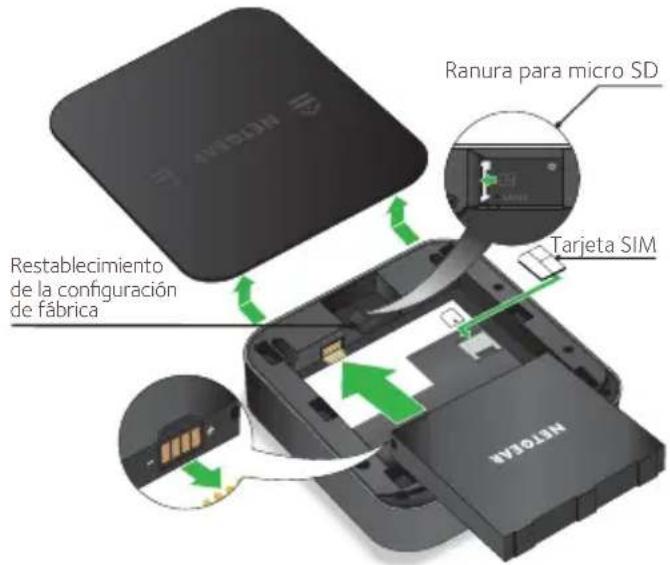
b. Retire la cubierta en la parte inferior del router móvil.
Coloque los pulgares en las flechas de la cubierta y presione hacia abajo mientras desliza la cubierta hacia arriba.
c. Compruebe si hay insertada una tarjeta micro SIM en la ranura para tarjetas SIM.
Si hay insertada una tarjeta micro SIM, salte al paso e. Si no hay una tarjeta micro SIM insertada, busque la tarjeta micro SIM y continúe con el paso d.
Para obtener una tarjeta SIM válida y aprovisionada, póngase en contacto con su proveedor de servicios móviles.
d. Introduzca con cuidado la tarjeta micro SIM en la ranura.
e. Alinee los contactos de la batería e introdúzcala.
f. Si ha adquirido una tarjeta micro SD, introduzca la tarjeta en la ranura para tarjetas micro SD.
g. Vuelva a colocar la cubierta del router móvil.
2. Descargue la aplicación NETGEAR Mobile.
Utilice la aplicación NETGEAR Mobile para cambiar su contraseña y nombre de red WiFi. También puede utilizarla para reproducir y compartir contenido multimedia, así como activar la función de router de viaje.
a. Conecte su dispositivo móvil a Internet.
b. Descargue la aplicación NETGEAR Mobile desde netgear.com/mobileapps.
3. Encienda el router móvil.
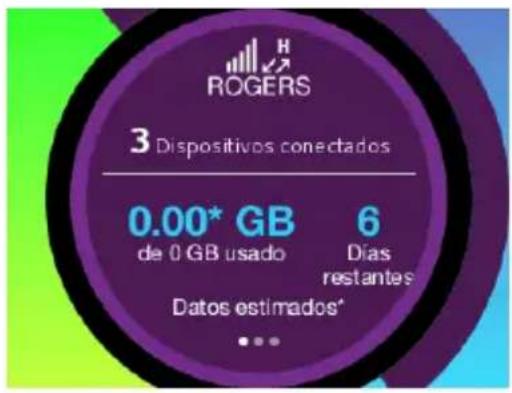
Mantenga pulsado el botón de encendido Del router móvil durante tres segundos.
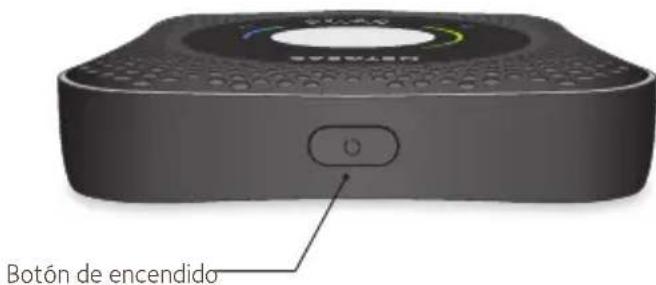
Para ver la contraseña y el nombre de la red WiFi, pulse y suelte el botón de encendido para navegar por las pantallas del router M1 Nighthawk.
4. Conecte los dispositivos.
a. Asegúrese de que la función WiFi está activada en el equipo o dispositivo móvil y busque redes inalámbricas. Consulte la siguiente tabla o el manual de su dispositivo con WiFi para obtener más información sobre la búsqueda de redes inalámbricas.
| Windows | Haga clic en el icono Internet Access (Acceso a Internet), ubicado en la parte inferior derecha de la pantalla. |
| MAC | Seleccione WiFi > Network (WiFi > Redes). |
| Dispositivos móviles | Toque Settings > WiFi (Configuración > WiFi). |
b. Para ver la contraseña y el nombre de la red WiFi, pulse y suelte el botón de encendido para navegar por las pantallas del router M1 Nighthawk.
c. Seleccione el nombre de la red WiFi que se muestra en la pantalla del M1 Nighthawk.
d. Introduzca la contraseña WiFi exactamente como aparece en la pantalla del M1 Nighthawk.
NOTA: La contraseña distingue entre mayúsculas y minúsculas. Se recomienda que cambie la contraseña de administración predeterminada.
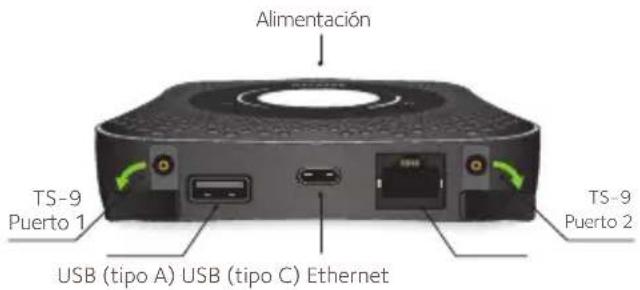
e. Para utilizar el router como una puerta de enlace de Internet, conecte un dispositivo Ethernet al puerto Ethernet del router M1 Nighthawk.
5. Configure el dispositivo.
a. Utilice la aplicación NETGEAR Mobile o visite http://m1login.net o http://192.168.1.1 desde un dispositivo conectado al router M1 Nighthawk.
b. Siga las instrucciones en pantalla.
Configuración y funciones avanzadas
Para iniciar sesión en la página de inicio del router M1 Nighthawk:
- Abra un navegador web en un dispositivo conectado al router M1 Nighthawk.
- En el campo de dirección del navegador web, introduzca http://m1login.net o http://192.168.1.1.
- En el campo Sign In (Iniciar sesión), introduzca la contraseña predeterminada y, a continuación, haga clic en el botón de inicio de sesión. Consulte la etiqueta del módem para ver la contraseña predeterminada. A pesar de que la contraseña que introduzca sea exclusiva para su dispositivo, se recomienda que la cambie a la contraseña que desee utilizar.
Carga de archivos multimedia en el router M1 Nighthawk
Puede cargar archivos multimedia en una tarjeta micro SD o en una unidad USB conectada al router M1 Nighthawk. Las tarjetas micro SD y las unidades USB se venden por separado. Para habilitar la compatibilidad de Ethernet y los soportes, primero debe seleccionar la opción Charge Only (Solo carga) (Settings > Router Setup > Use USB port for [Configuración > Configuración del router > Uso del puerto USB]).
Para cargar archivos multimedia en el router M1 Nighthawk con un equipo:
- Inicie sesión en la página de inicio del router M1 Nighthawk.
- Haga clic en la pestaña MyMedia.
- Arrastre y suelte los archivos en la página.
Uso del router M1 Nighthawk para cargar otros dispositivos
Si el nivel de batería de su smartphone o cualquier otro dispositivo es bajo, puede cargarlo conectándolo al conector A del puerto USB del router M1. La función Jump Boost se activa automáticamente al conectar los dispositivos.
Estado del indicador
| Parpadeo lento en azul El | router M1 Nighthawk está listo. |
| Parpadeo rápido en azul El | router M1 Nighthawk está transfiriendo datos. |
| Parpadeo lento en ámbar | El router M1 Nighthawk no está listo. |
Botón de encendido
| Encender el router Mantenga pulsado el botón de encendido durante tres segundos. | |
| Apagar el router Mantenga pulsado el botón de encendido durante cinco segundos. | |
| Activar el router | Pulse y suelte rápidamente el botón de encendido. |
| Cambiar entre pantallas | Pulse y suelte rápidamente el botón de encendido. |
Soporte técnico
Para obtener más información, visite netgear.com/support para acceder al manual de usuario completo y para descargar las actualizaciones de firmware.
Cumplimiento normativo
Para consultar la declaración de conformidad actual de la UE, visite: http://kb.netgear.com/app/answers/detail/a_id/11621.
Para consultar la información de cumplimiento normativo, visite: http://www.netgear.com/about/regulatory/.
Consulte el documento de cumplimiento normativo antes de conectar la fuente de alimentación.