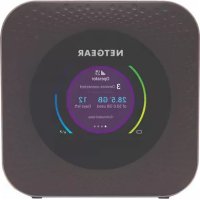
Nighthawk M1 MR1100 - Routeur NETGEAR - Notice d'utilisation et mode d'emploi gratuit
Retrouvez gratuitement la notice de l'appareil Nighthawk M1 MR1100 NETGEAR au format PDF.



| Caractéristiques | Détails |
|---|---|
| Type de produit | Routeur mobile 4G LTE |
| Dimensions | 11.6 x 7.6 x 2.4 cm |
| Poids | 240 g |
| Connectivité | Wi-Fi 802.11 a/b/g/n/ac, 2.4 GHz et 5 GHz |
| Vitesse de téléchargement | Jusqu'à 1 Gbps |
| Vitesse d'envoi | Jusqu'à 150 Mbps |
| Capacité de la batterie | 5040 mAh |
| Autonomie de la batterie | Jusqu'à 24 heures |
| Nombre d'appareils connectés | Jusqu'à 20 appareils simultanément |
| Ports | 1 port USB Type-C, 1 port Ethernet |
| Système d'exploitation | Compatible avec Windows, macOS, iOS, Android |
| Fonctionnalités de sécurité | WPA/WPA2, VPN pass-through |
| Gestion à distance | Application Nighthawk pour la gestion et le contrôle |
| Garantie | 1 an |
FOIRE AUX QUESTIONS - Nighthawk M1 MR1100 NETGEAR
Questions des utilisateurs sur Nighthawk M1 MR1100 NETGEAR
0 question sur cet appareil. Repondez a celles que vous connaissez ou posez la votre.
Poser une nouvelle question sur cet appareil
Téléchargez la notice de votre Routeur au format PDF gratuitement ! Retrouvez votre notice Nighthawk M1 MR1100 - NETGEAR et reprennez votre appareil électronique en main. Sur cette page sont publiés tous les documents nécessaires à l'utilisation de votre appareil Nighthawk M1 MR1100 de la marque NETGEAR.
MODE D'EMPLOI Nighthawk M1 MR1100 NETGEAR
Contenu de l'emballage
• Routeur mobile et batterie Nighthawk M1
• Guide de démarrage rapide
- Câble USB de type C
• Adaptateur secteur CA
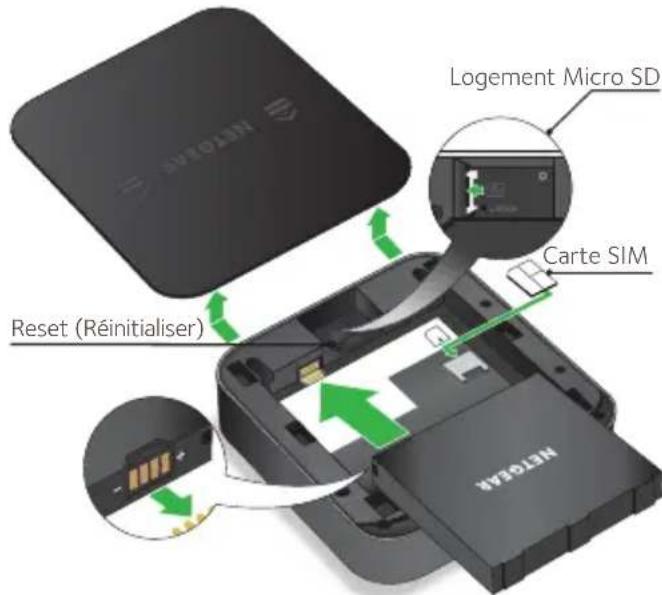
1. Vérifiez la carte SIM et insérez la batterie.
a. Assurez-vous que l'alimentation du routeur mobile est coupée.
b. Retirez le cache en dessous du routeur mobile.
Placez vos pouces sur les flèches situées sur le cache et appuyez tout en faisant glisser le cache vers le haut.
c. Vérifiez si une carte micro SIM a été insérée dans le logement de carte SIM.
Si une carte micro SIM a été insérée, passez à l'étape e. Si aucune carte micro SIM n'a été insérée, localisez la carte micro SIM et passez à l'étape d.
Pour obtenir une carte SIM valide et approvisionnée, contactez votre fournisseur de services mobiles.
d. Faites glisser délicatement la carte Micro SIM dans le logement.
e. Alignez les connecteurs de la batterie et insérez la batterie.
f. Si vous avez acheté une carte micro SD, insérez la carte dans le logement micro SD.
g. Remplacez le cache du routeur mobile.
2. Téléchargez l'application mobile NETGEAR.
Utilisez l'application mobile NETGEAR pour modifier le nom et le mot de passe de votre réseau WiFi. Vous pouvez également l'utiliser pour lire et partager des contenus multimédias et activer la fonction de routeur de voyage.
a. Connectez votre appareil mobile à Internet.
b. Téléchargez l'application mobile NETGEAR à partir du site netgear.com/mobileapps.
3. Allumez votre routeur mobile.
Appuyez sur le bouton d'alimentation du routeur mobile et maintenez-le enfoncé pendant trois secondes.
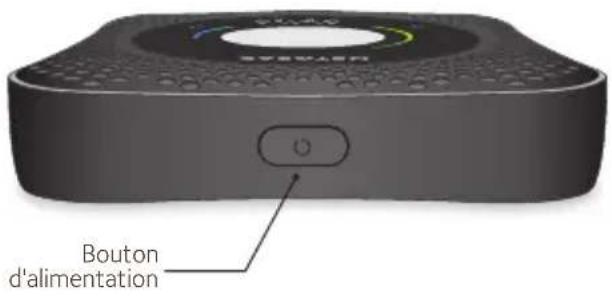
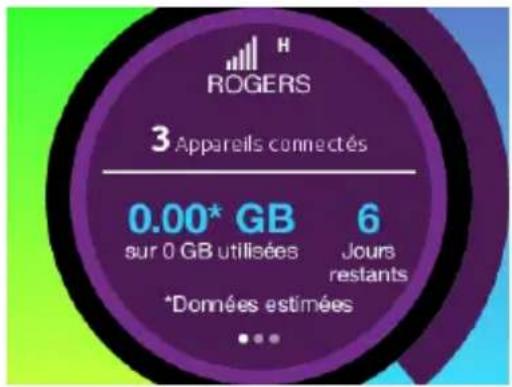
Pour afficher le nom et le mot de passe du WiFi, appuyez sur le bouton d'alimentation et relâchez-le pour basculer entre les écrans LCD du routeur Nighthawk M1.
4. Branchez vos appareils.
a. Assurez-vous que le WiFi est activé sur votre ordinateur ou l'appareil mobile et recherchez des réseaux WiFi. Consultez le tableau suivant ou le manuel de votre appareil compatible WiFi pour plus de détails sur la recherche de réseaux WiFi.
| Windows | Cliquez sur l'icône Internet Access (Accès Internet), qui se trouve généralement sur le côté inférieur droit de votre écran. |
| Mac Sélectionnez | WiFi > Network (WiFi > Réseau). |
| Equipements mobiles | Appuyez sur Settings > WiFi (Paramètres > WiFi). |
b. Pour afficher le nom et le mot de passe du WiFi, appuyez sur le bouton d'alimentation et relâchez-le pour basculer entre les écrans LCD du routeur Nighthawk M1.
c. Sélectionnez le nom de réseau WiFi affiché sur l'écran de votre Nighthawk M1.
d. Saisissez le mot de passe WiFi exactement comme indiqué sur l'écran du Nighthawk M1.
REMARQUE : votre mot de passe est sensible à la casse. Nous vous recommandons vivement de modifier le mot de passe administrateur par défaut.
e. Pour utiliser le routeur comme passerelle Internet, connectez un appareil Ethernet au port Ethernet du routeur Nighthawk M1.
5. Configurez l'appareil.
a. Utilisez l'application mobile NETGEAR ou visitez les sites http://m1login.net ou http://192.168.1.1 à partir d'un appareil connecté au routeur Nighthawk M1.
b. Suivez les instructions à l'écran.
Fonctionnalités et configuration avancées
Pour vous connecter à la page d'accueil du routeur Nighthawk M1 :
- Ouvrez un navigateur Web depuis un appareil connecté au routeur Nighthawk M1.
- Dans le champ d'adresse du navigateur Web, saisissez http://m1login.net ou http://192.168.1.1.
- Dans le champ Sign In (Se connecter), saisissez le mot de passe par défaut, puis cliquez sur le bouton Sign In (Se connecter). Reportez-vous à l'étiquette du modem pour trouver le mot de passe par défaut. Bien que le mot de passe que vous saisissez est propre à votre appareil et sécurisé, nous vous recommandons de le changer avec un mot de passe que vous souhaitez utiliser.
Chargement des fichiers multimédias vers le routeur Nighthawk M1
Vous pouvez charger des fichiers multimédias vers une carte micro SD ou un lecteur USB connecté au routeur Nighthawk M1. Les cartes micro SD et les lecteurs USB sont vendus séparément. Pour activer la prise en charge multimédia et Ethernet, vous devez d'abord sélectionner l'option Charge Only (Recharge uniquement) (Settings > Router Setup > Use USB port for [Paramètres > Configuration du routeur > Utiliser le port USB pour]).
Pour charger des fichiers multimédias vers le routeur Nighthawk M1 avec un ordinateur :
- Connectez-vous à la page d'accueil du routeur Nighthawk M1.
- Cliquez sur l'onglet My Media (Mes médias).
- Faites glisser et déposez vos fichiers sur la page.
Utilisation du routeur Nighthawk M1 pour recharger d'autres appareils
Si la charge de la batterie est faible sur votre smartphone ou tout autre appareil, vous pouvez lui donner un nouvel élan en le branchant sur le connecteur du port A du M1. La fonction Jump Boost se lance automatiquement une fois les appareils connectés.
Etat du voyant
| Clignotement bleu lent Le routeur Nighthawk M1 est prêt. |
| Clignotement bleu rapide Le routeur Nighthawk M1 transfère des données. |
| Clignotement orange lent Le routeur Nighthawk M1 n'est pas prêt. |
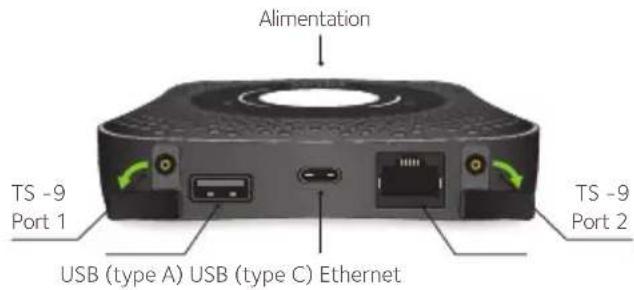
Bouton d'alimentation
| Allumez le routeur. | Appuyez sur le bouton d'alimentation et maintenez-le enfoncé pendant trois secondes. |
| éteignez le routeur. Appuyez sur le bouton d'alimentation et maintenez-le enfoncé pendant cinq secondes. | |
| Activez le routeur. | Appuyez sur le bouton d'alimentation et relâchez-le rapidement. |
| Basculez entre les écrans. | Appuyez sur le bouton d'alimentation et relâchez-le rapidement. |
Assistance
Pour plus d'informations, visitez le site netgear.com/support pour accéder à l'ensemble du Manuel de l'utilisateur et télécharger les mises à jour du firmware.
Conformité
Pour consulter la déclaration de conformité actuelle pour l'UE, rendez-vous à l'adresse http://kb.netgear.com/app/answers/detail/a_id/11621.
Pour obtenir les informations relatives à la conformité légale, rendez-vous sur : http://www.netgear.fr/about/regulatory/.
Avant de brancher l'alimentation, reportez-vous au document de conformité légale.