Nighthawk M6 MR6110 - Router NETGEAR - Manuale utente e istruzioni gratuiti
Trova gratuitamente il manuale del dispositivo Nighthawk M6 MR6110 NETGEAR in formato PDF.



| Tipo di prodotto | Router mobile 5G |
| Marca | NETGEAR |
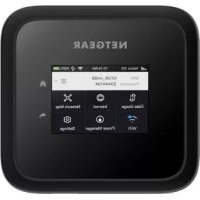
| Modello | Nighthawk M6 MR6110 |
| Bande supportate | 5G NR, LTE, 3G, 2G |
| WiFi | Dual-band 2.4 GHz e 5 GHz, fino a 802.11ax |
| Porte | 1 porta Ethernet, 1 porta USB-C, 2 porte antenna esterna TS-9 |
| Schermo | Schermo tattile LCD |
| Batteria | Litio-ioni ricaricabile (inclusa) |
| Alimentazione | Adattatore di rete 5V/2A (incluso) o porta USB-C |
| Dimensioni (circa) | 170 x 120 x 25 mm |
| Peso (circa) | 350 g (con batteria) |
| Funzioni principali | Router mobile 5G, hotspot WiFi, gestione dei dati, codice QR di connessione, gestore di alimentazione |
| Sicurezza | WPA2, password WiFi personalizzabile, autenticazione amministratore |
| Manutenzione e pulizia | Pulire con un panno morbido e asciutto. Non utilizzare solventi. |
| Parti di ricambio e riparabilità | Batteria rimovibile, adattatore di rete. Consultare il supporto NETGEAR per le riparazioni. |
| Informazioni generali | Richiede una nano SIM con abbonamento dati. App mobile NETGEAR disponibile. |
Domande frequenti - Nighthawk M6 MR6110 NETGEAR
Domande degli utenti su Nighthawk M6 MR6110 NETGEAR
0 domanda su questo apparecchio. Rispondi a quelle che conosci o fai la tua.
Fai una nuova domanda su questo apparecchio
Scarica le istruzioni per il tuo Router in formato PDF gratuitamente! Trova il tuo manuale Nighthawk M6 MR6110 - NETGEAR e riprendi in mano il tuo dispositivo elettronico. In questa pagina sono pubblicati tutti i documenti necessari per l'utilizzo del tuo dispositivo. Nighthawk M6 MR6110 del marchio NETGEAR.
MANUALE UTENTE Nighthawk M6 MR6110 NETGEAR
Contenuto della confezione
- Router mobile
Nighthawk® M6 Pro
5G
• Coperchio della batteria - Batteria
- Cavo USB Tipo C
- Adattatore CA
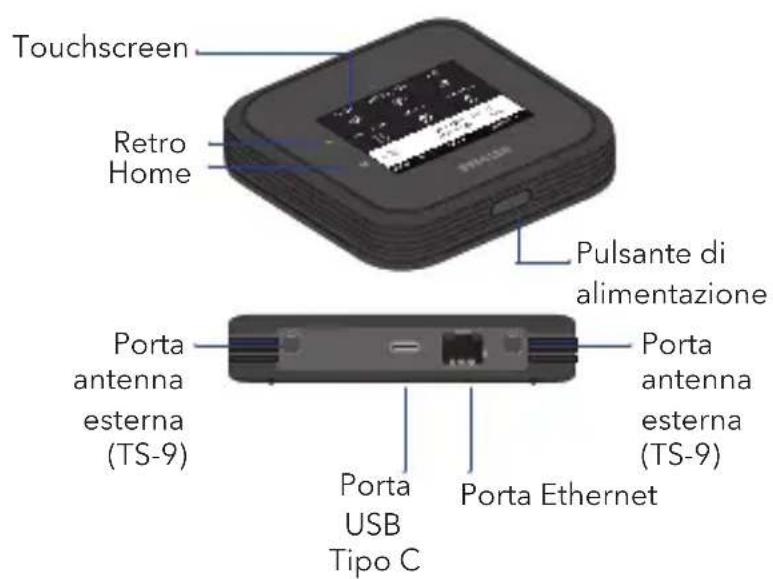
Com'è fatto il router mobile
text_image
Touchscreen Retro Home Pulsante di alimentazione Porta antenna esterna (TS-9) Porta antenna esterna (TS-9) Porta USB Tipo C Porta EthernetInstallazione della SIM e della batteria
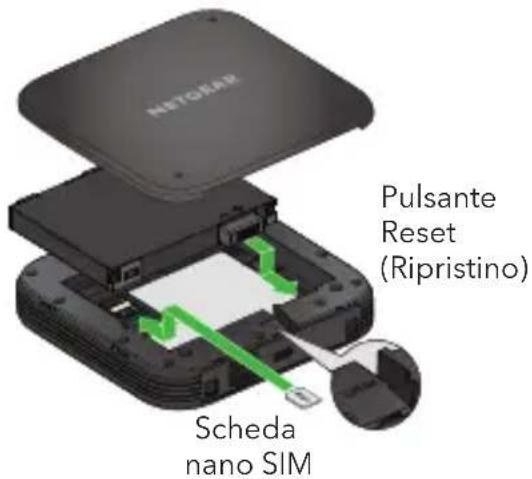
Non utilizzare strumenti, penne o graffette per inserire o rimuovere la scheda nano SIM, poiché il router mobile potrebbe danneggiarsi, e non è coperto dalla garanzia.
- Verificare l'orientamento della SIM come indicato sull'etichetta del prodotto.
- Inserire delicatamente la scheda nano SIM.
La scheda nano SIM deve disporre di un piano dati attivo con l'operatore.
- Inserire la batteria.
- Inserire il coperchio posteriore.
- Per caricare completamente la batteria, collegare il cavo USB al router mobile, quindi collegarlo a:
- Una presa a muro, usando l'adattatore CA (opzione di ricarica più veloce).
- Una porta USB del laptop.
text_image
Pulsante Reset (Ripristino) Scheda nano SIMConfigurazione del router mobile
- Tenere premuto il pulsante di alimentazione per due secondi.
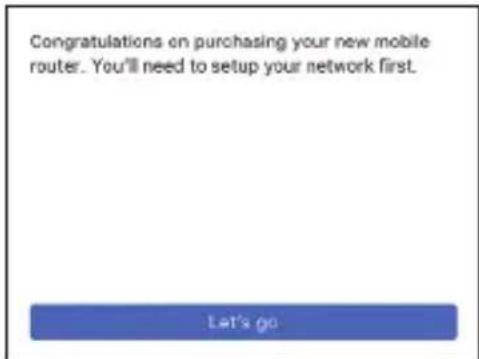
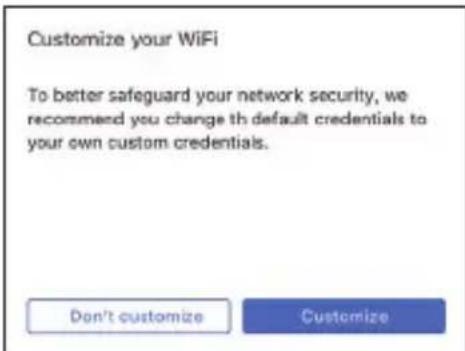
Per proteggere meglio la rete, quando si accende per la prima volta il router mobile, viene richiesto di configurare le credenziali di accesso.
- Per personalizzare le impostazioni del router mobile, seguire le istruzioni visualizzate sullo schermo.
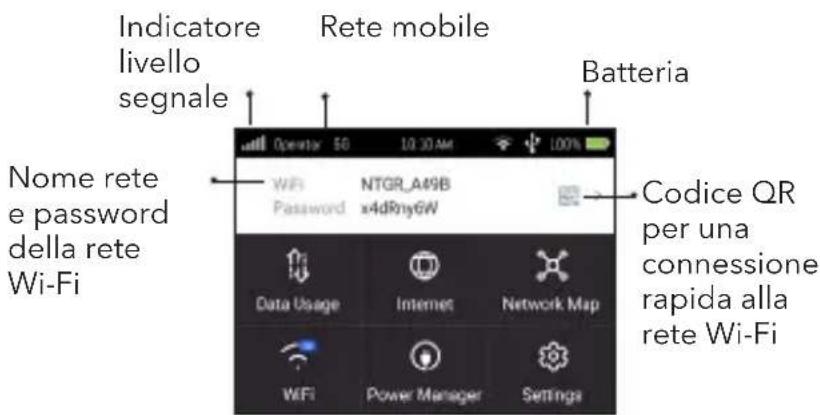
Schermata iniziale LCD
Nella schermata iniziale vengono visualizzati il nome e la password della rete Wi-Fi del router mobile, la potenza del segnale di rete e il tipo di connessione.
text_image
Indicatore livello segnale Rete mobile Batteria Nome rete e password della rete Wi-Fi Codice QR per una connessione rapida alla rete Wi-Fi Operating 50 10:30 AM 100% WiFi NTGR_A49B Password x4dRny6W Data Usage Internet Network Map WiFi Power Manager SettingsUso della batteria o dell'alimentazione CA
Questo router mobile può funzionare a batteria quando non si è a casa o in ufficio. Le impostazioni di risparmio energetico consentono di ottimizzare ulteriormente la durata della batteria.
Questo router mobile può funzionare anche senza batteria utilizzando l'adattatore CA in dotazione. Per periodi prolungati di alimentazione CA, si consiglia di rimuovere la batteria per prolungarne la durata.
Connessione a Internet
Lo schermo LCD del router mobile diventa scuro per entrare in modalità di risparmio energetico. Premere e rilasciare rapidamente il pulsante di alimentazione per riattivare lo schermo.
Connessione tramite codice QR da uno smartphone
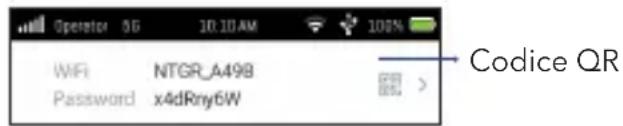
- Toccare l'icona del codice QR sulla schermata iniziale dello schermo LCD del router mobile.
text_image
Operator 5G 10:10 AM 100% WiFi NTGR_A49B Password x4dRny6W Codice QRViene visualizzato un codice QR.
- Puntare la fotocamera dello smartphone sul codice QR.
Lo smartphone si connette alla rete Wi-Fi del router mobile.
Sul laptop o su un altro dispositivo Wi-Fi
- Aprire il programma di gestione delle connessioni di rete Wi-Fi.
- Individuare il nome della rete Wi-Fi del router mobile (NTGR-XXXX) e stabilire una connessione.
- Immettere la password Wi-Fi del router mobile.

Nota: per ridurre il consumo energetico e prolungare la durata della batteria, per impostazione predefinita su questo router mobile la connessione Ethernet è disattivata. È possibile accedere a Power Manager (Risparmio energia) per modificare le impostazioni del profilo personalizzato.
Gestione del Wi-Fi tramite LCD
È possibile gestire la rete Wi-Fi e modificare le impostazioni Wi-Fi dallo schermo LCD.
Modifica del nome di rete e della password Wi-Fi
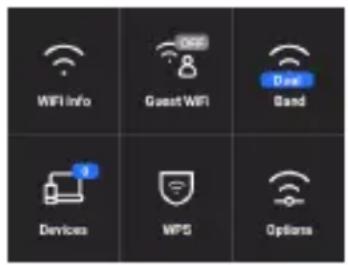
- Nella schermata iniziale, toccare il riquadro WiFi (Wi-Fi).
-
Toccare WiFi Info (Informazioni Wi-Fi) per visualizzare nome e password.
-
Toccare WiFi Name (Nome Wi-Fi), immettere le modifiche e toccare Done (Fine).
-
Toccare WiFi Password (Password WiFi), immettere le modifiche e toccare Done (Fine).
Se il dispositivo non si connette a questo router mobile, si consiglia di attivare Dual-Band (2.4 & 5 Ghz) (Dual band [2,4 e 5 GHz]) nelle impostazioni della banda Wi-Fi.

Nota: per ridurre il consumo energetico e prolungare la durata della batteria, questo router mobile è impostato per impostazione predefinita sulla banda Wi-Fi 5 GHz Only (Solo a 5 GHz).
Impostazioni LCD
Visualizzazione o modifica delle impostazioni
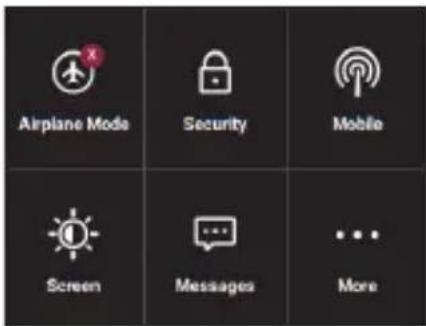
Nella schermata iniziale, toccare il riquadro Settings (Impostazioni).
text_image
Airplane Mode Security Mobile Screen Messages MoreNella pagina Settings (Impostazioni), toccare uno dei menu per visualizzare o modificare le impostazioni. Toccare More to view additional information and settings (Altro per visualizzare ulteriori informazioni e impostazioni).
Portale di amministrazione Web
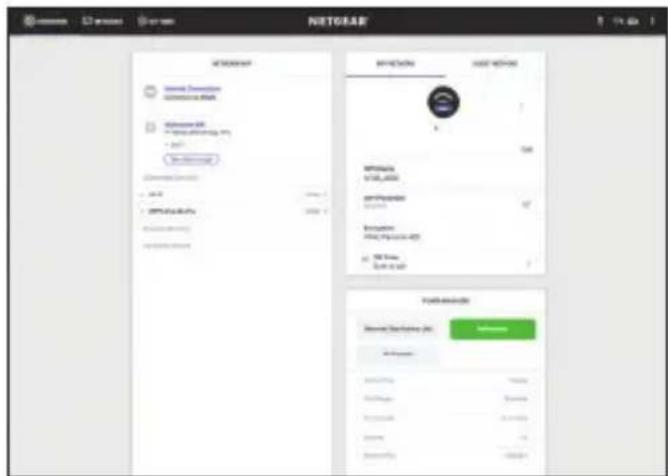
È possibile utilizzare un browser Web per visualizzare e modificare le impostazioni del router mobile avanzate.
Accedi
- Per trovare l'URL per il portale di amministrazione Web, sul router mobile, toccare Settings > More > Device Information (Impostazioni > Altro > Informazioni dispositivo).
Viene visualizzato l'URL. Può essere http://mywebui.net o http://192.168.1.1
-
Sul dispositivo Wi-Fi connesso al router mobile, digitare l'URL nella barra del browser.
-
Effettuare l'accesso come amministratore.
text_image
NETGEAR NETGEAR Internet Connection Internet Link W120000000 http://www.w120000000/ W120000000 http://www.w12000000/ W120000000 http://www.w12000000/ W120000000 http://www.w12000000/ W120000000 http://www.w12000000/ W120000000 http://www.w12000 W120000000 http://www.w12000 W120000000 http://www.w1200 W120000000 http://www.w1200 W120000000 http://www.w1200 W120000000 http://www.w120 W120000000 http://www.w120 W120000000 http://www.w12 W120000000 http://www.w12 W120000000 http://www.w12 W12000000 http://www.w12 W12000 W12 W12 W12 W12 W12 W12 W12 W12 W12 W12 W12 W12 W12 W12 W12 W12 W12 W12 W12 W12 W12 W12 W12 W12 W12 W14 W14 W14 W14 W14 W14 W14 W14 W14 W14 W14 W14 W14 W14 W14 W14 W14 W14 W14 W14 W14 W14 W14 W14 W14 W15 W15 W15 W15 W15 W15 W15 W15 W15 W15 W15 W15 W15 W15 W15 W15 W15 W15 W15 W15 W15 W15 W15 W15 W15 W16 W16 W16 W16 W16 W16 W16 W16 W16 W16 W16 W16 W16 W16 W16 W16 W16 W16 W16 W16 W16
Nota: l'accesso dell'amministratore predefinito è stampato sull'etichetta del router mobile, che si trova all'interno del vano batteria.
Supporto e Community
Dalla pagina iniziale del portale di amministrazione Web, fare clic sull'icona dei tre puntini nell'angolo in alto a destra per accedere ai file della Guida e del supporto.
Per ulteriori informazioni, visitare il sito netgear.com/support per accedere al manuale dell'utente completo e per scaricare aggiornamenti del firmware.
È possibile trovare utili consigli anche nella Community NETGEAR, alla pagina community.netgear.com.
Conformità normativa e note legali
Per informazioni sulla conformità alle normative, visitare il sito https://www.netgear.com/about/regulatory/.
Prima di collegare l'alimentazione, consultare il documento relativo alla conformità normativa.
Gestione delle impostazioni utilizzando l'app NETGEAR Mobile
Utilizzare l'app NETGEAR Mobile per modificare il nome della rete Wi-Fi e la password. È possibile utilizzarla anche per riprodurre e condividere contenuti multimediali e accedere alle funzioni del router mobile avanzate.
- Accertarsi che il dispositivo mobile sia connesso a Internet.
- Per scaricare l'app NETGEAR Mobile, eseguire la scansione del codice QR di seguito. Il codice QR connette ad Apple Store o Google Play Store, a seconda del dispositivo mobile.