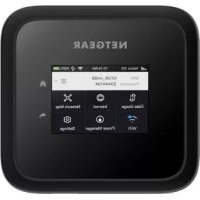
Nighthawk M6 MR6110 - Routeur NETGEAR - Notice d'utilisation et mode d'emploi gratuit
Retrouvez gratuitement la notice de l'appareil Nighthawk M6 MR6110 NETGEAR au format PDF.


| Type de produit | Routeur mobile 5G |
| Marque | NETGEAR |
| Modèle | Nighthawk M6 MR6110 |
| Bandes supportées | 5G NR, LTE, 3G, 2G |
| WiFi | Dual-band 2.4 GHz et 5 GHz, jusqu'à 802.11ax |
| Ports | 1 port Ethernet, 1 port USB-C, 2 ports antenne externe TS-9 |
| Écran | Écran tactile LCD |
| Batterie | Lithium-ion rechargeable (incluse) |
| Alimentation | Adaptateur secteur 5V/2A (inclus) ou port USB-C |
| Dimensions (approx.) | 170 x 120 x 25 mm |
| Poids (approx.) | 350 g (avec batterie) |
| Fonctions principales | Routeur mobile 5G, hotspot WiFi, gestion des données, QR code de connexion, gestionnaire de puissance |
| Sécurité | WPA2, mot de passe WiFi personnalisable, authentification administrateur |
| Entretien et nettoyage | Nettoyer avec un chiffon doux et sec. Ne pas utiliser de solvants. |
| Pièces détachées et réparabilité | Batterie amovible, adaptateur secteur. Consulter le support NETGEAR pour les réparations. |
| Informations générales | Nécessite une carte nano SIM avec abonnement de données. Application mobile NETGEAR disponible. |
FOIRE AUX QUESTIONS - Nighthawk M6 MR6110 NETGEAR
Questions des utilisateurs sur Nighthawk M6 MR6110 NETGEAR
0 question sur cet appareil. Repondez a celles que vous connaissez ou posez la votre.
Poser une nouvelle question sur cet appareil
Téléchargez la notice de votre Routeur au format PDF gratuitement ! Retrouvez votre notice Nighthawk M6 MR6110 - NETGEAR et reprennez votre appareil électronique en main. Sur cette page sont publiés tous les documents nécessaires à l'utilisation de votre appareil Nighthawk M6 MR6110 de la marque NETGEAR.
MODE D'EMPLOI Nighthawk M6 MR6110 NETGEAR
Contenu de l'emballage
- Routeur Mobile 5G
Nighthawk® M6 Pro
• Couvercle des piles - Batterie
• Câble USB de type C - Adaptateur secteur
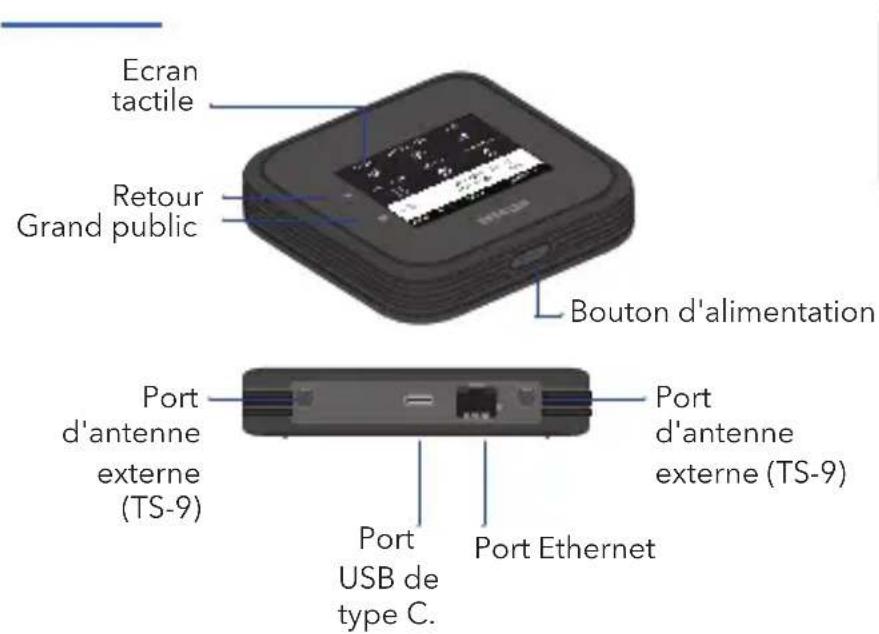
Faire connaissance avec votre routeur mobile
text_image
Ecran tactile Retour Grand public Bouton d'alimentation Port d'antenne externe (TS-9) Port USB de type C. Port d'antenne externe (TS-9) Port EthernetInstallez la carte SIM et la batterie
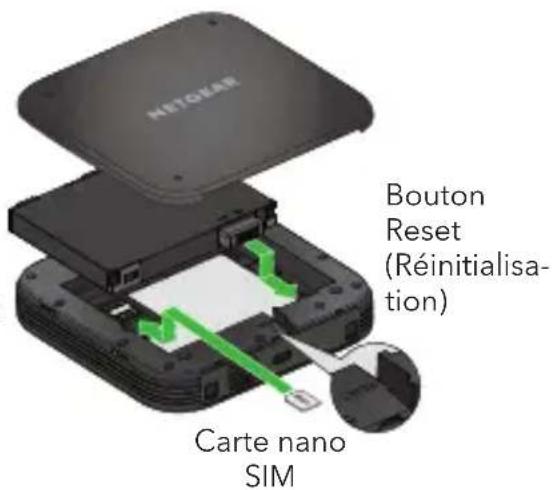
N'utilisez pas d'outil, de stylo ni de trombone pour insérer ou enlever la carte nano SIM. Cela pourrait endommager votre routeur mobile non couvert par la garantie.
- Vérifiez l'orientation de la carte SIM, tel qu'indiquée sur l'étiquette du produit.
- Insérez délicatement la carte nano SIM.
La carte nano SIM doit être associée à un abonnement de données actif auprès de votre opérateur.
- Insérez la batterie.
- Installez le couvercle arrière.
- Pour recharger la batterie, connectez le câble USB au routeur mobile et branchez-le soit dans :
- Une prise murale, à l'aide de l'adaptateur secteur (méthode de recharge la plus rapide)
- Un port USB de votre ordinateur portable.
text_image
NETOVAN Bouton Reset (Réinitialisa- tion) Carte nano SIMConfigurez votre routeur mobile
- Appuyez sur le bouton d'alimentation et maintenez-le enfoncé pendant deux secondes.
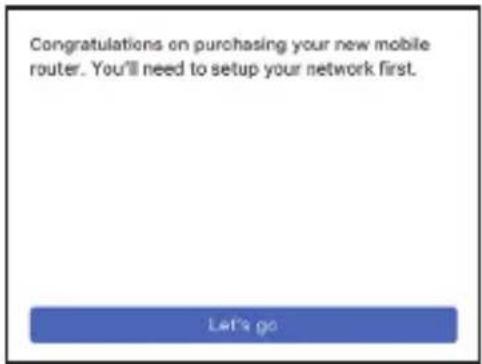
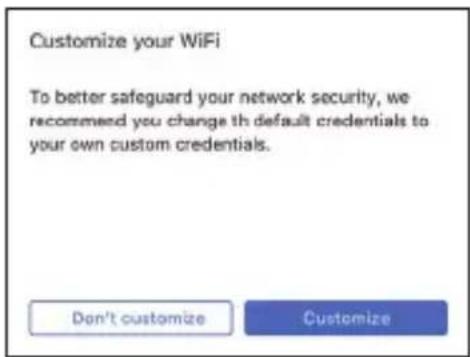
Pour mieux protéger votre réseau, lors de la première mise sous tension de votre routeur mobile, vous êtes invité à configurer vos identifiants de connexion.
- Suivez les instructions à l'écran pour personnaliser les paramètres de votre routeur mobile.
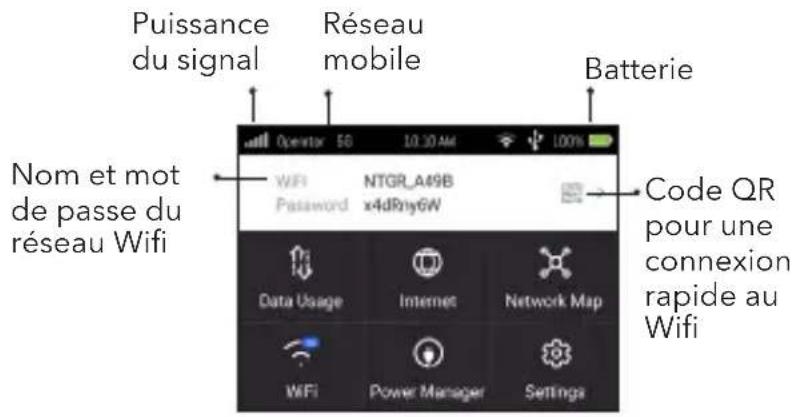
L'écran d'accueil affiche le nom du réseau Wifi de votre routeur mobile et le mot de passe, ainsi que la puissance du signal du réseau mobile et le type de connexion.
text_image
Puissance du signal Réseau mobile Batterie Nom et mot de passe du réseau Wifi Code QR pour une connexion rapide au Wifi Data Usage Internet Network Map WiFi Power Manager SettingsUtilisez la batterie ou l'alimentation CA
Ce routeur mobile peut fonctionner sur batterie lorsque vous n'êtes pas à la maison ou au bureau. Les paramètres de gestion de l'alimentation vous permettent d'optimiser encore davantage l'autonomie de la batterie.
Ce routeur mobile peut également fonctionner sans batterie à l'aide de l'adaptateur secteur fourni. Pour les périodes prolongées avec l'alimentation CA, nous recommandons de retirer la batterie pour prolonger son autonomie.
Connectez-vous à Internet
L'écran LCD du routeur mobile devient noir pour économiser la batterie. Appuyez puis relâchez rapidement le bouton d'alimentation pour réactiver l'écran.
Connexion par code QR à partir d'un smartphone
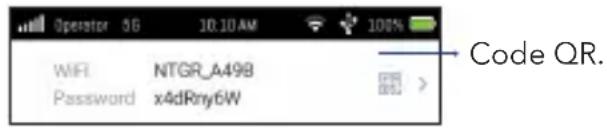
- Appuyez sur l'icône du code QR sur l'écran d'accueil du routeur mobile.
text_image
Operator 5G 10:10 AM 100% WIFI NTGR_A49B Password x4dRny6W Code QR.Un code QR s'affiche.
- Dirigez la caméra de votre téléphone vers le code QR.
Votre téléphone se connecte au réseau Wifi du routeur mobile.
Sur votre ordinateur portable ou autre appareil Wifi
- Ouvrez le gestionnaire de votre réseau Wifi.
- Recherchez le nom de réseau Wifi de votre routeur mobile (NTGR_XXXX) et connectez-vous.
- Saisissez le mot de passe Wifi de votre routeur mobile.

Remarque : pour réduire la consommation électrique et prolonger l'autonomie de la batterie, Ethernet est désactivé par défaut sur ce routeur mobile. Vous pouvez accéder à Power Manager (Gestionnaire d'alimentation) pour passer aux paramètres de profil personnalisés.
Gestionnaire Wifi à l'écran
Vous pouvez gérer le réseau Wifi et modifier les paramètres Wifi à partir de l'écran.
Modifiez le nom et le mot de passe du réseau Wifi
- Sur l'écran d'accueil, appuyez sur l'icône Wifi.
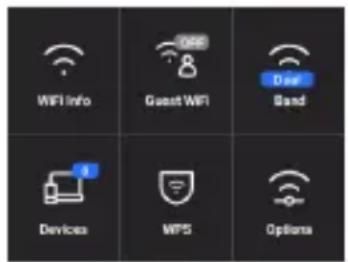
- Appuyez sur WiFi Info (Informations Wifi) pour voir le nom et le mot de passe.
- Appuyez sur WiFi Name (Nom Wifi), saisissez vos modifications et appuyez sur Done (Terminé).
- Appuyez sur Wifi Password (mot de passe Wifi), saisissez vos modifications et appuyez sur Done (Terminé).
Si votre appareil ne se connecte pas à ce routeur mobile, nous vous suggérons d'activer Dual-Band (2.4 & 5 Ghz)
(Double bande 2,4 Ghz et 5 Ghz) dans les paramètres de bande Wifi.
Remarque : pour réduire la consommation électrique et prolonger l'autonomie de la batterie, ce routeur mobile est paramétré par défaut sur la bande Wifi 5 GHz Only (5 Ghz uniquement).
Paramètres LCD
Affichez ou modifiez les paramètres
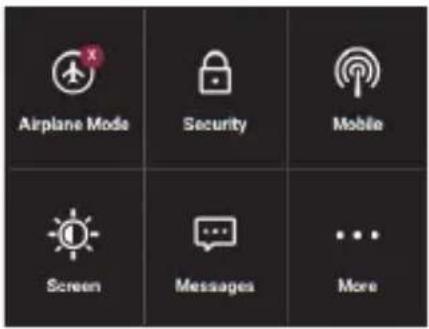
Sur l'écran d'accueil, appuyez sur l'icône Settings (Paramètres).
text_image
Airplane Mode Security Mobile Screen Messages MoreSur la page Paramètres, appuyez sur l'un des menus pour voir ou modifier les paramètres. Appuyez sur More (Plus) pour voir les informations et les paramètres supplémentaires.
Portal administrateur Web
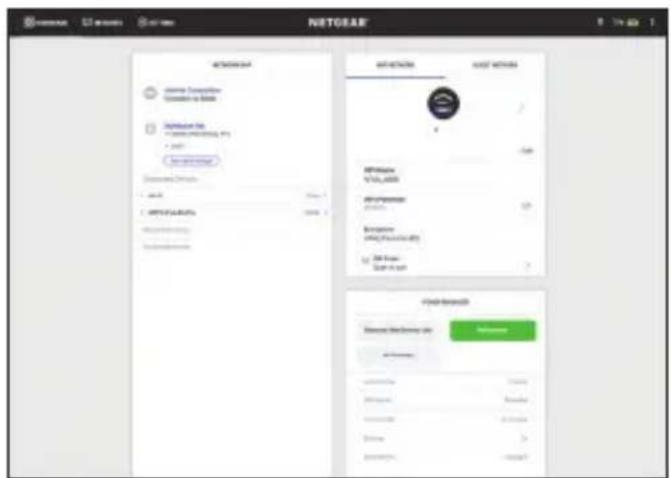
Vous pouvez utiliser un navigateur Web pour afficher et modifier d'autres paramètres avancés du routeur mobile.
Connexion
- Pour trouver l'URL du portail administrateur Web, sur votre routeur mobile, appuyez sur Settings > More > (Paramètres > Plus) Device Information (Informations sur l'appareil).
L'URL s'affiche. Il s'agit soit de http://mywebui.net soit de http://192.168.1.1
-
Sur l'appareil Wifi connecté à votre routeur mobile, saisissez l'URL dans la barre d'adresse.
-
Connectez-vous en tant qu'administrateur.
text_image
NETGRAE Add Network Add Network Add Network Add Network Add Network Add Network Add Network Add Network Add Network Add Network Add Network Add Network Add Network Add Network Add Network Add Network Add Network Add Network Add Network Add Network Add Network Add Network Add Network Add Network Add Network Add Network Add Network Add Network Add Network Add Network Add Network Add Network Add Network Add Network
Remarque : l'identifiant d'administrateur par défaut est imprimé sur l'étiquette du routeur mobile, située à l'intérieur du compartiment de la batterie.
Support et communauté
A partir de la page d'accueil du portail administrateur Web, cliquez sur l'icône des trois points en haut à droite pour accéder aux fichiers d'aide et d'assistance.
Pour plus d'informations, visitez le site netgear.com/support pour accéder au Manuel de l'utilisateur et télécharger les mises à jour du firmware.
Vous pouvez également consulter notre communauté NETGEAR pour obtenir de bons conseils sur community.netgear.com.
Règlementation et aspects juridiques
Pour obtenir les informations relatives à la conformité légale, rendez-vous sur https://www.netgear.com/about/regulatory/.
Avant de brancher l'alimentation, reportez-vous au document de conformité légale.
Gérez les messages à partir de l'application mobile NETGEAR
Utilisez l'application mobile NETGEAR pour modifier le nom et le mot de passe de votre réseau WiFi. Vous pouvez
également l'utiliser pour lire et partager des contenus multimédias et accéder à des fonctionnalités avancées du routeur mobile.
-
Vérifiez que votre appareil mobile est connecté à Internet.
-
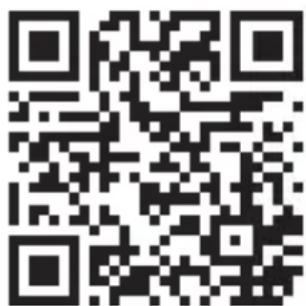
Pour télécharger l'application mobile NETGEAR, scannez le code QR ci-dessous. Le code QR vous connecte à l'Apple Store ou au Google Play Store, en fonction de votre appareil mobile.
text_image
NETGEAR Network Security www.2000.com Internet File • 2000-2001 • 2001 • 2002 • 2003 • 2004 • 2005 • 2006 • 2007 • 2008 • 2009 • 2010 • 2011 • 2012 • 2013 • 2014 • 2015 • 2016 • 2017 • 2018 • 2019 • 2020 • 2021 • 2022 • 2023 • 2024 • 2025 • 2026 • 2027 • 2028 • 2029 • 2030 • 2031 • 2032 • 2033 • 2034 • 2035 • 2036 • 2037 • 2038 • 2039 • 2040 • 2041 • 2042 • 2043 • 2044 • 2045 • 2046 • 2047 • 2048 • 2049 • 2050 • 2051 • 2052 • 2053 • 2054 • 2055 • 2056 • 2057 • 2058 • 2059 • 2060 • 2061 • 2062 • 2063 • 2064 • 2065 • 2066 • 2067 • 2068 • 2069 • 2070 • 2071 • 2072 • 2073 • 2074 • 2075 • 2076 • 2077 • 2078 • 2079 • 2080 • 2081 • 2082 • 2083 • 2084 • 2085 • 2086 • 2087 • 2088 • 2089 • 2090 • 2091 • 2092 • 2093 • 2094 • 2095 • 2096 • 2097 • 2098 • 2099 • 2100