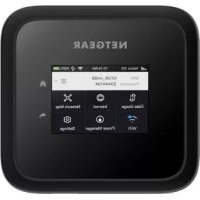
Nighthawk M6 MR6110 - Router NETGEAR - Kostenlose Bedienungsanleitung
Finden Sie kostenlos die Bedienungsanleitung des Geräts Nighthawk M6 MR6110 NETGEAR als PDF.


| Produkttyp | 5G-Mobiler Router |
| Marke | NETGEAR |
| Modell | Nighthawk M6 MR6110 |
| Unterstützte Bänder | 5G NR, LTE, 3G, 2G |
| WiFi | Dual-Band 2,4 GHz und 5 GHz, bis zu 802.11ax |
| Anschlüsse | 1 Ethernet-Anschluss, 1 USB-C-Anschluss, 2 externe Antennenanschlüsse TS-9 |
| Bildschirm | LCD-Touchscreen |
| Akku | Wiederaufladbarer Lithium-Ionen-Akku (im Lieferumfang enthalten) |
| Stromversorgung | Netzteil 5V/2A (im Lieferumfang enthalten) oder USB-C-Anschluss |
| Abmessungen (ca.) | 170 x 120 x 25 mm |
| Gewicht (ca.) | 350 g (mit Akku) |
| Hauptfunktionen | 5G-Mobiler Router, WiFi-Hotspot, Datenverwaltung, QR-Code für Verbindung, Leistungsmanager |
| Sicherheit | WPA2, anpassbares WiFi-Passwort, Administratorauthentifizierung |
| Pflege und Reinigung | Mit einem weichen, trockenen Tuch reinigen. Keine Lösungsmittel verwenden. |
| Ersatzteile und Reparierbarkeit | Herausnehmbarer Akku, Netzteil. Für Reparaturen wenden Sie sich an den NETGEAR-Support. |
| Allgemeine Informationen | Erfordert eine Nano-SIM-Karte mit Datenabonnement. NETGEAR Mobile App verfügbar. |
Häufig gestellte Fragen - Nighthawk M6 MR6110 NETGEAR
Benutzerfragen zu Nighthawk M6 MR6110 NETGEAR
0 Frage zu diesem Gerät. Beantworten Sie die, die Sie kennen, oder stellen Sie Ihre eigene.
Eine neue Frage zu diesem Gerät stellen
Laden Sie die Anleitung für Ihr Router kostenlos im PDF-Format! Finden Sie Ihr Handbuch Nighthawk M6 MR6110 - NETGEAR und nehmen Sie Ihr elektronisches Gerät wieder in die Hand. Auf dieser Seite sind alle Dokumente veröffentlicht, die für die Verwendung Ihres Geräts notwendig sind. Nighthawk M6 MR6110 von der Marke NETGEAR.
BEDIENUNGSANLEITUNG Nighthawk M6 MR6110 NETGEAR
- Mobiler 5G-Router Nighthawk® M6 Pro
- Batteriefachabdeckung
- Akku
- USB-C-Kabel
- Netzteil
Lernen Sie Ihren mobilen Router kennen
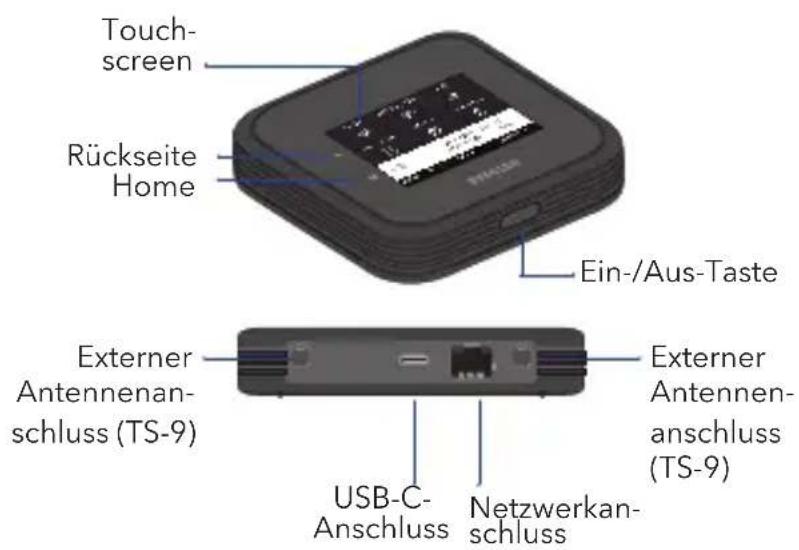
text_image
Touch- screen Rückseite Home Ein-/Aus-Taste Externer Antennenan- schluss (TS-9) USB-C- Anschluss Netzwerkans- schluss Externer Antennen- anschluss (TS-9)
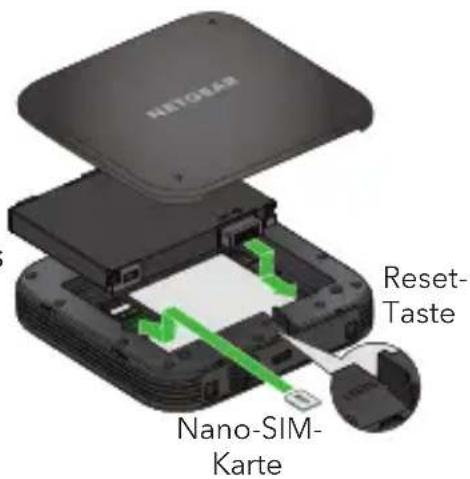
Einlegen von SIM-Karte und Akku
Verwenden Sie zum Einsetzen oder Entfernen der Nano-SIM-Karte weder Werkzeug oder Stift noch Büroklammer. Dies kann zu Schäden an Ihrem mobilen Router führen, die nicht von der Garantie abgedeckt sind.
- Prüfen Sie die Ausrichtung der SIM-Karte wie auf dem Produktetikett angegeben.
- Setzen Sie die Nano-SIM-Karte vorsichtig ein.
Die Nano-SIM-Karte benötigt ein aktives Datenabonnement bei Ihrem Anbieter.
- Setzen Sie den Akku ein.
- Bringen Sie die rückseitige Abdeckung an.
-
Um den Akku aufzuladen, verbinden Sie das USB-Kabel mit dem mobilen Router und schließen Sie es dann an eine der folgenden Schnittstellen an:
-
Eine Steckdose mit dem Netzteil (Schnelladeoption).
- Einen USB-Anschluss an Ihrem Laptop.
text_image
NITOKAR Reset- Taste Nano-SIM- KarteEinrichtung Ihres mobilen Routers
- Halten Sie die Taste Power (Ein/Aus) 2 Sekunden lang gedrückt.
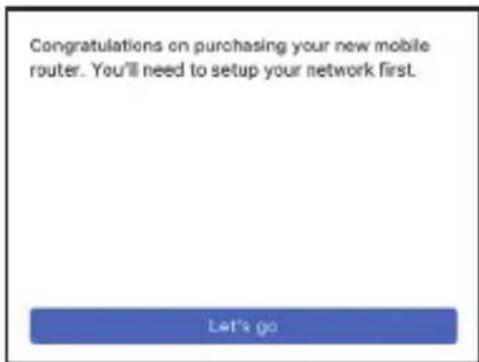
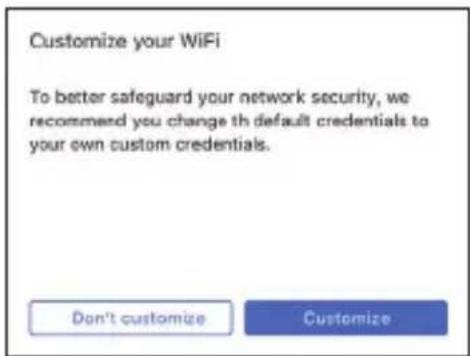
Um Ihr Netzwerk besser zu schützen, werden Sie beim ersten Einschalten Ihres mobilen Routers aufgefordert, Ihre Anmeldeinformationen einzurichten.
- Befolgen Sie die Anweisungen auf dem Bildschirm, um die Einstellungen Ihres mobilen Routers anzupassen.
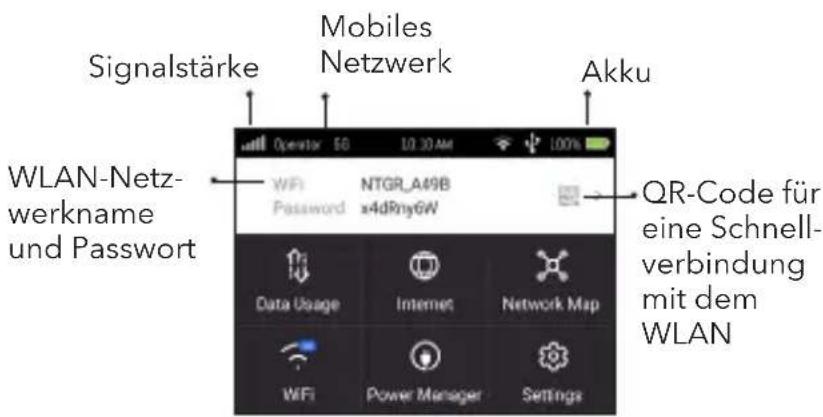
Die Startseite zeigt den WLAN-Netzwerknamen und das Passwort Ihres mobilen Routers sowie die Signalstärke und den Verbindungstyp des mobilen Netzwerks an.
text_image
Signalstärke Mobiles Netzwerk Akku WLAN-Netzwerkname und Passwort Operator 50 10.30 AM 100% WiFi NTGR_A49B Password x4dRny6W Data Usage Internet Network Map WiFi Power Manager Settings QR-Code für eine Schnellverbindung mit dem WLANVerwenden Sie den Akku oder das Stromnetz
Dieser mobile Router läuft über Akku, wenn Sie nicht zu Hause oder im Büro sind. Mit den Energieverwaltungseinstellungen können Sie die Akkulaufzeit weiter optimieren.
Dieser mobile Router läuft auch ohne Akku über das mitgelieferte Netzteil. Beim Anschluss ans Stromnetz über längere Zeiträume empfehlen wir, den Akku zu entfernen, um die Akkulaufzeit zu verlängern.
Herstellen einer Internetverbindung
Der LCD-Bildschirm des mobilen Routers wird dunkel, um Strom zu sparen. Drücken Sie kurz die Taste Power (Ein/Aus), und lassen Sie sie wieder los, um den Bildschirm wieder zu aktivieren.
QR-Code-Verbindung per Smartphone
text_image
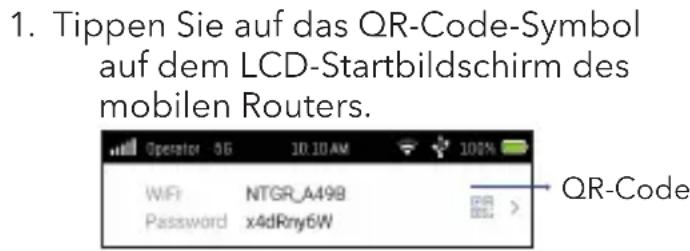
1. Tippen Sie auf das QR-Code-Symbol auf dem LCD-Startbildschirm des mobilen Routers. Operator 5G 10:10 AM 100% WiFi NTGR_A498 Password x4dRny6W QR-CodeEin QR-Code wird angezeigt.
- Richten Sie Ihre Smartphone-Kamera auf den QR-Code.
Ihr Smartphone stellt eine Verbindung zum WLAN-Netzwerk des mobilen Routers her.
Auf Ihrem Laptop oder einem anderen WLAN-fähigen Gerät
- Öffnen Sie die WLAN-Netzwerkverwaltung.
- Suchen Sie den WLAN-Netzwerknamen Ihres mobilen Routers (NTGR_XXXX) und stellen Sie eine Verbindung her.
- Geben Sie das WLAN-Password Ihres mobilen Routers ein.

Hinweis: Um den Stromverbrauch zu verringern und die Akkulaufzeit zu verlängern, ist Ethernet bei diesem mobilen Router standardmäßig deaktiviert. Unter Power Manager (Energieverwaltung) können Sie zu benutzerdefinierten Profileinstellungen wechseln.
LCD-WLAN-Manager
Die Verwaltung des WLAN-Netzwerks und das Ändern der WLAN-Einstellungen sind über den LCD-Bildschirm möglich.
Ändern des WLAN-Netzwerknamens und des Passworts
- Tippen Sie auf dem Startbildschirm auf das Symbol WiFi (WLAN).
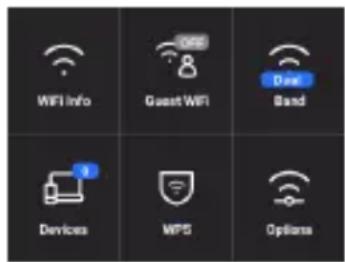
- Tippen Sie auf WiFi-Info (WLAN-Info), um den Namen und das Passwort anzuzeigen.
- Tippen Sie auf WiFi-Name (WLAN-Name), geben Sie Ihre Änderungen ein und tippen Sie auf Done (Fertig).
- Tippen Sie auf WiFi Password (WLAN-Passwort), geben Sie Ihre Änderungen ein und tippen Sie auf Done (Fertig).
Wenn Ihr Gerät keine Verbindung zu diesem mobilen Router herstellt, empfehlen wir das Aktivieren von Dual-Band (2.4 & 5 GHz) (Duale Frequenz (2,4 und 5 GHz)) in den WLAN-Frequenzeinstellungen.
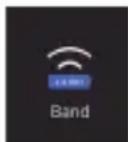

Hinweis: Um den Stromverbrauch zu verringern und die Akkulaufzeit zu verlängern, ist dieser mobile Router standardmäßig auf die WLAN-Frequenz 5 GHz Only (nur 5 GHz) eingestellt.
LCD-Einstellungen
Anzeigen oder Ändern der Einstellungen
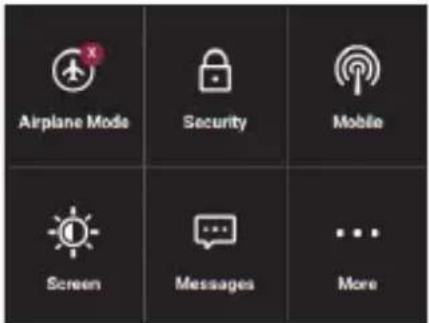
Tippen Sie auf der Startseite auf das Symbol Settings (Einstellungen).
text_image
Airplane Mode Security Mobile Screen Messages MoreTippen Sie unter Einstellungen auf ein beliebiges Menü, um die Einstellungen anzuzeigen oder zu ändern. Tippen Sie auf More (Mehr), um weitere Informationen und Einstellungen anzuzeigen.
Web-Admin-Portal
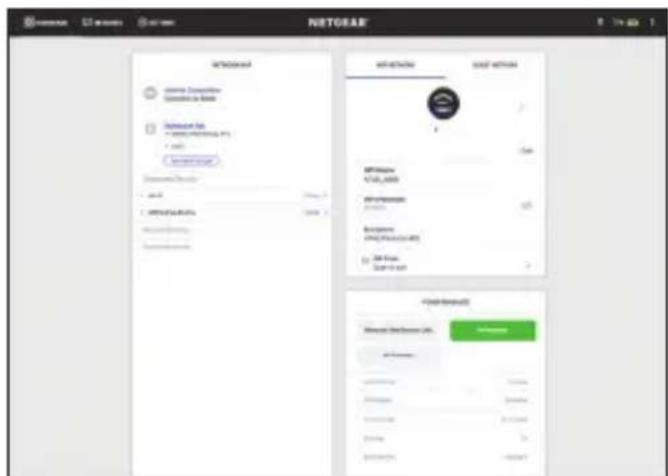
Sie können einen Webbrowser verwenden, um erweiterte Einstellungen des mobilen Routers anzuzeigen und zu ändern.
Anmeldung
- Um die URL für das Web-Admin-Portal zu finden, tippen Sie auf Ihrem mobilen Router auf Settings > More > Device Information (Einstellungen > Mehr > Geräteinformationen).
Die URL wird angezeigt. Sie lautet entweder http://mywebui.net oder http://192.168.1.1
-
Geben Sie auf einem WLAN-fähigen Gerät, das mit Ihrem mobilen Router verbunden ist, die URL in die Browserzeile ein.
-
Melden Sie sich als Administrator an.
text_image
NETGEAR NETGEAR Wireless Component Subtotal to Base Networks 1. Web 2. Web 3. Web 4. Web 5. Web 6. Web 7. Web 8. Web 9. Web 10. Web 11. Web 12. Web 13. Web 14. Web 15. Web 16. Web 17. Web 18. Web 19. Web 20. Web 21. Web 22. Web 23. Web 24. Web 25. Web 26. Web 27. Web 28. Web 29. Web 30. Web 31. Web 32. Web 33. Web 34. Web 35. Web 36. Web 37. Web 38. Web 39. Web 40. Web 41. Web 42. Web 43. Web 44. Web 45. Web 46. Web 47. Web 48. Web 49. Web 50. Web 51. Web 52. Web 53. Web 54. Web 55. Web 56. Web 57. Web 58. Web 59. Web 60. Web 61. Web 62. Web 63. Web 64. Web 65. Web 66. Web 67. Web 68. Web 69. Web 70. Web 71. Web 72. Web 73. Web 74. Web 75. Web 76. Web 77. Web 78. Web 79. Web 80. Web 81. Web 82. Web 83. Web 84. Web 85. Web 86. Web 87. Web 88. Web 89. Web 90. Web 91. Web 92. Web 93. Web 94. Web 95. Web 96. Web 97. Web 98. Web 99. Web
Hinweis: Die standardmäßigen Admin-Anmeldedaten sind auf dem Etikett des mobilen Routers im Akkufach zu finden.
Support und Community
Klicken Sie auf der Startseite des Web-Admin-Portals auf das Symbol mit den drei Punkten in der oberen rechten Ecke, um auf Hilfe- und Supportdateien zuzugreifen.
Weitere Informationen finden Sie unter netgear.com/support. Dort können Sie das Benutzerhandbuch abrufen und Firmware-Updates herunterladen.
Hilfreiche Tipps finden Sie auch in unserer NETGEAR Community unter community.netgear.com.
Rechtsvorschriften
Informationen zur Einhaltung gesetzlicher Vorschriften finden Sie unter https://www.netgear.com/about/regulatory/.
Lesen Sie das Dokument zur Einhaltung rechtlicher Vorschriften, bevor Sie das Gerät an die Stromversorgung anschließen.
Verwaltung der Einstellungen mit der NETGEAR App für Mobilgeräte
Verwenden Sie die NETGEAR Mobile App, um Ihren WLAN-Netzwerknamen und das Passwort
zu ändern. Sie können die App auch nutzen, um Medien wiederzugeben und zu teilen. Außerdem können Sie auf erweiterte Funktionen des mobilen Routers zugreifen.
- Achten Sie darauf, dass Ihr mobiles Gerät mit dem Internet verbunden ist.
- Zum Herunterladen der NETGEAR App für Mobilgeräte scannen Sie den unten stehenden QR-Code. Je nach dem, was für ein Mobilgerät Sie verwenden, verbindet Sie der QR-Code mit dem Apple Store oder dem Google Play Store.