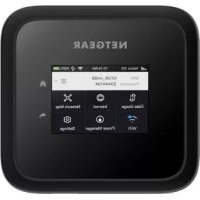
Nighthawk M6 MR6110 - Router NETGEAR - Gratis gebruiksaanwijzing en handleiding
Vind de handleiding van het apparaat gratis Nighthawk M6 MR6110 NETGEAR in PDF-formaat.



| Producttype | 5G mobiele router |
| Merk | NETGEAR |
| Model | Nighthawk M6 MR6110 |
| Ondersteunde banden | 5G NR, LTE, 3G, 2G |
| WiFi | Dual-band 2,4 GHz en 5 GHz, tot 802.11ax |
| Poorten | 1 Ethernet-poort, 1 USB-C-poort, 2 externe antenne-poorten TS-9 |
| Scherm | LCD-touchscreen |
| Accu | Oplaadbare lithium-ion (inbegrepen) |
| Voeding | Netadapter 5V/2A (inclusief) of USB-C-poort |
| Afmetingen (ongeveer) | 170 x 120 x 25 mm |
| Gewicht (ongeveer) | 350 g (met accu) |
| Belangrijkste functies | 5G mobiele router, WiFi-hotspot, gegevensbeheer, QR-code verbinding, stroombeheer |
| Beveiliging | WPA2, aanpasbaar WiFi-wachtwoord, beheerderauthenticatie |
| Onderhoud en reiniging | Reinig met een zachte, droge doek. Gebruik geen oplosmiddelen. |
| Reserveonderdelen en repareerbaarheid | Verwijderbare accu, netadapter. Raadpleeg NETGEAR-ondersteuning voor reparaties. |
| Algemene informatie | Vereist een nano-SIM-kaart met databundel. NETGEAR mobiele app beschikbaar. |
Veelgestelde vragen - Nighthawk M6 MR6110 NETGEAR
Gebruikersvragen over Nighthawk M6 MR6110 NETGEAR
0 vraag over dit apparaat. Beantwoord die u kent of stel uw eigen vraag.
Stel een nieuwe vraag over dit apparaat
Download de handleiding voor uw Router in PDF-formaat gratis! Vind uw handleiding Nighthawk M6 MR6110 - NETGEAR en neem uw elektronisch apparaat weer in handen. Op deze pagina staan alle documenten die nodig zijn voor het gebruik van uw apparaat. Nighthawk M6 MR6110 van het merk NETGEAR.
GEBRUIKSAANWIJZING Nighthawk M6 MR6110 NETGEAR
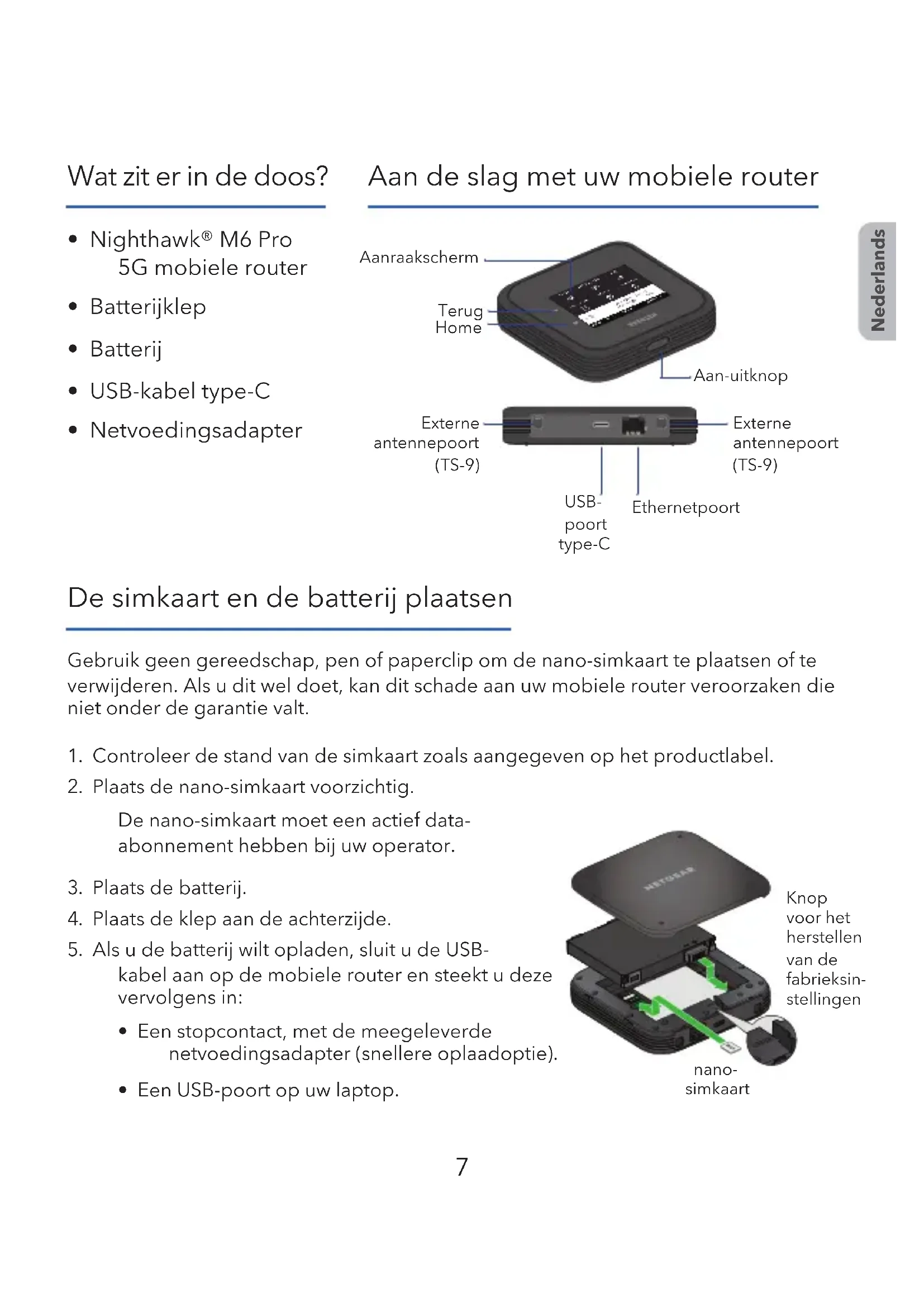
Wat zit er in de doos?
- Nighthawk® M6 Pro 5G mobiele router
- Batterijklep
- Batterij
- USB-kabel type-C
• Netvoedingsadapter
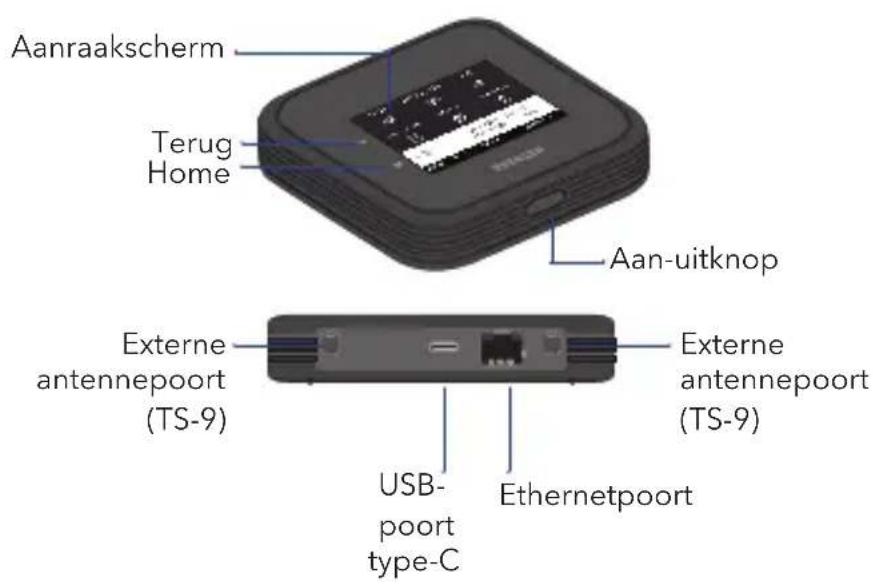
Aan de slag met uw mobiele router
text_image
Aanraakscherm Terug Home Aan-uitknop Externe antennepoort (TS-9) USB- poort type-C Externe antennepoort (TS-9) EthernetpoortDe simkaart en de batterij plaatsen
Gebruik geen gereedschap, pen of paperclip om de nano-simkaart te plaatsen of te verwijderen. Als u dit wel doet, kan dit schade aan uw mobiele router veroorzaken die niet onder de garantie valt.
- Controleer de stand van de simkaart zoals aangegeven op het productlabel.
- Plaats de nano-simkaart voorzichtig.
De nano-simkaart moet een actief data-abonnement hebben bij uw operator.
- Plaats de batterij.
- Plaats de klep aan de achterzijde.
- Als u de batterij wilt opladen, sluit u de USB-kabel aan op de mobiele router en steekt u deze vervolgens in:
- Een stopcontact, met de meegeleverde netvoedingsadapter (snellere oplaadoptie).
- Een USB-poort op uw laptop.
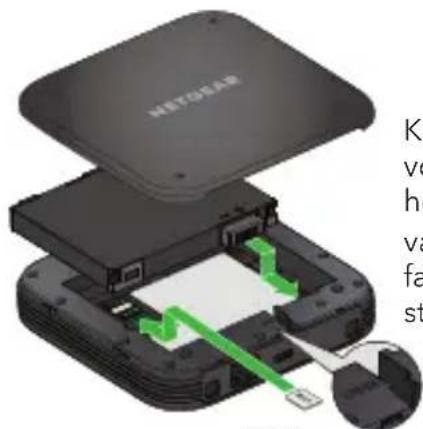
text_image
METOSAR K vo h va fa stKnop
voor het
herstellen
van de
fabrieksin-
stellingen
nano-
simkaart
Uw mobiele router instellen
Lcd-beginscherm
1. Houd de aan-uitknop twee seconden ingedrukt.
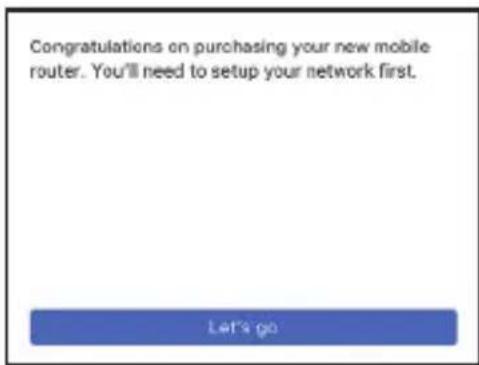
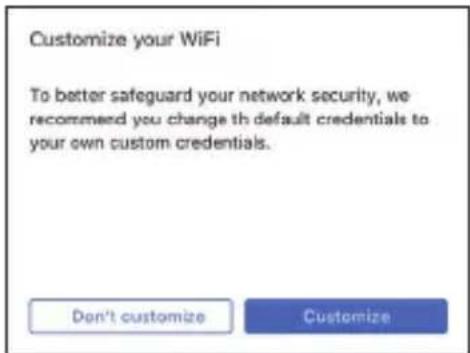
Om uw netwerk beter te beveiligen, wordt u gevraagd uw aanmeldingsgegevens in te stellen wanneer u de mobiele router voor het eerst inschakelt.
2. Volg de instructies op het scherm om de instellingen van de mobiele router aan te passen.
Op het beginscherm worden de WiFi-netwerknaam en het wachtwoord van uw mobiele router en de signaalsterkte en het verbindingstype van het mobiele netwerk weergegeven.
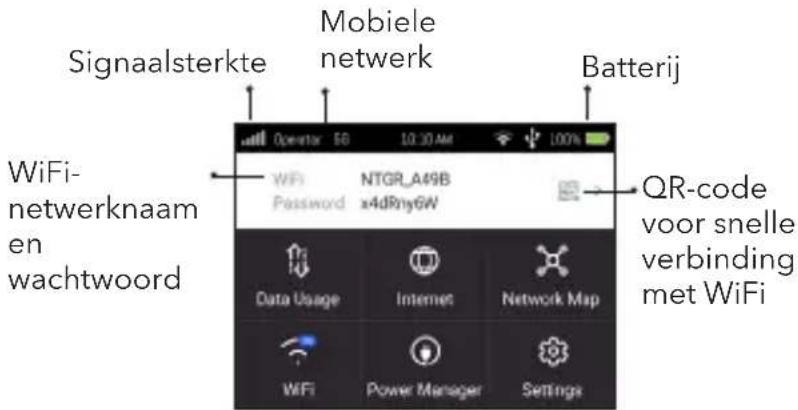
text_image
Signaalsterkte Mobiele netwerk Batterij WiFi- netwerknaam en wachtwoord Operatar 50 10:30 AM 100% NTGR_A49B Password x4dRny6W Data Usage Internet Network Map WiFi Power Manager Settings QR-code voor snelle verbinding met WiFiDe batterij of netspanning gebruiken
Deze mobiele router werkt op batterijen wanneer u niet thuis of op kantoor bent. Met de instellingen van Power Manager kunt u de levensduur van de batterij nog verder optimaliseren.
Deze mobiele router werkt ook zonder batterij met behulp van de meegeleverde netvoedingsadapter. Voor langere perioden op netspanning raden we u aan de batterij te verwijderen om de levensduur van de batterij te verlengen.
Verbinding maken met internet
Het lcd-scherm van de mobiele router wordt donker om energie te besparen. Houd de aan-uitknop kort ingedrukt om het scherm te activeren.
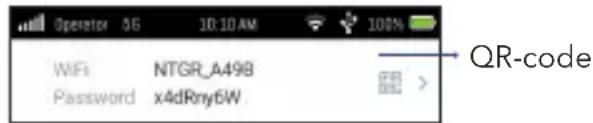
Verbinding via QR-code vanaf een smartphone
- Tik op het pictogram QR-code op het lcd-beginscherm van de mobiele router.
text_image
Operator 5G 10:10 AM 100% WiFi NTGR_A498 Password x4dRny6W QR-codeEr wordt een QR-code weergegeven.
- Richt de camera van uw telefoon op de QR-code.
Uw telefoon maakt verbinding met het WiFi-netwerk van de mobiele router.
Op uw laptop of een ander WiFi-apparaat
- Open het WiFi-netwerkprogramma.
- Zoek de WiFi-netwerknaam van de mobiele router (NTGR_XXXX) en maak verbinding.
- Voer het WiFi-wachtwoord van de mobiele router in.

Opmerking: Om het energieverbruik te verminderen en de levensduur van de batterij te verlengen, is Ethernet standaard uitgeschakeld op deze mobiele router. U kunt naar Power Manager gaan om de profielinstellingen te wijzigen.
LCD WiFi-beheer
U kunt het WiFi-netwerk beheren en de WiFi-instellingen wijzigen via het LCD-scherm.
De WiFi-netwerknaam en het wachtwoord wijzigen
- Tik in het beginscherm op de tegel WiFi.
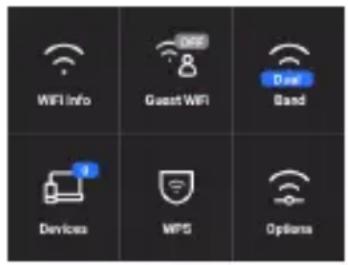
- Tik op WiFi Info (WiFi-info) om de naam en het wachtwoord weer te geven.
- Tik op WiFi Name (WiFi-naam), voer uw wijzigingen in en tik op Done (Gereed).
- Tik op WiFi Password, (WiFi-wachtwoord), voer uw wijzigingen in en tik op Done (Gereed).
Als uw apparaat geen verbinding maakt met deze mobiele router, raden we u aan Dual-Band (2.4 & 5 GHz) in te schakelen in de instellingen van de WiFi-band.
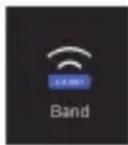

Opmerking: Om het energieverbruik te verminderen en de levensduur van de batterij te verlengen, is deze mobiele router standaard ingesteld op de WiFi-band 5 GHz Only (Alleen 5 GHz).
LCD-instellingen
Instellingen bekijken of wijzigen
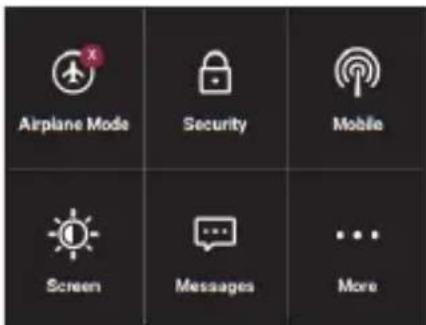
Tik in het beginscherm op de tegel Settings (Instellingen).
text_image
Airplane Mode Security Mobile Screen Messages MoreTik op de pagina Settings (Instellingen) op een van de menu's om de instellingen te bekijken of te wijzigen. Tik op More to view additional information and settings (Meer om meer informatie en instellingen weer te geven).
Webbeheerportal
U kunt een webbrowser gebruiken om de geavanceerdere instellingen van de mobiele router weer te geven en te wijzigen.
Aanmelden
- Als u de URL voor de webbeheerportal wilt vinden, tikt u op uw mobiele router op Settings > More > Device Information (Instellingen > Meer > Apparaatinformatie).
De URL wordt weergegeven. Dit is http://mywebui.net of http://192.168.1.1
-
Typ de URL in de adresbalk op het WiFi-apparaat dat is verbonden met uw mobiele router.
-
Meld u aan als beheerder.
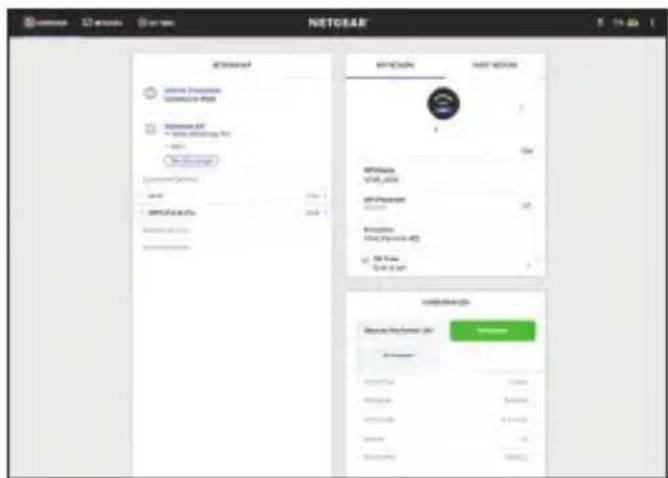
standaardaanmelding voor beheerders bevindt zich op het label van de mobiele router, dat zich in het batterijvak bevindt.
Ondersteuning en community
Klik op de startpagina van de webbeheerportal op het pictogram met de drie puntjes in de rechterbovenhoek om de Help- en ondersteuningsbestanden te openen.
Ga voor meer informatie naar netgear.com/support om de gebruikershandleiding te openen en firmware-updates te downloaden.
U kunt ook onze NETGEAR-community raadplegen voor nuttige adviezen op community.netgear.com.
Regelgeving en juridisch
Informatie over de naleving van wettelijke voorschriften vindt u op https://www.netgear.com/about/regulatory/.
Neem het document over de naleving van wettelijke voorschriften door voordat u de netvoeding aansluit.
Instellingen beheren met de mobiele NETGEAR-app
Gebruik de mobiele app van NETGEAR om de naam en het wachtwoord van uw WiFi-netwerk te wijzigen. U kunt hem ook gebruiken om media af te spelen en te delen en de geavanceerde functies van de mobiele router in te schakelen.
-
Controleer of uw mobiele apparaat is verbonden met internet.
-
Scan de QR-code hieronder om de mobiele NETGEAR-app te downloaden. De QR-code leidt u naar de Apple Store of Google Play Store, afhankelijk van uw mobiele apparaat.