AC1900 NIGHTHAWK X10 AD7200 - Router Wi-Fi NETGEAR - Manuale utente e istruzioni gratuiti
Trova gratuitamente il manuale del dispositivo AC1900 NIGHTHAWK X10 AD7200 NETGEAR in formato PDF.

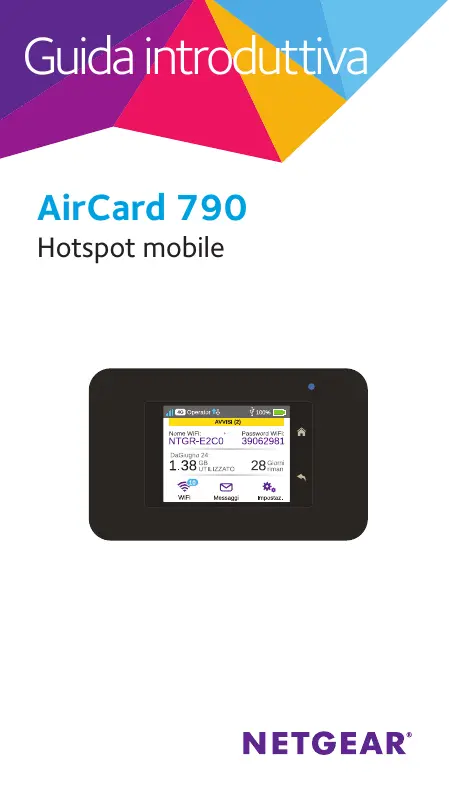


| Tipo di prodotto | Router Wi-Fi mobile 4G LTE (hotspot) |
| Marca | NETGEAR |
| Modello | AC1900 NIGHTHAWK X10 AD7200 |
| Categoria | Router Wi-Fi |
| Schermo | Schermo LCD touch |
| Alimentazione | Batteria ricaricabile, ricarica tramite cavo Micro-USB (computer o caricabatterie USB) |
| Tipo di SIM | Micro SIM (3FF) |
| Rete mobile | 4G LTE, HSPA+, HSPA, UMTS |
| WiFi | WiFi dual-band, sicuro per impostazione predefinita, compatibile WPS |
| Nome rete WiFi predefinito (SSID) | Indicato sullo schermo LCD e sotto la batteria |
| Password WiFi predefinita | Indicata sullo schermo LCD e sotto la batteria (sensibile alle maiuscole) |
| Pagina Web di gestione | http://netgear.aircard |
| Password amministratore predefinita | password |
| Funzionalità | Schermo touch, Jump Boost (alimentazione extra), modalità aereo, connessione USB, gestione SMS |
| Sicurezza | Rete WiFi sicura per impostazione predefinita, password amministratore modificabile |
| Assistenza | Registrazione prodotto su https://my.netgear.com, supporto su http://support.netgear.com |
| Software | Aggiornamenti disponibili tramite la pagina Web dell'hotspot |
| Jump Boost | Utilizzo del cavo Jump Boost per ricaricare un altro dispositivo |
| Consumo dati | Visualizzazione dettagli sullo schermo LCD |
| Compatibilità | Computer, tablet, smartphone, dispositivi WiFi compatibili WPS |
| Garanzia | Registrazione richiesta per assistenza telefonica |
Domande frequenti - AC1900 NIGHTHAWK X10 AD7200 NETGEAR
Domande degli utenti su AC1900 NIGHTHAWK X10 AD7200 NETGEAR
0 domanda su questo apparecchio. Rispondi a quelle che conosci o fai la tua.
Fai una nuova domanda su questo apparecchio
Scarica le istruzioni per il tuo Router Wi-Fi in formato PDF gratuitamente! Trova il tuo manuale AC1900 NIGHTHAWK X10 AD7200 - NETGEAR e riprendi in mano il tuo dispositivo elettronico. In questa pagina sono pubblicati tutti i documenti necessari per l'utilizzo del tuo dispositivo. AC1900 NIGHTHAWK X10 AD7200 del marchio NETGEAR.
MANUALE UTENTE AC1900 NIGHTHAWK X10 AD7200 NETGEAR
Un primo approccio con
l'hotspot
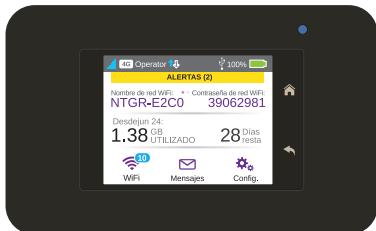
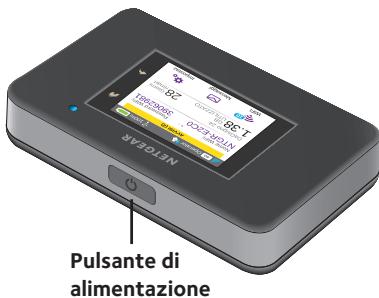
Prima di collegare l'hotspot mobile, esaminare lo schermo LCD, le icone, i pulsanti e i connettori.
Pulsanti e connettori
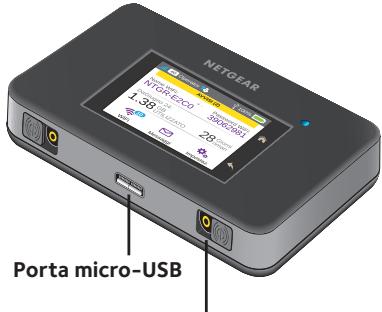
Connettore dell'antenna principale
Schemo LCD
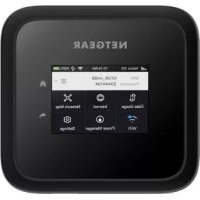
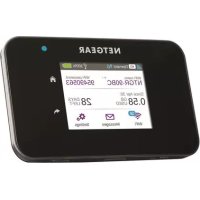
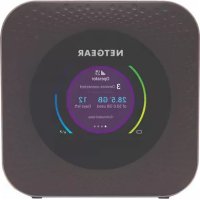
possibl eutilizzare le icone del touch screen ealtre elementi dello schermo per visualizzare lo stato dell'hotspot mobile, configurare le impostazioni della banda WiFi, visualizzare i dettagli sull'utilizzo dei dati e visualizzare gli avvisi di systema.
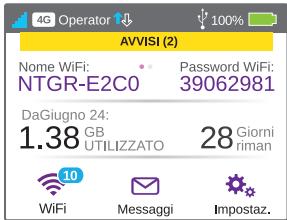
È inoltre possibile visualizzare gli avvisi e le notifiche facendo scorrere il dito verso il basso dall'icona ALERTS (AVVISI) nella parte superiore dello schermo. Scorrere per visualizzare più avvisi.
| Icona | Descrizione |
| Signal strength (Potenza del segnale) | 5 barre. Eccellente. 1 barra. Livello basso. |
| Network type (Tipodi rete) | 4G. Una rete LTE è disponibile. H+. DC-HSPA+ HSPA+/DC HSPA. H. HSPA. 3G. UMTS. |
| Traffic (Trafficco) | Contorno. Connesso. Acceso. Invio o ricezione in corso. None. Non connesso. |
| Cradle (Base) | Viene visualizzata quando l'hotspot è inserito in una base (venduta separamente). |
| Battery level (Livello batteria) | 5 barre. Completamente carica. 1 barra. Batteria scarica. |
Nome WiFi e password WiFi
E possiblen modificare il nome WiFi (SSID) e la password WiFi (chiave di protezione) in base alle propria preferenze toccando l'icona WiFi sullo schermo dell'hotspot mobile o nella pagina Web dell'hotspot mobile.
| Sezione di riferimento rapido | |
| Nome WiFi (SSID) predefinito | Viene visualizzato sullo schermo anteriore dell'hotspot mobile quando questo viene acceso e sost la batteria. |
| Password WiFi (chiave di protezione) predefinita | Distinguhe le maiuscole dalle minuscile e viene visualizzata sullo schermo anteriore dell'hotspot mobile quando questo viene acceso e sost la batteria. |
| Pagina Web dell'hotspot mobile | http://netgear.aircard |
| Password della pagina Web dell'hotspot mobile | Password |
Come stabilire una connessione
Prima di connettersi al proprio hotspot mobile, è necessario insere una scheda micro-SIM (3FF), installare la batteria, accendere l'hotspot mobile e caricare la batteria.
Nota: per ottener un scheda micro-SIM, contattare il provider di servizi Internet.
> Per insere la scheda micro-SIM:
- Rimuovere il coperchio posteriore, tenendo fermo il pollice sull'angolo dell'hotspot mobile.
- Rimuovere la batteria.
- Far scorrere la sched a micro-SIM nello slot con i contatti dorati rivolti verso il basso.
- Accertarsi che la scheda micro-SIM sia inserita saldamente.
- Reinserire la batteria.
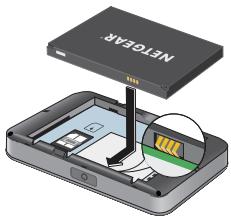
- Riposizionare il coperchio.
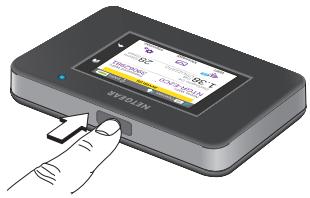
> Per accendere l'hotspot mobile:
Tenere premuto il pulsante di alimentazione finché lo schermo LCD non si illumina.
> Per connettersi all'hotspot mobile:
- Assicurarsi che il WiFi sia attenuato sul computer o su un'alto dispositivo.
- Sul computer o su un altro dispositorio, cercare le reti wireless:
Per dispositivi Windows,fare clicsull'icona Internet Access (AccessoInternet).
Per i dispositiivi Mac, dal menu WiFi, selezionare la rete.
Per i tablet, cercare un'opzione per le impostazioni.
- Selezionare il nome WiFi visualizzato sullo schermo LCD.
- Immettere la password WiFi esattamente come viene visualizzata sullo schermo LCD. Le password distinguuno i caratteri minuscoli da quelli maiuscoli.
Quando un computer o un dispositivo mobile si connette a un hotspot mobile, viene visualizzato un numero 1 accanto all'icona WiFi sullo schermo LCD.
Nota: per la connessione alla rete a banda larga mobile, è necessario che il proprio credito SIM sia attivo. Se si utilizes una scheda micro-SIM preparata o ricaricabile, il credito deve essere in positivo.
- Avviare il browser e, se desiderato, visitare la pagina Web dell'hotspot mobile all'indirizzo http://netgear.aircard per personalizzato le impostazioni.
L'hotspot mobile è pronto per l'uso.
Probabilmente non è necessario personalizzare le impostazioni.
L'hotspot mobile è completamente protetto tramite le impostazioni di protezione predefinite.
Nota: se viene visualizzato un messaggio che indica l'assenza di connessione mobile, potrebbe essere necessario aggiungere un APN. Per informazioni su come aggiungere APN,fare riferimento al manuale utente.
Ricarica alla batteria
la batteria risulta parzialmente carica.
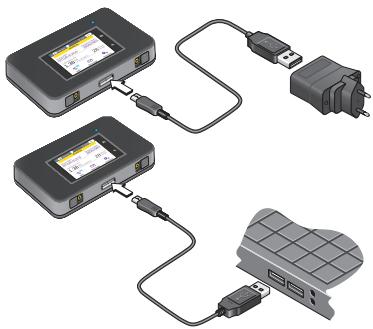
> Per ricaricare la batteria:
- Collegare il cavo micro USB all't hotspot mobile.
- Collegare l'altra estremità del cavo alla porta USB del computer o al caricabatterie USB.
Collegamento di dispositivi
É possibile aggiungere dispositivi alla retetramite la gestione reteWiFi o WPS,nel caso in cui il dispositivo sa in grado di utilizzato la funzione WPS.
Nota: lo standard WPS consente di collegare dispositivi WPS a una rete WiFi senza immettere una password WiFi utilizzando una tastiera.
> Per collegare altri dispositivi con funzionalità WiFi:
-
Aprire la gestione rete WiFi sul computer o su un altro disposativo WiFi (smartphone, tablet,lettori multimediali,telecamere e cosi via).
-
Selezionare il nome della rete WiFi visualizzato sullo schermo LCD.
-
Immettere la password WiFi visualizzata sullo schermo LCD.
-
Avviare il browser.
> Per il collegamento di dispositivi che utilizzato la funzione WPS:
- Premere il pulsante di alimentazione per attivare lo schermo LCD.
- Toccare l'icona Wi-Fi.
Viene visualizzata la finestra Wi-Fi.
- Toccare l'icona WPS.
Viene visualizzata la finestra WPS.
- Toccare il pulsante Pair with Main Wi-Fi (Associa con Wi-Fi principale).
- Entro due minuti, premere il pulsante WPS sul dispositorio da connettere alla rete WiFi.
L'hotspot mobile e il disposativo wireless comunicano automaticamente e stabiliscono una connessione sicura.
Uso del touch screen
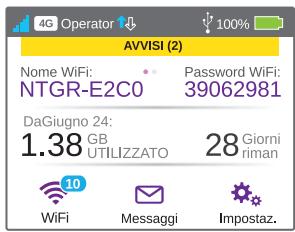
Wi-Fi
possibl e gestire le impostazioni WiFi toccando l'icona Main Wi-Fi (Wi-Fi principale).
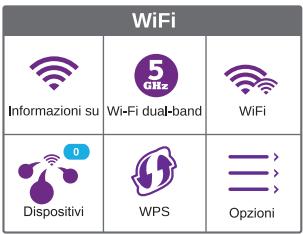
É inottre possiblé gestre le impostazioni WiFi dalla pagina Web dell'hotspot mobile.
Nota: l'hotspot mobile viene ripristinato quando si modificano le impostazioni WiFi. I dispositi vconnessi vengono disconnessi.
Messaggi
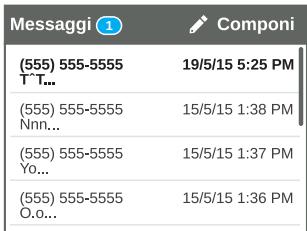
L'icona Messages (Messaggi) indica il numero di messaggi SMS non letti ricevuti dal dispositivo.
> Per leggere i messaggi:
- Nella home page, toccare l'icona Messages (Messaggi).
- Toccare la riga di un messaggio.
Impostazioni
É possible personalizzareanche altre impostazioni.
> Per personalizzare le impostazioni dell'hotspot:
- Nella home page, toccare l'icona Settings (Impostazioni).
- Toccare una delle icone per regolare un'impostazione.
La seguente tabella fornisce le descrizioni delle icone visualizzate nella finestra Settings (Impostazioni).
| Icona | Descrizione |
| Display | Consente di configurare il display touch screen (luminosità, timeout, visualizzazione delle credenziali WiFi, visualizzazione del LED di stato). |
| Network (Rete) | Consente di scegliere i tipi di rete da utilizzato, impostare le regole per il roaming, visualizzare i dettagli di una connessione di rete. |
| Jump Boost | Consente di utilizzato l'hotspot mobile per potenziare la batteria di un altro dispositivo utilizzato il cavo Jump Boost fornito con il dispositivo. |
| Airplain Mode (Modalità Aereo) | Consente di disattivare le radio cellulari e WiFi dell'hotspot mobile nelle cui si trova su un aereo o in aree in cui non è consentito utilizzato il WiFi. In questa modalità è ancora possibile utilizzato la funzione Jump Boost. |
| USB Tether (Tethering USB) | Consente di connettersi a Internet da computer supportati utilizzato un cavo USB e di caricare il dispositivo allo stesso tempo. |
| More (Altro) | Consente di visualizzare le informazioni sul dispositivo, tra cui gli aggiornamenti software, il ripristino alle impostazioni predefinite e le esercitationi. |
Pagina Web dell'hotspot mobile
Utilizzato la pagina Web dell'hotspot mobile per visualizzare o modificare le relative impostazioni.
Per accedere alla pagina Web dell'hotspot mobile:
- Avviare un browser Internet da un computer o dispositivo wireless collegato alla rete.
- Immettere http://netgear.aircard.
- Inserire la password di accessodell'amministratore.
La password predefinita è password.
Viene visualizzata la pagina Web dell'hotspot mobile.
Modifica delle impostazioni di protezione
Il nome rete WiFi e la password admin assicurano protezione. L'hotspot mobile viene fornito con un nome rete WiFi (SSID) e una password generati a caso, utilizzabili dall'utente così come vengono forniti. Se si desidera modificare le impostazioni di protezione, leggere la segunte procedura.
Per modificare il nome di rete WiFi o la password WiFi:
- Avviare un browser Internet da un computer o dispositivo wireless collegato all'hotspot mobile.
- Immetterehttp://netgear.aicard.
- Inserire la password di accessodell'amministrazione.
La password predefinita è password.
Viene visualizzata la pagina Web dell'hotspot mobile.
- SeLECTIONARE WiFi > OPTIONS (WiFi > OPZIONI).
Viene visualizzata la pagina delle opzioni WiFi.
- Per modificare il nome di rete WiFi, immetterne uno nuovo.
- Per modificare la password WiFi, immetterne una nuova.
Se si modifica la password, assicurarsi di annotarla e conservarla in un luogo sicuro.
- Fare cli c sul pulsante Submit (Invia).
Supporto
Grazie per aver acquistato quello prodotto NETGEAR.
Una volta completata l'installatione del disposito, individuare il numero di seriesi riportato sull'etichetta del prodotto e utilizzato per registrar il prodotto all'indirizzo
La registrazione del prodotto è necessaria per poter utilizzare il servizio di assistenza Telefonica di NETGEAR. NETGEAR consiglia di registrar il prodotto dal site Web di NETGEAR.
Per gli aggiornamenti del prodotto e l'assistenza via Web, visitare il site http://support.netgear.com.
NETGEAR consiglia di utilizzato solo risorse di assistenza NETGEAR ufficiali.
É possible scaricare il manuale utente online dal site Web http://downloadcenter.netgear.com otramite un collegamento presente nelle'interfaccia utente del prodotto.
Marchi commerciali
© NETGEAR, Inc. NETGEAR e il logo NETGEAR sono marchi di NETGEAR, Inc. Qualsiasi marchion non NETGEAR è'utilizzato solo come riferimento.
Conformità
Per la Dichiarazione di conformità UE corrente, visitare il site Web:
Per ulteriori informazioni sulla conformità normativa, visitare il situ
Prima di collegare l'alimentazione, consultare il documento relativo alla conformità normativa.
Inicio=rápido
AirCard 790
Hotspot móvil