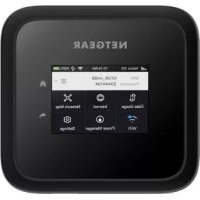
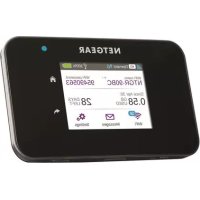
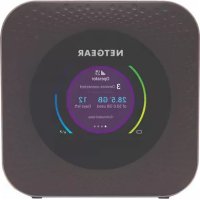
AC1900 NIGHTHAWK X10 AD7200 - Enrutador wifi NETGEAR - Manual de uso y guía de instrucciones gratis
Encuentra gratis el manual del aparato AC1900 NIGHTHAWK X10 AD7200 NETGEAR en formato PDF.

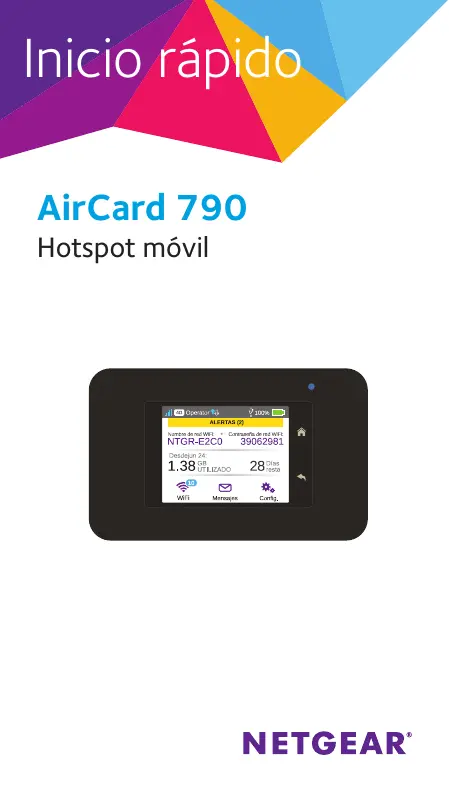


| Tipo de producto | Router Wi-Fi móvil 4G LTE (hotspot) |
| Marca | NETGEAR |
| Modelo | AC1900 NIGHTHAWK X10 AD7200 |
| Categoría | Router Wi-Fi |
| Pantalla | Pantalla LCD táctil |
| Alimentación | Batería recargable, carga mediante cable Micro-USB (ordenador o cargador USB) |
| Tipo de tarjeta SIM | Micro SIM (3FF) |
| Red móvil | 4G LTE, HSPA+, HSPA, UMTS |
| WiFi | WiFi doble banda, asegurado por defecto, compatible WPS |
| Nombre de red WiFi por defecto (SSID) | Indicado en la pantalla LCD y debajo de la batería |
| Contraseña WiFi por defecto | Indicada en la pantalla LCD y debajo de la batería (sensible a mayúsculas/minúsculas) |
| Página web de administración | http://netgear.aircard |
| Contraseña de administrador por defecto | password |
| Funcionalidades | Pantalla táctil, Jump Boost (excedente de alimentación), modo avión, conexión USB, gestión de SMS |
| Seguridad | Red WiFi asegurada por defecto, contraseña de administrador modificable |
| Asistencia | Registro del producto en https://my.netgear.com, soporte en http://support.netgear.com |
| Software | Actualizaciones disponibles a través de la página web del hotspot |
| Jump Boost | Uso del cable Jump Boost para cargar otro dispositivo |
| Consumo de datos | Visualización de detalles en la pantalla LCD |
| Compatibilidad | Ordenadores, tabletas, smartphones, dispositivos WiFi compatibles WPS |
| Garantía | Registro requerido para asistencia telefónica |
Preguntas frecuentes - AC1900 NIGHTHAWK X10 AD7200 NETGEAR
Preguntas de los usuarios sobre AC1900 NIGHTHAWK X10 AD7200 NETGEAR
0 pregunta sobre este aparato. Responde a las que conoces o haz la tuya.
Hacer una nueva pregunta sobre este aparato
Descarga las instrucciones para tu Enrutador wifi en formato PDF gratis! Encuentra tus instrucciones AC1900 NIGHTHAWK X10 AD7200 - NETGEAR y toma tu dispositivo electrónico nuevamente en la mano. En esta página están publicados todos los documentos necesarios para el uso de su dispositivo. AC1900 NIGHTHAWK X10 AD7200 de la marca NETGEAR.
MANUAL DE USUARIO AC1900 NIGHTHAWK X10 AD7200 NETGEAR
Conozca su dispositivo hotspot
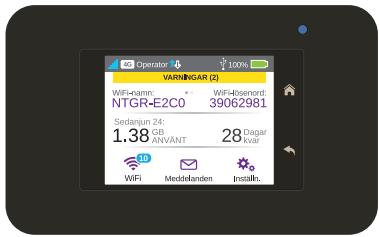
Antes de connectarse al hotspot móvil, familiarícese con la pantalla LCD, los iconos, los botones y los conectores.
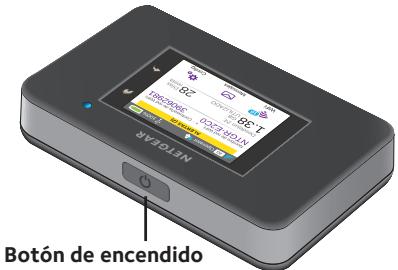
Botones y connectores
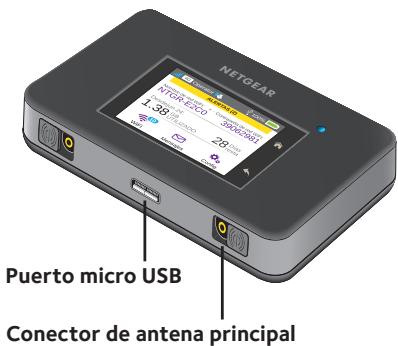
Pantalla LCD
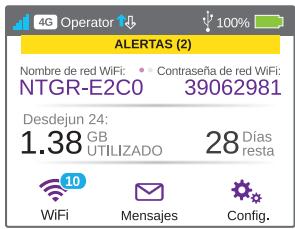
Puede utiliser los iconos yotiros elementos de la pantalla para ver el estado del hotspot movable, configurar.optiones de banda WiFi, ver la informacion de uso de datos y ver las ALERTs delsystema.
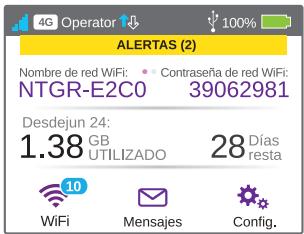
Tambienpuedervelasalertasynotificaciones deslizandohaciaabaoleiconoALERTS (ALERTAS)de la parte superior de la pantalla. Desplacese para verlasdistinctasalertas.
| Icono | Descripción |
| Intensidad de la Alertsal | 5 barras. Excellente. 1 barra. Nivel bajo. |
| Tipo de red | 4G. Hay disponible una red LTE. H+. DC-HSPA+ HSPA+/DC HSPA. H. HSPA. 3G. UMTS. |
| Tráfico | Contorno. Conectado. Fijo. Enviando o recibiendo. Ninguno. No connectado. |
| Base | Aparece cuando el hotspot está conectado a una base (se vendepor分开ado). |
| Nivel de batería | 5 barras. Totalmente cargada. 1 barra. Batería baja. |
Nombre y contraseña de la red WiFi
Puede embarir el nombre de la red WiFi (SSID) y la contraseña (clave de seguridad) según sus preferencias tocando el icono WiFi que aparece en la pantalla del hotspot móvil o en la págin web del hotspot móvil.
| Sección de referencia<rapida | |
| Nombre de WiFipredeterminado(SSID) | Se我院stra en la pantallafrontal del hotspot móvilcuando está encendido ytiene bateria. |
| Contraseña de WiFipredeterminada(clave de sécurité) | Distinguirentre mayúsculasy minúsculas y se我院stra en la pantalla frontal delhotspot móvil cuando estáencendido y Tiene bateria. |
| Págrina web del hotspotmovil | http://netgear.aircard |
| Contraseña parala Paginga web delhotspot móvil | password |
Establecimiento de conexiones
Antes de connectarse a su hotspot móvil, deben introducir una tarjeta micro-SIM (3FF), instalar la bateria, encender el hotspot móvil y cargar la bateria.
Nota: Para Obtener una tarjeta micro-SIM,pongase en contacto con su proveedor de acceso a Internet.
> Para insertar la tarjeta micro-SIM:
- Retire la carcasa trasera tirando con el dedo de la pestaña en la esquina del hotspot móvil.
- Extraiga la bateria.
- Deslice la tarjeta microSIM en la ranura con los contactos dorados hacía bajo.
- Asegürese de que la tarjeta micro-SIM se ajusta correctamente.
- Vuelva insertar la batería.
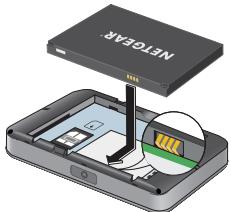
- Vuelva a colocar la cubierta.
> Para encender el hotspot móvil:
Mantenga pulsado el botón de encendido hasta que la pantalla LCD se ilumine.
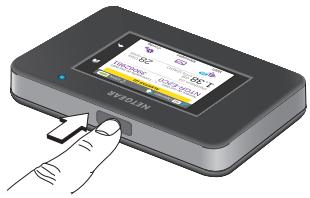
> Para conectarse al hotspot móvil:
- Asegürese de que la Reception de WiFi está activada en el ordinador u或者其他 dispositivo.
-
Aside el ordinador u other dispositorio, busque redes inalábricas:
-
En dispositivos Windows, hahaclinic en el icono Internet Access (Acceso a Internet).
- En dispositivos Mac, selección la red desde el menu WiFi.
-
En tablets, busque las options de configuración.
-
Seleccione el nombre de la red WiFi que se muestra en la pantalla LCD.
- Introduzca la contraseña WiFi exactamente como aparece en la pantalla LCD.
En las contraseñas se distinguue entre mayusculas y minusculas.
Cuando un ordinador o dispositivo móvil se conecta al hotspot móvil, aparece un "1"RUNTO al icono de WiFi en la pantalla LCD.
Nota: Para poder connectarse a la red de banda ancha móvil, la cuenta de la tarjeta SIMDebe estar activa. Si utilizes una tarjeta de prePago micro SIM, la cuenta debe tener un saldo positivo.
- Abra el navegador y, si lo desea, visita la páginaweb del hotspot móvil http://netgear.aircard para personalizar la configuración.
El hotspot móvil está lista para el uso inmediamente. Lo más probable es que no necesite personalizar la configuración.
El hotspot móvil está Completely protegidogracias a la configuración de seguridad predeterminada.
Nota: Si aparece un mensaje que indica que no ha sido possible establecer una connexion móvil, es posible queonga queagar un APN. Para Obtener informacion sobre como anadir un APN, consulte el manual del usuario.
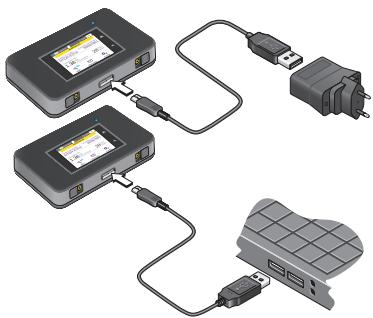
Carga de la batería
La bateriaiene parcialmente cargada.
> Para recargar la bateria:
- Conecte el cable micro USB al hotspot móvil.
- Conecte el除外 extremo del cable al puerto USB del ordinador o al cargador USB.
Conexión de dispositivos
Puede añadir dispositivos a la red mediante un administrador de redes WiFi o WPS si el dispositivo puedaemployar WPS.
Note: WPS le permite conectar dispositivos compatibles con WPS a una red WiFi sin necessities de introducir la contraseña WiFi mediante el teclado.
> Para conectarthersdispositivos confuncionesWiFi:
> Para conectar dispositivos queutilicen WPS:
- Abra el administrador de redes WiFi del ordinador u除外 dispositivo que capte WiFi (smartphones, tablets, reproductores multimedia, cámaras, etc.).
- Seleccione el nombre de la red WiFi que aparece en la pantalla LCD.
- Introduzca la contraseña WiFi que aparece en la pantalla LCD.
- Abra un navegador.
- Pulse el botón de encendido para activar la pantalla LCD.
- Toque el icono Wi-Fi.
Aparece la ventana Wi-Fi. - Toque el icono WPS.
Aparece la ventana WPS. - Toque el botón Pair with Main Wi-Fi (Emparejar con red WiFi principal).
- Al cabo de dos Minutes, pulse el botón WPS del dispositivo que deseee conectar a la red WiFi. El hotspot móvil y el dispositivo inalámbrico se comunan automatistically y establecen una connexion segura.
Uso de la pantalla tactil
WiFi
Puede gestionar su configuracion WiFi tocando el icono Main Wi-Fi (Wi-Fi principal).
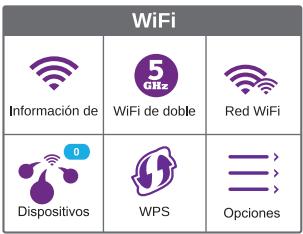
Tambien peut administrar su configuracion WiFi desde la pagea web del hotspot movable.
Nota: El hotspot móvil se reinicia cuando cambia la configuración WiFi. Los dispositivos connectados se desconectan.
Mensajes
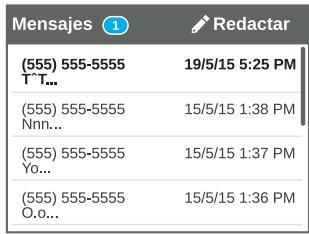
El icono Messages (Mensajes) muestra el número de mensajes SMS no leidos que ha recibido en el dispositivo.
> Para leer los mensajes:
- En la pantalla de inicio, toque el icono Messages (Mensajes).
- Toque la linea de un mensaje.
Configuración
Tambienpuedepersonalizarotosajustes.
> Para personalizar la configuracion del hotspot:
- En la pantalla de inizio, toque el icono Settings (Configuración).
- Toqueylvania de los iconos para ajustar una optacion.
En lasuma table se describe los iconos que se muestran en la ventana de configuracion.
| Icono | Descripción |
| Pantalla | Configure la pantalla táctil (brillo, tiempo de espera, visualización de credencias WiFi, indicator de estado). |
| Red | Elija los temas de red que deseña utilizes, definir las reglas de itinerancia,做不到 los detailles de la conexión de red. |
| Jump Boost | Utilice su hotspot móvil para augmentar la bateria de otro dispositivo utilizing el cable Jump Boost que se incluye con el dispositivo. |
| Modo avión | Desactive la conexión WiFi del hotspot móvil y las radios móvil cuando seswanae en un avión o en Areas donde la conexión WiFi está restringida. La funciona Jump Boost puede utiliser en este modo. |
| Conexión USB | Conectese a Internet desdeordenadores compatibles con un cable USB y cargue el dispositivo al本身就是 tiempo. |
| Más | Consulte información sobre el dispositivo, incluyendoactualizaciones de software, restauración de la configuración predeterminada y tutorial. |
Págrina web del hotspot móvil
Utilice la Paginga web del hotspot móvil para ver o cambio la configuracion del hotspot móvil.
Para acceder a la página web del hotspot móvil:
- Abra un navegador de Internet en un ordinador o dispositivo inalámbrico conectado a la red.
- Introduzca http://netgear.aircard.
- Introduzca la contraseña de acceso de administrador.
La contraseña predeterminada es password.
Aparece la páginaweb del hotspot móvil.
Cambio de la configuración de seguridad
El nombre de red WiFi y la contraseña de administración protegen el dispositivo. El dispositivo hotspot móvil incluye un nombre de red WiFi (SSID) seguro y una contraseña generados de forma aleatoria que pueda seguir realizando sin necesidad de modifier. Lea elsignificanto procedimiento si deseaCambiar la configuración de seguridad.
Paracaebar el nombre de la red WiFi o la contraseñaWiFi:
- Abra un navegador de Internet en un ordinador o dispositivo inalámbrico conectado al hotspot móvil.
- Introduzca http://netgear.aircard.
- Introduzca la contraseña de acceso de administrador.
La contraseña predeterminada es password.
Aparece la páginaweb del hotspot móvil.
- Selezione WiFi > OPTIONS (WiFi > OPCiones).
Aparecerá la párga de options de WiFi. - Para cambio el nombre de la red WiFi, introduzca un nuevo nombre.
- Para传言 la contraseña, introduzca unaquia.
Si cambia su contraseña, asegúrese de registrarla en algunos situ y guardela en un lugar seguro.
- Haga Cli en el boton Submit (Enviar).
Sopporté
Gracias por comprar este produit NETGEAR.
Una vez instalado el dispositivo, busque el número de series en la etiqueta del producto y registrelo en https://my.netgear.com.
Deberá registrar su producto para poder hacer uso de nuestro servicios electrónico de soporte técnico NETGEAR. NETGEAR recomienda registrar su producto atramés del situ web de NETGEAR.
Podra encontraractualizaciones del productoy asistencia的技术a en http://support.netgear.com.
NETGEAR le recomienda que utilise solo los recursos del soporte técnico oficial de NETGEAR.
Puede consultar el manual del usuario online en http://downloadcenter.netgear.com o a trovés de un vinculo en la interfaz de usuario del producto.
Marcas commerciales
© NETGEAR, Inc., NETGEAR y el logotipo de NETGEAR son marcas commerciales registradas de NETGEAR, Inc. Cualquiermarca commercialdistinctaNETGEAR que se utilise,seusaunicamenteamododereferences.
Cumplimiento normativo
Para consultar ladeclaracion de conformidad de la UE actual,visite:http://support.netgear.com/app/ answers/detail/a_id/11621/.
Para consultar la informacion de compliments normativo, visite: http://www.netgear.com/about/regulatory/.
Consulte el documento de cumplimiento normativo antes de conectar la fuente de alimentación.
Snabbstart
AirCard 790
Mobil hotspot