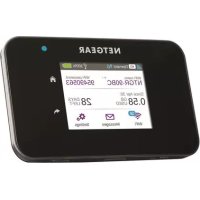
AC1900 NIGHTHAWK X10 AD7200 - Wi-Fi-reititin NETGEAR - Ilmainen käyttöohje ja opas
Löydä laitteen käyttöohje ilmaiseksi AC1900 NIGHTHAWK X10 AD7200 NETGEAR PDF-muodossa.



| Tuotetyyppi | 4G LTE -mobiili-Wi-Fi-reititin (hotspot) |
| Merkki | NETGEAR |
| Malli | AC1900 NIGHTHAWK X10 AD7200 |
| Luokka | Wi-Fi-reititin |
| Näyttö | Kosketusnäyttö LCD |
| Virtalähde | Ladattava akku, lataus Micro-USB-kaapelilla (tietokoneesta tai USB-laturista) |
| SIM-kortin tyyppi | Micro SIM (3FF) |
| Mobiiliverkko | 4G LTE, HSPA+, HSPA, UMTS |
| WiFi | Kaksitaajuinen WiFi, suojattu oletuksena, WPS-yhteensopiva |
| Oletus-WiFi-verkon nimi (SSID) | Ilmoitetaan LCD-näytössä ja akun alla |
| Oletus-WiFi-salasana | Ilmoitetaan LCD-näytössä ja akun alla (kirjainkoko huomioitava) |
| Hallintasivu | http://netgear.aircard |
| Oletus-järjestelmänvalvojan salasana | password |
| Ominaisuudet | Kosketusnäyttö, Jump Boost (tehon ylijäämä), lentotila, USB-liitäntä, SMS-hallinta |
| Turvallisuus | WiFi-verkko suojattu oletuksena, järjestelmänvalvojan salasana vaihdettavissa |
| Tuki | Tuoterekisteröinti osoitteessa https://my.netgear.com, tuki osoitteessa http://support.netgear.com |
| Ohjelmisto | Päivitykset saatavilla hotspotin verkkosivun kautta |
| Jump Boost | Jump Boost -kaapelin käyttö toisen laitteen lataamiseen |
| Tiedonsiirron käyttö | Yksityiskohdat näkyvät LCD-näytössä |
| Yhteensopivuus | Tietokoneet, tabletit, älypuhelimet, WPS-yhteensopivat WiFi-laitteet |
| Takuu | Rekisteröinti vaaditaan puhelintukea varten |
Usein kysytyt kysymykset - AC1900 NIGHTHAWK X10 AD7200 NETGEAR
Käyttäjien kysymyksiä aiheesta AC1900 NIGHTHAWK X10 AD7200 NETGEAR
0 kysymys tästä laitteesta. Vastaa tuntemiisi tai esitä omasi.
Esitä uusi kysymys tästä laitteesta
Lataa ohjeet laitteellesi Wi-Fi-reititin PDF-muodossa ilmaiseksi! Löydä käyttöohjeesi AC1900 NIGHTHAWK X10 AD7200 - NETGEAR ja ota elektroninen laitteesi takaisin hallintaan. Tällä sivulla julkaistaan kaikki laitteidesi käyttöön tarvittavat asiakirjat. AC1900 NIGHTHAWK X10 AD7200 merkiltä NETGEAR.
KÄYTTÖOHJE AC1900 NIGHTHAWK X10 AD7200 NETGEAR
Perehdy tukiaseman LCD-näyttoön, kuvakkeisiin, painikkeisiin ja liitantöihin ennen sen yhdistämista.
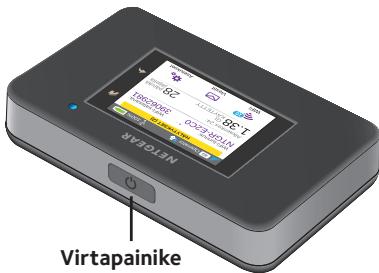
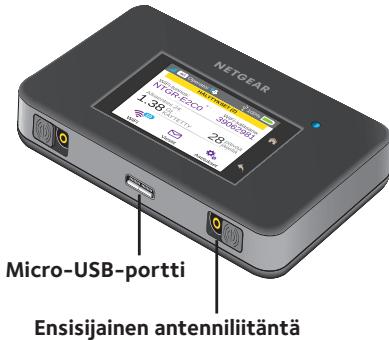
Painikkeet ja liitannät
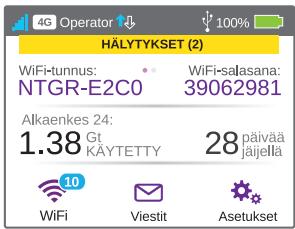
LCD-näytto
Kosketusnäytön kuvakkeilla ja muilla näytön osilla voit tarkistaa tukiaseman tilan, märittä WiFi-kaistan asetukset, tarkastella datan käyttötietoja ja tarkastella järestelmän hälytyksiä.
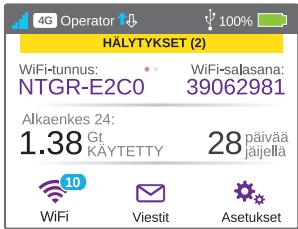
Saat hälytykset ja ilmoitukset nakyviin myös pyyhäisemällä naytön yläreunan ALERTS (HÄLYTYKSET) -kuvakkeesta alaspäin. Voit tarkastella useita hälytyksiä vierittämälä sivusuunnassa.
| Kuvake | Kuvaus | |
| Signaalin voimakkuus | 5 palkka. Erinomainen. 1 palkki. Matala. | |
| Verkko-typpi | 4G. LTE-verkko käytettävissä. H+. DC-HSPA+ HSPA+/ DC HSPA. H. HSPA. 3G. UMTS. | |
| Liikenne | Outline (Ääriviiva). Yhteys. Palaa. Lähettä tai vastaanottaa. None (Ei mitään). Ei yhteyttä. | |
| Telakka | Näkyy, kun tukiasema on kytketty telakkaan (myydään erikseen). | |
| Akun taso | 5 palkka. Täyteen ladattu. 1 palkki. Lataus vähissä. | |
WiFi-verkon nimi ja salasana
Voit vaihtaa WiFi-verkon nimen (SSID) ja salasanan (sujausavaimen) joko tukiaseman verkkosivulla tai naputtamalla tukiaseman nayton WiFi-kuvaketta.
| Tärkeimmät tiedot | |
| WiFi-verkon oletusnimi (SSID) | Näkyy tukiaseman alkunäytössä virran ollessa kytkettynä. Lättyy myös akun pohjasta. |
| WiFi-verkon oletussalasana (sujoausavain) | Salasana on isot ja pieten kirjaimet erotteleva. Se näkyy tukiaseman alkunäytössä virran ollessa kytkettynä. Oletussalasana lättyy myös akun pohjasta. |
| Mobiilitukiaseman verkkosivu | http://netgear.aircard |
| Mobiilitukiaseman verkkosivun salasana | password |
Yhdistäminen
Ennen kuin muodostat yhteyden
mobilitukiasemaan, aseta laitteeseen
micro-SIM-kortti,
aseta akku paikalleen, kytke virta
tukiasemaan ja lataa akku.
Huomautus: Voit hankkia micro-SIM-kortin ottamalla yhteyttä Internet-palveluntarjoajaasi.
> Micro-SIM-kortin asettaminen:
- Irrota takakansi nostamalla laitteen kulmaan merkitystä avauskohdasta.
- Irrota akku.
- Työnnä micro-SIM-kortti paikalleen kullanvarinen kontaktipinta alaspän.
- Varmista, etta micro-SIM-kortti on tiukasti paikallaan.
- Aseta akku takaisin paikalleen.
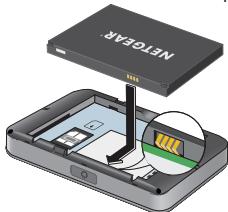
- Laita kansi takaisin paikalleen.
Mobiilitukiaseman virran kytkeminen:
Paina virtapainiketta, kunnes LCD-nayton valo syttyy.
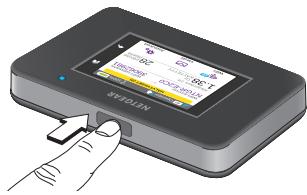
Yhteyden muodostaminen mobiilitukiasemaan:
- Varmista, etta tietokoneen tai muun laitteen WiFi-yhteys on käytössä.
- Hae langattomia verkkoja tietokoneella tai muulla laitteella.
Napsauta Windows-tietokoneella Internet Access (Internet- yhteys)-kuvaketta.
- Valitse Mac-laitteissa verkko WiFi-valikosta.
- Tablet-laitteissa verkon voi valita assetuksista.
- Valitse LCD-näytössä nakyvä WiFi-verkon nimi.
- Kirjoita WiFi-salasana juuri niin kuin se nakyyy LCD-naytössa.
Salasanoissa erotetaan isot ja pienet kirjaimet.
Kun tietokone tai muu laite muodostaa yhteyden mobiilitukiasemaan, LCD- nayton WiFi-kuvakkeen viereen tulee nakyviin numero 1.
Huomautus: SIM-tilin on oltava aktiivinen, jotta mobiliilaajakaistayhteyden voi muodostaa. Jos micro-SIM-kortin liittymä on prepaid-typpinen, sen tilin saldon on oltava positiivinen.
- Avaa selain ja mukauta halutessasi asetukset mobilitukiaseman sivulla oositteessa http://netgear.aircard.
Mobiilitukiasema toimitetaan tāysin käytövalmiina. Asetusten muokkaaminen ei useimmiten ole tarpeellista.
Tukiaseman oletusarvoiset suojaasasetukset ovat taysin turvallisia.
Huomautus: Jos viesti ilmoittaa, ettei mobiliyhteyttä ole, sinun on ehkä lisattävAPN-yhteyspiste. Lisatietoja APN-yhteyspisteiden lisämisestä on käyttooppaassa.
Akun lataaminen
Akku toimitetaan osittain ladattuna.
> Akun lataaminen:
- Liitä micro-USB-kaapeli mobilitukiasmaan.
- Liitä kaapelin toinen pää tietokoneen USB-liitäntään tai USB-laturiin.
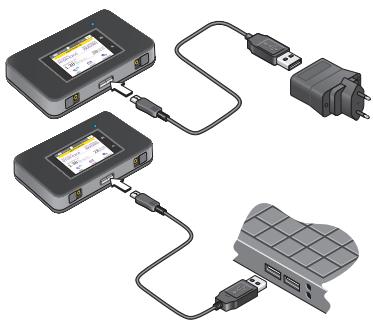
Laitteiden yhdistäminen
Voit lisātā laitteita verkkoon WiFi-verkkojen hallintaohjelmalla tai WPS-tekniikalla, jos laite tukee WPS:äa.
Huomautus: WPS:n avulla voit yhdistäa
WPS-yhteensopivia laitteita WiFi-verkkoon
kirjoittamalla salasanan nappäimistöllä.
MuidenWiFi-yhteensopivien laitteiden yhdistäminen:
- Avaa WiFi-verkkojen hallintaohjelmatietokoneella tai muulla WiFi-laitteella (alypuhelimet, tablet-laitteet, mediasoittimet, kamerat jne.).
- Valitse LCD-näytössä nakyvä WiFi-verkon nimi.
- Kirjoita LCD-näytössä nakyvä WiFi-salasana.
- Avaa selain.
WPS-yhteensopivien laitteiden yhdistäminen:
- Avaa LCD-näytö painamalla virtapainiketta.
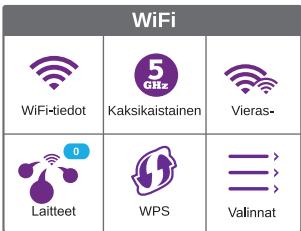
- Napauta Wi-Fi-kuvaketta. Wi-Fi-ikkuna tulee näyttoön.
- Napauta WPS-kuvaketta.
WPS-ikkuna tulee nayttöön. - Napauta Pair with Main Wi-Fi (Muodosta pariliitos ensisijaiseen Wi-Fi-verkkoon) -painiketta.
- Paina kahden minuutin kuluessa sen laitteen WPS-painiketta,jonka haluat yhdistaaWiFi-verkkoon. Suojattu yhteys mobilitukiaseman ja langattoman laitteen valille muodostetaan automaattisesti.
Kosketusnäytön käytäminen
WiFi
Voit hallita WiFi-asetuksiasi napauttamalla
Main Wi-Fi (Ensisijainen Wi-Fi-verkko)
-kuvaketta.
Voit hallita WiFi-asetuksiasi myös mobilitukiaseman verkkosivun kautta.
Huomautus: Mobilitukiaseman asetukset palautuvat, kun muutat WiFi-asetuksia. Liitettyjen laitteiden yhteydet katkaistaan.
Viestit
Messages (Viestit) -kuvake näytäa laitteesi vastaanottamien lukemattomien tekstiviestien märän.
Viestien lukeminen:
- Napauta aloitusnäytössä Messages (Viestit) -kuvaketta.
- Napautajonkin viestin riviä.
| Viestit 1 | Luo |
| (555) 555-5555 T'T... | 19/5/15 5:25 PM |
| (555) 555-5555 Nnn... | 15/5/15 1:38 PM |
| (555) 555-5555 Yo... | 15/5/15 1:37 PM |
| (555) 555-5555 O.o... | 15/5/15 1:36 PM |
Asetukset
Voit mukauttaa myös muita asetuksia.
Tukiaseman assetustem mukauttaminen:
- Napauta Settings (Assetukset) -kuvaketta aloitusnäytössä.
- Muokkaa asetuksia napauttamalla mita tahansa kuvaketta.
Settings (Assetukset) -ikkunan kuvakkeiden merkitys on kuvattu seuraavassa taulukossa.
| Kuvake | Kuvaus |
| Näytö | Märätä kosketusnäytö (kirkkaus, aikakatkaisu, WiFi-tietojen näytäminen, LED-näytön tila). |
| Verkko | Valitse käytettävät verkkotyypit, aseta säantöjä verkkovierailuille, näytä verkon yhteyden tietoja. |
| Akuntehostus | Tehosta toisen laitteen akua mobilitukiaseman ja mukana toimitetun akuntehostuskaapelin avulla. |
| Lentokonetila | Poista mobilitukiaseman WiFi-ominaisuus ja langattomat radiot käytöstä lentokoneessa ja paikoissa, joissa langattoman verkon käytö ei ole sallittu. Akuntehostusta voidaan kuitenkin käytää tassä tilassa. |
| USB-yhteyden jako | Muodosta yhteys Internetiin tuetuilla tietokoneilla USB-kaapelilla ja lataa laitetta samaan aikaan. |
| Lisää | Lisätietoja laiteesta: mm. ohjelmistopäivitykset, tehdasasetusten palauttaminen ja opas. |
Mobiilitukiaseman verkkosivu
Mobiilitukiaseman verkkosivulla voit katsella tai muokata tukiaseman asetuksia.
Mobiilitukiaseman verkkosivulle kirjautuminen:
- Avaa verkkoon yhdistetyn tietokoneen tai langattoman laitteen selain.
- Mene osoitteeseen http://netgear.aircard.
- Kirjoita järjestelmänvalvojan salasana. Oletussalasana on password.
Mobiilitukiaseman verkkosivu avautuu.
Sujoausasetustem muuttaminen
WiFi- verkkonimi ja järjestelmänvalvojan salasana suojaavat yhteyttä ja tukiasemaa. Tukiasemaasi on esimäritetty saturnnaisesti luotu ja suojattu WiFi- verkkonimi (SSID) ja salasana, ja voit hyvin käyttaa naita valmiita asetuksia. Lue seuraavat vaiheet, jos haluat muuttaa suojaausasetuksiasi.
WiFi-verkon nimen tai salasanan muuttaminen:
- Avaa mobilitukiasmaan yhdistetyn tietokoneen tai langattoman laitteen selain.
- Mene osoitteeseen http://netgear.aircard.
- Kirjoita järestelmänvalvojan salasana. Oletussalasana on password. Mobiilitukiaseman verkkosivu avautuu.
- Valitse WiFi > OPTIONS (WiFi > Asetukset). WiFi-asetussivu avautuu.
- Vaihda WiFi-verkon nimi kirjoittamalla kenttään uusi nimi.
- Vaihda WiFi-verkon salasana
kirjoittamalla kenttään uusi salasana.
Jos vaihdat salasanan, kirjoita
se muistiin ja säilytä salasanaa
turvallisessa paikassa. - Napsauta Submit (Lahetä) -painiketta.
Tuki
Kiitos, etta hankit tämän NETGEAR-tuotteen.
Kun olet asentanut laitteen,rekisteroi tuotteesi laitteen tuotetarraan merkityn sarjanumeron avulla osoitteessa https://my.netgear.com.
Tuote on reckisteröitäv, jotta voit käyttaa NETGEAR-puhelintukea. NETGEAR suosittele tuotteen reckisteröimista NETGEAR-sivuston kautta.
Tuotepäivitykset ja verkkotuki ovat osoitteessa http://support.netgear.com.
NETGEAR suosittelee vain virallisten NETGEARTukiresurssien kaytöä.
Voit ladata käytöoppaan osoitteesta http://downloadcenter.netgear.com tai laitteen käytölliittymän linkistä.
Tavaramerkit
© NETGEAR, Inc., NETGEAR ja NETGEAR-logo ovat NETGEAR, Inc:n tavaramerkkeja. Muita kuin NETGEARin tavaramerkkeja kaytetaan vain viittaustarkoitukssessa.
Yhdenmukaisuus
EU:n tamahetkinen vaatimuksenmukaisuusvakuutus on osoitteessa
Säännöstenmukaisuustiedot oat osoitteessa http://www.netgear.com/about/regulatory/.
Tutustu saannostenmukaisuustietiohin ennen virtalähteen liittämista.