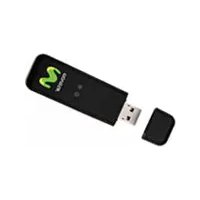
AirCard 307U - Routeur NETGEAR - Notice d'utilisation et mode d'emploi gratuit
Retrouvez gratuitement la notice de l'appareil AirCard 307U NETGEAR au format PDF.


| Caractéristiques | Détails |
|---|---|
| Type de produit | Routeur mobile 4G LTE |
| Dimensions | 95 x 55 x 15 mm |
| Poids | 100 g |
| Connectivité | USB 2.0, Wi-Fi 802.11 b/g/n |
| Vitesse de téléchargement | Jusqu'à 100 Mbps |
| Vitesse d'envoi | Jusqu'à 50 Mbps |
| Capacité de la batterie | 1500 mAh |
| Autonomie de la batterie | Jusqu'à 6 heures |
| Nombre d'utilisateurs simultanés | Jusqu'à 10 appareils |
| Système d'exploitation compatible | Windows, macOS, Linux |
| Maintenance | Mettre à jour le firmware régulièrement |
| Sécurité | WPA/WPA2, filtrage MAC |
| Garantie | 1 an |
| Accessoires inclus | Câble USB, guide de démarrage rapide |
FOIRE AUX QUESTIONS - AirCard 307U NETGEAR
Questions des utilisateurs sur AirCard 307U NETGEAR
0 question sur cet appareil. Repondez a celles que vous connaissez ou posez la votre.
Poser une nouvelle question sur cet appareil
Téléchargez la notice de votre Routeur au format PDF gratuitement ! Retrouvez votre notice AirCard 307U - NETGEAR et reprennez votre appareil électronique en main. Sur cette page sont publiés tous les documents nécessaires à l'utilisation de votre appareil AirCard 307U de la marque NETGEAR.
MODE D'EMPLOI AirCard 307U NETGEAR
Présentation du modem sans fil AirCard® HSPA+ USB
L'emballage contient les éléments suivants :
• Le modem HSPA+ USB avec TRU-Install ™
• Le présent guide de démarrage rapide
• Un câble d'extension USB
- Une attache pour ordinateur portable
- Une Ianière
Vous pouvez également vous procurer les accessoires suivants pour votre modem :
- Antenne externe : améliore les performances dans les zones où la force du signal est faible (disponible à l'adresse www.sierrawireless.com/eStore)
- Carte microSD™ : carte de stockage de données externe (disponible dans les magasins d'électronique grand public)
Vous pouvez utiliser votre modem USB avec n'importe lequel de ces systèmes d'exploitation :
- Windows® 7
- Windows Vista®
- Windows XP
(Les versions 64 bits de Windows sont également prises en charge)
• Mac OS® X 10.4.11 ou une version ultérieure
L'apparence de votre modem et l'emplacement du logement de la carte SIM et du logement de la carte microSD peuvent différer légèrement des illustrations.
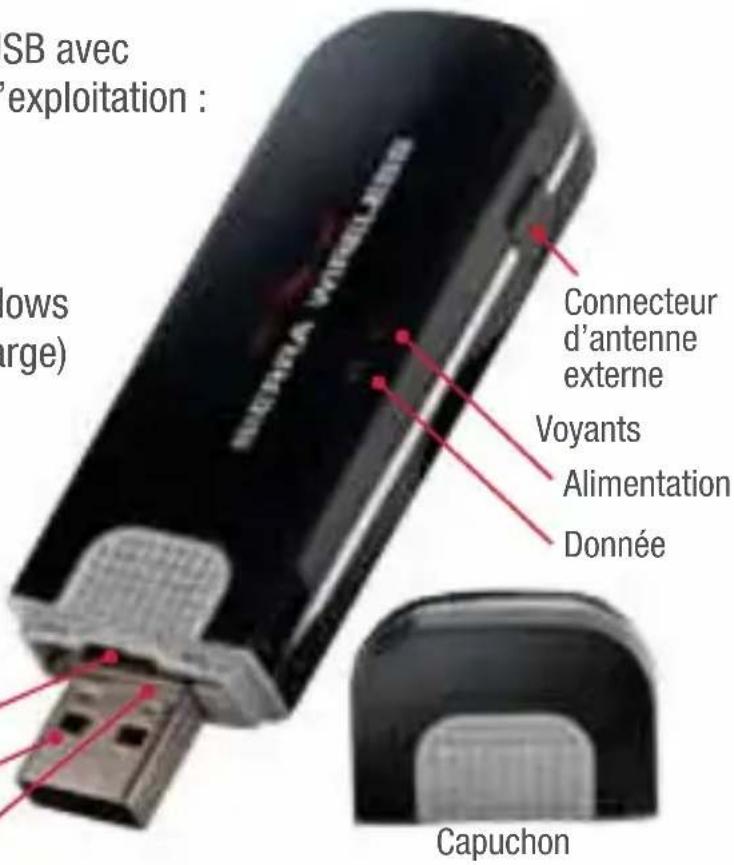
Emplacement pour carte SIM
Connecteur USB
Emplacement pour carte microSD
USB 306/307
USB 308/309/AirCard 310U
text_image
SB avec exploitation : rows arge) Connecteur d'antenne externe Voyants Alimentation Donnée Capuchon
Ce modem est compatible avec TRU-Install et ne nécessite pas de CD d'installation.
1 Retirez le capuchon de l'extrémité du modem et insérez la carte SIM, comme illustré ci-contre.

Selon le modèle, votre modem ne pourrait pas un plateau SIM.
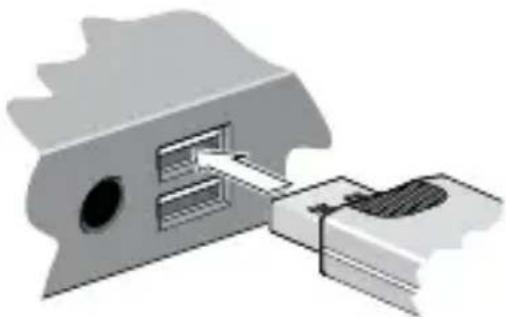
2 Insérez le modem USB dans le port USB.
Windows
L'installation du logiciel commence automatiquement. Suivez les instructions qui s'affichent à l'écran pour installer le logiciel Watcher.
Lorsque la fenêtre 3G Watcher apparaît, double-cliquez sur le programme d'installation. Redémarrez votre ordinateur comme indiqué.
3 Une fois le logiciel installé, le modem recherche un réseau. Une fois que le modem a trouvé un réseau, le bouton Se connecter devient disponible dans Watcher.
Cliquez sur Se connecter pour vous connecter au réseau.
Mobile Broadband (haut débit mobile) sous Windows 7\*
Pour vous connecter au réseau en utilisant Mobile Broadband sous Windows 7 :
-
Cliquez sur l'icône d'intensité du signal dans la barre des tâches système. La fenêtre de connexion Mobile Broadband s'ouvre.
-
Sélectionnez votre réseau et cliquez sur Se connecter. Remarque : Des fonctionnalités telles que les SMS ne sont disponibles qu'en utilisant Watcher.
*Ce produit a passé les tests conçus par Microsoft pour un haut niveau de performance, fiabilité et compatibilité avec Windows 7.
La première fois que vous exécutez 3G Watcher :
Mac OS X 10.4.11
- Après avoir cliqué sur Se connecter, accédez à Préférences système, puis sélectionnez Réseau.
- Lorsque le message "Nouveau port détecté" apparaît, cliquez sur OK.
- Cliquez sur Appliquer maintenant. Votre modem se connecte au réseau.
Mac OS X 10.5, 10.6
- Une fois que vous avez cliqué sur Se connecter, le message "Une nouvelle interface réseau a été détectée" apparaît. Cliquez sur Préférences réseau.
- Dans la fenêtre Réseau, cliquez sur Appliquer. Votre modem se connecte au réseau.
4 Si vous êtes invité à configurer un profil, cliquez sur Oui. La fenêtre Profils s'ouvre. Sélectionnez votre fournisseur de services dans la liste des profils par défaut. Si votre fournisseur de services ne se trouve pas dans la liste, contactez-le.
Cliquez sur OK. Le modem est prêt à l'emploi.
Fixation de la Ianière
Pour conserver tous les éléments ensemble, nous vous conseillons de faire pass-er la lanière dans le capuchon et le modem, comme illustré ci-dessous.
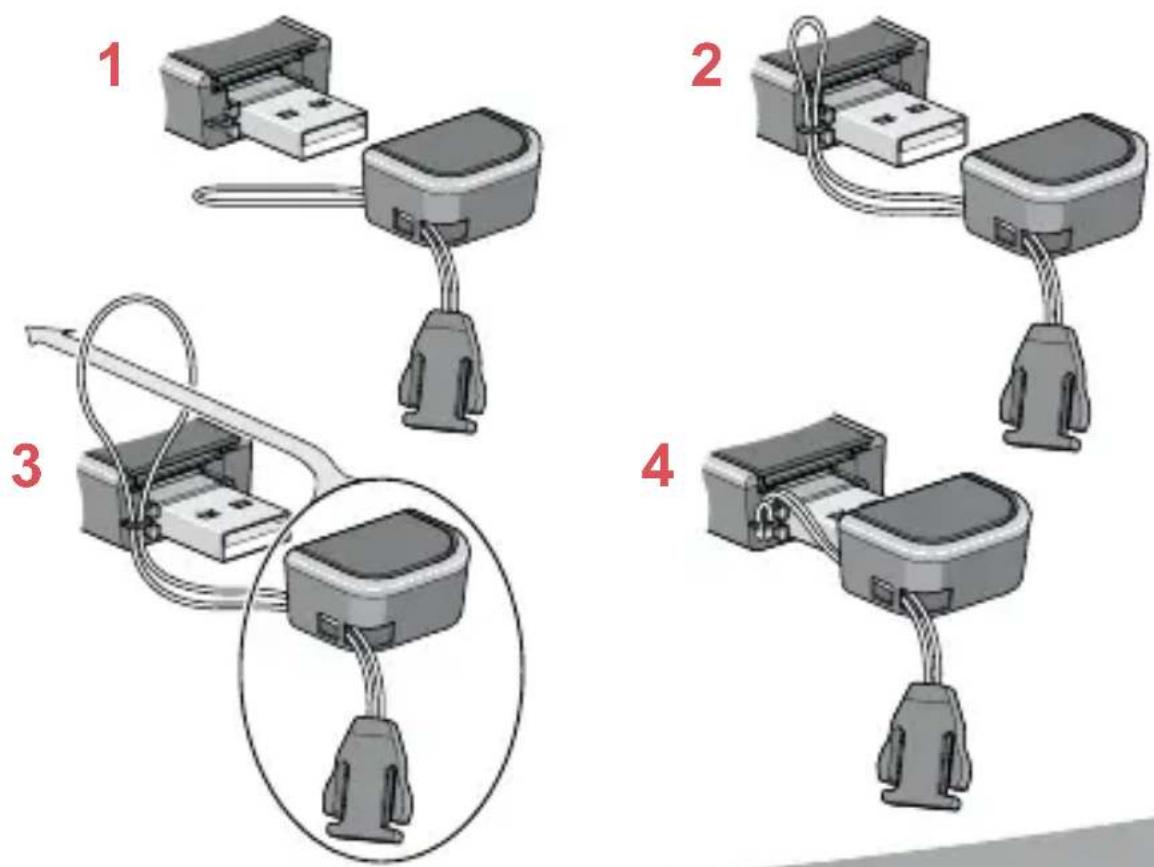
Voyants
Le modem USB possède deux voyants qui indiquent l'état du modem.
| VoyantÉtatSignification | ||
Power Éteint Indique l’un des états suivants : | Le modem n’a pas été inséré dans l’ordinateur.L’ordinateur est éteint ou en mode veille.La radio du modem a été désactivée depuis Watcher ou un autre client de connexion. | |
| Bleu, allumé en permanence | Le modem est sous tension et fonctionne nor-malement. | |
| Bleu clignotant Une mise à jour du microprogramme est en cours.Ne retirez pas le modem de l’ordinateur. | ||
| Orange clignotant | Le modem recherche un service (en cours d’initialisation). | |
| Orange, allumé en permanence | Erreur modem : le modem a un problème d’initialisation (en cours de recherche d’un ser-vice) ou n’est plus connecté en raison d’une dé-faillance. Contactez votre fournisseur de services. | |
Data Éteint Le modem ne parvient pas à détecter le service2G ou 3G. | ||
| Orange clignotant | Le modem a détecté un réseau 2G (EDGE, GPRS, GSM). Il est prêt à se connecter. | |
| Orange, allumé en permanence | Le modem est connecté à un réseau 2G. Il peut envoyer et recevoir des données. | |
| Bleu clignotant Le modem a détecté un réseau 3G (UMTS, HSPA).Il est prêt à se connecter. | ||
| Bleu, allumé en permanence | Le modem est connecté à un réseau 3G et peut envoyer et recevoir des données. | |
Foire aux questions
Que dois-je faire si l'installation du logiciel ne commence pas automatiquement ?
Si TRU-Install ne démarre pas automatiquement, vous pouvez lancer le processus d'installation manuellement.
Windows
- Double-cliquez Poste de travail (Windows XP) ou sur Ordinateur (Windows Vista, Windows 7) sur votre bureau.
- Cliquez sur le lecteur TRU-Install.
- Dans le lecteur TRU-Install, ouvrez le dossier Win, puis double-cliquez sur le fichier Setup.exe. Suivez les instructions qui s'affichent à l'écran pour installer le logiciel.
Pour des informations supplémentaires sur votre modem et des suggestions de résolution des problèmes si l'installation du logiciel échoue, reportez-vous au guide de l'utilisateur. Si l'installation du logiciel échoue, vous pouvez accéder au guide de l'utilisateur dans l'emplacement suivant (qui varie en fonction de votre système d'exploitation) :
Pour Windows XP : Poste de travail > TRU-Install > Win.
Pour Windows Vista ou Windows 7 : Ordinateur > TRU-Install > Win.
Remarque : Une fois le logiciel installé, vous pouvez accéder au guide de l'utilisateur par l'intermédiaire du menu Démarrer :
Pour Windows XP : Démarrer > Programmes > Sierra Wireless.
Pour Windows Vista ou Windows 7 : Démarrer > Tous les programmes > Sierra Wireless.
Mac OS X
Si la fenêtre 3G Watcher ne s'affiche pas :
- Ouvrez le Finder.
- Dans Appareils, cliquez sur 3G Watcher.
- Double-cliquez sur le programme d'installation.
Pour des informations supplémentaires sur votre modem, reportez-vous au guide de l'utilisateur. Vous le trouverez dans l'emplacement suivant :
La dernière version de Watcher fonctionne-t-elle avec mes autres modems Sierra Wireless ?
Oui, car Watcher est rétro-compatible avec tous les modems Sierra Wireless USB et ExpressCard. En revanche, il n'est pas compatible avec les produits autres que ceux de Sierra Wireless. Vous pouvez paramétrer Watcher afin qu'il recherche automatiquement les mises à jour disponibles. Pour de plus amples informations, reportez-vous à l'Aide de Watcher ; pour cela, cliquez sur
Aide > Rubriques d'aide.
Quand dois-je utiliser le câble d'extension ?
Si l'orientation du port USB de l'ordinateur ou si l'épaisseur de ce dernier sont telles que de la pression est appliquée sur l'extrémité ou sur le côté du modem, vous risquez d'endommager votre modem ou votre ordinateur. Face à de telles situations, n'insérez pas le modem directement dans l'emplacement USB de votre ordinateur. Utilisez plutôt le câble d'extension pour ordinateur portable.