Nighthawk Pro XR1000 - Routeur NETGEAR - Notice d'utilisation et mode d'emploi gratuit
Retrouvez gratuitement la notice de l'appareil Nighthawk Pro XR1000 NETGEAR au format PDF.

| Type de produit | Routeur gaming WiFi 6 |
| Marque | NETGEAR |
| Modèle | Nighthawk Pro XR1000 |
| Dimensions | 295 x 200 x 64 mm (11,61 x 7,87 x 2,51 pouces) |
| Poids | 600 g (1,32 lb) |
| Alimentation | Adaptateur secteur 12 V / 2,5 A CC ; entrée 100-240 V, 50/60 Hz |
| Normes WiFi | WiFi 6 (IEEE 802.11ax) ; double bande 2,4 GHz et 5 GHz ; rétrocompatible 802.11a/b/g/n/ac |
| Débit WiFi maximal | Jusqu'à 5,4 Gbit/s (théorique) |
| Ports | 4 ports LAN Gigabit Ethernet RJ-45, 1 port WAN Gigabit Ethernet RJ-45, 1 port USB 3.0 |
| Sécurité sans fil | WPA3-Personal, WPA2-PSK (AES), WPA-PSK + WPA2 mixte |
| Fonctions gaming | Filtre Geo (limitation de lag), QoS intelligent, contrôle de congestion, priorisation du trafic, tests de connexion |
| Gestion | Interface Web (www.routerlogin.net), application Nighthawk (iOS/Android) |
| VPN | Prise en charge OpenVPN (serveur et client) |
| Stockage USB | Partage de fichiers et d'imprimantes via ReadySHARE |
| Entretien | Nettoyer avec un chiffon doux sec ; ne pas utiliser de liquides ou aérosols |
| Pièces détachées et réparabilité | Non applicable (produit non réparable par l'utilisateur) ; contacter le support NETGEAR |
| Informations générales | Garantie constructeur ; assistance sur netgear.com/support |
FOIRE AUX QUESTIONS - Nighthawk Pro XR1000 NETGEAR
Questions des utilisateurs sur Nighthawk Pro XR1000 NETGEAR
0 question sur cet appareil. Repondez a celles que vous connaissez ou posez la votre.
Poser une nouvelle question sur cet appareil
Téléchargez la notice de votre Routeur au format PDF gratuitement ! Retrouvez votre notice Nighthawk Pro XR1000 - NETGEAR et reprennez votre appareil électronique en main. Sur cette page sont publiés tous les documents nécessaires à l'utilisation de votre appareil Nighthawk Pro XR1000 de la marque NETGEAR.
MODE D'EMPLOI Nighthawk Pro XR1000 NETGEAR
Manuel de l'utilisateur.
Routeur Nighthawk Pro Gaming
Modèle XR1000
NETGEAR, Inc.
350 E. Plumeria Drive Mars 2022
San Jose, CA 95134, États-Unis, Éta
Support et communauté
Visitez netgear.com/support pour obtenir des réponses à vos questions et accéder aux derniers téléchargements.
Vous pouvez également consulter notre communauté NETGEAR pour obtenir de bons conseils sur community.netgear.com.
Réglementation et juridique
Pour les informations à propos de la conformité réglementaire, y compris la Déclaration de conformité pour l'UE, rendez-vous sur https://www.netgear.com/about/regulatory/.
Avant de brancher l'alimentation, reportez-vous au document de conformité légale.
Marques commerciales
© NETGEAR, Inc., NETGEAR et le logo NETGEAR sont des marques commerciales de NETGEAR, Inc. Toutes les marques commerciales autres que NETGEAR sont utilisées à des fins de référence uniquement.
Chapitre 1 configuration du matériel
Déballez votre routeur....12
Voyants et boutons sur le panneau supérieur....13
Panneau arrière....16
Fixez les antennes....17
Libellé du routeur....18
Positionnez votre routeur....19
Câblez votre routeur....20
Chapitre 2 connectez-vous au réseau et accédez au routeur
Connectez-vous au réseau....22
Connexion câblée....22
Connexion WiFi....22
Connexion WiFi via WPS....22
Types de connexions....23
Utilisez un navigateur Web pour accéder au routeur......23
Configuration Internet automatique....23
Connexion au routeur....25
Modifiez la langue....26
Gérez votre routeur avec l'application Nighthawk NETGEAR.....27
Chapitre 3 spécifiez vos paramètres internet
Utilisez l'Assistant de configuration Internet....29
Configurez manuellement la connexion Internet....29
Spécifiez une connexion Internet sans connexion....30
Spécifiez une connexion Internet qui utilise une connexion....31
Spécifiez les connexions Internet IPv6....33
Conditions requises pour la saisie d'adresses IPv6....34
Utilisez la détection automatique pour une connexion Internet
IPv6....34
Utilisez la configuration automatique pour une connexion Internet
IPv6....35
Configurez une connexion Internet tunnel IPv6 6to4......37
Configurez une connexion Internet passthrough IPv6......39
Configurez une connexion Internet 6e IPv6....39
Configurez une connexion Internet DHCP IPv6......41
Configurez une connexion Internet PPPoE IPv6....42
Configurez une 6ème connexion Internet IPv6......44
Modifiez la taille MTU....46
Chapitre 4 optimiser les jeux et personnaliser les paramètres de qualité de service
Réduisez le lag à l'aide du filtre Geo....50
Utilisez le filtre Geo en définissant votre zone d'accueil et le rayon de distance....50
Utilisez le filtre géo par zones de mise en plan....54
Envoyez une requête ping à un périphérique et autorisez ou refusez le périphérique A. Connexion....58
Afficher le graphique Ping généré automatiquement pour une connexion....59
Ajouter un périphérique au filtre Geo....60
Supprimer un périphérique du filtre Geo....61
Gérer les paramètres de carte du filtre Geo....62
Exécuter et gérer les tests de référence de connexion....64
Exécutez un test de connexion....64
Planifier les tests de référence de connexion....65
Permet de gérer si des tests peuvent être programmés ou de supprimer des tests....66
Gérer l'allocation de bande passante....67
Prévention de la congestion du réseau avec le contrôle de la congestion....67
Désactivez le contrôle de la congestion....69
Allouez de la bande passante aux périphériques....70
Allouez de la bande passante aux types d'applications......73
Réinitialisez la distribution de bande passante....76
Gérer l'ordre de priorité du trafic....77
Hiérarchiser le trafic pour un périphérique et un service et afficher
l'ordre de priorité Informations....77
Ajoutez un périphérique et un service pour l'établissement de la priorité du trac....79
Arrêter l'établissement des priorités de trac pour un
périphérique....80
Désactivez la priorité automatique de la circulation......81
Chapitre 5 surveillez les serveurs de jeux et vos périphériques, le routeur et le réseau
Ping des serveurs de jeu et suivi des Pings au fil du temps......83
Ping des serveurs de jeu pour un jeu spécifique....83
Ajouter une liste Ping personnalisée....86
Modifier une liste Ping personnalisée....88
Supprimer une liste Ping personnalisée....88
Afficher l'historique Ping d'un ou plusieurs serveurs pour un jeu spécifique....89
Gérer les paramètres Ping Heatmap....91
Afficher et gérer les périphériques actuellement sur le réseau....92
Afficher les informations sur l'utilisation du réseau....93
Afficher les informations système du routeur....95
Personnaliser le tableau de bord....97
Chapitre 6 contrôler l'accès à et à partir d'internet
Gérer NETGEAR Armor....101
Activez Armor à l'aide de l'application Nighthawk......101
Affichez ou modifiez vos paramètres NETGEAR Armor à l'aide de l'application Nighthawk....101
Affichez ou modifiez vos paramètres NETGEAR Armor à partir de Armor Portail....102
Autoriser, bloquer ou rejeter des catégories de trac, des jeux spécifiques ou des plages de ports avec des règles de trac....102
Ajoutez une règle pour autoriser, bloquer ou rejeter le trac.103
Modifier une règle de trac....105
Modifier l'action d'une règle de trac....106
Réorganiser la priorité d'une règle de trac....107
Activer ou désactiver une règle de trac....108
Activer ou désactiver toutes les règles de trac....109
Activer ou désactiver le suivi pour une règle de trac......109
Supprimer une règle de trac....110
Afficher les analyses de tracé et les événements pour une règle de tracé....110
Bloquer l'accès aux sites Internet à l'aide de mots-clés......112
Ajouter des mots-clés et bloquer l'accès à des sites Internet spécifiques....112
Supprimer des mots-clés de la liste des éléments bloqués....113
Évitez de bloquer sur un ordinateur de confiance......114
Bloquer les services et les applications avec des règles de pare-feu sortantes simples....115
Bloquer l'accès à Internet d'un service ou d'une application. 115
Modifier une règle de pare-feu sortant pour un service ou une application....117
Supprimer une règle de pare-feu sortant pour un service ou une application....118
Configurez un planning pour le blocage par mot-clé et les appels sortants simples Règles de pare-feu....118
Configurez les notifications par e-mail pour les événements de sécurité et les messages de journal....119
Chapitre 7 gérez les paramètres réseau du routeur
Afficher ou modifier les paramètres WAN....123
Configurez un serveur DMZ par défaut....124
Modifiez le nom du périphérique du routeur....125
Modifiez l'adresse IP du réseau local et les paramètres RIP du routeur....126
Spécifiez les adresses IP que le routeur attribue....128
Désactivez la fonction serveur DHCP du routeur......129
Gérer les adresses IP LAN réservées....130
Réserver une adresse IP LAN....130
Modifier une adresse IP réservée....131
Supprimer une entrée d'adresse IP réservée....132
Configurez un pont vers le réseau de votre FAI à l'aide d'un Groupe de ports ou groupe de balises VLAN....133
Configurez un pont vers le réseau de votre FAI à l'aide d'un
Groupe de ports... 133
Configurez un pont vers le réseau de votre FAI à l'aide d'un
Groupe de balises VLAN....134
Configurez un port IPTV pour louer un port Intranet......136
Gérer les routes statiques personnalisées....137
Configurer une route statique....138
Modifier une route statique....139
Supprimer une route statique....139
Améliorez les connexions réseau avec Universal Plug and Play.140
Chapitre 8 gérez les paramètres wifi du routeur
Spécifiez les paramètres WiFi de base....143
Modifiez le mot de passe ou le niveau de sécurité WiFi......146
Modifiez le mode WiFi pour les vitesses de téléchargement et de chargement....147
Modifiez le mode WiFi si AX WiFi est activé....148
Modifiez le mode WiFi si AX WiFi est désactivé......149
Configurez un réseau WiFi invité....151
Utilisez l'Assistant WPS pour les connexions WiFi....153
Contrôler les radios WiFi....154
Utilisez le bouton Marche/Arrêt WiFi....154
Activer ou désactiver les radios WiFi à l'aide du routeur Web Interface....154
Configurez un programme WiFi....155
Activer ou désactiver AX WiFi....156
Activer ou désactiver OFDMA....157
Activer ou désactiver Smart Connect....158
Gérer les BEAMFORMING implicites....159
Activer ou désactiver MU-MIMO....160
Remplacer la commande de puissance de transmission......160
Activer le mode Pont....161
Utilisez le routeur comme point d'accès WiFi uniquement.....163
Chapitre 9 maintenance du routeur
Mettez à jour le micrologiciel du routeur....166
Recherchez la présence d'un nouveau micrologiciel et mettez à jour le routeur....166
Téléchargez manuellement le micrologiciel sur le routeur....167
Modification du mot de passe administrateur....169
Activer la récupération du mot de passe d'administrateur......170
Récupérez le mot de passe admin....171
Gérez le fichier de configuration du routeur....171
Sauvegardez les paramètres de configuration....172
Restaurez les paramètres de configuration....172
Rétablir les paramètres par défaut du routeur....173
Utilisez le bouton Réinitialiser....173
Effacer les paramètres de configuration actuels....174
Définissez votre fuseau horaire....174
Modifiez le serveur NTP....175
Surveiller et mesurer le trafic Internet....176
Démarrez le compteur de trac sans restrictions de volume de trafic....176
Limiter le trac Internet par volume....177
Limiter le trac Internet par temps de connexion....178
Afficher le volume et les statistiques du trac Internet......180
Débloquer le compteur de trac une fois la limite de trac atteinte....180
Afficher et gérer les journaux d'activité du routeur......181
Affiche les statistiques du port Internet....183
Vérifiez l'état de la connexion Internet, consultez les détails, relâchez et renouvelez la connexion....184
Redémarrez le routeur à partir de son interface Web....185
Afficher les notifications du routeur....186
Désactivez le serveur multimédia....186
Éteignez les voyants du routeur....187
Accédez à votre routeur à l'aide de l'application Nighthawk....188
Chapitre 10 partagez les périphériques de stockage USB connectés au routeur
Configuration requise pour le périphérique USB....190
Accédez à un périphérique de stockage connecté au routeur...190
Accédez à un périphérique de stockage connecté au routeur à partir d'un Ordinateur Windows....191
Mappez un périphérique USB à un lecteur réseau Windows.....191
Accédez à un périphérique de stockage connecté au routeur à partir d'un Mac....192
Gérer l'accès à un périphérique de stockage USB....193
Utilisez FTP dans votre réseau....195
Gérer les dossiers réseau sur un périphérique de stockage USB. 196
Afficher les dossiers réseau sur un périphérique de stockage USB....196
Ajouter un dossier réseau sur un périphérique de stockage USB....197
Modifier un dossier réseau sur un périphérique de stockage USB....198
Retirez un périphérique de stockage USB en toute sécurité.....199
Chapitre 11 utilisez le DNS dynamique pour accéder aux périphériques de stockage USB via le internet
Configurer et gérer le DNS dynamique....201
Configurez un nouveau compte DNS dynamique......201
Spécifiez un compte DNS que vous avez déjà créé......202
Modifiez les paramètres DNS dynamiques....203
Configurez votre serveur FTP personnel....204
Accédez aux périphériques de stockage USB via Internet......205
Accès aux périphériques de stockage USB à partir d'un ordinateur distant....205
Configurez l'accès FTP via Internet....205
Utilisez FTP pour accéder aux périphériques de stockage via Internet....206
Chapitre 12 partage d'une imprimante USB
Installez le pilote d'imprimante et câblez l'imprimante.....209
Téléchargez l'utilitaire d'imprimante ReadySHARE......209
Installez l'utilitaire ReadySHARE Printer....209
Imprimez à l'aide du Centre de contrôle USB NETGEAR......210
Chapitre 13 utilisez le VPN pour accéder à votre réseau
Configurez une connexion VPN....213
Spécifiez le service VPN dans le routeur....213
Installez le logiciel OpenVPN sur un ordinateur Windows.....214
Installez le logiciel OpenVPN sur un ordinateur Windows.....214
Installez le logiciel OpenVPN sur votre ordinateur Mac......217
Installez le logiciel OpenVPN sur un appareil iOS......218
Installez le logiciel OpenVPN sur un appareil Android......219
Utiliser un tunnel VPN sur un ordinateur Windows....220
Utilisez le VPN pour accéder au périphérique de stockage USB du routeur et Médias....221
Utilisez le VPN pour accéder à votre service Internet à domicile.222 Autoriser l'accès Internet du client VPN sur le routeur......222
Bloquer l'accès Internet du client VPN dans le routeur......223
Utilisez un tunnel VPN pour accéder à votre service Internet sur Accueil....224
Chapitre 14 gérer et personnaliser les règles de traçage internet pour les ports
Gérer le transfert de port vers un serveur local pour les services et
Applications....226
Configurer le transfert de port vers un serveur local.....226
Ajoutez un service ou une application de transfert de port personnalisé....227
Modifier un service ou une application de transfert de port...228
Supprimer un service ou une application de transfert de port.229
Exemple d'application : rendre un serveur Web local public. 230
Comment le routeur implémente une règle de transfert de port....230
Gérer le déclenchement de port pour les services et les applications....231
Ajoutez un service ou une application de déclenchement de port....231
Activez le déclenchement de port et spécifiez la valeur de délai....233
Modifier un service ou une application de déclenchement de port....234
Supprimer un service ou une application de déclenchement de port....234
Désactiver le déclenchement de port....235
Exemple d'application : déclenchement de port pour le Chat Relais Internet....236
Chapitre 15 dépannage
Conseils rapides....239
Séquence de redémarrage du réseau....239
Vérifiez les connexions de l'adaptateur d'alimentation et du câble Ethernet....239
Vérifiez les paramètres réseau....239
Vérifiez les paramètres WiFi....240
Dépanner avec les voyants....240
Routeur nighthawk PRO GAMING modèle XR1000
Comportement standard du voyant lorsque le routeur est sous tension....240
Le voyant d'alimentation est éteint ou clignote....240
Les voyants ne s'éteignent jamais....241
Les voyants du port Internet ou Ethernet sont éteints.....241
Les voyants WiFi sont éteints....241
Vous ne pouvez pas vous connecter au routeur......242
Vous ne pouvez pas accéder à Internet....242
Dépannage de la navigation Internet....244
Les modifications ne sont pas enregistrées....245
Dépannage de la connectivité WiFi....246
Dépannez votre réseau à l'aide de l'utilitaire ping....247
Testez le chemin entre un ordinateur Windows et un ordinateur distant périphérique....247
Testez le chemin LAN vers votre routeur......248
Chapitre 16 informations supplémentaires
Réglages d'usine....250
Caractéristiques techniques....252
Configuration du matériel
Ce manuel d'utilisation est destiné au routeur NETGEAR Nighthawk ® Pro Gaming XR1000.
Le manuel décrit comment configurer le routeur et accéder à l'interface Web du routeur pour surveiller votre réseau et configurer les fonctions du routeur.
Ce chapitre comprend les sections suivantes :
• Déballez votre routeur • Voyants et boutons sur le panneau supérieur - Panneau arrière - Fixez les antennes - Libellé du routeur • Positionnez votre routeur • Câblez votre routeur
Pour plus d'informations sur les sujets traités dans ce manuel, visitez le site Web d'assistance à l'adresse netgear. com/support.
Déballez votre routeur
Votre paquet contient le routeur NIGHTHAWK PRO GAMING, quatre antennes, un adaptateur secteur et un câble Ethernet plat. L'emballage contient également le guide d'installation (non illustré dans la figure suivante).
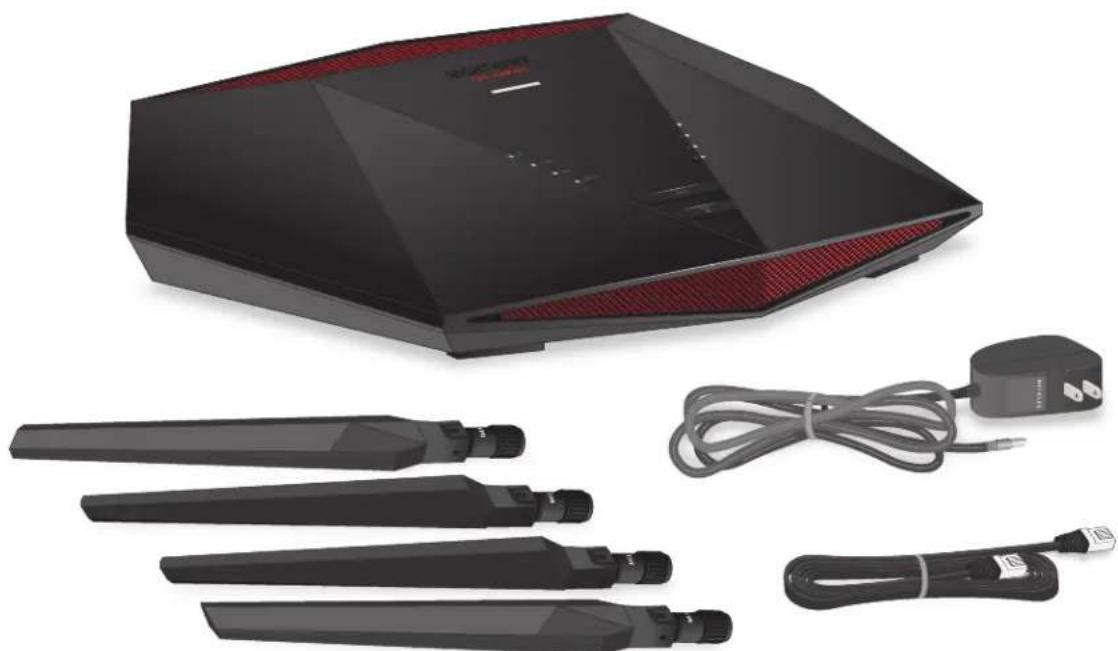
Illustration 1 : Contenu de la boîte
Voyants et boutons sur le panneau supérieur
Les voyants d'état, le bouton marche/arrêt WiFi avec voyant et le bouton WPS voyant se trouvent sur le panneau supérieur.
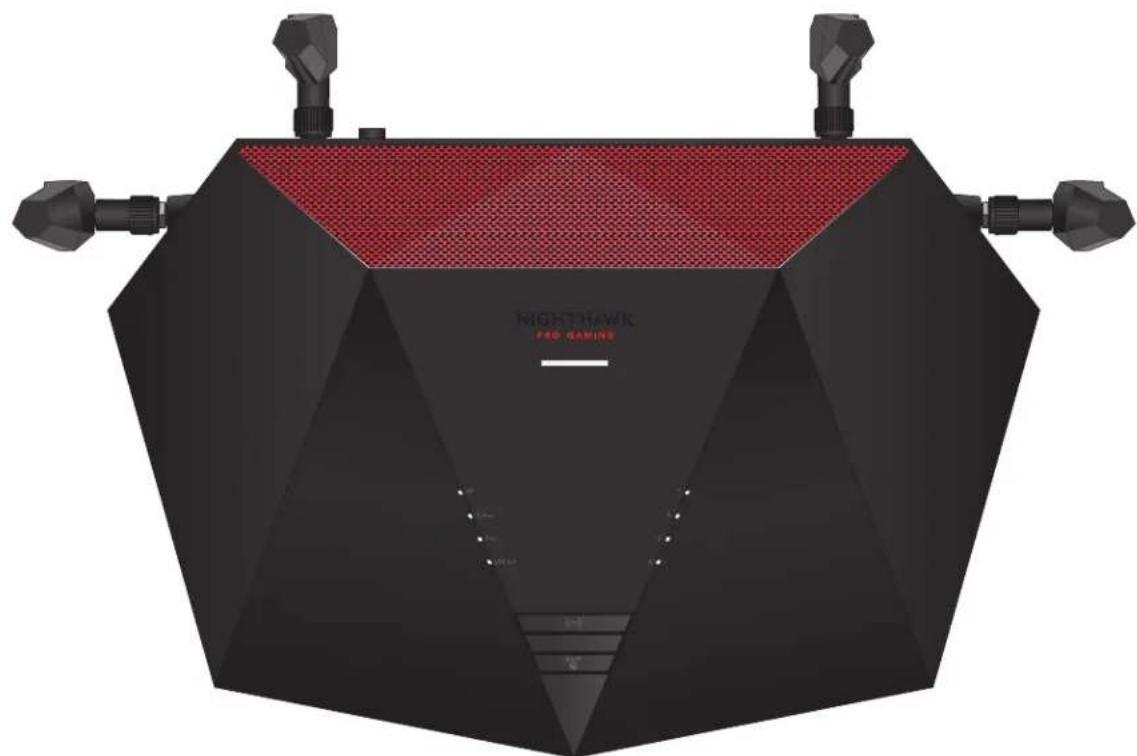
Illustration 2 : Vue de dessus
Table 1 : Description des voyants
| DescriptionLED et bouton | ||
| Voyant d'alimentation | Orange continu. Le routeur démarre.Blanc continu. Le routeur est prêt.Orange clignotant. Le micrologiciel est en cours de mise à niveau ou le bouton de réinitialisation a été enfoncé, puis relâché.Eteint. Le routeur n'est pas alimenté. | |
| Voyant Internet | Blanc continu. La connexion Internet est prête.Blanc clignotant. Le routeur envoie ou reçoit du trac.Eteint. Aucun câble Ethernet n'est connecté entre le routeur et le modem. | |
| 2.4GHz | LED 2.4 GHz | Blanc continu. L'émetteur-récepteur radio WiFi 2,4 GHz fonctionne.Blanc clignotant. Le routeur envoie ou reçoit le trac WiFi.Eteint. L'émetteur-récepteur radio WiFi 2,4 GHz est éteint. |
| 5GHz | Voyant 5 GHz | Blanc continu. L'émetteur-récepteur radio WiFi 5 GHz fonctionne.Blanc clignotant. Le routeur envoie ou reçoit le trac WiFi.Eteint. L'émetteur-récepteur radio WiFi 5 GHz est éteint. |
| USB 3.0 | Voyant USB 3.0 | Blanc continu. Un périphérique USB est connecté et prêt à être utilisé.Blanc clignotant. Un périphérique USB est branché et tente de se connecter.Eteint. Aucun périphérique USB n'est connecté, ou quelqu'un a cliqué sur le bouton retirer le périphérique en toute sécurité et il est désormais possible de retirer le périphérique USB connecté en toute sécurité. |
| 1 | 2 | Voyants des ports ta couleur du voyant indique la vitesse : blanc pour les Ethernet 1 à 4 connexions Ethernet Gigabit et orange pour les connexions Ethernet à 10 ou 100 Mbit/s.Blanc continu. Le routeur a détecté une liaison de 1 Gbit/s avec un périphérique sous tension. |
| 3 | 4 | Blanc clignotant. Le port envoie ou reçoit du trac à 1 Gbit/s.Orange continu. Le routeur a détecté une liaison de 100 Mbit/s ou 10 Mbit/s avec un périphérique sous tension.Orange clignotant. Le port envoie ou reçoit du trac à 100 Mbit/s ou 10 Mbit/s.Eteint. Aucun périphérique n'est connecté à ce port Ethernet. |
Table 1 : Description des voyants
| DescriptionLED et bouton | ||
| ((•)) | Bouton et voyan WiFi activé/désactivé | Appuyez sur ce bouton pendant deux secondes pour activer et désactiver les radios WiFi 2,4 GHz et 5 GHz.Si ce voyant est allumé, les émetteurs-récepteurs radio Wi-Fi fonctionnent. Si ce voyant est éteint, les émetteurs-récepteurs radio Wi-Fi sont désactivés. Vous ne pouvez pas utiliser le Wi-Fi pour vous connecter au routeur. |
| Bouton et voyan WPS | Ce bouton vous permet d'utiliser la fonction WPS pour vous connecter au réseau WiFi sans saisir de mot de passe WiFi. Le voyant WPS blanc clignote, puis reste allumé en continu une fois la connexion établie. | |
Panneau arrière
La figure suivante présente les connecteurs et les boutons du panneau arrière.
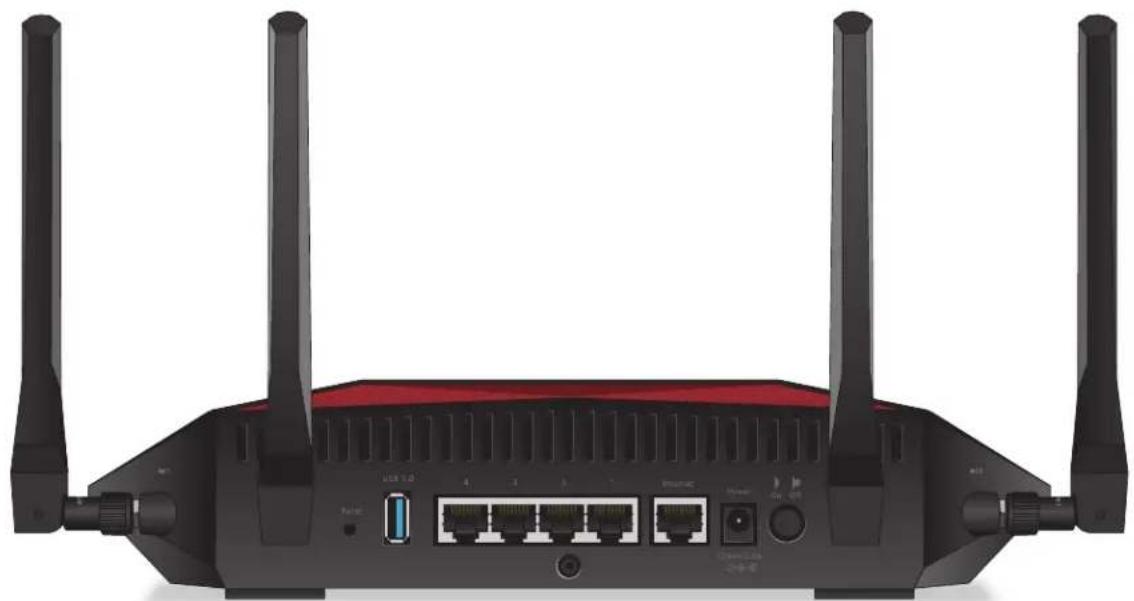
Illustration 3 : Panneau arrière.
Vu de gauche à droite, le panneau arrière contient les composants suivants :
- Bouton Reset (Réinitialiser). Vous pouvez appuyer sur le bouton Réinitialiser pour rétablir les paramètres par défaut du routeur. Si vous maintenez le bouton Réinitialiser enfoncé jusqu'à ce que le voyant d'alimentation commence à clignoter en orange, le routeur redémarre et revier ses paramètres d'usine. Pour plus d'informations sur les paramètres d'usine, reportez-vous à Réglages d'usine à la page 250la section.
- Port USB 3.0. Vous pouvez connecter un périphérique de stockage USB au port USB 3.0.
- Ports Ethernet. Vous pouvez connecter un périphérique LAN à chacun des 4 ports LAN Gigabit Ethernet RJ-45 numérotés de 1 à 4.
- Port Internet. Connectez le port WAN jaune Gigabit Ethernet RJ-45 à un modem tel qu'un modem câble ou DSL.
- Connecteur d'alimentation CC. Branchez l'adaptateur d'alimentation fourni avec le produit sur le connecteur d'alimentation CC.
- Bouton d'alimentation (On/Off). Appuyez sur le bouton Marche/Arrêt pour alimenter le routeur.
Remarque: Pour plus d'informations sur les antennes, reportez-vous à Fixez les ant à la page 17la section.
Fixez les antennes
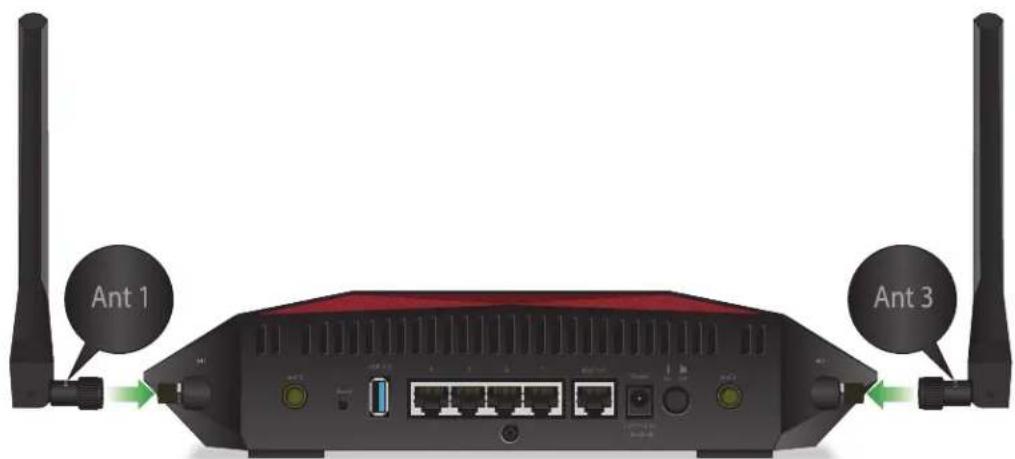
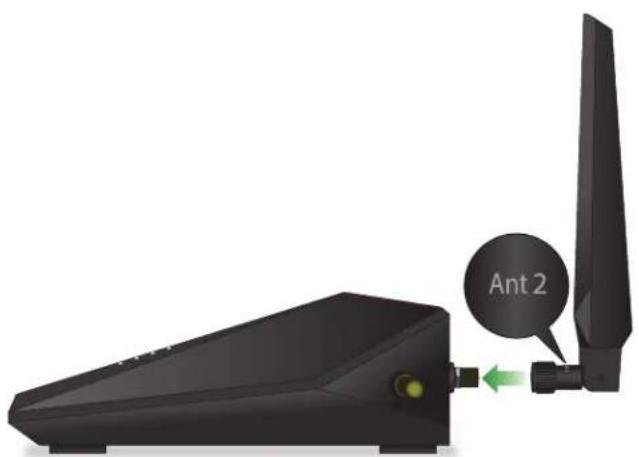
Le routeur est fourni avec quatre antennes.
- Une antenne marquée Ant 1 pour le montant d'antenne marqué Ant 1 sur le latéral droit.
- Deux antennes marquées Ant 2 pour les deux bornes d'antenne marquées Ant 2 sur le panneau arrière.
- Une antenne marquée Ant 3 pour le montant d'antenne marqué Ant 3 sur le panneau latéral droit.
text_image
Ant 1 Ant 3Illustration 4 : ANT 1 à post 1 et Ant 3 à post 3
text_image
Ant 2Illustration 5 : ANT 2 à post 2 (Le panneau arrière fournit deux montants Ant 2 pour deux 2)
Pour sécher les antennes :
- Alignez les antennes avec leur mât sur le routeur.
Observez les repères sur l'antenne et sur le montant de l'antenne. Connectez antenne à sa borne d'antenne correspondante. Les antennes marquées Ant 2 peuvent être fixées à l'un des montants d'antenne marqués Ant 2 sur le panneau arrière.
- Fixez les antennes sur les tiges lestées.
- Pour obtenir des performances WiFi optimales, placez les antennes à la verticale comme indiqué dans les questions précédentes.
Libellé du routeur
L'étiquette du routeur située sur le panneau inférieur du routeur indique les informations de connexion, le nom de réseau WiFi (SSID), la clé réseau (mot de passe), le numéro de série et l'adresse MAC.

text_image
NIGHTHAWK Pro Gaming Router Model: XR1000 R-NZ NETGEAR INTERNATIONAL LTD. Floor 1, Building 3, University Technology Centre Currahean Road, Cork, T12RF27, Instead NETGEAR Made in Venture Input: 12V 2.5A Router Login http://www.rosterlogs.net user name: admin password: password ReadyShare Access on Windows: Start → Rue → \readyshare Internet WiFi WiFi USB WiFi WPS 50% 2.4 GHz 5 GHz Dnout 1 2 3 4 0-9 2.2 3.4 0.000 - 100% 0.000 - 100% 0.000 - 100% 0.000 - 100% 0.000 - 100% 0.000 - 100% 0.000 - 100% 0.000 - 100% 0.000 - 100% 0.0 SSID 272-13486-21 SERIAL PASSWORD MACIllustration 6 : Étiquette du routeur
Positionnez votre routeur
Le routeur vous permet d'accéder à votre réseau n'importe où dans la zone de votre réseau WiFi. Toutefois, la distance ou la portée de votre connexion variera considérablement en fonction de l'emplacement physique de votre routeur.
Positionnez votre routeur conformément aux instructions suivantes :
- Placez votre routeur près du centre de la zone de fonctionnement de vos ordinateurs et autres périphériques, et à portée de vue de vos périphériques WiFi.
- Assurez-vous que le routeur est à portée d'une prise secteur et à proximité des câbles Ethernet pour les ordinateurs câblés.
- Placez le routeur en hauteur, en minimisant le nombre de murs et de plafonds entre le routeur et vos autres périphériques.
- Éloignez le routeur des périphériques électriques tels que :
- Ventilateurs de plafond
- Systèmes de sécurité à domicile
- Micro-ondes
- Ordinateurs
- Bases de téléphones sans
- Téléphones sans fil | 2.4 GHz et 5 GHz
- Placez le routeur à l'écart des grandes surfaces métalliques, des grandes surfaces en verre, des murs isolés et des éléments tels que :
- Portes métalliques pleines
- Goujons en aluminium
- Réservoirs de poisson
- Miroirs
- Brique
- Surfaces en béton
Les facteurs suivants peuvent limiter la portée de votre réseau WiFi :
- L'épaisseur et le nombre de murs traversés par le signal WiFi.
- D'autres points d'accès WiFi dans et autour de votre domicile peuvent affecter le signal de votre routeur.
Les points d'accès WiFi sont des routeurs WiFi, des répéteurs WiFi, des répé WiFi et tout autre périphérique qui émet un signal WiFi pour l'accès au rés.
Câblez votre routeur
Connectez votre routeur à un modem et mettez-le sous tension.
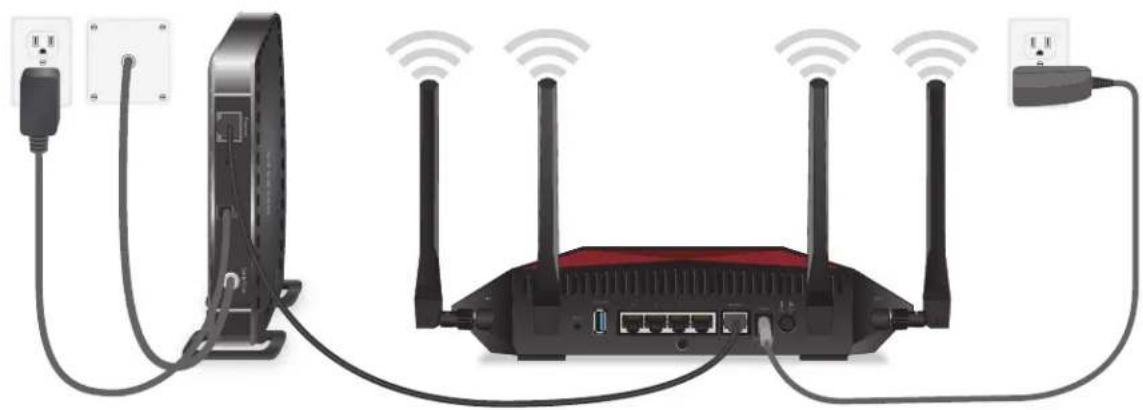
Illustration 7 : Câblez votre routeur
Pour câbler votre routeur :
- Débranchez votre modem, retirez et replacez la batterie de secours le cas échéant puis rebranchez le modem.
- Connectez ensuite le modem au port Internet jaune du routeur à l'aide du câble Ethernet.
Remarque: si votre connexion Internet ne nécessite pas de modem, branchez le câble Ethernet principal au port Internet jaune du routeur.
- Connectez l'adaptateur secteur à votre routeur et branchez-le sur une prise.
- Appuyez sur le bouton Marche/Arrêt situé sur le panneau arrière du routeur. Le voyant d'alimentation du routeur s'allume en blanc continu lorsque le route prêt.
Connectez-vous au réseau et accédez au routeur
Vous pouvez vous connecter aux réseaux WiFi du routeur ou utiliser une connexion Ethernet. Ce chapitre décrit les méthodes de connexion et d'accès au routeur à la connexion.
Ce chapitre contient les sections suivantes :
- Connectez-vous au réseau
- Types de connexions • Utilisez un navigateur Web pour accéder au routeur • Gérez votre routeur avec l'application Nighthawk NETGEAR
Connectez-vous au réseau
Vous pouvez vous connecter au réseau du routeur via une connexion filaire ou configurez votre ordinateur pour qu'il utilise une adresse IP statique, modifiez paramètres pour qu'il utilise le protocole DHCP (Dynamic Host Configuration Protocol
Connexion câblée
Vous pouvez connecter votre ordinateur au routeur à l'aide d'un câble Ethernet pour rejoindre le réseau local (LAN) du routeur. Le routeur dispose de quatre ports
Pour connecter votre ordinateur au routeur à l'aide d'un câble ethernet :
- Assurez-vous que le routeur est alimenté (son voyant d'alimentation est allumé)
- Connectez un câble Ethernet à un port Ethernet de votre ordinateur.
- Connectez l'autre extrémité du câble Ethernet à un port Ethernet du routeur. Votre ordinateur se connecte au réseau local (LAN).
Pour rechercher et sélectionner le réseau wifi :
- Assurez-vous que le routeur est alimenté (son voyant d'alimentation est allumé)
- Sur votre ordinateur ou votre périphérique mobile, recherchez et sélectionnez réseau WiFi.
Le nom du réseau WiFi figure sur l'étiquette du routeur.
- Rejoignez le réseau WiFi et saisissez le mot de passe WiFi.
Le mot de passe figure sur l'étiquette du routeur.
Votre mobile WiFi se connecte au réseau WiFi.
Connexion wifi via WPS
Vous pouvez vous connecter au réseau WiFi du routeur à l'aide de la fonction WPS (Wi-Fi Protected Setup) ou vous pouvez rechercher et sélectionner le réseau WiFi.
Pour utiliser WPS pour se connecter au réseau wifi :
- Assurez-vous que le routeur est alimenté (son voyant d'alimentation est allumé)
- Consultez les instructions WPS de votre ordinateur ou de votre périphérique
- Appuyez sur le bouton WPS du routeur.
- Dans un délai de deux minutes, sur votre ordinateur ou votre périphérique appuyez sur son bouton WPS ou suivez les instructions pour les connexions. Votre ordinateur ou périphérique mobile se connecte au réseau WiFi.
Types de connexions
Des types de connexion distincts servent des objectifs différents. Il est important que vous compreniez la différence afin de savoir à quel moment utiliser le login.
Plusieurs types de connexion sont associés au routeur :
- Connexion FAI. Le nom de connexion que votre FAI vous a fourni pour votre service Internet. Votre fournisseur de services vous a fourni ces informations de connexion dans une lettre ou d'une autre manière. Si vous ne trouvez pas les informations de connexion, contactez votre fournisseur de services.
- Clé ou mot de passe du réseau WiFi. Votre routeur est pré défini avec un réseau WiFi (SSID) et un mot de passe uniques pour l'accès WiFi. Cette information figure sur l'étiquette du routeur.
- Connexion au routeur. Cette opération vous connecte à l'interface Web du routeur à partir d'un navigateur Web en tant qu'administrateur.
Utilisez un navigateur web pour accéder routeur
Lorsque vous vous connectez au réseau (via WiFi ou un câble Ethernet), vous utilisez un navigateur Web pour accéder au routeur afin d'afficher ou de modifier paramètres. Lorsque vous accédez au routeur, le logiciel vérifie automatiquement si votre routeur peut se connecter à votre service Internet.
Configuration internet automatique
Vous pouvez configurer votre routeur automatiquement ou utiliser un navigateur Web pour accéder au routeur et le configurer manuellement. Avant de démarrer le processus de configuration, obtenez les informations de votre FAI et assurez-vous que les ordinateurs et périphériques du réseau utilisent les paramètres décrits ici.
Lorsque votre service Internet démarre, votre fournisseur d'accès Internet (FAI) vous fournit généralement toutes les informations nécessaires pour vous connecter à Internet
Pour le service DSL, vous aurez peut-être besoin des informations suivantes pour configurer votre routeur :
- Les informations de configuration FAI pour votre compte DSL
- Nom de connexion et mot de passe du FAI
- Paramètres d'adresse IP fixe ou statique (déploiement spécial par le FAI; ceci est rare)
Si vous ne trouvez pas ces informations, demandez à votre FAI de les fournir. Si votre connexion Internet fonctionne, vous n'avez plus besoin de lancer le programme de connexion du FAI sur votre ordinateur pour accéder à Internet. Lorsque vous utilisez une application Internet, votre routeur vous connecte automatiquement.
Remarque: Au cours du processus de configuration avec l'assistant d'installation, une fois que vous êtes connecté à Internet, vous êtes invité à enregistrer votre produit NETGEAR. Si vous disposez déjà d'un compte NETGEAR, vous pouvez utiliser votre compte existant. Si vous n'avez pas encore de compte NETGEAR gratuit, vous pouvez en créer un.
L'assistant d'installation NETGEAR s'exécute sur n'importe quel périphérique doté d'un navigateur Web.
Pour configurer automatiquement votre routeur :
- Assurez-vous que le routeur est sous tension.
- Assurez-vous que votre ordinateur ou votre périphérique mobile est connecté au routeur à l'aide d'un câble Ethernet (l'aire) ou via WiFi avec les paramètres sécurité prédéfinis indiqués sur l'étiquette.
Remarque: Si vous souhaitez modifier les paramètres WiFi du routeur, utilisez connexion laire pour éviter d'être déconnecté lorsque les nouveaux paramètres WiFi prennent effet.
- Ouvrez un navigateur Web.
La page qui s'affiche dépend du fait que vous avez déjà accédé au routeur
- La première fois que vous configurez la connexion Internet pour votre router, le navigateur accède à http://www.routerlogin.net et la page Configuration de la connexion Internet s'affiche.
- Si vous avez déjà configuré la connexion Internet, entrez http://www.routerlogin.net dans le champ d'adresse de votre navigateur pour lancer le processus d'installation.
- Suivez les instructions de la page.
Le routeur se connecte à Internet.
Remarque: Au cours du processus de configuration, vous devez modifier le mot de passe par défaut du routeur. Le mot de passe sécurisé idéal ne contient mot de dictionnaire provenant de n'importe quelle langue et contient des lettres majuscules et minuscules, des chiffres et des symboles. Le mot de passe peut comporter jusqu'à 30 caractères.
- Si le navigateur n'affiche pas de page de routeur, procédez comme suit :
- Assurez-vous que l'ordinateur est connecté à l'un des ports LAN Ethernet du routeur via WiFi.
Assurez-vous que le routeur est alimenté et que le voyant d'alimentation est allumé.
- Fermez et rouvrez le navigateur ou effacez le cache du navigateur.
- Accédez à http://www.routerlogin.net.
- Si l'ordinateur est configuré sur une adresse IP statique ou xé (ce paramètre rare), modifiez-la pour obtenir automatiquement une adresse IP du routeur.
- Si le routeur ne se connecte pas à Internet, procédez comme suit :
a. Vérifiez vos paramètres. Assurez-vous que vous avez sélectionné les options correctes et que vous avez saisi tout correctement.
b. Contactez votre FAI pour vérifier que vous utilisez les informations de configuration correctes.
c. Lire Vous ne pouvez pas accéder à Internet à la page 242. Si les prob persistent, enregistrez votre NETGEAR produit et contactez NETGEAR le supp technique.
Une fois le routeur connecté à Internet, vous êtes invité à enregistrer votre produit auprès de NETGEAR. Si vous disposez déjà d'un compte NETGEAR, vous pouvez utiliser votre compte existant. Si vous n'avez pas encore de compte NETGEAR gratuit, vous pouvez en créer un.
Une fois l'installation et l'enregistrement réussis, vous êtes invité à télécharger l'application Nighthawk gratuite, que vous pouvez installer sur votre appareil mobile
Connexion au routeur
Après avoir configuré automatiquement votre routeur (voir Configuration Internet automatique à la page 23), la prochaine fois que vous vous connecterez à votre routeur et que vous lancerez un navigateur Web, le navigateur affichera automatiquement l'interface Web du routeur. Si vous souhaitez afficher ou modifier les paramètres de
routeur ultérieurement, vous pouvez utiliser un navigateur pour vous connecter à l'interface Web du routeur.
Pour vous connecter au routeur :
- Lancez un navigateur Web à partir d'un ordinateur ou d'un périphérique bien connecté au réseau du routeur.
- Saisissez l'adresse http://www.routerlogin.net.
Remarque: Vous pouvez également entrer http://www.routerlogin.com ou http://192.168.1.1. Les procédures de ce manuel utilisent http://www.routerlogin.net.
Une fenêtre de connexion s'ouvre.
- Saisissez le nom d'utilisateur et le mot de passe administrateur du routeur. Le nom d'utilisateur admin du routeur est admin. Le mot de passe est celui avez spécifié lors de votre première connexion. Le nom utilisateur et le mot sont sensibles à la casse.
Le tableau de bord s'affiche. Par défaut, le tableau de bord affiche les volets :
- Etat d'Internet
- Etat du réseau Wi
- Etat du réseau Wi-Fi invité
- Aperçu réseau • Utilisation du processeur
- Rapports installés
Pour plus d'informations sur ces volets, reportez-vous à Afficher les informations système du routeur à la page 95la section.
Modifier la langue
Par défaut, la langue est définie sur Auto.
Pour modifier la langue :
- Ouvrez un navigateur Web depuis un ordinateur ou un appareil mobile connecté au réseau.
- Saisissez l'adresse http://www.routerlogin.net.
Une fenêtre de connexion s'ouvre.
- Saisissez le nom d'utilisateur et le mot de passe du routeur.
Le nom d'utilisateur est admin. Le mot de passe par défaut est password. Le nom d'utilisateur et le mot de passe sont sensibles à la casse.
Le tableau de bord s'affiche.
- Dans le coin supérieur droit, cliquez sur l'icône représentant un globe et sélectionnez une langue dans le menu langue.
La page est actualisée avec la langue que vous avez sélectionnée.
Gérez votre routeur avec l'application nighthawk Netgear
Avec l'application Nighthawk de NETGEAR, vous pouvez facilement gérer votre routeur, les paramètres de votre réseau WiFi, enregistrer votre routeur auprès de NETGEAR, bien plus encore.
L'application Nighthawk est disponible pour les appareils mobiles iOS et Android.
Pour gérer votre routeur à l'aide de l'application nighthawk :
- Pour télécharger l'application, rendez-vous sur https://www.netgear.com/home/apps-services/nighthawk-app/default.aspx.
- Sur votre périphérique mobile, appuyez sur Paramètres > WiFi, puis recherchez et connectez-vous au réseau WiFi de votre routeur.
Le nom de réseau WiFi (SSID) et la clé réseau (mot de passe) de votre routeur sur l'étiquette du routeur.
- Lancez l'application Nighthawk sur votre appareil mobile.
Le tableau de bord s'affiche.
- Appuyez sur une fonction du tableau de bord pour afficher ou modifier les paramètres.
Spécifiez vos paramètres internet
En général, le moyen le plus rapide de configurer le routeur pour utiliser votre Internet est de permettre à l'assistant d'installation de détecter la connexion Internet lorsque vous accédez pour la première fois au routeur à l'aide d'un navigateur (voir ). Configuration Internet automatique à la page 23 Vous pouvez également personnaliser ou spécifier vos paramètres Internet.
Ce chapitre comprend les sections suivantes :
• Utilisez l'Assistant de configuration Internet - Configurez manuellement la connexion Internet - Spécifiez les connexions Internet IPv6 • Modifiez la taille MTU
Utilisez l'assistant de configuration internet
Vous pouvez utiliser l'Assistant de configuration pour détecter vos paramètres Internet et configurer automatiquement votre routeur. L'Assistant de configuration n'est pas identique aux pages qui s'affichent la première fois que vous vous connectez à routeur pour le configurer.
Pour utiliser l'assistant de configuration :
- Lancez un navigateur Web à partir d'un ordinateur ou d'un périphérique connecté au réseau du routeur.
- Saisissez l'adresse http://www.routerlogin.net.
Une fenêtre de connexion s'ouvre.
- Saisissez le nom d'utilisateur et le mot de passe administrateur du routeur. Le nom d'utilisateur est admin. Le mot de passe est celui que vous avez de votre première connexion. Le nom utilisateur et le mot de passe sont sensibles à la casse.
Le tableau de bord s'affiche.
- Sélectionnez Paramètres > Configuration > Assistant de configuration.
La page Assistant de configuration s'affiche.
- Sélectionnez la case d'option Oui.
Si vous sélectionnez le bouton radio No (non), après avoir cliqué sur le bouton Next (Suivant), vous accédez à la page Internet Setup (Configuration Internet) (voir Configurez manuellement la connexion Internet à la page 29).
- Cliquez sur le bouton Next (Suivant).
L'assistant de configuration recherche votre connexion Internet pour les serveurs protocoles afin de déterminer votre configuration Internet.
Configurez manuellement la connexion internet
Vous pouvez afficher ou modifier les paramètres de connexion Internet du routeur.
Pour spécifier les paramètres de connexion internet :
- Lancez un navigateur Web à partir d'un ordinateur ou d'un périphérique mol connecté à un réseau externe.
- Saisissez l'adresse http://www.routerlogin.net.
Une fenêtre de connexion s'ouvre.
- Saisissez le nom d'utilisateur et le mot de passe administrateur du routeur. Le nom d'utilisateur est admin. Le mot de passe est celui que vous avez saisi lors de votre première connexion. Le nom utilisateur et le mot de passe sont sensibles à la casse.
Le tableau de bord s'affiche.
- Sélectionnez Paramètres > Configuration > Configuration Internet.
La page Internet Setup (Configuration Internet) s'affiche.
- Dans le cas où votre connexion Internet nécessite-t-elle une connexion ? Laissez le bouton radio non sélectionné.
- Si votre connexion Internet nécessite un nom de domaine, saisissez-le dans le Nom de domaine (si nécessaire).
Pour les autres sections de cette page, les paramètres par défaut fonctionnent généralement, mais vous pouvez les modifier.
- Sélectionnez une case d'option adresse IP Internet :
- Get Dynamically from ISP (Fournie dynamiquement par le FAI). Votre FAI DHCP pour attribuer votre adresse IP. Votre FAI affecte automatiquement ce adresses.
- Use Static IP Address (Utiliser une adresse IP statique). Saisissez l'adresse masque de sous-réseau IP et l'adresse IP de la passerelle que votre FAI La passerelle est le routeur ISP auquel votre routeur se connecte.
- Sélectionnez une case d'option d'adresse DNS (Domain Name Server) :
- Get Automatically from ISP (Fournie automatiquement par le FAI). Votre FAI utilise le DHCP pour attribuer vos serveurs DNS. Votre FAI attribue automatiquement cette adresse.
- Utilisez ces serveurs DNS (Utilisation des serveurs DNS suivants). Si vous savez que votre FAI a besoin de serveurs spécifiques, sélectionnez cette option. Saisissez:
L'adresse IP du serveur DNS principal de votre FAI. Si une adresse de se secondaire est disponible, entrez-la également.
- Sélectionnez le bouton radio adresse MAC du routeur :
- Utilisez l'adresse par défaut. Utilisez l'adresse MAC par défaut.
- Utilisez l'adresse MAC de l'ordinateur. Le routeur capture et utilise l'adresse
MAC de l'ordinateur que vous utilisez actuellement. Vous devez utiliser l'ordinateur que le FAI autorise.
- Utilisez cette adresse MAC. Entrez l'adresse MAC que vous souhaitez utilis
- Cliquez sur le bouton Apply (Appliquer).
Les paramètres sont enregistrés.
- Cliquez sur le bouton Test pour tester votre connexion Internet.
Si le NETGEAR site Web ne s'afche pas dans un délai d'une minute, report à Vous ne pouvez pas accéder à Internet à la page 242la section.
Spécifiez une connexion Internet qui utilise une connexion
Pour afficher ou modifier la configuration internet de base :
- Lancez un navigateur Web à partir d'un ordinateur ou d'un périphérique connecté au réseau du routeur.
- Saisissez l'adresse http://www.routerlogin.net.
Une fenêtre de connexion s'ouvre.
- Saisissez le nom d'utilisateur et le mot de passe administrateur du routeur.
Le nom d'utilisateur est admin. Le mot de passe est celui que vous avez saisi lors de votre première connexion. Le nom d'utilisateur et le mot de passe sont sensibles à la casse.
Le tableau de bord s'affiche.
- Sélectionnez Paramètres > Configuration > Configuration Internet.
La page Internet Setup (Configuration Internet) s'affiche.
- Dans le menu, votre connexion Internet nécessite-t-elle une connexion ? Sélectionnez le bouton radio Oui.
- Dans le menu fournisseur d'accès Internet, sélectionnez la méthode d'encapsulation : PPPoE, L2TP ou PPTP.
- Dans le champ connexion, entrez le nom de connexion que votre FAI vous. Ce nom de connexion est souvent une adresse e-mail.
- Dans le champ Mot de passe, saisissez le mot de passe que vous utilisez pour connecter à votre service Internet.
- Si votre FAI requiert un nom de service, saisissez-le dans le champ Nom du (si nécessaire).
- Dans le menu mode de connexion, sélectionnez toujours activé, accès à la demande ou connexion manuelle.
- Pour modifier le nombre de minutes avant l'expiration de la connexion Internet, saisissez le nombre de minutes dans le champ délai d'inactivité (en minutes). Cette période correspond à la durée pendant laquelle le routeur maintient la connexion Internet active lorsque personne sur le réseau n'utilise la connexion Internet. Une valeur de 0 (zéro) signifie ne jamais se déconnecter.
- Sélectionnez une case d'option adresse IP Internet :
- Get Dynamically from ISP (Fournie dynamiquement par le FAI). Votre FAI DHCP pour attribuer votre adresse IP. Votre FAI affecte automatiquement ce adresses.
- Use Static IP Address (Utiliser une adresse IP statique). Saisissez l'adresse masque de sous-réseau IP et l'adresse IP de la passerelle que votre FAI La passerelle est le routeur ISP auquel votre routeur se connecte.
- Sélectionnez une case d'option d'adresse DNS (Domain Name Server) :
- Get Automatically from ISP (Fournie automatiquement par le FAI). Votre FAI utilise le DHCP pour attribuer vos serveurs DNS. Votre FAI attribue automatiquement cette adresse.
- Utilisez ces serveurs DNS (Utilisation des serveurs DNS suivants). Si vous savez que votre FAI a besoin de serveurs spécifiques, sélectionnez cette option. Saisissez
- Sélectionnez le bouton radio adresse MAC du routeur :
- Utilisez l'adresse par défaut. Utilisez l'adresse MAC par défaut.
- Utilisez l'adresse MAC de l'ordinateur. Le routeur capture et utilise l'adresse MAC de l'ordinateur que vous utilisez actuellement. Vous devez utiliser l'ordinateur que le FAI autorise.
- Utilisez cette adresse MAC. Entrez l'adresse MAC que vous souhaitez utiliser.
- Cliquez sur le bouton Apply (Appliquer).
Les paramètres sont enregistrés.
- Cliquez sur le bouton Test pour tester votre connexion Internet.
Si le NETGEAR site Web ne s'afche pas dans un délai d'une minute, report à Vous ne pouvez pas accéder à Internet à la page 242la section.
Spécifiez les connexions internet IPV6
Vous pouvez configurer une connexion Internet IPv6 si le routeur ne la détecte automatiquement.
Pour configurer une connexion internet IPV6 :
- Lancez un navigateur Web à partir d'un ordinateur ou d'un périphérique bien connecté au réseau du routeur.
- Saisissez l'adresse http://www.routerlogin.net.
Une fenêtre de connexion s'ouvre.
- Entrez le nom d'utilisateur et le mot de passe admin du routeur.
Le nom d'utilisateur est admin. Le mot de passe est celui que vous avez saisi lors de votre première connexion. Le nom d'utilisateur et le mot de passe sont sensibles à la casse.
Le tableau de bord s'affiche.
- Sélectionnez Paramètres > Paramètres avancés > IPv6.
La page IPv6 s'affiche.
- Dans le menu Type de connexion Internet, sélectionnez le type de connexion :
- Si vous n'êtes pas sûr, sélectionnez détection automatique pour que le routeur détecte le type IPv6 utilisé.
Pour plus d'informations, consultez la section Utilisez la détection automatique pour une connexion Internet IPv6 à la page 34.
- Si votre connexion Internet n'utilise pas PPPoE ou DHCP, ou n'est pas xe, IPv6, sélectionnez Cong auto.
Pour plus d'informations, consultez la section Utilisez la configuration automatique pour une connexion Internet IPv6 à la page 35.
Pour plus d'informations sur les autres types de connexion IPv6 pris en charge par le routeur, reportez-vous aux sections suivantes :
- Configurez une connexion Internet tunnel IPv6 6to4 à la page 37
- Configurez une connexion Internet passthrough IPv6 à la page 39
- Configurez une connexion Internet avec IPv6 à la page 39
- Configurez une connexion Internet DHCP IPv6 à la page 41
- Configurez une connexion Internet PPPoE IPv6 à la page 42
- Configurez une 6ème connexion Internet IPv6 à la page 44
- Cliquez sur le bouton Apply (Appliquer).
Les paramètres sont enregistrés.
Conditions requises pour la saisie d'adresses IPV6
Les adresses IPv6 sont indiquées par huit groupes de quartets hexadécimaux séparés par deux-points. Vous pouvez réduire tout groupe de zéros à quatre chiffres de l'adresse IPv6 à un seul zéro ou l'omettre. Les erreurs suivantes invalident une adresse IPv6 :
- Plus de huit groupes de quartets hexadécimaux
- Plus de quatre caractères hexadécimaux dans un quatuor • Plus de deux points de suite
Pour configurer une connexion internet IPV6 par détection automatique :
- Lancez un navigateur Web à partir d'un ordinateur ou d'un périphérique bien connecté au réseau du routeur.
- Saisissez l'adresse http://www.routerlogin.net.
Une fenêtre de connexion s'ouvre.
- Saisissez le nom d'utilisateur et le mot de passe administrateur du routeur. Le nom d'utilisateur est admin. Le mot de passe est celui que vous avez saisi lors de votre première connexion. Le nom utilisateur et le mot de passe sont sensibles à la casse.
Le tableau de bord s'affiche.
- Sélectionnez Paramètres > Paramètres avancés > IPv6.
La page IPv6 s'affiche.
- Dans le menu Type de connexion Internet, sélectionnez détection automatique. La page s'ajuste.
Le routeur détecte automatiquement les informations dans les champs suivants
- Type de connexion. Ce champ indique le type de connexion détecté.
- Adresse IPv6 du routeur sur WAN. Ce champ indique l'adresse IPv6 acquise pour l'interface WAN (ou Internet) du routeur. Le nombre après la barre (/) est la longueur du préfixe, qui est également indiqué par le soulignement sous l'adresse IPv6. Si aucune adresse n'est acquise, le champ affiche non disponible.
- Adresse IPv6 du routeur sur le réseau local. Ce champ indique l'adresse acquise pour l'interface LAN du routeur. Le nombre après la barre oblique est la longueur du préfixe, qui est également indiqué par le soulignement (_) sous l'adresse IPv6. Si aucune adresse n'est acquise, le champ affiche non disponible.
- Sélectionnez une case d'option attribution d'adresse IP :
- Utiliser le serveur DHCP. Cette méthode transmet davantage d'informations aux périphériques LAN, mais certains systèmes IPv6 peuvent ne pas prendre en charge la fonction client DHCPv6.
- Congé auto. Il s'agit de l'option par défaut.
Ce paramètre indique comment le routeur attribue des adresses IPv6 aux périphériques de votre réseau domestique (LAN).
- (Facultatif) cochez la case utiliser cet ID d'interface et spécifiez l'ID d'interface utiliser pour l'adresse IPv6 de l'interface LAN du routeur.
Si vous ne spécifiez pas d'ID ici, le routeur en génère un automatiquement à partir de son adresse MAC.
- Cliquez sur le bouton Apply (Appliquer).
Les paramètres sont enregistrés.
Utilisez la configuration automatique pour une connexion Internet IPv6
Pour configurer une connexion internet IPV6 via la configuration automatique :
- Lancez un navigateur Web à partir d'un ordinateur ou d'un périphérique non connecté au réseau du routeur.
- Saisissez l'adresse http://www.routerlogin.net.
Une fenêtre de connexion s'ouvre.
- Saisissez le nom d'utilisateur et le mot de passe administrateur du routeur. Le nom d'utilisateur est admin. Le mot de passe est celui que vous avez saisi lors de votre première connexion. Le nom utilisateur et le mot de passe sont sensibles à la casse.
Le tableau de bord s'affiche.
- Sélectionnez Paramètres > Paramètres avancés > IPv6.
La page IPv6 s'affiche.
- Dans le menu Type de connexion Internet, sélectionnez Cong auto.
La page s'ajuste.
Le routeur détecte automatiquement les informations dans les champs suivants
- Adresse IPv6 du routeur sur WAN. Ce champ indique l'adresse IPv6 acquise pour l'interface WAN (ou Internet) du routeur. Le nombre après la barre (/) est la longueur du préfixe, qui est également indiqué par le soulignement sous l'adresse IPv6. Si aucune adresse n'est acquise, le champ affiche non disponible.
- Adresse IPv6 du routeur sur le réseau local. Ce champ indique l'adresse acquise pour l'interface LAN du routeur. Le nombre après la barre oblique la longueur du préxe, qui est également indiqué par le soulignement (_) l'adresse IPv6. Si aucune adresse n'est acquise, le champ afche non dispor
- (Facultatif) dans le champ classe d'utilisateur DHCP (si nécessaire), entrez un nom d'hôte.
La plupart des gens peuvent laisser ce champ vide, mais si votre FAI vous fournit un nom d'hôte spécifique, entrez-le ici.
- (Facultatif) dans le champ Nom de domaine DHCP (si nécessaire), entrez un nom de domaine.
Vous pouvez saisir le nom de domaine de votre FAI IPv6. N'entrez pas ici le domaine du FAI IPv4. Par exemple, si le serveur de messagerie de votre FAI est mail.xxx.yyy.zzz, saisissez xxx.yyy.zzz comme nom de domaine. Si votre FAI vous fournit un nom de domaine, saisissez-le dans ce champ. Par exemple, Earthlink peut nécessiter un nom d'hôte home et Comcast fournit parfois un nom de
- Sélectionnez le bouton radio adresse DNS (Domain Name Server) IPv6 :
- Get Automatically from ISP (Fournie automatiquement par le FAI). Il s'agit l'option par défaut. Votre FAI utilise le DHCP pour attribuer vos serveurs. Votre FAI attribue automatiquement cette adresse.
- Use These DNS Servers (Utilisation des serveurs DNS suivants). Si vous savez que votre FAI a besoin de serveurs spécifiques, sélectionnez cette option. Saisissez l'adresse IP du serveur DNS principal de votre FAI. Si une adresse de ce DNS secondaire est disponible, entrez-la également.
- Sélectionnez une case d'option attribution d'adresse IP :
- Utiliser le serveur DHCP. Cette méthode transmet davantage d'informations aux périphériques LAN, mais certains systèmes IPv6 peuvent ne pas prendre charge la fonction client DHCv6.
- Connexion automatique. Il s'agit de l'option par défaut.
Ce paramètre indique comment le routeur attribue des adresses IPv6 aux périphériques de votre réseau domestique (LAN).
- (Facultatif) cochez la case utiliser cet ID d'interface et spécifiez l'ID d'interface utiliser pour l'adresse IPv6 de l'interface LAN du routeur.
Si vous ne spécifiez pas d'ID ici, le routeur en génère un automatiquement à partir de son adresse MAC.
- Cliquez sur le bouton Apply (Appliquer).
Les paramètres sont enregistrés.
Configurez une connexion internet tunnel IPV6 6TO4
Le routeur relais distant est le routeur vers lequel votre routeur crée un tunnel. Assurez-vous que la connexion Internet IPv4 fonctionne avant d'appliquer les paramètres de tunnel 6to4 pour la connexion IPv6.
Pour configurer une connexion internet IPV6 à l'aide d'un tunnel 6TO4 :
- Lancez un navigateur Web à partir d'un ordinateur ou d'un périphérique connecté au réseau du routeur.
- Saisissez l'adresse http://www.routerlogin.net.
Une fenêtre de connexion s'ouvre.
- Saisissez le nom d'utilisateur et le mot de passe administrateur du routeur. Le nom d'utilisateur est admin. Le mot de passe est celui que vous avez saisi lors de votre première connexion. Le nom utilisateur et le mot de passe sont sensibles à la casse.
Le tableau de bord s'affiche.
- Sélectionnez Paramètres > Paramètres avancés > IPv6.
La page IPv6 s'affiche.
- Dans le menu Type de connexion Internet, sélectionnez tunnel 6to4. La page s'ajuste.
Le routeur détecte automatiquement les informations dans le champ adresse IF sur LAN du routeur. Ce champ indique l'adresse IPv6 acquise pour l'interface du routeur. Le nombre après la barre oblique (/) est la longueur du préfixe, également indiqué par le soulignement (_) sous l'adresse IPv6. Si aucune adresse n'est acquise, le champ affiche non disponible.
- Sélectionnez un bouton radio Remote 6to4 Relay Router :
- Auto. Votre routeur utilise tout routeur relais distant disponible sur Internet. s'agit de l'option par défaut.
- Adresse IP statique. Entrez l'adresse IPv4 statique du routeur relais distant. Votre FAI IPv6 fournit généralement cette adresse.
- Sélectionnez le bouton radio adresse DNS (Domain Name Server) IPv6 :
- Get Automatically from ISP (Fournie automatiquement par le FAI). Il s'agit l'option par défaut. Votre FAI utilise le DHCP pour attribuer vos serveurs. Votre FAI attribue automatiquement cette adresse.
- Use These DNS Servers (Utilisation des serveurs DNS suivants). Si vous savez que votre FAI a besoin de serveurs spécifiques, sélectionnez cette option. Saisissez l'adresse IP du serveur DNS principal de votre FAI. Si une adresse de ce DNS secondaire est disponible, entrez-la également.
- Sélectionnez une case d'option attribution d'adresse IP :
- Utiliser le serveur DHCP. Cette méthode transmet davantage d'informations aux périphériques LAN, mais certains systèmes IPv6 peuvent ne pas prendre en la fonction client DHCPv6.
- Connexion automatique. Il s'agit de l'option par défaut.
Ce paramètre indique comment le routeur attribue des adresses IPv6 aux périphériques de votre réseau domestique (LAN).
- (Facultatif) cochez la case utiliser cet ID d'interface et spécifiez l'ID d'interface utiliser pour l'adresse IPv6 de l'interface LAN du routeur.
Si vous ne spécifiez pas d'ID ici, le routeur en génère un automatiquement à partir de son adresse MAC.
- Cliquez sur le bouton Apply (Appliquer).
Les paramètres sont enregistrés.
Configurez une connexion internet passthrough IPV6
En mode de transmission, le routeur fonctionne comme un commutateur Ethernet couche 2 avec deux ports (ports Ethernet LAN et WAN) pour les paquets IPv6. ne traite pas les paquets d'en-tête IPv6.
Pour configurer une connexion internet IPV6 directe :
- Lancez un navigateur Web à partir d'un ordinateur ou d'un périphérique bien connecté au réseau du routeur.
- Saisissez l'adresse http://www.routerlogin.net.
Une fenêtre de connexion s'ouvre.
- Saisissez le nom d'utilisateur et le mot de passe administrateur du routeur. Le nom d'utilisateur est admin. Le mot de passe est celui que vous avez saisi lors de votre première connexion. Le nom utilisateur et le mot de passe sont sensibles à la casse.
Le tableau de bord s'affiche.
- Sélectionnez Paramètres > Paramètres avancés > IPv6.
La page IPv6 s'affiche.
- Dans le menu Type de connexion Internet, sélectionnez accès direct. La page s'ajuste, mais aucun champ supplémentaire ne s'affiche.
- Cliquez sur le bouton Apply (Appliquer).
Les paramètres sont enregistrés.
Pour configurer une connexion internet IPV6 xe :
- Lancez un navigateur Web à partir d'un ordinateur ou d'un périphérique bien connecté au réseau du routeur.
- Saisissez l'adresse http://www.routerlogin.net.
Une fenêtre de connexion s'ouvre.
- Saisissez le nom d'utilisateur et le mot de passe administrateur du routeur. Le nom d'utilisateur est admin. Le mot de passe est celui que vous avez saisi lors de votre première connexion. Le nom utilisateur et le mot de passe sont sensibles à la casse.
Le tableau de bord s'affiche.
- Sélectionnez Paramètres > Paramètres avancés > IPv6.
La page IPv6 s'affiche.
- Dans le menu Type de connexion Internet, sélectionnez xe.
La page s'ajuste.
- Dans la section WAN Setup, configurez les adresses IPv6 pour la connexion WAN :
- Adresse IPv6/longueur du préfixe. Adresse IPv6 et longueur du préfi de l'interface WAN du routeur.
- Serveur DNS principal. Serveur DNS principal qui résout les enregistrements de nom de domaine IPv6 pour le routeur.
- Serveur DNS secondaire. Serveur DNS secondaire qui résout les enregistrements de nom de domaine IPv6 pour le routeur.
Remarque: Si vous ne spécifiez pas les serveurs DNS, le routeur utilise les s DNS configurés pour la connexion Internet IPv4 sur la page Configuration Internet (voir Configurez manuellement la connexion Internet à la page 29).
- Dans la section LAN Setup, sélectionnez un bouton radio IP Address Assignm
- Utiliser le serveur DHCP. Cette méthode transmet davantage d'informations aux périphériques LAN, mais certains systèmes IPv6 peuvent ne pas prendre en la fonction client DHCPv6.
- Connexion automatique. Il s'agit de l'option par défaut.
Ce paramètre indique comment le routeur attribue des adresses IPv6 aux périphériques de votre réseau domestique (LAN).
- Dans les champs adresse IPv6/longueur du préfixe, spécifiez l'adresse IPv6 statique et la longueur du préfixe de l'interface LAN du routeur.
Si vous ne spécifiez pas d'ID ici, le routeur en génère un automatiquement à partir de son adresse MAC.
- Cliquez sur le bouton Apply (Appliquer).
Les paramètres sont enregistrés.
Pour configurer une connexion internet IPV6 avec un serveur DHCP :
- Lancez un navigateur Web à partir d'un ordinateur ou d'un périphérique bien connecté au réseau du routeur.
- Saisissez l'adresse http://www.routerlogin.net.
Une fenêtre de connexion s'ouvre.
- Saisissez le nom d'utilisateur et le mot de passe administrateur du routeur.
Le nom d'utilisateur est admin. Le mot de passe est celui que vous avez saisi lors de votre première connexion. Le nom d'utilisateur et le mot de passe sont sensibles à la casse.
Le tableau de bord s'affiche.
- Sélectionnez Paramètres > Paramètres avancés > IPv6.
La page IPv6 s'affiche.
- Dans le menu Type de connexion Internet, sélectionnez DHCP.
La page s'ajuste.
Le routeur détecte automatiquement les informations dans les champs suivants
- Adresse IPv6 du routeur sur WAN. Ce champ indique l'adresse IPv6 acquise pour l'interface WAN (ou Internet) du routeur. Le nombre après la barre (/) est la longueur du préfixe, qui est également indiqué par le soulignement sous l'adresse IPv6. Si aucune adresse n'est acquise, le champ affiche non disponible.
- Adresse IPv6 du routeur sur le réseau local. Ce champ indique l'adresse acquise pour l'interface LAN du routeur. Le nombre après la barre oblique la longueur du préxe, qui est également indiqué par le soulignement (_) l'adresse IPv6. Si aucune adresse n'est acquise, le champ afche non dispor
- ôte. La plupart des gens peuvent laisser ce champ vide, mais si votre FAI vous donne un nom d'hôte spécifique, entrez-le ici.
- (Facultatif) dans le champ Nom de domaine (si nécessaire), entrez un nom de domaine.
Vous pouvez saisir le nom de domaine de votre FAI IPv6. N'entrez pas ici le domaine du FAI IPv4. Par exemple, si le serveur de messagerie de votre FAI est mail.xxx.yyy.zzz, saisissez xxx.yyy.zzz comme nom de domaine. Si votre FAI vous
fourni un nom de domaine, saisissez-le dans ce champ. Par exemple, Earthlink peut nécessiter un nom d'hôte home et Comcast fournit parfois un nom de
- Sélectionnez le bouton radio adresse DNS (Domain Name Server) IPv6 :
- Get Automatically from ISP (Fournie automatiquement par le FAI). Il s'agit de l'option par défaut. Votre FAI utilise le DHCP pour attribuer vos serveurs. Votre FAI attribue automatiquement cette adresse.
- Use These DNS Servers (Utilisation des serveurs DNS suivants). Si vous savez que votre FAI a besoin de serveurs spécifiques, sélectionnez cette option. Saisissez l'adresse IP du serveur DNS principal de votre FAI. Si une adresse de ce DNS secondaire est disponible, entrez-la également.
- Sélectionnez une case d'option attribution d'adresse IP :
- Utiliser le serveur DHCP. Cette méthode transmet davantage d'informations aux périphériques LAN, mais certains systèmes IPv6 peuvent ne pas prendre en la fonction client DHCv6.
- Connexion automatique. Il s'agit de l'option par défaut.
Ce paramètre indique comment le routeur attribue des adresses IPv6 aux périphériques de votre réseau domestique (LAN).
- (Facultatif) cochez la case utiliser cet ID d'interface et spécifiez l'ID d'interface utiliser pour l'adresse IPv6 de l'interface LAN du routeur.
Si vous ne spécifiez pas d'ID ici, le routeur en génère un automatiquement à partir de son adresse MAC.
- Cliquez sur le bouton Apply (Appliquer).
Les paramètres sont enregistrés.
Pour configurer une connexion internet ppPoE IPV6 :
- Lancez un navigateur Web à partir d'un ordinateur ou d'un périphérique bien connecté au réseau du routeur.
- Saisissez l'adresse http://www.routerlogin.net.
Une fenêtre de connexion s'ouvre.
- Saisissez le nom d'utilisateur et le mot de passe administrateur du routeur. Le nom d'utilisateur est admin. Le mot de passe est celui que vous avez saisi lors de votre première connexion. Le nom utilisateur et le mot de passe sont sensibles à la casse.
Le tableau de bord s'affiche.
- Sélectionnez Paramètres > Paramètres avancés > IPv6.
La page IPv6 s'affiche.
- Dans le menu Type de connexion Internet, sélectionnez PPPoE.
La page s'ajuste.
Le routeur détecte automatiquement les informations dans les champs suivants
- Adresse IPv6 du routeur sur WAN. Ce champ indique l'adresse IPv6 acquise pour l'interface WAN (ou Internet) du routeur. Le nombre après la barre (/) est la longueur du préfixe, qui est également indiqué par le soulignement sous l'adresse IPv6. Si aucune adresse n'est acquise, le champ affiche non disponible.
- Adresse IPv6 du routeur sur le réseau local. Ce champ indique l'adresse acquise pour l'interface LAN du routeur. Le nombre après la barre oblique est la longueur du préfixe, qui est également indiqué par le soulignement (_) sous l'adresse IPv6. Si aucune adresse n'est acquise, le champ affiche non disponible.
- Cochez la case utiliser les mêmes informations de connexion que IPv4 PPPoE. Les informations IPv4 PPPoE, voir Spécifiez une connexion Internet qui utilise un connexion à la page 31) ou spécifiez les informations de paramètres de conn PPPoE suivantes pour IPv6 :
a. Dans le champ connexion, entrez les informations de connexion pour la connexion FAI. Il s'agit généralement du nom que vous utilisez dans votre adresse e-mail, exemple, si votre compte de messagerie principal est JerAB@ISP. com, saisissez JerAB dans ce champ. Certains FAI (comme Mindspring, Earthlink et T-DSL) exigent que vous utilisiez votre adresse électronique complète lorsque vous connectez. Si votre FAI requiert votre adresse e-mail complète, saisissez-la dans ce champ. b. Dans le champ Mot de passe, entrez le mot de passe de la connexion c. Dans le champ Nom du service, entrez un nom de service. Si votre FAI n'a pas fourni de nom de service, laissez ce champ vide.
Remarque: Le paramètre par défaut du menu mode de connexion est toujours activé pour fournir une connexion IPv6 stable. Le routeur ne met jamais à connexion. Si la connexion est interrompue, par exemple, lorsque le modem éteint, le routeur tente de rétablir la connexion immédiatement après que la connexion PPPoE soit à nouveau disponible.
- Sélectionnez le bouton radio adresse DNS (Domain Name Server) IPv6 :
- Get Automatically from ISP (Fournie automatiquement par le FAI). Il s'agit de l'option par défaut. Votre FAI utilise le DHCP pour attribuer vos serveurs. Votre FAI attribue automatiquement cette adresse.
- Use These DNS Servers (Utilisation des serveurs DNS suivants). Si vous savez que votre FAI a besoin de serveurs spécifiques, sélectionnez cette option. Saisissez l'adresse IP du serveur DNS principal de votre FAI. Si une adresse de ce DNS secondaire est disponible, entrez-la également.
- Sélectionnez une case d'option d'attribution d'adresse IP :
- Utiliser le serveur DHCP. Cette méthode transmet davantage d'informations aux périphériques LAN, mais certains systèmes IPv6 peuvent ne pas prendre en charge la fonction client DHCPv6.
- Congé auto. Il s'agit de l'option par défaut.
Ce paramètre indique comment le routeur attribue des adresses IPv6 aux périphériques de votre réseau domestique (LAN).
- (Facultatif) cochez la case utiliser cet ID d'interface et spécifiez l'ID d'interface utiliser pour l'adresse IPv6 de l'interface LAN du routeur.
Si vous ne spécifiez pas d'ID ici, le routeur en génère un automatiquement à partir de son adresse MAC.
- Cliquez sur le bouton Apply (Appliquer).
Les paramètres sont enregistrés.
Configurez une 6ÈME connexion internet IPV6
Le 6ème protocole permet de déployer IPv6 sur des sites en utilisant le réseau d'un fournisseur de services. Le protocole 6rd utilise le préfixe d'adresse IPv6 pour au fournisseur de services. Cela limite le domaine opérationnel de la 6ème au du fournisseur de services et est sous le contrôle direct du fournisseur de service. IPv6 fourni est équivalent à IPv6 natif. Le 6ème mécanisme repose sur mappage algorithmique entre les adresses IPv6 et IPv4 qui sont attribuées pour utilisées dans le réseau du fournisseur de services. Ce mappage permet la détermination automatique des points d'extrémité du tunnel IPv4 à partir des préfixes IPv6, permettant ainsi le fonctionnement sans état du 6rd.
Pour configurer une 6ÈME connexion internet IPV6 :
- Lancez un navigateur Web à partir d'un ordinateur ou d'un périphérique bien connecté au réseau du routeur.
- Saisissez l'adresse http://www.routerlogin.net.
Une fenêtre de connexion s'ouvre.
- Saisissez le nom d'utilisateur et le mot de passe administrateur du routeur. Le nom d'utilisateur est admin. Le mot de passe est celui que vous avez saisi lors de votre première connexion. Le nom utilisateur et le mot de passe sont sensibles à la casse.
Le tableau de bord s'affiche.
- Sélectionnez Paramètres > Paramètres avancés > IPv6.
La page IPv6 s'affiche.
- Dans le menu Type de connexion Internet, sélectionnez IPv6.
La page s'ajuste.
Le routeur détecte automatiquement les informations dans les sections suivantes
- Configuration de la 6ème (IPv6 Rapid Development). Le routeur détecte le réseau IPv4 du fournisseur de services et tente d'établir une connexion IPv6 6ème tunnel. Si le réseau IPv4 renvoie le 6e paramètre au routeur, la page pour afficher les paramètres corrects dans cette section.
- Adresse IPv6 du routeur sur le réseau local. Ce champ indique l'adresse acquise pour l'interface LAN du routeur. Le nombre après la barre oblique la longueur du préfixe, qui est également indiqué par le soulignement (_) sous l'adresse IPv6. Si aucune adresse n'est acquise, le champ affiche non disponible.
- Spécifiez les paramètres suivants :
- 6e préfixe. Saisissez le préfixe IPv6 que votre FAI vous a fourni.
- 6e longueur de préfixe. Entrez la longueur du préfixe IPv6 que votre FAI a fournie.
- 6ème adresse de relais de périphérie IPv4. Entrez l'adresse IPv4 du routeur frontalier que votre FAI vous a fournie.
- 6ème longueur du masque d'adresse IPv4. Entrez la longueur du masque que votre FAI vous a fournie.
- Sélectionnez le bouton radio adresse DNS (Domain Name Server) IPv6 :
- Get Automatically from ISP (Fournie automatiquement par le FAI). Votre FAI utilise le DHCP pour attribuer vos serveurs DNS. Votre FAI attribue automatiquement cette adresse.
- Use These DNS Servers (Utilisation des serveurs DNS suivants). Si vous savez que votre FAI a besoin de serveurs spécifiques, sélectionnez cette option. Saisissez l'adresse IP du serveur DNS principal de votre FAI. Si une adresse de secondaire est disponible, entrez-la également.
- Sélectionnez une case d'option attribution d'adresse IP :
- Utiliser le serveur DHCP. Cette méthode transmet davantage d'informations aux périphériques LAN, mais certains systèmes IPv6 peuvent ne pas prendre en la fonction client DHCPv6.
- Cong auto. Il s'agit de l'option par défaut. Ce paramètre indique comment le routeur attribue des adresses IPv6 aux périphériques de votre réseau domestique (LAN).
- (Facultatif) cochez la case utiliser cet ID d'interface et spécifiez l'ID d'interface que vous souhaitez utiliser pour l'adresse IPv6 de l'interface LAN du routeur.
Si vous ne spécifiez pas d'ID ici, le routeur en génère un automatiquement à partir de son adresse MAC.
- Cliquez sur le bouton Apply (Appliquer).
Les paramètres sont enregistrés.
Modifiez la taille MTU
L'unité de transmission maximale (MTU) est le plus grand paquet de données traité par un périphérique réseau. Lorsqu'un périphérique réseau communique via Internet avec un autre, les paquets de données transportables par de nombreux périphériques. Si un périphérique du chemin de données utilise un paramètre MTU inférieur à des autres périphériques, les paquets de données doivent être divisés ou « frag » pour s'adapter au périphérique avec le MTU le plus petit.
Le meilleur paramètre MTU pour NETGEAR l'équipement est souvent la valeur par défaut. Dans certains cas, la modification de la valeur résout un problème mais entraîne un autre. Laissez la MTU inchangée, sauf si l'une des situations suivante produit :
- Vous rencontrez des problèmes de connexion à votre FAI ou à un autre service Internet, et le support technique du FAI ou NETGEAR recommande de modifier paramètre MTU. Ces applications Web peuvent nécessiter un changement de M :
- Site Web sécurisé qui ne s'ouvre pas ou qui n'affiche qu'une partie d'une Web
- Messagerie Yahoo
- Portail MSN
- Vous utilisez le VPN et vous rencontrez de graves problèmes de performance:
- Vous avez utilisé un programme pour optimiser la MTU pour des raisons de performances et vous rencontrez désormais des problèmes de connectivité ou de performances.
Remarque: Un paramètre MTU incorrect peut entraîner des problèmes de communication Internet. Par exemple, il se peut que vous ne puissiez pas accéder certains sites Web, cadres de sites Web, pages de connexion sécurisées ou serveurs FTP ou POP.
Pour modifier la taille MTU :
- Lancez un navigateur Web à partir d'un ordinateur ou d'un périphérique connecté au réseau du routeur.
- Saisissez l'adresse http://www.routerlogin.net.
Une fenêtre de connexion s'ouvre.
- Saisissez le nom d'utilisateur et le mot de passe administrateur du routeur. Le nom d'utilisateur est admin. Le mot de passe est celui que vous avez saisi lors de votre première connexion. Le nom utilisateur et le mot de passe sont sensibles à la casse.
Le tableau de bord s'affiche.
- Sélectionnez Paramètres > Configuration > Configuration WAN. La page WAN Setup s'affiche.
- Dans le champ taille MTU, entrez une valeur comprise entre 64 et 1500.
- Cliquez sur le bouton Apply (Appliquer).
Les paramètres sont enregistrés.
Si vous soupçonnez un problème MTU, une solution commune consiste à modifier la MTU à 1400. Si vous êtes prêt à expérimenter, vous pouvez réduire progressivement la MTU de la valeur maximale de 1500 jusqu'à ce que le problème disparaisse. Le tableau suivant décrit les tailles et applications MTU courantes.
Table 2 : Tailles MTU courantes
| ApplicationMTU | |
| 1 500 | La plus grande taille de paquet Ethernet. Ce paramètre est typique pour les connexions qui n'utilisent pas PPPoE ou VPN et est la valeur par défaut pour NETGEAR les routeu les adaptateurs et les commutateurs. |
| Utilisé dans les environnements PPPoE.1492 |
Table 2 : Tailles MTU courantes
| ApplicationMTU | |
| 1472 | Taille maximale à utiliser pour la commande ping. (Les paquets de plus grande taille sont fragmentés.) |
| Utilisé dans certains environnements DHCP.1468 | |
| Utilisé dans les environnements PPTP ou avec VPN.1436 | |
| C'est la valeur type pour la connexion à un FAI avec un modem.576 |
Optimiser les jeux et personnaliser les paramètres de qualité de serveur
Vous pouvez optimiser les jeux et personnaliser les paramètres de qualité de service (QoS) afin d'éviter les retards et les encombrements du réseau, d'allouer de la bande passante à des périphériques spécifiques et de hiérarchiser le trafic pour des périphériques spécifiques.
Remarque: Par défaut, la hiérarchisation du trac pour les jeux automatiquement classés est activée. Les jeux classés sont une liste prédéfinie de jeux qui couvre les jeux de console et la plupart des jeux PC. Votre routeur applique automatiquement la hiérarchisation du trac lorsqu'il détecte des jeux.
Ce chapitre comprend les sections suivantes :
- Réduisez le lag à l'aide du filtre Geo
- Exécuter et gérer les tests de référence de connexion • Gérer l'allocation de bande passante • Gérer l'ordre de priorité du trac
Réduisez le lag à l'aide du filtre geo
La principale cause de lag dans les jeux de console tels que Call of Duty, Destiny et beaucoup d'autres, est la distance de vous à l'hôte ou au serveur du jeu. peut limiter la distance de ces hôtes ou serveurs en bloquant tous les hôtes en dehors d'une plage que vous pouvez spécifier. Cela permet d'améliorer le temps de réponse et peut conduire à des jeux plus justes.
Par défaut, aucun périphérique n'est ajouté au filtre Geo et le filtre n'est pas activé. Pour utiliser le filtre géo, procédez comme suit :
- Ajoutez un ou plusieurs de vos périphériques locaux au filtre.
- Spécifiez la zone dans laquelle se trouvent vos appareils et dessinez les zones dans lesquelles vous jouez en utilisant l'une des méthodes suivantes :
- Dessinez vos zones. Dessinez les zones dans lesquelles se trouvent les serveurs ou hôtes sur lesquels vous jouez et, le cas échéant, les zones dans lesquelles se trouvent les autres joueurs (voir Utilisez le filtre géo par zones de mise en la page 54).
- Définissez votre zone d'origine et le rayon de distance. Définissez vos zones d'origine et le rayon de distance, qui correspond à la distance par rapport aux serveurs ou hôtes sur lesquels vous jouez et, le cas échéant, aux autres (voir Utilisez le Itre Geo en définissant votre zone d'accueil et Le rayon du distance à la page 50).
Remarque: Pour plus d'informations sur la commande ping des serveurs de votre préféré et l'afchage de la qualité de votre connexion à chaque serveur sur une du monde, reportez-vous à Ping des serveurs de jeu et suivi des Pings au 1 à la page 83la section.
Utilisez le filtre geo en définissant votre zone d'accueil le rayon de distance
Vous pouvez configurer le filtre Geo en définissant la zone d'accueil de vos appareils et le rayon de distance, qui correspond à la distance entre les serveurs ou lesquels vous jouez et les autres joueurs.
Pour configurer et utiliser le filtre geo en définissant votre zone d'origine et le rayon de distance :
- Lancez un navigateur Web à partir d'un ordinateur ou d'un périphérique connecté au réseau du routeur.
- Saisissez l'adresse http://www.routerlogin.net.
Une fenêtre de connexion s'ouvre.
- Saisissez le nom d'utilisateur et le mot de passe administrateur du routeur.
Le nom d'utilisateur est admin. Le mot de passe est celui que vous avez saisi lors de votre première connexion. Le nom d'utilisateur et le mot de passe sont sensibles à la casse.
Le tableau de bord s'affiche.
- Sélectionnez l'tre géo.
La page qui s'affiche présente une carte.
Pour plus d'informations sur les icônes du lecteur et du serveur qui peuvent afchées sur la carte, reportez-vous à Schritt 11la section.
- Pour masquer la légende des icônes du lecteur et du serveur, décochez la Afcher la légende.
- Pour ajouter un périphérique au filtre Geo, procédez comme suit :
a. Cliquez sur le bouton AJOUTER UN PÉRIPHÉRIQUE.
La fenêtre Ajouter un périphérique s'ouvre et affiche les périphériques détect
b. Sélectionnez votre appareil. c. Cliquez sur Next (Suivant). d. Sélectionnez un jeu.
Si votre appareil est une console, les jeux de la console s'affichent. Si votre appareil n'est pas une console, les jeux hors console s'affichent.
e. Cliquez sur Next (Suivant).
Si votre périphérique est une console, le mode de filtrage est activé pour le périphérique, ce qui signifie que le routeur bloque les connexions en dehors de votre rayon de distance pour forcer votre périphérique à utiliser un hôte serveur dans votre rayon. Nous recommandons ce paramètre pour les jeux console.
Si votre périphérique est une console NOT, le mode de filtrage est désactivé pour le périphérique, ce qui signifie que le routeur ne bloque pas les connexions en dehors de votre rayon de distance. Nous recommandons ce paramètre la plupart des jeux informatiques qui ne nécessitent pas de filtrage.
f. Remplacez le mode de filtrage suggéré ou cliquez sur LE bouton CONTINUER Votre appareil est ajouté.
g. Cliquez sur le bouton Finish (Terminer).
La fenêtre Ajouter un périphérique se ferme.
- Dans le volet carte du filtre géographique, définissez votre zone d'accueil en sur l'icône du lecteur et en déplaçant l'icône sur la carte vers le pays ou lequel se trouvent vos appareils.
Astuce: Si l'affichage de la carte est trop petit, augmentez la taille de la carte. Vous pouvez le faire en utilisant votre souris ou en déplaçant le curseur vertical vers le signe +. Pour déplacer la carte vers le continent se trouvent les meilleurs serveurs, cliquez sur la carte et maintenez-la enfoncée, déplacez-la avec votre souris.
- Définissez le rayon de distance en déplaçant le curseur définir la distance. Nous vous recommandons de défi yon sont empêchées d'héberger votre jeu. Si vous définissez un rayon de moins de 50 (311 mi), il se peut que vous ne trouviez pas de jeux. Si vous définissez un supérieur à 3,000 km (1,864 mi), il se peut que vous ne trouviez pas de de haute qualité.
- Pour charger les paramètres de ltre géo recommandés pour votre jeu, qui remplacent vos paramètres de rayon de distance manuels, procédez comme su
a. Dans le volet carte de ltre géo, cliquez sur le bouton PROFILS. La fenêtre Sélecteur de profil s'ouvre.
b. Sélectionnez un jeu.
c. Cliquez sur TERMINÉ.
- Autorisez ou bloquez les serveurs, les hôtes et les lecteurs de l'extérieur du rayon en procédant comme suit :
- Autoriser. Déplacez le curseur Ping Assist (assistance Ping) sur la valeur ping maximale en millisecondes (ms) que vous souhaitez autoriser pour les serveurs, les hôtes et les lecteurs situés en dehors de votre rayon. Vous pouvez entrer la valeur ping en ms dans le champ situé à droite du curseur. Par exemple, si votre rayon autorise uniquement les serveurs au Royaume-Uni mais qu'un serveur en Allemagne tente de vous connecter, l'option Ping Assist permet cette connexion si la valeur ping du serveur est inférieure à la valeur que vous avez déniée pour Ping Assist.
Nous vous recommandons de déterminer votre valeur d'assistance Ping entre 30 et 50 ms. Toute connexion dont la valeur ping est inférieure au nombre avez déni est autorisée à vous connecter. Vous pouvez ensuite augmenter ou diminuer la valeur ping en fonction de vos préférences personnelles.
- Bloc. Pour désactiver l'option Ping Assist, déplacez le curseur Ping Assist vers la gauche ou entrez 0 dans le champ à droite du curseur. Tous les hôtes et joueurs en dehors de votre rayon sont bloqués.
- Jouer à un jeu de test.
Jouez à un jeu à plusieurs en ligne compatible sur votre appareil connecté. Connexions bloquées en dehors de votre rayon sont indiquées par des triangles d'avertissement et les périphériques bloqués ne peuvent pas héberger votre jeu. L'hôte de votre jeu se trouve dans votre rayon et est indiqué par l'icône I grande et la plus cohérente.
Les icônes de lecteur et de serveur suivantes peuvent être affichées sur la ca
Lecteur
A Joueur bloqué (un joueur en dehors de votre zone ou rayon) Joueur autorisé (un joueur que vous avez ajouté à la liste autorisée) Lecteur refusé (un lecteur que vous avez ajouté à la liste noire) Ping Assist Player (joueur hors de votre zone ou rayon toujours autorisé) Serveur Serveur bloqué (un serveur en dehors de votre zone ou de votre rayon) Serveur autorisé (un serveur que vous avez ajouté à la liste autorisée) Serveur ping Assist (serveur hors de votre zone ou rayon toujours autorisé)
Remarque: Pour plus d'informations sur l'autorisation ou le blocage d'une connexion à un périphérique (à un lecteur ou à un serveur), reportez-vous à Envoyez ur ping à un périphérique et autorisez ou refusez le périphérique A. Connexion page 58la section.
Si l'option Auto Ping Host est activée, un graphique ping s'affiche automatiquement lorsque vous êtes dans un jeu (voir Afficher le graphique Ping généré automatiquement pour une connexion à la page 59). Sinon, vous pouvez cliquer manuellement sur une icône de la carte pour charger un graphique ping pour connexion.
- Si un graphique ping ne s'affiche pas pour une connexion, cliquez sur l'icône sur la carte pour charger le graphique ping pour cette connexion, ou activez Auto Ping Host en procédant comme suit :
a. Dans le volet carte de l'tre géographique, cliquez sur l'icône de menu d'ltre géographique. Le volet Options s'afche.
b. Cochez la case Ping auto Host.
c. Cliquez sur le X. Le volet Paramètres se ferme.
Utilisez le filtre géo par zones de mise en plan
Vous pouvez configurer le filtre Geo en dessinant la zone d'accueil de vos périples, une ou plusieurs zones pour les serveurs ou hôtes sur lesquels vous jouez et, éventuellement, une ou plusieurs zones pour les autres joueurs. Par exemple, si vous déterminez le meilleur serveur sur lequel jouer, vous pouvez dessiner une zone autour de ce dernier. Toutes les connexions en dehors des zones que vous dessinez sont bloquées.
Nous faisons référence à l'option de mise en plan comme mode polygonal et faisons référence à l'action des zones de mise en plan comme Séquencement g
Pour configurer et utiliser le itre geo en dessinant vos zones :
- Lancez un navigateur Web à partir d'un ordinateur ou d'un périphérique connecté au réseau du routeur.
- Saisissez l'adresse http://www.routerlogin.net.
Une fenêtre de connexion s'ouvre.
- Saisissez le nom d'utilisateur et le mot de passe administrateur du routeur.
Le nom d'utilisateur est admin. Le mot de passe est celui que vous avez saisi lors de votre première connexion. Le nom d'utilisateur et le mot de passe sont sensibles à la casse.
Le tableau de bord s'affiche.
- Sélectionnez l'tre géo.
La page qui s'affiche présente une carte.
Pour plus d'informations sur les icônes du lecteur et du serveur qui peuvent être affichées sur la carte, reportez-vous à Schritt 9 la section.
- Pour masquer la légende des icônes du lecteur et du serveur, décochez la afficher la légende.
- Pour ajouter un périphérique au filtre Geo, procédez comme suit :
a. Cliquez sur le bouton AJOUTER UN PÉRIPHÉRIQUE.
La fenêtre Ajouter un périphérique s'ouvre et affiche les périphériques détect
b. Sélectionnez votre appareil.
c. Cliquez sur Next (Suivant).
d. Sélectionnez un jeu.
Si votre appareil est une console, les jeux de la console s'affichent. Si votre appareil n'est pas une console, les jeux hors console s'affichent.
e. Cliquez sur Next (Suivant).
Si votre périphérique est une console, le mode de filtrage est activé pour le périphérique, ce qui signifie que le routeur bloque les connexions en dehors de votre rayon de distance pour forcer votre périphérique à utiliser un hôte serveur dans votre rayon. Nous recommandons ce paramètre pour les jeux console.
Si votre périphérique est une console NOT, le mode de filtrage est désactivé pour le périphérique, ce qui signifie que le routeur ne bloque pas les connexions en dehors de votre rayon de distance. Nous recommandons ce paramètre la plupart des jeux informatiques qui ne nécessitent pas de filtrage.
f. Remplacez le mode de filtrage suggéré ou cliquez sur LE bouton CONTINUER Votre appareil est ajouté.
g. Cliquez sur le bouton Finish (Terminer).
La fenêtre Ajouter un périphérique se ferme.
- Dans le volet Plan du filtre géographique, dessinez votre zone d'origine dans se trouvent vos périphériques, tracez une ou plusieurs zones pour les serveurs hôtes sur lesquels vous jouez et dessinez une ou plusieurs zones pour d'autres joueurs en procédant comme suit :
Astuce: Si l'affichage de la carte est trop petit, augmentez la taille de la carte. Vous pouvez le faire en utilisant votre souris ou en déplaçant le curseur vertical vers le signe +. Pour déplacer la carte vers le continent se trouvent les meilleurs serveurs, cliquez sur la carte et maintenez-la enfoncée, déplacez-la avec votre souris.
Cliquez sur le bouton mode Polygone.
Le bouton s'affiche en rouge et le mode Polygone est activé.
Cliquez sur l'icône en forme de crayon.
Le mode dessin est activé.
c. Dessinez votre zone d'origine : cliquez sur le premier point de la carte, tracez une ligne vers un deuxième point, cliquez à nouveau, tracez une ligne vers un
point, cliquez à nouveau, etc. Jusqu'à ce que vous connectiez la dernière à votre premier point.
À l'exception d'un cercle et d'un ovale, vous pouvez dessiner n'importe quelle forme : un triangle, un carré, un rectangle, un pentagone, etc.
d. Dessinez une ou plusieurs zones pour les serveurs ou l'hôte et les autres : Cliquez sur le premier point de la carte, tracez une ligne jusqu'à un point, cliquez à nouveau, tracez une ligne jusqu'à un troisième point, cliquez à nouveau, etc. Jusqu'à ce que vous connectiez la dernière ligne au premier. Vous pouvez dessiner plusieurs zones dans plusieurs formes. Vous pouvez de un nombre maximum de 50 points sur la carte, mais ces points n'ont pas d'être connectés. Par exemple, vous pouvez délimiter 3 zones, chacune composée de 6 points, qui compte 18 points.
Une fois la mise en plan terminée, quittez le mode mise en plan en cliquant sur la croix X.
Remarque: Pour supprimer une zone que vous avez tracée afin de la redéfinir, cliquez sur l'icône de corbeille pour activer le mode de suppression, puis sur la zone sur la carte. Pour désactiver le mode de suppression, cliquez à nouveau sur l'icône de corbeille.
Toutes les connexions en dehors des zones que vous avez dessinées sont bloquées
- Pour autoriser ou bloquer des serveurs, des hôtes et des joueurs en dehors des zones que vous avez dessinées :
- Autoriser. Déplacez le curseur Ping Assist (assistance Ping) sur la valeur ping maximale en millisecondes (ms) que vous souhaitez autoriser pour les serveurs, les hôtes et les lecteurs situés en dehors de votre rayon. Vous pouvez entrer la valeur ping en ms dans le champ situé à droite du curseur. Par exemple, si seuls les serveurs au Royaume-Uni sont autorisés par les zones que vous avez dessées, mais qu'un serveur en Allemagne tente de vous connecter, l'option Ping Assist permet cette connexion si la valeur ping du serveur est inférieure à la valeur que vous avez déniée pour Ping Assist.
Nous vous recommandons de déterminer votre valeur d'assistance Ping entre 30 et 50 ms. Toute connexion dont la valeur ping est inférieure au nombre avez déni est autorisée à vous connecter. Vous pouvez ensuite augmenter ou diminuer la valeur ping en fonction de vos préférences personnelles.
- Bloc. Pour désactiver l'option Ping Assist, déplacez le curseur Ping Assist vers la gauche ou entrez 0 dans le champ à droite du curseur. Tous les hôtes et joueurs en dehors de votre rayon sont bloqués.
- Jouer à un jeu de test.
Jouez à un jeu à plusieurs en ligne compatible sur votre appareil connecté. Connexions bloquées en dehors de votre rayon sont indiquées par des triangles d'avertissement et les périphériques bloqués ne peuvent pas héberger votre jeu. L'hôte de votre jeu se trouve dans votre rayon et est indiqué par l'icône I grande et la plus cohérente.
Les icônes suivantes peuvent être affichées sur la carte :
Lecteur
Joueur bloqué (un joueur en dehors de votre zone ou rayon) Joueur autorisé (un joueur que vous avez ajouté à la liste autorisée) Lecteur refusé (un lecteur que vous avez ajouté à la liste noire) Ping Assist Player (joueur hors de votre zone ou rayon toujours autorisé) Serveur bloqué (un serveur en dehors de votre zone ou de votre rayon) Serveur autorisé (un serveur que vous avez ajouté à la liste autorisée) Serveur ping Assist (serveur hors de votre zone ou rayon toujours autorisé)
Remarque: Pour plus d'informations sur l'autorisation ou le blocage d'une connexion à un périphérique (à un lecteur ou à un serveur), reportez-vous à Envoyez un ping à un périphérique et autorisez ou refusez le périphérique A. Connexion page 58la section.
Si l'option Auto Ping Host est activée, un graphique ping s'affiche automatiquement lorsque vous êtes dans un jeu (voir Afficher le graphique Ping généré automatiquement pour une connexion à la page 59). Sinon, vous pouvez cliquer manuellement sur une icône de la carte pour charger un graphique ping pour connexion.
- Si un graphique ping ne s'affiche pas pour une connexion, cliquez sur l'icône sur la carte pour charger le graphique ping pour cette connexion, ou activez Auto Ping Host en procédant comme suit :
a. Dans le volet carte de ltre géographique, cliquez sur l'icône de menu d'ltre géographique. Le volet Options s'affiche. b. Cochez la case Ping auto Host. c. Cliquez sur le X. Le volet Paramètres se ferme.
Envoyez une requête ping à un périphérique et autorisez ou refusez le périphérique. A. Connexion
Vous pouvez autoriser ou bloquer les connexions à des périphériques individuels, que soit le rayon de distance ou les zones dénies de votre ltre Geo. Si vous [une connexion individuelle], l'appareil peut se connecter à votre appareil, même trouve en dehors du rayon ou des zones dénies de votre ltre Geo. Si vous [une connexion individuelle], l'appareil ne peut pas se connecter à votre appareil, s'il se trouve dans le rayon ou dans les zones dénies de votre ltre Geo. Ce vous ne pouvez pas bloquer un serveur dédié.
Pour envoyer une requête ping à un terminal et autoriser ou refuser une connexion à partir de votre terminal :
- Lancez un navigateur Web à partir d'un ordinateur ou d'un périphérique connecté au réseau du routeur.
- Saisissez l'adresse http://www.routerlogin.net.
Une fenêtre de connexion s'ouvre.
- Saisissez le nom d'utilisateur et le mot de passe administrateur du routeur. Le nom d'utilisateur est admin. Le mot de passe est celui que vous avez saisi lors de votre première connexion. Le nom utilisateur et le mot de passe sont sensibles à la casse.
Le tableau de bord s'affiche.
- Sélectionnez l'tre géo.
La page qui s'affiche présente une carte.
- Dans le volet carte de l'tre géographique, cliquez sur la connexion dans la ltre géographique.
Si le volet Ping n'est pas encore ouvert, le volet Ping s'ouvre. Pour la connexion sélectionnée, le volet Ping affiche les informations ping ainsi que le type d'hôte, l'adresse IP et le nom de domaine associés.
Les résultats de la commande ping indiquent la qualité de la connexion entre l'appareil et l'appareil à l'autre extrémité de la connexion. La qualité de la connexion est mesurée en millisecondes (ms). Plus la valeur est faible en ms, mieux est.
- 50 ms ou moins. Très bon pour les jeux en ligne.
- 50 ms-100 ms. Idéal pour les jeux en ligne. • 100 ms-150 ms. Acceptable pour les jeux en ligne. • 150 ms ou plus. Défavorable pour les jeux en ligne.
- Dans le volet Ping, procédez comme suit :
a. Pour attribuer un nom à la connexion, saisissez un nom dans le champ. b. Cliquez sur le bouton AUTORISER ou REFUSER. La connexion est ajoutée au volet Autoriser et refuser.
- Pour relancer une commande ping de la connexion, cliquez sur l'icône ping le volet Autoriser et refuser. Les nouveaux résultats ping s'afchent dans le volet Ping.
- Pour supprimer la connexion du volet Autoriser et refuser, cliquez sur l'icône corbeille dans le volet Autoriser et refuser. Si la connexion est autorisée, elle peut maintenant être refusée si elle se trouve
Afficher le graphique ping généré automatiquement pour une connexion
Par défaut, l'option Auto Ping Host est activée. Cela signifie que pour une connex entre votre appareil et un autre appareil, un graphique ping est automatiquement généré, indiquant la qualité de la connexion. Pour plus d'informations sur l'option Ping Host, reportez-vous à Gérer les paramètres de carte du filtre Geo à la page section.
Pour afficher le graphique ping généré automatiquement pour une connexion :
- Lancez un navigateur Web à partir d'un ordinateur ou d'un périphérique bien connecté au réseau du routeur.
- Saisissez l'adresse http://www.routerlogin.net.
Une fenêtre de connexion s'ouvre.
- Saisissez le nom d'utilisateur et le mot de passe administrateur du routeur. Le nom d'utilisateur est admin. Le mot de passe est celui que vous avez saisi lors de votre première connexion. Le nom utilisateur et le mot de passe sont sensibles à la casse.
Le tableau de bord s'affiche.
- Sélectionnez l'tre géo.
La page qui s'affiche présente une carte.
Un graphique ping s'affiche automatiquement lorsque vous êtes dans un jeu. Si vous pouvez cliquer manuellement sur une icône de la carte pour charger un graphique ping pour cette connexion.
Dans le volet Ping automatique, les informations suivantes s'affichent pour la connexion :
- Ping. La qualité de la connexion entre votre appareil et l'appareil à l'autre extrémité de la connexion. La qualité de la connexion est mesurée en milliseconds (ms). Plus la valeur est faible en ms, mieux est :
- 50 ms ou moins. Très bon pour les jeux en ligne.
- 50 ms-100 ms. Idéal pour les jeux en ligne.
- 100 ms-150 ms. Acceptable pour les jeux en ligne.
- 150 ms ou plus. Défavorable pour les jeux en ligne.
- Taux de coche hôte. Le nombre de paquets envoyés par seconde de l'hôte de votre jeu (généralement un serveur) à vous. Plus le taux de graduation est bon, mieux c'est.
- Taux de la coche du client. Nombre de paquets par seconde que votre envoie à l'hôte de votre jeu.
- Débit d'envoi. Quantité de données par seconde que l'hôte de votre jeu envoie à votre appareil.
- Taux de réception. Quantité de données par seconde que votre appareil à l'hôte de votre jeu.
Ajouter un périphérique au filtre geo
Vous pouvez ajouter un périphérique au filtre Geo.
Pour ajouter un périphérique au filtre geo :
- Lancez un navigateur Web à partir d'un ordinateur ou d'un périphérique connecté au réseau du routeur.
- Saisissez l'adresse http://www.routerlogin.net.
Une fenêtre de connexion s'ouvre.
- Saisissez le nom d'utilisateur et le mot de passe administrateur du routeur.
Le nom d'utilisateur est admin. Le mot de passe est celui que vous avez saisi lors de votre première connexion. Le nom d'utilisateur et le mot de passe sont sensibles à la casse.
Le tableau de bord s'affiche.
- Sélectionnez l'tre géo.
La page qui s'affiche présente une carte.
- Cliquez sur le bouton AJOUTER UN PÉRIPHÉRIQUE.
La fenêtre Ajouter un périphérique s'ouvre et affiche les périphériques détectés.
- Sélectionnez votre appareil.
- Cliquez sur Next (Suivant).
- Sélectionnez un jeu.
Si votre appareil est une console, les services de la console s'affichent. Si votre terminal n'est pas une console, les services hors console s'affichent.
- Cliquez sur Suivant.
Si votre périphérique est une console, le mode de filtrage est activé pour le périphérique, ce qui signifie que le routeur bloque les connexions en dehors de votre rayon de distance pour forcer votre périphérique à utiliser un hôte ou serveur dans votre rayon. Nous recommandons ce paramètre pour les jeux de console.
Si votre périphérique est une console NOT, le mode de ltrage est désactivé pour le périphérique, ce qui signifie que le routeur ne bloque pas les connexions dehors de votre rayon de distance. Nous recommandons ce paramètre pour la plupart des jeux informatiques qui ne nécessitent pas de ltrage.
- Remplacez le mode de filtrage suggéré ou cliquez sur le bouton CONTINUER. Votre appareil est ajouté.
- Cliquez sur le bouton Finish (Terminer).
La fenêtre Ajouter un périphérique se ferme.
Remarque: Pour plus d'informations sur l'utilisation de l'appareil avec le ltre Geo, reportez-vous à Utilisez le ltre Geo en dénissant votre zone d'accueil et Le de distance à la page 50 la section ou Utilisez le ltre géo par zones de à la page 54à la section.
Supprimer un périphérique du filtre Geo
Vous pouvez supprimer un périphérique du filtre Geo.
Pour supprimer un périphérique du filtre geo :
- Lancez un navigateur Web à partir d'un ordinateur ou d'un périphérique connecté au réseau du routeur.
- Saisissez l'adresse http://www.routerlogin.net. Une fenêtre de connexion s'ouvre.
- Saisissez le nom d'utilisateur et le mot de passe administrateur du routeur. Le nom d'utilisateur est admin. Le mot de passe est celui que vous avez s de votre première connexion. Le nom utilisateur et le mot de passe sont se à la casse. Le tableau de bord s'afche.
- Sélectionnez le type géo.
La page qui s'affiche présente une carte.
- Déplacez votre souris sur le périphérique que vous souhaitez supprimer.
- Lorsque le bouton SUPPRIMER s'affiche sous le périphérique, cliquez sur le bouton SUPPRIMER.
Le périphérique est supprimé du filtre Geo.
Gérer les paramètres de carte du filtre geo
Vous pouvez gérer les paramètres de carte du filtre Geo, tels que l'unité de la (kilomètres ou miles) dans laquelle le rayon de distance est exprimé, si la fonction strict est activée, si la fonction Auto Ping Host est activée et si la fonction re rapide est activée.
Pour plus d'informations sur l'utilisation du filtre Geo, voir Utilisez le filtre Geo en définissant votre zone d'accueil et Le rayon de distance à la page 50 ou Utilisé géo par zones de mise en plan à la page 54.
Pour gérer les paramètres généraux de la carte du filtre géo :
- Lancez un navigateur Web à partir d'un ordinateur ou d'un périphérique connecté au réseau du routeur.
- Saisissez l'adresse http://www.routerlogin.net. Une fenêtre de connexion s'ouvre.
- Saisissez le nom d'utilisateur et le mot de passe administrateur du routeur. Le nom d'utilisateur est admin. Le mot de passe est celui que vous avez s de votre première connexion. Le nom utilisateur et le mot de passe sont se à la casse.
Le tableau de bord s'affiche.
4. Sélectionnez ltre géo.
La page qui s'affiche présente une carte.
- Dans le volet carte de ltre géographique, cliquez sur l'icône de menu cart ltre géographique.
Le volet Options s'affiche.
- Configurez les paramètres suivants :
- Unité de longueur. Par défaut, le bouton radio kilomètres est sélectionné, le rayon de distance est affiché en kilomètres. Vous pouvez également sélectionner le bouton radio Miles pour afficher le rayon de distance en miles.
- Mode strict. La fonction mode strict garantit que les serveurs dédiés qui trouvent en dehors de votre plage de filtres sont toujours bloqués. Pour la des jeux, cochez la case mode strict. Pour Destiny, nous vous recommande de ne pas cocher la case mode strict. Par défaut, la case mode strict e
- Auto Ping hôte. La fonction Auto Ping Host charge automatiquement un graphique ping qui indique la qualité de la connexion entre votre périphérique et le périphérique à l'autre extrémité de la connexion. Par défaut, la case auto Host est cochée. Si vous désactivez la case à cocher Auto Ping Host (automatique de l'hôte), vous pouvez toujours envoyer manuellement une requête ping à une connexion (voir Envoyez une requête ping à un périphérique autorisez ou refusez le périphérique A. Connexion à la page 58).
- Recherche rapide. La fonction de recherche rapide permet de travailler plus rapidement avec la fonction Ping Assist, ce qui vous permet de trouver plus rapidement. Par défaut, la case recherche rapide est cochée. Cependant, lorsque la recherche rapide est activée, il arrive qu'une connexion soit auto pour un périphérique dont la valeur ping est supérieure à la valeur dénie la fonction Ping Assist. Si vous ne souhaitez pas que cela se produise, décochez la case recherche rapide.
Remarque: Le bouton FLUSH CLOUD est destiné à être utilisé sous la direction du support technique NETGEAR. (Cliquez sur LE bouton FLUSH CLOUD pour charger à nouveau les adresses IP du filtre Geo.)
- Pour fermer le volet Options, cliquez sur X.
Exécuter et gérer les tests de référence connexion
Avant d'activer le contrôle de la congestion, nous vous recommandons d'exécuter un test de connexion pour déterminer la vitesse de téléchargement et de téléchargement Internet du trafic et des commandes ping.
Vous pouvez ensuite utiliser les résultats du test pour configurer le contrôle de congestion (voir Prévention de la congestion du réseau avec le contrôle de la c à la page 67).
Exécutez un test de connexion
Vous pouvez exécuter un test de connexion et enregistrer les résultats dans l'historique des tests.
Pour exécuter un test de connexion :
- Lancez un navigateur Web à partir d'un ordinateur ou d'un périphérique connecté au réseau du routeur.
- Saisissez l'adresse http://www.routerlogin.net.
Une fenêtre de connexion s'ouvre.
- Saisissez le nom d'utilisateur et le mot de passe administrateur du routeur. Le nom d'utilisateur est admin. Le mot de passe est celui que vous avez saisi lors de votre première connexion. Le nom utilisateur et le mot de passe sont sensibles à la casse.
Le tableau de bord s'affiche.
- Sélectionnez Test de connexion.
- Sur la page Test de connexion, cliquez sur le bouton EXÉCUTER LE TEST. Le routeur exécute les tests suivants :
- Test de vitesse. Vitesse de téléchargement et de téléchargement du trac Mbit/s.
- Test ping. La vitesse de ping et la gigue en ms, ainsi que toute perte sous forme de pourcentage.
- Test ping (sous charge). La vitesse de téléchargement, d'inactivité de la commande ping en ms (également appelée bufferbloat).
Les résultats de test sont notés, par exemple, A+, A ou B, et enregistrés dans l’Historique des tests afin que vous puissiez les revoir ultérieurement.
Planifier les tests de référence de connexion
Vous pouvez programmer un test unique ou des tests récurrents.
Pour planifier des tests de référence de connexion :
- Lancez un navigateur Web à partir d'un ordinateur ou d'un périphérique bien connecté au réseau du routeur.
- Saisissez l'adresse http://www.routerlogin.net.
Une fenêtre de connexion s'ouvre.
- Saisissez le nom d'utilisateur et le mot de passe administrateur du routeur. Le nom d'utilisateur est admin. Le mot de passe est celui que vous avez saisi lors de votre première connexion. Le nom d'utilisateur et le mot de passe sont sensibles à la casse. Le tableau de bord s'affiche.
- Sélectionnez Test de connexion.
- Dans le coin inférieur droit de la page, cliquez sur tests programmés. Le volet tests programmés s'ouvre.
- Cliquez sur le bouton PLANIFIER LE TEST. La fenêtre Ajouter un test planifié s'ouvre.
- Ajoutez un test unique ou un test récurrent :
- Test unique. Effectuez les actions suivantes :
a. Dans le menu supérieur, sélectionnez une fois. b. Dans les menus inférieurs, sélectionnez l'heure, les minutes, la date et le. c. Laissez la case Autoriser le test pendant qu'Internet est en cours d'utilisation ou désélectionnez-la. d. Cliquez sur le bouton Add (Ajouter). Le test est programmé.
- Test récurrent. Effectuez les actions suivantes :
a. Dans le menu supérieur, sélectionnez répétition. b. Dans le menu inférieur, sélectionnez la fréquence de 1 à 24 heures.
Vous pouvez également sélectionner personnalisé et spécifier un planning personnalisé.
c. Laissez la case Autoriser le test pendant qu'Internet est en cours d'utilisation ou désélectionnez-la.
d. Cliquez sur le bouton Add (Ajouter).
Les tests sont planifiés.
Permet de gérer si des tests peuvent être programmés, de supprimer des tests
Vous pouvez savoir si des tests peuvent être planifiés, supprimer des tests planifiés, supprimer des tests ayant échoué ou supprimer tous les tests.
Pour savoir si des tests peuvent être planifiés ou supprimés :
- Lancez un navigateur Web à partir d'un ordinateur ou d'un périphérique bien connecté au réseau du routeur.
- Saisissez l'adresse http://www.routerlogin.net.
Une fenêtre de connexion s'ouvre.
- Saisissez le nom d'utilisateur et le mot de passe administrateur du routeur.
Le nom d'utilisateur est admin. Le mot de passe est celui que vous avez saisi lors de votre première connexion. Le nom d'utilisateur et le mot de passe sont sensibles à la casse.
Le tableau de bord s'affiche.
- Sélectionnez Test de connexion.
- Pour supprimer un test planifié, procédez comme suit :
a. Dans le coin inférieur droit de la page, cliquez sur tests programmés. Le volet tests programmés s'affiche. b. Cliquez sur l'icône de corbeille pour le test planié. Une fenêtre de confirmation s'affiche. c. Cliquez sur le bouton confirmer. Le test planié est supprimé.
- Pour gérer la planification des tests, supprimer les tests ayant échoué ou supprimer tous les tests, procédez comme suit :
a. Cliquez sur l'icône du menu Test de connexion.
Le volet Options s'affiche.
b. Effectuez l'une des opérations suivantes :
- Activer les tests programmés. Par défaut, la planification des tests est activée et le bouton s'affiche en rouge. Pour désactiver la planification des tests, cliquez sur le bouton. Si la planification est désactivée, le bouton s'affiche blanc.
- Supprimer les tests ayant échoué. Cliquez sur le bouton SUPPRIMER LES TESTS AYANT ÉCHOUÉ.
- Supprimer tous les tests. Cliquez sur le bouton SUPPRIMER TOUS LES 1
c. Pour fermer le volet Options, cliquez sur X.
Gérer l'allocation de bande passante
Le routeur prend en charge une fonction de qualité de service (QoS) qui vous évite la congestion du réseau en contrôlant la bande passante totale et en la bande passante à des types d'applications ou à des périphériques spécifiques.
Prévention de la congestion du réseau avec le contrôle de la congestion
Si vous activez le contrôle de la congestion, le routeur peut empêcher la congestion du réseau et les retards de mise en file d'attente causés par des applications périphériques qui consomment beaucoup de bande passante. Vous pouvez définir pourcentage maximal de la bande passante totale que les applications ou les périphériques gourmands en bande passante peuvent consommer. Cela permet de maintenir la bande passante disponible pour les applications ou les périphériques qui consomment moins de bande passante.
Pour activer et configurer le contrôle de la congestion :
- Lancez un navigateur Web à partir d'un ordinateur ou d'un périphérique bien connecté au réseau du routeur.
- Saisissez l'adresse http://www.routerlogin.net.
Une fenêtre de connexion s'ouvre.
- aisi de votre première connexion. Le nom utilisateur et le mot de passe sont sensibles à la casse. Le tableau de bord s'affiche.
- Sélectionnez QoS.
- Dans le volet contrôle de la congestion, cliquez sur l'icône de menu contre congestion.
Le volet Options s'affiche.
- que saisies. Si vous n'êtes pas sûr de la vitesse de votre bande passante Internet vous souhaitez redéfinir la vitesse de la bande passante, exécutez un test de connexion (voir Exécutez un test de connexion à la page 64).
- Définissez les options de contrôle de la congestion par défaut :
- hes des résultats d'un test de vitesse. Si vous avez utilisé la configuration Interm automatique, le routeur a effectué un test de vitesse pendant le processus configuration.
- ie des paquets, sont également désactivées. Nous vous recommandons de ne cocher cette case, mais de garder QoS activé.
- Cliquez sur X pour fermer le volet Options.
- Sélectionnez le mode d'application du contrôle de la congestion :
- Toujours. Sélectionnez ce bouton radio pour toujours appliquer le contrôle de la congestion. Avec ce paramètre, vous pouvez jouer à des jeux sans aucune application ou périphérique entraînant un lag du trafic, mais votre bande passante totale est réduite. Nous vous recommandons de régler ce paramètre sur jamais lorsque vous avez terminé de jouer.
- Activation automatique. Sélectionnez ce bouton radio pour que le routeur applique automatiquement la congestion uniquement si des jeux sont en co
de lecture (tous les jeux de console et la plupart des jeux informatiques automatiquement détectés). La vitesse totale de votre bande passante est réévaluée uniquement si des jeux sont détectés.
- Never (Jamais). Sélectionnez ce bouton radio pour désactiver le contrôle de congestion. Avec ce paramètre, vos vitesses de bande passante sont disponibles mais si toute votre bande passante est utilisée, vos jeux sont soumis à un d'attente, ce qui entraîne un lag du trafic. Ce bouton radio est sélectionné par défaut.
- Dans le volet contrôle de la congestion, déplacez les boutons des curseurs Téléchargement et Téléchargement sur les valeurs de pourcentage souhaitées.
À droite de chaque curseur, la valeur sélectionnée s'affiche en pourcentage de vitesse de bande passante totale que vous avez spécifiée dans Schritt 6 et la valeur absolue en Mo.
Par exemple, si vous déplacez le bouton du curseur Télécharger sur 70, les applications ou les périphériques qui consomment beaucoup de bande passante sont limités à 70 % de la vitesse de bande passante totale que vous avez et 30 % de la bande passante totale reste disponible pour les applications périphériques qui consomment moins de bande passante.
Astuce: Pour les jeux, nous vous recommandons de régler chaque curseur sur %.
Désactivez le contrôle de la congestion
Si vous désactivez le contrôle de la congestion, les applications et périphériques gourmands en bande passante peuvent consommer toute la bande passante disponible, ce qui entraîne une congestion et oblige le trafic des autres applications et périphériques à être mis en file d'attente. Toutefois, il peut exister des situations dans lesquelles vous souhaitez désactiver la congestion, même si elle est temporaire.
Pour désactiver le contrôle de la congestion :
- Lancez un navigateur Web à partir d'un ordinateur ou d'un périphérique connecté au réseau du routeur.
- Saisissez l'adresse http://www.routerlogin.net.
Une fenêtre de connexion s'ouvre.
- Saisissez le nom d'utilisateur et le mot de passe administrateur du routeur. Le nom d'utilisateur est admin. Le mot de passe est celui que vous avez saisi lors de votre première connexion. Le nom utilisateur et le mot de passe sont sensibles à la casse.
Le tableau de bord s'affiche.
- Sélectionnez QoS.
- Dans le volet contrôle de la congestion, déplacez les boutons des curseurs Téléchargement et Téléchargement vers la droite, à 100 %.
Le contrôle de la congestion est maintenant désactivé.
Allouez de la bande passante aux périphériques
Remarque: Vous pouvez allouer de la bande passante aux types d'applications et aux périphériques. Ces modes d'allocation de bande passante sont mutuellement exclus.
Certains périphériques de votre réseau ont besoin de plus de bande passante que d'autres. Par exemple, un appareil que vous utilisez pour les jeux ou la diffusion multimédia nécessite plus de bande passante qu'un appareil qui est principalement utilisé pour la navigation et les e-mails. Vous pouvez allouer un pourcentage de bande passante totale du routeur à chacun des périphériques de votre réseau. Cela garantit la bande passante d'un périphérique lorsqu'il en a besoin.
Vous pouvez définir différentes allocations pour les bandes passantes de téléchargement et de téléchargement.
Par défaut, le routeur alloue automatiquement la bande passante excédentaire (inutilisée) à un périphérique qui en a besoin. Bien que nous ne le déconseillons pas, vous pouvez désactiver cette option pour que le routeur ne partage pas la bande passante sur votre réseau et que la bande passante que vous allouez à chaque périphérique soit la bande passante maximale que le périphérique peut utiliser.
Pour allouer de la bande passante à des appareils :
- Lancez un navigateur Web à partir d'un ordinateur ou d'un périphérique connecté au réseau du routeur.
- Saisissez l'adresse http://www.routerlogin.net.
Une fenêtre de connexion s'ouvre.
- Saisissez le nom d'utilisateur et le mot de passe administrateur du routeur.
Le nom d'utilisateur est admin. Le mot de passe est celui que vous avez saisi lors de votre première connexion. Le nom d'utilisateur et le mot de passe sont sensibles à la casse.
Le tableau de bord s'affiche.
- Sélectionnez QoS.
- Dans le volet allocation de bande passante, cliquez sur l'icône du menu allocation de bande passante.
Le volet Options s'ouvre.
- Sélectionnez le bouton radio périphériques et cliquez sur X pour fermer le volet Options.
Le panneau d'attribution de bande passante affiche un graphique montrant les appareils sur le réseau du routeur. Par défaut, chaque périphérique reçoit une part égale de la bande passante du routeur, exprimée par un nombre dans un cercle blanc associé à un périphérique.
- Pour allouer de la bande passante de téléchargement à des appareils, procédez comme suit dans le panneau Attribution de bande passante :
a. Au-dessus du graphique, sélectionnez le bouton radio Téléchargement. Ce bouton radio est sélectionné par défaut. Le volet allocation de bande passante s'affiche sous la forme du volet allocation de bande passante - Téléchargement.
b. Pour chaque appareil auquel vous voulez attribuer de la bande passante de téléchargement, déplacez le cercle blanc associé au pourcentage de bande passante que vous voulez attribuer.
Lorsque vous déplacez le cercle blanc, les pourcentages de téléchargement à l'intérieur des cercles blancs des autres appareils changent.
Avertissement: Si vous allouez 100 % à un périphérique, vous désactivez effectivement les autres périphériques. Si vous allouez 0 % à un périphérique, vous désactivez ce périphérique.
c. Cliquez sur le bouton DE DISTRIBUTION UDATE. Les bandes passantes de téléchargement attribuées prennent effet.
- Pour allouer de la bande passante de chargement à des appareils, procédez comme suit dans le panneau Attribution de bande passante :
a. Au-dessus du graphique, sélectionnez le bouton radio Chargement. L'attribution de bande passante s'affiche en tant que panneau d'attribution de bande passante de chargement.
b. Pour chaque appareil auquel vous voulez attribuer de la bande passante de chargement, déplacez le cercle blanc associé au pourcentage de bande passante que vous voulez attribuer.
Lorsque vous déplacez le cercle blanc, les pourcentages de téléchargement à l'intérieur des cercles blancs des autres appareils changent.
Avertissement: Si vous allouez 100 % à un périphérique, vous désactivez effectivement les autres périphériques. Si vous allouez 0 % à un périphérique, vous désactivez ce périphérique.
c. Cliquez sur le bouton DE DISTRIBUTION UDATE.
Les bandes passantes de chargement attribuées prennent effet.
- Pour attribuer une bande passante précise (en Mbit/s ou en pourcentage) à un appareil, procédez comme suit dans le panneau Attribution de bande passante
a. Au-dessus du graphique, sélectionnez le bouton radio Téléchargement ou Upload.
b. Dans la liste des appareils à gauche du graphique, sélectionnez l'appareil. Si aucun périphérique ne s'affiche, cliquez sur le signe + à gauche de périphériques.
Un panneau s'ouvre sur la droite.
c. Effectuez l'une des opérations suivantes :
- Dans le champ Dénir la bande passante des appareils, saisissez la bande passante en Mbit/s.
- Dans le champ Dénir la bande passante des appareils, utilisez les éch du haut et du bas pour délimiter la bande passante.
- Dans le graphique circulaire, déplacez la bande rouge vers le pourcentage de bande passante souhaité.
- Dans le champ indiquant ce pourcentage, saisissez le pourcentage de bande passante souhaité.
d. Cliquez sur le bouton SAVE (Enregistrer).
La bande passante allouée prend effet.
La bande passante que vous attribuez à cet appareil affecte également la bande passante disponible pour les autres appareils.
e. Pour fermer ce panneau, cliquez sur le X.
- Pour empêcher le partage de la bande passante inutilisée sur votre réseau, nous déconseillons), procédez comme suit dans le panneau Attribution de bande passante :
a. Cliquez sur l'icône du menu Attribution de bande passante.
Le volet Options s'ouvre.
b. Décochez la case Télécharger l'excédent de partage.
La bande passante de téléchargement que vous allouez à chaque périphérique correspond désormais à la bande passante de téléchargement maximale que
périphérique peut utiliser. Toute bande passante de téléchargement excédentaire n'est pas partagée.
c. Décochez la case Télécharger l'excédent de partage.
La bande passante de téléchargement que vous allouez à chaque périphérique est désormais la bande passante de téléchargement maximale que le périphérique peut utiliser. Toute bande passante de téléchargement excessive n'est pas partagée.
d. Pour fermer le volet Options, cliquez sur X.
Allouez de la bande passante aux types d'applications
Remarque: Vous pouvez allouer de la bande passante aux types d'applications et périphériques. Ces modes d'allocation de bande passante sont mutuellement exclus.
Certains types d'applications de votre réseau ont besoin de plus de bande passante que d'autres. Par exemple, les applications que vous utilisez pour les jeux ou la multimédia nécessitent plus de bande passante que les applications qui sont principalement utilisées pour la navigation, la messagerie et le chat. Vous pouvez allouer un pourcentage de la bande passante totale du routeur à chaque type d'application sur votre réseau. Cela garantit la bande passante d'une application quand elle a besoin.
Vous pouvez définir différentes allocations pour les bandes passantes de télécharger et de téléchargement.
Par défaut, le routeur alloue automatiquement la bande passante excédentaire (inutilisée) à une application qui en a besoin. Bien que nous ne le déconseillons pas, vous pouvez désactiver cette option pour que le routeur ne partage pas la bande passante sur votre réseau et que la bande passante que vous allouez à chaque type d'application soit la bande passante maximale que le type d'application peut utiliser.
Pour allouer de la bande passante aux types d'applications :
- Lancez un navigateur Web à partir d'un ordinateur ou d'un périphérique connecté au réseau du routeur.
- Saisissez l'adresse http://www.routerlogin.net.
Une fenêtre de connexion s'ouvre.
- Saisissez le nom d'utilisateur et le mot de passe administrateur du routeur. Le nom d'utilisateur est admin. Le mot de passe est celui que vous avez saisi lors de votre première connexion. Le nom utilisateur et le mot de passe sont sensibles à la casse.
Le tableau de bord s'affiche.
- Sélectionnez QoS.
- Dans le volet allocation de bande passante, cliquez sur l'icône du menu allocation de bande passante.
Le volet Options s'ouvre.
- Sélectionnez le bouton radio applications et cliquez sur X pour fermer le volet Options.
Le volet allocation de bande passante affiche un graphique indiquant les types d'applications sur le réseau du routeur. Par défaut, chaque type d'application reçoit une part égale de la bande passante du routeur, exprimée par un nombre dans un cercle blanc associé au type d'application.
- Pour allouer de la bande passante de téléchargement à des types d'applications, procédez comme suit dans le volet allocation de bande passante :
a. Au-dessus du graphique, sélectionnez le bouton radio Téléchargement. Ce bouton radio est sélectionné par défaut. Le volet allocation de bande passante s'affiche sous la forme du volet allocation de bande passante - Téléchargement. b. Pour chaque type d'application à laquelle vous souhaitez allouer de la bande passante de téléchargement, déplacez le cercle blanc associé vers le pourcentage de bande passante que vous souhaitez allouer.
Lorsque vous déplacez le cercle blanc, les pourcentages de téléchargement dans les cercles blancs pour les autres types d'applications changent.
Avertissement: Si vous allouez 100 % à un type d'application, vous désactivez efficacement les autres types d'applications. Si vous allouez 0 % à un type d'application, vous désactivez ce type d'application.
c. Cliquez sur le bouton DE DISTRIBUTION UDATE.
Les bandes passantes de téléchargement attribuées prennent effet.
- Pour allouer de la bande passante de téléchargement à des types d'applications, procédez comme suit dans le volet allocation de bande passante :
a. Au-dessus du graphique, sélectionnez le bouton radio Chargement. L'attribution de bande passante s'affiche en tant que panneau d'attribution de bande passante de chargement. b. Pour chaque type d'application à laquelle vous souhaitez allouer de la bande passante de téléchargement, déplacez le cercle blanc associé vers le pourcentage de bande passante que vous souhaitez allouer.
Lorsque vous déplacez le cercle blanc, les pourcentages de téléchargement dans les cercles blancs pour les autres types d'applications changent.
Avertissement: Si vous allouez 100 % à un type d'application, vous désactivez efficacement les autres types d'applications. Si vous allouez 0 % à un type d'application, vous désactivez ce type d'application.
c. Cliquez sur le bouton DE DISTRIBUTION UDATE.
Les bandes passantes de chargement attribuées prennent effet.
- Pour allouer une bande passante exacte (en Mbit/s ou en pourcentage) à une application, procédez comme suit dans le volet allocation de bande passante
a. Au-dessus du graphique, sélectionnez le bouton radio Téléchargement ou Chargement.
b. Dans la liste des types d'application à gauche du graphique, sélectionnez un type d'application.
Si aucun type d'application ne s'affiche, cliquez sur le signe + à gauche périphériques.
Un panneau s'ouvre sur la droite.
c. Effectuez l'une des opérations suivantes :
- Dans le champ Dénir la bande passante des appareils, saisissez la bande passante en Mbit/s.
- Dans le champ Dénir la bande passante des appareils, utilisez les éch du haut et du bas pour délimiter la bande passante.
- Dans le graphique circulaire, déplacez la bande rouge vers le pourcentage de bande passante souhaité.
- Dans le champ indiquant ce pourcentage, saisissez le pourcentage de bande passante souhaité.
d. Cliquez sur le bouton SAVE (Enregistrer).
La bande passante allouée prend effet.
La bande passante que vous allouez à ce type d'application affecte également la bande passante disponible pour d'autres types d'applications.
e. Pour fermer ce panneau, cliquez sur le X.
- Pour empêcher le partage de la bande passante inutilisée sur votre réseau, nous déconseillons), procédez comme suit dans le panneau Attribution de bande passante :
a. Cliquez sur l'icône du menu Attribution de bande passante.
Le volet Options s'ouvre.
b. Décochez la case Télécharger l'excédent de partage.
La bande passante de téléchargement que vous allouez à chaque type d'application est désormais la bande passante de téléchargement maximale que le type d'application peut utiliser. Toute bande passante de téléchargement excédentaire n'est pas partagée.
c. Décochez la case Télécharger l'excédent de partage.
La bande passante de téléchargement que vous allouez à chaque type d'application est désormais la bande passante de téléchargement maximale que le type d'application peut utiliser. Toute bande passante de téléchargement excessive n'est pas partagée.
d. Pour fermer le volet Options, cliquez sur X.
Réinitialisez la distribution de bande passante
Vous pouvez rétablir les paramètres par défaut de la bande passante, dans laquelle l'alloue à chaque type d'application ou de périphérique une part égale de la bande passante. Vous pouvez réinitialiser la distribution de bande passante pour la bande passante de téléchargement et la bande passante de téléchargement séparément.
Pour rétablir les paramètres par défaut de la bande passante :
- Lancez un navigateur Web à partir d'un ordinateur ou d'un périphérique connecté au réseau du routeur.
- Saisissez l'adresse http://www.routerlogin.net.
Une fenêtre de connexion s'ouvre.
- Saisissez le nom d'utilisateur et le mot de passe administrateur du routeur. Le nom d'utilisateur est admin. Le mot de passe est celui que vous avez saisi lors de votre première connexion. Le nom utilisateur et le mot de passe sont sensibles à la casse.
Le tableau de bord s'affiche.
- Sélectionnez QoS.
Le panneau d'attribution de bande passante affiche un graphique montrant les appareils sur le réseau du routeur. Par défaut, chaque périphérique reçoit une égale de la bande passante du routeur, exprimée par un nombre dans un blanc associé à un périphérique.
- Au-dessus du graphique, sélectionnez le bouton radio Téléchargement ou Chargement.
Si vous réinitialisez la bande passante de téléchargement, les bandes passantes téléchargement allouées ne sont pas affectées. L'inverse est également vrai :
Réinitialisez la bande passante de téléchargement, les bandes passantes de téléchargement allouées ne sont pas affectées.
- Cliquez sur le bouton DE RÉINITIALISATION DE LA DISTRIBUTION.
Les bandes passantes par défaut prennent effet.
Gérer l'ordre de priorité du trac
Le routeur prend en charge une fonction de qualité de service (QoS) qui vous permet de hiérarchiser le trac pour des périphériques spécifiques.
Hiérarchiser le trac pour un périphérique et un service afficher l'ordre de priorité informations
Par défaut, le routeur donne automatiquement la priorité au trac prioritaire, tel les jeux. Si vous préférez, vous pouvez désactiver manuellement la hiérarchisation automatique du trac (voir Désactivez la priorité automatique de la circulation à l 81).
Que la hiérarchisation automatique du trafic soit activée ou non, vous pouvez hiérarchiser le trafic d'un périphérique et d'un service de sorte que, en cas de congestion, le trafic n'est pas bloqué dans une file d'attente, mais est envoyé au premier plan de la file d'attente, ce qui réduit le lag du réseau pour le périphérique. La hiérarchisation du trafic pour un périphérique affecte à la fois le trafic sortant et le trafic entrant.
Vous pouvez également afficher les informations de hiérarchisation du trac. Le rou affiche le nombre de paquets téléchargés et téléchargés qui ont été envoyés au de la file d'attente et indique si le trac prioritaire est automatiquement prioritaire
Pour hiérarchiser le trac d'un périphérique et d'un service et afficher les informations de hiérarchisation :
- Lancez un navigateur Web à partir d'un ordinateur ou d'un périphérique bien connecté au réseau du routeur.
- Saisissez l'adresse http://www.routerlogin.net.
Une fenêtre de connexion s'ouvre.
- Saisissez le nom d'utilisateur et le mot de passe administrateur du routeur. Le nom d'utilisateur est admin. Le mot de passe est celui que vous avez de votre première connexion. Le nom utilisateur et le mot de passe sont sensibles à la casse.
Le tableau de bord s'affiche.
- Sélectionnez QoS.
- Faites défiler l'écran jusqu'au volet Trafc Prioritization (priorité du trac).
Par défaut, la hiérarchisation du trac pour les jeux automatiquement classés est activée. Les jeux classés sont une liste prédéfinie de jeux qui couvrent tous les jeux de console et la plupart des jeux PC. Si vous activez la hiérarchisation du tous les jeux classés, votre routeur applique automatiquement la hiérarchisation du trafic lorsqu'il détecte des jeux. Nous vous recommandons de conserver ce paramètre activé.
Vous pouvez ajouter manuellement un service, un port ou une plage de ports en cliquant sur le bouton AJOUTER UN PÉRIPHÉRIQUE, puis en choisissant un service, un port ou une plage de ports à ajouter. Toutefois, si le service, le port ou les ports que vous ajoutez est utilisé pour les applications à forte intensité passante, il est possible que le trafic soit encombré.
- Pour ajouter manuellement un périphérique et un service, un port ou une plage de ports pour la hiérarchisation du trac, procédez comme suit dans le volet Trait Prioritization :
a. Cliquez sur le bouton AJOUTER UN PÉRIPHÉRIQUE.
La fenêtre Sélecteur de priorité du trac s'ouvre et les périphériques détects s'affichent.
b. Sélectionnez votre appareil.
c. Cliquez sur Next (Suivant).
d. Sélectionnez un service.
Par défaut, le bouton radio de base est sélectionné et une liste prédéfinie de services et de jeux s'affiche. Nous vous recommandons de sélectionner manuellement un service uniquement si vous vous considérez comme un utilisateur avancé.
Au lieu de sélectionner un service, vous pouvez également ajouter manuellement un port ou une plage de ports et un protocole. Voir l'étape suivante.
e. Pour afficher d'autres critères de sélection, sélectionnez le bouton radio Ava entrez les numéros de début et de n du port source, entrez les numéros début et de n du port de destination, puis sélectionnez le protocole.
f. Cliquez sur terminé.
Le périphérique est ajouté au volet Traffic Prioritization et son trafic est déprioritaire.
Pour chaque périphérique (cible) et service, le volet informations sur l'ordre du trafic affiche le nombre total de paquets téléchargés et le nombre total de téléchargés. Si le trafic prioritaire est automatiquement prioritaire, un cercle coloré s'affiche dans les colonnes Télécharger les paquets et Télécharger les paquets.
Le volet vue d'ensemble du trac affiche le nombre total de paquets téléchargés prioritaires, le nombre total de paquets téléchargés prioritaires, le nombre total de paquets téléchargés en arrière-plan et le nombre total de paquets téléchargés en arrière-plan
Ajoutez un périphérique et un service pour l'établissement de la priorité du trac
Vous pouvez ajouter manuellement un périphérique pour lequel vous pouvez ensuite choisir un service pour la hiérarchisation du trac. Si vous vous considérez comme utilisateur avancé, vous pouvez ajouter un port ou une plage de ports pour la hiérarchisation du trac.
Si le service, le port ou la plage de ports que vous ajoutez est utilisé pour une forte intensité de bande passante, il est possible que le trac soit encombré.
Pour ajouter un périphérique et un service, un port ou une plage de ports hiérarchisation du trac :
- Lancez un navigateur Web à partir d'un ordinateur ou d'un périphérique connecté au réseau du routeur.
- Saisissez l'adresse http://www.routerlogin.net.
Une fenêtre de connexion s'ouvre.
- Saisissez le nom d'utilisateur et le mot de passe administrateur du routeur. Le nom d'utilisateur est admin. Le mot de passe est celui que vous avez saisi lors de votre première connexion. Le nom utilisateur et le mot de passe sont sensibles à la casse.
Le tableau de bord s'affiche.
- Sélectionnez QoS.
- Faites défiler l'écran jusqu'au volet Trafc Prioritization (priorité du trac).
- Cliquez sur le bouton AJOUTER UN PÉRIPHÉRIQUE.
La fenêtre Sélecteur de priorité du trac s'ouvre et les périphériques détectés s'affichent.
- Sélectionnez votre appareil.
- Cliquez sur Next (Suivant).
- Sélectionnez un service.
Par défaut, le bouton radio de base est sélectionné et une liste prédéfinie s'affiche.
Au lieu de sélectionner un service, vous pouvez ajouter manuellement un port, une plage de ports et un protocole. Voir l'étape suivante. Nous vous recommandons de le faire uniquement si vous vous considérez comme un utilisateur avancé.
- Pour afficher les critères de sélection avancés, sélectionnez le bouton radio Avancé, entrez les numéros de début et de fin du port source, entrez les numéros de début et de fin du port de destination, puis sélectionnez le protocole.
- Cliquez SUR TERMINÉ.
Le périphérique est ajouté au volet priorité du trac.
Arrêter l'établissement des priorités de trac pour un périphérique
Vous pouvez arrêter la hiérarchisation du trac pour un périphérique que vous avez ajouté manuellement au volet priorité du trac. Si la hiérarchisation automatique de trafic est activée (ce qui est le cas par défaut) et que le routeur détecte le vers ou depuis le périphérique, il conserve la priorité sur ce trac. Toutefois, le des services que vous avez ajoutés manuellement pour le périphérique n'est plus prioritaire.
Pour arrêter la hiérarchisation du trac pour un périphérique :
- Lancez un navigateur Web à partir d'un ordinateur ou d'un périphérique bien connecté au réseau du routeur.
- Saisissez l'adresse http://www.routerlogin.net.
Une fenêtre de connexion s'ouvre.
- Saisissez le nom d'utilisateur et le mot de passe administrateur du routeur. Le nom d'utilisateur est admin. Le mot de passe est celui que vous avez saisi lors de votre première connexion. Le nom utilisateur et le mot de passe sont sensibles à la casse.
Le tableau de bord s'affiche.
- Sélectionnez QoS.
- Faites défiler l'écran jusqu'au volet Trafc Prioritization (priorité du trac) et cliquez sur l'icône de la corbeille en regard du périphérique.
Le périphérique est supprimé du volet priorité du trac.
Désactivez la priorité automatique de la circulation
Par défaut, le routeur donne automatiquement la priorité au trac prioritaire, tel les jeux. Vous pouvez désactiver cette option.
Pour désactiver la hiérarchisation automatique du trac :
- Lancez un navigateur Web à partir d'un ordinateur ou d'un périphérique connecté au réseau du routeur.
- Saisissez l'adresse http://www.routerlogin.net.
Une fenêtre de connexion s'ouvre.
- Saisissez le nom d'utilisateur et le mot de passe administrateur du routeur. Le nom d'utilisateur est admin. Le mot de passe est celui que vous avez saisi lors de votre première connexion. Le nom utilisateur et le mot de passe sont sensibles à la casse.
Le tableau de bord s'affiche.
- Sélectionnez QoS.
Dans le volet Trafc Prioritization (priorité du trac), à gauche de tous les périphériques, le bouton s'affiche sous la forme d'un cercle rouge car la priorité automatique du trac est activée.
- Cliquez sur le bouton pour qu'il s'affiche sous forme de cercle blanc. Le tracé prioritaire n'est plus automatiquement prioritaire.
Surveillez les serveurs de jeux et périphériques, le routeur et le réseau
Ce chapitre décrit comment surveiller les serveurs de jeux, les périphériques de réseau et votre réseau lui-même, et comment afficher les informations système du routeur.
Pour plus d'informations sur l'affichage des journaux du routeur, des statistiques et des connexions réseau, reportez-vous à Maintenance du routeur à la page 16 section.
Ce chapitre comprend les sections suivantes :
• Ping des serveurs de jeu et suivi des Pings au l du temps - Afficher et gérer les périphériques actuellement sur le réseau - Afficher les informations sur l'utilisation du réseau - Afficher les informations système du routeur - Personnaliser le tableau de bord
Ping des serveurs de jeu et suivi du temps
Vous pouvez envoyer une requête ping aux serveurs pour vos jeux préférés afin déterminer les meilleurs serveurs à connecter et ceux à éviter. Pour chaque serveur d'un jeu spécifique, la qualité de votre connexion s'affiche sur une carte du monde. Vous pouvez également créer un historique ping pour vos serveurs favoris afin de contrôler la qualité des serveurs sur lesquels vous jouez au fil du temps.
Ces informations peuvent vous aider à déterminer vos paramètres Geo Filter an de jouer sur les meilleurs serveurs (sans latence) et bloquer les serveurs avec des connexions médiocres. Pour plus d'informations, consultez la section Réduisez le lag à l'aide du filtre Geo à la page 50.
Ping des serveurs de jeu pour un jeu spécifique
Vous pouvez envoyer une requête ping aux serveurs de jeu pour un jeu spécifique de déterminer les meilleurs serveurs auxquels vous connecter pour ce jeu. Vous pouvez également planifier une commande ping régulière pour un serveur sélectionné, ce qui permet au routeur d'établir un historique des commandes ping pour le serveur et suivre les commandes ping au fil du temps.
Vous pouvez assembler vos propres listes de serveurs personnalisées afin que le routeur puisse les envoyer par ping en tant que groupe, séparément des listes basées sur jeu dont ils proviennent. Vous pouvez également suivre un serveur séparément des autres serveurs de jeu.
Pour envoyer une commande ping aux serveurs de jeu d'un jeu spécifique et un serveur à une liste de commandes ping personnalisée :
- Lancez un navigateur Web à partir d'un ordinateur ou d'un périphérique connecté au réseau du routeur.
- Saisissez l'adresse http://www.routerlogin.net.
Une fenêtre de connexion s'ouvre.
- Saisissez le nom d'utilisateur et le mot de passe administrateur du routeur. Le nom d'utilisateur est admin. Le mot de passe est celui que vous avez saisi lors de votre première connexion. Le nom utilisateur et le mot de passe sont sensibles à la casse.
Le tableau de bord s'affiche.
- Sélectionnez Ping Heatmap.
La page qui s'affiche présente une carte.
- Dans le menu Sélectionner une cible Ping, sélectionnez un jeu.
Si votre jeu n'est pas répertorié, vous pouvez ajouter une liste ping personnalisée (voir Ajouter une liste Ping personnalisée à la page 86).
Les serveurs détectés s'affichent sur la carte, avec le temps de ping en ms au-dessus de chaque serveur. Le vert indique les serveurs ayant le meilleur temps de connexion, le jaune avec un temps de connexion modéré et le rouge avec le temps de connexion le plus mauvais. Un ensemble de serveurs peut s'afficher sous forme de cluster, que vous pouvez développer en cliquant sur le cluster.
Astuce: Si l'affichage de la carte est trop petit, augmentez la taille de la carte. Vous pouvez le faire en utilisant votre souris ou en déplaçant le curseur vertical en haut dans la direction du signe +. Pour déplacer la carte vers le continent se trouvent les meilleurs serveurs, cliquez sur la carte et maintenez-la enfoncée, déplacez-la avec votre souris.
Si vous planiez le suivi ping (voir Schritt 9), vous pouvez sélectionner une p dans le menu déroulant durée situé à droite sous la carte et déplacer le situé sous la carte pour afficher une période spécifique dans la période sélec Cela vous permet de comparer les commandes ping aux serveurs pour le jeu du temps.
- Pour effectuer une nouvelle commande ping manuelle sur les serveurs pour le jeu, cliquez sur le bouton PING À NOUVEAU.
Les informations sur la carte sont mises à jour. Par défaut, les commandes manuelles sont enregistrées dans l'historique des commandes ping.
- Pour afficher des informations sur un serveur et ouvrir le volet Historique des commandes ping de ce serveur, effectuez l'une des opérations suivantes.
- Utilisez la carte. Sur la carte, cliquez sur le serveur.
Au bas de la page, le volet Historique ping s'ouvre et affiche des informations sur le serveur.
- Utilisez le menu. Effectuez les actions suivantes :
a. À droite de la barre colorée au-dessus de la carte, cliquez sur l'icône menu.
Un volet contenant les adresses IP s'affiche. Il s'agit des adresses IP des serveurs qui ont été ping pour le jeu spécifique.
b. Cliquez sur l'adresse IP du serveur.
Au bas de la page, le volet Historique ping s'ouvre et affiche des info sur le serveur.
c. Pour fermer le volet avec les adresses IP, cliquez sur le bouton >.
Le volet Historique ping affiche la durée de ping actuelle pour le serveur. Si vous avez déjà effectué une commande ping sur le serveur, le volet affiche la durée moyenne de la commande ping, indiquée par la ligne pointillée, et la durée de la commande ping en cours, indiquée par une èche blanche à droite.
Vous pouvez sélectionner une période à partir du menu panoramique temporel situé à droite sous la carte et déplacer le curseur sous la carte pour afficher période spécifique dans la période sélectionnée. Cela vous permet de comparer les requêtes ping au serveur spécifique au 1 du temps.
- Pour ajouter le serveur dans le volet Historique des commandes ping à une commande ping existante ou nouvelle, effectuez l'une des opérations suivantes
- Ajoutez le serveur à une liste ping personnalisée existante. Effectuez les actions suivantes :
a. Cliquez sur le bouton AJOUTER À LA LISTE. La fenêtre Ajouter aux listes s'ouvre et affiche les noms de liste que va déjà ajoutés (voir Ajouter une liste Ping personnalisée à la page 86).
b. Cochez la case d'une liste.
c. Cliquez sur le bouton SAVE (Enregistrer). Le serveur est ajouté à la liste existante.
- Ajoutez le serveur à une nouvelle liste ping personnalisée. Effectuez les actions suivantes :
a. Cliquez sur le bouton AJOUTER À LA LISTE. La fenêtre Ajouter aux listes s'ouvre.
b. Cliquez sur le bouton AJOUTER UNE NOUVELLE LISTE La fenêtre liste personnalisée s'ouvre.
c. Saisissez un nom pour la liste. Le nom vous aide à identifier la liste.
Remarque: Étant donné que vous ajoutez l'adresse IP du serveur, le bo AJOUTER une ADRESSE IP n'est pas pertinent dans cette tâche. Pour p d'informations sur ce bouton, reportez-vous à Ajouter une liste Ping personnalisée à la page 86la section.
d. Pour permettre au routeur de programmer des requêtes ping, cliquez sur l'icône de l'horloge. Dans la fenêtre Tracking qui s'affiche, dans le menu haut, sélectionnez la fréquence à laquelle le routeur doit envoyer une requête ping au serveur. Sélectionnez ensuite les jours pendant lesquels le routeur
doit envoyer une requête ping au serveur. Ensuite, cliquez sur LE bouton TERMINÉ.
e. Cliquez sur le bouton SAVELIST. La fenêtre Ajouter aux listes s'affiche à nouveau.
f. Cochez la case de la liste que vous venez d'ajouter.
- Cliquez sur le bouton SAVE (Enregistrer). Le serveur est ajouté à votre nouvelle liste.
- Pour programmer des commandes ping pour les serveurs pour le même jeu pouvoir suivre les commandes ping dans le temps, procédez comme suit :
a. Au-dessus de la carte, cliquez sur l'icône horloge. La fenêtre suivi s'ouvre.
b. Dans le menu en haut, sélectionnez la fréquence à laquelle le routeur doit une requête ping aux serveurs.
c. Sélectionnez les jours pendant lesquels le routeur doit envoyer une requête aux serveurs.
d. Cliquez sur le bouton SAVE (Enregistrer). Les commandes ping sont programmées. À côté de l'icône de l'horloge, l'heure de la prochaine requête ping programmée s'affiche.
Pour plus d'informations sur l'affichage de l'historique de ping, reportez-vous à Afficher l'historique Ping d'un ou plusieurs serveurs pour Un jeu spécifique à page 89 la section.
Ajouter une liste ping personnalisée
Si votre jeu n'est pas répertorié dans la liste prédéfinie de jeux que vous pou par ping (voir ), vous pouvez ajouter une ou plusieurs adresses IP pour les serveurs de jeu pour spécifiques à la page 83 plusieurs adresses IP pour les serveurs qui prennent en votre jeu. Pour configurer la liste, vous devez connaître les adresses IP.
Pour ajouter une liste ping personnalisée avec des adresses IP :
- Lancez un navigateur Web à partir d'un ordinateur ou d'un périphérique bien connecté au réseau du routeur.
- Saisissez l'adresse http://www.routerlogin.net.
Une fenêtre de connexion s'ouvre.
- Saisissez le nom d'utilisateur et le mot de passe administrateur du routeur.
Le nom d'utilisateur est admin. Le mot de passe est celui que vous avez saisi lors de votre première connexion. Le nom d'utilisateur et le mot de passe sont sensibles à la casse.
Le tableau de bord s'affiche.
- Sélectionnez Ping Heatmap.
La page qui s'affiche affiche une carte du monde.
- Cliquez sur l'icône de menu Ping Heatmap.
Le volet Options s'affiche.
- Cliquez sur le bouton AJOUTER UNE LISTE PERSONNALISÉE.
La fenêtre liste personnalisée s'ouvre.
- Saisissez un nom pour la liste.
Le nom vous aide à identifier la liste.
- Pour permettre au routeur de planifier des requêtes ping pour les adresses IF votre liste, procédez comme suit :
a. Cliquez sur l'icône horloge. La fenêtre suivie s'affiche.
b. Dans le menu en haut, sélectionnez la fréquence à laquelle le routeur doit une requête ping aux serveurs.
c. Sélectionnez les jours pendant lesquels le routeur doit envoyer une requête aux serveurs.
d. Cliquez sur le bouton TERMINÉ. Les commandes ping sont programmées.
- Cliquez sur le bouton AJOUTER une ADRESSE IP.
La fenêtre s'ajuste.
- Ajoutez une ou plusieurs adresses IP à l'aide de l'une des méthodes suivantes
- Ajoutez une adresse IP unique. Saisissez un nom pour le serveur, entrez l'IP dans les champs situés sous le nom, cliquez sur le bouton +, puis le bouton SAVELIST.
- Ajoutez plusieurs adresses IP. Saisissez un nom pour le serveur, entrez l'IP dans les champs situés sous le nom, cliquez sur le bouton + et répétez le processus pour une autre adresse IP. Après avoir ajouté toutes vos adresses à la liste, cliquez sur le bouton SAVELIST.
- Ajouter plusieurs adresses IP. Cliquez sur le bouton D'AJOUT GROUPÉ, entrez une adresse IP suivie d'un espace et du nom du serveur (par exemple, local), appuyez sur entrée, et répétez le processus pour chaque adresse IP que vous souhaitez ajouter. Après avoir ajouté toutes vos adresses IP à la liste, cliquez sur LE bouton SAVE (ENREGISTRER), puis sur le bouton SAVELIST (SAVELIST).
Votre liste personnalisée est ajoutée au menu de la liste des jeux que vous envoyez par ping.
Modifier une liste ping personnalisée
Vous pouvez modifier n'importe quel paramètre d'une liste ping personnalisée.
Pour modifier une liste ping personnalisée :
- Lancez un navigateur Web à partir d'un ordinateur ou d'un périphérique connecté au réseau du routeur.
- Saisissez l'adresse http://www.routerlogin.net. Une fenêtre de connexion s'ouvre.
- Saisissez le nom d'utilisateur et le mot de passe administrateur du routeur. Le nom d'utilisateur est admin. Le mot de passe est celui que vous avez s de votre première connexion. Le nom utilisateur et le mot de passe sont se à la casse.
Le tableau de bord s'affiche.
- Sélectionnez Ping Heatmap.
La page qui s'affiche affiche une carte du monde.
- Dans le menu Sélectionner une cible Ping, cliquez sur l'icône représentant un crayon pour la liste que vous souhaitez modifier.
La fenêtre liste personnalisée s'ouvre.
- Modifiez les paramètres de la liste ping. Pour plus d'informations sur les para reportez-vous à Ajouter une liste Ping personnalisée à la page 86la section.
- Après avoir modifié les paramètres, cliquez sur le bouton SAVELIST.
Les paramètres sont enregistrés.
Supprimer une liste ping personnalisée
Vous pouvez supprimer une liste ping personnalisée dont vous n'avez plus besoi
Pour supprimer une liste ping personnalisée :
- Lancez un navigateur Web à partir d'un ordinateur ou d'un périphérique connecté au réseau du routeur.
- Saisissez l'adresse http://www.routerlogin.net.
Une fenêtre de connexion s'ouvre.
- Saisissez le nom d'utilisateur et le mot de passe administrateur du routeur. Le nom d'utilisateur est admin. Le mot de passe est celui que vous avez saisi lors de votre première connexion. Le nom utilisateur et le mot de passe sont sensibles à la casse.
Le tableau de bord s'affiche.
- Sélectionnez Ping Heatmap.
La page qui s'affiche affiche une carte du monde.
- Dans le menu Sélectionner une cible Ping, cliquez sur l'icône représentant un crayon pour la liste que vous souhaitez modifier.
La fenêtre liste personnalisée s'ouvre.
- Cliquez sur le bouton SUPPRIMER LA LISTE.
La liste est supprimée.
Afficher l'historique ping d'un ou plusieurs serveurs pour un jeu spécifique
Si vous avez planié le suivi ping pour les serveurs d'un jeu spécifique (voir) avez ajouté une liste ping personnalisée et ajouté le suivi ping pour le Ping de jeu pour un jeu spécifique à la page 83ou les serveurs de la liste ping p vous pouvez afcher l'historique ping d'un serveur.
Pour afficher l'historique ping d'un serveur :
- Lancez un navigateur Web à partir d'un ordinateur ou d'un périphérique connecté au réseau du routeur.
- Saisissez l'adresse http://www.routerlogin.net.
Une fenêtre de connexion s'ouvre.
- Saisissez le nom d'utilisateur et le mot de passe administrateur du routeur. Le nom d'utilisateur est admin. Le mot de passe est celui que vous avez saisi lors de votre première connexion. Le nom utilisateur et le mot de passe sont sensibles à la casse.
Le tableau de bord s'affiche.
- Sélectionnez Ping Heatmap.
- Dans le menu Sélectionner une cible Ping, sélectionnez un jeu ou une liste personnalisée que vous avez ajouté auparavant.
Le ou les serveurs détectés s'affichent sur la carte.
Astuce: Si l'affichage de la carte est trop petit, augmentez la taille de la carte. Vous pouvez le faire en utilisant votre souris ou en déplaçant le curseur vertical en haut dans la direction du signe +. Pour déplacer la carte vers le continent se trouvent les meilleurs serveurs, cliquez sur la carte et maintenez-la enfoncée, déplacez-la avec votre souris.
Si vous planiez le suivi ping (voir Ping des serveurs de jeu pour un jeu s à la page 83), vous pouvez sélectionner une période dans le menu déroulant situé à droite sous la carte et déplacer le curseur situé sous la carte pour une période spécifique dans la période sélectionnée. Cela vous permet de cor les commandes ping aux serveurs pour le jeu au 1 du temps.
- Pour ouvrir le volet Historique des commandes ping d'un serveur, effectuez les opérations suivantes.
- Utilisez la carte. Sur la carte, cliquez sur le serveur.
Au bas de la page, le volet Historique ping s'ouvre et affiche des informations sur le serveur.
- Utilisez le menu. Effectuez les actions suivantes :
a. À droite de la barre colorée au-dessus de la carte, cliquez sur l'icône menu.
Un volet contenant les adresses IP s'affiche. Il s'agit des adresses IP des serveurs qui ont été ping pour le jeu spécifique.
b. Cliquez sur l'adresse IP du serveur.
Au bas de la page, le volet Historique ping s'ouvre et affiche des info sur le serveur.
c. Pour fermer le volet avec les adresses IP, cliquez sur le bouton >.
Le volet Historique des requêtes ping affiche les temps de ping actuels et du serveur. Le volet affiche le temps moyen de ping, indiqué par la ligne et le temps de ping actuel, indiqué par une éche blanche à droite.
Vous pouvez sélectionner une période dans le menu déroulant durée situé sous le volet Historique ping et déplacer le curseur sous le volet pour afficher une période spécifique dans la période sélectionnée. Cela vous permet de comparer les requêtes ping au serveur spécifique au 1 du temps.
Gérer les paramètres ping heatmap
Vous pouvez gérer les paramètres Ping Heatmap, par exemple si les clusters de détectés sont développés sur la carte et si les requêtes ping manuelles sont en Pour plus d'informations sur l'envoi d'une requête ping à des serveurs de jeux, des serveurs de jeu pour un jeu spécifique à la page 83.
Pour gérer les paramètres ping heatmap :
- Lancez un navigateur Web à partir d'un ordinateur ou d'un périphérique connecté au réseau du routeur.
- Saisissez l'adresse http://www.routerlogin.net.
Une fenêtre de connexion s'ouvre.
- Saisissez le nom d'utilisateur et le mot de passe administrateur du routeur. Le nom d'utilisateur est admin. Le mot de passe est celui que vous avez saisi lors de votre première connexion. Le nom utilisateur et le mot de passe sont sensibles à la casse.
Le tableau de bord s'affiche.
- Sélectionnez Ping Heatmap.
La page qui s'affiche affiche une carte du monde.
- Cliquez sur l'icône de menu Ping Heatmap.
Le volet Options s'affiche.
- Configurez les paramètres généraux suivants :
- fichés. Pour désactiver cette option afin que les clusters soient affichés sur la carte, cliquez sur le Ping Cluster Default pour que le bouton s'affiche sous forme de cercle bleu.
- Enregistrer les Pings manuels. Par défaut, le routeur enregistre les requêtes ping manuelles que vous ajoutez en cliquant sur le bouton PING À NOU de la page Ping Heatmap. Pour désactiver cette option afin que les comms ping manuelles ne soient pas enregistrées, cliquez sur le bouton Enregistrer commandes ping manuelles pour que le bouton s'affiche sous forme de cercle blanc.
Remarque: Pour plus d'informations sur l'ajout d'une liste ping personnalisée, reportez-vous à Ajouter une liste Ping personnalisée à la page 86la section.
- Pour synchroniser les informations du serveur dans le cloud avec celles du ment. Toutefois, il se peut que vous souhaitiez forcer la mise à jour du cloud.
- Pour fermer le volet Options, cliquez sur X.
Afficher et gérer les périphériques actuellement sur le réseau
Vous pouvez afficher tous les ordinateurs et périphériques actuellement connectés au réseau de votre routeur. Vous pouvez modifier les paramètres qui s'affichent sur (vous ne pouvez pas modifier les paramètres réels d'un périphérique via le routeur). Empêcher l'affichage d'un périphérique et empêcher un périphérique de se connecter à Internet via le routeur.
Pour afficher et gérer les périphériques sur le réseau :
- Lancez un navigateur Web à partir d'un ordinateur ou d'un périphérique connecté au réseau du routeur.
- Saisissez l'adresse http://www.routerlogin.net.
Une fenêtre de connexion s'ouvre.
- Saisissez le nom d'utilisateur et le mot de passe administrateur du routeur. Le nom d'utilisateur est admin. Le mot de passe est celui que vous avez saisi lors de votre première connexion. Le nom utilisateur et le mot de passe sont sensibles à la casse.
Le tableau de bord s'affiche.
- Sélectionnez Gestionnaire de périphériques.
La page Plan du réseau s'affiche, affichant l'arborescence des périphériques avec votre configuration réseau. L'arborescence des périphériques affiche des branches distinctes pour les périphériques connectés via le réseau local Ethernet et les périphériques connectés via le WiFi, ainsi qu'une branche pour la connexion 1
- Pour affi fiche. Le volet affiche l'adresse MAC, l'adresse IP (le cas échéant) et le type de connexion du périphérique.
- Pour attribuer ou modifier le nom et le type affichés pour le périphérique, dans le volet Paramètres du périphérique, procédez comme suit :
a. Dans le champ Nom, entrez un nom de 35 caractères maximum. b. Dans le menu Type de périphérique, sélectionnez un type. c. Cliquez sur le bouton SAVE (Enregistrer). Les paramètres sont enregistrés.
- Pour supprimer le périphérique de l'arborescence réseau, dans le volet Paramètres du périphérique, cliquez sur le bouton SUPPRIMER.
Le périphérique ne s'affiche plus dans l'arborescence des périphériques. Cette option est utile lorsqu'un périphérique est supprimé du réseau et que vous souhaitez plus l'afficher dans l'arborescence des périphériques.
- Pour empêcher un périphérique d'accéder à Internet via le routeur, dans les Paramètres du périphérique, cliquez sur le bouton BLOQUER.
Le périphérique est bloqué et est indiqué par une icône noire dans l'arbre des périphériques.
- Pour débloquer un périphérique précédemment bloqué afin qu'il puisse à nouveau accéder à Internet via le routeur, dans le volet Paramètres du périphérique, sur le bouton DÉBLOQUER.
Le périphérique est débloqué et est indiqué par une icône rouge dans l'arbre des périphériques.
Afficher les informations sur l'utilisation du réseau
Le routeur intègre une inspection approfondie des paquets (DPI) afin que vous puissiez afficher les périphériques, les catégories de trafic et les applications qui utilisent la bande passante de téléchargement et de téléchargement dans votre réseau de routeur. Vous pouvez ensuite utiliser ces informations pour appliquer vos paramètres de service (QoS) et optimiser les jeux (voir Optimiser les jeux et personnaliser les paramètres de qualité de service à la page 49).
Vous pouvez afficher des informations en temps réel sur tous les périphériques de réseau qui consomment de la bande passante et vous pouvez afficher des détails les catégories de trafic et les applications qui consomment de la bande passante un périphérique. Vous pouvez également afficher l'utilisation totale de la bande passante sur le réseau du routeur par rapport aux vitesses globales de bande passante
Pour afficher les informations d'utilisation du réseau :
- Lancez un navigateur Web à partir d'un ordinateur ou d'un périphérique connecté au réseau du routeur.
- Saisissez l'adresse http://www.routerlogin.net.
Une fenêtre de connexion s'ouvre.
- Saisissez le nom d'utilisateur et le mot de passe administrateur du routeur. Le nom d'utilisateur est admin. Le mot de passe est celui que vous avez saisi lors de votre première connexion. Le nom utilisateur et le mot de passe sont sensibles à la casse.
Le tableau de bord s'affiche.
- Sélectionnez Surveillance du réseau.
La page qui s'affiche présente les volets instantané du réseau et Présentation réseau :
- Volet instantané réseau. Ce volet affiche la bande passante réseau de téléchargement en Mbit/s par seconde. Le volet affiche l'utilisation totale ainsi que l'utilisation individuelle des périphériques actifs.
- Volet vue d'ensemble du réseau. Ce volet affiche l'utilisation totale de la bande passante du réseau en Mbit/s par seconde, par rapport aux vitesses de bande passante globales du réseau.
- Pour afficher les détails du volume de téléchargement ou de téléchargement, sur une barre (dans le volet instantané du réseau) ou sur un nœud (dans Présentation du réseau).
Une petite fenêtre contextuelle affiche les détails du volume.
- Pour limiter la bande passante affichée dans un volet à la bande passante de téléchargement ou de téléchargement, procédez comme suit :
- Pour exclure la bande passante de téléchargement du volet, cliquez sur Télécharger ficher à nouveau la bande passante de téléchargement.
au-dessus du graphique dans un volet.
Le texte de téléchargement est barré et le graphique affiche uniquement la bande passante de téléchargement. Cliquez à nouveau sur Télécharger pour afficher à nouveau la bande passante de téléchargement.
- Pour afficher la répartition des catégories de trac pour l'utilisation totale ou d'un périphérique individuel, dans le volet instantané réseau, cliquez sur la barre téléchargement ou de téléchargement pour l'utilisation totale ou pour un périphérique individuel.
Le volet Répartition des catégories affiche et affiche les catégories de trac qui utilisent la bande passante de téléchargement ou de téléchargement pour votre sélection.
Vous pouvez effectuer l'une des actions suivantes dans le volet Répartition des catégories :
- Pour afficher les détails du volume des catégories de trac, pointez sur le graphique.
Une petite fenêtre contextuelle affiche les détails du volume.
- Pour exclure une catégorie de trac du graphique, cliquez sur le nom de catégorie de trac au-dessus du graphique.
Le nom est barré et le graphique exclut la catégorie de trac. Cliquez sur le nom de la catégorie pour afficher à nouveau la catégorie de trac.
- Pour afficher les applications qui consomment de la bande passante pour votre sélection et la catégorie de trac, cliquez sur le graphique.
Le volet analyse des applications s'affiche et affiche les applications qui utilisent la bande passante de téléchargement ou de téléchargement pour votre sélection. Vous pouvez effectuer l'une des actions suivantes dans le volet décomposition des applications :
- Pour afficher les détails du volume d'application, pointez sur le graphique Une petite fenêtre contextuelle affiche les détails du volume.
- Pour exclure une application du graphique, cliquez sur son nom au-dessus du graphique.
Le nom est barré et le graphique exclut l'application. Cliquez à nouveau le nom de l'application pour la réafficher.
- Pour fermer le volet analyse des applications, cliquez sur X.
- Pour fermer le volet Répartition des catégories, cliquez sur X.
Pour afficher les informations système du routeur :
- Lancez un navigateur Web à partir d'un ordinateur ou d'un périphérique connecté au réseau du routeur.
- Saisissez l'adresse http://www.routerlogin.net.
Une fenêtre de connexion s'ouvre.
- Saisissez le nom d'utilisateur et le mot de passe administrateur du routeur.
Le nom d'utilisateur est admin. Le mot de passe est celui que vous avez saisi lors de votre première connexion. Le nom d'utilisateur et le mot de passe sont sensibles à la casse.
Le tableau de bord s'affiche.
- Sélectionnez informations système.
La page qui s'affiche affiche les volets suivants par défaut :
- Utilisation CPU. Ce volet affiche des informations sur l'utilisation des deux processeurs du routeur. Vous pouvez effectuer l'une des actions suivantes dans le volet utilisation de l'UC :
- Pour exclure une CPU du graphique, cliquez sur le nom de la CPU au sein du graphique.
Le nom est barré et le graphique exclut les informations relatives à la CPU. Cliquez à nouveau sur le nom de la CPU pour afficher à nouveau les informations sur la CPU.
- Pour afficher les détails d'utilisation d'une UC, pointez sur un nœud du graphique.
Une petite fenêtre contextuelle affiche les détails de l'utilisation.
- Utilisation de la RAM. Ce volet affiche des informations sur l'utilisation des catégories de mémoire vive (RAM) sur le routeur. Vous pouvez effectuer l'une des actions suivantes dans le volet utilisation de la RAM :
- Pour exclure une catégorie de RAM du graphique, cliquez sur le nom de la catégorie RAM au-dessus du graphique.
Le nom est barré et le graphique exclut les informations sur la catégorie. Cliquez à nouveau sur le nom de la catégorie RAM pour afficher les informations sur la catégorie RAM.
- Pour afficher les détails d'utilisation d'une catégorie de RAM, pointez sur graphique.
Une petite fenêtre contextuelle affiche les détails de l'utilisation.
- Utilisation de la mémoire flash. Ce volet affiche des informations sur l'utilisation des catégories de mémoire ash sur le routeur. Vous pouvez effectuer l'une des actions suivantes dans le volet utilisation de Flash :
- Pour exclure une catégorie de mémoire ash du graphique, cliquez sur le nom de la catégorie de mémoire ash au-dessus du graphique.
Le nom est barré et le graphique exclut les informations sur la catégorie de mémoire ash. Cliquez à nouveau sur le nom de la catégorie de mémoire ash pour afficher à nouveau les informations relatives à la catégorie de mémoire ash.
- Pour afficher les détails d'utilisation d'une mémoire ash, pointez sur le graphique.
Une petite fenêtre contextuelle affiche les détails de l'utilisation.
- Infos système. Les informations de ce volet incluent la version du microlog installée sur le routeur.
- État du réseau. Ce volet affiche la quantité de trafic transférée depuis le démarrage du routeur. Les informations comprennent les octets, paquets et paquets transmis et reçus, ainsi que les paquets non prioritaires (paquets dont pas atteint leur destination).
- Rapports installés. Ce volet affiche les applications de routeur par défaut (if installées sur le routeur.
Remarque: Ne modifiez pas la valeur Réessayer-tentatives-au-démarrage dans le volet Options accessible à partir du volet R-Apps installé, sauf si le support technique vous y invite.
- État Internet. Les informations de ce volet incluent le type de connexion, l'adresse IP WAN et l'état de connexion Internet du routeur.
- État sans I. Les informations de ce volet incluent le nom du réseau (SSII clé réseau (mot de passe WiFi) et le type de sécurité WiFi pour la radi et la radio 5 GHz dans le réseau WiFi principal.
- État du réseau sans l'invité. Ces informations dans ce volet incluent le SSID du réseau (clé réseau (mot de passe WiFi)) et le type de sécurité pour le réseau WiFi invité.
- Journaux. Ce volet affiche les journaux. Vous pouvez également télécharger les journaals sous forme de fichier texte.
Personnaliser le tableau de bord
Par défaut, le tableau de bord comprend les volets suivants :
- Etat d'Internet
- Etat du réseau Wi-Fi invité
- Etat du réseau Wi
- Aperçu réseau • Utilisation du processeur
- Rapports installés
Pour plus d'informations sur ces volets, à l'exception du volet Network Overview (Présentation du réseau), reportez-vous à Afcher les informations système du route à la page 95la section. Pour plus d'informations sur le volet Présentation du reportez-vous à Afficher les informations sur l'utilisation du réseau à la page 93la
Vous pouvez personnaliser les volets qui s'affichent dans le tableau de bord en conservant des volets qui vous sont utiles et en supprimant des volets qui ne le sont pas. Vous pouvez également réorganiser et redimensionner les volets.
Pour personnaliser le tableau de bord :
- Lancez un navigateur Web à partir d'un ordinateur ou d'un périphérique connecté au réseau du routeur.
- Saisissez l'adresse http://www.routerlogin.net.
Une fenêtre de connexion s'ouvre.
- Saisissez le nom d'utilisateur et le mot de passe administrateur du routeur. Le nom d'utilisateur est admin. Le mot de passe est celui que vous avez saisi lors de votre première connexion. Le nom utilisateur et le mot de passe sont sensibles à la casse.
Le tableau de bord s'affiche.
- Pour ajouter un volet au tableau de bord, procédez comme suit :
a. Sélectionnez l'une des options suivantes dans le menu du routeur à gauche de la page : Itre géographique, Ping Heatmap, QoS, Test de connexion, Gestionnaire de périphériques, moniteur réseau, contrôleur de trafic, informations système.
La page affiche des volets. b. Cliquez sur l'icône PIN associée au volet que vous souhaitez ajouter au tableau de bord. Le volet est ajouté au tableau de bord. c. Pour ajouter un autre volet au tableau de bord, répétez les deux étapes précédentes.
- Pour supprimer un volet du tableau de bord, dans le tableau de bord, cliquez sur l'icône représentant une épingle associée au volet.
Le volet est supprimé du tableau de bord, mais pas de sa page d'accueil.
- Pour déplacer un volet vers un autre emplacement du tableau de bord, procédez comme suit :
a. Pointez sur la bannière de titre d'un volet jusqu'à ce que le curseur s'affiche en croix avec quatre èches.
b. Cliquez sur le volet et maintenez-le enfoncé, puis déplacez-le vers un autre emplacement.
c. Relâchez le volet.
- Pour redimensionner un volet, procédez comme suit :
a. Pointez sur un volet jusqu'à ce que la double éche diagonale s'affiche dans coin inférieur droit du volet.
b. Cliquez sur la éche et déplacez le volet horizontalement, verticalement ou deux.
c. Relâchez le volet.
Contrôler l'accès à et à partir d'internet
Le routeur est fourni avec un pare-feu intégré qui protège votre réseau contre intrusions indésirables provenant d'Internet. Vous pouvez également décrire des règles de trafic pour autoriser, bloquer ou rejeter tout trafic, certaines catégories de trafic, jeux spécifiques ou des plages de ports.
Ce chapitre se compose des sections suivantes :
• Gérer NETGEAR Armor - Autoriser, bloquer ou rejeter des catégories de trafic, des jeux spécifiques ou des plages de ports avec des règles de trafic - Bloquer l'accès aux sites Internet à l'aide de mots-clés - Bloquer les services et les applications avec des règles de pare-feu sortantes simples - Configurez un planning pour le blocage par mot-clé et les appels sortants avec les Règles de pare-feu - Configurez les notifications par e-mail pour les événements de sécurité et les messages de journal
Gérer netgear armor
Votre routeur prend en charge NETGEAR Armor.
Une fois votre abonnement lancé, NETGEAR Armor protège votre réseau domestique contre les cyber-menaces potentielles et offre une protection complète des données, une défense avancée contre les menaces, une protection webcam, une protection multicouches contre les ransomware, un anti-phishing, des fichiers sécurisés, une navigation sécurisée, un mode de secours, une protection anti-fraude et un anti-virus. NETGEAR Armor fournit de nombreux outils de performances et de confidentialité. NETGEAR Armor peut prendre en charge des fonctionnalités pour vos ordinateurs Windows et vos appareils Mac OS, iOS et Android.
Pour plus d'informations sur NETGEAR Armor, visitez le site https://netgear.fr/landings/armor/.
Vous pouvez gérer NETGEAR Armor à partir de l'application Nighthawk. Vous pouvez également afficher ou modifier vos paramètres Armor à partir du portail NETGEAR Armor.
Activez Armor à l'aide de l'application Nighthawk
Pour activer Armor à l'aide de l'application Nighthawk :
- Lancez l'application Nighthawk.
Le tableau de bord s'affiche.
- Appuyez sur Sécurité.
La page Armor s'affiche.
- Appuyez sur le bouton ACTIVER.
Armor est activé.
Affichez ou modifiez vos paramètres NETGEAR Armor à l'aide de Nighthawk Application
Pour afficher ou modifier vos paramètres NETGEAR Armor à l'aide de l'application Nighthawk :
- Lancez l'application Nighthawk.
Le tableau de bord s'affiche.
- Appuyez sur Sécurité.
La page Armor s'affiche.
Vous pouvez maintenant afficher ou modifier les paramètres.
Affichez ou modifiez vos paramètres NETGEAR Armor à partir du portail Armor
Si vous avez déjà activé NETGEAR Armor, vous pouvez afficher ou modifier vos paramètres NETGEAR Armor à partir du portail NETGEAR Armor.
Pour afficher ou modifier vos paramètres netgear armor :
- Lancez un navigateur Web et visitez le site armor.netgear.com.
La page de connexion au compte NETGEAR s'affiche.
- Saisissez l'adresse e-mail et le mot de passe de votre compte NETGEAR dans les champs, puis cliquez sur le bouton connexion.
Le portail NETGEAR Armor s'affiche.
Autoriser, bloquer ou rejeter des catégories de trac, des jeux spécifiques ou des plages de ports avec des règles de trac
Vous pouvez configurer des règles de trafic pour autoriser, bloquer ou rejeter tous certaines catégories de trac, des jeux spéciques ou des plages de ports. Vous appliquer une règle de trac à un ou plusieurs terminaux spéciques ou à tous terminaux de votre réseau, et vous pouvez démir un planning pour chaque règle trac. Vous pouvez également appliquer une règle de trac à tous les terminaux, congurer une exception pour un terminal.
Pour chaque règle de trafic, vous pouvez configurer l'une des actions de filtrage suivantes
- Bloc. Cette action bloque le trac conforme à la règle mais autorise tout aut. Lorsque le trac est bloqué, il est abandonné sans notification à la source de
- Autoriser. Cette action autorise le trac conforme à la règle mais bloque tout trac.
- Rejeter. Cette action rejette le trac conforme à la règle mais autorise tout trac. Lorsque le trac est rejeté, il est supprimé avec une notification à la source du trac. Cette action n'est disponible que pour une règle qui s'applique à tout ou à une plage de ports. Il n'est pas disponible pour une règle qui s'applique catégories particulières de trac ou à des jeux spécifiques.
Lorsque vous ajoutez des règles, elles sont ajoutées à la table de règles, la règle en haut de la table étant la règle la plus importante qui a la priorité sur les règles. La deuxième règle du tableau est prioritaire sur toutes les autres règles suivantes dans le tableau, et ainsi de suite. La règle au bas du tableau est la moins importante qui est appliquée uniquement après l'application de toutes les autres. Toutefois, vous pouvez réorganiser les règles dans la table.
Par exemple, si vous souhaitez bloquer tous les ports, à l'exception d'un sur votre appareil Smart Home, configurez une première règle qui autorise le trafic sur ce sur votre appareil Smart Home. Configurez ensuite une deuxième règle qui bloque le trafic sur votre appareil domestique intelligent.
Ajoutez une règle pour autoriser, bloquer ou rejeter le
Avant d'ajouter une règle de trac, tenez compte des points suivants :
- Appareils. À quels périphériques la règle s'appliquera-t-elle ? La règle peut s'appliquer à tous les terminaux ou à un ou plusieurs terminaux spécifiques.
- Trac. À quel trac la règle s'applique-t-elle ? La règle peut s'appliquer à tout le trac, à une ou plusieurs catégories de trac, à un ou plusieurs jeux spécifiques à une plage de ports.
- Action. Quelle sera l'action de la règle ? La règle peut autoriser, bloquer tout le trac ou une plage de ports, rejeter le trac.
- Durée. Quand la règle sera-t-elle en vigueur ? La règle peut être en vigueur continuellement ou à des jours et à des heures spécifiques.
- Priority (Priorité). Quelle sera la priorité de la règle par rapport aux autres Pour plus d'informations sur la réorganisation de vos règles, reportez-vous à Réorganiser la priorité d'une règle de trac à la page 107la section.
Pour ajouter une règle permettant d'autoriser, de bloquer ou de rejeter le
- Lancez un navigateur Web à partir d'un ordinateur ou d'un périphérique connecté au réseau du routeur.
- Saisissez l'adresse http://www.routerlogin.net. Une fenêtre de connexion s'ouvre.
- Saisissez le nom d'utilisateur et le mot de passe administrateur du routeur. Le nom d'utilisateur est admin. Le mot de passe est celui que vous avez s de votre première connexion. Le nom utilisateur et le mot de passe sont se à la casse. Le tableau de bord s'afche.
- Sélectionnez contrôleur de trac.
- Dans le volet règles de trac, cliquez sur le bouton AJOUTER UNE RÈGLE.
La fenêtre Ajouter une règle s'ouvre.
- Saisissez un nom pour votre règle.
Le nom vous aide à identifier la règle.
- Pour permettre au routeur de suivre les événements de la règle (par exemple,
lorsqu'une règle est appliquée au trajet), laissez la case à cocher Event Capture (Capture d'événements) sélectionnée (par défaut).
Pour désactiver le suivi pair pour la règle, décochez la case Capture d'événements.
- Cliquez sur Next (Suivant).
- Cochez la case tous les périphériques ou sélectionnez un ou plusieurs périphériques
dans la liste des périphériques détectés.
- Cliquez sur Next (Suivant).
- Dans le menu Sélectionner la cible, sélectionnez le type de trac auquel la règle doit s'appliquer :
- Tout le trac. La règle s'applique à tout le trac.
- Plage de ports. Spécifiez les ports de début et de n source, les ports de début et de n de destination et le ou les protocoles.
- Application. Sélectionnez un ou plusieurs jeux.
- Catégorie. Sélectionnez une ou plusieurs catégories de trac.
- Cliquez sur Next (Suivant).
- Dans le menu Autoriser ou bloquer le trac, sélectionnez l'une des actions suivantes pour la règle :
- Autoriser. Autorise le trac conforme à la règle mais bloque tout autre trac.
- Bloc. Bloque le trac conforme à la règle mais autorise tout autre trac. Lorsque le trac est bloqué, il est abandonné sans notification à la source de trac.
Avertissement: Assurez-vous que votre première règle de trac ne bloque pas tout le trac pour tous les périphériques car votre connexion à l'interface Web du routeur peut être interrompue et vous devrez peut-être réinitialiser les paramètres par défaut du routeur pour rétablir l'accès.
- Rejeter. Rejette le trafic conforme à la règle mais autorise tout autre trafic. Le trac est rejeté, il est supprimé avec une notification à la source de tra action. Cette option n'est disponible que pour une règle qui s'applique à tout le trac plage de ports. Il n'est pas disponible pour une règle qui s'applique à catégories particulières de trac ou à des jeux spéciques.
Par défaut, la règle s'applique en permanence.
- Pour spécifier que la règle doit s'appliquer à des jours et heures spécifiques, procédez comme suit :
a. Jours. Cochez ou décochez les cases correspondant aux jours pour lesquels la règle doit être active. b. Heures. Dans le cercle AM, le cercle PM ou les deux, cliquez sur les heures lesquelles la règle doit être active.
Si vous cliquez sur un segment d'heure (par exemple, le segment 9 à 11), la couleur change.
Pour réinitialiser les heures, cliquez sur le bouton basculer tout sous le ce AM ou PM.
- Cliquez sur TERMINÉ.
La règle est ajoutée à la table règles de traç.
Les informations de trafic relatives à la règle s'affichent dans le volet analyse Si vous avez activé la capture d'événements, les événements de la règle s'af dans le volet saisie d'événements. Pour plus d'informations sur les volets analy du trac et Capture d'événements, reportez-vous à Afcher les analyses de trac les événements pour une règle de trac à la page 110la section.
Modifier une règle de trac
Vous pouvez modifier les paramètres d'une règle de trac existante.
Pour modifier les paramètres d'une règle de traçage
- Lancez un navigateur Web à partir d'un ordinateur ou d'un périphérique connecté au réseau du routeur.
- Saisissez l'adresse http://www.routerlogin.net.
Une fenêtre de connexion s'ouvre.
- Saisissez le nom d'utilisateur et le mot de passe du routeur.
Le nom d'utilisateur est admin. Le mot de passe est celui que vous avez saisi lors de votre première connexion. Le nom d'utilisateur et le mot de passe sont sensibles à la casse.
Le tableau de bord s'affiche.
- Sélectionnez contrôleur de trac.
- Dans le volet règles de trac, à droite de la règle, cliquez sur l'icône en crayon.
La fenêtre Ajouter une règle s'ouvre.
- Modifiez les paramètres de la règle.
Pour plus d'informations sur les paramètres, reportez-vous à Ajoutez une règle autoriser, bloquer ou rejeter le trac à la page 103la section.
- Après avoir modifié les paramètres, cliquez sur TERMINÉ.
Le tableau règles de trac affiche les paramètres modifiés pour la règle.
Pour modifier l'action d'une règle de traçage
- Lancez un navigateur Web à partir d'un ordinateur ou d'un périphérique bien connecté au réseau du routeur.
- Saisissez l'adresse http://www.routerlogin.net.
Une fenêtre de connexion s'ouvre.
- Saisissez le nom d'utilisateur et le mot de passe du routeur.
Le nom d'utilisateur est admin. Le mot de passe est celui que vous avez saisi lors de votre première connexion. Le nom d'utilisateur et le mot de passe sont sensibles à la casse.
Le tableau de bord s'affiche.
- Sélectionnez contrôleur de trac.
- Dans le volet règles de trac, sélectionnez l'une des actions suivantes dans le type de la règle dans la colonne bloquer :
- Autoriser. Autorise le trac conforme à la règle mais bloque tout autre trac.
- Bloc. Bloque le trac conforme à la règle mais autorise tout autre trac. Si le trac est bloqué, il est abandonné sans notification à la source de trac.
Avertissement: Assurez-vous que votre première règle de trac ne bloque pas tout le trac pour tous les périphériques car votre connexion à l'interface Web du routeur peut être interrompue et vous devrez peut-être réinitialiser les paramètres par défaut du routeur pour rétablir l'accès.
- Rejeter. Rejette le trafic conforme à la règle mais autorise tout autre trafic. Le trac est rejeté, il est supprimé avec une notification à la source de tra action n'est disponible que pour une règle qui s'applique à tout le trac plage de ports. Il n'est pas disponible pour une règle qui s'applique à catégories particulières de trac ou à des jeux spécifiques.
La nouvelle action prend effet immédiatement.
Réorganiser la priorité d'une règle de trac
L'ordre de vos règles de circulation dans le tableau règles de circulation est important. Lorsque vous ajoutez des règles, elles sont ajoutées à la table de règles, la règle en haut de la table étant la règle la plus importante qui a la priorité sur toutes les règles. La deuxième règle du tableau est prioritaire sur toutes les autres règles suivent dans le tableau, et ainsi de suite. La règle au bas du tableau est la moins importante qui est appliquée uniquement après l'application de toutes les autres règles. Toutefois, vous pouvez réorganiser les règles dans la table.
Par exemple, si vous souhaitez bloquer tous les ports, à l'exception d'un port appareil Smart Home, configurez une première règle qui autorise le trac sur ce sur votre appareil Smart Home. Configurez ensuite une deuxième règle qui bloque le trac sur votre appareil domestique intelligent.
Pour réorganiser la priorité d'une règle de trac :
- Lancez un navigateur Web à partir d'un ordinateur ou d'un périphérique connecté au réseau du routeur.
- Saisissez l'adresse http://www.routerlogin.net.
Une fenêtre de connexion s'ouvre.
- Saisissez le nom d'utilisateur et le mot de passe du routeur.
Le nom d'utilisateur est admin. Le mot de passe est celui que vous avez saisi lors de votre première connexion. Le nom d'utilisateur et le mot de passe sont sensibles à la casse.
Le tableau de bord s'affiche.
- Sélectionnez contrôleur de trac.
- Dans le volet règles de trac, pour la règle que vous souhaitez modifier, procédez comme suit :
a. Dans la colonne priorité, à droite du numéro de la règle, cliquez sur les six petits points et maintenez-la enfoncée.
b. Déplacez la règle vers le haut ou vers le bas dans le tableau, puis relâchez à l'endroit où vous souhaitez placer la priorité de la règle.
La règle et toutes les règles qui suivent la règle sont réenumérotées. La nouvelle priorité prend effet immédiatement.
Activer ou désactiver une règle de trac
Lorsque vous ajoutez une règle de trac, la règle est automatiquement activée. Vous pouvez désactiver la règle et la réactiver.
Pour activer ou désactiver une règle de trac :
- Lancez un navigateur Web à partir d'un ordinateur ou d'un périphérique connecté au réseau du routeur.
- Saisissez l'adresse http://www.routerlogin.net.
Une fenêtre de connexion s'ouvre.
- Saisissez le nom d'utilisateur et le mot de passe du routeur.
Le nom d'utilisateur est admin. Le mot de passe est celui que vous avez saisi lors de votre première connexion. Le nom d'utilisateur et le mot de passe sont sensibles à la casse.
Le tableau de bord s'affiche.
- Sélectionnez contrôleur de trac.
- Dans le volet règles de trac, pour la règle que vous souhaitez activer ou cliquez sur le bouton dans la colonne activé.
Si la règle est désactivée, le bouton s'affiche en blanc. Si la règle est activée, le bouton s'affiche en rouge.
La nouvelle action prend effet immédiatement.
Activer ou désactiver toutes les règles de traçage
Lorsque vous ajoutez une règle de trac, la règle est automatiquement activée. [simple clic sur un bouton, vous pouvez désactiver toutes les règles et les réactiver]
Pour activer ou désactiver toutes les règles de trac :
- Lancez un navigateur Web à partir d'un ordinateur ou d'un périphérique connecté au réseau du routeur.
- Saisissez l'adresse http://www.routerlogin.net.
Une fenêtre de connexion s'ouvre.
- Saisissez le nom d'utilisateur et le mot de passe du routeur.
Le nom d'utilisateur est admin. Le mot de passe est celui que vous avez saisi lors de votre première connexion. Le nom d'utilisateur et le mot de passe sont sensibles à la casse.
Le tableau de bord s'affiche.
- Sélectionnez contrôleur de trac.
- Dans le volet règles de trac, au-dessus du tableau, en haut à droite, activez ou désactivez toutes les règles en cliquant sur le bouton Désactiver toutes les règles. Lorsque toutes les règles sont désactivées, le bouton Désactiver toutes les règles s'affiche en blanc. Lorsque toutes les règles sont activées, le bouton Désactiver toutes les règles s'affiche en rouge.
La nouvelle action prend effet immédiatement.
Activer ou désactiver le suivi pour une règle de trac
Lorsque vous ajoutez une règle de trac, vous devez décider si le suivi des événements est activé (par défaut, il l'est). Après avoir ajouté la règle, vous pouvez modifier paramètres de suivi.
Pour activer ou désactiver le suivi d'une règle de trac :
- Lancez un navigateur Web à partir d'un ordinateur ou d'un périphérique connecté au réseau du routeur.
- Saisissez l'adresse http://www.routerlogin.net.
Une fenêtre de connexion s'ouvre.
- Saisissez le nom d'utilisateur et le mot de passe du routeur.
Le nom d'utilisateur est admin. Le mot de passe est celui que vous avez saisi lors de votre première connexion. Le nom d'utilisateur et le mot de passe sont sensibles à la casse.
Le tableau de bord s'affiche.
- Sélectionnez contrôleur de trac.
- Dans le volet règles de trac, activez ou désactivez le suivi d'une règle en cochant ou décochant la case dans la colonne suivi.
Si le suivi est activé pour une règle, les événements de la règle s'afchent volet saisie d'événements. Pour plus d'informations sur le volet Capture d'événements, reportez-vous à Afficher les analyses de trafic et les événements une règle de trac à la page 110la section.
La nouvelle action prend effet immédiatement.
Supprimer une règle de trac
Vous pouvez supprimer une règle de trac dont vous n'avez plus besoin. Une fois la règle supprimée, le trac auquel la règle s'applique n'est plus affecté.
Pour supprimer une règle de trac :
- Lancez un navigateur Web à partir d'un ordinateur ou d'un périphérique connecté au réseau du routeur.
- Saisissez l'adresse http://www.routerlogin.net.
Une fenêtre de connexion s'ouvre.
- Saisissez le nom d'utilisateur et le mot de passe du routeur.
Le nom d'utilisateur est admin. Le mot de passe est celui que vous avez saisi lors de votre première connexion. Le nom d'utilisateur et le mot de passe sont sensibles à la casse.
Le tableau de bord s'affiche.
- Sélectionnez contrôleur de trac.
- Dans le volet règles de trac, à droite de la règle, cliquez sur l'icône de Une fenêtre de confirmation s'affiche.
- Cliquez sur Yes (Oui).
La règle est supprimée du tableau règles de trac.
Afficher les analyses de trace et les événements pour une règle de trace
Lorsque vous ajoutez une règle de trafic, le routeur fournit automatiquement un du trac pour la règle. Si le suivi des événements est activé pour la règle, le
conserve un journal des événements de règle de trac. Vous pouvez afficher ces informations.
Pour afficher l'analyse du tracé et les événements d'une règle de tracé :
- Lancez un navigateur Web à partir d'un ordinateur ou d'un périphérique connecté au réseau du routeur.
- Saisissez l'adresse http://www.routerlogin.net.
Une fenêtre de connexion s'ouvre.
- Saisissez le nom d'utilisateur et le mot de passe du routeur.
Le nom d'utilisateur est admin. Le mot de passe est celui que vous avez saisi lors de votre première connexion. Le nom d'utilisateur et le mot de passe sont sensibles à la casse.
Le tableau de bord s'affiche.
- Sélectionnez contrôleur de trafic.
Dans les volets Traffic Analytics et Event Capture, les informations suivantes s'affichent :
- Volet analyse du trac. Les informations de ce volet indiquent l'efficacité de vos règles de trac. Le voyant d'état s'allume lorsque la circulation est détectée pour la règle.
Par exemple, si une règle bloque tout le trac d'un périphérique, le voyant s'allume lorsque le routeur détecte que le périphérique tente d'envoyer ou recevoir du trac. Le nombre de paquets et le nombre d'octets augmentent pour indiquer la quantité de trac bloquée par la règle.
Remarque: Même lorsqu'une règle de trac est désactivée, vous pouvez surveiller l'efficacité potentielle de la règle.
- Volet de capture d'événements. Pour chaque règle de trac pour laquelle capture d'événements est activée, ce volet inclut une entrée pour chaque type d'accès au contenu bloqué et pour chaque accès au contenu autorisé. Les informations comprennent les services qui ont été bloqués ou auxquels on accédé et quand ils ont été bloqués ou auxquels on a accédé (c'est-à-dire les événements sont horodatés).
Bloquer l'accès aux sites internet à l'aide de mots-clés
Vous pouvez bloquer des mots-clés et des domaines (sites Web) pour empêcher des types de trafic HTTP d'accéder à votre réseau. Par défaut, le blocage par mot-clé est désactivé et aucun domaine n'est bloqué.
Ajouter des mots-clés et bloquer l'accès à des sites spécifiques
Vous pouvez ajouter des mots-clés pour bloquer des sites Internet spécifiques de réseau. Vous pouvez utiliser le blocage tout le temps ou en fonction d'un plan
Pour ajouter des mots-clés et bloquer l'accès à certains sites internet :
- Lancez un navigateur Web à partir d'un ordinateur ou d'un périphérique connecté au réseau du routeur.
- Saisissez l'adresse http://www.routerlogin.net.
Une fenêtre de connexion s'ouvre.
- Saisissez le nom d'utilisateur et le mot de passe administrateur du routeur. Le nom d'utilisateur est admin. Le mot de passe est celui que vous avez saisi lors de votre première connexion. Le nom utilisateur et le mot de passe sont sensibles à la casse.
Le tableau de bord s'affiche.
- Sélectionnez Paramètres > Traité de contenu > bloquer les sites.
La page bloquer les sites s'affiche.
- Sélectionnez une option de blocage de mot-clé :
- Per Schedule (Selon le planning). Active le blocage de mots-clés en fonction de la planification que vous avez défi
- Always (Toujours). Activez le blocage par mot-clé en permanence, indépendamment de la page planication.
- Dans le champ saisissez le mot-clé ou le nom de domaine ici, entrez un domaine que vous souhaitez bloquer.
Les noms de site Web et de domaine qui incluent le mot clé sont bloqués. Le domaine que vous spécifiez est bloqué.
Par exemple :
- Spécifiez XXX pour bloquer l'URL http://www.contenudangereux.com/xxx.html.
- Spécifiez. com pour n'autoriser que les sites avec des suffixes de domaine. edu ou. gov.
- Saisissez un point (.) pour empêcher toute navigation sur Internet.
- Cliquez sur le bouton Ajouter un mot clé.
Le mot clé est ajouté à la liste des mots clés. La liste de mots clés peut aller jusqu'à 255 entrées.
- Cliquez sur le bouton Apply (Appliquer).
Le blocage par mot-clé prend effet.
Supprimer des mots-clés de la liste des éléments bloqués
Pour supprimer un ou tous les mots-clés de la liste :
- Lancez un navigateur Web à partir d'un ordinateur ou d'un périphérique connecté au réseau du routeur.
- Saisissez l'adresse http://www.routerlogin.net.
Une fenêtre de connexion s'ouvre.
- Saisissez le nom d'utilisateur et le mot de passe administrateur du routeur.
Le nom d'utilisateur est admin. Le mot de passe est celui que vous avez saisi lors de votre première connexion. Le nom d'utilisateur et le mot de passe sont sensibles à la casse.
Le tableau de bord s'affiche.
- Sélectionnez Paramètres > filtrage de contenu > bloquer les sites.
La page bloquer les sites s'affiche.
- Effectuez l'une des opérations suivantes :
- Pour supprimer un seul mot, sélectionnez-le et cliquez sur le bouton Supprimer le mot-clé.
Le mot-clé est supprimé de la liste.
- Pour supprimer tous les mots-clés de la liste, cliquez sur le bouton Efface Tous les mots-clés sont supprimés de la liste.
- Cliquez sur le bouton Apply (Appliquer).
Les paramètres sont enregistrés.
Évitez de bloquer sur un ordinateur de confiance
Vous pouvez exclure un ordinateur de confiance du blocage. Une adresse IP doit être attribuée à l'ordinateur que vous exempter. Vous pouvez utiliser la fonction d'adresse IP réservée pour spécifier l'adresse IP (voir Gérer les adresses IP LAN à la page 130).
Pour spécifier un ordinateur de confiance :
- Lancez un navigateur Web à partir d'un ordinateur ou d'un périphérique bien connecté au réseau du routeur.
- Saisissez l'adresse http://www.routerlogin.net.
Une fenêtre de connexion s'ouvre.
- Saisissez le nom d'utilisateur et le mot de passe administrateur du routeur. Le nom d'utilisateur est admin. Le mot de passe est celui que vous avez saisi lors de votre première connexion. Le nom utilisateur et le mot de passe sont sensibles à la casse.
Le tableau de bord s'affiche.
- Sélectionnez Paramètres > Traité de contenu > bloquer les sites.
La page bloquer les sites s'affiche.
- Faites défilez l'écran vers le bas et cochez la case Autoriser l'adresse IP de à visiter les sites bloqués.
- Dans le champ adresse IP de confiance, entrez l'adresse IP de l'ordinateur de confiance.
- Cliquez sur le bouton Apply (Appliquer).
Les paramètres sont enregistrés.
Bloquer les services et les applications à des règles de pare-feu sortantes simples
Un pare-feu protège un réseau (le réseau de confiance, tel que votre réseau local) d'un autre réseau (le réseau non sécurisé, tel qu'Internet), tout en permettant la communication entre les deux.
Le routeur fournit une règle de pare-feu sortant par défaut : il autorise tout à Internet (c'est-à-dire au réseau étendu). Vous pouvez ajouter des règles simples pour empêcher l'accès à des services et applications spécifiques sur Internet. En outre, vous pouvez spécifier si une règle s'applique à un utilisateur, à une série d'utilisateurs ou à tous les utilisateurs de votre réseau local.
Le routeur répertorie de nombreux services et applications par défaut que vous pouvez utiliser dans les règles sortantes. Vous pouvez également ajouter une règle de sortant pour un service ou une application personnalisé.
Pour plus d'informations sur le blocage de mots-clés, d'URL ou de sites spéci que reportez-vous à Ajouter des mots-clés et bloquer l'accès à des sites Internet spé à la page 112la section. Ce type de blocage est un autre aspect des règle sortantes.
Remarque: Le blocage de service signifie la même chose que l'application de règles de pare-feu sortantes.
Bloquer l'accès à Internet d'un service ou d'une application
Vous pouvez bloquer les services Internet sur votre réseau en fonction du type de service. Vous pouvez bloquer les services en permanence ou en fonction d'un programme.
Pour empêcher un service ou une application d'accéder à internet :
- Lancez un navigateur Web à partir d'un ordinateur ou d'un périphérique bien connecté au réseau du routeur.
- Saisissez l'adresse http://www.routerlogin.net.
Une fenêtre de connexion s'ouvre.
- Saisissez le nom d'utilisateur et le mot de passe administrateur du routeur. Le nom d'utilisateur est admin. Le mot de passe est celui que vous avez saisi lors de votre première connexion. Le nom utilisateur et le mot de passe sont sensibles à la casse.
Le tableau de bord s'affiche.
- Sélectionnez Paramètres > Filtrage de contenu > Services de bloc.
La page Block Services s'affiche.
- Spécifiez quand bloquer les services :
- Pour bloquer les services en permanence, sélectionnez le bouton radio toujours - Pour bloquer les services en fonction d'un horaire, sélectionnez le bouton par horaire.
Pour plus d'informations sur la manière de spécier le planning, reportez-vous Congurez un planning pour le blocage par mot-clé et les appels sortants sim Règles de pare-feu à la page 118la section.
- Cliquez sur le bouton Add (Ajouter).
La page Configuration des services de bloc s'affiche.
- Pour ajouter un service qui se trouve dans le menu Type de service, sélectionnez l'application ou le service.
Les paramètres de ce service s'affichent automatiquement dans les champs.
- Pour ajouter un service ou une application qui ne se trouve pas dans le répertoire, sélectionnez "déni par l'utilisateur", procédez comme suit :
a. Si vous savez que l'application utilise TCP ou UDP, sélectionnez le protocole approprié dans le menu Protocole. Sinon, sélectionnez TCP/UDP (les deux).
b. Entrez les numéros de port de début et de fin.
Si le service utilise un seul numéro de port, entrez ce numéro dans les champs. Pour savoir quels numéros de port le service ou l'application utilise, vous pouvez contacter l'éditeur de l'application, demander des groupes d'utilisateurs ou des groupes de discussion, ou effectuer une recherche sur Internet.
c. Dans le champ Type de service/déni par l'utilisateur, saisissez une description
- Sélectionnez une option de filtrage :
- Uniquement cette adresse IP. Bloquer les services pour un seul ordinateur. Saisissez l'adresse IP de cet ordinateur.
- Plage d'adresses IP. Bloquez les services d'une gamme d'ordinateurs avec adresses IP consécutives sur votre réseau. Entrez l'adresse IP de début et l'IP de fin de la plage.
- Toutes les adresses IP. Bloquer les services pour tous les ordinateurs du réseau.
- Cliquez sur le bouton Add (Ajouter).
Les paramètres sont enregistrés.
Modifier une règle de pare-feu sortant pour un service une application
Vous pouvez modifier une règle de pare-feu sortant existante qui bloque un serv application.
Pour modifier une règle de pare-feu sortant pour un service ou une application
- Lancez un navigateur Web à partir d'un ordinateur ou d'un périphérique connecté au réseau du routeur.
- Saisissez l'adresse http://www.routerlogin.net.
Une fenêtre de connexion s'ouvre.
- Saisissez le nom d'utilisateur et le mot de passe du routeur.
Le nom d'utilisateur est admin. Le mot de passe est celui que vous avez saisi lors de votre première connexion. Le nom d'utilisateur et le mot de passe sont sensibles à la casse.
Le tableau de bord s'affiche.
- Sélectionnez Paramètres > Filtrage de contenu > Services de bloc.
La page Block Services s'affiche.
- Dans la table de service, sélectionnez le bouton radio de la règle.
- Cliquez sur le bouton Modifier.
La page Configuration des services de bloc s'affiche.
- Modifiez les paramètres.
Pour plus d'informations sur les paramètres, reportez-vous à Bloquer l'accès à Ir d'un service ou d'une application à la page 115la section.
- Cliquez sur le bouton accepter.
Les paramètres sont enregistrés. La règle modifiée s'affiche dans la table Service de la page Block Services.
Supprimer une règle de pare-feu sortant pour un service ou une application
Vous pouvez supprimer une règle de pare-feu sortant dont vous n'avez plus besoin. Une fois la règle supprimée, le service ou l'application n'est plus bloqué.
Pour supprimer une règle de pare-feu sortant pour un service ou une application :
- Lancez un navigateur Web à partir d'un ordinateur ou d'un périphérique connecté au réseau du routeur.
- Saisissez l'adresse http://www.routerlogin.net. Une fenêtre de connexion s'ouvre.
- d'utilisateur et le mot de passe sont sensibles à la casse. Le tableau de bord s'affiche.
- Sélectionnez Paramètres > filtrage de contenu > Services de bloc.
La page Block Services s'affiche.
- Dans la table de service, sélectionnez le bouton radio de la règle.
- Cliquez sur le bouton Supprimer.
La règle est supprimée de la table de service.
Configurez un planning pour le blocage 1 mot-clé et les appels sortants simples Rè de pare-feu
Vous pouvez déterminer un planning que vous pouvez appliquer au blocage par mot pour les sites Internet et aux règles de pare-feu sortant pour les services et le applications.
Le planning peut spécifier les jours et heures d'activation de ces fonctions. Après configuré la planification, si vous voulez qu'elle devienne active, vous devez l'appliquer au blocage par mot-clé (voir Bloquer l'accès aux sites Internet à l'aide de mots la page 112), aux règles de pare-feu sortantes simples (voir Bloquer les services applications avec des règles de pare-feu sortantes simples à la page 115), ou
Sans planification, vous pouvez uniquement activer ou désactiver ces fonctions. Par défaut, aucun programme n'est déni.
Pour congurer un programme :
- Lancez un navigateur Web à partir d'un ordinateur ou d'un périphérique bien connecté au réseau du routeur.
- Saisissez l'adresse http://www.routerlogin.net.
Une fenêtre de connexion s'ouvre.
- Saisissez le nom d'utilisateur et le mot de passe du routeur.
Le nom d'utilisateur est admin. Le mot de passe est celui que vous avez saisi lors de votre première connexion. Le nom d'utilisateur et le mot de passe sont sensibles à la casse.
Le tableau de bord s'affiche.
- Sélectionnez Paramètres > filtrage du contenu > planification.
La page planification s'affiche.
- Définir la planification de blocage :
- Days to Block (Jours à bloquer). Cochez la case correspondant à chaque jour pour lequel vous souhaitez bloquer l'accès ou indiquez que le blocage se fait
- Time of Day to Block (Heure de la journée à bloquer). Sélectionnez une heure de début et une heure de fin pour le blocage au format 24 heures ou cochez
- Cliquez sur le bouton Apply (Appliquer).
Les paramètres sont enregistrés.
Configurez les notifications par e-mail pour les événements de sécurité et les messages de journal
Le routeur peut vous envoyer par e-mail des notifications d'événements de sécurité et ses messages journaux d'activité du routeur. Le journal enregistre l'activité du
et les événements de sécurité tels que les tentatives d'accès aux sites, services et applications bloqués.
Pour configurer les notifications par e-mail :
- Lancez un navigateur Web à partir d'un ordinateur ou d'un périphérique bien connecté au réseau du routeur.
- Saisissez l'adresse http://www.routerlogin.net.
Une fenêtre de connexion s'ouvre.
- Saisissez le nom d'utilisateur et le mot de passe administrateur du routeur. Le nom d'utilisateur est admin. Le mot de passe est celui que vous avez saisi lors de votre première connexion. Le nom utilisateur et le mot de passe sont sensibles à la casse.
Le tableau de bord s'affiche.
- Sélectionnez Paramètres > filtrage du contenu > E-mail.
La page E-mail s'affiche.
- Activez la case à cocher Turn E-mail Notification On (Activer la notification par e-mail).
- Dans le champ Envoyer à cette adresse e-mail, entrez l'adresse e-mail à laquelle vous souhaitez envoyer les alertes et les journaux.
- Dans le champ Your Outgoing Mail Server (Votre serveur de courrier sortant), saisissez le nom du serveur de courrier sortant (SMTP) de votre FAI (par ex mail.myISP.com).
Vous trouverez peut-être ces informations dans la fenêtre de configuration de programme de messagerie. Si vous laissez ce champ vide, les journaux et les messages d'alerte ne sont pas envoyés.
- Dans la section Numéro de port du serveur de courrier sortant, entrez le numéro de port utilisé par votre serveur de courrier sortant.
Le numéro de port par défaut est 25. Si votre FAI utilise un numéro de port, vous pouvez trouver ces informations dans la fenêtre de configuration de votre programme de messagerie.
- Si votre serveur de messagerie sortant nécessite une authentification, cochez la case Mon serveur de messagerie nécessite une authentification et procédez comme suit :
a. Dans le champ User Name (Nom d'utilisateur), saisissez le nom d'utilisateur du serveur de courrier sortant. b. Dans le champ Password (Mot de passe), saisissez le mot de passe du serveur de courrier sortant.
- Pour envoyer des alertes lorsqu'une personne tente de visiter un site bloqué, cochez la case Envoyer une alerte immédiatement.
Des alertes par e-mail sont envoyées immédiatement lorsqu'une personne tente de visiter un site bloqué. Il s'agit de l'option par défaut.
- Pour envoyer des messages de journal en fonction d'un planning, sélectionnez planning dans le menu Envoyer les journaux en fonction de ce planning et les paramètres suivants :
- Lorsque le journal est plein. Le routeur envoie des messages de journal, le journal est plein.
- Horaire. Le routeur envoie des messages de journal toutes les heures.
- Tous les jours. Le routeur envoie des messages de journal tous les jours que vous spéciez. Dans le menu heure, sélectionnez l'heure, puis le matin ou p. m..
- Hebdomadaire. Le routeur envoie des messages de journal chaque semaine jour et à l'heure que vous spéciez. Dans le menu jour, sélectionnez le jour de la semaine. Dans le menu heure, sélectionnez l'heure, puis le matin ou p. m..
Par défaut, la sélection dans le menu est aucun et le routeur ne consigne pas de messages.
- Cliquez sur le bouton Apply (Appliquer).
Les paramètres sont enregistrés.
Le routeur envoie automatiquement les messages de journal en fonction de la planification que vous avez définie. Si le journal se remplit avant l'heure spécifiée, le routeur envoie tous les messages du journal. Une fois que le routeur a les messages du journal, ils sont effacés de la mémoire du routeur. Si le routeur parvient pas à envoyer les messages du journal et que la mémoire tampon se remplit, il écrase les messages du journal.
Gérez les paramètres réseau du routeur
Le routeur est prêt pour les connexions WiFi, Ethernet et USB. Vous pouvez per les paramètres réseau du routeur. Nous vous recommandons d'installer le routeur de le connecter à Internet avant de modier ses paramètres réseau.
Ce chapitre se compose des sections suivantes :
- Afficher ou modifier les paramètres WAN • Configurer un serveur DMZ par défaut
- Modifiez le nom du périphérique du routeur
- Modifiez l'adresse IP du réseau local et les paramètres RIP du routeur
- Spécifiez les adresses IP que le routeur attribue • Désactivez la fonction serveur DHCP du routeur • Gérez les adresses IP LAN réservées
- Configurez un pont vers le réseau de votre FAI à l'aide d'un Groupe de pc groupe de balises VLAN • Gérer les routes statiques personnalisées
- Améliorez les connexions réseau avec Universal Plug and Play
Acher ou modifier les paramètres WAN
Vous pouvez afficher ou configurer les paramètres du réseau étendu (WAN) pour port Internet. Vous pouvez configurer un serveur DMZ (zone démilitarisée), modifier taille maximale de l'unité de transmission (MTU) et permettre au routeur de répondre à une requête ping sur son port WAN (Internet).
Pour afficher ou modifier les paramètres WAN :
- Lancez un navigateur Web à partir d'un ordinateur ou d'un périphérique connecté au réseau du routeur.
- Saisissez l'adresse http://www.routerlogin.net.
Une fenêtre de connexion s'ouvre.
- Saisissez le nom d'utilisateur et le mot de passe administrateur du routeur. Le nom d'utilisateur est admin. Le mot de passe est celui que vous avez de votre première connexion. Le nom utilisateur et le mot de passe sont sensibles à la casse.
Le tableau de bord s'affiche.
- Sélectionnez Paramètres > Configuration > Configuration WAN.
La page WAN Setup s'affiche.
Affichez ou modifiez les paramètres suivants :
- Disable Port Scan and DoS Protection (Désactiver la protection DoS et des ports). La protection DoS protège votre réseau local contre les attaques par déni de service telles que Syn Flood, Smurf Attack, Ping of Death, et beaucoup. Cochez cette case uniquement dans des circonstances spéciales.
- Default DMZ Server (Serveur DMZ par défaut). Cette fonctionnalité est parfaitement utile lorsque vous jouez à des jeux en ligne ou à des vidéoconférences, rend la sécurité du pare-feu moins efficace. Pour plus d'informations, consultez la section Configurez un serveur DMZ par défaut à la page 124.
- Répondre à un Ping sur le port Internet. Cette fonction permet de détecter votre routeur. Utilisez cette fonction uniquement comme outil de diagnostic ou pour une raison spécifique.
- Désactiver le proxy IGMP. Le proxy IGMP permet à un ordinateur sur le local (LAN) de recevoir le trafic multicast qui l'intéresse depuis Internet. Par la case Désactiver le proxy IGMP est cochée et le proxy IGMP est désac
- MTU Size (in bytes) (Taille de MTU [en octets]). La valeur MTU (maximum Unit) normale pour la plupart des réseaux Ethernet est de 1500 octets (par défaut) ou de 1492 octets pour les connexions PPPoE. Modifiez la val
uniquement si vous êtes sûr qu'elle est nécessaire pour votre connexion ISF. plus d'informations, consultez la section Modifiez la taille MTU à la page 4
- Filtrage NAT. NAT (Network Address Translation) détermine la façon dont l'routeur traite le trafic entrant. La fonction NAT sécurisée protège les ordinateurs du réseau local contre les attaques d'Internet, mais peut empêcher certains applications Internet, applications point à point ou applications multimédia de fonctionner. Open NAT fournit un pare-feu beaucoup moins sécurisé, mais permet à presque toutes les applications Internet de fonctionner. Par défaut, le bouton d'option NAT sécurisé est sélectionné et le routeur fonctionne avec NAT sécurisé.
- Disable SIP/ALG (Désactiver l'ALG SIP). Certaines applications de communication voix et vidéo ne fonctionnent pas correctement avec l'ALG SIP. La désactivation de l'ALG SIP peut aider vos applications voix et vidéo à créer et à accéder à l'appel via le routeur.
- Si vous avez modifié les paramètres, cliquez sur le bouton appliquer. Les paramètres sont enregistrés.
Configurez un serveur DMZ par défaut
La fonction du serveur DMZ est utile lorsque vous utilisez certains jeux en ligne ou applications de visioconférence incompatibles avec la traduction d'adresses réseau (NAT). Le routeur est programmé pour reconnaître certaines de ces applications et fonctionner correctement avec elles, mais d'autres peuvent ne pas fonctionner correctement. Dans certains cas, un ordinateur local peut exécuter l'application correctement si l'adresse IP de cet ordinateur est entrée comme serveur DMZ pa
Avertissement: Les serveurs DMZ présentent un risque pour la sécurité. Un ordinateur désigné comme serveur DMZ par défaut perd une grande partie de la protection pare-feu et est exposé à des exploits provenant d'Internet. S'il est compromis, l'ordinateur du serveur DMZ peut être utilisé pour attaquer d'autres ordinateurs sur votre réseau.
Le routeur détecte et rejette généralement le trac entrant provenant d'Internet qui n'est pas une réponse à l'un de vos ordinateurs locaux ou à un service que conguré sur la page transfert de port/déclenchement de port. Au lieu de rejeter trac, vous pouvez spécifier que le routeur transfère le trac vers un ordinateur de réseau. Cet ordinateur est appelé serveur DMZ par défaut.
Pour configurer un serveur DMZ par défaut :
- Lancez un navigateur Web à partir d'un ordinateur ou d'un périphérique connecté au réseau du routeur.
- Saisissez l'adresse http://www.routerlogin.net. Une fenêtre de connexion s'ouvre.
- Saisissez le nom d'utilisateur et le mot de passe administrateur du routeur. Le nom d'utilisateur est admin. Le mot de passe est celui que vous avez s de votre première connexion. Le nom utilisateur et le mot de passe sont se à la casse. Le tableau de bord s'afche.
- Sélectionnez Paramètres > Configuration > Configuration WAN.
La page WAN Setup s'affiche.
- Cochez la case serveur DMZ par défaut.
- Saisissez l'adresse IP.
- Cliquez sur le bouton Apply (Appliquer).
Les paramètres sont enregistrés.
Modifiez le nom du périphérique du rou
Le nom par défaut du routeur est basé sur son numéro de modèle. Ce nom périphérique s'affiche dans, par exemple, le gestionnaire de fichiers lorsque vous parcourez votre réseau. Si vous modifiez ce nom, le chemin d'accès au dossier stockage ReadySHARE change automatiquement pour rééter le nouveau nom de périphérique.
Pour modifier le nom du périphérique du routeur :
- Lancez un navigateur Web à partir d'un ordinateur ou d'un périphérique bien connecté au réseau du routeur.
- Saisissez l'adresse http://www.routerlogin.net.
Une fenêtre de connexion s'ouvre.
- Saisissez le nom d'utilisateur et le mot de passe administrateur du routeur. Le nom d'utilisateur est admin. Le mot de passe est celui que vous avez saisi lors de votre première connexion. Le nom utilisateur et le mot de passe sont sensibles à la casse.
Le tableau de bord s'affiche.
- Sélectionnez Paramètres > Configuration > Nom du périphérique.
La page Nom du périphérique s'affiche.
- Dans le champ Nom du périphérique, saisissez un nouveau nom.
- Cliquez sur le bouton Apply (Appliquer).
Les paramètres sont enregistrés.
Modifier l'adresse IP du réseau local et paramètres RIP du routeur
Le routeur est préconfiguré pour utiliser des adresses IP privées côté LAN et pour fonctionner comme un serveur DHCP. La configuration IP LAN par défaut du routeur est la suivante :
• LAN IP address (Adresse IP du réseau local) : 192.168.1.1 - Subnet mask (Masque de sous-réseau) : 255.255.255.0
Ces adresses font partie de la plage d'adresses désignée à utiliser dans les réseaux privés et conviennent pour la plupart des applications. Si votre réseau requiert un schéma d'adressage IP différent, vous pouvez modifier ces paramètres.
Vous pouvez modifier ces paramètres si vous avez besoin d'un sous-réseau IP spécifique qu'un ou plusieurs périphériques du réseau utilisent, ou si vous utilisez des sous-réseaux avec le même schéma IP.
Pour modifier l'adresse IP du réseau local et les paramètres RIP :
- Lancez un navigateur Web à partir d'un ordinateur ou d'un périphérique connecté au réseau du routeur.
- Saisissez l'adresse http://www.routerlogin.net.
Une fenêtre de connexion s'ouvre.
- Saisissez le nom d'utilisateur et le mot de passe administrateur du routeur.
Le nom d'utilisateur est admin. Le mot de passe est celui que vous avez saisi lors de votre première connexion. Le nom d'utilisateur et le mot de passe sont sensibles à la casse.
Le tableau de bord s'affiche.
- Sélectionnez Paramètres > Configuration > Configuration LAN.
La page LAN Setup s'affiche.
- Dans le champ adresse IP, saisissez l'adresse IP.
- Dans le champ IP Subnet Mask (masque de sous-réseau IP), saisissez le masque sous-réseau du routeur.
L'adresse IP et le masque de sous-réseau identifient les adresses locales d'un périphérique spécifique et celles qui doivent être atteintes via une passerelle ou routeur.
- Le protocole RIP (Router information Protocol) permet à un routeur d'échanger des informations de routage avec d'autres routeurs. Pour modifier les paramètres RIP, procédez comme suit :
a. Sélectionnez la direction de découpe :
- Les deux. Le routeur diffuse périodiquement sa table de routage et incorpore les informations qu'il reçoit. Il s'agit de l'option par défaut.
- Sortie uniquement. Le routeur diffuse périodiquement sa table de routage
- Dans uniquement. Le routeur intègre les informations RIP qu'il reçoit.
b. Sélectionnez la version RIP :
- Désactivé. Les versions RIP sont ignorées. Il s'agit de l'option par défaut.
- RIP-1. Ce format est universellement pris en charge. Elle est adaptée à plupart des réseaux, sauf si vous utilisez une configuration réseau inhabitu.
- RIP-2. Ce format contient plus d'informations. RIP-2B et RIP-2M envoient données de routage au format RIP-2. RIP-2B utilise la diffusion par sous-réseau. RIP-2M utilise la multidiffusion.
- Cliquez sur le bouton Apply (Appliquer).
Les paramètres sont enregistrés.
Si vous avez modifié l'adresse IP du réseau local du routeur, vous êtes déconnecté lorsque cette modification prend effet.
- Pour vous reconnecter, fermez votre navigateur, relancez-le et connectez-vous au routeur.
Spécifiez les adresses IP que le routeur attribue
Par défaut, le routeur fonctionne comme un serveur DHCP (Dynamic Host Configu Protocol). Le routeur attribue les adresses IP, les serveurs DNS et les passerelles par défaut à tous les ordinateurs connectés au réseau local. L'adresse de passerelle par défaut attribuée est l'adresse du réseau local du routeur.
Ces adresses doivent faire partie du même sous-réseau d'adresses IP que l'adresse du réseau local du routeur. Si vous avez modifié l'adresse IP du réseau local (voir Modifiez l'adresse IP du réseau local et les paramètres RIP du routeur à la page 126), les adresses doivent faire partie du sous-réseau d'adresses IP de la nouvelle IP du réseau local du routeur.
Si vous utilisez le schéma d'adressage par défaut du routeur, définissez une plage comprise entre 192.168.1.2 et 192.168.1.254, bien que vous puissiez enregistrer une partie de la plage pour les périphériques ayant des adresses fixes.
Pour spécifier le pool d'adresses IP que le routeur attribue :
- Lancez un navigateur Web à partir d'un ordinateur ou d'un périphérique connecté au réseau du routeur.
- Saisissez l'adresse http://www.routerlogin.net.
Une fenêtre de connexion s'ouvre.
- Saisissez le nom d'utilisateur et le mot de passe administrateur du routeur. Le nom d'utilisateur est admin. Le mot de passe est celui que vous avez saisi lors de votre première connexion. Le nom utilisateur et le mot de passe sont sensibles à la casse.
Le tableau de bord s'affiche.
- Sélectionnez Paramètres > Configuration > Configuration LAN.
La page LAN Setup s'affiche.
- Assurez-vous que la case utiliser le routeur comme serveur DHCP est cochée.
- Spécifiez la plage d'adresses IP que le routeur attribue :
a. Dans le champ adresse IP de début, saisissez le numéro le plus bas de. Cette adresse IP doit se trouver dans le même sous-réseau que le routeur.
b. Dans le champ adresse IP de fin, saisissez le nombre à la fin de la plage IP.
Cette adresse IP doit se trouver dans le même sous-réseau que le routeur
- Cliquez sur le bouton Apply (Appliquer).
Les paramètres sont enregistrés.
Le routeur fournit les paramètres suivants à tout périphérique LAN qui demande DHCP :
- Une adresse IP de la plage que vous dénichez • Masque de sous-réseau
- Adresse IP de la passerelle (adresse IP LAN du routeur)
- Adresse IP du serveur DNS (adresse IP LAN du routeur)
Désactivez la fonction serveur DHCP du routeur
Par défaut, le routeur fonctionne comme un serveur DHCP. Le routeur attribue les adresses IP, les serveurs DNS et les passerelles par défaut à tous les ordinateurs au réseau local. L'adresse de passerelle par défaut attribuée est l'adresse du réseau local du routeur.
Vous pouvez utiliser un autre périphérique de votre réseau comme serveur DHCP pour spécifier les paramètres réseau de tous vos ordinateurs.
Pour désactiver la fonctionnalité serveur DHCP dans le routeur :
- Lancez un navigateur Web à partir d'un ordinateur ou d'un périphérique connecté au réseau du routeur.
- Saisissez l'adresse http://www.routerlogin.net.
Une fenêtre de connexion s'ouvre.
- Saisissez le nom d'utilisateur et le mot de passe administrateur du routeur.
Le nom d'utilisateur est admin. Le mot de passe est celui que vous avez saisi lors de votre première connexion. Le nom d'utilisateur et le mot de passe sont sensibles à la casse.
Le tableau de bord s'affiche.
- Sélectionnez Paramètres > Configuration > Configuration LAN.
La page LAN Setup s'affiche.
- Décochez la case Use Router as DHCP Server (Utiliser le routeur comme DHCP).
- Cliquez sur le bouton Apply (Appliquer).
Les paramètres sont enregistrés.
- (Facultatif) si ce service est désactivé et qu'aucun autre serveur DHCP n'est disponible sur votre réseau, dénichez manuellement les adresses IP de votre ordinateur afin que les ordinateurs puissent accéder au routeur.
Gérer les adresses IP LAN réservées
Lorsque vous spécifiez une adresse IP réservée pour un ordinateur sur le réseau, cet ordinateur reçoit toujours la même adresse IP chaque fois qu'il accède au DHCP du routeur. Attribuez des adresses IP réservées aux ordinateurs ou aux se nécessitant des paramètres IP permanents.
Pour réserver une adresse IP LAN :
- Lancez un navigateur Web à partir d'un ordinateur ou d'un périphérique connecté au réseau du routeur.
- Saisissez l'adresse http://www.routerlogin.net.
Une fenêtre de connexion s'ouvre.
- Saisissez le nom d'utilisateur et le mot de passe administrateur du routeur. Le nom d'utilisateur est admin. Le mot de passe est celui que vous avez saisi lors de votre première connexion. Le nom utilisateur et le mot de passe sont sensibles à la casse.
Le tableau de bord s'affiche.
- Sélectionnez Paramètres > Configuration > Configuration LAN.
La page LAN Setup s'affiche.
- Dans la section réservation d'adresse, cliquez sur le bouton Ajouter.
La page réservation d'adresses s'affiche.
- Ajoutez un périphérique détecté par le routeur et garant dans le tableau de réservation d'adresses ou ajoutez un périphérique personnalisé :
- Pour ajouter un périphérique détecté par le routeur et garant dans le tableau de réservation d'adresses, sélectionnez le bouton radio correspondant au périphérique.
Le champ adresse IP, le champ adresse MAC et le champ Nom du périphérique
sont renseignés avec les informations de la table de réservation d'adresses.
- Pour ajouter un périphérique personnalisé, procédez comme suit :
a. Dans le champ IP Address (Adresse IP), saisissez l'adresse IP à attribuer à l'ordinateur ou au serveur. Choisissez une adresse IP à partir du sous-réseau LAN du routeur, com 192.168.1.x.
b. Dans le champ adresse MAC, saisissez l'adresse MAC de l'ordinateur ou du serveur.
c. Dans le champ Nom du périphérique, saisissez une description pour l'ordinateur ou le serveur.
- Cliquez sur le bouton Add (Ajouter).
La page LAN Setup (Configuration du réseau local) s'affiche à nouveau et l'adresse est saisie dans le tableau Address Reservation (réservation d'adresses) de cette page.
- Cliquez sur le bouton Apply (Appliquer).
Les paramètres sont enregistrés.
L'adresse réservée ne sera attribuée que la prochaine fois que l'ordinateur contôle le serveur DHCP du routeur. Vous pouvez redémarrer l'ordinateur ou accéder à configuration IP et forcer une libération et un renouvellement DHCP.
Pour modifier une entrée d'adresse réservée :
- Lancez un navigateur Web à partir d'un ordinateur ou d'un périphérique connecté au réseau du routeur.
- Saisissez l'adresse http://www.routerlogin.net.
Une fenêtre de connexion s'ouvre.
- Saisissez le nom d'utilisateur et le mot de passe administrateur du routeur.
Le nom d'utilisateur est admin. Le mot de passe est celui que vous avez saisi lors de votre première connexion. Le nom d'utilisateur et le mot de passe sont sensibles à la casse.
Le tableau de bord s'affiche.
- Sélectionnez Paramètres > Configuration > Configuration LAN.
La page LAN Setup s'affiche.
- Sélectionnez le bouton radio en regard de l'adresse réservée.
- Cliquez sur le bouton Modifier.
La page réservation d'adresses s'affiche.
- Modifiez les paramètres.
- Cliquez sur le bouton Apply (Appliquer).
La page LAN Setup s'affiche à nouveau. Le tableau de réservation d'adresses de page affiche les paramètres modifiés.
- Cliquez sur le bouton Apply (Appliquer).
Les paramètres sont enregistrés.
Pour supprimer une entrée d'adresse réservée :
- Lancez un navigateur Web à partir d'un ordinateur ou d'un périphérique connecté au réseau du routeur.
- Saisissez l'adresse http://www.routerlogin.net.
Une fenêtre de connexion s'ouvre.
- Saisissez le nom d'utilisateur et le mot de passe administrateur du routeur.
Le nom d'utilisateur est admin. Le mot de passe est celui que vous avez saisi lors de votre première connexion. Le nom d'utilisateur et le mot de passe sont sensibles à la casse.
Le tableau de bord s'affiche.
- Sélectionnez Paramètres > Configuration > Configuration LAN.
La page LAN Setup s'affiche.
- Sélectionnez le bouton radio en regard de l'adresse réservée.
- Cliquez sur le bouton Supprimer.
L'adresse est supprimée de la table de réservation d'adresses.
- Cliquez sur le bouton Apply (Appliquer).
Les paramètres sont enregistrés.
Configurez un pont vers le réseau de votre FAI à l'aide d'un groupe de ports ou de balises VLAN
Certains périphériques, tels qu'un IPTV, ne peuvent pas fonctionner derrière le service de traduction d'adresses réseau (NAT) ou le pare-feu du routeur. En fonction des offres de votre fournisseur d'accès Internet (FAI), pour que le périphérique se connecte directement au réseau du FAI, vous pouvez activer le pont entre le périphérique et le port Internet du routeur ou ajouter de nouveaux groupes de balises VLAN au
Remarque: Si votre FAI vous indique comment configurer un pont pour IPTV et service Internet, suivez ces instructions.
Configurez un pont vers le réseau de votre FAI à l'addGroupe de ports
Pour certains périphériques, tels qu'un IPTV, connectés au port LAN Ethernet ou réseau WiFi du routeur, votre FAI peut vous demander d'utiliser un groupe de ports pour configurer un pont vers l'interface Internet du routeur et, en fait, vers votre FAI.
Un pont avec un groupe de ports empêche le traitement des paquets envoyés par le périphérique et le port Internet du routeur via le service NAT (Network Address Translation) du routeur.
Pour une procédure spécifique à IPTV, voir Configurz un port IPTV pour louer et Intranet à la page 136.
Pour configurer un pont vers le réseau de votre FAI à l'aide d'un groupe :
- Lancez un navigateur Web à partir d'un ordinateur ou d'un périphérique bien connecté au réseau du routeur.
- Saisissez l'adresse http://www.routerlogin.net.
Une fenêtre de connexion s'ouvre.
- Saisissez le nom d'utilisateur et le mot de passe administrateur du routeur. Le nom d'utilisateur est admin. Le mot de passe est celui que vous avez saisi lors de votre première connexion. Le nom utilisateur et le mot de passe sont sensibles à la casse.
Le tableau de bord s'affiche.
- Sélectionnez Paramètres > Paramètres avancés > Paramètres VLAN/pont.
La page VLAN/Bridge Settings s'affiche.
- Cochez la case Activer le groupe VLAN/pont.
La page se développe.
- Sélectionnez le bouton radio par groupe de ponts.
La page se développe.
- Cochez la case ports câblés ou sans fil :
- Si votre périphérique est connecté à un port Ethernet du routeur, cochez ports câblés correspondant au port Ethernet du routeur auquel le périphérique est connecté.
- Si votre périphérique est connecté au réseau WiFi de votre routeur, cochez case sans l qui correspond au réseau WiFi du routeur auquel le périphérique est connecté.
Remarque: Vous devez cocher au moins une case ports câblés ou sans l. Vous pouvez cocher plusieurs cases.
- Cliquez sur le bouton Apply (Appliquer).
Les paramètres sont enregistrés.
Configurez un pont vers le réseau de votre FAI à l'a groupe de balises VLAN
Pour certains périphériques, tels que les IPTV, connectés aux ports LAN Ethernet réseau WiFi du routeur, votre FAI peut vous demander d'utiliser un groupe de VLAN pour configurer un pont vers l'interface Internet du routeur et, en fait, vei réseau de votre FAI.
Si vous êtes abonné à un service tel qu'IPTV, le routeur peut avoir besoin de VLAN pour distinguer le trac Internet du trac IPTV. Un pont doté d'un groupe de balises VLAN empêche le traitement des paquets envoyés entre le périphérique et le port Internet du routeur via le service de traduction d'adresses réseau (NAT) du
Vous pouvez ajouter des groupes de balises VLAN à un pont et attribuer des valeurs de priorité à chaque groupe de balises VLAN.
- Ouvrez un navigateur Web depuis un ordinateur ou un appareil mobile connecté au réseau.
- Saisissez l'adresse http://www.routerlogin.net.
Une fenêtre de connexion s'ouvre.
- Saisissez le nom d'utilisateur et le mot de passe du routeur.
Le nom d'utilisateur est admin. Le mot de passe par défaut est password. Le nom d'utilisateur et le mot de passe sont sensibles à la casse.
Le tableau de bord s'affiche.
- Sélectionnez Paramètres > Paramètres avancés > Paramètres VLAN/pont.
La page VLAN/Bridge Settings s'affiche.
- Cochez la case Activer le groupe VLAN/pont.
La page se développe.
- Sélectionnez le bouton radio par groupe de balises VLAN.
La page se développe.
- Cliquez sur le bouton Add (Ajouter).
La page Ajouter une règle VLAN s'affiche.
- Spécifiez les paramètres suivants :
- Name (Nom) : Entrez un nom pour le groupe de balises VLAN. Le nom comportera jusqu'à 1 0 caractères. • ID VLAN. Entrez une valeur comprise entre 1 et 4094.
- Priority (Priorité). Entrez une valeur comprise entre 0 et 7.
- Cochez la case d'un port LAN ou d'un port WiFi.
- Si votre périphérique est connecté à un port Ethernet du routeur, coche case Port LAN correspondant au port Ethernet du routeur auquel le périphérique est connecté.
- Si votre périphérique est connecté au réseau WiFi de votre routeur, cochez la case WiFi correspondant au réseau WiFi du routeur auquel le périphérique est connecté.
Vous devez sélectionner au moins un port LAN ou WiFi. Vous pouvez sélectionner plusieurs ports.
- Cliquez sur le bouton Add (Ajouter).
La page VLAN/Bridge Settings s'affiche à nouveau. Le groupe de balises VLAN ajouté à la table de cette page.
- Cliquez sur le bouton Apply (Appliquer).
Les paramètres sont enregistrés.
Configurez un port IPTV pour libérer un port intranet
Vous pouvez configurer le routeur pour créer un port de télévision par protocole (IPTV) pouvant louer une adresse IP auprès de votre fournisseur de services IPTV. Cette fonction est uniquement disponible si vous vous abonnez à un service IPTV et que votre IPTV nécessite une adresse intranet.
Certains ports IPTV ne peuvent pas fonctionner derrière NAT car le port IPTV n'a pas une adresse IP dans le réseau du fournisseur d'accès Internet (adresse intranet). Vous pouvez configurer une connexion de pont entre le WAN et l'un des ports LAN. Si l'IPTV est connecté via WiFi, le routeur domestique doit également prendre en charge le pontage du port WAN avec le nom de réseau WiFi (SSID). Le port LAN du réseau WiFi désigné devient un port IPTV avec accès direct au WAN sans passer par NAT.
Pour configurer un port IPTV pour louer un port intranet auprès de votre fournisseur de services IPTV :
- Ouvrez un navigateur Web depuis un ordinateur ou un appareil mobile connecté au réseau.
- Saisissez l'adresse http://www.routerlogin.net.
Une fenêtre de connexion s'ouvre.
- Saisissez le nom d'utilisateur et le mot de passe du routeur.
Le nom d'utilisateur est admin. Le mot de passe par défaut est password. Le nom d'utilisateur et le mot de passe sont sensibles à la casse.
Le tableau de bord s'affiche.
- Sélectionnez Paramètres > Paramètres avancés > Paramètres VLAN/pont.
La page Paramètres VLAN / Pont s'affiche.
- Cochez la case Activer VLAN/Groupe de ponts.
La page se développe.
- Sélectionnez le bouton radio par groupe de ponts.
La page se développe.
- Selon le port auquel l'IPTV est connecté, cochez la case ports câblés ou satellite.
- Si l'IPTV est connecté à un port Ethernet du routeur, cochez la case port correspondant au port Ethernet du routeur auquel le périphérique est conné
- Si l'IPTV est connecté au réseau WiFi de votre routeur, cochez la case correspondant au réseau WiFi du routeur auquel le périphérique est connecté.
- Cliquez sur le bouton Apply (Appliquer).
Les paramètres sont enregistrés.
Gérer les routes statiques personnalisées
En général, vous n'avez pas besoin d'ajouter de routes statiques à moins d'utiliser plusieurs routeurs ou plusieurs sous-réseaux IP sur votre réseau.
Par exemple, lorsqu'une route statique est nécessaire, considérez le cas suivant :
- Votre principal accès à Internet se fait par modem câble vers un FAI.
- Votre réseau domestique comprend un routeur RNIS pour vous connecter à la où vous êtes employé. L'adresse de ce routeur sur votre réseau local est 192.168.1.100. L'adresse réseau de votre entreprise est 134.177.0.0.
Lorsque vous configurez votre routeur, deux routes statiques implicites ont été créées. Une route par défaut a été créée avec votre FAI comme passerelle, et une route statique a été créée vers votre réseau local pour toutes les adresses 192. Avec cette configuration, si vous essayez d'accéder à un périphérique sur le réseau 134.177.0.0, votre routeur transmet votre demande au FAI. Le FAI transmet votre demande à la société où vous êtes employé, et le pare-feu de la société est de refuser la demande.
Dans ce cas, vous devez définir une route statique, indiquant à votre routeur d'accéder à 134.177.0.0 via le routeur RNIS à l'adresse 192.168.1.100. Voici un exemple :
- Les champs adresse IP de destination et masque de sous-réseau IP indiquent que cette route statique s'applique à toutes les adresses 134.177. x. x.
- Le champ adresse IP de la passerelle indique que tout le tracé de ces adresses transmis au routeur RNIS à l'adresse 192.168.1.100.
- La case à cocher privée est sélectionnée uniquement comme mesure de sécurité précaution si le protocole RIP est activé.
Pour configurer une route statique :
- Lancez un navigateur Web à partir d'un ordinateur ou d'un périphérique bien connecté au réseau du routeur.
- Saisissez l'adresse http://www.routerlogin.net. Une fenêtre de connexion s'ouvre.
- Saisissez le nom d'utilisateur et le mot de passe administrateur du routeur. Le nom d'utilisateur est admin. Le mot de passe est celui que vous avez saisi lors de votre première connexion. Le nom d'utilisateur et le mot de passe sont sensibles à la casse. Le tableau de bord s'affiche.
- Sélectionnez Paramètres > Paramètres avancés > itinéraires statiques. La page routes statiques s'affiche.
- Cliquez sur le bouton Add (Ajouter). La page s'ajuste.
- Dans le champ Nom de la route, saisissez un nom pour cette route statique d'identification uniquement).
- Pour limiter l'accès au réseau local uniquement, cochez la case privé. Si la case privé est cochée, la route statique n'est pas signalée dans le RIF.
- Cochez la case active pour rendre cette route effective.
- Dans le champ adresse IP de destination, saisissez l'adresse IP de la destination.
- Dans le champ Masque de sous-réseau IP, saisissez le masque de sous-réseau pour cette destination. Si la destination est un hôte unique, tapez 255.255.255.255.
- Dans le champ adresse IP de la passerelle, saisissez l'adresse IP de la passerelle qui doit se trouver sur le même segment LAN que le routeur.
- Dans le champ métrique, saisissez un nombre compris entre 2 et 15 comme métrique. Cette valeur représente le nombre de routeurs entre votre réseau et la destination. Généralement, un réglage de 2 ou 3 fonctionne.
- Cliquez sur le bouton Apply (Appliquer). La route statique est ajoutée à la table.
Pour modifier une route statique :
- Lancez un navigateur Web à partir d'un ordinateur ou d'un périphérique connecté au réseau du routeur.
- Saisissez l'adresse http://www.routerlogin.net.
Une fenêtre de connexion s'ouvre.
- Saisissez le nom d'utilisateur et le mot de passe administrateur du routeur. Le nom d'utilisateur est admin. Le mot de passe est celui que vous avez saisi lors de votre première connexion. Le nom utilisateur et le mot de passe sont sensibles à la casse.
Le tableau de bord s'affiche.
- Sélectionnez Paramètres > Paramètres avancés > itinéraires statiques.
La page routes statiques s'affiche.
- Dans le tableau, sélectionnez le bouton radio de l'itinéraire.
- Cliquez sur le bouton Modifier.
La page routes statiques s'ajuste.
- Modifiez les informations d'itinéraire.
- Cliquez sur le bouton Apply (Appliquer).
Les paramètres sont enregistrés.
Pour supprimer une route statique :
- Lancez un navigateur Web à partir d'un ordinateur ou d'un périphérique connecté au réseau du routeur.
- Saisissez l'adresse http://www.routerlogin.net.
Une fenêtre de connexion s'ouvre.
- Saisissez le nom d'utilisateur et le mot de passe administrateur du routeur. Le nom d'utilisateur est admin. Le mot de passe est celui que vous avez saisi lors de votre première connexion. Le nom utilisateur et le mot de passe sont sensibles à la casse.
Le tableau de bord s'affiche.
- Sélectionnez Paramètres > Paramètres avancés > itinéraires statiques.
La page routes statiques s'affiche.
- Dans le tableau, sélectionnez le bouton radio de l'itinéraire.
- Cliquez sur le bouton Supprimer.
La route est supprimée de la table.
Améliorez les connexions réseau avec universal plug and play
Universal Plug and Play (UPnP) permet à des périphériques tels que des appareils Internet et des ordinateurs d'accéder au réseau et de se connecter à d'autres périphériques, si nécessaire. Les périphériques UPnP peuvent découvrir automatiquement les services issus d'autres périphériques UPnP enregistrés sur le réseau.
Si vous utilisez des applications telles que les jeux multijoueurs, les connexions à poste ou les communications en temps réel telles que la messagerie instantanée, l'assistance à distance, conservez UPnP activé.
Pour gérer universal plug and play :
- Ouvrez un navigateur Web depuis un ordinateur ou un appareil mobile connecté au réseau.
- Saisissez l'adresse http://www.routerlogin.net.
Une fenêtre de connexion s'ouvre.
- Saisissez le nom d'utilisateur et le mot de passe du routeur.
Le nom d'utilisateur est admin. Le mot de passe par défaut est password. Le nom d'utilisateur et le mot de passe sont sensibles à la casse.
Le tableau de bord s'affiche.
- Sélectionnez Paramètres > Paramètres avancés > UPnP.
La page UPnP s'affiche.
- Si UPnP n'est pas activé, cochez la case Activer UPnP.
Par défaut, cette case est cochée. Vous pouvez désactiver UPnP pour la configuration automatique de l'appareil. Si vous décochez la case Activer UPnP, le routeur n'autorise aucun périphérique à contrôler automatiquement les ressources du routeur, telles que le transfert de port.
- Saisissez la période de publicité en minutes.
La période d'annonce spécifie la fréquence à laquelle le routeur diffuse ses informations UPnP. Cette valeur peut être comprise entre 1 et 1 440 minutes. La période par défaut est de 30 minutes. Avec des durées courtes, les points d'accès reçoivent un statut actualisé des périphériques, au prix d'un trafic réseau supplémentaire. Avec des durées longues, le statut des périphériques peut ne pas être très récent, mais le trafic réseau peut être sensiblement réduit.
- Saisissez le temps de vie de la publicité en sauts.
Le temps de vie de l'annonce est mesuré en sauts (étapes) pour chaque paquet UPnP envoyé. Les sauts sont les étapes qu'un paquet effectue entre les routeurs. Le nombre de sauts peut être compris entre 1 et 255. La valeur par défaut de vie d'annonce est de 4 sauts, ce qui devrait convenir à la plupart des domestiques. Si vous remarquez que certains périphériques ne sont pas mis à jour ou atteints correctement, il peut être nécessaire d'augmenter cette valeur.
- Cliquez sur le bouton Apply (Appliquer).
Le tableau UPnP portmap affiche l'adresse IP de chaque périphérique UPnP qu'accède au routeur et les ports (internes et externes) ouverts par ce périphérique. Le tableau UPnP Portmap affiche également le type de port qui est ouvert et indique si le port concerné est toujours actif pour chaque adresse IP.
- Pour actualiser les informations du tableau de portmap UPnP, cliquez sur le Actualiser.
Gérez les paramètres wifi du routeur
Le routeur est prêt pour les connexions WiFi. Vous pouvez personnaliser les paramètres WiFi du routeur.
Ce chapitre se compose des sections suivantes :
- Spécifiez les paramètres WiFi de base
- Modifiez le mot de passe ou le niveau de sécurité WiFi
- Modifiez le mode WiFi pour les vitesses de téléchargement et de chargement • Configurez un réseau WiFi invité • Utilisez l'Assistant WPS pour les connexions WiFi
- Contrôler les radios WiFi • Configurez un programme WiFi • Activer ou désactiver AX WiFi • Activer ou désactiver OFDMA
- Activer ou désactiver Smart Connect • Gérer les BEAMFORMING implicites • Activer ou désactiver MU-MIMO
- Remplacer la commande de puissance de transmission • Activer le mode Pont • Utiliser le routeur comme point d'accès WiFi uniquement
Spécifiez les paramètres wifi de base
Le routeur est livré avec une sécurité prédéfinie. Cela signifie que le nom du réseau WiFi (SSID), la clé réseau (mot de passe) et l'option de sécurité (protocole de n sont prédéfinis en usine. Vous trouverez le SSID et le mot de passe prédéfinis sur l'étiquette du routeur.
Remarque: Le SSID et le mot de passe prédénis sont générés pour chaque appareil afin de protéger et d'optimiser votre sécurité Wi.
Si vous modifiez vos paramètres de sécurité prédéfinis, notez les nouveaux paramètres et stockez-les dans un endroit sûr où vous pouvez facilement les trouver.
Si votre ordinateur est connecté au WiFi lorsque vous modifiez le SSID ou d'autres paramètres de sécurité WiFi, vous êtes déconnecté lorsque vous cliquez sur l'appliquer. Pour éviter ce problème, utilisez un ordinateur avec une connexion câble pour accéder au routeur.
Vous pouvez spécifier les paramètres pour la bande 2,4 GHz et pour la bande 5 GHz. Toutefois, si vous activez Smart Connect, les bandes 2.4 GHz et 5 GHz doivent avoir le même nom de réseau WiFi (SSID) et la même clé réseau (mot de passe).
Pour spécifier les paramètres wi de base :
- Lancez un navigateur Web à partir d'un ordinateur ou d'un périphérique connecté au réseau du routeur.
- Saisissez l'adresse http://www.routerlogin.net.
Une fenêtre de connexion s'ouvre.
- Saisissez le nom d'utilisateur et le mot de passe administrateur du routeur.
Le nom d'utilisateur est admin. Le mot de passe est celui que vous avez saisi lors de votre première connexion. Le nom d'utilisateur et le mot de passe sont sensibles à la casse.
Le tableau de bord s'affiche.
- Sélectionnez Paramètres > Configuration > Configuration Wi.
La page Wireless Setup (Configuration sans fil) s'affiche.
Vous pouvez spécifier les paramètres pour la bande 2,4 GHz et pour la bande
- Dans le menu Région, sélectionnez votre région.
A certains emplacements, il n'est pas possible de modifier ce paramètre.
- Pour améliorer la capacité de votre réseau, les vitesses de téléchargement et de téléchargement sur Internet et la portée WiFi, maintenez la case Activer AX. Par défaut, AX WiFi est activé. Pour plus d'informations sur AX WiFi, voir Désactiver AX WiFi à la page 156.
Remarque: Si AX WiFi est activé, vous pouvez également activer l'accès multi par répartition orthogonale de la fréquence (OFDMA) pour chaque bande radio indépendamment. Par défaut, OFDMA est désactivé. Pour plus d'informations, consultez la section Activer ou désactiver OFDMA à la page 157.
- Pour permettre au routeur de sélectionner automatiquement la bande Wi-Fi la plus rapide (2,4 GHz ou 5 GHz) pour votre appareil, cochez la case Activer Smart Connect
Par défaut, la case Activer Smart Connect est désactivée. Si vous cochez la case Activer Smart Connect, le nom de réseau (SSID) et l'option de sécurité pour 5 GHz sont définis sur le même nom de réseau (SSID) et l'option de sécurité que ceux utilisés dans la bande 2.4 GHz. Cela implique que lorsque vous vous connectez au routeur par Wi-Fi, vous voyez un seul SSID pour vous connecter aux deux bandes.
Remarque: Si vous activez Smart Connect et que le SSID et les mots de passe des bandes 2.4 GHz et 5 GHz ne correspondent pas, le SSID et l'option de sécurité de la bande 2.4 GHz remplacent le SSID et l'option de sécurité de la bande
Pour spécifier un SSID et une option de sécurité distincts pour chaque bande, ne cochez pas la case Activer Smart Connect.
- Pour contrôler la diffusion du SSID, cochez ou décochez la case Activer la diffusion du SSID.
Lorsque cette case est cochée, le routeur diffuse son SSID pour qu'il s'affiche lorsque vous recherchez des réseaux Wi-Fi locaux sur votre ordinateur ou appareil mobile
- Pour activer la cohabitation 20/40 MHz, cochez ou décochez la case Activer cohabitation 20/40 MHz.
Par défaut, la cohabitation 20/40 MHz est activée pour éviter les interférences avec les réseaux Wi-Fi de votre environnement aux dépens de la vitesse Wi-Fi. Si aucun autre réseau Wi-Fi n'est présent dans votre environnement, vous pouvez décocher la case Activer la cohabitation 20/40 MHz pour accroître la vitesse Wi-Fi avec la vitesse maximale prise en charge.
- Pour modifier le nom de réseau (SSID), saisissez un nouveau nom dans le champ Nom (SSID).
Le nom peut comporter jusqu'à 32 caractères et est sensible à la casse. Le défaut est généré de manière aléatoire et se trouve sur l'étiquette du routeur. Si vous modifiez le nom, veillez à noter le nouveau nom et à le conserver en.
- Pour changer le canal Wi, sélectionnez un nombre dans la liste Canal.
Dans certaines régions, tous les canaux ne sont pas disponibles. Ne changez pas de canal, sauf si vous constatez des interférences (connexions perdues, transferts d'ordonnées ralentis). En cas d'interférences, essayez d'autres canaux pour déterminer celui qui convient le mieux.
Lorsque vous utilisez plusieurs points d'accès, il est préférable que les points adjacents utilisent différents canaux afin de réduire les interférences. L'espacement recommandé entre les points d'accès adjacents est de quatre canaux (par exemple, dans la bande radio de 2.4 GHz, utilisez les canaux 1 et 5 ou 6 et 10).
Remarque: Pour plus d'informations sur les options du menu mode, reportez-v à Modiez le mode WiFi pour les vitesses de téléchargement et de chargement la page 147la section. Par défaut, les modes les plus rapides sont sélection
Remarque: Pour plus d'informations sur les options du menu contrôle de la puissance de transmission, reportez-vous à Remplacer la commande de puissance de transmission à la page 160la section.
Remarque: Pour plus d'informations sur les paramètres de sécurité WiFi de la section Options de sécurité, reportez-vous à Modiez le mot de passe ou le de sécurité WiFi à la page 146la section.
- Cliquez sur le bouton Apply (Appliquer).
Les paramètres sont enregistrés.
Si vous vous êtes connecté au réseau Wi et avez modifié le SSID, vous êtes déconnecté du réseau.
- Assurez-vous de pouvoir vous connecter au réseau Wi avec les nouveaux paramètres.
Si vous ne parvenez pas à vous connecter en Wi, vérifiez les éléments suivants
- Votre ordinateur ou appareil mobile est-il connecté à un autre réseau Wi environnant ? Certains appareils mobiles se connectent automatiquement au premier réseau ouvert, sans sécurité Wi, qu'ils détectent.
- Votre ordinateur ou appareil mobile essaie-t-il de se connecter au réseau avec ses anciens paramètres (avant que vous ne les modifiiez) ? Si tel est le cas, mettez à jour la sélection du réseau Wi dans votre ordinateur ou appareil mobile pour qu'elle corresponde aux paramètres actuels de votre réseau.
Modifier le mot de passe ou le niveau de sécurité wifi
Le mot de passe WiFi est différent du mot de passe admin que vous utilisez pour vous connecter au routeur.
Votre routeur est fourni avec une sécurité WPA2 prédéfinie. Nous vous recommandons d'utiliser la sécurité prédéfinie, mais vous pouvez modifier les paramètres. Nous vous recommandons de ne pas désactiver la sécurité prédéfinie.
Pour modifier les paramètres WPA (wifi protected access) de la radio 2.4 g 5 ghz :
- Lancez un navigateur Web à partir d'un ordinateur ou d'un périphérique connecté au réseau du routeur.
- Saisissez l'adresse http://www.routerlogin.net.
Une fenêtre de connexion s'ouvre.
- Saisissez le nom d'utilisateur et le mot de passe administrateur du routeur. Le nom d'utilisateur est admin. Le mot de passe est celui que vous avez saisi lors de votre première connexion. Le nom utilisateur et le mot de passe sont sensibles à la casse.
Le tableau de bord s'affiche.
- Sélectionnez Paramètres > Configuration > Configuration Wi.
La page Wireless Setup (Configuration sans fil) s'affiche.
- Dans la section réseau sans fil (2,4 GHz b/g/n/ax) ou réseau sans fil (5 GHz), sous Options de sécurité, sélectionnez une option WPA :
- Néant. Avec cette option, le réseau invité ne fournit pas de sécurité WiFi
Remarque: Nous vous recommandons de ne pas sélectionner cette option. Assurez-vous que votre réseau WiFi est sécurisé.
WPA2-personnel [AES]. Il s'agit de l'option par défaut. Avec cette option, les périphériques prenant en charge WPA2 et WPA3 peuvent se connecter. La sécurité des périphériques prenant en charge WPA3 est limitée à la sécurité en charge par WPA2.
- WPA-personnel [TKIP] + WPA2-personnel [AES]. Utilisez cette option uniquement si votre réseau inclut des périphériques plus anciens qui ne pré
pas en charge WPA2. Toutefois, ce mode limite le fonctionnement du réseau WiFi dans la bande radio de 2.4 GHz à 54 Mbit/s. Le routeur est capable vitesses beaucoup plus élevées.
- WPA3-personnel. Si tous les périphériques de votre réseau prennent en charge le protocole WPA3, utilisez ce mode car il prend en charge la norme la plus récente pour une sécurité optimale.
Le champ Passphrase (phrase de passe) s'affiche.
- Dans le champ Passphrase (phrase de passe), saisissez la clé réseau (mot de passe). Pour WPA2-personnel [AES] et WPA-personnel [TKIP] + WPA2-personnel [AES], il s'agit d'une chaîne de texte de 8 à 63 caractères.
Pour WPA3-Personal, il s'agit d'une chaîne de texte de 8 à 127 caractères.
- Notez le nouveau mot de passe et conservez-le dans un endroit sûr pour réutilisation.
- Cliquez sur le bouton Apply (Appliquer).
Les paramètres sont enregistrés.
- Assurez-vous que vous pouvez vous reconnecter au réseau via WiFi avec ses paramètres de sécurité.
Si vous ne parvenez pas à vous connecter via WiFi, vérifiez les points suivants
- Votre ordinateur ou appareil mobile est-il connecté à un autre réseau Wi environnant ? Certains appareils mobiles se connectent automatiquement au premier réseau ouvert, sans sécurité Wi, qu'ils détectent.
- Votre ordinateur ou appareil mobile essaie-t-il de se connecter au réseau à ses anciens paramètres (avant que vous ne les modifiiez) ? Si tel est le cas, mettez à jour la sélection du réseau Wi dans votre ordinateur ou appareil mobile pour qu'elle corresponde aux paramètres actuels de votre réseau.
Modifier le mode wifi pour les vitesses de téléchargement et de chargement
Le débit de données pour les transmissions à grande vitesse est généralement en mégabits par seconde (Mbit/s).
Le mode WiFi par défaut dépend de l'activation ou non du mode WiFi AX, pour plus d'informations, consultez la section Activer ou désactiver AX WiFi à la 156.
Modifiez le mode wifi si AX wifi est activé
Lorsque AX WiFi est activé (par défaut), le routeur fonctionne avec jusqu'à 600 Mbit/s dans la bande WiFi 2.4 GHz et jusqu'à 4,800 Mbit/s dans la bande WiFi 5. Vous pouvez sélectionner des paramètres plus lents.
Pour modifier les paramètres du mode wifi si AX wifi est activé :
- Lancez un navigateur Web à partir d'un ordinateur ou d'un périphérique connecté au réseau du routeur.
- Saisissez l'adresse http://www.routerlogin.net.
Une fenêtre de connexion s'ouvre.
- Saisissez le nom d'utilisateur et le mot de passe administrateur du routeur. Le nom d'utilisateur est admin. Le mot de passe est celui que vous avez saisi lors de votre première connexion. Le nom utilisateur et le mot de passe sont sensibles à la casse.
Le tableau de bord s'affiche.
- Sélectionnez Paramètres > Configuration > Configuration Wi.
La page Wireless Setup (Configuration sans l) s'affiche.
- Dans la section réseau sans I (2.4 GHz b/g/n/ax), sélectionnez un mode WiFi dans le menu mode.
- Jusqu'à 289 Mbit/s. Ce mode permet de réduire les interférences avec les réseaux WiFi voisin es périphériques 802.11ax et 802.11n à 289 Mbit/s.
- Jusqu'à 54 Mbit/ es périphériques 802.11ax et 802.11n à 54 Mbit/s.
- Dans la section réseau sans fil (5 GHz a/n/ac/AX), sélectionnez un mode WiFi dans le menu mode.
- Jusqu'à 4800 Mbit/s. Ce mode permet aux périphériques 802.11ax, 802.11a, 802.11n et 802.11a de rejoindre le réseau WiFi sélectionné dans la bande
du réseau et permet aux périphériques 802.11ax de fonctionner jusqu'à 480 Mbit/s. Ce mode est le mode par défaut.
- Jusqu'à 2400 Mbit/s. Ce mode permet aux périphériques 802.11ax, 802.11a 802.11n et 802.11a de rejoindre le réseau WiFi sélectionné dans la bande du réseau, mais limite le fonctionnement des périphériques 802.11ax à 2400 Mbit/s.
- Jusqu'à 1200 Mbit/s. Ce mode permet de réduire les interférences avec les réseaux WiFi voisins. Ce mode permet aux périphériques 802.11ax, 802.11ac, et 802. à 1200 Mbit/s.
- Jusqu'à 600 Mbit/s. Ce mode permet aux périphériques 802.11ax, 802.11ac 802.11n et 802.11a de rejoindre le réseau WiFi sélectionné dans la bande du réseau, mais limite le fonctionnement des périphériques 802.11ax et 802. à 600 Mbit/s.
- Cliquez sur le bouton Apply (Appliquer).
Les paramètres sont enregistrés.
Modifiez le mode wifi si AX wifi est désactivé
Lorsque AX WiFi est désactivé, le routeur fonctionne avec jusqu'à 400 Mbit/s de bande WiFi 2.4 GHz et jusqu'à 4,330 Mbit/s dans la bande WiFi 5 GHz. Vous sélectionner des paramètres plus lents.
Pour modifier les paramètres du mode wifi si AX wifi est désactivé :
- Lancez un navigateur Web à partir d'un ordinateur ou d'un périphérique connecté au réseau du routeur.
- Saisissez l'adresse http://www.routerlogin.net.
Une fenêtre de connexion s'ouvre.
- Saisissez le nom d'utilisateur et le mot de passe administrateur du routeur. Le nom d'utilisateur est admin. Le mot de passe est celui que vous avez saisi lors de votre première connexion. Le nom utilisateur et le mot de passe sont sensibles à la casse.
Le tableau de bord s'affiche.
- Sélectionnez Paramètres > Configuration > Configuration Wi.
La page Wireless Setup (Configuration sans l) s'affiche.
- Dans la section réseau sans I (2.4 GHz b/g/n/ax), sélectionnez un mode WiFi dans le menu mode.
- s 802.11ax de fonctionner jusqu'à 400 Mbit/s. Ce mode est le mode par défaut.
- Jusqu'à 173 Mbit/s. Ce mode permet de réduire les interférences avec les réseaux WiFi voisin es périphériques 802.11ax et 802.11n à 173 Mbit/s.
- Jusqu'à 54 Mbit/ es périphériques 802.11ax et 802.11n à 54 Mbit/s.
- Dans la section réseau sans fil (5 GHz a/n/ac/AX), sélectionnez un mode WiFi dans le menu mode.
- Jusqu'à 4330 Mbit/s. Ce mode permet aux périphériques 802.11ax, 802.11a 802.11n et 802.11a de rejoindre le réseau WiFi sélectionné dans la bande du réseau et permet aux périphériques 802.11ax de fonctionner jusqu'à 433 Mbit/s. Ce mode est le mode par défaut.
- Jusqu'à 2165 , mais limite le fonctionnement des périphériques 802.11ax à 2165 Mbit/s.
- Jusqu'à 1000 Mbit/s. Ce mode permet de réduire les interférences avec les réseaux WiFi voisins. Ce mode permet aux périphériques 802.11ax, 802.11ac, et 802. à 1000 Mbit/s.
- Jusqu'à 433 Mbit/s. Ce mode permet aux périphériques 802.11ax, 802.11ac, 433 Mbit/s.
- Cliquez sur le bouton Apply (Appliquer).
Les paramètres sont enregistrés.
Configurez un réseau wifi invité
Les réseaux invités permettent aux visiteurs de votre domicile d'utiliser Internet sans utiliser votre clé de sécurité WiFi. Vous pouvez ajouter un réseau invité pour la WiFi 2.4 GHz et la bande WiFi 5.0 GHz.
Par défaut, les réseaux invités sont désactivés.
Pour configurer un réseau invité :
- Lancez un navigateur Web à partir d'un ordinateur ou d'un périphérique bien connecté au réseau du routeur.
- Saisissez l'adresse http://www.routerlogin.net.
Une fenêtre de connexion s'ouvre.
- Saisissez le nom d'utilisateur et le mot de passe administrateur du routeur.
Le nom d'utilisateur est admin. Le mot de passe est celui que vous avez saisi lors de votre première connexion. Le nom d'utilisateur et le mot de passe sont sensibles à la casse.
Le tableau de bord s'affiche.
- Sélectionnez Paramètres > Configuration > réseau invité.
La page Paramètres du réseau invités s'affiche.
- Faites défilez la page jusqu'à la section du réseau WiFi invité que vous souhait configurez.
- Laissez la case Activer la diffusion du SSID sélectionnée.
Permettre au routeur de diffuser son nom de réseau WiFi (SSID) facilite la recherche de votre réseau et sa connexion. Si vous décochez cette case, cela crée un masqué.
- Si vous souhaitez autoriser les appareils mobiles connectés au réseau invité à détecter et à accéder à votre réseau WiFi principal, cochez la case Autoriser invités à se voir et à accéder à mon réseau local.
Pour plus de sécurité, par défaut, les appareils mobiles connectés au réseau invité ne peuvent pas se détecter ou accéder aux appareils mobiles ou Ethernet connectés au réseau WiFi principal.
- Conservez le nom de réseau invité par défaut ou tapez un nom personnalisé. Les noms de réseau WiFi invité (SSID) par défaut sont les suivants :
• NETGEAR-Guest est destiné à la bande WiFi 2.4 GHz. • NETGEAR-5G-Guest est destiné à la bande WiFi 5 GHz.
Le nom du réseau invité est sensible à la casse et peut comporter jusqu'à 32 caractères. Vous pouvez configurer les périphériques WiFi de votre réseau, utiliser le nom du réseau invité en plus du SSID principal.
- Dans la section réseau sans fil (2,4 GHz b/g/n/ax) - prol ou réseau sans fil (a/n/ac/ax) - prol, sous Options de sécurité, sélectionnez une option WPA :
- Néant. Il s'agit de la sélection par défaut. Avec cette option, le réseau i ne fournit pas de sécurité WiFi.
- WPA2-personnel [AES]. Utilisez cette option si votre réseau inclut des périphériques prenant en charge WPA2. Les périphériques prenant en charge WPA3 peuvent également se connecter mais leur sécurité est limitée à la prise en charge par WPA2.
- WPA-personnel [TKIP] + WPA2-personnel [AES]. Utilisez cette option uniquement si votre réseau invité inclut des périphériques plus anciens qui prennent pas en charge WPA2. Toutefois, ce mode limite le fonctionnement réseau WiFi invité dans la bande radio de 2.4 GHz à 54 Mbit/s. Le rou capable de vitesses beaucoup plus élevées.
- WPA3-personnel. Si tous les périphériques de votre réseau invité prennent charge le protocole WPA3, utilisez ce mode car il prend en charge la norme plus récente pour une sécurité optimale.
Le champ Passphrase (phrase de passe) s'affiche.
- Dans le champ Passphrase (phrase de passe), saisissez la clé réseau (mot de passe). Pour WPA2-personnel [AES] et WPA-personnel [TKIP] + WPA2-personnel [AES], il s'agit d'une chaîne de texte de 8 à 63 caractères.
Pour WPA3-Personal, il s'agit d'une chaîne de texte de 8 à 127 caractères.
- Pour activer le réseau invité, cochez la case Activer le réseau invité.
Si vous ne cochez pas cette case, les paramètres du réseau invité sont enre lorsque vous cliquez sur le bouton appliquer, mais le réseau invité reste dés
- Cliquez sur le bouton Apply (Appliquer).
Les paramètres sont enregistrés.
Utilisez l'assistant WPS pour les connexions wifi
L'Assistant WPS vous aide à ajouter un périphérique compatible WPS à votre rése WiFi sans saisir le mot de passe WiFi.
Pour utiliser l'assistant WPS :
- Lancez un navigateur Web à partir d'un ordinateur ou d'un périphérique connecté au réseau du routeur.
- Saisissez l'adresse http://www.routerlogin.net.
Une fenêtre de connexion s'ouvre.
- Saisissez le nom d'utilisateur et le mot de passe administrateur du routeur. Le nom d'utilisateur est admin. Le mot de passe est celui que vous avez saisi lors de votre première connexion. Le nom utilisateur et le mot de passe sont sensibles à la casse.
Le tableau de bord s'affiche.
- Sélectionnez Paramètres > Configuration > Assistant WPS.
La page Ajouter un client WPS s'affiche. La page décrit le WPS.
- Cliquez sur le bouton Next (Suivant).
La page s'ajuste.
- Sélectionnez une méthode de configuration :
- Push button (Bouton). Cliquez sur le bouton WPS de cette page.
- PIN Number (Code PIN). La page s'ajuste à nouveau. Entrez le code PIN sécurité client, puis cliquez sur le bouton Next (Suivant).
- Dans un délai de deux minutes, accédez à l'appareil compatible WPS et utilisez le logiciel WPS pour vous connecter au réseau WiFi.
Le processus WPS configure automatiquement votre périphérique compatible WPS avec le mot de passe réseau lorsqu'il se connecte. La page WPS du routeur affiche un message de confirmation.
Contrôler les radios wifi
Les radios WiFi internes du routeur diffusent des signaux dans les gammes 2.45 GHz. Par défaut, ils sont activés pour vous permettre de vous connecter au via WiFi. Lorsque les radios WiFi sont désactivées, vous pouvez toujours utiliser à Ethernet pour une connexion LAN au routeur.
Vous pouvez activer et désactiver les radios WiFi à l'aide du bouton Activer/Dés WiFi du routeur, ou vous pouvez vous connecter au routeur et activer ou désactiver les radios WiFi. Si vous êtes à proximité du routeur, il peut être plus facile d'appuyer sur le bouton WiFi marche/arrêt. Si vous êtes loin du routeur ou que vous êtes déjà connecté, il peut être plus facile de les activer ou de les désactiver.
Pour désactiver et activer les radios wifi à l'aide du bouton activer/désactiv wifi :
Appuyez sur le bouton marche/arrêt WiFi situé sur le dessus du routeur pendant deux secondes.
Si vous avez éteint les radios WiFi, le voyant Marche/Arrêt WiFi et le voyant s'éteignent. Si vous avez activé les radios WiFi, le voyant Marche/Arrêt WiFi, le voyant WPS.
Activer ou désactiver les radios wifi à l'aide du rout web interface
Si vous avez utilisé le bouton Activer/Désactiver WiFi pour désactiver les radios, vous ne pouvez pas utiliser de connexion WiFi pour vous connecter au routeur réactiver. Vous devez appuyer de nouveau sur le bouton WiFi marche/arrêt pendant deux secondes pour réactiver les radios WiFi.
Pour activer ou désactiver les radios wifi :
- Lancez un navigateur Web à partir d'un ordinateur ou d'un périphérique connecté au réseau du routeur.
- Saisissez l'adresse http://www.routerlogin.net.
Une fenêtre de connexion s'ouvre.
- Saisissez le nom d'utilisateur et le mot de passe administrateur du routeur.
Le nom d'utilisateur est admin. Le mot de passe est celui que vous avez saisi lors de votre première connexion. Le nom d'utilisateur et le mot de passe sont sensibles à la casse.
Le tableau de bord s'affiche.
- Sélectionnez Paramètres > Paramètres avancés > sans l'avancé.
- Dans les sections 2.4 GHz et 5 GHz, cochez ou décochez les cases Activer du routeur sans I.
La désactivation de ces cases à cocher désactive la fonction WiFi du routeur pour chaque bande.
- Cliquez sur le bouton Apply (Appliquer).
Remarque: Si vous avez éteint les deux radios WiFi, le voyant Marche/Arrêt et le voyant WPS s'éteignent. Si vous avez activé les radios WiFi, le voyant Marche/Arrêt WiFi et le voyant WPS.
Configurez un programme wifi
Vous pouvez désactiver le signal WiFi de votre routeur lorsque vous n'avez pas besoin d'une connexion WiFi. Par exemple, vous pouvez le désactiver pour le week-end si vous quittez la ville.
Pour configurer le programme wifi :
- Lancez un navigateur Web à partir d'un ordinateur ou d'un périphérique bien connecté au réseau du routeur.
- Saisissez l'adresse http://www.routerlogin.net.
Une fenêtre de connexion s'ouvre.
- Saisissez le nom d'utilisateur et le mot de passe administrateur du routeur.
Le nom d'utilisateur est admin. Le mot de passe est celui que vous avez saisi lors de votre première connexion. Le nom d'utilisateur et le mot de passe sont sensibles à la casse.
Le tableau de bord s'affiche.
- Sélectionnez Paramètres > Paramètres avancés > sans l'avancé.
Vous pouvez spécifier les paramètres pour la bande 2,4 GHz et pour la bande
- Cliquez sur le bouton Ajouter une nouvelle période.
La page s'ajuste.
- Utilisez les menus, les boutons radio et les cases à cocher pour déterminer une période pendant laquelle vous souhaitez désactiver le signal WiFi.
- Cliquez sur le bouton Apply (Appliquer).
- Pour activer la programmation, cochez la case Désactiver le signal sans l par programmation.
- Cliquez sur le bouton Apply (Appliquer).
Les paramètres sont enregistrés.
Activer ou désactiver AX wifi
AX WiFi améliore la capacité de votre réseau, les vitesses de téléchargement et de téléchargement sur Internet et la portée Wi-Fi en permettant la gestion simultanée du trafic WiFi provenant de différents appareils. Pour ce faire, AX WiFi utilise la technologie MIMO multi-utilisateur 4x4 et la planification intelligente et peut utiliser l'OFDMA (Orthogonal Frequency-Division multiple-Access).
AX WiFi est activé par défaut.
Pour activer ou désactiver AX wifi :
- Lancez un navigateur Web à partir d'un ordinateur ou d'un périphérique bien connecté au réseau du routeur.
- Saisissez l'adresse http://www.routerlogin.net.
Une fenêtre de connexion s'ouvre.
- Saisissez le nom d'utilisateur et le mot de passe administrateur du routeur. Le nom d'utilisateur est admin. Le mot de passe est celui que vous avez saisi lors de votre première connexion. Le nom utilisateur et le mot de passe sont sensibles à la casse.
Le tableau de bord s'affiche.
- Sélectionnez Paramètres > Configuration > Configuration Wi.
La page Wireless Setup (Configuration sans fil) s'affiche.
- Cochez ou décochez la case Activer AX.
Si vous cochez cette case, AX WiFi est activé et si vous décochez cette case, c'est désactivé.
- Cliquez sur le bouton Apply (Appliquer).
Les paramètres sont enregistrés.
Activer ou désactiver OFDMA
Si AX WiFi est activé (par défaut), vous pouvez activer l'option OFDMA (Orthogonal Frequency-Division Multiple-Access) pour chaque bande radio indépendamment. Par défaut, OFDMA est désactivé dans les deux bandes radio, même si AX WiFi e
OFDMA permet de diviser les signaux de transmission de données en signaux 1 petits. Votre routeur envoie ces petits signaux directement à des appareils distiné votre réseau. Etant donné que plusieurs appareils peuvent être servis dans la m'plage de transmission, votre routeur ne doit pas attendre l'accès médian de cha paquet. Ce mode de communication augmente la vitesse et l'efcacité du réseau.
Notez les points suivants concernant OFDMA :
- Activez OFDMA si votre réseau inclut de nombreux périphériques Internet des (IoT).
- Après avoir activé OFDMA, si vous remarquez que certains de vos périphériques ne fonctionnent pas comme prévu, désactivez OFDMA pour voir si les périphériques fonctionnent correctement.
- Si votre réseau comprend de nombreux périphériques plus anciens, vous pouvez garder OFDMA désactivé.
Pour activer ou désactiver OFDMA :
- Lancez un navigateur Web à partir d'un ordinateur ou d'un périphérique connecté au réseau du routeur.
- Saisissez l'adresse http://www.routerlogin.net. Une fenêtre de connexion s'ouvre.
- Saisissez le nom d'utilisateur et le mot de passe administrateur du routeur. Le nom d'utilisateur est admin. Le mot de passe est celui que vous avez s de votre première connexion. Le nom utilisateur et le mot de passe sont se à la casse.
Le tableau de bord s'affiche.
- Sélectionnez Paramètres > Configuration > Configuration Wi.
La page Wireless Setup (Configuration sans fil) s'affiche.
- Cochez ou décochez la case Activer OFDMA à 2,4 GHz.
La sélection de cette case active OFDMA dans la bande radio 2.4 GHz et désactive OFDMA dans la bande radio 2.4 GHz.
- Cochez ou décochez la case Activer OFDMA à 5 GHz.
La sélection de cette case active OFDMA dans la bande radio 5 GHz et la désactivation de cette case désactive OFDMA dans la bande radio 5 GHz.
- Cliquez sur le bouton Apply (Appliquer).
Les paramètres sont enregistrés.
Activer ou désactiver smart connect
Smart Connect sélectionne la bande WiFi la plus rapide pour votre appareil. Pour que Smart Connect fonctionne, les bandes 2,4 GHz et 5 GHz doivent utiliser le même réseau WiFi (SSID) et la même clé réseau (mot de passe). Cela implique que lorsque vous vous connectez au routeur par Wi, vous voyez un seul SSID pour se connecter aux bandes.
Remarque: Si vous activez Smart Connect et que le SSID et les mots de passe des bandes 2.4 GHz et 5 GHz ne correspondent pas, les paramètres WiFi de la bande 2.4 GHz remplacent les paramètres WiFi de la bande 5 GHz.
Pour activer ou désactiver smart connect :
- Lancez un navigateur Web à partir d'un ordinateur ou d'un périphérique connecté au réseau du routeur.
- Saisissez l'adresse http://www.routerlogin.net.
Une fenêtre de connexion s'ouvre.
- Saisissez le nom d'utilisateur et le mot de passe administrateur du routeur. Le nom d'utilisateur est admin. Le mot de passe est celui que vous avez saisi lors de votre première connexion. Le nom utilisateur et le mot de passe sont sensibles à la casse.
Le tableau de bord s'affiche.
- Sélectionnez Paramètres > Configuration > Configuration Wi.
La page Wireless Setup (Configuration sans fil) s'affiche.
- Activez ou désactivez la case à cocher Activer Smart Connect.
La sélection de cette case active Smart Connect et la désactivation de cette case désactive Smart Connect.
- Cliquez sur le bouton Apply (Appliquer).
Les paramètres sont enregistrés.
Gérer les beamforming implicites
Le protocole BEAMFORMING implicite contraste avec le protocole BEAMFORMING explicite, ce qui signifie que le routeur suit activement les clients et dirige l'alimentation vers l'antenne du routeur la plus proche du client. Explicit BEAMFORMING fonctionne le client prenne ou non en charge BEAMFORMING. Implicite BEAMFORMING signifie que le routeur peut utiliser les informations des périphériques clients qui prennent en charge BEAMFORMING pour améliorer la vitesse, laabilité et la po du réseau WiFi. Cette fonction est activée par défaut, mais vous pouvez la dés
Pour désactiver la fonction beamforming implicite :
- Lancez un navigateur Web à partir d'un ordinateur ou d'un périphérique connecté au réseau du routeur.
- Saisissez l'adresse http://www.routerlogin.net.
Une fenêtre de connexion s'ouvre.
- Saisissez le nom d'utilisateur et le mot de passe du routeur.
Le nom d'utilisateur est admin. Le mot de passe est celui que vous avez saisi lors de votre première connexion. Le nom d'utilisateur et le mot de passe sont sensibles à la casse.
Le tableau de bord s'affiche.
- Sélectionnez Paramètres > Paramètres avancés > sans l'avancé.
- Faites défilez la page jusqu'en bas et décochez la case Activer BEAMFORMING implicite.
- Cliquez sur le bouton Apply (Appliquer).
Les paramètres sont enregistrés.
Si vous êtes connecté au réseau via WiFi, vous serez peut-être déconnecté et devrez peut-être vous reconnecter.
Activer ou désactiver mu-mimo
Multi-utilisateur entrées multiples, sorties multiples (MU-MIMO) améliore les performances lorsque plusieurs clients WiFi compatibles MU-MIMO transfèrent des données en même temps. Les clients WiFi doivent prendre en charge MU-MIMO doivent être connectés à une bande WiFi 5 GHz. Cette fonction est désactivée par défaut, mais vous pouvez l'activer.
Pour activer ou désactiver mu-mimo :
- Lancez un navigateur Web à partir d'un ordinateur ou d'un périphérique connecté au réseau du routeur.
- Saisissez l'adresse http://www.routerlogin.net.
Une fenêtre de connexion s'ouvre.
- Saisissez le nom d'utilisateur et le mot de passe du routeur.
Le nom d'utilisateur est admin. Le mot de passe est celui que vous avez saisi lors de votre première connexion. Le nom d'utilisateur et le mot de passe sont sensibles à la casse.
Le tableau de bord s'affiche.
- Sélectionnez Paramètres > Paramètres avancés > sans l'avancé.
- Cliquez sur le bouton Apply (Appliquer).
Les paramètres sont enregistrés.
Si vous êtes connecté au réseau via WiFi, vous serez peut-être déconnecté et devrez peut-être vous reconnecter.
Remplacer la commande de puissance de transmission
Par défaut, la puissance de transmission de votre routeur est définie sur 100 %. Cela permet à votre routeur de vous offrir une couverture Wi-Fi totale. Si vous n'avez besoin d'une couverture Wi-Fi domestique complète et que vous souhaitez également économiser de l'énergie tout en utilisant votre routeur, vous pouvez réduire la puissance de transmission de votre routeur.
Pour modifier la commande de puissance de la transmission :
- Lancez un navigateur Web à partir d'un ordinateur ou d'un périphérique connecté au réseau du routeur.
- Saisissez l'adresse http://www.routerlogin.net. Une fenêtre de connexion s'ouvre.
- Saisissez le nom d'utilisateur et le mot de passe administrateur du routeur. Le nom d'utilisateur est admin. Le mot de passe est celui que vous avez s de votre première connexion. Le nom utilisateur et le mot de passe sont se à la casse. Le tableau de bord s'afche.
- Sélectionnez Paramètres > Configuration > Configuration Wi.
La page Wireless Setup (Configuration sans fil) s'affiche.
Vous pouvez spécifier les paramètres pour la bande 2,4 GHz et pour la bande
- Dans la section réseau sans I (2.4 GHz b/g/n), sélectionnez un pourcentage du menu contrôle de la puissance de transmission.
- Dans la section réseau sans I (5 GHz a/n/ac), sélectionnez un pourcentage du menu contrôle de l'alimentation de transmission.
- Cliquez sur le bouton Apply (Appliquer).
Les paramètres sont enregistrés.
Activer le mode pont
Vous pouvez utiliser votre routeur en mode pont pour connecter plusieurs périphériques à la vitesse Wi-Fi la plus rapide. Deux routeurs vous sont nécessaires : un comme routeur et l'autre comme pont.
L'installation de votre routeur en tant que pont offre les avantages suivants :
- Profitez des vitesses Wi-Fi Gigabit sur les appareils actuels.
- Utilisez le WiFi Gigabit pour des applications comme la vidéo et les jeux.
- Connectez plusieurs périphériques tels que NAS, Smart TV, lecteur Blu-ray et consoles de jeux à des vitesses Wi-Fi Gigabit à l'aide d'une liaison WiFi.
- Vous n'avez pas besoin de déployer différents adaptateurs Wi-Fi pour chaque périphérique à connecter.
Par exemple, vous pouvez installer le premier routeur dans une pièce comme une salle à domicile où se trouve votre connexion Internet. Ensuite, configurez le deuxième routeur en mode pont et placez-le dans une autre pièce, telle que la pièce de votre centre de divertissement à domicile.
Utilisez des câbles Ethernet pour connecter le routeur en mode pont à votre DVR, votre console de jeux ou tout autre périphérique.
Pour activer le mode pont :
- Lancez un navigateur Web à partir d'un ordinateur ou d'un périphérique connecté au réseau du routeur.
- Saisissez l'adresse http://www.routerlogin.net.
Une fenêtre de connexion s'ouvre.
- Saisissez le nom d'utilisateur et le mot de passe administrateur du routeur. Le nom d'utilisateur est admin. Le mot de passe est celui que vous avez saisi lors de votre première connexion. Le nom utilisateur et le mot de passe sont sensibles à la casse.
Le tableau de bord s'affiche.
- Sélectionnez Paramètres > Paramètres avancés > sans l'avancé.
- Faites défilez la page jusqu'en bas et cochez la case utiliser un autre mode fonctionnement.
- Sélectionnez le bouton radio Activer le mode pont.
- Cliquez sur le bouton configurer les paramètres sans fil du mode bride. La fenêtre Paramètres sans fil s'ouvre.
- Spécifiez les paramètres de l'autre routeur auquel ce routeur doit se connecter. Sélectionnez le réseau sans l dans le menu :
• Réseaux sans fil (2,4 GHz b/g/n) • Réseaux sans fil (5 GHz a/ac)
Pour le mode 802.11ac ou 802.11ax, sélectionnez 5 GHz.
b. Dans le champ Nom (SSID), entrez le nom du réseau sans fil (SSID). c. Dans la section Options de sécurité, sélectionnez un bouton radio. d. Si le champ Mot de passe (clé réseau) s'affiche, saisissez le mot de passe (clé réseau) que vous devez utiliser pour vous connecter via WiFi à l'autre
- Cliquez sur le bouton Apply (Appliquer).
La fenêtre se ferme et vous revenez à la page Paramètres sans l'avancés.
- Cliquez sur le bouton appliquer de la page principale Paramètres sans l'ava Les paramètres sont enregistrés.
Utilisez le routeur comme point d'accès uniquement
Par défaut, le routeur fonctionne à la fois comme routeur et point d'accès WiFi. Vous pouvez configurer le routeur pour qu'il fonctionne en mode AP et le laisse fonctionner sur le même réseau local qu'un autre routeur. Lorsque le routeur est en mode AP, de nombreuses fonctions associées au routeur sont désactivées.
Pour utiliser le routeur en mode AP :
- Utilisez un câble Ethernet pour connecter le port Internet de ce routeur à l'Ethernet de l'autre routeur.
- Ouvrez un navigateur Web depuis un ordinateur ou un appareil mobile connecté au réseau.
- Saisissez l'adresse http://www.routerlogin.net.
Une fenêtre de connexion s'ouvre.
- Saisissez le nom d'utilisateur et le mot de passe du routeur.
Le nom d'utilisateur est admin. Le mot de passe est celui que vous avez saisi lors de votre première connexion. Le nom d'utilisateur et le mot de passe sont sensibles à la casse.
Le tableau de bord s'affiche.
- Sélectionnez Paramètres > Configuration > mode routeur.
La page mode routeur/point d'accès s'affiche. Par défaut, le bouton radio mode routeur est sélectionné et le routeur fonctionne à la fois comme routeur et d'accès WiFi.
- Appuyez sur le bouton AP Mode (Mode AP).
La page s'ajuste.
- Sélectionnez un paramètre d'adresse IP :
- Adresse fournie dynamiquement par le routeur existant. L'autre routeur sur le réseau affecte une adresse IP à ce routeur tandis que ce routeur est AP.
- Utilisez une adresse IP fixe (non recommandée). Utilisez ce paramètre si vous souhaitez attribuer manuellement une adresse IP spécifique à ce routeur que le routeur utilise alors qu'il fonctionne en mode AP. L'utilisation de cette option exige effectivement une expérience réseau avancée.
Remarque: pour éviter les interférences avec d'autres routeurs ou passerelles de votre réseau, nous vous conseillons d'utiliser des paramètres WiFi différents sur chaque routeur. Vous pouvez également désactiver l'émetteur-récepteur WiFi sur l'autre routeur, point d'accès ou passerelle et utiliser ce routeur uniquement par l'accès client WiFi.
- Cliquez sur le bouton Apply (Appliquer).
L'adresse IP du routeur change et vous êtes déconnecté.
- Pour vous reconnecter, fermez et redémarrez votre navigateur et tapez http://www.routerlogin.net.
Maintenance du routeur
Ce chapitre décrit les paramètres d'administration et de maintenance de votre rc. Pour plus d'informations sur la surveillance des périphériques et du réseau et si l'affichage des informations système du routeur, reportez-vous à la section. Surveillez les serveurs de jeux et vos périphériques, le routeur et le réseau à la page
Ce chapitre comprend les sections suivantes :
- Mettez à jour le micrologiciel du routeur
- Modification du mot de passe administrateur
- Activer la récupération du mot de passe d'administrateur • Récupérez le mot de passe admin • Gérez le fichier de configuration du routeur
- Rétablir les paramètres par défaut du routeur • Définissez votre fuseau horaire • Modifiez le serveur NTP
- Surveiller et mesurer le trafic Internet
- Afficher et gérer les journaux d'activité du routeur • Affiche les statistiques du port Internet
- Vérifiez l'état de la connexion Internet, consultez les détails, relâchez et renouvelez la connexion • Redémarrez le routeur à partir de son interface Web • Affichez les notifications du routeur • Désactivez le serveur multimédia
- Éteignez les voyants du routeur
- Accédez à votre routeur à l'aide de l'application Nighthawk
Mettez à jour le micrologiciel du routeur
Vous pouvez vous connecter au routeur et vérifier si un nouveau micrologiciel est disponible ou charger manuellement une version spécifique du micrologiciel sur votre routeur.
Recherchez la présence d'un nouveau micrologiciel et mettez à jour le routeur
Le micrologiciel du routeur (logiciel de routage) est stocké dans la mémoire par défaut, le routeur se met automatiquement à jour avec les futurs micrologiciels qui sont disponibles, afin que votre routeur soit à jour avec les dernières mises à jour et correctifs de sécurité. (Si vous préférez que le routeur ne mette pas automatiquement à jour le micrologiciel futur, vous pouvez désactiver cette option.)
Un message peut s'afficher en haut des pages du routeur lorsque le nouveau micrologiciel est disponible. Vous pouvez répondre à ce message pour mettre à jour le micrologiciel ou vous pouvez vérifier si un nouveau micrologiciel est disponible pour mettre à jour le routeur.
Remarque: Nous vous recommandons de connecter un ordinateur au routeur à l'aide d'une connexion Ethernet pour mettre à jour le micrologiciel.
Pour rechercher un nouveau firmware et mettre à jour votre routeur :
- Lancez un navigateur Web à partir d'un ordinateur ou d'un périphérique connecté au réseau du routeur.
- Saisissez l'adresse http://www.routerlogin.net.
Une fenêtre de connexion s'ouvre.
- Saisissez le nom d'utilisateur et le mot de passe administrateur du routeur. Le nom d'utilisateur est admin. Le mot de passe est celui que vous avez de votre première connexion. Le nom utilisateur et le mot de passe sont sensibles à la casse.
Le tableau de bord s'affiche.
- Sélectionnez Paramètres > Administration > mise à jour du micrologiciel.
La page Mise à jour du micrologiciel s'affiche.
- Cliquez sur le bouton Check (Vérifier).
Le routeur trouve les nouvelles informations de micrologiciel, le cas échéant, affiche un message vous demandant si vous souhaitez les télécharger et les ir
- Cliquez sur le bouton Yes (Oui).
Le routeur localise et télécharge le micrologiciel (rmware), puis démarre la mise à jour.
Avertissement: Pour éviter tout risque de corruption du micrologiciel (firmware), n'interrompez pas la mise à jour. Par exemple, ne fermez pas le navigateur, ne cliquez pas sur un lien et ne chargez pas de nouvelle page. N'éteignez pas le routeur.
Le routeur redémarre après le téléchargement et la mise à jour du micrologiciel. Le processus de mise à jour prend généralement environ une minute. Lisez les instructions de mise à jour du nouveau micrologiciel pour savoir si vous devez reconnaître le routeur après la mise à jour.
- Pour vérifier que le routeur a installé le nouveau micrologiciel, procédez comme suit :
a. Si la fenêtre de connexion ne s'ouvre pas automatiquement, saisissez http://www.routerlogin.net dans votre navigateur Web.
b. Saisissez le nom d'utilisateur et le mot de passe administrateur du routeur. Le nom d'utilisateur est admin. Le mot de passe est celui que vous avez lors de votre première connexion. Le nom utilisateur et le mot de passe sont sensibles à la casse.
Le tableau de bord s'affiche.
c. Sélectionnez informations système.
La page qui s'affiche présente plusieurs volets.
La version du micrologiciel est répertoriée dans le volet informations système
- Pour empêcher le routeur de mettre automatiquement à jour vers les versions du micrologiciel, procédez comme suit :
a. Sélectionnez Paramètres > Administration > mise à jour du micrologiciel. La page Mise à jour du micrologiciel s'affiche.
b. Dans la section mise à jour automatique du micrologiciel du routeur, sélectionnez le bouton radio Désactiver.
c. Cliquez sur le bouton Apply (Appliquer). Les paramètres sont enregistrés.
Téléchargez manuellement le micrologiciel sur le routeur
Si vous souhaitez télécharger une version de micrologiciel spécifique ou si votre routeur ne parvient pas à mettre à jour automatiquement son micrologiciel, suivez ces instructions.
Remarque: Nous vous recommandons de connecter un ordinateur au routeur par une connexion Ethernet pour télécharger le micrologiciel.
Pour télécharger manuellement un fichier de micrologiciel sur votre routeur :
- Téléchargez le firmware de votre routeur sur le Centre de téléchargement NET, enregistrez-le sur votre bureau et décompressez le fichier si nécessaire.
Remarque: Le fichier de micrologiciel correct utilise une. img extension.
- Lisez les notes de mise à jour du nouveau micrologiciel pour savoir si vous réinitialiser le routeur après la mise à jour.
- Lancez un navigateur Web à partir d'un ordinateur ou d'un périphérique connecté au réseau du routeur.
- Saisissez l'adresse http://www.routerlogin.net.
Une fenêtre de connexion s'ouvre.
- Saisissez le nom d'utilisateur et le mot de passe administrateur du routeur. Le nom d'utilisateur est admin. Le mot de passe est celui que vous avez choisi lors de votre première connexion. Le nom utilisateur et le mot de passe sont sensibles à la casse.
Le tableau de bord s'affiche.
- Sélectionnez Paramètres > Administration > mise à jour du micrologiciel.
La page Mise à jour du micrologiciel s'affiche.
- Cliquez sur le bouton Browse (Parcourir).
- Recherchez et sélectionnez le fichier de micrologiciel enregistré sur votre ordinateur.
- Cliquez sur le bouton Upload (Charger).
Le routeur commence la mise à jour.
Avertissement: Pour éviter tout risque de corruption du micrologiciel (firmware), n'interrompez pas la mise à jour. Par exemple, ne fermez pas le navigateur, ne cliquez pas sur un lien et ne chargez pas de nouvelle page. N'éteignez pas le rou
Le routeur redémarre après le téléchargement et la mise à jour du micrologiciel. Le processus de mise à jour prend généralement environ une minute.
- Pour vérifier que le routeur a installé le nouveau micrologiciel, procédez comme suit :
a. Si la fenêtre de connexion ne s'ouvre pas automatiquement, saisissez http://www.routerlogin.net dans votre navigateur Web.
b. Saisissez le nom d'utilisateur et le mot de passe administrateur du routeur. Le nom d'utilisateur est admin. Le mot de passe est celui que vous avez lors de votre première connexion. Le nom utilisateur et le mot de passe sont sensibles à la casse.
Le tableau de bord s'affiche.
c. Sélectionnez informations système.
La page qui s'affiche présente plusieurs volets.
La version du micrologiciel est répertoriée dans le volet informations système
Modification du mot de passe administrateur
La première fois que vous vous êtes connecté au routeur avec le nom d'utilisateur, vous devez modifier le mot de passe. Vous pouvez à nouveau modifier ce mot. Ce mot de passe n'est pas celui que vous utilisez pour l'accès WiFi.
Remarque: Veillez à remplacer le mot de passe par un mot de passe sécurisé. Un mot de passe idéal ne contient aucun mot de dictionnaire provenant de n'importe quelle langue et contient des lettres majuscules et minuscules, des chiffres et des symboles. Il peut comporter jusqu'à 30 caractères.
Pour modifier le mot de passe administrateur :
- Lancez un navigateur Web à partir d'un ordinateur ou d'un périphérique bien connecté au réseau du routeur.
- Saisissez l'adresse http://www.routerlogin.net.
Une fenêtre de connexion s'ouvre.
- Saisissez le nom d'utilisateur et le mot de passe administrateur du routeur.
Le nom d'utilisateur est admin. Le mot de passe est celui que vous avez saisi lors de votre première connexion. Le nom d'utilisateur et le mot de passe sont sensibles à la casse.
Le tableau de bord s'affiche.
- Sélectionnez Paramètres > Administration > débloquez le mot de passe.
La page Set Password (Nouveau mot de passe) s'affiche.
- Saisissez l'ancien mot de passe dans le champ ancien mot de passe. Il s'agit du mot de passe que vous avez spécifié la première fois que vous vous êtes connecté au routeur.
- Saisissez le nouveau mot de passe dans les champs Définir le mot de passe Répéter le nouveau mot de passe.
- Cliquez sur le bouton Apply (Appliquer). Les paramètres sont enregistrés.
Activer la récupération du mot de passe d'administrateur
Le mot de passe admin du routeur est utilisé pour vous connecter à l'interface de votre routeur. Nous vous recommandons d'activer la récupération du mot de passe si vous modifiez le mot de passe admin du routeur. Vous pouvez ensuite récupérer le mot de passe s'il est oublié. Ce processus de récupération est pris en charge par les navigateurs Internet Explorer, Firefox et Chrome, mais pas par le navigateur Safari.
Pour activer la récupération du mot de passe :
- Lancez un navigateur Web à partir d'un ordinateur ou d'un périphérique connecté au réseau du routeur.
- Saisissez l'adresse http://www.routerlogin.net.
Une fenêtre de connexion s'ouvre.
- Saisissez le nom d'utilisateur et le mot de passe administrateur du routeur. Le nom d'utilisateur est admin. Le mot de passe est celui que vous avez saisi lors de votre première connexion. Le nom utilisateur et le mot de passe sont sensibles à la casse.
Le tableau de bord s'affiche.
- Sélectionnez Paramètres > Administration > débloquez le mot de passe.
La page Set Password (Nouveau mot de passe) s'affiche.
- Cochez la case Enable Password Recovery (Activer la récupération du mot de passe).
- Sélectionnez deux questions de sécurité et répondez-y.
- Cliquez sur le bouton Apply (Appliquer).
Les paramètres sont enregistrés.
Récupérez le mot de passe admin
Si vous avez configuré la fonction de récupération de mot de passe, vous pouvez récupérer le mot de passe administrateur de votre routeur.
Pour récupérer le mot de passe administrateur de votre routeur :
- Ouvrez un navigateur Web depuis un ordinateur ou un appareil mobile connecté au réseau.
- Saisissez l'adresse http://www.routerlogin.net.
Une fenêtre de connexion s'ouvre.
- Cliquez sur le bouton Cancel (Annuler).
Si la récupération du mot de passe est activée, vous êtes invité à saisir le numéro de série du routeur.
Le numéro de série figure sur l'étiquette du routeur.
- Saisissez le numéro de série du routeur.
- Cliquez sur le bouton Continuer.
Une fenêtre s'affiche avec vos questions de sécurité.
- Saisissez les réponses enregistrées pour vos questions de sécurité.
- Cliquez sur le bouton Continuer.
Une fenêtre s'ouvre et affiche le mot de passe récupéré.
- Cliquez sur le bouton Login again (Se connecter à nouveau). Une fenêtre de connexion s'ouvre.
- Connectez-vous au routeur avec le mot de passe récupéré.
Gérez le chef de configuration du routeur
Les paramètres de configuration du routeur sont stockés dans le routeur dans un fichier de configuration. Vous pouvez sauvegarder (enregistrer) ce fichier sur votre ordinateur, le restaurer ou en rétablir les paramètres d'origine.
Pour sauvegarder les paramètres de configuration du routeur :
- Lancez un navigateur Web à partir d'un ordinateur ou d'un périphérique connecté au réseau du routeur.
- Saisissez l'adresse http://www.routerlogin.net.
Une fenêtre de connexion s'ouvre.
- Saisissez le nom d'utilisateur et le mot de passe administrateur du routeur. Le nom d'utilisateur est admin. Le mot de passe est celui que vous avez saisi lors de votre première connexion. Le nom utilisateur et le mot de passe sont sensibles à la casse.
Le tableau de bord s'affiche.
- Sélectionnez Paramètres > Administration > Sauvegarde des paramètres.
La page Paramètres de sauvegarde s'affiche.
- Cliquez sur le bouton Backup (Sauvegarder).
- Suivez les instructions de votre navigateur pour enregistrer le fichier. Une copie des paramètres actuels est enregistrée à l'emplacement que vous avez spécifié.
Pour restaurer les paramètres de configuration que vous avez sauvegardés :
- Lancez un navigateur Web à partir d'un ordinateur ou d'un périphérique connecté au réseau du routeur.
- Saisissez l'adresse http://www.routerlogin.net.
Une fenêtre de connexion s'ouvre.
- Saisissez le nom d'utilisateur et le mot de passe administrateur du routeur. Le nom d'utilisateur est admin. Le mot de passe est celui que vous avez saisi lors de votre première connexion. Le nom utilisateur et le mot de passe sont sensibles à la casse.
Le tableau de bord s'affiche.
- Sélectionnez Paramètres > Administration > Sauvegarde des paramètres.
La page Paramètres de sauvegarde s'affiche.
- Cliquez sur le bouton Parcourir pour rechercher et sélectionner le fichier. cfg
- Cliquez sur le bouton Restore (Restaurer).
Le firmware est téléchargé sur le routeur et le routeur redémarre.
Avertissement: N'interrompez pas le processus de restauration.
Rétablir les paramètres par défaut du routeur
Dans certaines circonstances (par exemple, si vous avez perdu la trace des modifications apportées aux paramètres du routeur ou si vous déplacez le routeur vers un autre réseau), vous pouvez effacer la configuration et restaurer les paramètres par défaut du routeur.
Pour rétablir les paramètres par défaut du routeur, vous pouvez utiliser le bouton (Réinitialiser) situé à l'arrière du routeur ou la fonction d'effacement dans l'interface web du routeur.
Après avoir réinitialisé les paramètres par défaut du routeur, le nom d'utilisateur est admin, le mot de passe est password, l'adresse IP du réseau local est 192.168 (identique à www.routerlogin.net) et le serveur DHCP est activé.
Astuce : Si le routeur est en mode point d'accès ou pont et que vous ne connaissez pas l'adresse IP qui lui est attribuée, essayez d'abord d'utiliser une application de scan IP pour détecter l'adresse IP. (Les applications de scan IP sont disponibles gratuitement.) Si vous pouvez détecter l'adresse IP, vous n'avez pas besoin de réinitialiser les paramètres par défaut du routeur.
Pour rétablir les paramètres par défaut du routeur :
- À l'arrière du routeur, localisez le bouton de réinitialisation.
- À l'aide d'un trombone redressé, appuyez sur le bouton de réinitialisation et maintenez-le enfoncé pendant au moins cinq secondes.
- Relâchez le bouton Réinitialisation.
Le voyant d'alimentation se met à clignoter. Une fois la réinitialisation terminée, le routeur redémarre. Ce processus prend environ deux minutes.
Avertissement: N'interrompez pas le processus de redémarrage.
Une fois le processus de redémarrage terminé, le nom d'utilisateur est admin, mot de passe est password et l'adresse IP du réseau local est 192.168.1.1. est activé.
Effacer les paramètres de configuration actuels
Vous pouvez effacer la configuration actuelle et restaurer les paramètres par défaut. Vous pouvez le faire si vous déplacez le routeur vers un autre réseau.
Pour effacer les paramètres de configuration :
- Lancez un navigateur Web à partir d'un ordinateur ou d'un périphérique connecté au réseau du routeur.
- Saisissez l'adresse http://www.routerlogin.net.
Une fenêtre de connexion s'ouvre.
- Saisissez le nom d'utilisateur et le mot de passe administrateur du routeur. Le nom d'utilisateur est admin. Le mot de passe est celui que vous avez saisi lors de votre première connexion. Le nom utilisateur et le mot de passe sont sensibles à la casse.
Le tableau de bord s'affiche.
- Sélectionnez Paramètres > Administration > Sauvegarde des paramètres.
La page Paramètres de sauvegarde s'affiche.
- Cliquez sur le bouton Erase (Effacer).
Les paramètres d'usine par défaut sont restaurés et le routeur redémarre.
Avertissement: N'interrompez pas le processus de redémarrage.
Une fois le processus de redémarrage terminé, le nom d'utilisateur est admin, mot de passe est password et l'adresse IP du réseau local est 192.168.1.1. est activé.
Pour décaler votre fuseau horaire :
- Lancez un navigateur Web à partir d'un ordinateur ou d'un périphérique connecté au réseau du routeur.
- Saisissez l'adresse http://www.routerlogin.net.
Une fenêtre de connexion s'ouvre.
- Saisissez le nom d'utilisateur et le mot de passe administrateur du routeur. Le nom d'utilisateur est admin. Le mot de passe est celui que vous avez saisi lors de votre première connexion. Le nom utilisateur et le mot de passe sont sensibles à la casse.
Le tableau de bord s'affiche.
- Sélectionnez Paramètres > Administration > NTP.
La page Paramètres NTP s'affiche.
- Sélectionnez votre fuseau horaire dans le menu.
- Si vous vivez dans une région qui observe l'heure d'été, cochez la case ajuste automatiquement l'heure d'été.
- Cliquez sur le bouton Apply (Appliquer).
Les paramètres sont enregistrés.
Modifier le serveur NTP
Par défaut, le routeur utilise le serveur NTP (Network Time Protocol) NETGEAR pour synchroniser l'heure du réseau. Vous pouvez remplacer le serveur NTP par votre NTP préféré.
Pour sélectionner votre serveur NTP préféré :
- Ouvrez un navigateur Web depuis un ordinateur ou un appareil mobile connecté au réseau.
- Saisissez l'adresse http://www.routerlogin.net.
Une fenêtre de connexion s'ouvre.
- Saisissez le nom d'utilisateur et le mot de passe administrateur du routeur. Le nom d'utilisateur est admin. Le mot de passe est celui que vous avez saisi lors de votre première connexion. Le nom utilisateur et le mot de passe sont sensibles à la casse.
Le tableau de bord s'affiche.
- Sélectionnez Paramètres > Administration > NTP.
La page Paramètres NTP s'affiche.
- Sélectionnez le bouton radio Définir votre serveur NTP préféré.
- Entrez le nom de domaine ou l'adresse IP du serveur NTP dans le champ NTP principal.
- Cliquez sur le bouton Apply (Appliquer). Les paramètres sont enregistrés.
Surveiller et mesurer le trafic internet
Le compteur de trac vous permet de surveiller le volume de données transférées par le port Internet du routeur. Avec l'utilitaire de compteur de trac, vous pouvez définir des limites pour le volume de trac, définir une limite mensuelle et obtenir une vue en temps réel de l'utilisation du trac.
Démarrer le compteur de trajet sans restrictions de vol de trajet
Vous pouvez surveiller le volume du trac sans dépasser de limite.
Pour démarrer ou redémarrer le compteur de trac sans contourner les restrictions de volume de trac :
- Lancez un navigateur Web à partir d'un ordinateur ou d'un périphérique connecté au réseau du routeur.
- Saisissez l'adresse http://www.routerlogin.net. Une fenêtre de connexion s'ouvre.
- Saisissez le nom d'utilisateur et le mot de passe administrateur du routeur. Le nom d'utilisateur est admin. Le mot de passe est celui que vous avez de votre première connexion. Le nom utilisateur et le mot de passe sont se à la casse.
Le tableau de bord s'affiche.
- Sélectionnez Paramètres > surveillance > indicateur de trac.
La page indicateur de trac s'affiche.
- Cochez la case Enable Trafc Meter (Activer le compteur de trac).
Par défaut, aucune limite de trafic n'est spécifiée et le volume de trafic n'est contrôlé.
- ait une date et un horaire spécifiques.
- Pour démarrer immédiatement le compteur de trafic, cliquez sur le bouton redémarrer le compteur maintenant.
- Cliquez sur le bouton Apply (Appliquer).
Vos paramètres sont enregistrés et le routeur redémarre.
La section Statistiques du trafic Internet vous permet de surveiller le trafic de Pour plus d'informations, consultez la section Afficher le volume et les statistiques du trafic Internet à la page 180.
Limiter le trafic internet par volume
Vous pouvez enregistrer et limiter le trac par volume en Mo. Cette fonction est lorsque votre FAI mesure votre trac par volume.
Pour enregistrer et limiter le trac internet par volume :
- Lancez un navigateur Web à partir d'un ordinateur ou d'un périphérique connecté au réseau du routeur.
- Saisissez l'adresse http://www.routerlogin.net.
Une fenêtre de connexion s'ouvre.
- Saisissez le nom d'utilisateur et le mot de passe administrateur du routeur. Le nom d'utilisateur est admin. Le mot de passe est celui que vous avez saisi lors de votre première connexion. Le nom utilisateur et le mot de passe sont sensibles à la casse.
Le tableau de bord s'affiche.
- Sélectionnez Paramètres > surveillance > indicateur de trac.
La page indicateur de trac s'affiche.
- Cochez la case Enable Trafc Meter (Activer le compteur de trac).
- Sélectionnez la commande de volume de trac à l'aide du bouton radio.
- Dans le menu correspondant, sélectionnez une option :
- Download only (Téléchargement uniquement). La restriction s'applique aux données entrantes uniquement.
- Both Directions (Dans les deux sens). La restriction s'applique aux données entrantes et sortantes.
- Dans le champ limite mensuelle, entrez le nombre de Mo autorisé par mois.
- Si votre FAI vous facture un volume de données supplémentaire lorsque vous effectuez une nouvelle connexion, saisissez le volume de données supplémentaires en Mo dans le champ arrondir le volume de données pour chaque connexie
- ait une date et un horaire spécifiques.
- Dans le champ affiche un message d'avertissement, entrez une valeur en minutes pour spécifier le moment où le routeur émet un message d'avertissement avant que la limite mensuelle en heures ne soit atteinte.
Ce paramètre est facultatif. Le routeur émet un avertissement lorsque le solde est inférieur au nombre de minutes que vous entrez. Par défaut, la valeur est 0, message d'avertissement ne s'affiche.
- Sélectionnez une ou plusieurs des actions suivantes à effectuer lorsque la limite est atteinte :
- Tournez le voyant Internet sur blanc/orange clignotant. Ce paramètre est facultatif. Lorsque la limite de trac est atteinte, le voyant Internet clignote alternance en blanc et en orange.
- Déconnectez et désactivez la connexion Internet. Ce paramètre est facultatif. Lorsque la limite de trac est atteinte, la connexion Internet est déconnectée désactivée.
- Cliquez sur le bouton Apply (Appliquer).
Vos paramètres sont enregistrés et le routeur redémarre.
La section Statistiques du trafic Internet vous permet de surveiller le trafic de Pour plus d'informations, consultez la section Afficher le volume et les statistiques du trafic Internet à la page 180.
Limiter le trac internet par temps de connexion
Vous pouvez enregistrer et limiter le trac en fonction du temps de connexion. La fonction est utile lorsque votre FAI mesure votre temps de connexion.
Pour enregistrer et limiter le trac internet par temps de connexion :
- Lancez un navigateur Web à partir d'un ordinateur ou d'un périphérique bien connecté au réseau du routeur.
- Saisissez l'adresse http://www.routerlogin.net.
Une fenêtre de connexion s'ouvre.
- Saisissez le nom d'utilisateur et le mot de passe administrateur du routeur. Le nom d'utilisateur est admin. Le mot de passe est celui que vous avez saisi lors de votre première connexion. Le nom utilisateur et le mot de passe sont sensibles à la casse.
Le tableau de bord s'affiche.
- Sélectionnez Paramètres > surveillance > indicateur de trac.
La page indicateur de trac s'affiche.
- Cochez la case Enable Trafc Meter (Activer le compteur de trac).
- Sélectionnez le bouton radio contrôle de la durée de connexion.
Remarque: Le routeur doit être connecté à Internet pour que vous puissiez sélectionner le bouton radio de contrôle du temps de connexion.
- Dans le champ limite mensuelle, entrez le nombre d'heures par mois autorisé.
Remarque: Le routeur doit être connecté à Internet pour que vous puissiez obtenir des informations dans le champ limite mensuelle.
- ait une date et un horaire spécifiques.
- Dans le champ affiche un message d'avertissement, entrez une valeur en minutes pour spécifier le moment où le routeur émet un message d'avertissement avant que la limite mensuelle en heures ne soit atteinte.
Ce paramètre est facultatif. Le routeur émet un avertissement lorsque le solde est inférieur au nombre de minutes que vous entrez. Par défaut, la valeur est 0, message d'avertissement ne s'affiche.
- Sélectionnez une ou plusieurs des actions suivantes à effectuer lorsque la limite est atteinte :
- Tournez le voyant Internet sur blanc/orange clignotant. Ce paramètre est facultatif. Lorsque la limite de trac est atteinte, le voyant Internet clignote alternativement en blanc et en orange.
- Déconnectez et désactivez la connexion Internet. Ce paramètre est facultatif. Lorsque la limite de trac est atteinte, la connexion Internet est déconnectée désactivée.
- Cliquez sur le bouton Apply (Appliquer).
Vos paramètres sont enregistrés et le routeur redémarre.
La section Statistiques du trafic Internet vous permet de surveiller le trafic de Pour plus d'informations, consultez la section Afficher le volume et les statistiques du trafic Internet à la page 180.
Afficher le volume et les statistiques du trafic Internet
Si vous avez activé le compteur de trac (voir Démarrez le compteur de trac s restrictions de volume de trac à la page 176), vous pouvez afficher le volume et les statistiques du trac Internet.
Pour afficher le volume du trafic Internet et les statistiques affichées par le compteur de trafic :
- Lancez un navigateur Web à partir d'un ordinateur ou d'un périphérique connecté au réseau du routeur.
- Saisissez l'adresse http://www.routerlogin.net.
Une fenêtre de connexion s'ouvre.
- Saisissez le nom d'utilisateur et le mot de passe administrateur du routeur. Le nom d'utilisateur est admin. Le mot de passe est celui que vous avez de votre première connexion. Le nom utilisateur et le mot de passe sont sensibles à la casse.
Le tableau de bord s'affiche.
- Sélectionnez Paramètres > surveillance > indicateur de trac.
La page indicateur de trac s'affiche.
- Faites défiler l'écran jusqu'à la section Statistiques du trac Internet.
La section Statistiques du trac Internet s'affiche lorsque le compteur de trac a démarré et indique la balance du trac. Le tableau affiche des informations sur durée de connexion et le volume de trac en Mo.
- Pour actualiser les informations de la page, cliquez sur le bouton Actualiser.
Les informations de la page sont mises à jour.
- Pour afficher plus d'informations sur le trac de données et pour modifier l'inter d'interrogation, cliquez sur le bouton État du trac.
La fenêtre contextuelle État du trac s'affiche.
Débloquer le compteur de trac une fois la limite de trac atteinte
Si vous avez configuré le compteur de trafic pour déconnecter et désactiver la Internet une fois la limite de trafic atteinte, vous ne pouvez pas accéder à Internet que vous n'avez pas débloqué le compteur de trafic.
Avertissement: Si votre FAI définit une limite de trac, il est possible que votre FAI vous facture le trac excédentaire.
Pour débloquer le compteur de trac :
- Lancez un navigateur Web à partir d'un ordinateur ou d'un périphérique connecté au réseau du routeur.
- Saisissez l'adresse http://www.routerlogin.net.
Une fenêtre de connexion s'ouvre.
- Saisissez le nom d'utilisateur et le mot de passe administrateur du routeur. Le nom d'utilisateur est admin. Le mot de passe est celui que vous avez saisi lors de votre première connexion. Le nom utilisateur et le mot de passe sont sensibles à la casse.
Le tableau de bord s'affiche.
- Sélectionnez Paramètres > surveillance > indicateur de trac.
La page indicateur de trac s'affiche.
- Dans la section contrôle du trac, décochez la case déconnecter et désactiver connexion Internet.
- Cliquez sur le bouton Apply (Appliquer).
Vos paramètres sont enregistrés et le routeur redémarre.
Afficher et gérer les journaux d'activité du routeur
Les journaux sont un enregistrement détaillé des sites Web auxquels vous avez ou tenté d'accéder, ainsi que de nombreuses autres actions du routeur. Il peut contenir jusqu'à 256 entrées.
Pour afficher et gérer les journaux :
- Lancez un navigateur Web à partir d'un ordinateur ou d'un périphérique bien connecté au réseau du routeur.
- Saisissez l'adresse http://www.routerlogin.net.
Une fenêtre de connexion s'ouvre.
- Saisissez le nom d'utilisateur et le mot de passe administrateur du routeur.
Le nom d'utilisateur est admin. Le mot de passe est celui que vous avez saisi lors de votre première connexion. Le nom d'utilisateur et le mot de passe sont sensibles à la casse.
Le tableau de bord s'affiche.
- Sélectionnez Paramètres > Administration > journaux.
La page journaux s'affiche et affiche des informations telles que :
- Action. L'action qui est survenue, telle que le blocage ou l'autorisation d'accès à Internet.
- Source IP (Adresse IP source). Adresse IP du périphérique d'initialisation de l'entrée de journal.
- Target address (Adresse cible). Nom ou adresse IP du site Web ou du périphérique de diffusion visité ou ayant fait l'objet d'une tentative d'accès.
- Date and time (Date et heure). Date et heure auxquelles l'entrée de jour a été enregistrée.
D'autres informations peuvent s'afficher.
- Pour personnaliser les journaux, faites défiler vers le bas et décochez ou cochez les cases dans la section inclure dans le journal.
- Pour actualiser l'écran de connexion, cliquez sur le bouton Refresh (Actualiser).
- Pour effacer les entrées du journal, cliquez sur le bouton Clear Log (Effacer I
Remarque: Avant d'effacer les entrées de journal, nous vous recommandons d'envoyer les entrées de journal par e-mail (voir l'étape suivante).
- Pour envoyer le journal par e-mail immédiatement, cliquez sur le bouton Send (Envoyer le journal).
Vous devez configurer des notifications par e-mail pour recevoir les journaux. Le routeur envoie les journaux par e-mail à l'adresse que vous avez spécifiée lors de la configuration des notifications par e-mail. Pour plus d'informations, consultez la section Configurez les notifications par e-mail pour les événements de sécurité et les messages de journal à la page 119.
- Cliquez sur le bouton Apply (Appliquer).
Les paramètres sont enregistrés.
Pour afficher les statistiques du port internet :
- Lancez un navigateur Web à partir d'un ordinateur ou d'un périphérique connecté au réseau du routeur.
- Saisissez l'adresse http://www.routerlogin.net.
Une fenêtre de connexion s'ouvre.
- Saisissez le nom d'utilisateur et le mot de passe administrateur du routeur.
Le nom d'utilisateur est admin. Le mot de passe est celui que vous avez saisi lors de votre première connexion. Le nom d'utilisateur et le mot de passe sont sensibles à la casse.
Le tableau de bord s'affiche.
- Sélectionnez Paramètres > surveillance > Statistiques.
La page qui s'affiche présente un tableau contenant les informations statistiques suivantes :
- Temps de fonctionnement du système. Temps écoulé depuis le dernier redémarrage du routeur.
- Port. Statistiques relatives au port WAN (Internet), aux ports LAN (Ethernet), aux réseaux WLAN (réseaux WiFi). Pour chaque port, la page affiche les informations suivantes :
- Statut. État de liaison du port.
- TxPkts. Nombre de paquets transmis sur ce port depuis la réinitialisation l'effacement manuel.
- RxPkts. Nombre de paquets reçus sur ce port depuis la réinitialisation ou l'effacement manuel.
- Collisions. Nombre de collisions sur ce port depuis la réinitialisation ou l'effacement manuel.
- TX B/s. Bande passante actuelle de transmission (sortante) utilisée sur les ports WAN et LAN.
- Rx B/s. Bande passante de réception (entrante) utilisée sur les ports W. LAN.
- Temps de mise en service. Temps écoulé depuis que ce port a acquis liaison.
Intervalle d'interrogation. Intervalle de mise à jour des statistiques sur « page.
- Pour modifier la fréquence d'interrogation, entrez une durée en secondes dans le champ intervalle d'interrogation et cliquez sur le bouton définir l'intervalle.
- Pour arrêter complètement l'interrogation, cliquez sur le bouton Arrêter.
Vérifiez l'état de la connexion Internet, consultez les détails, relâchez et renouvellez la connexion
Pour vérifier l'état de la connexion Internet si le routeur est connecté à une connexion Ethernet WAN et afficher des détails sur la connexion :
- Lancez un navigateur Web à partir d'un ordinateur ou d'un périphérique connecté au réseau du routeur.
- Saisissez l'adresse http://www.routerlogin.net.
Une fenêtre de connexion s'ouvre.
- Saisissez le nom d'utilisateur et le mot de passe administrateur du routeur. Le nom d'utilisateur est admin. Le mot de passe est celui que vous avez saisi lors de votre première connexion. Le nom utilisateur et le mot de passe sont sensibles à la casse.
Le tableau de bord s'affiche.
- Cliquez sur Paramètres > Surveillance > État de la connexion.
La page État de la connexion s'affiche. Les informations affichées sur la page dépendent du type de connexion de l'interface Ethernet WAN du routeur. Pour le type de connexion le plus courant, dans lequel le routeur reçoit dynamiquement une adresse IP du FAI, la page affiche les informations suivantes :
- IP Address (Adresse IP). Adresse IP attribuée au routeur.
Remarque: Si l'adresse IP est indiquée sous la forme 0.0.0.0, le routeur n'a pas obtenu d'adresse IP pour son interface Ethernet WAN.
- Subnet Mask (Masque de sous-réseau). Masque de sous-réseau attribué au routeur.
- Default Gateway (Passerelle par défaut). Adresse IP de la passerelle par défaut avec laquelle le routeur communique.
- DHCP Server (Serveur DHCP). Adresse IP du serveur Dynamic Host Configuration Protocol qui fournit la configuration TCP/IP pour tous les ordinateurs connectés au routeur.
- Serveur DNS. Adresse IP du serveur Domain Name Service qui fournit la traduction des noms de réseau en adresses IP.
- Bail obtenu. Date et heure auxquelles le bail d'adresse IP a été obtenu (DHCP du FAI).
- Le bail expire. Date et heure d'expiration du bail de l'adresse IP.
- Pour libérer le bail d'adresse IP, ce qui entraîne la réinitialisation de tous I à 0, cliquez sur le bouton libérer.
- Pour renouveler le bail d'adresse IP, cliquez sur le bouton renouveler. Dans la plupart des cas, le serveur DHCP du FAI attribue la même adresse routeur, mais il est possible que le serveur DHCP du FAI attribue une adresse différente au routeur.
Redémarrez le routeur à partir de son interface web
Vous pouvez redémarrer le routeur à distance à partir de son interface Web.
Pour redémarrer le routeur :
- Lancez un navigateur Web à partir d'un ordinateur ou d'un périphérique connecté au réseau du routeur.
- Saisissez l'adresse http://www.routerlogin.net. Une fenêtre de connexion s'ouvre.
- Saisissez le nom d'utilisateur et le mot de passe administrateur du routeur. Le nom d'utilisateur est admin. Le mot de passe est celui que vous avez s de votre première connexion. Le nom utilisateur et le mot de passe sont se à la casse. Le tableau de bord s'afche.
- Sélectionnez Paramètres > Administration > redémarrer.
La page redémarrer s'affiche.
- Cliquez sur le bouton redémarrer.
Le routeur redémarre.
Afficher les notifications du routeur
Le routeur peut générer des notifications.
Pour afficher les notifications du routeur :
- Lancez un navigateur Web à partir d'un ordinateur ou d'un périphérique connecté au réseau du routeur.
- Saisissez l'adresse http://www.routerlogin.net.
Une fenêtre de connexion s'ouvre.
- Saisissez le nom d'utilisateur et le mot de passe administrateur du routeur. Le nom d'utilisateur est admin. Le mot de passe est celui que vous avez saisi lors de votre première connexion. Le nom d'utilisateur et le mot de passe sont sensibles à la casse. Le tableau de bord s'affiche.
- Dans le coin supérieur gauche, cliquez sur l'icône représentant une cloche. Le volet Notifications s'affiche.
- Pour fermer ce panneau, cliquez sur le X.
Désactivez le serveur multimédia
Par défaut, le routeur fonctionne comme un serveur multimédia DLNA, qui vous d'afficher des films et des photos sur des lecteurs multimédias compatibles DLNA AV, tels que les lecteurs multimédia Xbox360, PlayStation et NETGEAR.
Vous pouvez désactiver le serveur multimédia, par exemple, si un autre périphérique de votre réseau fonctionne déjà comme serveur multimédia.
Remarque: Pour plus d'informations sur la modification du nom du serveur multir reportez-vous à Modiez le nom du périphérique du routeur à la page 125la se
Pour désactiver le serveur multimédia :
- Lancez un navigateur Web à partir d'un ordinateur ou d'un périphérique connecté au réseau du routeur.
- Saisissez l'adresse http://www.routerlogin.net. Une fenêtre de connexion s'ouvre.
- Saisissez le nom d'utilisateur et le mot de passe administrateur du routeur. Le nom d'utilisateur est admin. Le mot de passe est celui que vous avez s de votre première connexion. Le nom utilisateur et le mot de passe sont se à la casse. Le tableau de bord s'afche.
- Sélectionnez Paramètres > fonctions USB > serveur multimédia.
La page Media Server (Settings) (Serveur multimédia (Paramètres)) s'affiche.
- Décochez la case Activer le serveur multimédia DLNA.
- Cliquez sur le bouton Apply (Appliquer).
Les paramètres sont enregistrés.
Éteignez les voyants du routeur
Les voyants du panneau supérieur du routeur indiquent les activités et le compo. Vous pouvez éteindre tous les voyants à l'exception du voyant d'alimentation.
Pour éteindre les voyants :
- Lancez un navigateur Web à partir d'un ordinateur ou d'un périphérique connecté au réseau du routeur.
- Saisissez l'adresse http://www.routerlogin.net. Une fenêtre de connexion s'ouvre.
- Saisissez le nom d'utilisateur et le mot de passe administrateur du routeur. Le nom d'utilisateur est admin. Le mot de passe est celui que vous avez s de votre première connexion. Le nom utilisateur et le mot de passe sont se à la casse.
Le tableau de bord s'affiche.
- Sélectionnez Paramètres > Paramètres avancés > Paramètres de contrôle des voyants.
La page Paramètres de contrôle des voyants s'affiche.
- Pour éteindre tous les voyants à l'exception du voyant d'alimentation, sélectionnez le bouton radio éteindre tous les voyants à l'exception du voyant d'alimentation
- Cliquez sur le bouton Apply (Appliquer). Les paramètres sont enregistrés.
Accédez à votre routeur à l'aide de l'application nighthawk
Vous pouvez utiliser l'application Nighthawk pour accéder à votre routeur et modifier ses paramètres. Avant de pouvoir utiliser Access avec l'application Nighthawk, vous devez mettre à jour le micrologiciel de votre routeur et télécharger la dernière application Nighthawk pour votre appareil mobile.
Pour plus d'informations sur la mise à jour du micrologiciel de votre routeur, reportez-vous à Mettez à jour le micrologiciel du routeur à la page 166la secti
Pour télécharger la dernière application Nighthawk pour votre appareil mobile, rendez-vous sur https://www.netgear.com/home/apps-services/nighthawk-app/.
Partagez les périphériques de stockage USB connectés au routeur
Ce chapitre décrit comment accéder aux périphériques de stockage connectés au routeur et comment les gérer. ReadySHARE permet d'accéder aux périphériques de stockage USB connectés au routeur et de les partager. (Si votre périphérique stockage utilise des pilotes spéciaux, il ne sera pas compatible.)
Remarque: Les ports USB du routeur ne peuvent être utilisés que pour connecter périphériques de stockage USB tels que des lecteurs flash ou des disques durs. Ne connectez pas d'ordinateurs, de modems USB, de lecteurs de CD ou de DVD au routeur.
Ce chapitre comprend les sections suivantes :
- Configuration requise pour le périphérique USB
- Accédez à un périphérique de stockage connecté au routeur
- Accédez à un périphérique de stockage connecté au routeur à partir d'un Ordinateur Windows
- Mappez un périphérique USB à un lecteur réseau Windows
- Accédez à un périphérique de stockage connecté au routeur à partir d'un M • Gérer l'accès à un périphérique de stockage USB • Utilisez FTP dans votre réseau • Gérer les dossiers réseau sur un périphérique de stockage USB
- Retirez un périphérique de stockage USB en toute sécurité
Pour plus d'informations sur les fonctionnalités de ReadySHARE, visitez le site netgear.com/readyshare.
Configuration requise pour le périphérique USB
Le routeur fonctionne avec la plupart des disques durs et Flash externes compatibles USB. Pour obtenir la liste la plus récente des périphériques USB pris en charge par le routeur, rendez-vous sur le site kb.netgear.com/app/answers/detail/a_id/18985/\~/readyshare-usb-drives-compatibility-list
Certains disques durs externes USB et lecteurs flash nécessitent le chargement de pilotes sur l'ordinateur avant que l'ordinateur puisse accéder au périphérique de stockage USB. Ces périphériques de stockage USB ne fonctionnent pas avec le
Le routeur prend en charge les types de système de fichiers suivants pour un accès en lecture/écriture :
- FAT16
- FAT32
- NTFS
- NTFS avec format de compression activé
- Ext2
- Ext3
- Ext4 • HFS
- HFS+
Accédez à un périphérique de stockage connecté au routeur
À partir d'un ordinateur ou d'un périphérique du réseau, vous pouvez accéder au périphérique de stockage connecté au routeur.
Pour accéder au périphérique de stockage USB à partir d'un ordinateur wind :
- Branchez un périphérique de stockage USB sur un port USB de votre router
- Si votre périphérique de stockage USB nécessite une alimentation électrique, branchez cette dernière.
Vous devez utiliser l'alimentation électrique de votre périphérique de stockage quand il est connecté au routeur.
Lorsque vous connectez le périphérique de stockage USB au port du routeur, le partage peut prendre jusqu'à deux minutes. Par défaut, le périphérique de stockage USB est disponible sur tous les ordinateurs de votre réseau local (L
- Sélectionnez Start > Run (Démarrer > Exécuter).
- Saisissez \readyshare dans la boîte de dialogue.
- Cliquez sur le bouton OK.
Une fenêtre s'ouvre automatiquement et affiche les fichiers et dossiers du périphérique de stockage USB.
Pour mapper le périphérique de stockage USB sur un lecteur réseau windows
- Branchez un périphérique de stockage USB sur un port USB de votre router
- Si votre périphérique de stockage USB nécessite une alimentation électrique, branchez cette dernière.
Vous devez utiliser l'alimentation électrique de votre périphérique de stockage quand il est connecté au routeur.
Lorsque vous connectez le périphérique de stockage USB au port du routeur, le partage peut prendre jusqu'à deux minutes. Par défaut, le périphérique de stockage USB est disponible sur tous les ordinateurs de votre réseau local (L
- Sélectionnez Start > Run (Démarrer > Exécuter).
- Saisissez \readyshare dans la boîte de dialogue.
- Cliquez sur le bouton OK.
Une fenêtre s'ouvre automatiquement et affiche le périphérique de stockage US
- Cliquez avec le bouton droit de la souris sur le périphérique USB et sélectionnez connecter un lecteur réseau.
La fenêtre connecter un lecteur réseau s'ouvre.
- Sélectionnez la lettre du lecteur à mapper au nouveau dossier réseau.
- Cliquez sur le bouton Finish (Terminer).
Le périphérique de stockage USB est mappé sur la lettre de lecteur qui va être spécifiée.
- Pour vous connecter au périphérique de stockage USB en tant qu'utilisateur diff, cochez la case se connecter avec des informations d'identification différentes, clic sur le bouton Terminer et procédez comme suit :
a. Saisissez le nom d'utilisateur et le mot de passe.
b. Cliquez sur le bouton OK.
Accédez à un périphérique de stockage connecté au routeur à partir d'un mac
À partir d'un ordinateur ou d'un périphérique du réseau, vous pouvez accéder au périphérique de stockage connecté au routeur.
Pour accéder au périphérique à partir d'un mac :
- Branchez un périphérique de stockage USB sur un port USB de votre router
- Si votre périphérique de stockage USB nécessite une alimentation électrique, branchez cette dernière.
Vous devez utiliser l'alimentation électrique de votre périphérique de stockage quand il est connecté au routeur.
Lorsque vous connectez le périphérique de stockage USB au port du routeur, le partage peut prendre jusqu'à deux minutes. Par défaut, le périphérique de stockage USB est disponible sur tous les ordinateurs de votre réseau local (L
- Sur un Mac connecté au réseau, sélectionnez aller > se connecter au serveur. La fenêtre Connect to Server (Connexion au serveur) s'affiche.
- Dans le champ adresse du serveur, entrez smb://readyshare.
- Lorsque vous y êtes invité, sélectionnez la case d'option Guest (Invité).
- Cliquez sur le bouton Connect (Se connecter).
Une fenêtre s'ouvre automatiquement et affiche les fichiers et dossiers du périphérique de stockage USB.
Gérer l'accès à un périphérique de stock USB
Vous pouvez gérer la façon dont vous accédez à un périphérique de stockage connecté au routeur.
Pour gérer les paramètres d'accès au périphérique de stockage USB :
- Lancez un navigateur Web à partir d'un ordinateur ou d'un périphérique connecté au réseau du routeur.
- Saisissez l'adresse http://www.routerlogin.net.
Une fenêtre de connexion s'ouvre.
- Saisissez le nom d'utilisateur et le mot de passe administrateur du routeur. Le nom d'utilisateur est admin. Le mot de passe est celui que vous avez saisi lors de votre première connexion. Le nom utilisateur et le mot de passe sont sensibles à la casse.
Le tableau de bord s'affiche.
- Sélectionnez Paramètres > fonctions USB > stockage ReadySHARE.
La page USB Storage (Advanced Settings) (Stockage USB (Paramètres avancés)) s'affiche.
- Pour spécifier un nom pour le groupe de travail dont le ou les périphériques sont membres, entrez un nom dans le champ Groupe de travail.
Par défaut, le nom est Groupe de travail. Le nom fonctionne uniquement sur système d'exploitation qui prend en charge NetBIOS, tel que Microsoft Windows. Si vous utilisez un groupe de travail Windows plutôt qu'un domaine, le nom groupe de travail est affiché ici.
Le routeur prend en charge les méthodes d'accès suivantes :
- Network Neighborhood/MacShare (Voisinage réseau/Macshare). L'accès est activé par défaut et aucun mot de passe n'est requis. Pour accéder au périphérique de stockage USB de votre réseau, tapez \ReadySHARE.
- HTTP. L'accès est activé par défaut et aucun mot de passe n'est requis. accéder au périphérique de stockage USB de votre réseau, tapez http://readyshare. routerlogin. net/shares. Vous pouvez également cliquer sur le lien afché dans la colonne lien. Le numéro du port xe est 80.
- HTTPS (via Internet). L'accès est désactivé par défaut. Si vous activez cette fonction, un mot de passe est requis par défaut. Pour accéder au périphériques de stockage USB à distance via Internet, tapez https:// /shares. est l'adresse IP externe ou publique attribuée au routeur (par exemple,1.1.10.102). Vous pouvez également cliquer sur le lien affiché de la colonne lien. Cette fonction prend en charge le chargement de fichiers uniquement. Le port par défaut est le numéro 443, que vous pouvez modifier.
- FTP. L'accès est désactivé par défaut. Si vous activez cette fonction, par aucun mot de passe n'est requis. Pour accéder au périphérique de stockage de votre réseau et télécharger des fichiers, tapez ftp://readyshare. routerlogin. net/shares. Vous pouvez également cliquer sur le lien affiché dans la colonne lien. Le numéro du port est 21.
- FTP (via Internet). L'accès est désactivé par défaut. Si vous activez cette fonction, un mot de passe est requis par défaut. Pour accéder au périphérique de USB à distance via Internet, tapez FTP:// /shares. est l'adresse IP externe ou publique attribuée au routeur (par exemple,1.1.10.102). Vous pouvez également cliquer sur le lien affiché dans la colonne lien. Le port par défaut est le numéro 21, que vous pouvez modifier. Si vous configurez le DNS dynamique (voir Utilisez le DNS dynamique pour accéder aux périphériques de stockage USB via le Internet à la page 200) pouvez également saisir un nom de domaine URL. Par exemple, si votre domaine est mon nom et que vous utilisez le serveur DDNS NETGEAR, vous pouvez taper ftp://MyName. mynetgear. com pour accéder au périphérique USB via Internet et télécharger des fichiers.
- Pour toute méthode d'accès, pour autoriser l'accès, cochez la case Activer associée. Pour empêcher l'accès, décochez la case Activer associée.
- fié la première fois que vous vous êtes connecté au routeur, cochez la case protection par mot de passe administrateur associée.
Remarque: Nous vous recommandons fortement d'activer la protection par mot de passe administrateur pour sécuriser vos données ReadySHARE.
Pour supprimer la condition de mot de passe, décochez la case protection par mot de passe administrateur associée.
- Cliquez sur le bouton Apply (Appliquer).
Les paramètres sont enregistrés.
Utilisez FTP dans votre réseau
Le protocole de transfert de fichiers (FTP) vous permet d'envoyer et de recevoir fichiers volumineux plus rapidement.
Pour plus d'informations sur l'utilisation de FTP sur Internet, reportez-vous à la s. Configurez votre serveur FTP personnel à la page 204
Pour configurer l'accès FTP au sein de votre réseau :
- Lancez un navigateur Web à partir d'un ordinateur ou d'un périphérique bien connecté au réseau du routeur.
- Saisissez l'adresse http://www.routerlogin.net.
Une fenêtre de connexion s'ouvre.
- Saisissez le nom d'utilisateur et le mot de passe administrateur du routeur. Le nom d'utilisateur est admin. Le mot de passe est celui que vous avez saisi lors de votre première connexion. Le nom utilisateur et le mot de passe sont sensibles à la casse.
Le tableau de bord s'affiche.
- Sélectionnez Paramètres > fonctions USB > stockage ReadySHARE.
La page USB Storage (Advanced Settings) (Stockage USB (Paramètres avancés)) s'affiche.
- Activez la case à cocher FTP.
- Cliquez sur le bouton Apply (Appliquer).
Les paramètres sont enregistrés.
Gérer les dossiers réseau sur un périphérique de stockage USB
À partir d'un ordinateur ou d'un périphérique du réseau, vous pouvez afficher, créer ou modifier des dossiers réseau sur un périphérique de stockage USB connecté au port USB du routeur.
Afficher les dossiers réseau sur un périphérique de stockage USB
Vous pouvez afficher les dossiers réseau d'un périphérique de stockage connecté routeur.
Pour afficher les dossiers réseau :
- Lancez un navigateur Web à partir d'un ordinateur ou d'un périphérique bien connecté au réseau du routeur.
- Saisissez l'adresse http://www.routerlogin.net.
Une fenêtre de connexion s'ouvre.
- Saisissez le nom d'utilisateur et le mot de passe administrateur du routeur. Le nom d'utilisateur est admin. Le mot de passe est celui que vous avez saisi lors de votre première connexion. Le nom utilisateur et le mot de passe sont sensibles à la casse.
Le tableau de bord s'affiche.
- Sélectionnez Paramètres > fonctions USB > stockage ReadySHARE.
La page USB Storage (Advanced Settings) (Stockage USB (Paramètres avancés)) s'affiche.
- Faites défiler la page jusqu'à la section dossier réseaux disponibles pour afficher les paramètres suivants :
La section dossier réseaux disponibles affiche les informations suivantes pour un périphérique USB connecté :
- Share Name (Nom de partage). Le nom de partage par défaut est USB_S (comme dans \readyshare\USB_Storage).
- Read Access and Write Access (Accès en lecture et accès en écriture). A les autorisations et les contrôles d'accès sur le dossier réseau. All - no p (Tous - sans mot de passe) (valeur par défaut) permet à tous les utilisaté
d'accéder au dossier réseau. Le mot de passe admin est le même que celui que vous utilisez pour vous connecter au routeur.
- Folder Name (Nom du dossier). Chemin d'accès complet du dossier réseau • Volume Name (Nom du volume). Nom du volume du périphérique de stockage
- Total Space and Free Space (Espace total et espace libre). Affichez l'utilisation actuelle du périphérique de stockage.
Ajouter un dossier réseau sur un périphérique de stock USB
Vous pouvez ajouter des dossiers réseau sur un périphérique de stockage USB connecté à un port USB du routeur.
Pour ajouter un dossier réseau :
- Lancez un navigateur Web à partir d'un ordinateur ou d'un périphérique connecté au réseau du routeur.
- Saisissez l'adresse http://www.routerlogin.net.
Une fenêtre de connexion s'ouvre.
- Saisissez le nom d'utilisateur et le mot de passe administrateur du routeur. Le nom d'utilisateur est admin. Le mot de passe est celui que vous avez saisi lors de votre première connexion. Le nom utilisateur et le mot de passe sont sensibles à la casse.
Le tableau de bord s'affiche.
- Sélectionnez Paramètres > fonctions USB > stockage ReadySHARE.
La page USB Storage (Advanced Settings) (Stockage USB (Paramètres avancés)) s'affiche.
- Dans la section dossiers réseau disponibles, sélectionnez le périphérique de stockage USB.
- Cliquez sur le bouton Create Network Folder (Créer un dossier réseau).
La fenêtre Créer un dossier réseau s'ouvre.
Si cette fenêtre ne s'ouvre pas, il se peut que votre navigateur Web bloque fenêtres contextuelles. Si c'est le cas, modifiez les paramètres du navigateur an d'autoriser l'ouverture des fenêtres publicitaires intempestives.
- Renseignez les champs.
Remarque: Pour l'accès en lecture et en écriture, le nom d'utilisateur (nom de compte) de All-no password est guest. Le mot de passe admin est le même que celui que vous utilisez pour vous connecter au routeur.
- Cliquez sur le bouton Apply (Appliquer).
Le dossier est ajouté sur le périphérique de stockage USB et la fenêtre Créer dossier réseau se ferme.
Modifier un dossier réseau sur un périphérique de stockage USB
Vous pouvez modifier les dossiers réseau d'un périphérique de stockage USB connecté à un port USB du routeur.
Pour modifier un dossier réseau :
- Lancez un navigateur Web à partir d'un ordinateur ou d'un périphérique connecté au réseau du routeur.
- Saisissez l'adresse http://www.routerlogin.net.
Une fenêtre de connexion s'ouvre.
- Saisissez le nom d'utilisateur et le mot de passe administrateur du routeur. Le nom d'utilisateur est admin. Le mot de passe est celui que vous avez saisi lors de votre première connexion. Le nom utilisateur et le mot de passe sont sensibles à la casse.
Le tableau de bord s'affiche.
- Sélectionnez Paramètres > fonctions USB > stockage ReadySHARE.
La page USB Storage (Advanced Settings) (Stockage USB (Paramètres avancés)) s'affiche.
- Dans la section dossiers réseau disponibles, sélectionnez le périphérique de stockage USB.
- Cliquez sur le bouton Modifier.
La fenêtre Modifier le dossier réseau s'ouvre.
- Modifiez les paramètres dans les champs si nécessaire.
- Cliquez sur le bouton Apply (Appliquer).
Vos paramètres sont enregistrés et la fenêtre Modifier le dossier réseau se ferme
Retirez un périphérique de stockage USB en toute sécurité
Avant de déconnecter physiquement un périphérique de stockage USB du port du routeur, connectez-vous au routeur et mettez le périphérique de stockage USB en ligne.
Pour retirer un périphérique de stockage USB en toute sécurité :
- Lancez un navigateur Web à partir d'un ordinateur ou d'un périphérique mobile connecté au réseau du routeur.
- Saisissez l'adresse http://www.routerlogin.net.
Une fenêtre de connexion s'ouvre.
- Saisissez le nom d'utilisateur et le mot de passe administrateur du routeur. Le nom d'utilisateur est admin. Le mot de passe est celui que vous avez saisi lors de votre première connexion. Le nom utilisateur et le mot de passe sont sensibles à la casse.
Le tableau de bord s'affiche.
- Sélectionnez Paramètres > fonctions USB > stockage ReadySHARE.
La page USB Storage (Advanced Settings) (Stockage USB (Paramètres avancés)) s'affiche.
- Dans les sections dossiers réseau disponibles, sélectionnez le périphérique de stockage USB.
- Cliquez sur le bouton Safely Remove USB Device (Retirer le périphérique USB en toute sécurité).
Le routeur met le périphérique hors ligne.
- Déconnectez physiquement le périphérique de stockage USB.
Utilisez le DNS dynamique pour accéder aux périphériques de stockage USB via le internet
Avec le DNS dynamique, vous pouvez utiliser Internet pour accéder aux périphériques de stockage USB connectés aux ports USB du routeur lorsque vous n'êtes pas vous.
Ce chapitre se compose des sections suivantes :
- Configurer et gérer le DNS dynamique • Configurez votre serveur FTP personnel
- Accédez aux périphériques de stockage USB via Internet
Configurer et gérer le DNS dynamique
Les FAI attribuent des numéros appelés adresses IP pour identifier chaque compte Internet. La plupart d'entre eux utilisent des adresses IP attribuées de façon dynamique. Cela signifie que l'adresse IP peut changer à tout moment. Vous pouvez utiliser IP pour accéder à votre réseau à distance, mais la plupart des gens ne connaissent leur adresse IP ou ne savent pas quand elle change.
Pour faciliter la connexion, vous pouvez obtenir un compte gratuit avec un service dynamique qui vous permet d'utiliser un nom de domaine pour accéder à votre domestique. Pour utiliser ce compte, vous devez configurer le routeur en vue de l'utilisation du service DNS dynamique. Le routeur informe alors le fournisseur de DNS dynamique à chaque fois que l'adresse IP change. Lorsque vous accédez au compte DNS dynamique, le service détecte l'adresse IP actuelle de votre réseau domestique et vous connecte automatiquement.
Si votre FAI attribue une adresse IP WAN privée (comme 192.168. x. x ou 10. x. x.), le service DNS dynamique ne fonctionne pas, les adresses privées n'étant pas routées sur Internet.
Pour configurer le service DNS dynamique et créer un compte gratuit NETGEA procédez comme suit :
- Lancez un navigateur Web à partir d'un ordinateur ou d'un périphérique connecté au réseau du routeur.
- Saisissez l'adresse http://www.routerlogin.net.
Une fenêtre de connexion s'ouvre.
- Saisissez le nom d'utilisateur et le mot de passe administrateur du routeur. Le nom d'utilisateur est admin. Le mot de passe est celui que vous avez saisi lors de votre première connexion. Le nom utilisateur et le mot de passe sont sensibles à la casse.
Le tableau de bord s'affiche.
- Sélectionnez Paramètres > Paramètres avancés > DNS dynamique.
La page DNS dynamique s'affiche.
- Activez la case à cocher Utiliser un service DNS dynamique.
- Dans le menu fournisseur de services, sélectionnez NETGEAR.
Vous pouvez sélectionner un autre fournisseur de services.
- Sélectionnez le bouton radio Non.
- Dans le champ Nom d'hôte, saisissez le nom que vous souhaitez utiliser pour URL.
Le nom d'hôte est parfois appelé nom de domaine. Votre URL gratuite inclut d'hôte que vous spécifiez et se termine par mynetgear.com. Par exemple, spécifiez MyName.mynetgear.com.
- Dans le champ E-mail, saisissez l'adresse e-mail de votre compte.
- Dans le champ Mot de passe (6 à 32 caractères), saisissez le mot de passe à votre compte.
- Pour accepter les conditions de service, cochez la case.
- Cliquez sur le bouton Enregistrer.
- Suivez les instructions de la page pour vous inscrire à votre service DNS (NETGEAR).
Spécifiez un compte DNS que vous avez déjà créé
Si vous avez déjà créé un compte DNS dynamique avec NETGEAR, No-IP ou [vous pouvez configurer le routeur pour qu'il utilise votre compte.
Pour configurer le DNS dynamique si vous avez déjà créé un compte :
- Lancez un navigateur Web à partir d'un ordinateur ou d'un périphérique bien connecté au réseau du routeur.
- Saisissez l'adresse http://www.routerlogin.net.
Une fenêtre de connexion s'ouvre.
- Saisissez le nom d'utilisateur et le mot de passe administrateur du routeur. Le nom d'utilisateur est admin. Le mot de passe est celui que vous avez saisi lors de votre première connexion. Le nom utilisateur et le mot de passe sont sensibles à la casse.
Le tableau de bord s'affiche.
- Sélectionnez Paramètres > Paramètres avancés > DNS dynamique.
La page DNS dynamique s'affiche.
- Activez la case à cocher Utiliser un service DNS dynamique.
- Dans le menu fournisseur de services, sélectionnez votre fournisseur.
- Sélectionnez la case d'option Oui.
La page s'ajuste et affiche les boutons Afficher l'état, Annuler et appliquer.
- Dans le champ Nom d'hôte, saisissez le nom d'hôte (parfois appelé nom de associé à votre compte.
- Pour un compte non IP ou DynDNS, dans le champ Nom d'utilisateur, saisissez le nom d'utilisateur de votre compte.
- Pour un compte NETGEAR sans adresse IP, dans le champ E-mail, saisissez l'e-mail de votre compte.
- Dans le champ Mot de passe (6 à 32 caractères), saisissez le mot de passe à votre compte DDNS.
- Cliquez sur le bouton Apply (Appliquer). Les paramètres sont enregistrés.
- Pour vérifier que le service DNS dynamique est activé dans le routeur, cliquez sur le bouton Afficher l'état. Un message affiche l'état du service DNS dynamique.
Modifiez les paramètres DNS dynamiques
Vous pouvez modifier les paramètres de votre compte DNS dynamique.
Pour modifier vos paramètres :
- Lancez un navigateur Web à partir d'un ordinateur ou d'un périphérique connecté au réseau du routeur.
- Saisissez l'adresse http://www.routerlogin.net. Une fenêtre de connexion s'ouvre.
- Saisissez le nom d'utilisateur et le mot de passe administrateur du routeur. Le nom d'utilisateur est admin. Le mot de passe est celui que vous avez s de votre première connexion. Le nom utilisateur et le mot de passe sont se à la casse. Le tableau de bord s'afche.
- Sélectionnez Paramètres > Paramètres avancés > DNS dynamique.
La page DNS dynamique s'affiche.
- Modifiez les paramètres de votre compte DDNS si nécessaire.
- Cliquez sur le bouton Apply (Appliquer).
Les paramètres sont enregistrés.
Configurez votre serveur FTP personnel
Avec une URL personnalisée gratuite, vous pouvez utiliser FTP pour accéder à votre réseau lorsque vous n'êtes pas chez vous via le DNS dynamique. Avant de configurer votre serveur FTP, inscrivez-vous à un compte de service DNS dynamique NETGEAR (DDNS) et spécifiez les paramètres du compte.
Remarque: le routeur ne prend en charge que le service DDNS de base. Par conséquent, l'identifiant et le mot de passe risquent de ne pas être sécurisés. Vous pouvez utiliser DDNS avec un tunnel VPN pour une connexion sécurisée.
La procédure suivante décrit les étapes de haut niveau requises pour configurer compte personnel et utiliser FTP. Les procédures de ce chapitre fournissent des
Pour configurer votre compte personnel et utiliser FTP :
- Obtenez votre nom de domaine DNS dynamique NETGEAR.
Pour plus d'informations, consultez la section Configurez un nouveau compte D ^M dynamique à la page 201.
- Assurez-vous que votre connexion Internet fonctionne.
Votre routeur doit utiliser une connexion directe à Internet. Il ne peut pas se connecter à un autre routeur pour accéder à Internet.
- Connectez un périphérique de stockage au routeur.
- Si votre périphérique de stockage USB nécessite une alimentation électrique, branchez cette dernière.
Vous devez utiliser l'alimentation électrique de votre périphérique de stockage quand il est connecté au routeur.
Lorsque vous connectez le périphérique de stockage USB au port USB du routeur, le partage peut prendre jusqu'à deux minutes. Par défaut, le périphérique de stockage USB est disponible sur tous les ordinateurs de votre réseau local (L)
- Configurez l'accès FTP dans le routeur.
Consultez la section Congurez l'accès FTP via Internet à la page 205.
- Sur un ordinateur distant avec accès Internet, vous pouvez utiliser FTP pour accéder à votre routeur en utilisant FTP://MyName.mynetgear.com.
Consultez la section Utilisez FTP pour accéder aux périphériques de stockage Internet à la page 206.
Accédez aux périphériques de stockage u: via internet
Si vous connectez un périphérique de stockage USB au routeur, vous pouvez y accéder via Internet lorsque vous n'êtes pas chez vous. Une fois que vous avez accès, vous pouvez utiliser FTP pour partager des fichiers sur le périphérique USB.
Accès aux périphériques de stockage USB à partir d'un ordinateur distant
- Lancez un navigateur Web sur un ordinateur qui n'est pas hébergé sur votre domestique.
- Connexion à votre routeur domestique :
- Pour vous connecter au service DNS dynamique, saisissez le nom de DNS. Pour utiliser un compte DNS dynamique, vous devez saisir les informations compte sur la page DNS dynamique. Consultez la section Congurer et géré DNS dynamique à la page 201.
- Pour vous connecter sans le service DNS dynamique, saisissez l'adresse IP c Internet du routeur.
Vous pouvez afficher l'adresse IP Internet du routeur sur la page information système du routeur.
Pour congurer l'accès FTP sur internet :
- Lancez un navigateur Web à partir d'un ordinateur ou d'un périphérique bien connecté au réseau du routeur.
- Saisissez l'adresse http://www.routerlogin.net.
Une fenêtre de connexion s'ouvre.
- Saisissez le nom d'utilisateur et le mot de passe administrateur du routeur. Le nom d'utilisateur est admin. Le mot de passe est celui que vous avez saisi lors de votre première connexion. Le nom utilisateur et le mot de passe sont sensibles à la casse.
Le tableau de bord s'affiche.
- Sélectionnez Paramètres > fonctions USB > stockage ReadySHARE.
La page USB Storage (Advanced Settings) (Stockage USB (Paramètres avancés)) s'affiche.
- Cochez la case FTP (via Internet).
- Cliquez sur le bouton Apply (Appliquer).
Les paramètres sont enregistrés.
- Pour limiter l'accès à l'utilisateur administrateur, dans la section dossier réseau disponible, sélectionnez le périphérique de stockage USB.
Si un seul périphérique est connecté, il est automatiquement sélectionné.
- Cliquez sur le bouton Modifier.
La fenêtre Modifier le dossier réseau s'ouvre.
- Dans le menu accès en lecture, sélectionnez admin.
- Dans le menu accès en écriture, sélectionnez admin.
- Cliquez sur le bouton Apply (Appliquer).
Vos paramètres sont enregistrés et la fenêtre Modifier le dossier réseau se ferme.
Utilisez FTP pour accéder aux périphériques de stockage via Internet
Si vous avez connecté un périphérique de stockage au routeur, avant de pouvoir accéder au périphérique de stockage via Internet via FTP, vous devez d'abord le configurer. Configurez l'accès FTP via Internet à la page 205
Pour accéder à un périphérique USB via FTP à partir d'un ordinateur distant de télécharger ou de télécharger un fichier :
- Effectuez l'une des actions suivantes :
- Pour télécharger un fichier à partir d'un périphérique de stockage connecté au routeur, lancez un navigateur Web.
- Pour télécharger un fichier sur un périphérique de stockage connecté au routeur, lancez un client FTP tel que Filezilla.
- Saisissez ftp://suivi de l'adresse IP du port Internet dans le champ d'adresse navigateur.
Par exemple, si votre adresse IP est 10.1.65.4, tapez ftp://10.1.65.4.
Si vous utilisez le DNS dynamique, votre nom de domaine est MyName et utilisez le serveur DDNS NETGEAR, saisissez le nom DNS
ftp://MyName.mynetgear.com.
- Lorsque vous y êtes invité, connectez-vous :
- Pour vous connecter en tant qu'administrateur, dans le champ du nom d'utilisateur, saisissez admin et dans le champ du mot de passe, saisissez le mot de passe que celui utilisé pour vous connecter au routeur.
- Pour vous connecter en tant qu'invité, dans le champ Nom d'utilisateur, saisissez invité.
Le nom d'utilisateur invité n'a pas besoin de mot de passe.
Les fichiers et dossiers auxquels votre compte peut accéder sur le périphérique s'affichent. Par exemple, vous pouvez voir share/partition1/directory1.
- Accédez à un emplacement sur le périphérique USB.
- Téléchargez ou téléchargez le fichier.
Partage d'une imprimante USB
L'utilitaire ReadySHARE Printer vous permet de partager une imprimante USB connectée au routeur par USB. Vous pouvez partager cette imprimante USB entre les ordinateurs Windows et Mac de votre réseau.
Pour plus d'informations sur les fonctions disponibles dans le Centre de contrôle NETGEAR, reportez-vous au Manuel de l'utilisateur de l'imprimante ReadySHARE, disponible à l'adresse http://downloadcenter.netgear.com.
Ce chapitre comprend les sections suivantes :
- Installez le pilote d'imprimante et câblez l'imprimante
- Téléchargez l'utilitaire d'imprimante ReadySHARE
- Installez l'utilitaire ReadySHARE Printer.
- Imprimez à l'aide du Centre de contrôle USB NETGEAR
Installez le pilote d'imprimante et câblez l'imprimante
Certains fabricants d'imprimantes USB (par exemple, HP et Lexmark) vous demandent de ne pas connecter le câble USB tant que le logiciel d'installation ne vous y
Pour installer le pilote et câbler l'imprimante :
- Sur chaque ordinateur du réseau qui partage l'imprimante USB, installez le pilote de l'imprimante USB. Si vous ne trouvez pas le pilote d'imprimante, contactez le fabricant de l'imp
- Utilisez un câble d'imprimante USB pour connecter l'imprimante USB au port d'un routeur.
Téléchargez l'utilitaire d'imprimante readyshare
L'utilitaire fonctionne sur les ordinateurs Windows et Mac.
Pour télécharger l'utilitaire :
- Visitez https://www.netgear.com/home/discover/apps/readyshare.
- Cliquez sur IMPRIMER - Découvrez comment imprimer sans l à partir de liaison de nombreux périphériques.
- Cliquez sur le lien Télécharger le programme d'installation du PC et conn pour télécharger le fichier de configuration de l'utilitaire d'imprimante ReadySHARE sur votre ordinateur Windows.
- Suivez les instructions de la page pour télécharger l'utilitaire d'imprimante ReadySHARE.
Installez l'utilitaire readyshare printer.
Vous devez installer l'utilitaire d'imprimante ReadySHARE sur chaque ordinateur qui partagera l'imprimante. Une fois installé, l'utilitaire s'affiche sous le nom de NETGE USB Control Center sur votre ordinateur. Pour plus d'informations sur l'utilisation Centre de contrôle USB NETGEAR, rendez-vous sur https://www.netgear.com/support/product/ReadySHARE_USB_Printer.aspx.
Pour installer l'utilitaire :
- Si nécessaire, décompressez le fichier de configuration de l'utilitaire d'imprimante ReadySHARE.
- Double-cliquez sur le fichier d'installation ReadySHARE Printer que vous avez téléchargé. L'Assistant InstallShield s'ouvre.
- Suivez les invitations pour installer le centre de contrôle USB NETGEAR. Une fois l'installation terminée, le Centre de contrôle USB NETGEAR vous invite à sélectionner une langue.
- Sélectionnez une langue dans le menu et cliquez sur le bouton OK. Le Centre de contrôle USB NETGEAR s'ouvre. Certains logiciels pare-feu, tels que Comodo, bloquent l'accès du centre de cc USB NETGEAR à l'imprimante USB. Si l'imprimante USB ne s'affiche pas sur la vous pouvez désactiver temporairement le pare-feu pour permettre à l'utilitaire fonctionner.
- Sélectionnez l'imprimante et cliquez sur le bouton connecter. L'état de l'imprimante passe à connecté manuellement par MyComputer. Désormais, seul l'ordinateur que vous utilisez peut utiliser cette imprimante.
- Cliquez sur le bouton déconnecter. L'état passe à disponible. Tous les ordinateurs du réseau peuvent désormais utiliser l'imprimante.
- Pour quitter l'utilitaire, sélectionnez système > Quitter.
Imprimez à l'aide du centre de contrôle netgear
Pour chaque ordinateur, après avoir cliqué une fois sur les boutons connecter « déconnecter », l'utilitaire gère automatiquement la le d'attente d'impression. Par
Par défaut, l'utilitaire démarre automatiquement chaque fois que vous vous connectez à Windows et s'exécute en arrière-plan.
Pour imprimer un document à l'aide du centre de contrôle USB netgear :
- Cliquez sur l'icône Centre de contrôle USB NETGEAR. La page Centre de contrôle USB NETGEAR s'affiche.
- Sélectionnez une imprimante, puis cliquez sur le bouton Connect. L'état de l'imprimante passe à connecté manuellement par MyComputer. Désormais, seul l'ordinateur que vous utilisez peut utiliser cette imprimante.
- Utilisez la fonction d'impression de votre application pour imprimer votre document. Le Centre de contrôle USB NETGEAR connecte automatiquement votre ordinateur à l'imprimante USB et imprime le document. Si un autre ordinateur est déjà à l'imprimante, votre travail d'impression est placé dans une file d'attente d'impression.
- Si votre document ne s'imprime pas, utilisez le Centre de contrôle USB NETGEAR pour vérifier l'état de l'imprimante.
- Pour libérer l'imprimante afin que tous les ordinateurs du réseau puissent l'utiliser, cliquez sur le bouton déconnecter. L'état passe à disponible. Désormais, tous les ordinateurs du réseau peuvent l'imprimante.
- Pour quitter l'utilitaire, sélectionnez système > Quitter.
Utilisez le VPN pour accéder au réseau
Vous pouvez utiliser le logiciel OpenVPN pour accéder à distance à votre routeur avec l'aide d'un réseau privé virtuel (VPN). Ce chapitre décrit comment configurer le VPN dans le routeur et utiliser l'accès VPN.
Ce chapitre comprend les sections suivantes :
• Conjuguez une connexion VPN - Spécifiez le service VPN dans le routeur • Installez le logiciel OpenVPN • Utiliser un tunnel VPN sur un ordinateur Windows • Utilisez le VPN pour accéder au périphérique de stockage USB du routeur • Utilisez le VPN pour accéder à votre service Internet à domicile
Configurez une connexion VPN
Un réseau privé virtuel (VPN) vous permet d'utiliser Internet pour accéder en toute sécurité à votre réseau lorsque vous n'êtes pas chez vous.
Ce type d'accès VPN est appelé tunnel client-passerelle. L'ordinateur est le client, le routeur est la passerelle qui fournit le service VPN. Pour utiliser la fonction VPN, vous devez vous connecter au routeur et activer VPN, et vous devez installer et exécuter le logiciel client VPN sur l'ordinateur.
Le VPN utilise DDNS ou une adresse IP statique pour se connecter à votre réseau. Pour utiliser un service DDNS, enregistrez-vous pour un compte avec un nom de domaine (parfois appelé nom de domaine). Vous utilisez le nom d'hôte pour accéder au réseau. Le routeur prend en charge les comptes NETGEAR, No-IP et Dyn. Pour plus d'informations, consultez la section Configurer et gérer le DNS dynamique à la p. 201.
Si votre fournisseur d'accès Internet (FAI) a attribué une adresse IP WAN statique que 50.196.x.x ou 10.x.x.x) qui ne change jamais de compte Internet, le VPN pour cette adresse IP pour se connecter à votre réseau domestique.
Spécifiez le service VPN dans le routeur
Vous devez spécifier les paramètres du service VPN dans le routeur avant de pouvoir utiliser une connexion VPN avec le routeur.
Pour spécifier le service VPN :
- Lancez un navigateur Web à partir d'un ordinateur ou d'un périphérique bien connecté au réseau du routeur.
- Saisissez l'adresse http://www.routerlogin.net.
Une fenêtre de connexion s'ouvre.
- Saisissez le nom d'utilisateur et le mot de passe administrateur du routeur. Le nom d'utilisateur est admin. Le mot de passe est celui que vous avez saisi lors de votre première connexion. Le nom utilisateur et le mot de passe sont sensibles à la casse.
Le tableau de bord s'affiche.
- Sélectionnez Paramètres > Paramètres avancés > Service VPN.
La page Service VPN s'affiche.
- Cochez la case Activer le service VPN.
Par défaut, le VPN utilise le type de service UDP avec le port 12973 pour le mode TUN et le port 12974 pour le service en mode TAP. Si vous personnalisez le type de service et le port, nous vous recommandons de modifier ces paramètres avant d'installer le logiciel OpenVPN.
- Pour modifier le type de service, faites déplacer vers le bas et sélectionnez le radio TCP.
- Pour modifier les numéros de port, faites déplac
Remarque: Par défaut, le bouton d'option Auto est sélectionné, ce qui permet au routeur d'utiliser un système de détection automatique qui active l'accès VPN uniquement pour les services et sites nécessaires et qui peut ne pas inclure Internet complet. Pour plus d'informations sur les autres options, reportez-vous à Autoriser l'accès Internet du client VPN sur le routeur à la page 222 et à la section l'accès Internet du client VPN dans le routeur à la page 223.
- Cliquez sur le bouton Apply (Appliquer).
Les paramètres sont enregistrés. Le VPN est activé sur le routeur, mais vous installer et configurer le logiciel OpenVPN sur votre ordinateur avant de pouvoir utiliser une connexion VPN.
Installez le logiciel openvpn
Vous devez installer ce logiciel sur chaque ordinateur Windows, Mac, appareil iOS, appareil Android que vous prévoyez d'utiliser pour les connexions VPN à votre
Installez le logiciel OpenVPN sur un ordinateur Windows
Vous devez installer le logiciel OpenVPN sur chaque ordinateur que vous prévoyez d'utiliser pour les connexions VPN à votre routeur.
Pour installer le logiciel client VPN sur un ordinateur windows :
- Lancez un navigateur Web à partir d'un ordinateur ou d'un périphérique mobile connecté au réseau du routeur.
- Saisissez l'adresse http://www.routerlogin.net.
Une fenêtre de connexion s'ouvre.
- Saisissez le nom d'utilisateur et le mot de passe administrateur du routeur.
Le nom d'utilisateur est admin. Le mot de passe est celui que vous avez saisi lors de votre première connexion. Le nom d'utilisateur et le mot de passe sont sensibles à la casse.
Le tableau de bord s'affiche.
- Sélectionnez Paramètres > Paramètres avancés > Service VPN.
La page Service VPN s'affiche.
- Si vous n'avez pas encore activé le service VPN, cochez la case Activer le VPN et cliquez sur le bouton appliquer.
Les paramètres sont enregistrés.
Pour plus d'informations sur les options de conguration avancées de cette pa reportez-vous à Spéciez le service VPN dans le routeur à la page 213la sec
- Cliquez sur le bouton Pour Windows pour télécharger les fichiers de configuration OpenVPN.
Schritt 17 La section fournit des informations sur la procédure à suivre avec les de configuration OpenVPN téléchargés.
- Pour télécharger l'utilitaire client OpenVPN, rendez-vous sur le site openvpn.net/index.php/download/community-downloads.html.
- Dans la section Windows installer de la page, double-cliquez sur le lien openVPN-install-xxx.exe.
- Téléchargez le fichier.
- Pour installer l'utilitaire client OpenVPN sur votre ordinateur, cliquez sur le chi openVPN-install-xxx. exe.
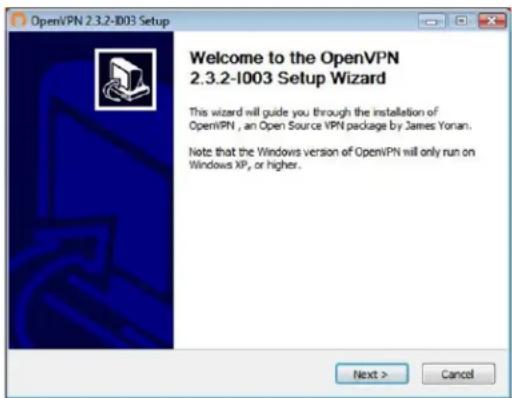
- Cliquez sur le bouton Next (Suivant).
- Lisez le contrat de licence et cliquez sur le bouton J'accepte.
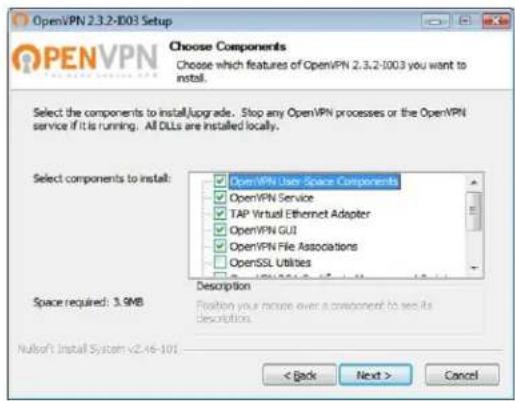
- Laissez les cases cochées comme indiqué dans la figure précédente, puis cliquez sur le bouton Suivant.
- onnez un dossier de destination, puis cliquez sur le bouton Suivant.
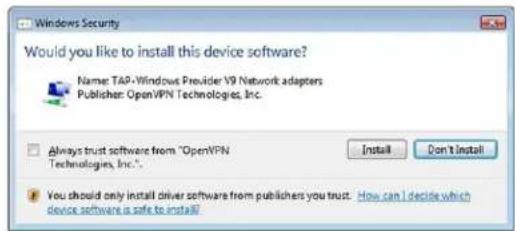
- Cliquez sur le bouton Install (Installer).
La fenêtre affiche la progression de l'installation, puis la fenêtre d'installation na
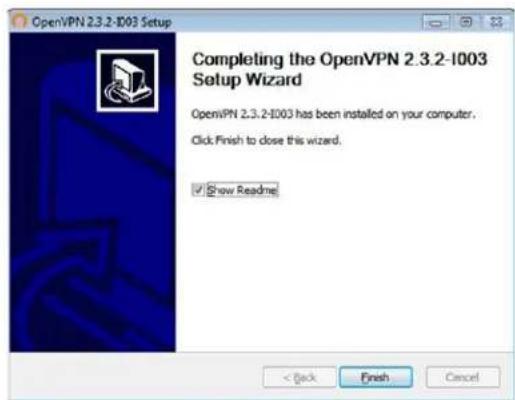
- Cliquez sur le bouton Finish (Terminer).
- Décompressez les fichiers de confi allé sur votre ordinateur.
Si votre périphérique est un système Windows 64 bits, l'utilitaire client OpenVPN est installé par défaut dans le C:\Program files\OpenVPN\config\ dossier.
- Modifiez le nom de l'interface VPN en NETGEAR-VPN:
a. Sur votre ordinateur, accédez à la fenêtre réseaux. Si vous utilisez Window, sélectionnez panneau de configuration > Centre réseau et partage > Modifiez les paramètres de la carte.
b. Dans la liste de connexion locale, trouvez la connexion locale avec le n° d'appareil TAP-Windows Adapter.
c. Sélectionnez la connexion locale et renommez-la NETGEAR-VPN (ne renommez pas l'appareil).
Si vous ne modifiez pas le nom de l'interface VPN, la connexion au tunnel échouera.
Pour plus d'informations sur l'utilisation de OpenVPN sur un ordinateur Windows, consultez le site openvpn.net/index.php/open-source/documentation/howto.html#quick.
Installez le logiciel OpenVPN sur votre ordinateur Mac
Vous devez installer ce logiciel sur chaque ordinateur Mac que vous prévoyez de utiliser pour les connexions VPN à votre routeur.
Pour installer le logiciel client VPN sur votre ordinateur Mac :
- Lancez un navigateur Web à partir d'un ordinateur ou d'un périphérique mal connecté au réseau du routeur.
- Saisissez l'adresse http://www.routerlogin.net.
Une fenêtre de connexion s'ouvre.
- Saisissez le nom d'utilisateur et le mot de passe administrateur du routeur. Le nom d'utilisateur est admin. Le mot de passe est celui que vous avez saisi lors de votre première connexion. Le nom utilisateur et le mot de passe sont sensibles à la casse.
Le tableau de bord s'affiche.
- Sélectionnez Paramètres > Paramètres avancés > Service VPN.
La page Service VPN s'affiche.
- Si vous n'avez pas encore activé le service VPN, cochez la case Activer le VPN et cliquez sur le bouton appliquer.
Les paramètres sont enregistrés.
Pour plus d'informations sur les options de conguration avancées de cette pa reportez-vous à Spéciez le service VPN dans le routeur à la page 213la sec
- Cliquez sur LE bouton POUR MACOSX pour télécharger les fichiers de configuration de OpenVPN.
- Rendez-vous sur https://tunnelblick.net/index.html le site pour télécharger l'utilitaire client OpenVPN pour Mac OS X.
- Téléchargez et installez le fichier.
- Décompressez les fichiers de configuration que vous avez téléchargés et copiez-le dans le dossier d'installation du client VPN sur votre appareil.
L'utilitaire client doit être installé par un utilisateur disposant de privilèges d'administration.
Pour plus d'informations sur l'utilisation de OpenVPN sur votre ordinateur Mac, rendez-vous sur le site
https://openvpn.net/vpn-server-resources/installation-guide-for-openvpn-connect-client-on-macos/.
Installez le logiciel openvpn sur un appareil ios
Vous devez installer ce logiciel sur chaque appareil iOS que vous prévoyez d'utiliser pour les connexions VPN à votre routeur.
Pour installer le logiciel client VPN sur un appareil ios :
- Lancez un navigateur Web à partir d'un ordinateur ou d'un périphérique mobile connecté au réseau du routeur.
- Saisissez l'adresse http://www.routerlogin.net.
Une fenêtre de connexion s'ouvre.
- Saisissez le nom d'utilisateur et le mot de passe administrateur du routeur. Le nom d'utilisateur est admin. Le mot de passe est celui que vous avez saisi lors de votre première connexion. Le nom utilisateur et le mot de passe sont sensibles à la casse.
Le tableau de bord s'affiche.
- Sélectionnez Paramètres > Paramètres avancés > Service VPN.
La page Service VPN s'affiche.
- Si vous n'avez pas encore activé le service VPN, cochez la case Activer le VPN et cliquez sur le bouton appliquer.
Les paramètres sont enregistrés.
Pour plus d'informations sur les options de conguration avancées de cette pa reportez-vous à Spéciez le service VPN dans le routeur à la page 213la sec
- Cliquez sur le bouton pour smartphone pour télécharger les fichiers de configuration OpenVPN.
- Sur votre appareil iOS, téléchargez et installez l'application OpenVPN Connect depuis l'App Store d'Apple.
- Sur votre ordinateur, décompressez les fichiers de configuration que vous avez téléchargés et envoyez les fichiers vers votre appareil iOS.
Notez que lorsque vous ouvrez le. ovpn fichier, une liste d'applications s'affiche. Sélectionnez l'application OpenVPN Connect pour ouvrir le. ovpn fichier.
Pour plus d'informations sur l'utilisation de OpenVPN sur votre appareil iOS, rendez-vous sur le site http://www.vpngate.net/en/howto_openvpn.aspx#ios.
Installez le logiciel OpenVPN sur un appareil Android
Vous devez installer ce logiciel sur chaque appareil Android que vous prévoyez pour les connexions VPN à votre routeur.
Pour installer le logiciel client VPN sur un appareil android :
- Lancez un navigateur Web à partir d'un ordinateur ou d'un périphérique mobile connecté au réseau du routeur.
- Saisissez l'adresse http://www.routerlogin.net.
Une fenêtre de connexion s'ouvre.
- Saisissez le nom d'utilisateur et le mot de passe administrateur du routeur. Le nom d'utilisateur est admin. Le mot de passe est celui que vous avez saisi lors de votre première connexion. Le nom utilisateur et le mot de passe sont sensibles à la casse.
Le tableau de bord s'affiche.
- Sélectionnez Paramètres > Paramètres avancés > Service VPN.
La page Service VPN s'affiche.
- Si vous n'avez pas encore activé le service VPN, cochez la case Activer le VPN et cliquez sur le bouton appliquer.
Les paramètres sont enregistrés.
Pour plus d'informations sur les options de conguration avancées de cette pa reportez-vous à Spéciez le service VPN dans le routeur à la page 213la sec
- Cliquez sur le bouton pour smartphone pour télécharger les fichiers de configuration OpenVPN.
- Sur votre appareil Android, téléchargez et installez l'application OpenVPN Connect depuis le Google Play Store.
- Sur votre ordinateur, décompressez les fichiers de configuration que vous avez téléchargés et envoyez les fichiers vers votre appareil Android.
- Ouvrez les fichiers sur votre appareil Android.
- Ouvrez le. ovpn fichier à l'aide de l'application OpenVPN Connect.
Pour plus d'informations sur l'utilisation de OpenVPN sur votre appareil Android, rendez-vous sur le site http://www.vpngate.net/en/howto_openvpn.aspx#android.
Utiliser un tunnel VPN sur un ordinateur windows
Après avoir configuré le routeur pour utiliser le VPN et installé l'application Open sur un ordinateur Windows, vous pouvez ouvrir un tunnel VPN de votre ordinateur à votre routeur via Internet.
Pour que le tunnel VPN fonctionne, l'adresse IP LAN locale du routeur distant doit avoir un schéma IP LAN différent de celui du réseau local auquel votre ordinateur est connecté. Si les deux réseaux utilisent le même schéma IP LAN, lorsque le VPN est établi, vous ne pouvez pas accéder à votre routeur domestique ou à réseau domestique avec le logiciel OpenVPN.
Le schéma d'adresse IP LAN par défaut du routeur est 192. x. x. x. Les schémas courants sont 192. x. x. x, 172. x. x. x et 10. x. x. Si vous rencontrez un conit, modiez l schéma IP pour votre réseau domestique ou pour le réseau avec l'ordinateur VP Pour plus d'informations sur la modification de ces paramètres, reportez-vous à M l'adresse IP du réseau local et les paramètres RIP du routeur à la page 126la
Pour ouvrir un tunnel VPN sur un ordinateur windows :
- Lancez l'application OpenVPN avec des privilèges d'administrateur. L'icône OpenVPN s'affiche dans la barre des tâches Windows.
Astuce: Vous pouvez créer un raccourci vers le programme VPN, puis utiliser le raccourci pour accéder aux paramètres et cocher la case Exécuter en tant qu'administrateur. Ensuite, chaque fois que vous utilisez ce raccourci, OpenVPN s'exécute automatiquement avec des privilèges d'administrateur.
- Cliquez avec le bouton droit de la souris sur l'icône OpenVPN et sélectionnez connecter.
La connexion VPN est établie. Différentes opérations sont possibles :
- Lancez un navigateur Web et connectez-vous à votre routeur.
- Utilisez le gestionnaire de fichiers Windows pour accéder au périphérique USB du routeur et télécharger des fichiers.
Pour utiliser un ordinateur windows pour accéder à un périphérique de stock USB connecté au routeur et télécharger des fichiers :
- Ouvrez l'Explorateur de fi fichent. L'icône ReadySHARE se trouve dans la section ordinateur et l'icône du routeur distant dans la section périphériques multimédia (si DLNA est activé sur le routeur).
- Si les icônes ne s'affichent pas, cliquez sur le bouton Actualiser pour mettre à jour les fenêtres.
Si le réseau local et le réseau local distant utilisent le même schéma IP, l'i routeur distant ne s'affiche pas dans les sections périphériques multimédia et infrastructure réseau.
- Pour accéder au périphérique USB, cliquez sur l'icône ReadySHARE.
- Pour accéder au support sur le réseau du routeur, cliquez sur l'icône du ro distant.
Utilisez le VPN pour accéder à votre serveur internet à domicile
Lorsque vous êtes loin de chez vous et que vous accédez à Internet, vous utilisez généralement un fournisseur d'accès Internet local. Par exemple, dans un café, on vous donne un code qui vous permet d'utiliser le compte de service Internet pour surfer sur le Web.
Ensuite, le routeur vous permet d'utiliser une connexion VPN pour accéder à votre propre service Internet lorsque vous êtes loin de chez vous. Vous pouvez le faire lorsque vous rendez dans une zone géographique qui ne prend pas en charge tous les services Internet que vous utilisez à la maison. Par exemple, votre compte Netflix peut fonctionner à la maison mais pas dans un autre pays.
Autoriser l'accès internet du client VPN sur le routeur
Par défaut, le service VPN du routeur utilise l'option Auto, qui permet au routeur un système de détection automatique qui active l'accès VPN uniquement pour les services et les sites nécessaires et qui peut ne pas inclure un accès Internet. Vous pouvez modifier les paramètres pour autoriser l'accès à votre réseau domestique et à Internet. L'accès à Internet à distance via un VPN peut être plus lent qu'à Internet.
Pour autoriser les clients VPN à utiliser votre service internet domestique :
- Lancez un navigateur Web à partir d'un ordinateur ou d'un périphérique connecté au réseau du routeur.
- Saisissez l'adresse http://www.routerlogin.net.
Une fenêtre de connexion s'ouvre.
- Saisissez le nom d'utilisateur et le mot de passe administrateur du routeur. Le nom d'utilisateur est admin. Le mot de passe est celui que vous avez saisi lors de votre première connexion. Le nom utilisateur et le mot de passe sont sensibles à la casse.
Le tableau de bord s'affiche.
- Sélectionnez Paramètres > Paramètres avancés > Service VPN.
La page Service VPN s'affiche.
- Si vous n'avez pas encore activé le service VPN, cochez la case Activer le VPN et cliquez sur le bouton appliquer.
Les paramètres sont enregistrés.
Pour plus d'informations sur les options de conguration avancées de cette pa reportez-vous à Spéciez le service VPN dans le routeur à la page 213la sec
- Faites défiler l'écran jusqu'à la section les clients utiliseront cette connexion VPN pour accéder à, puis sélectionnez le bouton radio tous les sites sur Internet domestique.
Lorsque vous accédez à Internet avec la connexion VPN, au lieu d'utiliser un Internet local, vous utilisez le service Internet à partir de votre réseau domestique uniquement.
- Cliquez sur le bouton Apply (Appliquer).
Les paramètres sont enregistrés.
Remarque: Pour plus d'informations sur le téléchargement et l'installation des chiers de conguration de vos clients VPN, reportez-vous à Installez le logiciel OpenVPN à la page 214la section.
Bloquer l'accès Internet du client VPN dans le routeur
Par défaut, le service VPN du routeur utilise l'option Auto, qui permet au routeur un système de détection automatique qui active l'accès VPN uniquement pour les services et les sites nécessaires et qui peut ne pas inclure un accès Internet. Vous pouvez modifier les paramètres pour autoriser l'accès à votre réseau domestique et bloquer l'accès à Internet.
Pour autoriser les clients VPN à accéder à votre réseau domestique uniquement
- Lancez un navigateur Web à partir d'un ordinateur ou d'un périphérique mol connecté au réseau du routeur.
- Saisissez l'adresse http://www.routerlogin.net.
Une fenêtre de connexion s'ouvre.
- Saisissez le nom d'utilisateur et le mot de passe administrateur du routeur. Le nom d'utilisateur est admin. Le mot de passe est celui que vous avez saisi lors de votre première connexion. Le nom utilisateur et le mot de passe sont sensibles à la casse.
Le tableau de bord s'affiche.
- Sélectionnez Paramètres > Paramètres avancés > Service VPN.
La page Service VPN s'affiche.
- Si vous n'avez pas encore activé le service VPN, cochez la case Activer le VPN et cliquez sur le bouton appliquer.
Les paramètres sont enregistrés.
Pour plus d'informations sur les options de conguration avancées de cette pa reportez-vous à Spéciez le service VPN dans le routeur à la page 213la sec
- Faites défiler l'écran jusqu'à la section « les clients utiliseront cette connexion VPN pour accéder à », puis sélectionnez le bouton radio « réseau domestique uniquement ». La connexion VPN est uniquement à votre réseau domestique, et non au serveur Internet de votre réseau domestique.
- Cliquez sur le bouton Apply (Appliquer).
Les paramètres sont enregistrés.
Remarque: Pour plus d'informations sur le téléchargement et l'installation des chiers de conguration de vos clients VPN, reportez-vous à Installez le logiciel OpenVPN à la page 214la section.
Utilisez un tunnel VPN pour accéder à votre service I sur Accueil
Pour accéder à votre service internet :
- Configurez le routeur pour autoriser l'accès VPN à votre service Internet. Consultez la section Utilisez un tunnel VPN pour accéder à votre service Inte Accueil à la page 224.
- Sur votre ordinateur, lancez l'application OpenVPN. L'icône OpenVPN s'affiche dans la barre des tâches Windows.
- Cliquez avec le bouton droit de la souris sur l'icône et sélectionnez connect.
- Une fois la connexion VPN établie, lancez votre navigateur Internet.
Gérer et personnaliser les règles traç internet pour les ports
Vous pouvez utiliser le transfert de port et le déclenchement de port pour dériver des règles pour le trac Internet. Vous avez besoin de connaissances sur le réseau pour congurer ces fonctionnalités.
Ce chapitre se compose des sections suivantes :
• Gérer le transfert de port vers un serveur local pour les services et Applications • Gérer le déclenchement de port pour les services et les applications
Gérer le transfert de port vers un serveur local pour les services et applications
Si votre réseau domestique comprend un serveur, vous pouvez autoriser certains du trac entrant à atteindre le serveur. Par exemple, vous pouvez vouloir qu'un Web local, un serveur FTP ou un serveur de jeux soit visible et disponible su
Le routeur peut transférer du trafic entrant, s'il est basé sur des protocoles spéciaux vers les ordinateurs sur votre réseau local. Vous pouvez spécifier les serveurs pour les services et les applications et vous pouvez également spécifier un serveur DMZ par défaut auquel le routeur transfère tous les autres protocoles entrants (voir Configurer un serveur DMZ par défaut à la page 124).
Configurer le transfert de port vers un serveur local
Le routeur est fourni avec des services et des applications de transfert de port. Vous pouvez transférer le trac d'un service ou d'une application par défaut vers l'ordinateur de votre réseau.
Pour transférer le trafic entrant pour un service ou une application par défaut
- Décidez du type de service, d'application ou de jeu que vous souhaitez offrir
- Recherchez l'adresse IP locale de l'ordinateur sur votre réseau qui fournira le service. Vous pouvez généralement déterminer ces informations par le biais de l'éditeur de l'application ou de groupes d'utilisateurs ou de diffusion.
L'ordinateur qui fonctionne comme serveur doit toujours utiliser la même adresse IP.
- Attribuez une adresse IP réservée à l'ordinateur serveur. Pour plus d'informations, consultez la section Gérer les adresses IP LAN réservées à la page 130.
- Lancez un navigateur Web à partir d'un ordinateur ou d'un périphérique connecté au réseau du routeur.
- Saisissez l'adresse http://www.routerlogin.net.
Une fenêtre de connexion s'ouvre.
- Saisissez le nom d'utilisateur et le mot de passe du routeur.
Le nom d'utilisateur est admin. Le mot de passe est celui que vous avez saisi lors de votre première connexion. Le nom d'utilisateur et le mot de passe sont sensibles à la casse.
Le tableau de bord s'affiche.
- Sélectionnez Paramètres > Paramètres avancés > transfert de port.
La page transfert de port s'affiche.
- Dans le menu Nom du service, sélectionnez le nom du service.
Si le service que vous souhaitez ajouter ne figure pas dans le menu, créez personnalisé. Consultez la section Ajoutez un service ou une application de tra de port personnalisé à la page 227.
- Dans le champ adresse IP du serveur, entrez l'adresse IP de l'ordinateur qui fournira le service.
- Cliquez sur le bouton Add (Ajouter).
Vos paramètres sont enregistrés et le service ou l'application est ajouté à la
Ajoutez un service ou une application de transfert personnalisé
Le routeur est fourni avec des services et des applications par défaut que vous utiliser pour le transfert de port. Si le service ou l'application n'est pas prédéfini, vous pouvez ajouter un service ou une application de transfert de port personnalisé.
Pour ajouter un service ou une application personnalisée :
- Découvrez le numéro de port ou la plage de numéros utilisés par l'application. Vous pouvez généralement déterminer ces informations par le biais de l'éditeur de l'application ou de groupes d'utilisateurs ou de diffusion.
- Lancez un navigateur Web à partir d'un ordinateur ou d'un périphérique mol connecté au réseau du routeur.
- Saisissez l'adresse http://www.routerlogin.net.
Une fenêtre de connexion s'ouvre.
- Saisissez le nom d'utilisateur et le mot de passe du routeur.
Le nom d'utilisateur est admin. Le mot de passe est celui que vous avez saisi lors de votre première connexion. Le nom d'utilisateur et le mot de passe sont sensibles à la casse.
Le tableau de bord s'affiche.
- Sélectionnez Paramètres > Paramètres avancés > transfert de port.
La page transfert de port s'affiche.
- Cliquez sur le bouton Add Custom Service (Ajouter un service personnalisé). La page ports - Services personnalisés s'afche.
- Dans le champ Service Name (Nom du service), saisissez un nom descriptif.
- Dans le menu Type de service, sélectionnez le protocole. Si vous n'êtes pas sûr de connaître le protocole, sélectionnez TCP/UDP.
- Dans le champ Port de démarrage externe, saisissez le numéro de port du service ou de l'application.
- méro de port d'un chiffre. Par exemple, si vous configurez un ordinateur pour utiliser un service ou une application à l'aide du port 26900 et que vous souhaitez configurer deux ordinateurs supplémentaires, saisissez 26902 dans le champ. Le numéro de port du premier ordinateur est 26900, celui du deuxième est 26901 et celui du troisième est
- Spécifiez les ports internes en utilisant une de ces méthodes :
- Laissez la case Utiliser la même plage de ports pour le port interne cochée.
- Saisissez les numéros de port dans les champs Port de début interne et Port de fin interne.
- Dans le champ adresse IP interne, saisissez l'adresse IP ou sélectionnez le bouton radio correspondant à un périphérique connecté répertorié dans le tableau.
- Cliquez sur le bouton Apply (Appliquer).
Les paramètres sont enregistrés. Le service ou l'application est ajouté à la page transfert de port.
Modifier un service ou une application de transfert de
Pour modifier un service ou une application de transfert de port :
- Lancez un navigateur Web à partir d'un ordinateur ou d'un périphérique connecté au réseau du routeur.
- Saisissez l'adresse http://www.routerlogin.net.
Une fenêtre de connexion s'ouvre.
- Saisissez le nom d'utilisateur et le mot de passe du routeur.
Le nom d'utilisateur est admin. Le mot de passe est celui que vous avez saisi lors de votre première connexion. Le nom d'utilisateur et le mot de passe sont sensibles à la casse.
Le tableau de bord s'affiche.
- Sélectionnez Paramètres > Paramètres avancés > transfert de port.
La page transfert de port s'affiche.
- Dans le tableau, sélectionnez le bouton radio en regard du nom du service de l'application.
- Cliquez sur le bouton Edit Service (Modifier le service).
La page ports - Services personnalisés s'affiche.
- Modifiez les paramètres.
Pour plus d'informations sur les paramètres, reportez-vous à Ajoutez un service une application de transfert de port personnalisé à la page 227la section.
- Cliquez sur le bouton Apply (Appliquer).
Les paramètres sont enregistrés.
Supprimer un service ou une application de transfert de port
Pour supprimer un service ou une application de transfert de port :
- Lancez un navigateur Web à partir d'un ordinateur ou d'un périphérique bien connecté au réseau du routeur.
- Saisissez l'adresse http://www.routerlogin.net.
Une fenêtre de connexion s'ouvre.
- Saisissez le nom d'utilisateur et le mot de passe du routeur.
Le nom d'utilisateur est admin. Le mot de passe est celui que vous avez saisi lors de votre première connexion. Le nom d'utilisateur et le mot de passe sont sensibles à la casse.
Le tableau de bord s'affiche.
- Sélectionnez Paramètres > Paramètres avancés > transfert de port.
La page transfert de port s'affiche.
- Dans le tableau, sélectionnez le bouton radio en regard du nom du service de l'application.
- Cliquez sur le bouton Delete Service (Supprimer le service).
Le service ou l'application est supprimé.
Exemple d'application : rendre un serveur Web local disponible
Si vous hébergez un serveur Web sur votre réseau local, vous pouvez utiliser la redirection de port pour permettre aux requêtes Web de n'importe quel internaute d'atteindre votre serveur Web.
Pour rendre public un serveur web local
- Attribuez à votre serveur Web une adresse IP fixe ou dynamique à l'aide de réservation d'adresses DHCP.
Dans cet exemple, votre routeur donne toujours à votre serveur Web l'adresse 192.168.1.33.
- Sur la page Port Forwarding (transfert de port), configurez le routeur pour qu'il transfère le service HTTP à l'adresse locale de votre serveur Web à l'adresse 192.168.1.33.
HTTP (port 80) est le protocole standard des serveurs Web.
- (Facultatif) Enregistrez un nom d'hôte avec un service DNS dynamique (voir Configurer et gérer le DNS dynamique à la page 201) et spécifiez ce nom de DNS dynamique du routeur.
Le DNS dynamique facilite l'accès à un serveur à partir d'Internet car vous saisissez le nom dans le navigateur Internet. Sinon, vous devez connaître l'adresse, attribuée par le FAI, qui change généralement.
Comment le routeur implémente une règle de transfert port
La séquence suivante illustre les effets d'une règle de transfert de port :
- Lorsque vous saisissez l'URL www. example. com dans votre navigateur, celui-ci env un message de demande de page Web avec les informations de destination s :
- Adresse de destination. L'adresse IP www.example.com, qui correspond à l'adresse de votre routeur.
- Numéro du port de destination. 80, le numéro de port standard pour un processus de serveur Web.
Votre routeur reçoit le message et trouve votre règle de transfert de port entrant sur le port 80.
- Le routeur transforme la destination du message en adresse IP 192.168.1.123 et envoie le message à cet ordinateur.
- Votre serveur Web à l'adresse IP 192.168.1.123 reçoit la demande et envoie un message de réponse à votre routeur.
- Votre routeur effectue la traduction d'adresses réseau (NAT) sur l'adresse IP et envoie la réponse via Internet à l'ordinateur ou au périphérique mobile qui a envoyé la demande de page Web.
Gérer le déclenchement de port pour les services et les applications
Le déclenchement de port est une extension dynamique de la redirection de port dans les cas suivants :
- Une application doit utiliser le transfert de port vers plusieurs ordinateurs locaux (mais pas simultanément).
- Une application doit ouvrir des ports entrants différents du port sortant.
Avec le déclenchement de port, le routeur surveille le trafic vers Internet à partir du port de « déclenchement » sortant que vous spécifiez. Pour le trafic sortant à ce port, le routeur enregistre l'adresse IP de l'ordinateur qui a envoyé le trafic. Ouvre temporairement le ou les ports entrants que vous spécifiez pour votre serveur application de déclenchement de port et transfère ce trafic entrant vers cet ordinateur.
Le transfert de port crée un mappage statique d'un numéro de port ou d'une ports vers un seul ordinateur local. Le déclenchement de port peut ouvrir dynamiquement des ports sur n'importe quel ordinateur lorsque cela est nécessaire fermer les ports lorsqu'ils ne sont plus nécessaires.
Remarque: Si vous utilisez des applications telles que les jeux multijoueurs, les connexions poste à poste, les communications en temps réel telles que la messagerie instantanée ou l'assistance à distance, activez Universal Plug and Play (UPnP). Consultez la section Améliorez les connexions réseau avec Universal Plug and Play à la page.
Ajoutez un service ou une application de déclenchement de port
Contrairement au transfert de port, le routeur n'est pas fourni avec des services applications de déclenchement de port par défaut. Vous devez les ajouter.
Pour ajouter un service ou une application de déclenchement de port :
- Lancez un navigateur Web à partir d'un ordinateur ou d'un périphérique connecté au réseau du routeur.
- Saisissez l'adresse http://www.routerlogin.net.
Une fenêtre de connexion s'ouvre.
- Saisissez le nom d'utilisateur et le mot de passe administrateur du routeur. Le nom d'utilisateur est admin. Le mot de passe est celui que vous avez saisi lors de votre première connexion. Le nom utilisateur et le mot de passe sont sensibles à la casse.
Le tableau de bord s'affiche.
- Sélectionnez Paramètres > Paramètres avancés > déclenchement de port.
La page Port Triggering s'affiche.
- Cliquez sur le bouton Add Service (Ajouter un service). La page Port Triggering - Services s'affiche.
- Dans le champ Service Name (Nom du service), saisissez un nom de service descriptif.
- Dans le menu utilisateur de maintenance, sélectionnez une option utilisateur :
- Tout (valeur par défaut) permet à tout ordinateur sur Internet d'utiliser ce
- Une seule adresse limite le service à un ordinateur particulier.
- Dans le menu Type de service, sélectionnez TCP ou UDP.
- Dans le champ Triggering Port, entrez le numéro du port de trac sortant qui ouvrir les ports entrants.
- Dans le menu Type de connexion, sélectionnez TCP, UDP ou TCP/UDP (sélection par défaut).
Si vous n'êtes pas sûr, laissez la sélection TCP/UDP.
- Dans les champs Port de début et Port de fin, déterminez la plage utilisée par service ou l'application en entrant les numéros de port de début et de fin.
- Cliquez sur le bouton Apply (Appliquer).
Vos paramètres sont enregistrés, la page se ferme, la page déclenchement de s'affiche à nouveau et le service ou l'application est ajouté à la table de má de déclenchement de port.
Vous devez vous assurer que le déclenchement de port est activé avant que le routeur puisse utiliser le déclenchement de port. Consultez la section Activez déclenchement de port et spécifiez la valeur de délai à la page 233.
Activez le déclenchement de port et spécifiez la valeur délai
Après avoir ajouté un ou plusieurs services ou applications de transfert de port, vous pouvez activer le déclenchement de port. Ajoutez un service ou une appli de déclenchement de port à la page 231
Pour activer le déclenchement de port : et spécifiez la valeur de délai :
- Lancez un navigateur Web à partir d'un ordinateur ou d'un périphérique connecté au réseau du routeur.
- Saisissez l'adresse http://www.routerlogin.net.
Une fenêtre de connexion s'ouvre.
- Saisissez le nom d'utilisateur et le mot de passe administrateur du routeur. Le nom d'utilisateur est admin. Le mot de passe est celui que vous avez saisi lors de votre première connexion. Le nom utilisateur et le mot de passe sont sensibles à la casse.
Le tableau de bord s'affiche.
- Sélectionnez Paramètres > Paramètres avancés > déclenchement de port. La page Port Triggering s'affiche.
- Assurez-vous que la case Désactiver le déclenchement de port est désactivée. Par défaut, cette case à cocher est désactivée. Si cette case est cochée, le n'utilise pas le déclenchement de port, même si vous avez spécifié des paramètres de déclenchement de port.
- Pour modifier la valeur par défaut du délai d'expiration de 20 minutes, dans le champ Port Triggering Timeout (délai de déclenchement du port), entrez une valeur maximale de 9999 minutes.
La valeur de temporisation contrôle la durée pendant laquelle les ports entrant restent ouverts lorsque le routeur ne détecte aucune activité. Cette valeur est car le routeur ne peut pas détecter la n du service ou de l'application.
- Cliquez sur le bouton Apply (Appliquer).
Les paramètres sont enregistrés.
Modifier un service ou une application de déclenchement de port
Vous pouvez modifier un service ou une application de déclenchement de port
Pour modifier un service ou une application de déclenchement de port :
- Lancez un navigateur Web à partir d'un ordinateur ou d'un périphérique connecté au réseau du routeur.
- Saisissez l'adresse http://www.routerlogin.net.
Une fenêtre de connexion s'ouvre.
- Saisissez le nom d'utilisateur et le mot de passe administrateur du routeur. Le nom d'utilisateur est admin. Le mot de passe est celui que vous avez saisi lors de votre première connexion. Le nom utilisateur et le mot de passe sont sensibles à la casse.
Le tableau de bord s'affiche.
- Sélectionnez Paramètres > Paramètres avancés > déclenchement de port.
La page Port Triggering s'affiche.
- Dans le tableau portmap de déclenchement de port, sélectionnez le bouton en regard du nom du service ou de l'application.
- Cliquez sur le bouton Edit Service (Modifier le service).
La page Port Triggering - Services s'affiche.
- Modifiez les paramètres.
Pour plus d'informations sur les paramètres, reportez-vous à Ajoutez un service une application de déclenchement de port à la page 231la section.
- Cliquez sur le bouton Apply (Appliquer).
Vos paramètres sont enregistrés, la page se ferme, la page déclenchement de s'affiche à nouveau et le service ou l'application modifiée s'affiche dans le Tableau de mappage de déclenchement de port.
Test : Supprimer un service ou une application de déclenchement de port
Vous pouvez supprimer un service ou une application de déclenchement de port vous n'avez plus besoin.
Pour supprimer un service ou une application de déclenchement de port :
- Lancez un navigateur Web à partir d'un ordinateur ou d'un périphérique connecté au réseau du routeur.
- Saisissez l'adresse http://www.routerlogin.net. Une fenêtre de connexion s'ouvre.
- Saisissez le nom d'utilisateur et le mot de passe administrateur du routeur. Le nom d'utilisateur est admin. Le mot de passe est celui que vous avez s de votre première connexion. Le nom utilisateur et le mot de passe sont se à la casse. Le tableau de bord s'afche.
- Sélectionnez Paramètres > Paramètres avancés > déclenchement de port. La page Port Triggering s'afche.
- Dans le tableau portmap de déclenchement de port, sélectionnez le bouton en regard du service ou de l'application.
- Cliquez sur le bouton Delete Service (Supprimer le service). Le service ou l'application est supprimé de la table portmap de déclencheme port.
Désactiver le déclenchement de port
Par défaut, le déclenchement de port est activé. Vous pouvez désactiver temporairement le déclenchement de port sans supprimer de services ou d'applications de déclenchement de port du Tableau de portmap de déclenchement de port.
Pour désactiver le déclenchement de port :
- Lancez un navigateur Web à partir d'un ordinateur ou d'un périphérique bien connecté au réseau du routeur.
- Saisissez l'adresse http://www.routerlogin.net.
Une fenêtre de connexion s'ouvre.
- Saisissez le nom d'utilisateur et le mot de passe administrateur du routeur. Le nom d'utilisateur est admin. Le mot de passe est celui que vous avez saisi lors de votre première connexion. Le nom utilisateur et le mot de passe sont sensibles à la casse.
Le tableau de bord s'affiche.
- Sélectionnez Paramètres > Paramètres avancés > déclenchement de port.
La page Port Triggering s'affiche.
- Cochez la case Désactiver le déclenchement de port.
Par défaut, cette case à cocher est désactivée. Si cette case est cochée, le n'utilise pas le déclenchement de port, même si vous avez spécifié des paramètres de déclenchement de port.
- Cliquez sur le bouton Apply (Appliquer).
Les paramètres sont enregistrés.
Exemple d'application : déclenchement de port pour le chat relais internet
Certains serveurs d'applications, tels que les serveurs FTP et IRC, envoient des réponses à plusieurs numéros de port. En utilisant le déclenchement de port, vous pouvez au routeur d'ouvrir davantage de ports entrants lorsqu'un port sortant particulier de une session.
Un exemple est Internet Relay Chat (IRC). Votre ordinateur se connecte à un serveur IRC sur le port de destination 6667. Le serveur IRC ne répond pas uniquement au port source initiateur; il envoie également un message d'identification à votre ordinateur sur le port 113. À l'aide du déclenchement de port, vous pouvez dire au routeur que lorsque vous lancez une session avec le port de destination 6667, vous devez autoriser le trafic entrant sur le port 113 à atteindre l'ordinateur d'origine. » La suivante illustre les effets de cette règle de déclenchement de port :
- Vous ouvrez un programme de client IRC pour démarrer une session de chat. Votre ordinateur.
- Votre client IRC compose un message de requête destiné à un serveur IRC, numéro de port de destination 6667, numéro de port standard pour un proc de serveur IRC. Votre ordinateur envoie ensuite ce message de demande au routeur.
- Votre routeur crée une entrée dans sa table de session interne décrivant ce de communication entre votre ordinateur et le serveur IRC. Votre routeur stock informations d'origine, effectue la traduction d'adresses réseau (NAT) sur l'adresse source et le port, et envoie ce message de demande via Internet au serveur
- En notant votre règle de déclenchement de port et en observant le numéro de destination 6667, votre routeur crée une autre entrée de session pour en tout trac entrant du port 113 à votre ordinateur.
- Le serveur IRC envoie un message de retour à votre routeur en utilisant le attribué par NAT (par exemple, le port 33333) comme port de destination et un message "Identify" à votre routeur avec le port de destination 113.
- Lorsque votre routeur reçoit le message entrant vers le port de destination il vérifie son tableau de session pour voir si une session est active pour le 33333. En recherchant une session active, le routeur restaure les informations d'adresse d'origine remplacées par NAT et envoie ce message de réponse à ordinateur.
- Lorsque votre routeur reçoit le message entrant vers le port de destination, il vérifie sa table de session et trouve une session active pour le port 113. L'adresse IP de destination du message est remplacée par l'adresse IP de votre ordinateur et le message est transmis à votre ordinateur.
- Lorsque vous avez terminé votre session de chat, votre routeur détecte éventuellement une période d'inactivité dans les communications. Le routeur supprime ensuite les informations de session de sa table de session et le trafic n'est plus accepté sur les numéros de port 33333 ou 113.
Dépannage
Ce chapitre fournit des informations qui vous aideront à diagnostiquer et à réparer les problèmes que vous pourriez rencontrer avec votre routeur. Si vous ne trouvez pas la solution ici, consultez le site d'assistance NETGEAR à l'adresse netgear.com/sup pour obtenir des informations sur le produit et les coordonnées.
Ce chapitre contient les sections suivantes :
- Conseils rapides • Dépanner avec les voyants
- Vous ne pouvez pas vous connecter au routeur
- Vous ne pouvez pas accéder à Internet • Dépannage de la navigation Internet
- Les modifications ne sont pas enregistrées • Dépannage de la connectivité Wi-Fi • Dépannez votre réseau à l'aide de l'utilitaire ping
Conseils rapides
Cette section décrit des conseils pour résoudre certains problèmes courants.
Séquence de redémarrage du réseau
Si vous devez redémarrer votre réseau, procédez comme suit :
- Désactivez et débranchez le modem.
- Eteignez le routeur.
- Branchez le modem et allumez-le. Attendez deux minutes.
- Mettez le routeur sous tension et patientez deux minutes.
Vérifiez les connexions de l'adaptateur d'alimentation et du câble ethernet
Si le routeur ne démarre pas, assurez-vous que le câble de l'adaptateur secteur est correctement branché.
Si la connexion Internet ou les connexions LAN ne fonctionnent pas, assurez-vous que les câbles Ethernet sont correctement branchés. Le voyant Internet du routeur est allumé si le câble Ethernet reliant le routeur et le modem est correctement branché et que le modem et le routeur sont sous tension. Si un ou plusieurs ordinateurs sont connectés au routeur par un câble Ethernet, les voyants numérotés correspondant au port LAN du routeur s'allument.
Vérifiez les paramètres réseau
Assurez-vous que les paramètres réseau de votre appareil sont corrects. Les périphériques câblés et les périphériques connectés via WiFi doivent utiliser des adresses IP réseau sur le même réseau que le routeur. La façon la plus simple de préconfigurer chaque périphérique pour obtenir automatiquement une adresse IP à l'aide de DHCP.
Certains fournisseurs de services exigent que vous utilisiez l'adresse MAC de l'ap initialement enregistré sur le compte. Vous pouvez afficher l'adresse MAC sur la Gestionnaire de périphériques (voir Afficher et gérer les périphériques actuellement sur le réseau à la page 92).
Vérifiez les paramètres wifi
Assurez-vous que les paramètres WiFi de votre appareil et du routeur correspondent exactement. Le nom du réseau WiFi (SSID) et les paramètres de sécurité WiFi de l'ordinateur WiFi doivent correspondre exactement.
Dépanner avec les voyants
Par défaut, le routeur est configuré avec des paramètres de voyants standard.
Si vous avez modifié les paramètres standard des voyants et que vous souhaitez un dépannage avec les voyants, modifiez les paramètres des voyants pour les reposer aux paramètres standard des voyants (voir). Éteignez les voyants du routeur à 187
Comportement standard du voyant lorsque le routeur « sous tension
Après avoir mis le routeur sous tension, vérifiez que la séquence d'événements se produit :
- Lors de la première mise sous tension, vérifiez que le voyant d'alimentation est allumé.
- Après environ deux minutes, vérifiez les points suivants :
- Le voyant d'alimentation est blanc xe. • Le voyant Internet est blanc xe.
- Le voyant WiFi est blanc xe, sauf si vous avez éteint les radios WiFi.
Le voyant d'alimentation est éteint ou clignote
Cela peut se produire pour un certain nombre de raisons. Vérifiez les points suivants.
- Assurez-vous que l'adaptateur secteur est correctement connecté à votre routeur et à une prise électrique en état de marche. • Assurez-vous d'utiliser l'adaptateur secteur fourni par NETGEAR pour ce produit.
- Si le voyant d'alimentation clignote lentement et en continu, le micrologiciel de routeur est corrompu. Cela peut se produire si une mise à jour du micrologiciel est interrompue ou si le routeur détecte un problème avec le micrologiciel. Si l'persiste, il est probable qu'il existe un problème matériel. Pour obtenir des instructions de récupération ou de l'aide en cas de problème matériel, contactez le support technique à l'adresse netgear.com/support.
Les voyants ne s'éteignent jamais
Lorsque le routeur est sous tension, les voyants s'allument pendant environ 12 sec et s'éteignent. Si tous les voyants restent allumés, cela indique une panne au du routeur.
Si tous les voyants sont toujours allumés une minute après la mise sous tension, comme suit :
- Mettez le routeur hors tension puis sous tension pour voir s'il se remet en
- Appuyez sur le bouton Réinitialiser et maintenez-le enfoncé pour rétablir les paramètres d'usine du routeur.
Si l'erreur persiste, un problème matériel peut en être la cause. Contactez l'assistance technique à l'adresse netgear. com/support.
Les voyants du port internet ou ethernet sont éteints
Si vous avez modifié les paramètres standard des voyants et que vous souhaitez un dépannage avec les voyants, modifiez les paramètres des voyants pour les reposer aux paramètres standard des voyants (voir). Éteignez les voyants du routeur à 187
Si les voyants du port Ethernet ou Internet ne s'allument pas lorsque la connexion Ethernet est établie, vérifiez les points suivants :
- Assurez-vous que les connexions du câble Ethernet sont bien fixées au routeur au modem ou à l'ordinateur.
- Assurez-vous que le modem ou l'ordinateur connecté est sous tension. • Vérifiez que vous utilisez le câble correct.
Lorsque vous connectez le port Internet du routeur à un modem, utilisez le câble avec le modem. Ce câble peut être un câble Ethernet direct standard ou un Ethernet croisé.
Les voyants wifi sont éteints
Si le voyant WiFi, le voyant 2.4 GHZ et le voyant 5 GHz restent éteints, vérifie que vous avez appuyé sur le bouton marche/arrêt WiFi du routeur ou si les paramètres du voyant ont été modifiés (voir ). Éteignez les voyants du routeur à la page 187
Le voyant WiFi, le voyant 2.4 GHz et le voyant 5 GHz s'allument lorsque les sont activées.
Vous ne pouvez pas vous connecter au routeur
Si vous ne parvenez pas à vous connecter au routeur à partir d'un ordinateur réseau local, vérifiez les points suivants :
- Si vous utilisez un ordinateur connecté par Ethernet, vérifiez la connexion Ethernet entre l'ordinateur et le routeur.
- Assurez-vous que l'adresse IP de votre ordinateur se trouve sur le même sous-réseau que le routeur. Si vous utilisez le schéma d'adressage recommandé, l'adresse de votre ordinateur est comprise entre 192.168.1.2 et 192.168.1.254.
- Si l'adresse IP de votre ordinateur est 169.254. x. x, les versions récentes de V et Mac OS génèrent et attribuent une adresse IP si l'ordinateur ne parvient pas à atteindre un serveur DHCP. Ces adresses auto-générées commencent par 169.254. x. x. Si votre adresse IP se trouve dans cette plage, vérifiez la connexion entre l'ordinateur et le routeur, puis redémarrez l'ordinateur.
- Si l'adresse IP de votre routeur a été modifiée et que vous ne connaissez pas l'IP actuelle, supprimez les paramètres par défaut de la configuration du routeur. Cette opération définit l'adresse IP du routeur sur 192.168.1.1.
- Assurez-vous que Java, JavaScript ou ActiveX est activé dans votre navigateur. Si vous utilisez Internet Explorer, cliquez sur le bouton Actualiser pour vous assurer que l'applet Java est chargée.
- Quittez le navigateur et relancez-le.
- Assurez-vous d'utiliser les informations de connexion correctes. Le nom d'utilisateur est admin et le mot de passe est celui que vous avez spécifié la première fois que vous vous connectez. Ces informations sont sensibles à la casse.
- Si vous essayez de configurer votre routeur NETGEAR en remplacement d'une passerelle ADSL sur votre réseau, le routeur ne peut pas exécuter de nombreux services de passerelle. Par exemple, le routeur ne peut pas convertir les signaux ADSL ou câble en informations réseau Ethernet. NETGEAR ne prend pas en charge une telle configuration.
Vous ne pouvez pas accéder à internet
Si vous pouvez accéder à votre routeur mais pas à Internet, vérifiez si le routeur peut obtenir une adresse IP auprès de votre fournisseur d'accès Internet (FAI). À moi
votre FAI ne fournisse une adresse IP, votre routeur demande une adresse FAI.
Pour vérifier l'adresse IP WAN :
- Lancez un navigateur Web à partir d'un ordinateur ou d'un périphérique connecté au réseau du routeur.
- Sélectionnez un site externe tel que netgear.com.
- Saisissez http://www.routerlogin.net.
Une fenêtre de connexion s'ouvre.
- Saisissez le nom d'utilisateur et le mot de passe du routeur.
Le nom d'utilisateur est admin. Le mot de passe est celui que vous avez saisi lors de votre première connexion. Le nom d'utilisateur et le mot de passe sont sensibles à la casse.
Le tableau de bord s'affiche.
- Sélectionnez informations système.
La page qui s'affiche présente plusieurs volets.
- Localisez le volet Internet Status et vérifiez qu'une adresse IP est affichée dans le champ WAN IP. Si 0.0.0.0 s'affiche, votre routeur n'a pas obtenu d'adresse IP de votre FAI.
Si votre routeur ne peut pas obtenir d'adresse IP auprès du FAI, vous devrez forcer votre modem câble ou DSL à reconnaître votre nouveau routeur en redémarant votre réseau. Pour plus d'informations, consultez la section Vérifiez l'état de la connexion Internet, consultez les détails, relâchez et renouvelez la connexion à la page 184
Si votre routeur ne parvient toujours pas à obtenir une adresse IP auprès du FAI, le problème peut être l'un des suivants :
- Votre fournisseur d'accès Internet (FAI) peut nécessiter un programme de connexion. Demandez à votre FAI s'il a besoin de PPP sur Ethernet (PPPoE) ou d'un mode de connexion.
- Si votre FAI a besoin d'une connexion, le nom de connexion et le mot de passe peuvent-être mal définis.
- Votre FAI peut vérier le nom d'hôte de votre ordinateur. Attribuez le nom de l'ordinateur de votre compte FAI comme nom de compte sur la page de conguration Internet.
- Si votre FAI autorise une seule adresse MAC Ethernet à se connecter à Internet, vérifiez l'adresse MAC de votre ordinateur, effectuez l'une des opérations suivantes :
- Informez votre FAI que vous avez acheté un nouveau périphérique réseau. Demandez-lui d'utiliser l'adresse MAC du routeur.
- Configurez votre routeur pour cloner l'adresse MAC de votre ordinateur.
Si votre routeur a obtenu une adresse IP, mais que votre ordinateur ne charge pas de pages Web à partir d'Internet, cela peut être dû à une ou plusieurs des raisons :
- Il se peut que votre ordinateur ne reconnaisse aucune adresse de serveur DNS. Un serveur DNS est un hôte sur Internet qui convertit les noms Internet (comme des adresses www) en adresses IP numériques. En général, votre FAI fournit les adresses d'un ou de deux serveurs DNS que vous pouvez utiliser. Si vous avez saisi DNS lors de la configuration du routeur, redémarrez votre ordinateur et vérifiez l'adresse DNS. Vous pouvez configurer manuellement votre ordinateur avec des adresses DNS, comme expliqué dans la documentation de votre système d'exploitation.
- Le routeur n'est peut-être pas configuré comme passerelle TCP/IP sur votre ordinateur.
Si votre ordinateur obtient ses informations du routeur par DHCP, redémarrez l'ordinateur et vérifiez l'adresse de la passerelle.
- Vous exécutez peut-être un logiciel de connexion qui n'est plus nécessaire. Si votre FAI vous a fourni un programme pour vous connecter à Internet (te WinPoET), vous n'avez plus besoin d'exécuter ce logiciel après l'installation de routeur. Si vous utilisez Internet Explorer, sélectionnez Outils > Options Internet, cliquez sur l'onglet connexions et sélectionnez ne jamais établir de connexion. D'autres navigateurs offrent des options similaires.
Dépannage de la navigation internet
Si votre routeur peut obtenir une adresse IP, mais que votre ordinateur ne peut charger de pages Web à partir d'Internet, il se peut que cela se soit produit pour les raisons suivantes :
- Le compteur de trac est activé et la limite a été atteinte.
En configurant le compteur de trac pour ne pas bloquer l'accès à Internet la limite de trac est atteinte, vous pouvez reprendre l'accès à Internet. Si vous définissez une limite d'utilisation, il est possible qu'il vous facture le dépassement.
Consultez la section Débloquer le compteur de trac une fois la limite de trac atteinte à la page 180.
- Il se peut que votre ordinateur ne reconnaisse aucune adresse de serveur DNS. Un serveur DNS est un hôte sur Internet qui convertit les noms Internet (comme des adresses www) en adresses IP numériques.
En général, votre FAI fournit les adresses d'un ou de deux serveurs DNS que vous pouvez utiliser. Si vous avez saisi une adresse DNS lors de la configuration, redémarrez votre ordinateur.
Vous pouvez également configurer votre ordinateur manuellement avec une adresse DNS, comme expliqué dans la documentation de votre ordinateur.
- Le routeur n'est peut-être pas configuré comme passerelle par défaut sur votre ordinateur.
Redémarrez l'ordinateur et vérifiez que l'adresse du routeur (www.routerlogin.net) est répertoriée par votre ordinateur comme adresse de passerelle par défaut.
- Vous exécutez peut-être un logiciel de connexion qui n'est plus nécessaire. Si FAI vous a fourni un programme pour vous connecter à Internet (tel que W) vous n'avez plus besoin d'exécuter ce logiciel après l'installation de votre routeur. Si vous utilisez Internet Explorer, sélectionnez Outils > Options Internet, cliquez sur l'onglet connexions et sélectionnez ne jamais établir de connexion. D'autres navigateurs offrent des options similaires.
Les modifications ne sont pas enregistrées
Si le routeur n'enregistre pas les modifications apportées dans l'interface Web du routeur, procédez comme suit :
- Lorsque vous entrez les paramètres de configuration, cliquez toujours sur le bouton Appliquer avant de passer à une autre page ou un autre onglet, sinon vos modifications sont perdues.
- Cliquez sur le bouton Actualiser ou Rafraîchir du navigateur Web. Il est possible que les modifications se soient produites, mais les anciens paramètres peuvent être dans le cache du navigateur Web.
Dépannage de la connectivité wifi
Si vous rencontrez des difficultés pour vous connecter au routeur via WiFi, essayez d'isoler le problème :
- Assurez-vous que les paramètres WiFi de votre ordinateur ou de votre périph mobile et de votre routeur correspondent exactement. Pour un ordinateur ou périphérique mobile connecté via WiFi, le nom du réseau WiFi (SSID) et les paramètres de sécurité WiFi du routeur et de l'ordinateur ou du périphérique doivent correspondre exactement. Le SSID et le mot de passe par défaut sont sur l'étiquette du routeur.
- L'ordinateur ou l'appareil mobile que vous utilisez trouve-t-il votre réseau WiFi ? Si ce n'est pas le cas, vérifiez le voyant WiFi à l'avant du routeur. Si elle vous pouvez appuyer sur le bouton WiFi on/off du routeur pour réactiver les WiFi du routeur et vérifier si les paramètres standard des voyants ont été modifiés (voir Éteignez les voyants du routeur à la page 187).
- Si vous avez désactivé la diffusion SSID du routeur, votre réseau WiFi est masqué et ne s'affiche pas dans la liste d'analyse de votre client WiFi (voir Spécifiez les paramètres WiFi de base à la page 143). Par défaut, la diffusion SSID est
- Votre ordinateur ou périphérique mobile prend-il en charge la sécurité que vous utilisez pour votre réseau WiFi (WPA ou WPA2) ?
- Si vous souhaitez afficher les paramètres WiFi du routeur, utilisez un câble Eth pour connecter un ordinateur à un port LAN du routeur. Connectez-vous ensuite au routeur, sélectionnez informations système, puis localisez le volet État de la connexion sans fil.
Si votre ordinateur ou votre périphérique mobile détecte votre réseau mais que la puissance du signal est faible, vérifiez les conditions suivantes :
- Votre routeur est-il trop éloigné de votre ordinateur ou de votre périphérique ou trop proche ? Placez votre ordinateur ou votre périphérique mobile à proximité du routeur, à une distance d'au moins 6 mètres (1.8 pieds), et vérifiez si la puissance du signal s'améliore.
- Des objets entre le routeur et votre ordinateur ou périphérique mobile bloquent le signal WiFi ?
Dépannez votre réseau à l'aide de l'utilitaire ping
La plupart des périphériques et routeurs réseau contiennent un utilitaire ping qui envoie un paquet de demande d'écho au périphérique désigné. Le périphérique répond ensuite avec une réponse d'écho. Vous pouvez facilement dépanner un réseau à l'aide de l'utilitaire ping de votre ordinateur ou de votre station de travail.
Pour tester le chemin entre un ordinateur windows et un périphérique dista
- Depuis la barre d'outils Windows, cliquez sur le bouton Démarrer et sélectionnez Exécuter.
- Dans la fenêtre Exécuter de Windows, saisissez
ping -n 10
Où est l'adresse IP d'un périphérique distant tel que votre serveur DNS ISP.
Si le chemin fonctionne correctement, des messages similaires à ceux indiqués Testez le chemin LAN vers votre routeur à la page 248le.
- Si vous ne recevez pas de réponse, vérifiez les points suivants :
- Vérifiez que l'adresse IP de votre routeur est répertoriée comme passerelle par défaut pour votre ordinateur. Si DHCP attribue la configuration IP de vos ordinateurs, ces informations ne sont pas visibles dans le panneau de configuration réseau de votre ordinateur. Vérifiez que l'adresse IP du routeur répertoriée comme passerelle par défaut.
- Vérifiez que l'adresse réseau de votre ordinateur (la partie de l'adresse IP séparée par le masque de sous-réseau) est différente de l'adresse réseau du périphérique distant.
- Vérifiez que votre modem câble ou DSL est connecté et fonctionne.
- Si votre FAI a attribué un nom d'hôte à votre ordinateur, entrez ce nom comme nom de compte sur la page Configuration Internet.
- Votre FAI rejette peut-être les adresses MAC Ethernet de tous vos ordinateurs sauf un.
De nombreux FAI haut débit restreignent l'accès en autorisant le tracé uniquement à partir de l'adresse MAC de votre modem haut débit. Certains FAI limitent l'accès à l'adresse MAC d'un seul ordinateur connecté à ce modem. Si c'est le cas, configurez votre routeur pour « cloner » ou « usurper » l'adresse MAC autorisée.
Testez le chemin LAN vers votre routeur
Vous pouvez envoyer une requête ping au routeur à partir de votre ordinateur pour vérifier que le chemin du réseau local vers votre routeur est correctement conçu
Pour envoyer une requête ping au routeur à partir d'un ordinateur windows
- Depuis la barre d'outils Windows, cliquez sur le bouton Démarrer et sélectionnez Exécuter.
- Dans le champ prévu à cet effet, tapez ping suivi de l'adresse IP du routeur. Dans cet exemple :
ping www.routerlogin.net
- Cliquez sur le bouton OK.
Un message comme celui-ci apparaît :
Si la connexion est établie, le message suivant apparaît :
Si la connexion échoue, le message suivant apparaît :
Request timed out
Si le chemin ne fonctionne pas correctement, l'un des problèmes suivants peut se produire :
- Mauvaises connexions physiques.
Pour une connexion filaire, assurez-vous que le voyant numéroté du port LAN est allumé pour le port auquel vous êtes connecté.
Vérifiez que les voyants appropriés sont allumés pour vos périphériques réseau. Votre routeur et votre ordinateur sont connectés à un commutateur Ethernet, assurez-vous que les voyants de liaison sont allumés pour les ports de connexion connectés à votre ordinateur et à votre routeur.
- Mauvaise configuration réseau.
Vérifiez que le pilote de carte Ethernet et le logiciel TCP/IP sont installés sur votre ordinateur.
Vérifiez que l'adresse IP de votre routeur et de votre ordinateur est correcte. Les adresses se trouvent sur le même sous-réseau.
Informations supplémentaires
Cette annexe contient des informations techniques sur votre routeur.
L'annexe contient les sections suivantes :
- Réglages d'usine • Caractéristiques techniques
Réglages d'usine
Vous pouvez rétablir les paramètres d'origine du routeur. Utilisez l'extrémité d'un trombone ou d'un objet similaire pour appuyer sur le bouton de réinitialisation.
l'arrière du routeur et le maintenir enfoncé jusqu'à ce que le voyant d'alimentation
commence à clignoter en orange. Le routeur se réinitialise et revient aux paramètres de configuration d'usine indiqués dans le tableau suivant.
Table 3 : Paramètres par défaut du routeur
| paramètre par défautFonction | ||
| Connexion au routeur | l'utilisateur | www.routerlogin.net ou www.routerlogin.comAdresse de connexion p |
| casse) | adminNom d'utilisateur (sensible à la | |
| (sensible à la casse) | passwordMot de passe de connexion | |
| Internet | Utilisation de l'adresse matérielle par défautAdresse MAC WANCo | |
| 1 500Taille MTU WAN | ||
| Détection automatiqueVitesse du port | ||
| Réseau local | réseau local). | 192.168.1.1LAN IP address (Adresse IP du |
| 255.255.255.0Masque de sous-réseau | ||
| Sous tensionServeur DHCP | ||
| Plage DHCP | 192.168.1.2 à 192.168.1.254 | |
| 192.168.1.2Adresse IP de début (DHCP) | ||
| 192.168.1.254Adresse IP de n (DHCP) | ||
| DMZ | Désactivé(e) | |
| Heure réglée pour l'heure d'Ésactivé(e) | ||
| Pare-feu | Entrants (communicat d'Internet) | Déactivées (sauf sur le port 80, le port HTTP) |
| Sortant (communications vers Activées (toutes) Internet) | ||
| Filtrage MAC à la source | Désactivé(e) | |
Table 3 : Paramètres par défaut du routeur
| paramètre par défautFonction | ||
| WiFi généraux | Sous tensionCommunication WiFiParamètres | |
| Sous tensionSmart Connect | ||
| Sous tensionCoexistence de 20/40 MHz | ||
| Voir l'étiquette du routeurNom SSID | ||
| Sous tensionDiffuser le SSID | ||
| WPA2-PSK (AES)Sécurité | ||
| Canal radio | ||
| Mode de fonctionnement | ||
| 2346longueur de fragmentation | ||
| 2347Seuil CTS/RTS | ||
| Préambule longmode de préambule | ||
| 100 %Transmettre le contrôle de puissance | ||
| Invité | Désactivé(e)Communication WiFiRéseau Wi | |
| Sous tensionDiffuser le SSID | ||
| Bande 2.4 GHz : NETGEAR-GuestBande 5 GHz : NETGEAR-5G-Guest | ||
| Aucun (réseau ouvert)Sécurité | ||
| Désactivé(e)Permettre aux clients de se voir et d'accéder aux locaux réseau | ||
| Sous tensionFonctionnalité WPSWPS | ||
| Désactivé lorsque Smart Connect est activéCode PIN WPS du ro | ||
| (Dsauvegarde des paramètres sans I existants). | ||
Caractéristiques techniques
Table 4 : Caractéristiques techniques du routeur
| DescriptionFonction | |
| routage | TCP/IP, RIP-1, RIP-2, DHCP, PPPoE, PPTP, DNS dynamique et UPnPProtocoles de d |
| Prise de l'adaptateur secte | Amérique du Nord : 100-240V, 50/60 Hz CA |
| Australie : 220-240V, 50/60 Hz CA | |
| Europe : 100-240V, 50/60 Hz CA | |
| secteur | 12 V/2,5 A CCSortie de l'adaptateur |
| 11.61 x 7.87 x 2.51 po (295 x 200 x 64 mm)Dimensions | |
| 1.32 g (600 lb)Poids | |
| fonctionnement | 0° à 40°C (32° à 104°F)Température de |
| 90 % d'humidité relative maximum, sans condensationHumidité de fonctionnement | |
| Emissions électromagnétiques | FCC partie 15 classe B. EN 55022 (CISPR 22), classe B C-Tick N10947 |
| Quatre ports RJ-45 prenant en charge 10BASE-T, 100BASE-TX et 1000BASE-T.Réseau | |
| Un port RJ-45 prenant en charge 10BASE-T, 100BASE-TX et 1000BASE-T.WAN | |
| Un port USB 3.0USB | |
| Wi | Le débit maximal du signal WiFi est conforme à la norme IEEE 802.11.Remarque: débit maximal du signal sans I dérivé des spécifications de la norme IEEE 802.11. Le débit réel peut varier. L'état du réseau et les conditions d'utilisati notamment le volume du trac réseau, les matériaux et la structure du bâtiment ainsi que le surdébit du réseau, réduisent la vitesse réelle de transmission des données. |
| Détection automatique du tauxDébits de données radio | |
| Normes de codage des données | Prise en charge IEEE 802.11b/g/n 2.4 GHz 256 QAMPrise en charge de la norme IEEE 802.11ax 2.4 GHz 1024 QAMPrise en charge IEEE 802.11a/n/ac 5.0 GHz 256 QAMPrise en charge de la norme IEEE 802.11ax 5.0 GHz à 80 MHz 1024 QAMRemarque: NETGEAR ne fait aucune déclaration ou garantie expresse ou implicite quant à la compatibilité de ce produit avec les normes futures. |
| Nombre maximum de cliebitrité par la quantité de trafic réseau WiFi généré par chaque client (généralement WiFi par réseau WiFi de 50 à 70 clients) | |
Table 4 : Caractéristiques techniques du routeur
| DescriptionFonction | |
| Plage de fréquence de fonctionnement de la band 2.4 GHz | ETATS-UNIS : 2.412-2.462 GHzEurope : 2.412-2.472 GHzAustralie : 2.412-2.472 GHzJapon : 2.412-2.472 GHz |
| Plage de fréquence de fonctionnement de la band 5 GHz | ETATS-UNIS : 5.18-5.24 + 5.745-5.825 GHz et DFS (5.25-5.35 + 5.50-5.70)Europe : 5.18-5.24 GHz et DFS (5.25-5.35 + 5.50-5.70)Australie : 5.18-5.24 + 5.745-5.825 GHz et DFS (5.25-5.35 + 5.50-5.70)Japon : 5.18-5.24 GHz et DFS (5.25-5.35 + 5.50-5.70) |
| 802.11 sécurité | WPA2-personnel [AES]WPA-personnel [TKIP] + WPA2-personnel [AES] (mode mixte)WPA3-PersonnelRemarque: le WEP hérité est pris en charge uniquement en mode pont. |
Remarque: Pour plus d'informations, voir la fiche technique, disponible à l'adresse netgear. com/support/download.