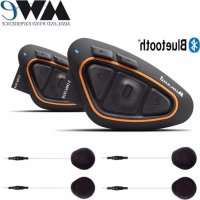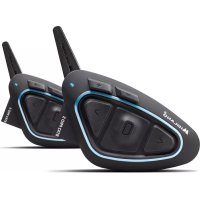
BTX2 Pro S - Auriculares MIDLAND - Manual de uso y guía de instrucciones gratis
Encuentra gratis el manual del aparato BTX2 Pro S MIDLAND en formato PDF.



Preguntas de los usuarios sobre BTX2 Pro S MIDLAND
0 pregunta sobre este aparato. Responde a las que conoces o haz la tuya.
Hacer una nueva pregunta sobre este aparato
Descarga las instrucciones para tu Auriculares en formato PDF gratis! Encuentra tus instrucciones BTX2 Pro S - MIDLAND y toma tu dispositivo electrónico nuevamente en la mano. En esta página están publicados todos los documentos necesarios para el uso de su dispositivo. BTX2 Pro S de la marca MIDLAND.
MANUAL DE USUARIO BTX2 Pro S MIDLAND
riferimento al manuale del GPS).
Características principales....52
Especificaciones técnicas Midland BTX2 PRO S....52
Carga de la batería....53
Descripción del dispositivo y del sistema de montaje....53
Encender y apagar el BTX2 PRO S....55
Modos Operativos 55
Cómo emparejar dos unidades de Midland BTX2 PRO S 56
Configuración del sistema AGC 57
Cómo emparejar el Midland BTX2 PRO S a más de dos unidades....57
Conference 59
Talk 2 All - Universal Intercom: sincronización con Intercomunicadores de otras marcas....60
Sincronizar BTX2 PRO S a dispositivos Bluetooth....61
Uso de la función Radio FM....64
Configuraciones especiales....65
Setup y actualización de Firmware 65
Garantía Limitada de MIDLAND IBERIA....66
MIDLAND BTX2 PRO S
Midland BTX2 PRO S es un sistema de intercomunicación con Dual Bluetooth Core (doble processador Bluetooth) para la comunicación Conference y audio "background" estéreo real. El diseño es muy delgado y aerodinámico, todas las funciones principales son fáciles de manejar gracias a los tres grandes botones situados en el frontal de la unidad. Midland BTX2 PRO S se fija al casco mediante la placa adhesiva o el soporte con mordaza.
Características principales
Sistema Bluetooth Dual Core
Intercom piloto/pasajero o moto a moto hasta una distancia máxima de 1.2 Km
Función "Conference" conversación simultánea hasta 8 personas (4 parejas)
Conexión Intercom "uno a uno" hasta seis dispositivos
) Función Universal Intercom para conectar dispositivos de otras marcas
MWE Noise Killer
) Radio FM Estéreo con RDS
Music Share (piloto y pasajero)
Conecte su teléfono para realizar llamadas o escuchar música estéreo
Soporta 2 teléfonos
Conexión al Navegador GPS para indicaciones por voz
Configuración y actualización de Firmware mediante conexión USB al PC
Midland BTX2 PRO S está disponible en dos versiones:
, BTX2 PRO S individual con una unidad Bluetooth
BTX2 PRO S TWIN con dos unidades Bluetooth sincronizadas
Dependiendo del modelo adquirido, el embalaje contiene lo siguiente:
BTX2 PRO S single
1 dispositivo de comunicación BTX2 PRO S
1 kit de audio con dos altavoces estéreo, micrófono de varilla regulable y micrófono de hilo
1 lámina con biadhesivo para fijar al casco
1 sistema de fijación al casco mediante mordaza
1 cargador con conexión USB
BTX2 PRO S TWIN
2 dispositivos de comunicación BTX2 PRO S sincronizados
2 kit de audio con dos altavoces Estéreo HiFi, micrófonos de varilla regulable y micrófonos de hilo
2 láminas con biadhesivo para fijar al casco
2 sistemas de fijación al casco mediante mordaza
1 cargador doble con conexión USB
Las unidades incluidas en el TWIN ya están sincronizadas en el botón "Central" y, por tanto, se pueden utilizar inmediatamente en modo Intercom.
Especificaciones técnicas Midland BTX2 PRO S
Generales:
, Bluetooth ver. 4.2 Estéreo (Handsfree/A2DP/protocolo AVRCP)
Frecuencia 2.4GHz - Potencia max 100mW
) Bluetooth Dual para música de fondo en estéreo
Sistema AGC de control automático de volumen en función del ruido de fondo
) Activación de la comunicación por voz (VOX) o manual
Control manual para activar el teléfono, el Intercom, la radio FM
, Radio FM Estéreo con RDS
) Totalmente resistente al agua
Batería de Litio con autonomía de hasta 20 horas de conversación
Tiempo de recarga de batería: 2 horas aproximadamente
Conexiones Bluetooth:
Con otro BTX2 PRO S para modo Intercom Piloto/Pasajero o Moto/Moto hasta un máximo de 1.2 Km. de distancia sin obstáculos ni interferencias (los motoristas deben estar siempre en el campo visual).
Con dispositivos Bluetooth:
Teléfono móvil con reproductor Estéreo MP3 (protocolo A2DP) y navegador GPS.
Carga de la batería
Atención: asegúrese de que las unidades están totalmente cargadas antes de su uso. Antes de utilizar las unidades por primera vez, efectúe una carga de al menos 3 horas.
Para cargar la unidad, retire la protección de goma del conector de carga y conecte el cargador. Después enchufe el alimentador a una toma de red eléctrica. El LED rojo de la unidad empieza a parpadear cuando empieza la carga. Mantenga la carga hasta que el LED rojo deje de parpadear y se encienda el LED azul. Cuando se completa la carga (LED rojo no parpadea), desconecte la unidad del cargador. Normalmente, después de la primera vez, se requieren 2 horas para una carga completa.
Atención: Midland BTX2 PRO S se ha diseñado para resistir la lluvia. Verifique siempre que las gomas de protección estén bien cerradas.
Atención: cada vez que se conecta o desconecta el USB de carga, la unidad se apaga automáticamente. Si quiere utilizarla mientras se carga, debe encenderla después de que haya conectado el cargador.
Descripción del dispositivo y del sistema de montaje
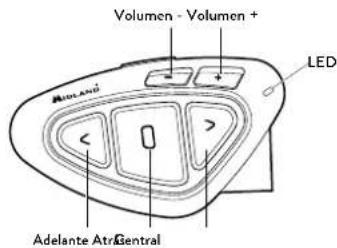
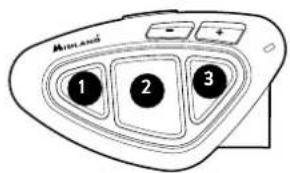
BTX2 PRO S dispone de cinco pulsadores, todos ubicados en la parte frontal: los tres grandes son multifunción: "Adelante" (izquierda en el dibujo), "Central" y "Atrás" (derecha). Los dos botones rectangulares controlan el volumen ("Vol+" y "Vol-").
text_image
Volumen - Volumen + LED Adelante AtrisentralDebajo de la unidad puede encontrar la Toma de Carga, que permite cargar el dispositivo mediante una conexión microUSB estándar.
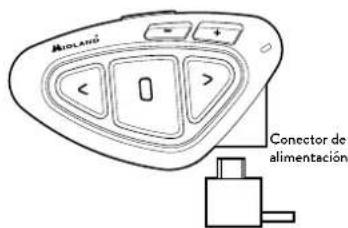
text_image
MIOLANO Conector de alimentaciónDescripción del kit de audio
El sistema de audio incluye dos altavoces estéreo HI-FI y dos micrófonos intercambiables, uno de hilo y otro de varilla regulable. El miniconector en el micrófono permite escoger el micrófono que mejor convenga al casco que esté usando.
Montaje de los altavoces estéreo
Los dos altavoces estéreo llevan una tira de velcro adhesiva que permite su fijación en el interior del casco. Tenga en cuenta no ajustar el volumen demasiado alto, siempre debe ser capaz de oír el sonido ambiental y las indicaciones de tráfico.
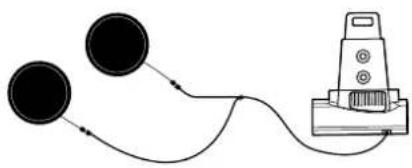
Montaje del micrófono
Micrófono de varilla
Coloque la sección con la tira adhesiva de velcro entre el acolchado y la calota del casco, de forma que el micrófono esté correctamente colocado en frente de su boca y la marca blanca quede de cara a la misma. Este tipo de micrófono es adecuado para cascos abiertos y cerrados. Para cascos abiertos también está disponible un micrófono específico, cód. C1253 (opcional).
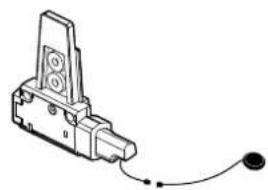
Micrófono de hilo
Usando la tira adhesiva de velcro, coloque el micrófono dentro del casco y en frente de su boca. Este tipo de micrófono es adecuado para cascos Integrales. El miniconector en el micrófono permite escoger el micrófono que mejor convenga al casco que esté usando.
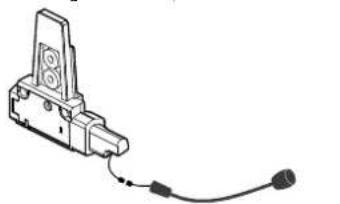
Micrófono de varilla Micrófono de hilo
Descripción del sistema de montaje deslizante
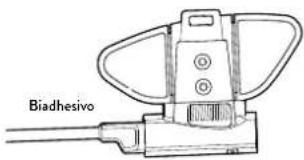
El Midland BTX2 PRO S puede fijarse al casco de dos formas: usando la lámina con biadhesivo o la lámina con mordaza. Estos métodos permiten tanto fijar de forma segura el BTX2 PRO S al casco como retirarlo en cualquier momento para cargarlo o guardarlo.
Lámina con tira biadhesiva
El soporte con biadhesivo ya está montado en el kit de montaje deslizante.
text_image
BiadhesivoLimpie la zona del lado izquierdo del casco donde quiera colocar la unidad, doble las dos alas pequeñas para que se adhiera mejor a la superficie curva del casco. Retire el protecto del biadhesivo y coloque el soporte en el casco, presionando durante unos segundos.
Fijación con mordaza
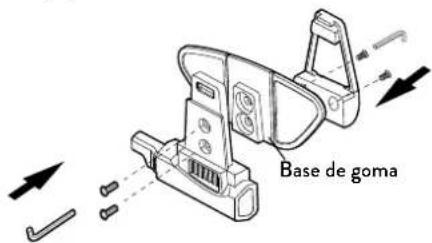
Paso 1. Retire la lámina biadhesiva del soporte mediante la llave allen suministrada. Recuerde conservar los dos tornillos.
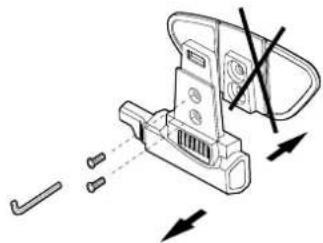
Paso 2. Apriete la lámina con mordaza con el soporte de montaje usando los dos tornillos suministrados.
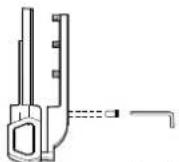
Paso 3. Apriete más los dos tornillos para fijar firmemente la mordaza en su sitio, en el lado izquierdo del casco.
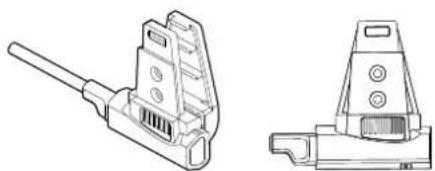
Si necesario, utilizar también la base de goma para un mejor sellado de la fijación con mordaza. Utilice los dos tornillos cortos para fijar la base de goma al soporte deslizante y apriete la lámina de nuevo.
text_image
Base de gomaColocación y extracción del Midland BTX2 PRO S
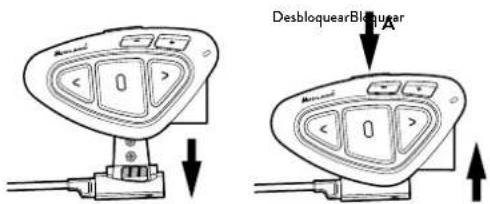
El BTX2 PRO S se puede fijar al casco fácilmente deslizándolo hacia abajo en el soporte hasta que encaje en la ranura. El BTX2 PRO S se mantiene en posición gracias al clip de fijación de la parte superior del soporte (A). Para retirar el BTX2 PRO S, simplemente presione el clip de fijación y empuje la unidad hacia arriba.
text_image
DesbloquearBloquearEncender y apagar el BTX2 PRO S
Encendido:
Mantenga pulsado durante aproximadamente 3 segundos el botón "Central" hasta que parpadee el LED azul.
Apagado:
Mantenga pulsados durante aproximadamente 3 segundos los botones "Central" y "Atrás" hasta que el LED parpadee tres veces en rojo; de ese modo disminuyen las oportunidades de un apagado accidental, especialmente cuando se llevan puestos los guantes.
Modos Operativos
BTX2 PRO S puede operar de tres modos diferentes: Intercom, Teléfono y Radio FM.
Los 3 botones del dispositivo tienen diferentes funciones dependiendo del modo operativo de la unidad.
En Modo "Intercom" los tres botones permiten gestionar las comunicaciones entre piloto y pasajero y moto a moto.
En Modo "Teléfono" permiten efectuar o contestar llamadas o activar la música del teléfono. Por favor, utilice su teléfono de forma segura y responsable.
En Modo "Radio FM" puede escuchar en estéreo su emisora favorita, buscar una emisora concreta y memorizarla (dispone de 6 memorias).
Puede cambiar de un modo a otro pulsando durante 3 segundos el botón "Central". Un mensaje vocal le dirá en qué modo se encuentra. La secuencia del cambio de modo es la siguiente:
Intercom (si está sincronizado, al menos, con otra unidad)
> Radio FM
Teléfono (si se ha sincronizado con un teléfono)
Cada vez que encienda la unidad, el modo por defecto será el último modo utilizado.
Los modos "Intercom" y "Teléfono" solo están disponibles si la unidad ha sido previamente emparejada con otra unidad o teléfono. Para saber en qué modalidad se encuentra el BTX2 PRO S, pulse simultánoamente "Vol+" y "Vol-" durante 3 segundos: un anuncio vocal le indicará en qué modo se encuentra.
Distancia
Puede alcanzar una distancia de intercomunicador 1.2 Km si los dos dispositivos se encuentran en la línea de visión sin obstáculos ni interferencias (los pilotos deben poder verse mutuamente).
Cómo emparejar dos unidades de Midland BTX2 PRO S
Las dos unidades suministradas en la caja del BTX2 PRO S Twin están sincronizadas (en el botón "Central") y listas para su uso, lo que significa que no debe realizar este proceso. Si las unidades no son del mismo kit o se han comprado separadamente, necesita sincronizarlas para poder utilizarlas juntas.
Sincronizar BTX2 PRO S con otra unidad de BTX2 PRO S
Para sincronizar el BTX2 PRO S a otro BTX2 PRO S debe entrar en el modo Setup:
- Apague ambas unidades.
- Mantenga pulsado el botón "Central" hasta 7 segundos que el LED rojo se encienda fijo.
- Pulse el botón "Central" durante 3 segundos, hasta que el LED parpadee rojo y azul.
- Haga el mismo procedimiento en la otra unidad. Cuando se realiza la sincro nización, cada unidad tendrá la LED azul fijo durante 1 segundo y después volverá al modo Setup (LED rojo siempre encendido).
- Ahora la sincronización está completada. Únicamente debe salir del modo Setup para poder utilizar las unidades.
- Haga doble clic en el botón "Central". El LED rojo se apagará y el azul se encenderá.
Ahora puede usar su BTX2 PRO S.
Atención: durante la sincronización deben estar encendidos solo los dos dispositivos a sincronizar. Apague el resto de dispositivos.
Cómo usar el modo Intercom con dos dispositivos
Para usar el Intercom, asegúrese que las dos unidades estén encendidas y sincronizadas entre ellas.
Este es un ejemplo de la principal funcionalidad los botones en función del modo en el que se encuentra.
| Modo Adelante (Botón Izquierdo) Botón Central Atrás (Botón derecho) | ||
| Intercom | Abrir/cerrar el intercom para el primer piloto | Abrir/cerrar el intercom para el segundo piloto |
| Teléfono Remarcar el último número aceptar/rechazar la llamada entrante en “Vol +” | Remarcar el último número aceptar/rechazar la llamada entrante en “Vol +” | |
| Teléfono (mientras reproduce música) | Avanzar la canción Reproducir/pausar Retroceder la canción | |
| FM Radio Escanear arriba FM Radio On/off Escanear abajo | ||
Activación manual
En modo Intercom, pulse el botón "Central" en una de las dos unidades. La comunicación se activa y permanece de este modo hasta que se vuelve a pulsar el botón "Central". El Intercom necesita unos segundos para activarse. Cuando se activa se oye un tono beep de aviso y dos tonos cuando se desactiva.
Activación vocal (VOX):
Bastará con comenzar a hablar sin tocar ningún botón. Después de unos segundos, la comunicación se abrirá y permanecerá activa durante el tiempo que permanezca hablando. Si no hay ninguna conversación en 40 segundos, el Intercom se cierra automáticamente. Si quiere cerrar el Intercom antes de los 40 segundos, puede hacerlo manualmente pulsando el botón "Central".
Se puede activar/desactivar la función VOX presionando el botón "Atrás" durante 7 segundos. Un anuncio vocal avisará de la desactivación. Para reactivarlo/desactivarlo deberá repetir el mismo procedimiento. El ajuste se memorizará incluso si se apaga la unidad.
Atención: la activación por voz (VOX), solo funciona con los dispositivos que se han sincronizado con el botón "Central". Si se han sincronizado con otro botón ("Atrás" o "Adelante"), solo se puede activar el Intercom manualmente.
Ajuste de volumen
Midland BTX2 PRO S utiliza tecnología AGC, la cual ajusta automáticamente el volumen en función del ruido de fondo. Sin embargo, también se puede ajustar el volumen manualmente mediante los botones "Volumen +" y "Volumen -". El ajuste del volumen es independiente para cada fuente de audio: Intercom, música estéreo, llamadas telefónicas, radio FM.
Atención: el volumen solo se puede ajustar cuando hay una fuente de audio activa.
Configuración del sistema AGC
Para ajustar la sensibilidad del sistema AGC puede usar el software para PC "BT UPDATER" o la aplicación para smartphone "BT SET APP". Puede elegir diferentes configuraciones en función del tipo de moto (naked, turismo, sport) o de si viaja como pasajero. Puede desactivar el sistema AGC presionando a la vez "Volume +" y "Volume -" durante 3 segundos.
Cómo emparejar el Midland BTX2 PRO S a más de dos unidades
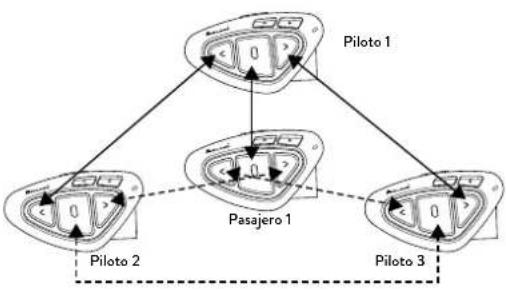
Un Midland BTX2 PRO S puede ser emparejado a un máximo de cinco otras unidades de BT, es decir, seis en total (3 unidades Midland + 2 Talk2All + usted). El Midland BTX2 PRO S dispone de tres botones principales (Adelante, "Central" y "Atrás"). Puede escoger el botón que más le convenga para emparejar y activar el Intercom.
El botón que utilice para emparejar la unidad será el mismo que use para activar la comunicación Intercom. Recuerde que cada dispositivo puede ser emparejado con otras 3 unidades de su elección, como se muestra en la ilustración más abajo. También es posible un emparejamiento "cruzado".
flowchart
graph TD
    A["Piloto 1"] --> B["Piloto 2"]
    A --> C["Pasajero 1"]
    A --> D["Piloto 3"]
    B --> E["0"]
    C --> F["0"]
    D --> G["0"]
Por ejemplo, puede emparejar al pasajero con el botón "Central" y otros pilotos con los botones "Atrás" y "Adelante". De este modo puede tener en total 4 unidades emparejadas y hablar con cada persona, uno a uno, con solo presionar el botón correspondiente (el utilizado para el emparejamiento). Cada vez que abra la conexión Intercom con una persona, la conexión anterior se cerrará. Cuando dos personas están hablando no es posible interrumpir la comunicación por parte de las demás unidades.
Emparejar Midland BTX2 PRO S a otro Midland BTX2 PRO S
Para emparejar el Midland BTX2 PRO S con otro Midland BTX2 PRO S debe entrar primero en el modo setup:
- Apague la unidad.
- Mantenga presionado el botón "Central" durante 7 segundos, hasta que el led Rojo permanezca encendido.
- Ahora presione uno de los botones (Central, "Atrás" o "Adelante") durante 3 segundos. Las luces Azul y Roja parpadearán.
- Siga el mismo procedimiento con la otra unidad (no es necesario utilizar el mismo botón).
- Cuando se emparejan correctamente, cada unidad mostrará la luz Azul durante un segundo y después volverá al modo configuración (luz Roja siempre encendida).
- Ahora que el emparejamiento está completado, puede proceder a emparejar otras unidades en diferentes botones siguiendo el mismo procedimiento.
Si no necesita emparejar más unidades, deberá salir del modo configuración para empezar a utilizar los dispositivos.
Doble clic en el botón "Central", la luz Roja se apagará y la luz Azul empezará a parpadear. Ahora puede utilizar su Midland BTX2 PRO S.
Cómo usar el Intercom con más de dos unidades
Para usar la función "Intercom", asegúrese de que todas las unidades están encendidas y correctamente emparejadas.
Activación manual en modo Intercom
En modo Intercom, pulse el botón correspondiente a la unidad con la que quiere comunicarse. Después de unos 4 segundos el Intercom se activa y permanece en este modo hasta que se vuelve a pulsar el mismo botón. Para activar la comunicación con otra persona de forma rápida, presione el botón correspondiente a su unidad. El Intercom se cerrará automáticamente y la nueva comunicación estará activa (vor Tabla A).
Activación vocal (VOX):
La función VOX para la activación por voz solo está activa con la unidad sincronizada en el botón central.
Sugerencia: esta función es muy útil cuando hay una persona específica con la que quiere hablar más a menudo (por ejemplo el pasajero).
Usuario ocupado en otra conversación
Si quiere activar el Intercom con una persona que está hablando con un terce-ro o por teléfono, oirá un doble pitido indicando que está ocupado. Inténtelo más tarde hasta que la línea esté libre. La persona llamada será avisada que alguien ha querido contactar con ella mediante un mensaje vocal que indicará el botón al que está asociado el dispositivo en cuestión. De esta manera, cuando termine de hablar, el usuario llamado podrá contactar con la persona que quería hablar con él, simplemente abriendo el Intercom usando el botón correspondiente al aviso recibido.
text_image
MunLans 1 2 3A- Activación manual
| Modo Botón Adelante Botón Central Botón Atrás | ||
| Intercom Pulsación corta: Activar/Desactivar intercom a piloto enlazado | Pulsación corta: Activar/Desactivar intercom a piloto enlazado | Pulsación corta: Activar/Desactivar intercom a piloto enlazado |
| Pulsación larga: cambiar modo | ||
Conference
El modo "Conference" permite la comunicación simultánea entre cuatro personas o, si empareja también un intercomunicador en VOL-, hasta 8 personas (4 parejas).
Puede decidir usar su BTX2 PRO S en modo comunicación "uno a uno" hasta 6 personas (modo clásico), o en modo "Conference" Intercom con 8 personas (4 parejas) donde todos pueden hablar simultáneamente.
Cómo usar el modo Conference
En primer lugar, debe emparejar todos los dispositivos siguiendo una secuencia específica en cadena. Además, todos los dispositivos deben tener el modo Conference activo.
Emparejamiento
Para utilizar el modo Conference es necesario configurar todos los dispositivos en cadena. El botón "Atrás" del primer dispositivo debe ser emparejado con el botón "Adelante" del segundo dispositivo. Y el botón "Atrás" del segundo dispositivo debe ser emparejado con el botón "Adelante" del tercer dispositivo. Y así sucesivamente hasta 4 unidades. Los dispositivos 1 y 4 no deben emparejarse entre ellos (la "cadena" debe permanecer abierta).
El primer dispositivo (n° 1) puede hablar con el último dispositivo (n° 4) solo a través de la unidad 2 y de la 3. Esto significa que para poder tener una comunicación entre 4 personas, todos los dispositivos deben tener el Intercom abierto y estar dentro del rango de cobertura.
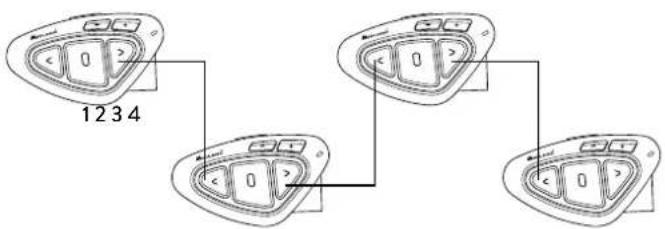
flowchart
graph TD
    A["Port 1"] --> B["Port 2"]
    C["Port 3"] --> D["Port 4"]
    B --> E["Port 5"]
    D --> F["Port 6"]
    style A fill:#f9f,stroke:#333
    style C fill:#f9f,stroke:#333
    style D fill:#f9f,stroke:#333
www.midlandeurope.com 59
Activar el modo Conference
En cualquier modo y sin ningún audio activo, mantenga pulsadas las teclas "Adelante" y "Central" durante 3 segundos. El aviso vocal "Conference" indicará la activación.
Cuando la función "Conference" está activa, los dispositivos Bluetooth emparejados en el botón "Vol+" están desconectados y el emparejamiento en el botón "Central" y el Intercom Universal no están disponibles.
Ahora solo estarán disponibles los emparejamientos de los botones "Adelante" y "Atrás", así como el dispositivo emparejado con el botón "Vol-".
Desactivar el modo Conference
En cualquier modo, puede ser desactivado en cualquier momento, solo presionando las teclas "Adelante" y "Central" durante 3 segundos. Automáticamente, el mensaje vocal "Intercom" le anunciará que el BTNEXT está de nuevo en modo Intercom (uno a uno) y el dispositivo enlazado en "Vol+" volverá a estar operativo, junto con el modo "Teléfono", el emparejamiento con el botón "Central" y el "Talk2All-Universal Intercom".
Modo Conference 4 personas
Cuando el modo "Conference" esté activado, es posible iniciar una comunicación Intercom presionado a la vez los botones "Adelante" y "Atrás". Un solo click en el botón "Central" abrirá la comunicación Intercom, y un solo un click en el mismo botón la cerrará. Las dos unidades en el centro de la cadena (2 y 3) deben mantener la comunicación abierta en ambos botones "Adelante" y "Atrás", para permitir la comunicación de las cuatro unidades a la vez.
Cuando el modo "Conference" está activo, es posible iniciar una comunicación Conference entre los 4 usuarios con solo un click. Presione brevemente el botón "Central" y automáticamente se iniciará la conferencia con los cuatro dispositivos conectados.
Modo Conference con un dispositivo Bluetooth en "Vol-"
Cuando el modo Conferencia está activo, el dispositivo Bluetooth conectado en "Vol-" está disponible. Es decir que se pueden escuchar las indicaciones del GPS o responder llamadas de teléfono sin interrumpir la cadena de conexión Conference.
El audio de la conexión en el botón "Vol-" puede ser Privado (no compartido en la Conferencia) o Público (compartido en la Conferencia).
Por defecto, el modo Conferencia está ajustado en modo Privado.
Cuando está en modo Privado o Publico y, si recibe una llamada telefónica, se desconectará temporalmente de la Conferencia, pero las otras personas podrán seguir hablando entre sí.
Tan pronto como termine la llamada de teléfono, se conectará automáticamente a la Conferencia de nuevo.
Activar modo Público: pulsación larga en el botón "Vol-", oirá el mensaje de voz "Público".
Activar modo Privado: pulsación larga de nuevo en el botón "Vol-", oirá el mensaje de voz "Privado".
Atención: la llamada telefónica entrante es siempre privada, incluso si se encuentra en modo "Público".
Modo Conference hasta 8 personas (4 parejas)
Para comunicar con 8 personas en modo Conference debe emparejar también un intercomunicador al botón "Vol-" y asegurarse de ajustar el modo Público.
Atención: el emparejamiento del intercomunicador en el botón "Vol-" debe ser como "Universal Intercom".
Por defecto el modo Conference está ajustado en Privado, es decir que la primera vez que pulse el botón "Vol-", oirá el mensaje de voz "Público". En caso de oír "Privado" deberá pulsar "Vol-" de nuevo, hasta que oiga "Público".
Cómo emparejar un Intercom en el botón "Vol-":
En el BTX2 PRO S vaya al modo Setup y pulse el botón "Vol-" durante 3 segundos. Los LED azul y rojo empezarán a parpadear.
En el otro dispositivo, siga el procedimiento de emparejamiento como un Universal Intercom.
Cómo abrir la Conferencia para la unidad en "Vol-"
Para abrir la conferencia desde el BTX2 PRO S hasta la unidad asignada al botón "Vol-", en modo Telefono pulse la tecla Atrás.
Para abrir la conferencia desde la otra unidad asignada al botón "Vol-", solo use el sistema para abrir la comunicación Universal Intercom.
La distancia máxima del dispositivo conectado al botón "Vol-" es de 10 metros, es por eso que solo es adecuada para los pasajeros.
Talk 2 All - Universal Intercom: sincronización con Intercomunicadores de otras marcas
Gracias a la función "Talk2All-Universal Intercom", es posible emparejar su Midland BTX2 PRO S con intercomunicadores de otras marcas.
Puede emparejar un máximo de dos intercomunicadores de otras marcas, uno en el botón "Adelante" y otro en el botón "Atrás".
En el Midland BTX2 PRO S, entre en el modo configuración (con el dispositivo apagado, presione el botón "Central" durante 7 segundos hasta que la luz Roja permanezca encendida).
Mantenga presionado el botón "Adelante" o el botón "Atrás" durante 7 segundos: las luces Roja y Azul parpadearán deprisa, y después (mientras sigue manteniendo el botón presionado) parpadearán despacio. Ahora puede soltar el botón.
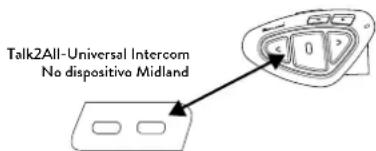
En el dispositivo "no Midland", siga el procedimiento para emparejar a un teléfono, ya que el BTX2 PRO S está emparejado como teléfono.
Atención: recuerde apagar todos los dispositivos Bluetooth durante el proceso de emparejamiento, solo los dos dispositivos a emparejar deben estar encendidos.
Para abrir la comunicación Universal Intercom en el BTX2 PRO S mientras está en modo Intercom, pulse durante 3 segundos el botón "Adelante" o "Atrás" (en función del botón que se usó para el emparejamiento). En el otro intercomunicador, solo pulse el botón de rellamada o de voz.
Quizás sea necesario pulsar el botón de rellamada dos veces, en función del modelo de intercomunicador "no Midland" que se utilice.
Atención: para usar la función "Talk2All universal Intercom", el emparejamiento en la otra unidad debe realizarse como teléfono. El intercomunicador de otra
marca se podrá emparejar a un teléfono solo si el modelo soporta dos teléfonos. Puede emparejar también un dispositivo Midland como Talk2All, es decir que el emparejamiento debe realizarse como teléfono (una unidad usa el procedimiento Talk2All y la otra usa el procedimiento de emparejamiento a un teléfono).
Compatibilidad con unidades de la línea Midland BT
BTX2 PRO S es compatible con todos los dispositivos Midland BT.
BTX2 PRO S solo es compatible con la anterior línea de Midland BT si ésta se actualiza a la versión de firmware.
Sincronizar BTX2 PRO S a dispositivos Bluetooth
Midland BTX2 PRO S puede sincronizarse con otros dispositivos Bluetooth, como un smartphone, navegador GPS o radio PMR446 con Bluetooth incorporado o externo (dongle).
El procedimiento de sincronización debe efectuarse usando los botones "Vol +" o "Vol -".
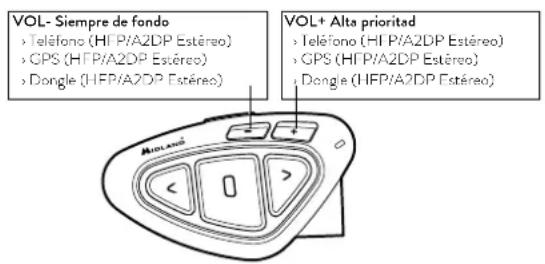
Sincronizar con el botón "Vol+": para teléfonos con música estéreo A2DP, navegadores GPS con audio A2DP, o conector externo (dongle) mono/estéreo A2DP. Todos los dispositivos sincronizados con el botón "Vol+" tienen mayor prioridad e interrumpirán las otras comunicaciones (como Intercom, radio FM y la música).
Sincronizar con el botón "Vol-": para teléfonos con música estéreo A2DP, navegadores GPS con audio A2DP, o conector externo (dongle) mono/estéreo A2DP. Todos los dispositivos sincronizados con el botón "Vol-" están siempre activos de fondo durante la comunicación Intercom.
text_image
VOL- Siempre de fondo > Teléfono (HFP/A2DP Estéreo) > GPS (HFP/A2DP Estéreo) > Dongle (HFP/A2DP Estéreo) VOL+ Alta prioritad > Teléfono (HFP/A2DP Estéreo) > GPS (HFP/A2DP Estéreo) > Dongle (HFP/A2DP Estéreo)Cuando un dispositivo se sincroniza con los botones "Vol +" o "Vol -" el modo "Teléfono" se activa.
Función Background
La conexión de audio en cualquier dispositivo vinculado en el botón "Vol-", incluso si es estéreo, siempre está de fondo. De esta manera no se interrumpirá la comunicación, por ejemplo, por indicaciones del GPS u otra fuente de audio. Puede decidir si el audio de "Vol -" se comparte con otras personas cuando el intercomunicador está abierto (público) o si debe ser privado (privado).
Atención: por defecto, el audio es privado.
El audio de "Vol -" siempre tiene una prioridad menor que el intercomunicador, eso significa que cuando el intercomunicador está abierto el audio se reduce por defecto 50%. Puede cambiar esta configuración mediante el software de PC BTUpdater.
El emparejamiento con uno o dos teléfonos
El teléfono móvil puede ser emparejado con el "Vol +" o "Vol -".
Cuando un teléfono está enlazado al botón "Vol +" o "Vol -" el modo "Teléfono" se activa. Una llamada entrante tiene siempre prioridad, esto significa que otras comunicaciones se verán interrumpidas (Intercom, Radio FM, Música). Si otra llamada entrante suena en el segundo teléfono, se notificará a través de un sonido.
¡ATENCIÓN!
Con el fin de obtener el mejor rendimiento con su teléfono móvil, recomendamos mantenerlo lo más cerca posible de su unidad BTX2 PRO S, en el lado izquierdo de su cuerpo y, si es posible, en el bolsillo superior de la chaqueta.
Cómo sincronizar BTX2 PRO S a un teléfono
Para sincronizar el BTX2 PRO S al teléfono, debe entrar en modo "Setup": »Apague la unidad.
Mantenga pulsado el botón "Central" durante 7 segundos aproximadamente hasta que el LED rojo se mantenga iluminado.
Ahora presione durante 3 segundos el botón "Vol +" o "Vol -", el LED par-padeará en azul y rojo.
Active el Bluetooth de su teléfono móvil.
Pasados unos segundos, en el teléfono aparecerá "Midland BTX2 PRO S", selecciónelo y siga las instrucciones del teléfono para aceptar la sincronización. Si el teléfono le pide un pin, teclee el código "0000" (cuatro ceros). El teléfono confirmará que el proceso de sincronización se ha completado con éxito. El BTX2 PRO S saldrá del modo Setup y pasará automáticamente al modo de funcionamiento (LED azul parpadeando). Ahora puede usar el BTX2 PRO S junto con su teléfono.
Cómo usar el teléfono
Después de sincronizar el teléfono al BTX2 PRO S debe entrar en modo Teléfono para poder utilizarlo. Mantenga pulsado durante unos 3 segundos el botón "Central" hasta que oiga "Phone". Ahora los tres botones principales están dedicados al teléfono (Tabla B).
Responder a una llamada
Cuando el teléfono suena, puede responder de dos maneras:
Respuesta vocal:
Pronuncie una palabra cualquiera después del primer ring y empiece a hablar.
Respuesta manual:
Pulse brevemente el botón "Adelante" o "Atrás" y ya puede habla.
Rechazar una llamada
Si no desea contestar una llamada, puede dejar sonar el teléfono o mantener pulsado durante 3 segundos el botón "Adelante" o "Atrás" (oirá un tono de confirmación).
Realizar una llamada
Hay varias maneras de realizar una llamada.
Rellamar al último número:
Teléfono en "Vol +": presione el botón "Adelante" durante 3 segundos para llamar al último teléfono (oirá un tono de confirmación).
Teléfono en "Vol -": presione el botón "Atrás" durante 3 segundos para llamar al último número (oirá un tono de confirmación).
Marcación por voz:
Teléfono en "Vol +": presione brevemente el botón "Adelante". Si su teléfono tiene la función de marcación por voz, el sistema le pedirá que pronuncie el nombre de la persona a quien quiera llamar.
Teléfono en "Vol -": presione brevemente el botón "Atrás". Si su teléfono tiene la función de marcación por voz, el sistema le pedirá que pronuncie el nombre de la persona a quien quiera llamar.
Prioridad: las llamadas tienen la máxima prioridad, lo que significa que el resto de comunicaciones se desactivan temporalmente al entrar una llamada.
Terminar una llamada
Hay varias maneras de terminar una llamada:
Esperar a que la otra persona termine la llamada.
Pulsar brevemente el botón "Adelante" (oirá un tono de confirmación).
Pulse el botón de colgar en el teléfono.
B - Modo Teléfono
| Modo Tecla “Adelante” Tecla Central Tecla Atrás | |||
| Teléfono Pulsación corta: marcación por voz/ aceptarPulsación larga:rellamada último número/rechazar llamada entrante | Pulsación corta:cambio de modo | Pulsación larga:on/off VOX | |
| Teléfono(reproduciendo música y sin-cronizada a “Volumen +”) | Pulsación corta: canción siguiente Pulsación corta: play/pausaPulsación larga:cambio de modo | Pulsación corta: canción anterior | |
Marcación rápida
Únicamente el teléfono emparejado en "Vol+" puede almacenar un número de teléfono en la memoria del dispositivo y usarlo cuando sea necesario. Primero debe guardar el número usando el software para PC "BT UPDATER" o la aplicación para smartphone "BT SET APP". Después, en modo Teléfono presione el botón "Adelante" durante 7 segundos.
Uso de la función MP3 en el teléfono móvil
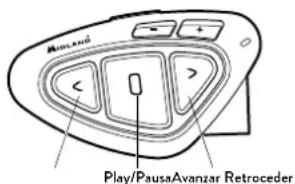
El teléfono móvil, cuando está emparejado con "Vol +" o "Vol-", se puede utilizar como reproductor MP3 estéreo. El Midland BTX2 PRO S soporta completamente los protocolos A2DP y AVRCP, que permiten escuchar música estéreo y controlar el reproductor MP3. Incluso es posible utilizar los botones del BTX2 PRO S para las siguientes funciones: Reproducir, Stop/Pausa, Avanzar y Retroceder canción.
Es posible controlar un solo teléfono a la vez. Puede escoger qué teléfono controlar presionando durante 3 segundos en "Vol+". Oirá la voz "Control on volume up". Ahora puede controlar el teléfono emparejado en "Vol+". Si desea cambiar el control al otro teléfono, presione de nuevo durante 3 segundos el botón "Vol+" y oirá la voz "Control on volume down".
text_image
Play/Pausa/Avanzar RetrocederComandos disponibles:
Play/pausa de la música: pulse el botón "Central".
Avanzar una canción: pulse el botón "Adelante".
Retroceder una canción: pulse el botón "Atrás"
Prioridad: la música tiene la prioridad más bajo, siempre se desactivará cuando otra comunicación entre.
Atención: es posible controlar la música estéreo A2DP solo en modo "Teléfono".
Si está escuchando música A2DP y cambia a "Radio FM" o "Intercom", podrá tener la música activa pero no dispondrá de todos los comandos de control. Solo Play/Pausa estara disponible con un doble click en el botón "Central".
Music Share
Music Share (compartir música) solo es posible desde el teléfono emparejado en el botón "Vol+". Para empezar a compartir su música A2DP con el pasajero emparejado en el botón "Central" (distancia máxima 10m), presione el botón "Atrás" durante 3 segundos mientras la música está sonando. El pasajero solo puede detener la música compartida presionando una vez el botón "Central" (pero no puede controlar la música). El piloto puede parar de compartir la música presionando de nuevo el botón "Atrás" durante 3 segundos. Cuando esta función está activada, no puede mantener abierta la comunicación Intercom.
Atención: para habilitar el Music Share, asegúrese de haber pulsado play desde el intercomunicador.
Atención: en modo Music Share, el conductor puede abrir el intercomunicador al pasajero haciendo doble clic en el botón Central.
Navegador GPS
Un navegador GPS puede sincronizarse usando los botones de "Vol+" o "Vol-"
Botón Vol + (soporta audio estéreo A2DP y mono HFP). Las indicaciones del navegador tienen alta prioridad e interrumpirán las otras comunicaciones (como Intercom o radio FM).
Botón Vol - (soporta audio estéreo A2DP y mono HFP). Los dispositivos emparejados en "Vol-" están siempre activos en background y no interrumpirán la comunicación Intercom. Puede decidir si el audio de "Vol-" es compartido con otras personas cuando el Intercom está abierto (Público) o si debe ser privado (Privado). Ver párrafo "Función Background".
Avisos por voz del GPS Estéreo (A2DP)
El BTX2 PRO S soporta avisos por voz estéreo (A2DP) de navegadores GPS o aplicaciones de smartphone cuando se emparejan en los botones "Vol+" o "Vol-". Conectado a "Vol+", el GPS interrumpirá todas las demás comunicaciones. Solo conectado en "Vol-" podrá permanecer en background.
Cómo emparejar Midland BTX2 PRO S a un GPS
Se puede sincronizar cualquier navegador GPS para moto que acepte un auricular Bluetooth. Para emparejarlo debe entrar primero en modo Setup.
Apague la unidad.
Active en su GPS la búsqueda de dispositivos auriculares Bluetooth. Esta función depende de cada GPS (consulte el manual de usuario del mismo).
Active el modo "Setup" (Apague el BTX2 PRO S, mantenga pulsado el botón "Central" hasta que el LED rojo fijo). Pulsa el botón "Vol+" o "Vol-" hasta que el LED parpadce rojo y azul.
En el GPS aparecerá "Midland BTX2 PRO S", selecciónelo y siga las instrucciones para aceptar la sincronización. Si lo pide el GPS, teclee el código "0000" (cuatro ceros). El GPS confirmará que el proceso de sincronización se ha completado con éxito.
El LED azul se encenderá durante un momento. Después, El BTX2 PRO S saldrá del modo Setup y pasará automáticamente al modo de funcionamiento normal (LED azul intermitente). Ahora, el GPS está sincronizado correctamente.
Walkie Talkie con Bluetooth
El transceptor PMR446 tiene que emparejarse con el botón "Vol-" o "Vol+". Emparejado en el botón "Vol-", el walkie talkie siempre se ocirá en background incluso cuando esté hablando por el Intercom.
Emparejamiento
) Apague la unidad.
Mantenga pulsado el botón "Central" unos 7 seg., hasta que la luz roja quede encendida de forma permanente.
Ahora presione firmemente (3 seg) los botones "Vol +" o "Vol -", las luces azul y roja parpadearán.
Siga ahora el proceso de emparejamiento descrito en el manual del transceptor.
Uso de la función Radio FM
El BTX2 PRO S integra un receptor de Radio FM con RDS. Para utilizarlo, solo tiene que entrar en modo "Radio FM".
Mantenga pulsado durante 3 segundos el botón "Central" hasta que oiga el anuncio "FM Radio". Ahora los tres botones principales están dedicados a la radio (Tabla C).
Con un click sobre el botón "Adelante" o "Atrás" puede buscar una de las 6 emisoras de radio (función seek), la búsqueda se detendrá automáticamente cuando encuentre una emisora con una señal suficientemente fuerte para garantizar una buena recepción.
Si por el contrario mantiene pulsado durante 3 segundos cualquiera de los dos botones, se desplazará por las 6 emisoras memorizadas. Cada vez que pasa de una memoria a otra, un anuncio vocal le indicará el número de memoria en el que se encuentra.
Para memorizar la emisora que está escuchando, pulse simultáneamente los botones "Adelante" y "Atrás" durante 3 segundos. Escuchará un tono de confirmación. La emisora se memoriza en la memoria siguiente a la última escuchada.
Gracias al sistema RDS, la radio seleccionará la señal más fuerte disponible de la emisora que esté escuchando.
El sistema RDS está desactivado por defecto y para activar/desactivar la función, pulse al mismo tiempo y durante tres segundos los botones "Vol+" y "Vol-" mientras la radio está encendida. Un anuncio vocal le indicará el estado. Para desactivarlo, repita el mismo procedimiento.
C-Modo Radio FM
| Modo Tecla Adelante Tecla Central Tecla Atrás | |||
| Radio FM | Pulsación corta: búsqueda de memoria hacia adelante | Pulsación corta: on/off | Pulsación corta: búsqueda de memoria hacia atrás |
| Pulsación larga: buscar emisoras (arriba) | Pulsación larga: cambio de modo | Pulsación larga: buscar emisoras abajo (si la radio está apagada, activa/desactiva la conexión AUX) | |
Cómo desactivar/activar la Radio FM
En el BTX2 PRO S la Radio FM viene activada de fábrica.
Desactivar:
Entre en modo "Setup": apague la unidad y mantenga pulsado el botón "Central" durante 7 segundos, hasta que el LED Rojo quede fijo.
Presione a la vez el botón "Central" y "Vol +" durante 3 segundos. El LED Azul parpadeará dos veces.
Haga doble click en el botón "Central" para salir del modo "Setup" y poder usar el BTX2 PRO S.
Activar:
Siga el mismo procedimiento descrito, ahora el LED azul parpadeará solo una vez. Para salir del modo "Setup", haga doble click en el botón "Central".
Intercom con Radio FM
En modo "Radio FM" no se puede activar el Intercom en modo manual pero puede usar la activación vocal (VOX) solo hacia el dispositivo enlazado en el pulsador "Central".
Para activar el Intercom de forma manual deberá salir del modo "Radio FM" y pasar a modo "Intercom".
Radio en background
No es posible tener la radio FM en combinación con otra fuente de audio. Cualquier audio activo, como el Intercomunicador, o procedente de la conexión VOL + o VOL-, pausará la radio FM.
Configuraciones especiales
Reset de todos los dispositivos sincronizados
Alguna vez puede resultar necesario borrar todos los dispositivos sincronizados al BTX2 PRO S. Para realizar esta operación tiene que entrar en modo Setup:
Apague la unidad.
Mantenga pulsado el botón "Central" hasta que el LED rojo quede fijo.
Pulse al mismo tiempo los botones "Vol+" y "Vol-" durante 3 segundos. El LED azul se enciende durante 1 segundo y volverá a rojo fijo.
Haga doble clic en el botón "Central" para salir del modo Setup y usar el BTX2 PRO S.
Este proceso borra todos los dispositivos Bluetooth sincronizados almacenados en la memoria y por tanto es posible comenzar una nueva sesión de sincronización desde cero.
Atención: tras resetear todos los emparejamientos, únicamente el modo "Radio FM" estará disponible.
Volver a los ajustes originales
Alguna vez puede ser necesario volver a los ajustes de fábrica, para eliminar todos los cambios y ajustes realizados y tener la unidad "limpia". Para realizar esta operación tiene que entrar en el modo Setup:
Apague la unidad. Mantenga pulsado el botón "Central" hasta que el LED rojo quede fijo
Pulse al mismo tiempo los botones "Vol+" y "Vol-" durante 3 segundos. El LED azul se enciende durante 1 segundo y volverá a rojo fijo
Haga doble click en el botón "Central" para salir del modo "Setup" y usar el BTX2 PRO S.
Ajuste/Desactivación de la función VOX (Intercom y teléfono)
La función Intercom se puede activar de dos formas, manualmente y por voz (VOX). La correcta activación del VOX depende del ruido de fondo y, por lo tanto, de la velocidad y del tipo de casco utilizado.
Para un resultado óptimo, se puede seleccionar entre cuatro niveles de sensibilidad del micrófono: alto, medio, bajo y muy bajo. El ajuste por defecto es "bajo". También es posible desactivar el VOX para activar el Intercom y la respuesta de llamadas de teléfono solo en modo manual.
Estos ajustes se pueden configurar a través del programa "BTPro Updater", disponible para PC/MAC.
Setup y actualización de Firmware
El BTX2 PRO S permite configurar el dispositivo y actualizar el firmware a través del PC, conectándolo con un cable USB estándar. En nuestra página web www.midland.es, encontrará toda la información actualizada sobre su dispositivo y se podrá descargar gratuitamente tanto el software de actualización como eventuales nuevas versiones de firmware.
ATENCIÓN: NO CONECTE EL DISPOSITIVO AL PC SIN ANTES HABER INSTALADO CORRECTAMENTE EL SOFTWARE DE ACTUALIZACIÓN.
Uso y advertencias específicas
El uso de este dispositivo disminuirá la capacidad de oír otros sonidos y a la gente de su alrededor. El uso de este dispositivo mientras conduce puede significar un serio peligro para usted y los de su alrededor y, en algunos países, existen claras restricciones legales al respecto.
El uso de este dispositivo a un volumen alto, puede producir pérdida permanente de audición. Si nota algún tipo de dolor alrededor de la oreja o en interior del oído, reduzca el volumen o interrumpa el uso del dispositivo. El uso continuado a volumen alto, puede hacer que sus oídos se acostumbren a ese nivel de volumen, lo cual puede causar un daño permanente en los mismos. Por favor, utilice este dispositivo con un nivel de volumen seguro.
Garantía Limitada de MIDLAND IBERIA
Esta garantía no limita los derechos del usuario reconocidos en las normativas españolas y europeas aplicables en materia de venta de bienes de consumo.
Durante el periodo de garantía se reparará, en un periodo de tiempo razonable, cualquier avería imputable a defectos en materiales, diseño o fabricación, libre de cualquier cargo por reparación. En el caso de que la reparación no sea posible, se facilitará al usuario un equipo o accesorio similar o de mejores características.
Esta garantía solo es válida en el país donde se ha adquirido el producto.
La garantía comienza en el momento de la compra por parte del primer usuario final.
La garantía es por un período de:
24 meses para el equipo o unidad principal
6 meses para accesorios (baterías, cargadores, antenas, auriculares, cables)
Cualquier reclamación por el producto afectado, debe de comunicarse dentro de un tiempo razonable desde que se apreció el defecto y, en ningún caso, después de que expire el periodo de garantía.
La garantía no cubre:
El deterioro del producto por el uso habitual
Defectos causados por el uso o conexión del Producto con accesorios y/o software no original Midland
La garantía quedará invalidada:
En caso de apertura, modificación o reparación por personas no autorizadas por Midland o por el uso de recambios no originales
Si el producto ha sido expuesto a condiciones ambientales para las que no ha sido diseñado
En el caso de corrosión, oxidación o derrame de líquido de las baterías
Si el número de serie ha sido retirado, borrado, alterado o es ilegible
Nada se deberá al comprador por el tiempo durante el cual, el equipo esté inactivo, ni podrá solicitar resarcimiento o indemnización por gastos soportados, así como por daños directos o indirectos derivados del uso impropio o diferente para el que ha sido diseñado y comercializado.
Para tener acceso a esta garantía, es necesario enviar a nuestro servicio técnico (SAT MIDLAND - C/Cobalt, 48 -08940 Cornellà de Llobregat) el producto afectado (equipo y/o accesorio) con una nota explicativa de la anomalía detectada y la factura original de compra, con el nombre, dirección del distribuidor y la fecha de compra.
Encontrará información actualizada en www.midland.es
Certificaciones Europeas CE
CTE International SRL. declara, bajo su responsabilidad, que este aparato cumple con lo dispuesto en la Directiva 2014/53/UE. No se permite a los usuarios hacer ningún cambio o modificaciones a la unidad. Las modificaciones que no están aprobadas por el fabricante invalidan la garantía.
© MIDLAND IBERIA. Queda prohibida la reproducción total o parcial sin el permiso por escrito del titular.
Para más información, visite nuestra web: www.midland.es
Sommaire
CTE International SRL. declara, bajo su responsabilidad, que este aparato cumple con lo dispuesto en la Directiva 2014/53/UE, del Parlamento Europe. La Declaración de Conformidad está disponible en http://www.midlandeurope.com/it/pagina/10090-certifications
FR/LU/CH
- Todos los artículos que exhiban este símbolo en el cuerpo del producto, en el embalaje o en el manual de instrucciones del mismo, no deben ser desechados junto a los residuos urbanos normales sino que deben ser depositados en los centros de recogda especializados. En estos centros, los materiales se dividirán en base a sus características y serán reciclados, para así poder contribuir de manera importante a la protección y conservación del medio ambiente.
El equipo debe usarse a una distancia superior a 5cm del cuerpo.
EST
Antes de utilizar, lea atentamente el manual de uso.
Importé par: