CPDL181A - Otros accesorios informáticos SONY - Manual de uso y guía de instrucciones gratis
Encuentra gratis el manual del aparato CPDL181A SONY en formato PDF.



| Tipo de producto | Monitor LCD |
| Marca | Sony |
| Modelo | CPDL181A |
| Tamaño de la pantalla | 18,1 pulgadas (46 cm) |
| Tipo de panel | a-Si TFT Active Matrix |
| Resolución máxima | 1280 x 1024 pixels |
| Frecuencia horizontal | 30 - 92 kHz |
| Frecuencia vertical | 48 - 85 Hz |
| Consumo eléctrico (normal) | ≤ 65 W (con adaptador ≤ 75 W) |
| Dimensiones (con soporte) | 468 x 422 x 207,5 mm |
| Dimensiones (sin soporte) | 468 x 354,5 x 95 mm |
| Peso (con soporte) | Aproximadamente 9 kg |
| Alimentación | Adaptador de corriente AC-L181A: entrada 100-240 V CA, 50-60 Hz; salida 20 V CC, 5 A |
| Conectores de entrada | 2 x HD15 (VGA) |
| Función de ahorro de energía | VESA DPMS, ENERGY STAR, NUTEK |
| Temperaturas de color ajustables | 9300K, 6500K, 5000K |
| Idiomas de visualización de los menús | Inglés, francés, alemán, español, italiano, japonés |
| Ajustes automáticos | Ajuste automático de la imagen (tecla AUTO) |
| Mantenimiento | Paño suave ligeramente impregnado de detergente neutro; no usar disolventes |
| Seguridad | Asegurar una circulación de aire suficiente; evitar fuentes de calor y humedad |
| Accesorios incluidos | Cable de alimentación, adaptador de corriente, cable de señal de video HD15, adaptador Macintosh, discos de utilidad, cubierta trasera, tarjeta de garantía, manual de instrucciones |
Preguntas frecuentes - CPDL181A SONY
Preguntas de los usuarios sobre CPDL181A SONY
0 pregunta sobre este aparato. Responde a las que conoces o haz la tuya.
Hacer una nueva pregunta sobre este aparato
Descarga las instrucciones para tu Otros accesorios informáticos en formato PDF gratis! Encuentra tus instrucciones CPDL181A - SONY y toma tu dispositivo electrónico nuevamente en la mano. En esta página están publicados todos los documentos necesarios para el uso de su dispositivo. CPDL181A de la marca SONY.
MANUAL DE USUARIO CPDL181A SONY
Este producto cumple las normas del Consejo Nacional Sueco para Metrología (MPR) emitidas en días de 1990 (MPR II) para frequencies muy bajas (VLF) y frequencies extremadamente bajas (ELF).
Procedimientos iniciales
Precauciones 4
Identificacion de los componentes y controlles. 5
Instalacion 6
Encendidodel monitory delordenador 8
Selección de la seals de entrada 8
Personalización del monitor
Introduccion del systema deindicaciones en pantalla. 9
Selección del idioma de lasindicaciones en pantalla 9
Ajuste automatico de la imagen 10
Eliminación del parpadeo o de la borrosidad de forma manual 10
Ajuste de la posicion de laImagen. 11
Ajuste del brillo de laImagen 12
Ajustedel contraste 12
Cambio del时间为la imagen segun la senal 12
Cambio o ajuste de la temperature del color 14
Cambio de la posicón de las indicaciones en pantalla 14
Ajuste de la luz de fondo 15
Ajuste del espacio de tiempo de retardo de ahorro de energia 15
Bloqueo de los controlles 16
Restauración de los ajustes 16
Información complementaria
Modos predefinidos y de usuario 17
SolutiOn de problemas 17
Especificaciones 20
Appendix
Preset Mode Timing Table
TCO'99 Eco-document
- Macintosh es unamarca commercial de Apple Computer, Inc., registrada en EE.UU. yotiros paises.
- Windows y MS-DOS son marcas commerciales registradas de Microsoft Corporation en Estados Unidos yotiros païses.
- IBM PC/AT y VGA son marcas commerciales registradas de IBM Corporation de EE.UU.
- VESA es unamarca commercial de Video Electronics Standard Association.
- ENERGY STAR es unamarca registrada de EE. UU.
- El resto de los nombres de los productos Mentionados en este manualSEOSEOSEOSEOSEOSEOSEOSEOSEOSEOSEOSEOSEOSEOSEOSEOSEOSEOSEOSEOSEOSEOSEOSEOSEOSEOSEOSEOSEOSEOSEOSEOSEOSEOSEOSEOSEOSEOSEOSEOSEOSEOSEOSEOSEOSEOSEOSEOSEOSEOSEOSEOSEOSEOSEOSEOSEOSEOSEOSEOSEOSEOSEOSEOSEOSEOSEOSEOSEOSEOSEOSEOSEOSEOSEOSEOSEOSEOSEOSEOSEOSEOSEOSEOSEOSEOSEOSEOSEOSEOSEOSEOSEOSEOSEOSEOSEOSEOSEOSEO SEO SEO SEO SEO SEO SEO SEO SEO SEO SEO SEO SEO SEO SEO SEO SEO SEO SEO SEO SEO SEO SEO SEO SEO SEO SEO SEO SEO SEO SEO SEO SEO SEO SEO SEO SEO SEO SEO SEO SEO SEO SEO SEO SEO SEO SEO SEO SEO SEO SEO SEO SEO SEO SEO SEO SEO SEO SEO SEO SEO SEO SEO SEO SEO SEO SEO SEO SEO SEO SEO SEO SEO SEO SEO SEO SEO SEO SEO SEO SEO SEO SEO SEO SEO SEO SEO SEO SEO SEO SEO SEO SEO SEO SEO SEO SEO SEO SEO SEO SEO
- Además, "TM" y "®" no se mentionan en cada caso en este manual.
Precauciones
Instalación
- Con el fin de estar el calentimiento interno, procure que launidad reciba una circulación de aire adecuada. No coloque el monitor sobre superficies (mantas, colchas, etc.) o cerca de materiales (cortinas, tapices) que pueda bloquear los orificios de ventilación.
- No instale el monitor cerca de fuentes de calor, como radiadores o conductos de aire caliente, ni lo exponga a la luz solar directa, polvo excessivo, vibraciones mecánicas o golpes.
- No Coloque el monitor cerca de equipos que generen magnetismo, como un transformador o lineas de alta tensión.
Manejo de la pantalla LCD
- Es posible que aparezcan+puntos brillantes de luz (rojos, azules o verdes) en la pantalla LCD. Esto no es un fallo de funcionaimiento. La pantalla LCD está fabricada con的技术ía de alta precision y más del 99,99% de loselementos de imagen son intactos. No obstarce, algunos de dichos elementosueno aparecer o algunos de ellos(puedaparecer constantemente.
- Nocede la pantalla LCD orientada hacía el sol, ya que pueda daráse. Tenga cuidado cuando coloque el monitor cerca de una planta.
- No ejerza presión sobre la pantalla LCD ni la arañe. No colocoque objetivos sobre la pantalla LCD, ya que esta pueda perdcer uniformidad.
- Si utilizes el monitor en un lugar frío, es posible que aparezca unaImagen residual en la pantalla. Esto no es un fallo de configuracion. Cuando el monitor se caliente, laImagen de la pantalla volverá a ser normal.
- Si muestra unaImagen fija durante mucho tiempo, es posible que aparezca unaImagen residual, que desaparecerá eventualmente.
- La pantalla y el exterior se calientan durante el funcionaimiento. Esto no es un fallo de funcionaimiento.
Acerca del tubo fluorescente
Launidad dispone de un tubo fluorescente,disnado especialmente, como aparato de iluminacion de este monitor. Si la pantalla LCD se oscurece, es inestable o no se enciende, consulte con el proveedor Sony.
Mantenimiento
- Limpie el exterior, el panel y los controlles con un paño suave ligeramente humedecido con una solución detergente poco concentrada. No utilize estropajos ni detergentes abrasivos, ni disolventes, como alcohol o bencina.
- No frote, toque ni manipule la superficie de la pantalla con objetos aflilados o abrasivos, como un bolígrafo o un destornillador. Este tipo de contacto能把 rayar el tubo deImagen.
- Limpie la pantalla con un paño suave. Si utilizes un liquido limpiador de cristales, asegúrese de que este no contenga SOLUTIONES antiestáticas o aditivos similares, ya que pueda rayar la capa de la pantalla.
Transporte
- Cuando transporte este monitor, agarrelofirmamente por la parte inferior de la pantalla con las dos manos. Si deja caer el monitor, pueda producirse heridas o dañar dichomonitor.
- Cuando transporte este monitor para su reparacion o traslado, utilise la caja y los materiales originales de embalaje.
Aviso sobre la connexion de la alimentacion
- Utilice un cable de alimentacion apropiado para el suministro electrico local.
Para los)."os en EE.UU.
Si no utilizes el cable adecuado, este monitor no conformara las normas obligatorias de la FCC.
Para los usuario en el Reino Unido
Si utilizes el monitor en el Reino Unido, utilizes el cable con enchufe suministrado para这么做.
Ejmplos detipsode enchufe
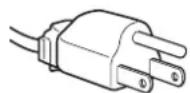
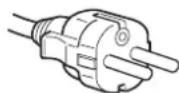
La toma debeencountersecercdel equipo yser defacil acceso.
Desecho del monitor
- No deseche el monitor junto con basuras ordinarias.
No incluya el monitor en basuras domesticas. - El tubo fluorescente contiene mercurio. Deseche el monitor de acuerdo con las normas de las autoridades sanitarias locales.
Identificacion de los componentes y controlles
Consulte las páginass indicadas entre parentesis para Obtener más información.
Parte frontal
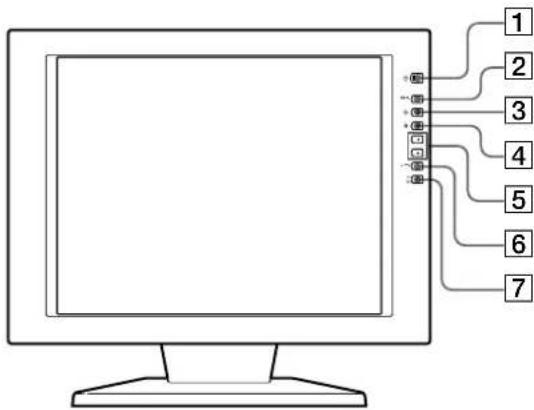
1 Interruptor e indicator (alimentacion) (paginas 8, 17)
Enciende y apaga el monitor.
El indicator se ilumina en verde cuando el monitor está encendido, y parpadea en verde y naranja o se ilumina en naranja cuando se ENCuentra en el modo de averro de energia.
2 Botón MENU (menu) (paginas 9-16, 19)
Muestra la indicacion MENU.
3 Botón (brillo) (†) (páginas 9-16)
Ajusta el brillo de laImagen.
Funciona como el botón al seleccionar-optiones de menu.
4 Botón (contraste) (↓) (páginas 9-16)
Ajusta el contraste.
Funciona como el botón al seleccionar OPCIONES de menu.
5 Botones + / - (ajuste) (paginas 11-16)
Ajustan la.option de menu seleccionada.
6 Boton AUTO (pagina 10)
Cuando la seals precedente del ordinador se muestra en este monitor, pulse el boton AUTO para ajustar laImagen automatamente al ordinador.
Tambien debe pulsar este boton si la imagen no está centrada o aparece borrosa.
Parte posterior

7 Indicador e interruptor de entrada 1 ,2 (pagina 8)
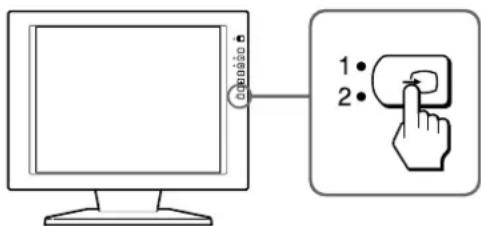
Selección la signaled de entrada entre 1 y 2. Cada vez que pulse el botón, la entrada cambiará de forma alterna y se iluminará el indicator correspondiente.
8 Conectores de entrada 1/2 (HD15) (paginas 6, 8)
Introducenseñales de video RGB analógicas (0,714
Vp-p,positivas)y senalesSYNC.
9 Conector DC IN (pagina 6)
Proporciónal alimentación de CC al monitor mediante el adaptor de CA.
- Este conectorsoleloutiliza personal de serviceo专业技术. No connecte nada a esta coma.
Instalación
Antes de utiliser este monitor, compruebe que se han incluido los siguientes articulos:
Monitor LCD (1)
Cubierta posterior (1)
Cable de alimentacion (1)
Adaptador de CA (1)
Cable de senales de video HD15 (1)
Adaptador Macintosh (1)
- Windows Monitor Information Disk/Utility Disk (1)
Disquete demericanas Macintosh (1)
- Tarjeta de garantía (1)
- Este manual de instrucciones (1)
Paso 1: Conexión del monitor al ordinador
Apache el monitor y el ordinador antes de realizar la connexion.
Conexión a un ordinador IBM PC/AT o compatible
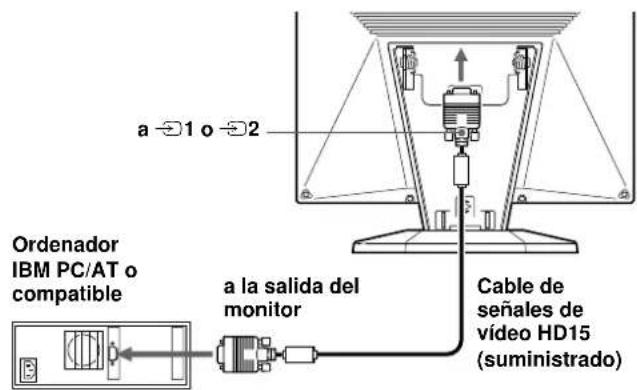
Si el sistemas de PC no es compatible con Plug & Play (DDC2B y DDC2Bi)
Este monitor emplica el pin n°9 del conector de senales de video para la compatibilidad Plug & Play (DDC2B y DDC2Bi). Consulte la网页 20 para ver laubicacion del pin n°9.
- Si el ordinador accepts the pin n^0 9, utilizes the cable de senales de video HD15 suministrado.
- Si el ordinador no accepts the pin n^9 ,pongase en contacto con su proveedor para Obtener informacion sobre como Obtener un adaptor HD15.
Utilice el adaptor Macintosh suministrado.

- Conectar el adaptor Macintosh suministrado al ordinador antes de conectar el cable. Este adaptor es compatible con los ordinadores Macintosh LC, Performa, Quadra, Power Macintosh y Power Macintosh de la série G3 (a la vente antes de enero de 1999). Si conceta un Power Macintosh de la série G3, a la vente a partir de enero de 1999, necessitar un adaptor diferente (no suministrado). La serial Macintosh II y的一些 anomalas mas antiguas de los modelos PowerBook peuvent requisir un adaptor con microinterruptores (no suministrado).
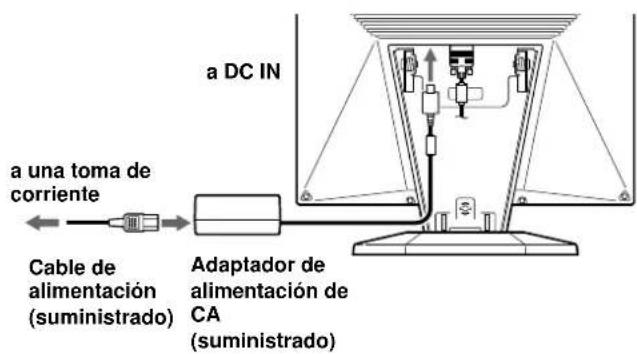
Paso 2: Conexión del cable de alimentación
Con el monitor y el ordinador apagados, conecte un extremo del cable de alimentacion al adaptordo de CA,y este al monitor. A continuacion, conecte el othero extremo de dicho cable de alimentacion a una toma de corriente.
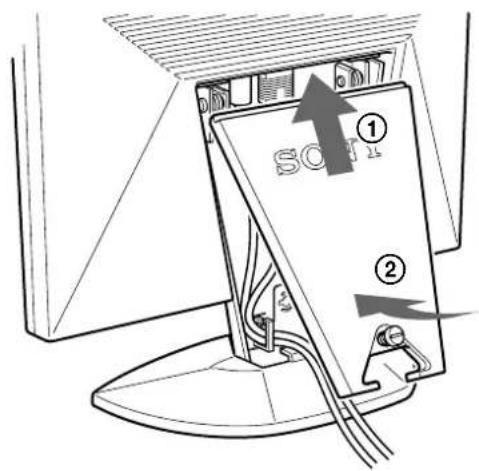
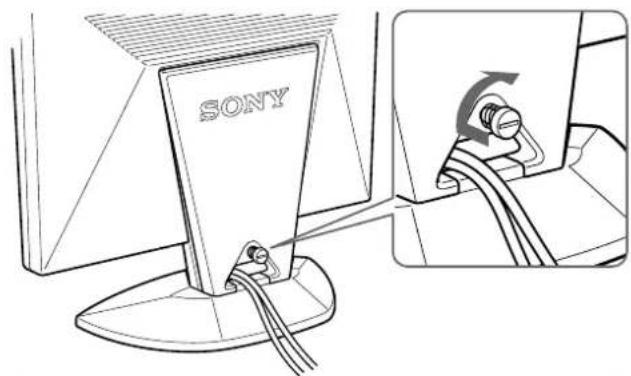
Paso 3: Instalación de la cubierta posterior
Una vez conectado el ordinador y el cable de alimentacion, fije la cubierta posterior suministrada.
Compruebe que mantiene la pantalla en posicion vertical.
cuando fije la cubierta posterior.
1 Conecte el cable del ordinador y el de alimentacion.
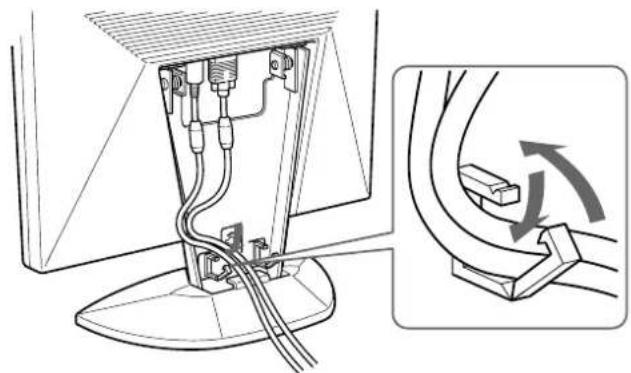
2 Presione sobre la parte superior de la cubierta posterior contra la parte superior de la pieza de fijacion de dicha cubierta y, a continuacion, presione sobre la cubierta para colocarla.
3 Gire el tornillo para fjjar la cubierta posterior.

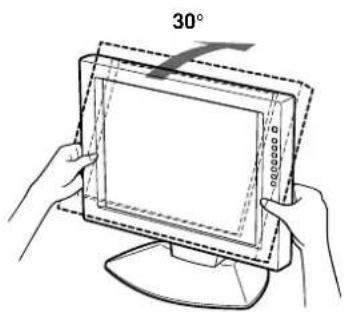
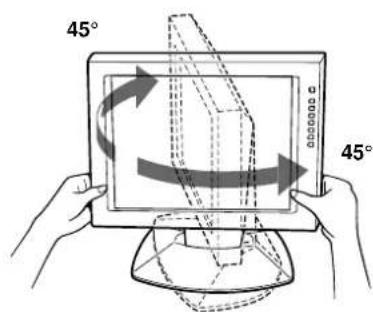
Uso de la inclinacion
La característica de inclínacion permiteJKLM el monitor bajo el margen de 30^ ancia arriba, y de 45^ ancia la izquierda o la derecha. No obstarve, es possible Obtener los最好的 resultados de visualización inclinando la pantalla para arriba 5^ o más.
Para girar el monitor, agarrelo por la parte inferior con las dos manos como se ilustra a continuacion.
Encendido del monitor y del ordinador
1 Pulse el interruptor 日
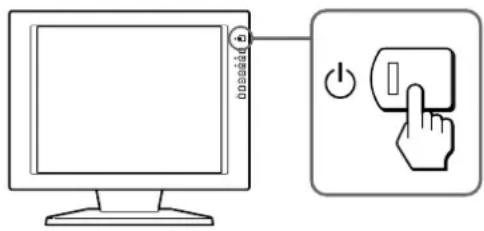
2 Encienda el ordinador.
La instalacion del monitor ya está complete.
Si es Neededo,utilice los controles del monitor para ajustar laImagen.
Si no apareceulatinguna imagen en la pantalla
- Compruebe que el monitor se encuesta correctamente concastado al ordinador.
- Si aparece en pantalla la indicacion NO INPUT SIGNAL, cambie la.), y verifique que la tarjeta de video del ordinador está Completely insertada en la ranura apropiada del bus.
- Si sustituya un monitor antiguo por este y aparece en pantalla la indicacion OUT OF SCAN RANGE, vuelva a conectar el monitor antiguo. A continuacion, ajuste la tarjeta de video del ordinador para que la fecuencia horizontal sea entre 30 y 92 kHz, la fecuencia vertical entre 40 y 85 Hz y la resolution de 1280 × 1024 o menos.
Para Obtener más información sobre los temas enpellata, consulte "Problemas y解決iones" en la page 18.
Para los sistemas queutilicen Windows 95/98
Paraacular potencial del monitor, instale en el PCel archivo de informacion sobre el nuevo modelodel disquete Windows Monitor Information Disk/ Utility Disk suministrado. Este monitor cumple con el estandar Plug & Play VESA DDC".Si su PC/tarjeta grafica cumple con DDC, seleccione "Plug & Play Monitor (VESA DDC)" o el nombre de modelo de este monitor como tipo de monitor en "Control Panel" de Windows 95/98. Si su PC/tarjeta grafica presenta dificultades de communicacion con este monitor, cargue el disquete Windows Monitor Information Disk/ Utility Disk y seleccione el nombre de modelo de este monitor como tipo de monitor.
Para sistemas queutilicenWindowsNT4.0
La configuración del monitor en Windows NT4.0 es diferente a la de Windows 95/98 y en ella no esnecessary selección ar el tipo de monitor.Consulte el manual de instrucciones de Windows NT4.0 para Obtener información detallada sobre el ajuste de la resolution, la Frequencia de barrido y el numero deolores.
Ajuste de laResolution y número de-coloredes del monitor
Consulte el manual de instrucciones del ordinador paraaabstar la resolution y numero de colores del monitor. El numero de colores能把variar segun el ordinador o tarjeta de graphical. Elajuste de la paleta decolores y el numero real decolores es de lafollowing forma:
High Color (16 bits) 65.536 colors
- True Color (24 bits) aproximamente 16,77 millones de colocores
En el modo True Color (24 bits), la velocidad puede ser menor.
Selección de la seals de entrada
Es possible conectar dos ordinadores a este monitor mediante los connectores HD 15. ParaATTER entre ellos, utilise el boton
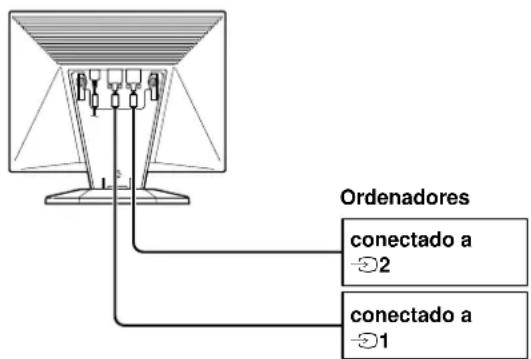
Pulse el boton
La senal de entrada y el indicator de entrada correspondiente cambiaran cada vez que pulse el boton.
Nota
Si reinicia el ordinador que desea visualizar o este se encontrar en el modo de ahora de energia, es posible que el monitor cambie automatamente a la seals del othero conductor. En este caso, selecciona la seals apropiada de forma manual con el boton
Antes de realizar el ajuste
Conecte el monitor y el ordinador, y enciendalos.
Espere al menos 30 horas antes de realizar los ajustes con el fin de Obtener el mejor的结果ado possible.
Introduccion del systemade indicaciones en pantalla
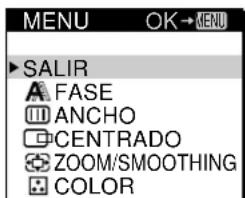
La mayoría de los ajustes se realizan mediante la indicación MENU.
Paracaebarielidiomade lasindicacionesenpantalla, consulte"Seleccion delidioma de lasindicaciones en pantalla".
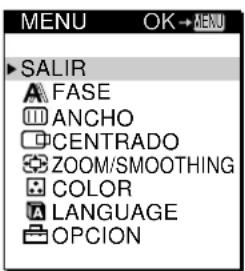
SALIR
Cierra la indicación MENU.
FASE
Muestra la indicación FASE. Ajuste la fase si loscterres o las imagenes aparecen borrosas en toda la pantalla. Ajuste la fase antes de ajustar el ancho.
ANCHO
Muestra la indicacion ANCHO. Ajuste el ancho si los caracteres o las imagenes no aparecen con nitidez en determinadas partes de la pantalla.
CENTRADO
Muestra la indicacion CENTrado para ajustar el centrode laImagen.
ZOOM/SMOOTHING
Muestra la indicación en pantalla ZOOM/SMOOTHING, que permitte ajustar la nitidez de la imagen según la relacion de aspecto o resolution de la seals de entrada.
COLOR
Muestra la indicacion COLOR paraJKLM del color.
LANGUAGE
Muestra la indicacion LANGUAGE para selectionar el idioma de lasindicaciones enpellalla.
OPCION
Muestra la indicación OPCION. Es possible definir ajustes como la luz de fondo, la posición de lasindicaciones en pantalla, el espacio de tiempo de retardo de ahora de energia y elbloqueo de los controlles.
Selección del idioma de las indicaciones en pantalla
Puede elegir ingles, francés, aleman, español, italiano o japonés.
1 Pulse el botón MENU.
Aparece la indicacion MENU.
MENU

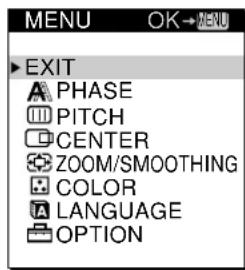
2 Pulse los botones / para selectionar LANGUAGE, y pulse el boton MENU.
Aparece la indicación LANGUAGE.
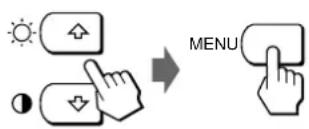
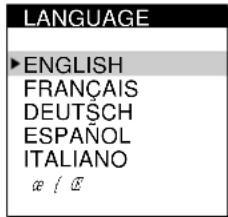
3 Pulse los botones / para selectionar el idioma que dese, y pulse el boton MENU.
Aparece la indicacion MENU del idioma seleccionado.

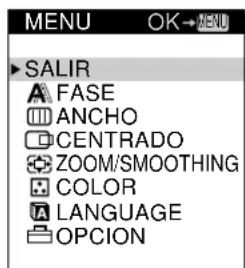
Laindraco desaparece automatamente transcurridos
unos 30 segundos.
Para cerrar la indicación, vuelva a pulsar el botón MENU.
Ajuste automatico de laImagen
Si laImagen parpadea o es borrosa, pulse el boton AUTO. El monitor se ajusta automatamente a la seals del ordinador conectado.
Ciertos ordinadores peuvent requisir otherasajustes de precision. En este caso,ajuste el monitor manualmente.
1 Encienda el monitor.
2 Encienda el ordinador.
3 Pulse el botón AUTO.
El monitor ajusta el ancho de forma que coincida con la seals del entrance para que la imagen aparezca nitida y adapta la imagen al centro de la pantalla.
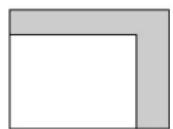

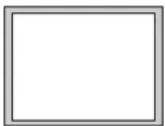
Notas
- Esta función está destinada para'utilizarse con un orderinger que emplee Windows o un software similar de interfaz graphical de usuario que proportione imagenes en pantalla completea. Es possible que no funciona correctamente si el color de fondo es oscuro o si laImagen introducida no.llena la pantalla hasta los bordes (como unindicativo MS-DOS).
- Es possible que la pantalla aparezca en blanco durante unosegundos cuando se realiza la funciona de時間 automatico. Esto no es un fallo de funciona;.
Si laImagen parpadea o aparece borrosa incluso despues de pulsar el boton AUTO
Paraajustar el ancho y la fase, consulte "Eliminacion del parpadeo o de la borrosidad de forma manual".
Si laImagen no se sitúa en el centro de la pantalla incluo afterwards del pulsar el botón AUTO
Para ajustarla con la indicacion en pantalla CENTrado, consulte "Ajuste de la posicion de laImagen".
Eliminación del parpadeo o de la borrosidad de forma manual
Si una parte de la pantalla parpadea o aparece borrosa, pulse el botón AUTO. Siesto no funciona, ajuste el ancho y la fase tal como se describe a continuación.
Una vez ajustados el ancho y la fase, los valores se almacenaran en la memoria para la seals de entrada actual.
1 Ajuste laResolution del ordinador en 1280·1024. Si laResolution de la tarjeta de video es inferior a 1280·1024, ajuste ZOOM en REAL (pagina 12).
2 Cargue el disco de sistemas. Utilice el disco apropiado para el ordinador. Para Windows 95/98
Windows Monitor Information Disk/Utility Disk
Para Macintosh
Macintosh Utility Disk
3 Inicia el disco de sistemas y visualice el patron de prueba.
Para Windows 95/98
Haga cli en [Utility Disk] [Windows] [Utility.exe].
Para Macintosh
Haga clic en [Utility Disk] [SONY-Utility].
4 Pulse el botón MENU.
Aparece la indicacion MENU.
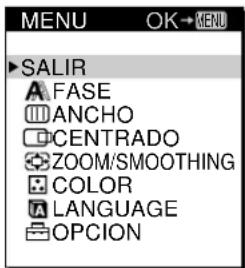
5 Pulse los botones / para seleccionar ANCHO, y pulse el boton MENU de nuevo.
Aparece la indicacion ANCHO.

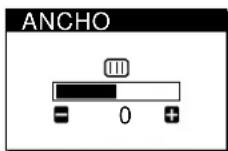
6 Pulse los botones + / - hasta que el color de la pantalla sea uniforme.
Realice el ajuste de forma que las rayas verticas desaparezcan.

7 Pulse el boton MENU.
Aparece la indicacion MENU.
Si se observan rayas horizontales en toda la pantalla, ajuste la fase en el paso suiviente.
8 Pulse los botones / para seleccionar FASE, y pulse el boton MENU de nuevo.
Aparece la indicacion FASE.
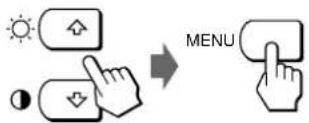
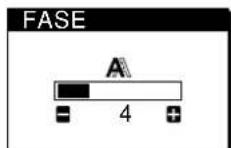
9 Pulse los botones + / - hasta que el color de la pantalla sea uniforme.
Realice el ajuste hasta que la presencia de las rayas horizontales sea minima.
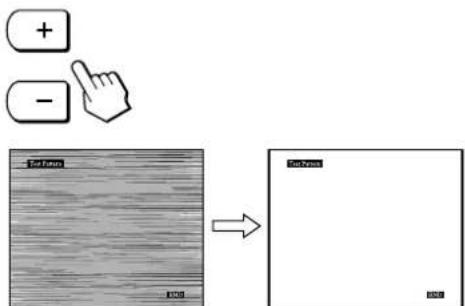
10Cuando acabe, haga click en END en la pantalla para desactivar el patron de prueba.
Laindración en pantalla desaparece automatistically pasadosunos30segundos.
Para cerrar la indicación en pantalla, pulse el botón MENU dos veces.
Ajuste de la posicion de laImagen
Si laImagen no está en el centro de la pantalla, pulse el botón AUTO. Si esta operation no funciona, ajuste el centroido de lasuma forma.
Una vez ajustado el centro, se almacenará en la memoria para la seals de entrada actual.
1 Inicie el disco demericanas y visualice el patron de prueba.
Realice los pasos 2 y 3 de "Eliminacion del parpadeo o de la borrosidad de forma manual".
2 Pulse el botón MENU.
Aparece la indicacion MENU.
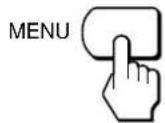
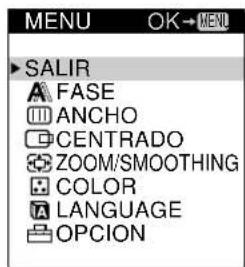
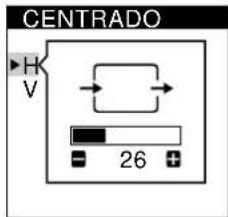
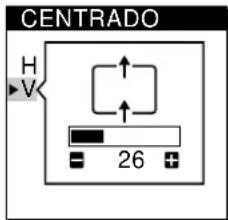
3 Pulse los botones / para selectionar CENTrado, y pulse el boton MENU de nuevo.
Aparece la indicacion CENTrado.
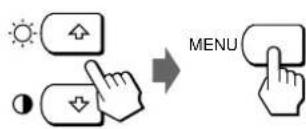
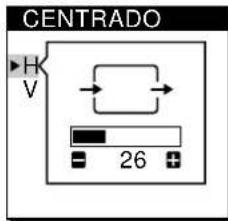
4 Desplace laImagen hacía arriba, abajo, la izquierda o la derecha hasta que desaparezca el marco del perimetro del patron de prueba.
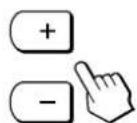
Para el ajuste horizontal, seleccion H con los botones / y ajuste la posicion con los botones + / - +...para desplazar la imagen hacia la derecha -...para desplazar la imagen hacia la izquierda
Continua
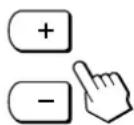
Para el ajuste vertical, seleccione V con los botones
yajuste la posicjion con los botones + / -
+...para desplazar laImagen hacía arriba
- . . .para desplazar laImagen hacía abajo
5 Cuando acabe, haga tic en END en la pantalla para desactivar el patron de prueba.
La indicación desaparece automatistically transcurridos unos 30segundos.
Para cerrar la indicación en pantalla, pulse el botón MENU dos veces.
Ajuste del brillo de laImagen
Una vez ajustado el brillo, se almacenará en la memoria para todas las senales de entrada recibidas.
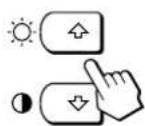
1 Pulse el boton (brillo) .
Aparece la indicación BRILLO.


2 Pulse los botones + / -
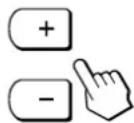
+...para augmentar el brillo
- . . . para disminuir el brillo
Laindraco desaparece automatamente transcurridos unos 3 segundos.
- Las frequencies horizontal y vertical de la seals de entrada recibida aparecen en la indicacion BRILLO.
Si la pantalla es demasiado brillante al utiliserla en una sola oscura
Disminuya el valor de RETROILUMINACION (luz de fondo) (pagina 15).
Ajuste del contraste
Una vez ajustado el contraste, se almacenará en la memoria para todas las senales de entrada recibidas.
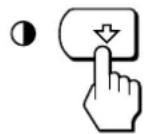
1 Pulse el boton (contraste) .
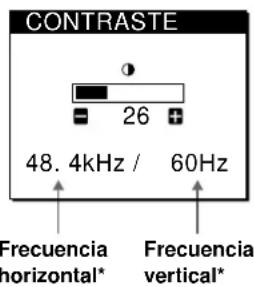
Aparece la indicación CONTRASTE.
2 Pulse los botones + / -

+...para augmentar el contraste -...para disminuir el contraste
La indicación desaparece automatistically transcurridos unos 3seguidos.
- Las freuencias horizontal y vertical de la seals de entrada recibida aparecen en la indicacion CONTRASTE.
Cambio del tamanó de la imagen según la seals
El monitor está ajustado de fabricula para做不到 la imagen en pantalla complete, independiente del modo o resolution de laquia. también es possible ver la imagen con su relacion de aspecto o resolution reales. Tenga enckeuta que las señas de resolution 1280 - 1024 Ilenan toda la pantalla y no es possible emplear ZOOM.
Una vez ajustado el zoom, el valor se almacenará en memoria para la seals de entrada actual.
FULL1
La.),
independiente del modo o resolution de laImagen.
FULL 2
La seals de entrada se muestra en pantalla con su relacion de aspecto real. Por tanto, pueda aparecen bandas negras en las zonas superior e inferior de la pantalla, según la seals.
REAL
La seals de entrada se muestra en pantalla con su resolution real. (Las seules SXGA secundarias aparecen en el centro de la pantalla con un marco negro alrededor.)
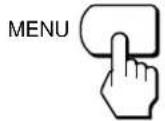
1 Pulse el botón MENU.
Aparece la indicacion MENU.
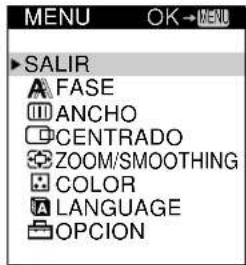
2 Pulse los botones / para seleccionar ZOOM/SMOOTHING, y pulse el boton MENU de nuevo.
Aparece la indicacion ZOOM/SMOOTHING.
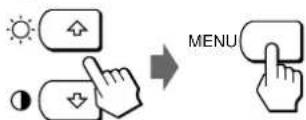

3 Pulse los botones / para seleccionar ZOOM.
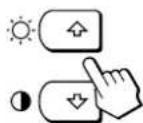

4 Pulse los botones + / - para selectionar el modo apropiado.

Laindraco desaparece automatamente transcurridos unos 30 segundos.
Para cerrar la indicación en pantalla, pulse el botón MENU dos veces.
Para做不到 laImagen en pantalla completa
Selezione "FULL 1" en el paso 4.
Si laImagen visualizada en FULL 1 o FULL2 no es uniforme
Utilice la funciona de alisado de laImagen. El efecto de alisado se torna más intenso en el siguientesorden: TEXT STANDARD GRAPHICS. Tenga en cuenta que las señales de resolution 1280·1024 aparecen solamente en el modo REAL y no es possible emplear SMOOTHING.
Una vez ajustado el alisado, el valor se almacenará en la memoria para la seals de entrada actual.
STANDARD
Efecto de alisado estandar (effecto de alisado predefinido de fabrica).
TEXT
Para que los characteres tengan más nitidez (este modo的结果ido idoneo para todas las aplicaciones basadas enarto).
GRAPHICS
Para que las imagenes aparezcan limpias (este modo resulta idoneo para el software de CD-ROM, como las imagenes fotograficas e ilustraciones).
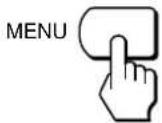
1 Pulse el boton MENU.
Aparece la indicacion en pantalla MENU.

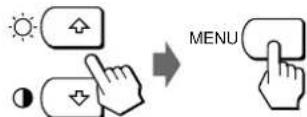
2 Pulse los botones / para seleccionar ZOOM/ SMOOTHING y vuelva a pulsar el boton MENU.
Aparece la indicacion en pantalla ZOOM/SMOOTHING.
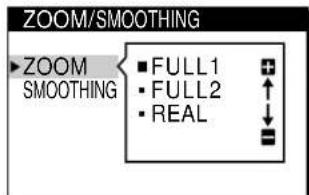
3 Pulse los botones / para seleccionar SMOOTHING.
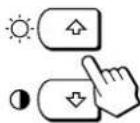

4 Pulse los botones + / - para selectionar el modo apropiado.
Laindración en pantalla desaparece automatistically pasadosunos30segundos.
Para cerrar la indicación en pantalla, pulse el botón MENU dos veces.
Cambio o ajuste de la temperatura del color
La temperatura del color está ajustada de fabrica en 9300K. Es possibleonianla temperatura del color a 6500K o 5000K. Utilice esta functiOn para ajustar la temperatura del color de forma que coincida con los colores reales de una imagen impresa.
Una vez ajustada la temperatura del color, se almacenar en la memoria para todas las senales de entrada recibidas.
1 Pulse el botón MENU.
Aparece la indicacion MENU.
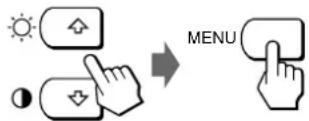
2 Pulse los botones / para seleccionar COLOR, y pulse el boton MENU de nuevo.
Aparece la indicacion COLOR.
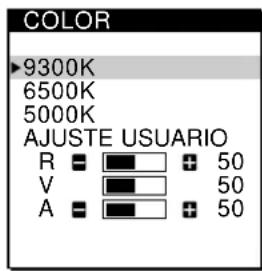
3 Pulse los botones / para selectionar la temperatura del color.
Si es precise组织实施 otherajustes en la temperature del color seleccionada,proceda con el paso 4. En caso contrario,pulse el boton MENU.Aparece la indicacion MENU.
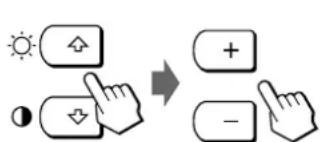
4 Pulse los botones / para seleccionar R (rojo) o A (azul), y pulse los botones +/- para Obtener el color que desee.
El color cambia en tanto los componentes R o A aumenten o disminuyan con属于自己 (verde).
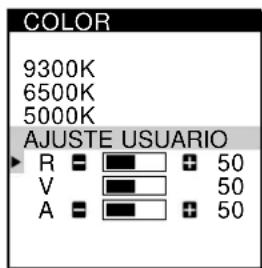
La indicación desaparece automatistically transcurridos unos 30segundos.
Para cerrar la indicación en pantalla, pulse el botón MENU dos veces.
Cambio de la posicion de las indicaciones en pantalla
Es possibleEAR la posicón de las indicaciones en pantalla (por ejemplo, si眼看ajustar la imagen detrás de la indicación en pantalla).
1 Pulse el botón MENU.
Aparece la indicacion MENU.
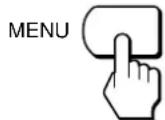
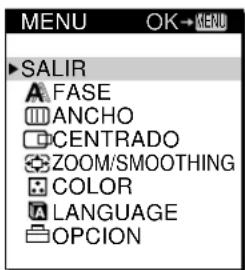
2 Pulse los botones / para selectionar OPCION, y pulse el botón MENU de nuevo.
Aparece la indicacion OPCION.

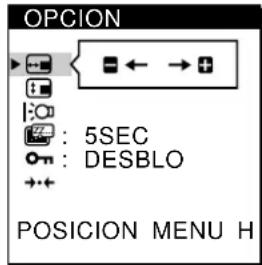
3 Pulse los botones / para selectionar (POSICION MENU H) o POSICION MENU V).
Paraajustar la posicion horizontal
Paraajustar la posicón vertical

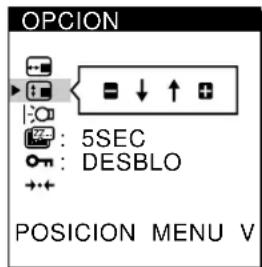
4 Pulse los botones + / - para desplazar la indicacion en pantalla hasta la posicion que desee.
Laindrudes unos 30 segundos.
Para cerrar la indicación en pantalla, pulse el botón MENU dos veces.
Ajuste de la luz de fondo
Si la pantalla presenta demasiado brillo al utiliser el monitor en una sala oscura, ajuste la luz de fondo.
1 Pulse el botón MENU.
Aparece la indicacion MENU.
MENU

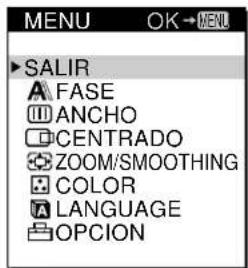
2 Pulse los botones / para selectionar OPCION, y pulse el boton MENU de nuevo.
Aparece la indicacion OPCION.
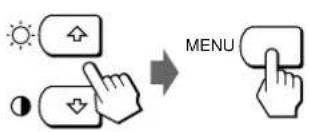
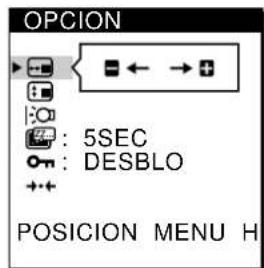
3 Pulse los botones / para seleccionar (RETROILUMINACION).
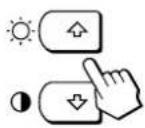
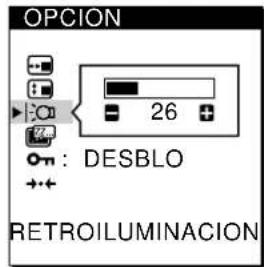
4 Pulse los botones + / - para ajustar el nivel de luz.

Laindrudes unos 30 segundos.
Para cerrar la indicación en pantalla, pulse el botón MENU dos veces.
Ajuste del espacio de tiempo de retardo de ahora de energia
Es posible ajustar el espacio de tiempo de retardo antes de que el monitor entre en el modo de ahorro de energia.
Consulte la page 17 para Obtener más información sobre la característica de ahora de energia de este monitor.
1 Pulse el boton MENU.
Aparece la indicacion MENU.

2 Pulse los botones / para seleccionar OPCION, ywhelming a pulsar el boton MENU.
Aparece la indicacion OPCION.
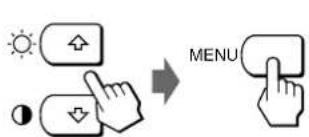
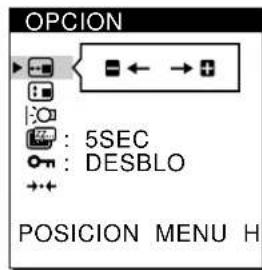
3 Pulse los botones / para selectionar (RETARDO A. ENERG).
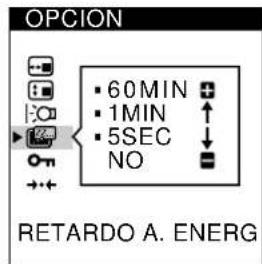
4 Pulse los botones + / - para selectionar el espacio de tiempo que dese.

Si RETARDO A. ENERG está ajustado en NO, el monitor no entraía en el modo de ahorro de energia.
Laindrucidos unos 30 segundos.
Para cerrar la indicación en pantalla, pulse el botón MENU dos veces.
Bloqueo de los controlles
La función de Bloqueo de los controlles desactiva todos los controlles excepto el interruptor (encendido), MENU y algunos botones más del panel frontal.
Una vez selección "BLOQ",oulda seleccionar solamente los siguientes elementos en la indicacion MENU:
- SALIR
BLOQUEO DE AJUS y AJUSTES DE ORIGEN en la indicacion OPCION
Si pulsaequalquierbotonbloqueado,apareceralamarca en la pantalla.
1 Pulse el botón MENU.
Aparece la indicacion MENU.

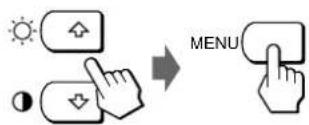
2 Pulse los botones / para selectionar OPCION, ywhelming a pulsar el boton MENU.
Aparece la indicación
OPCION.
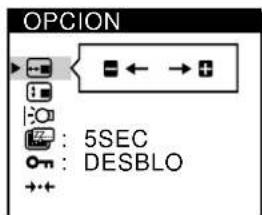
3 Pulse los botones / para selectionar (BLOQUEO DE AJUS).

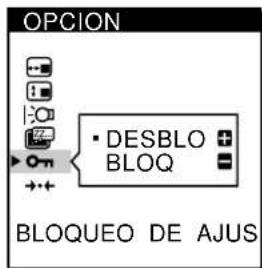
4 Pulse el botón – para selecciónar BLOQ.

La indicación OPCION desaparece automatistically transcurridos uno 30segundos.
Para cerrar la indicación en pantalla, pulse el botón MENU dos veces.
Para cancelar elbloqueo de los controlles
Pulse el botón + en el paso 4 para selecciónar DESBLO.
Restauración de los ajustes
Es possible recuperar los values ajustados en fabricula de todos los ajustes.
La temperatura del color se reajusta en 9300K, el ajuste de zoom en el modo FULL 1 y el espacio de tiempo de retardo de ahora de alimentacion en 5segundos. El bloqueo de los controlles se cancela. El resto de los ajustes recuperan el valor por omision. No obstarce, el idioma en pantalla no cambia.
1 Pulse el boton MENU.
Aparece la indicacion MENU.
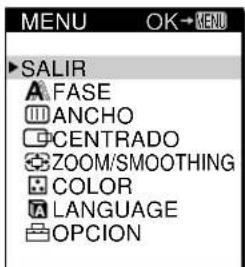
2 Pulse los botones / para seleccionar OPCION, ywhelming a pulsar el boton MENU.
Aparece la indicacion OPCION.
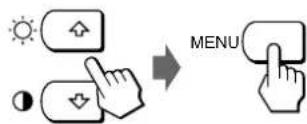
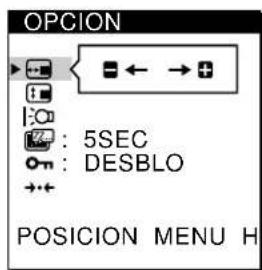
3 Pulse los botones / para seleccionar (AJUSTES DE ORIGEN).


4 Pulse el boton+.
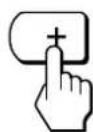
La indicación OPCION desaparece automatamente transcurridos uno 30segundos.
Para cerrar la indicación en pantalla, pulse el botón MENU dos veces.
Modos predefinidos y de usuario
Este monitor dispone derchos predefinidos de fabrica correspondentes a los estandar mas comunes del sector de autentica compatibilidad "plug and play". (Consulte el Appendix para ver una lista de losrchos predefinidos de fabrica.)
Al recibirse una nuevo senal de entrada, el monitor selección el modo apropiado predefinido de fibrama y ajusta momentanamente el calibre de fase para estar imagenes de alta calidad en el centro de la pantalla. El calibre se almacena en la memoria y se recupera inmediamente cuando se recibe la misma senal de entrada.
Con respectfully a las senales de entrada que no se correspondan con ninguno de los modos predefinidos de fabrica, la Tecnología Multiscan digital de este monitor realiza todos los ajustes necessarios con el fin de garantizar imagenes nítidas para该如何 sincronización bajo del margen de Frequencias del monitor. No obstarce, es possible que seanecessaryajustarconprecisionelcentradovertical/ horizontal. Basta con pulsar el boton AUTO o conajustar lemonitor según las instrucciones de ajuste. Los ajustes se almacenan automatistically como modo de usuario y se recuperan al recibirse la senalde entrada correspondiente.
Función de ahorro de energia
Este monitor cumple con las directrices sobre ahorro de energia establecidas por VESA y ENERGY STAR, asi como con las normas NUTEK más strictas.
Si el monitor se conecta a un ordinador o a una tarjeta gramática de video que cumpla con VESA DPMS (Display Power Management Signaling),/DDo monitor reducirá automatistically el consumo de energia en tres etapas como se muestra a continuación.
Es possible ajustar mediante laindración en pantalla el espacio de tiempo de retardo antes de que el monitor entre en el modo de ahora de energia. Ajuste el espacio de tiempo según la sección "Ajuste del tiempo de tiempo de retardo de ahora de energia" de la párgina 15.
| Modo de consumo de energia | Consumo de energia* | Indicador \( {}^{ \oplus } \) | |
| 1 | Funcionamente normal | \( \leq {65}\mathrm{\;W}\left( { \leq {75}\mathrm{\;W}}\right) \) | Verde |
| 2 | Espera (1er modo) | \( \leq 1\mathrm{\;W}\left( { \leq 5\mathrm{\;W}}\right) \) | Verde y naranja alternados |
| 3 | Reposo \( \left( {{2}^{ \circ }\text{mode}}\right) \) (reposo)** | \( \leq 1\mathrm{\;W}\left( { \leq 5\mathrm{\;W}}\right) \) | Verde y naranja alternados |
| 4 | Activo-inactivo (3er modo)*** (reposo profundo)** | \( \leq 1\mathrm{\;W}\left( { \leq 5\mathrm{\;W}}\right) \) | Naranja |
| 5 | Alimentación-desactivada | \( \leq 1\mathrm{\;W}\left( { \leq 5\mathrm{\;W}}\right) \) | Apagado |
- Consumo de energia del monitor solamente. Las cifras entre paréntesis corresponden al Consumo de energia del monitor incluyendo el adaptor de CA.
“Reposo” y “reposo profundo” son modelos de ahorro de energia definidos por la Agencia de proteccion del medio ambiente.
* Cuando el ordinador entra en el modo de ahorro de energia, la seals al entrada se interrupme y aparece en pantalla la indicacion NO SENAL. Una vez transcurrido el periodo de tiempo definido en "Ajuste del espacio de tiempo de retardo de ahorro de energia" (pagina 15), el monitor entra en el mode de ahorro de energia.
Solución de problemas
Esta sección peut ayudarle a aislar la causa de un problema para poder SOLUTIONARo sin necessities de consultar al serviceo专业技术.
Mensajes en pantalla
Si se produce algo problema con la seals de entrada, aparecerá en pantalla uno de los siguientes mensajes. Para resolver el problema, consulte "Problemas y soluciones" en la párgina 18.
INFORMATION
FUERA DE RANGO EXPLORACION
"FUERA DE RANGO EXPLORACION" indica que la seals del entradra no cumple con las specifications del monitor.
"NO SENAL" indica que el monitor no recibe ninguna seals.
Problemas y soluciones
Si el problema está causado por el ordinador u other equipo connectado, consulte el manual de instrucciones deicho equipo. Utilice la function de autodiagnostico (pagina 19) si el problema no se soluciona tras seguir estas recomendaciones.
| Problema Compruebe"These pontos | |
| Ausencia deImagen | |
| Si elindicador \( \oplus \) no se ilumina | Compruebe que el cable de alimentacion está correctamente conectado. Verifique que el interruptor \( \oplus \)(alimentacion) se incluena en la posicion de "activado". |
| Si elmensaje "NO SEÑAL" aparece en pantalla o elindicador \( \oplus \) se ilumina en color naranja o alterna entre el verde y el naranja | Asegúrese de que el cable de senales de video está correctamente conectado y que todos los enchufes se encontrartranfirmamente insertados en las tomas. Compruebe que el ajuste de selección de entrada es el correcto. Verifique que los pines del conductor de entrada de video HD15 no está doblados ni arrancados. Problemas causados por el ordinador u othero equipo conectado El ordinador se incluena en el modo de averro de energia. Pulse cualquier tecla del teclado del ordinador. Compruebe que el ordinador está encendido. Verifique que la tarjeta de video está Completely insertada en la ranura apropiada del bus. |
| Si elmensaje "FUERA DE RANGO EXPLORACION" aparece en pantalla | Problemas causados por el ordinador u othero equipo conectado Compruebe que el rango de freecencias de video está bajo del especificado para el monitor. Si ha sustituido un monitor antigoor por este, vuelva a conectar el antigoo y ajuste el rango de freecencias de lasuma forma. Horizontal: 30 a 92 kHz, Vertical: 48 a 85 Hz |
| Si no aparece ningún mensaje y elindicador \( \oplus \) se ilumina en verde o parpadea en naranja | Utilice la funciona de autodiagnostico (págrina 19). |
| Si trabajo con Windows 95/98 | Si ha sustituido un monitor antigoo por este, vuelva a conectar el antigoo y realize lasuma operación. Instale el disco Windows Monitor Information Disk/Utility Disk y selección "CPD-L181/L181A" entre los monitos Sony en la pantalla de selección de monitos de Windows 95/98. |
| Si utilizes un sistemas Macintosh | Compruebe que el adaptador Macintosh y el cable de senales de video estácorrectamente connectados (págrina 6). |
| LaImagen parpadea, salta, oscila o aparece codificada. | Pulse el botón AUTO. Siarlo no funciona, ajuste el ancho y la fase (págrina 10). Aísle y elimine las fuentes poteciales de Campos electricos or magnéticos, como others monitoreos, implicoras láser, ventiladores electricos, aparatos de iluminación fluorescente or televisores. Aleje el monitor de los cables electricos o colocque un protector magnétique cerca del monitor. Enchufé el monitor en otra toma de CA,preferiblemente en un circuitodistincto. Girel monitor 90° hacía la izquierda o derecha. Problemas causados por el ordinador u othero equipo conctado Consulte el manual de la tarjeta de video para averigar el ajuste apropiado del monitor. Verifique que este monitor admite el modo gráfico (VESA, Macintosh 21" Color, etc.) y la fecuencia de la seals de entrada (Appendix). Incluso si la fecuencia está bajo del margen apropiado,los impulsos de sincronizacion de algas tarjetas de video peuvent ser demasiado estrechos para que este monitor se sincrionice correctamente. Ajuste la fecuencia de barrido (fecuencia vertical) del ordinador para Obtener la mejor imagen possible. |
| LaImagen es borrosa. | Pulse el botón AUTO. Si el problema no se resuelve,ajuste el ancho y la fase (págrina 10). Ajuste el brillo y contraste (págrina 12). |
| LaImagen es oscura. | Ajuste la luz de fondo (págrina 15) Ajuste el brillo (págrina 12). El monitor tarda various segundos en calentarse desdees de conectar la alimentacion. LaImagen aparecerámomentaneamente. |
| Problema Compruebe这些东西+puntos | |
| Aparecen imágenes fantasma. | No utilise cables prolongadores de video y/o cajas de commutación de video.Compruebe que todos los enchufes estánfirmamente insertados en las tomas. |
| LaImagen no está centrada o no tiene el時間 correcto. | Pulse el botón AUTO (págrina 10).Ajuste el tiempo (págrina 12) o centrado (págrina 11).Tenga presente que algunos发展模式 de video nohlenan la pantalla hasta los bordes. |
| Se apprecian patrones ondulados o elípticos (muaré). | Ajuste el ancho y la fase (págrina 10). |
| El color no es uniforme. | Pulse el botón AUTO. Siesto no funciona, ajuste el ancho y la fase (págrina 10). |
| El blanco no parece blanco. | Ajuste la temperatura de color (págrina 14). |
| Los botones del monitor no funciona. | Si elbloqueo de los controlles está ajustado en BLOQ,ajustelo en DESBLO (págrina 16). |
Funcion de autodiagnostico
Este monitor dispone de una función de autodiagnostico. Si existe algo problema con el monitor o con el ordinador uordenadores, la pantalla se做不到 en blanco y elindicador (alimentacion) se iluminar en verde o parpadear a en naranja. Si elindicador (alimentacion) se ilumina en naranja, significa que el ordinador se oculta en el modo de averro de energia. Pulse该如何 tecla del teclado.
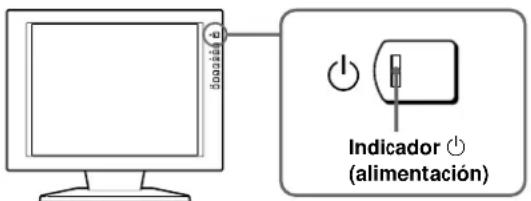
Si el indicator (alimentacion) está iluminado en verde
1 Desconecte el cable o cables de senales de video.
2 Antes de que el monitor entre en el modo de averro de energia, pulse el boton ^+ y mantengalo pulsado durante 2 segundos.

Si aparecen las quatre barras de color (blanco, rojo, verde, azul), significa que el monitor funciona correctamente.
Vuelva a conectar los cables de entrada de video y compruebe el estado del ordinador u ordinadores.
Si las barras de color no aparecen, significa que hay un fallo potencial del monitor. Informe al proveedor Sony autorizzato del estado del monitor.
Si el indicator (alimentacion) parpadea en naranja
Pulse el botón (alimentación) para apagar y encender el monitor.
Si el indicator (alimentacion) se ilumina en verde, significa que el monitor funciona correctamente.
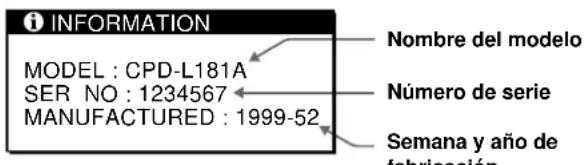
Si el indicator (alimentacion) sigue parpadeando, significa que hay un fallo potencial del monitor. Cuente el numero de segundos entre los parpadesos en naranja del indicator (alimentacion) e informe al proveedor Sony autorizzato sobre el estado del monitor. Asegúrese de annotar el nombre del modelo y el numero de série de dicho monitor. Tome nota también del fabricante y el modelo del ordinador y de la tarjeta de graphical.
Visualización de la indicación INFORMATION
Puede comprar el nombre, número de série y año de fabricación de este monitor.
Pulse y mantenga pulsado el botón MENU durante cincosegundos.
Aparece la indicación INFORMATION.
Ejempio
Especificaciones
Panel LCD Tipo: Matriz activa a-Si TFT
Tamaño de imagen: 18,1 pulgadas (46 cm)
Formato de senal de entrada
Frecuencia de configuracion RGB*
fh:30-92kHz
fv:48-85Hz
Eficiencia de los pixeles 99,99%
Resolución H: max. 1280 punto
V: max. 1024 lines
Requisitos de alimentación
Entrada: CC 20 V (con el adaptor de CA)
Consumo de energia Monitor solamente: 3,0 A
Adaptador de CA incluido: 0,7 A
Adaptador de CA Tipo: AC-L181A
Entrada nominal:
CA 100 - 240V 50 - 60Hz
Max 1,2 A
Salida nominal: CC 20 V, 5 A
Dimensiones (an/al/prf)
Incluido el soporte:
Aprox. 468· 422· 207,5mm
Sólo monitor:
Aprox. 468· 354,5· 95mm
Peso Aprox. 9kg , incluso el
soporte
Accesorios suministrados
Consulte la page 6.
* Condiciones de sincronizacion horizontal y vertical recomendadas
El factor de ancho de sincronizacion horizontal debe ser superior a 4,8% del tiempo total horizontal o 0,8 useg, segun el que sea mayor.
El ancho de supresión horizontal debe ser superior a 2,5 μseg.
El ancho de supresión vertical debe ser superior a 450~ seg
Diseño y specificationsujetosacambiossinprevioaviso.
Asignacion de pines 1/2
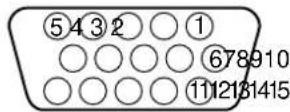
| Pin n° | Señal | Pin n° | Señal |
| 1 | Roja | 8 | Masa azul |
| 2 | Verde (sincronización en verde compuesta) | 9 | DDC + 5V* |
| 10 | Masa | ||
| 11 | Identificación (masa) | ||
| 3 | Azul | 12 | Datas bidirecciónales (SDA)* |
| 4 | Identificación (masa) | ||
| 5 | Masa DDC* | 13 | Sincronización H. |
| 6 | Masa roja | 14 | Sincronización V. |
| 7 | Masa verde | 15 | Reloj de datos (SCL)* |
- Norma de canal de datos de visualización (DDC) de VESA
INDICE





- Procedimientos iniciales
- Personalización del monitor
- Información complementaria
- Appendix
- Precauciones
- Instalación
- Manejo de la pantalla LCD
- Acerca del tubo fluorescente
- Mantenimiento
- Transporte
- Aviso sobre la connexion de la alimentacion
- Ejmplos detipsode enchufe
- Desecho del monitor
- Identificacion de los componentes y controlles
- Parte frontal
- Parte posterior
- Paso 1: Conexión del monitor al ordinador
- Conexión a un ordinador IBM PC/AT o compatible
- Si el sistemas de PC no es compatible con Plug & Play (DDC2B y DDC2Bi)
- Paso 2: Conexión del cable de alimentación
- Paso 3: Instalación de la cubierta posterior
- Uso de la inclinacion
- Encendido del monitor y del ordinador
- Pulse el interruptor 日
- Encienda el ordinador.
- Si no apareceulatinguna imagen en la pantalla
- Para los sistemas queutilicen Windows 95/98
- Para sistemas queutilicenWindowsNT4.0
- Ajuste de laResolution y número de-coloredes del monitor
- Selección de la seals de entrada
- Pulse el boton
- Nota
- Antes de realizar el ajuste
- Introduccion del systemade indicaciones en pantalla
- SALIR
- FASE
- ANCHO
- CENTRADO
- ZOOM/SMOOTHING
- COLOR
- LANGUAGE
- OPCION
- Selección del idioma de las indicaciones en pantalla
- Pulse el botón MENU.
- Pulse los botones / para selectionar LANGUAGE, y pulse el boton MENU.
- Pulse los botones / para selectionar el idioma que dese, y pulse el boton MENU.
- Ajuste automatico de laImagen
- Notas
- Si laImagen parpadea o aparece borrosa incluso despues de pulsar el boton AUTO
- Si laImagen no se sitúa en el centro de la pantalla incluo afterwards del pulsar el botón AUTO
- Eliminación del parpadeo o de la borrosidad de forma manual
- Para Macintosh
- Ajuste de la posicion de laImagen
- Ajuste del brillo de laImagen
- Ajuste del contraste
- Cambio del tamanó de la imagen según la seals
- FULL1
- FULL 2
- REAL
- Pulse los botones / para seleccionar ZOOM/SMOOTHING, y pulse el boton MENU de nuevo.
- Pulse los botones / para seleccionar ZOOM.
- Pulse los botones + / - para selectionar el modo apropiado.
- Para做不到 laImagen en pantalla completa
- Si laImagen visualizada en FULL 1 o FULL2 no es uniforme
- STANDARD
- TEXT
- GRAPHICS
- Pulse el boton MENU.
- Pulse los botones / para seleccionar ZOOM/ SMOOTHING y vuelva a pulsar el boton MENU.
- Pulse los botones / para seleccionar SMOOTHING.
- Cambio o ajuste de la temperatura del color
- Pulse los botones / para seleccionar COLOR, y pulse el boton MENU de nuevo.
- Pulse los botones / para selectionar la temperatura del color.
- Pulse los botones / para seleccionar R (rojo) o A (azul), y pulse los botones +/- para Obtener el color que desee.
- Cambio de la posicion de las indicaciones en pantalla
- Pulse los botones / para selectionar OPCION, y pulse el botón MENU de nuevo.
- Pulse los botones / para selectionar (POSICION MENU H) o POSICION MENU V).
- Pulse los botones + / - para desplazar la indicacion en pantalla hasta la posicion que desee.
- Ajuste de la luz de fondo
- Ajuste del espacio de tiempo de retardo de ahora de energia
- Bloqueo de los controlles
- Restauración de los ajustes
- Modos predefinidos y de usuario
- Función de ahorro de energia
- Solución de problemas
- Mensajes en pantalla
- INFORMATION
- Problemas y soluciones
- Funcion de autodiagnostico
- Si el indicator (alimentacion) está iluminado en verde
- Si el indicator (alimentacion) parpadea en naranja
- Visualización de la indicación INFORMATION
- Ejempio
- Especificaciones
- * Condiciones de sincronizacion horizontal y vertical recomendadas
- INDICE
Marca : SONY
Modelo : CPDL181A
Categoría : Otros accesorios informáticos