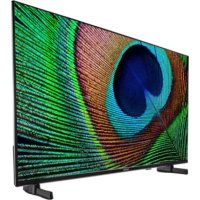
LIFE P8322500 - Televisión MEDION - Manual de uso y guía de instrucciones gratis
Encuentra gratis el manual del aparato LIFE P8322500 MEDION en formato PDF.

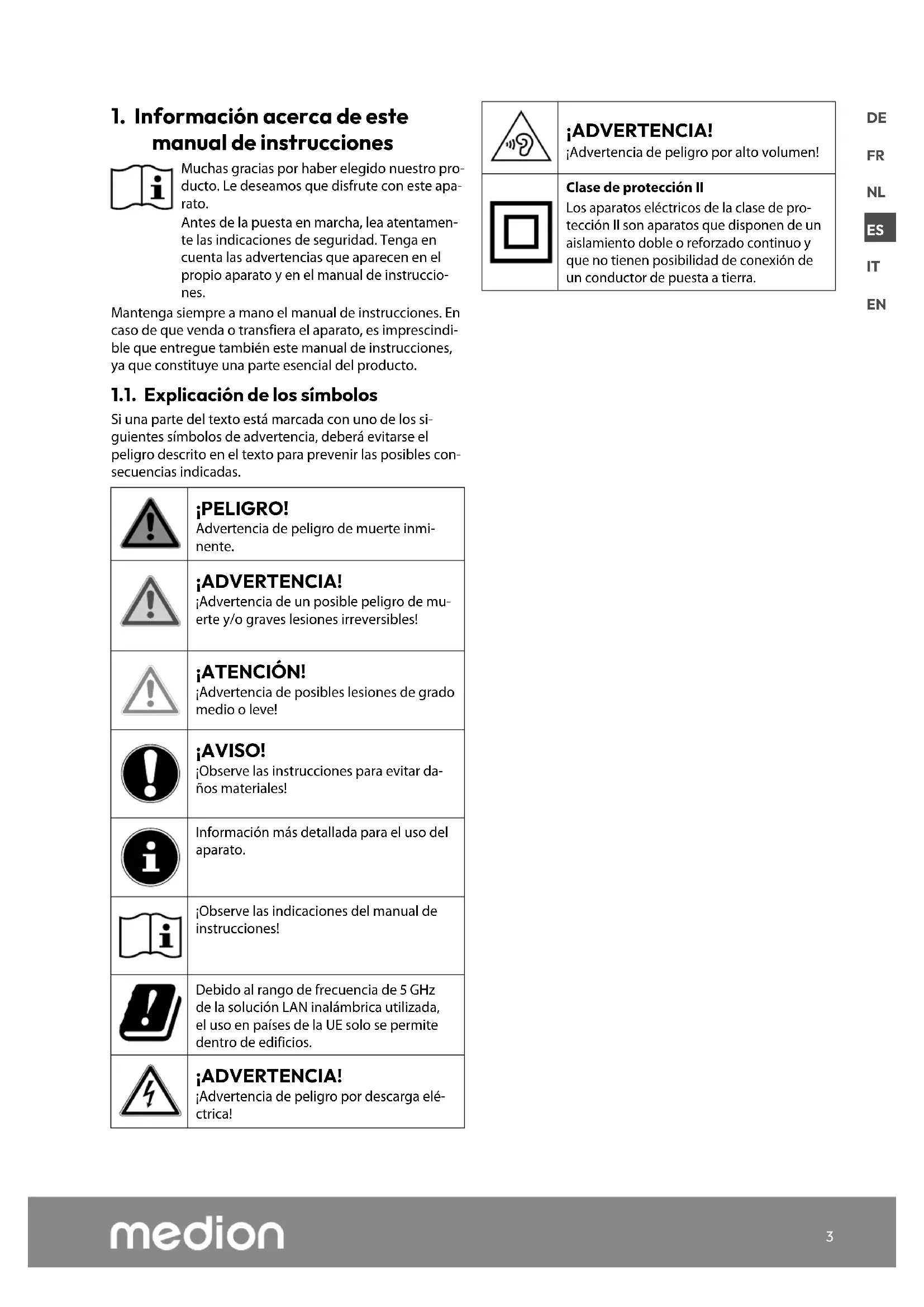


| Tipo de producto | Televisor Smart TV Android |
| Marca | MEDION |
| Modelo | LIFE P8322500 (MD 832100) |
| Tamaño de la pantalla | 80 cm (32 pulgadas) |
| Resolución | 1920 x 1080 píxeles (Full HD) |
| Dimensiones con soporte (L x A x P) | 728 x 468 x 170 mm |
| Dimensiones sin soporte (L x A x P) | 728 x 440 x 83 mm |
| Peso con soporte | 4,0 kg |
| Peso sin soporte | 3,9 kg |
| Alimentación eléctrica | 220-240 V ~ 50 Hz |
| Consumo máximo | 60 W |
| Consumo en espera | < 0,50 W |
| Potencia de los altavoces | 2 x 6 W RMS |
| Conectividad inalámbrica | Wi-Fi 802.11 a/b/g/n, Bluetooth |
| Conectividad | 2 x HDMI (incluyendo 1 ARC), 1 USB, 1 LAN RJ-45, AV compuesto (jack 3.5 mm), salida de auriculares, SPDIF coaxial, entrada de satélite (LNB), antena (ANT), Interfaz Común CI+ |
| Sistema operativo | Android TV |
| Funciones inteligentes | Google Cast, HbbTV, Netflix, Prime Video, YouTube, Google Play, control por voz |
| Formatos multimedia compatibles | Foto: JPG, JPEG, BMP, PNG; Música: MP3, WMA, WAV; Video: MPEG 1/2/4, MKV, MOV, MP4, DAT, VOB, H263, FLV, HEVC |
| Capacidad de almacenamiento USB máx. | 1 TB |
| Montaje en pared (norma VESA) | 75 x 75 mm (tornillos M4) |
| Temperatura de funcionamiento | +5 °C a +35 °C |
| Mantenimiento y limpieza | Desconectar antes de limpiar; usar un paño suave que no suelte pelusa; evitar disolventes y detergentes corrosivos |
| Seguridad | Control parental con código PIN, bloqueo de canales y entradas |
| Accesorios incluidos | Control remoto RC1832, 2 pilas LR03 (AAA), cable de alimentación, soportes con tornillos, documentación |
| Reparabilidad | Reparación solo por personal calificado; piezas de repuesto especificadas por el fabricante |
Preguntas frecuentes - LIFE P8322500 MEDION
Preguntas de los usuarios sobre LIFE P8322500 MEDION
0 pregunta sobre este aparato. Responde a las que conoces o haz la tuya.
Hacer una nueva pregunta sobre este aparato
Descarga las instrucciones para tu Televisión en formato PDF gratis! Encuentra tus instrucciones LIFE P8322500 - MEDION y toma tu dispositivo electrónico nuevamente en la mano. En esta página están publicados todos los documentos necesarios para el uso de su dispositivo. LIFE P8322500 de la marca MEDION.
MANUAL DE USUARIO LIFE P8322500 MEDION
Manual de instrucciones
Android™ Smart-TV
MEDION LIFE
P8242500 (MD 824100) / P8322500 (MD 832100) / P8402500 (MD 840100) / P8432500 (MD 843100)
Índice
- Almacenamento en caso de no'utilise .... 38
- Eliminación 39
- Datos&Tecnicos.. 39
- Ficha de datos del producto 41
- Informaciones de asistencia技术水平 42
- Aviso legal 42
- Index 43
- Index 43
1. Información acerca de este manual de instrucciones 3
1.1. Explicación de los symbolos 3
1.2. Uso conforme a lo previsto 3
2. Volumen de suministro 4
3. Indicaciones de seguridad 4
3.1. Seguridad operativa 4
3.2. Lugar de colocacion 5
3.3. Reparación 6
3.4. Temperatura ambiente 6
3.5. Seguridad al conectar 7
3.6.Manipulación de pilas .
4. Información sobre la conformidad UE...... 8
4.1. Información sobre wifi 8
5. Vista general del aparato 9
5.1. Parte delantera 9
5.2. Parte trasera y lado correcho 9
5.3. Mando a distancia 10
6. Puesta en servicios 11
6.1. Desembalaje 11
6.2. Montaje 11
6.3. Colocacion de las pilas en el mando a
distancia 12
6.4. Conexión de la antenna 12
6.5. Conexión de la alimentación electrica ...12
6.6. Encender y apagar la smart TV 12
6.7. Primera instalacion tras el primer encendido... 12
6.8. Uso de las conexiones multimedia 15
7. Manejuno 17
7.1. SeLECTION de canal 17
7.2. Ajustes de sonido 17
7.3. Visualización de información 17
7.4. SeLECTION de la fuente 17
8. Videotex 17
8.1. Manejo del videotex 17
9. Menu On-Screen-Display (menu OSD) 18
9.1. Navegación por el menu 18
10. Menu Págrina de inicio 18
11. Menu Televisión en directo 19
11.1. Menu Canales 19
11.2. Menu OPCiones de TV 19
11.3. Menu Grabar 31
12. Listade canales 32
17. Resolucion de problemas 36
17.1. iNecesita mas ayud? 37
17.2. Pixeles muertos en la smart TV 37
18. Limpieza 38
1. Información acerca de este manual de instructaciones

Muchasgraciasporhabelegantodnuestro producto.Le desamos que disfrute con este aparato.
Antes de la puesta en marcha, lea atentamente lasindicacionesde seguidad.Tenga encee la advertencias que aparecen en elpropio aparato y en elmanual de instrucciones.
Mantenga siempre a mano el manual de instruciones. En caso de que vendao transfiera el aparato, es imprescindible que entrega también estemanual de instrueriones, ya que constituya una parte esencial del producto.
1.1. Explicación de los símbolos
Si una parte del texto está marcada con uno de los siguientes SYMBOLOS de advertencia, deben evitarse el peligro descrito en el texto para prevenir las posibles consecuencias indicadas.
| ! | ;PELIGRO! Advertencia de peligro de muerte inmi- nente. |
| ! | ;ADVERTENCIA! ;Advertencia de un posible peligro de mu- erte y/o graves lesiones irreversibles! |
| ! | ;ATENCIÑON! ;Advertencia de posibles lesiones de grado medio o leve! |
| ! | ;AVISO! ;Observe las instrucciones para hacer da- ños materiales! |
| i | Información más detallada para el uso del aparato. |
| i | ;Observe lasindicaciones del manual de instrucciones! |
| Debido al rango de Frequencia de 5 GHz de la solución LAN inalámbrica realizada, el uso en páíres de la UE solo se permit Dentro de edificios. | |
| ;ADVERTENCIA! ;Advertencia de peligro por descarga elec- trica! |
| jADVERTENCIA! jAdvertencia de peligro por alto volumen! | |
| Clase de proteccion II Los aparatos electricos de la clase de pro- teccion Il son aparatos que disponen de un aislamento doble o reforzado continuo y que no tienen posibiliidad de connexión de un conductor de puesta a tierra. |
1.2. Uso conforme a lo previsto
Este es un equipo de la electrónica de consumo que también es adecuado para aplicaciones multimedia. Este aparato sirve para recibir y reproducir programas de television. LasDistinctaspositildadesdeconexiónpermiten una ampliación adicialde las fuentes de recepción y reproducción (receptor, reproductor de DVD, grabadora deDVD, grabadora de video, PC, etc.). Su aparato le ofrece diversas posibilidades de uso.
Este aparato ha sido disnado exclusivamente para el uso particular y no está indicado para fines commerciales/industriales.
- Tenga en cuenta querialquier uso indebido del aparato conlleva la perdida de la garantía.
- No realizice ninguna modificacion en el aparato sin vuestra autorizacion, ni utilise ningún aparato complementario que no haya sido suministrado o autorizzato por nosotros.
- Utilice exclusivamente accesos y recambios suministrados o autorizados por nosotros.
- Tenga en cuenta toda la información contenido en este manual de instrucciones, especially las indicaciones de seguridad. Cualquier除外 que difiera del especificado en el presentemanual se considerará indefinido y pueda provocar daños materiales y personales.
- No utilise el aparato en conditiones ambientales extremas.
- Este aparato solo esADEUCADO para el uso en interiores secos.
- Este aparato no es adequado como monitor de datos para puestos de trabajo de-oficina.

Tenga en cuenta que el aparato no es adecuado para el uso portátil y que solo debe operarse de forma fija en un lugar previsto paraarlo. En el uso portátil no pueda garantizarse un funcionacorrecto, ya que pueeden producirse problemas de recepción o similares.
2. Volumen deuministro
Compruebe que el suministro está Completely y, si no fuera este el caso, avisenos bajo de un plazo de 14 días desde克斯 de su compra.
Con el producto que ha adquirido recibirá loCEEigiente:
Android™smart-TV
- mando a distancia (RC1832) con 2 pilas tipo LR03 (AAA) 1,5 V
- cable de connexion a la red electrica
- pies de apoyo con tornillos de fijación inclusos
documentación
PELIGRO!
'Peligro de asfixia!
Las láminas de embalaje peuvent tragarse outilizarse de forma inadecuada con el consiguiente peligro de asfixia.
- Mantenga el material de embalaje (laminas, bolsas de plástico, etc.) fuera del alcance de los niños.
3. Indicaciones de seguridad
3.1. Seguidad operativa
- Antes del primer uso compruebe que el aparato no presente daños. Un aparato defectuoso o daß no debe ponerse en servicios.
- Este aparato puede ser utilisé por niños a partir de los 8 años y por personas con discapacidades fisicas, sensoriales o mentales y por aquellas que no tengan la suficiente experiencia o conocimientos, siempre que Sean supervisas o hayan recibido las correspondentes instrucciones sobre el manejo seguro y hayan comprehindo los peligos relacionales.
- Los niños no deben usar con el aparato. La limpieza y el mantenimiento que debe realizar el usuario no deben serejecutados por niños sin supervisión.

PELIGRO!
;Peligro de asfixia!
jEl material de embalaje no es un juguete! Las láminas de embalaje peuvent bragarse outilizarse de forma inadequada con el conspicuiente peligro de asfixia.
- Mantenga el material de emba-laje (láminas, bolsas de plástico, etc.) fuera del alcance de los niños.

;ADVERTENCIA!
Pelicro de descarga electrica!
jPeligro de descarga electrica, cortocircuito e incendio!
Nunca abra la carcasa de la Smart TV ni introduzca objetos de ningún tipo en el interior de la misma por sus ranuras y orificios.

iADVERTENCIA! iSobrecalentamento! Peligro de incendio!
jUn sobrecalentamento pode occasionar daños en la Smart TV y suponer un peligro de incendio!
Las ranuras y los orificios del televisor sirven para fines de ventilacion.No cubra these orificios, p.ej.,con periodicos,manteles cortinas,etc.
- No ejerza presión sobre la pantalla. Existente peligro de que se rompa el cristal de la pantalla.
- El mando a distancia dispone de un diodo infrarrojo de la classe 1. No mire el LED con dispositivos opticos.

;ATENCLON! Peligro de sufrir lesiones!
;Pelicro de sufrir lesiones en caso de romperse la pantalla!
No toque la pantalla con los dedos ni con objetos punzantes para evaporar danos.
Recoja los añicos con guantes de protección.
A continuación, lávese las manos con jabón, ya que no pueda descartarse la posibiliad de que se hayan derramado productos químicos.
- Envíe las fracaciones de la pantalla rota a su centro de asistencia技术水平a para que proce·da una eliminación correcta.
- En caso de emergencia, desconnecte inmediamente el aparato y vuelva a utiliser solo cuando haya sido verificado por una persona capacitada o por el servicios de atencion al cliente. Se considera situacion de emergencia cuando, entrethers, p.ej. sale homo oruidos inusuales del aparato, ha penetrado agua o el cable de alimentacion o la carcasa se han danado.
Dirijase al service de atencion al cliente en los siguientes casos:
- el cable de alimentación está fundido o dañado;
-
ha penetrado liquido en el aparato;
-
el aparato no funciona correctamente;
- el aparato se ha caido o la carcasa está dañada;
-sale humo del aparato.
3.2. Lugar de colocacion
- El montaje mural del telesor no debe exceder una alta de 2m . El aparato debe montarse en superficies solidas como cemento u hormigón.
- Durante las primeras horas de funciona,[20] el pararatos nosotros(puedesperder un olor típico, inevitable pero no peligioso, que con el transcurso del tiempo irá disminuyendo. Para contrarrestar la formación de olores, le recomendamos ventilar la estancia periodically. En el descrollo del producto nos hemos asegurado de que permanze notable por debajo de los valores limite vigentes.
- Mantenga su Smart TV y todos los equipos connectados alejados de la humedad y evite el polvo, el calor y la radiación solar directa. El incumplimiento de estasindicaciones peut provocar averías o días en la Smart TV.
- No haga funciona su aparato al aire libre, bajo que influencias externas, como lluvia, niece, etc., podrián dañarlo.
- El aparato no debe exponserse a gotas o salpicaduras de agua. No coloque recipientes llenos de liquidos (como jarrones o similares) sobre o circa del aparato. El recipiente podra volcar y el liquido podra perjudicar la calidad electrica.

jAVISO!
Pelicro de daños!
En el caso de velas u另一边 llamas abiertas, existe peligro de sufrir lesiones.
-
Mantenga en todo momento las velas u otheras llamas abiertas alejadas de este producto para evitar la propaganda del fuego.
-
Procure que las distancias hasta las paredes del armario Sean suficientemente grandes. Mantenga una distancia minima de 10 cm alrededor del aparato para garantizar una ventilacion sufiente.
- Evite deslumbramientos, reflejos y contrastes de claridad-oscuridad demasia-do fuertes para proteger su vista.
- La distancia de visión optima es 3 veces la diagonal de pantalla.

PELIGRO!
;Peligro de sufrir lesiones! ;Peligro de muerte!
Coloque su televisor solo sobre bases estables. La caía de televisores puede provocar lesiones graves e incluo la muerte. Muchas lesiones, sobre todo en niños, peuvent evaporar se tomando las siguientes medidas de precaución.
Coloque todos los componentes sobre una base estable, nivelada y sin vibraciones paraatar la caida de la Smart TV.
- Utilice solo los pies y los tornillos suministrados con el televisor.
- Utilice solo muebles que garanticen un uso seguro del televisor.
- Procure que el telector no sobresalga por encima de los cantos del mueble.
- No Coloque el televisor sobre muebles más elevados o altos, como armarios suspendidos o estanterías, sin fijarlos ambos, el mueble y el televisor, de forma segura y estable.
- No coloque tapetes ni similares bajo del teovisor para garantizar un apoyo seguro.
- Advierta a los niños de lospeligos que pueda derivarse de subirse a muebles en caso de que intentenninger al teviisor o suselementos de mando.
En caso de que almacene o traslade el tevelisor,observe también lasindicaciones deseguidad citadas arriba.
3.3. Reparación
- Encargue la reparación de su Smart TV únicamente a personalístico综合素质.
- En caso de que seanecessaryrealizar una reparacion,dirijase exclusivamente a nuestros collaboradores de service Tecnico autorizados.
- Asegúrese de que únicamente se utilizes piezas de repuesto indicadas por el fabricante. El uso de piezas de repuestos no adecuadas pueda provocar daños en el aparato o suponer un riesgo de incendio.
3.4. Temperatura ambiente
- El aparato pueda funciona a una temperatura ambiente de +5^ a +35^ y con una humedad relativa del aire del 20% al 85% (sin condensacion).
- Cuando está desconectada, la Smart TV pueda almacenarse a temperatas de entre -20^ y +60^ .
- Mantenga una distancia de un metro como minimum frente a fuentes de interferencias de alta Frequencia y magnéticas (televisores, altavoces, Telefonos moviles, etc.) para evaporar problemas de funcionaimiento.
- En caso de tormenta o si el aparato no va a utiliser durante mucho tiempo, desconectelo de la toma de corriente y desenchufe el cable de antenna del connector hembra para antenas.

;AVISO!
Pelicro de daños!
En caso de grandes variaciones de temperatura o humedad, puede formarse humedad bajo la Smart TV por condensacion y esta pueda provocar un cortocircuito electrico.
- Después de transporte la Smart TV, espere hasta que estaonga la temperatura ambiente antes de ponerla en funcionaimiento.
3.5. Seguidad al conectar
3.5.1.Alimentacionelectrica
- Incluso en estado desactivado,有哪些 piezas del aparato siguen bajo tension. Para interruptir la alimentacion electrica a la Smart TV o bien para encontrar el aparato Completely de la tension, disenchufelo de la red electrifica. Desenchufe paraarlola clavija de la toma de corriente.

PELIGRO!
;Peligro de descarga electrica!
jCon la carcasa abierta existe peligro de muerte a causa de descarga electrica!
No abra la carcasa del aparato. No contieneyinguna pieza que deba someterse a mantenimiento.
- Enchufe la Smart TV solo en tomas de corriente con toma a tierra con 220-240 V ~ 50 Hz. Si no está seguro de la alimentación electrica en el lugar de instalación, consulte a su compañero electrica.
- La toma de corriente siempre debe ser fácilmente accesible para poder extraer la clavija de enchufe rápidamente de la misma en caso de una situación de emergencia.
- Para interruprir la alimentacion electrica al televisor, extraiga la clavija de enchufe de la toma de corriente.
- Para másseguidad recomendamos el uso de una proteccion contra sobretension de la red electrica para proteger su Smart TV de daños debidos a picos de tension o rayos.
-Tienda los cables de forma que nadiecoulda pisarlos ni tropezar con ellos. - No coloque ningún objeto sobre los cables, ya que podrán danarse.
- No toque la clavija con las manos mojadas.
-
Agarre siempre la clavija por la carcasa y nunca la extraiga de la toma de corriente tirando del cable.
-
Tenga en cuenta que el teovisor sigue consumiendo corriente en el modo standby.

En caso de que el aparato se desconecte en el modo USB (Mediaplayer), en el modo HbbTV optional o en el configuraciono LAN/WLAN optional (Mediaplayer/Portal) a causa de una descarga electrica y se reinicia de nuevo, no podra restablecer elultimate estado operativo automatically. Vuelva a起初 los medios o aplicaciones correspondentes.
Es posible que los ultimos ajustes de usuario realizados no peuvent restaurarse a causa de una descarga esta, que provoca el apagado del televisor, ya que这些东西 solo se guardan 5 Minutes antes de un cambio de programa.

Todoosdispositivosmultimediaque seconecta alas correspondientes conexiones del telesoriderbencumplir los requisitosde laDirectiva de bajo tension.
3.6. Manipulación de pilas

ADVERTENCIA!
Pelicro de explosión!
Las pilas podercontener sustancias inflamables y derramarse, calentarse excessivamente, encenderse o incluso explotar.
Procure una Manipulacion correcta paraatar daños en su aparato y a su salute.
Por ello, es imprescindible observar las siguientesindicaciones:
- Mantenga a los niños alejados de las pilas.
En caso de ingestion de pilas, Solicite inmediamente assistencia medica. - Nunca cargue las pilas (a menos que se indique expresamente).
- Nunca descargue las pilas mediante una elevada potencia de salute.
- Nunca cortocircuite las pilas.
- Nunca exponga las pilas a un sobrecalentimiento excessivo, como luz solar, fuego o similares.
- No desarmeni deforme las pilas.
Podría sufrir lesiones en las manos o los dedos, o el liquido de la bateria podría penetrar en los ojos o la piel. En caso de que this occurra, limpie los+puntos
correspondentes con abundante agua limpia y Solicite inmediamente asistencia medica.
- Evite golpes fuertes y sacudidas.
- Nunca intercambie la polaridad.
- Procure que los polos positivo (+) y negativo (-) se utilizen correctamente para evaporar cortocircuitos.
- No mezcle pilas cuales y viejas ni pilas de distinguito tipo,
ya que thiso podria provocar functiona-. mientos Incorrectos en su aparato. Ademas, la pila mas debil podria descargarse demasiado.
- Extraiga las pilas gastadas inmediamente del aparato.
- Extraiga las pilas del aparato si no se va a utiliser durante un periodo prolongado.
- Sustituya todas las pilas gastadas de un aparato simultaneamente por pilas cuales del mesmo tipo.
- Aisle los contactos de las pilas con una cinta adhesiva si desea almacenar o eliminar las pilas.
- En caso necessario, limpie los contactos de las pilas y del aparato antes de insertarlas.
- Si se ha derramado liquido de las pilas, utilise guantes de proteccion y limpie bien los contactos.
4. Información sobre la conformidad UE
Por la presente, MEDION AG declara que este aparato cumple los requisitos basics y el resto de dispositions pertinentes:
- Directiva 2014/53/UE sobre la commercialización de equipos radioeléctricos
- Directa 2009/125/CE sobre diseño ecologico
- Directiva 2011/65/UE sobre restricciones de sustancias peligrosas
La declaración de conformidad UE completa puede descargarse en www.medion.com/conformity.

Debido al rango de Frequencia de 5 GHz de la solución LAN inalámbrica instalada, el uso en páíres de la UE (vease tabla) solo se permite dentro de edificios.
| 8 | ||||
| AT BE | BG CZ DK | |||
| EE FR | DE IS IE | |||
| IT EL | ES | CY | LV | |
| LI LT | LU | HU | MT | |
| NL | NO | PL | PT | RO |
| SI | SK TR | FI | SE | |
| CH | UK(NI) | HR | ||
AT = Austria, BE = Bélgica, BG = Bulgaria, CZ = Chequia, DK = Dinamarca, EE = Estonia, FR = Francia, DE = Alemania, IS = Islandia, IE = Irlanda, IT = Italia, EL = Grecia, ES = España, CY = Chipre, LV = Letonia, LI = Liechtenstein, LT = Lithuania, LU = Luxemburgo, HU = Hungria, MT = Malta, NL = PaíSES Bajos, NO = Noruega, PL = Polonia, PT = Portugal, RO = Rumanía, SI = Eslovenia, SK = Eslovaquia, TR = Turquía, FI = Finlandia, SE = Suecia, CH = Suiza, UK(NI) = Irlanda del Norte, HR = Croacia
4.1. Información sobre wifi
| Wifi | ||
| Rango de Frequencia | 2,4 GHz/5 GHz | |
| Wifi estándar | 802.11 a/b/g/n | |
| Codificación | WEP/WPA/WPA2 | |
| Rango de Frequencia/MHz | Canal | Potencia de emisión的最大./dBm |
| 2400-2483,5 | 1-13 | 19,9 |
| 5150-5250 | 36-48 | 22,4 |
| 5250-5350 | 52-64 | 22,5 |
| 5470-5725 | 100-140 | 22,5 |
5. Vista general del aparato
5.1. Parte delantera
MD 824100:
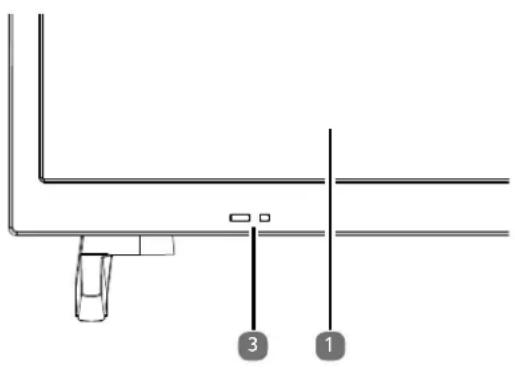
- Pantalla
- :encender/apagar smart-TV
- Sensor de infrarrojos: campo de recepcion para las se- nales de infrarrojos del mando a distancia. Indicador de service: se enciende cuando el aparato se enquirytra en el modo Standby.
5.2. Parte trasera y lado derecho
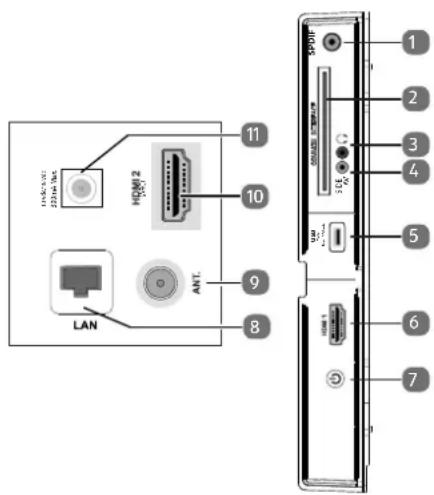
- SPDIF coaxial OUT: calidad de audio digital (coaxiale)
- COMMON INTERFACE (CI+): ranura para tarjetas de television de pago
- : para conectarunos auriculares con conector jack de 3,5 mm
- SIDE AV (Composite): entrada de audio/video con conductor jack de 3,5 mm
- USB (5V=, 500 mA max.): connexion USB para reproducción de ARCHivos multimedia/grabación (PVR)
- HDMI 1: conexión HDMI para aparatos con calidad HDMI
- : encender/apagar smart-TV (sólo MD 824100
- LAN: puerto de red para conexión a Internet
- ANT.: para conectar la antenna (analógica, DVB-T o DVB-C)
- HDMI 2: conexión HDMI para aparatos con calidad HDMI (ARC)
- LNB (13 V/18 V 300 mA max.): para conectar la antenna (satélite)
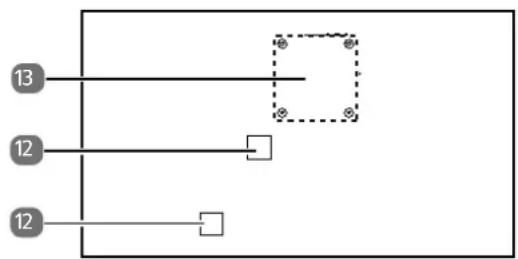
- Conexión para enchufe de alimentación (según modelo)

Utilice únicamente el cable de connexion a la red suministrado para este fin.
- Orificios de fijación para soporte de pared
MD 824100 / MD 832100: norma Vesa, distancia entre orificios 75 × 75 ~mm MD 840100 / MD 843100: norma Vesa, distancia entre orificios 100 × 100 ~mm

Soporte de pared no incluido en el volumen de suministro. Para el montaje, asegúrese de que se usesan tornillos del tamanio M4. La longitud的最佳 de los tornillos equivále a lasuma del grosor del soporte de pared más 7 mm El montaje mural del televisor no debe exceder una alta de 2m .El aparato debe montarse en superficies solidas como cemento u hormigón.
5.3. Mando a distancia
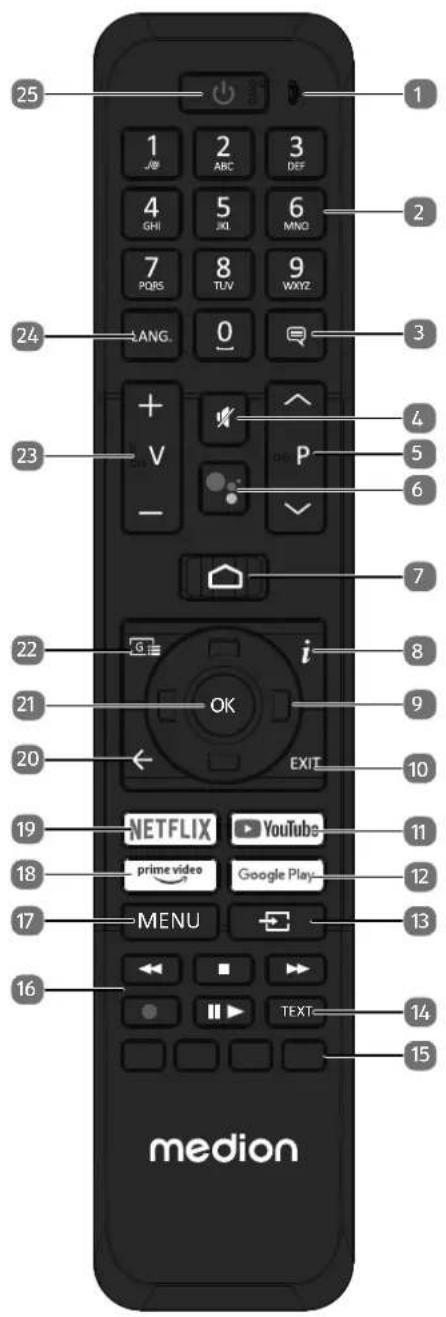
- Micrófono
- Teclas numéricas:
TV: selección de canal, teletexto: selección de págrina
- : DTV/satélite/navegador de medios: funciona de subítculos
-
: modulo silencioso
-
P / : teclas de selección de canal
TV:的选择向可口:+)/anterior(-);teletext-to:选择向向: (+) /anterior(-)
- /teca de micrófono para activar el control por voz
- :Abrir la pantalla de inicio
- l (INFO): TV digital:做不到 information (p. ej., número de canal actual)
- Tecla de desplazimiento 5: subir bajo del menu TV digital: selección barra de información del canal actual; teletexto: selección páginas想找te Tecla de desplazimiento 6: bajo bajo del menu TV digital: selección barra de informacion del canal actual; teletexto: selección página anterior
Tecla de desplazamente 3: ir a la izquierda dentro del menu
Teletexto: ir a la subpagina
Tecla de desplazamente 4: ir a la derecha bajo del menu
Teletexto: ir a la subpagina
- EXIT: salir del menu
- YOUTUBE: Abrir la app YouTube
- GOOGLE PLAY:Abrir la app Google Play
- (SOURCE): selección de la BCH de entrada de aparatos connectados
- TEXT: conectar y desconectar el teletexto
- Tecla roja: para teletexto o menus, HbbTV
Tecla verde: para teletexto o menus
Teclaamarilla:para teletexto o menus
Tecla azul: para teletexto o menús
- Teclas para multimedia
: retroceso rápido
:detener reproduccion
avance rápido
: iniciar grabacion (PVR);
II : inicia reproducacion/interrumpir reproduccion/ inicia Timeshift
-
MENU: abrir y cerrar menu
-
PRIMEVIDEO: Abrir la app Prime Video
-
NETFLIX:Abrir la app Netflix
-
Sretroceder un caso bajo de un menu
-
OK: dentro de determinados menus, confirmar selección
- G: TV digital: ir a un canal de TV electrico
- V-/+: subir (+) o bajo (-) volumen
- LAng.: TV análogica: estéreo/mono
TV digital: selecciónar idioma del audio (si está disponible)
- : encender/apagar smart-TV (encender/apagar modo Standby).
6. Puesta en servicios

Es imprescindible que lea lasindicaciones de seguidad antes de realizar la puesta en service.
6.1. Desembalaje
- Antes de proceder al desembalaje, elija un lugar adecuado para la instalacion.
- Abra la caja con mucho cuidado para evaporar danar el aparato. Se podrian produir danos si paraAbrirla se utilizes un cuchillo con una hoja larga.
- Dento del embalaje hay varias piezas pequeñas (como pilas). Manténgalas alejadas de los niños, ya que podrjan tragarlas.
- Guarde bien el material de embalaje y utiliser únicamente para transporte el televisor.
jPELIGRO!
Pelicro de asfixia!
Las láminas de embalaje peuventtragarse outilizarse de forma inadecuada con el consiguiente peligro de asfixia.
Mantenga el material de embalaje (laminas, bolsas de plástico, etc.) fuera del alcance de los niños.
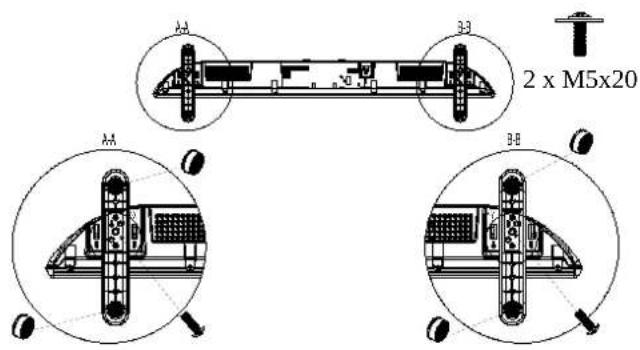
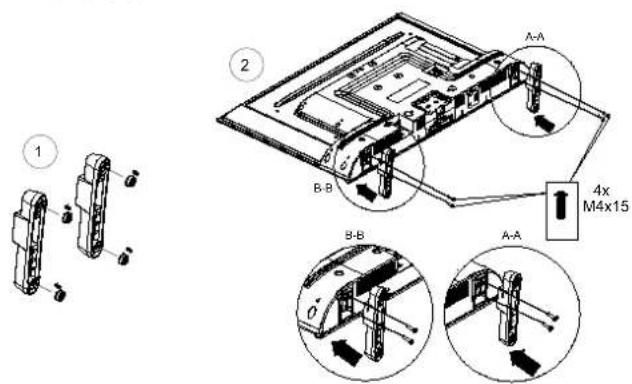
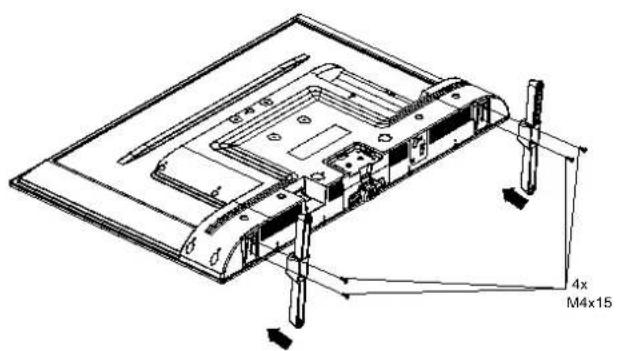
6.2. Montaje
Fije el pie tal y como se muestra en la figura. Realice este paso antes de conectar la smart-TV.
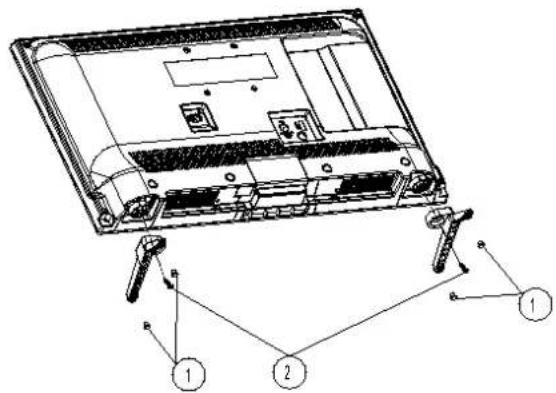
MD 824100:
- Fijar el tope de goma
- Colique los tornillos M5x20
MD 832100:
MD 840100:
- Fijar el tope de goma
- Coloque los tornillos M4x15
MD 843100:
6.3. Colocacion de las pilas en el mando a distancia
Retire la cubierta del compartmento de las pilas de la parte trasera del mando a distancia.
Coloque dos pilas del tipo LR03/AAA/1,5 V en el compartmento de las pilas del mando a distancia. Al hacerlo,observe la polaridad de las pilas (marca en la base del compartmento de las pilas).
Cierre el compartmento de las pilas.

AVISO!
Pelicro de daños!
Si no lo utilizes durante un periodo largo de tiempo, el mando a distancia podra resultar dañado por la calidad del liquido de las pilas.
Saque las pilas del mando a distancia cuando no vaya a utiliser el aparato durante un tiempo.
6.4. Conexión de la antenna
Su smart-TV puede captar differsentes senales de antenna. En la conexión marcada como ANT, pueda alimentar las siguientes senales deImagen:
- a través de cable analógico/antena dométricaanalógica;
- a través de antenna DVB-T2/ DVB-T 1;
-
a工程技术 DVB-C ^2 (conexión de cable digital).
-
Conecte un cable de antenna desde la antenna domestica/conexión de cable analógica, desde la antenna DVB-T,o bien desdelaconexiónDVB-C,enlaconexion de antenna de la smart-TV.
En la connexionmarca como LNB también puede connectar adicondimalmente un equipo de satélite digital.
Enrosque el conductor F de un cable coaxial de antenna a la conexión de la smart-TV.

Para poder recibir canales codificados/de pago se necesita un modulo Cl (Conditional Access Module) y la correspondiente tarjeta descodificadora. Paraarlo utilize un modulo Cl (disponible en commercios especializados) en la ranura prevista del bajo izquierdo del aparato (COMMON INTERFACE).En el modulo Cl deben insertar la tarjeta del proveedor del service.
6.5. Conexión de la alimentación electrica
- Conecte el cable de connexion a la red suministrado a la toma de connexion a la red del dispositivo.
- Connecte la clavija de enchufe del aparato a una toma de corriente de fácil acceso de 220 - 240V 50Hz
6.6. Encender y apagar la smart TV
En el momento en que conecte la clavija de enchufa a una toma de corriente, el aparato se pondra en modo standby.
- Para encender el aparato, pulse
- en el mando a distancia: la tecla de encendido/standby, una tecla numérica o una de las teclas P /;
- en el aparato: el interruptor multifunción .
Con la tecla de encendido/standby del mando a distancia puede volver aponer el aparato en modo standby. El aparato se desconecta, pero sigue consumo corriente.

Si no recibe ninguna seals de entrada, el aparato cambia automatistically al modo standby. En la pantalla se muestra un temporizador con el tiempo que queda para que este suceda.Esta funciona no está disponible para todas las fuentes.
6.7. Primera instalación tras el primer encendido
Cuando encienda por primera vez su aparato, se le guiara por la prima instalacion. En在哪iermomento peut acceder a la guia de primera instalacion desde el menu AJUSTES > PREFERECIAS DEL DISPOSITIVO > INFORMACION > RESTABLECER ESTADODE FABRICA y executarla.
Puede seleccionar el idioma con las teclas
A continuación, confirma cok o
-
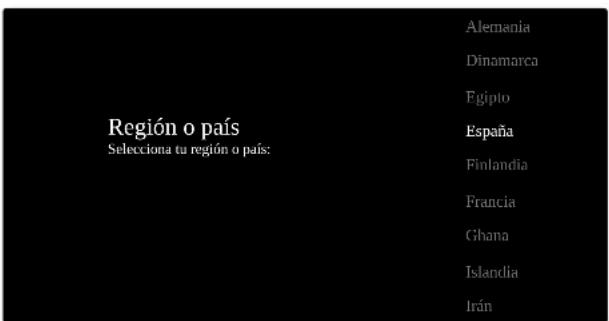
Después selección el País que desea con . El ajusté del País influirá en elorden en que se guardan los canales. Asimismo, las options restantes están preconfiguradas en función del País.
▶ Pulse a continuación OK o para continuar. -
Aparece un avis para la prima configuración del aparato. Con las teclas selección la option CONTINUAR y pulse OK.
A continuación, elija si deseña configurar el aparato mediate el smartphone Android.
Con las teclas seleccione la option CONTI-NUAR y pulse OK. Despues, siga lasindicacionesmostatadas.
- Con las teclas selección la optación SALTAR parakeepingar la configuración en el teovisor.
6.7.1. Ajustes de red/Internet
Después, peuté llvar a cabo las conexiones de red/Internet.
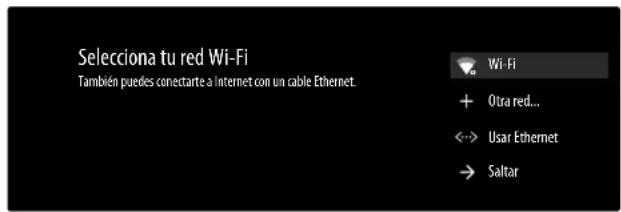
Se le做不到arancdirectamente todas las redes wifi existentes.
- Con las teclas selección la red wifi que deseay pulse OK. En caso Necessary, a continuación entre mediente el teclado virtual y las teclas de flecha la contraseña correspondiente, pulse la tecla Return y pulse OK. Seguidamente, se establecerá la connexion.
- Para establear un conexión LAN mediante el cable de red, selección la option USAR ETHERNET y pulse OK. En caso necasario, a continuación entre mediente el teclado virtual y las teclas de flecha la contraseña correspondiente, pulse la tecla Return y pulse OK. Seguidamente, se establecerá la conexión.
- Seleeccion la option OTRA RED..., si desea establecer una connexion a other red. Despues, entre el nombre de la red. En caso necessario, a continuacion entre mediente el teclado virtual y las teclas de flecha la contraseña correspondiente, pulse la tecla Return y pulse OK. Seguidamente, se establecer la connexion.
En configuración del País的选择器, es possible que en este punto deba estarlecer una restrasña y los ajustes para el control parental.
6.7.2. Inicio de sesión en Google
Ahora, con su cuenta de Google puede起初 sesión en Google para optimizar su aparato en cuando a apps,pelliculas, recomendaciones, etc. Puede realizarlo con susmartphone/ordenador accediendo a la direccion web androidtv.com/setup y entrada el número numérico deseis cifras de su aparato. Este se le muestra en cuando selecciona la.option USAR TELEFONO U ORDENA-DOR y pulsa OK.

Al realizar la configuración, asegúrese de que su smartphone/ordenador y el televisor se hallan en la misma red wifi.
Selección la optación USAR TUMANDO y pulse OK, si眼看 inicia sesión con el mando a distancia en el tevelisor. A continuación, entre su direccion de correto electrónico para inicia sesión.
Si no deseña起初 sesión en Google, selección la-option SALTAR y pulse OK para proseguir con la configuración.
6.7.3. Condiciones de uso yotiros preajustes
Acto seguido, se le Solicitará que acepeze las conditiones de uso, ladeclaración de privacidad y las conditiones de uso de Google Play. Esto esnecessary si piensa utilizing los servicios de Google.
Lealias atentamente y para confirmar elija la option ACEPTAR y pulse OK.
Si desea permitir a Google el acceso a su ubicacion para optimizar el funcionaamento de ciertas apps y plataformas, seleccione ACEPTAR y pulse OK. En caso contrario, seleccione previamente esta opticon, pulse OK y desactive esta direccion.
Si desea permitir a Google el acceso a sus datos de uso, seleccione ACEPTAR y pulse OK. En caso contrario, seleccione previamente esta optacion, pulse OK y desactive esta functiOn.
6.7.4. Optimización del control por voz del televisor (optional)
Ahora puede optimizar el control por voz de su aparato. Si desea un control por voz sin tener que起初jar sesión en su cuesta de Google,marca la option UTILIZAR ASISTENTE SIN INICIAR SESION.Si no desea realizar ningúnajuste, selección SALTAR.
A continuación, aparecerá una selección de aplicaciones que se instalarán cuando continue con la configuración del televisor. Puede selectionarlas con las teclas de flecha y desactivarlas o activarlas según desee. Seccione CONTINUAR y pulse OK para continuar.
A continuación, se le做不到arán varías informaciones sobre el uso de su teovisor Android referentes a Google Play, el asistente de voz de Google y la Tecnología Chromecast. Puede partir de una páginá o另一边 con OK o la tecla.
Oportun (dependiendo de la seleccion del pais):
Ahora se le pedira que ingrese una contrasea de 4 digitos.
- Selección ahora el modo de television que desea (INICIO o TIENDA).
A continuación, selección la option de energia deseada y pulse OK. Active la Tecnología Chromecast si su televisor debe reacciónar como aparato Cast también en el modo de reposo a ordenes Cast. SeLECTIONE paraarlo la option ACTIVADO y pulse OK.

Tenga en cuenta que al activar esta funciona se consume más energia.
6.7.5. Configuración de la recepción de television
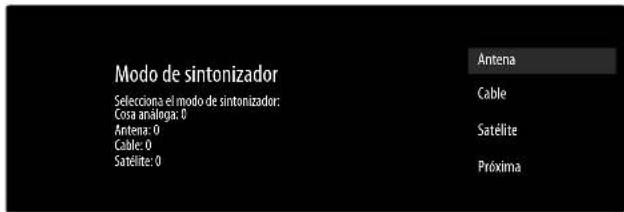
Selección el modo de recepción que desea ANTENA, CABLE o SATELITE y pulse OK:
6.7.6. Antena

Asegürese de haber connectado una antenna DVB-T2 en la connexión ANT..
Indique si desea buscar canales analógicos, digitales o de algunos temas y pulse OK. Con este se inicia la búsqueada. Si no desea configurar programas de television, selección SALTAR BUSQUEDA y pulse la tecla OK o.
6.7.7. Cable

Asegürese de que su connexion de cable está connectada con la connexion ANT.
- Seleccione el operador que desee.
Indique si desea buscar canales analógicos, digitales o de(ambos típos y pulse OK.Si no desea configurar programas de television, selección SALTAR BUS-QUEDA y pulse la tecla OK o
Están disponible las siguientes-optiones:
| Configuración de búsqueada de canales por cable | |
| MODO DE BUS-QUEDA | Selección ahora el modo de búsqueada que desea COM-PLETO (solo con la selección de operador OTROS), AVANZADO o RÁPIDA. |
| FREQUENCY (KHZ) (Sólo en el modo de bús-queada AAVANZADO o RÁPIDA) | Ajuste ahora la Frequencia. |
| ID DE RED (Sólo en el modo de bús-queada AVANZADO o RÁPIDA) | Ajuste ahora el ID de red. |
▶ Pulse la tecla > para iniciair la búsqueada.
6.7.8. Satélite

Asegürese de que su cable para satélite está conectado a la connexion LNB.
- Selección SIGUIENTE si no desea realizar más ajustes. Selección MAS si desea realizar ajustes adicondales. Están disponibles las siguientes-option:
| MÁS | |
| únICA | Selección agli el satélite que desee. |
| RÁFAGA DE TONOS | Si su sistemas de satélite nécessita un Tone-Burst, WHICH PUEDE AjustAR TONE-BURST A O B. |
| DISEQC 1.0 | Si ha connectado una antenna satélite con various LNB o un conmutador DiSE-qC, selección WHICH DISEqC 1.0. |
| DISEQC 1.1 | Si ha connectado una antenna satélite con various LNB o un conmutador DiSE-qC, selección WHICH DISEqC 1.1. |
| DISEQC 1.2 | Si ha connectado una antenna satélite con various LNB o un conmutador DiSE-qC, selección WHICH DISEqC 1.2. |
| UNICABLE I | Selección WHICH LOS AJUSTES DE Uni-cable I (SINTONIZADOR y FRE-CUENCIJA DE BANDA). |
| UNICABLE II | Selección WHICH LOS AJUSTES DE Uni-cable II (SINTONIZADOR y FRE-CUENCIJA DE BANDA). |
Para起初 la búsueda de LNB, marque la optación SI-GUIENTE > BUSCAR y pulse OK o . Se inicia la búsueda de LNB.
Si en el apartado MÁS ha selecciónado el ajuste UNICABLE I o UNICABLE II,ouldra disponible de lassiguientes options de ajuste:
| Ajustes de Unicable | |
| SINTONIZA-DOR | Selección la USER BAND 1-8 que desee. |
| FRECUYCIA DE BANDA | Selección la fecuencia de banda 1210, 1284, 1400 o DEFINI-DO POR EL USUARIO. |
| DEFINIDO POR EL USUA-RIO | Mediante el teclado virtual,Aquí puede indicar la fecuencia de banda que desee.Esta.option solo puede editarse si previamente ha seleccionado en FRECUYCIA DE BANDA el ajuste PERSONALIZADA. |
En caso necessario, ahora pueda realizar ajustes en el satélite en cuestion:
| Configuración del satélite | |
| ESTADO DEL SATÉLITE | Active/desactive el estado del satélite. Si el satélite está desacti-vado, no pueda modifierse los ajustes de LNB ni pueda,inciarse una búsqueida. |
| SELEcción DE SATÉLITE | Aquí aparece el satélite selecciónado. |
| MODO DE BUS-QUEDA | IndiqueAquí si deseaocular ca-nales codificados, canales libres o todo tipo de canales. |
| TIPO DE BUS-QUEDA | IndiqueAquí si deseaocular ca-nales digitales, canales de radio o todo tipo de canales. |
| TIPO DE AL-MACENAMIENTO | Selección el tipo de almacenamientoaquí. |
| TRANSPONDE-DOR | Selección el transpondedormediante el cui debe iniciarse la búsqueida. |
| CONFIGURA-CIÑON DEL NLB | Aquícould configurarlosajustesde LNB. |
| CALIDAD DEL SENOAL | La calidad de la senal se representa en tanto por ciento. Aquí nopuede llavearse a cabo ajustes. |
| NIVEL DE LA SENOAL | La intensidad del senal se repre-senta en tanto por ciento. Aquí nopuede llavearse a cabo ajustes. |
Marque la option BUSCAR y pulse OK o.
Si no desea configurar programas de television, selec. cione SALTAR BUSQUEDA y pulse la tecla OK o
- Una vez terminada la búsqueada, marque en el modo de receptor la optación PROXIMA y confirma a continua finalizar con OK.
- Porultimate,acepte u omita las instrucciones de uso y diagnóstico del fabricante para transferir sus datos de usuario al fabricante del aparato. De este modo,el fabricante podra garantizar un funcionaatorio optimo del aparato.
La configuración ha finalizzato y el aparato se conecta automatistically en el modo de Internet. Pulse la tecla EXIT o para acceder al modo de television. Abrir la aplicación Live TV también lolearva al modo TV.

El telesor pueve volver a configurarse en qualquiermomento. Para ello,utilice la option RESTABLECER ESTADO DE FABRICA en el menu AJUSTES > PREFERECIAS DEL DISPOSITIVO INFORMACION.
6.8. Uso de las conexiones multimedia
0 iAVISO!
iPeligro de daños!
Un manejo Incorrecto puede provocar daños en los aparatos realizados.
- Antes de proceder al cabledo y la puesta IT en service es imprescindible que lea los manuales de instrucciones de los aparatos que va a connectar. Asegúrese de que todos los aparatos estén desconnectados durante el cableado.
0 ;AVISO!
Pelicro de danos!
En caso de unir connectores macho y hembra de forma incorrecta, poder producirse daños en los contactos.
Procure que los connectores macho y hembra correspondientes se adapten entre si con precision paraatar daños en los contactos.Debido a la disposicion de los contactos,algunos connectores macho solo peuvent colocarse en una posicfon en el conector hembra.
6.8.1. AV
La transmisión AV (Composite) funciona mediante tres conexiones RCA; una transmite la seals de video (amarilla) y dos la seals de audio estereo (rojo/blanco). Utilice paraarlo un cable AV usual en el commercio.
- Conecte la salute AV del reproductor en la entrada AV del televisor. Si esnecessary,utilice un adaptor AV adecuado.
6.8.2. HDMI
HDMI (High Definition Multimedia Interface o interfaz multimedia de alta definccion) es una interfaz para la transmision de imagenes y sonido digital. Es el tipo de transmision que proportiencia la mejor calidad. Utilice paraarlo un cable HDMI usual en el commercio:
- connecte las correspondientes conexiones HDMI de los aparatos realizados con un cable HDMI.
6.8.3. HDMI ARC (Audio Return Channel)
Si deseña utilizes un telesoror como receptor de senales Y como fuente de senales (para la transmisión de la SERIAL de sonido a un receptor de audio), deben utilizar la connexion HDMI2 con canal de returno de audio (ARC o Audio Return Channel). La connexion HDMI al telesoror funciona en este caso en ambas direcciones. Entre un aparato de video se pueda recibir senales deImagen y sonido yadelmas enviar la SERIAL de audio del telesoror mediana el canal de returno de audio al receptor de audio.
Conecte el aparato de video (p. ej., reproductor Bluray) mediante HDMI al receptor de audio.
- Conecte el receptor de audio mediante HDMI/ARC al televator.
Procure que el control de altavoces del televisor está enrutado hacía el amplificador externo.
6.8.4. HDMI CEC (Consumer Electronics Control)
CEC es la abreviatura inglesia de control de produits electrónicos de consumo. Si conecta entre si various aparatos mediante conexiones HDMI aptas para CEC,oulda controlar algunos functions concretas de toda la red HDMI con un mando a distancia (p.ej.,funidades de espera o de grabacion):
- connecte todos los aparatos mediante conexiones HDMI aptas para CEC con cables HDMI. Todas las conexiones HDMI de su televisor son aptas para CEC.
Procure que las functions CEC esténactivadas para todaslasconexiones yque todos los aparatos estén integrados de forma correspondiente.
6.8.5. USB
Mediante una connexion USB pueda conectar y leer medios de almacenimiento como memorias USB o discosuros externos. Utilice paraarlo un cable USB adecuado. En caso de que el volumen de suministro ya incluya un cable USB, le rogamos lo utilize (p. ej., en discosuros). Preste siempre atencion al Consumo eletrico del medio de almacenimiento USBempledo yutiliceconexionesUSB adecuadas.
- Conecte las correspondientes conexiones USB de los aparatos con un cable USB adecuado. A ser possible, no utilisenevercablede prolongacionUSB,puesto que en este caso en funcion de la tension podra provocar problemas.
6.8.6. S/PDIF
S/PDIF (Sony./Philips Digital Interface o formatting de interfaz digital Sony/Philips) es una interfaz para la transmisión de senales de audio digitales estéreo o multicanal entre distinctos aparatos. Normalmente, la SERIAL de audio digital se emite mediante una connexion coaxial (RCA) o una connexion optica.
- Conecte las conexiones S/PDIF de los aparatos realizados con un cable S/PDIF correspondiente.
6.8.7. LAN
Tiene la posibiliad de conectar el televisor mediante la connexion LAN a Internet y conarlo beneficiarse deContainidos en linea (p. ej., servicios de streaming) a工程技术 del aparato.
- Conecte la connexion LAN del teovisor a su red o router mediante un cable de red (cable de Ethernet).
Ejecute todos los ajustes de red你需要os en los aparatos
6.8.8. Salida de auriculares (Headphones Out)
La conexión de auriculares sirve para conectarunos auriculares con conector minijack estéreo.
- Conecte los auriculares en el conector hembra mini-jack estereo del aparato.
En el menu de sonido puede ajustar el volumen de la seals del los auriculares. De ser besoinario, silencie el altovoz del televisor.

ADVERTENCIA!
;Peligro de daños auditivos!
Para evaporar posibles daños en el sentido de audición, evite un volumen demasiado elevado durante un periodo prolongado.
- Antes de la reproduccion, ajuste el volumen al minimum.
■ Inicie la reproduccion y suba el volumen al nivel que sea adecuado para usted.
7. Manejuno
7.1. SeLECTION de canal
Para seleccionar un canal, pulse una de las teclas P / del mando a distancia o seleccione el canal pulsando directamente una tecla numérica.
En el caso de que quiera selectionar un numero de dos o más digitos, pulse las teclas numéricas en el order correspondiente.
Pulsando la tecla OK en el mando a distancia能把 abrir la lista de canales, seleccionar el canal con las teclas y y confirmar con OK.
7.2. Ajustes de sonido
Puede subir o bajo el volumen con las teclas de volumen V - I + del mando a distancia.
Para desactivar por Completely y volver a activar el sonido, pulse la tecla de modo silencioso.
Al pulsar la tecla LANG. se abide la ventana IDIOMA ACTUAL.
7.3. Visualización de información
▶ Pulse la tecla i (INFO) para visualizar informacion sobre el canal actual. La barra de informacion también se muestra al utiliser las differentes entradas de senal.
Obtendrá la misma información si cambía altoo canal.
Si pulsa dos veces la tecla (INFO) (o una vez la tecla i (INFO) y una vez la tecla ), se做不到a una descripacion de la emision de television actual (siempre que estedisplicable).El texto se va deslizando automatisticamente. Si la informacion cambia demasiado rápido,可以更好pez abajo con las teclas de flecha y
7.4. SeLECTION de la fuente
Entradas

Antenna

Cable

Satélite

ATV

Compuesto

HDMI 1

HDMI2

Pantalla de inicio de Android TV
- Seleccione con la tecla (SOURCE) las entradas de los aparatos connectados.

Si accede al menu con el botón MENU, también puedeCambiar la fuente de entrada deseada en FUENTE.
ANTENA
CABLE
SATÉLITE
ATV
COMPUESTO
HDM11
HDMI2
PANTALLA DE INICIO DEAndroid TV
Modo TV (se reproducen senales de antenna)
Modo TV (se reproducen senales de cable)
Modo TV (se reproducen snales de satelite)
Modo de TV analógico (conexión de cableanalógica)
Dispositivo en la entrada de video compuesto
Entrada HDMI 1
Entrada HDMI 2 (HDMI 2uableutilizarsequa paraARC)
- Como alternatively pueda utilizar las teclas de direccion
para desplazarse hasta la fuente deseada.
- Confirme su selección con la teΦK.

La fuente de entrada que deseee selectionar debe estar
marca como visible en el menu AJUSTES > PREFE-
RENCIAS DEL DISPOSITIVO > ENTRADAS.

Si la funciona CEC está activada, es posible que los nombres de las fuentes HDMI seonianearriende el aparato reproductor. El mando a distancia del telesor controla los aparatos conectados.
8. Videotex
El videotex es un service gratis emitido por la mayoría de emisoras de television que offre información actualreferente a notas, el tiempo, canales de television, cotizaciones bursátils, subtiños y otros temas. Su telesorifecre muchas functions utiles para el manejo del videotex, asi como dato multipagina, guardado de subpáginas o navigación=rápida.
8.1. Manejo del videotex
Su mando a distancia dispone de teclas especials para el manejo del videotex.
- Selección un canal de television que emita videotex.
▶ Pulse la tecla TEXT para visualizar la páginá Basics/de indice del videotex.
▶ Pulse la tecla TEXT para registrar al modo de television.
8.1.1. SeLECTION de páginas de videotex
Introduzca la pagina de videotex que deseee como numero de tres digitos directamente con las teclas numéricas.
- El número de páginas selección se muestra en la esquina superior izquierda de la pantalla. El contador del videotex inicia la búsqueja hasta encontrar el número de páginas selecciónado.
Con las teclas de selección de canal o las teclas de direccion y, pase las páginas del videotex hacer delante o hacía除外.
8.1.4. Teclas de-coloredes
Si en el borde inferior de la pantalla se muestran entradas de texto en color, puiscendo selectedar these contents directamente pulsando las correspondentes teclas de color ROJO, VERDE, AMARILLO y AZUL.
8.1.5. Subpáginas
Algunas páginas de videotex incluyen subpáginas. En el borde inferior de la pantalla se muestra, p. ej., 1/3. Las subpáginas se muestran consecutivamente en intervalos de aprox. medio minuto. también puede consultar las subpáginas por su cuenta pulsando la tecla .
8.1.6. INDICE
- Selección con la tecla ← la página de indice, que contiene una lista del contenido del videotex.
9. Menu On-Screen-Display (menu OSD)
9.1. Navegación por el menu
▶ Pulse la tecla MENU para activar el menu OSD.
- Selección los manos principales con las teclas de dirección.
- Selección los submenús de los manos principales con las teclas de direccion .
▶ Pulse la teqK para acceder a la option seleccionada del submenu.
- Selección las.optiones de un menu con las teclas de direccion.
- Con la技术和 retrocederá un paso de menu o regreso al menu principal.
Ajuste el valor deseado o realiza other seleccion con las teclas de direccion
Con la tecla EXIT se cierra el menu.
Tenga en cuenta que, según el preajuste, el筷 se cierra automatistically si no seonia特殊情况 durante un tiempo determinado.

Debido a posibles modificaciones(ECNCAS,los menus\ aqu descriptions poder diferir de los mostrados en la pantalla.En funcion de la fuente que se haya selectionado no\ estaran disponibles todos los menos.
10. Menu Páginade inicio
Para aprovechar las ventajas de su Android TV, el tevisor debe estar connectado a Internet. Conecte el tevisor a una red domestica mediante una connexion a Internet. Puede conectar el tevisor mediante wifi o LAN. Encontrarás更多信息 sobre la connexion a Internet en el capitulo
Primera instalación tras el primer encendido o en la descripción del menu REDE INTERNET.
La párgina de inicio (menu Home) es el centro de su tevelisor y es donde accede cuando enciende el aparato.
- Para acceder a la págin de inizio durante elFunciona miento, pulse la tecla (tecla Home) del mando a distancia.
Des el menu de inicio, pueda abrir aplicaciones,Cambiar a un canal de television, verpelliculas o Cambiar a dispositivos connectados.

Dependiendo de la configuración de su teovisor y de la selección de País durante la configuración inicial, el menu de inicia Coulde CONTENER differentes elementos.
Las-optiones disponibles en la pantalla de inizio está dispuestos en filas. Utilice las teclas de direccion del mando a distancia para navegar por las OPTIONES de la pantalla de inizio. Aquí hay disponibles numerosas aplicaciones como Netflix, YouTube, Google Play, etc. u另一边 aplicaciones queusted haya instalado.
- Para Abrir una aplicación, seleccióna con las teclas de dirección y pulse OK.
Las herramrientas de búsueda aparecen en la parte superior izquierda de la pantalla. Puede introducir un terme de búsueda con un teclado virtual o iniciar la búsueda por voz.
Para起初 unasqueada por voz, pulse el boton del microfono / y diga el termino de susqueada de seado.
En la esquina superior derecha de la pantalla se muestran sus notifications, puede selectionar otheras fuentes de entrada, ver el estado de la red y la hora, o acceder a AJUSTES.
En la primera linea encontrará las aplicaciones. La aplicación Live TV y la aplicación Multi-Media Player (MMP) aparecen+junto con otheras aplicaciones. Seleeccione la aplicacion Live TV y pulse OK para cambiar al modo de television. Si la fuente de entrada ya esta ajustada a una optiondifferente a la deTV, pulse el boton (SOURCE)y configure TV como fuente para ver canales de television en directo.
11. Menu Televisión en directo
11.1. Menu Canales
11.1.1. Menu Mis favoritos
En el menu CANALES puede guardarVRTentes canales en hasta quatre listedas favoritos.
▶ Pulse OK para partir la lista de canales.
▶ Pulse la tecla azul para consultar la lista de favoritos.
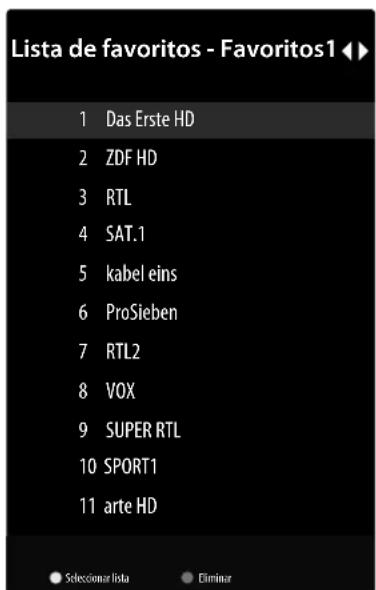
A continuación, con las teclas , selección una de las listas de favoritos (FAVORITOS 1 - 4).
Pulse EXIT para pagar de la lista de canales.
▶ Pulse la teMNU para selectionar con las teclas el menu CANALES >MIS FAVORitos y pulse la tecla OK. El canal selectionado seañadirá a la lista de favoritos que se ha elegido antes (FAVORI-TOS 1 - 4). Pulse EXIT para salir del menu.
- Para acceder a una lista de favoritos, abra de nuevo la lista de canales y entre en la lista de favoritos como se ha descririto anteriorsmente.
Aquí pueda MARCA canales con la tecla amarilla (SELECCIONAR LISTA) y moverlos a另一边 posición. Pulse OK para confirmar el cambio.
- Para eliminar canales de la lista de favoritos, marquelos con las teclas y pulse la tecla azul (ELIMINAR).
Para abrir la lista de canales, salga del menu c6xIT y pulse OK.
▶ Pulse EXIT para pagar de la lista de canales.
- Para activar la lista de favoritos, abra la lista de canales con OK y pulse la tecla amarilla (SELECTIONA MAS). A continuación, en SELECTIONAR TIPOS, selección la-option FAVORIT. Lasuma vez que abra la lista de canales con OK accederá directamente a la lista de favoritos. Para deshacer este ajuste y volver a ver todos los canales, pulse de nuevo la tecla amarilla (SELECTIONA MAS) y selección la.Option EMisión en el menu SELECTIONAR TIPOS.
Ahora, al Abrir la lista de canales se vuelven aETHER todos los canales.
11.1.2. Menu Resumende programas
De seáquí abre la EPG (Electronic Program Guide).También peutEAR directamente el resumen (PROGRA-MACIón) con el botón G.
En la tabla puede ver la emisión actual y lasuma para las emisoras disponibles.
- Selección un canal con y desplácese por la programación con .

La información de programaciónhoastra la crean los servicios de radiodifusión. En caso de que no se muestreaculara informacion de programacion, no se trata de un fallo de su smart TV.
Lasuma Tabla muesra las options de PROGRA- MACION:
| Opinion de menú | Ajustes |
| Día ANTERI-OR | Se muestra la programación del día anterior. |
| Día SIGUI-ENTE | Se muestra la programación del día siguiente. |
| VER DETAL-LES | Muestra una descripción detallada de la emisión marcada (si existe). Pulse de nuevo la teclaamarilla para ocultar la descripción. Si la descrivación es muy larga, pueda desplazarse por el texto con las teclas P▼/▲. |
| TIPO DE FIL-TRO | Si estáUGCANDO una emisión con-creta,Aquícoulde crear un filtro que le ayude a delimitar la selección. |
| • PVR | Estafunción permite programar temporizadores de grabación o de recordatorio. Pulse la tecla de grabación • para abrir el móvil. Losajustes se corresponden con los quecoulde adoptar en GRA-BAR > LISTADEPROGRA-MACIONES. |
Aquí pueda realizar los mismos ajustes que en AJUSTES > CANAL.
11.2. Menu Opciones de TV
11.2.1. Menu Fuente
En este menu pueda realizar los mismos ajustes que los descritos en el capitulo «Selección de fuente».
11.2.2. Menu Imagen
En este menu你可以realizarlosmismosajustesque en AJUSTES > PREFERECIAS DEL DISPOSITIVO IMAGEN.
11.2.3. Menu Sonido
En este menu你可以realizar los mismosajustes que en AJUSTES > PREFERECIAS DEL DISPOSITIVO SONIDO.
11.2.4. Menu Alimentación
En este menu你可以realizar los mismosajustes que en AJUSTES > PREFERECIAS DEL DISPOSITIVO ENCENDIDO.
11.2.5. Menu Tarjeta Cl
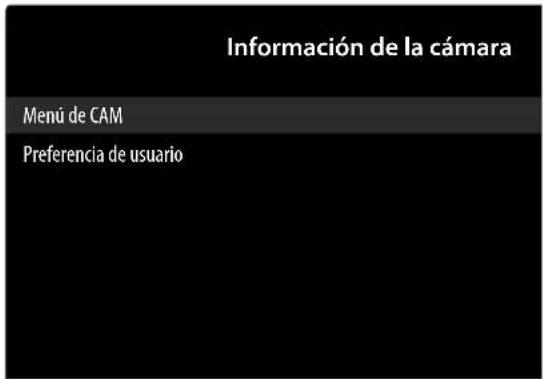
Si desea ver canales de pago, deben registrar antes en el proveedor correspondiente. Tras el registrar recibirá de su proveedor un modulo CA (Conditional Access Module) y una tarjeta especial. Encontrará información sobre la configuración en la documentación suministrada con el modulo.
Instale los componentes Cl en su teovisor de la?sigue manera:
Apaque el televisor y desenchufelo de la corrente.
- Inserte primero el modulo Cl en la ranura situada en el lateral de la smart TV. A continuación, inserte la tarjeta.

Tenga en cuenta que solo可以选择 insertar o extraer el modulo Cl si el aparato se ha desconectado de la red electrica.

Pelicrode daños!
El modulo Cl o el televisor pueda sufrir daños si intenta introducir el modulo Cl forzandolo.
El modulo Cl debe insertarse en la direccion correcta; si se coloca en la direccion incorrecta, no pueda insertarse.
- Conecte el televisor al suministro de corriente, enciendalo y espere un momento hasta que se detecte la tarjeta.
| Opinion de menü | Ajustes |
| MENÜ DE CAM | En algunos módulos Cl se necesitan además algunos pasos de configu- ración que pueda llhear a cabo en el menü de la tarjeta Cl. |
| PREFEREN- CIA DE USA- RIO | En la información CAM, selección PREDETERMINADO, AMMI o EMisión. |
Si no hay insertado ningún modulo, en la pantalla se muestra NO HAY TARJETA DE CAMARA.

En función del modulo utilisé, la aparciencia y el manejo del menu puede ser differs.
11.2.6. Menu OPCiones avanzadas
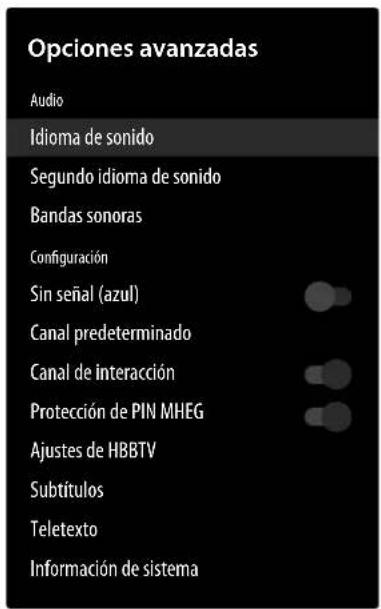
AUDIO
IDIOMADELSONIDO
Aquí pueda Cambiar el idioma de audio de la emisión actual siempre y cuando haya disponible otro idioma de audio.
SEGUNDOIDIOMADEAUDIO
Selecciónquiry elajuste deseado para laoption de banda sonora.
Estas options de menu peuvent variar en func tion de la emisora seleccionada.
CONFIGURACION
SIN SENAL (AZUL)
Si el tevisor no recibe;ninguna signaled, en lugar de «nieve» o de una pantalla negra, se verá un fondo azul.
CANAL PREDETERMINADO
En el modo SeLECTIONAR pueda selectionar el modo de encendido deseado. En el ajuste ULTIMO ESTADO, la ultima estación seleccionada se llama cuando seonga el dispositivo. Con la configuración de SELECTION DE USUARIO, pueda selectionar un canal en VER CA-NALES que se llama de forma predeterminada cuando seonga el dispositivo.
CANAL DE INTERACCION
(Optional)
Active/desactive el canal de interacción.
PROTECCION DE PIN MHEG
(Optional)
Active/desactive la funciona de sécurité MHEG-PIN. Este ajuste permite acceder a algunos menos de la aplicacion MHEG. Las aplicaciones desactivadas peuvent desbloquearse introduciendo el PIN correcto.
AJUSTES DE HBBTV
(Optional)
COMPATIBILIDAD CON HBBTV
Active/desactive la funciona HbbTV
- NO HACER SEGUIIMIENTO
Active/desactive la option de rastreo de HbbTV/ Internet. Con el ajuste PREDETERMINADO y ACTIVADO permite que se analice su comportamento en HbbTV/Internet para adaptar el service de forma optima a sus preferencias. Si no quiere que se haga, seleccione el ajuste en DES-ACTIVADO.
-CONFIGURACION DE COOKIES
Establezcaaquilosajustesde lascookiespara los serviciosHBBTV:BLOQUEARTODO,BLOQUEAR COOKIESDE TERCEROS,PREDETERMINADO.
-ALMACENAMIENTOPERMANENTE
Active/desactive la funciona de的记忆 permanente. Con el ajuste ACTIVADO se almacenan en la的记忆 del televator cookies con Fecha de caducidad.
-BLOQUEAR SITIOS WEB DE SEGUIMIENTO
Active/desactive la funciona debloqueo de rastreo de sitios web.
- ID DE DISPOSITIVO
Active/desactive la funciona ID del aparato
-RESTABLECER ID DE DISPOSITIVO
Restablezca la ID del aparato para los servicios HBBTV. Confirme laagna de seguridad con OK o pulse para cancelar.
SUBTITULOS
- SUBTÍTULOS ANALOGICOS
Active/desactive la funciona de subtitulos para el televisor analógico. (DEACTIVADO, ACTIVADO o SILENCIAR). Con laopycn SILENCIAR se muestran los subtitulos analógicos y los altavoces se silencian al mesmo tiempo.
- SUBTÍTULO DIGITAL
Active/desactive la funciona de subtitulos para el televisor digital (DESACTIVADO, ACTIVA-DO).
- SUBSTITULOS
Selección uno de los idiomas de subtitutos disponibles o desactive laopycn Subtitulos (DES- ACTIVADO)
-IDIOMA DE SUBTITULOS DIGITALES
Selección el idioma deseado de los subtitutos del televisor digital.
- SEGUNDO IDIOMA DE SUBTITULOS DIGITALES
Selección un secondo idioma de los subtitutos del televisor digital. Este idioma se utilizes si el primero no está disponible.
-TIPO DE SUBTITULOS
Selección la optación NORMAL o DISCAPACIDAD AUDITIVA. Si está选取向ada la optación DISCAPACIDAD AUDITIVA, se ofrecen servicios adiconiales de subtitulado con descrip- ciones a losexpectadores sordos o con problemas de audicion.
TELETEXTO
(Optional)
-IDIOMA DE TELETEXTO DIGITAL
Ajuste el idioma del teletexto para las emisoras digitales.
-IDIOMA DE LA PÁGINA DE DECODIFICACION
Selección el idioma de la párgina de descodificación para la visualización del teletexto.
- INFORMACION DEL SISTEMA
Muestra informacion sobre la postal recibida.
Si la funciona wifi está activada, aque se muestran las redes disponibles. SeLECTIONA la red deseada y pulse OK. Si se pidiera una contraseña para una red, aparecerá un teclado virtual para que pueda introducirla conridge de las teclas de direccion y la tecla OK. Una vez introducida la contraseña, selección OK en el teclado y confirma con la tecla OK.
OTRASOCIONES
-ANADIR RED NUEVA
Estaopyonpermiteañadirnuevasredes.
- BUSQUEDA SIEMPRE AVAILABLE
Active esta funciona si quiere que los servicios de localización de Google y otheras aplicaciones busquen redes inclujo cuando la connexion wifi está desactivada.
-WOW
Active/desactive la funciona Wake-On-Wireless LAN (WoWLAN).Esta permite encender la smart TV por medio de othero dispositivo. Para ello,amins aparatos deben estar connectados a la mesma red mediante wifi. Esnecessaryrealizarunaconexion preliminar del dispositivo de control remoto con el televisorencendido.Despues,el control solo funcionala cuando el televisor se encontrar en modo standby.
WOL
Active/desactive la funciona Wake-On-LAN (WoL).Esta permite encender la smart TV por medio deotro dispositivo. Para ello,amins aparatos deben estar connectados a la mesma red mediante LAN. Esnecessary realizar una connexion preliminar del dispositivo de control remoto con el telesor encendido.Despues,el control solo functionar acuando el telesor se encontrar en modo standby.
-WOC
Activar/desactivar la funciona Wake-On-Chromecast (WoC). Con la Tecnología Google Cast integrada,你能 transferir contentsidos desde tu dispositivo móvil directamente al televisor. Si tu dispositivo móvil dispone de la funciona Google Cast,你能 reflejar la pantalla de tu dispositivo móvil en el televisor a工程技术 de Wi-Fi.
ETHERNET
- NO CONNECTADO
Aquí se muestra el estado de la connexion a Internet a工程技术 de las direcciones Ethernet, IP y MAC.
- AJUSTES DE PROXY
Configure de forma manual un proxy HT-TP para el navelgador. Este proxy no deben utilizar或其他 aplicaciones.
- AJUSTES DE IP
Configure los ajustes IP de su teovisor.
Selección el ajuste DHCP o ESTÁTÁCA. Si ha selecciónné STATISCH, introduzca la direccion IP deseada con el teclado virtual.
CANAL
- CANALES
Según el tipo de Reception, las options disponibles son algo différents:
ANTENA/CABLE
BUSCAR CANALES
Inicia una busqueada de canales analógicos y digitales. Puede pulsar la tecla para cancelar la busqueada. Las emisoras relacionadas se almacenan en la lista de emisoras.
BUSQUEDA DE ACTUALIZACIONES
Utilice estaopping para buscaractualizaciones. Este no elimina ningun canal.Solo seañadiran a la lista de canales existente los nuevo canales发展机遇os.
Utilice esta opacion para,iniciaruna búsqueada manual de canales analógicos.Introduzca la FREQUENCIA DE INICIO y selección BUSCAR HACIA ARRIBA o BUSCAR HACIA
ABAJO. Cuando se encuesta una emisora, la exploración se complete y la emorsora encontrada se guarda en la lista de emisoras.
Selección un canal RF con las teclas de direccion 一 . Se muestran losindicadores NIVEL DE LA SENAL y CALIDAD DE LA SENAL del canal selectionado. Pulse OK para起初 la búsqueda en el canal RF seleccionado. Las emisoras encontradas se almacenan en la lista de emisoras.
ACTUALIZ. SERVICIO MANUALTE
Utilice esta.option para起初armanualmenteunaactualizacion delservicio.
LCN
Logical Channel Numbering: selección el ajuste AN si quiere que las emisoras seordenen según una lista de emisoras preajustada (siempre y cuando sea una función(ofrecida por el proveedor del canal).
TIPO DE BUSQUEDA DE CANALES
Defina qué canales quiere buscar: SOLO CA-NALES Gratisutos, SOLO CANALES CIFRADOS oTodo (canales Gratisitos y codificados).
TIPO DE ALMACENAMIENTO DE CA-NALES
Selección ahora el tipo de memoria del canal.
TDOO: businga de emisoras de television y de radio digitales.
SOLO CANALES DIGITALES: búsqueda de emisoras de television digitales.
SOLO CANALES DE RADIO: búsqueda de emisoras de radio digitales.
SELECTION DE RED FAVORITA
Selecciónaquisurredfavorita.Estaoptionseactiva sihaymasdeuna reddisponible.
SALTO DE CANALES
Selección los canales que deben saltarse al cambiar con el mando a distancia. Selección los canales correspondientes y pulse OK para marcarlos.
CAMBIO DE CANAL
Aquí pueda averir la lista de cambio de canal
| RETROCE- DER PÁGII- NA (tecla roja) | Con esta.option salta al primer canal de la páginamostrada. Si se vuelve a pul-sar esta tecla, subirá por la lista de canales en incremen-tos de 11. |
| AVAN-ZAR PÁGII- NA (tecla verde) | Con esta-option salta alultimate canal de la páginamostrada. Si se vuelve a pul-sar esta tecla, bajoá por la lista de canales en incremen-tos de 11. |
| IR AL CA-NAL (teclaamarilla) | Introduzca en el campo de texto el número del canal que deseaAbrir. |
| SALIR (tecla azul) | Cierre la lista de cambio de canal. |
MOVER EL CANAL
Mueva un canal a la posicion de otro canal. Marque el canal que desea mover y pulse OK para selectionarlo. Marque el segundo canal de la mesma direccion. Cuando se selecciona elsegundo canal, el primer canal selectionado se desplaza a la posicion de este canal. Con la tecla azul (IR AL CANAL) accede a una interfaz en la que coulde introducir un canal paraningerrapidamente.
EDITOR CANAL
Edite agli los canales de la lista de canales. Edit el nombre y el número del canal selectionado y, si está disponible, vea el nombre de la red, la Frequencia, el sistema de color y la informacion del Sistema de sonido de ese canal. Dependiendo del canal, también se pueda editar otheras options. Pulse en la tecla azul para eliminar el canal marcado.
ELIMINACION DE CANALES
Aquí pueda borrar canales individuales
AJUSTAR CANAL ANALOGICO
Aquí pueda realizar el ajuste preciso de los canales analógicos.
BORRAR LISTA DE CANALES
Con esta optacion peute borrar el contenido de la lista de canales.
SATÉLITE
VOLVER A BUSCAR CANALES POR SA-TÉLITE
Selección esta-option para起初aruna búsqueada deSatélite.Siprefiere estaoptiondebúsqueada,algunas configuracionesdebúsqueada noestándisponibles.Por lo tanto,losajustesrealizadosdurante laprimera instalaciónnopuede modificarse.Cuandohayaseccionadothisoption,se-lecciónel satélite quedeseabuscarypulseOK.
| SIGUIENTE | |
| ESTADO DE SATÉLITE | Active/desactive el estado del satélite |
| NÓBRE DE SATÉLITE | Indicación del nombre del satélite |
| MODO DE BUSQUEDA | Selección el modo de esca-neo que desea. |
| TIPO DE BUSQUEDA | Selección el tipo de escaneo que desea. |
| TIPO DE TIENDA | Selección el tipo de memoria que desea. |
| CONFIGU-RACION DE LNB | ALIMEN-TACIOn DE LNB | Ajuste ahora la tensión LNB. |
| FRE-QUENCIA DE LNB | Ajuste ahora la Frequencia LNB que de-sea. | |
| TONO 22 KHZ | En caso necasario,ajuste ahora el tono,que de forma pre-determinadaes AU-TOMÁTI-CO. | |
| CALIDAD DE LA SE-ÑAL | Indicación de la calidad de la seals | |
| NIVEL DE LA SEÑAL | Indicación del nivel de señal | |
| TRANS-PONDE-DOR | Selección ahora la Frequencia,la tasa de baudios y la polarizacion deseadas para el transpondedor. | |
| CALIDAD DE LA SE-ÑAL | Indicación de la calidad de la seals | |
| NIVEL DE LA SEÑAL | Indicación del nivel de señal | |
| MÁS | ||
| únICA | Selección ahora el satéliteque desea. | |
| RÁFAGA DE TONOS | Si su sistemas de satélite ne-cesisita un tono burst,¿uidecapable ajustar RÁFAGA DE TONOS A o B. | |
| DISEQC 1.0 | Si ha connectado una antenna satélite con various LNB o unconmutador DiSEqC, selecci-oné thereof. | |
| DISEQC 1.1 | Si ha connectado una antenna satélite con various LNB o unconmutador DiSEqC, selecci-oné thereof. | |
| DISEQC 1.2 | Si ha connectado una antenna satélite con various LNB o unconmutador DiSEqC, selecci-oné thereof. | |
| UNICABLE I | Selección agli los ajustes de Unicable I (SINTONIZ-ADOR y FREQUENCY DE BANDA) |
| UNICABLE II | Selección agli los ajustes de Unicable II (SINTONIZ-ADOR y FREQUENCY DE BANDA) |
ANADIR SATÉLITE
Selección esta optación paraañadir un satélite. Las-optiones de configuración en este caso son las mismas que en VOLVER A BUSCAR CANALES POR SATÉLITE.
ACTUALICACION POR SATÉLITE
Actualice el satélite repitiendo la exploración anterior con los mismos ajustes. también puedecaejarlosajustesantesde labúsueda.Las options de configuración en este caso son las mismas que en VOLVER A BUSCAR CANALESPOR SATÉLITE.
SINTONIZACION MANUAL DE SATÉLITE
Utilice esta option para,iniciaruna búsqueda manual de satélites.
SALTO DE CANALES
Selección los canales que deben saltarse al cambiar de canal con el mando a distancia. Marque los canales deseados de la lista y pulse OK para seleccionarlos o deseccionarlos.
CAMBIO DE CANAL
Aquí pueda averir la lista de cambio de canal
| RETROCE- DER PÁGII- NA (tecla roja) | Con esta-option salta al primer canal de la páginamostrada. Si se vuelve a pul-sar esta tecla, subirá por la lista de canales en incremen-tos de 11. |
| AVANZAR PÁGINA (tecla verde) | Con esta-option salta alultimate canal de la páginamostrada. Si se vuelve a pul-sar esta tecla, bajoá por la lista de canales en incremen-tos de 11. |
| IR AL CA-NAL (tecla amarilla) | Introduzca en el Campo de texto el número del canal que deseaAbrir. |
| SALIR (tecla azul) | Cierre la lista de cambio de canal. |
MOVER EL CANAL
Mueva un canal a la posicion de otro canal. Marque el canal que desea mover y pulse OK para seleccionarlo. Marque el segundo canal de la mesmaforma.Cuando se selecciona elsegundo
canal, el primer canal seleccionado se desplaza a la posicion de este canal.
EDITOR CANAL
Edite ¿á los canales de la lista de canales. Edite el nombre y el número del canal selección y, si está disponible, mueste el nombre de la red, la Frequencia, el Sistema de color y la información del sistema de sonido de este canal. Dependiendo del canal, también se pueda editar otheras OPCIONes. Pulse en la tecla azul para eliminar el canal marcado.
ELIMINACION DE CANALES
Aquí pueda borrar canales individuales
BORRAR LISTA DE CANALES
Con estaopycuedobrarel contentido de la lista de canales.
- ACTUALIZACION AUTOMÁTICA DE CAÑALES
Active/desactive laactualizacion de canales automatica.
-MENSAJE DE ACTUALIZACION DEL CANAL
Active/desactive los mensajes de laactualización de canales.
-CONTROL PARENTAL
Si confirma esta-option con OK, se abre un cuadro de dialogo. Se pide la contraseña (o bien la clave de bloqueo). Introduzca la contraseña asignada durante la primera instalación o la contraseña maestra 1234. Si se introduce correctamente, se abre el cuadro de dialogo de la configuración de protección.
CANALES BLOQUEADOS
Selección los canales que desea bloquear en la lista de canales. Marque un canal y pulse OK para selectionarlo o deselectacionarlo. Para ver un canal bloqueado, primero hay que introducir una contraseaña.
RESTRICIONES DE PROGRAMAS
Bloque los programas según la información de clasificación por edades que indican. Con la función activada pueda establecer SISTemas DE CLASIFICACION y limitaciones de CLASI-FICACIONES.
CONTENIDOS BLOQUEADOS
Impida el acceso al contenido selectionado de la fuente de entrada. Marque la fuente de entrada deseada y pulse OK para bloquear o desbloquear. Paracaeiraruna fuente de entrada Bloqueada, hay que introducir primero una contraseña.
CAMBIAR PIN
Modifique el PIN predeterminado. Seleeccione esta optacion y pulse OK. Primero debe introducir el PIN antiguo.A continuacion,puede establercer una?.ueva contraseña.Introduzca la?.nueva contraseña?.una segunda vez para confirmarla.
- CANAL DE AUDIO (optional)
Selección la configuración del canal de audio si está disponible.Esta.option可以选择 no ser visible dependerendo de si elultimate canal al que se ha accedido era analógico o no.
- LICENCIAS DE CÓDIGO ABIERTO
Se muestra la información de licencia relativa al software de número abierto.
CUENTAS E INICIO DE SESION
Aquí se做不到a su cuenta de Google si hainchado sesión con ella. Aquí se pueda configurar los ajustes para la sincronizaciónde datos. Internacionaluede eliminar su cuenta registrada en el televisor.
APPLICACIONES
Esta incremented para administrar sus aplicaciones.
PREFERECIAS DEL DISPOSITIVO
- INFORMACION
Aquí encontrará una série de informaciones sobre su sistemas. Entre otheras cosas, su número ESN de Netflix. El número ESN es un número de identificacion uno create para identificar su teovisor. Aquí también puede cerrar sesión en Netflix.
Además, en ACTUALIZACION DEL SISTEMA puedaocularactualizaciones delsystema, en NOMBRE DEL DISPOSITIVO pueda cambiar el nombre de su televisor y en RESTABLE-CER ESTADO DE FÁBRICA puedavoltar a realizar unaprimera instalación (RESTABLE-CER ESTADO DE FÁBRICA > BORRARTodo).
-TIEMPO DE VIDA DETV
Aquí se muestra el tiempo total de funcionaamiento del teovisor.
- FECHA Y HORA
Ajuste aquí las.optiones de Fecha y hora de su Televisor.

Los ajustes del temporizador solo funciona con correctamente si está ajustada la hora correcta.
FECHA Y HORA AUTOMÁTICAS
Selección agua la option USAR HORA PROPORTIONADA POR LA RED si la Fecha y la hora debenactualizarse automatistically atramves de la red. Seleccione el ajuste AUS si quiere hacer los ajustesmanualmente.En tal caso,puede hacerlosajustesquequiera enESTABLECERFECHA yESTABLECERHORA.
ESTABLECER ZONA HORARIA
Selección el formatting deseado para la visualización de la hora.
-TEMPORIZADOR
Active/desactive una hora de encendido y apagado automatico.
TIPO DE HORA DE ENCENDIDO
Elija la option ACTIVADO o UNA VEZ para activar el ajuste del temporizador de encendido y la.option DESACTIVADO para desactivarlo. Con el ajuste UNA VEZ el televisor solo se encenderá una vez a la hora fjada.
HORA DE ENCENDIDO AUTOMÁTICO
Selección ahora la hora de encendido.
TIPO DE HORA DE APAGADO
Elija la option ACTIVADO o UNA VEZ para activar el ajuste del temporizador de apagado y la。,.
opacion DESACTIVADO para desactivarlo. Con el ajuste UNA VEZ el televisor solo se apagara una vez a la hora fjada.
HORA DE APAGADO AUTOMÁTICO
Selección aquí la hora de apagado.
-IDIOMA
Selezione el idioma de menu que desee.
-TECLADO
Selección su tipo de teclado y administré su configuración.
-ENTRADAS
Aquí se puedaactivar o desactivar todas las entradas del aparato. Internacionalmente, el nombre de los nombres preestablecidos o asignando un nombre.
CONTROL HDMI
Active esta funciona para permitir la comunica- tion de todos los aparatos conectados mediante HDMI. De este modo podra controlar, por ejemplo, las functions bfaces de todos los aparatos de una red HDMI con un solo mando a distancia. Active esta funciona si desea realizar ajustes adicio- nales en la option AJUSTES > PREFERENCIAS DEL DISPOSITIVO > SONIDO > ALTAVOCES.
Active en primer lugar CONTROL HDMI y seleccione una entrada HDMI como fuente. Si ya ha-connectado un aparato compatible con CEC, en lugar de HDMI se做不到 el nombre del aparato. Las functions bfaces del aparato se podran controlar a continuacion automatically con el mando a distancia de la smart TV.
APAGADO AUTOMÁTICO DE DISPOSITIVO
Active esta funciona si desea que todos los dispositivos HDMI se apaguen bajo con el televisor.
ENCENDIDO AUTOMÁTICO DE TV
Active esta funciona si desea que el televisor seonga a junto con los dispositivos HDMI.
VERSIONEDIDHDMI
Visualización de la version HDMI-EDID
LISTA DE DISPOSITIVOS CEC
Aquí aparecería una lista de los dispositivos compatibles con la función CEC que está conectados al televisor agravés de una conexión HDMI
-ENCENDIDO

Estos ajustes se puedaadoptar también en el menu ALIMENTACION.
Están disponible las siguientes.optiones de ahorro de energia:
TEMPORIZADOR DE SUSPENSION
Selección ahora un periodo de tiempo tras el cual el aparato se apaga si no se leva a cabo ninguna operación.
IMAGEN DESACTIVADA
Aquí pueda desactivar laImagen. Seleectione esta optación y pulse OK. Si con la pantalla en negro vuede a pulsar OK, la reproduccion de laImagen se activa de nuevo.
NO HAY SENAL DE APAGADO AUTOMÁTICO
Selección ahora un periodo de tiempo tras el cual el aparato se apaga si no hay ninguna seals de entrada.
SUSPENSION AUTOMÁTICA
Selección aquí un ajuste para el modo de reposo automatico
-IMAGEN

Dependiendo de la fuente de entrada selectionada, algunos elementos del menu peuvent no estar disponibles.
MODO DE IMAGEN
Selección el modo deImagen: USARIO, ESTÁNDAR, NITIDO, DEPORTE, PELICULA, JUEGO

Si se cambía el ajuste, pueda aparecer un mensaje indicando que podra augmentar el consumo de energia. A continuación, tiene la option de cancelar el cambio o de confirmarlo con OK.
RETROILUMINACION AUTOMÁTICA
Selección un valor para la iluminación de fondo: DESACTIVAR, BAJO, MEDIA, ECO. En el ajuste AUS puede adoptar la option que quiera en RETROILUMINACION.
BRILLO
Disminuya o aumente el brillo (escala 0 - 100).
CONTRASTE
Disminuya o aumente el contraste (escala 0 - 100).
SATURACION
Disminuya o augmente la saturacion (escala 0 - 100).
MATIZ
Disminuya o aumente el tono de color (escala -50 - 50).
NITIDEZ
Disminuya o augmente la nitidez (escala de 0 a 20)
GAMMA
Selezione el ajuste de gamma: DUNKEL, MITTEL, HELL
TEMPERATURA COLOR
Selección el tono de color: USARIO, FRIA, ESTANDAR, CALIDA. Además, pueda ajustar los tonos rojos, verdes y azules individualmente.
MODO DE PANTALLA
Selección el modo de visualización deseado.
AJUSTES AVANZADOS DE VIDEO
Están disponible las siguientesustralianes:
| REDUCCI-ON DINÁ-MICA DE RUIDO | Con la reducción dinámica del ruido pueda disminuir los rui-dos de laImagen y mejorar la calidad de esta en caso de una seals anomaláge débil. Selecci-one entre DESACTIVADO, BAJA, MEDIA, ALTA y AUTOMÁTICO. |
| REDUCI-ÇON DE RUIDO MPEG | La reducción de ruido MPEG elimina el ruido del video comprimido en MPEG para melhorar la calidad de laImagen. Selecci-one entre DESACTIVADO, BAJA, MEDIA y ALTA. |
| INTENSI-DAD Má-XIMA | Active/desactive la funciona Max-Vivid para encontrar una visuali-zación deImagen más dinámica y flexible |
| CONTROL DE LUMA ADAPT- VO | Esta funciona adaptata la ilumina- ción a las secuencias de video para permitir una percepction más profunda del blanco y ne- gro. Seleeccione entre DESAC- TIVADO, BAJA, MEDIA y ALTA. |
| CONTROL DE CON- TRASTE LOCAL | Con esta funciona, laImagen se divide en areas más pequeñas. A continuacion, los ajustes de contraste de las distinctas regi- ones deImagen se optimizan de whilsta forma según el contentido. De este modo, las áreas oscuras y claras ganan profundidad sin que por ello se pierdan detalles ni se vean affectadas otheras partes de la imagen. Seleeccione entre DESACTIVADO, BAJA, MEDIA y ALTA. |
| TONO DE PIEL | Active/desactive la funciona de tono deIEL. |
| MODO DE PELICULA DI | Esta funciona compensa el efect- to de sacudidas que se produce con la reproduccion de imagede nes a 24 fps. Estoco convierte el contentido a 60/120 fps, lo que permite una reproduccion de imagede imagenes mucho mas fluida. Seleccione entre DESAC- TIVADO y AUTOMÁTICO. Esta funciona no está disponible en los modelos PC y de juego. |
| AZUL DE- STACADO | Los tonos blancos fríos suelen percibirse como un blanco más brillante.Esta funciona modifica el balance de blancos y permi- te que los grises medios y alto aparezcan con una temperatu- ra de color más friñaañadiendo tonos azules. |
| MODO JUEGO | En el modo de jeu, algunos de los algoitmos de proce- samento de imagenes se reducen para procesar los videojuegos a altas velocidades de fotogramas. En este modo no está disponible la funciona MODO DE PELICULA DI. |
| MODO ORDENA- DOR | En el modo PC, algunos de los algoritmos de procesamente de imagenes se reducen para mantener el tipo de senal. Se puede utiliser specialmente para las entradas RGB. |
| DE-COUNTER | Selección el ajuste De-Con-tour para disminuir los efectos de contorno. |
| MJC | Selección los ajustes MJC |
| RAN-GO RGBHDMI (optional) | Selección este ajuste según el rango deSEO RGB de entrada de la fuente HDMI. El rango pueda ser limitado (16-235) ocomplete (0-255).Selección COMPLETA, LIMITE oAUTOMÁTICO.Esta.optionsoleo está disponible cuando la fuente de entrada está configu-rada como HDMI. |
| LUZ AZULBAJA | Active/desactive la funcionaLow Blue Light para reducir los tonos azules de la pantalla del televisor. |
| ESPACIODE COLOR | Active/desactive la funcionaColor Space para optimizar la reproducción de color. |
SINTONIZADOR DE COLOR
Utilice esta funciona para afinar el color. Debe estar activada para poder realizar Cambios en las opciones de MATIZ, SATURACIOn, BRILLO, DESVIACION y GANANCIA.
CORRECTION DEL BALANCE DE BLANCOS DE 11 PUNTOS
Esta funciona calibra la temperature del color en escalala de grises detallada. Esto Mejora la uniformidad de la escalala de grises. Debe estar activada esta funciona para poder hacer Cambios en las options GANANCIA, ROJO, VERDE y AZUL.
RESTABLECER PREDETERMINADO
Utilice esta funciona para星级酒店 los ajustes de fabricula del video.
-SONIDO
SONIDOS DEL SISTEMA
Active/desactive los sonidos del sistema del televisor.
ESTILO DE SONIDO
Selecciónquiryel estilo de sonido:USARIO, ESTANDAR,NITIDO,DEPORTES,PELICULA,MUSICA,NOTICIAS.
Solo puede acceder a esta funciona si se ha desactivado previamente PROCESANDO DOLBY AUDIO.
EQUILIBRADO
Ajuste el balance entre el altovoz izquierdo y el correcho (escala -50y + 50
Solo puede acceder a esta funciona si se ha desactivado previamente PROCESANDO DOLBY AUDIO.
SONIDO ENVOLVENTE
Active/desactive el efecto Surround.
Solo puede acceder a esta funciona si se ha desactivado previamente PROCESANDO DOLBY AUDIO.
INFORMACION DEL ECUALIZADOR
Aquí pueda efectuar un ajuste de tono individual en el rango de Frequencia de 120 HZ, 500 HZ, 1500 HZ, 5000 HZ y 10000 HZ.
Solo puede acceder a esta funciona si se ha desactivado previamente PROCESANDO DOLBY AUDIO.
RETRASO DEL ALTAVOZ
Selección ahora el retardo que deseee para el alto-voz.
SALIDA DIGITAL
Ajustequiryel tipo de audio para la calidad digital. El formatting estandar para la calidad de la senal estéreo es PCM. Seleccione OMITIR para emitir un flujo de datos digital, p.ej., en una etapa final con descodificador Dolby Digital. En el ajuste AUTO MÁTICO se configura automatistically la calidad digital a los dispositivos externos. Internacionalmente, que como suces, quancialmente, no se aplicare activarse el tipo digital DOLBY DIGITAL o DOLBY DIGITAL PLUS.
RETRASO DEL SALIDA DIGITAL
Ajuste ahora un retardo de la calidad digital.
CONTROL DE VOLUMEN AUTOMÁTICO
Esta funciona ajusta el sonido paramantener un nivel de salute constante entre canales. Con la func tion desactivada, eschucará los volumenes originales. Cuando se activa, se escucha un volumen constante.
Solo puede acceder a esta funciona si se ha desactivado previamente PROCESANDO DOLBY AUDIO.
MODO DE MEZCLA
Selección el modo downmix desrado ESTÉREO o ENVOLVENTE.
DRCDEDTS
Active/desactive la funciona DTS Dynamic Range Compression. De este modo se reduce el area dinámica de la señal de audio, con lorial sube automatistically el volumen de senales muy bajas y mejora comprensión.
PROCESANDO DOLBY AUDIO
Active/desactivequiryelprocesamento de sonido Dolby Audio.Cuando seactiva,sepuedeclegiren MODO DE SONIDO entre losajustes JUEGO,PELICULA,MUSICA yNOTICIAS.

Con la funciona activada hay muchas options del menu SONIDO que no pueda editarse.Esta option solouede desactivarse si se ha seleccionado el ajuste ENVOLVENTE en el MODO DE MEZCLA.
OPTIMIZADOR DE DIALOGO
Active/desactive la optimización digital
RESTABLECER PREDETERMINADO
Utilice esta funciona para restuarar los ajustes de fabricula del audio.
- ALMACENAMIENTO
Aquí se muestra el estado de almacenimiento del televisor y de los dispositivos y soportes de almacenimiento conectados. Marque el medio correspondiente y pulse OK para(""); información detallada sobre el uso. Además, hay有哪些 para expulsar y formatar el medio de almacenimiento conectado.
PANTALLA DE INICIO
CANALES
PERSONALIZAR CANALES
Aquí pueda selectionar que canales deben aparecer en la pantalla de inizio del televisor. En MI LISTA pueda configurar el canal «Mi selección» de forma individual.
HABILITAR VISTAS PREVIAS DE VIDEO
Active/desactive la funciona de previsualizacion de video.
HABILITAR VISTAS PREVIAS CON AUDIO
Active/desactive la funciona de preescucha de audio.
DESCUBRIR
CONFIGURAR
Estaopylenlepermiteiniciarsesionenucuenta deGoogleparaaprovecharalmaximo sudispositivo.
APPLICACIONES
REORGANIZAR APLICACIONES
Aquí pueda reorganizar elorden de las aplicaciones. Marque una aplicación con OK y muévala con las teclas de flecha . Si pulsa la tecla , los enchaces a Google Play Store y Google Play Juegos aparecen arriba. Puededescendingarás aplicaciones/juegos desdeaquí.
REORGANIZAR JUEGOS
Aquí pueda reorganizar elorden de los juegos. Marque un juego con OK y muevalo con las teclas de flecha .Arriba encontrará los enlaces a Google Play Store y a Google Play Juegos. Puede descargar más aplicaciones/juegos desdeaquí.
AYUDA Y COMENTARIOS
ENVIAR COMENTARIOS
Aquí pueda enviar sus commentarios al fabricante. Además,quiry se indica la direccion de Internet del service de asistencia.
LICENCIAS DE SOFTWARE LIBRE
ANDROID TV HOME
Indicación de las licencias Open Source de la página de inception de Android TV.
Indicación de las licencias Open Source de los servicios principales de Android TV.
-MODO TIENDA
Active/desactive el modo demo.
- ASISTENTE DE GOOGLE ACTIVAR
Si activa el Asistente de Google, pueda optimizar el control de voz iniciando sesión en su cuenta de Google. Si no desea this, selección la option UTILIZAR EL ASISTENTE SIN INICIAR SESión.
CUENTAS
Aquí pueda consultar sus autorizaciones.
APLICACIONES EN LAS QUE SE OUEDE BUSCAR
Determine que aplicaciones incluir en los resultados de la busqueda.
FILTRO BUSCUEDA SEGURA (optional)
Active/desactive el filtro para la búsqueda segura.
BLOCK OFFENSIVE WORDS (optional)
Active/desactive la funciona de bloqueo de palabras ofensivas.
TEMPERATURE UNIT (optional)
Selección ahora launidad para la visualización de la temperatura.
LICENCIAS DE SOFTWARE LIBRE
Indicación de las licencias de Google Open Source.
Aquí puedaatar la información sobre la función Chromecast integrada.
-SALVAPANTALLAS
SALVAPANTALLAS
Determine cuando debe encenderse el salvapantallas.
Selezione EMPEZAR AHORA y pulse OK para activar los ajustes.
-ALHORRO DE ENERGÍA
Selección un ajuste para la desconexión automática de la pantalla como medida para ahorrar energia: 15 MINUTOS, 30 MINUTOS, 1 HORAS, 4 HORAS, 8 HORAS, 12 HORAS, 24 HORAS, NUNCA
UBICACION
Active/desactive la detectación de laubicación vía wifi. Además,quiry aparecen las ultimas consultas de localización.
Active/desactive la funciona de envio de datos de diagnóstico a Google.
- USO Y DIAGNOSTICOS DEL FABRICANTE
Active/desactive la funciona de envio de datos al fabricante del teovisor.
-ACCESIBILIDAD
TIPO DE AUDIO
Selección ahora asistencia para el manejo que deseee
| NORMAL | Selección esta opcción si no ne-cesita asistencia para el manejo. |
| AUDI-ODE-SCRIPCI-ON | Si la emisión emite señales de audio especialas para personas con incapacidad visual, puedaactivar esta funciona para recibir estaseñas.Unea vez activada la optionde AUDIODESCRIPCION,puede realizar los ajustes en elmenú DISCAPACIDAD VISUAL |
| SUBTI-TULOS HABLA-DOS | Active esta funciona sidea quelos subtituales de un programa Sean audiibles. Cada emisióndebe proportionsar la correspondiente informatión. |
| DISCAP-ACIDAD AUDITI-VA | Si la emisión emite señales espe-ciales para personas con discapacidad auditiva, puedaactivar esta funcionapara recibir estaseñas.Cada emisióndebe proportionsarla correspondiente informatión. |
| DISCA-PACIDAD VISUAL | Una vezactivada la option AU-DIODESCRIPCION, puederelizar lossiguientesajustes eneste menú: |
| ALTAVOZ: Active esta optionsi desea escuchar la descripciónde audio através de los altavoces. | |
| AURICULARIES: Active thisopisión si desea escuchar la descripciónde audio através delos auriculares. | |
| VOLUMEN: Aquí peut cont-rolar el volumen de la descripci-ón de audio. |

ADVERTENCIA!
Pelicro de daños auditivos!
Paraatarposiblesdaños enel sentido deaudicón,evite un volumendemasiado elevado durante un periodoprolongado.
- Antes de la reproduccion, ajuste el volumen al minimo.
Inicie la reproduccion y suba el volumen al nivel que sea adecuado para usted.
| PANORÁMICO Y ATENU-ADO: Active esta.option si de-sea escharla descripción deaudio con mayor claridad. | |
| AUDIO (DISCAPACIDAD VISUAL):Selección el tipo de audio para personas con dis-capacidad visual. Las OPTIONES disponibles dependen del pro- grama selectionado. | |
| CONTROL DEL ATENUA-DOR:AjusteAquéel balance devolumen entre la SSHALde audio principal del televisor (MAIN)y la descripción de audio (AD). |
AUDIODESCRIPCION Y SUBTITULOS HABLADOS
Aquí se pueda activar las dos.optiones descritas arriba.
SUBTITULOS
Elija las options de visualización y el estudio de los subtitleirosAFE.
TEXTO DE ALTO CONTRASTE
Active esta funciona si desea que los subtitutos se muestren con mayor contraste para una mejor visibili.
SINTESIS DE VOZ
Realice aquí los ajustes para la salute de voz.
- REINICIAR
Aquí puedaCambiar el nombre del mando a distancia
conectaro o desconectarlo del televisor. Además,可以更好
integrarothersaparatosBluetoothenelystema.
- ANADIR ACCESSORIO
Con esta.option inicia la búsqueda de dispositivos Bluetooth en su area.
- TV REMOTE
Aquí puedaCambiar el nombre de su control remoto Bluetooth (CAMBIAR NOMBRE) y cortar (DESVINCULAR) o establisher (VIN-CULAR) la connexion.
11.3. Menu Grabar

Antes de empezar a grabar, asegúrese de haber conectado un dispositivo de almacenimiento USB a uno de los puertos USB.
11.3.1. Menu List de grabaciones
Selección esta optación en el modo de television en directo y pulse OK. Aquí encontrará una lista de todas las grabaciones en los soportes de datos. Selección una grabación y pulse OK para empezar. Pulse la tecla o < para parar.
En la lista de grabaciones está disponible las siguientesustralianos:
| Oportunidad de menu Ajustes | |
| RETROCER DER PÁGINA (tecla roja) | Con esta.option salta a la primera grabación de la lista. |
| AVANZAR PÁGINA (tecla verde) | Con esta-option salta a laULTima grabación de la lista. |
| ELIMINAR (tecla amarilla) | Las grabaciones existentes seSEOuenorrar con this人死亡. Responda para eltoa pregunta de seguridad con Sí. |
| INFORMACI-ON (tecla azul) | Con estaoptionuede ver infor-macion sobrelaGrabacion selecci-onada. |
11.3.2. Menu Información del dipositivo
Con estaopyuedelarememoria USBconectada.Seleccionuenmediy pulseOK.A continuacion,semuestranasiguientesopciones:
| Opisión de menú Ajustes | |
| ELEGIR TIMES-HIFT | Determine si la memoria USB selecciónada debe utilizesse para la función de grabación Timeshift. |
| ELEGIR PVR | Determine si va a utiliser el so-porte USB selecciónado para la funciona de grabación PVR. |
| FORMATEAR | Selección la-option de menú FORMATEAR. Aparece laindicación SI LO FORMA-TEAS, SE BORRARÁN TODOS LOS DATOS. SE-GURO?. Selección Sí si desea inaugurar el formateo o NO para cancelar el proceso. Confrime con OK.I El formateo borrará TODOS los datos almacenados en el medio USB y convertirá el sistemas de archivos a FAT32. En la mayoría de los casos, los erros de lainstitution se pueda reparar de estaforma. |
| PRUEBA DE VE-LOCIDAD | Inicia una prueba de velocidad para el medio USB selecciónado. |
11.3.3. Menu List de programaciones
En la lista de horarios aparecen todos los temporizadores programados. Pulse la tecla paraañadir temporizadores de grabación o recordatorios adiconiales. A continua, pueda realizar los siguientes ajustes.
| Opinion de menu Ajustes | |
| TIPO DE FUEN-TE | Seleccionaquí la fuente de-seada (como TV). |
| INFORMACIONDEL CANAL | Edite aquí la información de los canales. |
| MODELO DEEVENTO | Seleccionaquí el modelo de evento PROGRAMACIONDE HORARIO o GRABA-CIONCOMPATIBLE CONLA SENAL. |
| FECHA DE INICIO | Indiqueaquí la Fecha de inicio. |
| HORADE INICIO | Indiqueaquí la hora de inicio. |
| Oportunidades Ajustadas | |
| HORA DE FINALIZACION | Indique ahora la hora de fin. |
| TIPO DE PROGRAMACION | Seleccione ahora el tipo de temporizador (RECORDATORIO o GRABAR). |
| TIPO DE REPECTICION | Determine ahora el tipo de repetitionancia UNA VEZ, DIA-RIAMENTE o SEMANA. Si selecciona laOPTION semanal, tendrá laoption de establecer los días de la semana que deseepara el temporizador. |
| Selecciona a continuacion ANADIR y pulse OK para guardar el nuevo temporizador. Ahora aparece en la lista de horarios.La programacion de los temporizadores existentesuede editarse o eliminarse adiconalmente en la lista de horarios. Marque el temporizador correspondiente y pulse OK. De bajo se muestran ahora las options EDITAR y ELIMINAR. Seleccione laoption deseada y pulse OK. Al boring un temporizador, deben responder a laagna de confirmacion. Después de editor un temporizador, pueda sustituirlo (REEMPLAZAR) o anadirlo como temporizador nuevo (ANADIR). | |
11.3.4. Menu modulo timeshift
Active esta funciona para permitir la grabación Timeshift.
Grabación mediante teclas multimedia
Mediante las teclas multimedia可以选择 controlar directamente la grabacion y la reproduccion.
| ● | Pulse esta tecla para,in起初 la grabación de la emisión actual. |
| II ➔ | Con esta tecla pueda paasar la reproducción y reanudarla. |
| ■ | Con esta tecla pueda detener la grabación y la reproducción. |
| « | Con esta tecla pueda activar, durante la reproducción, el retroceso lento o rápido a differen-tes velocidades: x1/2, x1/4, x2, x4, x8, x16, x32 Pulse la tecla ➔ para regresar a la reproducción normal. |
| » | Con esta tecla pueda activar, durante la reprodu-ción, el avance lento o rápido a differedes velocidades: x1/2, x1/4, x2, x4, x8, x16, x32 Pulse la tecla ➔ para regresar a la reproducción normal. |
GrabaciónTimeshift
Para poder usar la funciona de grabacion Timeshift, debeactivarse la option de modo de desfase horario en el menu GRABAR > MODO TIMESHIFT. Asi en el modo TV pueda起初 una grabacion Timeshift para ver el programa actual con un desfase temporal. Paraarlo, proceda como sigue:
| II | Pulse esta tecla durante la emisión actual. La emisión se detiene y en segundo plano se de-sarrolla la grabación Timeshift. Vuelva a pulsar la tecla para iniciar la reproduccion Timeshift. La emisión se reanuda對於 con un desfa-se temporal. |
| « | Si ha iniciado previamente la grabacion Times-hift con la tecla II , también puede,in起初 la reproduccion Timeshift con esta tecla. |
| ■ | Detenga la reproduccion Timeshift con esta tecla. A continuacion,la emisión volverá a re-producirse en directo, sin desfase temporal. |
12. List de canales
Pulse durante el funciona la tecla OK paraAbrir la lista de canales.
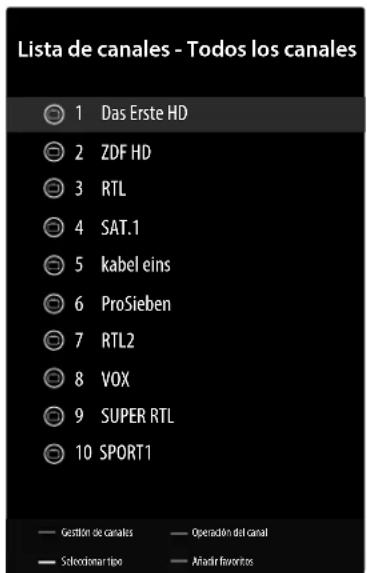
| Opinion de menú Ajustes | |
| GESTIÑON DE CANALES (tecla roja) | En la administración de canales pueda realizar los mismos ajustes que en AJUSTES > CANAL |
| OPERACION DEL CANAL (tecla verde) | Aquí encontrará.option para orderar los canales yoculars. |
| SELECCIONNAR TIPO (teclaamarilla) | Con esta funciona能把 selecciónar los theypos de canales que se deben estar. |
| ANADIR A FAVORITOS (tecla azul) | Aquí puedaañadir el canal actualmente abierto a una de las cuales列出as de favoritos disponibles. Para ver las listas de favoritos, selecciónne en SELECTIONNAR TIPO la).[opisión FAVORITOS y, a continuación, la lista deseada.] |
Si conecta un soporte de datos USB al televisor, pode reproducir fotografías, música, videos o texto. SeLECTIONMulti Media Player (MMP) en la page de inicio y pulse OK para abrirlo y navegar por los dispositivos USB o servidos multimedia connectados y reproducir o ver el contenido.
Aviso sobre el uso de dispositivos USB
En determinadas circunstancias, algunos temas de dispositivos USB (rePRODUCTOREs de MP3) no son compatibles con esta smart TV.
Conecte el dispositivo USB directamente.
No utiliseneverncableapare,yaquepodrian surgir problemasdecompatibilidad.
No extraiga el dispositivo USB cuando se está reproduciendo un archivo.

JAVISO!
Pelicro de daños!
La insertión y extracción rápida y repetidade dispositivos USB es peligrosa y puedaprovocar daños fisicos en el dispositivo USBy sobre todo en la smart TV.
Especialmente recomendamos no insert y extraer varias vezes consecutivas el dispositivo USB.
En el reproductor multimedia se muestran todas las carpetas y datos reproducibles. Navegue por el reproductor multimedia con las teclas de direccion .Los ARCHivos multimedia se pueda abrir con la tecla OK.
13.1. Menu principal del reproductormultimedia
Despues de que haya accedido al reproductor multimedia según se describe arriba, accederá al menu principal.
En este se le muestran las siguientes OPCIONES de selección:
- VIDEO: para reproducir ARCHIVOS de video
- FOTO: para reproducir ARCHivos de fotografías
- MUSICA: paraREENCR ARCHIVOS DE MUSICA
-
TEXTO: para reproducir todos los ARCHivos de medios disponibles
-
Selección con el menu correspondiente y confirmelo con OK.
-
Selezione ahora la fuente desdela que desea reproducir los ARCHivos (p. ej., memoria USB o un disco duro).
A continuación, navegue por las carpetas y localice los ARCHivos multimedia que desee. Están disponibles las siguientes unidades de teclas:
| Teclas de direccion←▶▲▼ | Navegar por laestructura de car-petas |
| OK | Selecciónar las carpetas yAbrir los archivos |
| EXIT | Cerrar el reproductor multimedia |
| Tecla azul Accede | Aqui aparecen las siguientes op- ciones: ORDENAR: Elija como desea que se clasifiquen los ARCHivos TIPO DE CONTENIDO MULTI....: seleccione los archi- vos que se van a estar TAMANAO DE MINIATURA: ampliacion/reduccion de la vista de carpetas COPIAR: copiar seleccion PEGAR: insertar seleccion ELIMINAR: eliminar seleccion ANALIZADOR RECURRENTE: solo se muestran los archivos multimedia correspondientes ANALIZADOR NORMAL: se muestran los archivos y carpetas multimedia correspondientes MARCO DE FOTOS: establisha un modo de marco deImagen |
| MENUE |
13.1.1. Video
Si seleccióna VIDEO en el menu principal, se filtrarán los ARCHivos de video disponibles y se做不到 en la panta-lla.
En caso de que haya variedas carpetas en el soporte de datos, seleccione primero la carpeta con y abrala con OK.
- Selección el archivo que deseee con las teclas de flecha y pulse la tecla OK. A continuacion, se inicia la reproduccion.
Aquí se pueda usar las siguientes unidades de lasTeleclas multimedia:
| II ➔ | Inicie/pause la reproducción del video selec- cionado. |
| ■ | Detenga la reproducción con esta tecla. |
| « | Con esta tecla pueda activar, durante la re- produccion, el retroceso rápido a发展目标 velocidades: x2, x4, x8, x16, x32 Pulse la tecla ➔ para regresar a la reproducción normal. |
| » | Con esta tecla能把 activar, durante la reproroduccion, el avance rápido a发展目标 velocidades: x2, x4, x8, x16, x32 Pulse la tecla ➔ para regresar a la reproducción normal. |
Si pulsa la tecla MENU durante la reproduccion, se lostraran las siguientesvinciones:
| REPRODU- CIR/PAUSAR | Inicia/interrumpa la reproducción. |
| REPETIR | Configure una repetition de los videos. |
| MOSTRAR INFORMA- CION | Muestra información del archivo de video动感ado. |
| CONFIGU- RACION DE IMAGEN | Aquí peut realizar los ajustes del= menú IMAGEN. Son los mismos que los del menú AJUSTES > PREFERECIAS DEL DISPOS- SITIVO > IMAGEN. |
| AJUSTES DE SONIDO | Aquí peut realizar los ajustes del= menú SONIDO. Son los mismos que los del menú AJUSTES > PREFERECIAS DEL DISPOS- SITIVO > SONIDO. |
| CONFIGU- RACION DE AUDIO | Muestra información sobre la pista de audio del video. |
| ÜLTIMA PO- SICION | Aquí peut guardar una parte es- pecífica del video. |
| BUSCAR | Aquí pueda saltar a un determinado punto del video introduciendo la hora correspondiente con las teclas numéricas y pulsando OK. |
13.1.2. Fotografia
Si selección FOTO en el menu principal, se filtrará los ARCHivos de fotografías disponibles y se做不到 en la pantalla.
En caso de que haya varias carpetas en el soporte de datos, seleccione primero la carpeta con y abrala con OK.
- Selección el archivo que deseee con las teclas de flecha y pulse la tecla OK. A continuacion, se inicia la reproduccion.
Aquí se pueda usar las siguientes unidades de lasTeleclas multimedia:
| II ➔ | Iniciar/interrumpir la reproducción. |
| « | Fotografia anterior. |
| » | Fotografia.siquelte. |
Si pulsa la tecla MENU durante la reproduccion, se lostraran las siguientesvinciones:
| REPRODU- CIR/PAUSR | Inicia/interrumpa la reproducción. |
| REPETIR | Configure una repetition de una série de fotografías. |
| REPRODIC- CIón ALEA- TORIA | Active/desactive la funciona alea- toria. |
| GIRAR | Gira laImagen selecciónada 90 \ grados en el sentido horario. Si du- rante la reproducción pulsa la te- cla verde, pueda girar la fotografia de la misma moda. |
| ZOOM | Amplía laImagenmostatada en tres niveles (1X, 2X or 4X). Si durante la reproduccion pulsa la teclaamarilla, también puede Saltar por这些东西 tres niveles de aumento. |
| MOSTRAR IN-FORMACION | Muestra informacion del archivo de fotografiaamente. |
| IMAGEN DE MARCO DE FOT... | Aquí puedaañadir un marco a las fotografías. |
13.1.3. Música
Si selección MUSIK en el menu principal, se filtrará los ARCHivos de música disponibles y se做不到 en la pantalla.
En caso de que haya variedas carpetas en el soporte de datos, seleccione primero la carpeta con abrala con OK.
- Selección el archivo que deseee con las teclas de flecha y pulse la tecla OK. A continuacion, se inicia la reproduccion.
Aquí se pueda usar las siguientes unidades de las Telecoms multimedia:
| II > | Inicie/pause la reproducción del archivo selec- cionado. |
| ■ | Detenga la reproducción con esta tecla. |
| « | Retroceso=rápido. |
| » | Avance=rápido. |
Si pulsa la tecla MENU durante la reproduccion, se lostraran las siguientesvinciones:
| REPRODU-CIR/PAUSR | Inicia/interrumpa la reproduccion. |
| REPETIR | Configure una repetition de la canción. |
| REPRODIC-CLON ALEATORIA | Active/desactive la funciona aleatoria. |
| MOSTRAR IN-FORMACION | Revela información del archivo de música动感. |
| OCULTARES-PECTRO | Active/desactive la visualización del aspectro de Frequencias. |
| OPCIONES DE LETRA | Si está disponible, pueda acceder a las options de letras de las canciones此刻. |
| IMAGEN DES-ACTIVADA | Aquí peut realizar los ajustes del menú ENCENDIDO. Son los mismos que los del menú AJUSTES > PREFERENCIAS DEL DISPOSITIVO > ENCENDIDO. |
| AJUSTES DE SONIDO | Aquí puede realizar los ajustes del menú SONIDO. Son los mismos que los del menú AJUSTES > PREFERENCIAS DEL DIS-POSITIVO > SONIDO. |
13.1.4. Texto
Si selección TEXT en el menu principal, se filtrarán los ARCHivos de texto disponibles y se visualizarán en la pantalla.
En caso de que haya variedas carpetas en el soporte de datos, seleccione primero la carpeta con y abrala con OK.
- Selección el archivo que deseee con las teclas de flecha y pulse la tecla OK. A continuacion, se inicia la reproduccion.
- Utilice las teclas de direccion · para navegar por las páginas de un documento.
Aquí se pueda usar las siguientes unidades de las Telecoms multimedia:
| II > | Iniciar/pausar la reproduccion del texto selec- cionado. |
Si pulsa la tecla MENU durante la reproduccion, se lostraran las siguientesvinciones:
| REPRODU-CIR/PAUSAR | Inicia/interrumpa la reproduccion. |
| REPETIR | Configure una repetition del texto. |
| REPRODIC- CION ALEA- TORIA | Active/desactive la funciona alea- toria. |
| FUENTE Edite el tipo de letra en TAMA- ñAO, ESTILO y COLOR. | |
| MOSTRAR IN-FORMACION | Muestra informacion del archivo de textominoado. |
14. Google Cast
Con la Tecnología Google Cast incorpora, pueda transmitir contentsos desde su dispositivo móvil directamente al televisor. Si su dispositivo móviliene la funciona Google Cast,可以更好 reflejar la pantalla de su dispositivo móvil en el televisor a工程技术 de wifi.
- Seleeccionlaoptiondevisualizacionde la Pantalla en sudispositivoAndroid.Se detectan yenumeran los dispositivos disponibles en lasproximidades.
- Seleccione su teilevisor de la lista y toquelo para empezar a emitir.
- Puede consultar el nombre de red de su telesor en el menuAJUSTES PREFERECIAS DEL DISPOSITIVO > INFORMACION. Internacional y el nombre del aparato. Marque la option NOMBRE DEL DISPOSITIVO y pulseOK. Seleecciona continuacion CAMBIAR y vuelva a pulsar OK.A continuacion,puede selectionar uno de los nombres predefinidos o introducir un nombre personalizzato.
Asi pueda transferir la pantalla de su dispositivo a la pantalla del televisor:
Entre en «Ajustes» de su dispositorio Android.
Toque en «Conexión de dispositivos».
Toque en «Enviar pantalla» y active la.option «Proyeccion inalambrica». Se enumeran los dispositivos disponibles.
- Seleccione el teovisor en el que desea transmitir.
O bien
Desplace el Campo de notificationsiones hacía abajo.
Toque en «Proyeccion inalambrica».
- Seleeccione el televisor en el que desea Transmitir. Si la aplicacion movil está habititatda para la transmision (por exemple, YouTube, Netflix, etc.),gue transmitir el contenido al televisor. Busque el icono de Google Cast en la aplicacion y toquelo. Se detectan y enumeran los dispositivos disponibles. Seleeccione su telesor de la lista y toquelo para empezar a emitir.
Así pueda transferir una aplicación a la pantalla del televisor:
Abra una aplicacion en su dispositivo movable que admita Google Cast.
▶ Pulse el símbolo de Google Cast.
- Seleccione el televisor en el que desea Transmitir.
La aplicación que haya的选择ado deben republicarse ahora en el teovisor.
i
Google Cast funciona con Android e iOS. Asegúrese de que el dispositivo móvil está connectado a laquia red que el televisor. Las.optiones de menu y las denominaciones de la función Google Cast de su dispositivo móvil peuvent variar ocaejar según lamarca. Para Obtener información sobre la direccion Google Cast, consulte el manual de su dispositivo móvil.
15.SistemaHbbTV
HbbTV (Hybrid Broadcast Broadband TV) permite el enlace de contentidos de radiodifusión e Internet, que usualmente se visualizan con la tecla de color rojo del mando a distancia.
Los servicios a través de HbbTV incluyen canales de radio y television convenciones, television catch-up, television a la carta, guía electrónica de programación o EPG, Pública interactiva, personalización, votaciones, juegos, redes sociales y otheras aplicaciones multimedia.
Las aplicaciones HbbTV solo peuvent consultarse si la emisora de radiodifusión retransmite estas senales y el televisor dispone de connexion a Internet. Tanto el alcance como el manejo son distinctos según el canal y la emisora.
Si una emisora offre aplicaciones HbbTV, se muestra mediente una breve superposicion en la pantalla. La forma exacta y la posicion dependen de las-distintas aplicaciones. Con la tecla de color rojo puede abrir y cerrar las páginas de la aplicacion. La navigacion por las aplicaciones se realiza con las teclas de color del mando a distancia, excepte que possible variar segun el canal y la emisión. Observe los mensajes bajo de las aplicaciones.
16. Protección de datos MEDION Smart TV
Su MEDION Smart TV con conexión a Internet dispone de sistemas de servicios de Internet (HbbTV, portal y Open Browsing). Estas sistemas le permiten acceder a servicios, contentidos, software y productos deteringos en Internet. Además, tendrá acceso a contentidos de Internet abiertos. Su aparato comprueba automatistically mediante esta via si hay una nuevo version de software para su aparato. En el camino de la comprobación, su aparato envía la direccion IP, la version de software y la direccion MAC del aparato;这些东西 se necesitan para garantizar el信息服务 de laactualización de software.
El acceso aplicaciones en el portal o mediente HbbTV pueda serdistinctenofunciendelproveedor;el registrar, la creacion de una cuenta de usuario y el uso de algunos servicioscoulderequerirelayoepoduna tasa.El registrarcoulderequerirquefacilitatedatospersonalesyqueelijaunacontraseenaunica y secreta.Compruebepreviamente la politica de privacidad del correspondienteproveedor.
MEDION no asumiráonga responsabilidad en caso de que HbbTV, el portal o una prestación de servicios no cumpla los requisitos del usuario ni que el uso del service你能LTEvarse a cabo de forma segura y sin limitaciones, pero sobre todo sin interruptions ni fallos y en el momento deseado.
MEDION no asumirá贯穿una responsabilidad por la información, losContainidos y su uso y fiabilidad a los que pueda accederse a技术水平 de HbbTV, el portal o una red Internet abierta. Al comprar su smart TV se le han entregado garantías especialas. La validez de estas garantías, incluidas las exenciones de responsabilidad a este respecto, se mantiene.
En caso de queonga más preguntas sobre el tema de la proteccion de datos al utilizing su smart TV,pongase en contacto con el respectivo proveedor de las functions de servicios de Internet o directamente en www.medion.com ycontacte con MEDION a工程技术 de la pestaña Proteccion de datos.
17. Resolución de problemas
A vez, los fallos de funciona可能导致mente acausas banales, pero a vez también a componentes defectuosos. En este punto queremos-ofrecerle una guía para poder SOLUTIONAR el problema. Si las medíasaqu indicadas no le resultan utiles, estaremos encantados de ayudarle. jNo dude en llamarnos!
No se ve ningunaImagen y no se esucha sonido.
- Compruebe que el cable de alimentacion este correctamente enchufado en la toma de corriente.
- Compruebe que la Reception de signal este ajustada en la option TV.
No se veyinguna imagen.
- Compruebe que los ajustes de contraste y brillo sean correctos.
- Compruebe que todos los aparatos externos estén connectados correctamente.
- Compruebe que ha seleccionado la fuente correcta.
No se oye ningún sonido.
- Asegürese de que el volumen no se incluye al minimo.
- Asegürese de que no está activado el modo silencioso. Paraarlo pulse la tecla del mando a distancia con el símbolo del altovoz tachado.
No hay niImagen ni sonido, pero sfe soyen ruidos.
- Es posible que la Reception sea mala. Compruebe que la antenna este conectada.
LaImagen no es clara.
- Es possible que la Reception sea mala.
- Compruebe que la antenna esté conectada.
LaImagenesdemasiadoclarauoscura.
- Compruebe los ajustes de contraste y brillio.
La imagen no es nitida.
- Es possible que la Reception se mala.
- Compruebe que la antenna esté conectada.
- Compruebe los ajustes de nitidexy reduccion de ruido en el menu AJUSTES > PREFERENCIAS DEL DISPOSITIVO > IMAGEN.
Aparece unaImagendobleotriple.
- Compruebe que la antenna esté correctamente orientada.
- Es possible que se produzca una reflexion de las ondas en montañas o edificios en el entorno.
La imagen se ve punteada.
- Es possible que haya interferencias produidas por coches, trenes, cables, luces de neón, etc.
- Es possible que haya una interferencia entre el cable de antenna y el cable de corriente. Coloque los cables más alejados uno del除外.
| Aparecen rayas en la pantalla o-coloredes desvaídos. ·¿Hay(other aparato que esté produciendo interferencias? ·Las antenas de emisoras de radio o las antenas deradioaficionados ytelefonos portátiles también pueden provocarinterferencias. ·Utilice el aparato lo más alejado possible del aparatoque pueda estarprovocando lainterferencia. |
| El telesor se apaga. ·Compruebe si en ALIMENTACION > SUSPEN-SION AUTOMÁTICA estáactivada la descno- nexión automática del telesor. |
| El interruptormultifunción (del aparato no funco- na. ·Puede ser que esté activado el bloqueo infantil. |
| Sin recepción/mala recepción através de la conexiónde red inalámbrica (WLAN). ·Asegúrese de que se han realizado todos los ajustesnecasarios. |
| El mando a distancia no funciona. ·Compruebe que las pilas del mando a distancia func- cionan y está bien colocadas. ·Asegúrese de que la ventsa del sensor no estáex-puesta a una fuente de luz intensa. |
| No se pueda abrir elmenú. ·Compruebe si estáactivado el CEC. Si asífuera, nopodrá abrirse elmenú, loquel no supone ningúndefecto. En caso dado, se abrirálemenú del aparatoconectado por HDMI. Este dependerá del reproductorutilizzato, que debe ser compatible. ·Cambie la fuente de entrada. |
| Ciertas OPCIONO no se pueda utiliser porque ha ol- vidado su contraseña. ·Vuelva a executar una instalación inicial y configureruna contraseñaneider. |
| Sin conexión Bluetooth® ·Asegúrese de que se han realizado correctamentetodostlos ajustes en el aparato y que la functiónBlu- tooth estáactivada. ·Compruebe si el aparato queDebe connectarse estáencendido y se sehalla en el modo de búsqueeda. ·Asegúrese de que se han realizado correctamentetodostlos ajustes en el aparato queDebe connectarsey que la functión Bluetooth estáactivada. En caso necasario, busqueorientación en el manual del instrucciones del aparato correspondiente. |

En algunos casos的结果lyutil restablecer la configuracion defabricayvolverarealizaraconcuuacionlaprimera instalacion.
17.1. Necesita mas? -
Si las sugerencias propuestos en los apartados anteriores no resuelven su problema,pongase en contacto con nosotros. Nosenia de gran ayudue que nos Facilitara la?singularmente informacion:
- Qué aparatos externos hay conectados?
- Qué mensajes aparecen en la pantalla?
- En qué pas del manejo se Produce el problema?
-
Si ha connectado un PC al aparato:
-
Cuál es la configuración de su ordinador?
-
¿Qué software estábactivizando cuando se produjo el error?
-
Que pasos ha sido ya para SOLUTIONAR el problema?
- Si ya ha recibido antes un número de cliente, comuniquenoslo.
17.2. Pixeles muertos en la smart TV
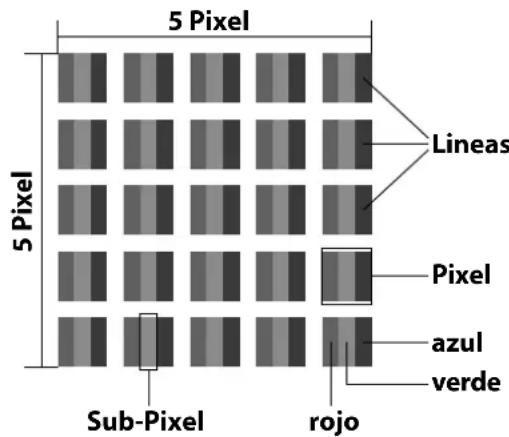
Pese a los más modernos procesos de fabricación, no pueda descartarse en algunos casos el fallo de uno o variedes(pintos luminos)dada la complejidad de la technología. En el caso de pantallas TFT de matriz activa con una resolu%-don de 1920× 1080 / 1366× 768 (MD 824100) pixeles, cada uno compuesto a su vez por tres subpixeles (rojo, verde, azul), se utilizes en total unos 6,2/3,1 (MD 824100) millones de elementos de activacion. Debido a este elevado número de transistores y al proceso de fabricacion extremamente complejo que conlleva, deforma esporadica puede producirse un fallo o una activacion erronea de pixeles y/o subpixeles individuales.
| Cla-se de fallo de pixel | Tipo de fallo 1 Píxel per-manente-mente encendido | Tipo de fallo 2 Pixel per-manente-mente negro | Tipo de fallo 3 Subpixel defec-tuoso | |
| encen-dido | neg-ro | |||
| 0 | 0 | 0 | ||
| I | 1 | 1 | 1 | |
| 1 | 3 | |||
| 0 | 5 | |||
| II 2 2 5 | 5-n* | 0 | ||
| 0 | 2xn* | |||
| 10 | ||||
| III 5 15 | 50 | 50-n* | 0 | |
| 0 | 2xn* | |||
| 100 | ||||
| IV 50 | 150 500 | 500-n* | 0 | |
| 0 | 2xn* | |||
| 1000 | ||||
n*=1,5
La cantidad de fallos de los temas arriba indicates que se permite en cada clase de fallo se refiere a un millon de pixeles y deben calcularse de acuerdo con laResolution fisica de la pantalla.
Su aparato se ajusta a la norma europea ISO 9241-307 clase II (clase de fallos depixel).Los fallos de pixel hasta lacantidad maxima indica no estan cubiertos por la garantia.
18. Limpieza
4;ADVERTENCIA!
iPeligro de descarga electrica!
Si la carcasa está abierta y en caso de contacto con las piezas que se hallan en el aparato, existe peligro de muerte a causa de descarga electrica!
No abra la carcasa del aparato. No contieneyinguna pieza que debasometerse amantenimiento. jAntes de la limpieza, desconnecteiamielaclavija de enchufey todos los cables de conexion!
Puede prolongar la vidautilde la Smart TVmediante lassiguientes medidas:
- En el pulido efecto espejo hay láminas de protección para proteger el television frete a arañazos. Retire las láminas una vez haya instalado correctamente el television.
- En caso de que el pulido efecto espejo está sucio, limpie primero el polvo del本身就是. A continuación, fróteo suavamente con un paño de limpieza. En caso de que primero no retire el polvo o frote demasiado fuerte el pulido efecto espejo, este podra rayarse.
- No utilise disolventes, produits de limpieza causticos ni aerosoles.
- Limpie la pantalla con un paño suave que no deje pejusa.
- Asegürese de que no queden gotas de agua en la Smart TV. El agua pueda provocar manchas permanentes.
- Para evaporar daños en el aparato, en ningún caso debe penetrar agua en el interior del aparato.
- No exponga la pantalla a una luz solar potente ni a radiación ultravioleta.
- Guarde bien el material de embalaje y utilizar unicamente para transporte la Smart TV.
19. Almacenamento en caso de no utilizesse
En caso de que no vaya a utiliser el televisor durante un tiempo prolongado, almacénelo en un lugar seco y fresco y procure que esté protegado contra el polvo y oscilaciones de temperatura extremas. Retire previamente todas las conexiones y extraiga las baterías del mando a distancia.
20. Eliminación

Embalaje
El aparato se envía embalado para protegerlo de posibles daños durante el transporte. Los embalajes están hechos con materiales que pueda desecharse de forma respetuosa con el medioambiente y llevarse a un punto de reciclaje.

Aparato
El symbolo adjunto de un cubo de basura tachado significa que el aparato cumple la Direc tiva 2012/19/UE. Los aparatos usados no deben desecharse con la basura domestica normal. De acuerdo con la Direc tiva 2012/19/UE, al final de su vidautil el aparato debe llevarase a un punto de recogida de residuos adecuado. De este modo, es possible reutilizar o reciclar los materiales y componentes reutilizables del aparato y proteger el medioambiente. Lleve el aparato uso a un punto de reciclaje o de recogida de aparatos electricos y electronicos. Extraiga previamente las pilas del aparato y entregalasSeparated a un punto de reciclaje de pilas usadas. Para mas informacion, dirijase a la Empresa municipal de recogida de residuos o a las autoridades locales pertinentes.
Pilas
Una eliminación correcta de las pilas usadas protege el medio ambiente y su propia salute. Las pilas usadas no peuvent tirarse a la basura domestica normal. Las pilas deben eliminarse de forma apropriada. Con este fin, en los comercios de distribución de pilas, asi como en los+puntos de recogida locales, se dispone de contenedores adecuados para su eliminacion Para más informacion consulte a la planta responsable de la eliminacion local o a su administracion local.
En relacion con la commercializacion de pilas o el suministro de aparatos que incluyen pilas,elandos obligados a informarle de lo siguiente:
Como usuario final, está obligado por ley a la devolución de pilas usadas. Si lo desea, pueda revolver las pilas gastadas que hayamos incluido en el volumen de suministro como pilas新品as, de forma gratuite, a nuestro almacén de envío (dirección de envío).
21.Datostécnicos
| Smart TV P8242500 (MD 824100) | medion |
| Denominación del aparato | P8242500 (MD 824100) |
| Tensión nominal 220-240 V~ 50 Hz | |
| Tensión/corriente nominal de la conexión satelital | 13 V/18 V=300 mA max. |
| Tamaño de pantalla | 59,8 cm (24") LCD; display 16:9 |
| Consumo de potencia 45 W | máx. |
| Consumo de potencia en standby | < 0,50 W |
| Consumo de potencia en modo de disponibiliad en red (modo WAKE ON) | ≤ 2,00 W |
| Potencia de salute del altovoz | 2 × 2,5 W RMS |
| Resolución fisica 1366 x 768 | |
| Sistema TV Pal | |
| Canales de programación 199 (ATV), 10.000 (DTV) | |
| Smart TV P8322500 (MD 832100) | medion |
| Denominación del aparato | P8322500 (MD 832100) |
| Tensión nominal 220-240 V~ 50 Hz | |
| Tensión/corriente nominal de la conexión satelital | 13 V/18 V---300 mA máximo. |
| Tamaño de pantalla 80 cm (32") LCD; display 16:9 | |
| Consumo de potencia 60 W | máx. |
| Consumo de potencia en standby | < 0,50 W |
| Consumo de potencia en modo de disponible en red (modo WAKE ON) | ≤ 2,00 W |
| Potencia de salute del altovoz | 2 × 6 W RMS |
| ResoluciónFsica 1920 × 1080 | |
| Sistema TV Pal | |
| Canales de programación 199 (ATV), 10.000 (DTV) | |
| Smart TV P8402500 (MD 840100) | medion |
| Denominación del aparato | P8402500 (MD 840100) |
| Tensión nominal 220-240 V~ 50 Hz | |
| Tensión/corriente nominal de la conexión satelital | 13 V/18 V-360 mA máximo. |
| Tamaño de pantalla | 100,3 cm (40") LCD; display 16:9 |
| Consumo de potencia 75 W | máx. |
| Consumo de potencia en standby | < 0,50 W |
| Consumo de potencia en modo de disponible en red (modo WAKE ON) | ≤ 2,00 W |
| Potencia de salute del altovoz | 2 × 8 W RMS |
| Resolución fisica 1920 x 1080 | |
| Sistema TV Pal | |
| Canales de programación 199 (ATV), 10.000 (DTV) | |
| Smart TV P8432500 (MD 843100) | medion |
| Denominación del aparato | P8432500 (MD 843100) |
| Tensión nominal 220-240 V~ 50 Hz | |
| Tensión/corriente nominal de la conexión satelital | 13 V/18 V= -, 300 mA máximo. |
| Tamaño de pantalla 108 cm | (43") LCD; display 16:9 |
| Consumo de potencia 75 W | máx. |
| Consumo de potencia en standby | < 0,50 W |
| Consumo de potencia en modo de disponibiliad en red (modo WAKE ON) | ≤ 2,00 W |
| Potencia de salute del altovoz | 2 × 8 W RMS |
| Resolución fisica 1920 × 1080 | |
| Sistema TV Pal | |
| Canales de programación 199 (ATV), 10.000 (DTV) | |
| Canales | |
| VHF (banda I/III) | |
| UHF (BANDA U) | |
| HYPERBAND | |
| TV POR CABLE (S1-S20)/ (S21-S41) | |
| HD DVB-T | |
| DVB-T2 HD (H.265) | |
| HD DVB-C | |
| DVB-S2 | |
| Conexiones | |
| Conexión de antenna (TV analogica, DVB-T/DVB-T2 o DVB-C) | |
| Conexión por satélite (DVB-S/S2) | |
| 1 x conexión USB | |
| 1 x LAN RJ-45 | |
| Vdeo | |
| 2 x HDMI® 1.4 con descodificación HDCP 2.2 | |
| AV In (clavija jack de 3,5 mm) | |
| Audio | |
| Stereo Audio In para AV (clavija jack de 3,5 mm) | |
| Salida de auriculas (clavija jack de 3,5 mm) | |
| Digital Audio Out (SPDIF, coaxiale) | |
| Unidades de disco/medios de almacenimiento | |
| Unidades de disco | USB, ranura Common Inter-face (CI+) |
| Formatos compatibles mediante USB2 | Foto: JPG, JPEG, JPE, BMP, PNG |
| Música: MP3, WMA, WAV | |
| Vdeo: MPEG 1/2/4, MKV, MOV, MP4, DAT, VOB, H263, FLV, HEVC | |
| Capacidades USB máximo. 1 TB | |
| Mando a distancia | |
| Tipo de transmisión Infrarrojo | |
| Clase LED 1 | |
| Tipo de pilas | 2 x 1,5 V AAA R03/LR03 |
| Temperaturas ambiente | |
| Temperatura ambiente admissible | +5 °C - +35 °C |
| Humedad relativa del aire admissible | 20 %-85 % |
| Dimensiones/Pesos P8242500 (MD 824100) | |
| Dimensiones sin pies (An × Al × P) | aprox. 552 x 333 x 63 mm |
| Dimensiones con pies (An × Al × P) | aprox. 552 x 371 x 135 mm |
| Peso sin pies | aprox. 3,2 kg |
| Peso con pies | aprox. 3,3 kg |
| Montaje mural | Norma Vesa, distancia entre orificios 75 x 75 mm3 |
| Dimensiones/Pesos P8322500 (MD 832100) | |
| Dimensiones sin pies (An × Al × P) | aprox. 728 x 440 x 83 mm |
| Dimensiones con pies (An × Al × P) | aprox. 728 x 468 x 170 mm |
| Peso sin pies | aprox. 3,9 kg |
| Peso con pies | aprox. 4,0 kg |
| Montaje mural | Norma Vesa, distancia entre orificios 75 x 75 mm³ |
| Dimensiones/Pesos P8402500 (MD 840100) | |
| Dimensiones sin pies (An x Al x P) | aprox. 905 x 525 x 93 mm |
| Dimensiones con pies (An x Al x P) | aprox. 905 x 553 x 175 mm |
| Peso sin pies | aprox. 5,9 kg |
| Peso con pies | aprox. 6,0 kg |
| Montaje mural | Norma Vesa, distancia entre orificios 100 x 100 mm3 |
| Dimensiones/Pesos P8432500 (MD 843100) | |
| Dimensiones sin pies (An × Al × P) | aprox. 964 x 565 x 94 mm |
| Dimensiones con pies (An × Al × P) | aprox. 964 x 605 x 255 mm |
| Peso sin pies aprox. 6,7 kg | |
| Peso con pies aprox. 7,0 kg | |
| Montaje mural | Norma Vesa, distancia entre orificios 100 x 100 mm³ |
C E

MD824100: ID 1111288759

MD832100:ID 1111233776

MD840100:ID 1111233775

MD843100:ID 1111220771
22. Ficha de datos del producto

Escanee el número QR que coincide con el modelo en la etiqueta energetica o alternativamente en las instrucciones de funciona para descargar la hora de datos del producto
Los关键时刻 HDMI, HDMI High-Definition Multimedia Interface y el logotipo
HDMI son marcas o marcas registradas de HDMI Licensing Administrator, Inc.
En cuando a另一边 marcas registradas, son propidad de su respectivevo propietario.
23. Informaciones de asistencia技术水平
En caso de que su aparato no funciona según deseado y esperado, dirijase en primer lugar a nuestro servicios de atencion al cliente. Dispone de distinctos medios paraponerse en contacto con nosotros:
- Si lo deseña, también puede usar{nuestro formulario de contacto que encontrará en www.medion.com/contact.
- Por supuesto, nuestro equipo de asistencia技术水平ien está a su disposicion a�ados de nuestra linea directa o por correo postal.
Horario Hotline de posventa
Lu-Vi: 08:30-17:30 (+34) 919042800
Dicho de asistencia tectnica
Puede descargarse tanto este como muchos 或os manuales de instru ciones a工程技术 del portal de service www.medionservice.com.
Por motivos de sostenibiliad, prescindimos de las conditiones de garantia impresas; también encontrará nuestros conditiones de garantía en nuestro portal de servicios posventa.
TambienpuedescanearelcsgidoQR adjunto ycargalthemanualde instru ciones en sudispositivomovil através del portal de serviceo.
24. Aviso legal
Copyright © 2025
Version: 21.03.2025
Reservados todos los derechos.
Este manual de instrucciones está protegado porarethos de autor.
Queda prohibida la reproduccion mecánica, electrónica o de cualquier(other tipo sin la autorización por Escrito del fabricante.
El copyright pertenece a la Empresa:
MEDION AG
Am Zehnhof 77
45307 Essen
Alemania
Tenga enIELD que la direccion indicada arriba no es una direccion para devoluciones. Pongase siempre primero encontacto con了我的o servicios de atencion al cliente
25. Index
A
Ajustes 22
Ajustes de sonido 17
Alimentación electrónica 7, 39, 40
Conexión de la alimentación electrónica 12
B
Bluetooth. 37
Busqueda de emisoras 12
c
Canales. 19
Conexión 7
Alimentación electrica 12
Antena 12, 13
Conexiones multimedia AV. 15
HDMI 15
HDMI ARC .16
HDMI CEC 16
LAN. 16
S/PDIF. 16
USB 16
D
Datos techniques 39
E
Eliminación 39
EPG 19
F
Fallo 36
Foto 40
G
Grabacion Timeshift 32
Grabar 31
H
HbbTV. 36
1
Indicaciones de seguridad 4
Alimentación electrica 7
Conexión 7
Lugar de colocacion 5
Seguridad operativa 4
L
Limpieza 38
Listade canales 17,32
M
Mando a distancia 10
Manejo 17
Modulo Cl. 9, 20
Montaje. 11
Protection de datos 36
Puesta en service. 11
R
Reparación 6
Resolución de problemas 36
s
Selección de canal 17
Selección de fuente 17
T
Television en directo 19
Temperatura ambiente. 6, 40
U
USB 9,33
V
Videos 40
Videotex. 17
Vista general del aparato 9
Volumen de suministro 4
medion
medion




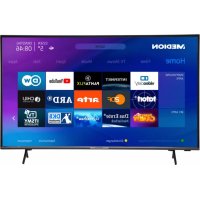
- Manual de instrucciones
- Android™ Smart-TV
- MEDION LIFE
- Índice
- Información acerca de este manual de instrucciones 3
- Volumen de suministro 4
- Indicaciones de seguridad 4
- Información sobre la conformidad UE...... 8
- Vista general del aparato 9
- Puesta en servicios 11
- Manejuno 17
- Videotex 17
- Menu On-Screen-Display (menu OSD) 18
- Menu Págrina de inicio 18
- Menu Televisión en directo 19
- Listade canales 32
- Resolucion de problemas 36
- Limpieza 38
- Información acerca de este manual de instructaciones
- Explicación de los símbolos
- Uso conforme a lo previsto
- Volumen deuministro
- PELIGRO!
- 'Peligro de asfixia!
- Indicaciones de seguridad
- Seguidad operativa
- ;Peligro de asfixia!
- ;ADVERTENCIA!
- Pelicro de descarga electrica!
- iADVERTENCIA! iSobrecalentamento! Peligro de incendio!
- ;ATENCLON! Peligro de sufrir lesiones!
- Lugar de colocacion
- Pelicro de daños!
- ;Peligro de sufrir lesiones! ;Peligro de muerte!
- Reparación
- Temperatura ambiente
- ;AVISO!
- Seguidad al conectar
- 3.5.1.Alimentacionelectrica
- ;Peligro de descarga electrica!
- Manipulación de pilas
- ADVERTENCIA!
- Pelicro de explosión!
- Información sobre la conformidad UE
- Información sobre wifi
- Vista general del aparato
- Parte delantera
- Parte trasera y lado derecho
- Mando a distancia
- Puesta en servicios
- Desembalaje
- jPELIGRO!
- Pelicro de asfixia!
- Montaje
- Colocacion de las pilas en el mando a distancia
- AVISO!
- Conexión de la antenna
- Conexión de la alimentación electrica
- Encender y apagar la smart TV
- Primera instalación tras el primer encendido
- Ajustes de red/Internet
- Inicio de sesión en Google
- Condiciones de uso yotiros preajustes
- Optimización del control por voz del televisor (optional)
- Configuración de la recepción de television
- Antena
- Cable
- Satélite
- Uso de las conexiones multimedia
- iAVISO!
- iPeligro de daños!
- ;AVISO!
- Pelicro de danos!
- AV
- HDMI
- HDMI ARC (Audio Return Channel)
- HDMI CEC (Consumer Electronics Control)
- USB
- S/PDIF
- LAN
- Salida de auriculares (Headphones Out)
- ;Peligro de daños auditivos!
- Manejuno
- SeLECTION de canal
- Ajustes de sonido
- Visualización de información
- SeLECTION de la fuente
- Entradas
- ANTENA
- CABLE
- SATÉLITE
- ATV
- COMPUESTO
- HDM11
- HDMI2
- PANTALLA DE INICIO DEAndroid TV
- Videotex
- Manejo del videotex
- SeLECTION de páginas de videotex
- Teclas de-coloredes
- Subpáginas
- INDICE
- Menu On-Screen-Display (menu OSD)
- Navegación por el menu
- Menu Páginade inicio
- Menu Televisión en directo
- Menu Canales
- Menu Mis favoritos
- Menu Resumende programas
- Menu Opciones de TV
- Menu Fuente
- Menu Imagen
- Menu Sonido
- Menu Alimentación
- Menu Tarjeta Cl
- Pelicrode daños!
- Menu OPCiones avanzadas
- IDIOMADELSONIDO
- SEGUNDOIDIOMADEAUDIO
- CONFIGURACION
- SIN SENAL (AZUL)
- CANAL PREDETERMINADO
- CANAL DE INTERACCION
- PROTECCION DE PIN MHEG
- AJUSTES DE HBBTV
- SUBTITULOS
- TELETEXTO
- OTRASOCIONES
- -ANADIR RED NUEVA
- - BUSQUEDA SIEMPRE AVAILABLE
- -WOW
- WOL
- -WOC
- ETHERNET
- - NO CONNECTADO
- - AJUSTES DE PROXY
- - AJUSTES DE IP
- CANAL
- - CANALES
- ANTENA/CABLE
- BUSCAR CANALES
- BUSQUEDA DE ACTUALIZACIONES
- ACTUALIZ. SERVICIO MANUALTE
- LCN
- TIPO DE BUSQUEDA DE CANALES
- TIPO DE ALMACENAMIENTO DE CA-NALES
- SELECTION DE RED FAVORITA
- SALTO DE CANALES
- CAMBIO DE CANAL
- MOVER EL CANAL
- EDITOR CANAL
- ELIMINACION DE CANALES
- AJUSTAR CANAL ANALOGICO
- BORRAR LISTA DE CANALES
- VOLVER A BUSCAR CANALES POR SA-TÉLITE
- ANADIR SATÉLITE
- ACTUALICACION POR SATÉLITE
- SINTONIZACION MANUAL DE SATÉLITE
- - ACTUALIZACION AUTOMÁTICA DE CAÑALES
- -MENSAJE DE ACTUALIZACION DEL CANAL
- -CONTROL PARENTAL
- CANALES BLOQUEADOS
- RESTRICIONES DE PROGRAMAS
- CONTENIDOS BLOQUEADOS
- CAMBIAR PIN
- - CANAL DE AUDIO (optional)
- - LICENCIAS DE CÓDIGO ABIERTO
- CUENTAS E INICIO DE SESION
- APPLICACIONES
- PREFERECIAS DEL DISPOSITIVO
- - INFORMACION
- -TIEMPO DE VIDA DETV
- - FECHA Y HORA
- FECHA Y HORA AUTOMÁTICAS
- ESTABLECER ZONA HORARIA
- -TEMPORIZADOR
- TIPO DE HORA DE ENCENDIDO
- HORA DE ENCENDIDO AUTOMÁTICO
- TIPO DE HORA DE APAGADO
- HORA DE APAGADO AUTOMÁTICO
- -IDIOMA
- -TECLADO
- -ENTRADAS
- CONTROL HDMI
- APAGADO AUTOMÁTICO DE DISPOSITIVO
- ENCENDIDO AUTOMÁTICO DE TV
- VERSIONEDIDHDMI
- LISTA DE DISPOSITIVOS CEC
- -ENCENDIDO
- TEMPORIZADOR DE SUSPENSION
- IMAGEN DESACTIVADA
- NO HAY SENAL DE APAGADO AUTOMÁTICO
- SUSPENSION AUTOMÁTICA
- -IMAGEN
- MODO DE IMAGEN
- RETROILUMINACION AUTOMÁTICA
- BRILLO
- CONTRASTE
- SATURACION
- MATIZ
- NITIDEZ
- GAMMA
- TEMPERATURA COLOR
- MODO DE PANTALLA
- AJUSTES AVANZADOS DE VIDEO
- SINTONIZADOR DE COLOR
- CORRECTION DEL BALANCE DE BLANCOS DE 11 PUNTOS
- RESTABLECER PREDETERMINADO
- -SONIDO
- SONIDOS DEL SISTEMA
- ESTILO DE SONIDO
- EQUILIBRADO
- SONIDO ENVOLVENTE
- INFORMACION DEL ECUALIZADOR
- RETRASO DEL ALTAVOZ
- SALIDA DIGITAL
- RETRASO DEL SALIDA DIGITAL
- CONTROL DE VOLUMEN AUTOMÁTICO
- MODO DE MEZCLA
- DRCDEDTS
- PROCESANDO DOLBY AUDIO
- OPTIMIZADOR DE DIALOGO
- - ALMACENAMIENTO
- PANTALLA DE INICIO
- CANALES
- PERSONALIZAR CANALES
- HABILITAR VISTAS PREVIAS DE VIDEO
- HABILITAR VISTAS PREVIAS CON AUDIO
- DESCUBRIR
- CONFIGURAR
- REORGANIZAR APLICACIONES
- REORGANIZAR JUEGOS
- AYUDA Y COMENTARIOS
- ENVIAR COMENTARIOS
- LICENCIAS DE SOFTWARE LIBRE
- ANDROID TV HOME
- -MODO TIENDA
- - ASISTENTE DE GOOGLE ACTIVAR
- CUENTAS
- APLICACIONES EN LAS QUE SE OUEDE BUSCAR
- FILTRO BUSCUEDA SEGURA (optional)
- BLOCK OFFENSIVE WORDS (optional)
- TEMPERATURE UNIT (optional)
- -SALVAPANTALLAS
- SALVAPANTALLAS
- -ALHORRO DE ENERGÍA
- UBICACION
- - USO Y DIAGNOSTICOS DEL FABRICANTE
- -ACCESIBILIDAD
- TIPO DE AUDIO
- Pelicro de daños auditivos!
- AUDIODESCRIPCION Y SUBTITULOS HABLADOS
- TEXTO DE ALTO CONTRASTE
- SINTESIS DE VOZ
- - REINICIAR
- - ANADIR ACCESSORIO
- - TV REMOTE
- Menu Grabar
- Menu List de grabaciones
- Menu Información del dipositivo
- Menu List de programaciones
- Menu modulo timeshift
- Grabación mediante teclas multimedia
- GrabaciónTimeshift
- List de canales
- Aviso sobre el uso de dispositivos USB
- JAVISO!
- Menu principal del reproductormultimedia
- Video
- Fotografia
- Música
- Texto
- Google Cast
- O bien
- i
- 15.SistemaHbbTV
- Protección de datos MEDION Smart TV
- Resolución de problemas
- No se ve ningunaImagen y no se esucha sonido.
- No se veyinguna imagen.
- No se oye ningún sonido.
- No hay niImagen ni sonido, pero sfe soyen ruidos.
- LaImagen no es clara.
- LaImagenesdemasiadoclarauoscura.
- La imagen no es nitida.
- Aparece unaImagendobleotriple.
- La imagen se ve punteada.
- Necesita mas? -
- Pixeles muertos en la smart TV
- Limpieza
- 4;ADVERTENCIA!
- iPeligro de descarga electrica!
- Almacenamento en caso de no utilizesse
- Eliminación
- Embalaje
- Aparato
- Pilas
- 21.Datostécnicos
- C E
- Ficha de datos del producto
- Informaciones de asistencia技术水平
- Horario Hotline de posventa
- Dicho de asistencia tectnica
- Aviso legal
- MEDION AG
- Index
- A
- B
- c
- D
- E
- F
- G
- H
- 1
- L
- M
- R
- s
- T
- U
- V
- medion
Marca : MEDION
Modelo : LIFE P8322500
Categoría : Televisión