LIFE P8322500 - Télévision MEDION - Notice d'utilisation et mode d'emploi gratuit
Retrouvez gratuitement la notice de l'appareil LIFE P8322500 MEDION au format PDF.


| Type de produit | Téléviseur Smart TV Android |
| Marque | MEDION |
| Modèle | LIFE P8322500 (MD 832100) |
| Taille de l'écran | 80 cm (32 pouces) |
| Résolution | 1920 x 1080 pixels (Full HD) |
| Dimensions avec pieds (L x H x P) | 728 x 468 x 170 mm |
| Dimensions sans pieds (L x H x P) | 728 x 440 x 83 mm |
| Poids avec pieds | 4,0 kg |
| Poids sans pieds | 3,9 kg |
| Alimentation électrique | 220-240 V ~ 50 Hz |
| Consommation maximale | 60 W |
| Consommation en veille | < 0,50 W |
| Puissance des haut-parleurs | 2 x 6 W RMS |
| Connectivité sans fil | Wi-Fi 802.11 a/b/g/n, Bluetooth |
| Connectique | 2 x HDMI (dont 1 ARC), 1 USB, 1 LAN RJ-45, AV composite (jack 3,5 mm), sortie casque, SPDIF coaxial, entrée satellite (LNB), antenne (ANT), Common Interface CI+ |
| Système d'exploitation | Android TV |
| Fonctions intelligentes | Google Cast, HbbTV, Netflix, Prime Video, YouTube, Google Play, commande vocale |
| Formats multimédia supportés | Photo : JPG, JPEG, BMP, PNG ; Musique : MP3, WMA, WAV ; Vidéo : MPEG 1/2/4, MKV, MOV, MP4, DAT, VOB, H263, FLV, HEVC |
| Capacité de stockage USB max. | 1 To |
| Montage mural (norme VESA) | 75 x 75 mm (vis M4) |
| Température d'utilisation | +5 °C à +35 °C |
| Entretien et nettoyage | Débrancher avant nettoyage ; utiliser un chiffon doux non pelucheux ; éviter solvants et détergents corrosifs |
| Sécurité | Contrôle parental avec code PIN, verrouillage des chaînes et des entrées |
| Accessoires fournis | Télécommande RC1832, 2 piles LR03 (AAA), cordon d'alimentation, pieds avec vis, documentation |
| Réparabilité | Réparation par personnel qualifié uniquement ; pièces de rechange spécifiées par le fabricant |
FOIRE AUX QUESTIONS - LIFE P8322500 MEDION
Questions des utilisateurs sur LIFE P8322500 MEDION
0 question sur cet appareil. Repondez a celles que vous connaissez ou posez la votre.
Poser une nouvelle question sur cet appareil
Téléchargez la notice de votre Télévision au format PDF gratuitement ! Retrouvez votre notice LIFE P8322500 - MEDION et reprennez votre appareil électronique en main. Sur cette page sont publiés tous les documents nécessaires à l'utilisation de votre appareil LIFE P8322500 de la marque MEDION.
MODE D'EMPLOI LIFE P8322500 MEDION
Notice d'utilisation
Android™ Smart-TV
MEDION LIFE
P8242500 (MD 824100) / P8322500 (MD 832100) / P8402500 (MD 840100) / P8432500 (MD 843100)
Sommaire
1. Informations concernant la presente notice d'utilisation 3
1.1. Explication des symboles 3
1.2. Utilisation conforme 203
2.Contenu del l'emballage 4
3. Consignes de sécurité 4
3.1. Sécurité de fonctionnement 4
3.2. Lieu d'installation
3.3. Réparation 6 24.
3.4. Température ambiente 256
3.5. Sécurité lors du branchement 7
3.6. Manipulation sure des piles 7
4. Déclaration de conformité UE 8
4.1. Informations sur Wi-Fi 9
5. Vue d'ensemble de l'appareil 9
5.1. Face avant
5.2.Dos et cote croit 9
5.3. Telecommande 10
6. Mise en service 11
6.1. Déballage 11
6.2. Montage 11
6.3. Insertion de la pile dans la télécomman de 12
6.4. Raccordement d'une antennene. 12
6.5. Raccordement d'une alimentation elektrique 12
6.6. Allumer et teinde re le telviseur Smart .12
6.7. Première installation après la première mise en marche. 12
6.8. Utilisation de raccordements multimé-dias 15
7. Fonctionnement 16
7.1. Sélection de programmes 16
7.2. Reglages du son 17
7.3. Affichage d'informations 17
7.4. Selection de la source 17
8. Télexteste 17
8.1. Utilisation du télétexte. 17
9. Via le menu On Screen Display (menu OSD)..18
9.1. Navigation dans le menu 18
10. Menu Page d'accueil.. 18
11. Menu Live TV 19
11.1. Menu Chaines 19
11.2. Menu Options TV 20
11.3. Menu Enregistrer 31
12. Listedeschaines 33
13.1. Menu principal du lecteur multimédia .33
14. Google Cast 36
15. Systeme HbbTV 37
16. Protection des données - téléviseur Smart TV MEDION 37
17. Dépannage 37
17.1. Vous avez besoin d'une aide supplé
mentaire? 38
17.2. Défaut de pixels sur les téléviseurs
Smart TV 38
Nettoyage 39
Stockage en cas de non-utilisation 39
Recyclage 40
Charactéristiques techniques 40
Fiche du produit 42
Informations relatives au service après-ven
fe 43
Mentions legales. 43
Index 44
1. Informations concernant la presente notice d'utilisation

Merci d'avoir besoin notre produit. Nous vous souhaitons une bonne utilisation!
Lisez attentivement les consignes de sécurité avant demettre l'appareil en service.Tenez
compte des averisations apposés sur l'appareil et de la notice d'utilisation.
Conservetz plusieurs la notice d'utilisation à portée de main. Cette notice d'utilisation fait partie intégrante du produit. Si vous vendez ou donnez l'appareil, il est impératif de la remettre également au nouveau propriétaire.
1.1. Explication des symboles
Si une section de texteporte l'un des symboles d'advertisement suivants,le danger qu'il décrit doit etre éviteafin de prévenir les éventuelles conséquences indiquées.
| ! | DANGER! Avertissement d'un risque vital immédiat ! |
| ! | AVERTISSEMENT! Avertissement d'un risque vital possible et/ou de blessures graves irréversibles ! |
| ! | ATTENTION! Avertissement d'un risque possible de blessures moyennes à l'égères ! |
| ! | AVIS! Respecter les consignes pour éviter tout dommage matériel ! |
| i | Informations supplémentaires pour l'utilisation de l'appareil ! |
| i | Respecter les consignes de la notice d'utilisation ! |
| ! | Étant donné la plage de fréquences de 5 GHz de la solution Wi-Fi utilisé, l'utilisation dans les pays de l'UE n'est autorisée qu'à l'intérieur des bâtiments. |
| ! | AVERTISSEMENT! Avertissement d'un risque d'électrocution ! |
| ! | AVERTISSEMENT! Avertissement d'un risque en cas d'écoute à un volume trop élevé ! |

Classe de protection II
Les apparêils électriques de classe de protection Il sont des apparêils électriques qui possèdent une isolation double continue et/ou renforcée et qui neprésent pas de possibilité de branchement pour une mise à la terre.
1.2. Utilisation conforme
Cet apparéil est un apparéil d'électronique de l'information et convient aussi pour des applications multimédia. Le représenté apparéil sert à la réception et à la diffusion de programmes télévisés. Les différents branchements possibles permettent une extension supplémentaire des sources de réception et de diffusion (récepteur, lecteur de DVD, graveur de DVD, magnétoscope, ordinateur, etc.). Notre apparéil vous offre de multiples possibités d'utilisation. L' apparéil est destiné exclusivement à un usage privé et non à une utilisation industrielle/commerciale.
- Veuillez noter qu'en cas d'utilisation non conforme, la garantie est annulée.
- Ne transformez pas l'appareil sans notre accord et n'utilisez pas de périphériques autres que ceux que nous avons nous-mêmes autorisés ou livrés.
- Utilisez uniquement des pieces de rechange et accessoires que nous avons livrés ou autorisés.
- Tenez compte de toutes les informations contenues dans le present mode d'emploi, en particulier des consignes de sécurité. Tout autre utilisation est consideree comme non conforme et peut entrainer des dommages corporels ou matériels.
- N'utilise pas l'appareil dans des conditions ambiantes extrêmes.
- Cet apparéil est destiné uniquement à un usage à l'intérieur de pieces sèches.
- Cet apparéil ne convient pas comme écran de données pour des postes de travail de bureau.

Veuillez noter que l'appareil ne convient pas à une utilisation mobile et qu'il doit être utilisé uniquement de manière fixé à un emplacement prévu à cet effet. En cas d'utilisation mobile, le bon fonctionnement de l'appareil ne peut être garanté en raison d'eventuels problèmes de réception ou autres
2. Contenu de l'emballage
Veuiliez vérifier si la livraison est complète et nous informer dans un début de deux semaines à compter de la date d'achat si ce n'est pas le cas.
Avec le produit que vous venez d'acheter, vous receivez :
- Televiseur Smart Android™
- Telekommande (RC1832) avec 2 piles LR03 (AAA) / 1,5 V
Cordon d'alimentation - Pieds avec vis de fixation
- Documentation
DANGER!
Risque de suffocation!
Les films d'emballage peuvent être avalés ou utilisés dans un autre but que celui prévu etprésentent donc un risque de suffocation!
- Conservez les emballages tels que les films ou sachets en plastique hors de la portée des enfants.
3. Consignes de sécurité
3.1. Sécurité de fonctionnement
- Avant d'utiliser l'appareil pour la première fois, vérifie qu'il ne présenteaucun dommage. Si I'appareil est defectueux ou endommagé, il ne doit pas'être mis en service.
- Leprésent apparéil peut être utilisé par des enfants à partir de 8 ans et par des personnes à capacités physiques, sensorielles ou mentales restreintes ou manquant d'expérience et de connaissances s'ils sont surveillés ou s'ils ont reçu des instructions pour pouvoir utiliser l' apparéil en toute sécurité et ont compris les dangers en résultat.
- Ne pas laisser les enfants jouer avec l'appareil. Le nettoyage et la maintenance de l'appareil par l'utilisateur ne doit pas etre executés sans surveillance par des enfants.

DANGER!
Risque de suffocation!
Les matériaux d'emballage ne sont pas des jouets! Les films d'emballage peuvent etre avales ou utilisés dans un autre but que celui prevu et presentent donc un risque de suffocation!
- Conservez les emballages tels que les films ou sachets en plastique hors de la portée des enfants.

DANGER!
Risque d'électrocution!
Risque d'electrocution, de court-circuit et d'incendie!
N'ouvrez jamais le boitier du téléviseur Smart et n'introduisez aucun objet à l'intérieur du téléviseur par les fentes et ouvertures.

AVERTISSEMENT! Surchauffe! Risque d'incendie!
Toute surchauffe peut cause des dommages au téléviseur Smart et un risque d'incendie!
Les fentes et ouvertures du téléviseur servent à sa ventilation.
Ne recouvre pas ces ouvertures, p.ex. avec des journaux, nappes, rideaux, etc.
- N'exercez aucune pression sur I'ecran: Le verre de I'ecran risquerait de se briser.
- La télécommande contient une diode infrarouge de classe 1. N'observe pas la LED avec des apparciels optiques.

PRUDENCE! Risque de blessure!
Un écran brisé représenté un danger de blessure!
Ne touchez pas l'écran avec les doigts ou avec des objets contondants pour éviter de l'endommager.
- Portez des gants de protection pour ramasser les débris.
Lavez-vous ensuite les mains au savon, car il se peut que des produits chimiques s'échéppent.
■ Envoyez les débris au service après-venture afin qu'ils soient recyclés correctement.
Coupez immédiatement l'appareil du réseau électrique en cas d'urgence et réutilisez-le uniquement une fois qu'il a été vérifié par une personne qualifiée ou le SAV. On est notamment en présence d'une situation d'urgence lorsque p. ex. de la fumée s'échappe de l'appareil, que l'appareil émet des bruits inhabituels, que de l'eau s'est infiltrée dans l'appareil et que le cordon d'alimentation ou le boîtier est endommagé.
Adresse-vous au service après-vente si :
- le cordon d'alimentation a fondu ou est endommagé,
- du liquide s'est infiltré dans l'appareil,
-
l'appareil ne fonctionne pas correctement,
-
l'appareil est tombé ou le boitier, endomagé,
- de la fumée s'échépe de l'appareil.
3.2. Lieu d'installation
-La fixation murale du téléviseur ne doit pas depasser une hauteur de 2 m.L'appeil doit etre monte sur des surfaces solides telles que du ciment ou du beton.
Durant les premières heures d'utilisation, les apparciels neufs peuvent dégérer une odeur typique inévitable, mais totalement inoffensive s'estompant progressivement au fil du temps. Pour combattre cette formation d'odeur, nous vous conseillons d'aérer régulièrement la piece. Lors du développement de ce produit, nous avons tout mis en œuvre pour que les taux restent largement inférieurs aux taux limites en vigueur.
- Conservez votre téléviseur Smart et tous les apparciels raccordés à l'abri de l'humidité et protégez-les de la poussière, de la chaleur et de tout rayonnement solaire direct. Le non-respect de ces consignes peut entraîner des dysfonctionnements ou un endommagement du téléviseur Smart.
- N'utilisez jamais l'appareil en plein air, des facteurs externes (pluie, neige, etc.) pourraient l'endommager.
- L'appareil ne doit pas etre exposé à des gouttes d'eau ou éclaboussures. Ne posez pas de recipients replis de liquide (vase ou similaire) sur ou a proximite de l'appareil. Le recipient pourrait se renverser et le liquide porter atteinte à la sécurité electrique.

REMARQUE! Risque de dommages!
Les bougies allumées et autres sources de feu nu représentent un risque de dommages.
Tenezdonctoutmomentlesbougiesetautresourcesdefeunéloigneesdel'appareilafind'éviter tout risque d'incendie.
- Si vous installez l'appareil dans un élément mural, veillez à laisser des écarts assez grands : prévoyez une distance minimum de 10 cm tout autour de l'appareil afin de garantir une aération suffisante.
- Évitez les effets d'éblouissement, les reflets et les contrastes clair/foncé trop forts afin de menager vos yeux.
- La distance optimale par rapport au télévisueur est de 3 fois la diagonale d'écran.

DANGER!
Risque de blessure! Danger demort!
Installes chez la télévisuer uniquement sur des supports stables. Toutete chute du télévisuer peut entrainer des blessures graves et la mort. De nombreuses blessures, specialement chez les enfants, peuvent etre evitees en prenatal les mesures de precaution suivantes.
Faites fonctionner tous les composants sur un support stable, plan et exempt de vibrations afin d'eviter toute chute du téléviseur.
- Utilisez uniquement les pieds et vis livrés avec le téléviseur.
- N'installez le téléviseur que sur un meuble garantissant qu'il soit utilisé en toute sécurité.
- Veillez à ce que le téléviseur ne dépasse pas sur les bords du meuble.
- N'installez pas le téléviseur sur un meuble suspendu ou très haut tel qu'élement haut ou étagère sans que les deux -meuble et téléviseur - soient fixés de maniere stable et sécurisée.
- Ne posez pas sous le téléviseur de couverture ou similaire afin de garantir une stabilité parfaite.
- Expliquez aux enfants qu'il est dangereux de grimper sur un meuble pour acceder au téléviseur ou à ses éléments de commande.
Respectez également les consignes de sécurité mentionnées ci-dessus pour stocker votre téléviseur ou le changer de place.
3.3. Réparation
-Faites réparer votre téléviseur Smart uniquely par un personnel qualifié.
- Si une réparation est nécessaire, adresssez-vous uniquement à l'un de nos partenaires agréés pour le SAV.
- Veillez à ce que seules les pieces de rechange spécifiées par le fabricant soient utilisées. L'utilisation de pieces de rechange inadaptées peut endommager l'appareil ou entrainer un risque d'incendie.
3.4. Température ambiente
- L'appareil peut être utilisé à une tempé-rature ambiente de +5 à +35^ et avec une humidité relative de l'air de 20 à 85% (sans condensation).
- S'il est hors tension, le téléviseur Smart peut etre stocke a une temperature de -20à +60^
- Prévoyez au moins un mètre de distance entre l'appareil et les sources de brouillage haute fréquence et magnétiques eventuelles (autre téléviseur, haut-parleurs, téléphone portable, etc.) afin d'éviter tout dysfonctionnement.
- Pendant un orage ou si vous n'utilise pas votre téléviseur pendant une période prolongée, débranchez la fiche de la prise de courant et le cable d'antenne de la prise d'antenne.

REMARQUE!
Risque de dommages!
En cas de fortes variations de température ou d'humidité, il est possible que, par condensation, de l'humidité se forme à l'intérieur du téléviseur Smart, pouvant provoquer un court-circuit.
- ÀpRES tout transport du télévisér Smart,attendez que celui-ci soit àtempérature ambiente avant de l'allumer.
3.5. Sécurité lors du branchement
3.5.1. Alimentation electrique
- Certaines pieces de l'appareil restent sous tension même si celui-ci est eteint. Pour interrompre l'alimentation de votre téléviseur Smart et le mettre totalement hors tension, foupez-le completement du réseau electrique. Debranchez pour cela la fiche d'alimentation de la prise de courant.

DANGER!
Risque d'électrocution!
Danger de mort par électrocution lorsque le boîtier est ouvert!
N'ouvrez pas le boitier de l'appareil. Celu ci ne contient aucune piece a entretenir.
- Branchez le téléviseur Smart uniquement sur une prise de terre de 220 - 240 V ~ 50 Hz. Si vous avez des doutes en ce qui concerne l'alimentation électrique sur le lieu d'installation, demandez conseil à votre fournisseur d'électricité.
-La prise de courant doit toujours etre facilement accessible afin de pouvoir débrancher rapidement la fiche d'alimentation de la prise en cas d'urgence.
- Pour couper l'alimentation en courant de votre téléviseur, débranchez la fiche d'alimentation de la prise de courant.
- Pour une sécurité supplémentaire, nous conseillons l'utilisation d'une protection contre les surtensions pour éviter que le téléviseur Smart ne soit endommagé par des pics de tension ou la foudre à travers le réseau électrique.
- Disposez les cables de manière à ce que personne ne puisse marcher ou trabucher dessus.
- Ne posez pas d'objets sur les cables, ils pourraient etre endommages.
- Ne touchez pas la fiche si vous avez les mains mouillées.
- Saisissez toujours la fiche au niveau du boîtier et ne tirez jamais sur le cordon pour débrancher la fiche de la prise de courant.
- Veuillez notes que le téléviseur consomme toujours du courant également en mode Veille.

Si, suite à une décharge electrostatique, l'appareil s'arrête en mode USB (lecteur multimédia), en mode HbbTV optionnel ou en mode LAN/Wi-Fi optionnel (lecteur multimédia/portail) et redémarre, il ne peut restaurer automatiquement le dernier état de service. Veuillez redémarrer les médias ou applications correspondants.
Les paramètres utilisateurs régés en dernier n'étant sauvégardés que 5 minutes après un changement de chaine, ils peuvent eventuèlement ne pas être restaúres après une décharge statique provoquant un arrêt du téléviseur.

Tous les apparèils multimédia qui sont raccordés aux prises correspondantes du téléviseur doivent respecter les exigences de la directive « Basse tension »
3.6. Manipulation sûre des piles

AVERTISSEMENT! Risque d'explosion!
Les piles peuvent contenir des substances inflammbles et fuir,chauffer fortement, prendre feu,voire même exploser.
Ne manipulez pas les piles de maniere incorrecte afin d'eviter tout dommage de l'appareil et tout risque pour votre santé.
Respectez impératifement les consignes suivantes:
- Conservez les piles hors de la portée des enfants.
En cas d'ingestion d'une pile, contactez immédiatement un médecin. - Ne rechargez jamais des piles (sauf si cela est indiqué expressément).
- Ne déchargez jamais des piles par une puissance trop élevé.
- Ne court-circuitez jamais des piles.
- N'exposez jamais des piles à une chaleur excessive, p. ex. rayonnement solaire, feu ou similaire!
- Ne démontez pas des piles et n'essayez pas de les déformer.
Vos risqueriez de vous blesser aux
mains/doigts ou le liquide qui se trouve à l'intérieur des piles pourrait entrairen contact avec vos yeux ou votre peu. Si cela avait se produit, rincez les parties affectees abondamment à l'eau claire et consultez immédiatement un médecin.
- Évitez tout chocol brutal et toute secousse.
- N'inversez jamais la polarité.
- Veillez à respecter le pole plus (+) et le pole moins (-) afin d'éviter tout court-circuit.
- Ne mélangez jamais des piles neuves avec des piles usées ni de piles de type différent.
Cela pourrait entrainer des dysfonctionnements de l'appareil. De plus, la pile la plus faible se déchargerait trop fortement.
- Retirez immédiatement des piles usées d'un apparéil.
- Retirez les piles d'un appareil si vous n'avez pas l'intention de l'utiliser pendant une période prolongée.
- Remplacez simultanément toutes les piles usées d'un apparéil par des piles neuves du même type.
- Pour entreprises ou recycler des piles, isolez les contacts avec du ruban adhésif.
- Si nécessaire, nettoyez les contacts des piles et de l'appareil avant d'insérer les piles.
- Si des piles ont coule, portez des gants de protection et nettoyez soigneusement les contacts.
4. Déclaration de conformité UE
Par la presente, la société MEDION AG déclare que cet apparéil est conforme aux exigences essentielles et autres dispositions pertinentes:
- Directive RE 2014/53/UE
- Directive sur l'écoconception 2009/125/CE
- Directive RoHS 2011/65/UE
La déclaration de conformité UE intégrale peut être télé-chargée à l'adresse www.medion.com/conformity.

En raison de la plage de fréquence de 5 GHz de la solution WiFi intégrée, dans tous les pays de l'UE, l'utilisation est autorisée uniquement à l'intérieur de batiments.
| 8 | ||||
| AT BE | BG CZ DK | |||
| EE FR | DE IS IE | |||
| IT EL | ES CY LV | |||
| LI LT | LU HU MT | |||
| NL | NO | PL PT | RO | |
| SI | SK | TR FI | SE | |
| CH | UK(NI) | HR | ||
AT = Autriche, BE = Belgique, BG = Bulgarie;
CZ = Tchéquie, DK = Danemark, EE = Estonie,
FR = France, DE = Allemagne, IS = Islande,
IE = Irlande, IT = Italie, EL = Grice, ES = Espagne,
CY = Chypre, LV = Lettonie, LI = Liechtenstein,
LT = Lituanie, LU = Luxembourg, HU = Hongrie,
MT = Malte, NL = Pays-Bas, NO = Norvège,
PL = Pologne, PT = Portugal, RO = Roumanie,
SI = Slovenie, SK = Slovaquie, TR = Turquie,
FI = Finlande, SE = Suède, CH = Suisse,
UK(NI) = Irlande du Nord, HR = Croatie
4.1. Informations sur Wi-Fi
| Wi-Fi | ||
| Plage de fréquence 2,4 | GHz/ 5 GHz | |
| Norme Wi-Fi 802.11 a/b/g/n | ||
| Chiffrement WEP/WPA/WPA2 | ||
| Plage de fréquence/MHz | Canal | Puisance d'émission max./dBm |
| 2400 – 2483,5 1 - 13 19,9 | ||
| 5150 – 5250 36 – 48 22,4 | ||
| 5250 – 5350 52 – 64 22,5 | ||
| 5470 – 5725 100 – 140 22,5 | ||
5. Vue d'ensemble de l'appareil
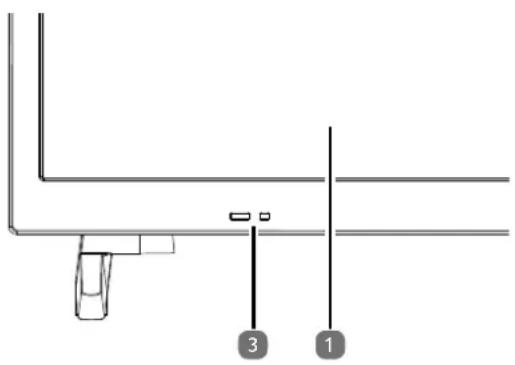
5.1. Face avant
MD 824100 :
MD 832100 / MD 840100 / MD 843100 :
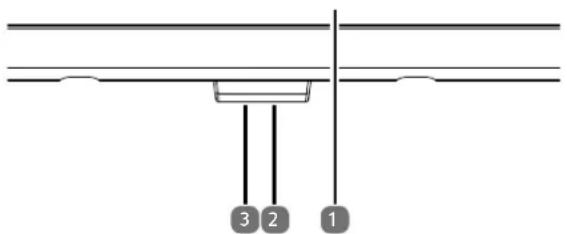
- Écran
- : Allumer et eteindre l'appareil
- Capteur infrarouge : champ de réception du signal infrarouge de la télécommande. Voyant de fonctionnement : s'allume lorsque l'appa-reil se trouve en mode veille.
5.2. Dos et côté droit
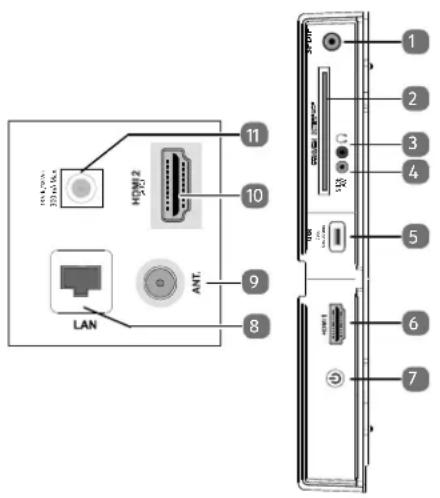
DE
FR
NL
ES
IT
EN
- SPDIF coaxial OUT : sortie audio numérique (coaxial)
- COMMON INTERFACE (CI + ) : compartment d'insertion pour l'utilisation de cartes de télévision payante
- : pour le raccordement d'un casque à fiche jack 3,5 mm
- SIDE AV (Composite): entrée audio/vidéo à fiche jack 3,5 mm
- USB (5 V ---, 500 mA max.): port USB pour lecture de medias/enregistrement (PVR)
- HDMI1: port HDMI pour apparéils avec sortie HDMI
- : Allumer et éteindre l'appareil (seulement MD 824100)
- LAN: connexion réseau pour la connexion à Internet
- ANT.: pour raccordement de l'antenne (analogue, DVB-T ou DVB-C)
- HDMI 2: port HDMI pour les apparciels avec sortie HDMI (ARC)
- LNB (13 V/18 V---, 300 mA max.): pour le raccordement de l'antenne (satellite)
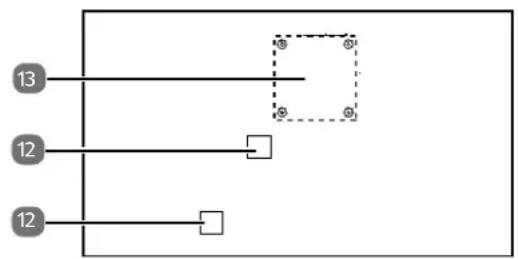
- Prise pour la fiche d'alimentation (selon le modele)

Veuillez utiliser uniquement le cable d'alimentation secteur fourni à cet effet.
- Trous de fixation pour support mural MD 824100 / MD 832100 :norme Vesa, écart 75 × 75 ~mm MD 840100 / MD 843100 :norme Vesa, écart 100 × 100 ~mm

Support mural non fourni à la livraison. Lors du montage, assurez-vous d'utiliser des vis de taille M4. La longueur maximale des vis correspond à l'épaisseur du support mural plus 7 mm
Le montage mural du téléviseur ne doit pas exceder une hauteur de 2m . L'appareil doit etre monte sur une surface stable, p. ex. en ciment ou en beton.
5.3. Telecommande
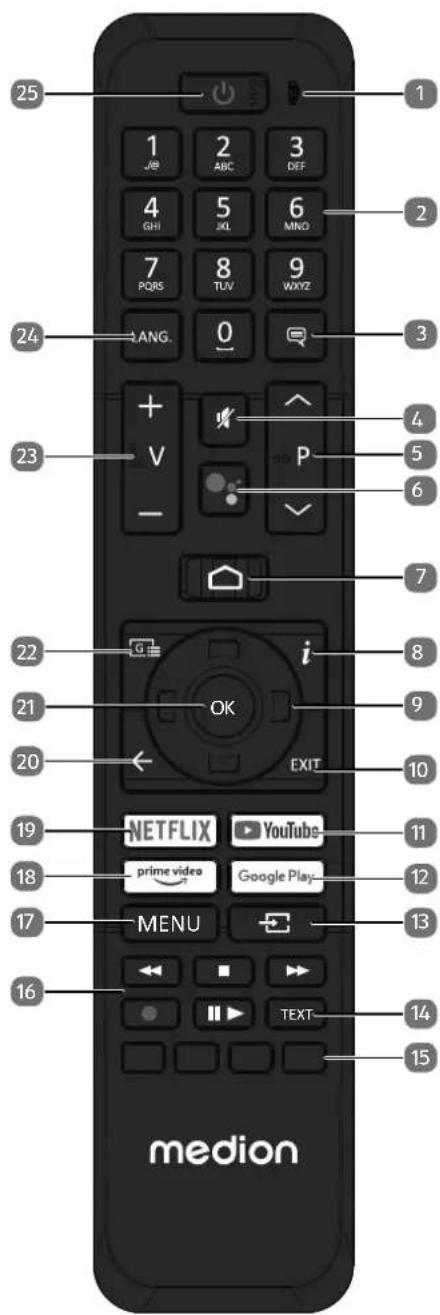
- Microphone
- Touches numériques:
TV: selection du programme, téléxte : selection de la page
- :TV/satellite/navigateur medias : fonction desous-titrage
- mise en sourdine
- P : touches de selection des programmes TV: sélectionner le programme suivant (+)/précedent (-); téléexe: sélectionner la page suivante (+)/précedente (-)
- /toche du microphone pour I'activation de la commande vocale
- : accès à l'écran d'accueil
- (INFO): TV numérique: affichage d'informations (p.ex-numéro de programme en cours)
- Touche directionnelle 5: vers le haut du menu TV numérique: selectionner la liste d'informations du programme en cours, telétexte: selectionner la page suivante; Touche directionnelle 6: vers le bas du menu TV numérique: selectionner la liste d'informations du programme en cours, telétexte: selectionner la page précédente; Touche directionnelle 3: vers la gauche du menu Télétexte: acceder à la page inférieure; Touche directionnelle 4: vers la droite du menu Télétexte: acceder à la page inférieure
- EXIT : sortie du menu
- YOUTUBE: accès à l'application YouTube
- GOOGLE PLAY: acces à l'application Google Play
- (SOURCE): Sélectionner le signal d'entrée des apparèils raccordés
- TEXT: activation/désactivation du télétexte
- Touche rouge: pour le télétexte ou les menus, HbbTV Touche verte: pour le télétexte ou les menus Touche jaune: pour le télétexte ou les menus Touche bleue: pour le télétexte ou les menus
- Touches medias
:retour rapide;
arrête la lecture;
:avance rapide;
- : démarrer l'enregistrement (PVR);
II :lancement/interruption de la lecture / lancement du contrôle du direct
- MENU : ouverture et fermeture du menu
- PRIMEVIDEO: accès à l'application Prime Video
- NETFLIX: accès à l'application Netflix
- :retour une etape en arriere dans les menus
- OK: confirmer la selection dans certains menus
- G: TV numérique: acceder à un programme télévisélectronique
- V - / + : augmentation (+) ou diminution (-) du volume.
- LANG.: TV analogue: stéreo/mono;
TV numérique : sélectionner la langue audio (si disponible)
- (1): éteindre/allumer la Smart TV (activer/désactiver le mode veille).
6. Mise en service

Avant demettre l'appareil en marche, lisez impérativement les consignes de sécurité.
6.1. Déballage
- Avant de commencer à déballer, désissez un endroit approprié pour l'installation.
- Ouvrez le carton avec grande précaution afin d'éviter tout endommagement évientuel de l'appareil. Cela peut se produit lorsqu'un couteau à lame longue est utilisé pour ouvrir le carton.
- L'emballage contient de nombreuses petites pieces (entre autres, des piles). Maintenez ces dernières hors de portée des enfants car ellesprésent un risque de suffocation.
- Veuillez conserve les matériaux d'emballage d'origine et utilisez-les pour le transport du téléviseur.

DANGER!
Risque de suffocation!
Les films d'emballage représentent un risque de suffocation en cas d'ingestion ou d'utilisation non conforme!
Conservez les emballages, tels que les films ou sachets en plastique, hors de portée des enfants.
6.2. Montage
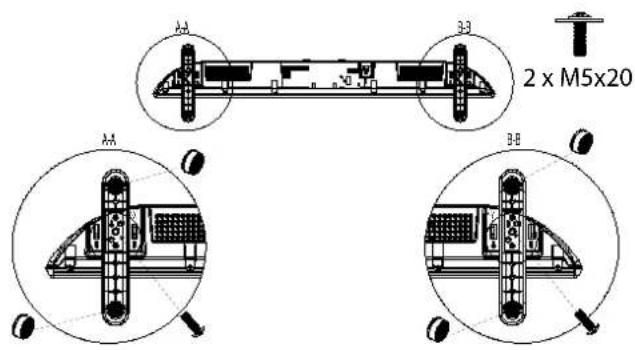
Fixez le pied comme illustré sur le dessin. Effectuez cette étape avant le branchement du téléviseur Smart TV.
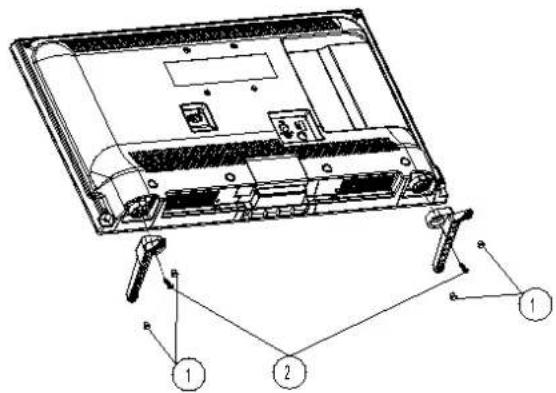
MD 824100:
- Fixer les tampons en caoutchouc
- Fixer les vis M5x20
MD 832100:
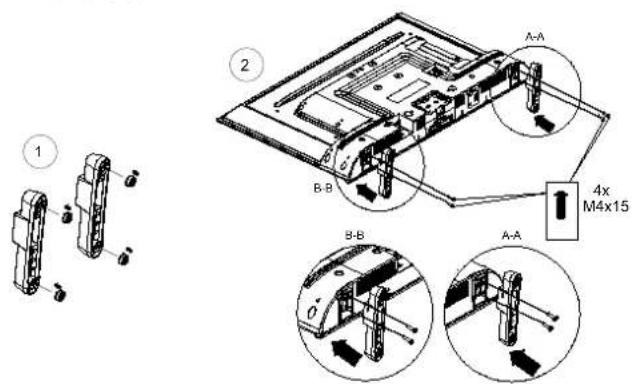
MD 840100:
- Fixer les tampons en caoutchouc
- Fixer les vis M4x15
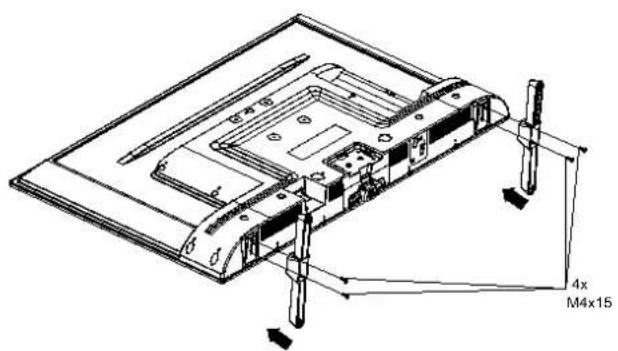
MD 843100:
6.3. Insertion de la pile dans la télécommande
Retirez le couvercle du compartment à piles au dos de la télécommande.
Insérez deux piles de type LR03/AAA/1,5 V dans le compartment à piles de la télécommande. Respectez la polarité des piles (indiquée au fond du compartment à piles).
Refermez le compartmente piles.

AVIS!
Risquedommage!
Si la télécommande n'est pas utilisé pendant un certain temps, la pile peut couler et l'endommager!
Sortezdonlclespilesdela telermand siyounsutilizepasl'appareilpendant uneperiodeprolongee.
6.4. Raccordement d'une antennae
Votre téléviseur Smart TV prend en charge differents signaux d'antenne.
Vous pouvez fournir les signaux d'image suivants au port ANT.:
- par le biais du cable analogue/d'une antenné hertzienne analogue,
- par le biais d'une antennée DVB-T2/DVB-T 1, ou
-
par le biais d'un port DVB-C 2 (raccord de cable numé-rique).
-
Branchez un cable d'antenne soit de l'antenne hertzienne/du raccord de cable analogique, de l'antenne DVB-T ou du port DVB-C dans le port d'antenne du téléviseur Smart TV.
Vous avez également la possibilité de raccorder un système satellite numérique au port LNB.
Vissez la fiche F d'un cable d'antenne coaxial au port du téléviseur Smart TV.

Pour pouvoir receivevoir des programmes cryptés/payants, il est nécessaire d'utiliser un module CI (Conditional Access Module) et une carte correspondante. Insérez pour ce faire un module CI (disponible dans le commerce spécifique) dans l'emplacement prévu à cet effet sur le côté gauche de l'appareil (COMMON INTERFACE). Raccordez ensuite la carte de votre fournisseur dans le module CI.
6.5. Raccordement d'une alimentation électrique
Connectez le cable d'alimentation secteur fourni à la prise secteur de l'appareil.
- Branchez la fiche d'alimentation sur l'appareil avec une prise de courant de 220 - 240V 50Hz facilement accessible.
6.6. Allumer et étéindre le téléviseur Smart
L'appareil se trouve en mode Veille dés que vous avez branché la fiche d'alimentation sur la prise de courant.
Pour allumer l'appareil, appuyez sur la télécommande: sur la touche Standby/ON, une touche numérique ou une des touches P / - sur l'appareil: le bouton multifonctions.
La touche Standby/ON de la télécommande vous permé de remettre l'appareil en mode Veille. L'appareil est certes étéint, mais continue à consommer du courant.

En l'absence d'un signal d'entrée, l'appareil passae automatiquement en mode Veille au bout de cinq minutes. Un compte a rebours est affiché a I'écran jusqu'au passage en mode Veille. Cette fonction n'est pas disponible avec toutes les sources.
6.7. Première installation après la première mise en marche
Lorsque vous mettez l'appareil en marche pour la première fois, vous serez guidé dans la procédure de première installation. Vous pouze acceder à la première installation à tout moment par le menu PARAMÉTRES > PÉRéFERENCES RELATIVES À L'APPAREIL > À PROPOS > RÉTABLIR LA CONFIG. D'USINE et l'effectuer à nouveau.
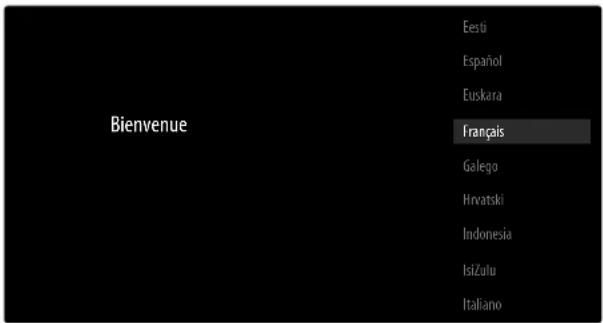
Sélectionné la langue à l'aide des touches
Confirmez ensuite en appuyant sOK ou
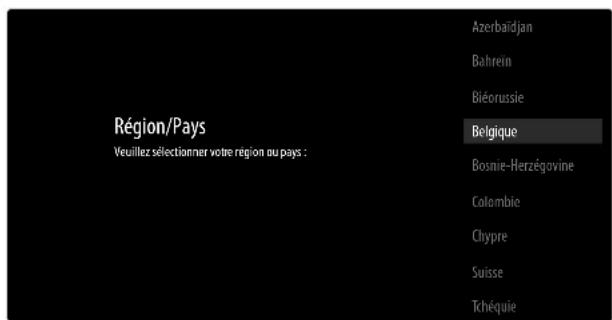
- Sélectionnez ensuite le pays souhaité à l'aide des touches . Le réglage du pays a une influence sur l'ordre dans lequel les programmes sont enregistrés. Par ailleurs, les options usuelles sont prérogliées pour les différents pays.
Appuyez ensuite sur OK ou pour poursuivre l'installation.
Ensuite, un message concernant la configuration initiale apparait. Sélectionné l'options CONTINUER à l'aide des touches et appuyez sur OK.
Choisissez ensuite si vous souhaitez configurer l'appareil via un smartphone Android.
- Sélectionnez à cet effet l'option CONTINUER à l'aide des touches et appuyez sur OK. Suivez les instructions qui s'affichent à l'écran.
- Sélectionné l'options PASSER à l'aide des touches ↓ pour poursuivre la configuration du téléviseur.
6.7.1. Reglages Internet/reseau
La prochaine étape vous permet d'établier des connexions réseau/Internet.
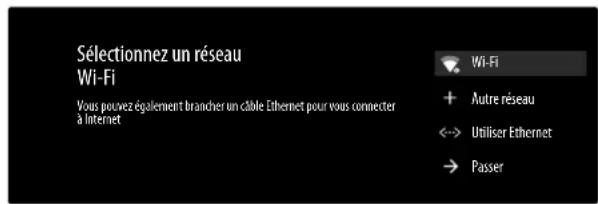
Tous les réseaux Wi-Fi disponibles sont directement affi chés.
- À l'aide des touches , Sélectionnéz le réseau Wi-Fi souhaité et appuyez sur OK. Si nécessaire, saisissez ensuite le mot de passer correspondant à l'aide des touches directionnelles du clavier virtuel, appuyez sur la touche retard puis sur OK. La connexion est alors établie.
Pour établier une connexion LAN à l'aide d'un cable réseau, Sélectionnéz l'options UTILISER ETHERNET et appuyez sur OK. Si nécessaire, saisissez ensuite le mot de passer correspondant à l'aide des touches directionnelles « » du clavier virtuel, appuyez sur la touche retard « puis sur OK. La connexion est alors établie. - Sélectionnez l'option AUTRE RÉSEAU si vous souhaitez étabir une connexion à un autre réseau. Indique ensuite le nom du réseau. Si nécessaire, saisissez ensuite le mot de passer correspondant à l'aide des touches directionnelles « » du clavier virtuel, appuyez sur la touche retard « puis sur OK. La connexion est alors établie.
Selon le pays selectionné, il peut ensuite vous être demandé de définir un mot de passer pour la sécurité enfants et de la paramétrer.
6.7.2. Connexion à Google
Vous pouvez maintainant vous connecter à Google avec votre compte Google afin d'optimiser votre apparéil en termes d'applications, films, recommandations, etc. Vous pouvez vous connecter via votre smartphone/ordinateur: pour ce faire, rendez-vous sur androidtv.com/setup puis saisissez le code à six chiffres de votre apparéil. Cela vous est indiquédes que vous sélectionné l'options UTILISER VOTRE TÉLÉPHONE OU ORDINATEUR avant d'appuyer sur OK.

Veillez à ce que votre smartphone/ordinateur et le télévisseur se trouvent sur le même réseau Wi-Fi lors de la configuration.
Si vous souhaitez effectuer la connexion via la télécommande sur le téléviseur, sélectionnez l'option UTILISER VOTRE TELÉCOMMANDE et appuyez sur OK. Saisissehz ensuite votre adresse e-mail.
Si vous ne souhaitez pas vous connecter à Google, selec-tionnez l'option PASSER et appuyez sur OK pour poursuivre la configuration.
6.7.3. Conditions d'utilisation et autres préroglages
Il vous sera ensuite demandé d'accepter les conditions d'utilisation, la déclaration de confidentialité et les conditions d'utilisation Google Play. Cette étape est obligatoire si vous souhaitez profiter des services Google.
Lisez attentivement ces documents, puis selectionnez l'option ACCEPTER pour confirmer votre accord et appuyez sur OK.
Si vous souhaitez autoriser Google à acceder à votre localisation afin d'optimiser le fonctionnement de certaines applications et plateformes, Sélectionnez ACCEPTER et appuyez sur OK. Sinon, Sélectionnez cette option au préalable, appuyez sur OK et désactivement cette fonction.
Si vous souhaitez autoriser Google à acceder à vos données d'utilisation, Sélectionnez ACCEPTER et appuyez sur OK. Sinon, Sélectionnez cette option au préalable, appuyez sur OK et désactive cette fonction.
6.7.4. Optimise le contrôle vocal de votre téléviseur (en option)
Vous avez maintainant la possibilité d'optimiser la commande vocale pour votre apparéil. Si vous souhaitez une commande vocale sans vous connecter à votre compte Google, Sélectionnez l'options UTILISER L'ASSISTANT SANS SE CONNECTER. Si vous ne souhaitez pas effectuer de réglages, Sélectionnez PASSER.
Une selection d'applications s'affiche ensuite, qui seront installées lorsque vous poursuivrez la configuration du téléviseur. Vous pouvez les sélectionner à l'aide des touches fléchées et les désactiver ou les activer à votre guise. Sélectionnez CONTINUER et appuyez sur OK pour continuer.
L'appareil affiche ensuite toute une série d'informations relatives à l'utilisation de votre téléviseur Android concernant Google Play, l'assistance vocale Google et la technologie Chromecast. Appuyez sur OK ou la touche > pour sauter ces pages d'information.
En option (selon le pays besoin): Il vous sera alors demandé de saisir un mot de passer à 4 chiffres.
- Sélectionnez ensuite le mode de fonctionnement souhaité du téléviseur (DOMICILE ou VENTE AU DÉTAIL).
- Sélectionnez ensuite l'option d'énergie souhaïée et appuyez sur OK. Activez la technologie Chromecast si vous souhaitez que votre téléviseur réagisse comme un apparéil Cast aux commandes Cast, également en mode veille.

Veuillez noter que l'activation de cette fonction entraine une hausse de la consommation d'énergie.
6.7.5. Configuration de la réception TV
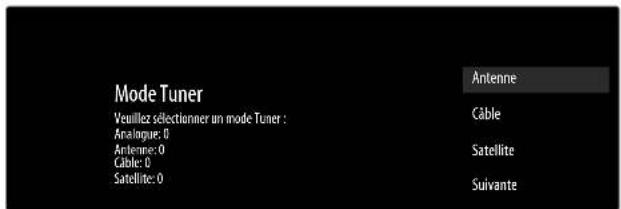
Selectionnez le mode de réception souhaite ANTENNE, CABLE ou SATELLITE et appuyez sur OK :
6.7.6. Antenne

Assurez-vous qu'une antennene DVB-T2 soit raccordée au port ANT.
- Choisissez si vous pouze rechercher uniquement les chaînes analogiques, uniquement les chaînes numériques ou les chaînes numériques et analogiques et appuyez sur OK. La recherche démarre alors. Si vous ne souhaitez pas configurer de programmes télévisés, sélectionnez IGNORER LA RECHERCHE et appuyez sur la touche OK ou .
6.7.7. Cable

Assurez-vous qu'un cable de connexion soit raccordé au port ANT.
Selectionnez I'opérateur souhaïte.
- Choisissez si vous pouze rechercher uniquement les chaînes analogiques, uniquement les chaînes numériques ou les chaînes numériques et analogiques et appuyez sur OK. Si vous ne souhaitez pas configurer de programmes télévisés, sélectionnez IGNORER LA RECHERCHE et appuyez sur la touche OK ou .
Les options suivantes sont disponibles :
| Configurer la recherche de chaînes câblées | |
| MODE DE RE-CHERCHE | Sélectionnez ici le mode de recherche souhaïté COMPLÉTE (uniquement si vous avez sélectionnez AUTRES comme opéra-teur), AVANCE ou RA-PIDE. |
| Configurer la recherche de chaînes câblées | |
| Fréquence (KHZ) (uniquement en mode de AVANCE ou RA-PIDE) | Réglez ici la fréquence. |
| IDENTIFIANT RÉ-SEAU (uniquement en mode de AVANCE ou RA-PIDE) | Réglez ici l'ID de réseau. |
Appuyez sur la touche pour demarrer la recherche.
6.7.8. Satellite

Assurez-vous qu'un cable de connexion satellite soit raccordé au port LNB.
- Sélectionnez SUIVANTE, si vous ne souhaitez pas effectuer d'autres réglages. Sélectionnez PLUS, si vous souhaitez effectuer d'autres réglages. Les options suivantes sont disponibles :
| PLUS | |
| UNIQUE | Sélectionnez ici le satellite souhaité. |
| IMPULSION DE TONA-LITÉ | Si votre installation satellite nécessite une impulsion sonore, vous pouvez sélectionner ici le réglage IMPUL-SION DE TONALITÉ A ou B. |
| DISEQC 1.0 | Si vous avez raccordé une antennase satellite avec plusieurs LNB ou un commutateur DiSEqC, sélectionnez ici DiSEqC 1.0. |
| DISEQC 1.1 | Si vous avez raccordé une antennase satellite avec plusieurs LNB ou un commutateur DiSEqC, sélectionnez ici DiSEqC 1.1. |
| DISEQC 1.2 | Si vous avez raccordé une antennase satellite avec plusieurs LNB ou un commutateur DiSEqC, sélectionnez ici DiSEqC 1.2. |
| UNICABLE I | Sélectionnez ici les réglages Unicable I (TUNER et FRÉQUENCY DE LANDE) |
| UNICABLE II | Sélectionnez ici les réglages Unicable II (TUNER et FRÉQUENCY DE LANDE) |
Pour demarrer la recherche LNB, selectionnez l'option SUIVANTE RECHERCHER et appuyez sur OK ou La recherche LNB demarre.
Si vous avez selectionné sous PLUS le réglage UNICABLE I ou UNICABLE II, vous disposez alors des options suivantes:
| Réglages Unicable | |
| TUNER | Sélectionnez la bande utiliser soushaitée USER BAND 1 - 8. |
| Fréquence DE LANDE | Sélectionnez la fréquence 1210, 1284, 1400 ou PERSONNA-LISÉE. |
| PERSONNALI-SEE | À l'aide du clavier virtuel, vous pouvez saisir directement la fréquence de votre choix. Cette option n'est disponible que si vous avez préalablement sélectionné le réglage PERSONNALI-SEE sous FRéQUENCY DE LANDE. |
Si nécessaire, vous pouvez maintainer modifier les réglages du satellite sur le satellite concerné:
- Acceptez ou ignorez les instructions du fabricant relatives à l'utilisation et au diagnostic afin de transmettre vos données utilisateur au fabricant de l'appareil. Le fabricant peut ainsi garantir un fonctionnement optimal de l'appareil.
La configuration est maintainant terminée et l'appareil passé automatiquement en mode Internet. Appuyez sur la touche EXIT ou pour passer en mode TV. L'ouverture de l'application Live TV vous amènera également au mode TV.

Il est possible de modifier la configuration du téléviseur à tout moment. Pour ce faire, utilisez l'option RÉTÁBLIR LA CONFIG. D'USINE dans le menu PARMÊTRES > PRÉFÉRENCES RELATIVES À L'APPAREIL > À PROPOS.
| Configuration du satellite | |
| ÉTAT DU SA-TELLITE | Permet d'activer ou de désactiver le mode satellite. S'il est désactivé, il est impossible de modifier les régles LNB ou de lancer une recherche. |
| SÉLECTION DU SATELLITE | Le satellite sélectionné s'affiche ici. |
| MODE DE RE-CHERCHE | Choisissez ici si vous souhaitez recherche unqulement les chaînes cryptées, uniquement les chaînes disponibles ou toutes les chaînes. |
| TYPE DE RE-CHERCHE | Choisissez ici si vous souhai-lez rechercher uniquement les chaînes numériques, uniquement les chaînes radio ou toutes les chaînes. |
| TYPE D'ENRE-GISTREMENT | Sélectionnez ici le type d'enregistrement. |
| TRANSPON-DEUR | Sélectionnez le transpondeur sur lequel la recherche doit commencer. |
| CONFIGURA-TIONS LNB | Voupe couvez configurer ici les pa-ramètres LNB. |
| QUALITÉ DU SIGNAL | La qualité du signal est indiquée en pourcentage. ici, aucun réglage n'est possible. |
| NIVEAU DE SI-GNAL | L'intensité du signal est indiquée en pourcentage. ici, aucun réglage n'est possible. |
- Sélectionnez l'options RECHERCHER et appuyez sur OK ou .
Si vous ne souhaitez pas configurer de programmes télévisés, Sélectionnez IGNORER LA RECHERCHE et appuyez sur la touche OK ou
- Une fois la recherche terminée, Sélectionnez l'option SUIVANTE en mode récepteur, puis confirmez TERMINER avec OK.
6.8. Utilisation de raccordements multimédias

AVIS!
Risquedommage!
Une erreur de commande peut endomma-ger les apparèils utilisés.
Avant le raccordement et la mise en service, veuillez impérativement dire les notices d'utilisation des apparêls à raccorder. Pendant le raccordement, voirlez à ce que tous les apparêls soient éteints.

AVIS!
Risquedommage!
Si des connecteurs mâles et fémelles sont mal raccordés, cela peut endommager les contacts.
Veillez à ce que les connecteurs mâles et femelles soient parfaitement adaptés afin d'eviter toute déterioration des contacts. De par l'agencement des contacts, certains connecteurs ne peuvent être positionnés que dans un seul sens dans la prise.
6.8.1. AV
La transmission AV (composite) fonctionne par le biais de trois raccordements Cinch, dont un transmet le signal video (jaune) et deux transmettent le signal audio stéreo (rouge/blanc). Pour ce faire, utilisez un cable AV usuel.
Connectez la sortie AV de l'appareil de lecture à l'entrée AV du téléviseur. Utilisez, si nécessaire, un adaptorateur AV approprié.
6.8.2. HDMI
HDMI (High Definition Multimedia Interface) est une interface pour la transmission numérique d'images et de sons. En termes de qualité, il s'agit du meilleur mode de transmission. Pour cela, utilisez un cable HDMI vendu dans le commerce:
Raccordez les sorties HDMI correspondantes des appareils utilisés avec un cable HDMI.
6.8.3. HDMI ARC (Audio Return Channel)
Si vous souhaitez utiliser un téléviseur À LA FOIS comme un récepteur ET une source de signal (pour la transmission d'un signal sonore à un récepteur audio), vous devez utiliser le port HDMI 2 avec canal de retour audio (ARC - Audio Return Channel). La connexion HDMI au téléviseur fonctionne ainsi dans les deux sens. Un appeareil video peut ainsi recevoir des signaux video et sonores et le signal audio du téléviseur peut également être envoyé au récepteur audio par le biais de l'Audio Return Channel.
Connectez l'appareil video (par ex. lecteur Blu-ray) au récepteur audio via HDMI.
Connectez le récepteur audio au téléviseur via HDMI/ARC.
Veiliez à ce que la commande des haut-parleurs du télévisueur soit routée à l'amplificateur externe.
6.8.4. HDMI CEC (Consumer Electronics Control)
CEC est l'abréviation de l'anglais Consumer Electronics Control. Si vous connectez différents appareils les uns aux autres par le biais de ports HDMI compatibles CEC, vous pouvez commander certaines fonctions de l'ensemble du réseau HDMI à l'aide d'une télécommande (par ex. fonctions de voir ou d'enregistrement):
Connectez tous les appareils par le biais de ports HDMI compatibles CEC à l'aide de cables HDMI. Les port HDMI de votre téléviseur sont tous compatibles CEC.
Veiliez à ce que les fonctions CEC soient activées pour tous les ports et que tous les apparciels soient correctement connectés.
6.8.5. USB
Sur un port USB, vous pouvez racorder et dire le contenu de supports de stockage tels qu'une clé USB ou un disque dur externe. Pour cela, utilisez un cable USB adapté. Si un cable USB est fourni avec le matériel livre, veuillez l'utiliser (par ex. pour disque dur). Veillez toujours à la consommation de courant du support de stockage USB utilisé et utilisez les ports USB adaptations correspondants.
Raccordez les ports USB correspondants des apparéils avec un cable USB adapté. Si possible, n'utilise pas de rallonge USB car, en fonction de la tension, cela peut entrainer des problèmes.
6.8.6. SPDIF
SPDIF (Sony./Phillips Digital Interface) est une interface destinée à la transmission de signaux audio stéreo ou multicanaux numériques entre différents appareils. Habituellement, le signal audio numérique est émis par le biais d'une prise coaxiale (Cinch) ou optique.
Raccordez les sorties SPDIF correspondantes des appareils utilisés avec un cable SPDIF correspondant.
6.8.7. LAN
Vouaves la possibilité de connecter le téléviseur à Internet par le biais du port LAN et de bénéficiair ainsi de contenus en ligne (par ex. services de streaming) sur l'applareil.
Connectez le port LAN du téléviseur à votre réseau ou votre routeur par le biais d'un cable réseau (cable Ethernet).
Effectuez tous les réglages réseau nécessaires sur les apparèils.
6.8.8.Sortie casque (Headphones Out)
La prise pour casque sert au raccordement d'un casque avec fiche mini-jack stéreo.
Connectez le casque à la prise mini-jack stéreo de l'ap-pareil.
You pouvez regler le volume du signal de casque dans le menu Son. Le cas échéant, coupez les hautparleurs du téléviseur.
AVENTISSEMENT!
Pour éviter une eventuelle léson de l'audition, il est recommendé de ne pas écouter des connus à un volume élevé.
Avant de lancer la lecture, reglez le volume au niveau le plus bas.
Démarrez la lecture et augmentez le volume à un niveau qui vous semble/agréable.
7. Fonctionnement
7.1. Sélection de programmes
Pour sélectionner un programme, appuyez sur l'une des touches P I de la télécommande ou selectionnez directement le programme à l'aide des touches numériques. Pour un numero a deux ou trois chiffres, appuyez sur les touches numériques dans l'ordre correspondant.
En appuyant sur la touche OK de la télécommande, vous pouvez acceder à la liste des programmes et avec les touches et selectionnez le programme et l'afficher en appuyant sur OK.
7.2. Reglages du son
Vous pouvez augmenter ou diminuier le volume a l'aide des touches de volume V - I + de la telecommande.
Pour désactiver complètement et réactiver le son, appuyez sur la touche de mise en sourdine.
En appuyant plusieurs fois sur la touchANG. vous pouvez désirier parmi les pistes vocales disponibles d'une émission.
7.3. Aff ichage d'informations
- Appuyez sur la touche i (INFO) pour afficher des informations relatives au programme en cours. La liste d'informations s'affiche également en cas d'utilisation des différentes entrées de signal.
- Vous obtenez les mêmes informations lorsque vous basculez sur un autre programme.
Si vous appuyez deux fois sur la touche (INFO) ou une fois sur la touche i (INFO) et une fois sur la touche ), une description de l'émission télévisée en cours s'affiche (si disponible). Il est possible de le dé-rouler vers le haut et vers le bas avec les touches fléchées et .
7.4. Sélection de la source
Sources d'entree

Antenne

Cable

Satellite

ATV
Composite

HDM1

HDMI 2

Accueil d'Android TV
- Sélectionnez les entrées de l'appareil raccordé à l'aide de la touche (SOURCE).

Voussouspouvezeguallyafficherle menuaI'aidede la touche MENU pour seleactionner ensuite la source d'entree souhai- tée sous SOURCE.
ANTENNE
Mode TV (les signaux d'antenne sont reproduits)
CABLE
Mode TV (les signaux par cable sont reproduits)
SATELLITE
Mode TV (les signaux satellites sont reproduits)
ATV
Entrée audio/video (AV)
COMPOSITE
Appareil raccordé à l'entrée Composité Video
HDMI1
Entree HDMI 1
HDMI2
Entree HDMI 2 (peut etre utiliseepour ARC)
Acceder à la page d'accueil
Avec les touches directionnelles vous pouvez également acceder à la source souhaïée.
Confirmez-vous selectionaI'aide de la touchk.

La source d'entrée que vous souhaitez selectionner doit etre marquee comme visible dans le menu PA- RAMETRES > PREFERENCES RELATIVES A L'APPAREIL > ENTRÉES.

Si la fonction CEC est activée, les sources HDMI de l'appareil source peuvent etre renommées. La télécommande du téléviseur commande les apparéils raccordés.
8. Télatexte
(n'est plus disponible en Belgique)
Le télétexte est un service gratuite diffusé par la plupart des chaînes télévisées et qui propose des informations concernant l'actualité, la météo, les programmes télévisés, le cours des actions, les sous-titres et d'autres thèmes. Notre téléviseur offre de nombreuses fonctions utiles pour l'utilisation du télétexte ainsi que le texte multipage, l'enregistrement de sous-pages ou la navigation rapide.
8.1. Utilisation du télétexte
Votre telécommande dispose de touches spéciales pour le télétexte.
- Sélectionnez un programme télévisé qui diffuse le télétexte.
- Appuyez sur la touchText pour afficher la page d'accueil/l'index du télétexte.
Appuyez a nouveau sur le boutnEXT pour afficher la page d'accueil du télétexte.
En appuyant sur la touctext, l'appareil revient en mode TV.
8.1.1. Sélectionner des pages de télétexte
8.1.2. Touches numériques
Entrez directement le numero à trois chiffres de la page de télétexte souhaite à l'aide des touches numériques.
Le numero de page selectionné s'affiche en haut à gauche de l'écran. Le compteur télétextecherche jusqu'à ce que le numero de page selectionné soit trouve.
8.1.3. Parcourir les pages
Avec les touches de selection des programmes ou les touches directionnelles et vous pouvez parcourir les pages de télétexte d'avant en arrière.
8.1.4. Touches de couleur
Si des entrées de texte en couleurs sont affichées en bas de l'écran, vous pouvez selectionner directement ces contenus en appuyant sur les touches ROUGE, VERT, JAUNE et BLEU correspondantes.
8.1.5. Sous-pages
Certaines pages de télétexte contiennent des sous-pages. Par exemple 1/3 s'affiche en bas de l'écran. Les sous-pages s'affichent successivement à un rythme d'env. 2 par minute. Vous pouvez aussi afficher vous-même les sous-pages en appuyant sur la touche .
8.1.6. INDEX
Avec la touche selectionnez la page d'index contenant le sommaire du telétexte.
9. Via le menu On Screen Display (menu OSD)
9.1. Navigation dans le menu
Appuyez sur la touche MENU pour activer I'OSD.
Utilisez les touches directionnelles pour selectionner les menus principaux.
Utilisez les touches directionnelles pour selectionner les sous-menus des menus principaux.
Appuyez sur la touche OK pour acceder à l'option selectionnée du sous-menu.
Utilisez les touches directionnelles pour selectionner les options d'un menu.
Utilisez la touche pour revenir à l'étape de menu precedente et au menu principal.
Utilisez les touches directionnelles pour regler une valeur de votrechoix oueffectuer une autre selection.
- Appuyez sur la toucEXIT pour fermer le menu. Veuillez noter que, le menu se ferme automatiquement si aucune touche n'a ete actionnee pendant un certain temps.

En raison d'eventuelles modifications techniques,les menus décrits ici peuvent différer de ceux affichés sur voitre écran.Selon la source selectionnée,tous les menus ne sont pas disponibles.
10. Menu Page d'accueil
Pour profiter des avantages de votre téléviseur Android, celui-ci doit être connecté à Internet. Connectez votre téléviseur à Internet via votre réseau domestique. Pour ce faire, vous pouvez utiliser un réseau Wi-Fi ou LAN. Pour plus d'informations sur la connexion Internet, consultez le chapitre Première installation après la première mise en marche ou la description du menu RÉSEAU ET INTERNET.
La page d'accueil (menu Home) est l'objet principal de votre téléviseur ; elle s'affiche des que vous allumez votre téléviseur.
Pour afficher la page d'accueil pendant le fonctionnement, appuyez sur la touche (touché Home) de la télécommande.
Le menu Home vous permet de démarrer l'application, de changer de canal, de regarder des films ou de basculer sur des apparèils raccordés.

Selon la configuration de votre téléviseur et le pays selec-tionné lors de la configuration initiale, le menu Home peut afficher divers éléments.
Les options disponibles sur l'écran d'accueil sont disposées en rangiées. Utilisez les touches directionnelles de la télécommande pour naviguer dans les options de l'écran d'accueil. Celui-ci compte de nombreuses applications, telles que Netflix, YouTube, Google Play films, y compris les applications que vous avez installées.
Pour demarrer une application, selectionnez-la a laide des touches directionnelles et appuyez sur OK.
Les outils de recherche sont affichés en haut à gauche de l'écran. Vous pouvez saisir un terme de recherche à l'aide du clavier virtuel ou démarrer la recherche vocale.
Pour démarrer une recherche vocale, appuyez sur la touche microphone / et pronouncez le terme de recherche souhaité.
Dans le coin supérieur droit de l'écran, vous pouvez afficher les notifications, sélectionner d'autres sources d'entrée, afficher l'état de la batterie ou l'heure ou encore acceder aux PA-RAMÉTRES. D'autres applications peuvent être installées via le Google Play Store, mais le téléviseur doit pour cela être connecté à un compte Google.
Dans la première ligne, vous trouvez les applications. Vous trouvezez notamment l'application Live-TV et l'application Multi-Media-Player (MMP) avec d'autres applications. Sélectionnez l'application Live-TV et appuyez sur OK pour basculer en mode TV. Si la source d'entrée étaitAAParavant régée sur une option autre que TV, appuyez sur la touche (SOURCE) et sélectionnéz la source TV pour regarder les chaînes de télévision en direct.
11. Menu Live TV
11.1. Menu Chaines
11.1.1. Menu Ajouter à mes favors
Vou puevez enregistrer des programmes individuels dans jusqu'à quatre listedes de favors dans le menu CHAINS.
Appuyez sur OK pour ouvrir la liste des chaînes.
Appuyez sur la touche bleue pour afficher la liste des favoris.
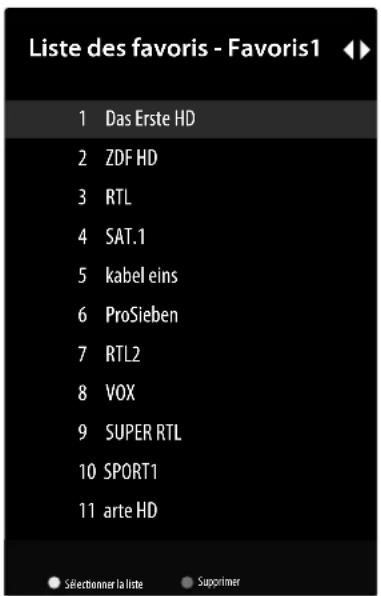
- Sélectionnez ensuite à l'aide des touches « l'une des listes de favorsis (FAVORIS 1 - 4).
Appuyez sur EXIT pour quitter la liste des chaînes.
Appuyez sur la touche MENU, puis selectionnez a l'aide des touches le menu CHAINES > AJOUTER AMES FAVORIS et appuyez sur la touche OK. La chaine actuellément selectionnée est alors enregistrée dans la liste des favors selectionnée préalablement (FAVORIS 1 - 4). Appuyez sur EXIT pour quitter le menu.
Pour afficher une liste de favors, ouvrez à nouveau la liste des chaînes et accédez à la liste des favors comme décrit précédemment.
La touche jaune (SELECTIONNER LA LISTE)
vous permet alors de marquer certains programmes pour les déplacer vers une autre position. Appuyez sur OK pour confirmer la modification.
Afin de supprimer des chaînes de la liste des favorsis, marquez-les en conséquence avec les touches et appuyez sur la touche bleue (SUPPRIMER).
Pour quitter le menu, selectionnEXIT et appuyez sur OK pour ouvrir la liste des chaînes.
Appuyez sur EXIT pour quitter la liste des chaînes.
Afin d'activer la liste des favors, ouvrez la liste des chaînes avec OK et appuyez sur la touche jaune (SELECTIONNER PLUS). Sélectionnez ensuite l'options FAVORIS sous SELECTIONNER LE TYPE. Lors de la prochaine ouverture de la liste des chaînes avec OK, la liste des favors s'ouvre immédiatement. Afin d'annuler et de voir à nouveau toutes les chaînes, appuyez à nouveau sur la touche jaune (SELECTIONNER PLUS) et sélectionnez l'options ÉMISSIONS sous SELECTIONNER LE TYPE. Lors de l'ouverture de la liste des chaînes, tous les programmes sont à nouveau affichés
11.1.2. Menu Guide des programmes
lci, vous pouvez acceder au guide electronique des programmes (EPG). Le guide GUIDE DES PROGRAMES est également directement accessible avec la touche G
Le tableau affiche l'émission en cours ainsi que l'émission suivante pour les chaînes disponibles.
- Sélectionnez un programme à l'aide des touches et faites-le défilier à l'aide des touches

Les informations sur les programmes affichées sont établies par les services de diffusion. L'absence d'informations sur un programme n'est pas une défaillance de votre téléviseur Smart TV.
Le tableau suivant presente les options du menu GUIDE DES PROGRAMMES :
| Option de menu | Réglages |
| JOUR PRÉ-CÉDENT | Vous accédez au programme du jour précédent. |
| JOUR SU-IVANT | Vous accédez au programme du jour suivant. |
| AFFICHER LES DÉ-TAILS | Affiche une description détaillée de l'émission sélectionnée (si disponible). Appuyez de nouveau sur la touche jaune pour masquer la description. Si la description est plus longue, vous pouvez faire défilier le texte à l'aide des touches P♥/▲. |
| FILTRE PAR TYPE | Si vous recherchez une émission spéciale, vous pouvez définir un filtré qui limitera la sélection. |
| ●PVR | Cette fonction permet de programmer des enregistements ou des rappels. Appuyez sur la touche d'enregistrement ● pour ouvrir le menu. Les réglages correspondent à ceux que vous pouvez effectuer sous ENREGISTRER > LIST DES PROGRAMMATIONS. |
11.1.3. Menu Chaines
Vous pouvez effectuer ici les mêmes réglages que sous PARAMÉTRES > CHÂINE.
11.2. Menu Options TV
11.2.1. Menu Source
Dans ce menu, vous pouvez procéder aux mêmes réglages que ceux décrits au chapitre « Sélectionner la source »
11.2.2. Menu Image
Dans ce menu, vous pouvez procéder aux mêmes réglages que sous PARAMÉTRES > PRÉFÉRENCES RELATIVES À L'APPAREIL > IMAGE.
11.2.3. Menu Audio
Dans ce menu, vous pouvez procéder aux mêmes réglages que sous PARAMÉTRES > PRÉFÉRENCES RELATIVES À L'APPAREIL > SON.
11.2.4. Menu Marche/Arrêt
Dans ce menu, vous pouvez procéder aux mêmes réglages que sous PARAMÉTRES > PRÉFÉRENCES RELATIVES À L'APPAREIL > ALIMENTATION
11.2.5. Menu Carte CI
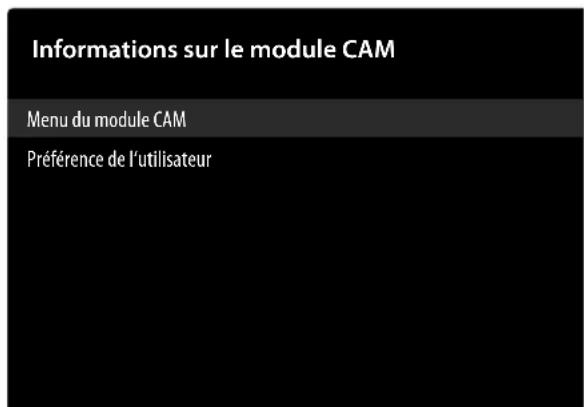
Si vous souhaitez regarder des chaînes payantes, vous nevez vous enregistrer au préalable auprès d'un fournisseur correspondant. Àpès votre enregistrement, votre fournisseur vous remettra un Conditional Access Module (module CA) ainsi qu'une carte spéciale. Des remarques relatives aux réglages figurent dans la documentation livrée avec le module.
Installez les composants Cl sur votre téléviseur comme suit:
Éteignez le télévisuer et débranche la fiche d'alimentation.
Insérez ensuite le module CI dans l'emplacement situé sur le côté du téléviseur Smart TV. Insérez ensuite la carte.

Notez que vous ne pouvez insérer ou-retirer le module CI que lorsque l'appareil est débranché du secteur.
AVIS!
Risque de dommage!
Le module Cl ou le téléviseur peut etre endommagé si vous tentez d'insérer le module Cl avec force.
Le module CI doit etre insere correctement;il ne peut pas etre insere dans le mauvais sens.
Connectez le télévisuer à l'alimentation électrique, allumez-le et attendez un instant que la carte soit reconnaue.
| Option de menu | Réglages |
| MENU CAM | Pour certains modules CI, quelques étapes de configuration supplémentaires sont nécessaires ; vous pouvez les effectuer dans le menu de la carte CI. |
| PRÉFÉRENCE DE L'UTILISATEUR | Sélectionnez PAR DÉFAUT, AMMI ou DIFFUSION. |

Lorsqu'aucun module n'est insere, le message AUCUNE CARTE CAM s'affiche sur I'ecran.
En fonction du module utilisé, la presentation et de l'utilisation du menu peuvent varier.
11.2.6. Menu Options avances
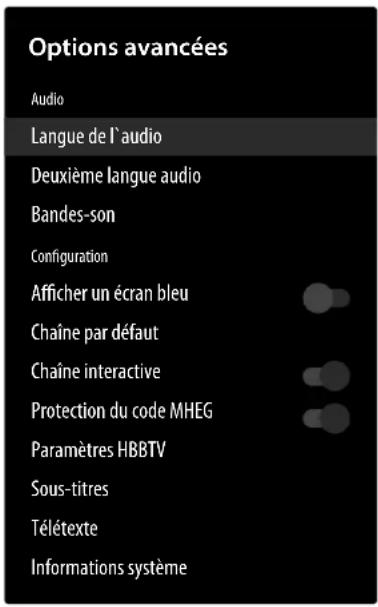
AUDIO
LANGUE DE L'AUDIO
Vouppouvezmodifierici la langueaudio del'émissionencoursisiuneauterguaneaudioestprinenecharge.
2E LANGUE AUDIO
Sélectionnez ici une deuxième langueue audio de préférence.
BANDES-SON
Selectionnez ici le réglage souhaité pour l'option Soundtracks.
Ces éléments de menu peuvent varier en fonction de la chaine actuellément selectionnée.
CONFIGURATION
AFFICHER UN ÉCRAN BLEU
En l'absence de signal TV, l'appareil affiche un écran bleu au lieu d'un écran avec de la « neige » ou un écran noir.
CHAINE PAR DÉFAUT
Sous SELECTIONNER LE MODE, vous pouvez seLECTIONner le mode de mise en marche souhaite. Dans le réglage DERNIER ETAT, la première station seLECTIONnée est appelée lors de la mise en marche de l'appareil. Avec le paramètre SELECTION PAR L'UTILISATEUR, vous pouvezCHOISIR une chaine sous AFFICHER LES CHAINES qui est appelée par défaut lorsque l'appareil est allumé.
CHAINE INTERACTIVE
(en option)
Activation/désactivation du canal d'interaction.
PROTECTION DU CODE MHEG
(en option)
Activation/désactivation de la fonction de protection par PIN du MHEG. Ce réglage permet d'acceder à divers menus d'application MHEG. Les applications désactivées peuvent être déverrouillées en saississant le code PIN correct.
PARAMÉTRES HBBTV
(en option)
COMPATIBILITE HBBTV
Activation/désactivation de la fonction HbbTV
-NE PAS SUIVRE
Activez ou désactivez l'option HbbTV/Internet Tracking. Sélectionnez les réglages PAR DÉFAUT et ACTIVÉ pour permettre d'évaluer votre comportement HbbTV/Internet afin d'adapter le service de manière optimale à vos préférences. Si vous ne souhaitez pas procéder à cette évaluation, Sélectionnez le réglage DESACTIÈVÉ.
-PARAMÉTRES DES COOKIES
Selectionnez les réglages relatifs aux cookies pour les services HBBTV: BLOQUER LES COOKIES TIERS, DÉFAUT.
- STOCKAGE PERSISTANT
Activation/désactivation de la fonction de mémoire permanente. Le réglage ACTIVÉ permet l'enregistrement des cookies avec date d'expiration dans la mémoire du téléviseur.
BLOQUER LE SUIVI DES SITES
Activation/désactivation de la fonction de blocage des sites de suivi.
- ID DE L'APPAREIL
Activation/desactivation de la fonction d'identification de l'appareil
- REINITIALISER L'ID DE L'APPAREIL
Réinitialisez l'identifant de l'appareil pour les services HBBTV. Confirmez le message de confirmation en appuyant sur OK ou appuyez sur pour annuler.
SOUS-TITRES
-SOUS-TITRES ANALOGIQUES
Activation/désactivation de la fonction de sous-titrage de la télévision analogique. (DESACTIVÉ, ACTIVÉ ou COUPER LE SON). L'option COUPER LE SON entraine l'affichage des sous-titres analogiques et la mise en sourdine des haut-parleurs.
-SOUS-TITRES NUMÉRIQUES
Activation/désactivation de la fonction de sous-titrage de la télévision numérique (DESACTIVÉ, ACTIVÉ).
- PISTE DE SOUS-TITRES
Selectionnez l'une des langues de sous-titres disponibles ou désactiver l'option de sous-titres (DESACTIVÉ)
LANGUE DES SOUS-TITRES NUMÉRIQUES
Selectionnez la langue souhaitation pour les sous-titres numériques.
-2E LANGUE DES SOUS-TITRES NUMÉRIQUES
Selectionnez une deuxieme langue pour les soustitres de télévision numérique. Cette langue est utilisée lorsque la première langue selectionnée n'est pas disponible.
-TYPE DE SOUS-TIRES
Selectionnez l'option NORMAL ou MALENTENDANTS. L'option MALENTENDANTS
offre des services de sous-titrages supplémentaires avec des descriptions aux téléspectateurs sourds ou malentendants.
TELETEXTE
(en option)
- LANGUE DES TÉLÉTEXTE NUMÉRIQUES
Configurez la langue du télétexte pour les émissions numériques.
LANGUE DES PAGES DE DÉCODAGE
Selectionnez la langue de la page de décodage de l'affichage télétexte.
INFORMATIONS SYSTÉME
Affiche des informations sur le signal reçu.
11.2.7. Menu Paramétres
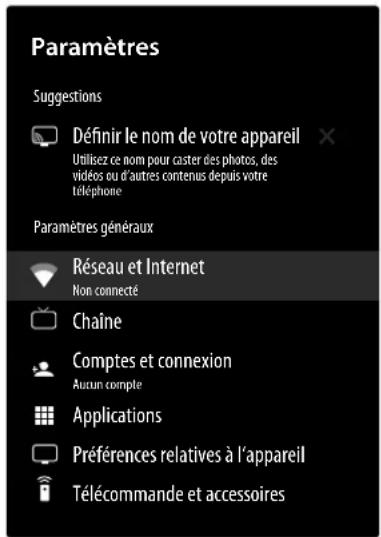
Réseau et INTERNET
-WI-FL
Activation/désactivation de la fonction WLAN RÉSEaux DISPONIBLES
Lorsque la fonction Wi-Fi est activée, les reseaux disponibles s'affichent ici. Sélectionnez le réseau souhaité et appuyez sur OK. Si un mot de PASSE est requis pour un réseau, un clavier virtuel s'affiche pour la saisie à l'aide des touches directionnelles et de la touche OK. ÀpRES la saisie du mot de passé, sélectionnéz √ sur le clavier et confirmez votre sélection à l'aide de la touche OK.
AUTRES OPTIONS
- AJOUTER UN RÉSEAU
Cette option vous permet d'ajouter d'autres réseaux.
- RECHERCHE TOUJOURS AVAILABLE
Activez cette fonction pour que les services de localisation de Google et d'autres applications recherchent des reseaux disponibles même lorsque la fonction Wi-Fi est désactivée.
- WAKE ON WIRELESS LAN
Activation/désactivation de la fonction Wake On Wireless LAN (WoWLAN). Cette fonction permet d'allumer le téléviseur Smart TV grâce à un autre apparéil. Pour ce faire, les deux apparéils doivent être connectés au même réseau via Wi-Fi. L'appareil faisant office de commande à distance doit être connecté une fois avec le téléviseur allumé. La commande à distance fonctionne alors uniquement lorsque le téléviseur se trouve en mode veille.
- WAKE-ON-LAN
Activation/désactivation de la fonction Wake On LAN (WoL). Cette fonction permet d'al-lumer le téléviseur Smart TV grâce à un autre apparéil. Pour ce faire, les deux apparéils doivent être connectés au même réseau via LAN. L'appa-reil faisant office de commande à distance doit être connecté une fois avec le téléviseur allumé. La commande à distance fonctionne alors uniquement lorsque le téléviseur se trouve en mode veille.
-WOC
Activation/désactivation de la fonction Wake On Chromecast. La technologie Google Cast intégrée vous permet de transférer les contenus de votre péripérisque mobile directement sur le télévisér. Si vous péripérisque mobile dispose de la fonction Google Cast, vous pouvez afficher l'écran de votre péripérisque mobile sur le télévisér via Wi-Fi.
ETHERNET
- NON CONNECTÉ
Cette option affiche le statut de la connexion Internet via des adresses Ethernet, IP et MAC.
-PARAMÉTRES PROXY
Définisse manuellement un proxy HTTP pour le navigateur. Ce proxy ne doit pas etre utiliser par les autres applications.
-PARAMÉTRES IP
Configurez ici les parametes IP du téléviseur. Sélectionnez le réglage PROTOCOLE DHCP ou STATIQUE. Si vous sélectionnez STATIQUE, vous doivent saïr l'adresse IP souhaïée à l'aide du clavier virtuel.
CHAINE
- CHÂINES
Les différentes options disponibles varient en fonction du type de réception :
ANTENNE/CABLE
RECHERCHE DE CHÂINES
Démarrez une recherche de canaux TV analogiques et numériques. Vous pouvez appuyer sur la touche pour interrompre la recherche. Les chaines déjà détectées sont enregistrées dans la liste des chaines.
RECHERCHE DE MISES À JOUR
(reception par antennene uniquement)
Utilisez cette option pour rechercher les mises à jour. Cette option ne supprime aucune chaîne. Seules les nouvelles chaînes trouvées seront ajoutées à la liste de chaînes existante.
RECHERCHE MANUELLE ANALOGIQUE
(reception par antennene uniquement)
Démarrez ici une recherche manuelle de chaînes analogiques. Entrez la FRÉQUENCY DE DÉBUT, puis sélectionnez Recherche en avant ou en arrêté. La recherche s'arrête des qu'une chaîne est détectée; celle-ci est alors ajoutée à la liste des chaînes.
RECHERCHE RF UNIQUE
Selectionnez un canal RF à l'aide des touches directionnelles . L'écran affiche alors le niveau du signal (NIVEAU DU SIGNAL) ainsi que la qualité du signal (QUALITE DU SIGNAL) du canal sélectionné. Appuyez sur OK pour démarrer la recherche sur le canal RF sélectionné. Les chaînes détectées seront enregistrées dans la liste des chaînes.
MAJ MANUELLE DU SERVICE
Cette option permet de lancer manuellement une mise à jour de service.
LCN
Logical Channel Numbering: selectionnez le réglage ACTIVÉ si les chaînes doivent être classées selon une liste de chaînes prédéfinie (si disponible auprès du fournisseur de programmes).
TYPE DE RECHERCHE DE CHAINS
Determine les chaînes à rechercher : CHÂINES GratisUITES UNIQUÉMENT, CHÂINES CHIFFRÉES UNIQUÉMENT ou TOUTES (chaînes Gratisites et chaînes cryptées).
TYPE DE STOCKAGE DE CHÂINES
Selectionnez ici le type de mémoire des chaînes.
TOUT: recherche de chaînes de télévision et stations de radio numériques.
CHÂNÉS NUMÉRIQUES UNIQUEMENT : recherche de chaînes télévisées nu-riques.
CHÂNÉS RADIO UNIQUÉMENT : re-cherché de stations radio numériques.
SELECTION DE RÉSEAU FAVORI
Selectionnez votre réseau préféRED. Cette option est active si plusieurs réseaux sont disponibles.
IGNORE LES CHÂINES
Selectionnez ici les chaînes à ignorer en cas de changement de chaîne à l'aide de la télécommande. Sélectionnez les chaînes souhaitées et appuyez sur OK pour les marquer.
ÉCHANGE DE CHAINES
Vous accedez ici à la liste de changement de chaînes.
| PAGE PRÉCÉ-DENTE (touche rouge) | Cette option vous permet de passer directement au pre-mier programme de la page affichée. Si vous appuyez à nouveau sur cette touche, vous vous déplacerez vers le haut de la liste des chaînes par incrément de 11. |
| PAGE SU-IVANTE (touche ver-te) | Cette option vous permit de passer directement au dernier programme de la page affi-chée. Si vous appuyez à nouveau sur cette touche, vous vous déplacerez vers le bas de la liste des chaînes par incrément de 11. |
| ACCÉ-DER À LA CHAINE (touche jau-ne) | Saisissez le numéro de chaine que vous souhaitez appeler à l'aide de la zone de texte. |
| QUITTER (Touche bleue) | Fermer la liste des changements de chaînes. |
DéPLACEMENT DE CHÂINE
Déplacez un canal sur la position d'un autre canal. Sélectionné la chaine à déplacer et appuyez sur OK. Marquez la deuxième chaine de la même manière. Lorsque vous sélectionné le第二种 canal, la position de ce canal est remplaçée par cette du premier canal sélectionné. La touche bleue (ACCÉDER À LA CHÂINE) ouvre un masque de saisie dans lequel vous pouvez entraure une chaine pour y acceder rapidement.
MODIFICATION DE CHÂINE
Ici, vous pouvez editor les chaînes de la liste des chaînes. Éditez le nom et le nombre de la chaine sélectionnée et affiche le cas échéant des informations sur le nom de réseau, la fréquence, le système de couleurs et le système audio concernant cette chaine. D'autres options peuvent êtretraitées en fonction du canal. Appuyez sur la touche bleue pour supprimer le canal sélectionné.
SUPPRESSION DE CHAIN
Vou pouve supprimer ici des chaines individuelles.
RéGLAGE DES CHÂINES ANALOGIQUES
(en option)
Vous pouvez effectuer ici le réglage fin des chaînes analogiques.
EFFACER LA LISTE DES CHÂINES
Cette option vous permet de supprimer le content du la liste des chaînes.
SATELLITE
NOUVELLE RECHERCHE DE SATELLITES
Selectionnez cette option pour lancer la recherche de satellites. Avec cette option de recherche, certaines configurations de recherche ne sont pas disponibles. Par conséquent, les réglages définis lors de la première installation peuvent ne pas être modifiés. Àpès avoir choisi cette option, selectionnez le satellite à rechercher et appuyez sur OK.
| CONTINUER | ||
| ÉTAT DU SATELLI-TE | Permet d'activer ou de désactiver le mode satellite | |
| SELECTION-TION DU SATELLI-TE | Affichage du nom du satellite | |
| MODE DE RECHERCHE | Sélectionnez le mode scan souhaité | |
| TYPE DE RECHERCHE | Sélectionnez le type de scan souhaité | |
| TYPE D'ENRE-GISTRE-MENT | Sélectionnez le type d'enregistrement souhaité. | |
| CONFI-GURATI-ON LNB | LNB MARCHE/ARRÊT | ConfigUREZ ici la tension LNB. |
| FRÉ-QUENCE LNB | Réglez ici la tension LNB souhai-tée. | |
| TONA-LITÉ 22 KHZ | Le cas échéant, configurez le son ici. L'options par défaut est AU-TOMATIQUE. | |
| QUALITÉ DU SIG-NAL | Affichage de la qualité du signal | |
| NIVEAU DU SIG-NAL | Affichage du ni-veau de signal | |
| TRANS-PON-DEUR | Sélectionnez la fréquence, le débit de symbole et la polarisa-tion souhaités du transpondeur. |
| QUALITÉ DU SIG-NAL | Affichage de la qualité du signal |
| NIVEAU DU SIG-NAL | Affichage du niveau de signal |
| PLUS | |
| UNIQUE | Sélectionnez ici le satellite souhaité. |
| IMPUL-SION DE TONALI-TE | Si votre installation satellite nécessite une impulsion sonore, vous pouvez sélectionner ici le réglage IMPULSION DE TONALITÉ A ou B. |
| DISEQC 1.0 | Si vous avez raccordé une an-tenne satellite avec plusieurs LNB ou un commutateur DiSE-qC, Sélectionnez ici DiSEqC 1.0. |
| DISEQC 1.1 | Si vous avez raccordé une an-tenne satellite avec plusieurs LNB ou un commutateur DiSE-qC, Sélectionnez ici DiSEqC 1.1. |
| DISEQC 1.2 | Si vous avez raccordé une an-tenne satellite avec plusieurs LNB ou un commutateur DiSE-qC, Sélectionnez ici DiSEqC 1.2. |
| UNICABLE I | Sélectionnez ici les réglages Unicable I (TUNER et BAN-DE DE FRÉQUENCY) |
| UNICABLE II | Sélectionnez ici les réglages Unicable II (TUNER et BAN-DE DE FRÉQUENCY) |
AJOUTER UN SATELLITE
Selectionnez cette option pour ajouter un satellite. Les réglages possibles sont ici les mêmes que pour l'option NOUVELLE RECHERCHE DE SATELLITES.
MISE À JOUR DU SATELLITE
Mettez à jour les chaînes du satellite en répétant la dernière recherche effectuee et en conservant les mêmes réglages. Vous avez également la possibilité de modifier les réglages avant de lancer la recherche. Les réglages possibles sont ici les mêmes que pour l'option NOUVELLE RE-CHERCHE DE SATELLITES.
RéGLAGE MANUEL DU SATELLITE
Cette option permet de démarrer une recherche manuelle de satellite.
IGNORE LES CHÂINES
Selectionnez les chaînes à ignorer lors du changement de chaîne à l'aide de la télécommande. Selectionnez les chaînes souhaitées dans la liste et appuyez sur OK pour les selectionner ou les déslectionner.
ÉCHANGE DE CHAINES
Vous accedez ici à la liste de changement de chaînes.
| PAGE PRÉCÉ-DENTE (touche rouge) | Cette option vous permet de passer directement au pre-mier programme de la page affichée. Si vous appuyez à nouveau sur cette touche, vous给您 déplacerez vers le haut de la liste des chaînes par incrément de 11. |
| PAGE SU-IVANTE (touche ver-te) | Cette option vous permit de passer directement au dernier programme de la page affichée. Si vous appuyez à nouveau sur cette touche, vous给您 déplacerez vers le bas de la liste des chaînes par incrément de 11. |
| ACCÉ-DER À LA CHAINÉ (touche jau-ne) | Saisissez le numéro de chaîne que vous souhaitez appeler à l'aide de la zone de texte. |
| QUITTER (Touche bleue) | Fermer la liste des change-ments de chaînes. |
DéPLACEMENT DES CHÂINES
Déplacez un canal sur la position d'un autre canal. Sélectionné la chaine à déplacer et appuyez sur OK. Marquez la deuxième chaine de la même manière. Lorsque vous sélectionné le第二种 canal, la position de ce canal est remplaçée par cette du premier canal sélectionné.
MODIFICATION DE CHÂINES
Ici, vous pouvez éditer les chaînes de la liste des chaînes. Éditez le nom et le nombre de la chaîne sélectionnée et affiche le cas échéant des informations sur le nom de réseau, la fréquence, le système de couleurs et le système audio concernant cette chaîne. D'autres options peuvent être traitées en fonction du canal. Appuyez sur la touche bleue pour supprimer le canal sélectionné.
SUPPRESSION DES CHÂINES
Vou pouvez supprimer ici des chaînes individuelles.
EFFACER LA LISTE DES CHÂINES
Cette option vous permet de supprimer le contenu de la liste des chaînes.
-MISE A JOUR AUTOMATIQUE DES CHÂINES
Activation/désactivation de la mise à jour automatique des chaînes.
-MESSAGE DE MISE À JOUR DE CHÂINE
Activation/désactivation des notifications de mise à jour des chaînes.
- CONTROLE PARENTAL
En confirmant cette option avec OK, une fenêtre de dialogue s'ouvre. Le mot de passer (ou la clé de verrouillage) vous est demandé. Entrez le mot de passer spécifique lors de la première installation. Le mot de passer par défaut est 1234 si vous n'avez pas changé le mot de passer lors de l'installation initiale. En cas de saisie correcte, la fenêtre de dialogue des réglages de sécurité s'ouvre.
CHAHINES BLOQUÉES
Selectionnez les chaînes à verrouiller dans la liste des chaînes. Selectionnez un canal et appuyez sur OK pour le selectionner ou le déslectionner. Pour afficher un canal verrouillé, un mot de passage est demandé
RESTRICTIONS LIÉES AUX PROGRAMMES
Verrouillez les programmes en fonction des informations de classification par age qui sont diffusées avec eux.Lorsque cette fonction est activée, vous pouvez définir des SYSTÉMES DE CLASSIFICATION et déterminer des limites pour la CLASSIFICATION.
ENTRÉES BLOQUÉES
Empéchez l'accès à des contenus scélectionnés par source d'entrée. Sélectionnez la source d'entrée souhaïée et appuyez sur OK pour la verrouiller ou la déverrouiller. Pour afficher une source d'entrée verrouillée, un mot de passée est demandé.
MODIFIER LE CODE
Ici, vous pouvez modifier le code PIN par défaut. Sélectionnez cette option et appuyez sur OK. Vous doivent sibir l'ancien code PIN. Vous pouvez ensuite définir un nouveau code. Entrez le nouveau code une deuxième fois pour confirmer.
- CHÂINE DE L'AUDIO
(en option)
Selectionnez le réglage du canal audio, s'il est disponible. Cette option peut ne pas être visible selon que le dernier canal sélectionné était analogique ou non.
LICENCES OPEN SOURCE
- Affichage des informations de licence relatives au logiciel Open Source.
COMPTES ET ConnEXION
Cette option affiche le compte Google avec lequel vous vous étés connecté le cas échéant. Vous pouvez configurer ici les réglages de synchronisation des données. Vous avez également la possibilité de supprimer votre compte enregistré sur le téléviseur.
APPLICATIONS
Cette option sert à la gestion de vos applications.
PREFERENCES RELATIVES A L'APPAREIL -A PROPOS
Vous trouvrez ici une série d'informations sur toute système. Vous trouvrez notamment votre numéro ESN Netflix. Ce numéro ESN est un identifient unique créé pour identifier votre téléviseur. La déscription de Netflix peut également être effectue ici.
Sous MISE A JOUR DU SYSTÉME, il est également possible de rechercher desactualisations système, sous NOM DE L'APPAREIL de modifier le nom de votre téléviseur et avec RÉTABLIER LA CONFIG. D'USINE de procédé à une réinstallation (RÉTABLIER LA CONFIG. D'USINE > TOUT EFFACER).
- TEMPS DE FONCTIONNEMENT DU TÉLLEVISEUR
La durée totale de fonctionnement du téléviseur s'affiche ici.
-HORLOGE
Réglez ici les options de date et d'heure du téléviseur.

Les régages de la miniterie fonctionnent uniquement lorsque l'heure est correctement régée.
DATE ET HEURE AUTOMATIQUES
Selectionnez l'option UTILISER LA DATE ET L'HEURE FOURNIES PAR LE RÉSEAU pourmettre à jour automatiquement la date et l'heure via le réseau. Selectionnez DÉSACTIVÉ si vous souhaitez effectuer les réglages manuellement. Vous pouvez dans ce cas procédé aux réglages requis sous DÉFINIR L'HEURE et DÉFINIR LA DATE.
DEFINIR LE FUSEAU HORAIRE
Selectionnez ici le fuseau horsaire souhaite. Selectionnez UTILISER LE FUSEAU HORAIRE FOURNI PAR LA DIFFUSION pour regler le fuseau horsaire automatiquement.
UTILISER LE FORMAT 24 HEURES
Selectionnez le format souhaité pour l'affichage de l'heure.
-MINUTEUR
Activation/désactivation des heures de mise en marche et d'arrêt automatiques.
TYPE D'HEURE DE DEMARRAGE
Sélectionnez l'option ACTIVÉE ou ACTIVÉE pour activer la mise en marche automatique ou l'option DÉSACTIVÉE pour la désactiver. L'option UNE FOIS permet la mise en marche du télévisuer une seule fois à l'heure indiquée.
HEURE DE DEMARRAGE AUTOMATIQUE
Selectionnez ici l'heure de la mise en marche.
TYPE D'HEURED'ARRET
Selectionnez l'options ACTIVÉE ou UNE FOIS pour activer l'arrêt automatique ou l'options DÉSACTIVÉE pour le désactiver. L'options UNE FOIS permet l'arrêt du téléviseur une seule fois à l'heure indiquée.
D'HEURE D'ARRÉT AUTOMATIQUE
Sélectionnez ici l'heure d'arrêt.
-LANGUAGE
Selectionne la langue de menu souhaitatione.
-CLAVIER
Selectionnez le type de clavier et gérez les diffé
rents réglages possibles.
-ENTRÉES
Vous pouvez ici afficher ou masquer toutes les entrées de l'appareil. Vous pouvez également renommer chaque entrée en selectionnant l'un des noms prédéfinis ou en lui attribuant un nom.
CONTROLE HDMI
Activez cette fonction pour permettre la communication de tous les apparciels raccordés via HDMI. Vous pouvez ainsi commander les fonctions de base de tous les apparciels d'un réseau HDMI avec une seule télécommande.
Activez d'abord la CONTRôle HDMI et selec-tionnez l'entrée HDMI en tant que source. Si vous\ avez déjà raccordé un apparéil compatible CEC, le\ nom de l' apparéil apparait à la place de HDMI. Les\ fonctions de base de l' apparéil peuvent maintenant être commandées automatiquement à l'aide de la télécommande du téléviseur Smart TV
ARRET AUTOMATIQUE APPAREIL
Activez cette fonction si tous les apparèils HDMI doivent s'arrêter en même temps que le télévisseur.
ALLUMER AUTOMATIQUEMENT LA TV
Activez cette fonction si le téléviseur doit semettre en marche en meme temps que les appareils HDMI.
VERSION EDID HDMI
Affichage de la version HDMI-EDID
LIST DES APPAREILS CEC
Les apparéils compatibles CEC connectés au téléviseur via une prise HDMI sont listedes ici.
- ALIMENTATION

Ces réglages peuvent également être effectuels dans le menu MARCHE/ARRÉT.
Les options d'économie d'énergie suivantes sont disponibles :
DÉSACTIVER L'IMAGE
Ce menu vous permet d'eteindre I'écran. Sélectionnez cette option et appuyez sur OK. Si vous appuyez à nouveau sur OK alors que l'écran est noir, la lecture des images est reactivée.
AUCUN SIGNAL, ARRET AUTOMATIQUE
Selectionnez ici la durée après laquelle l'appareil s'éteint en l'absence de signal d'entrée.
VEILLE AUTOMATIQUE
Sélectionnez ici les réglages pour le mode veille automatique.
-IMAGE

Selon la source d'entrée selectionnée, les options de menu affichées peuvent varier.
MODEIMAGE
selection du mode image:STANDARD,VIF, SPORT,FILM,JEU.

Lors du changement de réglage, un message s'affiche occasionnellement indiquant que la consommation énergétique peut augmenter. Vous avez alors possibité d'annuler le changement ou de le confirmer en appuyant sur OK.
RETROÉCLAIRAGE AUTOMATIQUE
Selectionnez une valeur pour l'éclairage d'arriere-plan : DÉSACTIVÉ, FAIBLE, MOYEN, ECO. Le réglage DÉSACTIVÉ vous permet de configurer un réglage personnelé sous RÉTROÉCLAIRAGE.
LUMINOSITE
Diminution ou augmentation de la luminosité (echelle de 0 à 100)
CONTRASTE
Diminution ou augmentation du contraste (echelle de 0 à 100)
SATURATION
Diminution ou augmentation de la saturation (echelle de 0 à 100)
TEINTE
Diminution ou augmentation de la couleur (echelle de -50 à 50)
NETTETÉ
Diminution ou augmentation de la netteté (echelle de 0 à 20)
GAMMA
Selectionnez un réglage gamma : SOMBRE, INTERMÉDAIRE, LUMINEUX
TEMPÉRATUREDES COULEURS
Ici, vous pouvez selectionner la couleur: UTILISATEUR, COULEUR FROIDE, STANDARD, CHAUD. Les tons rouge, vert et bleu peuvent également etre regles individuellement.
MODED AFFICHAGE
Sélectionnez le mode d'affichage souhaïte.
VIDEO AVANCEE
Les options suivantes sont disponibles
| DNR | La réduction dynamique du bruit permet de réduire le bruit de l'image et d'améliorer la qualité de l'image lorsque le signal analogique est faible. Sélectionnez l'un des régles suivants: DÉSACTIVÉE, FAIBLE, MOYENNE, FORTE ou AUTO. |
| MPEG NR | La réduction de bruit MPEG supprime le bruit d'image dans les données videoe comprimées au format MPEG pour une meilleure qualité d'image. Sélectionnez l'un des régles suivants: DÉ-SACTIVÉ, FAIBLE, MOYENNE ou FORTE. |
| COULEUR VIVES MAX | Activer/désactiver la fonction MaxVivid pour obtenir une représentation plus dynamique et plus douce de l'image. |
| CONTRÔLE LUMA AD-APTATIF | Cette fonction adapte la clarté des contenus video pour offrir une meilleureception du noir et du blanc. Sélectionnez l'un des régles suivants: DÉSACTIVÉ, FAIBLE, MOYENNE ou FORTE. |
| RéGLAGE LOCAL DU CONTRAS-TE | Cette fonction divise l'image en différentes petites zones. Les régles de contraste de chaque zone sont alors optimisés individuellement selon leur contenu. Les zones claires et fonçées gagnent ainsi en profondeur, sans perdre en détail et sans afferter les autres parties de l'image. Sélectionnez l'un des régles suivants: DÉSAC-TIVER, FAIBLE, MOYEN ou ÉLEVÉ. |
| COLEUR CHAIR | Activez ou désactivez la fonction carnation du visage. |
| MODE FILM DI | Cette fonction compense l'effet saccadé qui se produit lors de la lecture d'images de 24 fps. Le contenu est alors converti à un taux de 60/120 fps, ce qui permet une lecture d'images beaucoup plus fluide. Sélectionnez l'un des réglages suivants : DÉ-SACTIVÉ ou AUTO. Cette fonction n'est pas disponible en mode PC ni en mode jeu. |
| ÉTIRE-MENT DU BLEU | Les nuances de blanc plus froides sont généralement perçues comme un blanc plus clair. Cette fonction Modify la balance des blancs et donne aux niveaux de gris moyens et élevés une température de couleur plus froide par l'ajout de nuances de bleu. |
| MODE JEU | En mode jeu, certains des algorthèmes de traitement d'image sont réduits pour gérer les yeux videoa avec un taux de rafraîchissement évé. Dans ce mode, la fonction MODE FILM DI n'est pas disponible. |
| MODE PC | En mode PC, certains des algorthèmes de traitement d'image sont réduits pour conserver le type de signal. Celui-ci peut être utilisé notamment pour les entrées RVB. |
| PLAGE RVB HDMI (en option) | Sélectionnez ce réglage en fonction de la plage de sign-aux d'entrée RVB de la source HDMI. qui peut être limitée (16-235) ou compte (0-255). Sélectionnez en conséquence COMPLET, LIMITE ou AUTO. Cette option est uniquement disponible lorsque la source d'entrée est réglée sur HDMI. |
| FAIBLE LUMINÈRE BLEUE | Activer/désactiver la fonction Low Blue Light pour réduire les tons bleus de l'image télévisée. |
| ESPACES DE COULEUR | Activer/désactiver la fonction Color Space pour optimiser la reproduction des couleurs. |
RéGLAGE DES COULEURS
Utilisez cette fonction pour effectuer un réglage
fin de la couleur. Celle-ci doit etre activée pour pouvoir modifier les options TEINTE, SATURATION, LUMINOSITE, DÉCALAGE et GAIN.
CORRECTION DE LA BALANCE DES BLANCE DE 11 POINTS
Cette fonction permet de calibrer la température de couleur en niveaux de gris détaillés. L'uniformité des niveaux de gris est ainsi améliorée. Cette fonction doit être activée pour pouvoir modifier les options GAIN, ROUGE, VERT et BLEU.
RéTABLIR PARAMÉTRE PAR DÉFAUT
Utilisez cette fonction pour rétablier les paramètres video par défaut.
-SON
SON SYSTÉME
Activation/désactivation dessons système du téléviseur.
STYLE DE SON
Sélectionnez un type de sonorité: UTILISATEUR, STANDARD, DYNAMIQUE, SPORTS, FILM, MUSIQUE, ACTUALI-TÉS.
Vou ne pouvez acceder à cette fonction que si le réglage TRAITEMENT DOLBY AUDIO a été préalablement désactivié.
BALANCE
Réglez la balance entre les haut-parleurs gauche et droit (échelle -50 et +50).
Vou ne pouvez acceder à cette fonction que si le réglage TRAITEMENT DOLBY AUDIO a été préalablement désactivé.
SON SURROUND
activation/désactivation de l'effet Surround.
Vou ne pouvez acceder à cette fonction que si le réglage TRAITEMENT DOLBY AUDIO a été préalablement désactivé.
DETAILS DE L'ÉGALISEUR
Ici, you pouvez personnelier l'effet sonore dans la plage de fréquences de: 120 HZ, 500 HZ, 1500 HZ, 5000 HZ et 10000 HZ.
Vous ne pouvez acceder à cette fonction que si le réglage TRAITEMENT DOLBY AUDIO a été préalablement désactivé.
DECALAGE DES ENCEINTES
Sélectionnez ici la temporisation de haut-parleur souhaïée.
SORTIENIMERIQUE
Réglez ici le type audio pour la sortie numérique. Le format standard de sortie du signal stéreo est PCM. Sélectionnez CONTOURNER pour émettre un flux de données numériques, p. ex. vers un amplificateur avec décodeur Dolby Digital. Avec le réglage AUTO, la sortie numérique s'adapte automatiquement aux périphériques. Vous pouvez en outre activer le type numérique DOLBY DIGITAL ou DOLBY DIGITAL PLUS.
DÉLAI DE SORTIÉ NUMÉRIQUE
Réglez ici une temporisation de la sortie numérique.
CONTRÔLÉ DU VOLUME AUTOMATIQUE
Cette fonction regle le son de manière à obtenir un volume sonore de sortie constant entre les programmes. Lorsque la fonction est désactivée, vous percevez les volumes sonores d'origine. À l'état activé, le volume sonore est constant.
Vous ne pouvez acceder à cette fonction que si le réglage TRAITEMENT DOLBY AUDIO a été préalablement désactivié.
MODE DE SON
Selectionnez le mode Mixage réducteur STÉRÉO ou SURROUND.
DTS DRC
Activez ou désactivez la fonction DTS Dynamic Range Compression. Celle-ci permet de réduire la plage dynamique du signal audio, ce qui augmente automatiquement le volume des signaux très faibles et permet une meilleure compréhension.
TRAITEMENT DOLBY AUDIO
Activation/désactivation du traitement du son Dolby Audio. À l'état activé, la fonction MODE AUDIO vous permet de désirer entre les réglages JEU, FILM, MUSIQUE, ACTUALITÉS, STADE, SMART et UTILISATEUR.

Lorsque cette fonction est activée, de nombreuses options du menu SON ne peuvent pas etre modifiées. Cette option ne peut etre désactiver que si le parametre SURROUND a ete selectionne dans MODE DE SON.
AMÉLIORATION DES DIALOGUES
Activation/désactivation de l'optimisation numérique
RéTABLIR PARAMÉTRE PAR DÉFAUT
Cette fonction permet de rétablier les paramètres audio par défaut.
- STOCKAGE
Cette option affiche le statut de la mémoire du télévisueur et des apparciels et supports multimédia raccordés. Sélectionnez le support correspondant et appuyez sur OK pour afficher des informations détaillées sur l'utilisation. En outre, des options permettent d'éjecter et de formater les supports de stockage raccordés.
-ÉCRAN D'ACCUEIL
CHAINS
PERSONALISER LES CHÂINES
Vous pouvez selectionner ici les chaînes affichées sur l'écran d'accueil du téléviseur. Sous MA SE-LECTION vous pouvez configurer la chaine « Mon besoin »
ACTIVER LES APERÇUS VIDEO
Activation/désactivation de la fonction Aperçu video.
ACTIVER LES APERÇUS AUDIO
Activation/désactivation de la fonction Préécoute audio.
DECOUVRIR
CONFIGURER
Cette option vous permet de vous connecter à votre compte Google pour tirer le meilleur parti de votre(APpeareil.
APPLICATIONS
RéORGANISER LES APPLICATION
Vous pouvez ici modifier l'ordre d'affichage des jeans. Sélectionnez un jeu en appuyant sur OK et déplacez-le à l'aide des touches directionnelles « « «. Les liens vers le Google Play Store et lesiaux Google Play s'affichent au-dessus.Vous pouvez les utiliser pour télécharger d'autres applications ou yeux.
RéORGANISER LES JEUX
Ici, vous pouvez modifier l'ordre d'affichage de vos applications. Sélectionnez une application en appuyant sur OK et déplacez-la à l'aide des touches directionnelles 一 一 . Si vous appuyez sur la touche les liens vers le Google Play Store et les produits Google Play s'affichent au-dessus. Vous pouvez les utiliser pour télécharger d'autres applications ou yeux.
HELP & FEEDBACK
SEND FEEDBACK
Ici, vous pouvez transmettre des commentaires au fabricant. De plus, l'adresse Internet du support est indiquée ici.
LICENCES OPEN SOURCE
Affichage des licences Open Source de la page d'accueil Android TV.
SERVICES PRINCIPAUX D'ANDROID TV
Affichage des licences Open Source des principaux services Android TV.
-MODE DE SHOP
Activation/désactivation du mode de démonstration.
-ASSISTANT GOOGLE ACTIVÉ
Si vous activez l'assistant Google, vous pouvez alors optimiser le contrôle vocal en vous connectant à votre compte Google. Si vous ne le souhai-tez pas, selectionnez l'options UTILISER L'ASSISTANT SANS SE CONNECTER.
COMPTES
Sélectionnez votre compte actif.
AFFICHER LES AUTORISATIONS
Ici, vous pouvez consulter vos autorisations.
APPLIS DANS LESQUELLES CHERCHER
Determine les applications à inclure dans les résultats de recherche.
FILTRE SAFESEARCH (en option)
Activation/désactivation du filtré pour une recherche sécurisée.
Activation/désactivation de la fonction de blocage des mots offenders.
TEMPERATURE UNIT (en option)
Selectionnez ici l'unité de l'affichage de température.
Affichage des licences Open Source Google.
lci, vous pouvez obtenir des informations sur la fonction Chromecast intégrée.
-ÉCONOMISEUR D'ÉCRAN
ÉCONOMISEUR D'ÉCRAN
Selectionnez ici un economiseur d'écran.
DURÉE AVANT ACTIVATION
Determinez l'heure d'activation de I'économiseur d'écran.
Selectionnez ACTIVER MAINTENANT et appuyez sur OK pour activer les réglages.
-ÉCONOMIE D'ENERGIE
Choisissez un réglage pour l'arrêt automatique de l'écran afin d'économiser de l'énergie:15 MINUTES, 30 MINUTES, 1 HEURES, 4 HEURES, 8 HEURES, 12 HEURES, 24 HEURES, JAMAIS
-LOCALISATION
Activation/désactivation de la localisation via Wi-Fi. En outre, les dernières requêtes de localisation sont répertoriées ici.
- UTILISATION ET DIAGNOSTICS
Activation/désactivation de la fonction d'envoi des données de diagnostic à Google.
- UTILISATION ET DIAGNOSTICS DU FABRICANT
Activation/désactivation de la fonction de transmission de données au fabricant du téléviseur.
- ACCESSIBILITY
TYPE AUDIO
Selectionnez ici l'aide de commande souhaitatione
| NORMALE | Sélectionnez ce réglage si vous n'avez pas besoin d'aide de commande. |
| AUDIOIDE-SCRIPION | Si la chaine émet des sign-aux audio spéciaux pour les personnes malvoyantes, vous pouvez activer cette fonction pour receivevoir ces signaux.Dès que l'options AUDIO-DESCRIPTION est activée, vous pouvez effectuer des réglages dans le menu MAL-VOYANTS. |
| LECTURE DES SOUS-TITRE | Activez cette fonction si vous souhaitez que les sous-titres d'un programme soient audibles. Les informations pertinentes doivent être fournies par l'émetteur concerné. |
| POUR MALENTEN-DANTS | Si la chaine émet des signaux spéciaux pour les personnes malentendantes, vous pouvez activer la fonction pour re-cevoir ces signaux. Les informations pertinentes doivent être fournies par l'émetteur concerné.. |
| AUDIO-DESCRIP-TION ET LECTURE DES SOUS-TITRES | Les deux options décrites ci-dessus peuvent être activées ici. |
| MALVOY-ANTS | Dès que l'options AUDIO-DESCRIPTION est activée, vous pouvez procéder aux réglages suivants dans ce menu: |
| ENCEINTE : Activez cette option si vous souhaitez en-tende la description audio par des haut-parleurs. | |
| CASQUE AUDIO : Activez cette option si vous souhaitez entendre la description audio par le casque audio. | |
| VOLUME: Réglez ici le vo-lume de la description audio. | |
| AVERTISSEMENT!Risque de léSIONs auditives!Pour éviter une éventuelle lézion de l'audition, il est recommendé de ne pas écouter des contenus à un volumeme élevé. ■ Avant de lancer la lecture, régle le volume au niveau le plus bas. ■ Démarrez la lecture et augmen teas le volume à un niveau qui vous semble/agréable. | |
| FONDU ET PANORA-MIQUE: Activez cette op-tion pour mistrés entendre la description audio. | |
| AUDIO POUR LES MAL-VOYANTS: Sélectionnez le type d'audio pour malvo-yants. Les options disponibles varient en fonction de l'émission sélectionnée. | |
| CONTRÔLE DU FON-DU: Réglez ici la balance de volume entre le signal audio principal (MAIN) et la description audio (AD). | |
SOUS-TITRES
Selectionnez ici les options d'affichage et le style du sous-titrage
TEXTE AVEC CONTRASTE ELEVE (EXPERIMENTAL)
Activez cette fonction pour augmenter le contraste d'affichage du sous-titrage pour une meilleure lisibilité.
SYNTHÉSE VOCALE
Effectuez ici les réglages pour la sortie vocale
- REDEMARRER
Cette option permet de réinitialiser l'appareil et de procéder à une nouvelle installation.
TELECOMMANDE ET ACCESSOIRES
Cette option vous permet de renomer la télécommande connectée au téléviseur ou de la déconnecter du téléviseur. Vous avez également la possibilité d'intégrer d'autres appareils Bluetooth dans votre système.
- AJOUTER UN ACCESSOIRE
Avec cette option, vous lancez la recherche d'appareils Bluetooth dans votre région.
- TV REMOTE
lci, vous pouvez changer le nom de votre télécommande Bluetooth (CHANGER DE NOM) et couper (DISSOCIER) ou étabrir (SOCIER) la connexion. De plus, l'etat des piles de la télécommande est affché.
11.3. Menu Enregister

Avant de commencer un enregistrement, assurez-vous d'avoir connecté un support de stockage USB à l'un des ports USB de l'appareil.
11.3.1. Menu Listed enregistrements
En mode TV en direct, Sélectionnez cette option et appuyez sur OK. Ici, vous trouvez une liste de tous les enregistements figurant sur les supports de données. Sélectionnez un enregistrement et appuyez sur la touche OK pour lancer la lecture. Appuyez sur la touche ■ ou < pour arrêter la lecture.
Les options suivantes sont disponibles dans la liste des enregistements :
| Option de menu Régliages | |
| PAGE PRÉCÉ-DENTE (touche rouge) | Cette option permet de passer directement au premier enregistrement de la liste. |
| PAGE SU-IVANTE (touche verte) | Cette option permet de passer directement au dernier enregistrement de la liste. |
| SUPPRIMER (touche jaune) | Les enregistrements existants peuvent être supprimés avec cette option. Pour ce faire, répondez au message de confirmation par OUI. |
| INFORMA-TIONS (touche bleue) | Cette option permet d'afficher des informations sur l'enregistrement sélectionné. |
11.3.2. Menu informations sur l'appareil
Cette option vous permet d'effectuer des réglages pour le support USB connecté. Sélectionnez un support de données et appuyez sur la touche OK. Ensuite les options suivantes s'affichent :
| Option de menu | Réglages |
| DéFINIR LE CONTROLE DU DIRECT | Déterminnez si le support USB selec-tionné doit être utilisé pour la fon-c tion d'enregistrement en différé. |
| RÉGLER LE PVR | Déterminnez si le support USB selec-tionné doit être utilisé pour la fon-c tion d'enregistrement video. |
| FORMAT | Sélectionnez l'options de menu FORMAT. Le message LE FORMATAGE EFFACERA TOUTES LES DONNÉES. VOULES-VOUS VRAIMENT CONTINUER ? apparaît. Sélec-tionnez OUI si vous souhaitez démarchere le formatage ou NON pour annuler l'opération. Confirmez avec OK.ILe formatage efface TOUTES les données stockées sur le support USB et convertit le système de fichiers en FAT32. Dans la plupart des cas, le formatage permet de réparer les erreurs de disque. |
| TEST DE VITESSE | Lancez un test de vitesse pour le support USB selectionné. |
11.3.3. Menu Listede programmmations
La liste des programmations affiche toutes les programmes configurées. Appuyez sur la touche ● pour ajouter d'autres programmations d'enregistements ou de rappels. Vous pouvez en outre procéder aux réglages suivants.
| Option de menu Réglages | |
| INFORMA-TIONS SUR LA CHÂINE | Modifie ici les informations concernant les chaînes. |
| DATE DE DÉ- BUT | Entrez la date de début. |
| HEURE DE DÉ- BUT | Entrez l'heure de début. |
| HEURE DE FIN | Entrez l'heure de fin. |
| TYPE DE PRO- GRAMMATION | Sélectionnez le type de pro-gramation (RAPPEL ou ENREGISTRER). |
| Option de menu Régliages | |
| TYPE DE RÉPÉTITION | Déterminez ici la fréquence de la programmation UNE FOIS, TOUS LES JOURS ou SE-MAINE. Si vous sélectionnez l'option hebdomadaire, vous avez en outre la possibilité de définir les jours de la semaine. |
| MODELE D'ÉVénEMENT | Sélectionnez ici le modèle d'événement. |
| Sélectionnez ensuite OK pour valider la nouvelle minu-terie. Celle-ci apparait alors dans la liste des programmes.Les programmes existantes peuvent par ailleurs être modifiées ou supprimées dans la liste des programmes.Sélectionnez pour ce faire une programmation et appuyez sur OK. En dessous s'affichent alors les options EDITER et ANNULER. Sélectionnez l'option souhaitatione et appuyez sur OK. Pour supprimer une programmation, vous doivent répondre au message de confirmation. Àprous avoir modifié une programme, vous pouvez l'écraser (REPLACER) ou l'ajouter comme nouvelle programmation (AJOU-TER). | |
11.3.4. Menu Mode de contrôle du direct
Activez cette fonction pour permettre l'enregistrement en différé.
Enregistrement via les touches multimédia
Vous pouvez commander directement l'enregistrement et la lecture à l'aide des touches multimédia.
| ● | Appuyez sur cette touche pour démarrer l'enregistrement de l'émission en cours. |
| II ▶ | Appuyez sur cette touche pour interrompre et reprendre la lecture. |
| ■ | Appuyez sur cette touche pourmettre fin à l'enregistrement et à la lecture. |
| « | Pendant la lecture, appuyez sur cette touche pour activer le retour lent ou rapide à diffé-rentes vitesses : x1/2, x1/4, x2, x4, x8, x16, x32 Appuyez sur la touche ▶ pour revenir à la lecture normale. |
| » | Pendant la lecture, appuyez sur cette touche pour activer l'avance lente ou rapide à diffé-rentes vitesses : x1/2, x1/4, x2, x4, x8, x16, x32 Appuyez sur la touche ▶ pour revenir à la lecture normale. |
Enregistrement en differé
Pour utiliser la fonction d'enregistrement en différé, le mode Différé doit être activé dans le menu ENREGIS-TRER > MODE DE CONTRÔLÉ DU DIRECT. Vous avec la possibilité de démarrer un enregistrement en différé en mode TV afin de regarder le programme en cours en différé. Procedez comme suit :
| II | Appuyez sur cette touche pendant l'émission en cours. Le programme s'arrête et l'enregistrement en différé se déroule à l'arrière-plan. Appuyez de nouveau sur cette touche pour démarrer la lecture en différé. Le programme se poursuit maintainant en différé. |
| • | Si vous avez démarré l'enregistrement en différé avec la touche II, vous pouvez aussi démarrer la lecture en différé avec cette touche. |
| ■ | Arrêtez la lecture en différé avec cette touche. Le programme revient en lecture normale et n'est plus retransmis en différé. |
12. Listes des chaînes
Pendant le fonctionnement, appuyez sur la touche OK pour ouvrir la liste des chaînes.
Les touches yours permuttent de selectionner des chaines de laiste et d'y acceder a l'aide de la touche OK.
Les options suivantes sont disponibles pour la navigation dans la liste des chaînes :
| Option de menu Réglages | |
| GESTION DES CHAINES(touche rouge) | Dans Kanalverwaltung, vous pou-vez procéder aux mêmes rég-lages que sous PARAMÉTRES > CHÂINE |
| EDITOR DES CHAINES(touche verte) | Vous trouverez ici des options pour trier let rechercher des chaî-nes. |
| SELECTION-NER LE TYPE(touche jaune) | Cette fonction permet deCHOISIR les types de chaînes à afficher. |
| AJOUTER AUX FAVORIS(touche bleue) | Vous pouvez ajouter ici la châine actuellément appelée à l'une des quatre listes de favors. Pour afficher les listes de favors, selec-tionnez l'option FAVORIS sous SELECTIONNER LE TYPE puis la liste souhaitée. |
Si vous connectez un support de données USB au téléviseur Smart TV, vous pouvez dire des fichiers musicaux, des photos, des videos et des fichiers texte. Sélectionnez Multi Media Player (MMP) sur la page d'accueil et appuyez sur OK pour l'ouvoir et parcourir tous les périhériques USB ou serveurs multimédias connectés et écouter ou visualiser des contenus.
Remarques relatives à l'utilisation de l'USB
Il est possible que certains types de périhériques USB (lecteur MP3) ne soient pas compatibles avec ce télévis-. seur Smart TV.
Effectuer le formatage FAT32
- Branchez directement le périphérique USB.
N'utilise aucun cable séparé qui pourrait entraîner des problèmes de compatibilité.
Ne retirez pas le périphérique USB pendant la lecture d'un fichier.

AVIS!
Risquedommage!
L'insertion et le retrait rapides et repétés de périphériques USB sont dangereux et risquent d'endommager le périphérique USB et tout particulièrement le téléviseur Smart TV.
Vous devez notamment éviter d'insérer et de retirer rapidement et successivement le pérophérique USB.
Tous les dossiers et fichiers compatibles à la lecture sont affichés dans le lecteur multimédia. Les touches directionnelles « > ▲▼ vous permettent de naviguer dans le lecteur multimédia. Appuyez sur la touche OK pour ouvrir des fichiers Médias.
13.1. Menu principal du lecteur multimédia
Après avoir accédé au lecteur multimédia comme décrit ci-dessus, vous arrivèz au menu principal.
Les options suivantes sont alors a votre disposition :
VIDEO - lecture de fichiers video
- FOTO - lecture de fichiers photo
- MUSIK - lecture de fichiers musicaux
- TEXT - lecture de tous les fichiers multimédias existants
-
Sélectionnez à l'aide des touches le menu correspondant et confirmez en appuyant sur OK.
-
Sélectionnez à partir de laquelle vous souhaitez dire les fichiers (p. ex. clé USB ou disque dur).
- Parcourez les différents dossiers et recherche les fi-chiers multimédia souhaités. Les fonctions de touches suivantes sont disponibles :
| Touches di-rectionnelles | Navigation dans la structure des dossiers. |
| OK | Sélection des dossiers et ouver-ture des fichiers |
| EXIT | Quitter le lecteur multimédia |
| Touche bleue | Affichage sous forme de liste |
| MENU | La touche vous donne accès aux options suivantes :TRIER: Choisissez comment vous voulez que les fichiers soient triésTYPE DE MÉDIA : sélection des fichiers à afficherTAILLE DE LA VIGNETTE : modification de la taille d'affi-chage des dossiersCOPIER : copie de la sélection COLLER : insertion de la sélec-tionSUPPRIMER: supprimer la sé-lectionANALYSEUR PAR DES-CENTE... : affichage limité aux fichiers multimédia indiqués.ANALYSEUR NORMAL : affi-chage limité aux fichiers multimé-dia et dossiers indiqués.CADRE PHOTO : configura-tion d'un mode cadre photo. |
13.1.1. Video
Si vous scélectionné VIDEO dans le menu principal, l'appareil filtre les fichiers video disponibles et les affiche à l'écran.
Si le support de données contient plusieurs dossiers de fichiers, selectionnez tout d'abord le dossier ajustat a l'aide des touches ,puis confirmez la selection en appuyant surOK.
Pour lire uniquement le fichier souhaite, selectionnez-le à l'aide des touches fléchées et appuyez surOK. Ensuite, la lecture démarre.
Les fonctions des touches multimédia suivantes sont alors disponibles :
| II ➔ | Démarrer/interrompre la lecture de la vente sélectionnée. |
| ■ | Arrêtez la lecture avec cette touche. |
| « | Pendant la lecture, appuyez sur cette touche pour activer le retardrapide à différentes vis-tesses : x2, x4, x8, x16, x32Appuyez sur la touche ➔ pour revenir à la lecture normale. |
| ► | Pendant la lecture, appuyez sur cette touche pour activer l'avance rapide à différentes vi-tesses : x2, x4, x8, x16, x32 Appuyez sur la touche► pour revenir à la lecture normale. |
En appuyant sur la touche MENU pendant la lecture, les options suivantes apparaisent :
| LANCER LA LECTURE/METTRE EN PAUSE | Démarrer/arrêté la lecture. |
| RépéTER | configuration de la répétition deVIDEOS. |
| AFFICHER LES INFORMATIONS | Affichage d'informations relatives àla vente. |
| MODE ÉCRAN | Sélectionnez ici le mode écran:PLEIN ÉCRAN, 4:3, 16:9, AU-TOMATIQUE |
| PARA-MÉTURED'IMAGE | Cette option vous permet de pro-céder à des réglages dans le menu IMAGE. Ces réglages sont les mêmes que ceux effectuels dans le menu PARAMÉTRES > PRÉFÉRENÇES RELATIVES À L'AP-PAREIL > IMAGE. |
| PARA-MÉTRESSON | Cette option vous permit de pro-céder à des réglages dans le menu SON. Ces réglages sont les mêmes que ceux effectuels dans le menu PARAMÉTRES > PRÉFÉRENÇES RELATIVES À L'AP-PAREIL > SON. |
| DERNIER ENRGIGSTR. | Cette option vous permit d'enregis-trer un extrait de la vente. |
13.1.2. Photo
Si vous sélectionné FOTO dans le menu principal, l'appareil filtré les fichiers photo disponibles et les affiche à l'écran.
Si le support de données contient plusieurs dossiers de fichiers, selectionnez tout d'abord le dossier ajustat la'aide des touches 一 一 ,puis confirmez la selection en appuyant sur OK.
Pour lire uniquement le fichier souhaite, selectionnez-le à l'aide des touches fléchées et appuyez sur OK. Ensuite, la lecture démarre.
Les fonctions des touches multimédia suivantes sont alors disponibles :
| II ➔ | Démarrer/interrompre la lecture. |
| P+ | Photo précédente |
| P- | Photo suivante |
En appuyant sur la touche MENU pendant la lecture, les options suivantes apparaisent:
| LANCER LA LECTURE/METTRE EN PAUSE | Démarrer/arrêté la lecture. |
| RÉPÉTER | Configuration de la répétition d'une série de photos. |
| LECTURE ALÉATOIRE ACTIVÉE | Activation/désactivation de la fonction de lecture aléatoire |
| ROTATION | L'image affichée est tournée de 90 degrès dans le sens horaire.L'activation de la touche vertependant la lecture a le même effet. |
| ZOOM | Agrandit l'image affichée en trois étapes (X1, X2 ou X4). L'activa-tion de la touche jaune pendant la lecture a également pour effet d'activer alternatively les diffé-rents niveaux d'agrandissement. |
| AFFICHER LES INFOR-MATIONS | Affichage d'informations relatives à la photo. |
| IMAGE DU CADRE PHOTO | Cette option vous permet d'ajou-ter un cadre aux photos. |
13.1.3. Musique
Si vous scélectionné MUSIK dans le menu principal, l'appareil filtré les fichiers musicaux disponibles et les affiche à l'écran.
Si le support de données contient plusieurs dossiers de fichiers, selectionnez tout d'abord le dossier adéquat à l'aide des touches «▶▲▼, puis confirmez la sélection en appuyant sur OK.
Pour lire uniquement le fichier souhaite, selectionnez-le a I'aide des touches flechees et appuyez sur OK. Ensuite, la lecture demarre.
Les fonctions des touches multimédia suivantes sont alors disponibles:
| II ➔ | Démarrer/interrompre la lecture du titre sé- lectionné. |
| ■ | Arrêtez la lecture avec cette touche. |
| « | Retour rapide |
| » | Avance rapide |
En appuyant sur la touche MENU pendant la lecture, les options suivantes apparaissent :
| LANCER LA LECTURE/METTRE EN PAUSE | Démarrer/arrêté la lecture. |
| RÉPÉTER | Configuration de la répétition du titre en cours. |
| LECTURE ALÉATOIRE ACTIVÉE | Activation/désactivation de la fonction de lecture aléatoire. |
| AFFICHER LES INFORMATIONS | Affichage d'informations relatives au fichier de musique. |
| MASQUER LE SPECTRE | Activation/désactivation de l'affi-chage du spectre de fréquences. |
| OPTIONS DE PAROLES | Si disponibles, les options de textes/paroles s'affichent. |
| IMAGE DÉ-SACTIVÉE | Cette option vous permet de procéder à des réglages dans le menu ALIMENTATION. Ces réglages sont les mêmes que ceux effectuels dans le menu PARA-MÉTRES > PRÉFÉRENCES RELATIVES À L'APPAREIL > ALIMENTATION. |
| PARAMÈTRES SON | Cette option vous permit de procéder à des réglages dans le menu TON. Ces réglages sont les mêmes que ceux effectuels dans le menu PARA-MÉTRES > PRÉ-FÉRENCES RELATIVES À L'APPAREIL > SON. |
13.1.4. Text
Si vous scélectionné TEXT dans le menu principal, l'appareil filtré les fichiers texte disponibles et les affiche à l'écran.
Si le support de données contient plusieurs dossiers de fichiers, selectionnez tout d'abord le dossier ajustat a l'aide des touches ,puis confirmez la selection en appuyant sur OK.
Pour lire uniquement le fichier souhaite, selectionnez-le a l'aide des touches fléchées et appuyez sur OK. Ensuite, la lecture démarre.
Utilisez les touches directionnelles pour naviguer dans les pages d'un document.
Les fonctions des touches multimédia suivantes sont alors disponibles:
| II ➔ | Démarrer/interrompre la lecture du texte sélectionné. |
En appuyant sur la touche MENU pendant la lecture, les options suivantes apparaisent :
| LANCER LA LECTURE/METTRE EN PAUSE | Démarrer/arrêté la lecture. |
| RÉPÉTER | Configuration de la répétition du texte en cours. |
| LECTURE ALÉATOIRE ACTIVÉE | Activation/désactivation de la fonction de lecture aléatoire |
| POLICE DE CARACTÈRE | Cette option vous permet de modifier la police d'écriture, à l'aide des réglages TAILLE, STYLE et COULEUR. |
| AFFICHER LES INFORMATIONS | Affichage d'informations relatives au texte. |
14. Google Cast
La technologie Google Cast intégrée vous permet de transférer les contenus de votre périphérique mobile directement sur le téléviseur. Si vous périphérique mobile dispose de la fonction Google Cast, vous pouvez afficher l'écran de votre périphérique mobile sur le téléviseur via Wi-Fi.
- Sélectionnez l'option d'affichage de l'écran sur votre apparéil Android. Les apparéils disponibles à proximité sont reconnus et repertoriés.
- Sélectionnez le téléviseur dans la liste et appuyez dessus pour lancer la transmission.
You pouvez afficher le nom de reseau de votre télévis-. seur par le biais du menu PARAMETRES > PREFERENCES RELATIVES A L'APPEARIL >A PROPOS. Vous pouze également modifier le nom de I'appareil. SeLECTIONnez l'option NOM DE L'APPEARIL et appuyez sur OK. Selectionnez ensuite l'option MODIFIER et appuyez une nouvelle fois sur OK. Vous pouze alors selectionner un nom predefini ou saisir un nom personnelise.
Procedez comme suit pour afficher l'écran de votre apparéil sur l'écran du téléviseur:
Sur votre apparéil Android, accédez aux Paramètres
Appuyez sur « Connexion d'appareils »
Appuyez sur « Projection simple » et activez ensuite l'option « Projection sans fil ». Les apparèils disponibles s'afficht.
Sélectionnez le télévisuer vers lequel vous souhaitez effectuer le transfert
ou
Balayez la zone de notification vers le bas
Appuyez sur « Projection sans fil »
- Sélectionnez le téléviseur vers lequel vous souhaitez effectuer le transfert. Si l'application mobile utilisée pour la transmission est active (p. ex. YouTube, Netflix, etc.), vous pouvez visualiser son contenu sur votre téléviseur. Dans l'application, recherche l'icone Google Cast et appuyez dessus. Les apparêls disponibles sont détectés et s'affichent. Sélectionnez le téléviseur dans la liste et appuyez dessus pour lancer la transmission.
Procedez comme suit pour transmettre une application sur l'écran du téléviseur :
Sur le périhérique mobile, ouvrez une application qui prend en charge Google Cast
Appuyez sur I'icone Google Cast
- Sélectionnez le télévisuer vers lequel vous souhaitez effectuer le transfert.
L'application selectionnée doit à présent apparaître sur l'écran du téléviseur.

Google Cast fonctionne sous Android et iOS. Assurez-vous que le péripérisque mobile se trouve sur le même réseau que le téléviseur. Les options de menu et les libellés pour la fonction Google Cast peuvent varier ou changer selon la marque. Vous trouvez plus d'informations sur la fonction Google Cast dans le manuel de votre péripérisque mobile.
15. Systeme HbbTV
Le système HbbTV (Hybrid Broadcast-Broadband-TV) permet de combiner des contenus radio et Internet qui est généralement visible en appuyant sur la touche rouge de la télécommande.
Les services via HbbTV comprend les chaînes de télévision traditionnelles, le replay, la vente à la demande, l'EPG, la publicité interactive, la personnalisation, les votes, lesiaux, les reseaux sociaux et d'autres applications multiméias.
Les applications HbbTV sont accessibles uniquement lorsque le radiodiffuseur émet ces signaux et que le téléviseur dispose d'une connexion Internet. L'etendue ainsi que le fonctionnement de ce service différé en fonction du programme et de la chaine.
Un bref affichage a l'écran indique si une chaine propose des applications HbbTV. La forme et la position exactes de cet affichage dépendant de chaque application. La touche rouge vous permet d'ouvoir et de fermer les pages d'application. La navigation dans les applications s'effectue à l'aide des touches de couleur de la télécommande, mais peut varier en fonction du programme et de l'émission.
Tenez compte des messages affichés dans les applications.
16. Protection des données - téléviseur Smart TV MEDION
Votre téléviseur Smart TV MEDION compatible Internet dispose de fonctions de service Internet. Ces fonctions vous permettent d'acceder à des services, des contenus, des logiciels et des produits de tiers sur Internet. Par ailleurs, vous avez accès à des contenus Internet en libre accès. Voitre téléviseur vérifie ainsi automatiquement si une nouvelle version logicielle est disponible. À cet égard, votre apparéil envoie son adresse IP, sa version logicielle et son adresse MAC : ces données sont nécessaires pour garantir le service de mise à jour du logiciel.
L'accès aux applications sur Internet ou via HbbTV peut, en fonction du prestataire, nécessiter une inscription, la création d'un compte utilisé et/ou une redevance pour l'utilisation de certains services. L'inscription peut vous obliger à fournir des données à caractère personnel et àCHOISIR un mot de passer unique et secret. Veuillez consulter au préalable la politique de confidentialité du fournisseur correspondant.
MEDION ne peut être tenu responsable au cas où le système HbbTV ou une prestation de service ne répond pas aux attentes de l'utilisateur de même que l'utilisation du service doit avoir lieu sans limites, notamment de manière ininterrompue, ponctuelle, sécurisée et sans défaut.
MEDION décline toute responsabilité quant aux informations et contenus accessibles via HbbTV ou Internet, ainsi que leur utilisation et fiabilité. Lors de l'achat de votre téléviseur Smart TV, des garanties spéciales vous ont été remises. Ces garanties, y compris celle des clauses de non-responsabilité y afferentes, restent valables.
Si vous avez d'autres questions relatives à la protection des données lors de l'utilisation de votre téléviseur Smart TV, veuillez vous adresser aux fournisseurs respectifs des fonctions de service Internet ou directement à l'adresse www.medion.com, ou contactez MEDION dans la rubrique « Protection des données »
17. Dépannage
Les dysfonctionnements peuvent parfois etre dus à des causes banales, mais aussi à des composants defectueux. Nous vous proposons ci-apres un guide qui vous aidera à résoudre vous-même le problème. Si les mesures que nous vous indiquons ne sont pas efficaces, nous vous aiderons avec plaisir. N'hésitez pas à nous contacter!
Aucune image ne s'affiche et dernier son n'est audible.
- Vérifiez que le cordon d'alimentation est correctement branche à la prise de courant.
- Vérifiez que la réception du signal est régée sur TV.
Aucune image ne s'affiche.
- Verifiez que le contraste et la luminosité soient correctement régles.
- Verifiez que tous les apparciels externes sont correctement raccordés.
- Vérifiez que la bonne source est seLECTIONnée.
Aucun son n'est audible.
Assurez-vous que le volume n'est pas reglé à son niveau minimal.
Assurez-vous que la mise en sourdine n'est pas activée. Appuyez pour ce faire sur la touche de la télécommande sur laquelle figure le symbole du haut-parleur barre.
Il n'y a aucune image ou aucun son. En revanche, des grésillements sont audibles.
- Il est possible que la réception soit mauvaise. Vérifiez que l'antenne est raccordée.
L'imag n'est pas claire.
- Il est possible que la réception soit mauvaise.
- Vérifiez que l'antenne est raccordée.
L'imagestropclaireoutropsombre.
- Vérifiez les réglages de contraste et de luminosité.
L'imagen'estpasnette.
- Il est possible que la réception soit mauvaise.
- Vérifiez que l'antenne est raccordée.
- Vérifiez les réglages de nettoyé et de réduction du bruit dans le menu PARAMÉTRES > PRÉ-FÉRENÇES RELATIVES À L'APPAREIL > IMAGE.
L'image apparait en double ou en triple.
- Verifiez que l'antenne est correctement dirigée.
- Il est possible que des montagnes ou des batiments renvoient des vagues réfléchissantes.
L'image est traversée de points.
- Il y a probabilité des interférences avec des voitures, des trains, des tuyaux, des lumières au néon, etc.
- Il y a probablement une interférence entre le cable d'antenne et le cable d'alimentation. Éloignez les cables l'un de l'autre.
Des bandes apparaisent à l'écran ou les couleurs s'estompent.
- Y a-t-il une interférence avec un autre apparéil ?
- Les antennes de transmission des stations de radio, les antennes radio amateurs ou les téléphones portables peuvent également provoquer des interférences.
- Déplacez le télévisuer aussi loin que possible de l'appareil qui est susceptible d'avoir provoqué l'intérêrence.
Le téléviseur s'eteint.
- Verifiez si l'arrêt automatique du téléviseur est activé sous MARCHE/ARRÉT > VEILLE AUTOMATIQUE.
- Le téléviseur fonctionnait sur batterie et la charge de la batterie est épuisée.
Le bouton multifonctions de l'appareil ne fonctionne pas.
- La protection enfants est évientuelle activée.
Aucune réception/mauvaise réception avec une connexion réseau sans cable (Wi-Fi).
Assurez-vous que tous les réglages nécessaires ont été effectuels.
La télécommande ne fonctionne pas.
- Verifiez si les piles sont usées ou mal insérées dans la télécommande.
Assurez-vous que la fenêtre de capteur ne se trouve pas dans un rayon lumineux intense.
Il est impossible d'ouvoir le menu.
- Verifie si CEC est activé. Dans ce cas, le menu ne peut pas être ouvert, mais cela ne signifie pas que votre apparéil est défailleant. Le cas échéant, le menu de l' apparéil raccordé par le biais de HDMI s'ouvre. Cela dépend du lecteur et doit être supporté par ce dernier.
- Modifiez la source d'entrée.
Certaines options ne sont pas accessibles car vous avez oublie votre mot de passer.
- Effectuez une nouvelle installation initiale et attribuuez un nouveau mot de passer.
Pas de connexion
Bluetooth
Assurez-vous que tous les réglages ont été correctement effectuels sur l'appareil et que la fonction Bluetooth est activée.
- Vérifiez que le périphérique à relier est bien allumé et que la recherche d'appareils à proximité est activée.
Assurez-vous que tous les réglages ont été correctement effectuels sur l'appareil à connecter et que la fonction Bluetooth est activée. Le cas échéant, consultez la notice d'utilisation de l'appareil correspondant pour vous aider.

Dans certains cas, il peut être utile de restaurer les réglages d'usine et de proceder à une nouvelle installation.
17.1. Vous avez besoin d'une aide supplémentaire?
Si les conseils figurant dans les chapitres précédents n'ont pas résolu votre problème, veuillez nous contacter. Les informations suivantes nous seraient alors très utiles:
- Quels périphériques sont connectés?
- Quels sont les messages affichés à l'écran?
- Àquelle étape d'utilisation le problème est-il survenu ?
-
Si vous avez raccordé un PC à l'appareil :
-
Quelle est la configuration de votre ordinateur?
-
Quel logiciel utilisez-vous lorsque l'erreur s'est produit?
-
Qu'vez-vous deja tenté pour résoudre le problème ?
- Si vous possédez un numéro de client, veuillez nous le communiquer.
17.2. Défaut de pixels sur les téléviseurs Smart TV
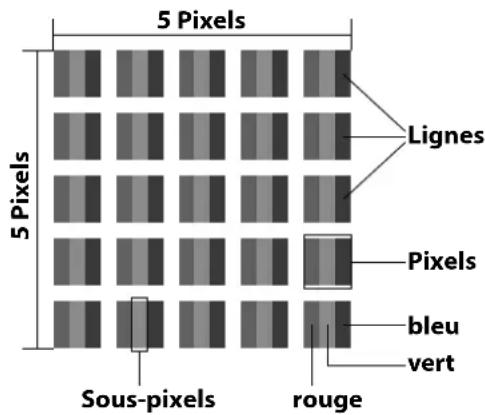
Malgré les processus de fabrication les plus avances de l'industrie, il peut se produit dans des cas rares, en raison de la technique extrémement complexe, des pertes de points lumineux individuels ou multiples.
Les écrans TFT à matrice active d'une résolution de 1920 x 1080 / 1366 x 768 (MD 824100) pixels, se composant chacun de trois sous-pixels (rouge, vert, bleu), utiliser au total env. 6,2 / 3,1 (MD 824100) millions de transistors de commande. Compte tenu du très grand nombre de transistors et des processus de fabrication extrément complexes qui y sont associés, il peut se produit par endroits des pertes ou un mauvais adressage de pixels ou de sous-pixels individuels
| Classe d'erreur de pixels | Erreur type 1 pixel allumé en perma-nence | Erreur type 2 pixel noir en perma-nence | Fehlertype3 sous-pixel dé-fectueux | |
| allumé noir | ||||
| 0 | 0 | 0 | 0 | 0 |
| I | 1 | 1 | 2 | 1 |
| 1 | 3 | |||
| 0 | 5 | |||
| II 2 2 5 | 5 - n* | 0 | ||
| 0 | 2xn* | |||
| 10 | ||||
| III 5 15 50 | 50 - n* | 0 | ||
| 0 | 2xn* | |||
| 100 | ||||
| IV 50 15 500 | 500 - n* | 0 | ||
| 0 | 2xn* | |||
| 1000 | ||||
n*=1,5
Le nombre autorisé des erreurs types représentées ci-dessus dans chaque classe d'erreur s'élève à un million de pixels et doit être converti conformément à la résolution physique de l'écran.
Votre appeareil est conforme à la norme europeenne ISO 9241-307 classe II (clause d'erreur de pixels). Une erreur de pixels jusqu'àu nombre maximal indiqué n'est pas couverte par la garantie.
18. Nett oyage
Vou puez prolonger la durée de vie de votre téléviseur Smart en tenant compte des mesures suivantes :

AVERTISSEMENT!
Risque d'electrocution!
Si le boitier est ouvert et si vous touchez des pieces se trouvant dans l'appareil, il y a danger de mort par décharge électrique!
N'ouvrez pas le boitier de l'appareil. Celui-ci ne contient aucune piece a entretenir. Avant le nettoyage, débranchez toujours la fiche d'alimentation et tous les cables de connexion.
- Les éléments polis brillants sont recouverts de films de protection afin de protégger le téléviseur contre les rayures. Retirez ces films une fois le téléviseur correctement installé.
- Si les éléments polis brillants sont sales, commencez par les épouxseter. Essuyez-les ensuite avec précaution à l'aide d'un chiffon de nettoyage. Si vous n'epouxsetez pas au préalable la poussière sur les éléments polis brillants ou que vous les frottez trop fort, vous risquez de les rayer.
N'utilisez ni solvants ni détergents corrosifs ou gazeux. - Nettoyez l'écran à l'aide d'un chiffon doux non pelucheux.
Veillez à ce qu'aucune goutte d'eau ne reste sur le télévisueur Smart. L'eau peut provoquer une alteration permanente des couleurs.
Pour éviter tout dommage de l'appareil, veillez à ce que de l'eau ne s'infiltrre jamais dans l'appareil. - Nexposez pas l'écran à un rayonnement solaire intense ni aux rayons ultraviolets.
- Conserve précieusement les différents emballages et utilisez-les exclusivement pour transporter le téléviseur Smart.
19. Stockage en cas de non-utilisation
Si vous n'utilise pas le téléviseur pendant une période prolongée, stockez-le dans un endroit frais et sec en veillant à le protégé de la poussière et des variations de température extrêmes. DébranchezAAPARAVANT tous les cables et sortez les piles de la télécommande.
20. Recyclage

Emballage
Votre apparéil se trouve dans un emballage de protection afin d'éviter qu'il ne soit endomma-gé au cours du transport. Les emballages sont fabriqués à partir de matérielux qui peuvent être recyclés ecologiquement et remis à un service de recyclage approprié.

Appareil
Le symbole de poubelle barree ci-contre signifie que l'appareil est soumis aux dispositions de la directive 2012/19/UE. Les appareils usages ne doivent pas etre jets avec les déchets domestiques. Conformement a la directive 2012/19/UE, lorsque I'appareil est arrivé en fin de vie, il doit etre recyclé de maniere reglementaire. Les materiaux recyclables que contient I'appareil sont alors réutilisés, ce qui permet de menager I'environnement. Remettez I'appareil usage dans un centre de collecte des déchets d'équipements electriques et Electroniques ou une déchetterie. Pour plus de rens-eignements, adressez-vous à votre entreprise de recyclage locale ou à votre municipalité.

Piles
L'élimination correcte des piles usées préserve l'environnement et votre santé personnelle. Les piles usées ne sont pas des déchets domestiques. Les piles doivent être éliminées de manière appropriée. Les magasins vendant des piles et les lieux de collecte municipaux mettent à disposition des containers spéciaux prévus à cet effet. Renseignez-vous auprès d'une entreprise de recyclage locale ou de votre municipalité.
Dans le cadre de la vente de piles ou de la livraison d'appareils qui contiennent des piles, nous sommes tenus d'attirer notre attention sur ce qui suit:
Vousetes en tant qu'utilisateur final obligé par la loi de rapporter les piles usées. Vous pouvez renvoyer gratuitement les piles usées que nous proposons ou avons proposées comme piles neuves dans notre assortiment à notre entrepôt d'expédition (adresse d'expédition).
21.Caracteristique techniques
| Smart TVP8242500 (MD 824100) | medion |
| Désignation de l'appareil P8 | 242500 (MD 824100) |
| Tension nominale 220 - 240 | V ~ 50 Hz |
| Tension nominale/courant no- minal de la connexion satellite | 13 V/18 V-300 mA max. |
| Taille de l'écran 59,8 cm (24") | LCD; écran 16:9 |
| Consommation max. 45 W | |
| Consommation en veille < 0,50 W | |
| Consommation en autonomie connectée (mode WAKE ON) | ≤ 2,00 W |
| Puissance de sortie des haut-parleurs | 2 x 2,5 W RMS |
| Résolution physique 1366 x 768 | |
| Système TV Pal | |
| Emplacements de programme | 199 (ATV), 10 000 (DTV) |
| Smart TV P8322500 (MD 832100) | medion |
| Désignation de l'appareil P8322500 (MD 832100) | |
| Tension nominale 220 - 240 V ~ 50 Hz | |
| Tension nominale/courant no- minal de la connexion satellite | 13 V/18 V-360 mA max. |
| Taille de l'écran 80 cm (32") LCD ; écran 16:9 | |
| Consommation max. 60 W | |
| Consommation en veille < 0,50 W | |
| Consommation en autonomie connectée (mode WAKE ON) | ≤ 2,00 W |
| Puisance de sortie des haut-parleurs | 2 x 6 W RMS |
| Résolution physique 1920 x 1080 | |
| Système TV Pal | |
| Emplacements de programme | 199 (ATV), 10 000 (DTV) |
| Smart TV P8402500 (MD 840100) | medion |
| Désignation de l'appareil P8 | 402500 (MD 840100) |
| Tension nominale 220 - 240 | V ~ 50 Hz |
| Tension nominale/courant no- minal de la connexion satellite | 13 V/18 V=300 mA max. |
| Taille de l'écran | 100,3 cm (40") LCD; écran 16:9 |
| Consommation max. 75 W | |
| Consommation en veille < 0,50 W | |
| Consommation en autonomie connectée (mode WAKE ON) | ≤ 2,00 W |
| Puisance de sortie des haut-parleurs | 2 x 8 W RMS |
| Résolution physique 1920 x 1080 | |
| Système TV Pal | |
| Emplacements de programme | 199 (ATV), 10 000 (DTV) |
| Smart TV P8432500 (MD 843100) | medion |
| Désignation de l'appareil P8432500 (MD 843100) | |
| Tension nominale 220 – 240 | V ~ 50 Hz |
| Tension nominale/courant no- minal de la connexion satellite | 13 V/18 V-300 mA max. |
| Taille de l'écran 108 cm (43") | LCD ; écran 16:9 |
| Consommation max. 75 W | |
| Consommation en veille < 0,50 W | |
| Consommation en autonomie connectée (mode WAKE ON) | ≤ 2,00 W |
| Puisance de sortie des haut-parleurs | 2 x 8 W RMS |
| Résolution physique 1920 x 1080 | |
| Système TV Pal | |
| Emplacements de programme | 199 (ATV), 10 000 (DTV) |
| Canaux | |
| VHF (bande I/III) | |
| UHF (bande U) | |
| HYPERBANDE | |
| TÉLÉVISION PAR CÂBLE (S1-S20)/ (S21-S41) | |
| HD DVB-T | |
| DVB-T2 HD (H.265) | |
| HD DVB-C | |
| DVB-S2 | |
| Connexions | |
| Connexion par antenna (TV analogue, DVB-T/DVB-T2 ou DVB-C) | |
| Connexion par satellite (DVB-S/S2) | |
| 1 ports USB | |
| 1 port LAN RJ-45 | |
| Vidéo | |
| 2 ports HDMI® 1.4 avec déchif-frage HDCP 2.2 | |
| AV In (jack 3,5 mm) | |
| Audio | |
| Stereo Audio In pour AV (jack 3,5 mm) | |
| Sortie casque (jack 3,5 mm) | |
| Digital Audio Out (SPDIF, coaxial) | |
| Lecteurs/Supports de stockage | |
| Lecteurs | USB, fente Common Interface (CI+) |
| Formats pris en charge par USB² | Photo : JPG, JPEG, JPE, BMP, PNG |
| Musique : MP3, WMA, WAV | |
| Vidente : MPEG 1/2/4, MKV, MOV, MP4, DAT, VOB, H263, FLV, HEVC | |
| Capacité | USB max. 1 TB |
| Télécommande | |
| Mode de transmission | Infrarouge |
| Classe LED | 1 |
| Type de piles | 2 x 1,5 V AAA R03/LR03 |
| Températures ambiantes | |
| Température am-biante autorisée | +5 °C - +35 °C |
| Humidité ambiente relative autorisée | 20 % - 85 % |
| Dimensions/poids P8242500 (MD 824100) | |
| Dimensions sans pieds (I x H x P) | env. 552 x 333 x 63 mm |
| Dimensions avec pieds (I x H x P) | env. 552 x 371 x 135 mm |
| Poids sans pieds | env. 3,2 kg |
| Poids avec pieds | env. 3,3 kg |
| Montage mural | norme Vesa, écart 75 x 75 mm³ |
| Dimensions/poids P8322500 (MD 832100) | |
| Dimensions sans pieds (I x H x P) | env. 728 x 440 x 83 mm |
| Dimensions avec pieds (I x H x P) | env. 728 x 468 x 170 mm |
| Poids sans pieds | env. 3,9 kg |
| Poids avec pieds | env. 4,0 kg |
| Montage mural | norme Vesa, écart 75 x 75 mm³ |
| Dimensions/poids P8402500 (MD 840100) | |
| Dimensions sans pieds (I x H x P) | env. 905 x 525 x 93 mm |
| Dimensions avec pieds (I x H x P) | env. 905 x 553 x 175 mm |
| Poids sans pieds | env. 5,9 kg |
| Poids avec pieds | env. 6,0 kg |
| Montage mural | norme Vesa, écart 100 x 100 mm³ |
| Dimensions/poids P8432500 (MD 843100) | |
| Dimensions sans pieds (I x H x P) | env. 964 x 565 x 94 mm |
| Dimensions avec pieds (I x H x P) | env. 964 x 605 x 255 mm |
| Poids sans pieds env. 6,7 kg | |
| Poids avec pieds env. 7,0 kg | |
| Montage mural norme Vesa, écart 100 x 100 mm | |


MD824100: ID 1111288759

MD832100: ID 1111233776

MD840100: ID 1111233775

MD843100:ID 1111220771
22. Fiche du produit

Scannez le code QR qui correspond au modele sur l'eti-quette énergétique ou bien dans le mode d'emploi pour télécharger la fiche technique du produit.

MD 824100 MD 832100



MD 840100 MD 843100
HOMI
HIGH-DEFINITION MULTIMEDIA INTERFACE
Les termes HDMI, HDMI
Interface, et le logo HDMI
dont des marques ou des marques deposées de HDMI Licensing Administrator, Inc.
Les autres marques déposées appartiennent à leurs propriétaires respectifs.

Advance
23. Informations relatives au service après-venture
Si vous appeareil ne fonctionne pas de la maniere dont vous le souhaitez, veuillez d'abord vous adresser à notre service après-vente. Vous disposez des moyens suivants pour entrer en contact avec nous :
- Au sein de notre Service-Community, vous pouvez discuter avec d'autres utilisateurs ainsi qu'avec nos collaborateurs pour partager vos expériences et vos connaissances.
Vou puez acceder à notre Service-Community ici : community.medion.com. - Vous pouvez également utiliser notre-formulaire de contact disponible ici : www.medion.com/contact.
- Notre équipe du service après-vente se tient également à votre disposition via notre assistance téléphonique ou par courrier.
| France | |
| Horaires d'ouverture Hotline SAV | |
| Lun - Ven : 9h00 à 19h00 | 02 43 16 60 30 |
| Adresse du service après-vente | |
| MEDION France 75 Rue de la Foucaudière 72100 LE MANS France | |
| Suisse | |
| Horaires d'ouverture Hotline SAV | |
| Lun - Ven : 9h00 à 19h00 | 0848 - 33 33 32 |
| Adresse du service après-vente | |
| MEDION/LENOVO Service Center Ifangstrasse 6 8952 Schlieren Suisse | |
| Belgique & Luxembourg | |
| Horaires d'ouverture Hotline SAV (Belgique) | |
| Lun - Ven : 9h00 à 19h00 | 02 - 200 61 98 |
| Hotline SAV (Luxembourg) | |
| 34 - 20 808 664 | |
| Adresse du service après-vente | |
| MEDION B.V. John F.Kennedylaan 16a 5981 XC Panningen Pays-Bas | |

La presente notice d'utilisation et bien d'autres sont disponibles au teléchargement sur le portail du SAV www.medionservice.com.
Dans le cadre d'un développement durable, nous renonçons à imprimer les conditions de garantie. Vous trouvezEZ également nos conditions de garantie sur notre portail de services.
Voupeuvez également scanner le code QR ci-contre pour charger la notice d'utilisation sur un apparéil mobile via le portail de service.
24. Mentions légales
Copyright © 2025
Date:21.03.2025
Tous droits réservés.
La presente notice d'utilisation est protégé par les droits d'auteur.
Toute reproduction sous forme mécanique, électronique ou sous toute autre forme que ce soit est interdite sans l'autorisation préalable écrite du fabricant.
L'entreprise suivante possede les droits d'auteur :
MEDION AG
Am Zehnhof 77
45307 Essen
Allemagne
Veuillez noter que l'adresse ci-dessus n'est pas celle du service des retours. Contactez toujours notre service après-vente d'abord
25. Index
A
Alimentationelectrique. 40,41
Raccordement d'une alimentation electrique 12
B
Bluetooth 38
C
Caracteristiques techniques 40
Connexions multimédias
AV. 15
HDMI. 16
HDMIARC. 16
HDMI CEC. 16
LAN. 16
SPDIF 16
USB. 16
Consignes de sécurité
Contenu de l'emballage 4
D
Dépannage 37
E
Enregistrement en differé 32
Enregisterer 31
Erreur 37
Erreurs de pixels 38
H
HbbTV. 37
L
Lecteur multimédia (MMP) 33
Lieferumfang. 3
Lieud'installation 5
Listede chaines 33
Listedeprogrammes 16
M
Manipulation sure des piles 7
Mise en service 11
Module CI. 9, 20
Montage 11
Musique 41
N
Nettoyage 39
P
Parametrages de I'image 17
Photo 41
Piles 12
Protection des données 37
R
Raccordement
Antenne. 12
Raccordements
Alimentation electrique 12
Recyclage 40
Réglages du son 17
Réparation. 6
s
Sécurité lors du branchement 7
Selection de la source 17
Selection de programmes 16
T
Télécommande. 10
Télétexte 17
Température ambiente 6, 41
TV en direct 19
U
USB 9,33
V
Védois 41
Vue d'ensemble de l'appareil 9
DE
FR
NL
ES
IT
EN
medion
medion
Handleiding
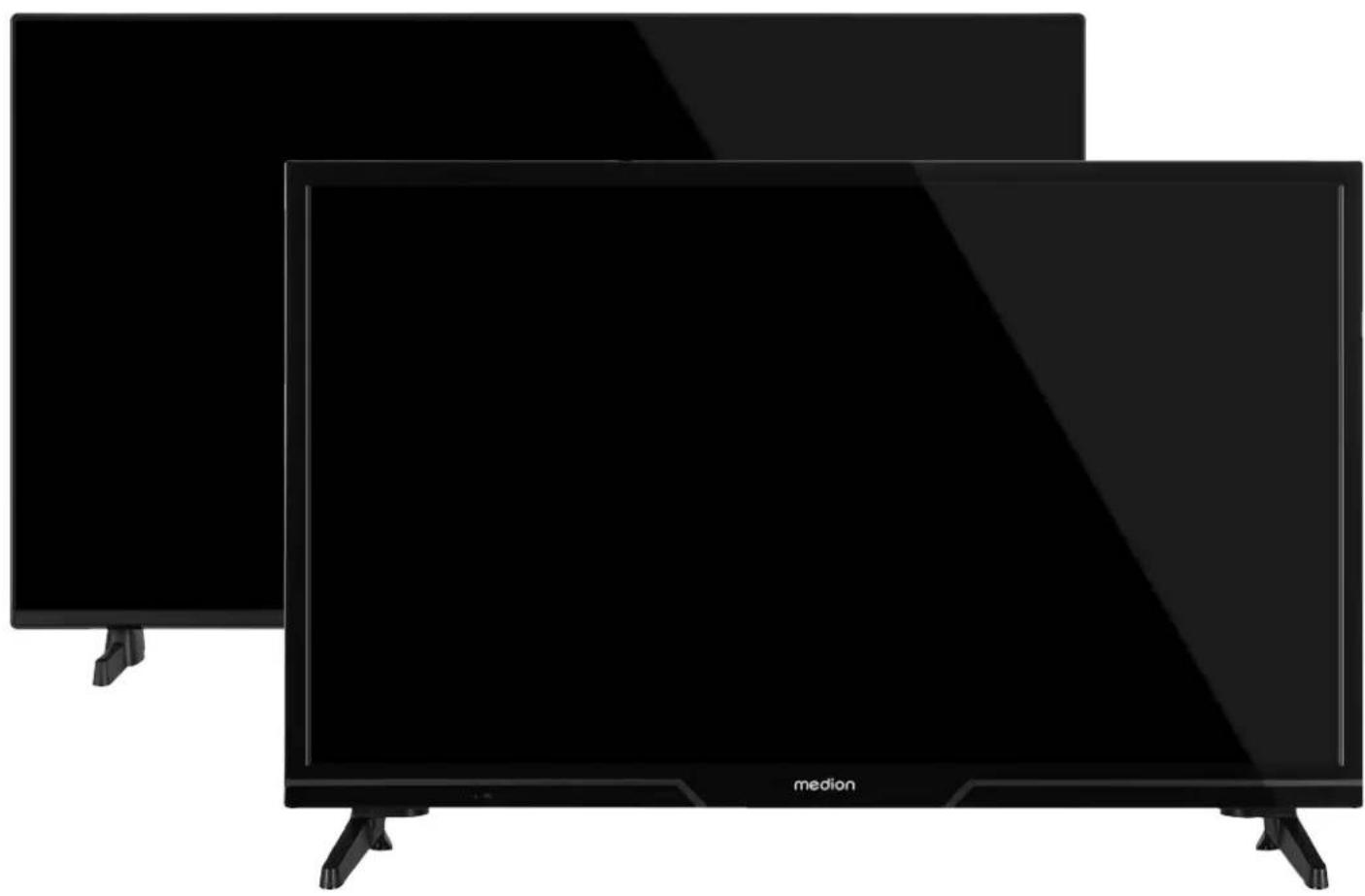
Android™ Smart-TV
MEDION LIFE
P8242500 (MD 824100) / P8322500 (MD 832100) / P8402500 (MD 840100) / P8432500 (MD 843100)
Inhoudsopgave
- Afvoer 38
8.1.2. Teclas numéricas
11.1.3. Menu Canales
11.2.7. Menu Ajustes
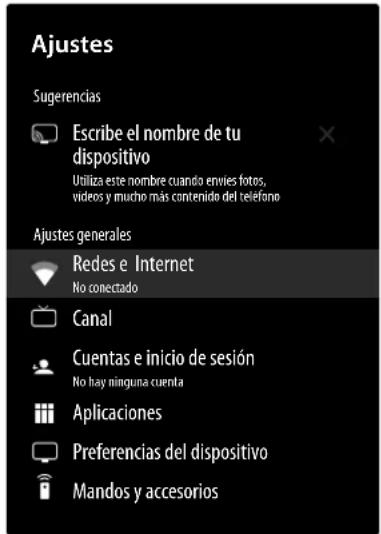
REDESE INTERNET
-WI-FL
Active/desactive la funciona wifi
REDES DISPONIBLES
A工程技术 de la responsabilité est indispensable.