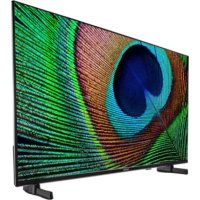
LIFE P8322500 - Televisie MEDION - Gratis gebruiksaanwijzing en handleiding
Vind de handleiding van het apparaat gratis LIFE P8322500 MEDION in PDF-formaat.


| Producttype | Android Smart TV |
| Merk | MEDION |
| Model | LIFE P8322500 (MD 832100) |
| Schermdiagonaal | 80 cm (32 inch) |
| Resolutie | 1920 x 1080 pixels (Full HD) |
| Afmetingen met voet (B x H x D) | 728 x 468 x 170 mm |
| Afmetingen zonder voet (B x H x D) | 728 x 440 x 83 mm |
| Gewicht met voet | 4,0 kg |
| Gewicht zonder voet | 3,9 kg |
| Voeding | 220-240 V ~ 50 Hz |
| Maximaal vermogen | 60 W |
| Stand-by verbruik | < 0,50 W |
| Luidsprekervermogen | 2 x 6 W RMS |
| Draadloze connectiviteit | Wi-Fi 802.11 a/b/g/n, Bluetooth |
| Aansluitingen | 2 x HDMI (waarvan 1 ARC), 1 USB, 1 LAN RJ-45, AV-composiet (3,5 mm jack), koptelefoonuitgang, SPDIF coax, satellietingang (LNB), antenne (ANT), Common Interface CI+ |
| Besturingssysteem | Android TV |
| Slimme functies | Google Cast, HbbTV, Netflix, Prime Video, YouTube, Google Play, spraakbediening |
| Ondersteunde multimediaformaten | Foto: JPG, JPEG, BMP, PNG; Muziek: MP3, WMA, WAV; Video: MPEG 1/2/4, MKV, MOV, MP4, DAT, VOB, H263, FLV, HEVC |
| Maximale USB-opslagcapaciteit | 1 TB |
| Muurmontage (VESA-standaard) | 75 x 75 mm (M4-schroeven) |
| Gebruikstemperatuur | +5 °C tot +35 °C |
| Onderhoud en reiniging | Trek de stekker uit het stopcontact voor reiniging; gebruik een zachte, pluisvrije doek; vermijd oplosmiddelen en bijtende reinigingsmiddelen |
| Veiligheid | Ouderlijk toezicht met pincode, vergrendeling van zenders en ingangen |
| Meegeleverde accessoires | Afstandsbediening RC1832, 2 batterijen LR03 (AAA), netsnoer, voet met schroeven, documentatie |
| Repareerbaarheid | Reparatie alleen door gekwalificeerd personeel; reserveonderdelen gespecificeerd door de fabrikant |
Veelgestelde vragen - LIFE P8322500 MEDION
Gebruikersvragen over LIFE P8322500 MEDION
0 vraag over dit apparaat. Beantwoord die u kent of stel uw eigen vraag.
Stel een nieuwe vraag over dit apparaat
Download de handleiding voor uw Televisie in PDF-formaat gratis! Vind uw handleiding LIFE P8322500 - MEDION en neem uw elektronisch apparaat weer in handen. Op deze pagina staan alle documenten die nodig zijn voor het gebruik van uw apparaat. LIFE P8322500 van het merk MEDION.
GEBRUIKSAANWIJZING LIFE P8322500 MEDION
1. Informatie over deze gebruiksaanwijzing .... 3
1.1. Tekenuitleg 323. Service-informatie 41
1.2. Gebruik voor het beoogde doel 3 24. Colofon 42
2. Inhoud van de levering 4
- Index 43
3. Veiligheidsinstructies 4
3.1. Veilige Werking.. 4
3.2. Plaats van opstelling 5
3.3. Reparatie 6
3.4. Omgevingstemperatuur 6
3.5. Veiligheid bij het aansluten
3.6. Omgang met batterijen 7
4. Conformiteitsinformatie van de EU 8
4.1. Informatie over WirelessLAN 8
5. Overzicht van het apparatusat 9
5.1. Voorkant 9
5.2. Achterkant en rechterkant 9
5.3. Afstandsbediening 10
6. Ingebruikname 11
6.1. Uitpakken 11
6.2. Montage 11
6.3. Batterijen in de afstandsbedieningplaatsen 12
6.4. Antenne aansluiten 12
6.5. Stroomvoorziening aansluiten.. 12
6.6. De Smart-TV in- en uitschakelen 12
6.7. Eerste installmenta na de eerste keer in-schakelen 12
6.8. Multimedia-aansluitingen gebruiken.....15
7. Bediening 16
7.1. Zender kiezen.. 16
7.2. Geluidsinstallingen 16
7.3. Informatie weergeven.. 16
7.4. Bronkiezen 17
8. Teletekst 17
8.1. Teletekst gebruiken 17
9. Het On-Screen-Display-menu (OSD-menu)
gebruiken 18
9.1. In het menu navigeren 18
10. Menu Startpage.. 18
11. Menu Live TV 18
11.1. Menu Kanalen 18
11.2. Menu Tv-opties 19
11.3. Menu Opnemen 30
12. Kanalenlijst 32
13.1. Hoofdmenu van de mediaspeler 32
14. Google Cast 35
15. HbbTV-system 35
16. Gegevensbescherming MEDION-smart-tv .... 35
17. Probleemoplossing 36
17.1. Hebt u nog hulp nodig? 37
17.2. Pixelfouten bij smart-TV's 37
18. Reiniging 38
1. Informatie over deze gebruiksaanwijzing

Hartelijk dank dat u voor ons product hebt gekozen. Wij wensen u veel plezier met het apparaat.
Lees de veiligheidsvoorschriften aanachtig
door voordat u het apparaat in gebruik neemt. Neem de waarschuwingen op het apparaat en in de gebruiksaanwijzing in acht.
Houd de gebruiksaanwijzing alkijd binnen handbereik. Als u het apparaat verkoopt of doorgeeft, geef dan ook deze gebruiksaanwijzing mee omdat deze een essentieel onderdeel is van het product.
1.1. Tekenuitleg
Als een tekstgedeelte is gemarkeerd met een van de vol-gende waarschuwingssymbolen, moet het in de tekst beschreiben gevaar worden vermeden om de waar beschreiben möglichke consequenties te voorkomen.
| ! | GEVAAR! Waarschuwing voor acuut levensgevaar! |
| ! | WAARSCHUWING! Waarschuwing voor möglichk levensgevaar en/of ernstig onomkeerbaar letsel! |
| ! | VOORZICHTIG! Waarschuwing voor möglichk middelzwaar of gering letsel! |
| ! | LET OP! Neem de aanwijzingen in acht om materië-le schade te voorkomen! |
| i | Verdere informatie over het gebruik van het apparaat! |
| i | Volg de aanwijzingen in de bedienings-handleiding op! |
| ! | Vanwege het 5 GHz-frequentiegebied van de gebruekte wifi-oplossing is gebruik van het product in EU-landen alleen toegestaan binnen gebouwen. |
| ! | WAARSCHUWING! Waarschuwing voor het risico op elektrische schokken! |
| WAARSCHUWING! Waarschuwing voor risico's door hoog ge-luidsvolume! | |
| Veiligheidsklasse II Elektrische apparaten van veiligheidsklasse II zijn elektrische apparaten die volledig zijn omgeven met een dubbele en/of ver-sterkte isolatie en geen aansluitmogelijk-heden voor een aarddraad hebben. |
1.2. Gebruik voor het beoogde doel
Dit is een elektronisch IT-apparaat dat tevens geschikt is voor multimediatoepassingen. Dit toestel dient voor het ontvangen en weergeven van televisionprogramma's. De verschillende aansluitmogelijkheden makeen uittbreiding möglichk van de ontvangst- en weergavebronnen (ontvanger, DVD-speler, DVD-recorder, videorecorder, PC, etc.). Dit toestel biedt u vele gebruiksmogelijkheden: Het toestel is uitsluitend bedoeld voor particulier gebruik en Niet voor industrielle of zakelijktoepassingen.
- Let er op dat de garantie vervalt bij ondoelmatig gelebruik:
- Wijzig niets aan uw toestel zonder unsere toestemming en gebruik geen randapparatuur die Niet door ons is goedgekeurd of geleverd.
Gebruik alleen door ons geleverde of goedgekeurde onderdelen en accessoires.
- Neem alle informatatie in denen handleiding in acht, met name de veiligheidsvoorschriften. Elke andere toepassing worden beschouwd als ondoelmatig gebruik en kan letsel of materièle schade verooorzaken.
- Gebruik het toestel Niet in extreme omgevingsomstandigheden.
- Dit toestel is uitsluitend geschikt voor gebruik in droge omgevingen binnenshuis.
- Dit toestel is nicht geschickt als computerbeeldscherm voor kantoortoepasseningen.

Houd er rekening dat het apparaat Niet geschikt is voor mobiel gebruik en alleen stationair op een waarvoor bestemdeplaats mag worden gebruikt. Bij mobiel gebruik kan geen perfecte werkung worden gegarandeerd, odomater ontvangstproblemen of dergelijkke kutnen ontstaan.
2. Inhoud van de levering
Controleer de levering op volledigheid en informeer ons binnen 14ragen na aankoop als de levering Niet compleet is.
Het door u aangeschafte product bevat:
Android™ Smart-tv
- afstandsbediening (RC1832) incl. 2 batterijen type LR03 (AAA) 1,5 V
- kabel voor aansluiting op het elektriciteitsnet
- voeten incl. bevestigingsbauten
documentatie

GEVAAR!
Verstikkingsgevaar!
Verpakkingsfolie kan worden ingeslikt of verkeerd worden gebruikt. Hierdoor bestaat gevaar voor verstikking!
Houd het verpakkingsmaterial, zoals folie of plastic zakken,uit de buurt van kinderen.
3. Veiligheidsinstructies
- Controleer het apparaat op schade voor dat u het voor het eerst gaat gebruiken. Een defect of beschadigd apparaat mag Niet in bedrijf worden genomen.
-
Dit apparaat kan gebruikt worden door kinderen vanaf 8aar en door personen met verminderde lichamelijke, zintuiglijke of geestelijkke vermogens of met onvoldoende ervaring en kennis, mits deze Personen onder toezicht staan of worden geinstrueerd in het gebruik van het apparaat zodat zij de daarmee samenhangende gezaren begrijpen.
-
Kinderen mogen nicht met het apparaat spelen. Reiniging en onderhoud door de gebruiker mogen Niet zonder toezicht door kinderen worden uitgevoerd.

GEVAAR!
Verstikkingsgevaar!
Verpakkingsmaterial is geen spelgoed! Verpakkingsfolie kan worden ingeslikt of verkeerd worden gebruikt. Hierdoor bestaat gevaar voor verstikking!
Houd het verpakkingsmaterial, zoals folie of plastic zakken,uit de buurt van kinderen.

WAARSCHUWING!
Gevaar voor een elektrische schok!
Gevaar voor elektrische schok, kortsluiting en brand!
Open nooit de behuizing van de smart-TV en leid geen voorwerpen via de sleuven en openingen aan binnen in de behuizing van de smart-TV.

Oververhitting kan leiden tot beschadigingen aan de smart-TV en brandgevaar veroorzaken!
De sleuven en openingen van het tv-toestel dieren voor de ventilatie. Dek deze openingen Niet af met kranten, tafelkleden, gordijnen etc.
- Oefen geen drukuit op het display. Het gevaar bestaat dat het glas van het beeldschem bredekt.
- De afstandsbediening is uitgerust met een infrarooddiode van klasse 1. Bekijk de led Niet met optische apparatuur.

VOORZICHTIG! Gevaar voor letse!
Bij een gebroken display bestaat gevaar voor letsel!
Raak het scherm Niet met uw vingers of met scherpe voorwerpen aan om beschadigingen te voorkomen.
Trek beschermende handschoenen aan en pak de gebarsten delen in.
Was verwolgens uw handen met zeep waar dat Niet kan worden uitgesloten dat er chemicalien zich vrijgekomen.
Stuur de kapotte onderdelen voor deskundige afvoer maar uw Service Center.
- Koppel het apparaat in noodgevallen meteen los van het net en gebruik het pas waar als het door een deskundig person of de klantendienst is gecontroleerd. Er is onder andere sprake van een noodsituatie als er bijvoorbeeld rook of ongewone geluiden uit het apparaat komen, als water is binnenge-drongen of het als netsnoer of de behuizing beschadigd is.
Neem contact op met de klantenservice indien:
-
het netsnoer geschroeid of beschadigd is
-vloeistof in het apparaat is binnenge- drongen -
het apparaat Niet correct fonctioneert
- het apparaat is geallen of de behuizing beschadigd is
- er rook uit het apparaat komt
3.2. Plaats van opstelling
- De wandmontage van het tv-toestel mag Niet meer dan 2 m bedragen. Het apparaat要去 worden gemonteerd op steige oppervlakken zoals cement of beton.
- Nieuwe apparaten können gedurende de eerste gebruiksuren soms een typische, onvermijdelijke maar volstrekt oncevaarlijke geur afgeven, die na verloop vanijd steeds minder worden. Om geuroverlast zoveel möglich te beperken adviseren wij om de ruimte regelmatig te ventileren. We hebben er bij de ontwikkeling van dit product voor gezorgd dat we ruim onder de geldende grenswaarden zijn geleven.
- Bescherm uw smart-TV en alle aangeslo-ten apparatuur gegen vocht en vermijd stof,itte en direct zonlicht. Als deze instructies Niet in acheit worden geno-men kan dit storingen of schade aan de smart-TV veroorzaken.
- Gebruik het apparaat Niet in de buitenlucht. Het apparaat kan door invloeden van buitenaf, zoals regen, sneeuw etc. beschadigd raken.
- Het apparaat mag Niet worden bloot-gesteld aan drup- of spatwater. Plaats geen voorwerpen die met vloeistof zich genvuld, zoals vazen, op of in de buurt van het apparaat. Deze voorwerpen hunnen omvallen, waar bij de vloeistof de elektrische veriligheid kan aantasten.

OPMERKING! Gevaar voor beschadiging!
Bij kaarsen en ander open vuurbestaat gevaar voor beschadiging.
Houd kaarsen en ander open vuur.altijduitdebuurt van dit productomverpreidingvan het vuur te voorkomen.
- Zorg voor voldoende vrij ruimte in de wandkast. Houd voor voldoende ventilatie rondon het apparaat een minima- le afstand aan van 10 cm.
Vermijd verblinding, reflecties en te sterke Licht/donker contrasten om uwogen Niet te veel te belasten. - De optimale kijkafstand bedraagt 3
maal de beeldschermdiagonal.

GEVAAR!
Gevaar voor letsel! Levensgevaar!
Plaats uw tv-toestel uitsluitend op een stabiele ondergrond. Omvallende televisietoestellen kunnen tot ernstige verwondingen of de dood leiden. Veel letsel, vooral bij kinderen, kan worden voorkomen door de volgende veiligheidsmaatregelen te nemen.
Plaats alle onderdelen op een stabiele,vlakke en trillingsvrije ondergrond om te voorkomen dat het tv-toestel valt.
- Gebruik uitsluitend de met het tv-toestel meegeleverde voetjes en schroeven.
- Gebruik uitsluitend meubels waar bij veilig gebruik van het tv-toestel is gewaarborgd.
- Let erop dat het tv-toestel Niet over de randen van het meubeluitsteekt.
- Plaats het tv-toestel Niet op hogere of hoge meubelen, zoals hangkasten of schappen zonder zowel het meubel als het tv-toestel veilig en stabiel te bevestigen.
- Leg geen dekens of iets dergelijks onder het tv-toestel om een veilige opstelling te waarborgen.
- Wijs kinderen op de gezaren die ontstaan door op meubels te klimmen als zich proberen bij het tv-toestel of de bedieningselementen te komen.
Als u uw tv-toestel opbergt of verplaatst, moeten de bovengenoemde veiligheidsmaatregelen eveneens in acheit worden genomen.
3.3. Reparatie
- Laat de reparatie van uw smart-TV uitsluitend over aan gekwalificeerd personeel.
- Indien reparatie is vereist, neem dan uitsluitend contact op met een van onze geauthoriseerde servicepartners.
- Zorg ervoor dat uitsluitend gebruik wordt gemaakt van onderdelen die door de fabrikant zich goedgekeurd. Bij gebruik van ongeschikte onderdelen kan het toestel beschadigd raken of kan er brandgevaar ontstaan.
3.4. Omgevingstemperatuur
- Het apparaat kan worden gezruikt bij een omgevingstemperatuur van +5^ tot +35^ en een relatieve luchtvochtigheid van 20% tot 85% (niet-condenserend).
- Uitgeschakeld kan de smart-TV worden opgeslagen bij een temperatuur van -20 °C tot +60 °C.
- Zorg voor een afstand van minimaal een meterussen het apparaat en hoogfrequente en magnetische storingsbronnen (televisietoestel, luidsprekboxen, mobiele telefoon etc.) om storingen in de werking te vermijden.
Trekijdens een onweer of als het apparaat langereijd Niet worden gebruikt de stekker uit het stopcontact en de antennekabel uit de antennaeaansluiting.

OPMERKING!
Gevaar voor beschadiging!
Bij grote schommelingen in temperatuur of luchtvochtigheid kan zich door condensatie vocht verzamelen in de smart-TV, waardoor een elektrische kortsluiting kan ontstaan.
Wacht na vervoer van de smart- tv met inschaken totdat het apparaat zich aan de omgevings- temperatuur heeft aangepast.
3.5. Veiligkeit bij het aansluten
3.5.1. Voeding
- Ook wanneer het toestel is uitgeschakeld staan er onderdelen onder spanning. Onderbreek de stroomvoorzieing van uw smart-TV of schakel alle spanning UIT door het apparaat los te koppelen van het voedingsnet. Trek hiertoe de stekker UIT het stopcontact.

WAARSCHUWING!
Gevaar voor een elektrischeschok!
Bij een geopende behuizing staat levensgevaar door een elektrische schok!
De behuizing van het apparaat mag Niet worden geopend. Het apparaat bevat geen onderdelen die door de gebruiker+kennen worden onderhonden of gerepaereerd.
- Sluit de smart-TV alleen aan op een geaard stopcontact van 220 - 240V 50Hz Als u Niet zeker bent van de netspanning op deplaats van installmentiekunt u contact opnemen met uw energieleverancier.
- Het stopcontact要去 steeds gemakkelijk bereikbaar zich om de netstekker in een noodsituatie snel uit het stopcontact te konnen trekken.
- Onderbreek de stroomvoorziening van uw smart-TV door de stekker van het netsnoer uit het stopcontact te halen.
Wij adviseren om in verband met extra veiligkeit gebruik te makev van een overspanningsbeveiliging, zodat uw smart-TV beschermd is gegen beschadiging door spanningspieken of blikkminslag op het elektriciteitsnet. - Leg de kabels zo neer dat niemand erop kan trappen of erover kan struikelen.
-
Plaats geen voorwerpen op de kabels waar dat deze daardoor beschadigd kunnen raken.
-
Raak de stekker Niet aan met natte handen.
Pak de stekker steeds bij de behuizing vast en trek deze nooit aan de kabel uit het stopcontact. - Houd er rekening mee dat het tv-toestelook in stand-bybedrijf stroom verbruikt.

Als het apparaat in de USB-modus (mediaspeler), in de optionele HbbTV-modus of in de optionele LAN/WLANmodus (mediaspeler/portal) door een elektrische ontloading wordenuitgeschakeld en opnieuw gestart, kan het Niet zichstandig maar de LASTe bedrijfsmodus terugkeren. Start de betreffende media of toepassingen opnieuw. De als LASTe gewijzigde gebruikersinstelleningen konnen door een staatische ontlading, waardoor het tv-toestel isuitgeschakeld, möglichniet worden hersteld omdat deinstallingen pas ca. 5 minuten na het omschakelen van een programme worden opgeslagen.

Alle multimedia-apparatuur die op de bijbehorende aansluitingen van het tv-toestel is aangesloten, moet voldoen aan de eisen van de laagspanningsrichtlijn.
3.6. Omgang met batt erijen

WAARSCHUWING!
Gevaar voor explosie!
Batterijen können brandbare stoffen bevatten en leeglopen, heet worden, gezondheid of zelfs exploderen.
Vermijd onoordeelkundige behandeling om schade aan uw apparatus en uw gezondheid te vermijden.
De volgende adviezen要去en absolut in acht worden genomen:
- Houd batterijen uit de buurt van kinderen. Bij inslikken van batterijen neemt u on-middelijk contact op met de huisarts.
- Laad batterijen nooit op (tenzij dit uittrukkelijk is toegestaan).
- Ontlaad de batterijen nooit door een hoge vermogensafgifte.
- Sluit batterijen nooit kort.
-
Stel batterijen nooit bloot aan overmatige warmte zoals direct zonlicht, vuur etc!.
-
Demonteer of cervorm de batterijen nicht. U kurz gewond raken aan handen of vingers of batterijvloeistof kan in contact komen met ogen of huid. Als dit toch gebeurt, spoelt u de plekken overvloedig met schoon water en neem u meteen contact op met de huisarts.
-Vermijd harde stoten en schokken. - De polariteit mag nicht worden verwis-seld.
- Let erop dat de plus- (+) en minpool (-) correct zijn geplaatst om kortsluiting te vermijden.
- Gebruik geen oude en neue batterijen of batterijen van verschillende typendoor elkaar.
Dit kan storingen in het apparaat veroorzaken. Daarnaast zou de mindergoede batterij te sterk worden ontla-den.
- Verwijder lege batterijen onmiddelijkuit het apparaat.
- Verwijder de batterijen uit het apparaat als u het langereijd Niet gebruikt.
- Vervang alle lege batterijen in een apparaat tegelijk door neue batterijen van hetzelfde type.
- Isoleer de contactpunten van de batterijen met een stuk plakband als u batterijen wilt opslaan of afvoeren.
- Maak de contactpunter van het apparaat en de nieuwe batterijen zo nodig eerst schoon.
Draag beschermende handschoenen als de batterijen zijn leeggelopen en maak de contactpunter zorgvuldig schoon.
4. Conformiteitsinformatie var de EU
Hiermee verklaart MEDION AG dat dit apparaat voldoet aan de basiseisen en andere relevante voorschriften:
RE-richtlijn 2014/53/EU
- Ecodesign-richtlijn 2009/125/EG
RoHS-richtlijn 2011/65/EU
De volledige conformiteitsverklaring van de EU kan worden gedownLOAD via www.medion.com/conformity.
CE
Doordat de ingebouwde WLAN-oplossing werkt in de 5 GHz freiagentieband, is gebruik in alle EU-landen uitsluitend toe-gestaan binnen gebouwen.
| 8 | ||||
| AT BE | BG CZ DK | |||
| EE FR | DE IS IE | |||
| IT EL | ES CY LV | |||
| LI LT | LU HU MT | |||
| NL | NO | PL | PT | RO |
| SI | SK | TR FI | SE | |
| CH | UK(NI) | HR | ||
AT = Oostenrijk, BE = Belgie, BG = Bulgargje, CZ = Tsjechië, DK = Denemarken, EE = Estland, FR = Frankrijk, DE = Duitsland, IS = IJsland, IE = Ierland, IT = Italië, EL = Griekenland, ES = Spanje, CY = Cyprus, LV = Letland, LI = Liechtenstein, LT = Litouwen, LU = Luxemburg, HU = Hongarije, MT = Malta, NL = Nederland, NO = Noorwegen, PL = Polen, PT = Portugal, RO = Roemenie, SI = Slovenije, SK = Slowakije, TR = Turkije, FI = Finland, SE = Zweden, CH = Zwitserland, UK(NI) = Noord-Ierland, HR = Kroatië
4.1. Informatie over WirelessLAN
| WLAN | ||
| Frequentiebereik | 2,4 GHz/ 5 GHz | |
| WLAN-standard | 802.11 a/b/g/n | |
| Encryptie | WEP/WPA/WPA2 | |
| Frequentiebereik/MHz | Kanaal | Max. zendver-mogen/dBm |
| 2400 – 2483,5 | 1 - 13 | 19,9 |
| 5150 – 5250 | 36 – 48 | 22,4 |
| 5250 – 5350 | 52 – 64 | 22,5 |
| 5470 – 5725 | 100 – 140 | 22,5 |
5. Overzicht van het apparaat
5.1. Voorkant
MD 824100:
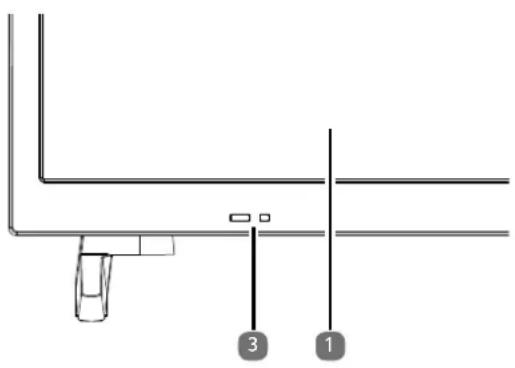
- Beeldscherm
- Schakel het apparaat in en uit
- Infraroodsensor: ontvanger voor de infraroodsignalen van de afstandsbediening.
Statuslampje:licht op als het toestel in stand-bymodus staat.
5.2. Achterkant en rechter kant
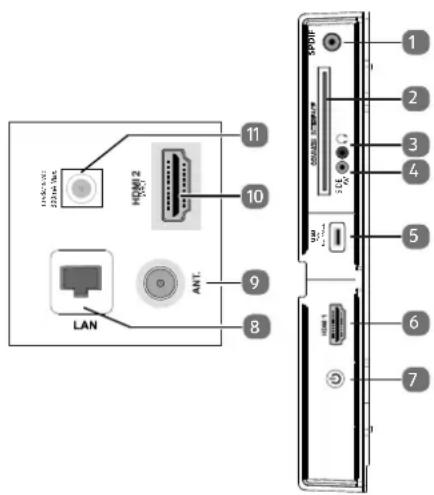
- SPDIF coaxial OUT: digitale audio-uitgang (koaxial)
-
COMMON INTERFACE (CI + ) : sleuf voor het gebruik van kaarten voor betaal-tv
-
: voor het aansluiten van een hoofdtelefoon met een jackplug van 3,5 mm
- SIVE AV (Composite): audio/video-ingang met een jackplug van 3,5 mm
- USB (5 V=7, 500 mA max.): USB-aansluiting voor mediaweergave/opname (PVR)
- HDMI 1: HDMI-aansluiting voor toestellen met een HDMI-uitgang
- Schakel het apparaat in eenuit (alleen MD 824100)
- LAN: netwerkaansluiting voor verbinding met internet
- ANT.: aansluiting voor de antenne (analoog, DVB-T of DVB-C)
- HDMI 2: HDMI-aansluiting voor toestellen met een HDMI-uitgang (ARC)
- LNB (13 V/18 V---, 300 mA max.): voor het aanslui- ten van de antennne (satelliet)
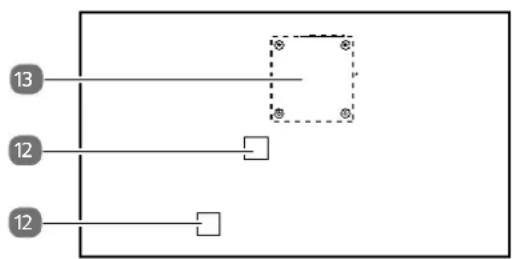
- Aansluiting voor netstekker (afhankelijk van model)

Gebruik hiervoorsuitluitend de meegeleverde netaansluitkabel.
- Gaten voor het bevestigen van een wandhouder MD 824100 / MD 832100: VESA-standard, gatafstand 75 × 75 ~mm MD 840100 / MD 843100: VESA-standard, gatafstand 100 × 100 ~mm

Wandhouser nicht meegeleverd. Let bij de montage op dat er bouteen van maat M4 worden gebruikt. De maximale lengte van de bouteen kunt u berekenen door bij de dikte van de wandhouser 7 mm op te tellen.
Het tv-toestel mag aan de muur Niet hoger dan 2 m worden opgehangen. Het toestel moet op stevige oppervlakken zoals cement of beton worden gemonteerd.
5.3. Afstandsbediening

- Microfoon
- Cijfertoetsen: Tv: zender kiezen, teletekt: pagina kiezen
- :DTV/satellitemediabrowser:ondertitelfunctie
- geluid dempen
- P / : Toetsen om een zender mee te kiezen Tv: volgende (+) / vorige (-) zender kiezen; teletekt: volgende (+) / vorige (-) pagina kiezen
- /mi:foontoets voor de activering van de spreakbesturing
- :openen van het startbeeldschemr
- ±b (INFO): Digitale tv: informatie weergeven (bijv. het actuele zendernummer)
- Pijltjestoets 5: in het menu omhoog; digitale tv: informatiebalk van de actuèle zender selecteren, teletekst: volgende pagina selecteren Pijltjestoets 6: in het menu omlaag; digitale tv: informatiebalk van de actuèle zender selecteren, teletekst: vorige pagina selecteren Pijltjestoets 3: in het menu maar links; teletekst: subpagina openen Pijltjestoets 4: in het menu maar rechts; teletekst: subpagina openen
- EXIT: menu verlaten
- YOUTUBE: YouTube app openen
- GOOGLE PLAY: Google Play app openen
- (SOURCE): Ingangssignaal van aangesloten apparaten activeren
- TEXT: teletekt in- en uitschakelen
- Rode toets: voor teletekst of menu's en HbbTV Groene toets: voor teletekst of menu's Gele toets: voor teletekst of menu's Blauwe toets: voor teletekst of menu's
- Mediatoetsen
一 _ 一 : snel terugspoelen;
:weergave stoppen;
:snel vooruitspoelen;
-: opname starten (PVR);
II :weergave starten/weergave onderbreken/timeshift starten
- MENU: Menu opener en sluiten
- PRIMEVIDEO:Prime Video app openen
- NETFLIX: Netflix app opropen
- Seen stap terug in de menu's
- OK: in bepaalde menu's de keuze bevestigen
- G: digitale tv: elektronische tv-zender activeren
- V-/+: volume verhogen (+) of verlagen (-).
- LANG.: Analoge tv: stereo/mono; Digitale tv: taal voor audio selecteren (indien beschik-haar)
- :smart-TV in-/uitschakelen (stand-bymodus in-/ uitschakelen).
6. Ingebruikname

Lees in ieder geval het hoofdstuk 'Veiligheidsvoorschriften', voordat u het toestel in gebruik neemt.
6.1. Uitpakken
Kies voordat u het toestel gaat uitpakken een geschikte plaat om het neer te zetten.
- Open de doos heel voorzichtig om möglichke beschadiging van het toestel te voorkomen. Dit kan bijvoorbeeld gebeuren als u een mes met een te lang lemmet gebruikt om de doos te openen.
- In de verpakking bevinden zich verschillende krine onderdelen (zoals batterijen). Houd deze uit de buurt van kinderen. Er bestaat gevaar voor inslikken.
- Bewaar het verpakkingsmaterialaal goed en gebruik alleen dit materialaal om het tv-toestel te vervoeren.

GEVAAR!
Verstikkingsgevaar!
Er bestaat verstikkingsgevaar door het inslikken of onjuist gebruik van verpakkingsfolie!
Houd het verpakkingsmaterialial, zoals folie of plastic zakken,uit de buurt van kinderen.
6.2. Montage
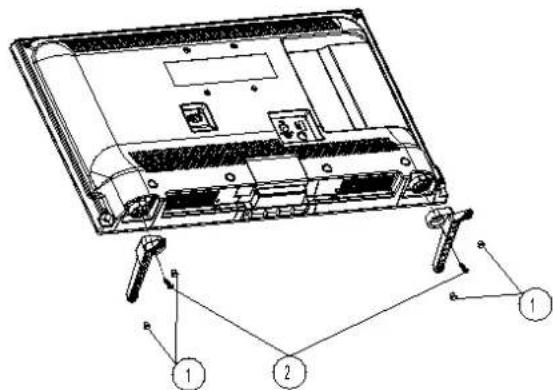
Bevestig de pootjes zoals op de onderstaande afbeelding te zien is. Doe dit voordat u de smart-TV gaat aansluiten.
MD 824100:
- Bevestig de rubberen buffer
- Bevestig de M5x20 schroeven
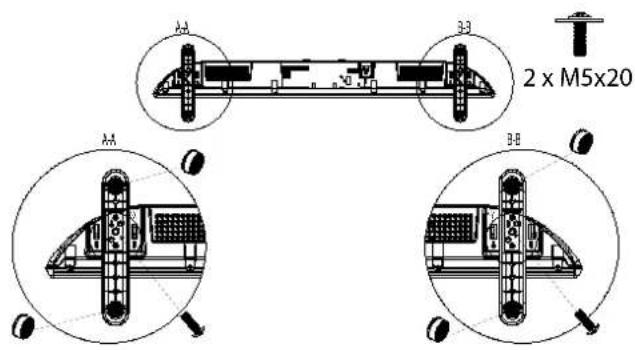
MD 832100:
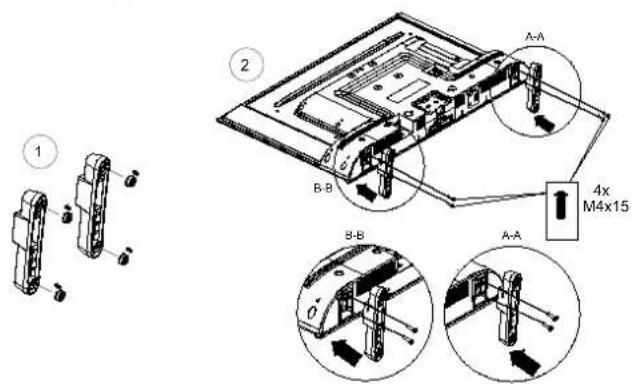
MD 840100:
- Bevestig de rubberen buffer
- Bevestig de M4x15 schroeven
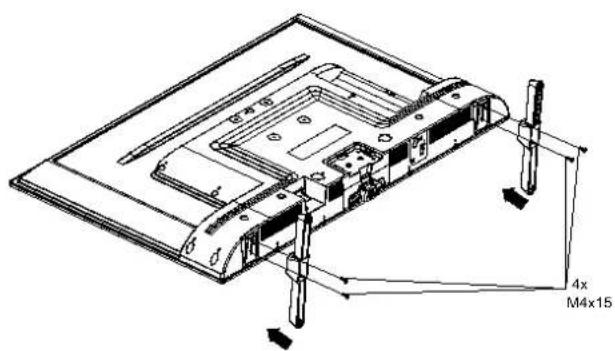
MD 843100:
6.3.Batt erijen in de afstandsbediening plaatsen
Verwijder het klepje van het batterijvak aan de achterkant van de afstandsbediening.
- Plaats twee batterijen van het type LR03/AAA/1,5V in het batterijvak van de afstandsbediening. Let hierbij op de polariteit van de batterijen (aangegeven op de bodem van het batterijvak).
Sluit het batterijvak.

LETOP!
Gevaar voor beschadiging!
Als u de afstandsbediening langerearend nicht gebruikt, kan deze door lekkende batterijen beschadigd raken!
Haal de batterijen uit de afstandsbedie- ning als het apparaat langereijd nicht wordt gebruikt.
6.4. Antenne aansluten
De smart-TV ondersteunt verschillende antennesignalen. Via de aansluiting met de aanduiding ANT.kunt u beeld-signalen ontvangen op de volgende manieren:
- via een analoge kabel/analoge huisantenne;
- via een DVB-T2/ DVB-T 1-antenne;
- via een DVB-C 2-aansluiting (digitale kabelaansluiting).
Steek een antennekabel van de huisantenne/analogekabelaansluiting, de DVB-T-antenne of de DVB-C-aansluiting in de antenneaansluiting van de smart-TV.
Op de aansluiting met de aanduiding LNB kutu bovendien een digitale satellietinstallatie aansluten.
Schroef de F-stekker van een coax-antennekabel vast op de aansluiting van de smart-tv.

Om gecodeerde zenders of betaal-TV te konnen ontvangen, hebt u een CI-module (Conditional Access Module) en een bijbehorende kaart nodig. Plaats waaroor een (in de vakhandel verkrijgbare) CI-module in de waaroor bedoelde sleuf aan de linkerkant van het toestel (COMMON INTERFACE). Steek verwolgens de kaart van uw aanbieder in de CI-module.
6.5.Stroomvoorzieningaansluten
- Sluit de meegeleverde netaansluitkabel aan op de netaansluitbus van het apparatus.
Steek de steker van het toestel in een goed bereikbaar stopcontact voor 220 - 240V 50Hz
6.6. De Smart-tv in- en uitschakelen
Zodra u de netstekker in het stopcontact steekt, staat het apparaat op stand-by.
- Om het apparaat in te schakelen, drukt u
- op de afstandsbediening: op de Stand-by/Aan toets,
- een cijfertoets of een van de toetsen P / ;
- op het apparaat: de multifunctionele toets.
Met de Stand-by/Aan toets op de afstandsbedienning kunt u het apparaat in stand-by zetten. Het apparaat wordenuitgeschakeld, maar verbruikt nog wel stroom.

Als er geen ingangssignaal is, wordt het apparaat na vrij minuten automatisch op stand-by gezet. Op het scherm worden tot dan een aftellende timer weergegeven. Deze functie is Niet bij alle bronnen beschikkaar.
6.7. Eerste installmenta na de eerste keer inschakelen
Als u het toestel voor het eerst inschakelt, worden u door de eerste installmentie geleid. U kunt de eerste installmentie altijd via het menu INSTELLINGEN>APPARAAT-VOORKEUREN>OVER>TERUGZETTEN OP FABRIEKSINSTELLINGEN oproepen en opnieuwuitvoeren.
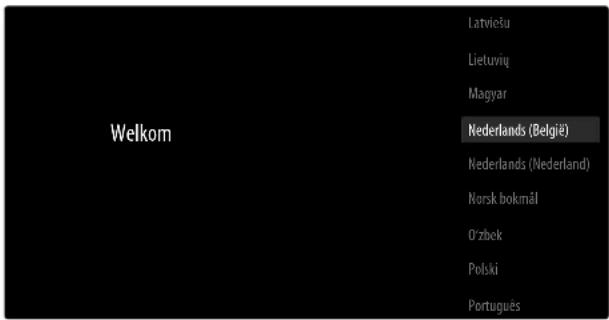
Met de toetsen kiest u de taal.
BevestigervolgensmKof
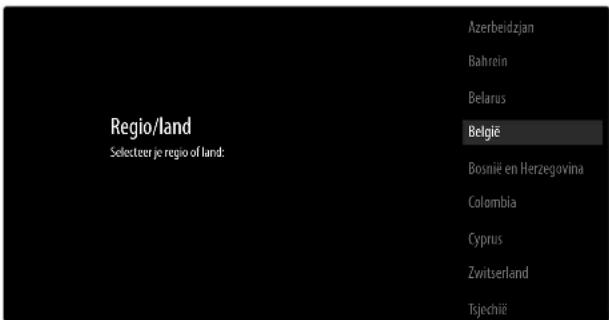
Selecteer verwolgens met het gewenste land. De landinstelling heeft invloed op de volgorde waarin de zenders worden opgeslagen. Ook� voor de verzil-lende landen de overige opties voortingesteld.
Druk verwolgens of om door te gaan.
Er verschijnt een tip voor de eerste installmentie van het toestel. Kies met de toelsen de optie DOOR-GAN en druk op OK.
Kies verwolgens of u het apparaat via Android-smartphone wilt installeren.
Kies hiervoor met de toetsen de optie DOOR-GAN en druk op OK. Neem verwolgens de aanwijzingen inucht.
Kies met de toetsen de optie OVERSLAAN om de installmentie aan het tv-toestel voort tezetten.
6.7.1. Network- en internetinstellungen
Vervolgens kunt u de network-/internetverbindingen tot brengen.
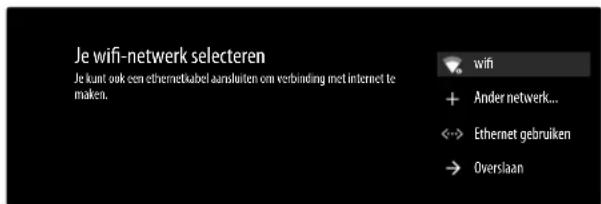
Alle aanwezigewifinetwerken worden direct weergegeven.
Kies met de toetsen het gewenste wifinetwerk en druk op OK. Voer verrolgens indien nodig met het virtuele toetsbord met behulp van de pijltoetsen het wachtwoord in, druk op de backspace-toets en verrolgens op OK. Daarna worden de verbinding tot stand gebracht.
Om een wifiverbinding via een netwerkkabel tot stand te brengen, kiest u de optie ETHERNET GEBRUIKEN en drukt u op OK. Voer verwolgens indien nodig met het virtuele toetsenbord met behulp van de pijltoetsen het wachtwoord in, druk op de backspace-toets en verwolgens op OK. Daarna worden de verbinding tot stand gebracht.
Kies de optie ANDER NETWORK... als u een verbinding met een ander netwerk tot stand wilt brengen. Voer verwolgens de naam van het network in. Voer verwolgens indien nodig met het virtuele toetsbord met behulp van de pijltoetsen het wachtwoord in, druk op de backspace-toets en verwolgens op OK. Daarna worden de verbinding tot stand gebracht.
Afhankelijk van het gekozen land kan hetijken dat u een wachtwoord en instellingen voor het kinderslot moet kiezen.
6.7.2. Google-aanmelding
Nu kutu zich met uw Google-account bij Google aanmelden om uw toestel wat betreft apps, films, aanbevelingen enz. te optimaliseren. Dit kutu met uw smartphone/computer uittvoeren door het internetadres androidv.com/setup op te roepen en de zescijferige getalcode van uw toestel in te voeren. Deze worden weergegeven zodra u de optie TELEFOON OF COMPUTER GEBRUIKEN selecteert en op OK drukt.

Zorg ervoor dat uw smartphone/computer en het tvtoestel zich bij de installmentie in hetzelfde wifinetwerk bevinden.
Kies de optie AFSTANDSBEDIERING GEBRUIKEN en druk op OK als u de aanmeling met de afstandsbediening aan het tv-toestel wilt UITvoeren. Voer verwolgens voor de aanmeling uw e-mailadres in. Als u zich nicht bij Google wilt aanmelden, kies dan de optie OVERSLAAN en druk op OK om de installmentie voort te zetten.
6.7.3. Servicevoorwaarden en andere voorinstellenen
Daarna worden u verzocht akkoord te gaan met de gebruiksvoorwaarden, de privacyverklaring en de Google Play-gebruiksvoorwaarden. Dit isoodzakelijk als u van plan bent om gebruik te make n van de Google-diensten.
Lees deze aandachtig door en kies om te bevestigen de optie ACCEPTEREN en druk opOK.
- Als u Google toegang wilt geben tot uw locatie om de werkking van bepaalde apps en platforms te optimalisieren, kiest u nu ACCEPTEREN en drukt u op OK. Selecteer deze optie anders van tevoren, druk op OK en deactiveer deze functie.
Als u Google toeing wilt geben tot uw gebruiksgeve nvs, kiest u nu ACCEPTEREN en drukt u op OK. Selecteer deze optie anders van tevoren, druk op OK en deactiveer deze functie.
6.7.4. Optimiseer spreakbesturing voor uw tv (optioneel)
U hebts nu de mogelijkheid om de spreakbesturing voor uw apparaat te optimaliseren. Wanner u spreakbesturing wilt zonder u aan te melden bij uw Google-account, kiest u de optie DE ASSISTENT GEBRUIKEN ZONDER IN TE LOGGEN. Wanner u geen instellenen wilt configureren, kiest u OVERSLAAN.
Er verschijnt dan een selectie van apps die worden geinstalleerd wonneer u verdergaat met de TV-installling. Ukunt ze met de pijltjestoetsen selecteren en maar wens deactiveren of activeren. Selecteer DOORGAN en druk op OK om verdert te gaan.
Hierna volgt informatatie over het gebruik van uw Android tv-toestel m.b.t. Google Play, de Google spreakassistent en de Chromecast-technologie. Met OK of de toets kunt u deze pagina's overslaan.
Optioneel (afhankelijk van de landkeuze): U worden nu gezvraagd een 4-cijferig wachtwoord in te voeren.
Kies nu de gewenste teileviemodus (THUIS of DETAILHANDEL).
- Selecteer verwolgens de gewenste energieoptie en druk op OK. Activeer de Chromecast-technologie als uw tv-toestel als gastrotoestel ook in de rustmodus op cast-bevelen要去 reageren.

Houd er rekening mee dat bij activering van deze functie een hoger energieverbruik ontstaat.
6.7.5. Tv-ontvangst instellen
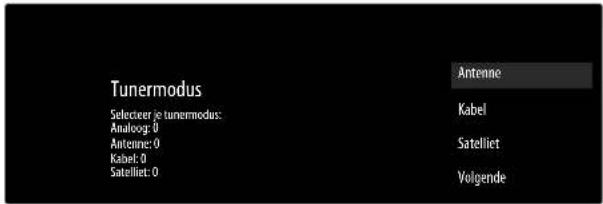
Kies de gewenste ontvangstmodus ANTENNE, KABEL of SATELLIET en druk op OK:
6.7.6. Antenne

Zorg ervoor dat u een DVB-T2-antenne op de aansluiting ANT. hebt aangesloten.
Kies of wilt zoekenaar alleen analoge kanalen,alleen digitale knalen ofaar digitale en analoge kanalen,en druk daarna op OK.Het zoeken wordt nu gestart. Als u geen tevisiezenders wilt instellen,kies dan SCAN OVERSLAAN en druk op de toets OK of
6.7.7. Kabel

Zorg ervoor dat uw kabelaansluiting met de aansluiting ANT.is verbonden.
Selecteer degewenste aanbieder.
Kies of wilt zoekenaar alleen analoge kanalen,alleen digitale kanalen ofaar digitale en analoge kanalen, en druk daarna op OK.Als u geen tevisiezenders wilt instellen,kies dan SCAN OVERSLAAN en druk op de toets OKof
Daarna zijn de volgende opties beschikbaar:
| Kabelscan configureren | |
| SCANMODUS | Selecteer hier de gewenste Zoekmodus VOL (alleen bij de aanbiederkeuze OVE-RIG), GEAVANCEERD of SNEL. |
| FREQUENTIE (KHZ) (alleen in de zoek-modus GEAVAN-CEERD of SNEL) | Stel hier de frequentie in. |
| NETWORK-ID (alleen in de zoek-modus GEAVAN-CEERD of SNEL) | Stel hier de network-ID in. |
Druk op de toets om het zoeken te starten.
6.7.8. Satelliet

Zorg ervoor dat uw satellietkabel met de aansluiting LNB is verbonden.
Kies VOLGENDE wanner u geen verdere instellingen wilt configureren. Kies MEER wanner u nog meer instellingen wilt configureren. De volgende opties zijn beschikkaar:
| MEER | |
| ENKEL | Kies hier de gewenste satelliet. |
| TONE-BURST | Als uw satellietinstallatie een ge-luidssignaal nodig heeft,kest u hier TONE-BURST A of B instellen. |
| DISEQC 1.0 | Als u een satellietantenne metmeer-derde LNB's of een DiSEqC-schakelaar hebt aangesloten,kiest u hier DiSEqC 1.0. |
| DISEQC 1.1 | Als u een satellietantenne metmeer-derde LNB's of een DiSEqC-schakelaar hebt aangesloten,kiest u hier DiSEqC 1.1. |
| DISEQC 1.2 | Als u een satellietantenne metmeer-derde LNB's of een DiSEqC-schakelaar hebt aangesloten,kiest u hier DiSEqC 1.2. |
| UNICABLE I | Kies hier de instillingen voor Uni-cable I (TUNER en BANDFRE-QUENTIE) |
| UNICABLE II | Kies hier de instillingen voor Uni-cable II (TUNER en BANDFRE-QUENTIE) |
Kies de optie VOLGENDE > SCANNEN om hetzoeken van LNB's te starten en druk daarna op OK of . Het LNB-zoeken worden gestart.
Wonneer u onder MEER de instelling UNICABLE I of UNICABLE II hebt gekozen, zich de volgende opties beschikbaar om te configureren:
| Unicable-instellen | |
| TUNER Kies de gewenste USER BAND 1 - 8. | |
| BANDFRE-QUENTIE | Kies de bandfrequentie 1210, 1284, 1400 of DOOR DE GEBRUI-KER GEDEFINIEERD |
| DOOR DE GEBRUIKER GEDEFINI-EERD | Met behulp van het virtuele toetsen-bord(Intkunt u hier een bandfrequentie van uw keuze opgeven. Deze optiekan alleen worden bewerkt als uvoordien bij BANDFREQUENCYde instelling DOOR DE GEBRUI-KER GEDEFINIEERD hebt ge-kozen. |
- Indien nodig=kunt u nu instellenen van de betreffende satelliet configureren:
| Satellietinstellungen | |
| SATELLIETSTA-TUS | Hiermee activeert/deactivateert u de satellietstatus. In gedeac-tiveerde toestand{kunnen geen LNB-installingen worden gew-wijzigd en kan het zoeken nicht worden gestart. |
| SATELLIETSE-LECTIE | Hier wordt de gekozen satelliet weergegeven. |
| SCANMODUS | Kies hier of u wilt zoekenaar al-leen versleutelde kanalen, alleen vrij beschikbare kanalen ofaar alle kanalen. |
| SCANTYPE | Kies hier of u wilt zoekenaar alleen digitale kanalen, alleen ra-diokanalen ofaar alle kanalen. |
| WINKELTYPE | Selecteer hier het opslagtype. |
| TRANSPONDER | Kies via welke transponder au-tomatischzoeken moet worden gestart. |
| LNB-CONFIGURATIONS | Hier kunt u de LNB-installingen configureren. |
| SIGNAALKWA-LITEIT | De signaalkwaliteit wordt in pro-cent weergegeven. Instelingen zich hier nicht möglichk. |
| SIGNAAL-NIVEAU | De signaalsterkte wordt in pro-cent weergegeven. Instelingen zich hier nicht möglichk. |
Kies de optie SCANNEN en druk op OK of
Als u geen tevisiezenders wilt instellen, kiest u SCAN OVERSLAAN en drukt u op de toets OK of
.
Nadat het zoeken is beeindigd, kiest u onder Empfängermodus de optie VOLGENDE en bevestigt u daarna VOLTOOieten met OK.
Aanvaard tot slot de aanwijzingen m.b.t. het gebruik en de diagnose voor het doorgeven van uw gebruikersgegevens aan de fabrikant van het apparatus of sla deze aanwijzingen over. Op deze manier kan de fabrikant een optimale werkig van het apparatus ga-randeren.
De installment is nu beeindigd en het apparaat schakelt automatisch in de internetmodus. Druk op de toets EXIT of aan aan de tv-modus te gaan. Als u de Live TV-app opent, gaat u ook maar de tv-modus.

Het tv-toestel kan u altijd opniew worden geinstalleerd. Gebruik hiervoord optie TERUGZETTEN OP FABRIEKSINSTELLINGEN in het menu INSTELLINGEN > APPARAATVOORKEUREN > OVER.
6.8. Multimedia-aansluitingen gebruiken
LETOP!
Gevaar voor beschadiging!
Een verkeerde bediening kan leiden tot schade aan de gebruikte apparaten.
Lees voor aansluiting en ingebruikner ook altijd de gebruiksaanwijzingen van de aan te sluiten apparaten. Zorg ervoor dat alle apparaten bij het aansluiten van de kabels uitgeschakeld zich.
LETOP!
Gevaar voor beschadiging!
Als stekkers en bussen nicht op de juiste manier met elkaar worden verbonden, kannen de contacten beschadigd raken.
Let op dat de stekkers en bussen precies bij elkaar passen om beschadiging van de contacten te voorkomen. Door de plaatsing van de contacten passen veel stekkers maar op een manier in de bus.
6.8.1. AV
De overdracht van het AV-siŋgaal (composite) loopt via drie tulpstekkeraansluitingen. Een hiervan (geel) geeft het videosiŋaal door en de twee andere (rood en wit) geben het stereo-audiosiŋaal door. Gebruik hiervoor een normal AV-kabel.
Verbind de AV-uitgang van het weergaveapparaat met de AV-ingang van het tv-toestel. Gebruik indien nodig een geschikte AV-adapter.
6.8.2. HDMI
HDMI (High Definition Multimedia Interface) is een interface voor digitale beeld- en geluidsoverdracht. Dit is kwa- litatief de Beste manier van signaloverdracht. Gebruik hiervoor een normale HDMI-kabel:
- Verbind de betreffende HDMI-aansluitingen van de gebruike apparaten met een HDMI-kabel.
6.8.3. HDMI ARC (Audio Return Channel)
Als u een tv-toestel wilt gebruiken als signalontvanger EN als signaalbron (voord de overdracht van het geluidssignalaar een audio-receiver), moet u de HDMI2-aansluiting met het audio-terugvoerkanaal (ARC - Audio Return Channel) gebruiken. De HDMI-verbinding met het tv-toestel functioneert dan in beidenrichtingen. Vanaf een video-apparaat+kennen dan beeld-en geluidssignalen worden ontvangen, terwijl bovendien het geluidssignal aan het tv-toestel via het Audio Return Channelaar de audio-receiver worden verzonden.
Verbind het video-apparaat (bijv. een blu-rayspeler) via HDMI met de audio-receiver.
Verbind de audio-receiver via HDMI/ARC met het tv-toestel.
Zorg er hierbij voor dat het tv-toestel zo is ingesteld dat het luidsprekersignaal waar de externe versterker worden gestuurd.
6.8.4. HDMI CEC (Consumer Electronics Control)
CEC is de afkorting van Consumer Electronics Control. Als u verschillende apparaten met elkaar verbindt via CEC-compatible HDMI-aansluitingen, hunnen bepaalde functies van het volledige HDMI-network worden bediend met een afstandsbediening (bijv. stand-by- en opname-functions):
Verbind alle apparaten via CEC-compatible HDMI-aansluitingen met HDMI-kabels. Alle HDMI-aansluitingen van uw tv-toestelসn CEC-compatible.
Zorg er hierbij voor dat de CEC-functies voor alle aansluitingen geactiveerd zijn en dat alle apparaten op de juiste manier worden aangesloten.
6.8.5. USB
Via een USB-aansluiting kutu opslagmedia zoals USB-sticks en externe harde schijven aansluiten en uitlezen. Gebruik hiervoor een geschikte USB-kabel. Als er een geschikte USB-kabel met het opslagmedium is meegeleverd, gebruik dan deze kabel (bijv. bij harde schijven). Houd al-tijd rekening met het stroomverbruik van de USB-opslagmedia en gebruik hiervoor geschikte USB-aansluitingen.
Verbind de betreffende USB-aansluitingen van de apparaten met een hiervoor geschikte USB-kabel. Gebruik zo möglichk geen USB-verlengsnoer, bzwafhankelijk van de spanning tot problemen kan leiden.
6.8.6. SPDIF
SPDIF (Sony./Philips Digital Interface) is een interface voor de overdracht van digitale stereo- of meerkanaals-audiosignalen:tussenverschillende apparaten.Gewoonlijk wordt het digitale audiosignal uitgevoerd via een coaxiale (tulpstekker) of optische aansluiting.
Verbind de SPDIF-aansluitingen van de gebruekte toestellen met een hiervoor geschikte SPDIF-kabel.
6.8.7. LAN
U kunt het tv-toestel via de LAN-aansluiting verbinden met het internet, zodate u via het toestel toegang hebt tot online-content (bijv. streamingdiensten).
- Verbind de LAN-aansluiting van het tv-toestel met behulp van een netwerkkabel (ethernetkabel) met uw netwerk of de router.
Zorg ervoor dat alle netwerkinstelligen van de apparaten in orde zich.
6.8.8. Hoofdtelefoonuitgang (Headphones Out)
De hoofdtelefooruitgang dient voor het aansluiten van een hoofdtelefooon met een stereo-mini-jackplug.
Verbind de hoofdtelefoon met de stereo-mi-ni-jack-aansluiting van het toestel.
In het geluidsmenu kunt u het volume van het signal van de hoofdtelefoon instellen. Schakel het geluid van de luidsprekers van het tv-toestel zo nodiguit.
WAARSCHUWING!
Gevaar voor gehoorschade!
Voorkom möglich gehoorschade door luisten bij een hoog volume gedurende langere tijd te vermijden.
Stel het volume in op het laagste niveau voordat u begint met afspelen.
Start met afspelen en verhoog het volume tot het niveau dat u prettig vindt.
7. Bediening
7.1. Zenderkiezen
Om een zender te kiezen, drukt u op een van de toetsen P op de afstandsbediening of kiest u de zender direct met de cijfertoetsen.
Voor een getal dat uit twee of drie cijfers bestaat, moet u de cijfertoetsen in de juiste volgorde indrukken..
Door op de toeK op de afstandsbediening te drukken, kurz u de lijst met zenders openen. Selecteer daarna met de toetsen en de gewenste zender en druk op OK om de zender te activeren.
7.2. Geluidsinstallingen
U kunt het geluid harder en zachter zetten met de volu-metoetsen V - / + op de afstandsbediening.
U kunt het geluid helemaal uitschakelen en opnieuw inschakelen met de toets (geluid uitschakelen).
Door meerderere malen op dANG.toets te drukken, kunt u kiezen uit de beschikkbare taalsporen van een programma.
7.3. Informatie weergeven
Druk op de toets i (INFO) om informatatie over het huidige programme weer te given. Ook bij gebruik van verschillende signalingangen worden de informatiebalk weergegeven.
Dezelfde informatie krijgt u ook te zien als u maar een andere zender schakelt.
Als u twee keer op de toets ±bi (INFO) drukt (of een keer op de toets ±bi (INFO) en eén keer op de toets),verschijnt er een beschrijving van het huidige tv-programma (voor zover beschikbaar).Hierin kut u met de pijltoetsen en omhoog en omlaag scrollen.
7.4. Bronkiezen
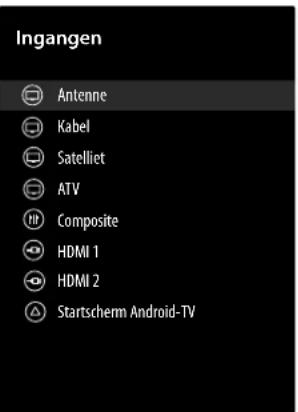
Met de toets (SOURCE)kest u de ingangen van de aangesloten apparaten selecteren.

Wanner u het menu opent met de toets MENU, kut u onder BRON eventueel de gewenste ingangsbron selecteren.
| ANTENNE | Tv-modus (antennesignalen wordenweergegeben) |
| KABEL | Tv-modus (kabelsignalen wordenweergegeben) |
| SATELLIET | Tv-modus (satelletsignalen wordenweergegeben) |
| ATV | Audio-/video-ingang (AV) |
| COMPOSITE | Apparaat op de Composite Video |
| HDMI1 | HDMI-ingang 1 |
| HDMI2 | HDMI-ingang 2 (kan worden ge-bruikt voor ARC) |
| START-SCHERM | De starpagina openen |
| ANDROID-TV |
U kunt ook waar de gewenste ingangsbron gaan met de pijltoetsen
Bevestig uw keuze met de toeok.

Een ingangsbron die u wilt selecteren, moet in het menu INSTELLINGEN > APPARAATVOORKEUREN > INGANGEN als zichtaar gemarkeerd zijn.

Als de CEC-functie is geactiveerd, is het möglichk dat de namen van de HDMI-bron door het externe apparaat worden gewijzigd. De afstandsbediening van het tv-toestel stuart de aangesloten apparaten aan.
8. Teletekst
(niet meer beschikkaar in Belgie)
Teletekt is een Gratis Dienst die door de meeste televisiestations worden uit gezonden en die actuèle informatie biedt op het gebied van nuieuws, weir, tv-programma's, aandelenkoersen, ondertiteling en andere onderwerpen. Uw tv-toestel beschikt over veel handige functies voor het gebruik van teletekt en multipage-tekst, de opslag van subpagina's en snelle navigatie.
8.1. Teletekst gebruiken
Voor het gebruik van teletekt beschikt uw afstandsbediening over speciale teletektsttoetsen.
Kies een tevisiezender die teletekst uitzendt.
Druk op de toeXT om de hoofd-/indexpagina van teletekt st openen.
Druk nogmaals op de TEXT-toets om de teletekst-startpagina wee ter given.
- Als u op de toets TEXT drukt, keert het toesteltering aan de tv-modus.
8.1.1. Teletekstpagea's selectoren
8.1.2. Cijfertoetsen
Voer direct met de cijfertoetsen het nummer van de gewennen teletekstpagina in. Dit nummer bestaat.altijduit drie cijfers.
Het nummer van de gekozen pagina worden weergegeven in de linkerbovenhoek van het beeldschemm. De paginateller zoekt net zolang tot de gekozen pagina is gezonden.
8.1.3. Door vagina's bladersen
Met de zenderkeuzetoetsen en de pijltoetsen en kurz u vooruit enchteruit door de teletekstpagea's bladersen.
8.1.4. Gekleurde toetsen
Als onderaan op het scherm tekst in kleur is weergegeven, kut u de bijbehorende inhoud direct openen door op de gekleurde toetsen ROOD, GROEN, GEEL en BLAUW te drukken.
8.1.5. Subpageina's
Sommige teletekstpagina's bevatten subpagina's. Onderaan op het scherm worden dan bijvoorbeeld 1/3 weergegeven. De subpagina's worden met:tussenpozen van circa een halve minuut na elkaar weergegeven.U kunt de subpagina's ook zelf openen door op de toetsen te drukken.
8.1.6. INDEX
Met de toets selecteert u de indexpagina. Deze bevat een lijst met de inhoud van teletekst.
9. Het On-Screen-Display-menu (OSD-menu) gebruiken
9.1. In het menu navigeren
Druk op de menuutoets MENU om het OSD te active- ren.
Met de pijltoetsen selecteert u het hoofdmenu.
Met de pijltoetsen selecteert u de submenu's van het hoofdmenu.
Druk op de toets OK om de gekozen optie in het submenu te openen.
Met de pijltoetsen kiest u de opties uit een menu.
Met de toets gaat u steeds eén stap terug in het betreffende menu.
Met de pijltoetsen stelt u een gewenste waarde in of maakt u een andere keuze.
Met de togetXTI verlaat u het menu.
Houd er rekening mee dat het menu afhankelijk automatisch worden gesloten als er gedurende een bepaaldeijd Niet op een toets worden gedrukt.

Door möglichke technische wijzigingen{kunnen de hier beschreiben menu's afwijken van de menu's op uw scherm. Afhankelijk van de bron die u hebt geselecteerd, zich Niet alle menu's beschikbaar.
10. Menu Startpagea
Om de functies van uw Android-televisione te kennen gebruiken, moet uw tv-toestel verbonden zijn met het internet. Sluit het tv-toestel via een thuisnetwerk aan op het internet.
U kunt uw tv-toestel verbinden via wifi of een LAN. Meer informatatie over de internetverbinding vindt u in het hoofdstuk Eerste installmenta na de eerste keer inschakelen of in de menubeschrijving NETWORK EN INTERNET.
De startpagina (menu Home) is het centrum van uw tv-toestel en dit worden geopend zodia u het toestel inschakelt.
Als u tijdens gebruik maar de startpageina wilt gaan, drukt u op de afstandsbediening op de toets (Home).
In het menu Home(Int) u apps starten, maar een televieskanaal schakelen, films bekijken of schakelen aan aangelsloten apparaten.

Afhankelijk van de configuratie van uw television en het land dat u hebt geseleerd bij de eerste configuratie, kan het menu Home verschillende inhoud hebben.
De beschikbare opties in het startschem zijn gerangschikt in rijen. Gebruik de pijltoeisen op de afstandsbediening om door de opties van het startschem te navigeren. Diverse apps Zoals Netflix, YouTube, Google Play Films etc. en de apps die u zich heb geinstalleerd, zich hier beschikbaar.
- Om een app te starten, gaat u er met de pijltoetsen
- ↑ ▲▼ heb en drukt u op OK.
Linksboven op het scherm+zijn zoekopties beschikbaar. U kunt met een digitaal toetsbord een zoekterm invoeren of zoeken met spreak starten.
Om een spreakzoekactie te starten, drukt u op de microfoontoets / en spreekt u de gewenste zoektermuit.
Rechtsboven op het beeldschem wormen meldingen getoond, kurz u andere ingangsbronnen selecteren, worden de batterijlaadstatus en de tijd getoond en kurz u maar de INSTELLINGEN gaan. Via Google Play Store kurz umeer apps installereren. Hiertoe moet de tv verbonden zijn met een Google-account.
Op de eerste rij staan de apps. De apps Live-TV en Multi-Media-Player (MMP) worden samen met andere apps weergegeven. Selecteer de app Live-TV en druk op OK om maar de tv-modus te gaan. Wanner de ingangsbron eerst was ingesteld op een andere bron dan TV, drukt u op de toets
(SOURCE) en stelt u TV in als bron om kanalen met livetelevisie te bekijken.
11. Menu Live TV
11.1. Menu Kanalen
11.1.1. Menu Toevoegen aan mijn favorieten
In het menu KANALEN(Int)kunt u afzonderlijke zenders toevoegen aan maximaal vier lijsten met voorkeurzenders.
Druk op OK om de kanalenlijst te openen.
Druk op de blauwe toets om de favorietenlijst te openen.
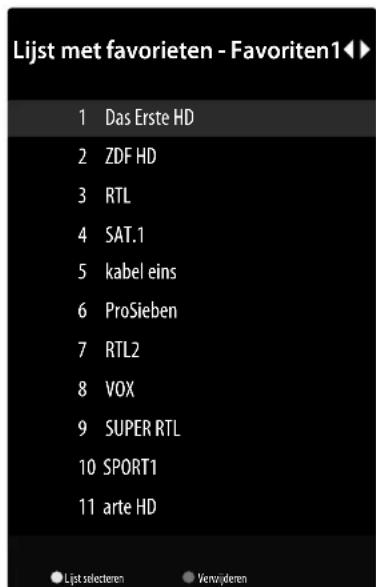
- Selecteer verzolgens met de toetsen -een van de favorietenlijsten (FAVORIETEN 1 - 4).
Druk dIXIT om de kanalenlijst te verlaten.
Druk op de toets MENU en selecteer met de toetsen het menu KANALEN > TOEVOEGEN AAN MIJN FAVORIETEN en druk op de toets OK. Daarna worden het actueel gekozen kanaal in de erder geselecteerde favorietenlijst (FAVORIETEN
1 - 4) opgenomen. Druk op EXIT om het menu te verlaten.
U kunt een favorietenlijst oproepen door de kanalenlijst nogmaals te openen en de favorietenlijst op te roepen zoals hierboven is beschreiben.
Hier kurz u met de gele toets (LIJST SELECTEREN)programma's markeren en verplaatsen maar een andere positie. Druk op OK om de wijziging te bevestigen.
Om kanalen uit de favorietenlijst te wissen, markeert u deze met de toetsen en drukt u op de blauwe toets (VERWIJDEREN).
Verlaat verzolgens het menu met EXIT en druk op OK om de kanalenlijst te openen.
Druk op EXIT om de kanalenlijst te verlaten.
Om de favorietenlijst te activeren, opent u de kanallenlijst met OK en drukt u op de gele toets (MEER SELECTEREN). Selecteer verwolgens onder SELECTEER HET TYPE de optie FAVORIET.
Als de kanalenlijst de volgende keer met OK worden geopend, worden de favorietenlijst direct opgeroepen. Om dit waar ongedaan te makeen en weer alle kanalen te zien, drukt u opnieuw op de gele toets (MEER SELECTEREN) en kiest u de optie UITZENDING onder SELECTEER HET TYPE. Bij het openen van de kanalenlijst worden nu weeer alle programma's weergegeven
Hiermee opent u de EPG (elektronische programmagids). U kurz PROGRAMMAGIDS ook direct openen met de toets.
In de tabel ziet u het actuele en het volgende programme voor de beschikbare zenders.
Met kunt u een zender selecteren en met kunt u door de programma's van de zender bladeren.

De weergegeven programma-informatie worden ter beschikking gesteld door de omroepen. Als er geen programma-informatie worden weergegeven, betekent dit nicht dat er垦's mis is met uw smart-TV.
In de onderstaande tabel vindt u de opties voor PRO-GRAMMAGIDS:
| Menuop-tie | Instellenen |
| VORIGEDAG | De gids van de vorige dag worden geo-pend. |
| VOL-GENDEDAG | De gids van de volgende dag worden geo-pend. |
| DETAILSBEKI-JKEN | U krijgt een gedetailleerde beschrijving van het geselecteerde programma te zien (indien beschikbaar). Druk nog een keer op de gele toets om de beschrijving van het scherm te lately verdwijnen. Als de beschrijving lang is,(Intukt u met de toetsen P▼/▲ door de tekst hebena navigeren. |
| TYPE FILTER | Als u een speciale uitzending zoekt, kurz u met deze optie een filter instellen waarmee u makkelijker kurz zoeken. |
| ●PVR | Met deze functie kurz u de opname- of herinneringstimer programmeren. Druk op de opnametoets ● om het menu te openen. Deinstallingen komen overeen met de installemingen die u kurz configu-reren onder OPNEMEN > PLAN-NINGSLIJST. |
11.1.3. Menu Kanaal
Hier kurz udezelfdeinstallingeng configureren als onder INSTELLINGEN > KANAAL.
11.2. Menu Tv-opties
11.2.1. Menu Bron
In dit menu kurz udezelfde instellingen configureren als in het hoofdstuk "Bron kiezen".
11.2.2. Menu Afbeelding
Hier kurz u dezelfde installingen configureren als onder INSTELLINGEN > APPARAATVOORKEUREN > FOTO.
11.2.3. Menu Geluid
Hier kurz u bezelfde instellingen configureren als onder INSTELLINGEN > APPARAATVOORKEUREN > GELUID.
11.2.4. Menu Aan/Uit
Hier kurz udezelfde instellingen configureren als onder INSTELLINGEN > APPARAATVOORKEUREN> AAN/UIT.
11.2.5. Menu Cl-kaart
Als u betaalzenders wilt bekijken, dient u zich vooraf bij de betreffende aanbieder aan te melden. Na de aanmeling ontvangt u van de aanbieder een CA-module (Conditional Access Module) en een speciale kaart. Raadpleeg de documentation bij de module voor meer informatie over de instelleningen.
Installer de Cl-componenten als volgt in uw tv-toestel:
Schakel de television uit en trek de stekker uit het stopcontact.
Steek erst de Cl-module in de sleuf aan de+zijkant van 11.2.6. Menu Geavanceerde opties de smart-TV. Plaats verwolgens de kaart.

Houd er rekening mee dat u de Cl-module alleen magplaatsen en verwijderen als de stekker van het toestel uit het stopcontact is getrokken.

LET OP!
Gevaar voor beschadiging!
Als u de Cl-module met te veel kracht in de sleuf probeert te steken, kan de Cl-module of het tv-toestel beschadigd raken.
De Cl-module kan alleen in de juiste richting in de sleuf worden gestoken; andersom is dat nicht möglichk.
Stek de stekker van de television in het stopcontact, schakel het toestel in en wacht even tot de kaart worden herkend.
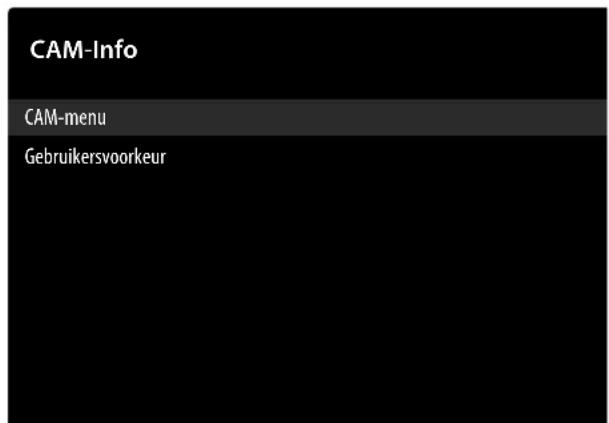
| Menuoptie Instellungen | |
| CAM-MENU | Bij sommige Cl-modules要去en daarnaast nog enkele instellingen worden vastgelegd. Dit kurz u doen in het menu voor de Cl-kaart. |
| GEBRUIKERVOOR-KEUR | Selecteer uit de CAM-in-formatie STANDAARD, AMMI of UITZEN-DEN. |
Als er geen module in de sleuf zit, verschijnt de melding GEEN CAM-KAART op het beeldschem.

Afhankelijk van de gebruekte module konnen het uiterlijk en de bediening van het menu variieren.
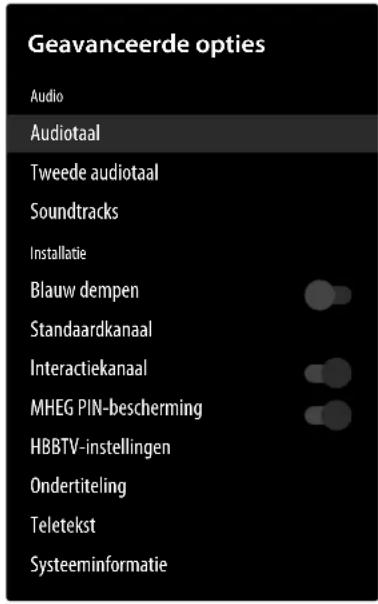
AUDIO
AUDIOTAAL
Hier(Int) de audiotaal van het actuele programma omzetten, voor zover er nog een audiotaal worden ondersteund.
TWEDE AUDIOTAAL
Selecteer hier de tweede voorkeurstaal voor de audio.
SOUNDTRACKS
Kies hier de gewenste instelling voor de soundtrack.
Deze menuopties können variieren, afhankelijk van de momenteel geselecteerde zender.
INSTALLATIE
BLAUW DEMPEN
Wonneer het tv-toestel geen signala ontvangt, verschijnt inplaats van "sneeuw" of een zwart beeld een blauwe achtergrond.
STANDAARDKANAAL
Onder MODUS SELECTEREN Aunt u de gewenste inschakelmodus selecteren. Bij de instelling LAATSTE STATUS worden bij het inschakelen van het apparaat de LAST geselecteerde zender opgeroepen. Met de instelling GEBRUIKERSSELECTIE Aunt u onder KANALEN TONEN een zender selecteren die standard wordt opgeroepen runaway het apparaat worden ingeschakeld.
INTERACTIEKANAAL
(optioneel)
Hiermee activeert/deactivateert u het interactiekanaal.
MHEG PIN-BESCHERMING
(optioneel)
De beveiligingsfunctie met pincode voor MHEG activeren/deactiveren. Met deze instelling(Int)kunt u toegang krijgen tot de menu's van de MHEG-app. De gedeactiveerde appsuron den worden vrijgeveen door de juiste pincode in te voeren.
HBBTV-INSTELLINGEN
(optioneel)
-HBBTV-ONDERSTEUNING
De functie HbbTV activeren/deactiveren
NIET BIJHOUDEN
De optie voor HbbTV/internet tracking activeren/deactiveren. Bij de instelleningen STANDAARD en AAN gaat u akkoord met de analyse van uw HbbTV/internet-gedrag om de service optimaal aan te passen aan uw voorkeuren. Wanner u dit Niet wilt, selecteer u deinstelling UIT.
Selecteer hier de cookie-installingen voor HBBTV-diensten: COOKIES VAN DERDEN BLOKKEREN, DEFAULT.
PERMANENTE OPSLAG
De functie voor het permanente geheugen activeren/deactiveren. Bij deinstelling AAN worden cookies met een vervaldatum opgeslagen in het geheugen van het tv-toestel.
-TRACKINGSITES BLOKKEREN
De functie voor blokkering van website-tracking activeren/deactiveren.
-APPPARAAT-ID
De functie voor de apparaat-ID activeren/deactiveren
- APPARAAT-ID RESETTEN
De apparaat-ID resetten voor de HBBTV-diensten. Bevestig de beveiligingsvraag met OK of druk op om af te breken.
ONDERTIOTELING
ANALOGE ONDERTITEL
De ondertitelfunctie voor analoge televisione active- ren/deactiveren.(UIT,AAN of DEMPEN).Bij de optie DEMPEN wordt de analoge ondertitel getoond en gelijklijkdig worden de luidsprekers gedempt.
- DIGITALE ONDERTITEL
De ondertitelfunctie voor digitale televise activeren/deactiveren (UIT, AAN).
-ONDERTITELTRACKS
Selecteer een van de beschikbare ondertitelten of deactiveer de optie Untitle (UIT)
- TAAL VAN DIGITALE ONDERTITLE
Selecteer de gewenste taal voor de ondertitelsvoor digitale tevisie.
-TWEDE TAAL VAN DIGITALE ONDERTITEL
Selecteer een tweede taal voor de ondertitelts voor digitale televisie. Deze taal worden gebruikt wanneer de eerste taal Niet beschikkaar is.
-ONDERTITELTYPE
Selecteer hier de optie NORMAAL of GEHOORBEPERKING. Wanneer de optie GEHOORBEPERKING geselecteerd is, worden voor doven en slechthorenden extra ondtitel-diensten met beschrijvingen geboden.
TELETEKST
(optioneel)
- TAAL VAN DIGITALE TELETEKST
Stel de teleteksttaal voor digitale uitzendingen in.
-PAGINATAAL DECODEREN
Selecteer de taal van de decoderingspagina voor de teletekestweergave.
SYSTEEMINFORMATIE
Geeft informatatie weever het ontvangen signaal.
11.2.7. Menu Installingen
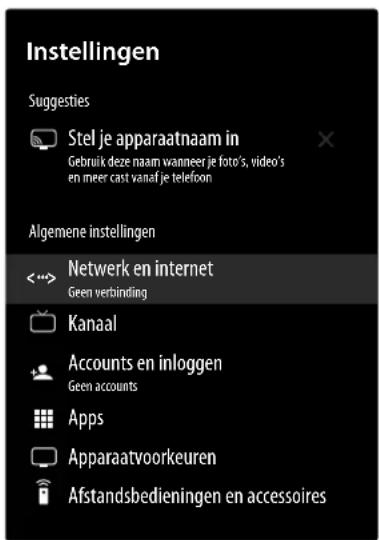
NETWERK EN INTERNET
-WI-FL
De wifi-functie activeren/deactiveren.
BESCHIKBARE NETWERKEN
Wanner de wifi-functie is geactiveerd, worden hier de beschikbare netwerken getoond. Kies het gewenste netwerk en druk op OK. Wanner er voor een netwerk een wachtwoord vereist is, verschijnt verwolgens een virtueel toetsbord waar op u dit met behulp van de pijtoetsen en de toets OK Aunt invoeren. Na het invoeren van het wachtwoord, kiest u op het toetsbord en bevestigt u met de toets OK.
ANDERE OPTIES
- NIEUW NETWORK TOEVOEGEN
Met deze optie=kunt u weitere netwerken toevoegen.
-SCANNEN ALTIJD BESCHIKBAAR
Activeer deze functie wanner ook bij gedeactivateerde wifi deplaatselijke Diensten van Google en andere apps waar netwerken要去en zoeken.
- WAKE ON WIRELESS NETWORK (WOW)
De functie Wake-On-Wireless LAN (WoWLAN) activeren/deactiveren. Hiermee kut u de smart-TV inschakelen met een ander apparaat. Hiervoor要去en beiden apparaten via wifi met hetzelfde netwerk verbonden zijn. Het toestel voor afstandsbesturing moet eenmalig worden verbonden met het ingeschakelde tv-toestel. De besturing functioneertervoVGens alleen als het
tv-toestel zich in de stand-bymodus bevindt.
-WOL
De functie Wake-On-LAN (WoL) activeren/deactiveren. Hiermee(Intu de smart-TV inschakelen met een ander apparaat. Hiervoor moeten beside apparaten via LAN met hetzelfde netwerk verbonden. Het toestel voor afstandsbesturing moet eenmalig worden verbonden met het ingeschakelde tv-toestel. De besturing functioneert verwolgens alleen als het tv-toestel zich in de stand-bymodus bevindt.
-WOC
De functie Wake-On-Chromecast (WoC) activeren/deactiveren. Met de geintegreerde Google Cast-technologie kurz u de inhoud van uw mobiele apparaat direct overdragen maar het tv-toestel. Wanner uw mobiele apparaat beschikt over de functie Google Cast, kurz u via wifi het scherm van uw mobiele apparaat weergeven op uw tv-toestel.
ETHERNET
-GEEN VERBINDING
Hier worden de status van de internetverbinding via ethernet-, IP- en MAC-adressen weergegeven.
- PROXYINSTALLELLINGEN
Hiermee(Int) u handmatig een HTTP-proxy voor de browser vastleggen. Deze proxy mag Niet worden gebruikt door andere apps.
-IP-INSTELLINGEN
Hiermee configureert u de IP-instellenen van uw tv-toestel.
Selecteer hier de optie DHCP of STATISCH. Als u STATISCH hebt geseleerd, moet u met het digitale toetsenbord het gewenste IP-adres invoeren.
KANAAL
-KANALEN
Afhankelijk van de ontvangstmethode worden de beschikbare opties anderscheiden:
ANTENNE/KABEL
KANAALSCAN
Een Zoekactie maar analoge en digitale kanalen starten. U kunt op de toets drukken om de zoekactie af te breken. De reeds gezonden zenders worden in de zenderlijst opgeslagen.
SCANNEN NAAR UPDATES
Gebruik deze optie om te zoeken maar updates. Hierbij worden geen zenders verwijderd. Er worden alleen neuen gezonden zenders toegevoegd aan de bestaande zenderlijk
ANALOGEHANDMATIGESCAN
(alleen met anteenne als ontvangstmethode). Hiermee start u een handmatige Zoekactie maar analoge kanalen. Voer de STARTFREQUENTIE in en selecteer verrolgens OMHOOG SCANNEN of OMLAAG SCANNEN. Wanner er een zender worden gezonden, worden de zoekactie gesloten en worden de gezonden zender opgeslagen in de zenderlijst.
ENKELE RF-SCAN
Kies een RF-kanaal met de pijltoetsen . Het SIGNAALNIVEAU en de SIGNAALKWA-LITEIT van de geselecteerde kanalen worden getoond. Druk op OK om het zoekenaar het geselecteerde RF-kanaal te starten. De gezonden zenders worden in de zenderlijk opgeslagen.
HANDMATIGESERVICE-UPDATE
Hiermee start u handmatig een service-update.
LCN
Logical Channel Numbering: Kies de instelling AAN wonneer de zenders aan de hand van een vooraf ingestelde zenderlijst moeten worden gesorteerd (voor zover beschikbaar gesteld door de aanbieder van het programma).
KANAALSCANTYPE
Bepaal welke zenders u wilt zoeken: ALLEEN GRATIS KANALEN, ALLEEN VERSLEUTELDE KANALEN of ALLE (gratis en geodeerde kanalen).
TYPE KANAALOPLAG
Selecteer hier het type kanaalopslag.
ALLE: Zoekenaar digitale tv-en radiozenders.
ALLEEN DIGITALE KANALEN: Zoeken aan digitale tv-zenders.
ALLEEN RADIOKANALEN: Zoeken waar digitale radiozenders.
FAVORIET NETWORK SELECTEREN
Selecteer hier uw favoriete netwerk. Deze optie is actief wanner er meertere netwerken beschikbaar+zijn.
KANAAL OVERSLAAN
Selecteer hier kanalen die bij het zappen met de afstandsbediening moeten worden overgeslagen. Selecteer de bijbehorende kanalen en druk op OK om deze te markeren.
KANAAL WISSELEN
Hiermee roept u de lijst voor kanaalwisseling op.
| PAGINA OMHOOG (rode toets) |
Met deze optie ga t u hier de bovenste zender op de weergegeven pagina. Wanner u nogmaals op deze toets drukt, gaat u in stappen van 11 omhooog door de kanalenlijst.
| PAGINA OMLAAG (groene to- ents) | Met deze optie要去 u waar de onderste zender op de weer- gegeven pagina. Wanner u nogmaals op deze toets drukt, gaat u in stappen van 11 omlaag door de kanalenlijst. |
| GA NAAR KANAAL (gele toets) | Vul in het tekstveld het num- mer in van het kanaal dat u wilt openen. |
| SLUITEN (blauwe toets) | De lijst voor kanaalwisseling sluiten. |
KANAAL VERPLAATSEN
Een kanaal verplaatsen maar de positie van een ander kanaal. Markeer het kanaal dat u wilt verplaatsen en druk op OK om dit te selecteren.
Markeer het tweede kanaal opdezelfde manier.
Wonneer u het tweeede kanaal hebt geselecteerd, wordt het eerste geselecteerde kanaal verplaatst maar dit kanaal. Met de blauwe toets (GA
NAAR KANAAL) opent u een invoerveld waar in u een kanaal kutn invoeren omkaar nsl heen te gaan.
KANAAL BEWERKEN
Hiermee bewerkt u de kanalen in de kanalenlijst. U kurz de naam en het kanaalnummer van het geselecteerde kanaal bewerken en informatatie over de netwerknaam, freiagentie, het kleursystemen en geluidssystem voor dit kanaal openen, indien beschikbaar. Afhankelijk van het kanaal, kurz u ook andere opties bewerken. Druk op de blauwe toets om het gemarkeerde kanaal te verwijden.
KANALEN VERWIJDEREN
Hier kunt u individuele kanalen verwijdenen.
FIJNAFSTELLING VAN ANALOGE KANALEN
(optioneel)
Met deze optie(Int)kunt u de inhoud van de kanalen-lijst verwijderen.
SATELLIET
Met deze optie start u een Zoekactie maar satellieten. Wonneer u de voorkeur geeft aan deze zoekoptie, zich sommige zoekinstellenen nicht beschikbaar. Hierdoor worden de instellenen die uijdens de eerste installmentie heb geconfigureerd möglichnest gewijzigd. Nadat u deze optie heb geselecteerd, selecteert u de satellieten die u wilt doorzoekeken en drukt u op OK.
SATELLIET OPNIEUW SCANNEN
| VOLGENDE | ||
| SATEL-LIETSTA-TUS | Hiermee activeert/deactivateert u de satellietstatus. | |
| SATEL-LIETSE-LECTIE | Weergave van de satellietnaam | |
| SCAN-MODUS | Kies de gewenste scanmodus. | |
| SCAN-TYPE | Kies het gewenste scantype | |
| WINKEL-TYPE | Kies het gewenste opslagtype | |
| LNB-CONFI-GURATIE | LNB-VO-EDING | Hier stelt u de gewenste LNB-spanning in. |
| LNB-FRE-QUENTIE | Hier stelt u de gewenste LNB-frequentie in. | |
| TOON 22 KHZ | Hier kutu eventuel het geluid instellen. De stan-daardinstelling is AUTOMA-TISCH. | |
| SIGN-AALK-WALITEIT | Weergave van de signaalkwaliteit | |
| SIGN-AALNI-VEAU | Weergave van het signaalniveau | |
| TRANS-PONDER | Selecteer hiervoor de transpon-der, de gewenste_freqentie, baudsnelheid en polarisatie. | |
| SIGN-AALK-WALITEIT | Weergave van de signaalkwa-liteit | |
| SIGN-AALNI-VEAU | Weergave van het signaalniveau | |
| MEER | ||
| ENKEL | Kies hier de gewenste satelliet. | |
| TONE-BURST | Als uw satellietinstallatie een geluidssignaal nodig heeft,kest u hier TONE-BURST A of B instellen. | |
| DISEQC 1.0 | Als u een satellietantenne met meerderde LNB's of een DiSEqC-schakelaar hebt aangesloten, kiest u hier DiSEqC 1.0. | |
| DISEQC 1.1 | Als u een satellietantenne metmeerderde LNB's of een DiSEqC-schakelaar hebt aangesloten, kiest u hier DiSEqC 1.1. | |
| DISEQC 1.2 | Als u een satellietantenne metmeerderde LNB's of een DiSEqC-schakelaar hebt aangesloten, kiest u hier DiSEqC 1.2. | |
| UNICABLE I | Kies hier de instelleningen voor Unicable I (TUNER en BAND-FREQUENTIE) | |
| UNICABLE II | Kies hier de instelleningen voor Unicable II (TUNER en BANDFREQUENTIE) | |
SATELLIET TOEVOEGEN
Selecteer deze optie om een satelliet toe te voegen. De instelmogelijkheden zijn hier hetzelfde als bij SATELLIET OPNIEUW SCANNEN.
SATELLIETUPDATE
Hiermee werkst u de satellieten bij door de vorige scan te herhalen metdezelfde instellenen.U kunt deze instelleningen ook voor de Zoekactie wijzigen. De instelmogelijkheden zich hier hetzelfde als bij SATELLIET OPNIEUW SCANNEN.
HANDMATIGE AFSTELLING VAN SA-TELLLIET
Met deze optie start u een handmatige Zoekactie\ aar satellieten.
KANAAL OVERSLAAN
Selecteer de kanalen die moeten worden overgeslagen wanneser u met de afstandsbediening maar kanalen zapt. Markeeer de gewenste kanalen in de lijst en druk op OK om deze te selecteren of om de selectie op te heffen.
KANAAL WISSELEN
Hiermee roept u de lijst voor kanaalwisseling op.
| PAGINA OMHOOG (rode toets) | Met deze optie gaat u maar de bovenste zender op de weer-gegeven pagina. Wanneru nogmaals op deze toets drukt, gaat u in stappen van 11 omh-oog door de kanalenlijst. |
| PAGINA OMLAAG (groene to-ets) | Met=this optie gaat u maar de onderste zender op de weer-gegeven pagina. Wanneru nogmaals op deze toets drukt, gaat u in stappen van 11 omlaag door de kanalenlijst. |
| GA NAAR KANAAL (gele toets) | Vul in het tekstveld het num- mer in van het kanaal dat u wilt openen. |
| SLUITEN (blauwe to- ets) | De lijst voor kanaalwisseling sluiten. |
KANAAL VERPLAATSEN
Een kanaal verplaatsen maar de positie van een ander kanaal. Markeeer het kanaal dat u wilt verplaatsen en druk op OK om dit te selecteren. Markeeer het tweede kanaal op bezelfde manier. Wanner u het tweede kanaal hebt geselecteerd, worden het eerste geselecteerde kanaal verplaatst maar dit kanaal.
KANAAL BEWERKEN
Hiermee bewerkt u de kanalen in de kanalenlijst. U kurz de naam en het kanaalnummer van het geselecteerde kanaal bewerken en informatatie over de netwerknaam, freiendentie, het kleursystemen en geluidssysteme voor dit kanaal weergven, indien beschikbaar. Afhankelijk van het kanaal, kurz u ook andere opties bewerken. Druk op de blauwe toets om het gemarkeerde kanaal te verwijdenen.
KANALEN VERWIJDEREN
Hier kunt u individuele kanalen verwijdenen.
KANAALLIJST WISSEN
Met deze optie=kunt u de inhoud van de kanalen-lijst verwijderen.
AUTOMATISCHE KANAALUPDATE
Automatisch bijwerken van het kanaal activeren/deactiveren.
De meldingen over het bijwerken van kanalen activeren/deactiveren.
- OUDERLIJK TOEZICT
Als u deze menuoptie met OK bevestigt, verschijnt er een dialoogvenster. Er wordenaar een wachtwoord (of de pincode) gesvaagd. Voer het wachtwoord dat u bij de eerste installmentie heb tekozen. Het standardwachtwoord is 1234 als u het wachtwoordijdens de eerste installmentie Niet hebt gewijzigd. Als het wachtwoord juist is, verschijnt het dialoogvenster met de beveiligingsinstelleningen.
GEBLOKKERDE KANALEN
Selecteer in de kanalenlijst de kanalen die u wilt blokkeren. Markeeer een kanaal en druk op OK om deze te selecteren of om de selectie op te heffen. Als u een geblokkeerd kanaal wilt bekijken,要去 u eerst een wachtwoord invoeren.
PROGRAMMABEPERKINGEN
Hiermee blokkeert u programma's op basis van de leeftijdsclassificatie. Deze informatie wordt uitgezonden met het programma. Wanner de functie geactiveerd is, kunt u CLASSIFICATIESYS-TEEM vastleggen en beperkingen voor CLAS-SIFICATIES bepalen.
INVOER VERGRENDELD
Hiermee voorkomt u toegang tot de gesele- teerde inhoud van de ingangsbron. Markeer de gewenste ingangsbron en druk op OK omdez te blokkeren of deblokkeren. Als uaar een geblokkeerd kanaal wilt schakelen, moet u eerst een wachtwoord invoeren.
PINCODE WIJZIGEN
Hiermee wijzigt u de standardpincode. Kies.Deze optie en druk op OK.U moet eerst de oude pincode invoeren.Daarna kunt u een nieuw wachtwoord bepalen.Voer het{nieuwe wachtwoord nog een tweede keer in om te bevestigen.
-AUDIOTAAL (optioneel)
Selecteer de instelling van het audiokanaal, indien beschikbaar. Deze optie is möglichk Niet zichtaar, afhankelijk van het feit of het的那一 bekeken kanaal analogoog was of Niet.
-OPENSOURCE-LICENTIES
Weergave van de licentie-informatie van opensourcesoftware.
ACCOUNTS EN INLOGGEN
Hier worden uw Google-account weergegeven wanner u zich hiermee hebt aangemeld. Installingen voor gevevenssynchronisatie kut u hier configureren. U kut uw geregistreeerde account ook verwijdersen van uw tv-toestel.
APPS
Met deze optie=kunt u uw apps beheren.
APPARAATVOORKEUREN
- OVER
Hier vindt u diverse informatatie over uw system. Hier staat onder andere uw ESN-nummer voor Netflix. Dit ESN-nummer is een uneke ID waarmee uw tv-toestel worden geidentificiererd. Hier kunt u zich ook afmelden van Netflix.
Verder kunt u onder SYSTEEMUPDATE zoeken waar systeemupdates,onder APPARAATNAAM de naam van uw tv-toestel wijzigen en via TERUGZETTEN OP FABRIEKSINSTELLINGEN opnieuw een eerste configuratie uitvoeren (TERUGZETTEN OP FABRIEKSINSTELLINGEN > ALLES WISSEN)
- TV-LEVENSDUUR
De totale looptijd van het TV-toestel worden hier weergegeven.
- DATUM EN TIJD
Hier stelt u de datum- en tijdopties van uw tv-toestel in.

De timer-installingen werken alleen correct, als de juisteijd is ingesteld.
Selecteer hier de optie NETWERKTIJD GEBRUIKEN als u wilt dat de datum en tijd automatisch worden bijgewerkt via het netwerk. Selecteer de instelling UIT als u de instellenen handmatig wilt configureren. U kunt dan onder TIJD INSTELLEN en DATUM INSTELLEN de gewenste instellenen configureren.
TIJDZONE INSTELLEN
Kies hier de gewenste tijdzone. Selecteer DOOR UITZENDING GELEVERDE TijdZONE GEBRUKEN als u wilt dat deze ook automatisch worden bijgewerkt.
24-UURSKLOK GEBRUIKEN
Selecteer de gewenste notatie voor deijdweergave.
-TIMER
Een automatische inschakel- en uitschakeltijd activeren/deactiveren.
TYPE TIOD VOOR AUTOMATISCH AAN Selecteer de optie AAN of EEN KEER om de instelling van de inschakeltimer te activeren. Selecteer de optie UIT om deze te deactiveren. Me deinstilling EEN KEER wordt het tv-toestel slechts een keer ingeschakeld op het vastgelegde tijdstip.
TIJD VOOR AUTOMATISCH AAN
Kies hier de inschakeltijd.
TYPETIJD VOOR AUTOMATISCHUIT
Selecteer de optie AAN of EEN KEER om de instelling van de uitschakeltimer te activeren. Selecteer de optie UIT om deze te deactiveren. Met de instelling EEN KEER worden het tv-toestel slechts een keer uitgeschakeld op het vastgelegde tijdstip.
TIJD VOOR AUTOMATISCH UIT
Kies hier de uitschakeltijd.
-TAAL
De gewenste menutaal selecteren.
-TOETSENBORD
Uw type toetsenbord selecteren en de toetsenbordinstellingen beheren.
-INGANGEN
Hier kurz u alle ingangen van het apparaat tonen of verbergen. U kurz ook voor iedere ingang de naam wijzigen door hiervoor een van de bestaan- de namen te selecteren of een naam in te voeren.
HDMI-BEDIENING
Activeer deze functie om de communicatie met alle via HDMI aangesloten apparaten möglich te maken. Zo kurz u de basisfuncties van alle apparaten in een HDMI-network via eén afstandsbediening aansturen.
Activeer eerst HDMI-BEDIENING en selec- teer daarna een HDMI-ingang als bron. Als u al een CEC-compatible apparaat hebt aangesloten, verschijnt in plaats van HDMI de naam van het ap- paraat. De basisfuncties van het apparaat+kunnen cervolgens automatisch worden bediend met de afstandsbediening van de smart-tv
APPARAAT AUTOMATISCH UIT
Activeer deze functie wonneer alle HDMI-apparaten gelijktijdig met het tv-toestel要去en wordenuitgeschakeld.
TV AUTOMATISCH AAN
Activeer deze functie wanner het tv-toestel geleijktijdig met de HDMI-apparaten moet worden ingeschakeld.
HDMI EDID-VERSION
Weergave van de HDMI-EDID-versie
CEC-compatiblele apparaten die via een HDMI-aansluiting verbonden zijn met het tv-toestel, worden hier vermeld.
-AAN/UIT

Deze instellingen kunt u ook configureren in het menu AAN/UIT.
De volgende opties voor energiebesparing zijn beschikkaar:
SLAAPTIMER
Kies hier eenijdvak waarna het apparaat wordenuitgeschakeld wanner het Niet worden bediend.
BEELDUIT
Hier kurz u het beeld uitschakelen. Kies deze optie en druk op OK. Wanner u nu bij een zwart beeldscherm opnieuw op OK drukt, worden de beeldweergave weer geactiveerd.
AUTOMATISCHE UITSCHAKELING BIJ GEEN SIGNALAAL
Kies hier eenijdvak waarna het apparaat wordenuitgeschakeld wanner er geen ingangssignaal worden ontvangen.
Kies hier eeninstelling voor de automatische slapstand
FOTO

Afhankelijk van de geselecteerde ingangsbron zijn sommige menuopties möglichnestichtikbaar.
BEELDMODUS
Beeldmodus selecteren: GEBRIKER, STANDAARD, LEVENDIG, SPORT, FILM, GAME

Bij een wijziging van de instelling verschijnt soms de waarschuwing dat hierdoor het energieverbruik kan toenemen. U(Int)kunt verwolgens afbreken of bevestigen met OK.
AUTOM. ACHTERGRONVERLICHTING
Selecteer een waarde voor de achtergrondverlichting: UIT, LAAG, GEMIDDELD, ECO. Met de instelling UIT(Int)kunt u onder ACHTERGRONVERlichtING een afzonderlijke instelling configureren.
HELDERHEID
Helderheid verminderen of verhogen (schaal 0-100)
CONTRAST
Contrast verminderen of verhogen (schaal 0-100)
VERZADIGING
Verzadiging verminderen of verhogen (schaal 0-100)
KLEURTOON
Kleurtoon verminderen of verhogen (schaal -50 -50)
SCHERPTE
Scherpte verminderen of verhogen (schaal 0 - 20)
GAMMA
Selecteer de instelling voor het gamma: DON-KER, MIDDEN, HELDER
KLEURTEMPERATUUR
Selecteer de kleurtoon: GEBRUIKER, KOEL, STANDAARD, WARM. U kunt rode, groene en blauwe tinten ook afzonderlijk instellen.
WEERGAVEMODUS
Selecteer de gewenste weergavemodus.
GEAVANCEERDEVIDEO-INSTELLINGEN
Hier zijn de volgende opties beschikbaar.
| DNR | Met dynamische ruisonderdruk-king=kunt u de ruis in het beeld verminderen en de beeldkwa-liteit bij een zwak analogo signaal verbeteren. Selecteer UIT, LAAG, GEMIDDELD, STERK of AUTOMATISCH. |
| MPEG NR | Met MPEG-ruisonderdrukking worden beeldruis in videoge- vens met MPEG-compressie verwijderd voor een hogere beeldkwaliteit. Selecteer UIT, LAAG, GEMIDDELD of STERK. |
| MAXI- MALE HELDER- HEIT | De functie MaxVivid activeren/ deactiveren voor een dynami- schere en soepelere beeldweer- gave. |
| AANPAS- BARE LU- MA-RE- GELING | Met deze functie worden de verlichting aangepast aan het videomaterialiaal voor een betere waarneming van zwart en wit. Selecteer UIT, LAAG, GE- MIDDELD of STERK. |
| LOKAAL INST- ELBAAR CONT- RAST | Met deze functie worden het be- eld in Kleinere delen onderver- deeld. De contrastinstelleningen van de verschillende delen van het beeld worden dan, afhanke- lijk van de inhoud, verschillend geoptimaliseerd. Daardoor krijgen donkere en lichte delenmeer diepte zonder dat waar bij details verloren gaan en de kwaliteit van andere delen van het beeld eropchteruitgaat. Kies UIT UIT, LAAG, GE- MIDDELD en HOOG. |
| HUID- KLEUR | De huidskleurfungtie activeren/ deactiveren. |
| DI FILM- MODUS | Met deze functie worden het schokkerige effect gecorrigeerd dat bij een beeldweergave van 24 fps ontstaat. Hierbij worden de inhoud in 60/120 fps geconverteerd, Waardoor een veel vloei- endere weergave van het beeld möglichk worden. Selecteer UIT of AUTOMATISCH. Deze functie is Niet beschikbaar in de pc- en gamemodus. |
| BLUE STRETCH | Koelere wittinten worden do- orgaans als holderder wit waar-genomen. Met deze functie worden de witbalans gewijzigd en kunnen gemiddelde en hogere grijswaarden door het toevoegen van blauwe tinten in een koelere kleurtemperatuur worden weergegeven. |
| GAME-MODE | In de gamemodus worden som-mige algoitmes voor beeldver- Werking verlaagd om videoga-mes met hoge beeldsnelheden te+kunnen verwerken. In deze modus is de functie DI FILM- MODUS Niet beschikbaar. |
| PC-MO-DUS | In de pc-modus worden sommi-ge van de algoitmes voor be- eldverwerking verlaagd om het signaaltype te behouden. Dit kan met name worden gezruikt voor RGB-ingangen. |
| HDMI RGB-BEREIK (optioneel) | Kies de instelling die overe- enkomt met het inkomende RGB-signaalbereik van de HDMI-bron. Het bereik kan gelimiteerd (16-235) of volledig (0-255) zijn. Selecteer VOLLEDIG, LI-MIET of AUTOMATISCH. Deze optie is alleen beschikbaar wanner de ingangsbron is in-gesteld op HDMI. |
| LAAG BLAUW LICHT | De functie voor zwak blauwlicht activeren/deactiveren voor minder blauwtint in het televi-siebeeld. |
| KLEUR RUIMTE | Activeer/deactiveer de Color Space-functie om de kleurweer-gave te optimaliseren. |
KLEURTUNER
Met deze optiekuntu fijnafstelling van de kleuruitvoeren.Dit moet geactiveerd zich om deopties KLEURTOON,VERZADIGING,HELDERHEID,VERSCHUIVING en VERSTERKING te kannen wijzigen.
WITBALANSCORRECTIE OP ELF PUN-TEN
Deze functie kalibreert de kleurtemperatuur in gedetailleerde grijstinten. Dit verbetert de grijsniveau-uniformiteit. Deze functie要去 zich ingeschakeld om wijzigingen aan te brengen in de opties VERSTERKING, ROOD, GROEN en BLAUW.
STANDAARDWAARDEN HERSTellen
Met deze functie zet u de video-installingentering op de standardinstellungen.
- GELUID
SYSTEEMGELUIDEN
De systeemgeluiden van het tv-toestel activeren/deactiveren.
GELUIDSSTIJL
Selecteer hier de geluidsstijl: GEBRUIKER, STANDAARD, LEVENDIG, SPORT, FILM, MUZIEK, NIEUWS.
Deze functie is alleen beschikbaar als DOLBY AUDIO-VERWERKING eerst is gedeacti-veerd.
BALANS
Stel de balans inussen de linker-en rechterluidspreker (schaal-50 en +50
Deze functie is alleen beschikbaar als DOLBY AUDIO-VERWERKING eerst is gedeacti-veerd.
SURROUND-CELUID
Het surroundeffect activeren/deactiveren.
Deze functie is alleen beschikbaar als DOLBY AUDIO-VERWERKING eerst is gedacti-veerd.
DETAIL VAN EQUALIZER
Hier kunt u afzonderlijke geluidsinstellungen selec
teteren in het bereik van 120 HZ, 500 HZ, 1500 HZ, 5000 HZ en 10000 HZ.
Deze functie is alleen beschikbaar als DOLBY AUDIO-VERWERKING eerst is gedacti-veerd.
SPEAKERVERTRAGING
Kies hier de gewenste vertraging van de luidspreker.
DIGITALEUITGANG
Stel hier het audiotype in voor de digitale uitgang. Het standardformat voor het uitsturen van het stereosignaal is PCM. Kies OVERSLAAN voor het uitsturen van een digitale gegevensstrom, bijvoorbeeld maar een eindtrap met Dolby Digital-Decoder. Bij de instelling AUTOMATISCH wordt de digitale uitgang automatisch ingesteld op de externe apparatuur. U(Int)kunt ook het digitale type DOLBY DIGITAL of DOLBY DIGITAL PLUS activeren.
DIGITALE UITVOER VERTRAGING
Stel hier de vertraging van de digitale uitvoer in.
AUTOMATISCHE VOLUMEREGELING
Met deze functie stelt u het geluid zo in dat alle zenders hetzelfde uitgangsniveau hebben. Wanneer deze functie is gedectiveerd, hoort u het originele volume. In de geactiveerde toestand hoort u een gelijkmatig volume.
Deze functie is alleen beschikbaar als DOLBY AUDIO-VERWERKING eerst is gedacti-veerd.
DOWNMIX-MODUS
Selecteer de gewenste downmix-modus STEREO of SURROUND.
DTS DRC
Activeer/deactivateer de DTS Dynamic Range Compression functie. Hierdoor wordt het dynamische bereik van het audiosignaal verminderd, waardoor het volume van heel zachtte signalen automatisch verhoogd worden en een betere verstaanbaarheid möglichk worden.
DOLBY-AUDIOVERWERKING
Activeer/deactiveer hier de geluidsverwerking van Dolby Audio. In de geactiveerde toestand kurz u onder GELUIDSMODUS kiezenuit de instelleningen GAME, FILM, MUZIEK, NI-EUWS, STADION, SLIM en GEBRUIKER.

Wanner de functie geactiveerd is, kann diverse opties in het menu GELUID Niet worden bewerkt. Deze optie kan alleen worden gedestructiveerd als onder DOWN-MIX-MODUS deinstelling SURROUND is gesele-teerd.
DIALOGVERBETERING
Digitale optimalisatie activeren/deactiveren
STANDAARDWAARDEN HERSTellen
Met deze functie zet u de audio-installingentering op de standardinstellungen.
-OPSLAG
Hier worden de status van de opslagplaats van het tv-toestel en de aangesloten apparaten en opslagmedia getoond. Markeer het betreffende medium en druk op OK om gedetailleerde informatie over het gebruik wee ter goven. Er zich ook opties voor het ontkoppelen en formatteren van de aangesloten opslagmedia.
STARTSCHERM
KANALEN
KANALENAANPASSEN
Hier kurz u selecteren welke kanalen worden weergegeben op het startschem van het tv-toestel. Onder HIERNAA FASFPELEN kurz u het kanaal "Meine Auswah! afzonderlijk instellen.
VIDEOOVOORBEELDEN AANZETTEN
De functie voor een voorbeeldweergave van video activeren/deactiveren.
AUDIOVOORBEELDEN AANZETTEN
De functie voor het luisteren maar een voorbeeld van audio activeren/deactiveren.
ONTDEKKEN
INSTellen
Met deze optie=kunt u zich aanmelden bij uw Google-account om het meesteuit uw apparaat te halen.
APPS
APPSPOPNIEUWORDENEN
Hier kurz u de volgorde van uw apps opnieuw ordenen. Markeeen een app met OK en verplaats\ deze met de pijltoetsen . Wonneer u op\ de toets drukt, verschijnen bovenin de links\ haar Google Play Store en Google Play Games. Hier kurz umeer apps/games downloaden.
GAMES OPNIEUW ORDENEN
Hier kurz u de volgorde van uw games opnieuw ordenen. Markee een game met OK en verplaats deze met de pijtoetsen . Bovenaan vindt u links waar Google Play Store en Google Play Games. Hier kurz umeer apps/games downloaden.
HELP & FEEDBACK
SEND FEEDBACK
Hier kun je opmerkingen sturen maar de fabrikant. Bovendien worden hier het internetadres voor ondersteuning gegeven.
Hiermee toont u de opensourcelicenties van de startpagina van Android TV.
ANDROID TV CORE SERVICES
Hiermee toont u de opensourcelicenties van de hoofddiensten van Android TV.
-DETAILHANDELMODUS
De demonstratiemodus activeren/deactiveren
-GOOGLE ASSISTENT.
AAN
Als je de Google Assistant activeert, kun je verzolgens de spreakbesturing optimaliseren door in te loggen op je Google-account. Als u dit Niet wilt, selecteert u de optie DE ASSISTENT GEBRUIKEN ZONDER IN TE LOGGEN.
ACCOUNTS
Selecteer uw actieve account.
MACHTINGEN BEKIJKEN
U kunt alle machtigingen hier bekijken
DOORZOEKBARE APPS
Bepaal welke apps in de Zoekresultaten要去en worden opgenomen.
SAFESEARCH FILTER (optioneel)
Het filter voor beveiligd zoeken activeren/deactiveren.
BLOCK OFFENSIVE WORDS (optioneel)
De functie voor het blokkeren van aanstootgevende worden activeren/deactiveren.
TEMPERATURE UNIT (optioneel)
Selecteer hier de eenheid voor de temperatuurweergave.
Hier kurz u informatatie over geintegreerde Chromecast-functions oproepen.
- SCREENSAVER
SCREENSAVER
Selecteer hier een Screensaver.
WANNEER INSCHAKELEN
Bepaal hier wanseer de screenshot moet worden geactiveerd.
Kies NU BEGINNEN en druk op OK om de instellingen te activeren.
-ENERGIEBESPARING
Kies een instelling voor automatische uitschakeling van het display om energie te besparen:15 MINUTEN, 30 MINUTEN, 1 UUR, 4 UUR, 8 UUR, 12 UUR, 24 UUR, NOOIT
-LOCATIE
Activeer/deactivateer de locatiebepaling via wifi. Hier worden ook de LASTe locatieverzoeken weergegeven.
Activeer/deactivateer de functie voor overdracht van diagnosegeevens maar Google.
- GEBRUK EN DIAGNOSE DOOR FABRIKANT
Activeer/deactivateer de functie voor gevevens-overdracht aan de fabrikant van het tv-toestel.
TOEGANKELIJKHEID
AUDIO TYPE
Kies hier de gewenste bedieningshulp.
| NOR-MAAL | Kies deze instelling wonneur geen bedieningshulp nodig hebt. |
| AUDIO-BESCHRI-JVING | Als de zender speciale audio-signalen voor slechtzienden uitzendt,(Intucht,(Intucht,Intucht)(Intucht,Intucht)Intucht)Intucht)Intucht)Intucht)Intucht)Intucht)Intucht)Intucht)Intucht)Intucht)Intucht)Intucht)Intucht)Intucht)Intucht)Intucht)Intucht)Intucht)Intucht)Intucht)Intucht)Intucht)Intucht)Intucht)Intucht)Intucht)Intucht)Intucht)Intucht)Intucht)Intucht)Intucht)Intucht) Intucht)Intucht)Intucht)Intucht)Intucht)Intucht)Intucht)Intucht)Intucht)Intucht)Intucht)Intucht)Intucht)Intucht)Intucht)Intucht)Intucht)Intucht)Intucht)Intucht)Intucht)Intucht)Intucht)Intucht)Intucht)Intucht)Intucht)Intucht)Intucht)Intucht)Intucht)Intucht)Intucht)Intauc)Intauc)Intauc)Intauc)Intauc)Intauc)Intauc)Intauc)Intauc)Intauc)Intauc)Intauc)Intauc)Intauc)Intauc)Intauc)Intauc)Intauc)Intauc)Intauc)Intauc)Intauc)Intauc)Intauc)Intauc)Intauc)Intauc)Intauc)Intauc)Intauc)Intauc)Intauc)Intauc)Intauc) KING. |
| GESPRO-KEN ON-DERTI-TELING | Activeer deze functie wonneer de ondertitel's van een uitzen-ding humorbaar要去en+zijn. De betreffende informatie要去 door de zender ter beschikking worden gesteld. |
| GE-HOORBE-PERKING | Als de zender speciale signalen voor slechthorenden uitzendt,kest u deze functie inschakelen om deze signalen te ontvan-gen. De betreffende informatie要去 door de zender ter beschikking worden gesteld. |
| AUDIO-BESCHRI-JVING EN GESPRO-KEN ON-DERTI-TELING | Hierkest u de hierboven beschreven opties activeren. |
| VISUELLE BEPER-KING | Zodra de optie AUDIOBESCHRIJVING is geactiveerd,kest u in dit menu de volgende instelleningen configureren: |
| SPEAKER: Activeer deze optie wanner u de audiobeschrijving via de luidsprekers wilt horen. | |
| HOOFDTELEFOON: Acti-veer deze optie wanner u de audiobeschrijving via de hoof-dtelefoon wilt horen. | |
| VOLUME: Hiermee regelt u het volume van de audiobeschrijving |

WAARSCHUWING!
Gevaar voor gohoorschade!
Voorkom möglich gehoorschade door luisteren bij een hoog volume gedurende langereijd te vermijden.
Stel het volume in op het laags niveau voordat u begint met aftspelen.
Start met afspelen en verhoog het volume tot het niveau dat u prettig vindt.
| MEEDRAAIEN EN FADE IN/UIT: Activeer deze optie wanneer u de audiobeschrij-ving duidelijker wilt horen. | |
| AUDIO VOOR VISUELE BEPERKING: Selecteer hier het audiotype voor slechtzien-den. De beschikbare opties zijn afhankelijk van het geselecteer-de programme. |
| FADERREGELING: Stel hier de volumeverhouding:tussen het hoofdaudiosignal van het tv-toestel (MAIN) en de audio-beschrijving (AD) in. |
ONDERTITELING
Kies hier de weergaveopties en ondertitelstijl.
TEKST MET HOOG CONTRAST
Activeer deze functie wanneer de ondertitels met een hoger contrast要去en worden weergegeven, zodate deze beter zichtaar zich.
TEKST NAAR SPRAAK
Configureer hier instellingen voor spreakuitvoer.
-OPNIEUW OPSTARTEN
Met deze optie=kunt u het apparaat terugzetten op de fabrieksinstellungen en opnieuw een eerste configuratieuitvoeren.
AFSTANDSBEDIERINGEN EN ACCESSOIRES
Hier kurz u de naam van de gekoppelde afstandsbediening wijzigen of de afstandsbediening ontkoppelen van het tv-toestel. U kurz hier ook andere Bluetooth-apparaten koppelen aan het systeme.
- ACCESSIORE TOEVOEGEN
Met deze optie start u het zoekenaar Bluetooth-apparaten in uw omgeving.
- TV REMOTE
Hier kunt u de naam van uw Bluetooth-afstandsbediening wijzigen (NAAM WIJZIGEN) en de verbinding verbeken (KOPPELING ONGE-DAAN MAKEN) of tot stand brengen (KOPPELING). Bovendien worden de batterijstatus van de afstandsbediening weergegeven.
11.3. Menu Opnemen

Controller voordat u een opname start of u een USB-opslagmedium op een van de USB-aansluitingen heb je aangesloten.
11.3.1. Menu Opnamelijst
Kies deze optie in de modus Live TV en druk op OK. Hier vindt u een lijst van alle opnamen die op de gevevensdra- ger staan. Selecteer een opname en druk op OK om te starten.Druk op de toets of om te stoppen. In de opnamelijst zich de volgende opties beschikbaar:
| Menuoptie Instellungen | |
| PAGINA OM-HOOG(rode toets) | Met deze optie gaat u maar de bo-vende opname in de lijst. |
| PAGINA OM-LAAG(groene toets) | Met=this optie gaat u maar de on-derste opname in de lijst. |
| VERWIJDE-REN (gele toets) | Met deze optie können bestaande opnames worden gewist. Beant-woord hiervoor de vraag of u het zeker weet, met JA. |
| INFORMATIE (blauwe toets) | Met deze optie=kunt u informatie over de geselecteerde opname openen. |
11.3.2. Menu apparaatinformationie
Met deze optie=kunt u instellingen voor een gekoppelde USB-stick configureren. Kies het gewenste medium en druk op OK. Hierbij worden de volgende opties getoond:
| Menuoptie Instellungen | |
| TIJDVER-SCHUIVING INSTELLEN | Bepaal of de geselecteerde USB-stick要去 worden gebruikt voor de timeshift-opname. |
| PVR INSTELLEN | Bepaal of het geselecteerde USB-medium要去 worden gebruikt voor de PVR-opname. |
| FORMATTEREN | Selecteer de menuoptie FOR-MATTEREN. De melding BIJ FORMATTEREN WORDEN ALLE GEGEVENS GEWIST.WEET JE HET ZEKER?.Kies JA als u het formatteren wilt sta-ten en NEE om de procedure te annuleren. Bevestig met OK.iWonneer u formatteert, worden alle gegevens die+zijn opgeslagen op het USB-medium verwijderd en wordt het bestandssysteme geconverteerd aan FAT32. In de meeste gezallen konnen zo stati-onsfouten worden hersteld. |
| SNELHEIDS-TEST | Start een snelheidstest voor het geselecteerde USB-medium. |
11.3.3. Menu Planningslijt
In de lijst met tijschema's worden alle geprogrammeerde timers weergegeven. Druk op de toets om extra opname- en herinneringstimers toe te voegen. Vervolgens kunt u de volgende instelleningen configureren.
| Menuoptie Instellungen | |
| KANAALGE-GEVENS | Hier bewerkt u de kanaalinformatie. |
| STARTDATUM | Hier voert u de startdatum in. |
| BEGINTIJD | Hier voert u de startijd in. |
| Menuoptie Instellungen | |
| EINDTIJD | Hier voert u de eindtijd in. |
| TYPE PLAN-NING | Selecteer hier het type timer (HERINNERING of OPNEMEN). |
| TYPE HER-HALING | Bepaal hier het type herhaling EÉN KEER, DAGELIJKS of WEEK. Wanner u de optie Wö-chentlich selecteert,kest u verv-gens de gewenste Weekdag voor de timer vastleggen. |
| GEBEURTE-NISMODEL | Selecteer hier het gebeurtenismo-del. |
| Druk verwolgens op de toets OK om de{nieuwe timer op te sloan. Deze worden nu in de tijdschemalijst weer-gegeven.Bestaande timerprogrammingen kunt u in de tijd-schemalijst bewerken of verwijderen. Markeer hiertoe de betreffende timer en druk op OK. Hieronder wor-den nu de opties BEWERKEN en ANNULEREN weergegeven.Kies de gewenste optie en druk op OK.Bij het verwijderen van een timer moet u vervolgens deveiligheidsvraag beantwoorden. Na het bewerken van een timer kunt u deze timer overschrijven (VERVAN-GEN) of toevoegen als{nieuwe timer (TOEVOEGEN). | |
11.3.4. Menu Tijdverschuivingsmodus
Activeer deze functie om de timeshift-opname te können uitvoeren.
Opnemen met de mediatoetsen
Met behulp van de mediatoetsenkest u het opnemen en afspelen direct aansturen.
| ● | Druk op.Deze toets om het actuèleprogramma direct te laten opnemen. |
| II ▶ | Met deze toets kan het afspelen worden on-derbroken en weeer worden gestart. |
| ■ | Met deze toets kunt u het opnemen en afspelen stoppen. |
| « | Met deze toets kunt u tijdens het afspelen langzaam of snel terugspoelen op verschillende snelheden: x1/2, x1/4, x2, x4, x8, x16, x32 Druk op de toets ▶ om terug te keren maar normala afspelen. |
| » | Met deze toets kunt u tijdens het afspelen langzaam of snel vooruitspoelen op verschil-lende snelheden: x1/2, x1/4, x2, x4, x8, x16, x32 Druk op de toets ▶ om terug te keren maar normala afspelen. |
Timeshift-Opname
Om de timeshift-opnamefunctie te kennen gebruiken, moet de modus voor uitgesteld kijken in het menu
OPNEMEN > TIJDVERSCHUIVINGSMODUS
worden geactiveerd. Het is möglichk om in de tv-modus een timeshift-opname te starten, zodate u het momenteeluit gezonden programma later kunt bekijken. Ga hiervoorals volgt te werk:
| II | Drukijdens de actuèle uitzending op deze toets. Het programme stocht en op dechyter-grond loopt de timeshift-opname. Druk op-nieuw op de toets om de timeshift-weergave te starten. Het programme gaat nu waarver-der vanaf het punt waar het was gestopt. |
| ► | Als u erder met de toets II een timeshift-op-name hebt gestart,kest u het afspelen van de timeshift-opname ook starten met deze toets. |
| ■ | Met deze toetskest u het afspelen van de timeshift-opname stoppen. Het programme worden daarna weeer normalaal afgespeeld en nicht later dan het is uit gezonden. |
12. Kanalenlijst
Druk verwijl de televisione is ingeschakeld op de toets OK om de kanalenlijst te openen.
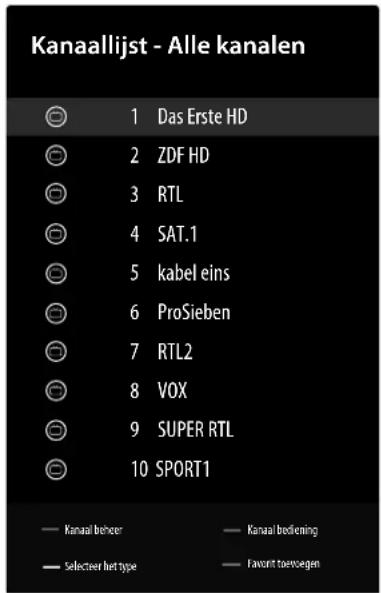
Met de toetsen kunt u zendersuit de lijst selecteren en met de toets OK kunt u deze activeren.
Hier zijn de volgende opties beschikbaar om te bewerken:
| Menuoptie Instellungen | |
| KANAAL BEHEER (rode toets) | Hier kurz u bezelfde installingen configureren als onder INSTEL- LINGEN > KANAAL |
| KANAAL BEDIENING (groene toets) | Hier vindt u opties om kanalen te sorteren en zoeken. |
| SELECTEER HET TYPE (gele toets) | Met deze knop kurz u kiezen welke typen kanalen worden getoond. |
| Menuoptie Instellungen | |
| FAVORIT TOEVOE- GEN (blauve toets) | Hiermee kurz u het momenteel geo- pende kanaal opslaan in een van de vier lijsten met voorkeurzenders. Om de lijsten met voorkeurzenders te tonen, kiest u onder SELECTEER HET TYPE de optie FAVORIE- TEN en verrolgens de gewenste lijst. |
Als u een USB-gevevensdrager aansluit op het tv-toestel,\ kunt u Foto's, muziek, video's of tekst afspelen of weergeven. Selecteer Multi Media Player (MMP) op de startup
en druk op OK om deze te openen en de gekoppelde USB-apparaten of mediaservers te doorzoekeken en inhoud af te spelen of wee te gehen.
Informatie over USB-gebruik
Het is möglichk dat bepaalde soorten USB-apparaten (mp3-spelers) nicht compatibel zich met deze smart-TV.
Voer FAT32-formattering uit
Sluit het USB-apparaatrechtstreeks aan.
- Gebruik geenAPEkabel,omdaterdaardoorcompatilitieitsproblemenkunnenontstaan.
Koppel het USB-apparaat Niet los terwijl er nog een bestand worden afgespeeld of weergegeven.

LET OP!
Gevaar voor beschadiging!
Het snel en een paar keer awhile elkaar aansluiten en loskoppelen van USB-apparaten is schadelijk en kan fysieke schade aan het USBapparaat en de smart-TV tot gevolg hebben.
Let vooral op dat u het USB-apparaat Niet meerdere keren awhile elkaar aansluit en wee Ioskoppelt.
In de mediaspeler worden alle mitten en alle afspeelbare gevevens weergegeven. Met de pijltoetsen kunt u in de mediaspeler navigeren. Mediabestanden können worden geopend met de toets OK.
13.1. Hoofdmenu van de mediaspeler
U kommt in het hoofdmenu nadat u zoals hierboven beschreiben via USB toegang hebt gekreten tot de media-speler.
U kunt kiezenuit de volgende opties:
VIDEO - voor het afspelen van videobestanden
- FOTO - voor het weergeven van fotobestanden
- MUZIEK - voor het afspelen van muziekbestanden
- TEKST - voor het weergeven van beschikbare mediabestanden
Kies met het bijbehorende menu en bevestig dit met OK.
Kies nu de bron waarvan u de bestanden wilt aftspelen (bijvoorbeeld USB-stick of een harde schijf).
Navigeer verwolgens door de map en Zoek de gewens te mediabestanden. De volgende toetsfuncties zijn beschikbaar:
| Pijltoetsen ← ↑ ↓ | |
| OK | De map selecteren en de bestanden starten |
| EXIT | De mediaspeler verlaten |
| Blauwe toets | De lijstweergave openen |
| MENU | Hierbij verschijnen de volgende op-ties:SORTEREN: Kies hoe u de best-an-den wilt sorterenMEDIATYPE: hiermee selecteert u welke gegevens要去en worden weergegevenMINIATUURGROOTTE: map-weergave vergroten/verkleinenKOPIEREN: selectie kopiarenPLAKKEN: selectie invoegenVERWIJDEREN: Selectie verwij-derenRECURSIEVE PARSER: alleen de betreffende mediabestanden weerge-geven.NORMALE PARSER: de betref-fende mediabestanden en mapperpen weergegeven.FOTOLIJSTJE: een framemodus instellen. |
13.1.1. Video
Als u VIDEO uit het hoofdmenu kiest, worden de beschikbare videobestanden gefilterd en op het beeldscherm weergegeven.
Kies als er zich meerdere,mappen op de gevevensdra- ger bevinden, met eerst de map en open\
deze met OK.
Kies het gewenste bestand met de pijltoetsen en druk op de toets OK. Vervolgens worden het afspelen gestart.
Hier kurz u de volgende functies van de mediatoetsen gebruiken:
| II ➔ | Afspelen van geselecteerde video's starten/onderbreken. |
| ■ | Met deze toets=kunt u het afspelen stoppen. |
| « | Met deze toets=kunt uijdens het afspelen lang-zaam of snel terugspoelen op verschillende snelheden: x2, x4, x8, x16, x32Druk op de toets ➔ om terug te keren maar no-maal afspelen. |
| » | Met deze toets=kunt uijdens het afspelen lang-zaam of snel vooruitspoelen op verschillende snelheden: x2, x4, x8, x16, x32Druk op de toets > om terug te keren maar no-maal afspelen. |
Als u tijdens het afspelen op de toets MENU drukt, verschijnen de volgende opties:
| AFSPELEN/ ONDERBREKEN | Afspelen starten/stoppen. |
| HERHALEN | Videoherhaling instellen. |
| INFORMATIE WEERGEVEN | Hiermee toont u informatie over het weergegeven videobestand. |
| BEELDMODUS | Selecteer hier de beeldscherm-modus: VOLLEDIG, 4:3, 16:9, AUTOMATISCH |
| FOTO-IN-STELLINGEN | Hiermee(Int- und Ausfallungen) Kunt u deinstallingen in het menu FOTO configu- ren. Dezeশ hetzelfde als in het menu INSTELLINGEN > AP- PARAATVOORKEULEN > FOTO. |
| GELUIDSIN-STELLINGEN | Hiermee(Int- und Ausfallungen) Kunt u deinstallingen in het menu GELUID configu- ren. Dezeশ hetzelfde als in het menu INSTELLINGEN > APPARAATVOORKEULEN > GELUID. |
| LAATSTE PO-SITIE | Hier(Int- und Ausfallde locatie van de video opslaan. |
13.1.2. Foto
Als u FOTO in het hoofdmenu kiest, worden de beschikbare videobestanden gefilterd en op het beeldschemwergegeven.
Kies als er zich meerdere mappings op de gevevensdra- ger bevinden, met eerst de map en open\
deze met OK.
Kies het gewenste bestand met de pijltoetsen en druk op de toets OK. Vervolgens worden het afspelen gestart.
Hier kurz u de volgende functies van de mediatoetsen gebruiken:
| II ➔ | Afspelen starten/onderbreken. |
| P+ | Vorige Foto |
| P- | Volgende Foto |
Als u tijdens het afspelen op de toets MENU drukt, verschijnen de volgende opties:
| AFSPELEN/ONDERBRE-KEN | Afspelen starten/stoppen. |
| HERHALEN | Herhalen van een fotoserie instel- len. |
| SHUFFLE AAN/UIT | De functie voor willekeurige volg- orde activeren/deactiveren. |
| DRAAIEN | Het geselecteerde beeld 90 gra- den rechtsom draaien. Wanner uijdens weergave op de groene toets drukt, kurz u de Foto op de- zelfde manier draaien. |
| ZOOM | Hiermee vergroot u het getoonde beeld in drie stappen (1-FACH, 2-FACH of 4-FACH). Wanner uijdens weergave op de gele toets drukt, kurz u deze vergro- tingsniveaus ook overslaan. |
| INFORMATIE WEERGEVEN | Hiermee toont u informatatie over het weergegeven fotobestand. |
| AFBEELING VOOR FOTO- LIJSTJE | Hier kurz u Foto's toevoegen aan een fotolijst. |
13.1.3. Muziek
Als u MUZIEK in het hoofdmenu kiest, worden de beschikbare muziekbestanden gefilterd en op het beeldscherm weergegeven.
Kies als er zich meerdere,mappen op de gegevensdra- ger bevinden, met eerst de map en open\
deze met OK.
Kies het gewenste bestand met de pijltoetsen en druk op de toets OK. Vervolgens worden het afspelen gestart.
Hier kurz u de volgende functies van de mediatoetsen gebruiken:
| II ➔ | Afspelen van geselecteerde nummers starten/onderbreken. |
| ■ | Met deze toets=kunt u het afspelen stoppen. |
| « | Snel terugspoelen |
| » | Snel vooruitspoelen |
Als uijdens het afspelen op de toets MENU drukt, verschijnen de volgende opties:
| AFSPELEN/ ONDERBREKEN | Afspelen starten/stoppen. |
| HERHALEN | Het herhalen van de nummers instellen. |
| SHUFFLE AAN/UIT | De functie voor willekeurige volg-orde activeren/deactiveren. |
| INFORMATIE WEERGEVEN | Hiermee toont u informatie over het weergegeven muziekbestand. |
| SPECTRUM VERBERGEN | Weergave van het frequentiespec-trum activeren/deactiveren. |
| SONGTEK-STOPTIES | Indien beschikbaar, kurz u hier op-ties voor liedteksten oproepen. |
| BEELD UIT | Hiermee kurz u deinstallingen in het menu AAN/UIT configu-ren. Deze zich hetzelfde als in het menu INSTELLINGEN > AP-PARAATVOORKEUREN > AAN/UIT. |
| GELUIDSIN-STELLINGEN | Hiermee kurz u deinstallingen in het menu GELUID configu-ren. Deze zich hetzelfde als in het menu INSTELLINGEN > APPARAATVOORKEUREN > GELUID. |
13.1.4. Tekst
Als u TEKST in het hoofdmenu kiest, worden de beschikbare muziekbestanden gefilterd en op het beeldscherm weergegeven.
Kies als er zich meerdere,mappen op de gevevensdra- ger bevinden, met eerst de map en open\
deze met OK.
Kies het gewenste bestand met de pijltoetsen en druk op de toets OK. Vervolgens worden het afspelen gestart.
- Gebruik de pijlknoopien om door deagina's van een document te bladersen.
Hier kurz u de volgende functies van de mediatoetsen gebruiken:
| II ➔ | Weergave van geselechte tekst starten/onderbreken. |
Als uijdens het afspelen op de toets MENU drukt, verschijnen de volgende opties:
| AFSPELEN/ ONDERBREKEN | Afspelen starten/stoppen. |
| HERHALEN | Het herhalen van de tekst instellen. |
| SHUFFLE AAN/UIT | De functie voor willekeurige volg-orde activeren/deactiveren. |
| LETTERMETYPE Bewerk de tekststijl met FOR-MAAT, STIJL en KLEUR. | |
| INFORMATIE WEERGEVEN | Hiermee toont u informatie over het weergegeven tekstbestand. |
14. Google Cast
Met de geintegreerde Google Cast-technologie kurz u de inhoud van uw mobiele apparaat direct overdragenaar het tv-toestel. Wonneer uw mobiele apparaat beschikt over de functie Google Cast, kurz u via wifi het scherm van uw mobiele apparaat weergeven op uw tv-toestel.
Selecteer op uw Android-apparaat de optie voor beeldschermweergave. Beschikbare apparaten in de omgeving worden herkend en weergegeven.
- Selecteer uw tv-toestel in de lijst en tik waarop om de overdracht te starten.
U kunt de netwerknaam van uw tv-toestel opvragen via het menu INSTELLINGEN > APPARAAT-VOORKEUREN > OVER. U kunt ook de naam van het apparaat wijzigen. Kies de optie APPARAAT-NAAM en druk op OK. Selecteer verrolgens WIJZIGEN en druk nogmaals op OK. U kunt dan een vooraf gedefinieerde naam selecteren of zich een naam invoeren.
U projecteert als volgt het scherm van uw apparaat op het televieschem:
Open op uw Android-apparaat de instellingen.
Tik op "Apparaatverbinding".
Tik op "Eenvoudige projectie" en activeer de optie "Draadloze projectie". Er verschijnt een lijst van beschikbare apparaten.
Selecteer het tv-toestel waarnaar u wilt overdragen.
of
Schuif het meldingenveld omlaag.
Tik op "Draadloze projectie".
- Selecteer het tv-toestel waarnaar u wilt overdragen. Wanner de mobiele app voor overdracht geactiveerd is (bijv. YouTube, Netflix etc.),(Intu t u de inhoud overdragenaar uw tevisie.Zoek in de app het symbol van Google Cast en tik waarop.Hierdoor worden beschikbare apparaten herkend en weergegeven in een lijst. Selecteer uw tevisie in de lijst en tik waarop om de overdracht te starten.
U projecteert als volgt een app op het televieschem:
- Open op uw mobiele apparaat een app die ondersteuning besteht voor Google Cast.
Tik op het symbol van Google Cast.
Selecteer het tv-toestel waarnaar u wilt overdragen.
De app die u hebt geseleerd, worden nu weergegeven op het tv-toestel.
i
Google Cast werkt op Android en iOS. Zorg ervoor dat uw mobiele apparaat verbonden is met hetzelde netwerk als het tv-toestel. De menuopties en aanduidingen voor de functie Google Cast kannen op uw mobiele apparaat afwijken, afhankelijk van het merk. Informatie over de functie Google Cast vindt u in de handleiding van uw mobiele apparaat.
15. HbbTV-system
Met HbbTV (Hybrid Broadcast Broadband Television) is een inhoudelijk koppeling van tv- en internetinhoud mogelijk die gewoonlijk zichtaar kan worden gemaatk met behulp van de rode toets op de afstandsbediening.
Met HbbTV zijnnormale tv-kanalen,catch-up-TV,video-on-demand,EPG,interactieve reclame,personalising,afstemming,games,social media en andere multimediaopassingen mogelijk.
HbbTV-toepassingen können alleen worden geopend als de zender deze signalen uitzendt en het tv-toestel een internetverbinding heeft. Zowel de omvang als de bedieuing zijn per programma en zender verschillend.
Of een zender HbbTV-toepassingen aanbiedt, worden aangegeven met een korte melding op het scherm. De precieze vom en positie zijn afhankelijk van de afzonderlijke toepassingen. Met de rode knop kut u de betreffende pagina's openen en sluiten. Het navigeren door de toepassingen gebeurt met de gekleurde toetsen van de afstandsbediening, maar kan afhankelijk van zender en programma variieren. Let hiervoor op de meldingen binnen de toepassingen.
16. Gegevensbescherming MEDION-smart-tv
Uw internetcompatibile MEDION-smart-TV beschikt over ondersteunende internetfuncties. Dankzij deze functies hebt u toeing tot Diensten, inhoud, software en produc- ten van derden op internet. Bovendien hebt u toeing tot open internetinhoud. Uw toestel controleert zo automatisch of er een neue softwareversie voor uw toestel beschikbaar is. Hiervoor verzendt uw tv het IP-adres, de softwareversie en het MAC-adres van het toestel. Deze gegevens zijn nodig om de software te kunnen bijwerken. Om toeing te krijgentot toepassingen op internet of met HbbTV, kan het afhankelijk van de aanbieder nodig zich dat u zich registreert of een gebruikersaccount aanmaakt. Bovendien zich er aan het gebruik van bepaalde Diensten kosten verbonden. Bij de registratie is het möglichk dat u personsgeveens moet invoeren of een uniek en geheim wachtwoord要去 die ziezen. Controller van tevoren het privacybeleid van de betreffende aanbieder.
MEDION stelt zich nicht aansprakelijk als de HbbTV of een Dienst Niet voldoet aan de eisen van de gebruiker. Ook kan MEDION er Niet voor instaan dat er onbeperkt gebruik kan worden gemaakt van de dienst en in het bijzonder Niet dat dit zonder onderbreking, op het gewensteijdstip, veilig en storingsvrij kan gebeuren.
MEDION stelt zich nicht aansprakelijk voor de via HbbTV of het open internet toegankelijkke informatie en inhoud, en voor het gebruik en de betrouwbaarheid hiervan. Bij de aankoop van uw smart-TV hebt u speciale garanties gekreten. De geldigheid van deze garanties, inclusief de bijbehorendeuitsluiting van aansprakelijkkheid, blijft van toepassing.
Als u verder nog vragen hebbt over het onderwerp gevevensbescherming bij het gebruik van uw smart-TV, neem dan contact op met de aanbieder van de betreffende internetdiensten of ga direct maar www.medion.com en neem contact op met MEDION via de rubriek 'Privacyverklaring'.
17. Probleemoplossing
Storingen können voor de hand liggende oorzaken hebben, maar+zijn soms ook het gevolg van defecte componenten. Wij geen u hierbij een leidraad om het probleem op te losesten. Als de hier vermelde maatregelen Niet werkken, helpen wij u graag verdier. Bel ons gerust!
Geen beeld en geluid.
- Controller of het netsnoer goed in het stopcontact zit.
- Controller of de signalontvangst is ingesteld op TV.
Geen beeld.
- Controller of contrast en helderheid correct+zijn ingesteld.
- Controller of alle externe apparaten correct zich aan-gesloten.
- Controller of de juiste bron is geselecteerd.
Geen geluid.
- Controller of het volume Niet op de laagste stand staat.
- Controller of het geluid isuitgeschakeld.Druk hiervoor op de toets met het doorgestreepte luidsprekersymbol op de afstandsbediening.
Er is geen beeld of geluid. Er is wel ruis te horen.
- Mogelijk is de ontvangst slecht. Controller of deantine is aangesloten.
Het beeld is nicht duidelijk.
- Mogelijk is de ontvangst slecht.
- Controller of de antennne is aangesloten.
Het beeld is te Licht of te donker.
- Controller de instellungen van contrast en holderheid.
Het beeld is nicht scherp.
- Mogelijk is de ontvangst slecht.
- Controller of de antennne is aangesloten.
- Controller deinstallingen van de scherpte en ruisonderdrukking in het menu INSTELLINGEN > APPARAATVOORKEUREN > FOTO.
Het beeld worden dubbel of driedubbel weergegeven.
- Controller of de antennne correct is gericht.
- Mogelijk worden het signal waerkaatst door obstakels of gebouwen.
Het beeld vertoont ruis.
- Mogelijk is er sprake van storingen door auto's, treinen, leidingen, neonverlichting, enz.
- Mogelijk is er sprake van storingen:tussen de antennekabel en de stroomkabel. Leg de kabels verder uit elkaar.
Er zijn strepen zichtaar op het scherm of de kleuren verbleken.
Is er sprake van een storing door een ander appar-. raat?
- Zendantennes van radiostations en antennes van zendamateurs en draagbare telefoons+kennen ook storingenveroorzaken.
- Gebruik het toestel zo ver möglichk uit de buurt van het apparaat dat de storing zou konnen veroorzaken.
Tv-toestel schakelt zichzelf uit
- Controller of onder AAN/UIT > AUTOMATI-SCHE SLAAPSTAND het automatisch uitscha-kelen van de teilevisie is geactiveerd.
- De TV stond in batterijmodus en de batterij is leeg.
De multifunctionele toets van het apparaat werkt Niet.
- Mogelijk is het kinderslot geactiveerd.
Geen/slechte ontvangst via een draadloze netwerk-verbinding (wifi).
- Controller of alle vereiste instellingen zichn vastgelegd.
De afstandsbediening werkt nicht.
- Controller of de batterijen in de afstandsbediening werken en op de juiste manier zijn geplaatst.
- Controller of er misschien sprake is van sterke lichtstraling op het sensorvenster.
Menu kan nicht worden geopend.
- Controller of CEC is geactiveerd. In dat geval kan het menu Niet worden geopend. Het gaat hierbij Niet om een defect. Mogelijk verschijnt het menu van het apparaat dat is aangesloten via HDMI. Dit is afhankelijk van de aangesloten speler. Deze要去 compatibel+zijn.
- Wissel van ingangsbron.
Bepaalde opties zich nicht toegankelijk,ondat u uw wachtwoord bent vergeten.
- Voer een neue erste installmentie uit en wijs een新产品 wachtwoord toe.
Geen bluetooth®-verbinding
- Controller of alle instellingen op de juiste manier zichn vastgelegd en of de bluetooth-functie geactiveerd is.
- Controller of het te verbinden apparaat is ingeschakeld en in de zoekmodus staat.
- Controller of alle instellingen op het aan te sluiten apparaat op de juiste manier zijn vastgelegd en of de bluetooth-functie geactiveerd is. Raadpleeg eventueel de gebruiksaanwijzing van het betreffende apparaat.

Soms kan het helpen de fabrieksinstellungentering te zieten en het toestel daarna opnieuw te installereren.
17.1. Hebt u nog hulp nodig?
Als u uw probleem aan de hand van de suggesties in de voorgaande paragrafen Niet hebt+kunnen oplossen,neem dan contact met ons op.Het is handig voor ons als u ons dan de volgende informatie geeft:
- Welke externe apparaten zijn er aangesloten?
- Welke meldingen verschijnen er op het beeldschem?
- Tijdens welke stap in de bediening is het probleem opgetreten?
- Als u een pc op het toestel hebt aangesloten:
-Hoe ziet uw systemdconfiguratie eruit?
- Welke software gebruekte u toen het probleem zich voordeed?
- Wat hebt u al gedaan om het probleem op te losers?
- Als u al een klantnummer van ons hebt, geef dit dan aan ons door.
17.2. Pixelfouten bij smart-tv's
Ondanks het gebruik van de modernste productiemethoden+kunnen er vanwege de zeer complexe techniek in zeldzame geallen een ofeer pixelsuitvallen.
Bij actieve-matrix-tft-schermen met een resolutie van 1920 × 1080 / 1366 × 768 (MD 824100) pixels, die elkuit drie subpixels (rood, groen, blauw) bestaan, zich er in totaal ca. 6,2/3,1 (MD 824100) miljoen elementen die moeten worden aangestuurd. Vanwege dit zeer große aan- tal transistors en het.daaraan gerelateerde uiterst comple- xe productieproces is het maybek dat er af en toe pixels of afzonderlijke subpixels uityallen of verkeerd worden aangestuurd.
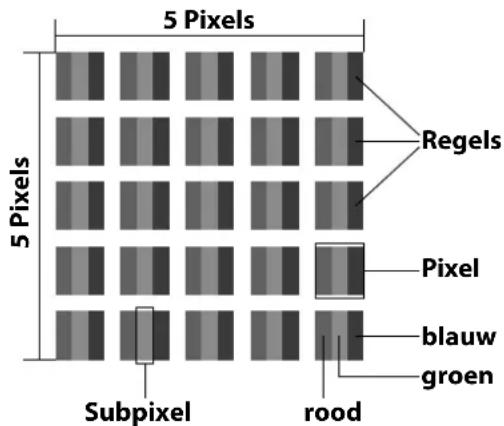
| Pixel- fout- klasse | Foutty- pe 1 continu oplich- tende pixel | Foutty- pe 2 continu zwarte pixel | Fouttype 3 defecte subpixel | |
| oplich- tend | zwart | |||
| 0 | 0 | 0 | ||
| I | 1 | 1 | 1 | |
| 1 | 3 | |||
| 0 | 5 | |||
| II 2 2 5 | 5-n* | 0 | ||
| 0 | 2xn* | |||
| 10 | ||||
| III 5 | 15 | 50 | 50-n* | 0 |
| 0 | 2xn* | |||
| 100 | ||||
| IV | 50 | 150 | 500 | 0 |
| 500-n* | 2xn* | |||
| 0 | 1000 | |||
$$ n ^ {*} = 1, 5 $$
Het toegestane aantal fouten van de bovenstaande typen in iedere fouktklasse geldt per miljoen pixels en moet afhankelijk van de fysieke resolutie van de monitor worden omgerekend.
Het toestel voldoet aan de Europese norm ISO 9241-307 klasse II (pixelfoutklasse). Pixelfouten tot het aangegeven maximumaantal vallen Niet onder de garantie.
18. Reiniging
De levensduur van de smart-TV kan worden verlengd met behulp van de volgende maatregelen:

WAARSCHUWING!
Gevaar voor een elektrische schok!
Als de behuizing worden geopend en onderden binnen in het apparaat worden aangerakt, bestaat er levensgevaar door elektrische schokke!
De behuizing van het toestel mag nicht worden geopend. Het toestel bevat geen onderdelen die door de gebruiker kutnen worden onderhonden of gerepareerd. Koppel voor het reinigen.altijd de netstekker en alle aansluitkabels los.
- De hoogglanzende afwerking met pianolak is bedekt met een folie om de televisione te behoeden voor krassen. Verwijder de folie nadat u de televisione correct op de gewenste plaats heeft opgesteld.
- Als de pianolaklaag vuil worden, neemt u eerst het stof af. Veeg het apparaat verwolgens zachtjes af met een schoonmaakdoek. Als u Niet eerst het stof afneamt of te krachtig over de pianolaklaag veegt, kuren er krassen ontstaan.
- Gebruik geen oplosmiddelen, bijtende of gasvormige schoonmaakmiddelen.
Reinig het beeldscherm met een zachte, pleasvrijde doek. - Let erop dat er geen waterdruppels achechterblijven op de smart-TV. Water kan blijvende verkleuringen veroorzaken.
- Om schade te voorkomen mag er in geen geval water in het apparaat binnendringen.
- Stel het beeldschemniet bloot aan fel zonlicht of ultraviolette straling.
- Bewaar het verpakkingsmaterialaal goed en gebruik alleen dit om de smart-TV te transporteren.
Wonneer u het tv-toestel langerearend zult gebruiken, kunt u deze opbergen op een droge en koele plek. Let erop dat het apparaat dan beschermd is谈起 stof en extreme temperatuurfluctuaties.Verwijder eerst alle aansluitingen en haal de batterijen uit de afstandsbediening.
20. Afvoer

Verpakking
Uw toestel is special verpakt voor beschering tijdens transport. De verpakking bestaatuit materialen die op milieuvriendelijk wijze kunnen worden afgevoerd en op vakkundigewijze kunnen worden gerecycled.

Apparaat
Het symbool hiernaast van een doorgestreepe te vuilnisbak geeft aan dat het apparaat is onderworpen aan richtlijn 2012/19/EU. Afgedankte apparatuur mag Niet met huishoudelijk afval worden afgevoerd. Volgens EG-richtlijn 2012/19/EU要去 oude apparatuur aan het einde van de levensduur volgens voorschrift worden afgevoerd. Hierbij worden de bruikbare grundstoffen in het apparaat voor recycling gezeseiden waarmee de belasting van het milieu wordt beperkt. Lever het afgedankte apparaat voor recycling in bij een inzamelpunt voor elektrisch afval of een algemeen inza-melpunt voor recycling. Neem voor verdere informatie contact op met uwplaatselijke renigingsdienst of met uw gemeente.
Batterijen
De veilige afvoer van oude batterijen beschermt het milieu en uw persoonlijke gezondheid. Lege batterijen horen nicht in het huishoudelijk afval. Batterijen要去en correct worden afgevoerd. Op verkooppunten van batterijen en gemeentelijk inzamelpunten staan waarvoor speciale containers ter beschikking. Neem voor meer informatie contact op met uw lokale afvalverwerkingsbedrijf of gemeente.
In verband met de verkoop van batterijen of met de levering van apparaten die batterijen bevatten zich wij verplicht u op het volgende te wijzen:
Als eindgebungbrüker bent u wettelijk verplicht verbruikte batterijen in te leveren. U kunt oude batterijen die wij als neue batterijen in ons assortment voeren of hebben gevoerd gratis terugsturen aan ons levermagazijn (verzendadres)
| Smart-tv P8242500 (MD 824100) | medion |
| Toesteltype P8242500 (MD 8) | 24100 |
| Nominale spanning 220-240 | V ~ 50 Hz |
| Nominale spanning/stroom satelletaansluiting | 13 V/18 V=>, 300 mA max. |
| Schermgrootte | 59,8 cm (24") lcd; 16:9-display |
| Opgenomen vermogen ca. | 45 watt |
| Opgenomen vermogen in de stand-bymodus | < 0,50 W |
| Opgenomen vermogen in online stand-bymodus (WAKE-ON modus) | ≤ 2,00 W |
| Uitgangsvermögen luidsprekers | 2 x 2,5 watt RMS |
| Fysieke resolutie 1366 x 768 | |
| Tv-systeel PAL | |
| Aantalplaatsen voor voor-keurzenders | 199 (ATV), 10.000 (DTV) |
| Smart-fv P8322500 (MD 832100) | medion |
| Toesteltype P8322500 (MD 832100) | |
| Nominale spanning 220-240 | V ~ 50 Hz |
| Nominale spanning/stroom satelletaansluiting | 13 V/18 V-360 mA max. |
| Schermgrootte 80 cm (32") lcd; 16:9-display | |
| Opgenomen vermogen ca. 60 watt | |
| Opgenomen vermogen in de stand-bymodus | < 0,50 W |
| Opgenomen vermogen in online stand-bymodus (WAKE-ON modus) | ≤ 2,00 W |
| Uitgangsvermögen luidsprekers | 2 x 6 watt RMS |
| Fysieke resolutie 1920 x 1080 | |
| Tv-systeem PAL | |
| Aantalplaatsen voor voor-keurzenders | 199 (ATV), 10.000 (DTV) |
| Smart-tv P8402500 (MD 840100) | medion |
| Toesteltype P8402500 (MD 8 | 40100) |
| Nominale spanning 220-240 | V ~ 50 Hz |
| Nominale spanning/stroom satelletaansluiting | 13 V/18 V=→, 300 mA max. |
| Schermgrootte | 100,3 cm (40") lcd; 16:9-display |
| Opgenomen vermogen ca. 75 watt | |
| Opgenomen vermogen in de stand-bymodus | < 0,50 W |
| Opgenomen vermogen in online stand-bymodus (WAKE-ON modus) | ≤ 2,00 W |
| Uitgangsvermögen luidsprekers | 2 x 8 watt RMS |
| Fysieke resolutie 1920 x 1080 | |
| Tv-systeem PAL | |
| Aantalplaatsen voor voor-keurzenders | 199 (ATV), 10.000 (DTV) |
| Smart-tv P8432500 (MD 843100) | medion |
| Toesteltype | P8432500 (MD 843100) |
| Nominale spanning | 220-240 V ~ 50 Hz |
| Nominale spanning/ stroom satelletaansluiting | 13 V/18 V=300 mA max. |
| Schermgrootte | 108 cm (43") lcd; 16:9-display |
| Opgenomen vermogen | ca. 75 watt |
| Opgenomen vermogen in de stand-bymodus | < 0,50 W |
| Opgenomen vermogen in online stand-bymodus (WAKE-ON modus) | ≤ 2,00 W |
| Uitgangsvermögen luidsprekers | 2 x 8 watt RMS |
| Fysieke resolutie | 1920 x 1080 |
| Tv-systeem | PAL |
| Aantalplaatsen voor voor-keurzenders | 199 (ATV), 10.000 (DTV) |
| Kanalen | |
| VHF (band I/III) | |
| UHF (BAND U) | |
| HYPERBAND | |
| KABEL-TV (S1-S20) / (S21-S41) | |
| HD DVB-T | |
| DVB-T2 HD (H.265) | |
| HD DVB-C | |
| DVB-S2 | |
| Aansluitingen | |
| Antenneaansluiting (ana-lege tv, DVB-T/DVB-T2 of DVB-C) | |
| Satelletaansluiting (DVB-S/S2) | |
| 1 x USB-aansluiting | |
| 1 x LAN RJ-45 | |
| Video | |
| 2 x HDMI® 1.4 met HDCP 2.2-decodering | |
| AV In (3,5 mm jackplug) | |
| Audio | |
| Stereo Audio In voor AV (3,5 mm jackplug) | |
| Hoofdtelefoonaansluiting (3,5 mm jackplug) | |
| Digital Audio Out (SPDIF, coaxial) | |
| Stations/opslagmedia | |
| Stations USB, Commo | Interface (CI+) slot |
| Ondersteunde for-maten via USB2 | photo: JPG, JPEG, JPE, BMP, PNG |
| muziek:MP3,WMA,WAV | |
| film: MPEG 1/2/4, MKV, MOV, MP4, DAT, VOB, H263, FLV, HEVC | |
| Ondersteunde op-slagcapaciteit | USB max. 1 TB |
| Afstandsbediening | |
| Signaaloverdracht infrarood | |
| Led-klasse 1 | |
| Batterijtype 2 x 1,5 V AAA R03/LR03 | |
| Omgevingstemperaturen | |
| Toegestane omgevingstempe- ratuur | +5 °C - +35 °C |
| Toegestane relatie- ve luchtvochtigkeit | 20% - 85% |
| Afmetingen/gewichten P8242500 (MD 824100) | |
| Afmetingen zonder voeten (b x h x d) | ca. 552 x 333 x 63 mm |
| Afmetingen met voeten (b x h x d) | ca. 552 x 371 x 135 mm |
| Gewicht zonder voeten | ca. 3,2 kg |
| Gewicht met voeten | ca. 3,3 kg |
| Wandmontage VESA | norm, gatafstand 75 x 75 mm |
| Afmetingen/gewichten P8322500 (MD 832100) | |
| Afmetingen zonder voeten (b x h x d) | ca. 728 x 440 x 83 mm |
| Afmetingen met voeten (b x h x d) | ca. 728 x 468 x 170 mm |
| Gewicht zonder voeten | ca. 3,9 kg |
| Gewicht met voeten | ca. 4,0 kg |
| Wandmontage VESA | norm, gatafstand 75 x 75 mm |
| Afmelingen/gewichten P8402500 (MD 840100) | |
| Afmelingen zonder voeten (b x h x d) | ca. 905 x 525 x 93 mm |
| Afmelingen met voeten (b x h x d) | ca. 905 x 553 x 175 mm |
| Gewicht zonder voeten | ca. 5,9 kg |
| Gewicht met voeten | ca. 6,0 kg |
| Wandmontage | VESA-norm, gatafstand 100 x 100 mm3 |
| Afmetingen/gewichten P8432500 (MD 843100) | |
| Afmetingen zonder voeten (b x h x d) | ca. 964 x 565 x 94 mm |
| Afmetingen met voeten (b x h x d) | ca. 964 x 605 x 255 mm |
| Gewicht zonder voeten | ca. 6,7 kg |
| Gewicht met voeten | ca. 7,0 kg |
| Wandmontage | VESA-norm, gatafstand 100 x 100 mm3 |
CE

MD824100: ID 1111288759

MD832100:ID 1111233776

MD840100: ID 1111233775

MD843100: ID 1111220771
22. Productfi che

Scan de QR-code die overeenkomt met het model op het energielabel of in de gebruiksaanwijzing om het productgegevensblad te downloaden.
High-Definition Multimedia Interface, en het HDMI
Logo�n handelsmerken of geregistreerde handelsmerken van HDMI Licensing Administrator, Inc.
Andere handelsmerken zijn eigendom van hun respectievelijke eigenaars.

Advance
Wanneer uw apparaat Niet zoals gewenst of verwacht functioneert, neem dan contact op met once klantenservice. U heeft verschillende möglichkheden, om met ons contact op te nemen:
- In unsere Service-Community vindt u andere gebruikers en unsere medewerkers enaar kurz u uw ervaringenuitwissenelen en uw kennis delen.
U vindt once Service-Community oder community.medion.com.
- U kunt naturuurlijk ook ons contactformulier gebruiken onder www.medion.com/contact.
- En bovendien staat ons serviceteam ook via de klantenservice of per post ter beschikking.
| Nederland | |
| Opensstijden klan-tenservice | Klantenservice |
| Ma - vr: 08.30 - 17.00研究成果 | 0900 - 2352534 |
| Buiten deze tatsächiekunt u op het genoemde nummer te allen tjnde gebruikmake van once voicemaildienst met terugbeloptie. | |
| België & Luxemburg | |
| Opensstijden klan-tenservice | Klantenservice (België) |
| Ma - vr: 09:00 - 19:00 | 02 - 200 61 98 |
| Klantenservice(Luxemburg) | |
| 34 - 20 808 664 | |
| Serviceadres | |
| MEDION B.V. John F.Kennedylaan 16a 5981 XC Panningen Nederland | |

Deze en vele andere gebruiksaanwijzingen staan ter beschikking om te downloaden via het serviceportaal www.medionservice.com.
Om redenen van duurzaamheid hebben wij geen gedrukte garantievooraarden. U vindt once garantievooraarden ook in ons serviceportaal.
Ook sunt u de QR-code hiernaast scannen en de gebruiksaanwijzing via het serviceportaal downloaden op uw mobiele eindapparaat.
24. Colofon
Copyright © 2025
Stand: 21.03.2025
Alle rechten voorbehonden.
Deze gebruiksaanwijzing is autoursrechtelijk beschermd.
Verveelvoudiging in mechanische, elektronische of welke andere vom dan ook zonder schriftelijktoestemming van de fabrikant is verboden.
Het copyright berust bij de firma:
MEDION AG
Am Zehnhof 77
45307 Essen
Duitsland
Houd er rekening mee dat het bovenstaande adres geen retouradres is. Neem eerst contact op met once klantenservice
25. Index
A
Aansluiten
Stroomvoorziening 12
Afstandsbediening 10
Afvoer 38
B
Batterien 12
Batterijen 12,38
Bediening. 16
Beeldinstellingen. 16
bluetooth 36
Bronkiezen 17
C
Cl-module 9,19
E
Eerste installment 12
EPG 19
F
Foto 40
Fout 36
G
Gegevensbescherming 35
Geluidsinstallingen 16
H
HbbTV. 35
1
Ingebruikname. 11
Inhoud van de levering 4
K
Kanalen 18
Kanalenlijst 32
L
Lieferumfang. 3
Live TV 18
M
Montage 11
Multimedia-aansluitingen
AV. 15
HDMI. 15
HDMIARC. 15
HDMI CEC 16
LAN. 16
SPDIF 16
USB 16
Omgevingstemperatuur. 40
Overzicht van het apparatusat 9
P
Pixelfout 37
Probleemoplossing. 36
R
Reiniging 38
s
Storing. 36
Stroomvoorziening. 39
Stroomvoorziening aansluiten 12
T
Omgang met batterijen 7
Omgevingstemperatuur 6
Plaats van opstelling 5
Reparatie. 6
Veiligheid bij het aansluiten 7
Verklaring van conformiteit 8
Video's. 40
Z
Zenderkiezen 16
Zenderlijst. 16
DE
FR

ES
IT
EN