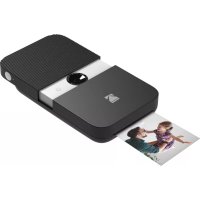
Smile - Cámara KODAK - Manual de uso y guía de instrucciones gratis
Encuentra gratis el manual del aparato Smile KODAK en formato PDF.

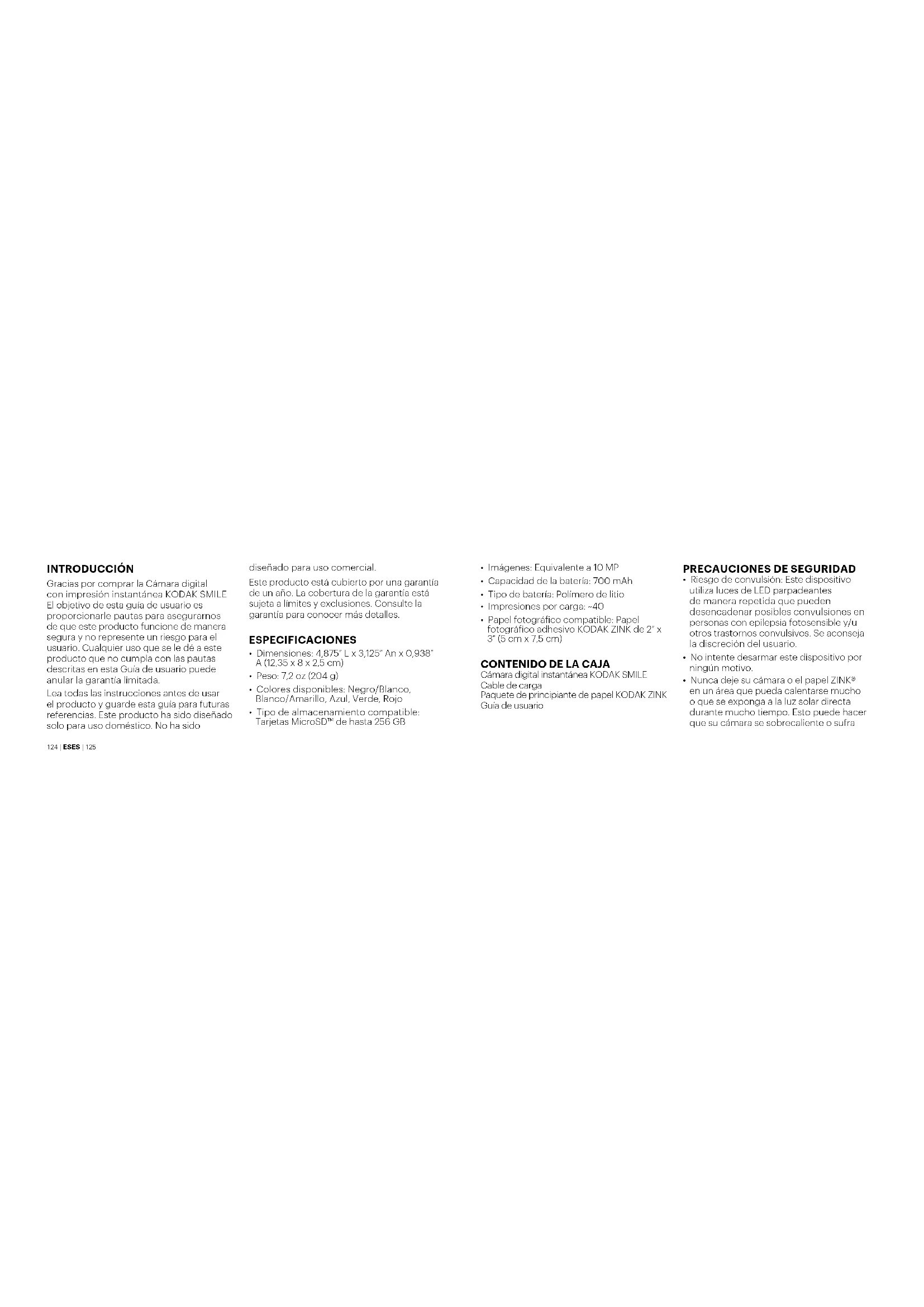


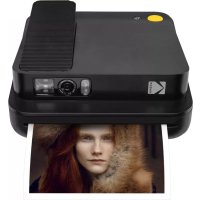
| Tipo de producto | Cámara digital de impresión instantánea |
| Marca | Kodak |
| Modelo | Smile |
| Dimensiones (L x l x H) | 12,35 cm x 8 cm x 2,5 cm |
| Peso | 204 g |
| Colores disponibles | Negro/Blanco, Blanco/Amarillo, Azul, Verde, Rojo |
| Tipo de batería | Litio-polímero (700 mAh) |
| Autonomía (fotos por carga) | Aproximadamente 40 fotos |
| Tipo de papel compatible | Papel fotográfico adhesivo KODAK ZINK de 2" x 3" |
| Tarjetas de memoria compatibles | MicroSD™ hasta 256 GB |
| Resolución de imagen | Equivalente a 10 megapíxeles |
| Funciones principales | Galería, Filtros, Marcos, Photobooth, Flash integrado, Temporizador, Impresión automática |
| Mantenimiento y limpieza | Limpiar con un paño seco y suave. No usar alcohol, gasolina ni solventes orgánicos. Evitar la exposición al polvo, humedad y temperaturas extremas. |
| Seguridad | No desarmar, no exponer al agua o líquidos, no usar con las manos mojadas. Riesgo de ataque epiléptico debido a los LED parpadeantes. |
| Piezas de repuesto y reparabilidad | Contactar al servicio de atención al cliente para reparación o reemplazo bajo garantía limitada de un año. La reparación no autorizada anula la garantía. |
| Contenido de la caja | Cámara, cable de carga, kit de inicio de papel ZINK, manual de usuario |
Preguntas frecuentes - Smile KODAK
Preguntas de los usuarios sobre Smile KODAK
0 pregunta sobre este aparato. Responde a las que conoces o haz la tuya.
Hacer una nueva pregunta sobre este aparato
Descarga las instrucciones para tu Cámara en formato PDF gratis! Encuentra tus instrucciones Smile - KODAK y toma tu dispositivo electrónico nuevamente en la mano. En esta página están publicados todos los documentos necesarios para el uso de su dispositivo. Smile de la marca KODAK.
MANUAL DE USUARIO Smile KODAK
Cámara digital con impresión instantánea
User Guide
Gracias por comprar la Cámara digital con impresión instantínea KODAK SMILE □ el objetivo de esta guía de usuario es proporcionarle pautas para aseguramos de que este producto funcione de manera segura y no represente un riesgo para el usuario. Cualquier uso que se le dé a este producto que no cumpla con las pautas descritas en esta Guía de usuario puede anular la garantía limitada.
Lea todas las instrucciones antes de usar el producto y guarde esta guía para futuras referencias. Este producto ha sido diseñado solo para uso doméstico. No ha sido
diseñado para uso comercial.
Este producto está cubierto por una garantía de un año. La cobertura de la garantía está sujeta a límites y exclusiones. Consulte la garantía para conocer más detalles.
ESPECIFICACIONES
- Dimensiones: 4,875" L x 3,125" An x 0,938" A (12,35 x 8 x 2,5 cm)
- Peso: 7,2 oz (204 g)
- Colores disponibles: Negro/Blanco, Blanco/Amarillo, Azul, Verde, Rojo
-
Tipo de almacenamiento compatible: Tarjetas MicroSD™ de hasta 256 GB
-
Imágenes: Equivalente a 10 MP
- Capacidad de la batería: 700 mAh
- Tipo de batería: Polímero de litio
- Impresiones por carga: -40
- Papel fotográfico compatible: Papel fotográfico adhesivo KODAK ZINK de 2" x 3" (5 cm x 7,5 cm)
CONTENIDO DE LA CAJA
Cámara digital instantánea KODAK SMILE
Cable de carga
Paquete de principiante de papel KODAK ZINK Guía do usuario
PRECAUCIONES DE SEGURIDAD
- Riesgo de convulsión: Este dispositivo utiliza luces de LED parpadeantes de manera repetida que pueden desencadenar posibles convulsiones en personas con epilepsia fotosensible y/u otros trastornos convulsivos. Se aconseja la discreción del usuario.
- No intente desarmar este dispositivo por ningún motivo.
- Nunca deje su cámara o el papel ZINK® en un área que pueda calentarse mucho o que se exponga a la luz solar directa durante mucho tiempo. Esto puede hacer que su cámara se sobrecaliente o sufra
otros problemas.
- Nunca manipule la cámara con las manos húmedas o mojadas. Esto podría dañar la cámara o hacerle correr el riesgo de descarga eléctrica.
- No use productos como alcohol, gasolina, disolvente o cualquier otro solvente orgánico al limpiar o intentar limpiar este producto.
- No use este dispositivo en un entorno en el que estará expuesto a polvo pesado o humedad.
- Nunca deje caer ni agite la cámara, ya que esto podría hacer que no funcione bien o podría dañar de forma permanente las
partes internas.
- No use esta cámara cuando esté en la bañera o en la ducha.
- No coloque ni almacene la cámara en un lugar en el que pueda caerse o caer a una bañera o lavabo.
- No coloque, deje caer ni sumerja la cámara en agua ni en ningún otro líquido.
- Tenga cuidado de que no caigan objetos ni se derramen líquidos sobre la cámara.
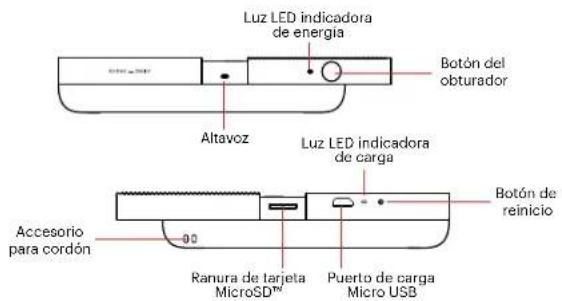
DESCRIPCIÓN DEL PRODUCTO
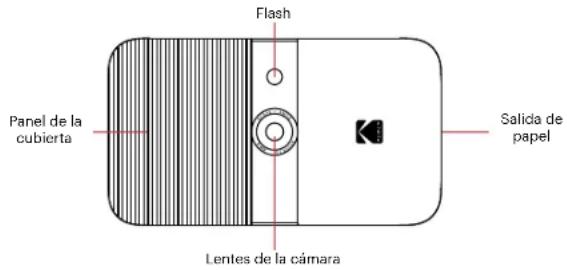
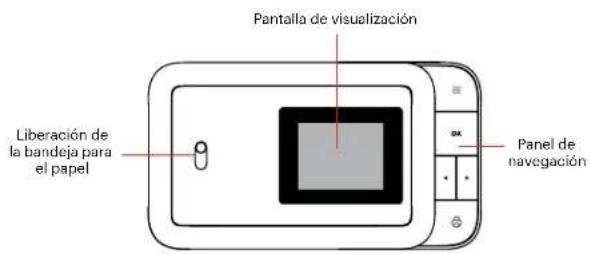
128 ESES 129
VISTA GENERAL DEL PANEL DE NAVEGACIÓN
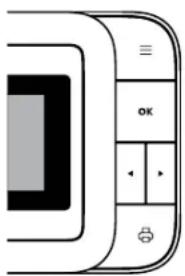
Menú : : Presionar este botón te llevará al menú principal, desde el cual puedes acceder a los menús de galería, filtro, borde, fotomatón, flash y configuración. El botón de menú también funciona como botón para ir atrás. Presiónelo desde cualquier pantalla para ir a la pantalla anterior. Si lo presiona al estar en el menú principal, regresará al visor en vivo.
OK: Presione este botón para confirmar una elección o hacer una foto. En ciertos casos, el botón de OK también funcionará como un botón de función (p. ej., justo después de realizar una foto, presionar el botón OK te llevará a la pantalla de edición).
◆: Utiliza estas teclas de flecha para navegar entre las opciones de los menús, así como entre las fotos de la galería.
Imprimir 📋: Presione este botón cuando vea la foto que llevará al menú de impresión para comenzar el proceso de impresión.
PREPARARSE PARA EL USO Cargue la cámara SMILE
Antes de usar la cámara, cárgucla conectando el cable micro USB al puerto de carga micro USB designado en la parte inferior y deje que se cargue por completo. Siempre use el cargador original proporcionado para garantizar una carga adecuada.
Si la luz LED indicadora de color rojo está parpadeando, significa que la batería está baja y debe enchufar la cámara para volver a cargarla. Mientras la cámara se está cargando, la luz LED indicadora será roja sin parpadear. Una vez que el proceso de carga se haya completado, la luz LED indicadora cambiará a color verde sin parpadear.
Colocación del papel
Coloque su papel ZINK® en la cámara: ¡Siga los siguientes pasos para colocar el papel adhesivo ZINK® en su cámara nueva de forma rápida y fácil y así poder comenzar a
imprimir fotograflas!
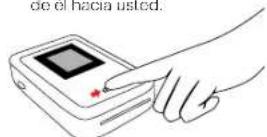
- Abra la bandeja para el papel en la parte posterior presionando el pestillo y tirando de él hacia usted.
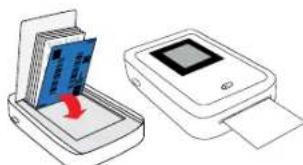
- Coloque la hoja de calibración azul en la bandeja con el código de barras hacia abajo. Coloque las otras hojas planas en la parte superior, con el lado brillante
hacia usted. Trate de no tocar el lado brillante para evitar que se formen huellas dactilares en el papel.
-
Cuando imprimir la primera foto después de cargar el papel ZINK®, se expulsara lentamente la hoja de calibracion azul por la ranura de impresión.
-
Su foto se imprimirá después de quo termine la hoja de calibración.
Nota: Solo funcionará el papel KODAK ZINK en tu cámara KODAK SMILE. Los papeles de otras marcas no son compatibles.
Encendido/Apagado
Para encender la cámara, deslice el panel acanalado alejándolo del centro. Esto expondrá el panel de navegación, la lente de la cámara y el flash, y se iluminará la pantalla LCD en la parte posterior. La cámara también emitira un pitido musical para avisarle que está encendida.
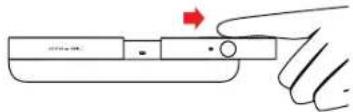
Para apagar la cámara, simplemente deslice el panel de nuevo hacia el centro.
Inserte una tarjeta MicroSD™
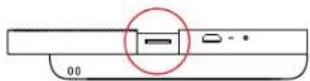
La cámara tiene una memoria interna limitada y solo puede almacenar tres fotos a la vez; es necesaria una tarjeta microSD™ si desees editar y guardar más de tres fotos para imprimirlas más tarde. La cámara SMILE puede funcionar sin una tarjeta microSD™, pero se
recomienda usar una
Inserte la tarjeta microSD™ en la ranura de la parte inferior cuando la lente de la cámara este expuesta, con los pasadores metálicos orientados hacia la parte frontal de la cámara. Para retirarla, presione la tarjeta suavemente con la uña y saldrá.
La cámara SMILE es compatible con tarjetas microSD™ de hasta 256 GB.
NAVEGAR EN EL MENÚ
Hay seis opciones en el menú de la cámara KODAK SMILE, a las que se accede
presionando el botón superior en el panel de navegación ≡ y se utilizan las teclas de flecha para moverse entre las opciones. Esta sección mostrará esas opciones y su uso,
GALERÍA
Seleccione el icono Galeria 📄 idel menú principal para ver sus fotos. Desde la Galeria, podrá editar e imprimir cualquier foto que haya realizado con su cámara SMILE, o cualquier imagen que contenga su tarjeta microSD™.
Después de seleccionar Galería en el menú principal, deberá elegir entre las fotos
almacenadas en la memoria interna y la tarjeta SD. Realice su selección, después use las teclas de flecha para desplazarse por las fotos que ha realizado. Las imágenes tendrán dos opciones en la parte inferior: EDITAR e IMPRIMIR.
Presiona el botón OK para acceder al menú EDITAR, que te ofrecerá tres opciones: FILTRO ☐ borde y eliminar. ☐ Seleccione Filtro ☐ para elegir entre las opciones de filtro para su foto. Seleccione Borde □ para agregar un borde blanco a su foto, o mantengala sin borde. Seleccione Eliminar □ y se le preguntará una vez más si
está seguro de que desea eliminar la foto. Presione OK para eliminar la foto de su tarjeta SD.
Presione Imprimir en cualquier momento para imprimir la foto tal como está en su galeria. Se le pedirá que confirme presionando el botón OK antes de imprimir la foto.
NOTA: Sin una tarjeta microSD™, la cámara solo puede guardar las 3 fotos más recientes que se hayan realizado. Recomendamos enormemente que utilice una tarjeta microSD™ para aprovechar al máximo su
cámara KODAK SMILE.
FILTRO
El menú Filtro (OD) ofrece una variedad de filtros a escoger que se aplicarán a su foto. Presione el botón OK y después use las flechas para navegar a través de los filtros disponibles. La pantalla LCD le dará una vista previa en vivo de ese filtro: presione nuevamente el botón OK para confirmar y aplicar el filtro.
BORDES
El menú Bordes □ ofrece la opción de
agregar un borde a su foto. Presione el botón OK para abrir el menú Bordes.
El menú Bordes le ofrece dos opciones a escoger: Apagar y encender.
- Apagar: una foto sin borde. Si elige esta opción, volverá al visor en vivo.
- Encender: una foto con un borde. Si elige esta opción, volverá al visor en vivo con un borde blanco sólido alrededor de la imagen. Habrá un ícono en la parte inferior dorocha de la barra de estado en el visor en vivo para indicar tambien el estado de su borde. El borde se manten-
drá aplicado hasta que vuelvas a acceder manualmente al menú de bordes y lo des-actives, o hasta que apagues la cámara.
FOTOMATÓN
El menú de Folomatón 📋 le permite imprimir dos fotos, una al lado de la otra, en la misma imagen.
- El visor en vivo lo dará pautas para asegurarse de que su imagen se ajuste al espacio asignado, y habrá un icono en la parte inferior derecha de la barra de estado en el visor en vivo para indicar el estado del modo de cabina.
- Toca el botón del obturador una vez y verás las pautas para tomar tu primera foto en la pantalla. Para el segundo disparo, estará activo el otro lado de la pantalla, y la primera imagen que captures estará visible en el lado izquierdo de la imagen.
- La cámara permanecerá en modo de fotomatón hasta que regreses al menú de borde y lo desactives. o hasta que apagues la cámara, ¡de modo que puedes utilizar tantos ostilos y sacar tantas fotos como quieras!
FLASH
Use las flechas para resaltar el icono de Flash ♦ y presione el botón OK para abrir el menú de Flash.
Usa las fiechas para desplazarse por las opciones: Flash activado ♦, flash desactivado ♦, y flash automático ♦
CONFIGURACIÓN
El menú de Configuración le permite acceder y ajustar múltiples configuraciones de la cámara. Las opciones disponibles en el menú de configuración son las siguientes:
TEMPORIZADOR
Seleccione el icono de Temporizador en el menú de configuración para establecer un temporizador para su próxima imagen (jideal para selís y tomas grupales!) En la configuración del temporizador, elja entre apagado, tres (3) segundos o diez (10) segundos. Cuando realices una foto con el temporizador aplicado, el flash de la cámara parpadeará una vez por segundo a modo do cuenta regresiva.
El temporizador permanecerá aplicado hasta que vuelvas a acceder al menú del
temporizador y lo apagues, o hasta que apagues la cámara, jasi que saca todas las tomas con temporizador que desees!
VOLUMEN
Selecciono el icono de Volumen 📋 en el menú de configuración para abrir el menú de volumen. Utilice las teclas de flecha para subir y bajar el volumen de las teclas al presionarlas y el sonido del obturador al hacer una foto.
IMPRESIÓN AUTOMÁTICA
Seleccione el icono de Impresión
automática n el menú de configuración para activar o desactivar la impresión automática. Si la impresión automática está activada, sus imágenes se imprimirán inmediatamente después de hacerlas. La opción permanecerá activada hasta que la desactivó desde este menú.
IDIOMA
Seleccione el icono de Idioma en el menú de configuración para cambiar el idioma que se muestra en su cámara.
INFORMACIÓN DEL PRODUCTO
Seleccione el icono de Información del producto en el menú de configuración para ver la información de su cámara. La versión del firmware, el número de serie y la versión de la tabla de colores se mostrarán aquí. Puedes presionar el botón de menú para salir de esta página y volver al menú de configuración.
EL VISOR EN VIVO Y LA BARRA DE ESTADO
La pantalla principal del visor en vivo
mostrará la imagen en vivo, tal y como se capturará (incluidos los filtros o el borde) una vez que presione el botón del obturador. La barra de estado en la parte inferior también mostrará varios iconos, dependiendo de las opciones que haya seleccionado y otros factores:
- Bateria: el ícono de la batería se encuentra fijo en la esquina inferior izquierda de la barra de estado y muestra cuatro barras o menos, dependiendo de su estado de carga.
a. Icono blanco con cuatro barras

batería está 76-100% cargada.
b. Icono blanco con tres barras baterla está 51-75% cargada.
c. Icono blanco con dos barras bateria está 26-50% cargada.
d. Icono blanco con una barra bateria está 6-25% cargada.
o. Icono en rojo parpadeante □: la batería tiene un 5% de carga o menos. Cargue tan pronto como sea posible.
- Estado del flash:
a. El rayo con una A al lado


la
menos.
Cargue tan pronto como sea posible.

está activado en modo automático
b. El rayo solo ♦: el flash está activado para todas las fotos
c. El rayo está atravesado con una barra *: el flash está desactivado para todas las fotos
- estado de la tarjeta microSD™:
a. Icono de tarjeta microSD™: la tarjeta microSD™ ha sido insertada - Estado del temporizador si el icono del temporizador aparece en la barra de estado, se aplica un temporizador en sus
fotos, lo que significa que habrá un retraso entre el momento en el que presiona el obturador y el momento en que se captura la foto. La luz del flash de la cámara parpadeará a modo de cuenta regresiva cuando se presione el botón del disparador.
- Estado del borde:
a. Icono de borde □ se ha aplicado un borde y debe verse en el visor en vivo. - Estado del fotomatón:
a. Icono del fotomatón 12: la cámara está en modo fotomatón (dos fotos
una al lado de la otra). Las pautas en el visor le ayudarán a alinear la captura de su fotomatón.
- Estado de la impresión automática:
a. Icono de impresión automática modo de impresión automática se ha activado y su cámara imprimirá una imagen inmediatamente después de capturarla. - Estado de la bandeja:
a. Icono con fondo negro hay papel cargado actualmente en la cámara
b. Icono con fondo azul papel cargado con hoja de calibración azul listo para imprimir
c. Icono con fondo rojo cargado no hay papel
HACER UNA FOTO
- Encienda la cámara deslizando el panel acanalado alejándolo del centro y exponiendo el panel de navegación.
-
Pulseel ≡ botón para tener acceso al menú principal.
-
Use las flechas para navegar a través de las opciones del menú principal y elegir sus filtros, flash y la configuración general de la cámara, y las opciones para un borde, o el modo de fotomatón. O, no elija ninguno de esos y simplemente proceda con la configuración predeterminada.
- Alinee su captura (o tomas) en el visor en vivo.
- Cuando esté listo, presione el botón amarillo del obturador para capturar su imagen o presione el botón OK del panel
de navegación.
- Después de hacer la foto, la imagen que ha capturado aparecerá en la pantalla con dos opciones en la parte inferior: Editar o Imprimir. Si prosionas el botón OK para editar, se te llevará a una pantalla para añadir un filtro o borde a la imagen y después tendrás la opción de imprimirla o borrarla. Si prosionas imprimir, podrás imprimir la foto inmediatamente. Si descas volver al visor en vivo, prosiona el botón del disparador una vez, o presiona el ≡ botón.
IMPRIMIR UNA IMAGEN
Desde la galería
- Seleccione Galería en el menú principal y presione el botón OK.
- Use las flechas para elegir la memoria interna o la tarjeta microSD™, después presione el botón OK.
- Use las flechas para encontrar la foto que desca imprimir.
- OPCIONAL: Para editar aún más la foto, presiona el botón OK y después usa las flechas para seleccionar el filtro (añadir un
filtro) o el borde (añadir un borde).
- Presione el botón imprimir.
- Use las teclas de flecha para aumentar/ disminuir el número de copias a imprimir.
- Presione el botón OK para confirmar.
- Espere a que se imprima(n) la(s) foto(s).
Después de hacer una foto
- Presione el botón 📋 imprimir.
- Use las teclas de flecha para aumentar/ disminuir el número de copias a imprimir.
-
Presione OK para confirmar.
-
Espere a que se imprima la foto.
TRANSFERIR LAS FOTOS A SU ORDENADOR
Si ha instalado una tarjeta microSD™ en su cámara KODAK SMILL, fácilmente podrá descargar y ver copias de sus fotografías con mayor resolución en cualquier ordenador portátil o personal. Siga estos pasos para accedor y guardar sus fotos desde su ordenador/portátil.
- Enchufe el extremo del conector USB de su cable de carga en cualquier puerto
USB de su ordenador (o portátil). Enchufe el conector micro USB en el puerto de carga de su cámara.
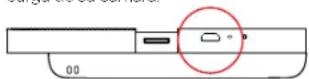
- Abra la cámara deslizándola para encenderla.
- La primera vez que conecte su cámara, la descarga automática de los controladores tardará unos minutos y el ordenador reconocerá la cámara como un dispositivo de almacenamiento
externo. No desconecte la cámara durante este proceso.
-
Después de conectar la cámara y de instalar los controladores, podrá acceder a las fotos que ha realizado al dirigirse al menú de su ordenador y visualizarlas como un dispositivo de almacenamiento externo (normalmente está predeterminado como E:). Verá una carpeta llamada DCIM, y dentro de esa carpeta habrá otra carpeta llamada SMILE_CAM. Aquí encontrará las copias de todas sus fotos.
-
¡Diviertase viendo, editando, imprimiendo y/o publicando estas versiones de alta resolución de sus fotos KODAK SMILE desde su ordenador!
- Cuando haya terminado, asegúrese de elegir la opción de "expulsar el dispositivo de almacenamiento extraíble" para evitar problemas con su tarjeta microSD™.
NOTA: Tenga en cuenta que mientras la cámara esté conectada al ordenador, no podrá usarla para tomar ni editar fotos en la tarjeta microSD™.
ACTUALIZACIONES DE FIRMWARE
De vez en cuando, lanzaremos actualizaciones que mejorarán la calidad y/o el rendimiento del software en su cámara KODAK SMILE. Siga estas instrucciones para descargar e instalar esas actualizaciones.
- Visite nuestro sitio web en www.kodakphotoplus.com/pages/Kodak-Smile-Series y busque su cámara, la cámara digital con impresión instantánea KODAK SMILE.
- Si el sitio tiene una actualización de firmware disponible, descargue el archivo
y guárdelo en una ubicación que recordará.
- Conecte la cámara a su ordenador usando el cable micro USB.
- Visite la ubicación en la que guardó el archivo de actualización del firmware y ejecute el programa de actualización (finalizará on .exc).
-
La actualización debe detectar la cámara instalada, pero si la pido, dirijala a la ubicación de almacenamiento extraíble de la cámara (por lo general, el valor predeterminado es E:).
-
No desconecte la cámara cuando instale la actualización.
- Cuando haya terminado, asegúrese de elegir la opción de "expulsar el dispositivo de almacenamiento extraíble" para evitar cualquier problema con su cámara.
INFORMACIÓN DE GARANTÍA
GARANTÍA LIMITADA PARA LA CÁMARA DIGITAL CON IMPRESIÓN INSTANTÁNEA KODAK SMILE
ESTA GARANTÍA LIMITADA LE OTORGA DERECHOS LEGALES ESPECÍFICOS Y ES POSIBLE QUE TAMBIÉN TLENGA OTROS DERECHOS, QUE VARÍAN DE UN ESTADO A OTRO.
GARANTIZAMOS QUE, DURANTE EL PERÍODO DE LA GARANTÍA, EL PRODUCTO NO PRESENTARÁ FALLAS DE MATERIALES O DE MANO DE OBRA.
LIMITACIÓN DE LA RESPONSABILIDAD
EN LA MEDIDA EN QUE NO LO PROHÍBA LA LEY, ESTA GARANTÍA ES EXCLUSIVA Y REMLPLAZA TODA OTRA GARANTÍA, SEA VERBAL, ESCRITA, LEGAL, EXPRESA O IMPLICITA, CON EXCEPCIÓN DE LAS GARANTÍAS EXPRESAS QUE FIGURAN EN ESTA DECLARACIÓN DE GARANTÍA LIMITADA Y EN LA MELDIDA EN QUE NO LO PROHÍBA LA LEY, NOS EXIMIMOS DE TODA OTRA GARANTÍA, EXPRESA O IMPLICITA, LEGAL O DE OTRA ÍNDOLLE, INCLUIDAS ENTRE OTRAS, LAS GARANTÍAS DE COMERCIABILIDAD E IDONEIDAD PARA UN FIN DETERMINADO. ALGUNOS ESTADOS NO PERMITEN DESCARGOS DE RESPONSABILIDAD DE GARANTÍAS IMPLICITAS, DE TODO QUE ES POSIBLE QUE ESTE DESCARGO NO SEA
APPLICABLE EN SU CASO. EN LA MEDIDA EN QUE DICHAS GARANTÍAS NO PUEDAN EXIMIRSE CONFORME A LAS LEYES DE SU JURISDICCIÓN, LIMITAMOS LA DURACIÓN Y LOS RECURSOS DE DICHAS GARANTÍAS A LA DURACIÓN DE ESTA GARANTÍA LIMITADA EXPRESA.
NUESTRA RESPONSABILIDAD POR PRODUCTOS DEFECTUOSOS SE LIMITA A LA RELPARACIÓN, LA SUSTITUCIÓN O EL REEMBOLSO SEGÚN SE DESCRIBE A CONTINUACIÓN EN ESTA DECLARACIÓN DE GARANTÍA.
¿QUIÉN PUEDE USAR ESTA GARANTÍA? C&A
Marketing, Inc., ubicado en 114 Tived Lane East, Edison, Nueva Jersey ("nosotros") extendemos la presente garantía limitada únicamente al consumidor que adquirió originalmente el producto ("usted"). No abarca a ningún propietario posterior u a otra persona a quien se le transfera el producto.
¿QUÉ CUBRE ESTA GARANTÍA? Esta garantía limitada cubre las fallas de materiales o de mano de obra de la Cámara digital con impresión instantánea KODAK SMILE (el "producto") durante el periodo de garantía que se defino debajo.
¿QUÉ NO CUBRE ESTA GARANTÍA? Esta
garantía limitada no cubre ningún daño que se deba a: (a) transporte; (b) almacenamiento; (c) uso inadecuado; (d) incumplimiento de las instrucciones del producto o falta de mantenimiento preventivo; (e) modificaciones; (f) reparación no autorizada; (g) uso y desgaste normales; o (h) causas externas, como accidentes, uso indebido u otras acciones o sucesos más allá de nuestro control razonable.
¿CUÁL ES EL PERÍODO DE COBERTURA? La garantía limitada comienza on la fecha de compra y se extiende por un año (el "Periodo de garantía"). El periodo de garantía no se extiende si reparamos o sustituiimos el producto. Es posible que cambiemos la disponibilidad de
esta garantía limitada a nuestro criterio, pero ningún cambio se aplicará de modo retroactivo.
¿CUÁLES SON LOS RECURSOS DISPONIBLES CONFORME A ESTA GARANTÍA? En lo que
respecta a cualquier producto que resulte defectuoso durante el período de la garantía, aplicaremos, a nuestro criterio exclusivo, una de las siguientes opciones: (a) reparar o sustituir el producto (o la pieza defectuosa) sin cargo o (b) reembolsar el precio de compra del producto si no se proporciona una unidad de cambio.
¿CÓMO SE OBTIENE EL SERVICIO POR LA GARANTÍA? Para obtener el servicio por la garantía, debe comunicarse con nosotros
al 844-516-1539 o por correo electrónico a kodak@camarketing.com durante el Período de la garantía para obtener un número de Autorización de producto defectuoso ("DMA", por sus siglas en inglés). No se brindará servicio alguno por la garantía si no tiene un número de DMA y será usted, el comprador, quien deba asumir los costos de envío por devolución a nuestras instalaciones. Nosotros asumiremos los costos de envío de la unidad de sustitución.
INFORMACIÓN DE CONTACTO DE ATENCION AL CLIENTE
En caso de experimentar problemas con su producto, comuniquese con nosotros antes de devolver el artículo al lugar de compra.
¡Estamos aquí para ayudarle!
Soporte en EE. UU.:
Soporte internacional:
kodakintl@camarketing.com
844-516-1540
kodakphotoplus.com
La marca registrada Kodak, el logotipo y la presentación del producto se usan bajo licencia de Eastman Kodak Company.
Android es una marca registrada de Google Inc. IOS es una marca comercial de Cisco en los EF. UU. Y otros países y se utiliza bajo licencia.
Todos los otros productos, nombres de marcas, nombres de compañías y logotipos son marca registrada de sus respectivos propietarios, se utilizan solo para identificar sus correspondientes productos y no pretenden conectar patrocinio, aprobación o autorización.
Crusader Industrial Estate, London N4 1LZ, UK ©2019. Todos los derechos reservados. Fabricado en Vietnam.