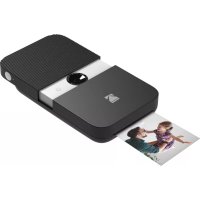
Smile - Appareil photo KODAK - Notice d'utilisation et mode d'emploi gratuit
Retrouvez gratuitement la notice de l'appareil Smile KODAK au format PDF.



| Type de produit | Appareil photo numérique à impression instantanée |
| Marque | Kodak |
| Modèle | Smile |
| Dimensions (L x l x H) | 12,35 cm x 8 cm x 2,5 cm |
| Poids | 204 g |
| Couleurs disponibles | Noir/Blanc, Blanc/Jaune, Bleu, Vert, Rouge |
| Type de batterie | Lithium-polymère (700 mAh) |
| Autonomie (photos par charge) | Environ 40 photos |
| Type de papier compatible | Papier photo adhésif KODAK ZINK 2" x 3" |
| Cartes mémoire compatibles | MicroSD™ jusqu'à 256 Go |
| Résolution d'image | Équivalent 10 mégapixels |
| Fonctions principales | Galerie, Filtres, Cadres, Photobooth, Flash intégré, Retardateur, Impression automatique |
| Entretien et nettoyage | Nettoyer avec un chiffon sec et doux. Ne pas utiliser d'alcool, essence ou solvants organiques. Éviter l'exposition à la poussière, humidité et températures extrêmes. |
| Sécurité | Ne pas démonter, ne pas exposer à l'eau ou liquides, ne pas utiliser avec les mains mouillées. Risque de crise épileptique dû aux LED clignotantes. |
| Pièces détachées et réparabilité | Contacter le support client pour réparation ou remplacement sous garantie limitée d'un an. Réparation non autorisée annule la garantie. |
| Contenu de la boîte | Appareil photo, câble de recharge, kit de démarrage de papier ZINK, manuel d'utilisation |
FOIRE AUX QUESTIONS - Smile KODAK
Questions des utilisateurs sur Smile KODAK
0 question sur cet appareil. Repondez a celles que vous connaissez ou posez la votre.
Poser une nouvelle question sur cet appareil
Téléchargez la notice de votre Appareil photo au format PDF gratuitement ! Retrouvez votre notice Smile - KODAK et reprennez votre appareil électronique en main. Sur cette page sont publiés tous les documents nécessaires à l'utilisation de votre appareil Smile de la marque KODAK.
MODE D'EMPLOI Smile KODAK
Appareil photo numérique à impression instantanée
Fotocamera digitale a stampa istantanea
Guide de l'utilisateur
Guida utente
Benutzerhandbuch
Guía del usuario

TABLE OF CONTENTS
TABLE DES MATIÈRES | INDICE | INHALTSVERZEICHNIS | TABLA DE CONTENIDO
| English | 4 | Deutsche | 92 |
| Français | 32 | Español | 124 |
| Italiana | 62 |
INTRODUCTION
Merci d'avoir acheté l'appareil photo numpérique à impression instantanée KODAK SMILE. Ce manuel d'utilisation a pour but de vous fournir des indications afin d'utiliser ce produit de manière sûre et pour qu'il ne présente aucun risque pour l'utilisateur. Toute utilisation non conforme aux indications décrites dans ce manuel d'utilisation peut annuler la garantie limitée. Veuillez lire toutes les instructions avant d'utiliser le produit et conserver ce guide pour référence. Ce produit est destiné à un
usage domestique uniquement. Il n'est pas destiné à un usage commercial.
Ce produit est couvert par une garantie limitée d'un an. La garantie est sujette à des limites et à des exclusions. Voir la garantie pour plus de détails.
CARACTÉRISTIQUES TECHNIQUES
- Dimensions: L 12,35cm x l 8cm x H 2,5cm (4,875" x 3,125" x 0,938")
- Poids: 204 g (7,2 oz)
- Couleurs disponibles : Noir/Blanc, Blanc/Jaune, Bleu, Vert, Rouge
- Cartes mémoire compatibles : Cartes
MicroSD ^™ jusqu'à 256 Go
- Images : Équivalent 10 mégapixels
- Capacité de la batterie : 700 mAh
- Type de batterie : Lithium-polymère
• Photos par recharge : \~ 40 - Papier photo compatible : Papier photo adhésif KODAK ZINK 2" x 3"
CONTENU DE LA BOÎTE
Appareil photo numérique instantané KODAK SMILE
Câble de recharge
Kit de démarrage de papier photo KODAK ZINK Manuel d'utilisation
PRÉCAUTIONS DE SÉCURITÉ
- Avertissement contre les troubles convulsifs : Cet appareil utilise de façon répétée des voyants LED clignotants qui peuvent potentiellement déclencher des crises chez les personnes souffrant d'épilepsie photosensible ou d'autres troubles convulsifs. La discrétion de l'utilisateur est conseillée.
- N'essayez pas de démonter cet appareil pour quelque raison que ce soit.
- Ne laissez jamais votre appareil photo ou le papier ZINK® dans un endroit qui pourrait devenir extrêmement chaud ou exposé à la lumière directe du soleil pendant une longue période. Cola peut entraîner une surchauffo de votre appareil photo ou causer d'autres
problèmes.
- Ne manipulez jamais l'appareil photo avec des mains humides ou mouillées. Cela pourrait endommager l'appareil photo ou créer un risque de choc électrique.
- N'utilisez pas de produits tels que de l'alcool, de l'essence, un diluant ou tout autre solvant organique lorsque vous nettoyez ou essayez de nettoyer ce produit.
- N'utilisez pas cet appareil dans un environnement où il sera exposé à beaucoup de poussière ou à l'humidité.
- Ne laissez jamais tomber et ne secouez jamais l'appareil photo, car cela pourrait entraîner un dysfonctionnement ou endom-
mager de façon permanente les parties internes.
- N'utilisez pas cet appareil photo pendant le bain ou sous la douche.
- Ne placez pas ou ne rangez pas l'appareil photo dans un endroit où il pourrait tomber ou être tiré dans une baignoire ou un évier.
- Ne placez pas, ne laissez pas tomber ou ne plongez pas l'appareil photo dans l'eau ou tout autre liquide.
- Veillez à ce qu'aucun objet ne tombe sur l'appareil et qu'aucun liquide ne soit renversé dessus.
APERÇU DU PRODUIT
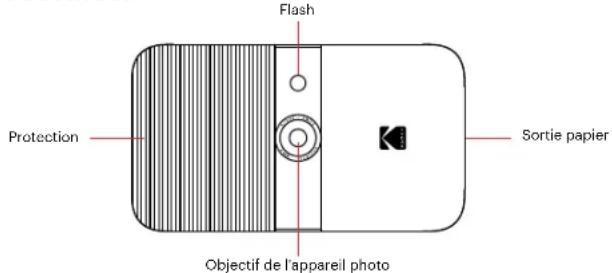

36 FRFR 37
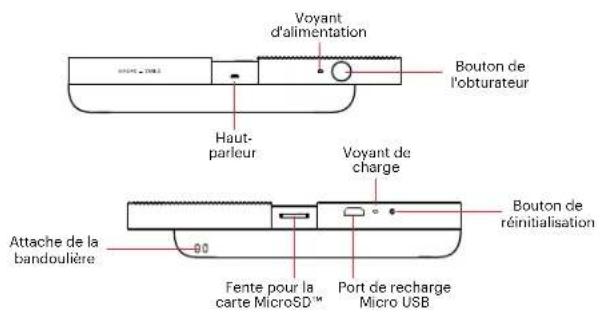
APERÇU DU PANNEAU DE NAVIGATION
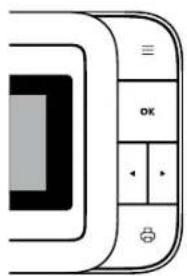
Menu 3: En appuyant sur ce bouton, vous accéderez au menu principal à partir duquel vous pourrez accéder aux menus Galerie, Filtre, Cactre, Photobooth, Flash et Paramètres. La touche Menu sert également de touche Retour. Appuyez sur cette touche à partir de n'importe quel écran pour revenir à l'écran précédent. Appuyez sur cette touche pendant que vous êtes dans le menu principal pour revenir au viseur en direct.
OK : Appuyez sur cette touche pour confirmer un choix ou prendre une photo. Dans certains scénarios, le bouton OK fonctionnera également comme bouton de fonction (par exemple, juste après avoir pris une photo, un appui sur le bouton OK vous aménera sur l'écran d'édition).
◆: Utilisez les touches de flèches pour naviguer entre les options dans les menus et entre les photos dans la galerie.
Impression ☎: Appuyez sur ce bouton pendant l'affichage d'une photo à prendre dans le menu d'impression pour commencer le processus d'impression de votre photo.
POUR DÉMARRER L'UTILISATION
Charger le SMILE
Avant d'utiliser l'appareil photo, branchez-le en connectant le câble micro USB dans le port de chargement micro USB prévu à cet effet au bas de l'appreil et laissez-le se charger complète-
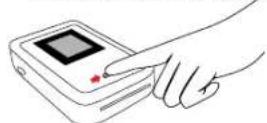
ment. Utilisez toujours le chargeur d'origine fourmi pour assurer une charge optimale. Si le voyant LED rouge clignote, cela signifie que la batterie est faible et que vous devez brancher l'appareil photo pour qu'il se recharge. Pendant le chargement de l'appareil photo, le voyant LED s'allume en rouge fixe. Une fois le processus terminé, le voyant LED passe au vert fixe.
Charger le papier
Insérez le papier photo ZINK® dans l'appareil photo : Suivez les étapes ci-dessous pour charger rapidement et facilement votre nouvel
appareil photo avec du papier adhésif ZINK® pour commencer à imprimer des photos !
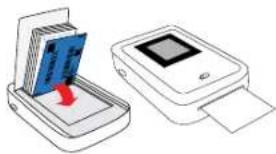
- Ouvrez le bac à papier à l'arrière en appuyant sur le loquet et en le tirant vers vous.
- Placez la feuille de calibrage bleue dans le bac avec le code-barres orienté vers le bas. Placez les autres feuilles unies sur le dessus, le côté brillant vers vous. Évitez de toucher
le côté brillant pour ne pas laisser d'empreintes digitales sur le papier.
- Lorsque vous imprimerez votre première photo après avoir chargé le papier ZINK*, la feuille de calibrage bleue sera lentement éjectée de la fente d'impression.
- Votre photo sera imprimée une fois la feuille de calibrage terminée.
Remarque : Seul le papier ZINK de KODAK fonctionnera avec votre appareil photos SMILL. Les papiers d'autres marques ne sont pas compatibles.
Allumer/Éteindre
Pour mettre l'appareil sous tension, éloignez le pannou rainuré du centre. Cola dévoilora alors l'écran de navigation, l'objectif de l'appareil photo et le flash, et l'écran LCD à l'arrière s'allume. L'appareil émet également un bip sonore pour vous indiquer qu'il est allumé.
Pour éteindre l'appareil, faites simplement glisser le panneau vers le centre.
Insérez une carte MicroSD™
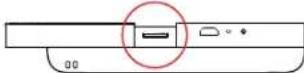
L'appareil photo possède une mémoire interne limée et ne peut stocker que trois photos à la fois. Une carte microSD™ est nécessaire si vous souhaitez modifier et enregistrer plus de trois photos pour les imprimer ultérieurement. Le SMILE peut fonctionner sans carte microSD™, mais son utilisation est fortement recommandée.
Insérez la carte microSD™ dans la fente en bas
lorsque l'objectif de l'appareil photo est ouvert, avec les broches métalliques vers l'avant de l'appareil. Pour retirer la carte, appuyez doucement sur la carte avec votre ongle et elle devrait sortir.
Le SMILE est compatible avec les cartes microSD™ jusqu'à 256 Go.
NAVIGATION DANS LE MENU
Le menu de l'appareil photo KODAK SMILE comporte six options auxquelles vous pouvez accéder en appuyant sur le bouton supérieur du panneau de navigation ≡ et en utilisant
les flèches pour passer d'une option à l'autre. Cette section détaille ces options et leur utilisation.
GALERIE
Sélectionnez l'icône Galerie dans le menu principal pour afficher vos photos. Dans la Galerie, vous pouvez éditer et imprimer toutes les photos que vous avez déjà prises avec votre appareil photo SMILE, ou toutes les images déjà existantes sur votre carte microSD™.
Après avoir sélectionné Galerie dans le menu principal, vous devrez choisir entre les photos stockées dans la mémoire interne et sur la
carte SD. Faites votre sélection, puis utilisez les flèches pour faire défiler les photos que vous avez prises. Vous verrez deux options en bas des photos : MODIFIER et IMPRIMER.
APPUYEZ SUR LE ROUTON OK POUR OUVRIR LE MENU ÉDITION. TROIS OPTIONS SERONT DISPONIBLES : filtre 📄, cadre □ et suppression ■ Sélectionnez Filtre ●our choisir parmi les options de filtre de votre photo. Sélectionnez Cadre □ pour ajouter un cadre blanc à votre photo ou pour la laisser sans cadre. Sélectionnez Suppression □ et vous serez invite à confirmer la suppression définitive de la photo. Appuyez sur OK pour
supprimer la photo de votre carte SD.
Appuyez sur IMPRIMER à tout moment pour imprimer la photo telle quelle dans votre galerie. Il vous sera demandé de confirmer en appuyant sur le bouton OK avant l'impression de la photo.
REMARQUE : Sans carte microSD™, l'appareil photo ne pout enregistrer que les 3 dernières photos prises. Nous vous recommandons vivement d'utiliser une carte microSD™ pour tirer le meilleur parti de votre appareil photo KODAK SMILE.
FILTRE
Le menu Filtre (O) offre une variété de filtres à appliquer à votre photo. Appuyez sur le bouton OK, puis utilisez les flôches pour naviguer parmi les filtres disponibles. L'écran LCD vous donnera un aperçu en direct de ce filtre ; appuyez de nouveau sur le bouton OK pour confirmer et appliquer le filtre;
CADRES
Le menu Cadres □ offre la possibilité d'ajouter une bordure à votre photo. Appuyez sur le boulon OK pour ouvrir le menu Cadres.
Le menu Cadres vous offre deux options au choix : Off et On.
- Off : photo sans cadre. Si vous choisissez cette option, vous serez ramené au viscur en direct.
- On : photo avec un cadre. Si vous choisissez cette option, vous serez dirigé vers le viseur on direct avec un cadre blanc autour de l'image. Il y aura une icône en bas à droite de la barre d'état dans le viseur en direct pour indiquer également le statut de votre cadre. Le cadre restera appliqué jusqu'à ce que vous reveniez manuellement dans le
menu Cadre et que vous le désactiviez ou que vous éteignez l'appareil photo.
PHOTOBOOTH
Le menu Photobxoth vous permet d'imprimer deux photos côte à côte dans la même image.
- Le viscur en direct vous donnera des instructions pour vous assurer que votre image correspond à l'espace alloué, et il y aura une icône en bas à croite de la barre d'état dans le viseur en direct pour indiquer le mode Photobooth.
- Appuyez une fois sur le bouton de prise de vue pour voir apparaître les lignes vous permettant de prendre votre premier cliché. Pour la deuxième photo, l'autre côté de l'écran sera actif et la première image que vous aurez capturée sera visible à gauche de l'image.
• L'appareil photo restera en mode Photo-booth jusqu'à ce que vous reveniez au menu Cadre et quo vous le désactiviez ou jusqu'à ce que vous étoignez l'appareil photo. Cela vous permet de prendre autant de photos de style « cabine photo » que vous le souhaitez !
FLASH
Utilisez les flèches pour mettre en évidence l'icône Flash et appuyez sur le bouton OK pour ouvrir le menu Flash.
Utilisez les flèches pour faire défiler les options: Flash activé ♦, Flash désactivé ⚫ et Flash automatique ♦.
PARAMÈTRES
Le menu Paramètres 📍 vous permet d'accéder et de régler plusieurs paramètres de l'apparcil photo. Les options disponibles dans le monu Paramètres sont les suivantes :
RETARDATEUR
Sélectionnez l'icône Retardateur dans le menu Paramètres pour définir un délai pour voire prochaine photo (idéal pour les sellics et les photos de groupe I). Choissez parmi les options suivantes : désactivé, trois (3) secondes ou dix (10) secondes. Lorsque vous prenez une photo avec le retardateur, le flash clignote une fois par seconde comme compte à rebours.
Le retardateur restera activé jusqu'à ce que vous reveniez manuellement dans le menu du retardateur et que vous le désactiviez ou que vous éteigniez l'appareil photo. Vous pouvez
donc prendre autant de selfies et de photos de groupe que vous le souhaitez !
VOLUME
Sélectionnez l'icône de Volume dans les paramètres pour ouvrir le menu du volume. Utilisez les flèches pour augmenter et diminuer le volume des touches et du son de l'obturateur lorsque vous prenez une photo.
IMPRESSION AUTOMATIQUE
Sélectionnez l'icône Impression automatique dans le menu Paramètres pour activer ou désactiver l'impression automatique. Si
l'impression automatique est activée, vos photos seront imprimées immédiatement après avoir été prises. L'option restera activée jusqu'à ce que vous la désactiviez dans ce menu.
LANGUE
Selectionnez l'icône Langue dans le menu Paramètres pour modifier la langue affichée sur votre appareil photo. Vous avez le choix entre l'anglais, l'espagnol et l'allemand.
Sélectionnez l'icône d'Informations du produit
□ dans le menu Paramètres pour afficher des informations sur votre appareil photo. La version du logiciel, le numéro de série et la version de la table des couleurs seront disponibles ici. Vous pouvez appuyer sur le bouton de menu pour quitter cette page et revenir au menu des paramètres.
LE VISEUR EN DIRECT ET LA BARRE D'ÉTAT
L'écran principal du viseur en direct affichera un flux en direct de l'image telle qu'elle sera capturée (avec les filtres ou un cadre) lorsque vous appueroz sur le décloncheur. La barre
d'état au bas de l'écran affiche également diverses icônes, en fonction des options que vous avez sélectionnées et d'autres facteurs :
- Batterie : l'icône de batterie se trouve dans le coin inférieur gauche de la barre d'état et affiche quatre barres ou moins en fonction de son état de charge.
a. Icône blanche avec quatre barres alfichée : la batterie est chargée entre 76 et 100%.
b. Icône blanche avec trois barros affichées : la batterie est chargée entre 51 et 75%.
c. Icône blanche avec deux barres alfichée : la batterie est chargée entre 26 et 50%.
d. Icône blanche avec une barre affichée : la batterie est chargée entre 6 et 25%.
e. Icône rouge clignotante : il reste 5% ou moins de charge à la batterie, Rechargez immédiatement.
- Mode du flash
a. Éclair avec un A à côté automatique ⚠: flash réglé sur
b. Éclair seul ♦: flash activé pour toutes les photos
c. Éclair avec une barre oblique ✕: flash désactivé pour toutes les photos
-
Statut de la carte microSD™: a. Icône de la carte microSD™ microSD™ est insérée
-
Statut du retardateur : si l'icône du rotardateur apparaît dans la barro d'état, c'est que le retardateur est activé, ce qui signifie qu'il y aura un délai entre le moment où vous appuierez sur le déclencheur et celui où la photo sera prise. Le flash
clignote comme un compte à rebours après apoui sur le bouton de prise de vue
- Statut du cadre :
a. Icône de bordure
appliqué et doit être visible dans le viseur.
- Statut Photobooth
a. Icône Photobooth 12 : l'appareil photo est en mode Photobooth (deux photos côte à côte). Les instructions dans le viseur vous aideront à aligner vos deux photos.
- Statut de l'Impression automatique
a. Icône d'impression auto : le mode d'impression automatique a été activé et votre appareil imprimera immédiatement une photo après l'avoir prise.
- Statut de la réserver de papier
a. Icône avec fond noir : papier actuellement chargé dans l'appareil photo
b. Icône avec fond blou papier chargé avec une feuille de calibrage bleue prête à imprimer
c. Icône avec fond rouge : pas de papier
chargé
PRENDRE UNE PHOTO
-
Allumez l'appareil photo en éloignant le panneau rainuré du centre et en exposant le panneau de navigation.
-
Cliquez sur le≡bouton pour accéder au menu principal.
-
Utilisez les flèches pour parcourir les options du menu principal et choisir vos filtres, les réglages du flash et de l'appareil photo en général, ainsi que les options pour le mode Cadre ou Photobooth. Ou bien, ne
choisissez aucune de ces options et continuez simplement avec les paramètres par défaut.
-
Alignez vos photos dans le viseur en direct.
-
Lorsque vous êtes prêt, appuyez sur le déclencheur jaune pour prendre votre photo ou appuyez sur le bouton OK du panncau de navigation.
-
Après avoir pris la photo, l'image que vous avez capturée apparaîtra à l'écran avec deux options en bas : Modifier et Imprimer. Si vous appuyez sur Modifier, vous serez dirigé vers un écran vosu permettant
d'ajouter un filtre ou un cadre à la photo, puis vous aurez la possibilité de l'imprimer ou de la supprimer. Si vous appuyez sur le bouton OK pour modifier, vous serez dirigé vers un écran vous permettant d'ajouter un filtre ou un cadre à la photo. Vous aurez ensuite la possibilité de l'imprimer ou de la supprimer. Si vous appuyez sur Imprimer, vous pourrez imprimer la photo immédiatement. Si vous souhaitez revenir au viseur en direct, appuyez une fois sur le déclencheur ou appuyez sur le ≡ bouton.
IMPRIMER UNE PHOTO
Depuis la Galerie
-
Sélectionnez Galerie dans le menu principal et appuyez sur le bouton OK.
-
Utilisez les flèches pour choisir la mémoire interne ou la carte microSD™, puis appuyez sur le bouton OK.
- Utilisez les flèches pour trouver la photo que vous voulez imprimer.
- OPTIONNEL : Pour continuer à modifier la photo, appuyez sur le bouton OK, puis utilisez les flèches pour choisir un filtre (ajouter un filtre) et/ou un cadre (ajouter un
cadre).
- Appuyez sur le bouton d'impression.
- Utilisez les flèches pour augmenter/ diminuer le nombre de copies à imprimer.
- Appuyez sur le bouton OK pour confirmer.
- Patientez pendant l'impression de la/des photo(s).
Après avoir pris une photo
- Appuyez sur le bouton d'impression
- Utilisez les flèches pour augmenter/ diminuer le nombre de copies à imprimer.
- Appuyez sur OK pour confirmer.
- Patientez pendant l'impression de la photo.
TRANSFÉRER DES PHOTOS SUR VOTRE ORDINATEUR
Si vous avez inséré une carte microSD™ dans votre appareil photo KODAK SMIL F, vous pouvez facilement télécharger et visualiser des copies haute résolution de vos photos depuis n'importe quel ordinateur portable ou de bureau. Suivez ces étapes pour accéder à vos photos et les enregistrer sur votre ordinateur/ordinateur portable.
- Branchez le câble USB sur n'importe quel port USB de votre ordinateur (ou ordinateur portable). Branchez l'autre
extrémité du câble micro USB à votre appareil photo.
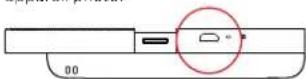
- Mettez l'appareil photo sous tension.
-
La première fois que vous connectez votre appareil photo, il vous faudra patientor quelques minutes pour télécharger automatiquement les pilotes et reconnaître l'appareil comme périphérique de stockage externe. Ne débranchez pas votre appareil photo pendant ce processus.
-
Une fois l'appareil photo branché et les pilotes installés, vous pouvez accéder aux photos que vous avez prises en allant dans le menu de votre ordinateur et en les visualisant comme périphérique de stockage externe (généralement E:\ par défaut). Vous verrez un dossier appelé DCIM, et dans ce dossier se trouvera un autre dossier appelé SMILL_CAM. C'est ici que vous trouverez des copies de toutes vos photos.
- Amusez-vous à visualiser, retoucher, imprimer ou afficher ces versions haute résolution de vos photos KODAK SMILE sur
votre ordinateur !
- Lorsque vous avez terminé, assurez-vous de choisir l'option « Éjecter le périphérique de stockage amovible en toute sécurité » pour éviter tout problème avec votre carte microSD™.
REMARQUE: Veuillez noter que tant que l'appareil photo est branché sur l'ordinateur, vous ne pourrez pas l'utiliser pour prendre ou modifier des photos sur la carte microSD™
MISES À JOUR DU LOGICIEL
De temps à autre, nous publierons des mises à jour qui amélioreront la qualité ou les performances du logiciel de votre appareil photo KODAK SMILE. Suivez ces instructions pour télécharger et installer ces mises à jour.
- Consultez notre site web à l'adresse www.kodakphotoplus.com/pages/Kodak-Smile-Series et cherchoz votre appareil photo, l'appareil photo numérique à impression instantanée KODAK SMILE.
- Si une mise à jour du logiciel est disponible sur le site, téléchargez le
fichier et enregistrez-le à un emplacement dont vous vous souviendrez.
- Connectez l'appareil photo à votre ordinateur via le câble micro USB.
- Allez à l'emplacement où vous avez enregistré le fichier de mise à jour du logiciel et exécutez le programme de mise à jour (il se termine par .exc).
- La mise à jour doit détecter l'appareil photo installé, mais si il le demande, dirigez-le vers l'emplacement de stockage amovible de l'appareil photo
(généralement E:\ par défaut).
- Ne débranchez pas l'appareil photo pendant l'installation de la mise à jour.
- Lorsque vous avez terminé, assurez-vous de choisir l'option « Éjecter le périphérique de stockage amovible en toute sécurité » pour éviter tout problème avec votre appareil photo.
Dans la mesure où le droit ne l'interdit pas, cette garantie est exclusive et vient en lieu et place de toute autre garantie écrite, orale, légale, expresse ou implicite. À L'EXCEPTION DES GARANTIES EXPRESSES CONTENUES DANS LA DÉCLARATION DE GARANTIE LIMITÉT ET DANS LA MESURE OÙ CELA NE CONTREVIENT PAS À L'A LOI, NOUS DÉOLINONS TOUTES LES AUTRES GARANTIES, EXPLICITES OU IMPLICITES, LÉGALES OU AUTRES, INCLUANT SANS LIMITATION, LES GARANTIES COMMERCIALES ET D'USAGE POUR UN BUT PARTICULIER, DANS LA MESURE OÙ CERTAINES JURIDICTIONS N'AUTORISENT PAS
LA LIMITATION DES GARANTIES TACITES, CES INTORMATIONS PEUVENT NE PAS S'APPLICUER À VOTRE CAS. DANS LA MESURE OU DE TELLES GARANTIES NE PEUVENT ÉTRE EN CONTRADICTION AVEC LES LOIS EN VIGUEUR SOUS VOTRE JURIDICTION, NOUS LIMITONS LA DURÉE ET LA PRISE EN CHARGE À LA DURÉE DE CETTE GARANTIE LIMITÉE EXPRESSE.
NOTRE RESPONSABILITÉ QUANT AUX ARTICLES DÉFECTUEUX SE LIMITE À LA RÉPARATION, AU REMPLACEMENT OU AU REMBOURSEMENT COMME DÉCRIT CI-DESSOUS DANS LA DÉCLARATION DE GARANTIE.
QUI PEUT BÉNÉFICIER DE CETTE GARANTIE?
C&A Marketing, Inc., situé 114 Tived Lane East, Edison, NJ, USA (« nous ») n'accorde cette garantie limitée qu'au client d'origine du produit (« vous »). Elle ne s'étend pas au propriétaire suivant ou à un bénéficiaire du transfert du produit.
QUE COUVRE CETTE GARANTIE? Cette garantie limitée engiobera toutes les défectuosités de matériels et de fabrication éventuelles de l'Appareil photo numérique à impression instantanée KODAK SMILE (le "produit") pendant la période de garantie définie ci-dessous.
QU'EST-CE QUI N'EST PAS COUVERT
PAR CETTE GARANTIE? Cette garantie limitée ne couvre pas les dégâts dus aux cas suivants : (a) transport ; (b) entreposage ; (c) mauvaise utilisation ; (d) non-respect des consignes d'utilisation du produit ou omission des opérations d'entretien préventif ; (e) modifications; (f) réparation non autorisée ; (g) usure normale ; ou (h) causos externes comme des accidents, usage abusif ou toute autre action ou événement au-delà de notre contrôle.
QUELLE EST LA PÉRIODE DE COUVERTURE?
Cette garantie limitée commence le jour de votre achat et dure pendant un an (la « Période de garantie »). La Période de garantie ne se
prolonge pas si nous réparons ou remplaçons le produit. Nous pouvons changer à notre discrétion la disponibilité de cette garantie limitée, mais les changements ne seront pas rétroactifs.
QUELS SONT VOS RECOURS SOUS CETTE GARANTIE? En cas de défectuosté du produit pendant la période de garantie, nous pourrons, à notre entière discrétion : (a) réparer ou remplacer le produit (ou la pièce défectueuse) gratuitement ou (b) rembourser le prix d'achat du produit si une unité de remplacement ne peut être fournie.
COMMENT BÉNÉFICIER DE LA GARANTIE?
Pour bénéficier du service de garantie, vous devez nous contacter au +1 844-516-1539 ou par courriel à l'adresse kodak@camarketing.com pendant la Période de garantie pour obtenir un numéro d'autorisation de marchandise défectueuse (« DMA », Defective Marchandise Authorization). Aucun service de garantie ne sera effectué sans numéro DMA et les frais de retour vers nos installations doivent être pris en charge par vous, l'acheteur. Nous prendrons à notre charge les frais d'expécition de l'unité de remplacement.
INFORMATIONS DE CONTACT DE SERVICE A LA CLIENTELE
Si vous rencontrez des problèmes avec votre produit, veuillez nous contacter avant de ramener le produit au point de vente. Nous sommes là pour vous aider!
Support technique aux USA :
kodak@camarketing.com 844-516-1539
La marque commerciale Kodak, le logo et l'habillage sont utilisés sous licence de Eastman Kodak Company.
Android est une marque commerciale de Google Inc. IOS est une marque commerciale de Cisco aux États-Unis et dans d'autres pays et est utilisée sous licence.
Tous les autres produits, noms de produits, noms
de sociétés ainsi que les logos sont des marques
de commerce ou des marques déposées de leur détenteur respectif, et ne signifient aucun parrainage, autorisation ou approbation.
Distribué par : C&A Marketing, Inc., 114 Tived Lane East, Edison, NJ 08837, USA
©2019. Tous droits réservés. Fabriqué en Vietnam.