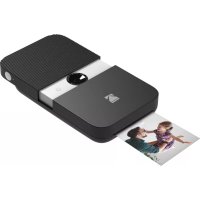
Smile - Fotocamera KODAK - Manuale utente e istruzioni gratuiti
Trova gratuitamente il manuale del dispositivo Smile KODAK in formato PDF.

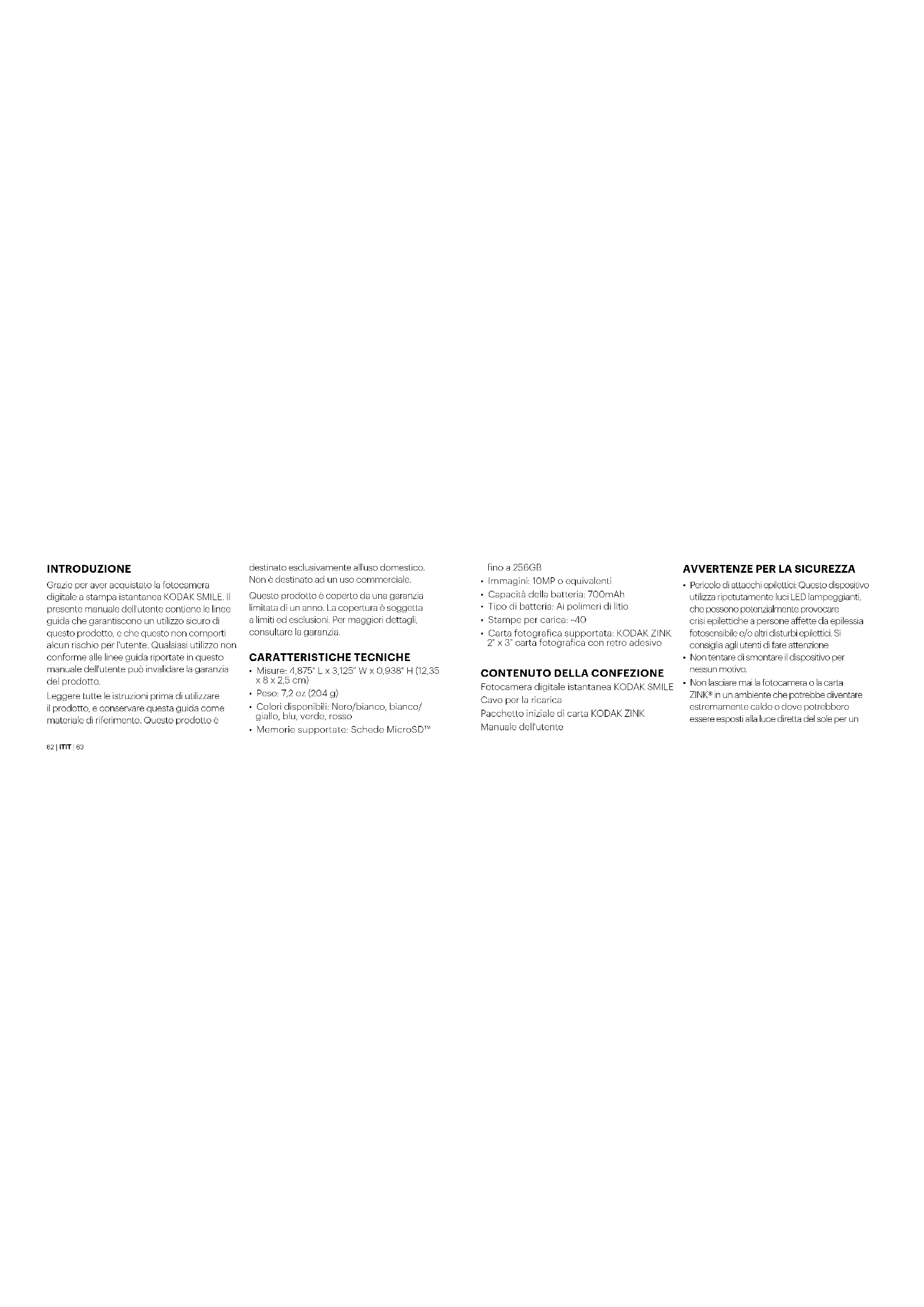


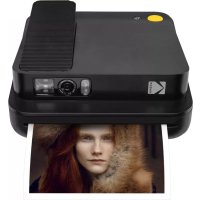
| Tipo di prodotto | Fotocamera digitale a stampa istantanea |
| Marca | Kodak |
| Modello | Smile |
| Dimensioni (L x l x H) | 12,35 cm x 8 cm x 2,5 cm |
| Peso | 204 g |
| Colori disponibili | Nero/Bianco, Bianco/Giallo, Blu, Verde, Rosso |
| Tipo di batteria | Litio-polimero (700 mAh) |
| Autonomia (foto per carica) | Circa 40 foto |
| Tipo di carta compatibile | Carta fotografica adesiva KODAK ZINK 2" x 3" |
| Schede di memoria compatibili | MicroSD™ fino a 256 GB |
| Risoluzione immagine | Equivalente a 10 megapixel |
| Funzioni principali | Galleria, Filtri, Cornici, Photobooth, Flash integrato, Autoscatto, Stampa automatica |
| Manutenzione e pulizia | Pulire con un panno asciutto e morbido. Non utilizzare alcol, benzina o solventi organici. Evitare l'esposizione a polvere, umidità e temperature estreme. |
| Sicurezza | Non smontare, non esporre ad acqua o liquidi, non utilizzare con le mani bagnate. Rischio di crisi epilettiche dovute ai LED lampeggianti. |
| Ricambi e riparabilità | Contattare l'assistenza clienti per riparazione o sostituzione in garanzia limitata di un anno. La riparazione non autorizzata annulla la garanzia. |
| Contenuto della confezione | Fotocamera, cavo di ricarica, kit di avvio carta ZINK, manuale d'uso |
Domande frequenti - Smile KODAK
Domande degli utenti su Smile KODAK
0 domanda su questo apparecchio. Rispondi a quelle che conosci o fai la tua.
Fai una nuova domanda su questo apparecchio
Scarica le istruzioni per il tuo Fotocamera in formato PDF gratuitamente! Trova il tuo manuale Smile - KODAK e riprendi in mano il tuo dispositivo elettronico. In questa pagina sono pubblicati tutti i documenti necessari per l'utilizzo del tuo dispositivo. Smile del marchio KODAK.
MANUALE UTENTE Smile KODAK
Grazie per aver acquistato la fotocamera digitale a stampa istantanea KODAK SMILE. Il presente manuale dell'utente contiene le linee guida che garantiscono un utilizzo sicuro di questo prodotto, e che questo non comporti alcun rischio per l'utente. Qualsiasi utilizzo non conforme alle linee guida riportate in questo manuale dell'utente può invalidare la garanzia del prodotto.
Leggere tutte le istruzioni prima di utilizzare il prodotto, e conservare questa guida come materiale di riferimento. Questo prodotto è
destinato esclusivamente all'uso domestico. Non è destinato ad un uso commerciale.
Questo prodotto è coperto da una garanzia limitata di un anno. La copertura è soggetta a limiti ed esclusioni. Per maggiori dettagli, consultare la garanzia.
CARATTERISTICHE TECNICHE
- Misure: 4,875' L x 3,125' W x 0,938" H (12,35 x 8 x 2,5 cm)
- Peso: 7.2 oz (204 g)
• Colori disponibili: Nero/bianco, bianco/giallo, blu, verde, rosso - Memorie supportate: 5chede MicroSD ^TM
fino a 256GB
- Immagini: 10MP o equivalenti
- Capacità della batteria: 700mAh
- Tipo di batteria: Ai polimeri di litio
- Stampe per carica: \~40
- Carta fotografica supportata: KODAK ZINK 2" x 3" carta fotografica con retro adesivo
CONTENUTO DELLA CONFEZIONE
Fotocamera digitale istantanca KODAK SMILE
Cavo per la ricarica
Pacchetto iniziale di carta KODAK ZINK
Manuale dell'utente
AVVERTENZE PER LA SICUREZZA
- Pericolo di attacchi epilettici: Questo dispositivo utilizza ripetutamente luci LED lampeggianti, che possono potenzialmente provocare crisi epilettiche a persone affette da epilessia folcosensibile e/o altri disturbi epilettici. Si consiglia agli utenti di fare attenzione
- Non tentare di smontare il dispositivo per nessun motivo.
- Non lasciare mai la fotocamera o la carta ZINK® in un ambiente che potrebbe diventare estremamente caldo o dove potrebbero essere esposti alla luce direta del sole per un
lungo periodo di tempo. In caso contrario, la fotocamera potrebbe surriscaldarsi o soffrire di altri problemi.
- Non utilizzare la fotocamera con le mani umide o bagnate. In caso contrario, si potrebbe danneggiare la fotocamera o causare scosse elettriche.
- Non utilizzare prodotti come alcool, benzina, diluenti o altri solventi organici per pulire o provare a pulire questo prodotto.
- Non utilizzare questo dispositivo in un ambiente in cui possa essere esposto a polveri pesanti o umidità.
• Non far cadere o scuotere la fotocamera,
64 | ITIT | 65
perché questo potrebbe causare mal'unzionamenti o danneggiare permanentemente le parti interne.
- Non utilizzare questa fotocamera mentre si fa il bagno o si è sotto la doccia.
- Non riporre la fotocamera in un luogo in cui possa cadere o essere spinta in una vasca o in un lavandino.
- Non mettere, far cadere o immergere la fotocamera in acqua o liquidi di altro tipo.
- Accertarsi che sulla fotocamera non cadano oggetti e non vengano versati liquidi.
INFORMAZIONI SUL PRODOTTO
PANORAMICA DEL PANNELLO DI NAVIGAZIONE
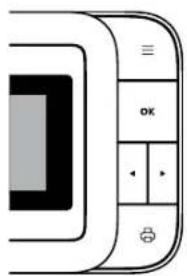
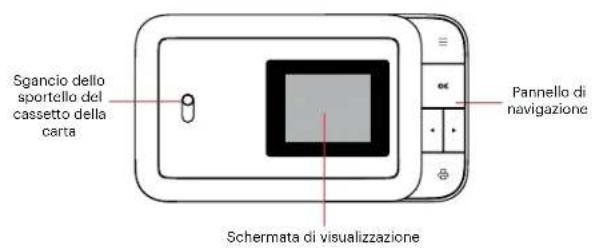
Menu: Premendo questo pulsante accedi al menu principale, dal quale puoi accedere ai menu litro, bordo, galleria, cabina fotografica, flash e impostazioni. Il pulsante del menu funziona anche come pulsante "Indietro". Premendolo, da una qualsiasi schermata, si torna indietro alla schermata precedente. Premendolo mentre si è nel menu principale, si ritorna alla schermata di live view.
OK: Premere questo pulsante per confermare una scelta o per scattare una foto. In alcune situazioni, il tasto OK funge anche da tasto funzione (ad esempio, subito dopo aver scattato una foto, premendo il tasto OK si accede alla schermata di modifica).
◀: Usa i tasti freccia per scorrere le opzioni dei menu, oltre che tra le foto della galleria.
Stampa ☎: Premere questo pulsante durante la visione di una foto che deve essere trasferita al menu di stampa per iniziare il processo di stampa della foto.
PREPARAZIONE ALL'USO
Caricare SMILE
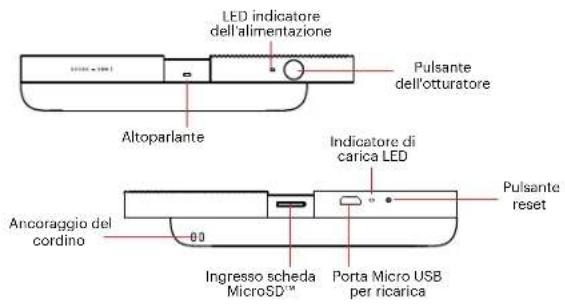
Prima di utilizzare la fotocamera, collegarla al caricabatterio, inserondo il cavo micro USB nell'apposita porta di ricarica micro USB sul fondo e lasciare che si carichi completamente. Utilizzare sempre il caricabatterie originale fornito in dotazione per assicurarsi che la carica
sia appropriata.
Quando l'indicatore LED rosso lampeggia, la batteria è scarica, e la fotocamera deve essere collegata per ricaricarla. Mentre la fotocamera è in carica, il LED indicatore si accende di una luce rossa fissa. Una volta completato il processo, il LED di segnalazione diventerà verde fisso.
Caricare la carta
Caricare la carta ZINK® nella fotocamera: Seguire i passaggi sotto indicati per caricare in modo semplice e veloce la nuova fotocamera con carta adesiva ZINK® così da poter iniziare a
stampare le foto!
- Aprire il cassetto della carta sul retro pre- mendo il termo e tirandolo verso di sé.
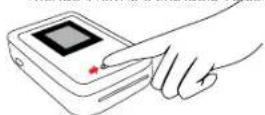
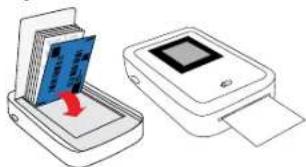
- Collocare il foglio di calibrazione blu nel cassetto, lasciando il codice a barre rivolto verso il basso. Posizionarci sopra gli altri fogli, con il lato lucido rivolto verso di sé. Evitare di toccare il lato lucido per non lasciare
impronte digitali sulla carta.
-
Quando stampi la prima foto dopo aver caricato la carta ZINK®, il foglio di calibrazione blu viene lentamente espulso dalla fessura di stampa.
-
La foto verrà stampata dopo l'espulsione del foglio di calibrazione.
Attenzione: Nella fotocamera KODAK SMILL funziona solo la carta KODAK ZINK. Carte di altri marchi non sono compatibili.
Accensione/spegnimento
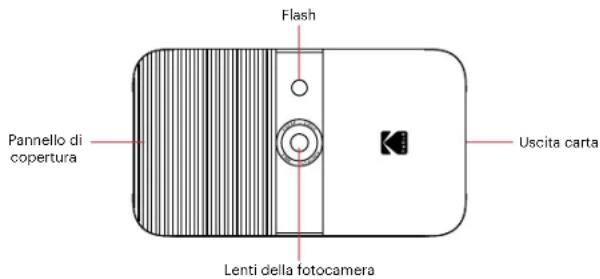
Per accendere la fotocamera, far scorrere il pannello scanalato verso l'esterno. In questo modo vongono scoperti il pannello di navigazione, l'obiettivo della fotocamera e il flash, inoltre lo schermo LCD sulla parte posteriore si illumina. Inoltre, la fotocamera emetterà un segnale acustico, per segnalare che è accessa. Per spegnere la fotocamera, basta far scorrere il pannello verso il centro.
Inserire una scheda MicroSD™
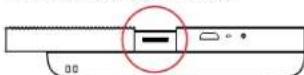
La fotocamera ha una memoria interna limitata e può memorizzare solo tre foto alla volta; per modificare e salvare più di tre foto da stampere in un secondo momento è necessaria una scheda microSD™. SMILE può funzionare senza una scheda microSD™, ma è consigliabile utilizzarne una.
Inserire la scheda microSD™ nella fessura in
basso mentre l'obiettivo della fotocamera è aperto, con i pin metallici rivolti verso la parte anteriore della fotocamera. Per rimuoverla, premere delicatamente la scheda con l'unghia, in modo da ferla uscire. SMILE supporta schede microSD™ fino a 256GB.
SCORRERE IL MENU
Nel menu della fotocamera KODAK SMILE sono disponibili sei opzioni, e cui si accede premendo il pulsante superiore del pannello di navigazione e usando i tasti freccia per scorrore le opzioni. Questa sezione riesaminera queste opzioni e il loro utilizzo.
GALLERIA
Selezionare l'icena Galleria dal menu principale per visualizzare le foto. Della Galleria è possibile modificare e stampare qualsiasi foto scattata in precedenza con la fotocamera SMILE o qualsiasi immagine già presente sulla scheda microSD™.
Dopo aver selezionato Galleria dal menu principale, è necessario scegliere tra le foto memorizzate nella memoria interna e quelle memorizzato nella scheda SD. Effettuaro la
sezione, dopodiché utilizzare i lasti freccia per scorrere le loto scattate. Le immagini presenteranno due opzioni in basso: MODIFICA e STAMPA.
Premi il pulsante OK per entrare nel menu MODIFICA, che ti clarà tre opzioni. Filtro (●) bordo □ e elimina ■ Selezionare Filtro (●) soegliere tra le varie funzioni di filtro fotografico. Selezionare Bordo □ per aggiungere un bordo bianco alla foto o per lasciarla senza bordi. Solezionare Elimina ■ avorrà richiesta nuovamente la conferma di voler eliminare la foto. Premere OK per eliminare la foto dalla scheda SD.
Selezionare Stampa, in qualsiasi momento, per stampare la foto così come appare nella galleria. Prima che la foto venga stampata, viene richiesto di confermare premendo il pulsante OK.
ATTENZIONE: Senza una scheda microSD™, la fotocamera può salvare solo le 3 foto scattate più di recente. Consigliamo vivamente di utilizzare una scheda microSD™ per struttare al meglio la fotocamera KODAK SMILE.
FILTRO
Il menu Filtro (no) offre la possibilità di scegliere tra una varietà di filtri da applicare alla foto. Premere il pulsante OK e utilizzare le Irecoce per navigare tra i
filtri disponibili. Lo schermo LCD fornisce un'anteprima in tempo reale di quel filtro; premere nuovamento il pulsante OK per confermare e applicare il filtro.
BORDI
Il menu Bordi □ offre la possibilità di aggiungere un bordo alla foto. Premere il pulsante OK per aprire il menu Bordi. Il menu Bordi offre due opzioni tra cui scegliere: Off e On.
- Off: una foto senza bordi. Se si scoglie questa opzione, si viene riportati alla visualizzazione
live view.
- On: una foto con il bordo. Selezionando questa opzione, si viene portati nella modalità live view, con un bordo bianco fisso intorno all'immagine. Nella parte inferiore destra della barra di stato della live view è presente un'icona che indica anche lo stato del bordo. Il bordo resterà applicato fino a quando non si rientra manualmente nel menu dei bordi e lo si disattiva, o fino a quando la fotocamera non viano spenta.
CABINA FOTOGRAFICA
Il menu Cabina fotografica permette di
stampere due foto affiancate nella stessa immagine.
- La modalità live view fornisce le indicazioni per assicurarsi che l'immagine si collochi nello spazio assegnato, e sul lato inferiore destro della barra di stato della modalità live view è presente un'icona che indica lo stato della modalità della cabina.
- Tocca una volta il pulsante dell'otturatore e sullo schermo appariranno le linee guida per scattare il tuo primo scatto. Per il secondo scatto, l'altro lato dello schermo rimarrà attivo e la prima immagine caturata sarà visibile sul
lato sinistro dello schermo.
- La fotocamera rimarrà in modalità cabina fotografica fino a quando non ritorni al menu dei bordi e lo disattivi, o fino a quando non spogni la fotocamera, così potrai scattare tutte le foto e gli scatti che vuoi
FLASH
Utilizzare le froce per evidenziare l'icona Flash ♦ premere il pulsante OK per aprire il menu flash. Utilizzare le froce per scorrere le opzioni: Attivare il flash ♦ disattivare il flash ♦c flash automatico
IMPOSTAZIONI
Il menu impostazioni permette di accedere e regolare molteplici impostazioni della fotocamera. Le opzioni disponibili nel menu delle impostazioni sono le seguenti:
TIMER
Solezionare l'icona Timer 0 idal monu delle impostazioni per impostare un timer per l'immagine successiva (ottimo per i selfie e le foto di gruppol) Soegliere tra le impostazioni del timer: spento, tre (3) secondi o dieci (10) secondi. Quando scatti una foto con il temporizzatore attivo, il flash della fotocamera lampoggerà una
volla al secondo, come conto alla rovescia. Il timer resterà attivo fino a quando non rienti manualmente nel menu del timer e lo disattivi, o fino a quando non spegni la fotocamera, quindi puoi scaltare tutte le immagini a tempo che vuoi
VOLUME
Per aprire il menu del volume, selezionare l'icona Volume 📋 dal menu dello impostazioni. Utilizzare le frecce per alzare e abbassare il volume della pressione dei tasti e il suono dell'otturatore quando si scatta una foto.
26|ITIT|77
STAMPA AUTOMATICA
Selezionare l'icona Stampa automatica dal menu delle impostazioni per attivare o disattivare la stampa automatica. Se l'opzione Stampa automatica è attiva, le immagini verranno stampate immediatamente dopo essere state scattate. L'opzone resta attiva fino a quando non viene disattivata da questo menu.
LINGUA
Selezionare l'icona Lingua 📋 dal menu delle impostazioni per cambiare la lingua visualizzata sulla fotocamera. È possibile soegliere tra inglese, spagnolo e todosco.
INFORMAZIONI SUL PRODOTTO
Selezionare l'icona informazioni sul prodotto dal menu delle impostazioni per visualizzare le informazioni sulla fotocamera. Qui vongono visualizzati la versione del firmware, il numero di serie e la versione della tabella colori. Puoi premere il pulsante menu per uscire da questa pagina e tornare al menu delle impostazioni.
IL LIVE VIEW E LA BARRA DI STATO
La schermata principale del live view mostra un feedi in tempo reale dell'immagine così come sarà acquisita (completa di filtri o bordo) una
volta premuto il pulsante dell'otturatore. La barra di stato in basso mostrerà inoltre varie icone, a seconda delle opzioni selezionate e di altri fattori:
- Batteria: l'icona della batteria è posizionata nell'angolo in basso a sinistra della barra di stato, e mostra quattro barre o meno, a seconda dello stato di caricamento.
a. Icona bianca che mostra quattro barre : la batteria è carica al 76-100%.
b. Icona bianca che mostra tre barre la batteria è carica al 51-75%.
c. Icona bianca che mostra due barre
la batteria è carica al 26-50%
d. Icona bianca che mostra una berra la batteria è carica al 6-25%.
e. Icona rossa lampeggiante □ la batteria ha una carica residua pari o inferiore al 5%. Ricaricare appena possibile.
- Stato del flash:
a. Lampo con una A vicino impostato su automatico
b. Solo lampo ♦: il flash è attivo su tutte le foto

c. Lampo sbarrato ✕: il flash è disattivato per tutte le foto
- Stato della scheda microSD™:
a. Icona della scheda microSD™ scheda microSD™ è inserita

-
Status del timer se nella barra di stato è visualizzata l'icona del timer, alle foto viene applicato un timer, quindi tra la pressione dell'otturatore e lo scatto della foto intercorre un intervallo di tempo. Puoi promero il pulsante menu per usiore da questa pagina e tornare al menu delle impostazioni.
-
Stato del bordo:
a. Icona del bordo ☐: è stato applicato un bordo, e sarà visibile in modalità live view.
- Stato della Cabina fotografica:
a. Icona della cabina fotografica 12: la fotocamera è in modalità cabina fotografica (due foto affiancate). Le indicazioni presenti nel live view permettono di allineare le foto scattate in modalità cabina.
- Stato Stampa Automatica:
a. Icona stampa automatica

modalità di stampa automatica è attiva e la fotocamera stamperà immediatamente un'immagine dopo lo scatto.
- Stato del cassetto:
a. Icona con sfondo nero nella fotocamera
b. Icona con stondo blu foglio di calibrazione blu stampa
c. Icona con sfondo rosso di carta
: certa caricata
carta caricata e oronto per la
assenza
SCATTARE UNA FOTO
-
Accendere la fotocamera facendo scorrere il pannello scanalato verso l'esterno ed aprendo il pannello di navigazione.
-
Premereil ≡ pulsante per accedere al menu principale.
-
Utilizzare le frecce per scorrere le opzioni del menu principale e scegliore le impostazioni dei filtri, del flash e della fotocamera in generale, nonche le opzioni per una modalità bordo o cabina fotografica. In alternativa, si può evitare di sceglierno una e procedere con lo
impostazioni predefinite.
-
Mettere a fuoco lo scatto (o gli scatti) in modalità live view.
-
Una volta pronti, premere il pulsante giallo dell'otturatore per scattare la foto, oppure premere il pulsante OK sul pannello di navigazione.
-
Dopo aver scattato la foto, l'immagine acquista apparirà sullo schormo, mostrando nella parte inferiore due opzioni: Modifica e Stampa. Se premi il pulsante OK per modificare, verrai portato ad una schermata, dove potrai aggiungere un filtro o un bordo all'immagine, per poi avere
l'opzione di stamparla o cancellarla. Se premi Stampa, potrai stampare immediatamente la foto. Se desideri tornare alla visualizzazione Live view, premi una volta il pulsante dell'otturatore, oppure premi il ≡ pulsante.
STAMPARE UNA FOTO Dalla Galleria
-
Selezionaro Galleria dal menu principale e premere il pulsante OK.
-
Utilizzare le frecce per scegliere tra memoria interna o scheda microSD™,
quindi premere il pulsante OK.
- Utilizzare le frecce per trovare la foto che si intende stampare.
- TACOLTATIVO: Per modificare ulteriormente la foto, premi il pulsante OK, dopodiché usa le frecce per selezionare il filtro (aggiungi filtro) e/o il bordo (aggiungi bordo).
- Premere il pulsante stampa
- Usare le frecce per aumentare/diminuire il numero di copie da stampare.
-
Premere il pulsante OK per confermare.
-
Allendere che la stampa della/delle foto sia completata.
Dopo aver scattato una foto
- Premere il pulsante Stampa
- Usare le frecce per aumentare/diminuire il numero di copie da stampare.
- Premere il pulsante OK per confermare.
- Attendere che la stampa della foto sia completata.
TRASFERIRE LE FOTO AL COMPUTER
Se nella fotocamera KODAK SMILE è installata una scheda microSD™, è possibile scaricare e visualizzare facilmente copie ad alta risoluzione delle foto su qualsiasi computer portatile o personal computer. Seguire questi passaggi per accedere e salvare le foto da computer o portatile.
1. Inserire l'estremità del connettore USB del cavo di ricarica in qualsiasi porta USB del computer (o portatile). Inserire il connettore micro USB nella porta di ricarica della fotocamera.
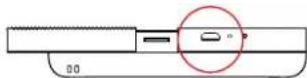
- Aprire la fotocamera per attivarla.
- La prima volta che la fotocamera viene collegata, occorreranno alcuni minuti per scaricare automaticamente i driver e riconoscero la fotocamera como dispositivo di archiviazione esterno. Non scollagare la fotocamera durante questo processo.
- Dopo aver collegato la fotocamera o aver installato i driver, è possibile
accedere alle immagini scattate andando nel menu del computer, dove sarà visualizzata come un dispositivo di archiviazione esterno (solitamente è impostato automaticamente su E:). Verrà visualizzata una cartella chiamata DCIM, all'interno della quale sarà presente un'alttra cartella, chiamata SMILE_CAM. In questa cartella si trovano le copie di tutte le foto.
-
È possibile divertirsi a visualizzare, modificare, stampare e/o pubblicare queste versioni ad alta risoluzione delle foto di KODAK SMILE dal computer!
-
Una volta terminato, assicurarsi di selezionare l'opzione "espelli il dispositivo di archivazione rimovibile", per prevenire problemi alla scheda microSD™.
ATTENZIONE: Si prega di notare che, mentre la fotocamera è collegata al computer, non sarà possibile utilizzarla per scattare o modificare foto sulla scheda microSD™.
AGGIORNAMENTI DEL FIRMWARE
Di tanto in tanto, rilasceremo aggiornamenti che miglioreranno la qualità e/o le prestazioni del software della fotocamera
KODAK SMILE. Seguire queste istruzioni per scaricare e installare gli aggiornamenti.
-
Visitare il nostro sito web all'indirizzo www.kodakphotoplus.com/pages/Kodak-Smile-Series per cercare la propria fotocamera, la fotocamera digitale a stampa istantanea KODAK SMILE.
-
Nel caso in cui il sito disponga di un aggiornamento del firmware, scaricare il file e salvarlo in una posizione facilmente ricordabile.
-
Collegare la fotocamera al computer tramite il cavo micro USB.
-
Andare nel punto in cui è stato salvato il file di aggiornamento del firmware, e lanciare il programma di aggiornamento (che termina in .exe).
-
L'aggiornamento dovrebbe rilevare la videocamera installata, ma, se richiesto, indirizzarla alla posizione di archiviazione rimovibile della videocamera (di solito è impostata di default su E:).
-
Non scollegare la fotocamera durante l'installazione dell'aggiornamento.
-
Una volta terminato, assicurarsi di selezionare l'opzione "espelli il dispositivo
di archiviazione rimovibile ^1 , per prevenire problemi alla fotocamera.
INFORMAZIONI SULLA GARANZIA GARANZIA LIMITATA PER LA KODAK ISTANT PRINT DIGITAL CAMERA
QUESTA GARANZIA LIMITATA CONI'ERSCE ALL'UTENTE DIRITTI LEGITTIMI E SPECIALI, OLTRÉ AI DIRITTI CHE POSSONO ESSERE RICONOSCIUTI A SLCONDA DELLO STATO. NOI GARANTIAMO CHE, NELL CORSO DEL PERIODO DI GARANZIA, IL PRODOTTO NON PRESENTERÀ DIFETTI DI FABBRICAZIONE O NEL MATERIALI.
LIMITAZIONE DELLA RESPONSABILITÀ
NELLA MISURA NON VIETATA DALLA LEGGE, QUESTA GARANZIA È DA INTENDERSI
ESCLUSIVA E SOSTITUTIVA DI TUTTE LE ALTRE GARANZIE, SIANO ESSE VERBALI, SCRITTE, OBBLIGATORIE, ESPRESSE O IMPLICITE, FATTE SALVE LE GARANZIE ESPRESSE CONTEMPLATE IN QUESTA DICHIARAZIONE DI GARANZIA LIMITATA. NELLA MISURA NON VIETATA DALLA LEGGE, NOI NON RICONOSCIAMO TUTTE LE ALTRE GARANZIE, SIANO ESSE ESPRESSE O IMPLICITE, OBBLIGATORIE O ALTRO, INCLUSE, SENZA LIMITAZIONI, LE GARANZIE DI COMMERCIA BILITÀ E ADEGUATEZZA A PARTICOLARI FINALITÀ, ALCUNI STATI NON AMMETTONO IL DISCONOSCIMENTO DI GARANZIE IMPLICITE, PERTANTO QUESTO DOCUMENTO POTREBBE NON ESSERE
APPLICABILE A OGNI UTENTE. NELLA MISURA IN CUI TALI GARANZIE NON POSSONO ESSERE DISCONOSCIUTE IN VIRTÜ DI LEGGI VICENTI NELLA SUA GIURISDIZIONE, NOI LIMITIAMO LA VALIDITÀ E I RIMEDI SANCITI DALLE STESSE ALLA VALIDITÀ DI QUESTA GARANZIA ESPRESSA E LIMITATA.
LA NOSTRA RESPONSABILITÀ IN MERITO A PRODOTTI DIFETTOSI È LIMITATA ALLA RIPARAZIONE, SOSTITUZIONE O AL RIMBORSO, NELLE MODALITÀ DESCRITTE A PILE DI PAGINA DI QUESTA DICHIARAZIONE DI GARANZIA.
CHI PUÒ RICORRERE A QUESTA GARANZIA?
C&A Marketing, Inc. domiciliata in 114 Tived Lane East, Edison, NJ (in prosieguo la "Società") estende questa garanzia limitata solo al cliente che ha effettivamente acquistato il prodotto (in prosieguo il "Cliente"). Questa garanzia non viene estesa ai proprietari successivi o agli altri destinatari del prodotto.
COSA COPRE QUESTA GARANZIA? Questa garanzia limitata copre i difetti di fabbricazione e nei materiali della KODAK SMILE Instant Digital Camera (in prosieguo il "Prodotto") per il periodo di garanzia stabilito in questo documento.
COSA NON COPRE QUESTA GARANZIA?
Questa garanzia limitata non copre danni dovuti a: (a) trasporto; (b) stivaggio/
immagazzinamento; (c) uso improprio; (d) mancato rispetto delle istruzioni del prodotto o mancata manutenzione preventiva; (e) modifiche; (f) riparazioni non autorizzate; (g) normale usura; (h) cause esterne, come incidenti, abusi o altre azioni o eventi al di fuori del nostro ragionevole controllo.
QUAL È IL PERIODO DI COPERTURA? La validità di questa garanzia limitata decorre dalla data di acquisto e ha la durata di un anno (in prosioguo "Periodo di garanzio"). Il Periodo di garanzia non viene prorogato a seguito di interventi di riparazione o sostituzione del prodotto. Noi ci riserviamo la facoltà di modificare la disponibilità di questa garanzia limitata a nostra discrezione; le modifiche non avranno effetto retroattivo.
QUALI SONO I RIMEDI PREVISTI DA QUESTA GARANZIA? Relativamente ai prodotti che
presentino difetti nel corso del Periodo di garanzia, a nostra esclusiva discrezione provvederemo a: (a) riparare o sostituire il prodotto difettoso (o la parte difettosa) gratuitamente; (b) rimborsare il prezzo di acquisto del prodotto difettoso, nel caso non fosse possibile sostituirlo con un altro.
COME È POSSIBILE OTTENERE INTERVENTI IN GARANZIA? Per ottenere interventi
in garanzia, è necessario contattarci telefonicamente al numero 844-516-1539 o via
email all'indirizzo kodak@camarketing.com durante il periodo di garanzia, e richiedere il numero di autorizzazione alla restituzione della merce (ossia il numero "DMA"). In assenza di un numero DMA non verrà erogato alcun servizio di garanzia e le spese di restituzione saranno a carico del Cliente, ossia dell'acquirente. La Società si farà carico delle spese di spedizione dei prodotti sostitutivi.
INFORMAZIONI DI CONTATTO DEL SERVIZIO CLIENTI
In caso di problemi con il prodotto, si prega di contattarci prima di restituire l'articolo al luogo di acquisto. Siamo qui per aiutare!
Supporto USA:
koclak@camarketing.com
844-516-1539
Supporto internazionale:
kodakintl@camarketing.com
844-516-1540
Il marchio, il logo e il vestito commerciale Kodak sono utilizzati su licenza di Eastman Kodak Company.
Android è un marchio di Google Inc.
IOS è un marchio di Cisco negli Stati Uniti e in altri paesi e viene utilizzato su licenza.
Tutti gli altri prodotti, normi di marchi, normi di società e loghi sono marchi dei rispettivi proprietari, utilizzati solo per identificare i loro rispettivi prodotti e non intendono connotare alcuna sponsorizzazione, approvazione o approvazione.
Distribuito da: C&A Marketing, Inc., 114 Tived Lane East, Edison, NJ 08837, USA
©2019. Tutti i diritti riservati. Prodotto in Vietnam.
kodakphotoplus.com