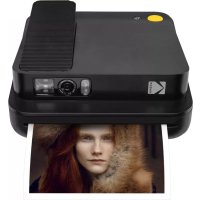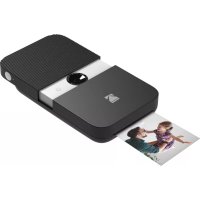
Smile - Kamera KODAK - Kostenlose Bedienungsanleitung
Finden Sie kostenlos die Bedienungsanleitung des Geräts Smile KODAK als PDF.



| Produkttyp | Digitalkamera mit Sofortdruck |
| Marke | Kodak |
| Modell | Smile |
| Abmessungen (L x B x H) | 12,35 cm x 8 cm x 2,5 cm |
| Gewicht | 204 g |
| Verfügbare Farben | Schwarz/Weiß, Weiß/Gelb, Blau, Grün, Rot |
| Batterietyp | Lithium-Polymer (700 mAh) |
| Akkulaufzeit (Fotos pro Ladung) | Etwa 40 Fotos |
| Kompatibler Papiertyp | KODAK ZINK Haftpapier 2\" x 3\" |
| Kompatible Speicherkarten | MicroSD™ bis zu 256 GB |
| Bildauflösung | Äquivalent 10 Megapixel |
| Hauptfunktionen | Galerie, Filter, Rahmen, Photobooth, eingebauter Blitz, Selbstauslöser, automatischer Druck |
| Pflege und Reinigung | Mit einem trockenen, weichen Tuch reinigen. Keinen Alkohol, Benzin oder organische Lösungsmittel verwenden. Setzen Sie das Gerät keinem Staub, keiner Feuchtigkeit und keinen extremen Temperaturen aus. |
| Sicherheit | Nicht zerlegen, nicht Wasser oder Flüssigkeiten aussetzen, nicht mit nassen Händen verwenden. Risiko von epileptischen Anfällen durch blinkende LEDs. |
| Ersatzteile und Reparierbarkeit | Wenden Sie sich für Reparatur oder Austausch unter der eingeschränkten einjährigen Garantie an den Kundendienst. Nicht autorisierte Reparaturen führen zum Verlust der Garantie. |
| Lieferumfang | Kamera, Ladekabel, ZINK-Papier-Starterset, Bedienungsanleitung |
Häufig gestellte Fragen - Smile KODAK
Benutzerfragen zu Smile KODAK
0 Frage zu diesem Gerät. Beantworten Sie die, die Sie kennen, oder stellen Sie Ihre eigene.
Eine neue Frage zu diesem Gerät stellen
Laden Sie die Anleitung für Ihr Kamera kostenlos im PDF-Format! Finden Sie Ihr Handbuch Smile - KODAK und nehmen Sie Ihr elektronisches Gerät wieder in die Hand. Auf dieser Seite sind alle Dokumente veröffentlicht, die für die Verwendung Ihres Geräts notwendig sind. Smile von der Marke KODAK.
BEDIENUNGSANLEITUNG Smile KODAK
Digitale Sofortdruckkamera
Vielen Dank, dass Sie sich für die KODAK SMILE Instant Print Digital Camera entschieden haben. Diese Bedienungsanleitung soll Ihnen Hilfestellung geben, die Sicherheit im Umgang mit diesem Produkt zu gewährleisten und Sie vor Gefahren schutzen. Die Verwendung einer anderen als der in diesem Benutzerhandbuch beschriebenen Weise kann dazu führen, dass die beschränkte Garantie erlischt.
Bitte lesen Sie vor der Verwendung des Produkts alle Hinweise und bewahren Sie die vorliegende Bedienungsanleitung zum späteren Nachschlagen auf. Dieses Produkt ist nur zur Verwendung im privaten Bereich
bestimmt. Gewerbliche Nutzung ist nicht vorgesehen.
Für dieses Produkt besteht eine beschränkte Garantie von einem Jahr. Der Umfang
unterliegt Beschränkungen und Ausnahmen. Einzelheiten hierzu entnehmen Sie bitte der Garantie.
TECHNISCHE DATEN
- Abmessungen: 4,875" L x 3,125" B x 0,938" H (12,35 x 8 x 2,5 cm)
• Gewicht: 7.2 oz (204 g) -
Verfügbare Farben: Schwarz/Weiß, Weiß/Gelb, Blau, Grün, Rot
-
Unterstützler Speicher: MicroSD™-Karten bis zu 256 GB
• Bilder: 10MP-Äquivalent - Akkuleistung: 700mAh
• Akku-Typ: Lithium-Polymer
• Drucke pro Charge: -40 - Unterstütztes Fotopapier: KODAK ZINK 2" x 3" rückseitig haftendes Fotopapier
LIEFERUMFANG
KODAK SMILE Instant Digital Camera Ladekabel
Einsteigerpaket mit KODAK ZINK-Papier Bedienungsanleitung
SICHERHEITSVORKEHRUNGEN
- Warnung vor Anfällen In diesem Gerät werden immer wieder blinkende LED-Leuchten eingesetzt. Blitz- oder Flackerelfekte können bei Menschen mit fotosensitiver Epilepsie oder anderen Anfallserkrankungen zu Anfällen führen. Es empfiehlt sich daher ein angemessener Umgang.
- Versuchen Sie keinesfalls, dieses Gerät aus irgendwelchen Gründen auseinanderzubauen.
- Lassen Sie Ihre Kamera oder das ZINK®. Papier niemals in Bereichen, wo es extrem heiß werden kann oder wo sie längere Zeit direktem Sonnenlicht ausgesetzt sind. Dies kann dazu führen, dass Ihre Kamera überhitzt
oder anderweitig Probleme macht.
- Fassen Sie die Kamera niemals mit feuchten oder nassen Händen an. Dadurch kann die Kamera beschadigt werden oder ein Stromschlag kann eintreten.
- Verwenden Sie bei der Reinigung keine Produkte wie Alkohol, Benzin, Verdünnungsmittel oder andere organische Lösungsmittel.
- Verwenden Sie dieses Gerät nicht in Bereichen, wo es starker Staubentwicklung oder Feuchtigkeit ausgesetzt ist.
-
Lassen Sie die Kamera niemals fallen und schütteln Sie sie nicht, da dies zu Fehlfunktionen führen oder die inneren Komponenten dauerhaft beschädigen könnte.
-
Verwenden Sie diese Kamera nicht beim Baden oder unter der Dusche.
- Stellen oder platzieren Sie die Kamera niemals so, dass sie herunterfallen oder in eine Wanne oder Spüle gezogen werden kann.
- Achten Sie darauf, dass die Kamera nicht in Wasser oder andere Flüssigkeiten eingelaucht wird.
- Achten Sie darauf, dass keine Objekte auf die Kamera fallen und keine Flüssigkeiten auf die Kamera gelangen.
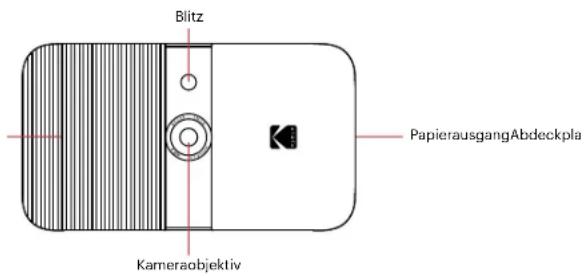
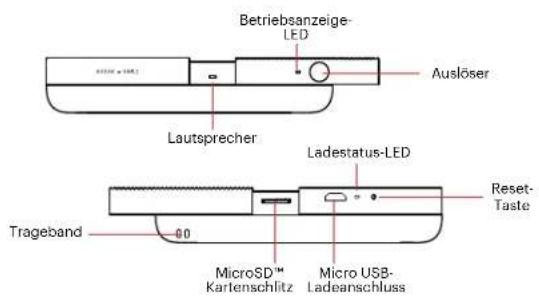
PRODUKTÜBERSICHT
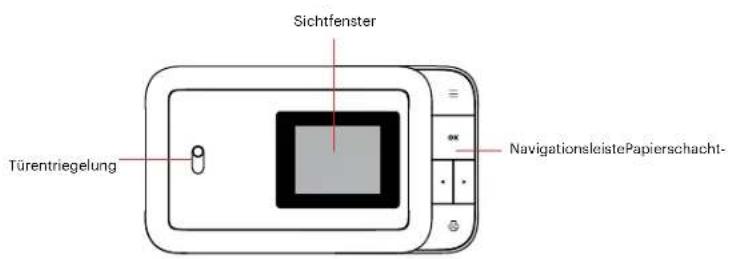
96 | DEDE | 97
ÜBERSICHT ÜBER DIE NAVIGATIONSLEISTE
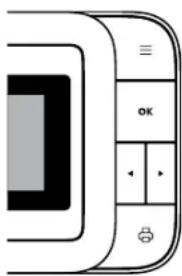
Menü ≡: Durch Drücken dieser Taste gelangen Sie zum Hauptmenü, von dem aus Sie auf die Menüs Galerie, Filter, Rahmen, Photo Booth, Blitz und Finstellungen zugreifen können. Die Merütaste fungiert auch als Zurück-Taste. Drücken Sie diese von einem beliebigen Bildschirminhalt aus, und Sie gelangen jeweils um einen Bildschirm zurück. Wenn Sie diese Taste drucken, während Sie sich im Hauptmenü befinden, gelangen Sie zurück zum Sucher.
OK: Drücken Sie diese Taste, um eine Auswahl zu bestätigen oder ein Bild aufzunehmen. In bestimmten Szenarien wird die OK-Taste auch als Funktionstaste verwondet (z. B. direkt nach der Aufnahme eines Bildes führt Sie ein Druck auf die OK-Taste zum Bearbeitungsbildschirm).
98 | DEDE | 99
◀▶: Verwenden Sie diese Pfeiltasten, um sowohl zwischen den Optionen in Menüs als auch zwischen Fotos in der Galerie zu wechseln.
Druck ☎: Um den Druckvorgang zu starten, drücken Sie diese Taste, während Sie ein Foto ansehen. Das Foto wird zum Druckmenü hinzugefügt.
VORBEREITUNGEN VOR DER ANWENDUNG
Laden Sie das Gerät
Bevor Sie die Kamera in Gebrauch nehmen, verbinden Sie sie mit dem Ladogerät,
indem Sie das Mikro-USB-Kabel in den dafür vorgesehenen Micro USB-Ladeanschluss auf der Unterseite stecken und vollständig aufladen. Verwenden Sie immer das mitgelieferte Original-Ladegerät, damit eine ordnungsgemäße Aufladung sichergestellt ist.
Wenn die rote LED-Anzeige blinkt, bedeutet dies, dass der Akku schwach ist und Sie die Kamera zum Aufladen anschließen sollten. Während die Kamera aufgeladen wird, leuchtet die LED-Anzeige dauerhaft rot. Nach Abschluss des Vorgangs leuchtet die LED-Anzeige konstant grün.
Legen Sie das Papier ein
Legen Sie Ihr ZINK®-Papier in die Kamera ein: Führen Sie die folgenden Schritte aus, um Ihre neue Kamera schnell und einfach mit ZINK® Haftpapier zu befüllen. Dann können Sie damit beginnen, Fotos zu drucken!
- Öffnen Sie das Papierfach auf der Rückseite, indem Sie die Verriegelung nach unten drücken und zu sich ziehen.
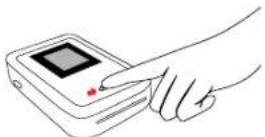
- Legen Sie das blaue Kalibrierungsblatt mit dem Barcode nach unten in das Fach ein. Legen Sie die anderen unbedruckten Blätter mit der glänzenden Seite nach oben darauf. Versuchen Sie, die glänzende Seite nicht zu berühren, um Fingerabdrücke auf dem Papier zu
vermeiden.
- Wenn Sie Ihr erstes Foto nach dem Einlegen des ZINK®-Papiers drucken, wird das blaue Kalibrierungsblatt langsam aus dem Druckschlitz ausgeworfen.
- Ihr Foto wird gedruckt, sobald das Kalibrierungsblatt fertig ist.
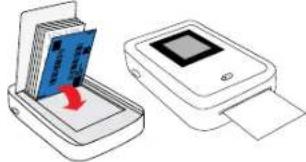
Anmerkung: Nur KODAK ZINK-Papier wird in Ihrer KODAK SMILE Kamera funktionieren. Andere Markenpapiere sind nicht kompatibel.
Ein- und Ausschalten des Geräts
Um die Kamera einzuschalten, schieben Sie das geniffelte Bedienfeld nach außen von der Mitte weg. Dadurch werden die Navigationsleiste, das Kameraobjektiv und der Blitz freigelogt, und der LCD-Bildschirm auf der Rückseite leuchtet auf. Die Kamera gibt außerdem einen Musikton aus, damit Sie wissen, dass sie eingeschaltet ist.
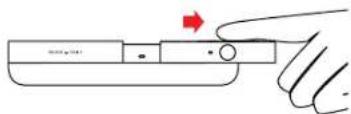
Um die Kamera auszuschalten, schieben Sie das Bedienfeld einfach wieder in Richtung Mitte.
Einlegen einer MicroSD™-Karte
102 | DEDE | 103
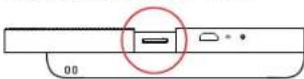
Die Kamera verfügt über einen begrenzten internen Speicher und kann nur drei Fotos gleichzeitig speichern; wenn Sie mehr als drei Fotos bearbeiten und speichern möchten, um sie später auszudrucken, ist eine microSD™ Speicherkarte erforderlich Das SMILE kann ohne microSD™-Karte verwendet werden. Es wird jedoch dringend empfohlen, eine clerartige Karte zu nutzen.
Stocken Sie die microSD™-Karte in den Stockplatz an der Unterseite, wenn das Objektiv der Kamera sichtbar ist. Dabei sollten die Metallstifte zur Vorderseite der Kamera zeigen. Um die Karte zu entfernen, drücken
Sie sie vorsichtig mit dem Fingernagel ein. Sie sollte herausspringen.
Das SMILE unterstützt microSD ^™ -Karten bis zu 256 GB.
NAVIGATION IM MENÜ
Es gibt sechs Optionen im Menü der KODAK SMILE Kamera. Der Zugriff erfolgt durch Drücken der oberen Schaltfläche in der Navigationsleiste≡ und verwenden der Pfeltasten, um zwischen den Optionen zu wechseln. In diesem Abschnitt werden diese Optionen und ihre Verwendung erläutert.
GALERIE
Wählen Sie das Symbol Galerei aus dem Hauptmenü, um Ihre Fotos anzusehen. In der Galerie können Sie alle Fotos bearbeilen und drucken, die Sie zuvor mit Ihrer SMILL-Kamera aufgerommen haben. Ebenso alle vorhandenen Bilder, die sich bereits auf Ihrer microSD™-Karte befinden. Nachdem Sie im Hauptmenü den Mentipunkt Galerie ausgewählt haben, müssen Sie zwischen Fotos im internen Speicher und der SD-Karte wählen. Treffen Sie Ihre Auswahl und blättern Sie dann mit
den Pfeillasten durch die aufgenommenen Fotos. Es gibt zwei Optionen für die Bilder, die unten angezeigt werden: BEARBEITEN und DRUCKEN.
Drücken Sie die OK-Taste, um in das Menu BLARBEITEN zu gelangen, welches Ihnen drei Optionen bieten wird: FILTER (Rahmen □, und Löschen □ Mit der Option Filter (Rahmen) können Sie unter den Filteroptionen für Ihr Foto eine Auswahl treffen. Wahlen Sie Rahmen □ t damit Ihr Foto einen weißen Rahmen erhält oder lassen Sie es ohne Rahmen. Wahlen Sie Löschen □ und Sie werden nochmals
gefragt, ob Sie das Foto löschen möchten. Klicken Sie auf OK, um das Foto von Ihrer SD-Karte zu löschen.
Sie können jederzeit auf Drucken klicken, um das Foto so zu drucken, wie es in Ihrer Galerie gezeigt wird. Vor dem Ausdruck werden Sie aufgefordert, dies mit der Schaltfläche OK zu bestätigen.
HINWEIS: Ohne eine microSD™
Speicherkarte kann die Kamera nur die 3 zuletzt aufgenommenen Fotos speichern. Alle anderen Fotos werden überschrieben. Wir empfehlen dringend, eine microSD™-
Karte zu verwenden, um Ihre KODAK SMILE Kamera optimal zu nutzen.
FILTER
Das Manü 📄 Filter stellt eine Vielzahl von Filtern zur Verfügung, die auf Ihr Foto angewandt werden können. Drücken Sie die OK-Taste und verwenden Sie dann die Pfeile, um zwischen den verfügbaren Filtern zu wechseln. Auf dem LCD-Bildschirm können Sie eine Vorschau bei Anwendung des entsprechenden Filters schon; drücken Sie erneut die OK-Taste, um den Filter zu bestätigen und anzuwenden.
RAHMEN
Das Menü □ Rahmen bietet die Möglichkeit, Ihrem Foto einen Rahmen hinzuzufügen. Drücken Sie die OK-Taste, um das Rahmenmenü zu öffnen.
Das Menü Rahmen stellt Ihnen zwei Optionen zur Auswahl: Aus und Ein.
- Aus: ein Foto ohne Rahmen. Wenn Sie diese Option wählen, werden Sie zurück zum Sucher geführt.
- Ein: ein Foto mit Rahmen. Wenn Sie diese Option wählen, werden Sie zum Sucher mit einem weißen Rahmen um das Bild
herum geleitet. Im Sucher erscheint unten rechts in der Statusleiste ein Symbol, das auch Ihren Rahmenstatus anzeigt. Der Rahmen bleibt erhalten, bis Sie manuell wieder in das Rahmenmenü gelangen und es deaktivieren, oder bis Sie die Kamera ausschalten.
FOTOKABINE
Das Menü 🚫 Fotokabine erlaubt Ihnen, im gleichen Bild zwei Fotos nebeneinander auszudrucken.
- Der Sucher gibt Ihnen Hilfestellung, um sicherzustellen, dass Ihr Bild in den
vorgegebenen Bereich passl. Außerdem befindet sich unten rechts in der Statusleiste des Suchers ein Symbol, das den Status des Kabinenmodus anzeigt.
- Wenn Sie den Auslöser einmal drücken, werden Ihnen Anweisungen angezeigt, die Ihnen helfen, Ihre erste Aufnahme auf dem Display zu machen. Bei der zweiten Aufnahme wird die andere Seite des Bildschirms aktiv sein, bei der das erste Bild, das Sie aufgenommen haben, auf der linken Seite des Bildes sichtbar sein wird.
• Die Kamera bleibt im Photo Booth-Modus,
bis Sie zum Rahmenmenü zurückkehren und es deaktivieren, oder bis Sie die Kamera ausschalten, damit Sie so viele Photo Booth-Stile und Aufnahmen machen können, wie Sie möchten!
BLITZ
Verwenden Sie die Pfeile, um das Blitz-Symbol zu markieren. Drücken Sie dann die OK-Taste, um das Blitz-Menu zu öffnen. Verwenden Sie die Pfeiltasten, um zwischen den Optionen zu wechseln: Blitz ein, Blitz aus, und Blitzautomatik
EINSTELLUNGEN
Mit dem Menü Einstellungen können Sie auf mehrere Kameraeinstellungen zugreifen und diese anpassen. Folgende Optionen stehen im Einsellungsmenü zur Verfügung:
TIMER
Wählen Sie das Symbol 📍 Timer aus dem Einstellungsmonü, um einen Timer für Ihr nächstes Bild einzustellen (ideal für Selfies und Gruppenaufnahmen!) Wählen Sie aus den Tirmereinstellungen drei (3) oder zehn (10) Sekunden. Wenn Sie mit angewendstem Zeitgeber ein Foto machen,
wird das Kamera-Blitzlicht einmal pro Sekunde als Countdown blinken.
Der Zeitgeber bleibt so lange aktiviert, bis Sie manuell wieder in das Zeitgebermanu einsteigen und es abschalten, oder bis Sie die Kamera ausschalten, damit Sie so viele zeitgesteuerte Aufnahmen machen können, wie Sie möchten!
LAUTSTÄRKE
Wählen Sie das Symbol 📋 Lautstärke aus dem Menü Einstellungen, um in das Menü Lautstärke zu gelangen. Verwenden Sie die Pfeiltasten, um die Lautstärke der
Tastendrucke und den Auslöselon während der Aufnahme eines Bildes zu erhöhen oder zu verringern.
AUTO-PRINT
Wählen Sie das Symbol für den Autoprint-Druck aus dem Einstellungsmenü, um den automatischen Druck ein- oder auszuschalten. Wenn die Funktion Auto-Print eingeschaltet ist, werden Ihre Bilder sofort nach der Aufnahme ausgedruckt. Die Option bleibt aktiviert, bis Sie diese in diesem Menü cleaktivieren.
SPRACHE
Wählen Sie das Symbol 📄 iSprache aus dem Einstellungsmenü, um die Sprachauswahl Ihrer Kamera zu ändern. Sie können zwischen den Sprachen Englisch, Spanisch und Deutsch wählen.
Wählen Sie das Symbol 📄 Produktinfo aus dem Einstellungsmenü, um Informationen über Ihre Kamera anzuzeigen. Hier werden Firmware-Version, Seriennummer und Farbtabellenversion angezeigt. Sie können die Monütaste drücken, um diese Seite
zu verlassen und zum Einstellungsmenü zurückzukehren.
SUCHER UND STATUSLEISTE
Der Hauptbildschirm des Suchers zeigt eine aktuelle Aufnahme des Bildes, so wie es aufgenommen wird (einschließlich Filter oder Rahmen), wenn Sie den Auslöser drücken. Abhängig von den von Ihnen gewählten Optionen und anderen Faktoren werden in der Statusleiste unten verschiedene Symbole angezeigt:
- Akku: Das Akku-Symbol erscheint in der
linken unteren Ecke der Statusleiste und zeigt je nach Ladezustand maximal vier Balken an.
a. Bei weißem Symbol mit vier Balken
☐: Der Akku ist zu 76-100% geladen
b. Bei weißem Symbol mit drei Balken
: Der Akku ist 51-75% geladen.
c. Bei weißem Symbol mit zwei Balken
☐: Der Akku ist 26-50% goladen
d. Bei weißem Symbol mit zwei Balken
☐: Der Akku ist 6-25% geladen.
e. Rot blinkendes Symbol ☐: Der Akku ist maximal 5% geladen. Laden Sie den
Akku so schnell wie möglich auf.
- Blitzstatus:
a. Blitz mit einem A daneben
Blitzautomatik
b. Blitz allein ♦: Blitz ist für alle Fotos eingeschaltet
c. Durchgestrichener Blitz
Fotos ausgeschaltet
3. microSD™-Karte Status:
a. microSD™-Kartonsymbol microSD™-Karte ist eingelegt
4. Timer-Status: Wenn das Timer-Symbol

in der Statusleiste erscheint, wird ein Timer auf Ihre Fotos angewendet. Das bedeutet, dass zwischen dem Drucken des Auslösers und der Aufnahme des Fotos eine Verzögerung vorhanden ist. Das Kamera Blitzlicht blinkt im Countdown, wenn den Auslöser gedrückt wird.
- Rahmenstatus:
a. Rahmensymbol ☐ ein Rahmen wurde hinzugefügt und sollte auf dem Sucher angezeigt werden. - Fotokabinenstatus:
a. Fotokabinensymbol 12 die Kamera befindet sich im Fotokabinenmodus (zwei Fotos nebeneinander). Bei der Ausrichtung Ihrer Fotokabinenaufnahme helfen Ihnen Hinweise im Sucher.
- Status Auto Print:
a. Auto-Druck-Symbol: ☐: Dor automatische Druckmodus wurde aktiviert, und Ihre Kamera druckt unmittelbar nach der Aufnahme das Bild. - Papierfachstatus:
a. Symbol mit schwarzem Hintergrund
: Papier, das gerade in der Kamera eingelegt ist
b. Symbol mit blauem Hintergrund eingelegtes Papier mit blauem Kalibrierungsblatt ist druckbereit
c. Symbol mit rotem Hintergrund Papier eingelegt

kein
EIN FOTO MACHEN
- Um die Kamera einzuschalten, schieben Sie das geriffelte Bedienfeld nach außen von der Mitte weg. Die Navigationslseiste
wird freigelegt.
-
Klicken Sie auf die ≡ Schaltfläche, um zum Hauptmenü zu gelangen.
-
Verwenden Sie die Pfeile, um durch die Optionen des Hauptmenus zu navigieren und wählen Sie Ihre Filter, die Einstellungen für Blitz und Kamera sowie die Optionen für den Rahmen oder Fotokabinonmodus. Sie können auch keine dieser Optionen auswählen und einfach mit den Standardeinstellungen fortfahren.
-
Ordnen Sie Ihre Aufnahme (oder
Aufnahmen) im Sucher an.
-
Wenn Sie bereit sind, drücken Sie den gelben Auslöser, um Ihr Foto aufzunehmen, oder drücken Sie die OK-Taste im Navigationsbereich.
-
Nachdem Sie das Foto aufgenommen haben, erscheint die Aufnahme mit zwei Optionen am unteron Rand auf dem Bildschirm: Bearbeiten und Drucken. Beim Drücken der OK-Taste zum Bearbeiten werden Sie zu einem Bildschirm weitergeleitet, wo Sie dem Bild einen Filter oder Rahmen hinzufügen
können, und haben anschließend die Möglichkeit, es zu drucken oder zu löschen. Wenn Sie auf Drucken klicken, werden Sie in der Lage sein, das Foto sofort zu drucken. Wenn Sie zum Live-Sucher zurückkehren möchten, drücken Sie einmal den Auslöser oder drücken Sie die ≡ Taste.
EIN BILD DRUCKEN
Von der Galerie aus
-
Wählen Sie im Hauptmenü die Option Galerie aus und drücken Sie die OK-Taste.
-
Verwenden Sie die Pfeile, um entweder den internen Speicher oder die microSD™-Karte auszuwählen, und drücken Sie dann die OK-Taste.
- Wählen Sie mithilfe der Pfeile das Foto aus, das Sie drucken möchten.
- OPTIONAL: Um das Foto weiter zu bearbeiten, drucken Sie die OK-Taste und wählen Sie dann mit den Pfeilen Filter (Filter hinzufügen) und/oder Rahmen (Rahmen hinzufügen).
- Drücken Sie die Taste Drucken.
- Verwenden Sie die Pfeiltasten, um
die Anzahl der Ausdrucke zu erhöhen/verringern.
- Drücken Sie zur Bestätigung die OK-Taste.
- Warten Sie, bis das/die Foto(s) gedruckt werden.
Nach dem Fotografieren
- Drücken Sie die Taste ☐ Drucken.
- Verwenden Sie die Pfeiltasten, um die Anzahl der Ausdrucke zu erhöhen/verringern.
-
Drücken Sie zur Bestätigung die OK-Taste.
-
Warten Sie, bis das Foto gedruckt wurde.
FOTOS AUF DEN COMPUTER ÜBERTRAGEN
Wenn Sie eine microSD™ Karte in Ihrer KODAK SMILE-Kamera installiert haben, können Sie problemlos von jedem Laptop oder Personalcomputer Kopien Ihrer Fotos in höherer Auflösung herunterladen und ansehen. Führen Sie diese Schritte aus, um auf Fotos von Ihrem Computer/Laptop zuzugreifen und diese zu speichern.
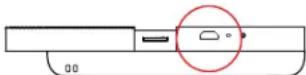
- Stecken Sie die USB-Steckerseite Ihres
Ladekabels in einen beliebigen USB-Anschluss Ihres Computers (oder Laptops). Stecken Sie den Micro-USB-Anschluss in die Ladebuchse Ihrer Kamera.
-
Stecken Sie die USB-Steckersseite Ihres Ladekabels in einen beliebigen USB-Anschluss Ihres Computers (oder Laptops). Stecken Sie den Micro-USB-Anschluss in die Ladebuchse Ihrer Kamera.
-
Zum Einschalten der Kamera schieben Sie sie auf.
- Wenn Sie Ihre Kamera zum ersten Mal anschließen, dauert es einige Minuten, bis die Treiber automatisch heruntergeladen und die Kamera als externes Speichermedium erkannt wird. Trennen Sie während dieses Vorgangs nicht die Verbindung zur Kamera.
- Nachdem die Kamera angeschlossen und die Treiber installiert wurden, können Sie auf die Bilder zugreifen, die Sie aufgenommen haben. Gehen
Sie dazu in das Menü Ihres Computers und betrachten Sie diese als externes Speichermedium (normalerweise ist E:\ voreingestellt). Sie finden einen Ordner mit der Bezeichnung DCIM. In diesem Ordner befindet sich ein weiterer Ordner mit der Bezeichnung SMILE_CAM. Hier finden Sie Kopien aller Ihrer Fotos.
- Viel Spaß beim Anzeigen, Bearbeiten, Drucken und/oder Publizieren dieser hochauflösenden Versionen/IhrerKODAK SMILE Fotos von Ihrem Computer aus!
- Wenn Sie fertig sind, wählen Sie die
Option "Wechseldatenträgerauswerfen", um Probleme mit Ihrer microSD™-Karte zu vermeiden.
HINWEIS: Bitte beachten Sie, dass Sie die Kamera, solange sie an den Computer angeschlossen ist, nicht verwenden können, um Fotos auf der Karte microSD™ aufzunehmen oder zu bearbeiten.
FIRMWARE UPDATES
Von Zeit zu Zeit werden wir Updates veröffentlichen, die die Qualität und/oder Leistung der Software auf Ihrer
KODAK SMILE verbessern. Befolgen Sie diese Anweisungen, um diese Updates herunterzuladen und zu installieren.
- Besuchen Sie unsere Website unter www.kodakphotoplus.com/pages/Kodak-Smile-Series und suchen Sie nach Ihrer Kamera, der KODAK SMILE Instant Print Digitalkamera.
- Wenn auf der Website ein Firmware-Update verfügbar ist, laden Sie die Datei herunter und speichern Sie sie an einem Ort, den Sie sich merken können.
- Schließen Sie die Kamera über das Micro-
USB-Kabel an Ihren Computer an.
- Gehen Sie zu dem Ort, an dem Sie die Firmware-Update-Datei gespeichert haben, und führen Sie das Aktualisierungsprogramm aus (endet mit .exe).
- Das Update sollte die installierte Kamera erkennen. Auf Anfrage richten Sie es jedoch an den Wechseldatenträger der Kamera (normalerweise voreingestellt ist E:).
-
Trennen Sie die Kamera nicht vom Computer, während das Update installiert wird.
-
Wenn Sie fertig sind, achten Sie darauf, die Option "Wechselmedien auswerfen" zu wählen, um Probleme mit Ihrer Kamera zu vermeiden.
GARANTIEINFORMATIONEN
BESCHRÄNKTE GARANTIE AUF KODAK SMILE INSTANT PRINT DIGITAL KAMERA
DIESE BESCHRÄNKTE GARANTIE GIBT IHNEN BESTIMMTE RECHTE UND SIE KÖNNTEN AUCHI WEITERE RECHTE HAREN, DIE VON LAND ZU LAND UNTERSCHILDLICH AUSFALLEN.
WIR GARANTIEREN, DASS DAS PRODUKT WÄHREND DER GARANTIEZEIT FREI VON MATERIAL- UND HERSTELLUNGSMÄNGELN IST.
HAFTUNGSBEGRENZUNGEN
SOWEIT ES NICHT GESETZLICH VERBOTEN
IST, IST DIESE GARANTIE EXKLUSIV UND ERSSETZT ALLE ANDEREN GARANTIEN, SEIEN SIE MÜNDLICH, SCHRIFTLICH, GESETZLICH, AUSDRÜCKLICH ODER STILLSCHWEIGEND. MIT AUSNAHME DER IN DIESER BESCHRÄNKTEN GARANTILERKLÄRUNG ENTHALTLENEN AUSDRÜCKLICHEN GARANTIEN UND SOWEIT NICHT GESETZLICH VERBOTEN, LEHNEN WIR ALLE ANDEREN AUSDRÜCKLICHEN ODER STILLSCHWEIGENDEN, GESETZLICHEN ODER SONSTIGEN GARANTIEN AB, EINSCHLIESSLICH UND OHNE EINSCHRÄNKUNG AUCH DIE GEWÄHRLEISTUNG DER MARKTGÄNGIGKEIT UND EIGNUNG FÜR EINEN BESTIMMTEN
ZWECK. EINIGE LÄNDER ERLAUBEN KEINE HAFTUNGSAUSSCHLÜSSE FÜR STILLSCHWEIGENDE GARANTIEN, SODASS DIESER HAFTUNGSAUSSCHLUSS MÖGLICHLWELISE NICHT FÜR SIE GILT, SOWEIT SOLCHE GARANTIEN NACH DEN GELETZEN IHRER RECHTSORDNUNG NICHT AUSGESCHLOSSEN WERDEN KÖNNEN, BEGRENZEN WIR DIE DAUER UND DIE RECHTSMITTEL SOLCHER GARANTIEN AUF DIE DAUER DIESER AUSDRÜCKLICH BEGRENZTEN GARANTIE. UNSERE VERANTWORTUNG FÜR FEHLERHAFTE WAREN BESCHRÄNKT SICHI AUF REPARATUR, ERSATZ ODER
RÜCKERSTATTUNG, WIE UNTEN IN DIESER GARANTICERKLÄRUNG BESCHRIEBEN. WER DARF DIESE GARANTIE NUTZEN? C&A Marketing, Inc. mit Sitz in 114 Tived Lane East, Edison, NJ ("win"), erstreckt diese beschränkte Garantie nur auf den Verbraucher, der das Produkt ursprünglich gekauft hat ("Sie"). Diese erstreckt sich nicht auf einen späteren Eigentümer oder sonstigen Übernehmer des Produkts.
WAS DECKT DIESE GARANTIE? Diese beschränkte Garantie erstreckt sich auf Material- und Verarbeitungsfehler der KODAK SMILE Instant Digitalkamera (das „Produkt“) für die unten definierte Garantiezeit.
WAS WIRD DIESE GARANTIE NICHT DECKEN? Diese beschränkte Garantie deckt keine Schäden, die durch: (a) Transport; (b) Lagerung; (c) unsachgemäße Verwendung; (d) Nichteinhaltung der Produkthinweise oder vorbeugende Wartung; (e) Modifikationen; (f) nicht autorisierte Reparaturen; (g) normale Abnutzung; oder (h) äußere Ursachen wie Unfälle, Missbrauch oder andere Handlungen oder Ereignisse verursacht wurden, und die außerhalb unserer angemessenen Kontrolle logen.
WIE LANGE IST DIE GELTUNGSDAUER?
Diese beschränkte Garantie beginnt mit dem Datum Ihres Kaufs und dauert ein Jahr
(die „Garantiezeit“). Die Gewährleistungsfrist verlängert sich nicht, wenn wir das Produkt reparieren oder ersetzen. Wir können die Verfügbarkeit dieser eingeschränkten Garantie nach unserem Lrmessen ändern, aber alle Änderungen werden nicht rückwirkend gültig sein.
WELCHE RECHTSMITTEL STEHEN IHNEN UNTER DIESER GARANTIE ZUR VERFÜGUNG? In Bezug auf ein defektes
Produkt während der Garantiezeit werden wir nach eigenem Ermessen entweder (a) dieses Produkt (oder das defekte Teil) kostenlos reparieren oder ersetzen oder (b) den Kaufpreis dieses Produkts erstatten, wenn
keine Austauscheinheit bereitgestellt werden kann.
WIE ERHALTEN SIE DEN GARANTIE
-SERVICE? Um den Garantie-Service in Anspruch zu nehmen, müssen Sie sich innerhalb der Garantiezeit unter 844-516-1539 oder per L-Mail an kodak@camarketing.com wenden, um eine Nummer für defekte Warenautorisierung („DMA“) zu erhalten. Ohne DMA-Nummer wird keine Garantieleistung erbracht und die Rücksendekosten an unsere Einrichtungen werden von Ihnen, dem Käufer, übernommen. Die Versandkosten des Ersatzgerätes an Sie werden von uns übernommen.
KUNDENDIENST- KONTAKTINFORMATIONEN
Sollten Sie Probleme mit Ihrem Produkt haben, setzen Sie sich bitte mit uns in Verbindung, bevor Sie den Artikel an die Verkaufsstelle zurücksenden. Wir sind hier um zu helfen!
US-Unterstützung:
kodak@camarketing.com 844-516-1539
Internationale Unterstützung:
kodakintl@camarketing.com 844-516-1540
kodakphotoplus.com
Die Marke, das Logo und die Handelskleidung von Kodak werden unter Lizenz der Eastman Kodak Company verwendet.
Android ist eine Marke von Google Inc. IOS ist eine Marke von Cisco in den USA und anderen Ländern und wird unter Licenz verwendet. Alle anderen Produkte, Markennamen, Firmennamen und Logos sind Warenzeichen der jeweiligen Eigentümer. Sie dienen lediglich zur Identifizierung der jeweiligen Produkte und sind nicht als Sponsoring, Bestätigung oder Genehmigung zu verstehen. Vertrieben von: C&A Marketing, Inc., 114 Tived Lane East, Edison, NJ 08837, USA C&A Marketing UK I TD, 167 Hermitage Road, Crusader Industrial Estate, London N4 1Z, UK ©2019. Allo Rochto vorbohälton, in Vietnam horgostellt