I1190WN - Scanner KODAK - Kostenlose Bedienungsanleitung
Finden Sie kostenlos die Bedienungsanleitung des Geräts I1190WN KODAK als PDF.


| Produkttyp | Scanner |
| Marke | Kodak |
| Modell | I1190WN |
| Scanntyp | Einzugsscanner (ADF) |
| Maximales Papierformat | A4 (210 x 297 mm) |
| Optische Auflösung | 600 x 600 dpi |
| Farbtiefe | 24 Bit |
| Scan-Geschwindigkeit | Bis zu 25 Seiten pro Minute (200 dpi, Schwarzweiß) |
| ADF-Kapazität | 50 Blatt |
| Dokumenteneinzug | Automatischer Dokumenteneinzug (ADF) |
| Duplex-Scan | Ja (automatisch) |
| Schnittstellen | USB 2.0, Ethernet (LAN) |
| Netzwerkfähigkeit | Ja, integriertes Ethernet |
| Software | TWAIN, WIA, Kodak Capture Software |
| Stromversorgung | Netzteil (100-240 V, 50/60 Hz) |
| Leistungsaufnahme (Betrieb) | ca. 30 W |
| Leistungsaufnahme (Standby) | ca. 5 W |
| Abmessungen (B x T x H) | ca. 310 x 200 x 180 mm |
| Gewicht | ca. 4,5 kg |
| Betriebstemperatur | 10 - 35 °C |
| Luftfeuchtigkeit (Betrieb) | 20 - 80 % (nicht kondensierend) |
| Reinigung | Reinigungstuch und Reinigungsblätter verwenden; regelmäßige Reinigung der Walzen empfohlen |
| Sicherheitshinweise | Nicht in feuchter Umgebung betreiben; Netzstecker ziehen bei längerer Nichtbenutzung |
| Garantie | 2 Jahre (je nach Land) |
Häufig gestellte Fragen - I1190WN KODAK
Benutzerfragen zu I1190WN KODAK
0 Frage zu diesem Gerät. Beantworten Sie die, die Sie kennen, oder stellen Sie Ihre eigene.
Eine neue Frage zu diesem Gerät stellen
Laden Sie die Anleitung für Ihr Scanner kostenlos im PDF-Format! Finden Sie Ihr Handbuch I1190WN - KODAK und nehmen Sie Ihr elektronisches Gerät wieder in die Hand. Auf dieser Seite sind alle Dokumente veröffentlicht, die für die Verwendung Ihres Geräts notwendig sind. I1190WN von der Marke KODAK.
BEDIENUNGSANLEITUNG I1190WN KODAK
Wi-Fi ist eine eingetragene Marke der Wi-Fi Alliance, Austin, Texas USA
Drittanbieterlizenzen
Vorsichtsmaßnahmen für Benutzer
- Stellen Sie den Scanner auf eine feste, ebene Oberfläche, die einem Gewicht von 3,2 kg standhält.
- Stellen Sie den Scanner nicht an einem staubigen oder feuchten Ort auf. Dies kann zu einem elektrischen Schlag oder einem Brand führen. Betreiben Sie das Gerät grundsätzlich nur an trockenen Standorten in geschlossenen Räumen.
- Achten Sie darauf, dass sich die Steckdose nicht weiter als 1,5 m vom Scanner entfernt befindet und leicht erreichbar ist.
- Achten Sie darauf, dass das Netzteil fest in der Steckdose sitzt. Andernfalls kann es zu einem elektrischen Schlag oder einem Brand führen.
- Beschädigen, knoten, schneiden oder ändern Sie das Netzkabel nicht. Dies kann zu einem elektrischen Schlag oder einem Brand führen.
- Verwenden Sie nur das mit dem Scanner mitgelieferte Wechselstrom-Netzteil. Verwenden Sie das Scanner-Netzteil nicht für ein anderes Produkt. Dies kann zu einem elektrischen Schlag oder einem Brand führen.
- Achten Sie darauf, dass die Steckdose leicht zugänglich ist, damit Sie im Notfall schnell den Netzstecker herausziehen können.
- Verwenden Sie den Scanner nicht, wenn er außergewöhnlich heiß wird, einen seltsamen Geruch verströmt, merkwürdige Geräusche macht oder wenn Rauch aus dem Gerät austritt. Halten Sie in diesem Fall den Scanner sofort an und ziehen Sie den Stecker aus der Steckdose. Wenden Sie sich an den Kodak Kundendienst.
- Zerlegen oder verändern Sie den Scanner oder das Netzteil nicht.
- Bewegen Sie den Scanner nicht, wenn das Netzkabel und das Schnittstellenkabel angeschlossen sind. Dies kann zu einer Beschädigung des Kabels führen. Ziehen Sie das Netzkabel aus der Steckdose, bevor Sie den Scanner bewegen.
- Befolgen Sie die von Kodak Alaris empfohlenen Reinigungsmethoden. Verwenden Sie keine Druckluft, Zerstäuber oder Sprays zum Reinigen. Diese verteilen nur den Staub und die Schmutzpartikel im Scanner, was zu Funktionsstörungen des Geräts führen kann.
- Sicherheitsdatenblätter (Safety Data Sheets, SDS) für Chemikalien finden Sie auf der Website von Kodak Alaris unter: www.kodakalaris.com/go/sds. Für den Zugriff auf die Sicherheitsdatenblätter benötigen Sie die Katalognummer des jeweiligen Produkts. Diese sowie Angaben zum Zubehör finden Sie im Abschnitt „Zubehör und Verbrauchsmaterialien“ weiter hinten in diesem Handbuch.
- Dieses Gerät ist nicht für den Einsatz im direkten Sichtfeld von Bildschirmarbeitsplätzen gedacht. Zur Vermeidung von störenden Reflexionen an Bildschirmarbeitsplätzen darf dieses Gerät nicht in das direkte Sichtfeld platziert werden.
Umweltinformationen
• Die Kodak ScanMate i1150WN Scanner und die Kodak i1190WN Scanner erfüllen internationale Umweltschutzrichtlinien.
- Für die Entsorgung von Verbrauchsmaterialien, die im Zuge der Wartung oder bei Reparaturen ausgewechselt werden, liegen Richtlinien vor. Halten Sie sich an die lokalen Vorschriften oder wenden Sie sich an Kodak Alaris, wenn Sie weitere Informationen benötigen.
- Die Entsorgung des Geräts unterliegt möglicherweise Umweltschutzrichtlinien. Informationen zur Entsorgung und zum Recycling erhalten Sie bei Ihren lokalen Behörden. Informationen zu Recycling-Programmen in den USA finden Sie auf der Website: www.kodakalaris.com/go/scannerrecycling.
• Die Verpackungsmaterialien können dem Recycling zugeführt werden.
• Die Bauteile des Scanners können wiederverwendet oder der Wiederverwertung zugeführt werden.
- Die Kodak ScanMate i1150WN und die Kodak i1190WN Scanner sind Energy Star-konform und sind werkseitig auf eine Standardzeit von 15 Minuten eingestellt.
Europäische Union
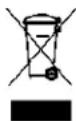
Dieses Symbol weist darauf hin, dass dieses Produkt zur Entsorgung einer entsprechenden Recyclingstelle zugeführt werden muss. Bitte wenden Sie sich an Ihre lokale Kodak Alaris Vertretung oder besuchen Sie www.kodakalaris.com/go/ehs, um mehr Informationen zur Entsorgung und zum Recycling dieses Produkts zu erhalten.
Unter www.kodakalaris.com/go/ehs finden Sie Informationen zu Substanzen, die sich auf der Kandidatenliste gemäß Artikel 59(1) der EG-Verordnung Nr. 1907/2006 (REACH) befinden.
Akustische Emissionen
Maschinenlärminformationsverordnung – 3, GSGV
Der arbeitsplatzbezogene Emissionswert beträgt <70 dB(A).
Aussagen zur elektromagnetischen Verträglichkeit und zur drahtlosen Kommunikation
Dieses Gerät enthält ein vorinstalliertes 2,4 GHz WLAN-Modul (Modell: RTL8188EE)
Gebrauch in Innenräumen: Dieses Gerät ist nur zum Gebrauch in Innenräumen vorgesehen.
Belastung durch Radiofrequenzen
WARNUNG: Der einzuhaltende Mindestabstand bei Verwendung dieses Produkts beträgt für Installation und Betrieb 20 cm bei Betrieb mit 2,4 GHz zwischen Radiator und menschlichem Körper. Dieser Sender darf nicht in Verbindung mit jeglichen anderen Antennen oder Sendern zusammengestellt oder betrieben werden. Die von diesem Gerät abgestrahlte Ausgangsleistung liegt während des normalen Betriebs weit unter den Grenzwerten für die Belastung durch Radiofrequenzen.
Hinweise für Benutzer in Argentinien: Acceso Inalambrico de Red CNC C-10909
Gebrauch in Innenräumen. Dieses Gerät erfüllt die lizenzfreien RSS der Industrie in Kanada. Sein Betrieb unterliegt den folgenden zwei Bedingungen:
(1) Dieses Gerät darf keine Interferenzen verursachen; und
(2) Dieses Gerät muss alle Störungen aufnehmen können, auch die Störungen, die einen unerwünschten Betrieb zur Folge haben.
Die von diesem Gerät abgestrahlte Ausgangsleistung liegt unter den Grenzwerten für die Belastung durch Radiofrequenzen von Industry Canada (IC). Dieses Gerät entspricht den Hochfrequenz-Grenzwerten von IC. Das Gerät sollte so verwendet werden, dass der Benutzer während des normalen Betriebs der Belastung nur minimal ausgesetzt ist.
Dieses Gerät wurde für den Gebrauch in Kanada zertifiziert. Der Status der Aufnahme in die REL (Radio Equipment List) von Industry Canada kann unter folgender Webadresse eingesehen werden: http://www.ic.gc.ca/app/sitt/reltel/srch/nwRdSrch.do?lang=eng
Hinweise für Benutzer in China: CCC; SRRC-Zertifizierung (angemeldet)
CE
Hinweise für Benutzer in Europa/in der europäischen Freihandelszone: Wir, Kodak Alaris Inc., erklären hiermit, dass dieses Produkt (Dokumentenscanner), Modell i1150WN & i1190WN, das Funk- und Telekommunikations-Endgeräte (FTEG) umfasst, den grundlegenden Anforderungen und den übrigen einschlägigen Bestimmungen der Richtlinie 1999/5/EG entspricht. Das vorinstallierte 2,4 GHz WLAN-Modul wird in der EU als Ausrüstung der Klasse 1 betrachtet.

Hinweise für Benutzer in Japan: Japan Telec: Realtek Semiconductor Corp.; RTL8188EE R:204-230024, T:D120135003
Hinweise für Benutzer in Malaysia: SIRIM QAS CERTIFIED TO (YY: XXXX); CERT. NO (XXXXXX)
Hinweise für Benutzer in Nigeria: Der Anschluss und die Verwendung dieser Kommunikationsausrüstung wurde von der nigerianischen Kommission für Kommunikation genehmigt. NCC/TSNI/WN/TA/CERT/0183/20
Hinweise für Benutzer in Serbien: Der folgende Adapter wurde von Ratel genehmigt: RTL8188EE 1-01-3454-3359/12-4
Hinweise für Benutzer in Singapur: Entspricht den IDA-Standards: (Registrierungsnummer angemeldet)
Hinweise für Benutzer in Südafrika: ICASA-ZUGELASSEN: TA-2013/374
Hinweise für Benutzer in Südkorea:
해당 무선설비는 전파흔신 가능성이 있으므로 인명안전과 관련된 서비스는 할 수 없음 KCC-CRM-RTK-RTL8188EE Da dieses Gerät die EMC-Zertifizierung für die Verwendung in Haushalten erhalten hat, darf es an jedem beliebigen Ort eingesetzt werden, auch in Wohngebieten.
Hinweise für Benutzer in Taiwan:
台灣: 國家通訊傳播委員會
低功率電波輻射性電機管理辦法
Hinweise für Benutzer in Thailand: Diese drahtlose Kommunikationsausrüstung verfügt über eine elektromagnetische Feldstärke, die dem von der nationalen Kommission für Telekommunikation erlassenen Sicherheitsstandard für die Verwendung von drahtlosen Kommunikationsgeräten für die menschliche Gesundheit entspricht.

Hinweise für Benutzer in den USA: FCC: Dieses Gerät wurde entsprechend Teil 15 der FCC-Richtlinien für digitale Geräte der Klasse B erfolgreich getestet. Diese Grenzwerte sollen in Wohngebieten einen angemessenen Schutz vor gefährlicher Strahlung gewährleisten.
Dieses Gerät erzeugt und verwendet Hochfrequenzenergie und kann diese abstrahlen. Wenn es nicht gemäß den Anweisungen installiert oder verwendet wird, kann es zu einer Beeinträchtigung des Funkverkehrs kommen. Es kann jedoch nicht garantiert werden, dass unter allen Umständen keine Störungen hervorgerufen werden.
Wenn dieses Gerät den Radio- oder Fernsehempfang beeinträchtigt (durch Ein- und Ausschalten des Geräts zu prüfen), sollte der Benutzer versuchen, diese Störungen durch die folgenden Maßnahmen abzustellen: 1) Empfangsantenne anders ausrichten oder an einem anderen Ort aufstellen; 2) Vergrößern des Abstands zwischen dem Gerät und dem Empfänger; 3) das Gerät an eine Steckdose anschließen, die nicht mit dem Stromkreis des Empfängers verbunden ist; 4) Beratung durch einen erfahrenen Radio- bzw. TV-Techniker.
Änderungen, die ohne ausdrückliche Genehmigung der zuständigen Stelle vorgenommen wurden, können zum Erlöschen der Betriebserlaubnis für das Gerät führen. Wenn geschirmte Schnittstellenkabel mit dem Produkt geliefert oder zusätzliche Komponenten und Zubehörteile an anderer Stelle für die Verwendung mit dem Produkt angegeben wurden, müssen diese verwendet werden, um den FCC-Richtlinien zu entsprechen. FCC-ID: TX2-RTL8188EE
Benutzerhinweis zur Netzwerkleistung: Als selbstverständlich bekannt vorausgesetzt wird die Tatsache, dass die Leistung des drahtlosen Netzwerks wie bei allen WLAN-Netzwerken durch eine Reihe von Faktoren negativ beeinflusst wird, dazu gehören: Störstrahlung anderer Hochfrequenzquellen; physikalische Hindernisse; Geräteabstand und relative Anordnung. Parallel über LAN- oder WLAN-Schnittstellen betriebene /Netzwerke bewirken eine zusätzliche Leistungsminderung.

NTC
Hinweise für Benutzer auf den Philippinen:
Für i1190WN Scanner, Typ-Abnahmebescheinigungsnr. ESD-1612431C
Für i1150WN Scanner, Typ-Abnahmebescheinigungsnr. ESD-1612430C
ÜBERBLICK 1-1
INSTALLATION 2-1
SCANNEN 3-1
WARTUNG 4-1
FEHLERBEHEBUNG 5-1
ANHÄNGE A und B
Inhalt
Begleitdokumentation 1-2
Lieferumfang 1-2
Scanner-Komponenten.... 1-3
Die Kodak ScanMate i1150WN Scanner und die Kodak i1190WN Scanner sind kompakte, kabelgebundene/WLAN-Netzwerkscanner, die sich perfekt für den privaten Gebrauch und für Desktop-Arbeitsgruppen eignen.
Beide Scannermodelle unterstützen die mobile App ScanMate+, mit der Sie Dokumente direkt vom Scanner an Ihr mobiles Gerät scannen können. Außerdem verfügt jedes Modell über die Smart Touch-Technik: Mit ihr können Sie Dokumente per E-Mail versenden, drucken oder automatisch in einer bestimmten Anwendung öffnen.
Diese Scanner setzen die Technologie „Proximity Touch“ ein, mit der Sie eine Aktion (z. B. Scanvorgang starten oder Bildlauf durch Smart Touch-Optionen) initiieren können, ohne auf die Start/Bildlauf-Tasten drücken zu müssen.
Scanner: Ein kabelgebundener/Netzwerk-Scanner, der 30 Seiten pro Minute bei 200 und 300 dpi in Schwarzweiß, Farbe und in Graustufen zweiseitig scannt und über eine Serienbildfunktion verfügt, mit der die ersten 10 Dokumente in einer Geschwindigkeit von 40 Seiten pro Minute gescannt werden. Mit dem i1150WN Scanner können Sie 75 Dokumente am Stück scannen. Dabei sorgen zwei indirekte
LED-Lichtquellen für eine ausgezeichnete Bildqualität.

Ein kabelgebundener/Netzwerk-Scanner, der 40 Seiten pro Minute mit 200 und 300 dpi in Schwarzweiß, Farbe und Graustufen zweiseitig scannt. Mit dem i1190WN Scanner können Sie 75 Dokumente am Stück scannen. Dabei sorgen zwei indirekte LED-Lichtquellen für eine ausgezeichnete Bildqualität.
HINWEIS: Dieses Benutzerhandbuch enthält Informationen und Anweisungen zu den Scannern Kodak ScanMate i1150WN und Kodak i1190WN. Die Angaben in diesem Handbuch gelten für beide Scanner, sofern nicht anders angegeben.
Begleitdokumentation
Neben diesem Benutzerhandbuch stehen auch noch die folgenden Dokumentationen zur Verfügung:
- Installationshandbuch: Enthält detaillierte Anweisungen zur Installation der Scanner- und Host-Software.
- Handbücher zum Scan-Setup: Die Scanner Kodak ScanMate i1150WN und Kodak i1190WN werden mit einer TWAIN-Datenquelle und einem ISIS-Treiber ausgeliefert. In den Handbüchern zum Scan-Setup werden die grundlegenden Bildverarbeitungsfunktionen erläutert. Es ist auf der Installations-DVD im PDF-Format enthalten.
- Smart Touch-Benutzerhandbuch: Bietet Informationen und Anweisungen zur Smart Touch-Funktionalität. Das Handbuch ist über das Hilfe-Menü in der Smart Touch-Anwendung verfügbar.
HINWEIS: Die Schaltflächen am Bedienfeld funktionieren aktuell nur über eine USB-Verbindung.
- Referenzhandbuch: Beschreibt die Reinigung des Scanners auf leicht verständliche Weise und mit vielen Bildern. Bewahren Sie dieses Handbuch in der Nähe des Scanners auf, damit Sie es schnell zur Hand haben.
Lieferumfang Öffnen Sie zunächst die Verpackung und prüfen Sie den Inhalt auf Vollständigkeit:
- Kodak ScanMate i1150WN Scanner oder Kodak i1190WN Scanner
- USB 2.0-Kabel
- Netzteil
• Wechselstrom-Adapterstecker - Installations-DVD
• Gedrucktes Referenzhandbuch auf Englisch
• Gedrucktes Installationshandbuch
• Verschiedene Begleitdokumente
Scanner- Komponenten
Frontansicht

text_image
Kodal DOWN E-2 1 2 3 4 5 6 7 8 9 101 Ausgabefach: Fängt die gescannten Dokumente auf. Das Ausgabefach kann herausgezogen und verlängert werden, um Dokumente mit einer Länge von bis zu 35,56 cm aufzufangen.
2 Stopper: Kann nach oben gestellt werden, um die Stapelung beim Scannen kleiner Dokumente zu verbessern.
3 US-Ledger: Zum Halten eines kleinen Referenzdokuments.
4 Scannerabdeckung: Bietet Zugang zu den inneren Bauteilen des Scanners, beispielsweise zum Imaging-Bereich und zu den Trennrollen.
5 Abstandshebel: Mit diesem Hebel können Sie den Abstand zwischen Einzugsrolle und Trennrolle bei Dokumenten manuell einstellen, die eine spezielle Behandlung benötigen (z. B. bei stark eingerissenen Dokumenten). Ziehen Sie bei Verwendung einer Sperrvorrichtung den Abstandshebel heraus, um spezielle Dokumente einzulegen. Drücken Sie den Abstandshebel anschließend wieder in Position.
6 Seitenführungen: Diese Seitenführungen können entsprechend der Dokumentengröße nach innen oder außen verschoben werden.
7 Einzugsfach: Das Einzugsfach nimmt bis zu 75 Dokumente auf (20 lb./80 g/m²) und kann für Dokumente bis zur Größe US-Legal (14 Zoll) verlängert werden.
8 ID-1-Kartenpositionierung: zum Scannen einer kleinen Karte (z. B. US-Führerschein oder andere Personalausweise im Kreditkartenformat) im Hochformat. Darüber hinaus gibt es eine ID-2-Kartenposition zum Scannen einer großen Karte (z. B. vor November 2010 ausgestellter deutscher Personalausweis) im Querformat (diese Position ist nicht in der Abbildung „Frontansicht“ dargestellt).
HINWEIS: Ausweise mit geprägten Zeichen sollten mit der Seite mit der Prägung nach oben positioniert werden.
9 Scannerabdeckung – Entriegelungshebel: Hiermit können Sie den Scanner öffnen und den Papierweg reinigen oder einen etwaigen Papierstau beseitigen.
10 Bedienfeld und Schaltflächen: Das Bedienfeld zeigt Meldungen, Netzwerkverbindungsinformationen und die vordefinierten Smart Touch-Funktionen 1-9 an. Wird die Taste „i“ gedrückt, werden Informationen zur Netzwerkverbindung angezeigt. Weitere Informationen hierzu finden Sie im Abschnitt „Verwendung des Symbols „Netzwerkinfo/Einrichtung“ (i) am Scanner“ in Kapitel 2.
Nachfolgend sind einige Symbole abgebildet, die am Bedienfeld angezeigt werden können.

Zeigt an, dass sich Dokumente im Einzugsfach befinden.

Zeigt an, dass sich keine Dokumente im Einzugsfach befinden.

Zeigt eine WLAN-Verbindung an. Die Anzahl der Balken gibt die Verbindungsstärke an; vier Balken geben eine volle Signalstärke an.

Zeigt eine Wired Ethernet-Verbindung an. Dieses Symbol wird angezeigt, wenn die Wired Ethernet-Verbindung aktiviert ist.

Zeigt eine USB-Verbindung an. Dieses Symbol wird angezeigt, wenn die USB-Verbindung aktiviert ist.

Zeig an, dass der Scanner als WLAN-Ad-hoc-Verbindung für die Verwendung von direktem WLAN zwischen einem Host-Gerät und einem Scanner fungiert.
HINWEISE:
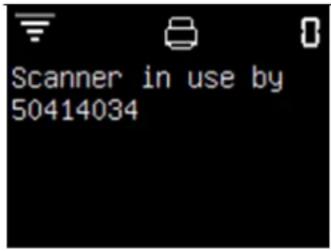
- Wird der Scanner von einem aktuellen Benutzer verwendet (eine Sitzung ist Aktiv), wird der Name des Benutzers in der folgenden Meldung angezeigt: Scanner in use by 'User Name' (Scanner wird von ,Benutzername' verwendet). Anschließend folgt entweder die Meldung Add paper and press Scan to begin (Zum Beginnen Papier einlegen und auf ,Scannen' drücken) oder Press Scan to begin (Zum Beginnen auf ,Scannen' drücken). Der angezeigte User Name (Benutzername) legt fest, wohin die gescannten Bilder gesendet werden.
- Ist das Symbol zum Wireless Access Point durchgestrichen, zeigt dies an, dass sich der WLAN-Schalter an der Rückseite des Scanners in der ausgeschalteten Position befindet.
Im Folgenden erhalten Sie eine Beschreibung der Schaltflächen am Bedienfeld:
 | Abbrechen: Ermöglicht Ihnen das Anhalten des aktuellen Scanvorgangs oder der aktuell durchgeführten Aktion; hiermit können Sie auch alle Nachrichten löschen. |
 | Nach oben: Ermöglicht Ihnen bei gedrückter „i“-Taste einen Bildlauf nach oben durch alle angezeigten Informationen sowie die Auswahl von oder einen Bildlauf nach oben durch vordefinierte Smart Touch-Funktionen. |
 | Nach unten: Ermöglicht Ihnen bei gedrückter „i“-Taste einen Bildlauf nach unten durch alle angezeigten Informationen sowie die Auswahl von oder einen Bildlauf nach unten durch vordefinierte Smart Touch-Funktionen. |
 | Start: Startet den Scanvorgang sowie die ausgewählte Anwendung, die der angezeigten Zahl im Bedienfeld zugeordnet ist. |
| Netzwerkinfo/Einrichtung: Drücken Sie einmal auf diese Taste, um die aktuellen Netzwerkinformationen (z. B. SSID, MAC-Adresse für kabelgebundene und WLAN-Controller usw.) anzuzeigen. Wenn Sie diese gedrückt halten, ist die Netzwerkkonfiguration verfügbar und der EasySetup-Modus wird aufgerufen. Weitere Informationen hierzu finden Sie im Abschnitt „Verwendung des Symbols ,Netzwerkinfo/Einrichtung‘ (i) am Scanner“ in Kapitel 2. | |
| Ein/Aus: Schaltet den Scanner ein bzw. aus. | |
 | Statusanzeige: Zeigt durch Leuchten oder Blinken den Scannerstatus an. Weitere Informationen hierzu finden Sie in Kapitel 5, Fehlerbehebung. |
Rückansicht

Netzanschluss: Hier wird das Netzkabel an den Scanner angeschlossen.

USB-Anschluss: Verbindet den Scanner mithilfe eines USB-Kabels mit dem PC.

Ethernet-Anschluss: Ermöglicht die Verbindung des Scanners mit dem Netzwerk über ein Ethernet-Kabel (wird nicht von Kodak Alaris bereitgestellt).

Anschluss für Sicherheitsschloss: Zum Anschließen eines Sicherheitsschlosses am Scanner. Kensington-Schlösser sind im Bürofachhandel erhältlich. Lesen Sie die dem Kensington-Schloss beigefügten Installationsanweisungen.

WLAN-Schalter: Schaltet die WLAN-Funktionalität ein oder aus. Wenn sich der Schalter in der rechten Stellung befindet, ist die WLAN-Funktionalität eingeschaltet. Wenn er sich in der linken Stellung befindet, ist das WLAN ausgeschaltet.

Zurücksetzen: Setzt die Scannerkonfiguration auf die Werkseinstellungen zurück. So setzen Sie den Scanner auf die Werkseinstellungen zurück:
• Fahren Sie den Scanner herunter.
- Halten Sie die Taste zum Zurücksetzen gedrückt.
- Halten Sie die Taste zum Zurücksetzen weiter gedrückt und schalten Sie den Scanner ein, bis auf dem Bedienfeld die Meldung Scanner has been reset (Scanner wurde zurückgesetzt) angezeigt wird.
Innenansicht
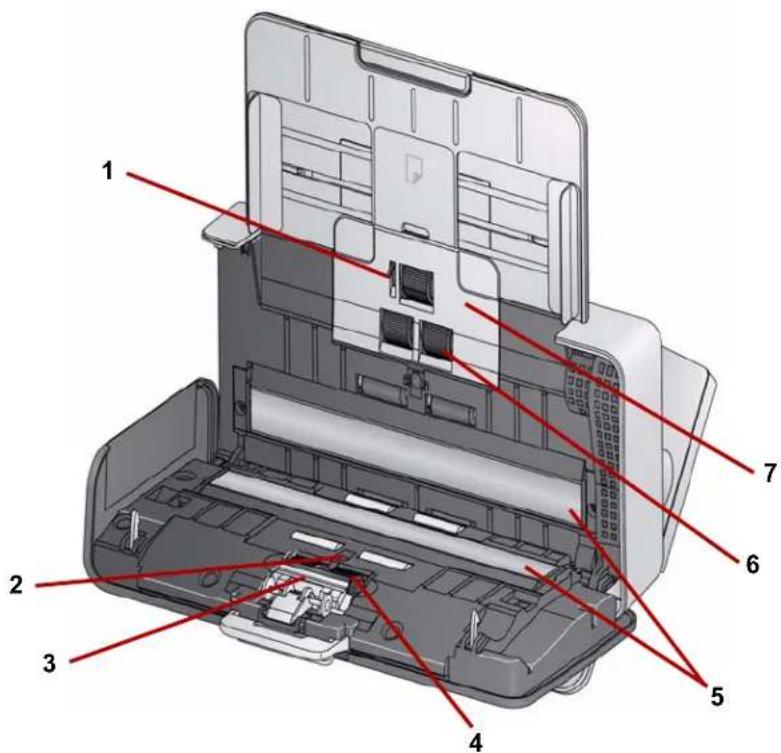
1 Dokumentsensor: Erkennt, ob Dokumente im Einzugsfach vorhanden sind.
2 UDDS- und IDP-Sensor: Zur Erkennung von Mehrfacheinzügen und Dokumentenkanten.
3 Vortrenn-Pad: Ziehen Sie dieses Pad heraus, wenn Sie die Trennrolle reinigen oder austauschen.
4 Trennrolle: Ermöglicht den einwandfreien Einzug und die Trennung von Dokumenten verschiedener Größe, Stärke und Beschaffenheit.
5 Imaging-Führungen: Halten Sie die Imaging-Führungen sauber, um eine optimale Bildqualität zu erzielen.
6 Einzugsrolle: Ermöglicht den einwandfreien Einzug von Dokumenten verschiedener Größe, Stärke und Beschaffenheit.
7 Abdeckung der Einzugsrolle: Entfernen Sie diese Abdeckung zum Reinigen oder Auswechseln der Einzugsrolle.
2 Einrichten und Anschließen Ihres Scanners
Inhalt
Installieren des Scanners....2-2
Überblick.... 2-3
Zugriff auf die i1150WN/i1190WN Scanner-Setup-Website.... 2-6
Passwortschutz 2-8
Einrichten oder Ändern eines Passworts.... 2-9
Die Startseite 2-10
Die Registerkarte „Network“ (Netzwerk)...... 2-12
Verkabeltes Netzwerk mit optionaler direkter WLAN (Ad-hoc)-Verbindung.... 2-13
Optionale direkte WLAN (Ad-hoc)-Optionen 2-14
Direkte WLAN (Ad-hoc)-Verbindung 2-17
WLAN-Netzwerk-Verbindung.... 2-19
USB mit optionaler direkter WLAN (Ad-hoc)-Verbindung ..... 2-25
Registerkarte „Device“ (Gerät) 2-26
Registerkarte „Support“ 2-27
Registerkarte „Status“ 2-28
Registerkarte „About“ (Info) 2-28
Weiterführende Aspekte zu EasySetup 2-29
Verwendung der speziellen EasySetup-Konfigurationsseite .... 2-30
Verwendung des Symbols „Netzwerkinfo/Einrichtung“
(i) am Scanner 2-32
„Aufwecken“ des Scanners 2-33
Ausschalten des Scanners 2-33
Vor der Installation von Software müssen Sie als lokaler PC-Administrator angemeldet sein, wenn Sie nicht die DVD für den automatischen Start verwenden.
Wenn Ihr PC kein CD/DVD-Laufwerk hat, können Sie auf die Treiber über die Kodak Alaris Website www.kodakalaris.com/go/IM zugreifen. Wir empfehlen Ihnen, die Website von Kodak Alaris zu besuchen, um die neuesten Treiber-, Software- und Firmware-Updates zu erhalten.
Dieses Kapitel dient dazu, ausführlichere Informationen als die Installations-DVD bereitzustellen. Wenn Sie zusätzliche Informationen benötigen, können Sie sich daher auf diese Abschnitte innerhalb dieses Kapitels beziehen, um Ihnen bei der Konfiguration Ihrer Netzwerkoptionen zu helfen.
Darüber hinaus stehen auf dem YouTube-Kanal von Kodak Alaris YouTube-Videos zur Verfügung, die Ihnen im Hinblick auf die Verbindungsoptionen und das Setup weiterhelfen:
Aufstellen des Scanners
Die Kurzanleitung zur Installation, die sich im Lieferumfang Ihres Scanners befindet, erläutert die Vorgehensweisen zum Anschließen von Hardware. Die Installations-DVD leitet Sie außerdem bei diesem Prozess an.
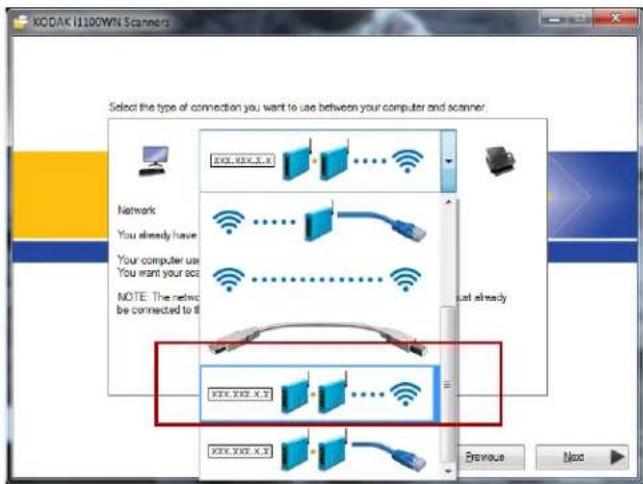
WICHTIG: Wenn Sie den Scanner unter Windows 8.1 oder Server 2012 installieren, müssen Sie in den Konfigurationsoptionen zwischen Scanner und Computer Erweiterte Optionen - Statische IP-Adresse verwenden. Befolgen Sie die Schritte 1 und 2 wie nachstehend und wählen Sie anschließend in Schritt 3 diese Verbindungsoption aus.
- Installieren Sie die Kodak-Treibersoftware (Windows-Betriebssysteme), indem Sie die Installations-DVD zum Kodak ScanMate i1150WN Scanner und Kodak i1190WN Scanner in das Laufwerk einlegen. Das Installationsprogramm wird automatisch gestartet.
HINWEIS: Wenn die DVD nicht automatisch startet, klicken Sie auf das Symbol „Arbeitsplatz“ auf Ihrem Desktop. Doppelklicken Sie auf das Symbol für Ihr Laufwerk und doppelklicken Sie dann auf setup.exe.
-
Befolgen Sie die angezeigten Aufforderungen.
-
Sie werden dazu aufgefordert, die gewünschte Kommunikationsoption auszuwählen. Eine Erläuterung der verschiedenen Optionen finden Sie in dem Abschnitt „Verbindungsoptionen zwischen Scanner und Computer“.
HINWEIS: Um den Scanner in einem WLAN-Netzwerk einzurichten oder um Veränderungen am verkabelten Netzwerk vorzunehmen, müssen Sie auf die i1150WN/i1190WN Scanner-Setup-Website zugreifen.
Die standardmäßigen Scannereinstellungen funktionieren bei direktem WLAN (Ad-hoc) und den meisten verkabelten Netzwerke.
- Befolgen Sie nach Abschluss der Software-Treiber-Installation und Auswahl Ihrer Konfigurationsoptionen die Anleitung für die Hardware, die auf dem Bildschirm angezeigt wird und schalten Sie den Scanner ein.
HINWEISE:
- Zusammen mit den Scannertreibern wird außerdem der Assistent Setup and Connect Scanner (Einrichten und Anschließen des Scanners) installiert. Immer, wenn Sie die Verbindungsoption des Scanners verändern möchten, müssen Sie diesen Assistenten ausführen. Falls der Scanner beispielsweise für das Scannen über eine USB-Verbindung konfiguriert ist und Sie dies zum Scannen über eine verkabelte Netzwerk-Verbindung ändern möchten, führen Sie den Assistenten aus und befolgen Sie die Anweisungen, um die Verbindungsoption zu ändern.
- Wir der Scanner von mehreren Benutzern verwendet, muss der Softwaretreiber von Kodak auf jedem Computer installiert sein. Wird der Scanner von mehr als einem Benutzer verwendet, zeigt das Bedienfeld des Scanners den Namen des Benutzers an, der den Scanner aktuell verwendet und der die gescannten Bilder erhält.
Verbindungsoptionen zwischen Computer und Scanner
Wenn Sie zur Konfiguration des Scanners das Installationsprogramm nutzen, wählen Sie aus den folgenden Optionen.
 |  | Beschreibung |
 |  | Sowohl der PC als auch der Scanner befinden sich in einem drahtlosen Netzwerk. |
 |  | Der PC ist mittels eines Ethernet-Kabels an das Netzwerk angeschlossen und der Scanner befindet sich in einem drahtlosen Netzwerk. |
 |  | Sowohl der PC als auch der Scanner sind mittels eines Ethernet-Kabels an das Netzwerk angeschlossen. |
 | [50AZ] | Der PC verwendet ein drahtloses Netzwerk und der Scanner ist mittels eines Ethernet-Kabels an das Netzwerk angeschlossen. |
 | [SAKT] | Sowohl der PC als auch der Scanner befinden sich in einem drahtlosen Netzwerk und verwenden keinen Netzwerkrouter. |
| [WW63] |  | Der Scanner ist mittels eines USB-Kabels an den PC angeschlossen. |
 |  | Der PC befindet sich in einem anderen Netzwerk als der Scanner und der Scanner ist an ein anderes Netzwerk über WLAN verbunden. |
| Der PC befindet sich in einem anderen Netzwerk als der Scanner und der Scanner ist an ein anderes Netzwerk über ein Netzwerkkabel verbunden. |
Überblick Zu den Scannern i1150WN und i1190WN gibt es eine Scanner-Setup-
Website für Firmware-Updates und zum Einstellen des Verbindungsmodus des Scanners. Die im Scanner eingebettete Website ermöglicht Ihnen außerdem das Anzeigen des Status, der Firmware-Versionen und der Konfigurationsinformationen.
Über die im Scanner eingebettete Website können Sie den Verbindungsmodus des Scanners auf eine der folgenden Arten konfigurieren:
- Verkabeltes Netzwerk mit optionalem direkten WLAN (Ad-hoc). Weitere Informationen finden Sie im Abschnitt „Verkabeltes Netzwerk mit optionaler direkter WLAN (Ad-hoc)-Verbindung“ weiter hinten in diesem Kapitel.
- WLAN-Netzwerk. Weitere Informationen finden Sie im Abschnitt „WLAN-Netzwerk-Verbindung“ weiter hinten in diesem Kapitel.
- USB mit optionalem direkten WLAN (Ad-hoc). Wenn Sie über eine USB-Verbindung mit Ihrem Scanner kommunizieren möchten, ziehen Sie den Abschnitt „USB mit optionaler direkter WLAN (Ad-hoc)-Verbindung“ weiter hinten in diesem Kapitel zu Rate.
Beim erstmaligen Zugriff auf die Website ist es ggf. einfacher, die vorkonfigurierte, im Scanner integrierte direkte WLAN (Ad-hoc)-Verbindung zu verwenden, um eine Verbindung zur i1150WN/i1190WN Scanner-Setup-Website herzustellen. Dies ermöglicht es Ihnen, den WLAN-Scanner so zu konfigurieren, dass er Teil des WLAN-Infrastrukturnetzwerks Ihres Unternehmens wird. Wir empfehlen Ihnen die Einrichtung eines Administratorpassworts für die Website über die Registerkarte „Support“. Das Verfahren zum Einrichten eines Passworts finden Sie im Abschnitt mit dem Titel „Einrichten oder Ändern eines Passworts“ weiter hinten in diesem Kapitel.
Eine EasySetup-Option ist verfügbar, die Ihnen die Erstellung einer verschlüsselten, druckbaren PDF-Datei zur Kodierung Ihrer Konfigurationsinformationen ermöglicht.
HINWEIS: Zusätzlich zur Verbindung mit Ihrem Scanner und der Verwendung der im Scanner eingebetteten Webseiten zur Erstellung einer Konfiguration, kann man auf dieselben, von Kodak Alaris zur Verfügung gestellten Seiten zugreifen, indem man in einem Browser der eigenen Wahl die Webseite www.kodakalaris.com/go/EasySetup aufruft.
Diese PDF-Datei ergibt ein 2D-Barcode-Bilddokument. Das Scannen dieses Dokuments im EasySetup-Modus mit dem Scanner konfiguriert diesen automatisch mit den kodierten Konfigurationsinformationen.
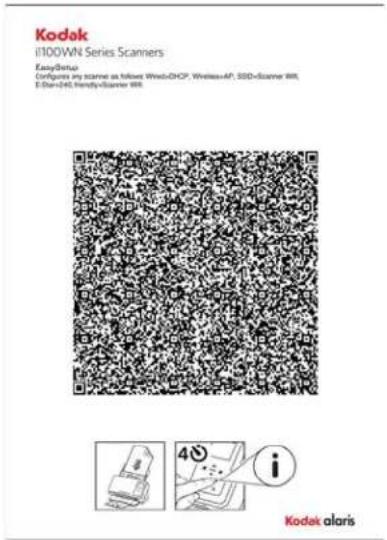
Die zum Patent angemeldete EasySetup-Technologie ermöglicht vielen Benutzern die Konfiguration ihrer Scanner mithilfe der EasySetup-Option. Falls erforderlich, kann eine Seite zur EasySetup-Konfiguration verwendet werden, um im Handumdrehen alle Konfigurationen zwischen Scannern mit identischen Einstellungen zu kopieren oder um die Scannerinformationen im seltenen Fall eines Verlusts der Konfigurationsinformationen wiederherzustellen. Der Vorteil ist, dass nur eine Person die Netzwerkeinstellungen mithilfe der Website konfigurieren muss und dass diese Einstellungen dann ganz einfach mithilfe anderer Scanner über die Seite zur EasySetup-Konfiguration geteilt werden können.
Nach dem Konfigurieren der Einstellungen kann die EasySetup-Option:
- alle Konfigurationseinstellungen zum Scanner vornehmen,
- ein Administratorpasswort anwenden und
- die EasySetup-Option deaktivieren, um die Verwendung einer anderen EasySetup-Seite zu verhindern.
Und all das mit nur einem Scan.
Die Verfahren zur Verwendung der EasySetup-Option sind in den Abschnitten „Verkabeltes Netzwerk mit optionaler direkter WLAN (Ad-hoc)-Verbindung“ und „WLAN-Netzwerk-Verbindung“ weiter hinten in diesem Kapitel beschrieben.
Es gibt grundlegende sowie erweiterte Konfigurationsoptionen.
- Standardkonfiguration: In der Vorkonfiguration des Scanner sind das verkabelte Netzwerk und direktes WLAN (Ad-hoc) aktiviert. Sie können den Scanner an Ihr Firmennetzwerk anschließen, indem Sie ein Ethernet-Kabel verwenden. Sie können das direkte WLAN (Ad-hoc) verwenden, um die i1150WN/i1190WN Scanner mithilfe der im Scanner eingebetteten Webseiten zu konfigurieren sowie direkt zu einem Host-PC oder mobilen Gerät zu scannen.
HINWEIS: Darüber hinaus können Sie die WLAN-Funktion mithilfe des WLAN-Schalters an der Rückseite des Scanners deaktivieren. Wenn sich der Schalter in der rechten Stellung befindet, ist die WLAN-Funktionalität eingeschaltet. Wenn er sich in der linken Stellung befindet, ist das WLAN AUS. Dadurch bleiben das verkabelte Netzwerk oder die USB-Anschlüsse aktiv. Dies ist lediglich dann notwendig, wenn Ihr Unternehmen keine Drahtlosgeräte erlaubt.
- Basis-Konfiguration: Für kleine Unternehmen mit einfachen Umgebungen sind die Büromitarbeiter in der Regel gut genug mit dem Netzwerk vertraut, um einen Scanner mithilfe der im Scanner eingebetteten Webseiten zu konfigurieren und die WLAN-Sicherheitsoptionen direkt über den Scanner festzulegen. Weitere Informationen finden Sie im Abschnitt „Verkabeltes Netzwerk mit optionaler direkter WLAN (Ad-hoc)-Verbindung“ weiter hinten in diesem Kapitel.
HINWEIS: In den meisten Fällen sollte bei verfügbarem DHCP für das verkabelte Netzwerk keine Konfiguration erforderlich sein.
- Erweiterte Konfiguration: In komplexeren Netzwerkumgebungen könnte die für die Pflege dieser Umgebung zuständige Person (Administrator) die Netzwerkkonfiguration einrichten. Oftmals befindet sich diese Person nicht unmittelbar beim Scanner. In diesem Fall ermöglicht die EasySetup-Option dem Administrator die Erstellung von Seiten zur EasySetup-Konfiguration für Remote-Scanner im Auftrag des Endbenutzers. Dies kann mithilfe der auf www.kodakalaris.com/go/EasySetup verfügbaren Webseiten erfolgen sowie direkt über einen Scanner. Die EasySetup-PDF-Datei kann erstellt und per E-Mail an den Endbenutzer gesendet werden, der das Dokument einfach ausdruckt, den Scanner in den EasySetup-Modus versetzt (Zugriff erfolgt über den Scanner) und das Dokument dann scannt.
Zugriff auf die i1150WN/i1190WN Scanner-Setup-Website
Es gibt zwei sofort einsetzbare Methoden, zu der Website zu navigieren:
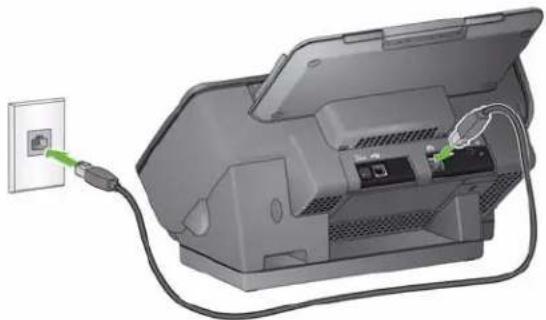
- Methode 1: Schließen Sie den Scanner mit einem Ethernet-Kabel an Ihr Netzwerk an (dieses Kabel wird nicht von Kodak Alaris bereitgestellt). Falls Sie diese Option verwenden, verbinden Sie das Ethernet-Kabel mit dem Ethernet-Anschluss, der sich an der Rückseite des Scanners befindet, und verbinden Sie das andere Ende des Ethernet-Kabels mit einem beliebigen aktiven Netzwerkanschluss.
- Methode 2: Verwenden Sie einen PC mit einer WLAN-Schnittstelle und verbinden Sie diesen kabellos mit der SSID der direkten WLAN (Ad-hoc)-Verbindung Ihres Scanners (z. B. SSID = i1190wn-,8-stellige Seriennummer" oder i1150wn-,8-stellige Seriennummer"). In diesem Modus bietet der Scanner einen DHCP-Server, der jedem PC Adressen bereitstellt, der sich mit dem Scanner verbindet. Dieser stellt seine eigene IP-Adresse auf 10.0.0.1 ein.
Unabhängig davon, wie der Scanner im Netzwerk konfiguriert wird, ist der WLAN-Name oder kabelgebundene Name (IP-Adresse) des Scanners erforderlich. So finden Sie diese Information heraus:
-
Stellen Sie sicher, dass der Scanner eingeschaltet ist.
-
Drücken Sie die Taste i am Bedienfeld des Scanners, bis der Informationsbildschirm angezeigt wird. Verwenden Sie den Pfeil nach unten, um zu den Informationen zur SSID und Adresse für WLAN-/Kabelverbindung zu navigieren. Sie benötigen diese Informationen in Schritt 3 und 4 weiter unten.

HINWEIS: Informationen und Verfahren zur Verwendung der Taste „i“ am Bedienfeld des Scanners sind im Abschnitt mit dem Titel „Verwendung des Symbols „Netzwerkinfo/ Einrichtung“ (i) am Scanner“ dieses Kapitels erläutert.
- Ändern Sie über Ihren PC den Namen Ihres aktuellen Netzwerks, sodass es den gleichen Namen wie die SSID des Scanners trägt (z. B. i1150WN-58333620).

Das Symbol zur PC-Netzwerkverbindung in der Taskleiste zeigt nun die Balken und ein Ausrufezeichen an. Dies bedeutet, dass der PC nicht mit dem Internet verbunden ist, Sie aber dennoch im Scanner eingebetteten Webseiten zugreifen können.
- Geben Sie in einem Webbrowser auf Ihrem Computer folgendes ein: http://####.###.###.### wobei ####.###.###.### die Adresse der WLAN-/Kabelverbindung ist, die auf dem Bedienfeld des Scanners angezeigt wird. Die folgende Webseite wird angezeigt:
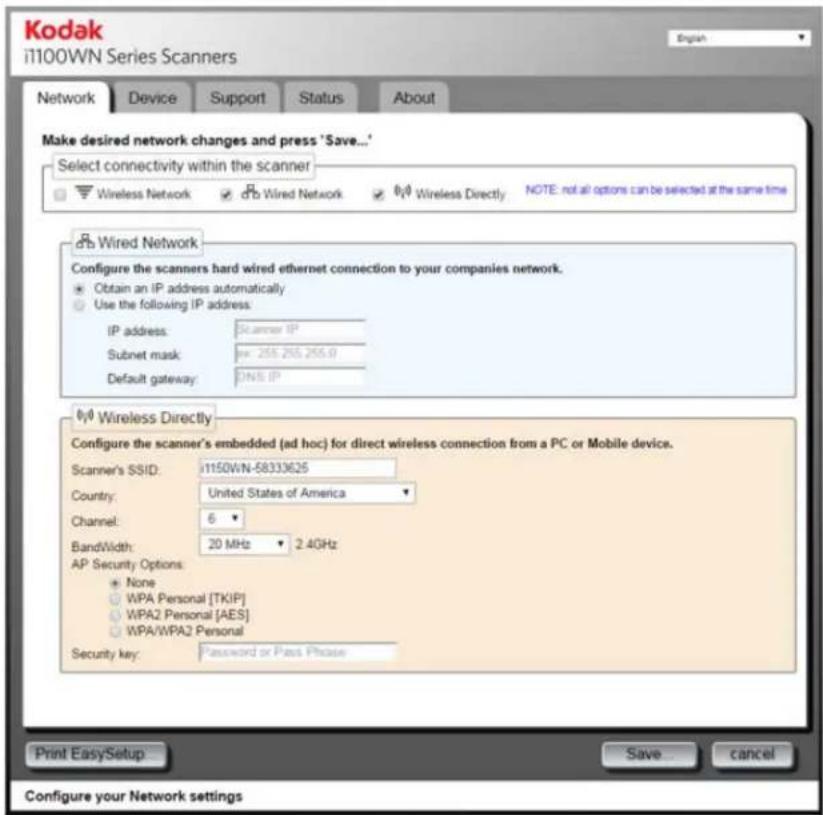
HINWEIS: Verwenden Sie optional https://####.###.###.###, um auf den Scanner zuzugreifen.
Passwortschutz Beim Zugriff auf die Website wird ein optionales Passwortschutz-
Dialogfeld angezeigt, wenn ein Passwort eingerichtet wurde.
Standardmäßig ist kein Passwort vorhanden.

Diese Funktion wird für die Beschränkung des Zugriffs auf die Netzwerkoptionen bereitgestellt, die anderen nicht angezeigt werden sollen bzw. die nicht unautorisiert geändert werden sollen. Das Passwort der Website kann direkt über die im Scanner eingebetteten Webseiten (weitere Informationen im nächsten Abschnitt mit dem Titel „Einrichten oder Ändern eines Passworts“) oder mithilfe der EasySetup-Option (weitere Informationen im Abschnitt mit dem Titel „Verwendung der speziellen EasySetup-Konfigurationsseite“ dieses Kapitels) verwaltet werden.
Ist ein Passwort festgelegt oder wird es falsch eingegeben, wird die Startseite zwar angezeigt; allerdings können Sie ausschließlich auf die Registerkarten „Support“, „Status“ und „About“ (Info) zugreifen. Die Schaltflächen Update Scanner Firmware (Scanner-Firmware aktualisieren) und Change Admin Password (Administratorpasswort ändern) werden nicht angezeigt.
Ist kein Passwort festgelegt oder wird das richtige Passwort eingegeben, sind alle Registerkarten (Network (Netzwerk), Device (Gerät), Support, Status und About (Info)) sowie die Schaltflächen Update Scanner Firmware (Scanner-Firmware aktualisieren) und Change Admin Password (Administratorpasswort ändern)) verfügbar. Wir empfehlen die Einrichtung eines Passworts für jede Konfiguration, um die unautorisierte Änderung Ihrer Netzwerkeinstellungen zu verhindern. HINWEISE:
- Haben Sie ein Passwort eingerichtet, muss der Benutzer das Passwort kennen, um auf die Registerkarten „Network“ (Netzwerk) und „Device“ (Gerät) zugreifen zu können.
- Die Anmeldung erfolgt sitzungsbasiert und ist in Kraft, solange der Browser geöffnet ist.
- Zum Zurücksetzen des Passworts können Sie den Scanner neu starten, indem Sie die Taste zum Zurücksetzen an der Rückseite des Scanners gedrückt halten.
- Falls Sie das Passwort kennen und keinen Passwortschutz für den Scanner verwenden möchten, klicken Sie auf der Registerkarte „Support“ auf die Schaltfläche Change Admin Password (Administratorpasswort ändern), um auf das Dialogfeld „Change Admin Password“ (Administratorpasswort ändern) zuzugreifen. Geben Sie das alte Passwort ein, lassen Sie die Felder Admin Password (Administratorpasswort) und Confirm Password (Passwort bestätigen) leer und klicken Sie dann auf Apply Password Change (Passwortänderung übernehmen).
Einrichten oder Ändern eines Passworts
Sind Sie angemeldet, finden Sie auf der Registerkarte „Support“ eine Option zur Erstellung eines Passworts.
- Klicken Sie auf der Registerkarte „Support“ auf Change Admin Password (Administratorpasswort ändern), um das Dialogfeld „Change Admin Password“ (Administratorpasswort ändern) aufzurufen.

- Geben Sie das vorherige Passwort im Feld Old password (Altes Passwort) ein. Gibt es kein vorheriges Passwort, bleibt dieses Feld leer.
- Geben Sie das neue Passwort im Feld Admin password (Administratorpasswort) ein.
- Geben Sie das neue Passwort im Feld Confirm password (Passwort bestätigen) erneut ein.
- Klicken Sie auf Apply Password Change (Passwortänderung übernehmen). Ist das Passwort einmal eingerichtet, werden nur noch die Registerkarten „Support“, „Status“ und „About“ (Info) angezeigt und die Schaltflächen Update Scanner Firmware (Scanner-Firmware aktualisieren) und Change Admin Password (Administratorpasswort ändern) werden niemandem angezeigt, der das Passwort nicht kennt.
HINWEIS: Klicken Sie auf Exit (Beenden), um dieses Dialogfeld zu verlassen, ohne Änderungen vorzunehmen.
Die Passwortoption der Seite zur EasySetup-Konfiguration ermöglicht Ihnen die Erstellung einer Seite für die EasySetup-Konfiguration, über die Sie Änderungen an der Konfiguration nur auf autorisiertes Personal beschränken können. Diese Option wird im Abschnitt mit dem Titel „Verwendung der speziellen EasySetup-Konfigurationsseite“ dieses Kapitels erläutert.
Die Startseite Auf der Startseite werden fünf Registerkarten angezeigt, angefangen mit der Registerkarte „Network“ (Netzwerk).

- Ist Ihr Scanner passwortgeschützt, werden nur die Registerkarten „Support“, „Status“ und „About“ (Info) angezeigt und die Schaltflächen Update Scanner Firmware (Scanner-Firmware aktualisieren) und Change Admin Password (Administratorpasswort ändern) werden nicht angezeigt.
- Ist Ihr Scanner passwortgeschützt und Sie sind angemeldet, haben Sie Zugriff auf alle Registerkarten sowie die Schaltflächen Update Scanner Firmware (Scanner-Firmware aktualisieren) und Change Admin Password (Administratorpasswort ändern).
Registerkarte „Network“ (Netzwerk): Ermöglicht Ihnen die Einrichtung Ihrer WLAN-Verbindungen und kabelgebundenen Verbindung.
Registerkarte „Device“ (Gerät): Ermöglicht Ihnen die Einrichtung eines Ruhemodus für Ihren Scanner und die Aktivierung der EasySetup-Option.
Registerkarte „Support“: Ermöglicht Ihnen das Aufrufen der allgemeinen Service- und Supportinformationen. Zusätzlich können Sie die Scanner-Firmware aktualisieren und das Administratorpasswort ändern.
Registerkarte „Status“: Bietet eine Zusammenfassung Ihrer aktuellen Scannerkonfiguration, einschließlich Positionen von Schaltern und Kabeleinführungen.
Registerkarte „About“ (Info): Stellt Produkt-, Versions- und Copyrightinformationen bereit.
Update Scanner Firmware (Scanner-Firmware aktualisieren): Ist dies ausgewählt, werden Sie aufgefordert, zur Scanner-Firmware zu navigieren und diese zu starten. Auf www.kodakalaris.com/go/IM finden Sie aktualisierte Software und Firmware. Diese Option steht jedem zur Verfügung, der bei der Scanner-Website angemeldet ist. Das Aktualisieren der Firmware des Scanners kann einige Minuten in Anspruch nehmen; warten Sie etwas ab. Ist der Scanner aktualisiert, muss dieser neu gestartet werden, damit die neuen Updates in Kraft treten. Die Option wird nicht angezeigt, wenn der Scanner passwortgeschützt ist.
Change Admin Password (Administratorpasswort ändern): Ermöglicht Ihnen die Erstellung eines Passworts, um die Veränderung Ihrer Netzwerkkonfigurationen zu verhindern. Weitere Informationen finden Sie im vorangehenden Abschnitt mit dem Titel „Einrichten oder Ändern eines Passworts“. Diese Option wird nicht angezeigt, wenn der Scanner passwortgeschützt ist.
Statusleiste: In diesem Bereich werden Fehlermeldungen angezeigt sowie welche Funktionen auf der aktuellen Registerkarte ausgeführt werden können.
Die Registerkarte „Network“ (Netzwerk)
Die Registerkarte „Network“ (Netzwerk) ermöglicht Ihnen die Einrichtung Ihrer kabelgebundenen und WLAN-Verbindungen.
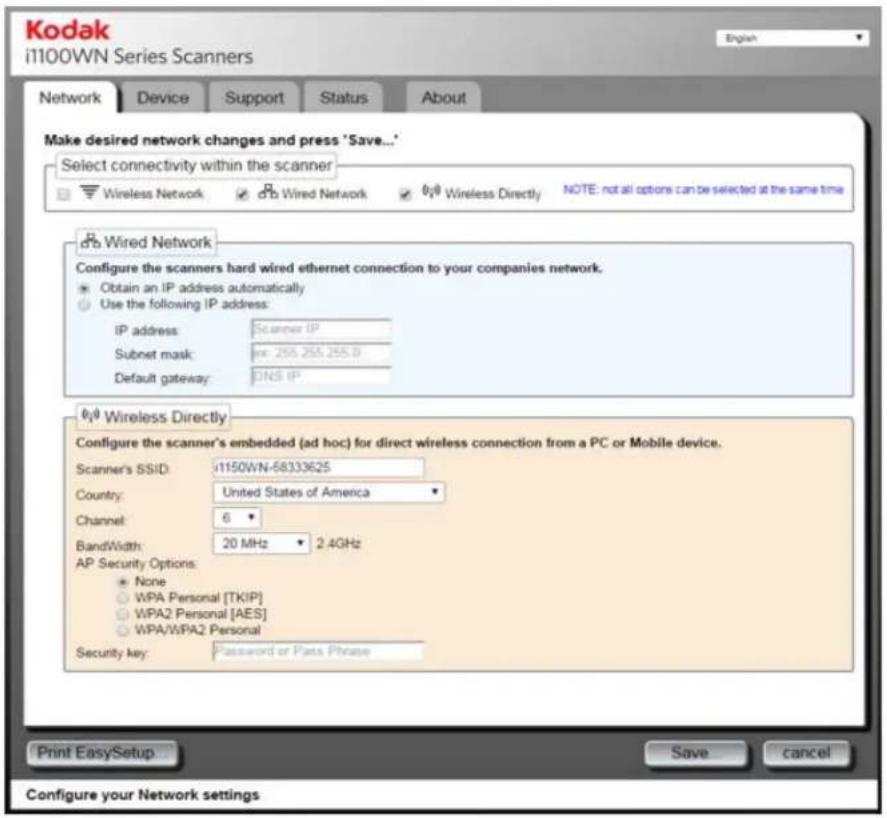
Bei der Einrichtung Ihres Scanners ist der Verbindungsmodus werksseitig standardmäßig auf Wired Network (verkabeltes Netzwerk) mit optionalem Wireless Directly (ad hoc) (direkten WLAN (Ad-hoc)) eingestellt.
Die Schnittstelle des verkabelten Netzwerks ist mit DHCP konfiguriert (z. B. „Obtain an IP address automatically“ (IP-Adresse automatisch beziehen)). Direktes WLAN (Ad-hoc) ist als DHCP-Server ohne Internetanschluss konfiguriert (20 MHz, Kanal 6 und keine Sicherheit).
Verkabeltes Netzwerk mit optionaler direkter WLAN (Ad-hoc)-Verbindung

Konfigurieren Sie die kabelgebundene Netzwerk-Verbindung und die optionale direkte WLAN (Ad-hoc)-Verbindung, indem Sie die entsprechenden Informationen in die Felder auf der Registerkarte „Network“ (Netzwerk) eingeben.
Die Standardnetzwerkeinstellungen sind:
Kabelgebunden = EIN; DHCP = aktivieren
WLAN= EIN; DHCP = aktivieren; Modus = Direktes WLAN;
SSID = Seriennummer Scanner-Modell (z. B. i1150WN-12345678)

Bei der Konfiguration des verkabelten Netzwerks ist der direkte WLAN (Ad-hoc)-Verbindungsmodus immer verfügbar, es sei denn, dieser ist auf der Registerkarte „Network“ (Netzwerk) deaktiviert oder der WLAN-Schalter an der Rückseite des Scanners befindet sich in der Position AUS. Beides deaktiviert beide WLAN-Konfigurationen auf dem Scanner.
Optionen für verkabeltes Netzwerk
- Obtain an IP address automatically (IP-Adresse automatisch abrufen): Wenn Sie diese Option auswählen, verwendet der Scanner DHCP, um eine IP-Adresse für die Verbindung zum Netzwerk abzurufen.
-
Use the following IP address (Folgende IP-Adresse verwenden)
-
IP address (IP-Adresse): Geben Sie die von Ihrem Netzwerkadministrator bereitgestellte IP-Adresse ein.
- Subnet mask (Subnetzmaske): Geben Sie die von Ihrem Netzwerkadministrator bereitgestellte Subnetzmaske ein.
- Default gateway (Standard-Gateway): Geben Sie die von Ihrem Netzwerkadministrator bereitgestellte IP-Adresse des Gateways im Netzwerk ein.
Optionen für optionales direktes WLAN (Ad-hoc)
Scanner's SSID (Scanner-SSID): Wir empfehlen die Beibehaltung der standardmäßigen SSID. Falls Sie diese ändern müssen, wenden Sie sich an Ihren Netzwerkadministrator, um Informationen zur ordnungsgemäßen Namenskonvention zu erhalten. Alle Drahtlosgeräte in einem WLAN müssen dieselbe SSID verwenden, um miteinander zu kommunizieren. In dieses Feld können Sie bis zu 32 Zeichen eingeben.
Country (Land): Wählen Sie das Land aus, in dem Sie den Scanner verwenden.
Channel (Kanal): Wählen Sie den gewünschten Kanal.
BandWidth (Bandbreite): Wählen Sie die gewünschte Bandbreite.
AP Security Options (AP-Sicherheitsoptionen): Die folgenden Optionen sind bei Verwendung einer WLAN-Verbindung für die Verschlüsselung von Daten zwischen Absender und Empfänger verfügbar.
Security key (Sicherheitsschlüssel): Geben Sie den Sicherheitsschlüssel ein, der in Verbindung mit der ausgewählten Sicherheitsoption zu verwenden ist. Ihr Schlüssel muss zwischen 8 und 63 Zeichen lang sein und kann eine Wortfolge sein, die Sonderzeichen enthält.
HINWEIS: Falls Sie mehr über die WLAN-Sicherheitsstandards erfahren möchten, führen Sie eine Internetsuche nach WLAN-Sicherheitsstandards durch.
Save (Speichern): Ist dies ausgewählt, werden alle Einstellungen angezeigt, die auf den Scanner angewendet werden. Das beinhaltet alle an den Scannerkonfigurationen vorgenommenen Änderungen sowie alle an den Registerkarten „Network“ (Netzwerk) und „Device“ (Gerät) vorgenommenen Einstellungen.

Prüfen Sie Ihre Einstellungen und klicken Sie auf OK. Es wird eine Bestätigungsmeldung angezeigt.

Beim Anwenden einer neuen Netzwerkkonfiguration startet der Scanner neu und das WLAN-Netzwerk, mit dem Sie verbunden waren, hat sich ggf. geändert. Hat dieses sich geändert, müssen Sie dieses Netzwerk neu verbinden, um erneut auf die Webseite zugreifen zu können. Falls Sie mehr als einen Scanner konfigurieren möchten, fahren Sie fort mit den Schritten unter Optional: EasySetup, um all Ihre Scanner zu konfigurieren. Schließen Sie anschließend den Browser. Ihr Scanner kann jetzt verwendet werden.
Print EasySetup (EasySetup drucken): Ist dies ausgewählt, werden alle Einstellungen angezeigt, die auf die verschlüsselte EasySetup-Barcodeseite angewendet werden. Wählen Sie Generate EasySetup PDF (EasySetup-PDF generieren), um eine PDF-Datei zu generieren. Abhängig von Ihrem Browser wird die PDF entweder angezeigt oder Sie werden dazu aufgefordert, sie zu speichern. Wird sie angezeigt, können Sie die Seite ausdrucken oder als Seite zur EasySetup-Konfiguration speichern.
HINWEIS: Je nach Browser unterscheiden sich die zur Verfügung stehenden Methoden, um auf Print (Drucken) oder Save (Speichern) zuzugreifen. Durch Rechtsklick auf der Seite sind ebenfalls Optionen zum Drucken oder Speichern dieser PDF-Datei verfügbar. Während der Verwendung dieser eingebetteten Website wird nichts automatisch auf Ihrem PC gespeichert.
Diese Seite enthält alle Einstellungen, die Sie auf den Registerkarten „Network“ (Netzwerk) und „Device“ (Gerät) eingegeben haben. Weitere Informationen können Sie dem Abschnitt „Weiterführende Aspekte zu EasySetup“ weiter hinten in diesem Kapitel entnehmen.
Optional: EasySetup
- Klicken Sie auf Print EasySetup (EasySetup drucken). Die Seite „EasySetup Configuration“ (EasySetup-Konfiguration) wird angezeigt:
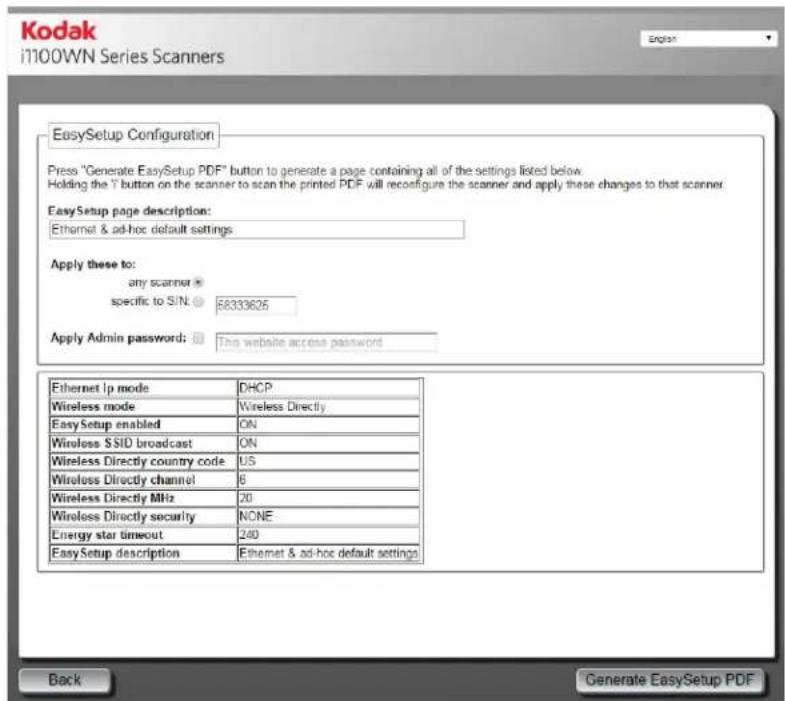
- Geben Sie in das Feld EasySetup page description (EasySetup-Seitenbeschreibung) eine Beschreibung ein.
- Wählen Sie aus, wie Sie diese Einstellungen anwenden möchten: Mit „any Scanner“ (beliebigen Scanner) werden diese auf einen beliebigen Scanner angewendet und mit „specific to S/N“ (bestimmte Seriennummer) auf einen spezifischen Scanner. Bei der Auswahl von specific to S/N (bestimmte Seriennummer) müssen Sie die Seriennummer des Scanners eingeben, auf dem Sie diese Einstellungen speichern möchten.
- Falls Sie ein Passwort eingeben möchten, markieren Sie das Feld Apply Admin password (Administratorpasswort anwenden) und geben Sie das Passwort ein.
HINWEIS: Eine Beschreibung der Einstellungen auf dieser Seite finden Sie im Abschnitt mit dem Titel „Verwendung der speziellen EasySetup-Konfigurationsseite“ dieses Kapitels.
- Wählen Sie Generate EasySetup PDF (EasySetup-PDF generieren).
- Drucken Sie die EasySetup-Konfigurationsseite indem Sie auf der Seite rechtsklicken und Print (Drucken) auswählen.
-
Legen Sie die EasySetup-Konfigurationsseite in das Einzugsfach des Scanners und drücken und halten Sie die Schaltfläche i am Bedienfeld 4 Sekunden lang gedrückt. Die Meldung In use by EasySetup (wird von EasySetup verwendet) wird auf dem Bedienfeld angezeigt.
-
Drücken Sie die Schaltfläche Scan (Scannen) auf dem Scanner. Der Scanner wird mit den Einstellungen der EasySetup-Konfigurationsseite konfiguriert.
HINWEIS: Bei Bedarf können Sie dieses Dokument an dezentrale Scanner-Benutzer senden. Jeder Scannerbenutzer muss die EasySetup-Konfigurationsseite scannen. Jeder Scanner wird mit den Einstellungen der EasySetup-Konfigurationsseite konfiguriert.
Direkte WLAN (Ad-hoc)-Verbindung

Falls Sie den Scanner so einrichten möchten, dass dieser als Wireless Directly (ad hoc) (direktes WLAN (Ad-hoc)) fungiert, achten Sie darauf, dass Ihr Gerät (z. B. Mobiltelefon, Telefon, Tablet, PC usw.) mit der direkten WLAN (Ad-hoc)-Verbindung des Scanners verbunden ist. Wenn Ihr PC beispielsweise durch eine WLAN-Verbindung mit dem Infrastrukturnetzwerk Ihres Unternehmens verbunden ist, müssen Sie Ihren PC temporär so umstellen, dass es sich mit dem von Scanner zur Verfügung gestellten direkten WLAN (Ad-hoc) verbindet, um die WLAN-Verbindungen des Scanners zur Infrastruktur Ihres Unternehmens (verkabeltes Netzwerk) zu konfigurieren.
Wenn Sie auf die Registerkarte „Network“ (Netzwerk) zugreifen, sind die Optionen der Modi „verkabeltes Netzwerk“ und „direktes WLAN (Ad-hoc)“ aktiviert. Durch das Klicken auf Wireless Directly (direktes WLAN) wird das im Scanner eingebettete WLAN-Netzwerk eingeschaltet (oder ausgeschaltet). Es schaltet auch jede ungültige Auswahl aus, wie z. B. die Auswahl Wireless Network (WLAN-Netzwerk).

HINWEIS: Im Auswahlbereich der Netzwerkverbindungen können keine ungültigen Einstellungen vorgenommen werden. Das Klicken auf eine gewünschte Einstellung deaktiviert jede ungültige Einstellung.
Die Standardeinstellungen zum WLAN-Netzwerk sind:
WLAN= EIN; Modus= Eigenständiger Zugangspunkt; SSID = Seriennummer Scanner-Modell (z. B. i1150WN-12345678); Sicherheit= Keine.
Wireless Directly (direktes WLAN): Erlaubt das Konfigurieren des vom Scanner errichteten Netzwerks. Normalerweise sichert man das Scanner-Netzwerk und verwendet einen vorinstallierten Sicherheitsschlüssel.
HINWEIS: In diesem Modus wird der angezeigte Name auf SSID eingestellt. Der TWAIN-Treiber und die Mobile App nutzen den angezeigten Namen zur Anzeige des Scannernamens.

Optionen für direktes WLAN (Ad-hoc): Im vorangehenden Abschnitt mit dem Titel „Optionen für optionales direktes WLAN (Ad-hoc)“ finden Sie eine Beschreibung dieser Optionen.
WLAN-Netzwerk-Verbindung


HINWEIS: Klicken Sie auf Wireless Network (WLAN-Netzwerk), um die damit im Konflikt stehende Auswahl „verkabeltes Netzwerk“ und „direktes WLAN“ zu deaktivieren. Konfigurieren Sie dann die Einstellungen Ihres WLAN-Netzwerks. Normalerweise wählt man die vom eigenen Unternehmen geteilte Netzwerk-SSID, die Sicherheitsoptionen und den vorinstallierten Sicherheitsschlüssel aus.

- Network SSID (Netzwerk-SSID): Wenden Sie sich an Ihren Netzwerkadministrator, um Informationen zur ordnungsgemäßen Namenskonvention zu erhalten. Alle Drahtlosgeräte in einem WLAN müssen dieselbe SSID verwenden, um miteinander zu kommunizieren. In dieses Feld können Sie bis zu 32 Zeichen eingeben. Die vordefinierte SSID gilt für das direkte WLAN (Ad-hoc), für den Modus „WLAN-Netzwerk“ müssen Sie die SSID so verändern, dass sie mit der SSID des Routers übereinstimmt. Bei der SSID ist die Groß-/Kleinschreibung zu beachten.
- Wireless Security Options (WLAN-Sicherheitsoptionen): Die folgenden Optionen sind bei Verwendung einer WLAN-Verbindung für die Verschlüsselung von Daten zwischen Absender und Empfänger verfügbar.
HINWEIS: Wenden Sie sich für den Sicherheitsschlüssel an Ihren Netzwerkadministrator.
- None (Not secure) (Keiner (nicht sicher))
- WEP (Not Secure) (WEP (nicht sicher))
- WPA/WPA2 Personal
- Wireless IP Address (IP-Adresse für WLAN-Verbindung)
- Obtain an IP address automatically (IP-Adresse automatisch abrufen): Ist diese Option ausgewählt, verwendet der Scanner DHCP, um eine IP-Adresse für die Verbindung zum Netzwerk abzurufen.
-
Use the following IP address (Folgende IP-Adresse verwenden):
-
IP address (IP-Adresse): Geben Sie die von Ihrem Netzwerkadministrator bereitgestellte IP-Adresse ein.
- Subnet mask (Subnetzmaske): Geben Sie die von Ihrem Netzwerkadministrator bereitgestellte Subnetzmaske ein.
- Default gateway (Standard-Gateway): Geben Sie die von Ihrem Netzwerkadministrator bereitgestellte IP-Adresse des Gateways im Netzwerk ein.
HINWEIS: Falls Sie mehr über die WLAN-Sicherheitsstandards erfahren möchten, führen Sie eine Internetsuche nach WLAN-Sicherheitsstandards durch.
Security key (Sicherheitsschlüssel): Geben Sie den Sicherheitsschlüssel des WLAN-Netzwerks ein, mit dem Sie eine Verbindung herstellen wollen
OK: Ist dies ausgewählt, werden alle Einstellungen angezeigt, die auf den Scanner angewendet werden.
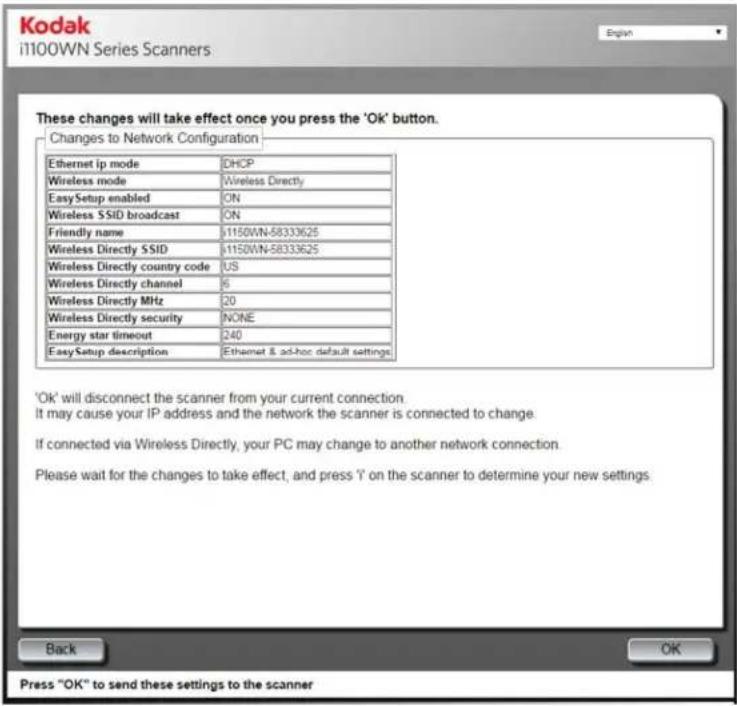
Prüfen Sie Ihre Einstellungen und klicken Sie auf OK. Eine Bestätigungsmitteilung wird angezeigt und die Schaltfläche OK erscheint, wenn die Aktivität durch das Anzeigen des Status Completion (Fertigstellung) abgeschlossen ist.
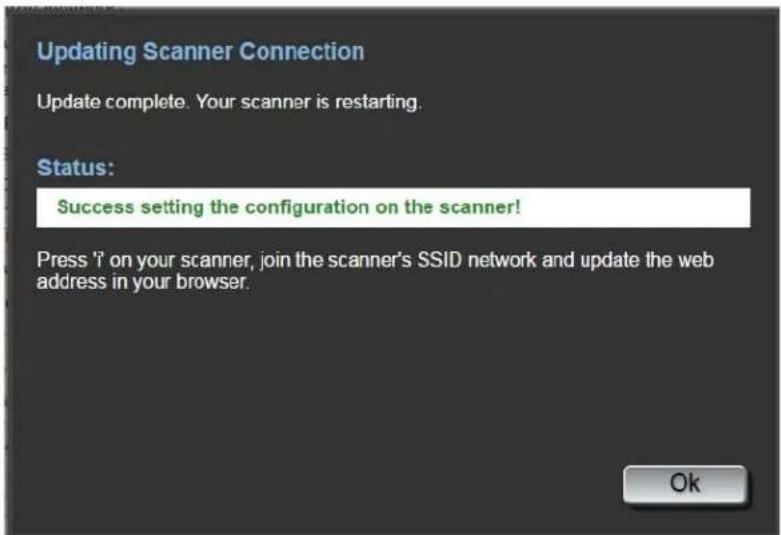
Beim Anwenden einer neuen Netzwerkkonfiguration startet der Scanner neu und das WLAN-Netzwerk, mit dem Sie verbunden waren, hat sich ggf. geändert. Hat dieses sich geändert, müssen Sie dieses Netzwerk neu verbinden, um erneut auf die Webseite zugreifen zu können. Falls Sie mehr als einen Scanner konfigurieren möchten, fahren Sie fort mit den Schritten unter Optional: EasySetup, um all Ihre Scanner zu konfigurieren. Schließen Sie anschließend den Browser. Ihr Scanner kann jetzt verwendet werden.
Print EasySetup (EasySetup drucken): Ist dies ausgewählt, werden alle Einstellungen angezeigt, die auf die verschlüsselte EasySetup-Barcodeseite angewendet werden. Wählen Sie Generate EasySetup PDF (EasySetup-PDF generieren), um eine PDF-Datei zu generieren. Abhängig von Ihrem Browser wird die PDF entweder angezeigt oder Sie werden dazu aufgefordert, sie zu speichern. Wird sie angezeigt, können Sie die Seite ausdrucken oder als Seite zur EasySetup-Konfiguration speichern. Diese Seite enthält alle Einstellungen, die Sie auf den Registerkarten „Network“ (Netzwerk) und „Device“ (Gerät) eingegeben haben. Weitere Informationen können Sie dem Abschnitt „Weiterführende Aspekte zu EasySetup“ weiter hinten in diesem Kapitel entnehmen.
Optional: EasySetup
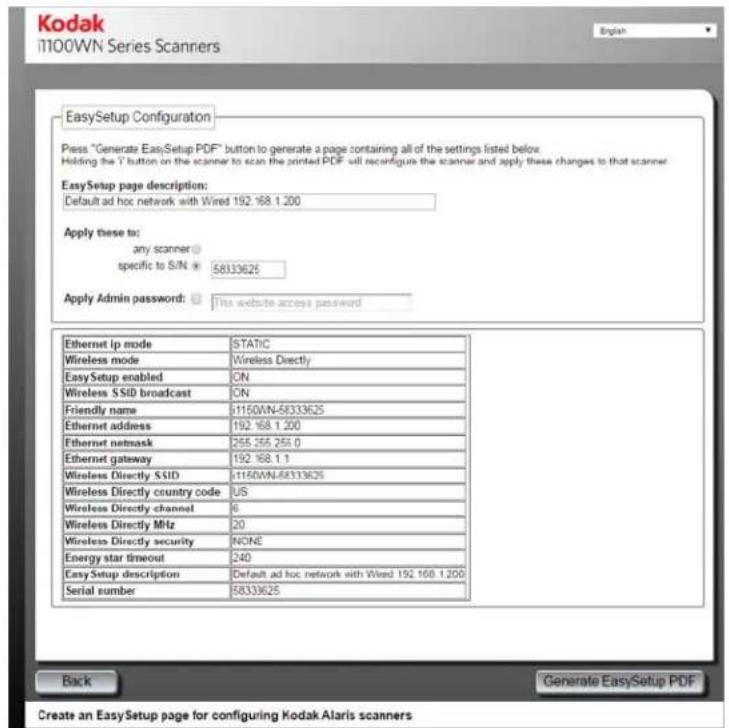
- Klicken Sie auf Print EasySetup (EasySetup drucken). Die Seite „EasySetup Configuration“ (EasySetup-Konfiguration) wird angezeigt:
-
Geben Sie in das Feld EasySetup page description (EasySetup-Seitenbeschreibung) eine Beschreibung ein.
-
Wählen Sie aus, wie Sie diese Einstellungen anwenden möchten: Mit „any Scanner“ (beliebigen Scanner) werden diese auf einen beliebigen Scanner angewendet und mit „specific to S/N“ (bestimmte Seriennummer) auf einen spezifischen Scanner. Bei der Auswahl von specific to S/N (bestimmte Seriennummer) müssen Sie die Seriennummer des Scanners eingeben, auf dem Sie diese Einstellungen speichern möchten.
-
Falls Sie ein Passwort eingeben möchten, markieren Sie das Feld Apply Admin password (Administratorpasswort anwenden) und geben Sie das Passwort ein.
HINWEISE:
- Je nachdem, ob Sie any scanner (beliebigen Scanner) oder specific to S/N (bestimmte Seriennummer) ausgewählt haben, werden womöglich Warnungen oder Fehlermeldungen angezeigt, um die man sich kümmern muss, bevor man eine EasySetup-Seite generieren kann.
- Eine Beschreibung der Einstellungen auf dieser Seite finden Sie im Abschnitt mit dem Titel „Verwendung der speziellen EasySetup-Konfigurationsseite“ dieses Kapitels.
- Wählen Sie Generate EasySetup PDF (EasySetup-PDF generieren).
- Drucken Sie die EasySetup-Konfigurationsseite.
- Legen Sie die EasySetup-Konfigurationsseite in das Einzugsfach des Scanners und drücken und halten Sie die Schaltfläche i am Bedienfeld 4 Sekunden lang gedrückt. Die Meldung In use by EasySetup (wird von EasySetup verwendet) wird auf dem Bedienfeld angezeigt.
- Drücken Sie die SchaltflächeScan (Scannen) auf dem Bedienfeld des Scanners. Der Scanner wird mit den Einstellungen der EasySetup-Konfigurationsseite konfiguriert.
HINWEIS: Bei Bedarf können Sie dieses Dokument an dezentrale Scanner-Benutzer senden. Jeder Scannerbenutzer muss die EasySetup-Konfigurationsseite scannen. Jeder Scanner wird mit den Einstellungen der EasySetup-Konfigurationsseite konfiguriert.
USB mit optionaler direkter WLAN (Ad-hoc)- Verbindung

Auf der Website ist keine USB-Auswahl erforderlich. Wenn der Scanner als USB-Gerät ohne optionales direktes WLAN (Ad-hoc) konfiguriert werden soll, deaktivieren Sie Wireless Directly (direktes WLAN) auf der Registerkarte „Network“ (Netzwerk).

HINWEIS: Wired Network (verkabeltes Netzwerk) muss ausgewählt sein oder Sie können die Website nicht ohne Wiederherstellung der Werkseinstellungen aufrufen, wenn Sie Wireless Directly (ad hoc) (direktes WLAN (Ad-hoc)) deaktivieren.
Bei der Konfiguration der USB-Verbindungsoption ist der Verbindungsmodus „Wireless Directly (ad hoc) (direktes WLAN (Ad-hoc)“ immer verfügbar, es sei denn, dieser ist auf der Registerkarte „Network“ (Netzwerk) deaktiviert oder der WLAN-Schalter an der Rückseite des Scanners befindet sich in der Position AUS.
Hardware-USB-Verbindung
Wenn Sie den Netzadapter noch nicht angeschlossen haben, so tun Sie dies, bevor Sie mit dem Aufbau der USB-Verbindung fortfahren (siehe Abbildung unten).
- Schließen Sie ein Ende des USB-Kabels an der Rückseite des Scanners und das andere Ende des USB-Kabels an den entsprechenden USB-Anschluss Ihres PCs an. Ihr Scanner schaltet sich automatisch ein und ist betriebsbereit.

HINWEIS: Schließen Sie Ethernet-Kabel und USB-Kabel nicht gleichzeitig an der Rückseite des Scanners an; bei einer solchen Konfiguration funktioniert der Scanner nicht.
Registerkarte „Device“ (Gerät)
Die Registerkarte „Device“ (Gerät) enthält folgende Optionen:
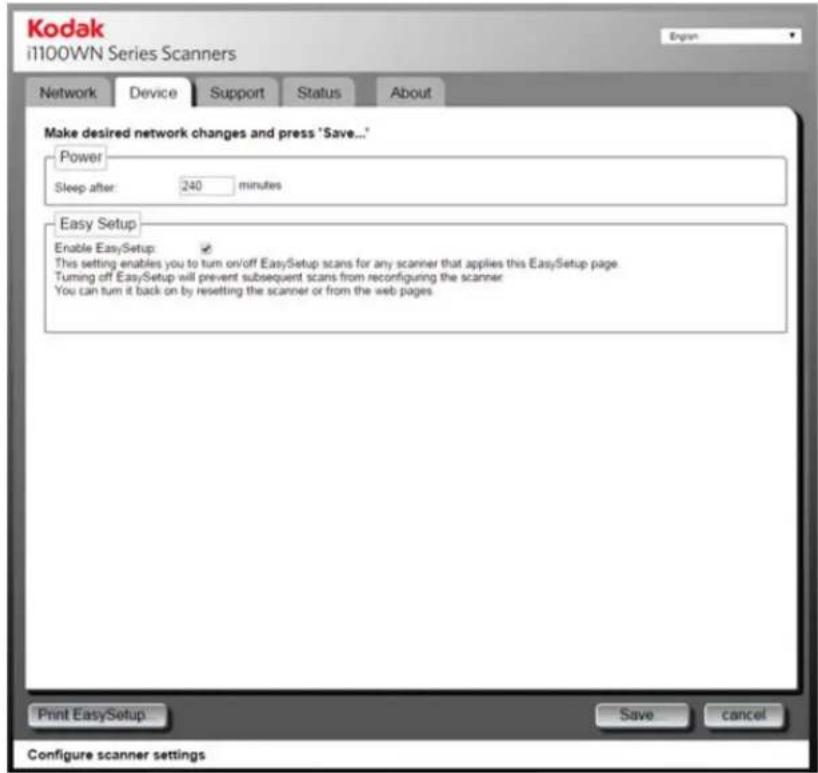
• Power (Stromversorgung)
- Sleep after (Ruhemodus nach): Mit dieser Option können Sie festlegen, wie lange (in Minuten) der Scanner inaktiv sein muss, bevor er in den Ruhemodus wechselt. Die maximal einstellbare Zeit, bevor der Scanner in den Ruhemodus wechselt, beträgt 240 Minuten. Der Standardwert ist 15 Minuten.
- EasySetup
- Enable EasySetup (EasySetup aktivieren): Klicken Sie auf diese Option, um den EasySetup-Modus auf dem Scanner zu aktivieren/deaktivieren. Ist diese Option nicht aktiviert, dann können Sie nach dem Scannen der EasySetup-Konfigurationsseite auf dem Scanner den EasySetup-Modus nicht aufrufen. Es wird empfohlen, diese Option auf nicht aktiviert einzustellen, um ein unbeabsichtigtes Ändern der Konfigurationsoptionen zu verhindern.
Sie können diese Option aktivieren, indem Sie auf die Website zugreifen und das Kontrollkästchen Enable EasySetup (EasySetup aktivieren) aktivieren und anschließend diese Einstellung auf den Scanner anwenden. Diese Option lässt sich auch durch Zurücksetzen des Scanners auf die Werkseinstellung aktivieren.
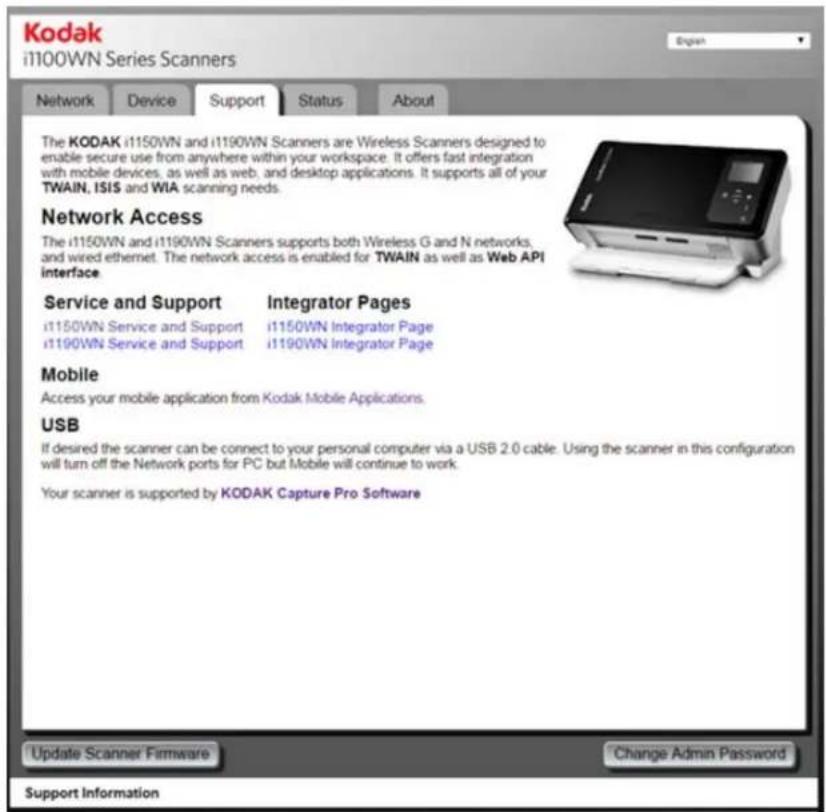
Registerkarte „Support“
Die Registerkarte „Support“ liefert allgemeine Informationen zu Service und Support. Zusätzlich können Sie über diese Registerkarte die Scanner-Firmware aktualisieren und das Administratorpasswort ändern. Nähere Informationen dazu finden Sie im Abschnitt „Einrichten oder Ändern eines Passworts“ weiter vorne in diesem Kapitel.
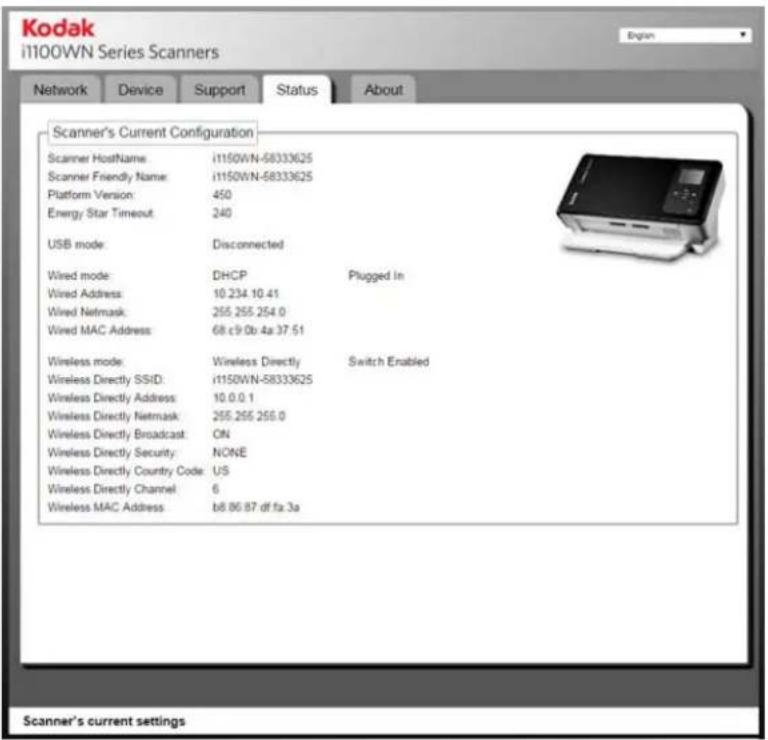
Registerkarte „Status“
Die Registerkarte „Status“ zeigt die aktuellen Konfigurationseinstellungen an. Dies ist eine dynamische Seite, die durch jedes Klicken auf die Registerkarte „Status“ mit den aktuell aktiven Einstellungen im Scanner aktualisiert wird. Alle Änderungen (z. B. der IP-Adresse oder der Netzwerkeinstellungen) werden auf dieser Seite angezeigt.
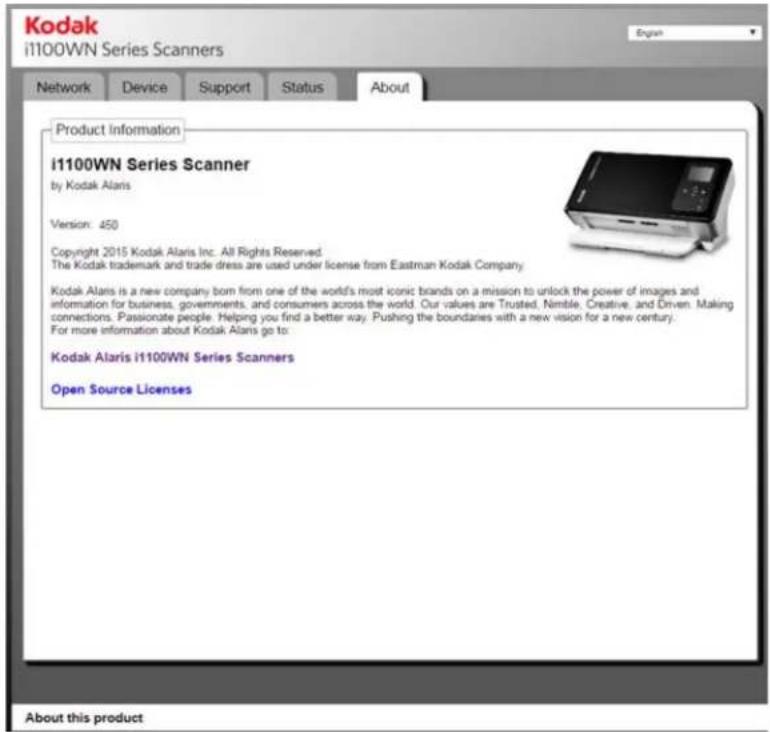
Registerkarte „About“ (Info)
Die Registerkarte „About“ (Info) bietet Informationen über Copyright, Version und sonstige allgemeine Informationen.
Weiterführende Aspekte zu EasySetup
Das Erstellen einer EasySetup-Konfigurationsseite kann durch Auswählen von Print EasySetup page (EasySetup-Seite drucken) auf der Registerkarte „Network“ (Netzwerk) erfolgen. Die EasySetup-Konfigurationsseite zeigt die aktuelle in der verschlüsselten 2D-Barcodeabbildung kodierte Einrichtung an. Diese Informationen werden in der Tabelle am unteren Dialogfeldrand angezeigt; in der linken Spalte stehen die Feldbezeichnungen und in der rechten Spalte ihre aktuellen Werte.

Die für die Erstellung der EasySetup-Konfigurationsseite verwendeten Konfigurationseinstellungen müssen nicht dieselben wie die Konfigurationseinstellungen sein, die auf den auf die Website zugreifenden Scanner angewendet werden. Zum Beispiel sollen etwa unterschiedliche Einstellungen verwendet werden, wenn ein Benutzer an einem anderen Standort eine andere Konfiguration als die die EasySetup-Konfigurationsseite erstellende Person benötigt.
Die für die Erstellung der EasySetup-Konfigurationsseite verantwortliche Person kann eine IT-Person für einen extern angesiedelten Benutzer sein, der keine Kenntnisse über die Konfiguration seiner Scanner in seinem Firmennetzwerk hat. Die IT-Person nutzt die Website für den Setup der i1150WN/i1190WN Scanner für die Erstellung der EasySetup-Konfigurationsseite für den externen Benutzer. Drucken oder speichern Sie die EasySetup-Konfigurationsseite nach der Konfiguration der Einstellungen, um sie dem externen Benutzer entweder zu übergeben oder per E-Mail zuzusenden.
WICHTIG:
- Wenn Sie diese Einstellungen nur für andere Scanner und nicht für Ihren Scanner übernehmen wollen, dann klicken Sie auf der Registerkarte „Network“ (Netzwerk) nicht auf Save (Speichern).
- Wenn Sie diese Einstellungen für Ihren Scanner und für andere Scanner übernehmen möchten, dann klicken Sie auf der Registerkarte „Network“ (Netzwerk) auf Save (Speichern).
Verwendung der speziellen EasySetup-Konfigurationsseite
Auf der EasySetup-Konfigurationsseite sind die folgenden Optionen verfügbar.
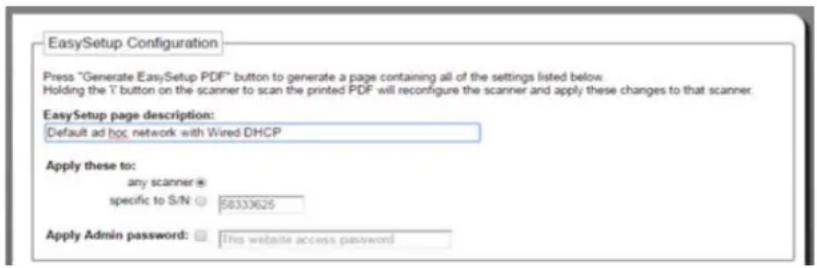
EasySetup page description (Beschreibung der EasySetup-Seite): Die Beschreibung in diesem Feld wird im Kopf der EasySetup-Seite gedruckt. Diese Beschreibung soll eine Nachricht mit Bedienungsinformationen an die Benutzer sein. Wenn Sie zum Beispiel eine EasySetup-Konfigurationsseite zum Wiederherstellen von Werkseinstellungen erstellen, dann sollte die Beschreibung in diesem Feld etwa Wiederherstellen der Werkseinstellungen lauten.
Apply these to: any scanner (Anwenden auf: beliebigen Scanner): Wenn diese Option aktiviert ist, wird die EasySetup-Konfiguration auf einen beliebigen Scanner angewendet, ohne zuerst die Seriennummer dieses Scanners zu überprüfen. Dies ist hilfreich, wenn eine Konfiguration mithilfe einer Masterkonfiguration auf mehrere Scanner kopiert wird. Dieses Verfahren kann mehrfach genutzt werden, wenn Scanner für den Einsatz in einem WLAN-Netzwerk konfiguriert werden.
HINWEIS: Statische Adressen oder die Zugriffspunkt-SSID dürfen nicht mithilfe der Option Apply these to: any Scanner (Anwenden auf: beliebigen Scanner) angewendet werden. Sie sind aber zulässig, wenn sie auf bestimmte Seriennummern angewendet werden. Dadurch können Sie jeden Scanner für statische Informationen konfigurieren, die spezifisch für diesen expliziten Scanner sind.
Apply these to: specific to S/N (Anwenden auf: bestimmte Seriennummer): Geben Sie in diesem Feld die Seriennummer eines bestimmten Scanners ein, auf den Sie diese EasySetup-Konfigurationen anwenden wollen. Dies ist wichtig, wenn Sie Parameter wie „Access Point SSID“ (Zugriffspunkt-SSID) oder „Static IP“ (Statische IP) angeben. Denn wenn diese doppelt vorhanden sind, funktioniert der Scanner nicht wie erwartet. Diese Daten sollten daher nicht auf mehrere Scanner kopiert werden. Die von Ihnen in diesem Feld eingegebene Seriennummer MUSS der Seriennummer im Feld Wireless Access Point SSID (WLAN-Zugriffspunkt-SSID) des Scanners übereinstimmen, der die EasySetup-Konfigurationsseite verwenden wird.
HINWEIS: Statische Adressen oder die Zugriffspunkt-SSID dürfen nicht mithilfe der Option Apply these to: any Scanner (Anwenden auf: beliebigen Scanner) angewendet werden.
Apply Admin password (Administratorpasswort anwenden): Ist diese Option ausgewählt, wird das in diesem Feld eingegebene Passwort als Administratorpasswort auf den Scanner angewendet. Dies funktioniert genauso, als hätten Sie ein Passwort mit der Option Change Admin Password (Administratorpasswort ändern) auf der Registerkarte „Support“ erstellt. Das Passwort wird angewendet, wenn die EasySetup-Seite im EasySetup-Modus auf dem Scanner-Bedienfeld gescannt wird. Durch Zuweisen eines Passworts wird die Konfiguration vor Änderungen durch Endbenutzer geschützt.
Verwendung des Symbols „Netzwerkinfo/ Einrichtung“ (i) am Scanner
Das Symbol „Netzwerkinfo/Einrichtung“ (i) hat zwei Funktionen:
- Bei einmaliger Betätigung werden die Netzwerkeinstellungen einschließlich der folgenden Informationen angezeigt:
- Scannername
- SSID
- Adresse für WLAN-Verbindung: 111.222.3.4. oder keine
- Firmware-Version
- Subnetzmaske für WLAN-Verbindung
- MAC-Adresse für WLAN-Verbindung: 01.02:03:04:05:06
- MAC-Adresse für Kabelverbindung: 01.02:03:04:05:06
HINWEIS: Mithilfe der Aufwärts- und Abwärtspfeile auf dem Scanner-Bedienfeld können Sie durch die Informationsseiten navigieren.

- EasySetup-Modus: Wenn die „i“-Taste ca. 4 Sekunden lang gedrückt wird, wechselt der Scanner in den EasySetup-Modus. Gehen Sie im EasySetup-Modus wie folgt vor:
- Legen Sie die EasySetup-Konfigurationsseite mit der Vorderseite nach unten in das Einzugsfach ein.
- Scannen Sie das Dokument.
Der Scanner liest den Barcode und richtet den Scanner gemäß den vorher festgelegten Konfigurationseinstellungen ein.
„Aufwecken“ des Scanners
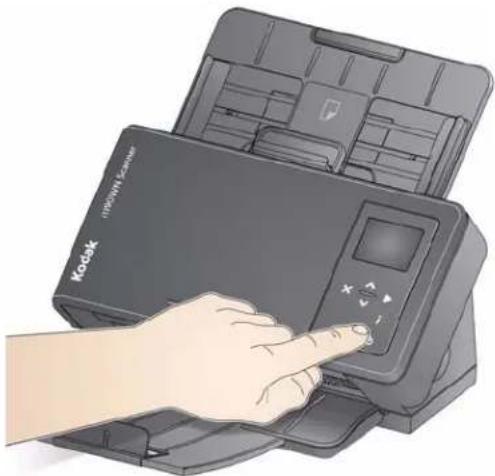
Wenn der Scanner noch nicht eingeschaltet ist, berühren Sie eine beliebige Taste am Scanner (d. h. Nach oben, Nach unten, Start oder die Einschalttaste).
Ausschalten des Scanners
Drücken Sie für 3 Sekunden die Einschalttaste, um den Scanner auszuschalten.
HINWEIS: Die Energiesparfunktion Ruhemodus/Power aus schaltet den Scanner nach Ablauf der im Scannertreiber festgelegten Zeit aus. Der Standardwert ist 15 Minuten, Sie können diesen Zeitraum jedoch in Ihrer Scananwendung konfigurieren. Gültige Werte sind 1 bis 240 Minuten.
3 S c a n n e n
Inhalt
Mehrere Benutzer 3-1
Scanner betriebsbereit machen.... 3-1
Dokumente zum Scannen vorbereiten.... 3-2
Scananwendungen 3-3
Scanvorgang mit Smart Touch.... 3-4
Mehrere Benutzer
Wenn sich mehrere Benutzer einen Scanner teilen, kann es vorkommen, dass der Scanner bei jemand anderem in Gebrauch steht. Dann erscheint auf Ihren Computer eine Meldung, dass der Scanner zurzeit benutzt wird, und auf dem Bedienfeld des Scanners wird die Meldung In Gebrauch von XXXXX angezeigt (wobei XXXX der Benutzername oder eine andere Kennung sein kann). Warten Sie, bis der Scanner verfügbar ist und versuchen Sie es erneut.
Scanner betriebsbereit machen
-
Stellen Sie sicher, dass der Scanner eingeschaltet und zum Scannen bereit ist (Ein-/Aus-Schalter leuchtet dauerhaft grün).
-
Stellen Sie die Seitenführungen ein (indem Sie sie nach innen oder außen schieben), um sie an die Größe der gescannten Dokumente anzupassen.
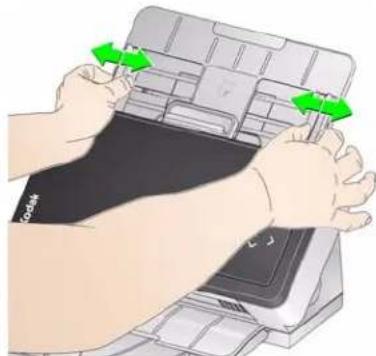
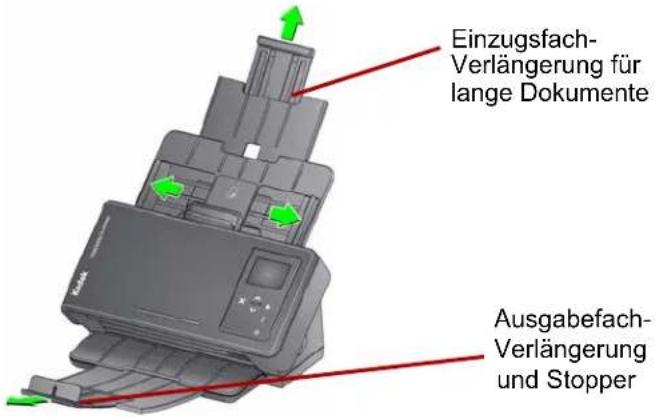
- Passen Sie, falls notwendig, das Einzugs-/Ausgabefach an Ihre Scananforderungen an. Das Ausgabefach kann verlängert werden, um Dokumente mit einer Länge von bis zu 35,56 cm aufzufangen. Für die Stapelung von Dokumenten ist ein Stopper verfügbar. Heben Sie diesen Stopper je nach Bedarf zum Scannen von Dokumenten bis zu einer Größe von A4 nach oben.
HINWEIS: Lassen Sie den Stopper unten, wenn Sie Dokumente scannen, die länger als A4 sind.
text_image
Einzugsfach- Verlängerung für lange Dokumente Ausgabefach- Verlängerung und StopperHINWEIS: Beim Scannen kleiner Dokumente (z. B. Kreditkarten, Führerscheine usw.) muss das Dokument im Hochformat durch den Scanner eingezogen werden.
Dokumente zum Scannen vorbereiten
- Entfernen Sie vor dem Scannen sämtliche Büro- und Heftklammern. An den Dokumenten befindliche Büro- oder Heftklammern können den Scanner und die Dokumente beschädigen.
- Alle auf dem Papier befindlichen Tinten und Korrekturflüssigkeiten müssen vor Beginn des Scannens trocken sein.
- Dokumente in Standardgrößen werden problemlos eingezogen. Wenn Sie Ihre Dokumente für den Scanvorgang vorbereiten, stapeln Sie sie so, dass die Vorderkanten aneinander ausgerichtet sind und mittig im Einzugsfach liegen (mit der Vorderseite nach unten). Auf diese Weise kann der Einzug die Dokumente einzeln in den Scanner einziehen.
-
Legen Sie die zu scannenden Dokumente in das Einzugsfach ein. Achten Sie darauf, dass die Vorderseite der Dokumente zum Einzugsfach zeigt und die Dokumente mit der Oberkante zuerst in das Einzugsfach gelegt werden.
-
Kleine Dokumente wie ein Führerschein oder eine Kreditkarte sollten jeweils einzeln (im Hochformat) gescannt werden. Befindet es sich in einem Stapel, muss das kleine Dokument im Stapel zuerst positioniert werden.

Kodak Alaris liefert mit dem Kodak ScanMate i1150WN Scanner und dem Kodak i1190WN Scanner die folgenden Anwendungen mit:
- ScanMate+ Mobile App: Scannen Sie ganz einfach Dokumente an Ihrem Scanner mithilfe Ihres mobilen Geräts. ScanMate+ Mobile App (iOS und Android) sind auf der Website von Kodak Alaris oder im App Store/Play Store verfügbar.
- Kodak Capture Pro Limited Edition: Mit dieser benutzerfreundlichen, sofort einsetzbaren Anwendung lassen sich Informationen schnell scannen und verarbeiten. Sie können alle Arten von Dokumenten erfassen, bearbeiten und ausgeben – von einzelnen Dokumenten bis zu größeren Dokumentenstapeln. Die Capture Pro Limited Edition eignet sich ideal für Einzelnutzer oder Arbeitsgruppen, die auf Einstiegslevel Dokumente oder einzelne Stapel scannen.
- Smart Touch: Möglicherweise wurde die Smart Touch-Anwendung zusammen mit der Kodak Treibersoftware installiert. Kodak Alaris bietet Smart Touch-Funktionen, mit denen Sie schnell und einfach gängige Scanaufgaben durchführen können, z. B.:
- durchsuchbare PDFs von gedruckten Berichten erstellen
- Rechnungen scannen, faxen und drucken
- Fotos für eine Präsentation scannen
Sie können die Verknüpfungen an Ihre individuellen Anforderungen anpassen und umbenennen. Sie können auch Bilder in der Vorschau anzeigen und bearbeiten (zoomen, schwenken, drehen, zuschneiden und vieles mehr), bevor Sie sie an ihr Ziel weitersenden. Für Aufgaben sind die folgenden vordefinierten Verknüpfungen verfügbar.
Color PDF (Farb-PDF): Scannt Farbdokumente und speichert sie als farbige PDF-Dateien.
Black and White PDF (Schwarzweiß-PDF): Scannt Dokumente und speichert sie als Schwarzweiß-PDF-Dateien.
Black and White RTF (Schwarzweiß-RTF): Scannt Dokumente, die in einem Textverarbeitungsprogramm geöffnet werden können. Die Dokumente werden als Schwarzweiß-RTF-Dateien gespeichert.
Color JPEG (Farb-JPEG): Scannt Farbfotos und speichert sie als farbige JPG-Dateien.
Black and White Single-page TIFF (Schwarzweiß – Einseitig – TIFF): Scannt ein Schwarzweißdokument und speichert die Schwarzweißbilder als einzelne, einseitige TIFF-Dateien.
Black and White Multi-page TIFF (Schwarzweiß – Mehrseitig – TIFF): Scannt ein Schwarzweißdokument und speichert alle Schwarzweißbilder in einer einzelnen, mehrseitigen TIFF-Datei.
E-mail Black and White PDF (Schwarzweiß-PDF per E-Mail senden): Scannt Dokumente und sendet sie als Schwarzweiß-PDF-Datei an einen E-Mail-Empfänger.
Custom Color PDF (Benutzerdefinierte Farb-PDF): Scannt das Dokument und öffnet das Smart Touch-Bearbeitungsfenster. Wenn Sie nach der Bearbeitung des Bilds auf Done (Fertig) klicken, wird das Bild als farbige PDF-Datei angezeigt.
Custom Color File(s) (Benutzerdefinierte Farbdatei(en)): Ermöglicht das Anpassen der Scannereinstellungen vor dem Scannen des Dokuments. Das Dokument wird als Farb-JPEG-Datei gespeichert.
Scanvorgang mit Smart Touch
Wenn Sie die Smart Touch-Anwendung installiert haben, veranschaulichen die folgenden Beispielschritte das Erstellen einer Schwarzweiß-PDF-Datei mit der Smart Touch-Funktion. Weitere Informationen zu Smart Touch finden Sie im Benutzerhandbuch für Smart Touch, das über das Hilfemenü innerhalb der Smart Touch-Anwendung verfügbar ist.
HINWEIS: Wenn Sie die Smart Touch-Anwendung verwenden, können Sie mithilfe der Smart Touch Symbole auf Ihrem Computer scannen. Die physischen Schaltflächen auf dem Scanner funktionieren nur, wenn eine USB-Verbindung verwendet wird.
-
Drücken Sie die Bildlauf-Taste, bis die Nummer 2 im Bedienfeld angezeigt wird. Die gewünschte Funktion lässt sich durch Aufwärts- oder Abwärtsblättern erreichen.
-
Drücken Sie die Taste Start.
Das Dokument wird gescannt und das Ergebnisbild wird im Ausgabeordner im Verzeichnis „Smart Touch“ unter „Eigene Dateien“ gespeichert.
HINWEIS: Falls Sie über einen Kodak ScanMate i1150WN Scanner verfügen und 10 Dokumente oder weniger scannen, scannt Ihr Scanner diese Dokumente mit einer Geschwindigkeit von 40 Seiten pro Minute (Serienbildmodus). Bei mehr als 10 Dokumenten werden die ersten 10 Seiten mit einer Geschwindigkeit von 40 Seiten pro Minute gescannt und der Rest der Dokumente bei 30 Seiten pro Minute.
4 Wartung
Inhalt
Öffnen der Scannerabdeckung 4-1
Reinigungsverfahren.... 4-2
Reinigung der Rollen 4-2
Reinigung der Trennrolle.... 4-3
Reinigen der Einzugsrollen 4-5
Reinigen der Imaging-Führungen 4-8
Verwenden eines Transport-Reinigungsblatts.... 4-8
Auswechseln von Komponenten 4-9
Auswechseln der Trennrolle.... 4-9
Auswechseln des Vortrenn-Pads 4-10
Auswechseln der Einzugsrolle 4-11
Zubehör und Verbrauchsmaterialien.... 4-13
Dieses Kapitel enthält Verfahren und Abbildungen zur Reinigung des Scanners und zum Auswechseln von Verbrauchsmaterialien. Wenn Sie sehen möchten, wie diese Verfahren durchgeführt werden, rufen Sie den folgenden YouTube-Link auf:
https://www.youtube.com/watch?v=ghUbmcKiF5c.
Öffnen der Scannerabdeckung
- Ziehen Sie am Entriegelungshebel der Scannerabdeckung, um die Scannerabdeckung zu entsperren und zu öffnen.

- Schließen Sie die Scannerabdeckung, wenn Sie mit der Reinigung oder dem Austauschen eines Bauteils fertig sind.
Reinigung Ihr Scanner muss von Zeit zu Zeit gereinigt werden. Wenn sich Ihre
Dokumente nicht problemlos einziehen lassen, mehrere Dokumente auf einmal eingezogen werden oder Streifen auf Ihren Bildern zu sehen sind, ist es an der Zeit, den Scanner zu reinigen. Im Abschnitt „Zubehör und Verbrauchsmaterialien“ am Ende dieses Kapitels finden Sie eine Liste der Zubehörteile, die zum Reinigen des Scanners erforderlich sind.
WICHTIG:
- Verwenden Sie ausschließlich die von Kodak Alaris empfohlenen Reinigungsmittel. Verwenden Sie keine Haushaltsreiniger.
- Lassen Sie die Oberflächen zunächst auf Zimmertemperatur abkühlen. Verwenden Sie die Reinigungsmittel nicht auf heißen Oberflächen.
- Sorgen Sie für ausreichende Belüftung. Verwenden Sie Reinigungsmittel nicht in geschlossenen Räumen.
- Trennen Sie das Gerät vor der Reinigung vom Stromnetz.
- Waschen Sie daher nach der Reinigung Ihre Hände mit Wasser und Seife.
Reinigen der Walzen 1. Öffnen Sie die Scannerabdeckung.
- Wischen Sie die Rollen mit einem Rollenreinigungspad auf ganzer Breite ab. Drehen Sie die Einzugsrollen, um die gesamte Oberfläche zu reinigen.
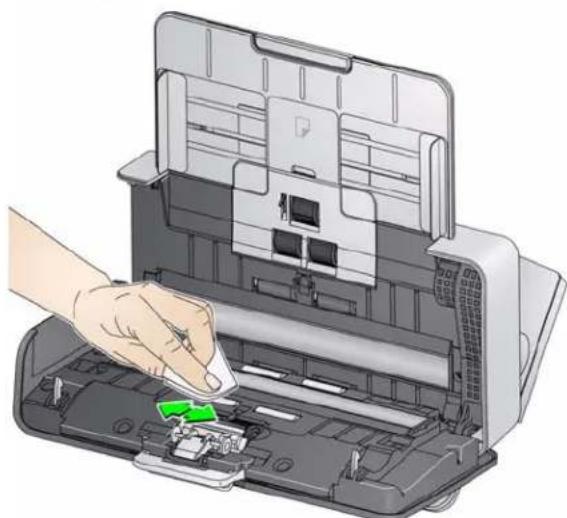
WICHTIG: Die Reinigungspads enthalten Natrium-Laurelethersulfat, das Augenreizungen verursachen kann. Weitere Informationen finden Sie im Sicherheitsdatenblatt (SDS).
- Trocknen Sie die Rollen mit einem fusselfreien Tuch.
Reinigen der Trennrolle
Für eine gründliche Reinigung sollte die Trennrolle aus dem Scanner entfernt werden.
- Entfernen Sie das Vortrenn-Pad, indem Sie es greifen und gerade herausziehen.
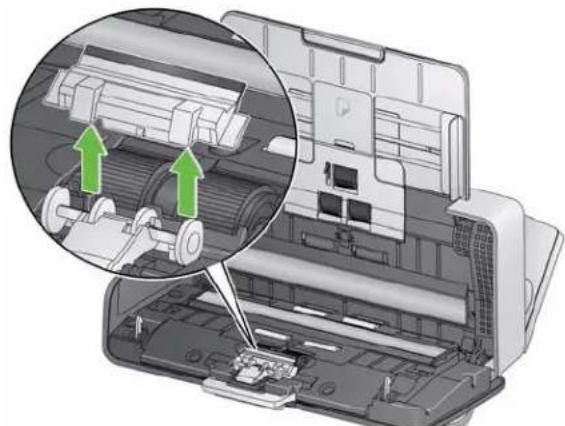
- Greifen Sie die Trennrolle und ziehen Sie sie gerade heraus.

-
Reinigen Sie die Transportringe der Trennrolle horizontal mithilfe eines Reinigungspads.
-
Entfernen Sie die Trennrolle.
Wenn die Transportringe der Trennrolle abgenutzt oder beschädigt sind, wechseln Sie sie aus. Weitere Informationen finden Sie unter „Auswechseln von Komponenten“.
- Setzen Sie die Trennrolle ein, indem Sie die Lasche an der Aussparung ausrichten und die Rolle einrasten lassen.

- Setzen Sie das Vortrenn-Pad wieder ein, indem Sie die Aussparungen an den Löchern am Vortrenn-Pad ausrichten, bis es einrastet.
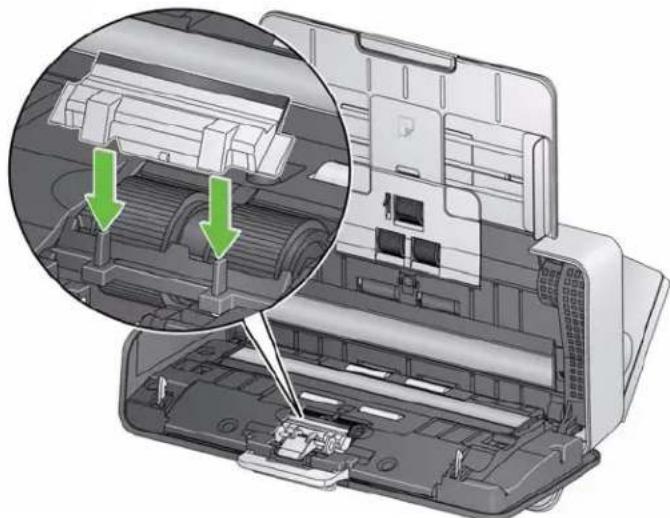
Reinigen der Einzugsrollen 1. Entfernen Sie das Einzugsfach.

- Greifen Sie die Oberkante der Abdeckung der Einzugsrolle, heben Sie sie nach oben und nehmen Sie sie ab.
HINWEIS: Achten Sie beim Herausnehmen oder Reinigen im Bereich der Einzugsrolle darauf, den Dokumentsensor nicht zu beschädigen.
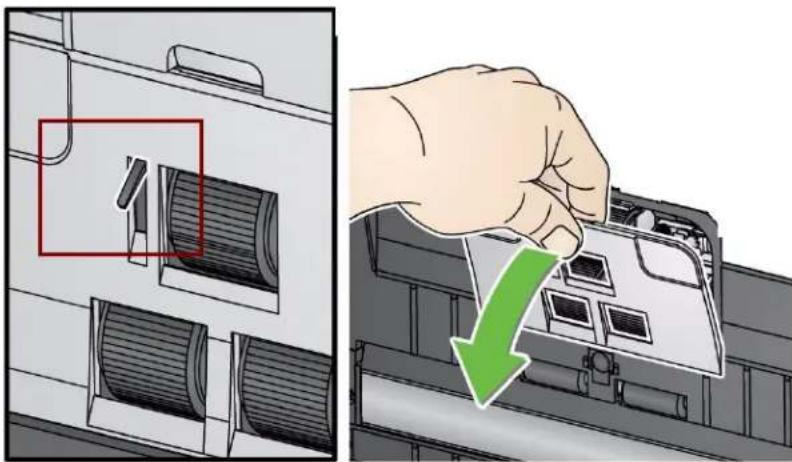
- Greifen Sie die obere Rolle und ziehen Sie sie gerade heraus.
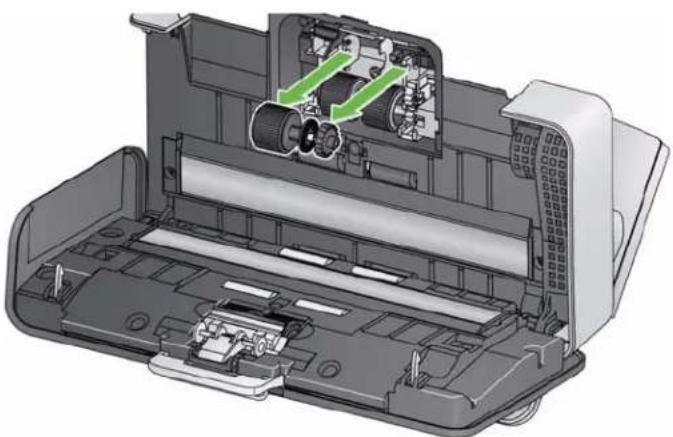
- Drehen Sie die untere Einzugsrolle so, dass der Stift an der offenen Aussparung ausgerichtet ist.
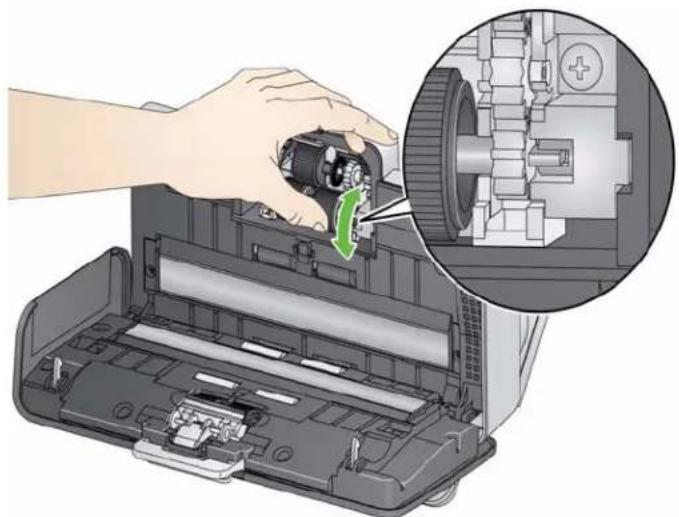
Greifen Sie die untere Einzugsrolle und ziehen Sie sie gerade heraus.
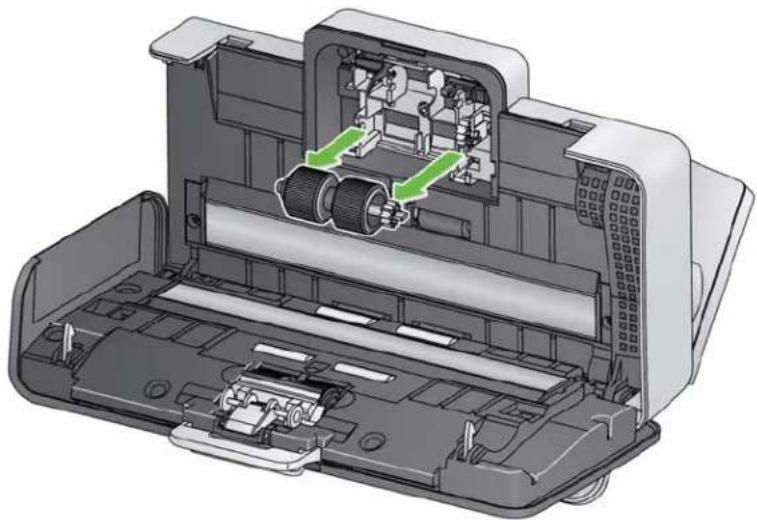
- Reinigen Sie die Transportringe der oberen und unteren Einzugsrolle mithilfe eines Reinigungspads.
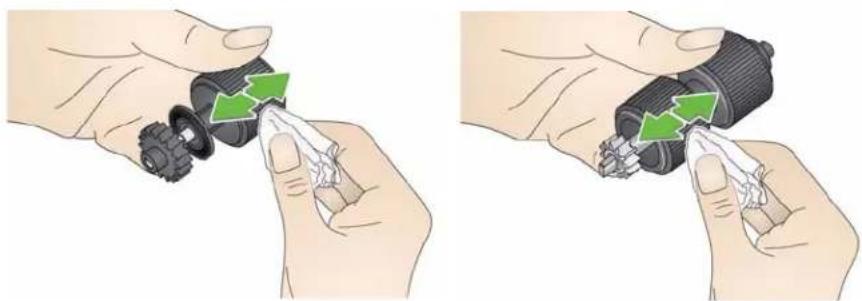
- Überprüfen Sie die Einzugsrollen.
Wenn die Transportringe der Einzugsrolle abgenutzt oder beschädigt sind, wechseln Sie die Einzugsrolle aus. Weitere Informationen finden Sie unter „Auswechseln von Komponenten“.
- Setzen Sie die untere Einzugsrolle wieder ein, indem Sie den Stift an der offenen Aussparung ausrichten und in Position bringen. Achten Sie darauf, dass die Zahnräder korrekt ausgerichtet sind und das Modul einrastet.

-
Setzen Sie die obere Einzugsrolle wieder ein.
-
Setzen Sie die Einzugsrollenabdeckung wieder ein, indem Sie die untere Kante der Abdeckung am Scanner ausrichten und sie nach unten drücken, bis sie einrastet.
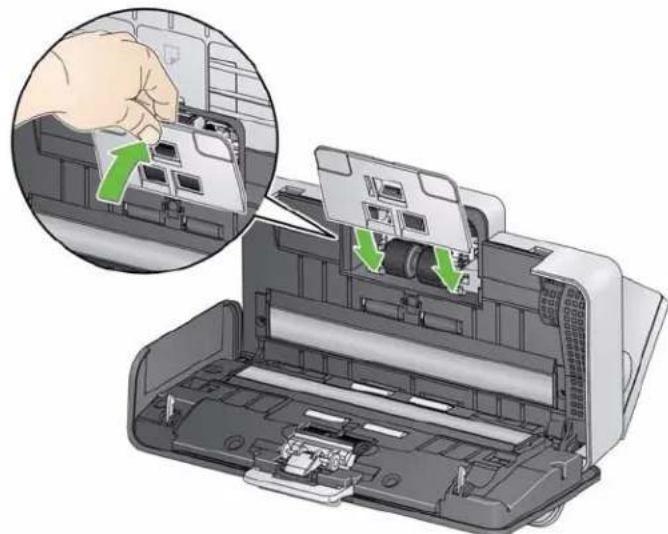
Reinigen der Imaging-Führungen
- Wischen Sie die oberen und unteren Imaging-Führungen mit einem Brillianize Detailer Wipe (Schritt 1) oder einem Antistatiktuch vorsichtig ab. Achten Sie beim Reinigen darauf, den Imaging-Bereich nicht zu verkratzen.
WICHTIG: Antistatiktücher enthalten Isopropylalkohol, der Augenreizungen und trockene Haut verursachen kann. Waschen Sie daher nach der Reinigung Ihre Hände mit Wasser und Seife. Nähere Informationen finden Sie im Sicherheitsdatenblatt (SDS, Safety Data Sheet).
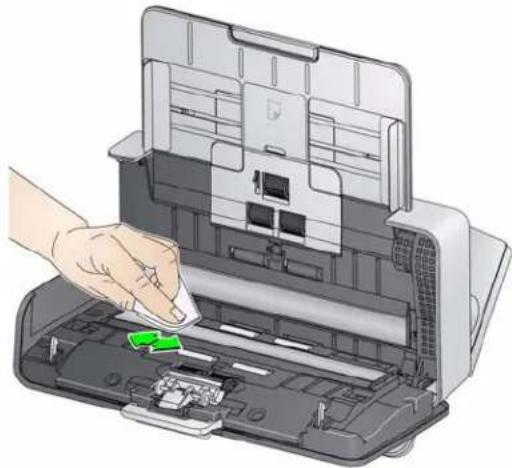
- Wischen Sie nochmals mit einem Brillianize Wipe (Schritt 2) oder einem praktisch trockenen Antistatiktuch über die oberen und unteren Imaging-Führungen, um Streifen zu entfernen.
- Schließen Sie anschließend die Scannerabdeckung.
Verwenden eines Transport-Reinigungsblatts
Zusätzlich zur regelmäßigen Reinigung können Sie auch Transport-Reinigungsblätter verwenden. Reinigungsblätter für den Transport können separat bestellt werden. Weitere Informationen finden Sie unter „Zubehör und Verbrauchsmaterialien“ weiter unten in diesem Kapitel.
- Entfernen Sie die Hülle des Transport-Reinigungsblatts.
- Stellen Sie die Seitenführungen auf die Größe des Reinigungsblatts ein.
- Legen Sie ein Transport-Reinigungsblatt im Hochformat (mit der Klebeseite nach oben) in das Einzugsfach.
-
Scannen Sie das Transport-Reinigungsblatt.
-
Drehen Sie das Transport-Reinigungsblatt nach dem ersten Scanvorgang um (so dass die Klebeseite nach unten zeigt) und scannen Sie erneut.
-
Öffnen Sie die Scannerabdeckung und reinigen Sie den Imaging-Bereich mit einem fusselfreien Tuch.
-
Schließen Sie die Scannerabdeckung.
-
Überprüfen Sie die Bildqualität.
-
Wiederholen Sie diesen Vorgang so oft, bis die Rollen keine Verunreinigungen mehr aufweisen.
HINWEIS: Wenn das Transport-Reinigungsblatt sehr schmutzig ist, ersetzen Sie es durch ein neues.
Auswechseln von Komponenten
Kodak Scanner haben austauschbare Einzugsrollenmodule, mit denen eine Vielzahl an unterschiedlichen Dokumenttypen, -größen und -stärken eingezogen werden kann. Die Haltbarkeit und Leistungsfähigkeit der Module hängt von der Art der gescannten Dokumente, der Häufigkeit der Reinigung des Papierwegs und der Rollengummis sowie von der Einhaltung des empfohlenen Zeitraums für den Austausch des Moduls ab. Die nominale Haltbarkeit des Einzugsrollenmoduls beträgt etwa 200.000 Seiten. Die Zahlen zur Nutzung werden jedoch nicht garantiert. Die Betriebsumgebung, die Dokumenttypen, der Zustand der gescannten Dokumente und die Einhaltung bzw. Nichteinhaltung der empfohlenen Reinigungs- und Austauschverfahren sind Faktoren, die Lebensdauer von Verbrauchsmaterialien beeinträchtigen können. Tauschen Sie das Einzugsrollenmodul aus, wenn es immer häufiger zu Mehrfacheinzügen oder Papierstaus kommt oder wenn die Leistung des Papiereinzugs trotz Durchführung der beschriebenen Reinigungsverfahren nachlässt.
WICHTIG:
- Trennen Sie das Gerät vor dem Auswechseln von Komponenten vom Stromnetz.
- Bestimmte Papiersorten (z. B. Durchschreib- oder Zeitungspapier), das Unterlassen der regelmäßigen Reinigung und/oder die Verwendung nicht empfohlener Reinigungslösungen können die Verwendbarkeitsdauer der Rollen verkürzen.
Auswechseln der Trennrolle
- Entfernen Sie das Vortrenn-Pad, indem Sie es greifen und herausnehmen.
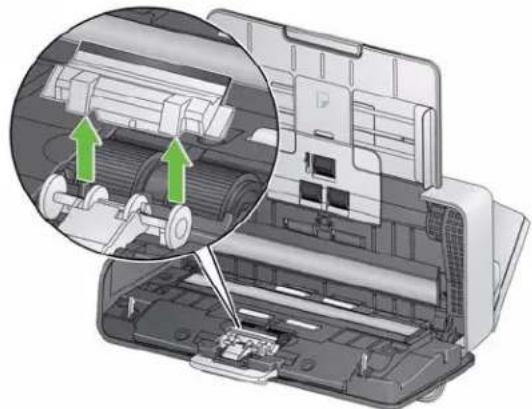
- Entfernen Sie die Trennrolle.
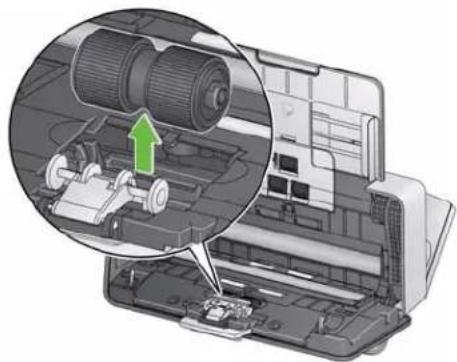
-
Setzen Sie die neue Trennrolle ein, indem Sie die Lasche an der Aussparung ausrichten und die Rolle einrasten lassen.
-
Setzen Sie das Vortrenn-Pad wieder ein, indem Sie die Aussparungen an den Löchern am Vortrenn-Pad ausrichten, bis es einrastet.
-
Entfernen Sie das Vortrenn-Pad, indem Sie es greifen und herausnehmen.
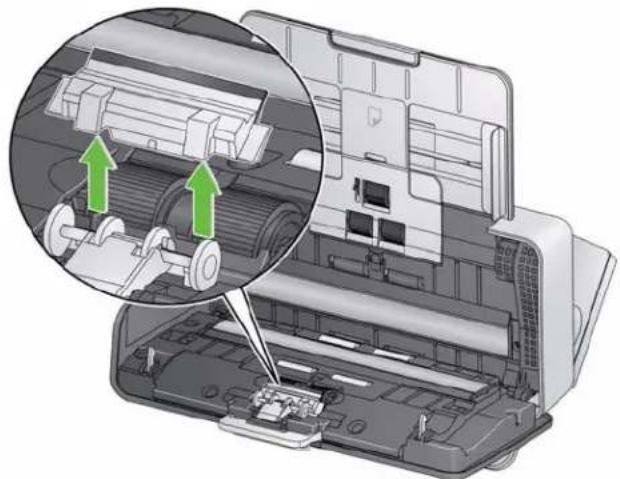
-
Entsorgen Sie das abgenutzte Vortrenn-Pad.
-
Setzen Sie das neue Vortrenn-Pad ein, indem Sie die Aussparungen an den Löchern am Vortrenn-Pad ausrichten, bis es einrastet.

Auswechseln des Vortrenn-Pads
Auswechseln der Einzugsrolle
- Entfernen Sie das Einzugsfach.

- Greifen Sie die Oberkante der Abdeckung der Einzugsrolle, heben Sie sie nach oben und nehmen Sie sie ab.
HINWEIS: Achten Sie beim Herausnehmen oder Reinigen im Bereich der Einzugsrolle darauf, den Dokumentsensor nicht zu beschädigen.

- Greifen Sie die obere Rolle und ziehen Sie sie gerade heraus.

- Drehen Sie die untere Einzugsrolle so, dass der Stift an der offenen Aussparung ausgerichtet ist. Greifen Sie dann die untere Einzugsrolle und ziehen Sie sie gerade heraus.
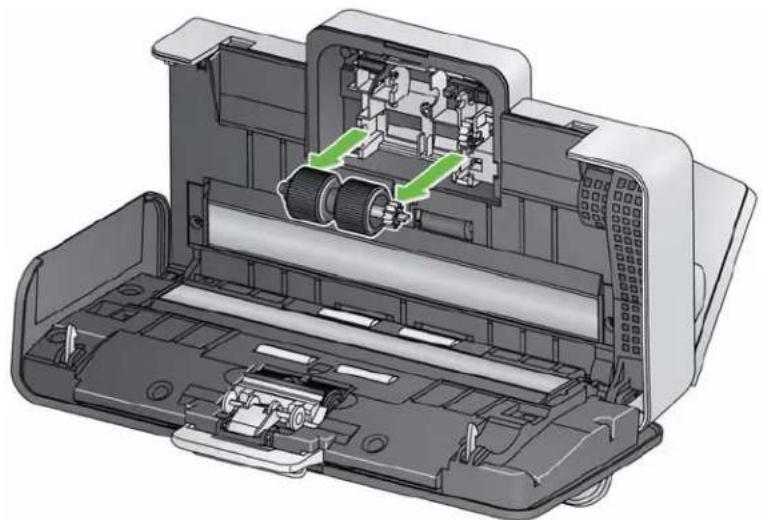
- Setzen Sie eine neue untere und obere Einzugsrolle ein, indem Sie die Stifte an den offenen Aussparungen ausrichten und jede Rolle in Position bringen. Achten Sie darauf, dass die Zahnräder korrekt ausgerichtet sind und die Rollen einrasten.
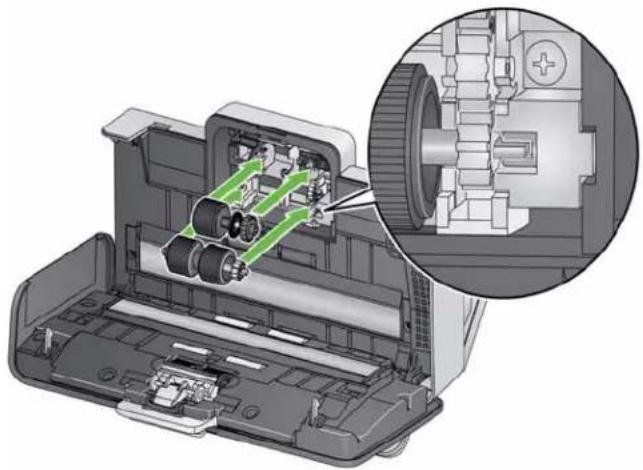
- Setzen Sie die Einzugsrollenabdeckung wieder ein, indem Sie die untere Kante der Abdeckung am Scanner ausrichten und sie nach unten drücken, bis sie einrastet.
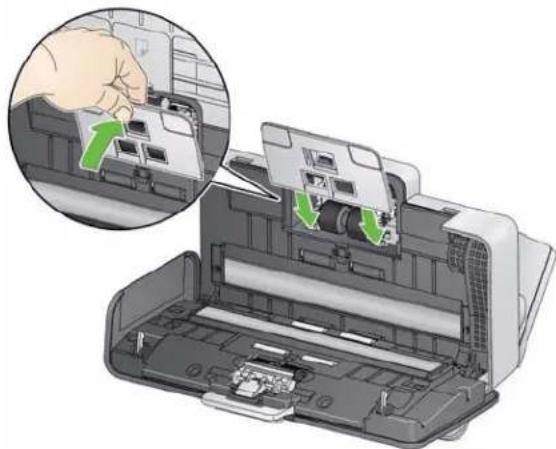
Zubehör und Verbrauchs-materialien
Wenden Sie sich zum Bestellen von Zubehör und Verbrauchsmaterialien an Ihren Scanner-Fachhändler.
| Beschreibung KAT.-Nr. | |
| Kodak i1100 Scanner Verbrauchsmaterial-Austauschssatz 175 6360 | |
| Kodak i1100 NCR Papiereinzug-Verbrauchsmaterialien 131 6264 | |
| Kodak Digital Science Reinigungspads für Transportrollen (24 Stück) | 853 5981 |
| Kodak Digital Science Transport-Reinigungsblätter (50 Stück) | 169 0783 |
| Antistatiktücher für Kodak Scanner (6 Päckchen à 24 Stück) | 896 5519 |
| Brillianize Detailer Wipes für Kodak Scanner | 826 6488 |
HINWEIS: Teile und Katalognummern können sich ohne Vorankündigung ändern.
5 Fehlerbehebung
Inhalt
Problemlösung 5-1
Installationsprobleme.... 5-5
Kontrolllampen 5-7
Kontaktinformationen.... 5-7
Problemlösung Gelegentlich können Fragen zu oder mögliche Probleme mit der Scanner-Funktionalität auftreten. Die folgende Übersicht soll Ihnen dabei helfen, mögliche Lösungen für Probleme zu finden. Auf der Website von Kodak Alaris sind auch FAQs und Videos verfügbar: www.kodakalaris.com/go/IMsupport.
Problem Mögliche Lösung
Dokumente verursachen einen Papierstau oder es werden mehrere Dokumente eingezogen.
Achten Sie darauf, dass
- die Seitenführungen an die Breite der zu scannenden Dokumente angepasst sind.
- das Ausgabefach an die Länge der zu scannenden Dokumente angepasst ist.
- alle Dokumente den Vorgaben für Format, Gewicht und Typ entsprechen, die in Anhang A, Technische Daten aufgeführt sind.
- der Scanner und die Rollengummis sauber sind.
- die Rollen ordnungsgemäß und fest montiert sind. Lesen Sie hierzu die Anleitungen in Kapitel 4, Wartung.
So beheben Sie einen Dokumentenstau:
WICHTIG: Ziehen Sie das eingeklemmte Dokument nicht aus dem Scanner, sondern öffnen Sie zuerst die Scannerabdeckung.
- Öffnen Sie die Scannerabdeckung.
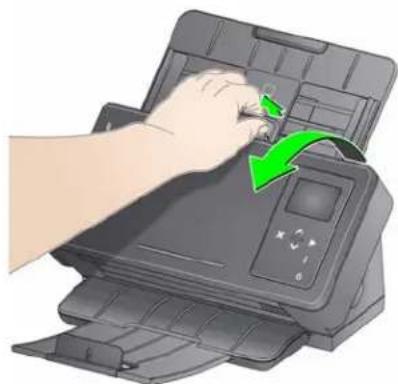
- Entfernen Sie alle gestauten Dokumente aus dem Scanner.
- Schließen Sie die Scannerabdeckung und setzen Sie den Scanvorgang fort.
| Problem Mögliche Lösung | |
| Der Scanner scannt nicht oder zieht keine Dokumente ein. | Achten Sie darauf, dassder Netzadapter fest in die Buchse an der Rückseite des Scanners und in die Wandsteckdose eingesteckt ist.die Wandsteckdose funktioniert (wenden Sie sich bei einem Defekt an einen Elektriker).der PC nach der Installation der Software neu gestartet wurde.dokumente an den Einzugsrollen und am Dokumentsensor anliegen. |
| Es werden keine Bilder angezeigt. | Wenn Sie einseitige Dokumente scannen, stellen Sie sicher, dass die zu scannende Seite zum Einzugsfach weist (mit der Vorderseite nach unten). Weitere Informationen finden Sie im Abschnitt „Dokumente zum Scannen vorbereiten“ in Kapitel 3, Scannen. |
| Bilder werden nicht ordnungsgemäß zugeschnitten. | Wenn eine der Optionen Automatically Detect and Straighten (Automatisch erkennen und geraderichten) oder Automatically Detect (Automatisch erkennen) für die Randentfernung aktiviert ist und die Randentfernung nicht richtig durchgeführt wird, müssen Sie die Imaging-Führungen reinigen. Weitere Informationen hierzu finden Sie im Abschnitt „Reinigen der Imaging-Führungen“ in Kapitel 4, Wartung. |
| Die Rollen hinterlassen Spuren auf den Dokumenten. | Die Rollen reinigen. Lesen Sie hierzu die Anleitungen in Kapitel 4, Wartung. |
| Bei Bildern scheint der schwarze Hintergrund durch. | Beim Scannen von durchscheinenden Dokumenten kann es sein, dass bei den Bildern der schwarze Hintergrund durchschlägt. Sie können diesem Effekt entgegenwirken und die Bildqualität verbessern, indem Sie den Kontrast anpassen oder in der TWAIN-Datenquelle die Option Entwurf (fest) bzw. im ISIS-Treiber die Option Festverarbeitung aktivieren. |
| Auf einem Farbfoto sind rote, grüne oder blaue Streifen zu sehen. | Der Scanner ist verschmutzt und muss gereinigt werden. Lesen Sie hierzu den Abschnitt „Reinigung“ in Kapitel 4, Wartung. |
| Der Scanner arbeitet langsam. | Deaktivieren Sie alle Anivirus- oder Sicherheitssoftware-Programme. Besteht das Problem weiterhin, befolgen Sie die Anweisungen der Anivirus- oder Sicherheitssoftware-Dokumentation über den Umgang mit Ausnahmen oder Ausschlüssen und fügen Sie die Kodak Alaris-Ordner hinzu.Der Scanner ist für USB 2.0 ausgelegt, funktioniert aber auch an einem USB 1.1-Anschluss. Wenn Sie noch einen USB 1.1-Anschluss verwenden, statten Sie Ihren Computer mit einem USB 2.0-Anschluss aus.Möglicherweise erfüllt Ihr Computer nicht die Mindestanforderungen für den Scanner.Das Netzwerk arbeitet langsam oder die Signalstärke ist schwach.Die Netzwerkbandbreite ist ausgelastet. |
| Fehler beim Finden des Scanners. Der Scanner erscheint nicht wie erwartet in der Liste Available Scanners (verfügbare Scanner) oder der Liste an SSIDs während des DVD- Installationsprozesses. | Bei der ersten Installation kann das Finden des Scanners bis zu 4 Minuten dauern.Wiederholen Sie die Installation, warten Sie, bis der Scanner in der Liste erscheint und wählen Sie ihn aus.Der Host hat das Netzwerk nicht automatisch wechseln können. Wechseln Sie das Netzwerk manuell auf dem Host-Computer, indem Sie das Netzwerk aus der Liste auswählen und führen Sie dann den vorigen Schritt erneut aus. |
| Fehler beim Wechseln der Netzwerke.Während des DVD-Installationsprozesses unter Verwendung des direkten WLANs (Ad-hoc) auf dem Scanner(Zugangspunkt), wechselt das vom Host-Computer verwendete Netzwerk nicht oder wechselt zum falschen Netzwerk. | Wechseln Sie das Netzwerk manuell auf dem Host-Computer, indem Sie das Netzwerk aus der Liste auswählen und führen Sie dann den vorigen Schritt erneut aus. |
| Scanner nicht in der Liste verfügbarer Scanner.Wenn der Scanner als direktes WLAN (Ad-hoc)-Netzwerk fungiert, sollte es auf dem Host-Computer oder dem Handheld-Gerät in der Liste verfügbarer Netzwerke erscheinen. | Der Scanner ist nicht im direkten WLAN (Ad-hoc)-Modus und wird darum in keiner Liste angezeigt. Setzen Sie den Scanner zurück, indem Sie den Scanner ausschalten und dann die Taste zum Zurücksetzen drücken und gedrückt halten. Halten Sie dann die Taste zum Zurücksetzen weiter gedrückt und schalten Sie den Scanner ein, bis auf dem Bedienfeld die Meldung Scanner has been reset(Scanner wurde zurückgesetzt) angezeigt wird.Überprüfen Sie, ob sich der WLAN-Schalter des Scanners auf dessen Rückseite in der Stellung EIN befindet. Wenn er auf AUS ist, schalten Sie ihn EIN.Die Signalstärke ist niedrig. Lösungsmöglichkeiten finden Sie im nächsten Problem „Die WLAN-Signalstärke des Scanners ist niedrig“. |
| WLAN-Signalstärke des Scanners ist niedrig.Im Modus WLAN-Netzwerk (Infrastruktur) kann dies ermittelt werden, indem man auf das Bedienfeld des Scanners schaut - ein Balken oder keiner.Im direkten WLAN (Ad-hoc)-Modus müssen Sie sich die Signalstärke des Host-Computers für diesen Scanner ansehen, die womöglich nicht angezeigt wird, wenn kein Signal erkannt wird. | Stellen Sie den Scanner näher an den Host-Computer, den Netzwerk-Router oder Zugangspunkt und fahren Sie fort, bis sich die Signalstärke verbessert.Prüfen Sie, ob das WLAN des Host-Computers, Routers oder Zugangspunks aktiv ist und deren Antennen verbunden sind.Überprüfen Sie, ob sich der WLAN-Schalter des Scanners auf dessen Rückseite in der Stellung EIN befindet. Wenn er auf AUS ist, schalten Sie ihn EIN.Stellen Sie sicher, dass sich keine Hindernisse zwischen dem Scanner und dem Host-Computer Router oder Zugangspunkt befinden.Insbesondere, wenn das Hindernis metallisch oder von hoher Dichte ist.Schalten Sie den Scanner aus und wieder ein und prüfen Sie, ob die Signalstärke zunimmt. Wiederholen Sie das mehrmals, wenn nötig.Prüfen Sie, ob andere RF (Radiofrequenzen) möglicherweise mit dem WLAN-Signal Ihres Scanners interferieren. Dies kann je nach Tageszeit variieren (z. B. wird eine Mikrowelle während der Mittagszeit häufig verwendet und taucht für gewöhnlich dann das Problem auf?) Stellen Sie sicher, dass zwischen verschiedenen, eng zusammenstehenden WLAN-Geräten auf einer Arbeitsfläche, ein Mindestabstand von 0,60 bis 0,90 m (2 bis 3 Fuß) herrscht. |
Problem Mögliche Lösung
| Mithilfe der Scanner-Webseiten multiple Einheiten zu installieren ist zu komplex und erfordert, dass jeder Scanner-Nutzer die Scanner-Konfigurationen versteht. | • Verwenden Sie die von Kodak Alaris gehosteten Seiten, indem Sie die folgende URL in Ihren Browser eingeben:www.kodakalaris.com/go/EasySetup.1. Geben Sie die Informationen ein und erstellen Sie die EasySetup-PDF-Datei.2. Senden Sie die PDF-Datei als E-Mail-Anhang an die Person am Standort des Scanners.3. Der Empfänger druckt das PDF-Bild als Papierdokument aus, versetzt den Scanner durch Halten der Schaltfläche „i“ in den EasySetup-Modus und scannt die EasySetup-Seite.4. Führen Sie nach Beendigung die Host-Installation durch. Wenn der Bildschirm Select the configuration your scanner needs (Wählen Sie die für Ihren Scanner benötigte Konfiguration aus) angezeigt wird, wählen Sie Already configured (Bereits konfiguriert) und beenden Sie die Installation auf dem Host-PC. |
Installationsprobleme
Wenn Sie Probleme mit den auf der DVD zur Verfügung gestellten Installationsprozessen haben, konsultieren Sie für Lösungsmöglichkeiten die unten stehende Tabelle.
| Problem Mögliche Lösung | |
| Wenn ich meinen Computer und Scanner zu verbinden versuche, wird auf dem Bildschirm stets „Searching...“ (Sucht...) angezeigt. | Achten Sie darauf, dassIhr Computer WLAN unterstützt und dass die/der WLAN-Netzwerkkarte/-adapter eingeschaltet ist (stellen Sie sicher, dass Ihr Computer nicht im Flugzeugmodus ist).alle Antennen installiert und wie erfordert ausgezogen/positioniert sind.Ihr Scanner eingeschaltet ist und das Symbol „Wireless Directly“(direktes WLAN) anzeigt: (W)enn Sie dieses Symbol nicht sehen, überprüfen Sie, ob der WLAN-Schalter auf der Rückseite des Scanners in der richtigen Position ist. Achten Sie darauf, den Schalter nicht abzubrechen.sich Ihr Scanner in einer Reichweite von mindestens 1,83 m (6 Fuß) zu Ihrem Computer befindet.Wenn Ihnen diese Informationen nicht weiterhelfen, konsultieren Sie den Abschnitt „Zusätzliche Hilfe“. |
Wenn ich meinen Computer und Scanner zu verbinden versuche, sehen ich die „SSID“ meines Scanners nicht in der Auswahlliste.Select the following information so we can correct )'Next'.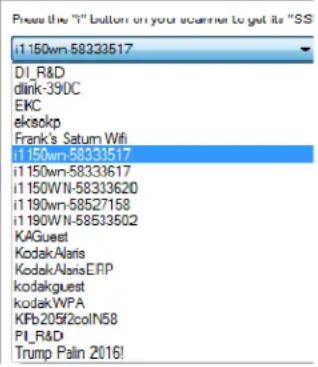 | Stellen Sie sicher, dass Ihr Scanner eingeschaltet ist und das Symbol „Wireless Directly“ (direktes WLAN) anzeigt: (i)Wenn Sie dieses Symbol nicht sehen, überprüfen Sie, ob der WLAN-Schalter auf der Rückseite des Scanners in der richtigen Position ist. Achten Sie darauf, den Schalter nicht abzubrechen.Stellen Sie sicher, dass sich Ihr Scanner in einer Reichweite von mindestens 1,83 m (6 Fuß) zu Ihrem Computer befindet.Drücken Sie die Schaltfläche „i“ auf Ihrem Scanner und überprüfen Sie, ob die angezeigte „SSID“ auch die gesuchte ist.Geben Sie Ihrem Computer Zeit den Scanner zu finden. In stark verrauschten Umgebungen kann das einige Minuten dauern. Die Liste wird automatisch aktualisiert, wenn Ihr Scanner gefunden wird.Wenn Ihnen diese Informationen nicht weiterhelfen, konsultieren Sie den Abschnitt „Zusätzliche Hilfe“. |
| Ich verbinde den Scanner mit meinem Netzwerk mithilfe des WLAN-Signals meines Scanners, dieser erscheint jedoch nicht in der Liste Available scanners (verfügbare Scanner). | Überprüfen Sie, ob Ihr Scanner eingeschaltet ist und das Symbol „Wireless Network“ (WLAN-Netzwerk) anzeigt: .Wenn Sie dieses Symbol nicht sehen, überprüfen Sie, ob der WLAN-Schalter auf der Rückseite des Scanners in der richtigen Position ist. Achten Sie darauf, den Schalter nicht abzubrechen.Stellen Sie sicher, dass Ihr Scanner ordnungsgemäß mit Ihrem Netzwerk verbunden ist.Stellen Sie sicher, dass sich Ihr Scanner in der Nähe des Routers/ Servers Ihres WLAN-Netzwerks befindet (innerhalb von 1,83 m (6 Fuß)).Wenn Ihr Scanner einen Fehler auf dem WLAN-Netzwerk-Symbol anzeigt ,dann versucht Ihr Scanner immer noch eine Verbindung zum Netzwerk herzustellen. Dies kann einige Minuten dauern.Drücken Sie die Schaltfläche „i“ auf Ihrem Scanner und überprüfen Sie, ob der angezeigte „Name“ auch der gesuchte ist. Sie können auch auf dem Scanner herunterscrollen und bestätigen, dass er eine geeignete „WLAN-Adresse“ hat.Geben Sie Ihrem Computer Zeit den Scanner zu finden. In stark verrauschten Umgebungen kann das einige Minuten dauern. Die Liste wird automatisch aktualisiert, wenn Ihr Scanner gefunden wird.Sie können, wenn gewünscht, die internen Scannereinstellungen überprüfen, um sicherzustellen, dass sie so konfiguriert sind, dass sie zu Ihren Netzwerkkonfigurationen passen. Sie können die Einstellungen überprüfen, indem Sie zu dem Bildschirm zurückkehren, der die Scannerkonfigurationstypen auflistet undNeeds Configuring(benötigt Konfiguration) auswählen.Wenn Ihnen diese Informationen nicht weiterhelfen, konsultieren Sie den Abschnitt „Zusätzliche Hilfe“. |
Zusätzliche Hilfe
- Schalten Sie den Scanner aus und dann wieder an. Starten Sie auch Ihren Computer neu. Wenn Sie die Option haben, können Sie auch Ihren WLAN-Router aus- und wieder einschalten. Wenn dies erledigt ist, führen Sie das Installationsprogramm oder die Anwendung „Setup and Connect Scanner“ (Scanner einrichten und verbinden) in der Programmgruppe Ihres Scanners aus und sehen Sie, ob das Problem damit behoben ist.
-
Wenn Sie in keiner Weise Ihren Scanner finden oder mit ihm kommunizieren können, können Sie ihn anhand der folgenden Schritte zurücksetzen:
-
Wenn der Scanner eingeschaltet ist, halten Sie die Einschalttaste solange gedrückt bis angezeigt wird, dass er jetzt ausschaltet.
- Halten Sie die Taste zum Zurücksetzen an der Rückseite des Scanners gedrückt.
-
Während die Taste zum Zurücksetzen gedrückt wird, schalten Sie den Scanner ein, indem Sie die Einschalttaste auf der Vorderseite des Scanners kurz drücken.
-
Warten Sie, bis der Bildschirmtext auf dem Bedienfeld des Scanners anzeigt, dass die Konfiguration zurückgesetzt wurde.
-
Lassen Sie die Taste zum Zurücksetzen los.
- Wenn Sie versuchen mithilfe einer kabelgebundenen oder WLAN-Verbindung auf Ihren Scanner zuzugreifen und diesen in der Liste nicht finden können, dann kann es sein, dass dieser auf einem anderen als dem von Ihnen verwendeten Sub-Netz ist oder Ihre Firewall die Informationen unterdrückt, die benötigt werden, um den Scanner zu finden. Wählen Sie in diesem Fall eine der erweiterten Verbindungsoptionen und sehen Sie, ob Sie Ihren Computer direkt mit dem Scanner verbinden können.
- Wenn Sie keine Netzwerkverbindung zum Laufen bekommen, können Sie den Scanner ggf. per USB-Kabel verbinden.
- Bitten Sie den IT-Support Ihres Unternehmens um Hilfe.
- Wenn Ihnen diese Informationen nicht weiterhelfen, konsultieren Sie folgendes:
- Link zum Benutzerhandbuch
- Link zur Online-Hilfe
- Kontaktdaten
Kontrolllampen
Grün leuchtend: Der Scanner ist bereit oder scannt.
Schnell grün blinkend: Der Scanner wird gerade initialisiert.
Rot pulsierend: Der Scanner befindet sich im Energy Star-/Energiesparmodus.
Rot leuchtend: Ein Scannerfehler ist aufgetreten, der auf dem Bedienfeld angezeigt wird (zum Beispiel ein Papierstau). Wenn der Fehler nicht behoben werden kann, müssen Sie den Scanner möglicherweise aus- und wieder einschalten. Verständigen Sie den Service, wenn der Fehler weiterhin besteht.
Kundendienst kontaktieren
Bevor Sie den Kundendienst kontaktieren, besuchen Sie bitte die FAQs und Videos auf der Website von Kodak Alaris.
- Unterstützung finden Sie unter:
www.kodakalaris.com/go/i1150WNsupport oder
-
Unter www.kodakalaris.com/go/IMsupport finden Sie die aktuelle Telefonnummer für Ihr Land.
-
Halten Sie beim Anrufen folgende Informationen bereit:
- eine Beschreibung des Problems
- das Scannermodell und die Seriennummer
• die Computer-Konfiguration
• verwendete Software-Anwendung
Dieser Anhang enthält Scannerspezifikationen und Systemanforderungen.
| Scannertyp/Geschwindigkeit(Der Durchsatz ist vom Treiber, von der Anwendungssoftware, vom Betriebssystem und vom jeweiligen PC abhängig.) | Kodak ScanMate i1150WN Scanner: Ein WLAN/Netzwerk-Scanner, der 30 Seiten pro Minute bei 200 und 300 dpi in Schwarzweiß, Farbe und in Graustufen zweiseitig scannen kann und über eine Serienbildfunktion verfügt, mit der die ersten 10 Dokumente in einer Geschwindigkeit von 40 Seiten pro Minute gescannt werden.Kodak i1190WN Scanner: Ein WLAN/Netzwerk-Scanner, der 40 Seiten pro Minute mit 200 und 300 dpi in Schwarzweiß, Farbe und Graustufen zweiseitig scannt. |
| Scantechnologie Zwei indirekte LEDGrauwerttiefe bei der Ausgabe: 256 Stufen (8 Bit)Farbtiefe bei der Farberfassung: 48 Bit (3 x 16)Farbtiefe bei der Farbausgabe: 24 Bit (8 x 3) | |
| Optische Auflösung 600 dpi | |
| Ausgabeauflösung 100, 150, 200, 240, 250, 300, 400, 500, 600 und 1200 dpi | |
| Ausgabe-Dateiformate | Einseitige und mehrseitige TIFF-, JPEG-, RTF-, BMP-, PDF- und durchsuchbare PDF-Dateien |
| Kleinstes Dokumentenformat | 63,5 x 50 mm – müssen im Hochformat in den Scanner eingelegt werden |
| Maximale Dokumentengröße | 215 x 279,4 mmModus für lange Dokumente: bis zu 203,2 cm |
| Papiergewicht | 34 g/m^2 bis 413 g/m^2 Stärke von Ausweiskarten: bis zu 1,25 mm |
| ADF-Kapazität Verarbeitet kleine Dokumente wie Ausweise, geprägte Karten und Versicherungskarten. Das Einzugsfach nimmt 75 Blatt (20 lb./80 g/m^2 ) auf. | |
| Empfohlenes Tagesvolumen | i1150WN Scanner – 3000 Seiten pro Tagi1190WN Scanner – 5000 Seiten pro Tag |
| Lichtquelle LED | |
| Dokumenterfassung Ultraschall (für Mehrfacheinzug)Intelligenter Dokumentenschutz | |
| Elektrische Nennwerte des Adapters | Eingang: 100-240 V Wechselstrom (international), 50/60 Hz, max. 0,9 AAusgang: 24 V DC 1,5 A |
| Abmessungen des Scanners | Höhe: 246 mm (ohne Einzugsfach)Breite: 330 mm / 13 ZollTiefe: 162 mm (ohne Einzugsfach und Ausgabefach) |
| Scannergewicht 3,2 kg | |
| Host-Verbindung WLAN, Ethernet, USB 2.0 | |
| Netzwerkprotokoll | 10/100-Base-T-Ethernet802.11 b/g/n – 2,4-GHz-Netzwerke |
| Netzwerksicherheit | WEPWPA-PSK [TKIP]WPA2-PSK [AES]WPA-PSK [TKIP] + WPA2-PSK [AES] |
| Betriebstemperatur: 15 bis | 35°C (59 bis 95°F) |
| Luftfeuchtigkeit (Betrieb) | 15 bis 85% relative Luftfeuchtigkeit |
| Umweltschutz ENERGY ST | TAR-konforme Scanner |
| Leistungsaufnahme – Scanner | Ausgeschaltet: < 0,2 WattBetrieb: < 28 WattLeerlauf/Bereit: < 15 WattRuhemodus/Energy Star < 3,5 Watt |
| Lautstärkepegel(Schalldruckpegel) | Betrieb: unter 64 dB(A)Leerlauf: unter 41 dB(A) |
| Standard-Software | TWAIN, ISIS, WIA-Treiber, Smart Touch und Kodak Capture Pro Software Limited EditionTWAIN-Treiber verfügbar über: www.kodakalaris.com/go/scannersScanMate+ Mobile App verfügbar von: www.kodakalaris.com/go/scanners |
Systemanforderungen
Nachfolgend wird die für den Betrieb der Kodak ScanMate i1150WN und i1190WN Scanner empfohlene Systemkonfiguration aufgeführt:
• Intel Atom D525/D2550, 1,8 GHz
• 2 G B R A M
- Netzwerkkarte (verdrahtet oder WLAN)
- USB 2.0 High Speed
ScanMate+ Mobile App lauffähig unter:
- iOS 7.1
• iOS 8.3
• iOS 8.4
• iOS 9.2 - Android 4.2
- Android 4.4
- Android 5.0
Unterstützte Betriebssysteme:
- Microsoft Windows Vista mit SP1
- Microsoft Windows Vista x64 Edition
- Microsoft Windows 7 (32 Bit und 64 Bit) mit SP1
- Microsoft Windows 8 und 8.1 (32-Bit und 64-Bit)
- Microsoft Windows 10 (32 Bit und 64 Bit)
- Microsoft Windows 2008 Server x64 Edition
- Microsoft Windows 2012 Server x64 Edition
Enthaltene Treiber:
- Windows-Betriebssysteme: TWAIN, ISIS, WIA
Herzlichen Glückwunsch zu Ihrem neuen Kodak Scanner. Kodak Scanner sind für höchste Leistungsfähigkeit und Zuverlässigkeit ausgelegt. Für alle Kodak Scanner gelten die folgenden Garantiebestimmungen:
Eingeschränkte Garantie für Kodak Scanner
Kodak Alaris Inc. leistet für die von Kodak Alaris oder seinen autorisierten Vertriebspartnern vertriebenen Kodak Scanner (nicht jedoch für Ersatzteile und Verbrauchsmaterialien) die folgende, eingeschränkte Garantie:
Kodak Alaris Inc. garantiert, dass jeder Kodak Scanner ab dem Zeitpunkt des Verkaufs während der Garantiezeit des jeweiligen Produkts frei von Material- und Verarbeitungsfehlern bleibt und dass die Leistungsspezifikationen des betreffenden Kodak Scanners eingehalten werden.
Für alle Kodak Scanner gelten die nachfolgend beschriebenen Einschränkungen der Garantie. Ein Kodak Scanner, der nachgewiesenermaßen defekt ist oder den Produktspezifikationen nicht mehr entspricht, wird nach Ermessen von Kodak Alaris entweder repariert oder durch ein neues oder generalüberholtes Produkt ersetzt.
Käufer finden den anwendbaren Garantiezeitraum für die erworbenen Kodak Scanner unter www.kodakalaris.com/go/disupport oder auf der Karte mit der Zusammenfassung der Garantiebestimmungen, die im Lieferumfang der Kodak Scanner enthalten ist.
Für die Inanspruchnahme des Garantieservices muss ein Kaufnachweis vorgelegt werden.
Garantieausschlüsse
Die eingeschränkte Garantie von Kodak Alaris gilt nicht für Kodak Scanner, an denen nach dem Kauf beispielsweise durch Unglücksfälle, Unfälle, höhere Gewalt oder durch den Transport Schäden entstanden sind, wenn beispielsweise (a) die Verpackung und der Rückversand des Scanners an Kodak Alaris zur Reparatur auf Garantie unter Nichteinhaltung der zum betreffenden Zeitpunkt geltenden Verpackungs- und Versandvorschriften von Kodak Alaris erfolgt sind, etwa durch versäumtes Wiederanbringen der Transportverriegelung vor dem Versand oder durch versäumtes Lösen der Transportverriegelung vor der Inbetriebnahme, oder wenn (b) die Installation, Systemintegration, Programmierung, Neuinstallation von Betriebssystemen oder Anwendungsprogrammen, Eingriffe in das System, Umzüge, die Wiederherstellung von Daten oder das Entfernen des Produkts oder einer seiner Komponenten (z. B. nach Bruch eines Anschlusses, der Abdeckung, der Glasfläche, eines Stifts oder einer Dichtung) für den Schaden ursächlich sind, oder wenn (c) Service-Arbeiten, technische Veränderungen oder Reparaturen nicht von Kodak Alaris oder einem von Kodak Alaris autorisierten Dienstleister durchgeführt wurden, Manipulationen vorgenommen, gefälschte oder nicht von Kodak Alaris stammende Komponenten, Baugruppen, Zubehörteile oder Module verwendet wurden, oder wenn (d) Missbrauch, unsachgemäße Bewegung oder Instandhaltung, falsche Behandlung, Bedienfehler, das Unterlassen der notwendigen Beaufsichtigung oder Wartung, z. B. auch die Verwendung bestimmter Reinigungsprodukte oder Zubehörteile ohne Billigung durch Kodak Alaris, oder die Verwendung des Geräts unter Nichteinhaltung der empfohlenen Verfahren oder Spezifikationen als Ursachen für den Schaden in Frage kommen, oder wenn (e) Umgebungsbedingungen (z. B. starke Hitze oder andere ungünstige Umgebungseinflüsse), Korrosion, Verfärbungen, außerhalb des Produkts vorgenommene Elektroarbeiten, unzureichender oder fehlender Schutz vor elektrostatischer Entladung für den Schaden ursächlich ist, oder wenn (f) versäumt wurde, verfügbare Firmware- oder Software-Updates für das Produkt zu installieren oder wenn (g) irgendeine der von Kodak unter www.kodakalaris.com/go/disupport publizierten Ausschlussbedingungen eintritt.
Kodak Alaris leistet für Produkte, die in anderen Ländern als den USA und Kanada gekauft wurden, in den USA und Kanada keine Garantie. Käufer, die ein Produkt über ausländische Vertriebskanäle erworben haben, können sich hinsichtlich des Garantieschutzes gegebenenfalls an den Verkäufer des Produkts wenden.
Kodak Alaris leistet keinerlei Garantie für Produkte, die als Teil eines von Fremdanbietern verkauften Produkts, Computersystems oder sonstigen elektronischen Geräts erworben wurden.
Etwaige Garantien für solche Produkte werden vom Originalhersteller (OEM, Original Equipment Manufacturer) als Bestandteil seines Produkts oder Systems geleistet.
Für das ersatzweise gelieferte Produkt gilt die für das defekte Produkt noch verbleibende Garantiezeit oder eine Garantiefrist von dreißig (30) Tagen, je nachdem, welcher Zeitraum der längere ist.
Installationswarnung und Haftungsausschluss
KODAK ALARIS HAFTET UNABHÄNGIG VON DER URSACHE FÜR KEINERLEI ZUFÄLLIGE ODER FOLGESCHÄDEN, DIE AUS DEM VERKAUF, DER INSTALLATION, DER VERWENDUNG, DER WARTUNG ODER DER FEHLERHAFTEN FUNKTIONSWEISE DIESES PRODUKTS RESULTIEREN. ZU DEN SCHÄDEN, FÜR DIE KODAK ALARIS KEINE HAFTUNG ÜBERNIMMT, GEHÖREN UNTER ANDEREM UMSATZ- ODER GEWINNVERLUSTE, DATENVERLUSTE, KOSTEN FÜR AUSFALLZEITEN, VERLUSTE INFOLGE DER VERWENDUNG DES PRODUKTS, KOSTEN FÜR ERSATZPRODUKTE, EINRICHTUNGEN ODER LEISTUNGEN BZW. ANSPRÜCHE VON KUNDEN BEZÜGLICH SOLCHER SCHÄDEN.
Bei etwaigen Widersprüchen zwischen anderen Abschnitten dieses Anhangs und den Garantiebestimmungen haben die Garantiebestimmungen Vorrang.
Inanspruchnahme des Garantieservices
Kodak Scannern liegt Dokumentation bei, in der das Auspacken, die Vorbereitung, die Einrichtung und die Bedienung des Geräts beschrieben sind. Viele Fragen, die sich dem Endbenutzer hinsichtlich der richtigen Installation, Bedienung und Wartung des Produkts stellen können, klären sich bei aufmerksamer Lektüre des Benutzerhandbuchs. Sollten Sie dennoch technische Unterstützung benötigen, besuchen Sie unsere Website unter www.kodakalaris.com/go/disupport oder wenden Sie sich an: Kodak Alaris' Response Center: (800) 822-1414
Das Response Center ist von Montag bis Freitag (außer an US-amerikanischen Feiertagen) von 8:00 bis 17:00 Uhr Ortszeit verfügbar.
Halten Sie bitte bei Ihrem Anruf die Modell-, Teile- und Seriennummer des Kodak Scanners sowie den Kaufnachweis bereit. Außerdem müssen Sie imstande sein, das Problem hinreichend genau zu beschreiben.
Die Mitarbeiter des Response Centers helfen Ihnen per Telefon dabei, das Problem zu beheben. Unter Umständen wird man Sie bitten, einige einfache Selbstdiagnose-Tests durchzuführen und die Ergebnisse sowie etwaige Fehlermeldungen mitzuteilen. Auf diese Weise kann das Response Center feststellen, ob das Problem am Kodak Scanner oder an einer anderen Komponente liegt und ob es telefonisch gelöst werden kann. Sollte das Response Center feststellen, dass ein von der Garantie oder von einem gesondert erworbenen Wartungsvertrag abgedecktes Hardwareproblem vorliegt, wird man Ihnen gegebenenfalls eine Rücksende-Autorisierungsnummer (RMA-Nummer) mitteilen, den Serviceauftrag in die Wege leiten und die Reparatur oder den Austausch des Geräts veranlassen.
Richtlinien zu Versand und Verpackung
Der Käufer muss garantiebedingte Rücksendungen so durchführen, dass eine etwaige Beschädigung des Produkts auf dem Transportweg vollkommen ausgeschlossen ist. Wird dies unterlassen, verfällt die Garantie auf die Kodak Scanner. Kodak Alaris rät dem Käufer, die Originalverpackung und Verpackungsmaterialien zu Lager- und Versandzwecken aufzubewahren. Kodak Alaris ist für Probleme, die aus Transportschäden resultieren, nicht verantwortlich. Der Käufer darf nur den Kodak Scanner zurücksenden. Vor dem Versand sind alle Zubehörteile (z. B. Adapter, Kabel, Software, Handbücher usw.) zu entfernen. Kodak Alaris übernimmt für solche Gegenstände keine Verantwortung und sendet sie nicht mit dem reparierten oder ausgetauschten Kodak Scanner zurück. Sämtliche Produkte sind im Original-Transportbehälter oder in einem von Kodak Alaris als geeignet befundenen Transportbehälter zurückzusenden. Vor dem Versand des Kodak Scanners ist die Transportverriegelung anzubringen. Falls die Originalverpackung nicht mehr verfügbar ist, erfragen Sie bitte beim Kodak Alaris Response Center unter der Rufnummer (800) 822-1414 die entsprechenden Bestellinformationen für diese Artikel.
Rücksendung
Damit für Kodak Scanner Garantieleistungen wie vorstehend beschrieben erbracht werden können, muss sich der Käufer zunächst unter der Rufnummer (800) 822-1414 eine Rücksende-Autorisierungsnummer (RMA-Nummer) ausstellen lassen und den Kodak Scanner innerhalb von zehn (10) Werktagen ab RMA-Ausstellung auf eigene Kosten und eigene Gefahr sowie unter Einhaltung der geltenden Versand- und Verpackungsrichtlinien an die zusammen mit der RMA-Nummer mitgeteilte Adresse senden.
Etwaige defekte oder von Kodak Alaris ausgetauschte Teile werden Eigentum von Kodak Alaris.
Pflichten des Kunden
DURCH DAS ANFORDERN VON SERVICELEISTUNGEN ERKENNT DER GARANTIEBERECHTIGTE KÄUFER DIE KONDITIONEN DER EINGESCHRÄNKTEN GARANTIE AN, EINSCHLIESSLICH DER BESTIMMUNGEN ZU HAFTUNGSAUSSCHLUSS UND HAFTUNGSBESCHRÄNKUNG. VOR DER INANSPRUCHNAHME VON GARANTIELEISTUNGEN HAT DER ENDBENUTZER ETWAIGE DATEN ODER DATEIEN ZU SICHERN, DIE VERLOREN GEHEN ODER BESCHÄDIGT WERDEN KÖNNTEN. KODAK ALARIS IST IN KEINER WEISE FÜR VERLOREN GEGANGENE ODER BESCHÄDIGTE DATEN ODER DATEIEN VERANTWORTLICH.
Beschreibung des Garantieservices
Kodak Alaris bietet im Rahmen seiner Garantiepflichten und als Unterstützung für seine Kunden bei der Verwendung und Pflege des Kodak Scanners verschiedene Serviceprogramme (im Folgenden: „Servicemethoden“) an. Ein Kodak Scanner stellt eine wichtige Investition dar. Kodak Scanner ermöglichen die notwendige Produktivität, um konkurrenzfähig zu bleiben. Ein plötzlicher Ausfall dieser Produktivität, und sei es nur kurzzeitig, kann dazu führen, dass zugesagte Leistungen nicht erbracht werden können. Ausfallzeiten können sehr kostspielig sein, nicht nur wegen der Reparaturkosten, sondern auch wegen der verlorenen Arbeitszeit. Kodak Alaris kann Ihnen durch Serviceleistungen im Rahmen der eingeschränkten Garantie dabei helfen, solche Probleme zu mildern. Die Art der Servicemethode (siehe unten) ist dabei vom Produkttyp abhängig.
Bei bestimmten Kodak Scannern liegen eine Garantie-Registrierkarte und eine weitere Karte mit einer Zusammenfassung der Garantiebestimmungen bei. Die Karte mit der Zusammenfassung der Garantiebestimmungen ist bei jedem Modell etwas anders gestaltet. Diese Karte enthält wichtige Informationen in Verbindung mit der Garantie, z. B. die Modellnummer und die Garantiebestimmungen. Welche Servicemethoden für einen bestimmten Kodak Scanner in Frage kommen, finden Sie auf der Karte mit der Zusammenfassung der Garantiebestimmungen.
Sollte die Registrierkarte oder die Karte mit der Zusammenfassung der Garantiebestimmungen nicht auffindbar sein, können Sie die neuesten Garantiebestimmungen, Informationen zum Serviceprogramm und zu seinen Einschränkungen sowie weitere Informationen zu dem betreffenden Produkt im Internet unter www.kodakalaris.com/go/disupport abrufen.
Um Verzögerungen bei der Abwicklung von Garantiefällen zu vermeiden, empfiehlt Kodak Alaris nachdrücklich, die dem Scanner beiliegende Registrierkarte bei erster Gelegenheit auszufüllen und zurückzusenden. Wenn die Garantiekarte nicht auffindbar ist, können Sie sich online unter www.kodakalaris.com/go/disupport registrieren.
Kodak Alaris bietet auch eine Reihe von Serviceprogrammen an, die Sie zusätzlich erwerben können, um die Verwendung und Pflege Ihres Kodak Scanners zu vereinfachen.
Kodak Alaris hat sich zum Ziel gesetzt, seinen Garantiepflichten mit höchster Qualität, Leistungsfähigkeit und Zuverlässigkeit nachzukommen.
Wir erwarten, dass wir für mindestens 5 Jahre nach der Einstellung der Produktherstellung Ersatzteile und Verbrauchsmaterialien bereitstellen können.
Vor-Ort-Service
Nachdem das Response Center ein Hardwareproblem bei einem Kodak Scanner verifiziert hat, wird eine Vor-Ort-Reparatur anberaumt und weiter verfolgt. Dazu wird ein Servicetechniker von Kodak Alaris zur Durchführung von Reparaturarbeiten an den Standort des Produkts entsandt, wenn dieser innerhalb der 48 zusammenhängenden US-Bundesstaaten oder in bestimmten Gebieten von Alaska oder Hawaii liegt, und sofern keine Gefahren oder Hindernisse sonstiger Natur den Zugang des Servicetechnikers zum Scanner erschweren. Weitere Informationen zu den Servicegebieten finden Sie auf unserer Website unter: www.kodakalaris.com/go/IM. Der Vor-Ort-Service ist von Montag bis Freitag (außer an US-amerikanischen Feiertagen) von 8:00 bis 17:00 Uhr Ortszeit verfügbar.
Austausch des Geräts (Advanced Unit Replacement, AUR)
AUR ist das wahrscheinlich einfachste und umfassendste Serviceangebot der gesamten Branche. Im unwahrscheinlichen Fall eines Produktdefekts bei garantieberechtigten Käufern bestimmter Kodak Scanner ersetzt Kodak Alaris das Produkt innerhalb von zwei Geschäftstagen.
AUR bietet erweiterte Austauschleistungen bei bestimmten fehlerhaften oder beschädigten Kodak Scannern. Damit Sie unser AUR-Modell nutzen können, müssen Sie sich als Käufer des Scanners eine RMA-Nummer ausstellen lassen, den Vertrag über die erweiterten Austauschleistungen unterschreiben und über Ihre Kreditkarte eine Kaution für das Austauschprodukt hinterlegen. Die RMA-Nummer sollten Sie gut aufbewahren, für den Fall, dass der Status des Austauschprodukts überprüft werden muss. Der garantieberechtigte Käufer wird nach der Adresse gefragt, an die das Austauschprodukt versandt werden soll. Der garantieberechtigte Käufer erhält darüber hinaus per Fax eine Versandanleitung für das defekte Produkt. Danach erhält der garantieberechtigte Käufer innerhalb von zwei Werktagen nach Erfassung des Servicevorgangs und Eingang des unterschriebenen Vertrags bei Kodak Alaris ein Austauschprodukt. Das defekte Produkt muss bei Kodak Alaris innerhalb von zehn (10) Tagen nach Eingang des Austauschprodukts beim Endbenutzer eingehen, da andernfalls die Kreditkarte des Endbenutzers mit dem Listenpreis des Austauschprodukts belastet wird. Der Versand des Austauschprodukts geht zu Lasten der Firma Kodak Alaris, die einen Spediteur ihrer Wahl beauftragt. Lieferungen, die unter Missachtung der Anweisungen und des Speditionswahlrechts von Kodak Alaris versendet werden, können zum Erlöschen der Garantie führen.
Achten Sie bitte darauf, dass Sie alle nicht von der Garantie abgedeckten Optionen und Zubehörteile entfernen (z. B. Netzkabel, die Dokumentation usw.), bevor Sie das Gerät an Kodak Alaris senden. Für den Rückversand des defekten Produkts müssen der Karton und das Verpackungsmaterial des Austauschprodukts verwendet werden. Wird das defekte Produkt nicht im Karton und mit dem Verpackungsmaterial des Austauschprodukts zurückgesandt, kann dies zum Erlöschen der Garantie führen. Die Rücksende-Autorisierungsnummer (RMA-Nummer) muss deutlich sichtbar an der Außenseite des Kartons angebracht werden, damit das defekte Produkt ordnungsgemäß empfangen und verbucht werden kann.
Bring-In-Reparaturservice
Wenn der Kodak Scanner für AUR oder für Vor-Ort-Service nicht in Frage kommt, kann der garantieberechtigte Käufer unseren Bring-In-Reparaturservice nutzen. Der garantieberechtigte Käufer wird angewiesen, das Produkt zum nächstgelegenen Reparaturzentrum zu senden. Das Produkt muss auf Kosten und Gefahr des garantieberechtigten Käufers an das Reparaturzentrum versandt werden. Achten Sie bitte darauf, dass Sie alle nicht von der Garantie abgedeckten Optionen und Zubehörteile entfernen (z. B. Netzkabel, die Dokumentation usw.), bevor Sie das Gerät an das Reparaturzentrum senden. Sämtliche Produkte sind im Original-Transportbehälter oder in einem von Kodak Alaris als geeignet befundenen Transportbehälter zurückzusenden. Vor dem Versand des Kodak Scanners ist die Transportverriegelung anzubringen. Falls die Originalverpackung nicht mehr verfügbar ist, erfragen Sie bitte beim Kodak Alaris Response Center unter der Rufnummer (800) 822-1414 die entsprechenden Bestellinformationen für diesen Artikel. Damit für Kodak Scanner Serviceleistungen erbracht werden können, muss sich der Käufer zunächst unter der Rufnummer (800) 822-1414 eine Rücksende-Autorisierungsnummer (RMA-Nummer) ausstellen lassen und den Kodak Scanner innerhalb von zehn (10) Werktagen ab RMA-Ausstellung auf eigene Kosten und eigene Gefahr an die zusammen mit der RMA-Nummer mitgeteilte Adresse senden. Die Rücksende-Autorisierungsnummer (RMA-Nummer) muss deutlich sichtbar an der Außenseite des Kartons angebracht werden, damit das defekte Produkt ordnungsgemäß empfangen und verbucht werden kann.
Nach Erhalt des Produkts wird dieses im Reparaturzentrum innerhalb von zehn (10) Werktagen repariert. Das reparierte Produkt wird portofrei per 48-Stunden-Expressversand an den garantieberechtigten Käufer zurückgesandt.
Wichtige Einschränkungen
Garantieberechtigung: Das Programm für erweiterte Austauschleistungen und der Depot-Service stehen garantieberechtigten Käufern in den fünfzig (50) US-Bundesstaaten zur Verfügung, der Vor-Ort-Service in den achtundvierzig (48) zusammenhängenden US-Bundesstaaten und in bestimmten Gegenden von Alaska und Hawaii, und zwar für Produkte, die bei autorisierten Kodak Alaris Händlern erworben wurden. Garantieleistungen für den Kodak Scanner müssen nicht erbracht werden, wenn auf das Produkt irgendeines der zum betreffenden Zeitpunkt geltenden Ausschlusskriterien zutrifft, z. B. wenn sich der Käufer bei der Rücksendung der defekten Produkte nicht an die zum betreffenden Zeitpunkt geltenden Versand- und Verpackungsrichtlinien hält. Als „garantieberechtigte Käufer“ oder „Endbenutzer“ gelten nur solche Personen, die den Kodak Scanner zur eigenen privaten oder geschäftlichen Nutzung gekauft haben, nicht jedoch zum Wiederverkauf.
Verbrauchsmaterialien: Verbrauchsmaterialien sind Gegenstände, die sich bei normaler Verwendung abnutzen und somit bei Bedarf durch den Endbenutzer ersetzt werden müssen. Verbrauchsmaterialien, Zubehör und andere der Abnutzung unterliegende Artikel sowie die gemäß Benutzerhandbuch vom Benutzer zu ersetzenden Artikel sind nicht von der Garantie abgedeckt.
Etwaige defekte oder von Kodak Alaris ausgetauschte Teile werden Eigentum von Kodak Alaris.
Kontaktaufnahme mit Kodak Alaris
Weitere Informationen zu Kodak Scannern:
Telefonische Beratung zu Service und Reparaturen sowie technische Unterstützung für Kunden in den USA:
Telefonische Unterstützung ist von Montag bis Freitag (außer an US-amerikanischen Feiertagen) von 5:00 bis 17:00 Uhr Ortszeit verfügbar. Telefon: (800) 822-1414
Technische Dokumentation und Antworten auf häufig gestellte Fragen – rund um die Uhr:
Informationen zu Service-Programmen:
Website: www.kodakalaris.com
Telefon: (800) 822-1414