ScanMate i1180L - Scanner KODAK - Kostenlose Bedienungsanleitung
Finden Sie kostenlos die Bedienungsanleitung des Geräts ScanMate i1180L KODAK als PDF.


| Produkttyp | Einzugsscanner (ADF) |
| Marke | Kodak |
| Modell | ScanMate i1180L |
| Abmessungen (H x B x T) | ca. 289 x 102 x 72 mm |
| Gewicht | ca. 1,2 kg |
| Stromversorgung | Netzteil (100-240 V AC, 50-60 Hz) |
| Scangeschwindigkeit | bis zu 20 Seiten pro Minute (S/W) |
| Optische Auflösung | 600 dpi |
| Duplex-Scan | Ja, automatisch beidseitig |
| Dokumenteneinzug (ADF) | Kapazität ca. 20 Blatt |
| Maximales Dokumentenformat | A4 (210 x 297 mm) |
| Minimales Dokumentenformat | 50 x 50 mm |
| Papiergewicht | 27 bis 413 g/m² |
| Treiberunterstützung | Windows, macOS (TWAIN, ISIS) |
| Reinigung und Pflege | Regelmäßige Reinigung der Walzen mit einem fusselfreien Tuch und milder Reinigungslösung |
| Sicherheitshinweise | Laserklasse 1, kein gefährliches Licht |
| Ersatzteile und Reparierbarkeit | ADF-Walzenset und Trennpad als Ersatzteile erhältlich; Reparatur durch autorisierten Service |
| Lieferumfang | Scanner, Netzteil, USB-Kabel, Kurzanleitung, Software-CD |
| Garantie | 1 Jahr (Herstellergarantie) |
| Herkunftsland | China |
Häufig gestellte Fragen - ScanMate i1180L KODAK
Benutzerfragen zu ScanMate i1180L KODAK
0 Frage zu diesem Gerät. Beantworten Sie die, die Sie kennen, oder stellen Sie Ihre eigene.
Eine neue Frage zu diesem Gerät stellen
Laden Sie die Anleitung für Ihr Scanner kostenlos im PDF-Format! Finden Sie Ihr Handbuch ScanMate i1180L - KODAK und nehmen Sie Ihr elektronisches Gerät wieder in die Hand. Auf dieser Seite sind alle Dokumente veröffentlicht, die für die Verwendung Ihres Geräts notwendig sind. ScanMate i1180L von der Marke KODAK.
BEDIENUNGSANLEITUNG ScanMate i1180L KODAK
Drittanbieterlizenzen
Vorsichtsmaßnahmen für Benutzer
- Stellen Sie den Scanner auf eine feste, ebene Oberfläche, die einem Gewicht von 3,2 kg standhält.
- Stellen Sie den Scanner nicht an einem staubigen oder feuchten Ort auf. Dies kann zu einem elektrischen Schlag oder einem Brand führen. Betreiben Sie das Gerät grundsätzlich nur an trockenen Standorten in geschlossenen Räumen.
- Achten Sie darauf, dass sich die Steckdose nicht weiter als 1,5 m vom Scanner entfernt befindet und leicht erreichbar ist.
- Achten Sie darauf, dass das Netzteil fest in der Steckdose sitzt. Andernfalls kann es zu einem elektrischen Schlag oder einem Brand führen.
- Beschädigen, knoten, schneiden oder ändern Sie das Netzkabel nicht. Dies kann zu einem elektrischen Schlag oder einem Brand führen.
- Verwenden Sie nur das mit dem Scanner mitgelieferte Wechselstrom-Netzteil. Verwenden Sie das Scanner-Netzteil nicht für ein anderes Produkt.
- Achten Sie darauf, dass die Steckdose leicht zugänglich ist, damit Sie im Notfall schnell den Netzstecker herausziehen können.
- Verwenden Sie den Scanner nicht, wenn er außergewöhnlich heiß wird, einen seltsamen Geruch verströmt, merkwürdige Geräusche macht oder wenn Rauch aus dem Gerät austritt. Halten Sie in diesem Fall den Scanner sofort an und ziehen Sie den Stecker aus der Steckdose. Wenden Sie sich an den Kodak Kundendienst.
- Zerlegen oder verändern Sie den Scanner oder das Netzteil nicht.
- Bewegen Sie den Scanner nicht, wenn das Netzkabel und das Schnittstellenkabel angeschlossen sind. Dies kann zu einer Beschädigung des Kabels führen. Ziehen Sie das Netzkabel aus der Steckdose, bevor Sie den Scanner bewegen.
- Befolgen Sie die von Kodak empfohlenen Reinigungsmethoden. Verwenden Sie keine Druckluft, Zerstäuber oder Sprays zum Reinigen. Diese verteilen nur den Staub und die Schmutzpartikel im Scanner, was zu Funktionsstörungen des Geräts führen kann.
- Sicherheitsdatenblätter (Material Safety Data Sheets, MSDS) für Chemikalien finden Sie auf der Kodak Website unter www.kodakalaris.com/go/msds. Für den Zugriff auf die Sicherheitsdatenblätter benötigen Sie die Katalognummer des jeweiligen Produkts. Diese sowie Angaben zum Zubehör finden Sie im Abschnitt „Zubehör und Verbrauchsmaterialien“ weiter hinten in diesem Handbuch.
- Hinweis:
Das Gerät ist nicht für die Benutzung im unmittelbaren Gesichtsfeld am Bildschirmarbeitsplatz vorgesehen. Um störende Reflexionen am Bildschirmarbeitsplatz zu vermeiden, darf dieses Produkt nicht im unmittelbaren Gesichtsfeld platziert werden.
• Die Kodak ScanMate i1150/i1180 Scanner erfüllen internationale Umweltschutzrichtlinien. - Für die Entsorgung von Verbrauchsmaterialien, die im Zuge der Wartung oder bei Reparaturen ausgewechselt werden, liegen Richtlinien vor. Halten Sie sich an die lokalen Vorschriften oder wenden Sie sich an Ihren Kodak Partner, wenn Sie weitere Informationen benötigen.
- Die Entsorgung des Geräts unterliegt möglicherweise Umweltschutzrichtlinien. Informationen zur Entsorgung und zum Recycling erhalten Sie bei Ihren lokalen Behörden. Informationen zu Recycling-Programmen in den USA finden Sie auf der Website: www.kodakalaris.com/go/scannerrecycling.
- Die Verpackungsmaterialien können dem Recycling zugeführt werden.
• Die Bauteile des Scanners können wiederverwendet oder der Wiederverwertung zugeführt werden. - Die Kodak ScanMate i1150/i1180 Scanner sind Energy Star-konform und sind werkseitig auf eine Standardzeit von 15 Minuten eingestellt.
Umweltinformationen
Europäische Union

Dieses Symbol weist darauf hin, dass dieses Produkt zur Entsorgung einer entsprechenden Recyclingstelle zugeführt werden muss. Bitte wenden Sie sich an Ihre lokale Kodak Vertretung oder besuchen Sie www.kodakalaris.com/go/recycle, um mehr Informationen zur Entsorgung und zum Recycling dieses Produkts zu erhalten.
Unter www.kodakalaris.com/go/REACH finden Sie Informationen zu Substanzen, die sich auf der Kandidatenliste gemäß Artikel 59(1) der EG-Verordnung Nr. 1907/2006 (REACH) befinden.
Akustische Emissionen
Maschinenlärminformationsverordnung – 3, GSGV
Der arbeitsplatzbezogene Emissionswert beträgt <70 dB(A).
[Maschinenlärminformationsverordnung – 3, GSGV
Die Geräuschemission am Platz des Bedieners beträgt weniger als <70 dB(A).]
Aussagen zur elektromagnetischen Verträglichkeit
USA: Dieses Gerät wurde getestet und liegt gemäß Abschnitt 15 der FCC-Bestimmungen innerhalb der Grenzwerte für ein Digitalgerät der Klasse B. Diese Grenzwerte sollen in Wohngebieten einen angemessenen Schutz vor gefährlicher Strahlung gewährleisten. Dieses Gerät erzeugt und verwendet Hochfrequenzenergie und kann diese abstrahlen. Wird es nicht gemäß den Angaben des Handbuchs installiert und betrieben, kann es sich störend auf den Rundfunk- und Fernsehempfang auswirken. Es kann jedoch nicht garantiert werden, dass unter allen Umständen keine Störungen hervorgerufen werden. Wenn das Gerät eine Beeinträchtigung des Radio- oder Fernsehempfangs verursacht, was durch Ein- und Ausschalten geprüft werden kann, ist der Benutzer dazu angehalten, die Störungen durch eine oder mehrere der folgenden Maßnahmen zu beseitigen:
• Die Empfangsantenne anders ausrichten oder die Aufstellung der Antenne ändern
- Den Abstand zwischen Gerät und Empfänger vergrößern
- Das Gerät an eine Wandsteckdose anschließen, die nicht mit dem Stromkreis verbunden ist, über den auch der Empfänger versorgt wird
- Beratung durch einen erfahrenen Radio- bzw. TV-Techniker
Änderungen, die ohne ausdrückliche Genehmigung der zuständigen Stelle vorgenommen wurden, können zum Erlöschen der Betriebserlaubnis für das Gerät führen. Wenn geschirmte Schnittstellenkabel mit dem Produkt geliefert oder zusätzliche Komponenten und Zubehörteile an anderer Stelle für die Verwendung mit dem Produkt angegeben wurden, müssen diese verwendet werden, um den FCC-Richtlinien zu entsprechen.
Korea: Da dieses Gerät die EMC-Zertifizierung für die Verwendung in Haushalten erhalten hat, darf es an jedem beliebigen Ort eingesetzt werden, auch in Wohngebieten.
Begleitdokumentation 1-2
Zubehör....1-2
Im Lieferumfang enthalten 1-2
Scannerkomponenten.... 1-3
Die Kodak ScanMate i1150/i1180 Scanner sind kompakte Dokumentenscanner, die sich perfekt für den privaten Gebrauch und für Desktop-Arbeitsgruppen eignen. Beide Scannermodelle verfügen über die Smart Touch-Technik: Mit ihr können Sie Dokumente auf Knopfdruck per E-Mail versenden, drucken oder automatisch in einer bestimmten Anwendung öffnen. Die i1150/i1180 Scanner unterstützen zudem das als Zubehör erhältliche
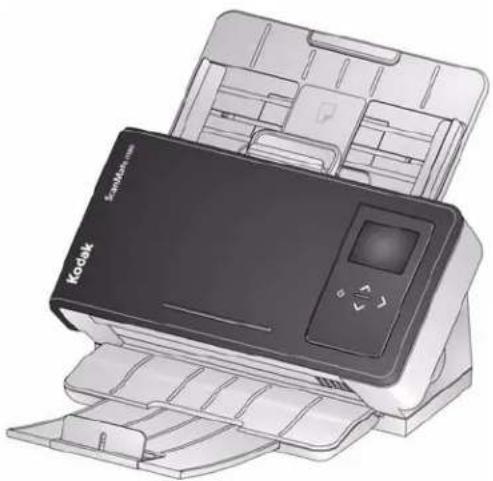
A3-Flachbett von Kodak und das Legal-Flachbett von Kodak.
Beide Scanner setzen die Technologie Proximity Touch ein, mit der Sie eine Aktion (z. B. Scannen starten oder Bildlauf durch Smart Touch-Optionen) initiieren können, ohne auf die Start/Bildlauf-Tasten drücken zu müssen.
- Kodak ScanMate i1150 Scanner: Duplex-Scanner, der 25 Seiten pro Minute bei 200 und 300 dpi in Schwarzweiß, Farbe und in Graustufen scannt und über eine Serienbildfunktion verfügt, mit der die ersten 10 Dokumente in einer Geschwindigkeit von 40 Seiten pro Minute gescannt werden Mit dem i1150 Scanner können Sie 50 Dokumente am Stück scannen. Dabei sorgen zwei indirekte LED-Lichtquellen für eine ausgezeichnete Bildqualität.
- Kodak ScanMate i1180 Scanner: Ein Duplex-Scanner, der 40 Seiten pro Minute mit 200 und 300 dpi in Schwarzweiß, Farbe und Graustufen scannt. Mit dem i1180 Scanner können Sie 50 Dokumente am Stück scannen. Dabei sorgen zwei indirekte LED-Lichtquellen für eine ausgezeichnete Bildqualität.
HINWEIS: Dieses Benutzerhandbuch enthält Informationen und Anweisungen zu den Scannern Kodak ScanMate i1150 and i1180. Die Angaben in diesem Handbuch gelten für beide Scanner, sofern nicht anders angegeben.
Begleitdokumentation Neben diesem Benutzerhandbuch stehen auch noch die folgenden Dokumentationen zur Verfügung:
- Installationshandbuch: enthält detaillierte Anweisungen zur Installation des Scanners.
- Handbücher zum Scan-Setup: die Kodak ScanMate i1150/i1180 Scanner werden mit einer TWAIN-Datenquelle und einem ISIS-Treiber ausgeliefert. In den Handbüchern zum Scan-Setup werden die grundlegenden Bildverarbeitungsfunktionen erläutert. Sie sind auf der Installationsdisk im PDF-Format enthalten.
- Smart Touch-Benutzerhandbuch: bietet Informationen und Anweisungen zur Smart Touch-Funktionalität. Das Handbuch ist über das Hilfe-Menü in der Smart Touch-Anwendung verfügbar.
- Referenzhandbuch: beschreibt die Reinigung des Scanners auf leicht verständliche Weise und mit vielen Bildern. Bewahren Sie dieses Handbuch in der Nähe des Scanners auf, damit Sie es schnell zur Hand haben.
Zubehör
- Kodak A3-Flachbett: Das Kodak A3-Flachbett ist ein Zubehörteil, mit dessen Hilfe Sie Dokumente besonderer Beschaffenheit bis zu einer Größe von A3 scannen können. KAT-Nr. 189 4351
- Kodak Legal-Flachbett: Das Kodak Legal-Flachbett ist ein Zubehörteil zum Scannen von Dokumenten von ungewöhnlicher Beschaffenheit mit einer Größe von bis zu US-Legal/216 x 356 mm. KAT-Nr. 119 9470
Lieferumfang Öffnen Sie zunächst die Verpackung und prüfen Sie den Inhalt auf Vollständigkeit:
- Kodak ScanMate i1150 oder i1180 Scanner
- USB 2.0-Kabel
- Netzteil
• Wechselstrom-Adapterstecker - Installationsdisk
• Gedrucktes Referenzhandbuch auf Englisch
• Gedrucktes Installationshandbuch
• Verschiedene Begleitdokumente
Scanner- Komponenten
Frontansicht

text_image
1 2 3 4 5 6 7 8 9 10 11 12 13 14 S.Gon-Makka-Mho Kodok1 Einzugsfach: Das Einzugsfach nimmt bis zu 50 Dokumente auf (20 lb./80 g/m²) und kann für Dokumente bis zur Größe US-Legal (14 Zoll) verlängert werden.
2 Seitenführungen: Die Seitenführungen am Kodak ScanMate i1180 Scanner können entsprechend der Dokumentengröße nach innen oder außen verschoben werden. Die Seitenführungen am Kodak ScanMate i1150 Scanner sind nicht anpassbar.
3 Abstandshebel: Mit diesem Hebel können Sie den Abstand zwischen Einzugsrolle und Trennrolle bei Dokumenten manuell einstellen, die eine spezielle Behandlung benötigen, z. B. bei stark eingerissenen Dokumenten. Ziehen Sie bei Verwendung einer Sperrvorrichtung den Abstandshebel heraus, um spezielle Dokumente einzulegen. Drücken Sie den Abstandshebel anschließend wieder in Position.
4 Scannerabdeckung: Bietet Zugang zu den inneren Bauteilen des Scanners, beispielsweise zum Imaging-Bereich und zu den Trennrollen.
5 US-Ledger: Zum Halten eines kleinen Referenzdokuments.
6 Stopper: Kann nach oben gestellt werden, um die Stapelung beim Scannen kleiner Dokumente zu verbessern.
7 Ausgabefach: Fängt die gescannten Dokumente auf. Das Ausgabefach kann herausgezogen und verlängert werden, um Dokumente mit einer Länge von bis zu 35,56 cm aufzufangen.
8 Einschalttaste: Berühren Sie diese Taste, um den Scanner einzuschalten.
9 Bildlauftasten nach oben und unten: Durch Berühren der Bildlauftasten können vordefinierte Funktionen oder Anwendungen ausgewählt oder durchblättert werden.
10 Starttaste: Startet den Scanvorgang sowie die ausgewählte Anwendung, die der angezeigten Zahl im Bedienfeld zugeordnet ist.
11 Kontrollleuchte: Zeigt durch Leuchten oder Blinken den Scannerstatus an. Weitere Informationen hierzu finden Sie in Kapitel 5, Fehlerbehebung.
12 Bedienfeld: Zeigt bis 9 Meldungen an. Diese Ziffern entsprechenden vordefinierten Funktionen. U oder E wird angezeigt, wenn ein Fehler auftritt.

Zeigt an, dass sich Dokumente im Einzugsfach befinden und der Scanner den Scanvorgang für diese Dokumente ausführt.

Zeigt an, dass sich keine Dokumente im Einzugsfach befinden.

Wenn an Ihren Scanner ein optionales Kodak A3- oder US-Legal Size-Flachbett-Zubehör angeschlossen ist und sich Dokumente im Einzugfach befinden, führt der Scanner den Scanvorgang für diese Dokumente aus.

Wenn sich keine Dokumente im Einzugsfach befinden, wird das Flachbett-Symbol angezeigt. Es wird das Dokument im Flachbett gescannt, wenn diese Option in Ihrer Scananwendung konfiguriert ist.
13 Entriegelungshebel der Scannerabdeckung: Hiermit können Sie den Scanner öffnen und den Papierweg reinigen oder einen etwaigen Papierstau beseitigen.
14 ID-1-Kartenpositionierung: Zum Scannen einer kleinen Karte (z. B. US-Führerscheine oder andere Karten in Kreditkartengröße) im Hochformat. Es gibt auch eine ID-2-Kartenpositionierung zum Scannen einer großen Karte (z. B. eines vor November 2010 ausgestellten deutschen Personalausweises) im Querformat (diese Position ist nicht in der Frontansicht-Abbildung zu sehen).
HINWEIS: Ausweise mit geprägten Zeichen sollten mit der Seite mit der Prägung nach oben positioniert werden.
Rückansicht
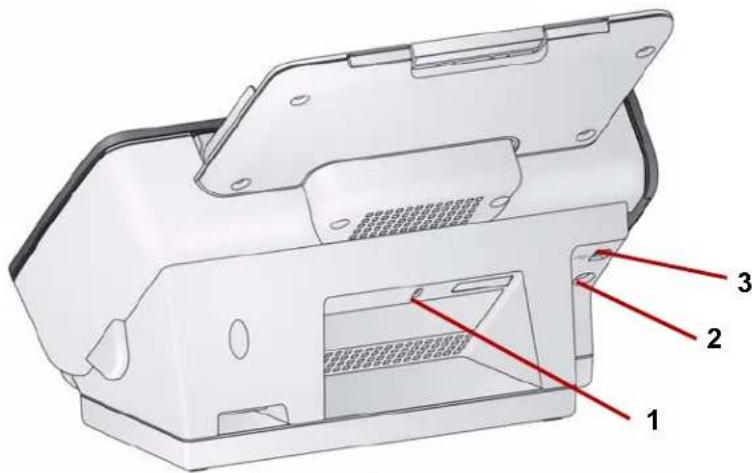
1 Anschluss für Sicherheitsschloss: Hier wird ein Sicherheitsschloss an den Scanner angeschlossen. Kensington-Schlösser sind im Bürofachhandel erhältlich. Lesen Sie die dem Kensington-Schloss beigefügten Installationsanweisungen.
2 Netzanschluss: Zum Anschluss des Netzteils an den Scanner.
3 USB-Anschluss: Zum Verbinden des Scanners mit dem PC.
Innenansicht
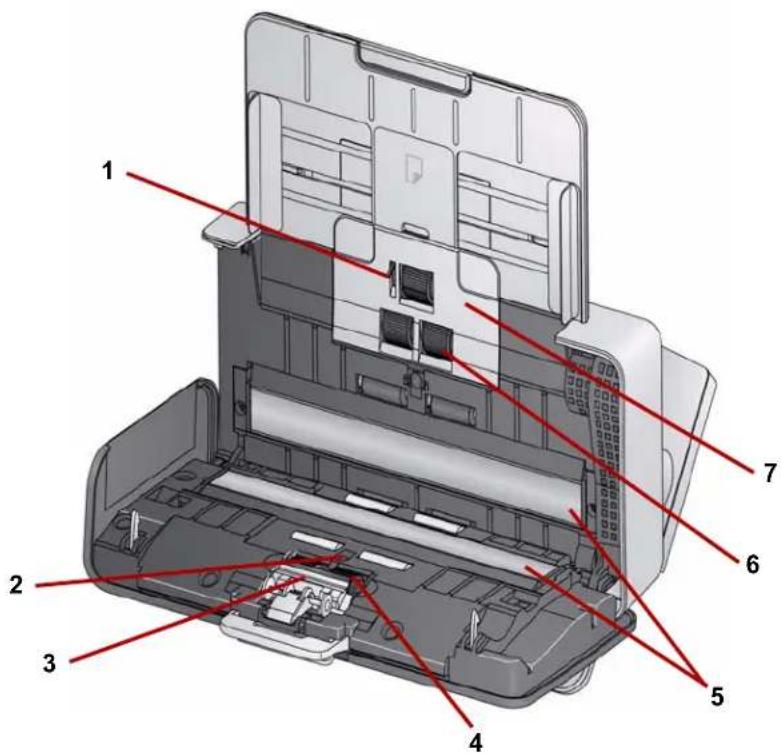
1 Dokumentensensor: Erkennt, ob Dokumente im Einzugsfach vorhanden sind.
2 UDDS- und IDP-Sensor: Zur Erkennung von Mehrfacheinzügen und Dokumentenkanten.
3 Vortrenn-Pad: Ziehen Sie dieses Pad heraus, wenn Sie die Trennrolle reinigen oder austauschen.
4 Trennrolle: Ermöglicht den einwandfreien Einzug und die Trennung von Dokumenten verschiedener Größe, Stärke und Beschaffenheit.
5 Imaging-Führungen: Halten Sie den Imaging-Bereich sauber, um eine optimale Bildqualität zu erzielen.
6 Einzugsrolle: Ermöglicht den einwandfreien Einzug von Dokumenten verschiedener Größe, Stärke und Beschaffenheit.
7 Abdeckung der Einzugsrolle: Entfernen Sie diese Abdeckung zum Reinigen oder Auswechseln der Einzugsrolle.
2 Installation
Inhalt
Installieren des Scanners....2-1
Installieren der Kodak Treibersoftware: Windows 2-1
Installieren der Kodak Treibersoftware: Linux 2-2
Installieren der Kodak Treibersoftware: Macintosh 2-2
Installieren des Einzugsfachs 2-2
Anschließen des Netzkabels und des USB-Kabels...... 2-3
„Aufwecken“ des Scanners.... 2-4
Ausschalten des Scanners 2-4
Aufstellen des Scanners
Der folgende Abschnitt enthält ausführliche Informationen aus dem mit dem Scanner mitgelieferten Installationshandbuch. Führen Sie die einzelnen Schritte in der angegebenen Reihenfolge aus, um den Scanner zu installieren.
HINWEIS: Wenn Sie alle Schritte im Installationshandbuch bereits ausgeführt haben, überspringen Sie diesen Abschnitt.
Installieren der Kodak Treibersoftware: Windows-Betriebssysteme
- Legen Sie die Kodak ScanMate i1150/i1180 Scanner-Installationsdisk in das Laufwerk ein. Das Installationsprogramm wird automatisch gestartet.
HINWEIS: Wenn die Disk nicht automatisch startet, klicken Sie auf das Symbol „Arbeitsplatz“ auf Ihrem Desktop. Doppelklicken Sie auf das Symbol für Ihr Disklaufwerk, und doppelklicken Sie dann auf setup.exe.
- Folgen Sie den angezeigten Eingabeaufforderungen, bis die Installation abgeschlossen ist.
Installieren der Kodak Treibersoftware: Linux-Betriebssysteme
Linux-Treiber erhalten Sie auf der Kodak-Website. Unter www.kodakalaris.com/go/disupport finden Sie die aktuellen Linux-Treiber und Installationsanweisungen.
Installieren Sie die Treibersoftware, bevor Sie den Scanner an den PC anschließen.
HINWEISE:
- Je nach dem Betriebssystem, auf dem die Installation durchgeführt wird (Ubuntu, Fedora oder SUSE), weicht das Installationsverfahren von der aufgeführten Vorgehensweise möglicherweise geringfügig ab.
- Für die Kodak Scannersoftware ist QT3 erforderlich. Stellen Sie sicher, dass diese Programme in Ihrem System installiert sind (z. B. Fedora: Applications>Add/Remove Software [Anwendungen>Software hinzufügen/entfernen]).
- Zur Installation der Software müssen Sie sich als Superuser anwenden.
Installieren der Kodak Treibersoftware: Macintosh- Betriebssysteme
Macintosh-Treiber erhalten Sie auf der Kodak-Website. Unter www.kodakalaris.com/go/disupport finden Sie die aktuellen Macintosh-Treiber und Installationsanweisungen.
Installieren Sie die Treibersoftware, bevor Sie den Scanner an den PC anschließen.
HINWEIS: Je nach dem Betriebssystem, auf dem die Installation durchgeführt wird (10.7, 10.8, 10.9), weicht das Installationsverfahren von der aufgeführten Vorgehensweise möglicherweise geringfügig ab.
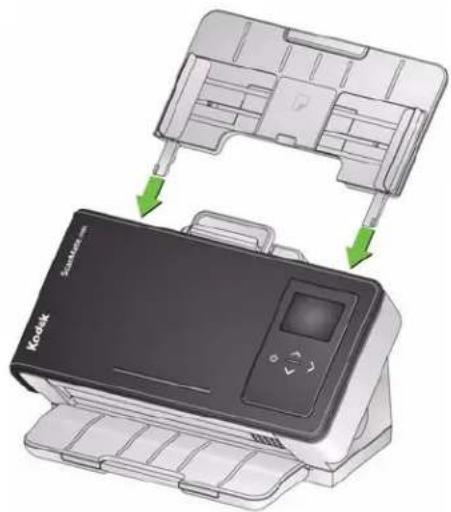
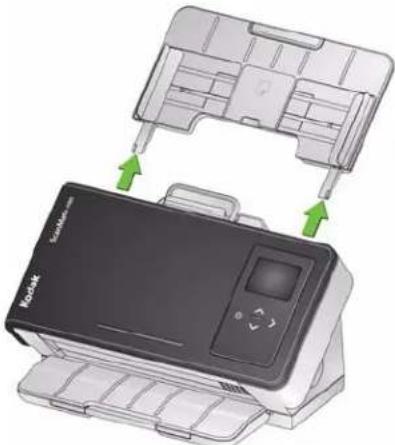
Installieren des Einzugsfachs
Installieren Sie das Einzugsfach wie unten dargestellt:
Anschließen des Netzteils und des USB-Kabels
Schließen Sie den Netzadapter und das USB-Kabel an den Scanner an, nachdem die Treiber installiert wurden. Beachten Sie die nachfolgende Abbildung bezüglich der korrekten Anschlüsse. Achten Sie darauf, dass sich die Steckdose nicht weiter als 1,5 m vom Scanner entfernt befindet und leicht erreichbar ist.
-
Wählen Sie den für Ihre Region passenden Netzadapterstecker aus. Im Lieferumfang sind verschiedene Adapterstecker enthalten.
-
Setzen Sie den richtigen Netzadapterstecker auf den Netzadapter auf und stecken Sie den Netzadapter in die Wandsteckdose.
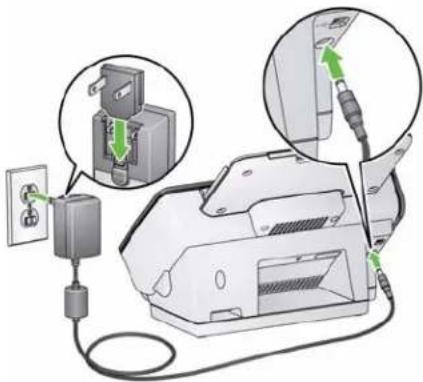
- Schließen Sie den Netzadapter an den Netzanschluss des Scanners an.

-
Schließen Sie das USB-Kabel an den USB-Anschluss des Scanners an. Dieser befindet sich an der Rückseite des Geräts.
-
Schließen Sie das andere Ende an den richtigen USB-Anschluss des PCs an. Ihr Scanner schaltet sich automatisch. ein und betriebsbereit.

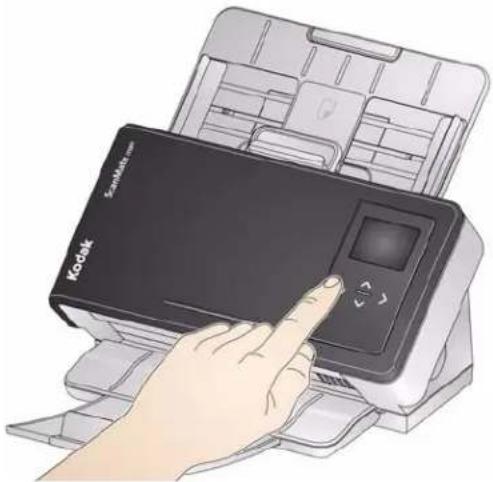
„Aufwecken“ des Scanners
Falls der Scanner nicht bereits eingeschaltet ist, drücken Sie eine beliebige Taste auf dem Scanner (z. B. Pfeil nach oben, Pfeil nach unten, Start oder Ein-/Aus-Taste).
Ausschalten des Scanners
Um den Scanner auszuschalten, drücken Sie den Schalter 1 Sekunde lang.
HINWEIS: Bei der Energiesparfunktion Ausschalten wird der Scanner nach einiger Zeit ausgeschaltet, wenn sich der Scanner im Energiesparmodus befindet. Der Standardwert ist 15 Minuten, Sie können diesen Zeitraum jedoch in Ihrer Scananwendung konfigurieren. Gültige Werte sind 1 bis 240 Minuten.
Inhalt
Scanner betriebsbereit machen....3-1
Dokumente zum Scannen vorbereiten.... 3-2
Mit Smart Touch scannen 3-4
Scanner betriebsbereit machen
-
Stellen Sie sicher, dass der Scanner eingeschaltet und zum Scannen bereit ist (Ein-/Aus-Schalters leuchtet dauerhaft grün).
-
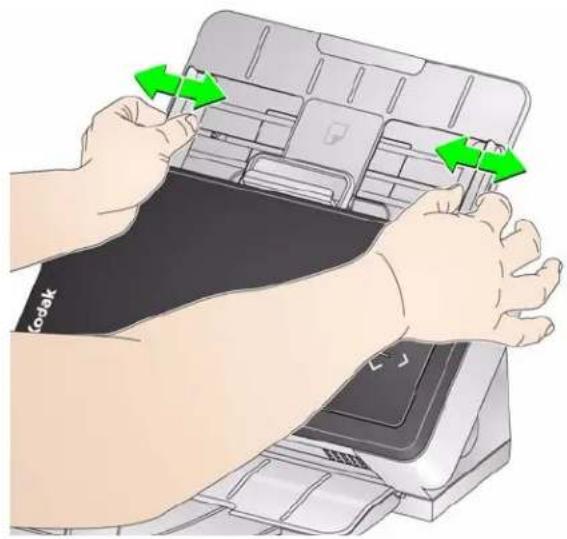
Nur beim i1180 Scanner: Stellen Sie die Seitenführungen ein (indem Sie sie nach innen oder außen schieben), um sie an die Größe der gescannten Dokumente anzupassen.
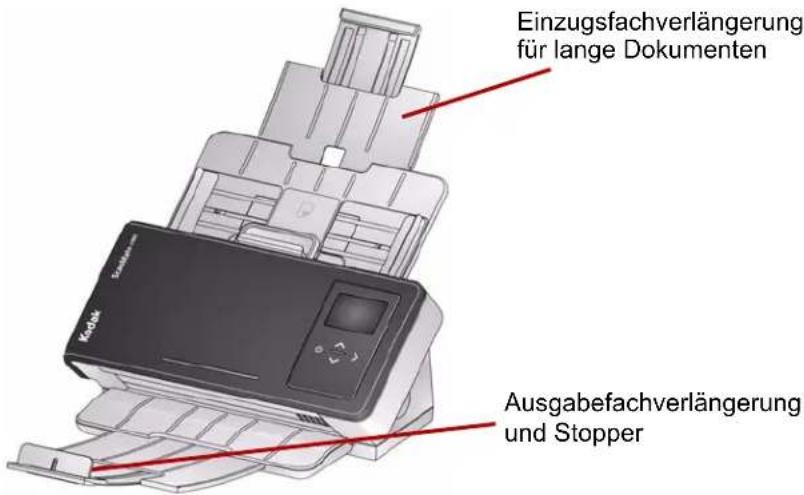
- Passen Sie falls notwendig das Einzugs-/Ausgabefach an Ihre Scananforderungen an. Das Ausgabefach kann verlängert werden, um Dokumente mit einer Länge von bis zu 35,56 cm aufzufangen. Für die Stapelung von Dokumenten ist ein Stopper verfügbar. Heben Sie diesen Stopper je nach Bedarf zum Scannen von Dokumenten bis zu einer Größe von A4 nach oben.
HINWEIS: Lassen Sie den Stopper unten, wenn Sie Dokumente scannen, die länger als A4 sind.
text_image
Einzugsfachverlängerung für lange Dokumenten Kredak Ausgabefachverlängerung und StopperHINWEIS: Beim Scannen kleiner Dokumente (z. B. Kreditkarten, US-Führerscheine usw.) muss das Dokument im Hochformat durch den Scanner eingezogen werden.
Dokumente zum Scannen vorbereiten
- Dokumente in Standardgrößen werden problemlos eingezogen. Wenn Sie Ihre Dokumente für den Scanvorgang vorbereiten, stapeln Sie sie so, dass die Vorderkanten aneinander ausgerichtet sind und mittig im Einzugsfach liegen. Auf diese Weise kann der Einzug die Dokumente einzeln in den Scanner einziehen.
- Entfernen Sie vor dem Scannen sämtliche Büro- und Heftklammern. An den Dokumenten befindliche Büro- oder Heftklammern können den Scanner und die Dokumente beschädigen.
- Alle auf dem Papier befindlichen Tinten und Korrekturflüssigkeiten müssen vor Beginn des Scannens trocken sein.
-
Legen Sie die zu scannenden Dokumente in das Einzugsfach ein. Achten Sie darauf, dass die Vorderseite der Dokumente zum Einzugsfach zeigt und die Dokumente mit der Oberkante zuerst in das Einzugsfach gelegt werden.
-
Kleine Dokumente wie Führerscheine oder Kreditkarten sollte jeweils einzeln (im Hochformat) oder in einem Stapel mit größeren Dokumenten gescannt werden. Achten Sie darauf, dass sich das kleine Dokument im Hochformat befindet. Befindet es sich in einem Stapel, muss das kleine Dokument im Stapel zuerst positioniert werden.

Smart Touch: Möglicherweise wurde die Smart Touch-Anwendung zusammen mit der Kodak Treibersoftware installiert. Bietet Smart Touch-Funktionen, mit denen Sie schnell und einfach gängige Scanaufgaben durchführen können, z. B.:
- Durchsuchbare PDFs von gedruckten Berichten erstellen
- Rechnungen scannen, faxen und drucken
- Fotos für eine Präsentation scannen
Für Aufgaben sind die folgenden vordefinierten Verknüpfungen verfügbar. Sie können die Verknüpfungen an Ihre individuellen Anforderungen anpassen und umbenennen. Sie können auch Bilder in der Vorschau anzeigen und bearbeiten (zoomen, schwenken, drehen, zuschneiden und vieles mehr), bevor Sie sie an ihr Ziel weitersenden.
Farb-PDF: Scannt Farbdokumente und speichert sie als PDF-Dateien.
Schwarzweiß-PDF: Scannt Dokumente und speichert sie als Schwarzweiß-PDF-Dateien.
Schwarzweiß-RTF: Scannt Schwarzweiß-Dokumente, die in einem Textverarbeitungsprogramm geöffnet werden können. Die Dokumente werden als RTF-Dateien gespeichert.
Farb-JPEG: Scannt Farbfotos und speichert sie als JPG-Dateien.
Schwarzweiß – Einseitig – TIFF: Scannt ein Schwarzweißdokument und speichert die Bilder als einzelne, einseitige TIFF-Dateien.
Schwarzweiß – Mehrseitig – TIFF: Scannt ein Schwarzweißdokument und speichert alle Bilder in einer einzelnen, mehrseitigen TIFF-Datei.
Schwarzweiß-PDF per E-Mail senden: Scannt Dokumente und sendet sie als Schwarzweiß-PDF-Datei an einen E-Mail-Empfänger.
Benutzerdefinierte Farb-PDF: Scannt das Dokument und öffnet das Smart Touch-Bearbeitungsfenster. Wenn Sie nach der Bearbeitung des Bilds auf Fertig klicken, wird das Bild als PDF-Datei angezeigt.
Benutzerdefinierte Farbdateien: Ermöglicht das Anpassen der Scannereinstellungen vor dem Scannen des Dokuments. Das Dokument wird als Farb-JPEG-Datei gespeichert.
Neben Smart Touch ist die Kodak Capture Pro Software Limited Edition im Scanner inbegriffen.
Kodak Capture Pro Limited Edition: Mit dieser benutzerfreundlichen, sofort einsetzbaren Anwendung lassen sich Informationen schnell scannen und verarbeiten. Sie können alle Arten von Dokumenten erfassen, bearbeiten und ausgeben – von einzelnen Dokumenten bis zu größeren Dokumentenstapeln. Die Capture Pro Limited Edition eignet sich ideal für Einzelnutzer oder Arbeitsgruppen, die auf Einstiegslevel Dokumente oder einzelne Stapel scannen.
Scanvorgang mit Smart Touch
Wenn Sie die Smart Touch-Anwendung installiert haben, veranschaulichen die folgenden Beispielschritte das Erstellen einer Schwarzweiß-PDF-Datei mit der Smart Touch-Funktion. Weitere Informationen zu Smart Touch finden Sie im Benutzerhandbuch für Smart Touch, das über das Hilfemenü innerhalb der Smart Touch-Anwendung verfügbar ist.
- Drücken Sie die Bildlauf-Taste, bis die Nummer 2 im Funktionsfenster angezeigt wird. Blättern Sie mit den Bildlauftasten zur gewünschten Funktion.
- Drücken Sie die Taste Start.
Das Dokument wird gescannt und das Ergebnisbild wird im Ausgabeordner im Verzeichnis „Smart Touch“ unter „Eigene Dateien“ gespeichert.
HINWEIS: Falls Sie über einen Kodak ScanMate i1150 Scanner verfügen und 10 Dokumente oder weniger scannen, scannt Ihr Scanner diese Dokumente mit einer Geschwindigkeit von 40 Seiten pro Minute (Serienbildmodus). Bei mehr als 10 Dokumenten werden die ersten 10 Seiten mit einer Geschwindigkeit von 40 Seiten pro Minute gescannt und der Rest der Dokumente bei 25 Seiten pro Minute.
4 Wartung
Inhalt
Öffnen der Scannerabdeckung 4-1
Reinigungsverfahren.... 4-2
Reinigung der Rollen 4-2
Reinigung der Trennrolle.... 4-3
Einzugsrollen reinigen 4-5
Reinigen des Imaging-Bereichs 4-8
Verwenden eines Transport-Reinigungsblatts.... 4-8
Auswechseln von Komponenten 4-9
Auswechseln der Trennrolle.... 4-9
Auswechseln des Vortrenn-Pads 4-10
Auswechseln der Einzugsrolle 4-11
Zubehör und Verbrauchsmaterialien 4-12
Öffnen der Scannerabdeckung
- Ziehen Sie am Entriegelungshebel der Scannerabdeckung, um die Scannerabdeckung zu entsperren und zu öffnen.

- Schließen Sie die Scannerabdeckung, wenn Sie mit der Reinigung oder dem Austauschen eines Bauteils fertig sind.
Reinigung Ihr Scanner muss von Zeit zu Zeit gereinigt werden. Wenn sich Ihre
Dokumente nicht problemlos einziehen lassen, mehrere Dokumente auf einmal eingezogen werden oder Streifen auf Ihren Bildern zu sehen sind, ist es an der Zeit, den Scanner zu reinigen. Im Abschnitt „Zubehör und Verbrauchsmaterialien“ am Ende dieses Kapitels finden Sie eine Liste der Zubehörteile, die zum Reinigen des Scanners erforderlich sind.
WICHTIG: Verwenden Sie ausschließlich Reinigungsmittel wie die von Kodak Parts Services erhältlichen. Verwenden Sie keine Haushaltsreiniger.
Lassen Sie die Oberflächen zunächst auf Zimmertemperatur abkühlen. Verwenden Sie die Reinigungsmittel nicht auf heißen Oberflächen.
Sorgen Sie für ausreichende Belüftung. Verwenden Sie Reinigungsmittel nicht in geschlossenen Räumen.
HINWEISE:
- Trennen Sie das Gerät vor der Reinigung vom Stromnetz.
- Waschen Sie daher nach der Reinigung Ihre Hände mit Wasser und Seife.
Walzen reinigen 1. Öffnen Sie die Scannerabdeckung.
- Wischen Sie die Rollen mit einem Rollenreinigungspad auf ganzer Breite ab. Drehen Sie die Einzugsrollen, um die gesamte Oberfläche zu reinigen.
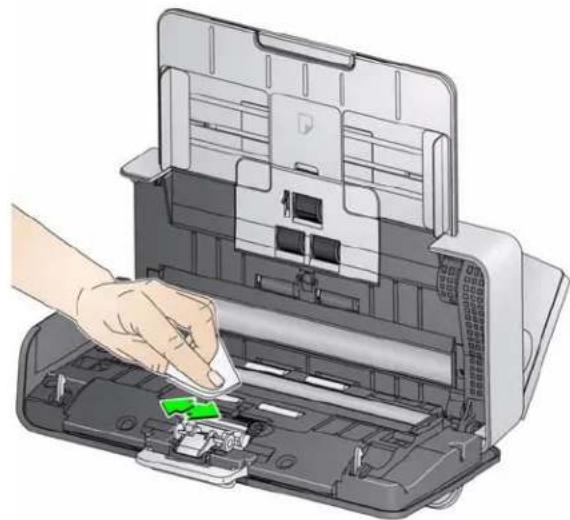
WICHTIG: Die Reinigungspads enthalten Natrium-Laurylethersulfat, das Augenreizungen verursachen kann. Nähere Informationen finden Sie im Material Safety Data Sheet (MSDS).
- Trocknen Sie die Rollen mit einem fusselfreien Tuch.
Reinigung der Trennrolle
Für eine gründliche Reinigung sollte die Trennrolle aus dem Scanner entfernt werden.
- Entfernen Sie das Vortrenn-Pad, indem Sie es greifen und gerade herausziehen.
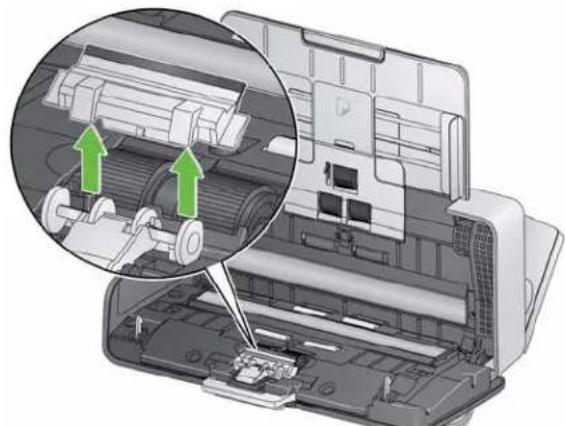
- Greifen Sie die Trennrolle und ziehen Sie sie gerade heraus.
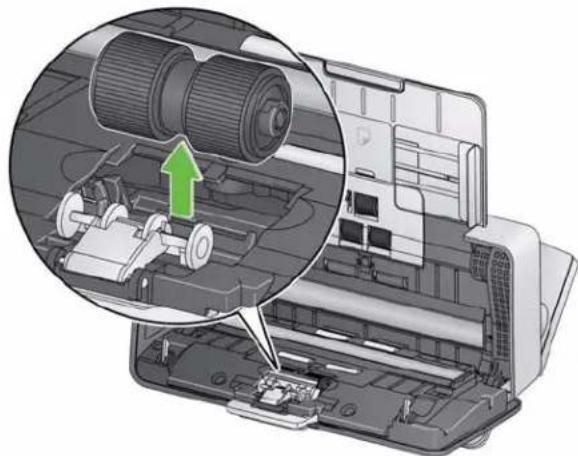
-
Reinigen Sie die Transportringe der Trennrolle mit Hilfe eines Reinigungspads.
-
Entfernen Sie die Trennrolle.
Wenn die Transportringe der Trennrolle abgenutzt oder beschädigt sind, wechseln Sie sie aus. Weitere Informationen finden Sie unter „Auswechseln von Komponenten“.
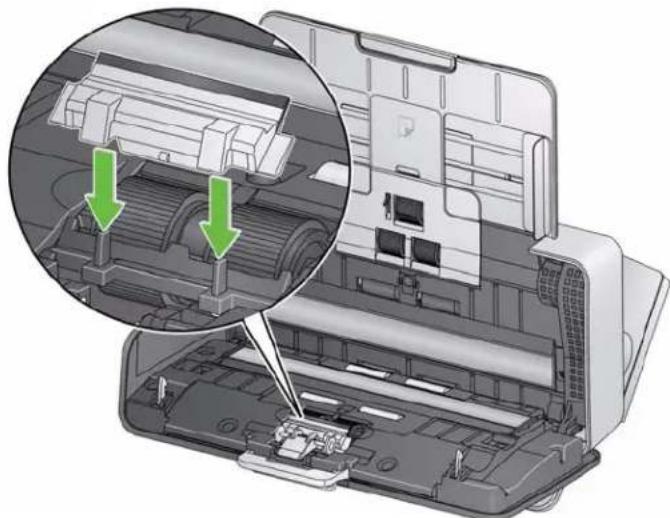
- Setzen Sie die Trennrolle ein, indem Sie die Lasche an der Aussparung ausrichten und die Rolle einrasten lassen.

- Setzen Sie das Vortrenn-Pad wieder ein, indem Sie die Aussparungen an den Löchern am Vortrenn-Pad ausrichten, bis es einrastet.
Einzugsrollen reinigen HINWEIS: Achten Sie beim Herausnehmen oder Reinigen im Bereich der Einzugsrolle darauf, den Dokumentsensor nicht zu beschädigen.
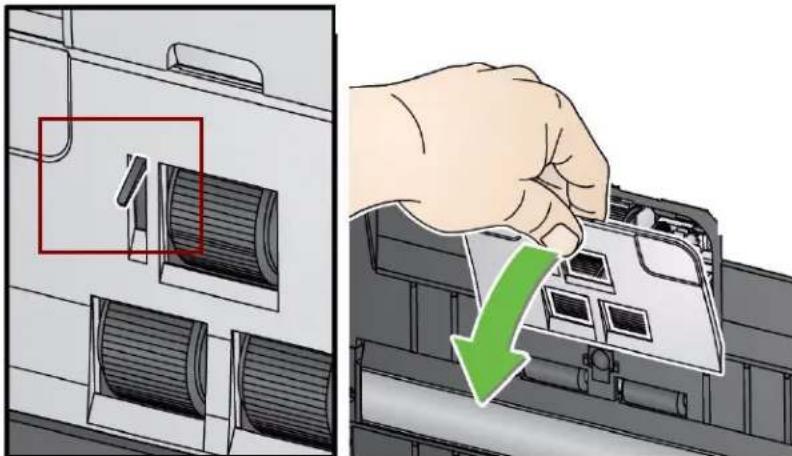
- Entfernen Sie das Einzugsfach.
- Greifen Sie die Oberkante der Abdeckung der Einzugsrolle, heben Sie sie nach oben und nehmen Sie sie ab.
- Entfernen Sie die obere Rolle.

- Drehen Sie die untere Einzugsrolle so, dass der Stift in die Aussparung greift. Nehmen Sie dann die Rolle ab.
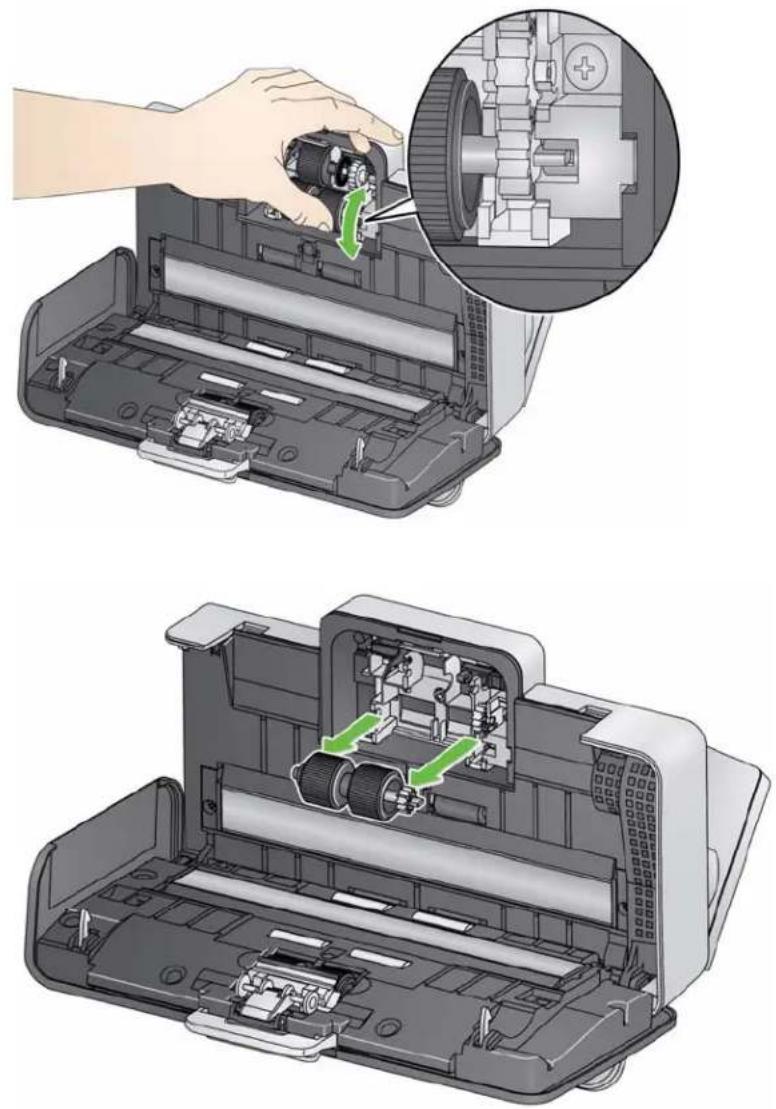
- Reinigen Sie die Transportringe der oberen und unteren Einzugsrolle mit Hilfe eines Reinigungspads.

- Überprüfen Sie die Einzugsrollen.
Wenn die Transportringe der Einzugsrolle abgenutzt oder beschädigt sind, wechseln Sie die Einzugsrolle aus. Weitere Informationen finden Sie unter „Auswechseln von Komponenten“.
- Setzen Sie die untere Einzugsrolle wieder ein, indem Sie den Stift an der offenen Aussparung ausrichten und in Position bringen. Achten Sie darauf, dass die Zahnräder korrekt ausgerichtet sind und das Modul einrastet.

-
Setzen Sie die obere Einzugsrolle wieder ein.
-
Setzen Sie die Einzugsrollenabdeckung wieder ein, indem Sie die untere Kante der Abdeckung am Scanner ausrichten und sie nach unten drücken, bis sie einrastet.
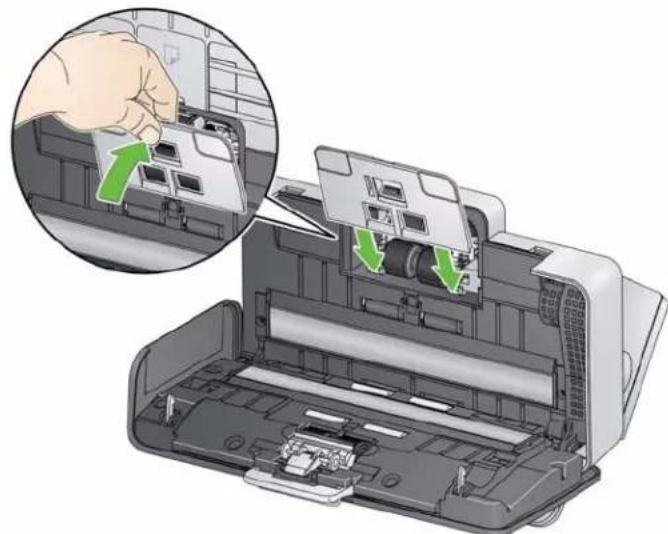
Reinigen des Imaging-Bereichs
- Reinigen Sie den oberen und unteren Imaging-Bereich mit einem Brillianize Detailer Wipe (Schritt 1) oder einem Antistatiktuch. Achten Sie beim Reinigen darauf, den Imaging-Bereich nicht zu verkratzen.
WICHTIG: Antistatiktücher enthalten Isopropylalkohol, der Augenreizungen und trockene Haut verursachen kann. Waschen Sie daher nach der Reinigung Ihre Hände mit Wasser und Seife. Nähere Informationen finden Sie im Material Safety Data Sheet (MSDS).
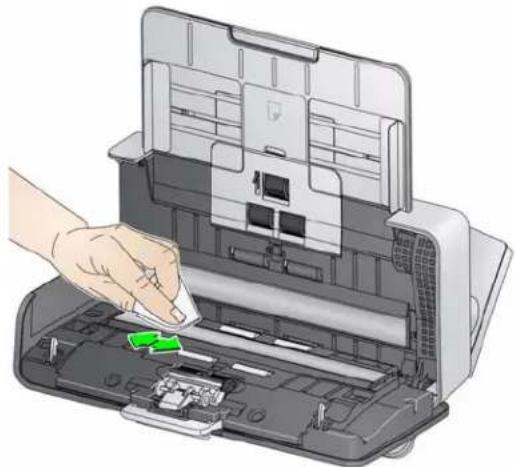
- Wischen Sie nochmals mit einem Brillianize Wipe (Schritt 2) oder einem praktisch trockenen Antistatiktuch über den oberen und unteren Imaging-Bereich, um Streifen zu entfernen.
- Schließen Sie anschließend die Scannerabdeckung.
Verwenden eines Transport-Reinigungsblatts
Zusätzlich zur regelmäßigen Reinigung können Sie auch Transport-Reinigungstücher verwenden. Reinigungstücher für den Transport können separat bestellt werden. Weitere Informationen finden Sie unter „Zubehör und Verbrauchsmaterialien“ weiter hinten in diesem Kapitel.
- Entfernen Sie die Hülle des Transport-Reinigungsblatts.
- Nur beim i1180 Scanner. Stellen Sie die Seitenführungen auf die Größe des Reinigungsblatts ein.
- Legen Sie ein Transport-Reinigungsblatt im Hochformat (mit der Klebeseite nach oben) in das Einzugsfach.
- Scannen Sie das Transport-Reinigungsblatt mit der Scananwendung.
- Drehen Sie das Transport-Reinigungsblatt nach dem ersten Scanvorgang um (so dass die Klebeseite nach unten zeigt) und scannen Sie erneut.
-
Öffnen Sie die Scannerabdeckung und reinigen Sie den Imaging-Bereich mit einem fusselfreien Tuch.
-
Schließen Sie die Scannerabdeckung.
-
Überprüfen Sie die Bildqualität.
-
Wiederholen Sie diesen Vorgang so oft, bis die Rollen keine Verunreinigungen mehr aufweisen.
HINWEIS: Wenn das Transport-Reinigungsblatt sehr schmutzig ist, ersetzen Sie es durch ein neues.
Auswechseln von Komponenten
Kodak Scanner haben austauschbare Einzugsrollenmodule, mit denen eine Vielzahl an unterschiedlichen Dokumenttypen, -größen und -stärken eingezogen werden kann. Die Haltbarkeit und Leistungsfähigkeit des Moduls hängt von der Art der gescannten Dokumente, der Häufigkeit der Reinigung des Papierwegs und der Rollengummis sowie von der Einhaltung des empfohlenen Zeitraums für den Austausch des Moduls ab. Die Nennlebensdauer des Einzugsrollenmoduls ist ca. 200.000 Seiten. Die Zahlen zur Nutzung werden jedoch nicht garantiert. Die Betriebsumgebung, die Dokumenttypen, der Zustand der gescannten Dokumente und die Einhaltung bzw. Nichteinhaltung der empfohlenen Reinigungs- und Austauschverfahren sind Faktoren, die Lebensdauer von Verbrauchsmaterialien beeinträchtigen können. Tauschen Sie das Einzugsrollenmodul aus, wenn es immer häufiger zu Mehrfacheinzügen oder Papierstaus kommt oder wenn die Leistung des Papiereinzugs trotz Durchführung der beschriebenen Reinigungsverfahren nachlässt.
HINWEISE:
- Trennen Sie das Gerät vor dem Auswechseln von Komponenten vom Stromnetz.
- Bestimmte Papiersorten (z. B. NCR-Papier oder Zeitungspapier), das Unterlassen der regelmäßigen Reinigung und/oder die Verwendung nicht empfohlener Reinigungslösungen können die Verwendbarkeitsdauer der Rollen verkürzen.
Auswechseln der Trennrolle
- Entfernen Sie das Vortrenn-Pad, indem Sie es greifen und herausnehmen.
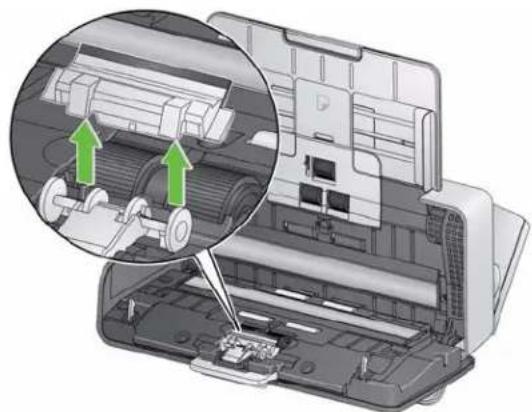
- Entfernen Sie die Trennrolle.

Auswechseln des Vortrenn-Pads
-
Setzen Sie die neue Trennrolle ein, indem Sie die Lasche an der Aussparung ausrichten und die Rolle einrasten lassen.
-
Setzen Sie das Vortrenn-Pad wieder ein, indem Sie die Aussparungen an den Löchern am Vortrenn-Pad ausrichten, bis es einrastet.
-
Entfernen Sie das Vortrenn-Pad, indem Sie es greifen und herausnehmen.
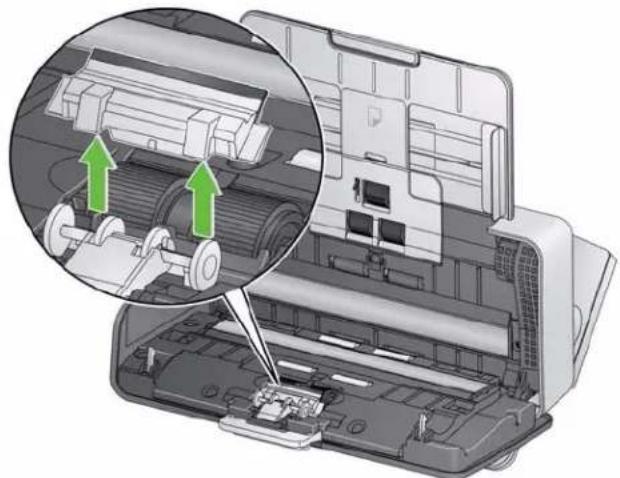
-
Entsorgen Sie das abgenutzte Vortrenn-Pad.
-
Setzen Sie das neue Vortrenn-Pad ein, indem Sie die Aussparungen an den Löchern am Vortrenn-Pad ausrichten, bis es einrastet.
Auswechseln der Einzugsrolle
HINWEIS: Achten Sie beim Herausnehmen oder Reinigen im Bereich der Einzugsrolle darauf, den Dokumentsensor nicht zu beschädigen.
- Entfernen Sie das Einzugsfach.
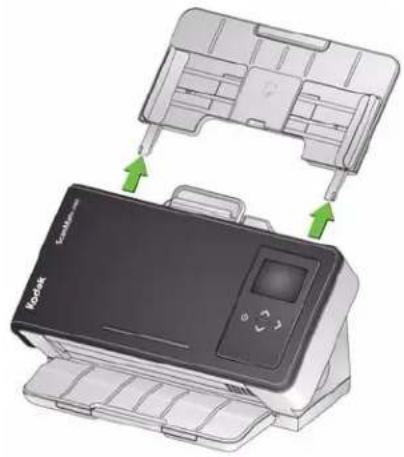
- Ziehen Sie an der Kante der Abdeckung der Einzugsrolle, heben Sie sie nach oben und nehmen Sie sie ab.
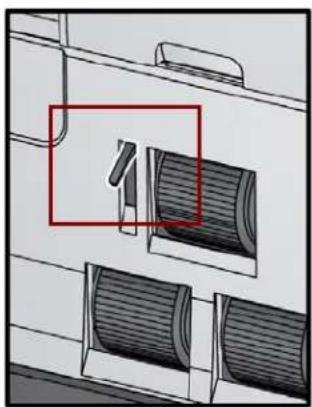
- Entfernen Sie die obere Rolle.

- Drehen Sie die untere Einzugsrolle, sodass der Stift an der offenen Aussparung ausgerichtet ist und nehmen Sie die Rolle ab.
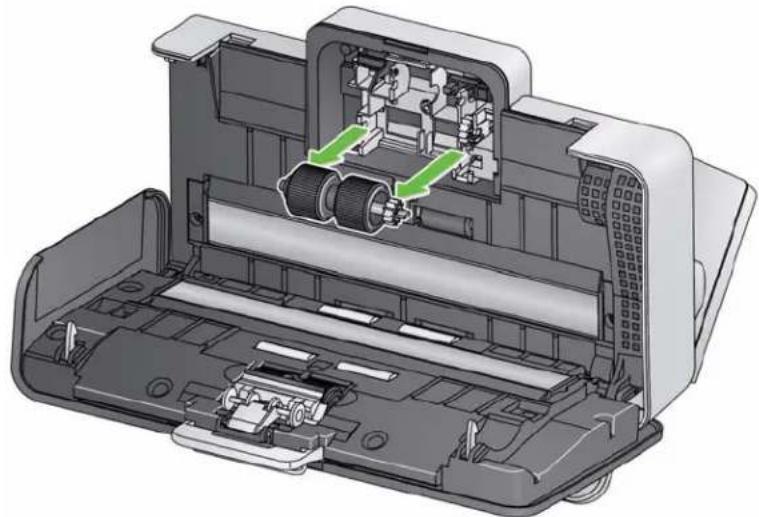
- Setzen Sie neue untere und obere Einzugsrollen ein, indem Sie die Stifte an der offenen Aussparung ausrichten und die Rollen in Position bringen. Achten Sie darauf, dass die Zahnräder korrekt ausgerichtet sind und die Rolle einrastet.

- Setzen Sie die Einzugsrollenabdeckung wieder ein, indem Sie die untere Kante der Abdeckung am Scanner ausrichten und sie nach unten drücken, bis sie einrastet.

Zubehör und Verbrauchsmaterialien
Wenden Sie sich zum Bestellen von Zubehör und Verbrauchsmaterialien an Ihren Scanner-Fachhändler.
| Beschreibung KAT.-Nr. | |
| Kodak Einzugsrollenkit 175 6360 | |
| Kodak Digital Science Reinigungspads für Transportrollen (24 Stück) | 853 5981 |
| Kodak Digital Science Transport-Reinigungsblätter (50 Stück) | 169 0783 |
| Antistatiktücher für Kodak Scanner (6 Päckchen à 24 Stück) | 896 5519 |
| Brillianize Detailer Wipes für Kodak Scanner | 826 6488 |
| Kodak US-Legal Size-Flachbett-Zubehör 119 9470 | |
| Kodak A3-Flachbett-Zubehör 189 4351 | |
HINWEIS: Teile und Katalognummern können sich ohne Vorankündigung ändern.
5 Fehlerbehebung
Inhalt
Problemlösung....5-1
Kontrollleuchten 5-2
Service....5-2
Problemlösung
Es kann vorkommen, dass Ihr Scanner nicht ordnungsgemäß funktioniert. Die folgende Übersicht soll Ihnen dabei helfen, mögliche Lösungen für Probleme zu finden, bevor Sie sich an den technischen Support wenden.
Problem Mögliche Lösung
| Dokumente verursachen einen Papierstau oder es werden mehrere Dokumente eingezogen | Achten Sie darauf, dass• die Seitenführungen an die Breite der zu scannenden Dokumente angepasst sind (nur für i1180-Scanner).• das Ausgabefach an die Länge der zu scannenden Dokumente angepasst ist.• alle Dokumente den Vorgaben für Format, Gewicht und Typ entsprechen, die in Anhang A, Technische Daten aufgeführt sind.• der Scanner und die Rollengummis sauber sind.• die Einzugsrolle ordnungsgemäß und fest montiert ist. Lesen Sie hierzu die Anleitungen in Kapitel 4, Wartung.So beheben Sie einen Dokumentenstau:WICHTIG: Ziehen Sie das eingeklemmte Dokument nicht aus dem Scanner, sondern öffnen Sie zuerst die Scannerabdeckung.• Öffnen Sie die Scannerabdeckung.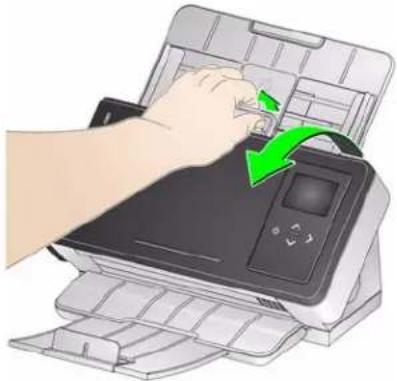 • Entfernen Sie alle gestauten Dokumente aus dem Scanner.• Schließen Sie die Scannerabdeckung und setzen Sie den Scanvorgang fort. • Entfernen Sie alle gestauten Dokumente aus dem Scanner.• Schließen Sie die Scannerabdeckung und setzen Sie den Scanvorgang fort. |
| Problem Mögliche Lösung | |
| Der Scanner scannt nicht oder zieht keine Dokumente ein | Achten Sie darauf, dassder Netzadapter fest in die Buchse an der Rückseite des Scanners und in die Wandsteckdose eingesteckt ist.die Wandsteckdose funktioniert (wenden Sie sich bei einem Defekt an einen Elektriker).der PC nach der Installation der Software neu gestartet wurde.dokument(e) liegen an den Einzugsrollen und am Dokumentsensor an. |
| Es werden keine Bilder angezeigt | Wenn Sie einseitige Dokumente scannen, stellen Sie sicher, dass die zu scannende Seite zum Einzugsfach weist (von Ihnen weg). Weitere Informationen finden Sie im Abschnitt „Dokumente zum Scannen vorbereiten“ in Kapitel 3, Scannen. |
| Bilder werden nicht ordnungsgemäß zugeschnitten | Wenn eine der Optionen Automatisch erkennen und geraderichten oder Automatisch erkennen für die Randentfernung aktiviert ist und die Randentfernung nicht richtig durchgeführt wird, müssen Sie den Imaging-Bereich reinigen. Weitere Informationen hierzu finden Sie im Abschnitt „Reinigen des Imaging-Bereichs“ in Kapitel 4, Wartung. |
| Die Rollen hinterlassen Spuren auf den Dokumenten. | Die Rollen reinigen. Lesen Sie hierzu die Anleitungen in Kapitel 4, Wartung. |
| Bei Bildern scheint der schwarze Hintergrund durch | Beim Scannen von durchscheinenden Dokumenten kann es sein, dass bei den Bildern der schwarze Hintergrund durchschlägt. Sie können diesem Effekt entgegenwirken und die Bildqualität verbessern, indem Sie den Kontrast anpassen oder in der TWAIN-Datenquelle die Option Entwurf (fest) bzw. im ISIS-Treiber die Option Festverarbeitung aktivieren. |
| Auf einem Farbfoto sind rote, grüne oder blaue Streifen zu sehen | Der Scanner ist verschmutzt und muss gereinigt werden. Lesen Sie hierzu den Abschnitt „Reinigung“ in Kapitel 4, Wartung. |
| Scanner arbeitet langsam | Möglicherweise erfüllt Ihr Computer nicht die Mindestanforderungen für den Scanner.Der Scanner ist für USB 2.0 ausgelegt, funktioniert aber auch an einem USB 1.1-Anschluss. Wenn Sie noch einen USB 1.1-Anschluss verwenden, statten Sie Ihren Computer mit einem USB 2.0-Anschluss aus. |
Kontrollleuchten
Grün leuchtend: Der Scanner ist scanbereit.
Grün blinkend: Der Scanner wird gerade initialisiert.
Rot leuchtend: Zeigt einen Fehler im Scanner an, der auf dem Bedienfeld angezeigt wird, wie zum Beispiel einen Papierstau. Wenn der Fehler nicht behoben werden kann, müssen Sie den Scanner möglicherweise aus- und wieder einschalten. Verständigen Sie den Service, wenn der Fehler weiterhin besteht.
Kundendienst kontaktieren
- Unter www.kodakalaris.com/go/disupport finden Sie die aktuelle Telefonnummer für Ihr Land.
-
Halten Sie beim Anrufen folgende Informationen bereit:
-
Eine Beschreibung des Problems.
• Das Scannermodell und die Seriennummer.
• Die Computer-Konfiguration. - Verwendete Software-Anwendung.
Dieser Anhang enthält Scannerspezifikationen und Systemanforderungen.
| Scannertyp/Geschwindigkeit(Der Durchsatz ist vom Treiber, von der Anwendungssoftware, vom Betriebssystem und vom jeweiligen PC abhängig.) | Kodak ScanMate i1150 Scanner: Ein Duplex-Scanner, der 25 Seiten pro Minute bei 200 und 300 dpi in Schwarzweiß, Farbe und in Graustufen scannt und über eine Serienbildfunktion verfügt, mit der die ersten 10 Dokumente in einer Geschwindigkeit von 40 Seiten pro Minute gescannt werdenKodak ScanMate i1180 Scanner: Ein Duplex-Scanner, der 40 Seiten pro Minute mit 200 und 300 dpi in Schwarzweiß, Farbe und Graustufen scannt. |
| Scantechnologie Zwei indirekte LEDGrauwerttiefe bei der Ausgabe: 256 Stufen (8 Bit)Farbtiefe bei der Farberfassung: 48 Bit (3 x 16)Farbtiefe bei der Farbausgabe: 24 Bit (8 x 3) | |
| Optische Auflösung 600 dpi | |
| Ausgabeauflösung 100, 150, 200, 240, 250, 300, 400, 500, 600 und 1200 dpi | |
| Ausgabe-Dateiformate | Einseitige und mehrseitige TIFF-, JPEG-, RTF-, BMP-, PDF- und durchsuchbare PDF-Dateien |
| KleinstesDokumentenformat | 63,5 x 50 mm – müssen im Hochformat in den Scanner eingelegt werden |
| GrößtesDokumentenformat | 215 x 279,4 mmModus für lange Dokumente: 863,6 mm |
| Papiergewicht | 34 g/m^2 bis 413 g/m^2 Stärke von Ausweiskarten: bis zu 1,25 mm |
| ADF-Kapazität Verarbeitet | kleine Dokumente wie Ausweise, geprägte Karten und Versicherungskarten. Das Einzugsfach nimmt 50 Blatt (20 lb./80 g/m^2 ) auf |
| EmpfohlenesTagesvolumen | i1150 Scanner - 3000 Blatt pro Tagi1180 Scanner - 5000 Blatt pro Tag |
| Lichtquelle LED | |
| Dokumentenerkennung Ultraschall (zum Mehrfacheinzug)Intelligenter Dokumentenschutz | |
| Stromversorgung 100-240 | V (international), 50/60 Hz |
| Abmessungen des Scanners | Höhe: 246 mm (ohne Einzugsfach)Breite: 330 mm / 13 ZollTiefe: 162 mm (ohne Einzugsfach und Ausgabefach) |
| Scannergewicht 3,2 kg | |
| Host-Verbindung USB 2.0 | |
| Betriebstemperatur: | 15 bis 35°C |
| Luftfeuchtigkeit (Betrieb) | 15 bis 85% relative Luftfeuchtigkeit |
| Umweltschutz | ENERGY STAR-konforme Scanner |
| Leistungsaufnahme – Scanner | Ausgeschaltet: <0,5 WattBetrieb: <35 WattBereitschaft: <8 WattEnergy Star: <2,5 Watt |
| Lautstärke(Schalldruckpegel) | Betrieb: unter 64 dB(A)Leerlauf: unter 40 dB(A) |
| Standard-Software | TWAIN, ISIS, WIA-Treiber, Smart Touch und Kodak Capture Pro Software Limited EditionTWAIN-Treiber verfügbar über: www.kodakalaris.com/go/scanners |
Systemanforderungen
Nachfolgend wird die für den Betrieb des Kodak i1150/i1180 Scanners empfohlene Systemkonfiguration aufgeführt:
• Intel Core i7 2600, 3.4 GHz
• 4 G B R A M
- USB 2.0 High Speed
Unterstützte Betriebssysteme:
- Microsoft Windows XP (32 Bit und 64 Bit) mit SP2 und höher
- Microsoft Windows Vista mit SP1
- Microsoft Windows Vista x64 Edition
- Microsoft Windows 7 (32 Bit und 64 Bit) mit SP1
- Microsoft Windows 8 (32 Bit und 64 Bit)
- Microsoft Windows 2008 Server x64 Edition
- Microsoft Windows 2012 Server
- Linux Ubuntu 12.04
- Macintosh 10.7, 10.8 und 10.9
Enthaltene Treiber:
- Windows-Betriebssysteme: TWAIN, ISIS, WIA
• Linux-Distributionen: TWAIN und SANE
• Macintosh-Distributionen: TWAIN
Herzlichen Glückwunsch zu Ihrem neuen Kodak Scanner. Kodak Scanner sind für höchste Leistungsfähigkeit und Zuverlässigkeit ausgelegt. Für alle Kodak Scanner gelten die folgenden Garantiebestimmungen:
Eingeschränkte Garantie für Kodak Scanner
Kodak Alaris Inc. leistet für die von Kodak Alaris oder seinen autorisierten Vertriebspartnern vertriebenenen Kodak Scanner (nicht jedoch für Ersatzteile und Verbrauchsmaterialien) die folgende, eingeschränkte Garantie:
Kodak Alaris Inc. garantiert, dass jeder Kodak Scanner ab dem Zeitpunkt des Verkaufs während der Garantiezeit des jeweiligen Produkts frei von Material- und Verarbeitungsfehlern bleibt und dass die Leistungsspezifikationen des betreffenden Kodak Scanners eingehalten werden.
Für alle Kodak Scanner gelten die nachfolgend beschriebenen Einschränkungen der Garantie. Ein Kodak Scanner, der nachgewiesenermaßen defekt ist oder den Produktspezifikationen nicht mehr entspricht, wird nach Ermessen von Kodak Alaris entweder repariert oder durch ein neues oder generalüberholtes Produkt ersetzt.
Käufer finden den anwendbaren Garantiezeitraum für die erworbenen Kodak Scanner unter www.kodakalaris.com/go/disupport oder auf der Karte mit der Zusammenfassung der Garantiebestimmungen, die im Lieferumfang der Kodak Scanner enthalten ist.
Für die Inanspruchnahme des Garantieservices muss ein Kaufnachweis vorgelegt werden.
Garantieausschlüsse
Die eingeschränkte Garantie von Kodak Alaris gilt nicht für Kodak Scanner, an denen nach dem Kauf beispielsweise durch Unglücksfälle, Unfälle, höhere Gewalt oder durch den Transport Schäden entstanden sind, wenn beispielsweise (a) die Verpackung und der Rückversand des Scanners an Kodak Alaris zur Reparatur auf Garantie unter Nichteinhaltung der zum betreffenden Zeitpunkt geltenden Verpackungs- und Versandvorschriften von Kodak Alaris erfolgt sind, etwa durch versäumtes Wiederanbringen der Transportverriegelung vor dem Versand oder durch versäumtes Lösen der Transportverriegelung vor der Inbetriebnahme, oder wenn (b) die Installation, Systemintegration, Programmierung, Neuinstallation von Betriebssystemen oder Anwendungsprogrammen, Eingriffe in das System, Umzüge, die Wiederherstellung von Daten oder das Entfernen des Produkts oder einer seiner Komponenten (z. B. nach Bruch eines Anschlusses, der Abdeckung, der Glasfläche, eines Stifts oder einer Dichtung) für den Schaden ursächlich sind, oder wenn (c) Service-Arbeiten, technische Veränderungen oder Reparaturen nicht von Kodak Alaris oder einem von Kodak Alaris autorisierten Dienstleister durchgeführt wurden, Manipulationen vorgenommen, gefälschte oder nicht von Kodak Alaris stammende Komponenten, Baugruppen, Zubehörteile oder Module verwendet wurden, oder wenn (d) Missbrauch, unsachgemäße Bewegung oder Instandhaltung, falsche Behandlung, Bedienfehler, das Unterlassen der notwendigen Beaufsichtigung oder Wartung, z. B. auch die Verwendung bestimmter Reinigungsprodukte oder Zubehörteile ohne Billigung durch Kodak Alaris, oder die Verwendung des Geräts unter Nichteinhaltung der empfohlenen Verfahren oder Spezifikationen als Ursachen für den Schaden in Frage kommen, oder wenn (e) Umgebungsbedingungen (z. B. starke Hitze oder andere ungünstige Umgebungseinflüsse), Korrosion, Verfärbungen, außerhalb des Produkts vorgenommene Elektroarbeiten, unzureichender oder fehlender Schutz vor elektrostatischer Entladung für den Schaden ursächlich ist, oder wenn (f) versäumt wurde, verfügbare Firmware- oder Software-Updates für das Produkt zu installieren oder wenn (g) irgendeine der von Zeit zu Zeit von Kodak Alaris publizierten Ausschlussbedingungen eintritt, die im Internet unter www.kodakalaris.com/go/disupport in Erfahrung gebracht werden können.
Kodak Alaris leistet für Produkte, die in anderen Ländern als den USA und Kanada gekauft wurden, in den USA und Kanada keine Garantie. Käufer, die ein Produkt über ausländische Vertriebskanäle erworben haben, können sich hinsichtlich des Garantieschutzes gegebenenfalls an den Verkäufer des Produkts wenden.
Kodak Alaris leistet keinerlei Garantie für Produkte, die als Teil eines von Fremdanbietern verkauften Produkts, Computersystems oder sonstigen elektronischen Geräts erworben wurden.
Etwaige Garantien für solche Produkte werden vom Originalhersteller (OEM, Original Equipment Manufacturer) als Bestandteil seines Produkts oder Systems geleistet.
Für das ersatzweise gelieferte Produkt gilt die für das defekte Produkt noch verbleibende Garantiezeit oder eine Garantiefrist von dreißig (30) Tagen, je nachdem, welcher Zeitraum der längere ist.
Installationswarnung und Haftungsausschluss
KODAK ALARIS HAFTET UNABHÄNGIG VON DER URSACHE FÜR KEINERLEI ZUFÄLLIGE ODER FOLGESCHÄDEN, DIE AUS DEM VERKAUF, DER INSTALLATION, DER VERWENDUNG, DER WARTUNG ODER DER FEHLERHAFTEN FUNKTIONSWEISE DIESES PRODUKTS RESULTIEREN. ZU DEN SCHÄDEN, FÜR DIE KODAK ALARIS KEINE HAFTUNG ÜBERNIMMT, GEHÖREN UNTER ANDEREM UMSATZ- ODER GEWINNVERLUSTE, DATENVERLUSTE, KOSTEN FÜR AUSFALLZEITEN, VERLUSTE INFOLGE DER VERWENDUNG DES PRODUKTS, KOSTEN FÜR ERSATZPRODUKTE, EINRICHTUNGEN ODER LEISTUNGEN BZW. ANSPRÜCHE VON KUNDEN BEZÜGLICH SOLCHER SCHÄDEN.
Bei etwaigen Widersprüchen zwischen anderen Abschnitten dieses Anhangs und den Garantiebestimmungen haben die Garantiebestimmungen Vorrang.
Inanspruchnahme des Garantieservices
Kodak Scannern liegt Dokumentation bei, in der das Auspacken, die Vorbereitung, die Einrichtung und die Bedienung des Geräts beschrieben sind. Viele Fragen, die sich dem Endbenutzer hinsichtlich der richtigen Installation, Bedienung und Wartung des Produkts stellen können, klären sich bei aufmerksamer Lektüre des Benutzerhandbuchs. Sollten Sie dennoch technische Unterstützung benötigen, besuchen Sie unsere Website unter www.kodakalaris.com/go/disupport oder wenden Sie sich an: Kodak Alaris Response Center: (800) 822-1414
Das Response Center ist von Montag bis Freitag (außer an US-amerikanischen Feiertagen) von 8:00 bis 17:00 Uhr Ortszeit verfügbar.
Halten Sie bitte bei Ihrem Anruf die Modell-, Teile- und Seriennummer des Kodak Scanners sowie den Kaufnachweis bereit. Außerdem müssen Sie imstande sein, das Problem hinreichend genau zu beschreiben.
Die Mitarbeiter des Response Centers helfen Ihnen per Telefon dabei, das Problem zu beheben. Unter Umständen wird man Sie bitten, einige einfache Selbstdiagnose-Tests durchzuführen und die Ergebnisse sowie etwaige Fehlermeldungen mitzuteilen. Auf diese Weise kann das Response Center feststellen, ob das Problem am Kodak Scanner oder an einer anderen Komponente liegt und ob es telefonisch gelöst werden kann. Sollte das Response Center feststellen, dass ein von der Garantie oder von einem gesondert erworbenen Wartungsvertrag abgedecktes Hardwareproblem vorliegt, wird man Ihnen gegebenenfalls eine Rücksende-Autorisierungsnummer (RMA-Nummer) mitteilen, den Serviceauftrag in die Wege leiten und die Reparatur oder den Austausch des Geräts veranlassen.
Richtlinien zu Versand und Verpackung
Der Käufer muss garantiebedingte Rücksendungen so durchführen, dass eine etwaige Beschädigung des Produkts auf dem Transportweg vollkommen ausgeschlossen ist. Wird dies unterlassen, verfällt die Garantie auf die Kodak Scanner. Kodak Alaris rät dem Käufer, die Originalverpackung und Verpackungsmaterialien zu Lager- und Versandzwecken aufzubewahren. Kodak Alaris ist für Probleme, die aus Transportschäden resultieren, nicht verantwortlich. Der Käufer darf nur den Kodak Scanner zurücksenden. Vor dem Versand sind alle Zubehörteile (z. B. Adapter, Kabel, Software, Handbücher usw.) zu entfernen. Kodak Alaris übernimmt für solche Gegenstände keine Verantwortung und sendet sie nicht mit dem reparierten oder ausgetauschten Kodak Scanner zurück. Sämtliche Produkte sind im Original-Transportbehälter oder in einem von Kodak Alaris als geeignet befundenen Transportbehälter zurückzusenden. Vor dem Versand des Kodak Scanners ist die Transportverriegelung anzubringen. Falls die Originalverpackung nicht mehr verfügbar ist, erfragen Sie bitte beim Kodak Alaris Response Center unter der Rufnummer (800) 822-1414 die entsprechenden Bestellinformationen für diese Artikel.
Rücksendung
Damit für Kodak Scanner Garantieleistungen wie vorstehend beschrieben erbracht werden können, muss sich der Käufer zunächst unter der Rufnummer (800) 822-1414 eine Rücksende-Autorisierungsnummer (RMA-Nummer) ausstellen lassen und den Kodak Scanner innerhalb von zehn (10) Werktagen ab RMA-Ausstellung auf eigene Kosten und eigene Gefahr sowie unter Einhaltung der geltenden Versand- und Verpackungsrichtlinien an die zusammen mit der RMA-Nummer mitgeteilte Adresse senden.
Etwaige defekte oder von Kodak Alaris ausgetauschte Teile werden Eigentum von Kodak Alaris.
Pflichten des Kunden
DURCH DAS ANFORDERN VON SERVICELEISTUNGEN ERKENNT DER GARANTIEBERECHTIGTE KÄUFER DIE KONDITIONEN DER EINGESCHRÄNKTEN GARANTIE AN, EINSCHLIESSLICH DER BESTIMMUNGEN ZU HAFTUNGSAUSSCHLUSS UND HAFTUNGSBESCHRÄNKUNG. VOR DER INANSPRUCHNAHME VON GARANTIELEISTUNGEN HAT DER ENDBENUTZER ETWAIGE DATEN ODER DATEIEN ZU SICHERN, DIE VERLOREN GEHEN ODER BESCHÄDIGT WERDEN KÖNNTEN. KODAK ALARIS IST IN KEINER WEISE FÜR VERLOREN GEGANGENE ODER BESCHÄDIGTE DATEN ODER DATEIEN VERANTWORTLICH.
Beschreibung des Garantieservices
Kodak Alaris bietet im Rahmen seiner Garantiepflichten und als Unterstützung für seine Kunden bei der Verwendung und Pflege des Kodak Scanners verschiedene Serviceprogramme (im Folgenden: „Servicemethoden“) an. Ein Kodak Scanner stellt eine wichtige Investition dar. Kodak Scanner ermöglichen die notwendige Produktivität, um konkurrenzfähig zu bleiben. Ein plötzlicher Ausfall dieser Produktivität, und sei es nur kurzzeitig, kann dazu führen, dass zugesagte Leistungen nicht erbracht werden können. Ausfallzeiten können sehr kostspielig sein, nicht nur wegen der Reparaturkosten, sondern auch wegen der verlorenen Arbeitszeit. Kodak Alaris kann Ihnen durch Serviceleistungen im Rahmen der eingeschränkten Garantie dabei helfen, solche Probleme zu mildern. Die Art der Servicemethode (siehe unten) ist dabei vom Produkttyp abhängig.
Bei bestimmten Kodak Scannern liegen eine Garantie-Registrierkarte und eine weitere Karte mit einer Zusammenfassung der Garantiebestimmungen bei. Die Karte mit der Zusammenfassung der Garantiebestimmungen ist bei jedem Modell etwas anders gestaltet. Diese Karte enthält wichtige Informationen in Verbindung mit der Garantie, z. B. die Modellnummer und die Garantiebestimmungen. Welche Servicemethoden für einen bestimmten Kodak Scanner in Frage kommen, finden Sie auf der Karte mit der Zusammenfassung der Garantiebestimmungen.
Sollte die Registrierkarte oder die Karte mit der Zusammenfassung der Garantiebestimmungen nicht auffindbar sein, können Sie die neuesten Garantiebestimmungen, Informationen zum Serviceprogramm und zu seinen Einschränkungen sowie weitere Informationen zu dem betreffenden Produkt im Internet unter www.kodakalaris.com/go/disupport abrufen.
Um Verzögerungen bei der Abwicklung von Garantiefällen zu vermeiden, empfiehlt Kodak Alaris nachdrücklich, die dem Scanner beiliegende Registrierkarte bei erster Gelegenheit auszufüllen und zurückzusenden. Wenn die Garantiekarte nicht auffindbar ist, können Sie sich online unter www.kodakalaris.com/go/disupport registrieren.
Kodak Alaris bietet auch eine Reihe von Serviceprogrammen an, die Sie zusätzlich erwerben können, um die Verwendung und Pflege Ihres Kodak Scanners zu vereinfachen.
Kodak Alaris hat sich zum Ziel gesetzt, seinen Garantiepflichten mit höchster Qualität, Leistungsfähigkeit und Zuverlässigkeit nachzukommen.
Wir erwarten, dass wir für mindestens 5 Jahre nach der Einstellung der Produktherstellung Ersatzteile und Verbrauchsmaterialien bereitstellen können.
Vor-Ort-Service
Nachdem das Response Center ein Hardwareproblem bei einem Kodak Scanner verifiziert hat, wird eine Vor-Ort-Reparatur anberaumt und weiter verfolgt. Dazu wird ein Servicetechniker von Kodak Alaris zur Durchführung von Reparaturarbeiten an den Standort des Produkts entsandt, wenn dieser innerhalb der 48 zusammenhängenden US-Bundesstaaten oder in bestimmten Gebieten von Alaska oder Hawaii liegt, und sofern keine Gefahren oder Hindernisse sonstiger Natur den Zugang des Servicetechnikers zum Scanner erschweren. Weitere Informationen zu den Servicegebieten finden Sie auf unserer Website unter: www.kodakalaris.com/go/docimaging. Der Vor-Ort-Service ist von Montag bis Freitag (außer an US-amerikanischen Feiertagen) von 8:00 bis 17:00 Uhr Ortszeit verfügbar.
Austausch des Geräts (Advanced Unit Replacement, AUR)
AUR ist das wahrscheinlich einfachste und umfassendste Serviceangebot der gesamten Branche. Im unwahrscheinlichen Fall eines Produktdefekts bei garantieberechtigten Käufern bestimmter Kodak Scanner ersetzt Kodak Alaris das Produkt innerhalb von zwei Geschäftstagen.
AUR bietet erweiterte Austauschleistungen bei bestimmten fehlerhaften oder beschädigten Kodak Scannern. Damit Sie unser AUR-Modell nutzen können, müssen Sie sich als Käufer des Scanners eine RMA-Nummer ausstellen lassen, den Vertrag über die erweiterten Austauschleistungen unterschreiben und über Ihre Kreditkarte eine Kaution für das Austauschprodukt hinterlegen. Die RMA-Nummer sollten Sie gut aufbewahren, für den Fall, dass der Status des Austauschprodukts überprüft werden muss. Der garantieberechtigte Käufer wird nach der Adresse gefragt, an die das Austauschprodukt versandt werden soll. Der garantieberechtigte Käufer erhält darüber hinaus per Fax eine Versandanleitung für das defekte Produkt. Danach erhält der garantieberechtigte Käufer innerhalb von zwei Werktagen nach Erfassung des Servicevorgangs und Eingang des unterschriebenen Vertrags bei Kodak Alaris ein Austauschprodukt. Das defekte Produkt muss bei Kodak Alaris innerhalb von zehn (10) Tagen nach Eingang des Austauschprodukts beim Endbenutzer eingehen, da andernfalls die Kreditkarte des Endbenutzers mit dem Listenpreis des Austauschprodukts belastet wird. Der Versand des Austauschprodukts geht zu Lasten der Firma Kodak Alaris, die einen Spediteur ihrer Wahl beauftragt. Lieferungen, die unter Missachtung der Anweisungen und des Speditionswahlrechts von Kodak Alaris versendet werden, können zum Erlöschen der Garantie führen.
Achten Sie bitte darauf, dass Sie alle nicht von der Garantie abgedeckten Optionen und Zubehörteile entfernen (z. B. Netzkabel, die Dokumentation usw.), bevor Sie das Gerät an Kodak Alaris senden. Für den Rückversand des defekten Produkts müssen der Karton und das Verpackungsmaterial des Austauschprodukts verwendet werden. Wird das defekte Produkt nicht im Karton und mit dem Verpackungsmaterial des Austauschprodukts zurückgesandt, kann dies zum Erlöschen der Garantie führen. Die Rücksende-Autorisierungsnummer (RMA-Nummer) muss deutlich sichtbar an der Außenseite des Kartons angebracht werden, damit das defekte Produkt ordnungsgemäß empfangen und verbucht werden kann.
Bring-In-Reparaturservice
Wenn der Kodak Scanner für AUR oder für Vor-Ort-Service nicht in Frage kommt, kann der garantieberechtigte Käufer unseren Bring-In-Reparaturservice nutzen. Der garantieberechtigte Käufer wird angewiesen, das Produkt zum nächstgelegenen Reparaturzentrum zu senden. Das Produkt muss auf Kosten und Gefahr des garantieberechtigten Käufers an das Reparaturzentrum versandt werden. Achten Sie bitte darauf, dass Sie alle nicht von der Garantie abgedeckten Optionen und Zubehörteile entfernen (z. B. Netzkabel, die Dokumentation usw.), bevor Sie das Gerät an das Reparaturzentrum senden. Sämtliche Produkte sind im Original-Transportbehälter oder in einem von Kodak Alaris als geeignet befundenen Transportbehälter zurückzusenden. Vor dem Versand des Kodak Scanners ist die Transportverriegelung anzubringen. Falls die Originalverpackung nicht mehr verfügbar ist, erfragen Sie bitte beim Kodak Alaris Response Center unter der Rufnummer (800) 822-1414 die entsprechenden Bestellinformationen für diesen Artikel. Damit für Kodak Scanner Serviceleistungen erbracht werden können, muss sich der Käufer zunächst unter der Rufnummer (800) 822-1414 eine Rücksende-Autorisierungsnummer (RMA-Nummer) ausstellen lassen und den Kodak Scanner innerhalb von zehn (10) Werktagen ab RMA-Ausstellung auf eigene Kosten und eigene Gefahr an die zusammen mit der RMA-Nummer mitgeteilte Adresse senden. Die Rücksende-Autorisierungsnummer (RMA-Nummer) muss deutlich sichtbar an der Außenseite des Kartons angebracht werden, damit das defekte Produkt ordnungsgemäß empfangen und verbucht werden kann.
Nach Erhalt des Produkts wird dieses im Reparaturzentrum innerhalb von zehn (10) Werktagen repariert. Das reparierte Produkt wird portofrei per 48-Stunden-Expressversand an den garantieberechtigten Käufer zurückgesandt.
Wichtige Einschränkungen
Garantieberechtigung: Das Programm für erweiterte Austauschleistungen und der Depot-Service stehen garantieberechtigten Käufern in den fünfzig (50) US-Bundesstaaten zur Verfügung, der Vor-Ort-Service in den achtundvierzig (48) zusammenhängenden US-Bundesstaaten und in bestimmten Gegenden von Alaska und Hawaii, und zwar für Produkte, die bei autorisierten Kodak Alaris Händlern erworben wurden. Garantieleistungen für den Kodak Scanner müssen nicht erbracht werden, wenn auf das Produkt irgendeines der zum betreffenden Zeitpunkt geltenden Ausschlusskriterien zutrifft, z. B. wenn sich der Käufer bei der Rücksendung der defekten Produkte nicht an die zum betreffenden Zeitpunkt geltenden Versand- und Verpackungsrichtlinien hält. Als „garantieberechtigte Käufer“ oder „Endbenutzer“ gelten nur solche Personen, die den Kodak Scanner zur eigenen privaten oder geschäftlichen Nutzung gekauft haben, nicht jedoch zum Wiederverkauf.
Verbrauchsmaterialien: Verbrauchsmaterialien sind Gegenstände, die sich bei normaler Verwendung abnutzen und somit bei Bedarf durch den Endbenutzer ersetzt werden müssen. Verbrauchsmaterialien, Zubehör und andere der Abnutzung unterliegende Artikel sowie die gemäß Benutzerhandbuch vom Benutzer zu ersetzenden Artikel sind nicht von der Garantie abgedeckt.
Etwaige defekte oder von Kodak Alaris ausgetauschte Teile werden Eigentum von Kodak Alaris.
Kontaktaufnahme mit Kodak Alaris
Weitere Informationen zu Kodak Scannern:
Telefonische Beratung zu Service und Reparaturen sowie technische Unterstützung für Kunden in den USA:
Telefonische Unterstützung ist von Montag bis Freitag (außer an US-amerikanischen Feiertagen) von 5:00 bis 17:00 Uhr Ortszeit verfügbar. Telefon: (800) 822-1414
Technische Dokumentation und Antworten auf häufig gestellte Fragen – rund um die Uhr:
Informationen zu Service-Programmen:
Website: www.kodakalaris.com
Telefon: (800) 822-1414
