i5650V - Scanner KODAK - Kostenlose Bedienungsanleitung
Finden Sie kostenlos die Bedienungsanleitung des Geräts i5650V KODAK als PDF.


Benutzerfragen zu i5650V KODAK
0 Frage zu diesem Gerät. Beantworten Sie die, die Sie kennen, oder stellen Sie Ihre eigene.
Eine neue Frage zu diesem Gerät stellen
Laden Sie die Anleitung für Ihr Scanner kostenlos im PDF-Format! Finden Sie Ihr Handbuch i5650V - KODAK und nehmen Sie Ihr elektronisches Gerät wieder in die Hand. Auf dieser Seite sind alle Dokumente veröffentlicht, die für die Verwendung Ihres Geräts notwendig sind. i5650V von der Marke KODAK.
BEDIENUNGSANLEITUNG i5650V KODAK
Scanner der i5x50 Serie
Benutzerhandbuch
Drittanbieterlizenzen
Begleitdokumentation 2
Zubehör 2
Lieferumfang 3
Scanner-Komponenten 4
Frontansicht: Alle Modelle 4
Frontansicht: i5850 und i5850S Scanner 6
Ansicht der vorderen Druckereinheit: Alle Modelle 7
Ansicht der hinteren Druckereinheit: 7
Innenansicht: Alle Modelle 8
Rückansicht: i5250/i5250V/i5650/i5650V/i5650S Scanner 9
Rückansicht: i5850 und i5850S Scanner 10
Aufstellen des Scanners 11
Installieren der Kodak Treibersoftware 11
Anbringen des Ausgabefachs: i5x50/i5x50V Scanner 12
Anbringen der Ausgabefächer: i5650S/i5850S Scanner ....12
Anschließen des Netzkabels und des USB-Kabels: i5250/i5250V/i5650/
Anschließen des Netzkabels und des USB-Kabels: i5850/i5850S Scanner 13
Einschalten des Scanners 14
Betriebsmodus 16
3 Scannen 17
Scanner betriebsbereit machen 17
Einstellen des Einzugsfachs 17
Einsetzen der optionalen Dokumentenverlängerung 19
Einstellen des Ausgabefachs 20
Austauschen der Zungenerweiterungen (i5250, i5250V, i5650, i5650V, i5850) ......21
Montieren des Adapters für kurze Dokumente 22
Einstellen der Höhe des Scanners (nur i5850/i5850S Scanner) 22
Verwenden der hinteren Dokumentenausgabe 23
Installieren des hinteren Dokumentenausgabefachs 24
Dokumente zum Scannen vorbereiten 26
Scannen von Dokumenten 26
Scanvorgang anhalten und fortsetzen 28
Verwendung des Touchscreens 28
Bildschirm „Ready“ (Bereit) 29
Papierführung leeren 31
Absenken des Papiereinzugs ....31
Zähler umschalten 31
Rückseitige Ausgabe ....31
Bediener-Protokoll anzeigen 31
Scannerinformationen ansehen 32
Diagnose 32
Scan-Historie anzeigen 32
Wartungszähler anzeigen 33
Ausführen eines Drucktests 35
Ausführen eines Selbsttests 36
Nur zählen 36
Nur zählen – Mehrfacheinzug 36
Nur zählen – Sortieroptionen ....37
Nur zählen – Einfache Sortierung ....37
Nur zählen – Barcode-Sortierung ....38
Nur zählen – Patch-Sortierung 38
Ausführen eines Patch-Tests ....39
Ausführen eines Patchreader-Tests 40
Kalibrierung der Ultraschallsensoren durchführen 40
Touchscreen-Kalibrierung durchführen 41
Anpassungen 41
Bildschirm „Bereit“, wenn die Indizierung in der Scananwendung aktiviert ist (nur für Scanner i5650/i5650S/i5850/i5850S) 42
Verifizieren eines Mehrfacheinzugsdokuments 43
Wiederherstellung nach einem Dokumentenstau 44
Bildschirm „Einstellungen“ 45
Benutzerzähler 46
Automatische Hebeeinrichtung ....47
Heftklammer-/Metallschutz 47
Ändern der Alamlautstärke 47
Tonauswahl 48
Einheiten 48
Fehleinzugskontrolle per Bedienfeld 49
Duales Stapeln nach Umschaltpatch 49
Ignorieren ....50
Anwendungsüber-schreibungen 52
Auswahl der Sprache ....53
Drucken 53
Maximale Länge erkennen 54
Automatically start scanning (Scanvorgang automatisch starten) 54
Handhabung von Dokumenten ....55
Papierzufuhr 56
Drehen nach dem Scannen ....56
Fehleinzugserkennung ....57
Scannergeschwindigkeit ....57
Mehrfacheinzugserkennung ....58
Mehrfacheinzugsensoren 58
Randwert ändern 59
Duales Stapeln 60
Alle Einstellungen zurücksetzen 60
4 Drucken von Dokumenten 61
Technische Daten des Druckers 62
Einsetzen/Auswechseln der Tintenpatrone 63
Zugriff auf den vorderen Drucker 63
Zugriff auf die hintere Druckereinheit (i5850 und i5850S) 64
Zugriff auf die hintere Druckereinheit (i5250/i5250V/i5650/i5650V/i5650S) ......65
Einsetzen der Tintenpatrone 65
Ändern der Druckposition 67
Wechseln der Tintenpatrone zwischen dem vorderen und hinteren Druckerhalter ......68
Einsetzen/Auswechseln der Ablegestreifen (nur vorderer Drucker) 69
Problemlösung 70
5 Sortieren und Stapeln ....71
Einstellen der Ausgabefächer für die i5650S und i5850S Scanner ....71
Einstellen des Winkels des oberen Ausgabefachs 73
Einstellen der Seitenführungen des oberen oder hinteren Ausgabefachs ....74
Entfernen des hinteren Ausgabefachs 74
Verwenden der Zungen 75
Problemlösung - i5650S und i5850S Scanner 75
Zubehör für kontrolliertes duales Stapeln (nicht verfügbar für i5650S oder i5850S) .....78
Stapelfächer 78
Empfohlene Konfigurationen 79
Empfohlene Papierspezifikationen 79
Längenschutz aktiviert für Scanvorgänge im Hochformat 81
Hinweise für zuverlässiges Stapeln 82
Anpassen des Zubehörs für kontrolliertes duales Stapeln 82
Anpassen der Seitenführungen an Stapel 1 und Stapel 2 ....82
Einsatz für kurze Dokumente 82
Anpassen des Anschlags 83
Außerkraftsetzen des kontrollierten dualen Stapelns 83
Duales Stapeln nach Umschaltpatch 84
Problemlösung – Zubehör für kontrolliertes duales Stapeln ....84
6 Patchlesevorgang 85
Was sind Patchseiten? 85
Wo werden Patchseiten gelesen? 86
Patchcode-Anforderungen 89
Farb-Umschalt-Patch 89
Details zu Patchmustern 90
Details zu Balkenmustern 93
Patchpositionierung 96
Details zum Papier 97
7 Wartung 99
Reinigungsplan 99
Reinigungsmaterialien und -mittel 100
Öffnen der Scannerabdeckung 100
Reinigung 101
Staubsaugen des Ausgabe- und Einzugsfachs 102
Reinigen der Walzen 102
Reinigung der Transportringe der Trennrolle 103
Reinigung der Transportringe des Einzugsmoduls 104
Drehbare weiße Hintergrundstreifen reinigen 104
Reinigen der Imaging-Führungen 105
Verwenden eines Transport-Reinigungsblatts 105
Abschließende Reinigungsschritte ....105
Auswechseln von Komponenten 106
Auswechseln des Einzugsmoduls oder seiner Transportringe 107
Auswechseln der Trennrolle oder der Transportringe 110
Auswechseln des Vortrenn-Pads 111
Auswechseln der Imaging-Führungen 112
Drehbare weiße Hintergrundstreifen austauschen 113
Zubehör und Verbrauchsmaterialien 114
8 Fehlerbehebung 115
Problemlösung 115
Ein-/Aus-Schalter/Kontrollleuchten 117
Aktualisierung der Software 117
Kundendienst kontaktieren 117
Anhang A Technische Daten 119
Systemanforderungen 120
Anhang B Garantie - nur für USA und Kanada 121
Vorsichtsmaßnahmen für Benutzer
- Stellen Sie den Desktop-Scanner auf eine stabile, ebene Oberfläche mit einer Tragkraft von mindestens 57,6 kg (65 kg nur für das i5650S Modell) und lassen Sie auf allen Seiten des Scanners ausreichend Freiraum.
- Wenn Sie den Desktop-Scanner an einem anderen Ort aufstellen möchten, sollte er von mindestens zwei Personen getragen werden. Seien Sie vorsichtig beim Heben des Scanners.
- Stellen Sie den Scanner nicht an einem staubigen oder feuchten Ort auf. Dies kann zu einem elektrischen Schlag oder einem Brand führen. Der Scanner darf nur in geschlossenen, trockenen Räumen verwendet werden.
- Achten Sie darauf, dass sich die Steckdose nicht weiter als 1,5 m vom Scanner entfernt befindet und leicht erreichbar ist.
- Wenn Sie das Netzkabel von der Steckdose entfernen möchten, ziehen Sie am Stecker und nicht am Kabel.
- Achten Sie darauf, dass das eine Ende des Netzkabels fest in der Steckdose sitzt.
- Beschädigen, knoten, schneiden oder ändern Sie das Netzkabel nicht und verwenden Sie kein beschädigtes Netzkabel.
- Für den Scanner ist eine eigene Steckdose mit ordnungsgemäßer Erdung erforderlich. Verwenden Sie kein Verlängerungskabel und keine Steckerleiste für den Scanner.
- Achten Sie darauf, dass die Steckdose leicht zugänglich ist, damit Sie im Notfall schnell den Netzstecker herausziehen können.
- Verwenden Sie den Scanner nicht, wenn er außergewöhnlich heiß wird, einen seltsamen Geruch verströmt, merkwürdige Geräusche macht oder wenn Rauch aus dem Gerät austritt. Halten Sie in diesem Fall den Scanner sofort an und ziehen Sie den Stecker aus der Steckdose. Wenden Sie sich bitte an den Kundendienst.
- Nehmen Sie den Scanner nicht auseinander, führen Sie keine Wartung durch und verändern Sie den Scanner nicht, außer wie im Benutzerhandbuch angegeben.
- Bewegen Sie den Scanner nicht, wenn das Netzkabel und das Schnittstellenkabel angeschlossen sind. Dies kann zu einer Beschädigung des Kabels führen. Ziehen Sie das Netzkabel aus der Steckdose, bevor Sie den Scanner bewegen oder an einen anderen Ort bringen.
- Befolgen Sie die von Kodak Alaris empfohlenen Reinigungsmethoden. Verwenden Sie keine Druckluft, Zerstäuber oder Sprays zum Reinigen. Diese verteilen nur den Staub und die Schmutzpartikel im Scanner, was zu Funktionsstörungen des Geräts führen kann.
- Sicherheitsdatenblätter (Material Safety Data Sheets, MSDS) für Chemikalien finden Sie auf der Kodak Alaris Website unter: www.kodakalaris.com/en-us/about/ehs. Für den Zugriff auf die Sicherheitsdatenblätter über die Website benötigen Sie die Katalognummer oder das Schlüsselwort für das Verbrauchsmaterial, auf dessen Sicherheitsdatenblatt Sie zugreifen möchten. Weitere Informationen zu Verbrauchsmaterialien und Katalognummern finden Sie unter „Zubehör und Verbrauchsmaterialien“ auf Seite 114.
- Dieses Gerät ist nicht für den Einsatz im direkten Sichtfeld von Bildschirmarbeitsplätzen gedacht. Zur Vermeidung von störenden Reflexionen an Bildschirmarbeitsplätzen darf dieses Gerät nicht in das direkte Sichtfeld platziert werden.
- Die Benutzer des Scanners und deren Vorgesetzte müssen die üblichen Vorsichtsmaßnahmen für das Bedienen von Maschinen beachten. Diese umfassen u. a. Folgendes:
- Tragen Sie keine losen Kleidungsstücke, aufgeknöpften Manschetten u. dgl.
- Tragen Sie keinen losen Schmuck, keine Armbänder, großen Ringe, langen Halsketten usw.
- Kurze Haare sind zu empfehlen. Sie können auch ein Haarnetz verwenden oder lange Haare zusammenbinden.
- Entfernen Sie alle weiteren losen Objekte aus der Nähe des Scanners, die in das Gerät eingezogen werden könnten.
- Machen Sie genügend Pausen, damit Ihre Aufmerksamkeit nicht nachlässt.
- Verwenden Sie nur die empfohlenen Reinigungsmittel.
- Verwenden Sie keine Druckluft.
Vorgesetzte sollten die Einhaltung der Vorschriften durch ihre Mitarbeiter in der Praxis überprüfen und sie verbindlich in die Beschreibung des Gerätebetriebs für den Scanner bzw. andere mechanische Geräte aufnehmen.
Warnplaketten


VORSICHT: Bewegliche Teile, Berührung vermeiden.
VORSICHT: Heiße Oberfläche, Berührung vermeiden.
Umweltinformationen
• Die Kodak i5x50 Scannerserie entspricht weltweiten Umweltschutzvorgaben.
- Für die Entsorgung von Verbrauchsmaterialien, die im Zuge der Wartung oder bei Reparaturen ausgewechselt werden, liegen Richtlinien vor. Halten Sie sich an die lokalen Vorschriften oder wenden Sie sich an Kodak Alaris, wenn Sie weitere Informationen benötigen.
- Informationen zum Recycling oder zur Wiederverwendung erhalten Sie bei Ihren lokalen Behörden. Informationen zu Recycling-Programmen in den USA finden Sie auf der Website: www.kodakalaris.com/go/scannerrecycling.
- Die Verpackungsmaterialien können dem Recycling zugeführt werden.
- Kodak i5x50 Scanner sind Energy Star-konform und werkseitig auf eine Standardzeit von 15 Minuten eingestellt.
Informationen zur Batterie
Dieses Produkt enthält eine Batterie, die nicht vom Benutzer gewartet werden kann. Diese Batterie kann nur von einem qualifizierten Servicetechniker entfernt oder ausgetauscht werden.
Europäische Union

Dieses Symbol weist darauf hin, dass dieses Produkt zur Entsorgung einer entsprechenden Recyclingstelle zugeführt werden muss. Bitte wenden Sie sich an Ihre lokale Kodak Alaris Vertretung oder besuchen Sie www.kodakalaris.com/go/recycle, um mehr Informationen zur Entsorgung und zum Recycling dieses Produkts zu erhalten.
Unter http://www.kodakalaris.com/en-us/about/ehs/product-declarations finden Sie Informationen zu Substanzen,
die sich auf der Kandidatenliste gemäß Artikel 59(1) der EG-Verordnung Nr. 1907/2006 (REACH) befinden.
Akustische Emissionen
Maschinenlärminformationsverordnung – 3, GSGV
Der arbeitsplatzbezogene Emissionswert beträgt <70 dB(A).
[Maschinenlärminformationsverordnung – 3, GSGV
Der arbeitsplatzbezogene Emissionswert beträgt <70 dB(A).]
Aussagen zur elektromagnetischen Verträglichkeit für Kodak i5250/i5250V/i5650/i5650V/i5650S Scanner
USA: Dieses Gerät wurde getestet und liegt gemäß Abschnitt 15 der FCC-Bestimmungen innerhalb der Grenzwerte für ein Digitalgerät der Klasse B. Diese Grenzwerte sollen in Wohngebieten einen angemessenen Schutz vor gefährlicher Strahlung gewährleisten. Dieses Gerät erzeugt und verwendet Hochfrequenzenergie und kann diese abstrahlen. Wird es nicht gemäß den Angaben des Handbuchs installiert und betrieben, kann es sich störend auf den Rundfunk- und Fernsehempfang auswirken. Es kann jedoch nicht garantiert werden, dass unter allen Umständen keine Störungen hervorgerufen werden. Wenn dieses Gerät den Radio- oder Fernsehempfang beeinträchtigt (durch Ein- und Ausschalten des Geräts zu prüfen), sollte der Benutzer versuchen, diese Störungen durch die folgenden Maßnahmen abzustellen:
• Die Empfangsantenne anders ausrichten oder die Aufstellung der Antenne ändern
- den Abstand zwischen Gerät und Empfänger vergrößern,
- das Gerät an eine Wandsteckdose anschließen, die nicht mit dem Stromkreis verbunden ist, über den auch der Empfänger versorgt wird
- Beratung durch einen erfahrenen Radio- bzw. TV-Techniker
Änderungen, die ohne ausdrückliche Genehmigung der zuständigen Stelle vorgenommen wurden, können zum Erlöschen der Betriebserlaubnis für das Gerät führen. Wenn geschirmte Schnittstellenkabel mit dem Produkt geliefert oder zusätzliche Komponenten und Zubehörteile an anderer Stelle für die Verwendung mit dem Produkt angegeben wurden, müssen diese verwendet werden, um den FCC-Richtlinien zu entsprechen.
Korea: Da dieses Gerät die EMC-Zertifizierung für die Verwendung in Haushalten erhalten hat, darf es an jedem beliebigen Ort eingesetzt werden, auch in Wohngebieten.
Japan: Dies ist ein Produkt der Klasse B gemäß dem Standard des Voluntary Control Council for Interference by Information Technology Equipment (VCCI). Wenn es in der Nähe eines Radio- oder Fernsehempfängers in einer Wohnumgebung betrieben wird, kann es Funkstörstrahlungen verursachen. Installieren und verwenden Sie das Gerät entsprechend den Anweisungen im Benutzerhandbuch.
Aussagen zur elektromagnetischen Verträglichkeit für die Kodak i5850/i5850S Scanner
USA: Dieses Gerät wurde getestet und liegt gemäß Abschnitt 15 der FCC-Richtlinien innerhalb der Grenzwerte für ein Digitalgerät der Klasse A. Diese Grenzwerte sollen einen angemessenen Schutz vor gefährlicher Strahlung gewährleisten, wenn das Gerät im gewerblichen Einsatz betrieben wird. Dieses Gerät erzeugt und verwendet Hochfrequenzenergie und kann diese abstrahlen. Wird es nicht gemäß den Angaben des Handbuchs installiert und betrieben, kann es sich störend auf den Rundfunk- und Fernsehempfang auswirken. Beim Betrieb dieses Geräts in Wohngebieten kann es zu gefährlicher Strahlung kommen. In diesem Fall muss der Benutzer unter Aufwendung eigener Mittel dafür sorgen, dass diese Strahlung abgestellt wird.
Europäische Union: WARNUNG: Hierbei handelt es sich um ein Produkt der Klasse A. In Wohngebieten kann dieses Produkt Funkstrahlungen verursachen. In diesem Fall kann es erforderlich sein, dass der Benutzer geeignete Maßnahmen ergreift.
Japan: Dies ist ein Produkt der Klasse A gemäß dem Standard des Voluntary Control Council for Interference by Information Technology Equipment (VCCI). Wenn es in einer Wohnumgebung verwendet wird, kann es Funkstörstrahlungen verursachen. Wenn diese Probleme auftreten, muss der Benutzer möglicherweise entsprechende Korrekturmaßnahmen ergreifen.
Taiwan: WARNUNG: Hierbei handelt es sich um ein Produkt der Klasse A. In Wohngebieten kann dieses Produkt Funkstrahlungen verursachen. In diesem Fall kann es erforderlich sein, dass der Benutzer geeignete Maßnahmen ergreift.
警告使用者:
Volksrepublik China: WARNUNG: Hierbei handelt es sich um ein Produkt der Klasse A. In Wohngebieten kann dieses Produkt Funkstrahlungen verursachen. In diesem Fall kann es erforderlich sein, dass der Benutzer geeignete Maßnahmen ergreift.
声明,该产
Korea: Dieses Gerät hat eine EMV-Genehmigung für den gewerblichen Einsatz erhalten. Sollten Sie es irrtümlicherweise erworben haben, tauschen Sie es bitte gegen ein Gerät um, das zur Nutzung in Wohnbereichen zugelassen ist.
Vorsichtsmaßnahmen für Benutzer
- Stellen Sie den Scanner auf eine feste, ebene Oberfläche, die einem Gewicht von 57,6 kg standhält, und sorgen Sie für genügend Freiraum um den Scanner.
- Wenn Sie den Scanner an einem anderen Ort aufstellen möchten, sollte er von zwei Personen getragen werden. Seien Sie vorsichtig beim Heben des Scanners.
- Stellen Sie den Scanner nicht an einem staubigen oder feuchten Ort auf. Dies kann zu einem elektrischen Schlag oder einem Brand führen. Der Scanner darf nur in geschlossenen, trockenen Räumen verwendet werden.
- Achten Sie darauf, dass sich die Steckdose nicht weiter als 1,5 m vom Scanner entfernt befindet und leicht erreichbar ist.
- Wenn Sie das Netzkabel von der Steckdose entfernen möchten, ziehen Sie am Stecker und nicht am Kabel.
- Achten Sie darauf, dass das eine Ende des Netzkabels fest in der Steckdose sitzt. Andernfalls kann es zu einem elektrischen Schlag oder einem Brand führen.
- Beschädigen, knoten, schneiden oder ändern Sie das Netzkabel nicht und verwenden Sie kein beschädigtes Netzkabel. Dies kann zu einem elektrischen Schlag oder einem Brand führen.
- Für den Scanner ist eine eigene Steckdose mit ordnungsgemäßer Erdung erforderlich. Verwenden Sie kein Verlängerungskabel und keine Steckerleiste für den Scanner.
- Achten Sie darauf, dass die Steckdose leicht zugänglich ist, so dass Sie im Notfall schnell den Netzstecker herausziehen können.
- Verwenden Sie den Scanner nicht, wenn er außergewöhnlich heiß wird, einen seltsamen Geruch verströmt, merkwürdige Geräusche macht oder wenn Rauch aus dem Gerät austritt. Halten Sie in diesem Fall den Scanner sofort an und ziehen Sie den Stecker aus der Steckdose. Wenden Sie sich an den Kodak Kundendienst.
- Nehmen Sie den Scanner nicht auseinander, führen Sie keine Wartung durch und verändern Sie den Scanner nicht, außer wie im Benutzerhandbuch angegeben.
- Bewegen Sie den Scanner nicht, wenn das Netzkabel und das Schnittstellenkabel angeschlossen sind. Dies kann zu einer Beschädigung des Kabels führen. Ziehen Sie das Netzkabel aus der Steckdose, bevor Sie den Scanner bewegen oder an einen anderen Ort bringen.
- Befolgen Sie die von Kodak empfohlenen Reinigungsmethoden. Verwenden Sie keine Druckluft, Zerstäuber oder Sprays zum Reinigen. Diese verteilen nur den Staub und die Schmutzpartikel im Scanner, was zu Funktionsstörungen des Geräts führen kann.
- Sicherheitsdatenblätter (Material Safety Data Sheets, MSDS) für Chemikalien finden Sie auf der Kodak Website unter www.kodak.com/go/msds. Für den Zugriff auf die Sicherheitsdatenblätter über die Website benötigen Sie die Katalognummer oder das Schlüsselwort für das Verbrauchsmaterial, auf dessen Sicherheitsdatenblatt Sie zugreifen möchten. Diese sowie Angaben zum Zubehör finden Sie im Abschnitt „Zubehör und Verbrauchsmaterialien“ weiter hinten in diesem Handbuch.
- Hinweis: Das Gerät ist nicht für die Benutzung im unmittelbaren Gesichtsfeld am Bildschirmarbeitsplatz vorgesehen. Um störende Reflexionen am Bildschirmarbeitsplatz zu vermeiden, darf dieses Produkt nicht im unmittelbaren Gesichtsfeld platziert werden.
Die Benutzer des Scanners und deren Vorgesetzte müssen die üblichen Vorsichtsmaßnahmen für das Bedienen von Maschinen beachten. Diese umfassen u. a. Folgendes:
- Tragen Sie keine losen Kleidungsstücke, aufgeknöpften Manschetten u. dgl.
- Tragen Sie keinen losen Schmuck, keine Armbänder, großen Ringe, langen Halsketten usw.
- Kurze Haare sind zu empfehlen. Sie können auch ein Haarnetz verwenden oder lange Haare zusammenbinden.
- Entfernen Sie alle weiteren losen Objekte aus der Nähe des Scanners, die in das Gerät eingezogen werden könnten.
- Machen Sie genügend Pausen, damit Ihre Aufmerksamkeit nicht nachlässt.
- Verwenden Sie nur die empfohlenen Reinigungsmittel.
- Verwenden Sie keine Druckluft.
Vorgesetzte sollten die Einhaltung der Vorschriften durch ihre Mitarbeiter in der Praxis überprüfen und sie verbindlich in die Beschreibung des Gerätebetriebs für den Scanner bzw. andere mechanische Geräte aufnehmen.
Warnplaketten


VORSICHT: Bewegliche Teile, Berührung vermeiden.
VORSICHT: Heiße Oberfläche, Berührung vermeiden.
Die Kodak i5x50 Scannerserie umfasst die folgenden Modelle:
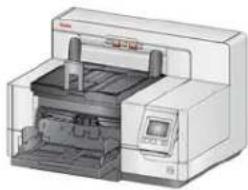
Kodak i5250 Scanner – Desktop-Duplex-Farbscanner, der bis zu 150 A4-Seiten pro Minute (200/300 dpi, Schwarz-Weiß/Farbe/Graustufen, Querformat) mit der Kodak Perfect Page-Technologie verarbeiten kann.
Kodak i5250V Scanner – Desktop-Duplex-Farbscanner mit Kofax VRS® Professional ^1 und integrierter CGA-Hardware, der bis zu 150 A4-
Seiten pro Minute (200/300 dpi, Schwarzweiß/Farbe/Graustufen, Querformat) verarbeiten kann.
Kodak i5650 Scanner – Desktop-Duplex-Farbscanner, der bis zu 180 A4-Seiten pro Minute (200/300 dpi, Schwarzweiß/Farbe/Graustufen, Querformat) mit der Kodak Perfect Page-Technologie verarbeiten kann.
Kodak i5650V Scanner – Desktop-Duplex-Farbscanner mit Kofax VRS® Professional und integrierter CGA-Hardware, der bis zu 180 A4-Seiten pro Minute (200/300 dpi, Schwarzweiß/Farbe/Graustufen, Querformat) verarbeiten kann.
Kodak i5650S Scanner – Desktopscanner mit demselben Funktionsumfang wie dem des i5650 Scanners ^2 ; umfasst auch die Funktion zum physischen Sortieren von Dokumenten, um Fächer basierend auf horizontalen Druckpatches, Dokumentlänge, Mehrfacheinzugdokumenten oder Barcodes zu trennen.
Kodak i5850 Scanner – Boden-Duplex-Farbscanner, der bis zu 210 A4-Seiten pro Minute (200/300 dpi, Schwarzweiß/Farbe/Graustufen, Querformat) mit der Kodak Perfect Page-Technologie verarbeiten kann.
Kodak i5850S Scanner – derselbe Funktionsumfang wie beim i5850 Scanner ^2 , hat zusätzlich die Funktion zum physischen Sortieren von Dokumenten, um Fächer basierend auf horizontalen Druckpatches, Dokumentlänge, Mehrfacheinzugdokumenten oder Barcodes zu trennen.
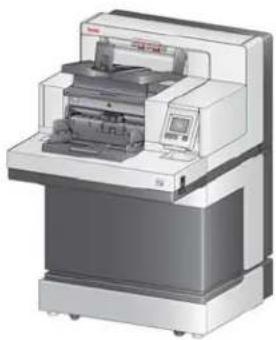
Dieses Benutzerhandbuch enthält Informationen und Anweisungen zur Verwendung und Wartung der Kodak i5x50 Scanner. Die Angaben in diesem Handbuch gelten für alle Modelle, sofern nicht anders angegeben.
HINWEISE:
• Die meisten Abbildungen in diesem Handbuch zeigen den Kodak i5250/i5650 Scanner.
- Kodak i5250V/i5650V Scanner sind für die Zusammenarbeit mit Kofax VRS-kompatiblen Anwendungen konzipiert. Kodak Perfect Page-Technologie wird von diesen Modellen nicht unterstützt.
Begleitdokumentation Neben diesem Benutzerhandbuch stehen auch noch die folgenden Dokumentationen zur Verfügung:
- Installationshandbuch: enthält detaillierte Anweisungen zur Installation des Scanners.
- Handbücher zum Scanner-Setup: Die Kodak i5x50 Scanner werden mit einer TWAIN-Datenquelle und einem ISIS-Treiber geliefert. VRS ist nur im Lieferumfang der Kodak i5250V/i5650V Scanner enthalten. In den Handbüchern zur Scan-Einrichtung wird die Verwendung der grundlegenden Bildverarbeitungsfunktionen erläutert. Sämtliche Handbücher zur Scan-Einrichtung werden auf Installations-CDs/-DVDs im PDF-Format bereitgestellt und stehen außerdem als Download auf folgender Website von Kodak Alaris zur Verfügung: www.kodakalaris.com/go/scanners.
- Referenzhandbuch: Beschreibt die Reinigung des Scanners auf leicht verständliche Weise und mit vielen Bildern. Bewahren Sie dieses Handbuch in der Nähe des Scanners auf, damit Sie es schnell zur Hand haben.
Zubehör
Die Katalognummern für das folgende Zubehör finden Sie unter „Zubehör und Verbrauchsmaterialien“ auf Seite 114.
Kodak Enhanced Printer Accessory (Front- und Rückseite): bietet eine effektive Möglichkeit, das gescannte Dokument mit Informationen zu versehen. Es arbeitet bei voller Scangeschwindigkeit und kann das Datum, die Uhrzeit, eine laufende Nummer und benutzerdefinierten Text drucken. Weitere Informationen finden Sie unter „4 Drucken von Dokumenten“ auf Seite 61.
Kodak Einzelblatteinzug: Der Einzelblatteinzug bietet eine flache Arbeitsfläche für den manuellen Einzug von einzelnen Dokumenten. Er lässt sich einfach installieren und entfernen. Der Kodak Einzelblatteinzug verfügt über einen Boden und zwei Seitenführungen, mit denen sich die gewünschte Position für das Scannen einstellen lässt.
Kodak Ausgabefach für die Ausrichtung der Vorderkante: Verwenden Sie dieses Zubehör, wenn die Kanten Ihres Dokuments nach dem Scanvorgang am Dokumentstopper des Ausgabefachs ausgerichtet sein sollen.
Dokumentenverlängerungen: Für das Scannen von Dokumenten mit einer Länge von über 43,2 cm stehen Dokumentenverlängerungen zur Verfügung. Diese Verlängerungen sind in den Längen 66,04 cm, 76,2 cm und 86,36 cm erhältlich.
Kodak Einzugs-Kit für ultraleichtes Papier: ermöglicht den Einzug von leichtem Papier mit einem Papiergewicht zwischen 25 g/m ^2 und 80 g/m ^2 (7 bis 20 lbs). Das Kodak Einzugs-Kit für ultraleichtes Papier umfasst ein Einzugsmodul und eine Trennrolle, die speziell für den Einzug von ultraleichtem Papier entwickelt wurden.
Zubehör von Kodak für kontrolliertes duales Stapeln (nur für i5850): Ermöglicht das Stapeln gescannter Dokumente basierend auf der Größe oder nach einem Patchcode auf einem Dokument. Außerdem kann das Stapelfach gewählt werden, in dem ein Dokument abgelegt wird, das ein Mehrfacheinzugereignis ausgelöst hat.
Kodak Hinteres Ausgabefach für die Scanner i5250 und i5650: Ist auf der Rückseite des Scanners angebracht und ermöglicht die Ausgabe von Dokumenten direkt in dieses Fach.
Kodak A3-Flachbett: Das Kodak A3-Flachbett ist ein Zubehörteil, mit dem Sie Dokumente von ungewöhnlicher Beschaffenheit bis zu einer Größe von A3 mit einem der Kodak i5x50 Modelle scannen können.
Kodak Legal-Flachbett: Das Kodak Legal-Flachbett ist ein Zubehörteil zum Scannen von Dokumenten von ungewöhnlicher Beschaffenheit mit einer Größe von bis zu: Legal/216 x 356 mm scannen können.
Lieferumfang
Öffnen Sie zunächst die Verpackung und prüfen Sie den Inhalt auf Vollständigkeit:
- Kodak i5250, i5250V, i5650, i5650V, i5650S, i5850 oder i5850S Scanner
- Ausgabefach-
- Adapter für kurze Dokumente
- USB-Kabel
- Netzkabel (Satz)
- Transportringe und -Vortrenn-Pads als Ersatzmaterial
- Hinteres Ausgabefach (nur für Scanner i5650S/i5850/i5850S)
-
Begrüßungspaket:
-
Installations-CD/-DVD
- Anwendungs-CDs/-DVD
- Zungenerweiterungen
- Gedrucktes Benutzerhandbuch
- Gedrucktes Referenzhandbuch (mehrsprachig)
- Gedrucktes Installationshandbuch
- Muster-Reinigungs-Kit
- Verschiedene Begleitdokumente/Sicherheitsdatenblätter
Die Kodak Scanner i5650S und i5850S haben zusätzliche oder andere Zubehörteile:
- Oberes Ausgabefach
- Seitenführungen für das obere und hintere Ausgabefach
• Alternative Erweiterung für Endanschlag
• Zungenerweiterungen - Begrüßungspaket:
HINWEIS: Beim Kauf eines Kodak i5650S, i5850 oder i5850S Scanners ist das Auspacken und die Installation durch einen Servicetechniker inbegriffen. Kunden sollten die Kodak i5650S/i5850/i5850S Scanner nicht selbst auspacken bzw. installieren. Weitere Informationen zur Installation der i5650S/i5850/i5850S Scanner finden Sie unter: www.kodakalaris.com/go/IMcontacts
Scanner- Komponenten
Frontansicht: Alle Modelle

text_image
Kodak 1 2 3 4 5 6 7 8 9 101 Riegel zum Öffnen der Scannerabdeckung (in dieser Abbildung nicht gezeigt; siehe „Öffnen der Scannerabdeckung“ auf Seite 100): befindet sich auf der linken Scannerseite. Ziehen Sie den Hebel heraus, um die Scannerabdeckung zu öffnen.
2 Scannerabdeckung: Ermöglicht den Zugang zu den inneren Komponenten.
3 Höhenanpassungsklappe des Ausgabefachs: Diese Klappe sollte herausgezogen werden, um die Vorderseite des Ausgabefachs anzuheben und damit das Stapeln der Dokumente zu verbessern. Wenn das Ausgabefach angehoben wird, fällt diese Klappe automatisch nach unten und steht senkrecht auf der Druckerabdeckung.
4 Ausgabefach: Fängt die gescannten Dokumente auf.
5 Dokumentenstopper: Hilft beim Stapeln der Dokumente. Sie können diesen Stopper entsprechend der Größe der gescannten Dokumente nach vorne oder hinten verschieben oder umklappen, so dass er flach auf dem Ausgabefach aufliegt.
6 Seitenführungen des Ausgabefachs: Können entsprechend der Dokumentengröße nach innen oder außen verschoben oder umgeklappt werden, sodass sie flach auf dem Ausgabefach aufliegen.
7 Abdeckung der vorderen Druckereinheit: Heben Sie diese Abdeckung (unterhalb des Ausgabefachs) an, um an den Freigabeknopf für das Einzugsmodul und an den optionalen Enhanced Printer zu gelangen, um Druckerpositionen zu ändern und Wartungsarbeiten vorzunehmen. Die Seriennummer und K-Nummer des Scanners befinden sich ebenfalls in diesem Bereich.
8 Touchscreen/Bedienfeld: Über den Touchscreen können eine Reihe von Funktionen ausgeführt werden. Weitere Informationen zur Verwendung dieser Funktionen finden Sie unter „3 Scannen“ auf Seite 17.
9 Ein-/Aus-Schalter: Drücken Sie diese Taste, um den Scanner einzuschalten, oder halten Sie die Taste zwei Sekunden lang gedrückt, um den Scanner in den Ruhemodus zu versetzen.
10 Entriegelungshebel des Einzugsmoduls: Drücken Sie diesen Hebel nach rechts, um das Einzugsmodul zur Reinigung oder zum Austausch zu lösen. Zur Betätigung dieses Hebels muss die Scannerabdeckung geöffnet sein.
11 Starten/Fortsetzen-Taste: Drücken Sie diese Taste, um den Scanvorgang zu starten oder fortzusetzen.
12 Stop/Pause-Taste: Drücken Sie diese Taste einmal, um den Scanvorgang vorübergehend anzuhalten (mit der Starten/Fortsetzen-Taste kann der Scanvorgang fortgesetzt werden). Drücken Sie die Taste zweimal, um den Scanvorgang zu beenden.
13 Seitenführungen des Einzugsfachs: Stellen Sie die Führungen auf die Größe des zu scannenden Dokuments ein. Die Seitenführungen können linksbündig, rechtsbündig und zentriert ausgerichtet werden, um Dokumente verschiedener Breite zu unterstützen. Die Seitenführungen können auch in der gewünschten Position festgestellt werden.
Klappen Sie die Seitenführungen nach unten, um das Einzugsfach zu schließen, wenn der Scanner nicht in Gebrauch ist.

text_image
Kodak 17 16 15 1314 12 1114 Einzugsfach: Nimmt bis zu 750 Dokumente (80 g/m ^2 ) auf. Das Einzugsfach kann für Stapel mit 25, 100, 250, 500 oder 750 Blatt eingestellt werden. Das Einzugsfach kann eingeklappt werden, wenn es nicht benötigt wird.
15 Einzugsfachverlängerung: Verwenden Sie diese Verlängerung beim Scannen von Dokumenten, die länger als 35,6 cm sind.
16 Vordere Druckpositionsanzeigen: Wenn Sie das Enhanced Printer Accessory verwenden, dienen die Arretierungen an der Kante des Einzugsfachs als visuelle Orientierung und geben die Position des Aufdrucks auf dem Papier an.
17 Abstandstaste (i5250/i5250V/i5650/i5650V/i5650S Scanner): Drücken Sie die „+“-Taste, um den Abstand zwischen dem Einzugsmodul und der Separator-Rolle für Dokumente, die eine spezielle Handhabung erfordern, zu vergrößern.
HINWEIS: An den i5850/i5850S Scannern befindet sich die Abstandstaste an einer anderen Position. Weitere Informationen finden Sie unter „Frontansicht: i5850 und i5850S Scanner“ auf Seite 6.
Weitere Einstellungsmöglichkeiten sind für die Scannermodelle mit Sortieroption (i5650S und i5850S) möglich. Siehe „Einstellen der Ausgabefächer für die i5650S und i5850S Scanner“ auf Seite 71.
Frontansicht: i5850 und i5850S Scanner
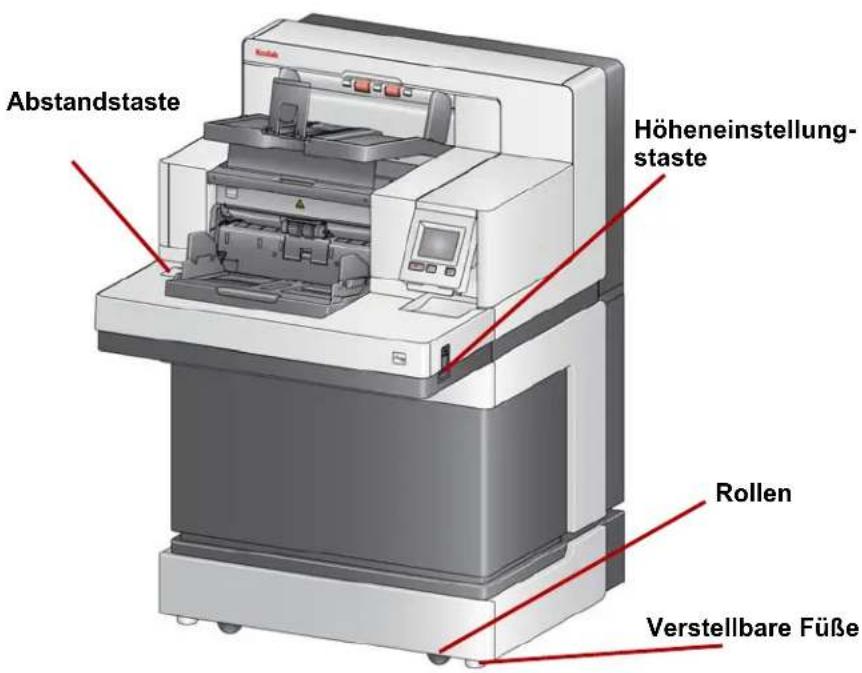
Neben den zuvor aufgeführten Komponenten besitzt der Kodak i5850/i5850S Scanner auch eine Höheneinstellungstaste für den Arbeitstisch, der zum Heben und Senken des Arbeitstisches auf dem Scanner verwendet wird. Der Arbeitstisch kann etwa 25 cm angehoben oder gesenkt werden.
text_image
Abstandstaste Höheneinstellung- staste Rollen Verstellbare FüßeDer Scanner hat an der Unterseite vier Rollen und vier verstellbare Füße. Falls Sie den Scanner bewegen möchten, müssen Sie die verstellbaren Füße nach oben drehen. Wenden Sie sich an den technischen Support, wenn Sie den Standort des Scanners ändern möchten.
Ansicht der vorderen Druckereinheit: Alle Modelle
Auch wenn Sie nicht über das Kodak Enhanced Printer Accessory verfügen, benötigen Sie Zugang zu diesem Scannerbereich, denn hier befindet sich der Freigabeknopf für das Einzugsmodul.
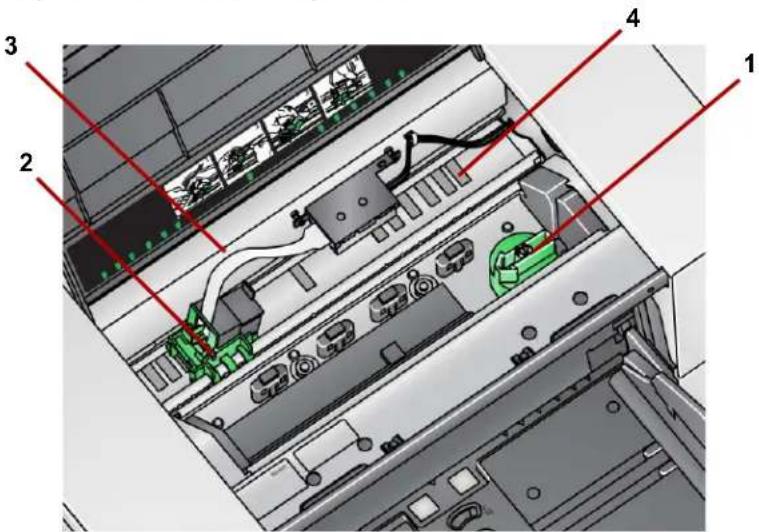
1 Freigabeknopf für das Einzugsmodul: Drehen Sie diesen Knopf, um das Einzugsmodul zu lösen und zum Reinigen oder Austauschen herauszunehmen. Drehen Sie den Pfeil nach rechts, um das Einzugsmodul zu entsperren.
Die folgenden Komponenten sind für den Vorderseitendruck bestimmt und nur vorhanden, wenn das Enhanced Printer Accessory installiert ist.
2 Halter/Patrone des Enhanced Printer: Ermöglicht das Drucken auf Dokumenten.
3 Druckerkabel: Dieses Kabel wird direkt an den Druckerhalter angeschlossen, um die Verbindung mit dem Enhanced Printer herzustellen.
4 Druckpositionen: Die i5x50 Scanner ermöglichen das Drucken auf die Vorderseite Ihrer Dokumente. Bei Verwendung des vorderen Druckers sind bis zu 39 Positionen verfügbar.
Ansicht der hinteren Druckereinheit:
Die folgenden Komponenten sind für das Drucken auf die Rückseite bestimmt und nur vorhanden, wenn das Enhanced Printer Accessory installiert ist.
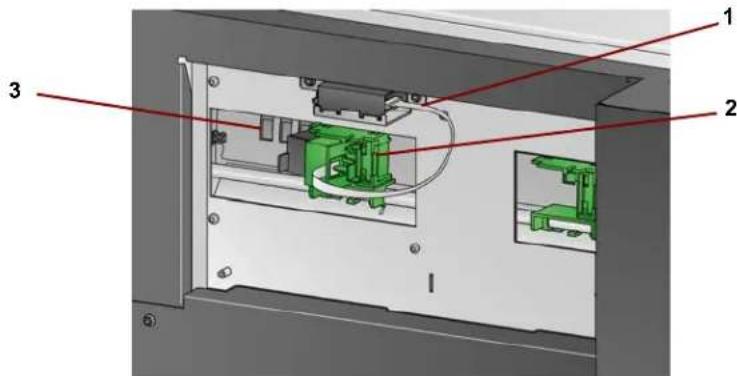
1 Druckerkabel: Dieses Kabel wird direkt an den Druckerhalter angeschlossen, um die Verbindung mit dem Enhanced Printer herzustellen.
2 Halter/Patrone des Enhanced Printer: Ermöglicht das Drucken auf Dokumenten.
3 Druckpositionen (an der Unterseite der Schiene): Der i5850/i5850S Scanner bietet die Möglichkeit zum Drucken auf die Vorder- und Rückseite. Bei Verwendung des hinteren Druckers sind bis zu 24 Druckpositionen verfügbar. Es kann immer nur ein Drucker (Vorder- oder Rückseite) verwendet werden.
Innenansicht: Alle Modelle
Wenn Sie zum Öffnen der Scannerabdeckung den Entriegelungshebel nach vorne ziehen, sind innen folgende Komponenten zu sehen.

1 Trennrolle und Vortrenn-Pad: Ermöglicht den einwandfreien Einzug und die Trennung von Dokumenten verschiedener Größe, Stärke und Beschaffenheit.
2 Schwarz-/Weiß-Hintergrund: Über Ihre Scansoftware kann dieser Hintergrund in Schwarz oder Weiß geändert werden. Bei normalen Scanbedingungen wird in der Regel der schwarze Hintergrund verwendet. Wenn Sie leichtes oder dünnes Papier scannen und eine Seite davon bedruckt wird, können Sie den weißen Hintergrund verwenden, um ein Durchscheinen im endgültigen Bild zu verhindern. Weitere Informationen hierzu finden Sie in den Handbüchern zur Scan-Einrichtung für TWAIN oder ISIS.
HINWEIS: VRS unterstützt das Scannen mit einem weißen Hintergrund nicht.
3 Imaging-Führungen: Halten Sie die Imaging-Führungen sauber, um eine optimale Bildqualität zu gewährleisten.
4 R o l l e n : Ermöglichen den reibungslosen Transport von Dokum durch den Scanner.
5 Sensoren für den intelligenten Dokumentenschutz: Mit diesen Sensoren können Sie festlegen, wie aggressiv der Scanner Dokumente erkennt, die falsch in den Scanner eingezogen werden.
6 Einzugsmodul: ermöglicht den einwandfreien Einzug von Dokumenten verschiedener Größe, Stärke und Beschaffenheit.
7 S e n s o r e n : Diese fünf Ultraschallsensoren decken die g Papierführung ab und helfen bei der Erkennung von Mehrfacheinzügen.
8 Kanäle für Ablegestreifen und Ablegestreifen (an der Unterseite des Abtropfstreifens): Die Ablegestreifen, die in diese Kanäle gelegt werden, nehmen die Tintenreste des optionalen Enhanced Printer Accessory auf.
9 Metalldetektoren: Erkennt jegliche Metallgegenstände (z. B. Heftklammern), bevor diese in den Scanner eingezogen werden.
10 Dokumentensensor: Erkennt, dass sich Dokumente im Einzugsfach befinden. Dieser Sensor muss von Dokumenten bedeckt sein, damit der Scanvorgang startet.
Rückansicht: i5250/i5250V/ i5650/i5650V/i5650S Scanner
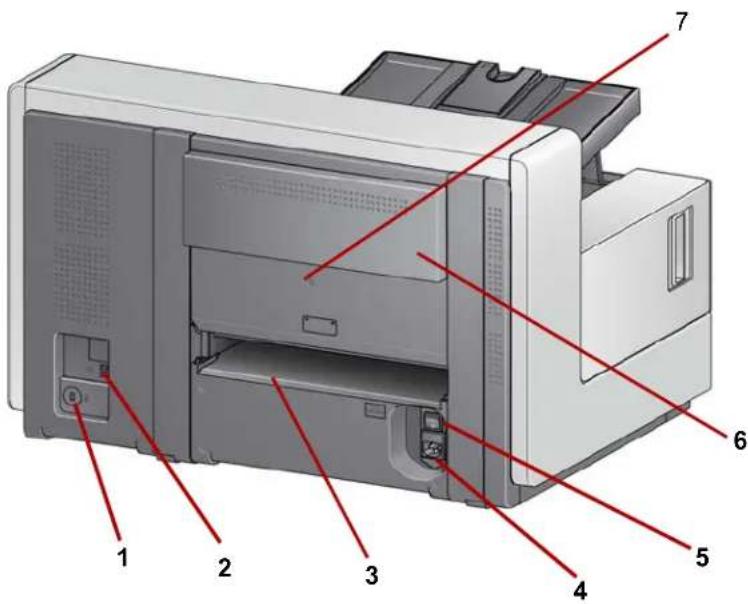
1 Sicherheitsschloss-Anschluss: Hier wird ein Sicherheitsschloss an den Scanner angeschlossen. Kensington-Schlösser sind im Bürofachhandel erhältlich. Lesen Sie die dem Kensington-Schloss beigefügten Installationsanweisungen.
2 U S B - A n s c h l u s s : Hier wird der Sca
3 Hintere Dokumentenausgabe: Ermöglicht die Ausgabe von Spezialdokumenten über die Rückseite des Scanners.
4 Netzanschluss: Hier wird das Netzkabel an den Scanner angeschlossen.
5 Hauptnetzschalter: Dieser Schalter muss sich in der Stellung Ein (I) befinden, damit der Scanner mit Strom versorgt wird.
6 Hintere Druckertür: Ermöglicht den Zugriff auf den hinteren Drucker.
7 Schraube: Lösen Sie diese Schraube mithilfe eines Kreuzschlitzschraubendrehers, um die hintere Abdeckung für den Zugriff auf die hintere Druckereinheit zu entfernen.
Rückansicht: i5850 und i5850S Scanner
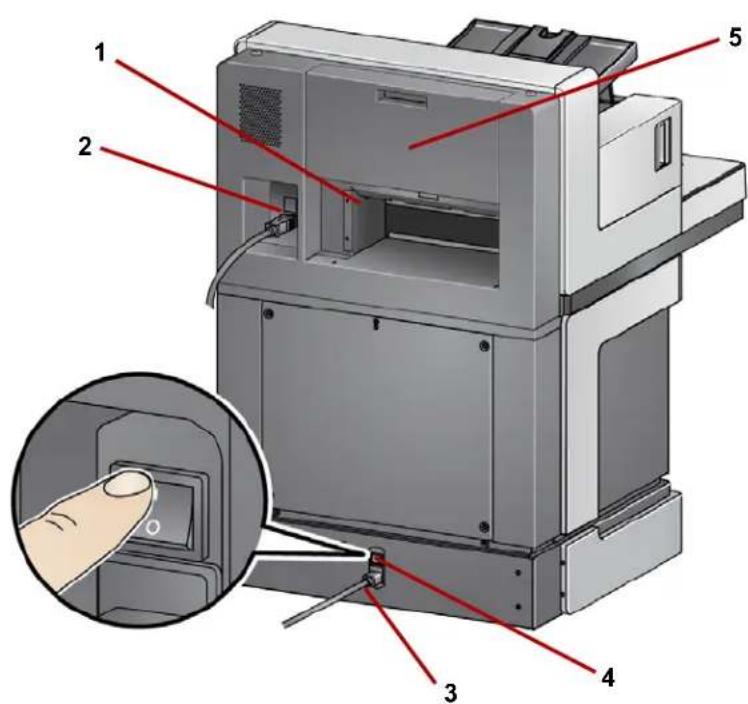
1 Hintere Dokumentenausgabe: Ermöglicht die Ausgabe von Spezialdokumenten über die Rückseite des Scanners.
2 U S B - A n s c h l u s s : Hier wird der Scar
3 Netzanschluss: Hier wird das Netzkabel an den Scanner angeschlossen.
4 Hauptnetzschalter: Dieser Schalter muss sich in der Stellung Ein (I) befinden, damit der Scanner mit Strom versorgt wird.
5 Hintere Druckertür: Ermöglicht den Zugriff auf den hinteren Drucker.
Auf Wunsch bieten die Kodak Alaris Professional Services eine professionelle Installation und Benutzerschulung. Kontaktieren Sie den technischen Support unter www.kodakalaris.com/go/IMsupport, um weitere Informationen zu erhalten.
Die folgenden Installationsverfahren gelten für die Kodak i5250/i5250V/i5650/i5650V Scanner. Die Installation durch einen Servicetechniker ist beim Kauf eines Kodak i5650S, i5850 oder i5850S Scanners inbegriffen.
Aufstellen des Scanners
Der folgende Abschnitt enthält ausführliche Informationen aus dem mit dem Scanner mitgelieferten Installationshandbuch. Führen Sie die einzelnen Schritte in der angegebenen Reihenfolge aus, um den Scanner zu installieren.
HINWEISE:
- Vergewissern Sie sich, bevor Sie beginnen, dass Ihr Host-PC die Systemanforderungen erfüllt, die in Anhang A, „Spezifikationen“, aufgeführt sind.
- Wenn Sie alle Schritte im Installationshandbuch bereits ausgeführt haben, überspringen Sie diesen Abschnitt.
Unter www.kodakalaris.com/go/scanners stehen möglicherweise aktualisierte Treiber zur Verfügung.
Installieren der Kodak Treibersoftware
Schließen Sie das USB-Kabel erst nach der Installation der Treibersoftware an.
- Legen Sie die Installations-CD für die Kodak i5x50 oder i5x50V Scanner in das Disklaufwerk ein. Das Installationsprogramm wird automatisch gestartet.
HINWEIS: Wenn die Disk nicht automatisch startet, klicken Sie auf das Symbol „Arbeitsplatz“ auf Ihrem Desktop. Doppelklicken Sie auf das Symbol für Ihr Laufwerk und doppelklicken Sie dann auf setup.exe.
- Folgen Sie den angezeigten Eingabeaufforderungen, bis die Installation abgeschlossen ist.
- Entfernen Sie die Installationsdisk aus dem Laufwerk.
Anbringen des Ausgabefachs: i5x50/ i5x50V Scanner
Wenn Sie den Kodak i5x50/i5x50V Scanner auspacken, ist das Ausgabefach separat verpackt.
- Suchen Sie am Scanner die Aufnahmen für das Ausgabefach. Halten Sie das Ausgabefach leicht schräg und richten Sie es an den Schlitzen aus. Schieben Sie es dann in die vorgesehene Stellung und senken Sie es vorsichtig in den Scanner ab.
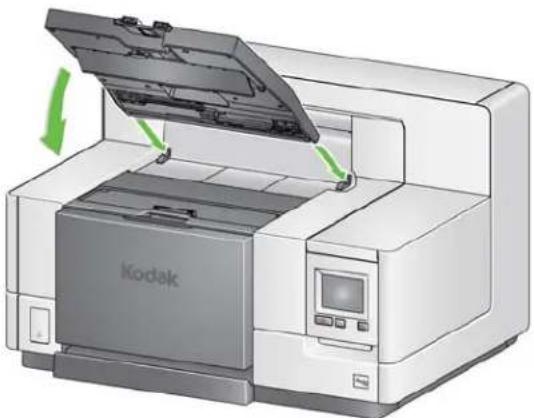
HINWEIS: Denken Sie daran, das Ausgabefach in die Scanstellung anzuheben, bevor Sie Dokumente zuführen. Siehe „Einstellen des Ausgabefachs“ auf Seite 20.
Anbringen der Ausgabefächer: i5650S/ i5850S Scanner
Ihr Kodak Alaris Vertreter wird mit Ihnen die Positionierung der Ausgabefächer für Ihre Scananwendung ausarbeiten. Weitere Informationen finden Sie im Abschnitt „Sortieren und Stapeln“ weiter hinten in diesem Handbuch.
Anschließen des Netzkabels und des USB- Kabels: i5250/i5250V/i5650/ i5650V/i5650S Scanner
Nachdem die Treiber installiert wurden, schließen Sie das Netzkabel und das USB-Kabel an den Scanner an. Beachten Sie die nachfolgende Abbildung bezüglich der korrekten Anschlüsse. Achten Sie darauf, dass sich die Steckdose nicht weiter als 1,5 m vom Scanner entfernt befindet und leicht erreichbar ist.
- Wählen Sie das für Ihre Region passende Netzkabel aus. Im Lieferumfang sind verschiedene Netzkabel enthalten.
- Stecken Sie das eine Ende des Netzkabels in den Netzanschluss am Scanner. Achten Sie darauf, dass es fest sitzt.
- Stecken Sie das andere Ende des Netzkabels in die Steckdose.
-
Bringen Sie das USB-Kabel (entweder USB 2.0 oder 3.0) am USB-Anschluss des Scanners an.
-
Schließen Sie das andere Ende an den richtigen USB-Anschluss des PCs an.
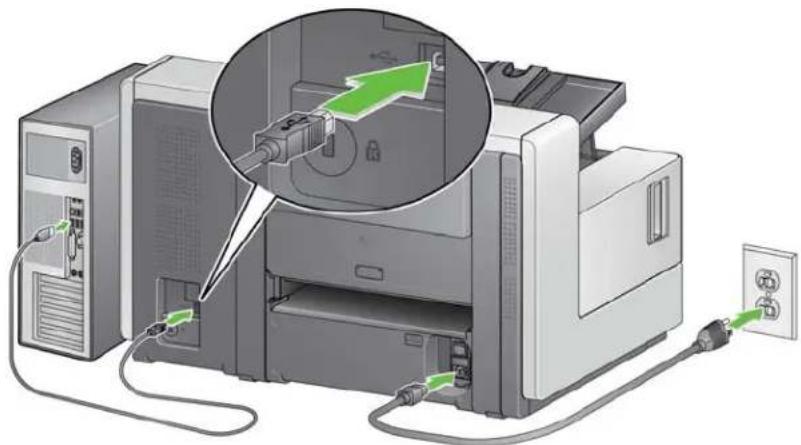
Anschließen des Netzkabels und des USB- Kabels: i5850/i5850S Scanner
Um den i5850/i5850S Scanner an Strom anzuschließen, beachten Sie die nachfolgende Abbildung bezüglich der korrekten Anschlüsse. Achten Sie darauf, dass sich die Steckdose nicht weiter als 1,5 m vom Scanner entfernt befindet und leicht erreichbar ist.
- Wählen Sie das für Ihre Region passende Netzkabel aus. Im Lieferumfang sind verschiedene Netzkabel enthalten.
- Stecken Sie das eine Ende des Netzkabels in den Netzanschluss am Scanner. Achten Sie darauf, dass es fest sitzt.
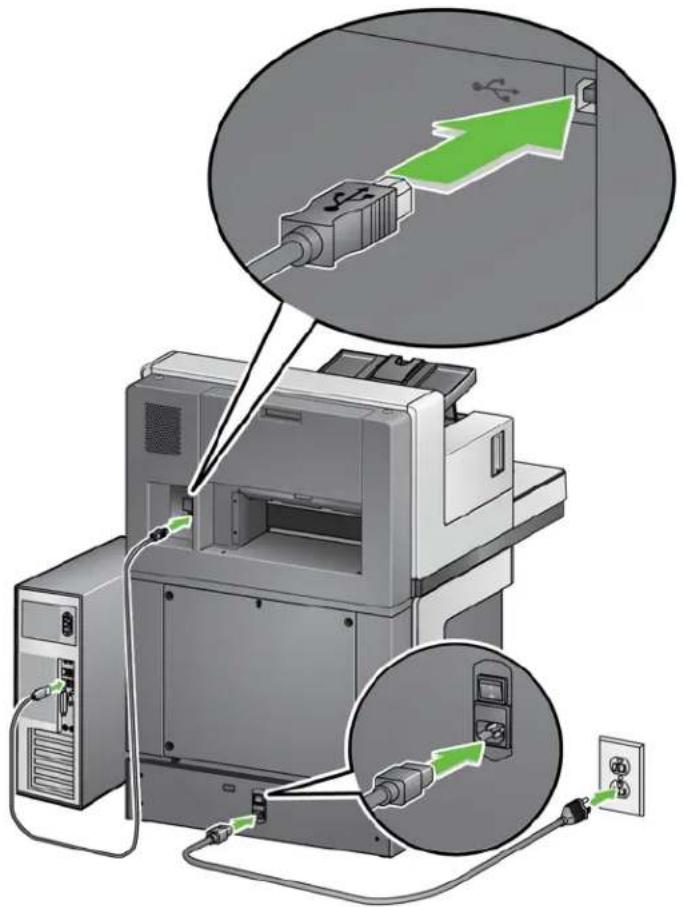
- Stecken Sie das andere Ende des Netzkabels in die Steckdose.
- Bringen Sie das USB-Kabel (entweder USB 2.0 oder 3.0) am USB-Anschluss des Scanners an.
- Schließen Sie das andere Ende an den richtigen USB-Anschluss des PCs an.
Einschalten des Scanners
- Schalten Sie den Hauptnetzschalter an der Rückseite des Scanners in die Stellung Ein (I). Die LED an der Vorderseite des Scanners leuchtet gelb und es wird nichts im Bedienfeld angezeigt (Scanner befindet sich im Ruhemodus).
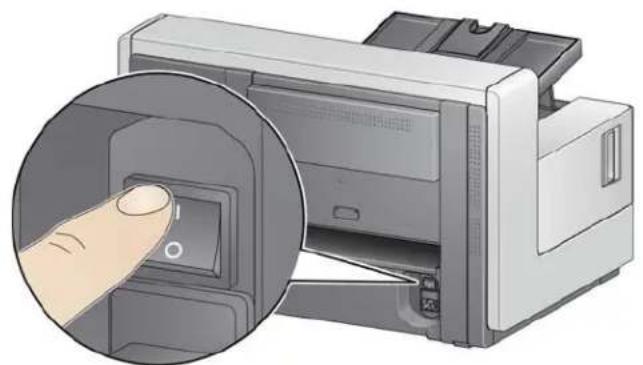
- Der Hauptnetzschalter muss nur ausgeschaltet werden, wenn Sie Wartungsarbeiten vornehmen oder den Scanner bewegen möchten bzw. wenn Sie von einem Servicetechniker entsprechend angewiesen werden. Auch wenn Sie den Drucker über einen längeren Zeitraum nicht verwenden, sollten Sie ihn ausschalten.
- Nur für die Kodak i5850/i5850S Scanner: Der Scanner hat an der Unterseite vier verstellbare Füße. Falls Sie den Scanner bewegen möchten, müssen Sie die verstellbaren Füße nach oben drehen. Wenden Sie sich an einen Servicetechniker, wenn Sie den Standort des Scanners ändern möchten.
- Durch den Transport eines Scanners bedingte Schäden werden nicht von der Geräte-Servicevereinbarung abgedeckt. Die Kodak Alaris Professional Services bieten Dienstleistungen zum Standortwechsel an. Weitere Informationen finden Sie unter www.kodakalaris.com/go/IMcontacts.
- Drücken Sie den Ein-/Aus-Schalter an der Vorderseite des Scanners. Die LED des Ein-/Aus-Schalters wird vorübergehend deaktiviert und das Bedienfeld bleibt leer.
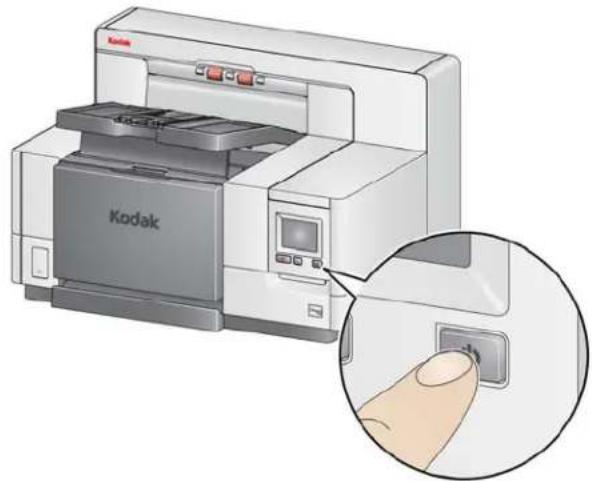
Nach einigen Sekunden wird der Initialisierungsbildschirm angezeigt und die LED des Ein-/Aus-Schalters leuchtet wieder gelb.
Wenn das Einzugsfach geschlossen ist, wird es während des Initialisierungsvorgangs automatisch geöffnet. Wenn der Scanner betriebsbereit ist, leuchtet die LED des Ein-/Aus-Schalters grün, der Scanner gibt einen Ton aus (wenn Ihre Lautstärkeeinstellung nicht auf „Aus“ eingestellt ist) und der Bildschirm „Ready“ (Bereit) wird angezeigt.

Das folgende Diagramm liefert Informationen zum Betriebsmodus des Scanners, zum LED-Status und zur manuellen oder automatischen Aktion, die den Scanner in einen bestimmten Betriebsmodus versetzt.
| Modus LED Leistungsaufnahme Aktion | |||
| Scanner aus Aus | 0 Watt | Schalten Sie den Netzschalter an der Rückseite des Scanners aus. | |
| Bereitschaftsbetrieb: | Gelb leuchtend | < 1 Watt | In diesem Modus befindet sich der Scanner, wenn er zum ersten Mal eingeschaltet wird (der Netzschalter an der Rückseite des Scanners befindet sich in der Stellung „Ein“ [I]).Der Scanner wechselt vom Ruhemodus in den Standbymodus, wenn Sie den Ein-/Aus-Schalter mehr als 2 Sekunden lang drücken. |
| Ruhemodus Gelb | blinkend < 4 Watt | Der Scanner wechselt vom Bereitschaftsmodus in den Ruhemodus, wenn Sie den Ein-/Aus-Schalter mehr als 2 Sekunden lang drücken. | |
| Bereit | Grün leuchtend | < 115 WattNicht scannen (Alle Modelle)< 215 WattScannen (i5250/i5650/i5650S)< 250 WattScannen (i5850/i5850S)< 350 WattScannen und Heben (i5850/i5850S) | Der Scanner wechselt durch folgende Aktionenvom Standbymodus in den Modus Bereit:Drücken des Ein-/Aus-Schalters.Einlegen von Papier in das Einzugsfach.Der Scanner wechselt durch folgende Aktionenvom Ruhemodus in den Modus Bereit:Drücken des Ein-/Aus-Schalters.Einlegen von Papier in das Einzugsfach.Drücken der Taste Starten/Fortsetzen.Empfangen eines Befehls des Host-Rechners. |
3 Scannen
Scanner betriebsbereit machen
- Stellen Sie sicher, dass der Scanner eingeschaltet und im Modus Bereit ist (LED des Ein-/Aus-Schalters leuchtet dauerhaft).
- Passen Sie das Einzugsfach an Ihre Scananforderungen an. Siehe „Einstellen des Einzugsfachs“ auf Seite 17.
- Passen Sie das Ausgabefach an Ihre Scananforderungen an. Siehe „Einstellen des Ausgabefachs“ auf Seite 20.
- Wählen Sie Ihre Scananwendung aus.
HINWEIS: Die Abbildungen in diesem Kapitel zeigen den Kodak i5250/i5650/i5250V/i5650V Scanner. Sofern nicht anders angegeben, gelten alle Anpassungen auch für den i5850/i5650S/i5850S Scanner.
Einstellen des Einzugsfachs
Sie können die Seitenführungen und die Höhe des Einzugsfachs an Ihre Scananforderungen anpassen. Wenn der Scanner nicht verwendet wird, kann das Einzugsfach eingeklappt werden.
HINWEIS: Hierzu muss es sich in der niedrigsten Position befinden und die Seitenführungen müssen heruntergeklappt werden.
- Anpassen der Seitenführungen: Die Seitenführungen können für den rechtsbündigen, linksbündigen oder zentrierten Einzug angepasst werden. Die Seitenführungen lassen sich für den zentrierten Einzug gemeinsam oder für den rechts- bzw. linksbündigen Einzug unabhängig voneinander bewegen. Achten Sie vor dem Verschieben der Seitenführungen darauf, dass sich der Feststellschalter nicht in der festgestellten Position befindet (siehe unten).
HINWEIS: Bei Verwendung des optionalen Enhanced Printer müssen die Dokumente so in das Einzugsfach eingelegt werden, dass die Druckzeichenfolge an der richtigen Position aufgebracht wird. Weitere Informationen finden Sie unter „4 Drucken von Dokumenten“ auf Seite 61.
- Feststellen der Seitenführungen: Die Seitenführungen können nach dem Einstellen der Position festgestellt werden. Dies ist hilfreich, wenn die richtige Positionierung einer Druckzeichenfolge wichtig ist.
Nehmen Sie zum Feststellen der Seitenführungen alle Dokumente aus dem Einzugsfach und schieben Sie den Feststellhebel nach links (in die festgestellte Position).

- Einstellen der Höhe des Einzugsfachs: Das Einzugsfach kann für Stapel mit 25 oder weniger, 100, 250, 500 oder 750 Blatt 80 g/m ^2 -Papier eingestellt werden. Die Einstellungen für das Einzugsfach werden in der Scananwendung (d. h. der TWAIN-Datenquelle, dem ISIS-Treiber oder VRS) vorgenommen.
Wenn das höhenverstellbare Einzugsfach auf den ADF-Modus eingestellt ist (über die TWAIN-Datenquelle bzw. den ISIS-Treiber), oder wenn die Feed Source (Einzugsquelle) auf Manual (Manuell) (VRS) gestellt ist, verbleibt das Einzugsfach in der oberen Position (d. h. in der Position für maximal 25 Dokumente). Bei einer Einstellung über 25 wird das Einzugsfach zum Zuführen der Dokumente automatisch angehoben und nach dem Einzug des letzten Dokuments wieder abgesenkt.
• Einstellen des Einzugsfachs
- Dokumentenlänge bis 35,6 cm: Keine Anpassungen erforderlich.
- Dokumentenlänge von 35,6 bis 43,2 cm: Ziehen Sie die Dokumentenverlängerung langsam heraus.
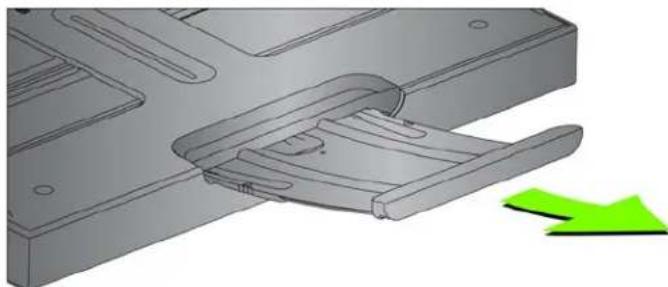
- Um die Dokumentenverlängerung wieder in die Ausgangsposition zu bringen, greifen Sie sie an den Seiten der Verlängerung (an den Pfeilen auf der Verlängerung). Drücken und schieben Sie sie dann zurück in die Ausgangsstellung.
HINWEISE:
- Beim Scannen von Dokumenten über 43,2 cm ist gegebenenfalls Unterstützung seitens des Bedieners erforderlich.
- Wenn Sie Dokumente scannen, die länger als 43,2 cm sind, muss die Scananwendung für das Scannen extralanger Dokumente eingestellt werden. Stellen Sie sicher, dass der Wert unter Maximum Length (Maximallänge) auf der Registerkarte „Device-General“ (Gerät-Allgemein) (TWAIN-Datenquelle) oder unter Longest Document (Längstes Dokument) auf der Registerkarte „Scanner“ (ISIS-Treiber) etwas größer als das längste zu scannende Dokument ist. Das Einstellen einer größeren Länge kann den Durchsatz beeinträchtigen.
- Für i5250V und i5650V Scanner: Bei diesen Scannern ist eine maximale Dokumentenlänge von 101,6 cm eingestellt. Daher ist keine Anpassung erforderlich.
- Es wird empfohlen, eine Dokumentenverlängerung zu verwenden, wenn Sie Dokumente scannen, die länger als 43,2 cm sind. Für das Scannen von Dokumenten mit einer Länge von 43,2 cm bis 86,36 cm sind drei unterschiedlich große Dokumentenverlängerungen verfügbar. Bestellinformationen erhalten Sie unter „Zubehör und Verbrauchsmaterialien“ auf Seite 114.
- Dokumentengewicht: Das maximale Dokumentengewicht für das Einzugsfach liegt bei etwa 500 Blatt Papier im A3-Format bzw. 750 Blatt Papier im A4-Format. Wenn Sie Dokumente scannen möchten, die größer als A3 sind, sollte das Gesamtgewicht maximal 4,5 kg betragen. Wenn die zu scannenden Dokumente größer sind als A3, scannen Sie weniger als 100 Blatt gleichzeitig ein.
Einsetzen der optionalen Dokumentenverlängerung
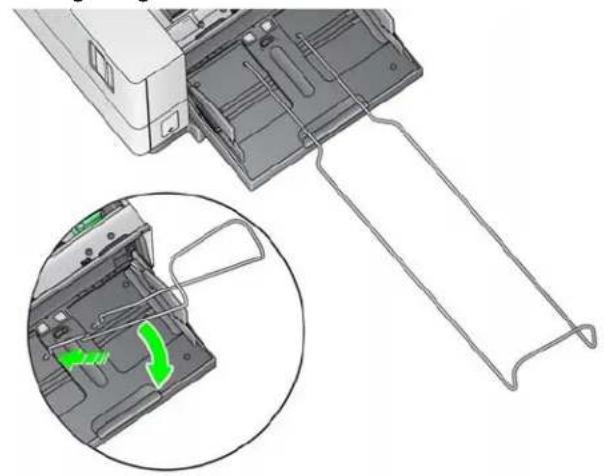
- Setzen Sie die Enden der Dokumentenverlängerungen in die Aussparungen am Einzugsfach bzw. am Ausgabefach ein und senken Sie die Verlängerungen ab.
Einstellen des Ausgabefachs
Es sind verschiedene Einstellungen zur Handhabung von Dokumenten verfügbar (über die TWAIN-Datenquelle, den ISIS-Treiber oder VRS), um die Art der Platzierung von Dokumenten im Ausgabefach festzulegen. Der höchste Durchsatz wird beim Scannen von Dokumenten ähnlicher Größe erzielt. Verwenden Sie hierzu die Seitenführungen des Ausgabefachs und den Stopper sowie die Option Normal für die Dokumentenhandhabung.
Für das Scannen von Dokumenten verschiedener Größen und Stärken sind weitere Dokumentenhandhabungsoptionen zur besseren Handhabung verfügbar.
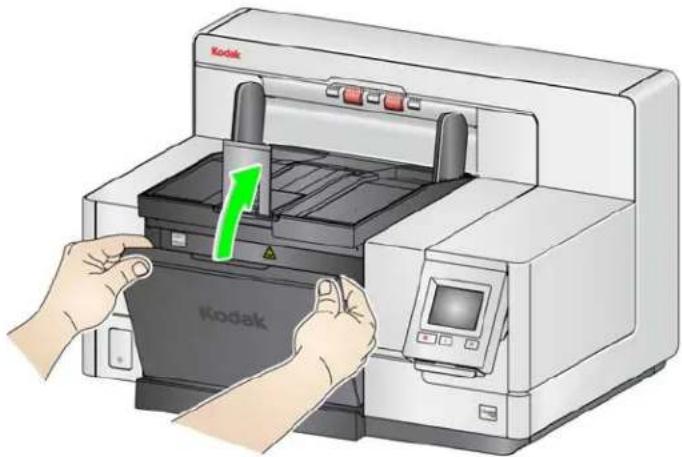
- Einstellen des Winkels des Ausgabefachs: Es wird dringend empfohlen, Dokumente mit einem aufwärts gerichteten Ausgabefach zu scannen, um eine optimale Stapelung zu erzielen. Heben Sie die Vorderseite des Ausgabefachs einfach an, so dass sich die Höhenanpassungsklappe auf der Unterseite des Ausgabefachs ausklappt.

Drücken Sie vorsichtig gegen die Höhenanpassungsklappe auf der Unterseite des Ausgabefachs, während Sie das Ausgabefach wieder auf die vordere Druckerabdeckung absenken.
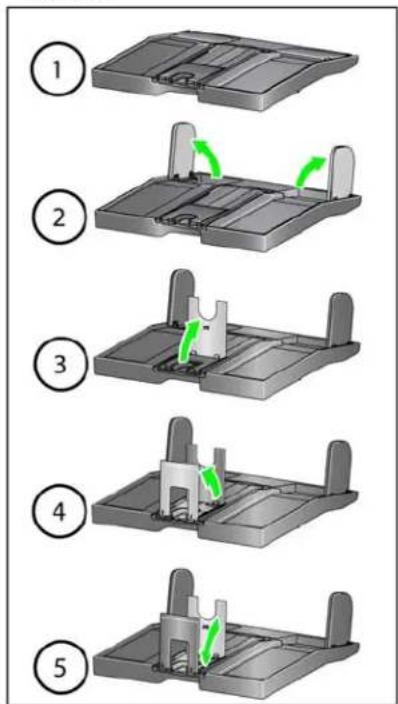
- Anpassen der Seitenführungen und des DokumentenStoppers: Es gibt mehrere Methoden, die Seitenführungen und den DokumentenStopper einzustellen. Klappen Sie die Seitenführungen auf und stellen Sie ihre Position entsprechend der Position der Seitenführungen des Einzugsfachs ein. Die Seitenführungen können auch flach auf das Ausgabefach umgeklappt werden.
Ziehen Sie den Stopper des Ausgabefachs so weit heraus, dass der Abstand etwas größer ist als das längste zu scannende Dokument. Wenn Sie Dokumente scannen, die länger als das Ausgabefach sind, legen Sie den DokumentenStopper um, so dass er flach auf dem Ausgabefach aufliegt.
Austauschen der Zungenerweiterungen (i5250, i5250V, i5650, i5650V, i5850)
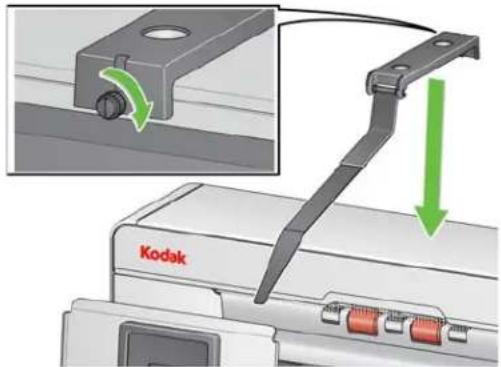
Im Lieferumfang des Scanners sind ein Halter und Zungen enthalten, die basierend auf dem zu scannenden Dokumentensatz problemlos ausgewechselt werden können.
Falls gewünscht, befestigen Sie den Halter oben am Scanner. Die Zunge hilft dabei, die Dokumente auszurichten, wenn diese im Ausgabefach abgelegt werden. Die Zungen sind in drei Größen erhältlich. Verwenden Sie die Zungengröße, die Ihren Anforderungen basierend auf dem zu scannenden Dokumentensatz entspricht.
text_image
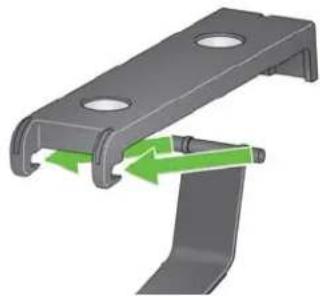
KodakHINWEIS: Um die Zunge auszuwechseln, entfernen Sie den Halter, lösen Sie die Zunge und lassen Sie die gewünschte Zunge wie dargestellt in die Schlitze einrasten.
Informationen zur den Scannern i5650S und i5850S finden Sie unter „Verwenden der Zungen“ auf Seite 75.
Montieren des Adapters für kurze Dokumente
Verwenden Sie den Adapter für kurze Dokumente zum Scannen kleiner Dokumente (z. B. Schecks). Dieser Adapter sorgt für eine bessere Stapelung der Dokumente.
- Klappen Sie den DokumentenStopper auf dem Ausgabefach auf, wie in der Abbildung dargestellt.
- Schieben Sie den Adapter für kurze Dokumente über den Dokumentenstopper und ziehen Sie ihn nach unten.
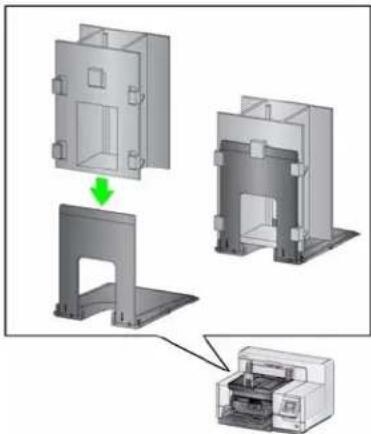
- Passen Sie ggf. die Seitenführungen an.
Einstellen der Höhe des Scanners (nur i5850/i5850S Scanner)
Der Arbeitstisch kann maximal 25,4 cm angehoben werden, damit Sie sowohl im Sitzen als auch im Stehen komfortabel mit dem Scanner arbeiten können. Stellen Sie sicher, dass sich beim Anheben oder Senken des Arbeitstisches nichts in der Nähe des Scanners befindet, das bei der Auf- oder Abwärtsbewegung stören könnte (z. B. ein Stuhl oder Tisch).
- Drücken Sie den oberen Teil der Taste an der Seite des Scanners, um den Arbeitstisch anzuheben.

- Drücken Sie den unteren Teil der Taste an der Seite des Scanners, um den Arbeitstisch abzusenken.
Überprüfen Sie Folgendes, falls sich der Arbeitstisch nicht aus der aktuellen Position anheben oder senken lässt:
- Stellen Sie sicher, dass sich der Arbeitstisch nicht bereits in der höchsten oder niedrigsten Position befindet.
- Stellen Sie sicher, dass der Scanner eingeschaltet ist und sich nicht im Ruhemodus befindet.
Verwenden der hinteren Dokumentenausgabe
Dokumente mit besonderen Anforderungen (z. B. dünne Dokumente, Versandtaschen usw.) können über die hintere Dokumentenausgabe ausgegeben werden. Diese Ausgabe ermöglicht es, spezielle Dokumente gerade durch den Scanner zu transportieren, so dass die Gefahr eines Dokumentenstaus reduziert wird.
Verwenden Sie die hintere Dokumentenausgabe in folgenden Fällen:
- Dokumente sind zu steif (z. B. hart) für die Drehung im Transportbereich und verursachen einen Papierstau.
- Dokumente sind empfindlich und dürfen nicht gebogen werden.
• Die Stapelreihenfolge bei der Ausgabe ist nicht wichtig. - Dokumente sollen nach dem Scannen direkt in den Papierkorb ausgegeben werden, da sie nicht mehr benötigt werden.
• Zum Scannen von Fotos.
HINWEISE:
- Wählen Sie auf dem Bedienfeld Rückseitige Ausgabe aus.

- Achten Sie darauf, dass hinter dem Scanner genügend Platz für den Einzug des Dokuments bzw. der Dokumente ist, wenn Sie diese Option verwenden.
- Wenn Sie mehrere Dokumente über die hintere Dokumentenausgabe ausgeben, erfolgt die Ausgabe der Dokumente in umgekehrter Scanreihenfolge.
- Wenn Sie über das hintere Ausgabefach verfügen, stellen Sie sicher, dass dieses angebracht ist. Weitere Informationen finden Sie unter „Zubehör“ auf Seite 2.
Installieren des hinteren Dokumentenausgabefachs
Das hintere Dokumentenausgabefach kann installiert werden, um die gescannten Dokumente von der hinteren Dokumentenausgabe aufzufangen.
- Das hintere Dokumentausgabefach für die i5250, i5650 und i5650S Scanner kann Dokumente von bis zu 35,6 cm scannen.
- Das hintere Dokumentausgabefach für die i5850 und i5850S Scanner kann Dokumente von bis zu 43,2 cm scannen.
Die Installation des Ausgabefachs ist für alle Scanner im Wesentlichen identisch.
- Halten Sie das Fach leicht schräg, um die Haltenasen am hinteren Ausgabefach in die Aufnahmen im Scanner einzusetzen, und senken Sie es vorsichtig in die richtige Stellung ab.
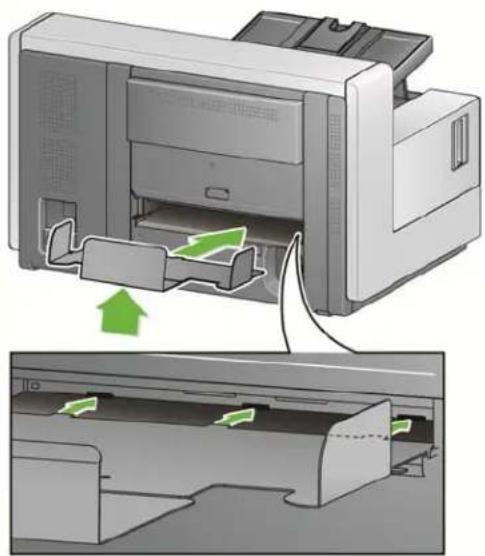
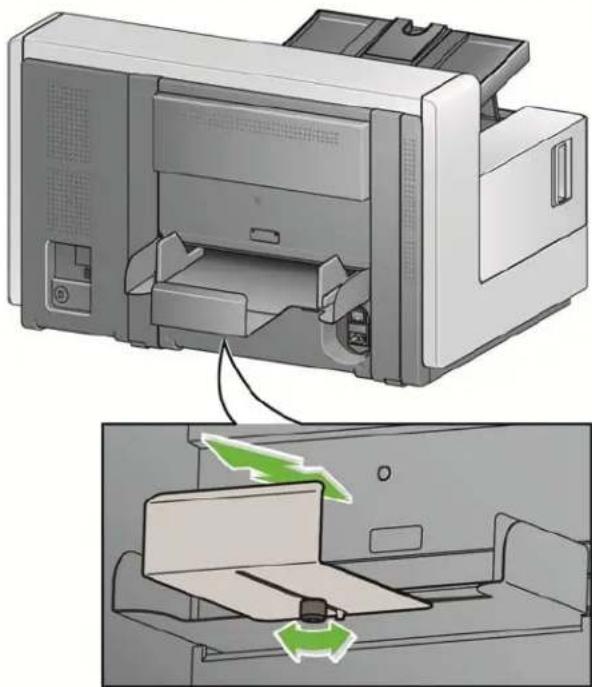
- Bringen Sie die Seitenführungen am Ausgabefach in die für Ihre Scananforderungen erforderliche Stellung.
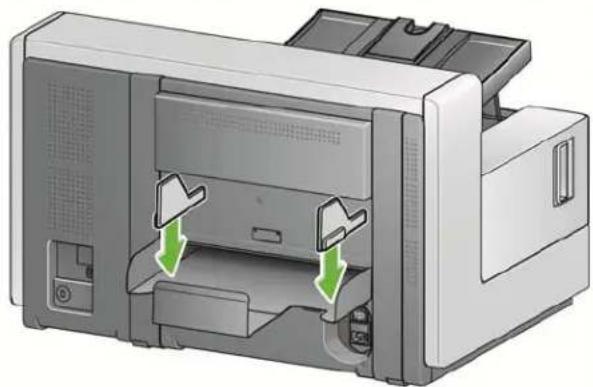
HINWEIS: Der Feststellknopf an der Unterseite des Ausgabefachs kann gelöst werden, um das Fach herauszuziehen oder hinein zu schieben und so auf die jeweilige Größe des zu scannenden Dokuments anzupassen.
Dokumente zum Scannen vorbereiten
- Dokumente in Standardgrößen werden problemlos eingezogen. Wenn Sie Ihre Dokumente für den Scanvorgang vorbereiten, stapeln Sie sie so, dass die Vorderkanten aneinander ausgerichtet sind und mittig im Einzugsfach liegen. Auf diese Weise kann der Einzug die Dokumente einzeln in den Scanner einziehen.
- Entfernen Sie vor dem Scannen sämtliche Büro- und Heftklammern. An den Dokumenten befindliche Büro- oder Heftklammern können den Scanner und die Dokumente beschädigen.
- Alle auf dem Papier befindlichen Tinten und Korrekturflüssigkeiten müssen vor Beginn des Scannens trocken sein.
- Gerissene, beschädigte oder zerknitterte Seiten können problemlos durch den Scanner transportiert werden. Allerdings ist kein Scanner in der Lage, Papier mit jeder nur denkbaren Beschädigung zu transportieren. Wenn Sie sich nicht sicher sind, ob sich ein bestimmtes Dokument einwandfrei durch den Scanner transportieren lässt, legen Sie das Dokument in eine durchsichtige Schutzhülle. Schutzhüllen müssen manuell (einzeln) zugeführt werden, mit der geschlossenen Kante voraus. Dabei muss die Abstandstaste gedrückt werden.
- Bei einigen sehr dicken und/oder starren Dokumenten, z. B. Versandtaschen, ist u. U. Folgendes erforderlich:
- Verwendung der Abstandstaste.
- Entfernen des Vortrenn-Pads.
- Verwenden Sie die Einstellungen Fragile (Empfindlich), Thick (Dick) und Thin (Dünn) für die Dokumentenhandhabung. Hierdurch wird die Transportgeschwindigkeit verringert.
- Verwendung des hinteren Dokumentenausgabefachs.
Scannen von Dokumenten
Der Scanner muss aktiviert werden, damit das Scannen von Dokumenten möglich ist. Führen Sie die Aktivierung über die Scananwendung durch. Abhängig von der Konfiguration beginnt der Scanner nach der Aktivierung entweder automatisch mit dem Scannen oder startet den Scanvorgang, wenn Sie am Scanner die Starten/Fortsetzen-Taste drücken. Weitere Informationen hierzu finden Sie in der Dokumentation zu Ihrer Scananwendung.
-
Nachdem Sie die Dokumente gemäß den Richtlinien im vorherigen Abschnitt vorbereitet haben, stellen Sie sicher, dass der Scanauftrag in Ihrer Scananwendung wie gewünscht konfiguriert ist.
-
Legen Sie die zu scannenden Dokumente in das Einzugsfach.
-
Starten Sie den Scanvorgang über Ihre Scananwendung. Je nachdem, wie Ihr Scanner konfiguriert ist, wird auf dem Touchscreen entweder der Scanbildschirm oder der Pause-Bildschirm angezeigt.
Optionen für den automatischen Start:
TWAIN: Automatically start scanning (Scanvorgang automatisch starten)
ISIS: Automatically start transport (Transport automatisch starten)
VRS: ADF (automatischer Start aktiviert)/Panel Feed (Start über Bedienfeld) (automatischer Start deaktiviert)
Weitere Informationen hierzu finden Sie in den Handbüchern zur Scan-Einrichtung für TWAIN, ISIS und VRS.
Dieser Bildschirm wird angezeigt, wenn der automatische Start in der Scananwendung aktiviert ist:
Dieser Bildschirm wird angezeigt, wenn der automatische Start in der Scananwendung deaktiviert ist:
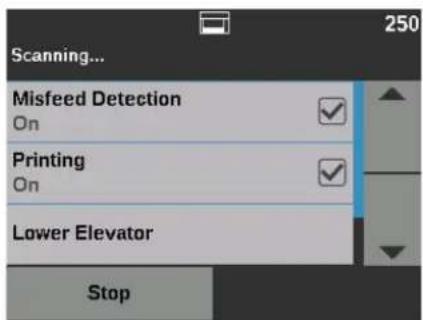
Dieser Bildschirm wird angezeigt, wenn die Indizierung (nur i5850/i5850S Scanner) und der automatische Start in Ihrer Scananwendung aktiviert sind:
Dieser Bildschirm wird angezeigt, wenn die Indizierung (nur i5850/ i5850S Scanner) und der automatische Start in Ihrer Scananwendung deaktiviert sind:

text_image
Scanning... KODAK 1 0 0 Misfeed Detection On Omit Patch Stop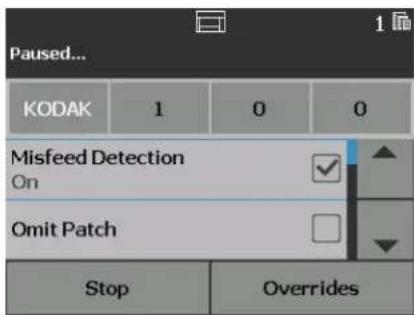
text_image
Paused... KODAK 1 0 0 Misfeed Detection On Omit Patch Stop OverridesHINWEIS: Wenn Ihre Scanauftragseinstellungen vorübergehend außer Kraft gesetzt werden müssen (z. B. Drucken, Patchlesevorgänge, Mehrfacheinzugserkennung etc.), muss die Option für den automatischen Start deaktiviert werden, bevor Sie den Scanauftrag starten, um Zugriff auf den Bildschirm „Overrides“ (Ignorieren) zu erhalten.
Alternativ können Sie auch die Taste Stop/Pause drücken, um den Bildschirm „Batch Overrides“ (Stapel ignorieren) aufzurufen.
Weitere Informationen erhalten Sie unter „Ignorieren“ auf Seite 50.
- Durch Berühren einer der am Bildschirm „Scannen“ angezeigten Optionen wird die entsprechende Option (nur für Mehrfacheinzugserkennung übergehen) nur für das nächste Dokument ausgeführt. Informationen zum Durchführen dieser Schritte für den übrigen Scanauftrag finden Sie unter „Ignorieren“ auf Seite 50.
Scanvorgang anhalten und fortsetzen
- Sie müssen die Starten/Fortsetzen-Taste drücken, um das Scannen zu starten, wenn die automatische Startfunktion in der Scananwendung deaktiviert wurde.
Sie können den Scanner während des Scannens von Dokumenten manuell anhalten/pausieren und dann den Scanvorgang manuell starten/fortsetzen.
- Drücken Sie zum Pausieren des Scanvorgangs einmal die Stopp/Pause-Taste des Scanners.
- Wenn Sie den Scanvorgang stoppen möchten, können Sie im Touchscreen-Bedienfeld die Option Stopp wählen oder zweimal auf die Stop/Pause-Taste drücken.
- Drücken Sie die Taste Start/Fortsetzen am Scanner, um den angehaltenen Scanvorgang fortzusetzen.
HINWEIS: Wenn Ihr PC nicht die Mindestanforderungen erfüllt, kann der Scanner den Scanvorgang automatisch anhalten und fortsetzen, wenn wieder ausreichend interner Speicher verfügbar ist.
Verwendung des Touchscreens
Über den Touchscreen können eine Reihe von Optionen aufgerufen werden.

Wenn sich neben einer Option ein Pfeil befindet, können Sie hiermit einen anderen Bildschirm aufrufen, über den Sie weitere Optionen auswählen können.

Wenn sich neben einer Option ein Kontrollkästchen befindet, können Sie dieses Kontrollkästchen aktivieren und deaktivieren, um die entsprechende Option zu aktivieren bzw. zu deaktivieren.

Wenn beispielsweise die Option „Rückseitige Ausgabe“ aktiviert ist, so gibt dies an, dass die rückseitige Ausgabe am Scanner Geöffnet ist.

Verwenden Sie die Pfeiltasten nach oben und unten, um einen Bildlauf durch die am Bedienfeld angezeigte Liste der Optionen durchzuführen.
Weitere Informationen und Erläuterungen zur Verwendung dieser Optionen finden Sie in den folgenden Abschnitten.
Drücken Sie zum Navigieren durch die Touchscreen-Menüs mit dem Finger auf die gewünschte Option. Verwenden Sie keine anderen Objekte als Ihre Finger, da Sie sonst den Touchscreen beschädigen könnten und Ihren Garantieanspruch verlieren.
Bildschirm „Ready“ (Bereit)
Der Bildschirm „Ready“ (Bereit) enthält eine Liste mit auswählbaren Optionen. Zudem wird der Wert des Zählers im Statusbereich oben im Bildschirm angezeigt.
Nachfolgend sind die Symbole abgebildet, die im Statusbereich angezeigt werden können.

Der Zähler beginnt bei 0 und erhöht sich fortlaufend mit jeder gescannten Seite. Die größtmögliche Zahl, die angezeigt werden kann, ist 999.999.999.
Wenn der Benutzerzähler aktiviert ist, wird neben dem Zählerwert das Dokumentenzählersymbol oder das Benutzerzählersymbol angezeigt, das angibt, um welchen Zählerwert es sich handelt.

Gibt an, dass der Dokumentenzähler angezeigt wird.

Gibt an, dass der Benutzerzähler angezeigt wird.

Nur für i5850/i5850S Scanner: Gibt an, dass Stapeln aktiviert ist.

Gibt an, dass eine Anwendungsüberschreibung aktiviert ist.

Zeigt an, dass sich Dokumente im Einzugsfach befinden und der Scanner den Scanvorgang für diese Dokumente ausführt.

Zeigt an, dass sich keine Dokumente im Einzugsfach befinden.

Gibt an, dass die rückseitige Ausgabe geöffnet ist und dass sich keine Dokumente im Einzugsfach befinden.

Gibt an, dass die rückseitige Ausgabe geöffnet ist und sich Dokumente im Einzugsfach befinden.

Gibt an, dass ein Verbrauchsmaterial ausgetauscht werden muss oder Ihre Aufmerksamkeit erfordert. Siehe „Wartungszähler anzeigen“ auf Seite 33.

Gibt eine informative Meldung an. Zum Beispiel Kein Papier im Einzugsfach. Diese Meldungen können ganz einfach vom Bediener korrigiert werden.

Gibt eine wiederherstellbare Fehlerbedingung an. Zum Beispiel Einzugsfach voll oder Einzugsmodul nicht vorhanden oder beschädigt.

Zeigt einen Fehlerstatus an. So kann sich beispielweise Papier im Transportbereich befinden, oder die Imaging-Führungen sind nicht richtig installiert.
Auf dem Bildschirm „Bereit“ stehen folgende Optionen zur Verfügung:

- Clear Path (Papierführung leeren): Entfernt alle Dokumente aus dem Transportbereich des Scanners.
- Lower Elevator (Hebeeinrichtung senken): Bringt das Einzugsfach in die niedrigste Position.
- Rückseitige Ausgabe: Ermöglicht Ihnen das Öffnen oder Schließen der rückseitigen Ausgabe.
HINWEISE:
- Zusatzoptionen für die Einrichtung der rückseitigen Ausgabe und das Stapeln und Sortieren finden Sie im Kapitel „Sortieren und Stapeln“ dieses Handbuchs.
-
Durch das Öffnen der rückseitigen Ausgabe über das Bedienfeld wird die Sortiereinstellung der i5650S/i5850S Scanner überschrieben.
-
Operator Log (Bediener-Protokoll): enthält Informationen zu Fehlern, z. B. wann der Fehler aufgetreten ist, den Fehlercode und eine kurze Beschreibung des Fehlers.
• Information (Informationen): Enthält Informationen zum Scanner, z. B. Modell. Firmware-Version usw. - Diagnose: Ermöglicht Ihnen das Anzeigen der Scan-Historie, Überprüfen der Wartungszähler, Ausführen eines Drucktests, Ausführen eines Scanner-Selbsttests, Aktivieren des Zählmodus für den Scanner, Ausführen eines Patch-Tests und eines Patchreader-Tests, Durchführen einer UDDS-Kalibrierung (Ultraschall), Durchführen einer Touchscreen-Kalibrierung und Zugreifen auf Anpassungen. Alterations (Veränderungen) ist nur für den technischen Support von Kodak Alaris vorgesehen.
- Settings (Einstellungen): Ermöglicht den Zugriff auf eine Reihe von Scannereinstellungen. Diese Einstellungen werden selten verändert. Weitere Informationen erhalten Sie unter „Bildschirm „Einstellungen“ auf Seite 45.
HINWEIS: Wenn der Benutzerzähler auf On (Ein) gestellt wird (siehe „Benutzerzähler“ auf Seite 46) werden Reset User Counter (Benutzerzähler zurücksetzen) and Toggle Document Counter (Dokumentzähler umschalten) ebenfalls im Bildschirm „Bereit“ angezeigt. Mit Hilfe dieser Optionen können Sie auswählen, welcher Zähler angezeigt wird, und den Wert des Benutzerzählers zurücksetzen (der Dokumentenzähler muss durch die Scananwendung zurückgesetzt werden).
| Papierführung leeren | Wählen Sie Clear Path (Papierführung leeren), damit eingeklemmte Dokumente aus dem Transportbereich entfernt werden. |
| Absenken des Papiereinzugs | Verwenden Sie diese Option, wenn Sie im Einzugsfach mehr Platz für weitere Dokumente benötigen. Das Einzugsfach wird auf die niedrigste Position (750 Blatt Papier) abgesenkt, wenn Sie die Taste Lower Elevator (Hebeeinrichtung senken) drücken. |
| Zähler umschalten | „Toggle Counter“ (Zähler umschalten) wird nur am Bildschirm „Ready“ (Bereit) angezeigt, wenn der Benutzerzähler oder der Stapelzähler aufEingesetzt sind. Wenn diese Option aktiviert ist, schaltet der Scanner zwischen den Benutzerzähler- und Dokumentenzählerwerten im Statusbereich um. Weitere Informationen erhalten Sie unter „Benutzerzähler“ auf Seite 46. |
| Rückseitige Ausgabe | Verwenden Sie diese Option, wenn Sie über Dokumente verfügen, die eine Sonderbehandlung erfordern (empfindliche Dokumente, Briefumschläge usw.). Beim Scannen dieser Dokumenttypen ermöglicht die rückseitige Ausgabe einen geraden Papierweg, der eine einfache Passage der Dokumente durch den Transportbereich ermöglicht. Öffnen Sie bei Verwendung dieser Option die rückseitige Ausgabe, indem Sie das Kontrollkästchen berühren. Der Touchscreen zeigt an, dass die rückseitige Ausgabeoffenist. |
 | |
| Bediener-Protokoll anzeigen | Durch Drücken vonOperator Log(Bediener-Protokoll) wird der Bildschirm „Operator Log“(Bediener-Protokoll) angezeigt. In diesem Bildschirm werden die Uhrzeit, der Code und die Beschreibung von Meldungen angezeigt. |
 | |
| Im Protokoll werden nur die Meldungen angezeigt, die seit dem Einschalten des Scanners ausgegeben wurden. Wenn Sie den Scanner ausschalten oder wenn der Scanner in den Standby- oder Ruhemodus wechselt, wird das Bediener-Protokoll auf dem Touchscreen gelöscht.Wenn Sie Meldungen lesen möchten, die nicht mehr auf dem Touchscreen angezeigt werden, lesen Sie „8 Fehlerbehebung“ auf Seite 115.Nachdem Sie das Bediener-Protokoll geprüft haben, wählen SieClose(Schließen), um zum Bildschirm „Ready“ (Bereit) zurückzukehren. |
Scannerinformationen ansehen
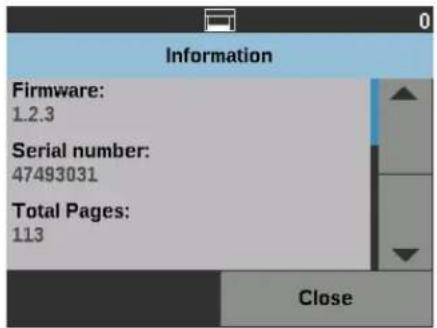
Auf dem Bildschirm „Informationen“ finden Sie Informationen zu Ihrem Scanner (z. B. Firmware-Versionsummer, Scanner-Seriennummer, Gesamtanzahl der gescannten Seiten etc.). Mit Hilfe der Bildlaufleiste können Sie durch alle Informationen blättern.
text_image
Information Firmware: 1.2.3 Serial number: 47493031 Total Pages: 113 Close- Wenn Sie sich alle Informationen angesehen haben, wählen Sie Close (Schließen), um zum Bildschirm „Ready“ (Bereit) zurückzukehren.
Diagnose
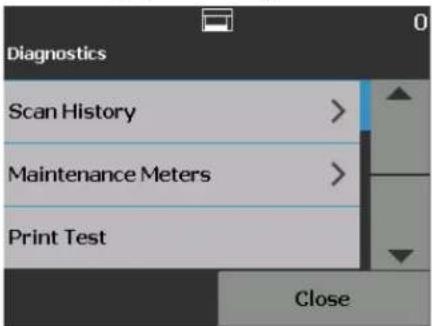
Wählen Sie Diagnose aus, um die Scan-Historie anzuzeigen, die Wartungszähler zu überprüfen, einen Drucktest zu starten, einen Scanner-Selbsttest auszuführen, den Scanner in den Zählmodus zu versetzen, einen Patch-Test auszuführen, einen Patchreader-Test auszuführen und eine UDDS-Kalibrierung (Ultraschall) sowie eine Touchscreen-Kalibrierung durchzuführen.
text_image
Diagnostics Scan History > Maintenance Meters > Print Test CloseScan-Historie anzeigen
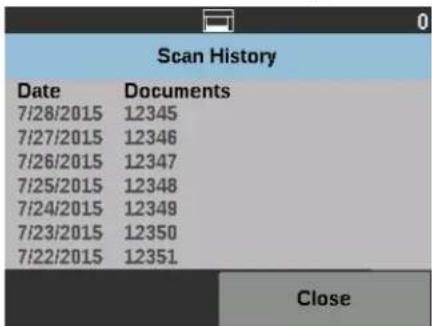
- Drücken Sie hierzu die Taste Scan History (Scan-Historie). Die Scan-Historie für die letzten 7 Tage wird angezeigt.
text_image
Scan History Date Documents 7/28/2015 12345 7/27/2015 12346 7/26/2015 12347 7/25/2015 12348 7/24/2015 12349 7/23/2015 12350 7/22/2015 12351 Close- Wenn Sie fertig sind, wählen Sie Close (Schließen).
Wartungszähler anzeigen
Verwenden Sie die Wartungszähler, um die Wartungszählerwerte und -schwellenwerte (das Intervall, das angibt, wie häufig ein Verbrauchsmaterial ausgetauscht werden muss) zu ändern und um zu überwachen, wann Sie Verbrauchsmaterialien austauschen müssen.

Erlaubt Ihnen das Ändern der Wartungsschwellenwerte.

Zeigt den Bildschirm „Reset Meter“ (Zähler zurücksetzen) an, der Ihnen das Zurücksetzen des Zählers eines Verbrauchsmaterials ermöglicht. Berühren Sie beispielsweise beim Austausch eines Verbrauchsmaterials dieses Symbol, um den Zähler auf 0 zurückzusetzen.

Zeigt den Bildschirm „Reset Meter“ (Zähler zurücksetzen) an, der angibt, dass Sie Ihren Wartungszählerschwellenwert erreicht haben.
- Wählen Sie hierzu die Option Maintenance Meters (Wartungszähler). Der Bildschirm „Maintenance Meters“ (Wartungszähler) wird geöffnet.

text_image
Maintenance Meters Maintenance Thresholds > Feed Tires 57451 / 125000 Feed Module 47583 / 1000000 CloseSie können den Wartungszählerschwellenwert eines Verbrauchsmaterials ändern oder die Wartungszähler nach dem Austausch eines Verbrauchsmaterials zurücksetzen.
So setzen Sie einen Wartungsschwellenwert zurück:
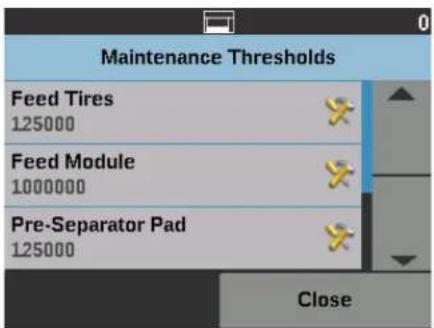
- Wählen Sie Wartungsschwellenwerte aus, um den Bildschirm „Wartungsschwellenwerte“ anzuzeigen.
text_image
Maintenance Thresholds Feed Tires 125000 Feed Module 1000000 Pre-Separator Pad 125000 Close- Berühren Sie das Symbol Bearbeiten neben dem Verbrauchsmaterial, dessen Schwellenwert geändert werden soll.
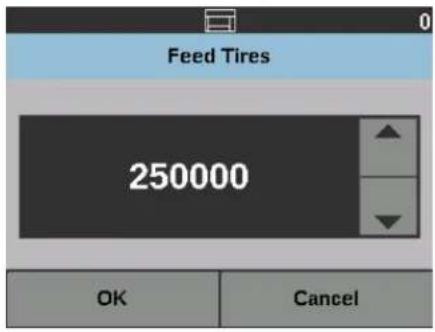
- Verwenden Sie die Pfeiltasten nach oben bzw. nach unten, um den Wert anzupassen, und berühren Sie dann OK.
So setzen Sie einen Wartungszähler zurück:
HINWEIS: Wenn Sie den Zähler des Einzugsmoduls zurücksetzen, wird der Zähler der Einzugswalze ebenfalls zurückgesetzt.
- Berühren Sie das Verbrauchsmaterial, für das Sie einen Wert zurücksetzen möchten.
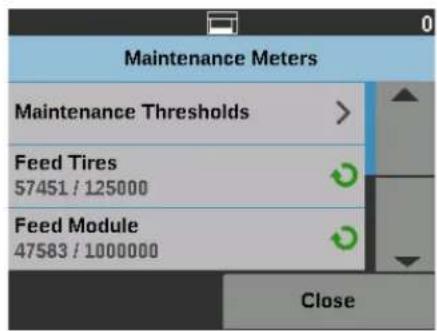
text_image
Maintenance Meters Maintenance Thresholds > Feed Tires 57451 / 125000 Feed Module 47583 / 1000000 CloseDer Bildschirm „Reset Meters“ (Zähler zurücksetzen) wird geöffnet.

- Berühren Sie Yes (Ja), um den Zähler auf 0 zurückzusetzen.
Ausführen eines Drucktests
Durch einen Drucktest kann sichergestellt werden, dass die Tintendüsen im optionalen Enhanced Printer einwandfrei funktionieren.
HINWEIS: Diese Option ist sowohl für vorderseitige- als auch rückseitige Drucker verfügbar.
- Wählen Sie Drucktest. Der Bildschirm „Print Test“ (Drucktest) wird angezeigt.
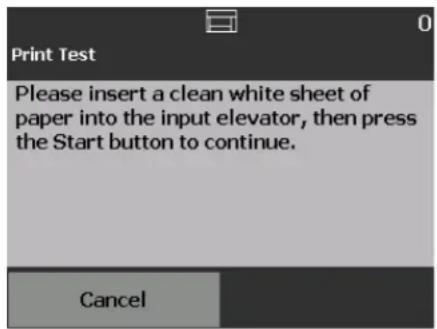
- Legen Sie ein leeres Blatt Papier in das Einzugsfach.
- Drücken Sie die Taste Starten/Fortsetzen. Das Dokument im Ausgabefach wird gescannt, und die Ergebnisse des Drucktests werden angezeigt.
-
Nehmen Sie das Dokument aus dem Ausgabefach heraus, und untersuchen Sie das Aussehen des Testmusters.
-
Wenn das Muster vollständig ist, können Sie den Scanvorgang starten.
- Wenn das Testmuster unregelmäßig ist, prüfen Sie, ob die Tintenpatrone ordnungsgemäß installiert ist. Möglicherweise muss auch der Druckkopf gereinigt oder die Tintenpatrone ausgewechselt werden.
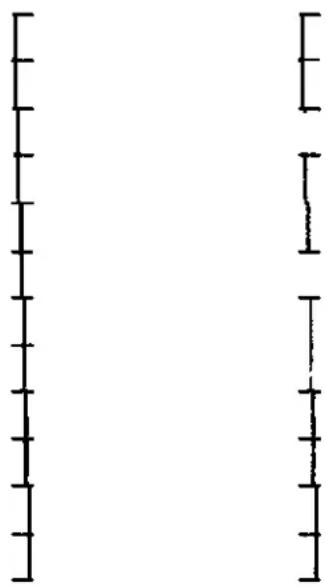
Zulässig Inakzeptabel: Muster ist unregelmäßig
HINWEIS: Nehmen Sie den Druckkopf zum Reinigen aus dem Druckerhalter und tupfen Sie ihn mit einem feuchten Tuch ab. Informationen zum Entfernen oder Auswechseln der Tintenpatrone finden Sie unter „4 Drucken von Dokumenten“ auf Seite 61.
- Wählen Sie Cancel (Abbrechen), um zum Bildschirm „Ready“ (Bereit) zurückzukehren.
Ausführen eines Selbsttests
Der Scanner-Selbsttest überprüft, ob das Bilderfassungsuntersystem ordnungsgemäß funktioniert.
Nur zählen Sie können die Anzahl der in den Scanner eingezogenen Dokumente zählen, ohne die Dokumente scannen zu müssen.
- Wählen Sie Nur zählen. Der Bildschirm „Count Only“ (Zähltest) wird angezeigt.
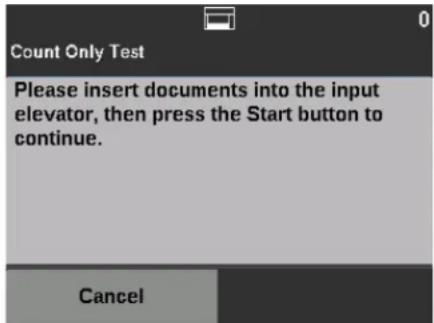
- Legen Sie die zu zählenden Dokumente in das Einzugsfach ein.
- Drücken Sie die Taste Starten/Fortsetzen. Wenn der Scanner alle Dokumente gescannt hat, wird die Gesamtanzahl angezeigt.
- Berühren Sie Abbrechen, um zum Bildschirm „Bereit“ zurückzukehren.
HINWEISE:
- Wenn Sie die Stop/Pause-Taste drücken, werden der Einzug und der Transport angehalten. Sie können den Zähltest fortsetzen, indem Sie die Starten/Fortsetzen-Taste drücken.
- Im Zählmodus wird die Handhabung von Dokumenten standardmäßig auf Improved Stacking (Verbesserte Stapelung) eingestellt.
- Mehrfacheinzugserkennung ist im Zählmodus nicht aktiviert.
Nur zählen – Mehrfacheinzug
Über die Option „Count only - Multifeed“ (Nur zählen - Mehrfacheinzug) können Sie Dokumente ohne Scannen zählen. Wenn jedoch ein Mehrfacheinzug erkannt wird, hält der Scanner an.
- Wählen Sie Count Only - Multifeed (Nur zählen - Mehrfacheinzug). Der Bildschirm „Count Only“ (Nur zählen) wird angezeigt.
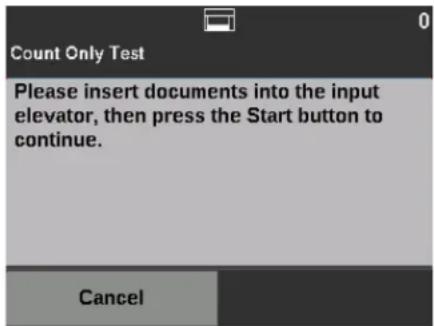
-
Legen Sie die zu zählenden Dokumente in das Einzugsfach ein.
-
Drücken Sie die Taste Starten/Fortsetzen. Wenn der Scanner einen Mehrfacheinzug erkennt, wird der folgende Bildschirm angezeigt.
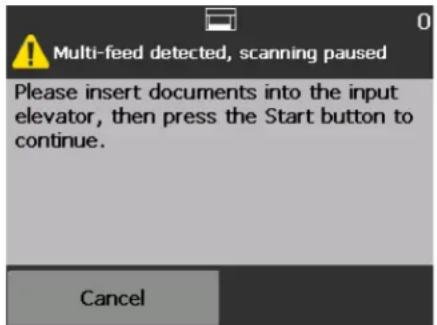
- Drücken Sie Cancel (Abbrechen), um den Scanvorgang anzuhalten und zum Bildschirm „Diagnostics“ (Diagnose) zurückzukehren.
Nur zählen – Sortieroptionen
Der Zählmodus kann mit Sortieroptionen verwendet werden, um die Diagnose von Problemen mit dem Dokumentsatz oder dem Scanner zu erleichtern.
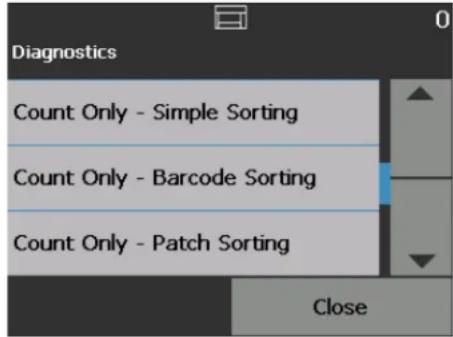
Nur zählen – Einfache Sortierung
- Wählen Sie Count only - Simple Sorting (Nur zählen - Einfache Sortierung). Der Bildschirm „Simple Sort Test“ (Test für einfache Sortierung) wird angezeigt.
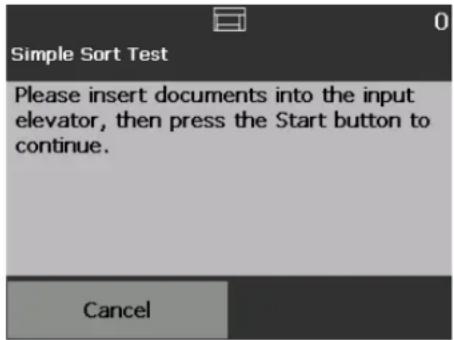
- Legen Sie Dokumente für den Test in das Einzugsfach.
- Drücken Sie die Taste Starten/Fortsetzen. Eine Seite wird im oberen Fach ausgegeben, die nächste im unteren Fach und die nächste im hinteren Fach. Die übrigen Seiten werden ebenfalls auf diese Weise ausgegeben.
- Drücken Sie Cancel (Abbrechen), um den Scanvorgang anzuhalten und zum Bildschirm „Diagnostics“ (Diagnose) zurückzukehren.
Nur zählen – Barcode-Sortierung
- Wählen Sie Count Only - Barcode Sorting (Nur zählen – Barcode-Sortierung). Der Bildschirm „Barcode Sort Test“ (Test für Barcode-Sortierung) wird angezeigt.
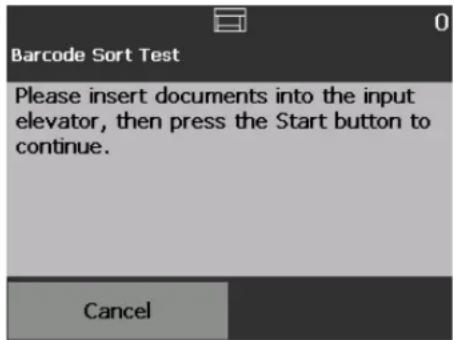
- Legen Sie Dokumente für den Test in das Einzugsfach.
- Drücken Sie die Taste Starten/Fortsetzen. Alle Seiten, auf denen unterstützte Barcode-Typen gefunden werden, unabhängig von Ausrichtung und ob auf Vorder- oder Rückseite, werden im oberen Fach ausgegeben. Alle anderen Seiten werden im unteren Fach ausgegeben.
- Drücken Sie Cancel (Abbrechen), um den Scanvorgang anzuhalten und zum Bildschirm „Diagnostics“ (Diagnose) zurückzukehren.
Nur zählen – Patch-Sortierung
- Wählen Sie Count Only - Patch Sorting (Nur zählen – Patch-Sortierung). Der Bildschirm „Patch Sort Test“ (Test für Patch-Sortierung) wird angezeigt.

- Legen Sie Dokumente für den Test in das Einzugsfach.
- Drücken Sie die Taste Starten/Fortsetzen. Alle Seiten, auf denen Hardware-Patch-Lesegeräte (nur Vorderseite) unterstützte Patch-Codes erkennen, werden im oberen Fach ausgegeben. Alle anderen Seiten werden im unteren Fach ausgegeben.
- Drücken Sie Cancel (Abbrechen), um den Scanvorgang anzuhalten und zum Bildschirm „Diagnostics“ (Diagnose) zurückzukehren.
Ausführen eines Patch-Tests
Verwenden Sie den Patch-Test, um die Patchreader der Kamera zu überprüfen und somit zu gewährleisten, dass die Patchbögen erkannt werden können.
- Wählen Sie Patch Test (Patch-Test). Der Bildschirm „Patch Test“ (Patch-Test) wird angezeigt.
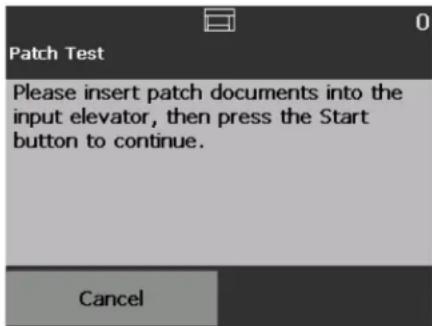
- Legen Sie ein oder mehrere Dokumente mit Patch-Code in das Einzugsfach.
- Drücken Sie die Taste Starten/Fortsetzen. Wenn die Dokumente gescannt sind, wird das Ergebnisse des Patch-Tests auf dem Touchscreen angezeigt. Es enthält die Anzahl der Patch-Codes und die Patch-Typen, die vom Scanner erkannt wurden.

- Berühren Sie Abbrechen, um zum Bildschirm „Bereit“ zurückzukehren.
Ausführen eines Patchreader-Tests
Verwenden Sie den Patchreader-Test, um die Hardware-Patchreader zu überprüfen und somit zu gewährleisten, dass die Patchbögen erkannt werden können.
- Wählen Sie Patch Reader Test (Patchreader-Test). Der Bildschirm „Patch Test“ (Patch-Test) wird angezeigt.

- Legen Sie ein oder mehrere Dokumente mit Patch-Code in das Einzugsfach.
- Drücken Sie die Taste Starten/Fortsetzen. Wenn die Dokumente gescannt sind, wird das Ergebnisse des Patch-Tests auf dem Touchscreen angezeigt. Es enthält die Anzahl der Patch-Codes und die Patch-Typen, die vom Scanner erkannt wurden.

text_image
17 Patch Test 1 - 6 10 - 15 1 1 2 3 4 T 6 Total 1 16 16 16 16 16 16 96 2 16 16 16 16 16 16 96 3 16 16 16 16 16 16 96 4 16 16 16 16 16 16 96 CancelKalibrierung der Ultraschallsensoren durchführen
Die Ultraschall-Kalibrierung wird zur Kalibrierung des Ultraschall-Mehrfacheinzugserkennungssystems verwendet. Die Kalibrierung der Ultraschallsensoren ist nur selten erforderlich. Sie sollte nur durchgeführt werden, wenn es ein Problem mit dem Einzug oder der Mehrfacheinzugserkennung gibt.
- Wählen Sie Calibrate (Kalibrieren) aus. Der Bildschirm „Calibration“ (Kalibrierung) wird angezeigt.
- Wählen Sie UDDS Calibration (Ultraschall-Kalibrierung), um den entsprechenden Bildschirm zu öffnen.

- Sie werden aufgefordert, ein Blatt 80 g/m ^2 -Papier im Querformat in das Einzugsfach einzulegen.
- Drücken Sie die Taste Starten/Fortsetzen. Die Ergebnisse der Kalibrierung werden angezeigt.
- Wenn Sie fertig sind, wählen Sie Cancel (Abbrechen), um zum Bildschirm „Diagnostics“ (Diagnose) zurückzukehren.
- Wählen Sie Close (Schließen), um zum Bildschirm „Ready“ (Bereit) zurückzukehren.
Touchscreen-Kalibrierung durchführen
Mit der Touchscreen-Kalibrierung können Sie sicherstellen, dass die Berührungspunkte auf dem Touchscreen ordnungsgemäß funktionieren. Der Touchscreen wurde werkseitig kalibriert. Kalibrieren Sie den Touchscreen nur dann, wenn Sie vom technischen Support dazu aufgefordert werden.
Anpassungen Verwenden Sie diese Option nur, wenn Sie vom technischen Support von Kodak Alaris dazu aufgefordert werden.

Bildschirm „Bereit“, wenn die Indizierung in der Scananwendung aktiviert ist (nur für Scanner i5650/i5650S/i5850/i5850S)
Wenn Indizierung und Stapeln aktiviert sind, stehen für den Bildschirm „Ready“ (Bereit) zusätzliche Optionen zur Verfügung. Ein Zählerbereich wird unter dem Statusbereich angezeigt. Abhängig von der Indizierungsauswahl in der Scananwendung wird der Ebenenbereich anders angezeigt. Beispiel:
- Wenn Einzelseite oder Bates-Stempel ausgewählt ist (d. h. im Treiber), wird diese Ansicht angezeigt.
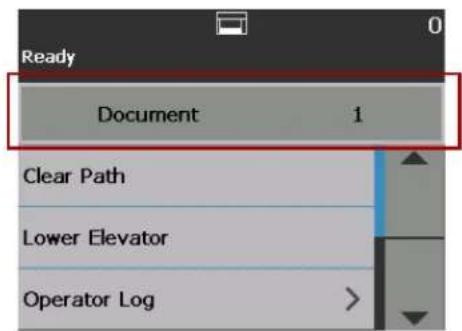
- Wenn Mehrere Seiten ausgewählt sind (d. h. im Treiber), wird diese Ansicht angezeigt.

- Wenn Bildadressierung ausgewählt ist (d. h. im Treiber), wird diese Ansicht angezeigt.
HINWEIS: Diese Option ist beim i5650 Scanner nicht verfügbar.

text_image
Ready KODAK 1 0 0 Clear Path Lower Elevator Toggle Counter StapelsymbolDas Stapelsymbol wird nur angezeigt, wenn Stapeln aktiviert ist. Hier wird die Anzahl der Dokumente angezeigt, die gezählt werden sollen, bevor eine vordefinierte Aktion ausgeführt wird.
Wenn Indizierung aktiviert ist:
- Drei Indizierungsebenen-Schaltflächen werden im Ebenenbereich angezeigt: Ebene 3, Ebene 2 und Ebene 1. Sie können die Indizierungsebene schrittweise erhöhen, indem Sie eine der Ebenenschaltflächen berühren. Die während einer Scansitzung markierte Ebenentaste entspricht der Ebene, die dem nächsten Dokument zugewiesen wird.
• Die Option End Batch (Stapel beenden) wird verfügbar. Sie ermöglicht Ihnen, den Stapel manuell zu beenden.
Verifizieren eines Mehrfacheinzugsdokuments
Bei Mehrfacheinzug und aktivierter Mehrfacheinzugserkennung hält der Scanner den Vorgang an und zeigt den folgenden Bildschirm an, mit dem Sie das Bild übernehmen oder erneut scannen können.
Das Bild wird am Bedienfeld und am PC angezeigt, wenn die Mehrfacheinzugserkennung aktiviert ist und die Option Interactive Multifeed Recovery (Interaktive Mehrfacheinzugwiederherstellung) im Treiber ausgewählt ist.
- Das Bild wird nur auf dem Bedienfeld angezeigt, wenn die Mehrfacheinzugserkennung aktiviert ist und die Option Scannen anhalten - (Bilder generieren) im Treiber aktiviert ist.

- Das Bild wird zur bequemen Anzeige auf Ihrem PC angezeigt.

- Wenn Sie Bilder im vorliegenden Zustand annehmen möchten, wählen Sie Annehmen aus und der Scanner fährt mit dem Scannen fort.
- Wenn Sie das Dokument erneut scannen möchten, wählen Sie Erneut scannen aus und legen Sie das Dokument wieder in das Einzugsfach. Das Dokument wird erneut gescannt.
Wenn Sie Stop/Pause am Bedienfeld drücken, werden die am PC angezeigten Bilder ignoriert und die Scansitzung wird beendet.
Wiederherstellung nach einem Dokumentenstau
Ihr Scanner kann so konfiguriert werden, dass er entweder den Scanvorgang stoppt oder den Scanvorgang pausiert, wenn ein Dokumentenstau auftritt.
- Wenn Ihr Scanner so konfiguriert ist, dass er den Scanvorgang stoppt, dann stoppt der Scanner bei Auftreten eines Dokumentenstaus. Sie können den Stau am Scanner beheben und die Schaltfläche Scan (Scannen) in Ihrer Scananwendung anklicken, um den Scanvorgang fortzusetzen.
-
Wenn Ihr Scanner so konfiguriert ist, dass er den Scanvorgang pausiert, dann geht der Scanner bei Auftreten eines Dokumentenstaus in den Pause-Modus über. Sie können den Stau am Scanner beheben und die Taste Scan (Scannen) am Bedienfeld drücken. Wenn Indizierung, Stapeln oder Drucken aktiviert ist, geht der Scanner in den Pause-Status über, und die folgenden Optionen sind am Bedienfeld verfügbar (abhängig davon, was für Ihren Job in der Scananwendung konfiguriert ist):
-
Indizierungszähler anpassen
- Stapelzähler anpassen
- Druckerzähler anpassen
Wenn einer dieser Bildschirme angezeigt wird, können Sie die Zähler am Bedienfeld anpassen.
Wenn Sie beispielsweise Index: Einzelseite in der Scananwendung ausgewählt haben und ein Dokumentenstau auftritt, können Sie die Nachoben- und Nach-unten-Tasten verwenden, um den Indexzähler bei Bedarf anzupassen.
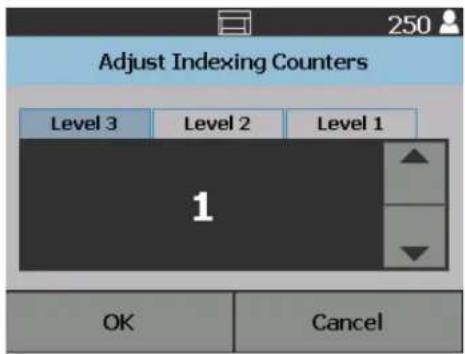
Bildschirm „Einstellungen“
Der Bildschirm „Settings“ (Einstellungen) wird durch Drücken von Settings (Einstellungen) im Bildschirm „Ready“ (Bereit) aufgerufen.
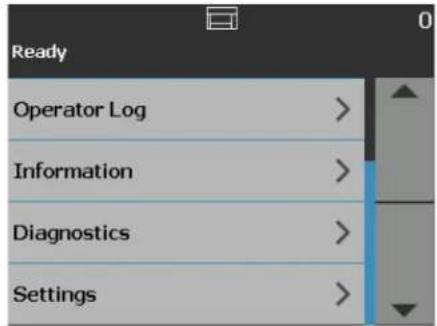
- Berühren Sie die Option Settings (Einstellungen), um eine Liste der Optionen anzuzeigen.
HINWEIS: Der unter einer Option angezeigte Wert ist die aktuelle Einstellung.
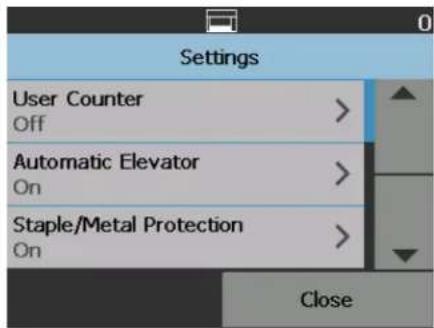
Er enthält Scanner-Einstellungen, die nur gelegentlich geändert werden müssen.
- User Counter (Benutzerzähler): Falls aktiviert, zählt der Zähler fortlaufend die eingelegten Dokumente, bis Sie ihn zurücksetzen.
- Automatic Elevator (Automatische Hebeeinrichtung): Falls aktiviert, wird ein leeres Einzugsfach nach dem Einlegen von Papier automatisch angehoben.
- Heftklammer-/Metallschutz: Falls aktiviert, erkennt der Scanner jegliche Metallgegenstände (z. B. Heftklammern, Büroklammern) an Ihren Dokumenten. Hierdurch werden Ihre Dokumente und Ihr Scanner vor Beschädigungen geschützt.
• Volume (Lautstärke): Mit dieser Option können Sie die Lautstärke des Scanneralarms einstellen.
- Sounds (Töne): Sie können auswählen, welchen Ton der Scanner ausgeben soll, wenn ein bestimmter Scannerzustand eingetreten ist.
- Units (Einheiten): Mit dieser Option legen Sie fest, welche Maßeinheit für die Option „Print Offset“ (Randwert) verwendet wird.
- Misfeed OCP Control (Fehleinzugskontrolle per Bedienfeld): Kontrolliert die Aktion des Scanners, wenn die Taste Misfeed Detection (Fehleinzugserkennung) während des Scannens gedrückt wird.
- Dual Stacking Toggle Patch (Duales Stapeln nach Umschaltpatch): Falls aktiviert, können Sie mithilfe von Patchbögen eine ausgewählte Gruppe von Blättern aus dem Stapel aussortieren.
- Application Overrides (Anwendungsüberschreibungen): Ermöglicht Ihnen, die Sprache, den Druck, die Erkennung der maximalen Länge, den automatischen Start des Scanvorgangs, die Dokumentbehandlung, die Papierquelle, die Drehung nach dem Scannen, die Fehleinzugserkennung und die Geschwindigkeitsoptionen des Scanners festzulegen. Der Großteil der Bildschirme, die über den Bildschirm „Application Overrides“ (Anwendung ignorieren) aufgerufen werden, verfügen über die Option „Application Settings“ (Anwendungseinstellungen). Die Option „Application Settings“ (Anwendungseinstellungen) ist die Standardeinstellung und gibt an, dass der Scanner die Einstellungen wie in Ihrer Scananwendung definiert verwenden wird.
Weitere Informationen zu Anwendungsüberschreibungen finden Sie unter „Anwendungsüber-schreibungen“ auf Seite 52.
- Reset All Settings (Alle Einstellungen zurücksetzen): Setzt alle Optionen auf die werkseitigen Standardeinstellungen zurück.
Benutzerzähler
Mit dieser Option wird ein Zähler aktiviert, den Sie steuern können. Bei Aktivierung des Zählers wird der Zählerstand auf 0 gesetzt und mit jeder eingelegten Seite fortlaufend erhöht. Sie können den Zähler jederzeit zurücksetzen.
Wenn der Benutzerzähler auf Ein gesetzt ist, werden im Bildschirm „Ready“ (Bereit) die Optionen Toggle Counter (Zähler umschalten) und Reset User Counter (Benutzerzähler zurücksetzen) angezeigt.
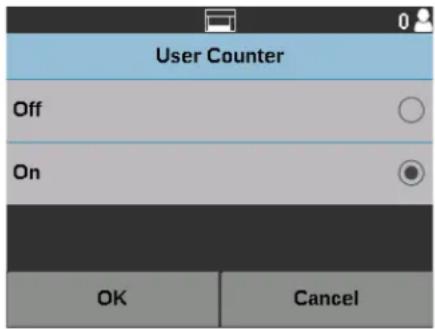
- Wenn Sie auf dem Bildschirm „Bereit“ die Option Zähler umschalten berühren, wird im Statusbereich des Scanbildschirms und des Bildschirms
„Bereit“ neben dem Zählerwert das Dokumentenzählersymbol angezeigt.
- Wenn Sie auf dem Bildschirm „Bereit“ die Option Benutzerzähler anzeigen berühren, wird im Statusbereich des Scanbildschirms und des Bildschirms
„Bereit“ neben dem Zählerwert das Benutzerzählersymbol angezeigt.
Wenn der Benutzerzähler auf Aus gesetzt ist, werden im Bildschirm „Ready“ (Bereit) und im Scanbildschirm die Optionen Toggle Counter (Zähler umschalten) und Reset User Counter (Benutzerzähler zurücksetzen) angezeigt. Nur der Dokumentenzählerwert wird im Statusbereich angezeigt.
Automatische Hebeeinrichtung
Wenn diese Option auf Ein setzen, wird ein leeres Einzugsfach nach dem Einlegen von Papier automatisch in die Zuführungsposition angehoben.
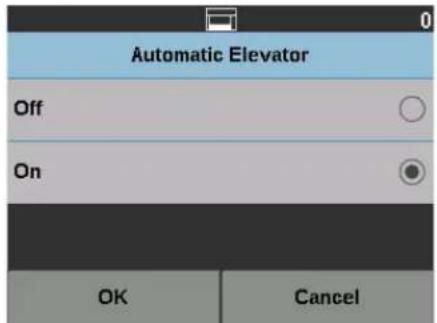
Heftklammer-/Metallschutz
Wenn diese Option auf Ein gesetzt ist, erkennt der Scanner, ob sich Heftklammern, Büroklammern etc. am Dokument befinden. Hierdurch werden Ihre Dokumente und Ihr Scanner vor Beschädigungen geschützt. Wenn der Scanner Metallgegenstände an einem Dokument erkennt, stoppt er, und Sie können den Metallgegenstand vom Dokument entfernen und den Scanvorgang fortsetzen.
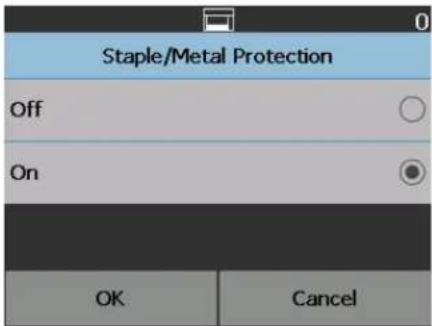
Ändern der Alarmlautstärke
Im Bildschirm „Volume“ (Lautstärke) können Sie die Lautstärke von Alarmen, die bei bestimmten Scannerzuständen ausgegeben werden, zwischen Very High (Sehr laut) und Low (Leise) einstellen oder den Ton ausschalten (Einstellung Off [Aus]). Die Standardeinstellung ist „Low“ (Leise).
- Wählen Sie im Bildschirm „Settings“ (Einstellungen) auf Volume (Lautstärke), um den Bildschirm „Volume“ (Lautstärke) anzuzeigen.

- Wählen Sie die gewünschte Lautstärkeoption. Jede Auswahl wird durch einen Ton quittiert.
- Wählen Sie OK, um Ihre Auswahl zu speichern und zum Bildschirm „Settings“ (Einstellungen) zurückzukehren. Wählen Sie Cancel (Abbrechen), wenn Sie zum Bildschirm „Settings“ (Einstellungen) zurückkehren möchten, ohne Ihre Änderungen zu speichern.
Tonauswahl
Sie können auswählen, welchen Ton der Scanner ausgeben soll, wenn ein bestimmter Scannerzustand eingetreten ist, z. B. ein Papierstau oder ein Mehrfacheinzug.
- Wählen Sie Sounds (Töne), um den Bildschirm „Sounds“ (Töne) anzuzeigen.
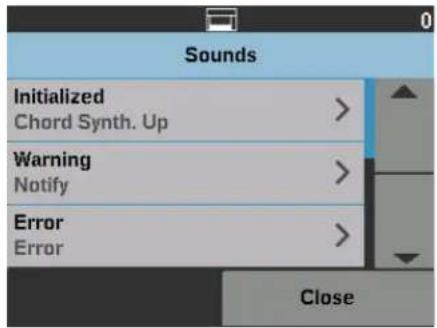
- Wählen Sie das Ereignis (z. B. Warnung oder Fehler) aus, für das Sie einen Ton festlegen möchten. Bei Auswahl eines Ereignisses wird ein weiterer Bildschirm mit einer Reihe unterschiedlicher Töne angezeigt, zwischen denen Sie wählen können.
- Wählen Sie den gewünschten Ton aus. Jede Auswahl wird durch einen Ton quittiert.
- Kehren Sie zum Bildschirm „Sounds“ (Töne) zurück, um die Töne für andere Ereignisse festzulegen. Wiederholen Sie dazu die Schritte 2 und 3.
- Wählen Sie OK, um Ihre Auswahl zu speichern und zum Bildschirm „Settings“ (Einstellungen) zurückzukehren. Wählen Sie Cancel (Abbrechen), wenn Sie zum Bildschirm „Settings“ (Einstellungen) zurückkehren möchten, ohne Ihre Änderungen zu speichern.
Einheiten
Die Option „Units“ (Einheiten) wird verwendet, um die Maßeinheit für die Option „Print Offset“ (Randwert) auszuwählen. Wählen Sie entweder English (Englisch, für Angaben in Zoll) oder Metric (Metrisch, für Angaben in Millimeter) und berühren Sie OK, um Ihre Änderungen zu speichern, oder Cancel (Abbrechen), wenn Sie ohne Speichern der Änderungen zum Fenster „Settings“ (Einstellungen) zurückkehren möchten.
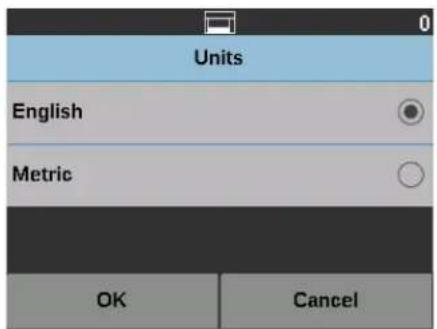
Fehleinzugskontrolle per Bedienfeld
Misfeed OCP Control (Fehleinzugskontrolle per Bedienfeld) ermöglicht Ihnen die Kontrolle der Aktion des Scanners, wenn die Taste „Misfeed Detection“ (Fehleinzugserkennung) während des Scannens gedrückt wird.
- Wenn One Page (Eine Seite) ausgewählt ist, wenn die Option „Misfeed Detection“ (Fehleinzugserkennung) während des Scanvorgangs berührt wird, dann wird „Omit Misfeed“ (Fehleinzug auslassen) nur für eine Seite aktiviert und nach dieser einen Seite deaktiviert.
- Wenn Umschalten ausgewählt wird, wenn die Option „Fehleinzugserkennung“ während des Scanvorgangs berührt wird, bleibt die Option „Fehleinzug auslassen“ aktiviert, bis Sie erneut die Schaltfläche „Fehleinzugserkennung“ berühren oder der Scanner deaktiviert wird.
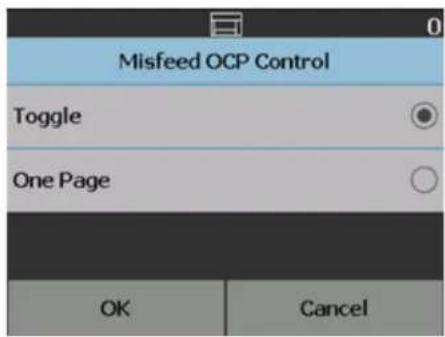
text_image
Misfeed OCP Control Toggle One Page OK CancelDuales Stapeln nach Umschaltpatch
Wenn Sie Zubehör für kontrolliertes duales Stapeln verwenden, können Sie mit der Option zum dualen Stapeln nach Umschaltpatch Patchbögen bei der Dokumentenvorbereitung verwenden, um spezielle Dokumente automatisch aus dem Stapel zu trennen. Wenn Sie z. B. Rechnungen im Wert von über 10.000 US-Dollar speichern müssen, dann könnten Sie sie mit dieser Option vom Scanner aussortieren, indem Sie einen Patchbogen vor und hinter diesen Rechnungen legen. Mit dem Farb-Umschaltpatch könnten Sie außerdem alle Farbdokumente automatisch aussortieren.
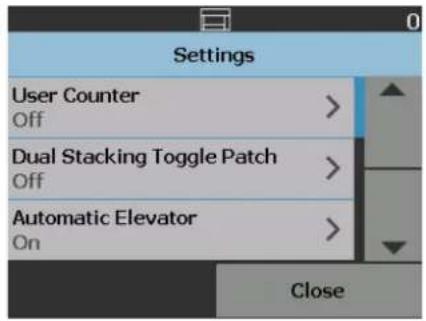
Siehe auch „Duales Stapeln nach Umschaltpatch“ auf Seite 84.
Ignorieren Es gibt drei Arten von Überschreibungen:
- Sofortige Überschreibung: Die Überschreibung wird während des Scanvorgangs durchgeführt. Die einzigen Optionen, die direkt vom Bedienfeld aus während des Scanvorgangs überschrieben werden können, sind: „Fehleinzugserkennung“, „Nicht drucken“, „Patch ignorieren“ und „Maximale Länge zulassen“.
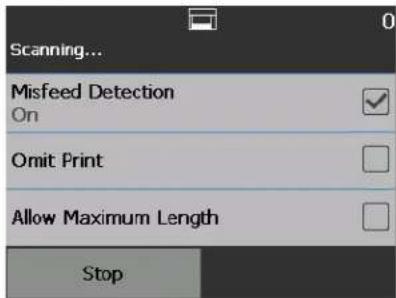
- Stapel ignorieren: Diese Überschreibung wird durch Drücken der Taste Ignorieren am Bedienfeld durchgeführt und ist nur für den aktuellen Dokumentenstapel aktiv. Die Option „Overrides“ (Ignorieren) ist verfügbar, wenn Sie die Taste Stop/Pause am Scanner berühren. Mit der Option „Ignorieren“ können Sie Ihre Scanauftragseinstellungen für den Mehrfacheinzug, Mehrfacheinzugssensoren, Maximale Länge erkennen, Dokumentenbehandlung und Duales Stapeln für den Rest des Scanauftrags überschreiben.
Um zu Beginn eines Scanauftrags den Bildschirm „Batch Overrides“ (Stapel ignorieren) aufzurufen, muss die Option für den automatischen Start in der Scananwendung deaktiviert sein. Siehe „Scannen von Dokumenten“ auf Seite 26.
So setzen Sie eine Einstellung außer Kraft:
- Drücken Sie im Bildschirm „Paused“ (Angehalten) auf Overrides (Ignorieren).
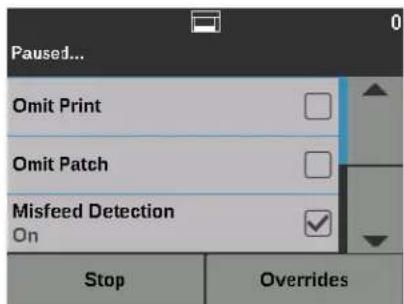
text_image
Paused... Omit Print Omit Patch Misfeed Detection On Stop OverridesDer Bildschirm „Overrides“ (Ignorieren) wird angezeigt.
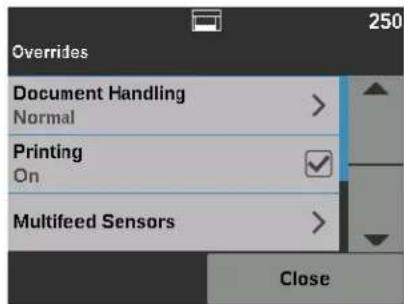
text_image
Overrides Document Handling Normal > Printing On ✓ Multifeed Sensors > CloseHINWEIS: Mit Hilfe der Bildlaufleiste können Sie alle Optionen anzeigen.
- Wählen Sie die zu ignorierende Option und drücken Sie dann Close (Schließen), um den Scanvorgang fortzusetzen.
- Anwendungsüberschreibung: Diese Überschreibung wird über die Option „Einstellungen“ eingerichtet. Anwendungsüberschreibungen bleiben aktiv, bis diese geändert werden. Die folgenden Anwendungsüberschreibungen sind verfügbar: Language (Sprache), Printing (Drucken) (wenn der Drucker installiert ist), Maximum Length Detection (Erkennung der maximalen Länge), Automatically start scanning (Scannen automatisch starten), Document Handling (Dokumentbehandlung), Paper Source (Papierquelle), Post Scan Rotation (Drehen nach dem Scannen), Misfeed Detection (Fehleinzugserkennung) und Speed (Geschwindigkeit). Weitere Informationen erhalten Sie unter „Anwendungsüber-schreibungen“ auf Seite 52.
HINWEIS: Maximum Length Detection (Erkennung der maximalen Länge) ist auf den i5250V/i5650V Scannern nicht verfügbar.
Anwendungsüberschreibungen
Die Anwendungsüberschreibungen ermöglichen Ihnen, die Sprache des Scanners festzulegen und jegliche gewünschte Anwendungsüberschreibungen einzurichten.
HINWEIS: Wenn eine Anwendungsüberschreibung eingerichtet ist, bleibt die Überschreibung so lange bestehen, bis Sie diese wieder ändern.
So greifen Sie auf die Anwendungsüberschreibungsoptionen zu:
- Wählen Sie auf dem Bildschirm „Bereit“ die Option Einstellungen aus.
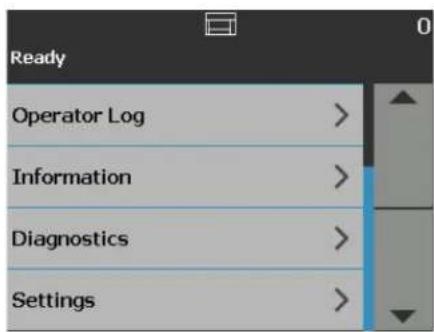
Das Einstellungsdialogfeld wird angezeigt.
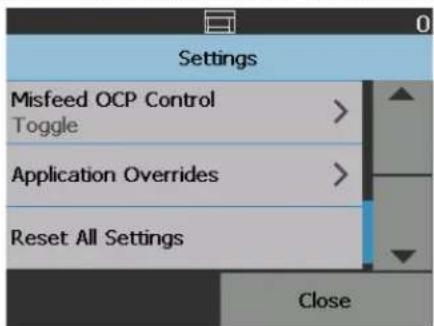
text_image
Settings Misfeed OCP Control Toggle > Application Overrides > Reset All Settings Close- Wählen Sie auf dem Bildschirm „Einstellungen“ Anwendungsüberschreibungen aus.
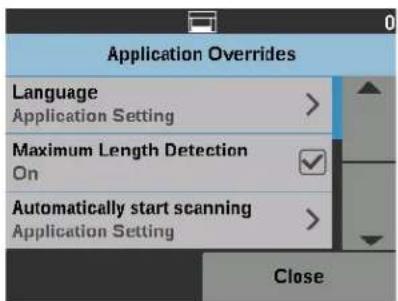
-
Wählen Sie die Option, die Sie ändern möchten.
-
Aktivieren oder deaktivieren Sie die ausgewählte Überschreibung und berühren Sie dann OK. Im folgenden Abschnitt ist eine Beschreibung der Optionen der Anwendungsüberschreibungen aufgeführt.
-
Berühren Sie Close (Schließen) im Bildschirm „Application Overrides“ (Anwendungsüberschreibungen), um zum Bildschirm „Settings“ (Einstellungen) zurückzukehren.
Auswahl der Sprache
Die Scanner der Kodak i5x50 Scannerserie unterstützen mehrere Sprachen. Wählen Sie aus, in welcher Sprache Informationen auf dem Touchscreen angezeigt werden sollen.
- Berühren Sie im Bildschirm „Settings“ (Einstellungen) Application Overrides (Anwendungsüberschreibungen). Der Bildschirm „Anwendungsüberschreibungen“ wird angezeigt.

- Wählen Sie Sprache aus, um den Bildschirm „Sprache“ anzuzeigen.

-
Wählen Sie die gewünschte Sprache. Der Bildschirm wird automatisch in der gewählten Sprache aktualisiert. Falls die gewünschte Sprache nicht auf dem Bildschirm angezeigt wird, können Sie sie mit Hilfe der Aufwärts- und der Abwärtspfeiltaste einblenden.
-
Wählen Sie OK, um Ihre Auswahl zu speichern und zum Bildschirm „Settings“ (Einstellungen) zurückzukehren. Wählen Sie Cancel (Abbrechen), wenn Sie zum Bildschirm „Settings“ (Einstellungen) zurückkehren möchten, ohne Ihre Änderungen zu speichern.
Drucken Wenn das Drucken oder elektronische Anmerkungen über die
Scananwendung aktiviert wurden, können Sie diese Funktionen für alle verbleibenden Dokumente in einem Scanauftrag vorübergehend deaktivieren. Dies kann nützlich sein, wenn Sie einen Dokumentenstapel erneut scannen, der bereits bedruckt wurde.
Wenn die Option Printing (Drucken) deaktiviert ist, werden Dokumente nicht bedruckt und Bilder nicht mit Anmerkungen versehen, bis die Option Printing (Drucken) wieder aktiviert wird.
Maximale Länge erkennen
Mit der Option „Maximum Length Detection“ (Erkennung der maximalen Länge) können Sie den in der Scananwendung festgelegten Wert für die maximale Dokumentenlänge des Scanauftrags außer Kraft setzen. Die Erkennung der maximal zulässigen Länge ist eine Variable, die von vielen Faktoren, z. B. Ausgabeauflösung und Format, abhängt.
Die folgende Tabelle dient als Richtlinie. Bei den Werten wird von einem zweiseitigen Scanvorgang mit komprimierter Ausgabe ausgegangen.
| Scan-DPI Auflösung = Erkennung der maximalen Länge | |
| 100, 150, 200, 240, 300 S | Schwarzweiß = 180 Zoll (457,20 cm)Graustufen = 180 Zoll (457,20 cm)Farbe = 58 Zoll (147,32 cm) |
| 400 Schwarzweiß = 100 Zoll (254,00 cm)Graustufen = 100 Zoll (254,00 cm)Farbe = 32 Zoll (81,28 cm) | |
| 500 Schwarzweiß = 64 Zoll (162,56 cm)Graustufen = 64 Zoll (162,56 cm)Farbe = 18 Zoll (45,72 cm) | |
| 600 Schwarzweiß = 43 Zoll (109,2 cm)Graustufen = 43 Zoll (109,2 cm)Farbe = 13 Zoll (33 cm) | |
HINWEISE:
- Ist „Controlled Dual Stacking“ (Kontrolliertes duales Stapeln) aktiviert, wird der Standardwert für die Erkennung der maximalen Länge für alle Auflösungen auf 254 mm eingestellt.
- Bei den Kodak i5250V und i5650V Scannern ist die Erkennung der maximalen Länge immer auf 40 Zoll (101,6 cm) voreingestellt und kann nicht außer Kraft gesetzt werden.
- Das Festlegen der Erkennung der maximalen Länge auf einen längeren Wert als erforderlich kann zu einer Reduzierung des Durchsatzes führen.
- Die Zufuhr eines Dokuments, das länger als die Erkennung der maximalen Länge ist, führt zu einem Papierstaufehler.
Automatically start scanning (Scanvorgang automatisch starten)
Diese Option überschreibt die Option Auto Start (Automatischer Start), die in der TWAIN-Datenquelle, im ISIS-Treiber und in VRS eingerichtet ist. Weitere Informationen finden Sie in den Handbüchern zur Scan-Einrichtung für TWAIN, ISIS und VRS.
Wenn diese Option auf Aus gesetzt ist, wechselt der Scanner in den Pause-Modus. Sie können den Scanvorgang dann durch Drucken der Taste Starten/Fortsetzen am Bedienfeld starten.
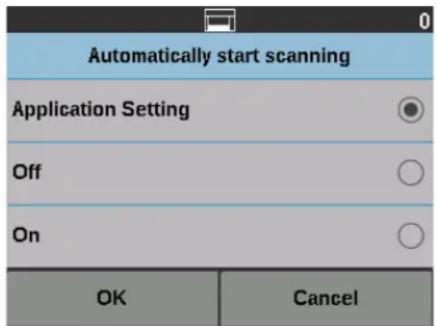
Handhabung von Dokumenten
Mit der Option „Document Handling“ (Handhabung von Dokumenten) können Sie einstellen, wie die Dokumente durch den Scanner transportiert werden. Sie legen fest, wie Dokumente zugeführt, wie schnell sie durch den Scanner transportiert und wie sie in das Ausgabefach ausgegeben werden.
HINWEIS: Diese Option ist nicht verfügbar, wenn das kontrollierte duale Stapeln aktiviert ist.
Welche Optionen im Bildschirm angezeigt werden, hängt davon ab, was in der Scananwendung für den aktuellen Scanauftrag definiert wurde. Folgende Einstellungen können gewählt werden: Normal, Improved Stacking und Best Stacking (Normal, Verbesserte Stapelung und Beste Stapelung) ODER Thick, Thin und Fragile (Dick, Dünn und Empfindlich).

Falls in der Scananwendung eine der drei Optionen Normal, Improved Stacking oder Best Stacking (Normal, Verbesserte Stapelung, oder Beste Stapelung) angegeben wurde, werden nur diese drei Optionen im Bildschirm angezeigt (siehe oben).
- Normal: Es werden keine zusätzlichen Verarbeitungsschritte durchgeführt. Diese Option empfiehlt sich bei Dokumenten mit ähnlicher Größe. Für das Scannen im Normalmodus wird die Verwendung der Seitenführungen und des DokumentenStoppers empfohlen. Der Normalmodus ist nicht verfügbar, wenn das kontrollierte duale Stapeln aktiviert ist.
- Improved Stacking (Verbesserte Stapelung): Steuert, wie Dokumente in gemischten Stapeln im Ausgabefach gestapelt/sortiert werden. Diese Option ist bei den meisten gemischten Dokumentenstapeln verfügbar.
- Best Stacking (Beste Stapelung): Mit dieser Option lässt sich die Stapelung/Sortierung der Dokumente im Ausgabefach optimal steuern, wenn Ihr Dokumentensatz Dokumente in verschiedenen Größen enthält.
Falls in der Scananwendung eine der drei Optionen Thick, Thin oder Fragile (Dick, Dünn oder Empfindlich) angegeben wurde, werden nur diese drei Optionen im Bildschirm angezeigt.
- Thick (Dick): Wählen Sie diese Option für das Scannen dicker Dokumente.
- Thin (Dünn): Wählen Sie diese Option für das Scannen dünner Dokumente.
- Fragile (Empfindlich): In diesem Modus werden Dokumente von schlechter Qualität langsamer durch die Scanner-Papierführung transportiert, um zuverlässigere Ergebnisse zu erzielen. Wählen Sie diese Option für das Scannen von Dokumenten, die von sehr schlechter Qualität sind.
Papierzufuhr Die Option „Papierquelle“ ermöglicht Ihnen, die Höhe des Einzugsfachs zu überschreiben.
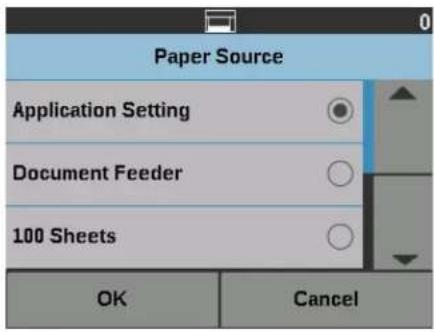
- Dokumenteneinzug: Das Einzugsfach befindet sich in der höchsten Position.
• 100 Blatt
• 250 Blatt
• 500 Blatt
• 750 Blatt
Drehen nach dem Scannen
Mit der Option „Drehen nach dem Scannen“ können Sie auswählen, wie das digitale Bild nach dem Scan gedreht wird.

• (ohne)
- Automatisch
• Automatisch - Standard bei 90
• Automatisch - Standard 180
• Automatisch - Standard 270
• 90, 180 oder 270 Grad
Fehleinzugserkennung
Die Option stellt eine Kombination aus mehreren Mehrfacheinzugsfunktionen des Scanners bereit, wie Empfindlichkeit bei Doppeleinzugskontrolle und intelligenter Dokumentenschutz, der den Grad der Empfindlichkeit festlegt, wie stark der Scanner falsch in den Scanner gelegte Dokumente erkennt.

Wenn Niedrig, Mittel oder Hoch ausgewählt ist, wird die Mehrfacheinzugserkennung mit den interaktiven Aktionen bei Mehrfacheinzug aktiviert und die mittleren drei Sensoren werden eingeschaltet. Die Funktion „Intelligent Document Protection“ (Intelligenter Dokumentenschutz) wird ebenfalls aktiviert.
Scannergeschwindigkeit
In den Geschwindigkeitsoptionen finden Sie verschiedene Optionen, mit denen Sie steuern können, wie schnell die Seiten gescannt werden.
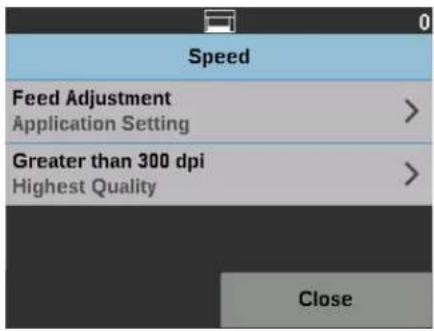
- Feed Adjustment (Zufuhranpassung): Diese Option ermöglicht Ihnen, den Durchsatz des Scanners an Ihre persönliche Scangeschwindigkeit anzupassen.
- Wählen Sie einen Wert zwischen -1 und -9 (niedrigste Geschwindigkeit) aus, um die Geschwindigkeit einzustellen, mit der die Seiten in den Scanner eingezogen werden.
- Für die Scanner i5650/i5650V/i5650S/i5850/i5850S: Wählen Sie +1 aus, um bei der schnellsten Geschwindigkeit zu scannen.
HINWEIS: Einige Seiten werden möglicherweise nicht eingezogen, auch wenn „+1“ ausgewählt ist.

- Größer als 300 dpi: Ermöglicht Ihnen die Auswahl einer der folgenden Optionen
- Höchste Qualität: Bei dieser Option wird der Scanner bei niedriger Geschwindigkeit betrieben, es werden jedoch Bilder in höchster Qualität produziert.
- Höchste Geschwindigkeit: Bei dieser Option wird der Scanner bei höherer Geschwindigkeit betrieben, es werden jedoch Bilder in guter Qualität produziert. Dies hat keinen Einfluss auf die Transportgeschwindigkeit des Scanners.
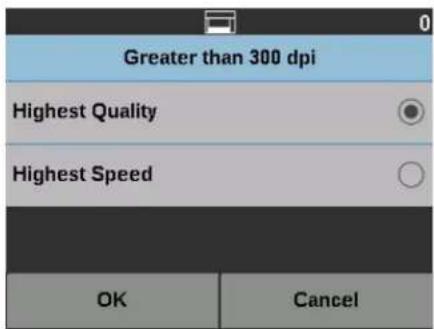
Mehrfacheinzugserkennung
Falls die Multifeed Detection (Mehrfacheinzugsprüfung) über die Scananwendung aktiviert wurde, können Sie diese für den Rest des aktuellen Scanauftrags ausschalten.
Mehrfacheinzugsensoren Wenn „Multifeed Detection“ (Mehrfacheinzugsprüfung) über die Scananwendung aktiviert ist, können Sie jeden der fünf Scansensoren Ein- oder Ausschalten. Wenn die Sensoren ausgewählt sind, berühren Sie OK.

Die Option „Print Offset“ (Randwert) ermöglicht Ihnen, vorübergehend die Druckposition auf einem Dokument zu verschieben (z. B. wenn Sie ein Dokument, das bereits bedruckt wurde, erneut scannen müssen).
Wenn Sie die den Randwert ändern, bleibt diese Änderung bestehen, bis der Scanner zum Bildschirm „Bereit“ zurückkehrt.
HINWEISE:
- Die Option „Print Offset“ (Randwert) wird nur auf dem Touchscreen angezeigt, wenn der Drucker aktiviert ist.
- „Randwert“ hat keinen Einfluss auf die Anmerkungsfunktion.
- Wenn Ihr Scanner so konfiguriert ist, dass er automatisch mit dem Scannen beginnt, wird empfohlen, dass Sie diese Option deaktivieren, wenn Sie die Funktion „Print Offset“ (Randwert) für das erste Dokument verwenden möchten.
- Um den Scanvorgang effizienter zu gestalten, sollten Sie für den Scanner die Option Pause Scanning (Scanvorgang unterbrechen) (in der Scananwendung) aktivieren, damit er bei einem Mehrfacheinzug aktiviert bleibt.
-
Wenn Sie den Randwert so einstellen, dass er größer als die Länge Ihres Dokuments ist, wird das Dokument nicht bedruckt.
-
Stellen Sie sicher, dass Printing (Drucken) in der Scananwendung aktiviert wurde.
HINWEIS: Der im Touchscreen angezeigte Wert entspricht dem Versatz, der zusätzlich zu dem durch die Scananwendung festgelegten Versatz eingestellt wurde. Dieser Wert beträgt 0, wenn der Randwert nicht geändert wurde.
- Wählen Sie Print Offset (Randwert). Der folgende Bildschirm wird angezeigt.
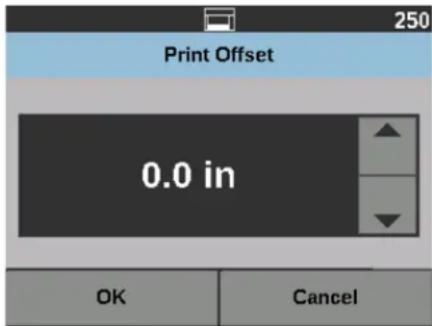
-
Erhöhen oder verringern Sie den Randwert schrittweise (in Millimeter oder Zoll). Die Position für den Aufdruck wird um den eingestellten Wert gegenüber dem in der Scananwendung vorgegebenen Wert verschoben. Wenn Sie den Aufdruck beispielsweise so konfiguriert haben, dass er 25 mm bzw. 1 Zoll hinter der Vorderkante des Dokuments beginnt, und Sie den Randwert um 25 mm bzw. 1 Zoll erhöhen, erfolgt der Aufdruck 50 mm bzw. 2 Zoll hinter der Vorderkante.
-
Wenn Sie fertig sind, wählen Sie OK.
Duales Stapeln
Mit der Option für kontrolliertes duales Stapeln können Sie Dokumente mit dem Zubehör von Kodak für kontrolliertes duales Stapeln basierend auf Größe und Patchcodebögen trennen und stapeln. Weitere Informationen hierzu finden Sie unter „5 Sortieren und Stapeln“ auf Seite 71.

Das duale Stapeln kann ein- oder ausgeschaltet werden.
Alle Einstellungen zurücksetzen
Bei Auswahl dieser Option werden alle Scannereinstellungen auf die Werkseinstellungen zurückgesetzt. Der Bildschirm „Bestätigung der Zurücksetzung“ wird angezeigt.
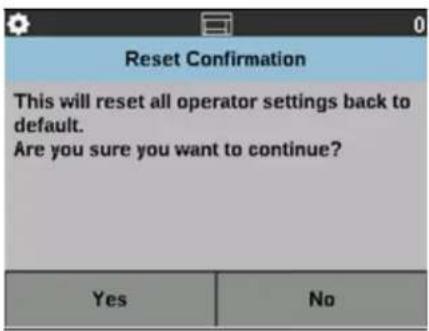
- Berühren Sie Yes (Ja), um Ihre Einstellungen auf die werkseitigen Standardeinstellungen zurückzusetzen.
In diesem Kapitel wird die Verwendung des optionalen Kodak Enhanced Printer Accessory erörtert. Um die Druckoption verwenden zu können, müssen Sie das Enhanced Printer Accessory von Kodak erworben und installiert haben. Anweisungen zur Installation sind im Lieferumfang des Enhanced Printer Accessory enthalten.
Sie können auf der Vorder- oder Rückseite aller gescannten Seiten drucken. Das Drucken nach dem Scannen bzw. das Bedrucken der Rückseite erfolgt, nachdem die Seite gescannt ist. Das Bedrucken der Vorderseite erfolgt, bevor die Seite gescannt wird, sodass der Aufdruck auf dem Scanbild der Seite zu sehen ist. Sie können immer nur einen Drucker verwenden (Vorder- oder Rückseite). Wenn Sie sowohl in den vorderen als auch den hinteren Drucker Druckerpatronen einsetzen, wird ein Fehler angezeigt.
Der Enhanced Printer arbeitet bei voller Scangeschwindigkeit Er kann das Datum, die Uhrzeit, eine laufende Nummer und benutzerdefinierten Text drucken.
Die zu druckenden Informationen können für jedes Dokument gleich sein, z. B. Stapel- oder Bedienername, oder sich bei jeder gescannten Seite ändern, z. B. fortlaufende Nummern des Dokumentenzählers.
Weitere Informationen zur Aktivierung der Druckfunktion und zum Einrichten der zu druckenden Zeichenfolgen finden Sie im Handbuch zur Scan-Einrichtung für die TWAIN-Datenquelle, den ISIS-Treiber oder VRS auf der CD/DVD oder in der Scananwendung.
HINWEISE:
• Die Scanner der Kodak i5x50 Serie sind außerdem mit einer Digitaldruckfunktion ausgestattet, die nicht zusätzlich erworben werden muss. Der Digitaldruck bietet die gleichen Optionen wie das Drucken auf Papier. Die Informationen werden jedoch nicht auf ein Blatt Papier gedruckt, sondern in Bilddateien integriert. Weitere Informationen zum Digitaldruck finden Sie im Scanner-Einrichtungshandbuch für die TWAIN-Datenquelle oder in den Informationen zum ISIS-Treiber.
- Vor dem Starten einer Scansitzung müssen die Druckfunktion aktiviert und eine einzelne Tintenpatrone eingesetzt werden.
- Reinigen Sie die Komponenten der Papierführung bei Verwendung des Druckers täglich.
- Wenn Sie versuchen, bei aktivierter Druckfunktion zu scannen, jedoch kein Enhanced Printer installiert ist, wird ein Fehler angezeigt.
- Die Abbildungen in diesem Abschnitt zeigen den Kodak i5250/i5650/i5250V/i5650V Scanner. Sofern nicht anders angegeben, gelten alle Anpassungen für den vorderen Drucker auch für die i5650S, i5850 und i5850S Scanner.
- Elektronische Bildanmerkungen sind auf dem i5250V und dem i5650V verfügbar. Für Bildanmerkungen ist nicht das Enhanced Printer Accessory erforderlich.
Technische Daten des Druckers
Weitere Informationen zu den folgenden technischen Daten finden Sie im Handbuch zur Scan-Einrichtung für die TWAIN-Datenquelle, den ISIS-Treiber oder VRS.
| Merkmal Beschreibung | |
| Maximale Zeilenanzahl 1 | |
| Maximale Zeichenanzahl 40 (einschließlich Leerzeichen) | |
| Druckpositionen (horizontal) Bis zu 39 Vorderseite, manuell einstellbarBis zu 24 Rückseite, manuell einstellbar | |
| Druckpositionen (vertikal) Werden in der Scananwendung festgelegt. | |
| Druckausrichtung 0, 90, 180 und 270 Grad | |
| Schriftartstil Normal, Fett und Extra-FettVorderer Digitaldrucker = Roboto SlabVorderer physikalischer Drucker =BenutzerdefiniertHINWEIS: Abhängig von der Komplexitätunterstützen nicht alle Sprachen den Fettdruck, z. B. halbbreites Katakana. | |
| Schriftgröße Zwischen -5 und +5 | |
| Druckseite Vorderseite (vor dem Scannen)Rückseite (nach dem Scannen) | |
| Mindestdruckabstand vom Dokumentenrand (Einzugskante) | 0,64 cm |
| Tintenpatrone Schwarz: HP-C6602ARot: HP-C6602RGrün: HP-C6602GBlau: HP-C6602B | |
| Zeichen pro Tintenpatrone Bis zu 1.500.000 oder 2.000.000 (je nach Schriftgröße) | |
| Statische Felder verfügbar Benutzerdefinierter, über dieScananwendung eingegebener Text | |
| Dynamische Felder verfügbar | 5 Zeitformat9 Datumsformate1 fortlaufender Zähler: bis zu 9 Stelleni5650/i5650S: 2 Indizierungszähleri5850/i5850S: 3 Indizierungszähler |
| Unterstützte Sprachen | Alle phonetischen Sprachen. Beispiel:Niederländisch, Englisch, Französisch,Deutsch, Italienisch, Portugiesisch,Spanisch, Japanisch (halbbreites Katakana) |
Einsetzen/ Auswechseln der Tintenpatrone
Vor der Verwendung des Druckers müssen Sie die Tintenpatrone einsetzen. Bestellinformationen finden Sie unter „Zubehör und Verbrauchsmaterialien“ auf Seite 114.
Nach dem ersten Einsetzen müssen Sie die Tintenpatrone in folgenden Fällen auswechseln:
• Die gedruckten Zeichen wirken hell oder ungleichmäßig.
- Im Ausdruck fehlen Zeichen.
- Bei einem Drucktest wird eine ungleichmäßige Zeichenqualität festgestellt.
• Die Druckqualität konnte durch eine Reinigung nicht verbessert werden.
WICHTIG: Informationen Sie sich auf der Website von Hewlett-Packard über das Recycling von Druckermaterialien oder entsorgen Sie leere Tintenpatronen unter Einhaltung der geltenden Vorschriften.
Zugriff auf den vorderen Drucker
- Ziehen Sie das Ausgabefach heraus und öffnen Sie die Druckerabdeckung.
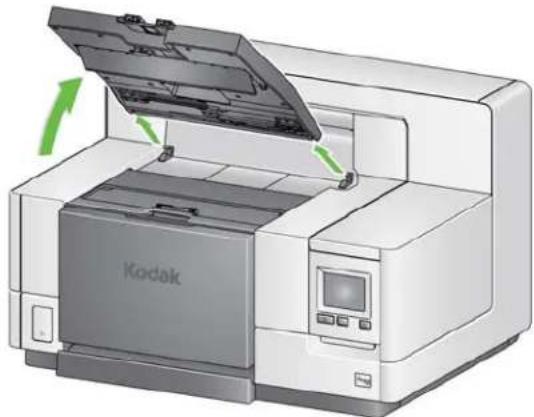
Fahren Sie mit Schritt 2 „Einsetzen der Tintenpatrone“ auf der nächsten Seite fort.

HINWEIS: Wenn Sie das Ausgabefach nicht entfernen möchten, können Sie den vorderen Teil des Ausgabefachs anheben, dann die Druckerabdeckung anheben und hinter der Höhenanpassungsklappe positionieren.
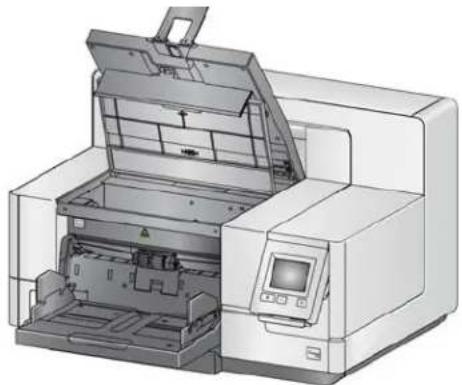
Zugriff auf die hintere Druckereinheit (i5850 und i5850S)
-
Wenn die Transportsicherungsschraube nicht entfernt wurde, entfernen Sie diese Schraube.
-
Entfernen Sie die Klappe an der hinteren Druckereinheit, indem Sie sie anheben und herausziehen.
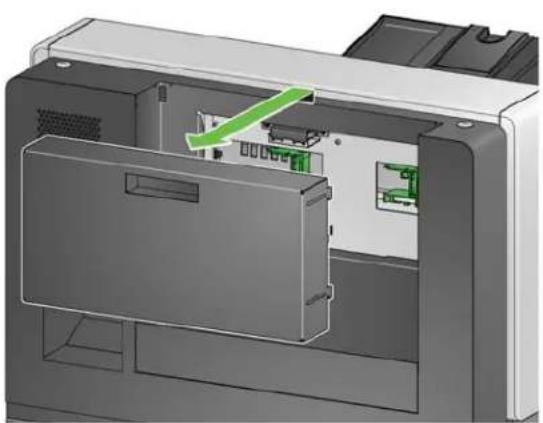
- Setzen Sie fort mit „Einsetzen der Tintenpatrone“.
Zugriff auf die hintere Druckereinheit (i5250/i5250V/i5650/i5650V/i5650S)
Für die Tischdruckermodelle der Serie i5x50:
- Wenn die Transportsicherungsschraube nicht entfernt wurde, entfernen Sie diese Schraube.
- Entfernen Sie die Klappe an der hinteren Druckereinheit, indem Sie sie anheben und herausziehen.
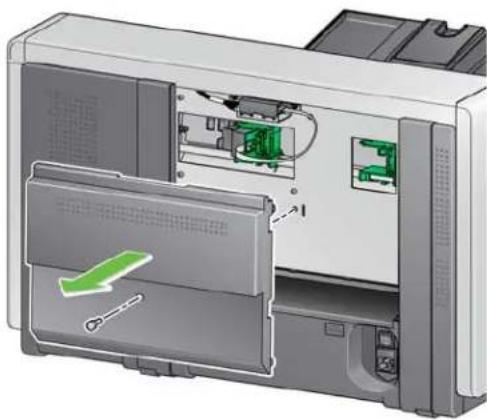
Einsetzen der Tintenpatrone
- Nehmen Sie die Tintenpatrone aus der Verpackung und entfernen Sie die Schutzabdeckung.
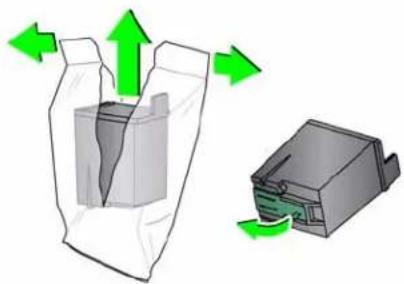
- Drücken Sie die Druckerhalterlasche nach unten und drehen Sie den Druckerhalter.
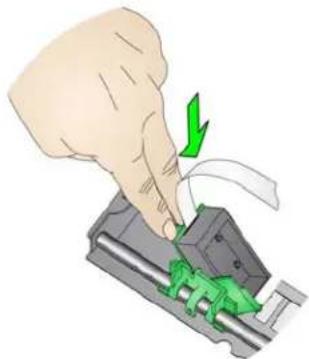
- Setzen Sie die Tintenpatrone, wie in der Abbildung dargestellt, ein und lassen sie einrasten.
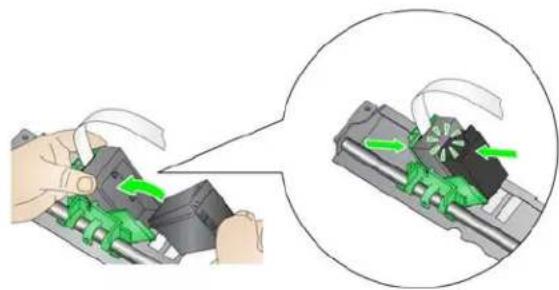
- Drehen Sie den Druckerhalter zurück bis er einrastet.

-
Schieben Sie den Druckerhalter in die gewünschte Druckposition. Siehe „Ändern der Druckposition“ auf Seite 67.
-
Schließen Sie die Druckerabdeckung und bringen Sie das Ausgabefach wieder an oder wenn Sie den hinteren Drucker verwenden, bringen Sie die hintere Druckertür wieder an.
-
Führen Sie einen Drucktest durch (siehe „Ausführen eines Drucktests“ auf Seite 35).
Ändern der Druckposition
Die horizontale Druckposition muss manuell geändert werden.
HINWEIS: Diese Anweisungen gelten für die vorderen und die hinteren Drucker. Die Abbildungen zeigen den vorderen Drucker.
- Entfernen Sie das Ausgabefach (nur für Frontdrucker).
- Öffnen Sie die Druckerabdeckung.
HINWEISE:
• Die horizontalen Druckpositionen sind durch kleine Arretierungen auf der Druckerschiene gekennzeichnet. Der vordere Drucker besitzt 39 Arretierungspositionen, und der hintere Drucker 24 Arretierungspositionen.
- Der Druckvorgang wird automatisch etwa 1,27 cm vor der unteren Kante des Dokuments gestoppt, selbst wenn die Informationen nicht vollständig gedruckt wurden.
- Schieben Sie den Druckerhalter an die gewünschte Position, indem Sie die Aussparung im Druckerhalter auf die gewünschte horizontale Druckposition ausrichten.
HINWEIS: Für den vorderen Drucker: Die Druckpositionsanzeigen an der Kante des Einzugsfachs helfen, die horizontale Druckposition zu überprüfen.

HINWEIS: Für den hinteren Drucker: Die Arretierungspositionen befinden sich auf der Unterseite der Druckerschiene und sind daher nicht leicht zu erkennen.
- Schließen Sie die vordere Druckerabdeckung und bringen Sie das Ausgabefach wieder an oder bringen Sie die hintere Druckertür an.
Wechseln der Tintenpatrone zwischen dem vorderen und hinteren Druckerhalter
Wenn Sie den vorderen und hinteren Drucker verwenden, können Sie immer nur mit einem Drucker drucken. Wenn Sie vom vorderen zum hinteren Drucker wechseln möchten (oder umgekehrt), gehen Sie wie folgt vor:
-
Öffnen Sie den vorderen und hinteren Druckerbereich, um die Tintenpatrone zu entfernen. Die Vorgehensweise finden Sie unter „Zugriff auf den vorderen Drucker“ auf Seite 63 und „Zugriff auf die hintere Druckereinheit (i5850 und i5850S)“ oder „Zugriff auf die hintere Druckereinheit (i5250/i5250V/i5650/i5650V/i5650S)“ auf Seite 65.
-
Drücken Sie die Druckerhalterlasche nach unten, drehen Sie den Druckerhalter und entfernen Sie die Tintenpatrone.
HINWEIS: Achten Sie darauf, dass keine Tinte auf Ihren Händen gelangt, wenn Sie die Tintenpatrone vom vorderen zum hinteren Drucker (oder von Rückseite auf Vorderseite) wechseln.
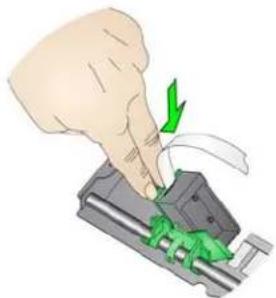
-
Wechseln Sie die Tintenpatrone von der Vorder- oder Rückseite, je nachdem, wo Sie drucken möchten.
-
Setzen Sie die Tintenpatrone, wie in der Abbildung dargestellt, ein und lassen sie einrasten.
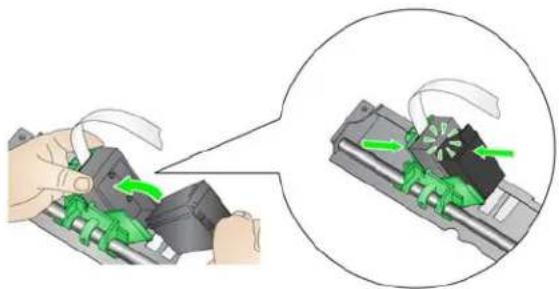
- Drehen Sie den Druckerhalter, bis er einrastet.
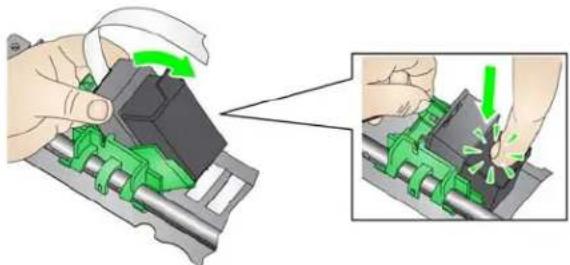
-
Schieben Sie den Druckerhalter in die gewünschte Druckposition. Siehe „Ändern der Druckposition“ auf Seite 67.
-
Schließen Sie die vordere Druckerabdeckung und bringen Sie das Ausgabefach wieder an oder bringen Sie die hintere Druckertür an.
-
Führen Sie einen Drucktest durch (siehe „Ausführen eines Drucktests“ auf Seite 35).
Einsetzen/ Auswechseln der Ablegestreifen (nur vorderer Drucker)
Die drei im Transportsystem des Scanners angebrachten Ablegestreifen nehmen die überschüssige Tinte des Druckers auf. Diese Streifen wurden bei der Installation des Druckers in die Kanäle für Ablegestreifen gelegt. Sollten sie nicht in die Kanäle gelegt worden sein, führen Sie die folgenden Schritte aus, um die Streifen erstmals einzulegen.
Tauschen Sie diese Streifen aus, wenn sich überschüssige Tinte auf ihnen sammelt). Je nach Druckposition ist es möglich, dass nicht alle Streifen gleichzeitig ausgetauscht werden müssen. Informationen zum Nachbestellen von Ablegestreifen finden Sie unter „Zubehör und Verbrauchsmaterialien“ auf Seite 114.
HINWEIS: Es sind keine Tintenablegestreifen für den hinteren Drucker erforderlich.
-
Ziehen Sie den Entriegelungshebel der Scannerabdeckung nach vorne, um die Scannerabdeckung zu entriegeln und anzuheben.
-
Entfernen Sie den schwarzen Abtropfstreifen vom Transportbereich.

-
Suchen Sie den Kanal für Ablegestreifen. Dort werden die Ablegestreifen eingesetzt oder ausgetauscht.
-
Wenn Sie einen Ablegestreifen austauschen, fahren Sie mit Schritt 5 fort. Wenn Sie die Ablegestreifen erstmals einsetzen, fahren Sie mit Schritt 6 fort.
-
Ziehen Sie die Ablegestreifen, die ausgetauscht werden müssen, vorsichtig aus dem Kanal heraus. Entsorgen Sie den verschmutzten Streifen gemäß den lokalen Vorschriften.
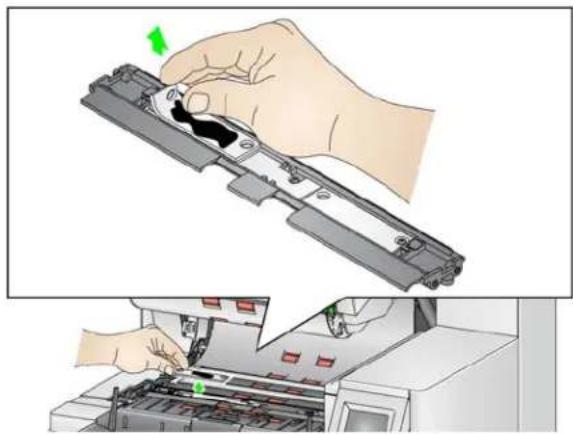
-
Ziehen Sie die Schutzfolie von der Rückseite eines neuen Ablegestreifens ab.
-
Richten Sie den Ablegestreifen auf dem Kanal aus.
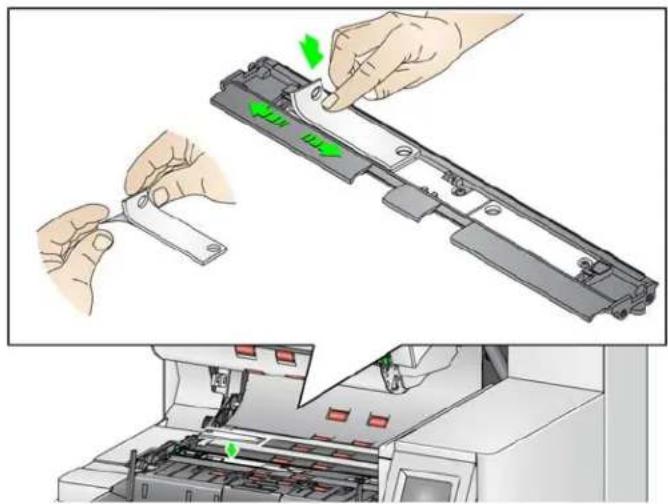
HINWEIS: Durch falsch eingelegte Ablegestreifen kann es zu Papierstaus kommen.
8. Drücken Sie die Klebefläche des Ablegestreifens fest in den Kanal hinein.
9. Falls weitere Streifen ausgetauscht werden müssen, führen Sie die Schritte 5 bis 8 erneut aus.
10. Setzen Sie den schwarzen Abtropfstreifen wieder ein.
11. Schließen Sie die Scannerabdeckung.
Problemlösung
In der nachfolgenden Liste finden Sie mögliche Lösungen für Fehler, die bei der Verwendung des Druckers auftreten können.
| Problem Mögliche Lösung | |
| Druckqualität ist schlecht oder uneinheitlich | Stellen Sie sicher, dass die Tintenpatrone nicht leer ist.Stellen Sie sicher, dass die Tintenpatrone ordnungsgemäß eingesetzt ist.Stellen Sie sicher, dass sich die Tintenpatrone in der richtigen Druckposition befindet.Stellen Sie sicher, dass der Drucker in der Scananwendung aktiviert und die erwartete Druckzeichenfolge angegeben wurde.Vergewissern Sie sich, dass die Anschlüsse des Druckers fest verbunden sind und das Druckerkabel richtig angeschlossen ist.Führen Sie einen Drucktest durch, um zu überprüfen, dass alle Düsen ordnungsgemäß funktionieren. Siehe „Ausführen eines Drucktests“ auf Seite 35.Reinigen Sie den Druckkopf (siehe „Druckprobleme beim Start wegen eines trockenen Druckkopfs“ unten). |
| Druckprobleme beim Start wegen eines trockenen Druckkopfs | Entfernen Sie die Tintenpatrone aus dem Scanner und tupfen (nicht wischen) Sie die Düsen der Tintenpatrone mit einem feuchten Tuch oder Tupfer ab. Setzen Sie die Tintenpatrone wieder ein und versuchen Sie es erneut. |
| Kein Ausdruck | Stellen Sie sicher, dass die Druckfunktion in der Scananwendung aktiviert wurde.Vergewissern Sie sich, dass sich die Tintenpatrone sicher in der gewünschten Druckposition befindet.Stellen Sie sicher, dass das Klebeband vom Druckkopf entfernt wurde. |
Dieses Kapitel enthält Informationen zur Verwendung:
- Der Sortierfunktionen und -fächer für die i5650S und i5850S Scanner.
- Der Option zur hinteren Patch-Sortierung für die i5650S und i5850S Scanner.
- Das optionale Kodak-Zubehör für kontrolliertes duales Stapeln nur für Kodak i5850 Scanner. Um die Stapeloption nutzen zu können, müssen Sie dieses Zubehör erworben haben und die Funktion muss von einem qualifizierten Kodak Kundendienstvertreter aktiviert werden.
Einstellen der Ausgabefächer für die i5650S und i5850S Scanner
Die Scanner-Ausgabefächer können so eingestellt werden, dass sie zu Ihren Scan-/Sortieranforderungen von Dokumenten bis zu einer Länge von 17 Zoll passen. Sie müssen für das Einstellen oder Warten der Fächer, diese gegebenenfalls entfernen und wieder einsetzen.
Die Dokumente, die gesondert identifiziert (sortiert/gestapelt) werden sollen, werden Ausnahmedokumenten genannt. Die TWAIN-Datenquelle, der ISIS-Treiber oder Ihre Scananwendung bieten Optionen für die Dokumentausgabe (z. B. basierend auf Größe, Patch-Blättern oder Mehrfacheinzugdokumenten). Dazu können Sie die Option zum Sortieren/Stapeln verwenden und Dokumente von ungewöhnlicher Beschaffenheit in das untere Ausgabefach (Fach 1) oder das obere Ausgabefach (Fach 2) ausgeben lassen.
- Fach 1/unteres Fach: Im unteren Fach werden Dokumente aus dem Scanner ausgegeben. Dieses Ausgabefach fasst das größte Volumen an Dokumenten. Es kann für Ausnahmedokumente oder für Nicht-Ausnahmedokumente verwendet werden. Wenn es sich bei dem Großteil der zu scannenden Dokumente um Ausnahmedokumente handelt, sollte das untere Ausgabefach als Ausnahmefach ausgewählt werden. Dokumente werden in diesem Fach ausgegeben, wenn Sie in Ihrer Scananwendung keine Sortier-/Stapeloption ausgewählt haben. Informationen zum Entfernen oder Einstellen dieses Fachs finden Sie unter „Einstellen des Ausgabefachs“ auf Seite 20.
- Fach 2/Oberes Fach: Befindet sich am weitesten oben und wird in der Regel für Ausnahmedokumente verwendet, sofern die Ausnahmedokumente in der Minderheit sind. Informationen zum Entfernen oder Einstellen dieses Fachs finden Sie unter „Einstellen des Winkels des oberen Ausgabefachs“ auf Seite 73.
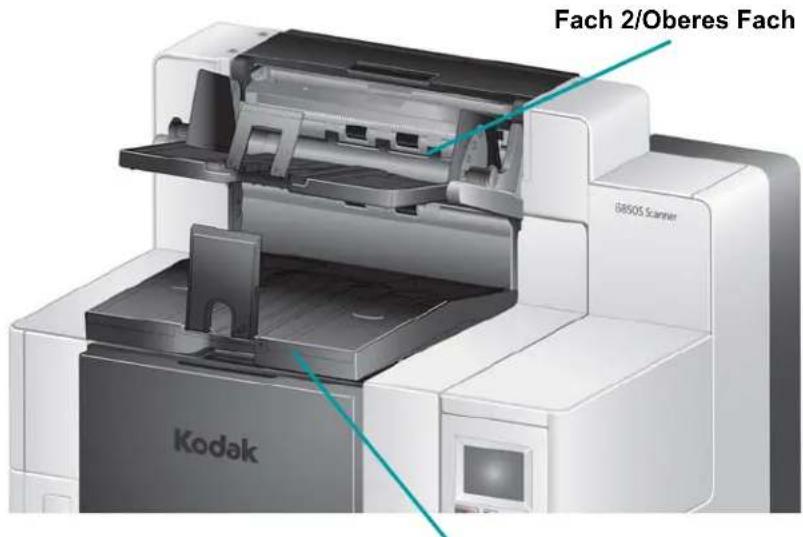
text_image
Fach 2/Oberes Fach i68505 Scanner KodakFach 1/Unteres Fach
- Hinteres Ausgabefach: Dieses Fach befindet sich auf der Scannerrückseite.
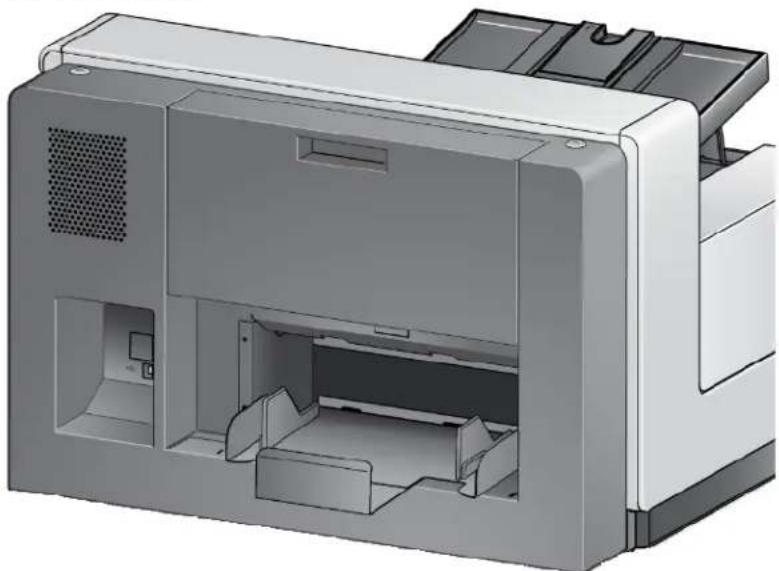
Einstellen des Winkels des oberen Ausgabefachs
Das obere Fach kann in fünf verschiedene Positionen eingestellt werden. Die Höhe des oberen Fachs hängt davon ab, ob Sie Ihre Dokumente anhand der Einzugskante oder Hinterkante ausgerichtet haben wollen.
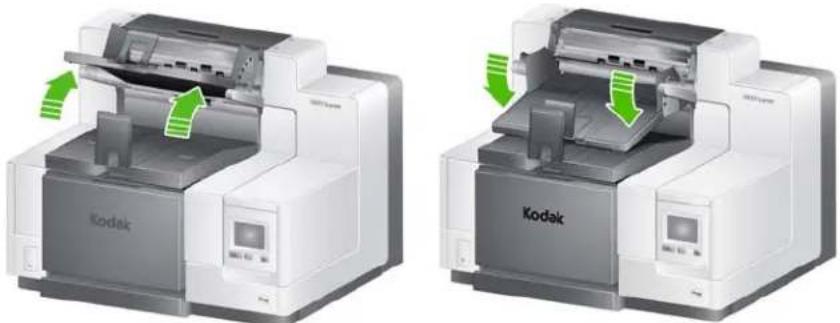
Höchste Position Niedrigste Position
So ändern Sie den Winkeln des Fachs:
- Ziehen Sie den Stift auf jeder Seite des Fachs heraus und bewegen Sie das Fach nach unten oder oben hin zum gewünschten Loch.

text_image
i5 Stift- Wenn es in der korrekten Position ist, lassen Sie die Stifte vorsichtig wieder los, um das Fach einrasten zu lassen.
Wenn Sie in Ihrer Scananwendung die Option Beste oder Verbesserte Stapelung ausgewählt haben, sollte das Fach normalerweise in der höchstmöglichen Position sein (der Stift sollte sich im letzten Loch des Fachs befinden).
Einstellen der Seitenführungen des oberen oder hinteren Ausgabefachs
Die Seitenführungen verbessern das Stapeln von Dokumenten in den Ausgabefächern. Sie können die Position der Seitenführungen solange verändern, bis Sie die optimale Position zum Stapeln Ihrer Dokumente gefunden haben.
Die Seitenführungen des oberen Fachs sind magnetisch und lassen sich durch Verschieben nach links oder rechts problemlos an Dokumente anpassen.
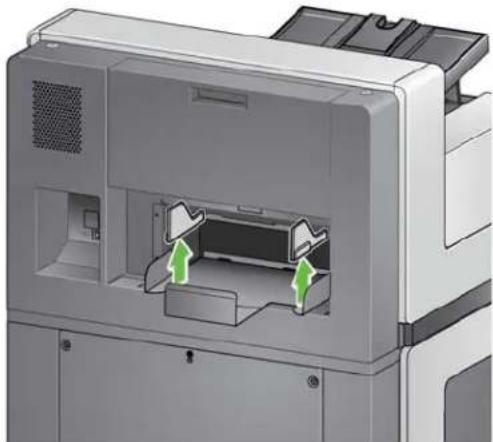
Die Seitenführungen des rückseitigen Ausgabefachs der i5850 Modelle lassen sich wie die des unteren Fachs einstellen.
Für den i5650S: Wenn Sie die Seitenführungen entfernen müssen, heben Sie diese ganz einfach gerade nach oben aus dem Fach heraus.
Entfernen des hinteren Ausgabefachs
Wenn Sie das hintere Fach entfernen müssen, kippen Sie das Fach leicht nach oben und heben Sie es aus dem Scanner heraus.
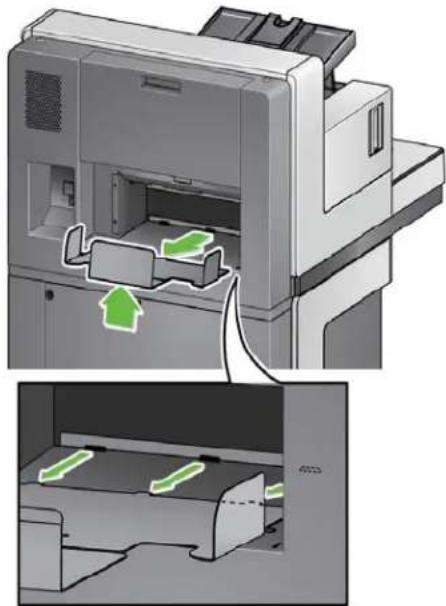
Verwenden der Zungen
Im Lieferumfang des Scanners sind drei magnetisierte Zungen in unterschiedlichen Größen enthalten, die basierend auf dem zu scannenden Dokumentensatz, problemlos ausgewechselt werden können.
Falls gewünscht, befestigen Sie die Zunge oben am Scanner. (Die Zunge kann auch am unteren und am hinteren Ausgabefach befestigt werden.) Die Zunge hilft dabei, die Dokumente auszurichten, wenn diese im Ausgabefach abgelegt werden. Verwenden Sie die Zungengröße, die Ihren Anforderungen basierend auf dem zu scannenden Dokumentensatz entspricht. Die Zunge kann auch auf die gewünschte Länge gekürzt werden.
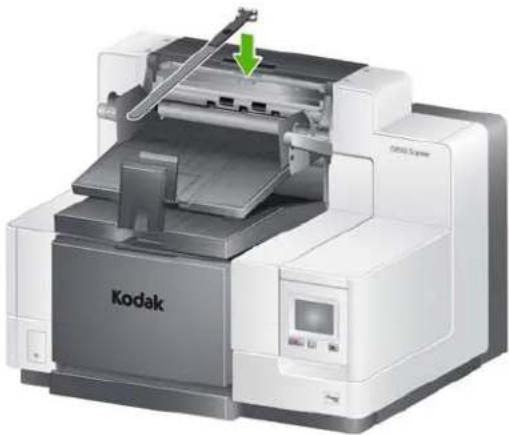
Problemlösung - i5650S und i5850S Scanner
In der nachfolgenden Liste finden Sie mögliche Lösungen für Fehler, die bei der Verwendung des i5650S/i5850S Scanners auftreten können.
| Problem Mögliche Lösung | |
| Dokumente werden basierend auf der Länge nicht korrekt getrennt. | Überprüfen Sie, ob die Option Length (Länge) auf der Registerkarte „Sorting“ (Sortieren) in der Scananwendung korrekt eingestellt ist. Damit basierend auf der Länge korrekt sortiert werden kann, muss der Unterschied der Papierlänge mehr als 1,3 cm betragen. |
| Dokumente werden nicht nach Patchbögen getrennt | Überprüfen Sie, ob alle Patches horizontal bedruckt sind.Lassen Sie über das Bedienfeld den Patchreader-Test (nicht Patch-Test) laufen, wie im Kapitel 3 dieses Handbuchs beschrieben, um zu überprüfen, ob der Scanner Ihre Patches liest. |
| Dokumente verursachen einen Papierstau im oberen Transportbereich | Informationen zu möglichen Ursachen für Papierstaus im Scanner finden Sie unter „8 Fehlerbehebung“ auf Seite 115. Wenn es zu einem Papierstau im oberen Transport kommt, tun Sie folgendes:Öffnen Sie die obere Abdeckung. Suchen Sie das bzw. die eingeklemmten Dokumente und entfernen Sie sie.Schließen Sie die obere Abdeckung und stellen Sie sicher, dass sie einrastet. Danach können Sie mit dem Scannen fortfahren. Suchen Sie das bzw. die eingeklemmten Dokumente und entfernen Sie sie.Schließen Sie die obere Abdeckung und stellen Sie sicher, dass sie einrastet. Danach können Sie mit dem Scannen fortfahren. |
| Dokumente werden im unteren oder oberen Fach nicht korrekt gestapelt. | Aktivieren SieBesteoder Verbesserte Stapelungin Ihrer Scananwendung.Passen Sie die Seitenführungen und den Endanschlag nach Bedarf an. |
| Meldung „Barcode sorted to wrong tray“ (Barcode in falsches Fach sortiert) | Wenn die Barcode-Seite 25,4 cm oder länger ist, wird sie automatisch in das Standardpapierfach sortiert, das im TWAIN- bzw. ISIS-Treiber eingestellt ist. |
| Dokumente werden nicht ordnungsgemäß transportiert. | Lassen Sie über das Bedienfeld den TestCount only-Simple Sorting (Nur zählen - Einfache Sortierung) laufen, um zu überprüfen, ob der Scanner Dokumente in alle drei Fächer ausgeben kann.1. Wählen Sie Diagnostics(Diagnose).2. Wählen SieCount only-Simple Sorting(Nur zählen - Einfache Sortierung). 3. Legen Sie die zu zählenden Dokumente in das Einzugsfach ein.4. Drücken Sie die TasteStarten/Fortsetzen.Wenn der Scanner alle Dokumente gescannt hat, wird die Gesamtanzahl angezeigt.HINWEISE:Wenn dieser Test läuft, werden die Dokumente im unteren, hinteren und oberen Ausgabefach ausgegeben. Wenn der Test abgeschlossen ist, wird jeweils ein Drittel des durchgezählten Dokumentenstapels in einem der drei Fächer sein.Wenn Sie diesen Test durchlaufen lassen, sollte der zu zählende Dokumentenstapel nicht mehr als 600 Dokumente enthalten.Dieser Test läuft nicht bei Nenngeschwindigkeit.Verständigen Sie den Service, wenn der Fehler weiterhin besteht. 3. Legen Sie die zu zählenden Dokumente in das Einzugsfach ein.4. Drücken Sie die TasteStarten/Fortsetzen.Wenn der Scanner alle Dokumente gescannt hat, wird die Gesamtanzahl angezeigt.HINWEISE:Wenn dieser Test läuft, werden die Dokumente im unteren, hinteren und oberen Ausgabefach ausgegeben. Wenn der Test abgeschlossen ist, wird jeweils ein Drittel des durchgezählten Dokumentenstapels in einem der drei Fächer sein.Wenn Sie diesen Test durchlaufen lassen, sollte der zu zählende Dokumentenstapel nicht mehr als 600 Dokumente enthalten.Dieser Test läuft nicht bei Nenngeschwindigkeit.Verständigen Sie den Service, wenn der Fehler weiterhin besteht. |
Zubehör für kontrolliertes duales Stapeln (nicht verfügbar für i5650S oder i5850S)
Mit diesem Zubehör können Sie gescannte Dokumente basierend auf der Dokumentengröße oder einem Patchcode stapeln. Außerdem kann mit dem Zubehör das Stapelfach gewählt werden, in dem ein Dokument abgelegt wird, das ein Mehrfacheinzugereignis ausgelöst hat.
Weitere Informationen zur Aktivierung und zur Einrichtung Ihres Scanners für die Verwendung des kontrollierten dualen Stapelns finden Sie auf der CD/DVD oder in der Dokumentation Ihrer Scananwendung in den Handbüchern zur Scan-Einrichtung für TWAIN und ISIS.
Verwenden Sie die Abbildung unten, um während der Anpassung und Verwendung des Zubehörs für das kontrollierte duale Stapeln die entsprechenden Teile zu bestimmen.
1 1 Ausgabefach mit herausziehbaren Anschlag
2 2 magnetische Seitenführungen für Stapel 1
3 2 magnetische Seitenführungen für Stapel 2
4 1 Einsatz für kurze Dokumente
5 2 magnetische Seitenführungen für kurze Dokumente
6 1 Verlängerungseinsatz für Stapel 1
7 1 alternative Erweiterung für Endanschlag

Das Zubehör für kontrolliertes duales Stapeln ersetzt das Standardausgabefach der Scanner der i5x50 Serie. Das Zubehör für kontrolliertes duales Stapeln verfügt über zwei Stapelfächer: — Stapel 1 und Stapel 2.

text_image
Stapel 1 Stapel 2Stapel 1: befindet sich direkt unter der Ausgabe des Dokumententransports, wo das Dokument aus dem Scanner ausgegeben wird. Dieses Fach wird in der Regel als Sonderstapel verwendet, wenn Sie kürzere Dokumente (kürzer als 152 mm) von einem Dokumentensatz trennen möchten.
Stapel 2: Dies ist das untere Fach. Es wird in der Regel als Sonderfach verwendet, wenn Sie Patchseiten von einem Dokumentensatz oder ein Mehrfacheinzugdokument trennen möchten.
Empfohlene Konfigurationen
Die TWAIN-Datenquelle, der ISIS-Treiber oder Ihre Scananwendung bieten Optionen, mit denen Sie einrichten können, wie Ihre Seiten mithilfe der Funktion für kontrolliertes duales Stapeln ausgegeben werden (z. B. basierend auf der Größe, Patchseiten oder nach Mehrfacheinzug geordnet). Weitere Informationen finden Sie auf der CD oder in der Dokumentation Ihrer Scananwendung in den Handbüchern zur Scan-Einrichtung für TWAIN und ISIS.
HINWEISE:
- Nach der Konfiguration der Funktion für kontrolliertes duales Stapeln müssen Sie ggf. die Seitenführungen des Zubehörs anpassen, um Ihre Einrichtung für den Scanvorgang abzuschließen.
- Für Dokumente, die kürzer als 127 mm sind, verwenden Sie den optionalen Einsatz für kurze Dokumente.
Empfohlene Papierspezifikationen
Für Stapel 2 muss das Papier eine bestimmte Qualität aufweisen, um während des Stapelvorgangs kontrolliert ausgegeben zu werden. Ist das Papier nicht steif genug oder zu leicht, erreichen die Dokumente Stapel 2 nicht und verursachen automatisch Störungen im Ausgabefach.
Empfohlene Dokumente für einen zuverlässigen Stapelvorgang in Stapel 2
- Dokumente in A4 in einem guten Zustand mit einem Gewicht von 60-80 g/m ^2 , die im Querformat gescannt werden.
- Dokumente aus Hartpostpapier im US-Letter-Format in einem guten Zustand mit einem Gewicht von 60-90 g/m ^2 , die im Querformat gescannt werden.
Dokumente, die ggf. nicht zuverlässig in Stapel 2 eingeordnet werden
- Dokumente mit senkrecht zur Dokumententransportrichtung ausgerichteten Falzen
• Dokumente in schlechtem Zustand - Dokumente mit aufgerollten Vorderkanten oder Schäden
- Dokumente, die kürzer als 203 mm oder länger als 304 mm sind
- Indexpapier mit einem Gewicht von 412 g/m ^2 in jeglichen Formaten
- Hartposterpapier im US-Letter-Format mit einem Gewicht von 105 g/m ^2
- Offsetpapier in A4 mit einem Gewicht von 262 g/m ^2
- Dünndruckpapier, Durchschlagpapier oder Fotos in allen Formaten
- Indexpapier im US-Letter-Format mit einem Gewicht von 750 g/m ^2
- Papier in A4 mit einem Gewicht von 159 g/m ^2
HINWEIS: Auch wenn die oben angegebenen Bedingungen keinen zuverlässigen Stapelvorgang ermöglichen, können sie unter bestimmten Umständen doch zu guten Ergebnissen führen.
Sonstige Faktoren, die den Stapelvorgang beeinflussen können
- Eine hohe und geringe Luftfeuchtigkeit kann dazu führen, dass Dokumente unterschiedlich gestapelt werden.
- Luftverwirbelungen, zum Beispiel durch Personen, die am Scanner vorbeilaufen, Ventilatoren, Lüftungsschlitze usw., können dazu führen, dass Dokumente, die für Stapel 2 vorgesehen sind, nicht ordnungsgemäß dort eingeordnet werden.
- Wird die Stapelhöhe in Stapel 1 überschritten (200 Dokumente aus Hartpostpapier in einem guten Zustand mit einem Gewicht von 75 g/m ^2 ), können die Dokumente nicht mehr richtig in Stapel 2 abgelegt werden.
• Die Verwendung der magnetischen Seitenführungen kann den Stapelvorgang erheblich vereinfachen. - Aufgerollte Vorderkanten können die Zuverlässigkeit des Stapelvorgangs in Stapel 2 erhöhen oder senken, je nachdem, in welche Richtung das Papier aufgerollt ist und welcher Papiertyp verwendet wird.
- Es kann vorab nicht gesagt werden, welche Auswirkungen Dokumente mit Schäden an der Vorderkante oder abgeknickten Ecken oder dreifach oder zweifach gefalzte Dokumente auf den Stapelvorgang in Stapel 2 haben.
Längenschutz aktiviert für Scanvorgänge im Hochformat
Das Zubehör für kontrolliertes duales Stapeln wurde für das Stapeln von Dokumenten beim Einzug im Querformat konzipiert. Das Stapeln von Dokumenten, die länger als 215 mm sind, ist eventuell nicht möglich und hängt vom Papiertyp und dem Zustand der Seiten ab, die in Stapel 2 abgelegt werden sollen. Um einen schlechten Stapelvorgang von Seiten im Querformat zu vermeiden, verursacht die Option für kontrolliertes duales Stapeln standardmäßig einen Papierstau, wenn eine Seite gescannt wird, die länger als 215 mm ist und die Stapelfunktion aktiviert ist.
Im Bedienfeld wird die Meldung Längenschutz aktiviert anzeigt. Das bedeutet, dass für die maximale Dokumentenlänge ein Grenzwert aktiviert ist. Wenn Sie Dokumente stapeln möchten, die länger als 215 mm sind (z. B. im Hochformat), wenden Sie sich für Unterstützung an den technischen Support.
HINWEIS: Durch Außerkraftsetzung der Option Maximale Länge zulassen wird der Längenschutz beim kontrollierten dualen Stapeln nicht deaktiviert.
In der folgenden Tabelle finden Sie die besten Bedingungen für eine zuverlässigen Stapelvorgang:
| Stapel 1 | |
| Maximale Dokumentenstapelkapazität | 25 mm: in der Regel 200 Dokumente, unbenutzt, 75 g/m^2 Hartpostpapier. |
| Maximale Dokumentenlänge: Querformat (beim Scannen verschiedener Papiertypen mit unterschiedlichen Zuständen) | 215 mm: US-Letter-Format |
| Maximale Dokumentenlänge: Hochformat (beim Scannen von ausschließlich empfohlenen Papiertypen im guten Zustand) | 297 mm: A4, Letter |
| Maximale Papierbreite (Querformat) 297 mm: A4, Letter | |
| Mindestpapierbreite 63 mm | |
| Mindestpapierlänge 63 mm | |
| Stapel 1 (mit Einsatz für kurze Dokumente) | |
| Maximale Dokumentenstapelkapazität | 25 mm: in der Regel 200 Dokumente, unbenutzt, 75 g/m^2 Hartpostpapier. |
| Maximale Papierlänge 148 mm | |
| Maximale Papierbreite 297 mm | |
| Stapel 2 | |
| Maximale Dokumentenstapelkapazität | 25 mm: in der Regel 200 Dokumente, unbenutzt, 75 g/m^2 Hartpostpapier. |
| Maximale Dokumentenlänge: Querformat (beim Scannen verschiedener Papiertypen mit unterschiedlichen Zuständen) | 215 mm: US-Litter-Format |
| Maximale Dokumentenlänge: Hochformat (beim Scannen von ausschließlich empfohlenen Papiertypen im guten Zustand) | 297 mm: A4, Letter |
| Maximale Papierbreite (Querformat) 297 mm: A4, Letter | |
| Mindestpapierbreite 139 mm | |
| Mindestpapierlänge 139 mm | |
Hinweise für zuverlässiges Stapeln
Wenden Sie neben den unter „Empfohlene Papierspezifikationen“ auf Seite 79 erläuterten Richtlinien auch die unten stehenden Tipps an, um ein optimales Stapelergebnis zu erzielen.
- Verwenden Sie für einen ordnungsgemäßen Scanvorgang vor dem Scannen einen Geradestoßer, um die Dokumentenkanten auszurichten.
- Wenn Sie zur Trennung der Dokumente Patchbögen verwenden und die Trennung trotz Patchbögen nicht korrekt durchgeführt wird, drucken Sie die Patchbögen auf schwererem Papier. Das schwerere Papier unterstützt den Stapelvorgang in Stapel 2.
Anpassen des Zubehörs für kontrolliertes duales Stapeln
Ist das Zubehör für kontrolliertes duales Stapeln nicht installiert, finden Sie weitere Informationen im Installationsverfahren aus dem Lieferumfang des Zubehörs.
Anpassen der Seitenführungen an Stapel 1 und Stapel 2
Die Seitenführungen verbessern das Stapeln von Dokumenten. Sie können die Position der Seitenführungen solange verändern, bis Sie die optimale Position zum Stapeln Ihrer Dokumente gefunden haben.
Die Seitenführungen sind magnetisch. Beim Entfernen der Seiten müssen Sie die Führungen nach links oder rechts kippen, um sie einfacher zu entfernen.
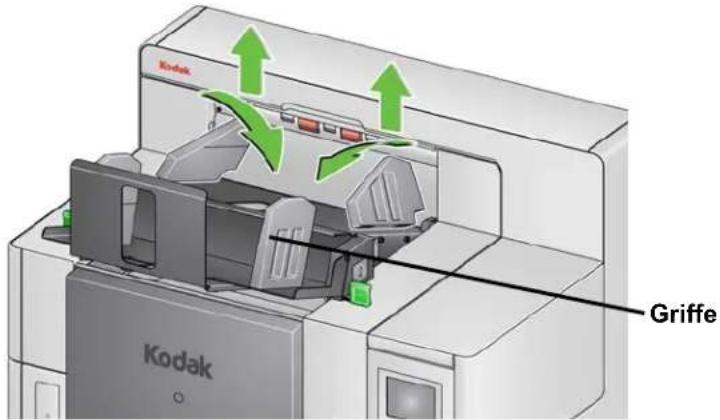
HINWEIS: Die Griffe der Seitenführungen müssen immer nach außen zeigen.
Einsatz für kurze Dokumente
Der Einsatz für kurze Dokumente kann beim Stapeln von Schecks oder anderer kurzer Dokumente in Stapel 1 verwendet werden.
So bauen Sie das Fach für kurze Dokumente ein:
- Entfernen Sie die Seitenführungen von Stapel 1.

- Bauen Sie den Einsatz für kurze Dokumente ein. Die richtige Ausrichtung finden Sie in der unteren Abbildung.
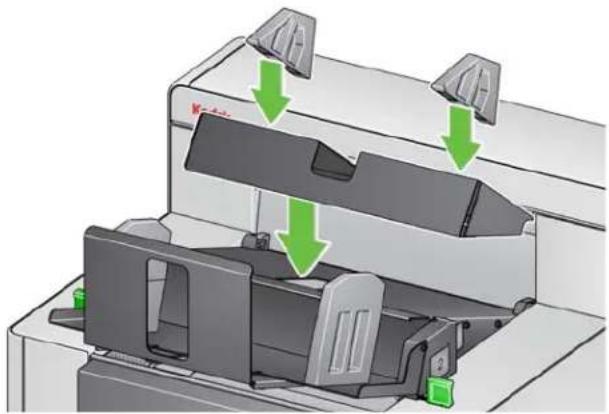
HINWEIS: Es wird empfohlen, die magnetischen Seitenführungen ca. 50,8 mm von der Hinterkante des Scanners einzubauen. Sie können jedoch an jeder beliebigen Position angebracht werden, die das Stapeln verbessert.
Anpassen des Anschlags
Sie können auch den Anschlag anpassen. Es wird empfohlen, dass der Anschlag ca. 38,1 mm länger als das längste Dokument eingestellt wird, das in Stapel 2 abgelegt wird. Nehmen Sie die Anpassung mithilfe der Rändelschrauben an der Unterseite von Stapel 1 vor.
- Lösen Sie die zwei Schrauben an der Unterseite von Stapel 1.
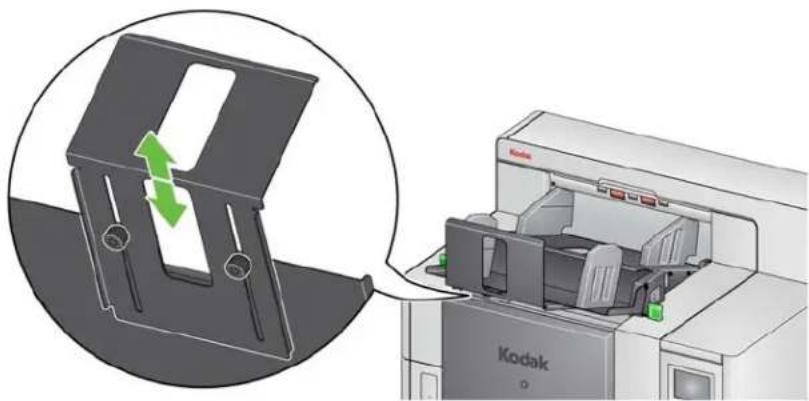
- Schieben Sie den Anschlag hinein oder heraus, bis Sie die gewünschte Länge eingestellt haben.
- Ziehen Sie die Schrauben wieder fest.
Außerkraftsetzen des kontrollierten dualen Stapelns
Das kontrollierte duale Stapeln kann mithilfe des Bildschirms zum Außerkraftsetzen von Optionen auf dem Bedienfeld ausgeschaltet werden. Weitere Informationen finden Sie unter „Ignorieren“ auf Seite 50.
Duales Stapeln nach Umschaltpatch
Duales Stapeln nach Umschaltpatch kann im Bedienfeld aktiviert werden.
Die Option Dual Stacking Toggle Patch (Duales Stapeln nach Umschaltpatch) erlaubt Ihnen das Verwenden von Patchbögen, wenn Sie Ihre Dokumente darauf hin vorbereiten, automatisch das (die) Ausnahmedokument(e) aus dem Stapel auszusortieren. Diese Option erlaubt Ihnen das Aussortieren von Ausnahmedokumenten, indem ein Patchbogen vor und nach dem Ausnahmedokument eingefügt wird.
Rear Patch Sorting (Hintere Patch-Sortierung) muss auf dem Bedienfeld aktiviert sein, damit der Patchbogen in das hintere Fach und das (die) Ausnahmedokument(e) in das zugewiesene Fach ausgegeben werden.
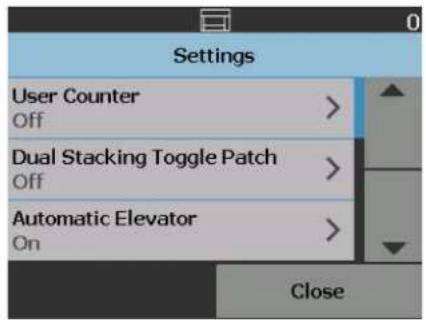
Problemlösung – Zubehör für kontrolliertes duales Stapeln
In der nachfolgenden Liste finden Sie mögliche Lösungen für Fehler, die bei der Verwendung des Zubehörs für kontrolliertes duales Stapeln auftreten können.
| Problem Mögliche Lösung | |
| Dokumente werden nicht getrennt. | Überprüfen Sie, ob das Zubehör für kontrolliertes duales Stapeln von einem Servicetechniker aktiviert wurde. |
| Dokumente mit Patchcodes werden nicht korrekt in Stapel 2 eingeordnet. | Kopieren Sie die Patchbögen auf steiferes Papier. Durch die Verwendung eines steiferen Papiertyps für gedruckte Patchbögen können die Seiten zuverlässiger in Stapel 2 ausgegeben werden. |
| Einige Dokumente werden nicht ordnungsgemäß in Stapel 1 abgelegt. | Sie können für einen ordnungsgemäßen Scanvorgang vor dem Scannen einen Geradestoßer verwenden, um die Dokumentenkanten auszurichten. |
| Dokumente halten im Scanner an. | Die Längenschutzoption begrenzt den Scanner, sodass eine Dokumentenzufuhr nur im Querformat möglich ist. Weitere Informationen finden Sie unter „Längenschutz aktiviert für Scanvorgänge im Hochformat“ auf Seite 81. |
Was sind Patchseiten?
Patchseiten enthalten Patchcodes, die üblicherweise beim Scannen als Dokumententrenner verwendet werden. Ein Patchcode ist ein Muster aus parallelen schwarzen Balken mit Zwischenräumen, das auf ein Dokument gedruckt wird. Wenn Patchseiten gescannt werden, weisen sie den Scanner oder die Scananwendung an, eine Scannerfunktion bzw. eine Funktion der Scananwendung auszuführen. Patchseiten können verschiedene Balkenmuster und Formate aufweisen.

text_image
PATCH 2 PATCH 3 PATCH 12Beispiel-PDF-Dateien von Patchseiten können Sie auf der Kodak Alaris-Webseite herunterladen: www.kodakalaris.com/go/IM. Klicken Sie auf die Registerkarte Support Center und wählen Sie dann Dokumentenscanner > Produktion > i5850 (i5250, i5650, i5250V, i5650V) und wählen Sie Benutzerhandbücher aus.
HINWEIS: Diese PDF-Versionen sind für den Druck auf Papier im A4- oder US-Letter-Format angepasst. Darüber hinaus gibt es TIFF-Quelldateien, die zur Anpassung der Patches für Ihr Unternehmen verwendet werden können. Befolgen Sie die Anweisungen, um sicherzustellen, dass die Seiten auf Ihrem Drucker präzise gedruckt werden.
Wo werden Patchseiten gelesen?

- Methode 1: Verwendet die Kameras zum vertikalen Lesen der Patches. Vertikal bedeutet in diesem Dokument, dass die Patchbalken in der Richtung, in der das Papier vom Scanner eingezogen wird, ausgerichtet sind. Bei dieser Methode des Patch-Lesens können die Patches überall oben im Dokument und auf der Vorder- oder Rückseite des Dokuments sein. Der Nachteil bei dieser Methode besteht darin, dass eine Seite mit einem Patchmuster (mit dem Vorderseitendrucker vor dem Scannen) gedruckt wird, bevor der Patch gelesen wird, sodass die Druckeinstellungen basierend auf dem Patch auf dieser Seite nicht geändert werden können.
- Methode 2: Verwendet die Kameras zum horizontalen Lesen der Patches. Horizontal bedeutet in diesem Dokument, dass die Patchbalken senkrecht zu der Richtung, in der das Papier vom Scanner eingezogen wird, ausgerichtet sind. Beim Lesen von Patches in der horizontalen Ausrichtung werden mit der Kamera des Scanners vier virtuelle Patchreader an denselben Stellen wie die vier physischen Patchreader erstellt. Die Patches müssen sich auf der Seite an einer Stelle befinden, die beim Transport dieselbe Stelle wie die vier physischen Patchreader passieren würde.

flowchart
graph TD
    A["Linke Kante des Dokumententransports"] --> B["Mibe des Dokumententransports"]
    B --> C["Rechte Kante des Dokumententransports"]
    style A fill:#f9f,stroke:#333
    style B fill:#ccf,stroke:#333
    style C fill:#cfc,stroke:#333
Bei dieser Methode des Patch-Lesens können die Patches horizontale Balken aufweisen und die Patches auf der Vorder- oder Rückseite der Seite gelesen werden. Der Nachteil bei dieser Methode besteht darin, dass eine Seite mit einem Patchmuster bereits (mit dem Vorderseitendrucker vor dem Scannen) gedruckt wird, bevor der Patch gelesen wird, sodass die Druckeinstellungen basierend auf dem Patch auf dieser Seite nicht geändert werden können.
- Methode 3: Verwendet Hardware-Patchreader, um Patches horizontal zu lesen. Die Patches müssen sich auf der Seite an einer Stelle befinden, die beim Transport dieselbe Stelle wie die vier physischen Patchreader passiert. Ein Vorteil bei dieser Methode besteht darin, dass Scanner mit Bildadressierungs-/Indizierungsfunktionen auf jede Seite die richtige Dokumenten-Locator-Nummer (Bildadresse) drucken können. Patchmuster müssen sich auf der Vorderseite befinden.
Die Position der Patchreader am i5850 Scanner ist versetzt von der Mitte des Transportbereichs des Scanners.
Links - 10,48 cm
Links, Mitte - 6,19 cm
Rechts, Mitte + 6,19 cm
Rechts + 10,48 cm
Der Lesevorgang von Patchmustern hängt bei Kodak Scannern der Serie i5x50 von Ihrem Scannermodell und den aktivierten Funktionen ab.
- Intelligenter Druck – Patchzählung: Die Patches 1, 2, 3, 5, 6 werden von den Hardware-Patchreadern im Scanner nur in horizontaler Ausrichtung gelesen.
- Farbumschaltung: Farb-Umschalt-Patches werden von den Kameras in vertikaler Ausrichtung oder horizontal von den Hardware-Patchreadern im Scanner gelesen, wodurch ein Drucken auf den Patchseiten verhindert wird.
- Scannersteuerung: Die Patches 10, 11, 12, 13, 14, 15 werden von den Hardware-Patchreadern des Scanners nur in horizontaler Ausrichtung gelesen.
i5250/i5650/i5650S Scanner
- Intelligenter Druck – Patchzählung: Die Patches 1, 2, 3, 5, 6 werden von den Hardware-Patchreadern im Scanner nur in horizontaler Ausrichtung gelesen.
- Intelligenter Druck – Indizierung: Die Patches 1, 2, 3, 5, 6 werden von den Hardware-Patchreadern im Scanner nur in horizontaler Ausrichtung gelesen.
- Farbumschaltung: Farb-Umschalt-Patches werden von den Kameras in vertikaler Ausrichtung oder horizontal von den Hardware-Patchreadern im Scanner gelesen, wodurch ein Drucken auf den Patchseiten verhindert wird.
- Scannersteuerung: Die Patches 10, 11, 12, 13, 14, 15 werden von den Hardware-Patchreadern im Scanner nur in horizontaler Ausrichtung gelesen.
i5850/i5850S Scanner
- Intelligenter Druck – Patchzählung: Die Patches 1, 2, 3, 5, 6 werden von den Hardware-Patchreadern im Scanner nur in horizontaler Ausrichtung gelesen.
- Intelligenter Druck – Indizierung: Die Patches 1, 2, 3, 5, 6 werden von den Hardware-Patchreadern im Scanner nur in horizontaler Ausrichtung gelesen.
- Intelligenter Druck – Bildadressierung: Die Patches 1, 2, 3, 5, 6 werden von den Hardware-Patchreadern im Scanner nur in horizontaler Ausrichtung gelesen.
- Farbumschaltung: Farb-Umschalt-Patches werden von den Kameras in vertikaler Ausrichtung oder horizontal von den Hardware-Patchreadern im Scanner gelesen, wodurch ein Drucken auf den Patchseiten verhindert wird.
- Scannersteuerung: Die Patches 10, 11, 12, 13, 14, 15 werden von den Hardware-Patchreadern im Scanner nur in horizontaler Ausrichtung gelesen.
- Vorrichtung für kontrolliertes duales Stapeln (für i5850 mit diesem Zubehörteil): Die Patches 1, 2, 3, 4, 5, 6, 10, 11, 12, 13, 14, 15 werden von den Hardware-Patchreadern im Scanner nur in horizontaler Ausrichtung oder von den Kameras in vertikaler oder horizontaler Ausrichtung gelesen.
| Kudak Scanner | Feature or Enable d | Includes Hardware Patch Readers | Intelligent Printing | Controlled Dual Stacki | Color Toggle Patch | Scanner Features | Patch Sorting | ||||
| EELDardel, EEMdellidale, PELDardel, Scll(01), Pem(02) only, Pem(03) and Pem(04) (Pem only) | |||||||||||
| JESMADL, JESMADL, PELDardel, PELDardel, Pem(05) (Pem only) | |||||||||||
| JESMADL, Pem(06) (Pem only) | |||||||||||
| JESMADL, Pem(07) (Pem only) | |||||||||||
| JESMADL, Pem(08) (Pem only) | |||||||||||
| JESMADL, Pem(09) (Pem only) | |||||||||||
| JESMADL, Pem(10) (Pem only) | |||||||||||
| JESMADL, Pem(11) (Pem only) | |||||||||||
| JESMADL, Pem(12) (Pem only) | |||||||||||
| JESMADL, Pem(13) (Pem only) | |||||||||||
| JESMADL, Pem(14) (Pem only) | |||||||||||
| JESMADL, Pem(15) (Pem only) | |||||||||||
| CDS | IA | ||||||||||
| i5200 or i5200V | - | na | - | - | - | - | - | yes | - | - | |
| i5600 or i5600V | - | na | - | - | - | - | - | yes | - | - | |
| i5250V or i5650V | - | yes | yes | - | - | - | yes | yes | yes | - | |
| i5250 | - | yes | yes | no | - | - | yes | yes | - | ||
| i5450 | - | yes | yes | yes | - | - | Yes | yes | - | ||
| i5800 | no | no | - | - | - | - | - | yes | - | - | |
| yes | - | yes | no | - | - | ||||||
| i5850 | no | yes | yes | yes | yes | - | yes | yes | yes | - | |
| yes | yes | yes | yes | yes | - | ||||||
| yes no | - | yes | yes | - | |||||||
| no no | - | - | yes | - | |||||||
| i5650S | - | no | - | yes | yes | ||||||
| i5650S | no yes | yes | - | yes | yes | ||||||
Patchcode-Anforderungen
Es gibt spezifische Anforderungen hinsichtlich der Größe und Position der Patchmuster. Es muss daher sehr genau darauf geachtet werden, dass die Patchseiten richtig erstellt werden.
HINWEIS: Informationen zur Aktivierung der bei Patchseiten verwendeten Scannerfunktionen finden Sie in den Handbüchern zur Scan-Einrichtung für TWAIN und ISIS oder in der Dokumentation Ihrer Scananwendung.
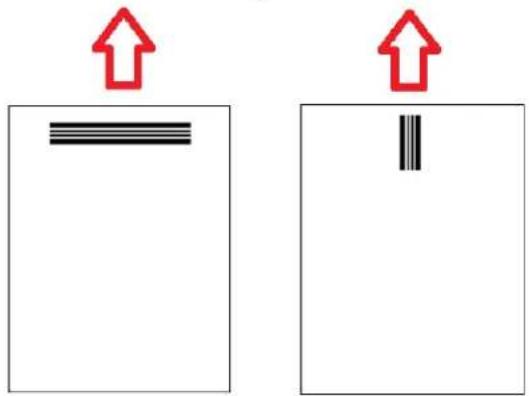
Um den Einzug der Seiten in jede Richtung zu ermöglichen, werden Patchseiten in der Regel mit Patchmustern an jeder Kante der Seite erstellt.
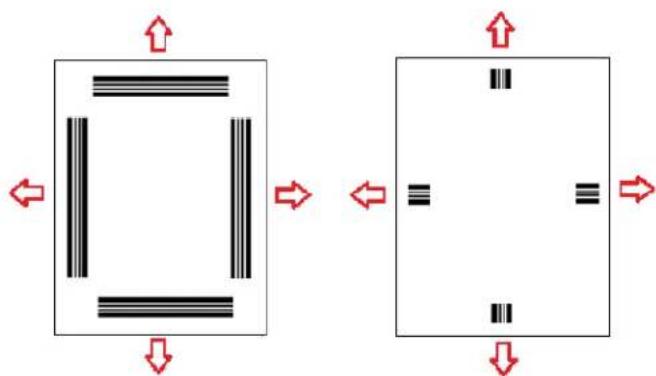
flowchart
graph TD
    A["Block 1"] --> B["Block 2"]
    B --> C["Downward Arrow"]
    B --> D["Upward Arrow"]
    style A fill:#f9f,stroke:#333
    style B fill:#bbf,stroke:#333
    style C fill:#dfd,stroke:#333
    style D fill:#dfd,stroke:#333
Farb-Umschalt-Patch
Es ist auch möglich, eine Patchseite mit Balkenmustern zu erstellen, die von jedem Kodak Scanner zuverlässig bei Patchlesevorgängen mit Kamera- oder Hardware gelesen werden.
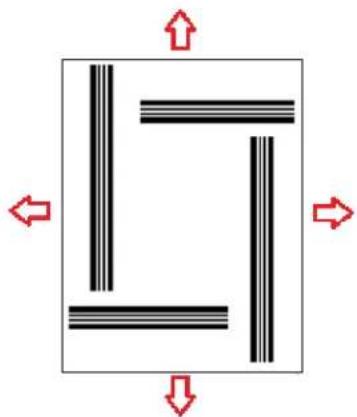
Es gibt drei Patchklassifikationen:
Patches zum Trennen von Dokumenten/Stapeln (auch dokumentenbezogene Patches genannt): diese Patches werden in der Regel zum gleichzeitigen Scannen zahlreicher unterschiedlicher Dokumente mit Patchseiten als Trenner verwendet. Diese Patches gehören zum Typ 2 (Dokumententrennung), Typ 3 (Stapeltrennung) und Typ T, der sowohl zur Dokumenten- als auch zur Stapeltrennung verwendet werden kann).

Funktions-Patches: diese Patchseiten werden in der Regel nicht für die Dokumententrennung verwendet. Sie werden stattdessen zum Auslösen von Scannerfunktionen (z. B. Steuerung der Farbumschaltung oder der Mehrfacheinzugserkennung) oder Softwarefunktionen eingesetzt. Diese Patches gehören zum Typ 1, Typ 4 (Farb-Umschalt-Patch) und Typ 6.
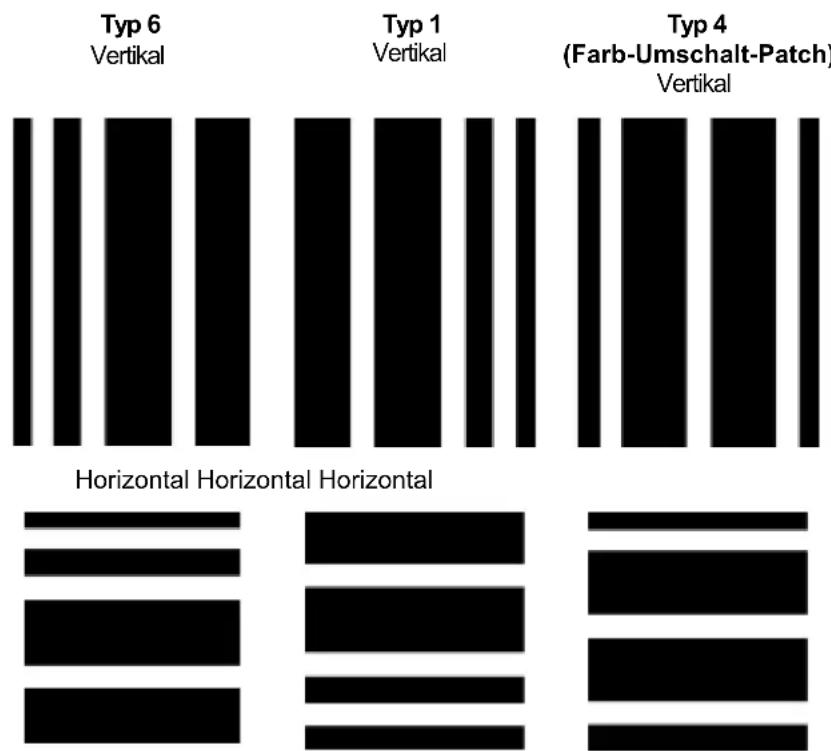
HINWEIS: Drucken Sie die oben dargestellten Patchmuster nicht für die Verwendung in einem Scanner aus. Diese Beispielmuster sind nicht für die Verwendung in der Praxis angepasst. Druckbare PDF-Versionen können Sie auf der Kodak Alaris-Website herunterladen.
- Scannersteuerungs-Patches: Diese Patchseiten wurden mit den Kodak i5x50 Scannern eingeführt und dienen zur Steuerung von Scannerfunktionen.
Verfügbare Patches: Typ 10, Typ 11, Typ 12, Typ 13, Typ 14 und Typ 15.
Typ 10
Vertikal
Typ 11
Vertikal
Typ 12
Vertikal

Typ 13
Vertikal
Typ 14
Vertikal

HINWEIS: Drucken Sie die oben dargestellten Patchmuster nicht für die Verwendung in einem Scanner aus. Diese Beispielmuster sind nicht für die Verwendung in der Praxis angepasst. Druckbare PDF-Versionen können Sie auf der Kodak Alaris-Website herunterladen.
Details zu Balkenmustern
Ein Patch ist ein Muster aus parallelen schwarzen Balken mit
Zwischenräumen, das auf ein Dokument gedruckt wird. Um zu verhindern, dass andere Dokumentdaten als Patch erfasst werden, erkennt der Scanner nur korrekt gestaltete Balkenmuster als Patch. Die Breite der Balken und die Zwischenräume müssen sehr genau eingehalten werden, um sicherzustellen, dass der Scanner die Balkenmuster erfasst.
• Die breiten Balken müssen 5 mm +_ 0,25 mm breit sein.
- Die schmalen Balken und Zwischenräume müssen 2,03 mm + 0,25 mm breit sein.
• Die maximale Breite des Patchcodes hängt von der Anzahl der breiten und schmalen Balken für das spezifische Patchmuster ab.
• Die Mindest-Gesamtlänge der Patch-Balken beträgt 50 mm.
Die folgende Tabelle liefert eine Übersicht über die von den Kodak Scannern verwendeten Patchcodemuster:
| Patchcodetyp | Grafisches Muster | Beschreibung | Maximale Breite |
| 0 Es wurde kein Code erkannt | |||
| 1 WWnn | Kodak Patchcode | 1 | 0,8 +/- 0,01 |
| 2 WnnW | Kodak Patchcode | 2 | |
| 3 WnWn | Kodak Patchcode | 3 | |
| 4 nWWn | Kodak Patchcode | 4 | |
| 5 nWnW | Kodak Patchcode | 5 | |
| 6 nnWW | Kodak Patchcode | 6 | |
| 7 WWWn | Kodak Patchcode | 7 0,92 +/- 0,01 | |
| 8 WWnW | Kodak Patchcode | 8 | |
| 9 WnWW | Kodak Patchcode | 9 | |
| 10 nWWW | Kodak Patchcode | 10 | |
| 11 nnnW | Kodak Patchcode | 11 0,68 +/- 0,01 | |
| 12 | nnWn | Kodak Patchcode 12 | |
| 13 | nWnn | Kodak Patchcode 13 | |
| 14 | Wnnn | Kodak Patchcode 14 | |
| 15 | WWWW | Kodak Patchcode 15 | 1,04 +/- 0,01 |
Ein Patch 1 beispielsweise ist WWnn:

Wide (Breiter) Balken, gefolgt von einem Leerzeichen, dann von einem weiteren Wide (Breiten) Balken, gefolgt von einem Leerzeichen und dann einem narrow (schmalen) Balken, gefolgt von einem Leerzeichen und einem narrow (schmalen) Balken.
Indizierungs- oder Bildadressen-Patchcodes
Patch 2Verwendung des intelligenten Drucks | • Patchzählung: Kann verwendet werden, um einen Patch schrittweise zu erhöhen oder zurückzusetzen.• Indizierung: Patch 2 ist der einzige Patch, der für die Indizierung verwendet werden kann.• Vollständige Bildadressierung: Weist dem aktuellen Dokument Bildebene 2 zu. |
Patch 3Verwendung des intelligenten Drucks | • Patchzählung: Kann verwendet werden, um einen Patch schrittweise zu erhöhen oder zurückzusetzen.• Indizierung: Patch 2 ist der einzige Patch, der für die Indizierung verwendet werden kann.• Vollständige Bildadressierung: Weist dem aktuellen Dokument Bildebene 3 zu. |
Patch T / Transferpatch / Patch 5Verwendung des intelligenten Drucks | • Patchzählung: Kann verwendet werden, um einen Patch schrittweise zu erhöhen oder zurückzusetzen.• Indizierung: Patch 2 ist der einzige Patch, der für die Indizierung verwendet werden kann.• Vollständige Bildadressierung: Weist dem nächsten Dokument Bildebene 2 oder 3 zu. |
Funktions-Patchcodes
| Patch 1Verwendung des | Kann verwendet werden, um Funktionen der Scananwendung auszulösen. |
 intelligenten Drucks intelligenten Drucks | • Patchzählung: Kann verwendet werden, um einen Patch schrittweise zu erhöhen oder zurückzusetzen.• Indizierung: Nicht verwendet.• Vollständige Bildadressierung: Nicht verwendet. |
| Farb-Umschalt-Patch / Patch 4Verwendung des intelligenten Drucks | Kann verwendet werden, um Funktionen der Scananwendung auszulösen. |
| • Patchzählung: Kann verwendet werden, um einen Patch schrittweise zu erhöhen oder zurückzusetzen. | |
 | • Indizierung: Nicht verwendet.• Vollständige Bildadressierung: Nicht verwendet. |
| Patch 6Verwendung des intelligenten Drucks | Kann verwendet werden, um Funktionen der Scananwendung auszulösen. |
| • Patchzählung: Kann verwendet werden, um einen Patch schrittweise zu erhöhen oder zurückzusetzen. | |
 | • Indizierung: Nicht verwendet.• Vollständige Bildadressierung: Nicht verwendet. |
Scannersteuerungs-Patchcodes
| Können zur Steuerung von Scannerfunktionen verwendet werden.Nutzung des intelligenten Drucks:Patchanzahl: Nicht verwendet.Indizierung: Nicht verwendet.Vollständige Bildadressierung: Nicht verwendet. | |
Patch 10 | Patch 11 |
Patch 12 | Patch 13 |
Patch 14 | Patch 15 |
Patchpositionierung
Die horizontale und vertikale Positionierung des Patchcodes ist für einen zuverlässigen Patchlesevorgang sehr wichtig. Ist der Patchcode auf dem Dokument nicht richtig platziert, kann der Scanner den Patch ggf. nicht richtig lesen.
A Vertikale Patches sollten so platziert werden, dass ein Mindestabstand von 12,7 mm zwischen der Einführkante der Seite (die zuerst in den Scanner eingeführte Kante) und dem Anfang der gedruckten Balkenmuster besteht.
Horizontale Patches sollten so platziert werden, dass ein Mindestabstand von 6,35 mm zwischen der Einführkante der Seite (die zuerst in den Scanner eingeführte Kante) und dem Anfang der gedruckten Balkenmuster besteht.
B Zwischen dem Patchcode und der Kante des Dokuments muss ein Mindestabstand von 6 mm eingehalten werden.
C Das Patchlesefenster endet 50,8 mm von der Einführkante des Dokuments entfernt. Horizontale Patches dürfen nicht über das Patchfenster hinausgehen.
D Für vertikale Patches müssen sich mindestens 19 mm des Patchcodes innerhalb dieses Lesebereichs befinden.
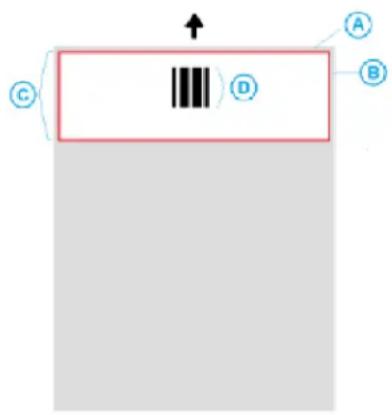
text_image
A B C D
text_image
A B CDetails zum Papier
- Farbe des Papiers: weißes Papier eignet sich am besten zum Lesen von Patchcode. Damit Patchseiten von den Bedienern oder anderen Personen bei der Dokumentenvorbereitung besser erkannt werden, können Sie auch farbiges Papier verwenden. Papier in einem hellen Gelb oder einem hellen Pastellfarbton, bei dem 65 % des Lichts der Lichtquelle reflektiert werden, eignet sich dafür gut. Wird für die Patchseiten dunkles Papier verwendet, werden die Patches ggf. nicht richtig gelesen.
- Drucken: die Patchbalken müssen immer in schwarz gedruckt werden. Die gedruckten schwarzen Balken dürfen höchstens 20 % des Lichts der Lichtquelle reflektieren. Beim Kopieren von Patches sollte Vorsicht geübt werden. Beim Fotokopieren werden Dokumente in der Regel automatisch skaliert, sodass die Größe schwarzer Balken und weißer Leerräume beeinflusst und somit die Druckspezifikationen geändert werden können. Ein Fotokopierer mit einem Skalierungsmaßstab von 100 % sollte für den i5850 Scanner zulässig sein.
- Papierformat: Die Länge und Breite der Patchseiten müssen jeweils mindestens 139,7 mm betragen.
- Papiergewicht: Wenn Sie die Patchseiten nach dem Aussortieren erneut verwenden möchten, muss das Papier schwer genug sein, um in Stapel 2eingeordnet zu werden. Weitere Informationen finden Sie unter „Empfohlene Papierspezifikationen“ auf Seite 79.
In diesem Kapitel werden die erforderlichen Reinigungs- und Wartungsarbeiten für die Kodak i5x50 Scanner beschrieben. Wie häufig diese Arbeiten durchgeführt werden müssen, hängt von der Scanumgebung, den verwendeten Papiersorten und den Bildverarbeitungsanforderungen ab. Ein hohes Scanvolumen erfordert ein häufigeres Reinigen des Scanners und Austauschen der Verbrauchsmaterialien. Wenn das Scanvolumen geringer ist, können die Abstände zwischen den Reinigungs- und Wartungsarbeiten größer sein. Richtlinien zur Reinigung finden Sie im „Reinigungsplan“ auf der nächsten Seite. Sie müssen jedoch selbst entscheiden, wie häufig das Gerät gereinigt werden soll. Die jahrelangen Erfahrungen von Kodak beim Produktionsscannen haben gezeigt, dass mit einem ordnungsgemäß gereinigten und gewarteten Scanner mehr Papier in weniger Zeit und mit weniger Problemen gescannt werden kann. Ein ordnungsgemäß gewarteter i5x50 Scanner wird jahrelang fehlerfrei arbeiten.
Scanner-Verbrauchsmaterialien (Transportringe, Vortrenn-Pads usw.) und Reinigungsmittel erhalten Sie bei Ihrem Scanner-Fachhändler. Verbrauchsmaterialien werden in Kits unterschiedlicher Größe verkauft. Die Kits enthalten die richtige Anzahl an Transportringen, Rollen und Vortrenn-Pads, so dass Sie sie problemlos in den empfohlenen Intervallen austauschen können. Wenn Sie beispielsweise nur die Transportringe austauschen, aber nie die Trennrolle, führt dies langfristig zu einer Beeinträchtigung der Scannerleistung. Der Austausch der Verbrauchsmaterialien in den empfohlenen Intervallen gewährleistet die beste Leistung.
HINWEIS: Die Abbildungen in diesem Abschnitt zeigen den Kodak i5250/i5650/i5250V/i5650V Scanner. Sofern nicht anders angegeben, gelten alle Anpassungen auch für die i5650S, i5850 und i5850S Scanner.
Reinigungsplan
Es wird empfohlen, bei der Reinigung den Transportbereich des Scanners mit dem Staubsauger zu reinigen, den Schmutz von den Transportringen des Einzugsmoduls und der Trennrolle sowie von den Transportrollen zu entfernen und die Imaging-Führungen zu reinigen.
In der folgenden Tabelle finden Sie Informationen dazu, wie häufig Sie Ihren Scanner reinigen sollten.
| Verfahren Tages- | beginn | Mitte einer Schicht | Beginn einer neuen Schicht |
| Ausgabefach und Einzugsbereiche (Einzugsfach und Transportbereich) staubsaugen | x | ||
| Alle Rollen reinigen, x x | |||
| Transportbereich staubsaugen x x x | |||
| Imaging-Führungen reinigen x x x | |||
| Transport-Reinigungsblatt verwenden x x |
Reinigungsmaterialien und -mittel
Verwenden Sie bei der routinemäßigen Wartung des Scanners ausschließlich die folgenden Reinigungsmaterialien. Durch andere Reinigungsmaterialien könnte Ihr Scanner beschädigt werden.
• Kodak Digital Science Transport-Reinigungsblätter
• Kodak Digital Science Rollenreinigungspads
- Antistatiktücher für Kodak Scanner (Antistatiktücher sind nicht in allen Ländern verfügbar)
- Brillianize Detailer Wipes für Kodak Scanner
• Staubsauger und entsprechendes Zubehör
Öffnen der Scannerabdeckung
- Entfernen Sie alle Dokumente aus dem Einzugsfach und dem Ausgabefach.
- Ziehen Sie den Entriegelungshebel der Scannerabdeckung nach vorne. Die Scannerabdeckung öffnet sich etwas. Öffnen Sie die Abdeckung vollständig, um Zugang zu den inneren Komponenten zu erhalten.
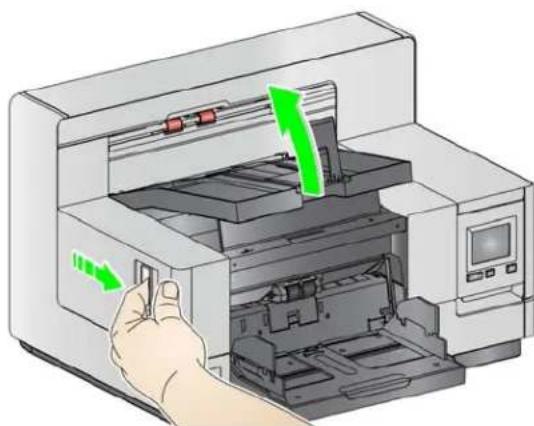
- Schließen Sie die Scannerabdeckung mit beiden Händen, wenn Sie mit der Reinigung oder dem Austauschen eines Ersatzteils fertig sind.
Reinigung
Eine regelmäßige Reinigung und präventive Wartung des Scanners ist erforderlich, um stets die bestmögliche Bildqualität zu erzielen.
Manche Dokumenttypen verursachen mehr Papierstaub und Schmutz und können daher eine häufigere Reinigung erfordern.
Lesen Sie vor dem Reinigen des Scanners oder Austauschen von Verbrauchsmaterialien folgende Informationen:
- Etwas Schmutz an den Gummi-Transportringen des Einzugsmoduls und der Trennrolle ist normal. Schmutz an den Transportringen bedeutet nicht zwangsläufig, dass diese abgenutzt oder beschädigt sind. Kontrollieren Sie die Transportringe nach erfolgter Reinigung auf Abnutzungsserscheinungen und ersetzen Sie sie ebenso wie die Trennrolle oder das Einzugsmodul, falls notwendig.
- Lassen Sie alle Rollen/Ringe vollständig trocknen, bevor Sie den Scanner wieder verwenden.
- Verwenden Sie nur die empfohlenen Reinigungsmittel. Verwenden Sie keine anderen als die empfohlenen Reinigungs- oder Lösungsmittel, da andernfalls die Gummiringe beschädigt werden können.
- Verwenden Sie Reinigungsmittel nicht in geschlossenen Räumen und sorgen Sie für ausreichende Belüftung.
- Verwenden Sie die Reinigungsmittel nicht auf heißen Oberflächen. Lassen Sie die Oberflächen vor dem Reinigen auf Zimmertemperatur abkühlen.
- Verwenden Sie keine Druckluft. Bei Verwendung von Druckluft kann Staub in das Imaging-System des Scanners gelangen und sich in Bereichen ablagern, die zu Bildqualitätsproblemen führen und nicht ohne Entfernen der Kamera gereinigt werden können.
- Verwenden Sie keine entzündlichen Aeorosole in der unmittelbaren Umgebung des Scanners.
- Neben den empfohlenen Reinigungsmitteln können Sie den Scanner auch mit Hilfe eines Staubsaugers von Schmutz befreien.
- Antistatiktücher enthalten Isopropylalkohol, der Augenreizungen und trockene Haut verursachen kann. Waschen Sie daher nach der Reinigung Ihre Hände mit Wasser und Seife. Weitere Informationen finden Sie im Sicherheitsdatenblatt (Material Safety Data Sheet, MSDS). Das MSDS ist unter der folgenden Webseite verfügbar: www.kodakalaris.com/en-us/about/ehs.
HINWEIS: Um auf das Sicherheitsdatenblatt zugreifen zu können, müssen Sie die Katalognummer oder die Bezeichnung des Zubehörteils angeben. Katalognummern finden Sie unter „Zubehör und Verbrauchsmaterialien“ auf Seite 114.
- Die Reinigungspads enthalten Natrium-Laurylethersulfat und Natriumsilikat, die Augenreizungen verursachen können. Nähere Informationen finden Sie im Material Safety Data Sheet (MSDS).
Staubsaugen des Ausgabe- und Einzugsfachs
- Schalten Sie den Scanner aus.
- Entfernen Sie das Ausgabefach.

- Staubsaugen Sie das Ausgabefach, den Bereich des Ausgabefachs und des Einzugsfachs sorgfältig.
Reinigen der Walzen
Die Rollenreinigung umfasst alle Rollen im Transportbereich, die Transportringe der Trennrolle und die Transportringe des Einzugsmoduls.
- Öffnen Sie die Scannerabdeckung.
- Drehen Sie die Rollen von Hand und reinigen Sie sie mit Hilfe eines Reinigungspads.
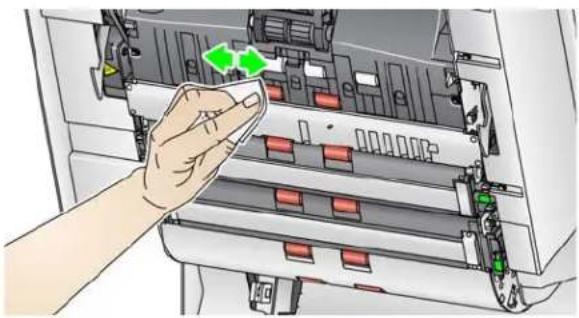
HINWEIS: Verwenden Sie zum Reinigen der Rollen keine Antistatiktücher oder Brillianize Detailer Wipes.
- Trocknen Sie die Rollen mit einem fusselfreien Tuch.
Reinigung der Transportringe der Trennrolle
- Ziehen Sie die Trennrollenabdeckung nach vorne und entfernen Sie die Trennrolle.
HINWEIS: Die Abdeckung der Separator-Rolle ist mit einer Feder befestigt. Halten Sie die Trennrollenabdeckung nach hinten, bis Sie die Trennrolle herausgenommen haben, und bringen Sie sie dann wieder vorsichtig in die geschlossene Position zurück.
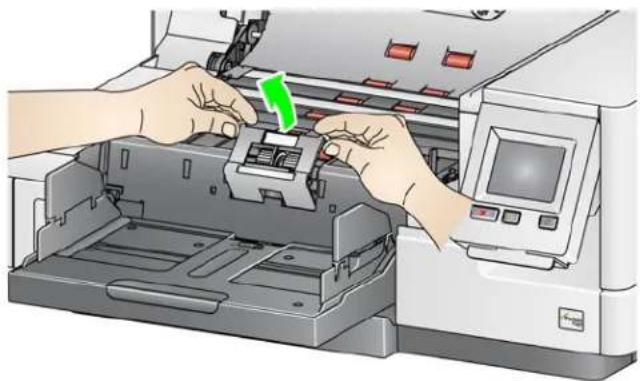
- Drehen Sie die Transportringe der Trennrolle von Hand und reinigen Sie sie mit Hilfe eines Reinigungspads. Es empfiehlt sich, das Reinigungspad entlang der Rillen zu führen, um den Schmutz in den Rillen zu entfernen.

-
Überprüfen Sie die Transportringe. Wenn die Transportringe Abnutzungserscheinungen oder Beschädigungen aufweisen, wechseln Sie sie aus. Siehe „Auswechseln von Komponenten“ auf Seite 106.
-
Setzen Sie die Separator-Rolle so wieder ein, dass der Mittelsteg des Halters im Freiraum zwischen den beiden Rollen sitzt.

Reinigung der Transportringe des Einzugsmoduls
- Reinigen Sie die Transportringe des Einzugsmoduls, indem Sie das Einzugsmodul von Hand drehen und dabei die Ringe mit einem Rollenreinigungspad abwischen. Es empfiehlt sich, das Reinigungspad entlang der Rillen zu führen, um den Schmutz in den Rillen zu entfernen. Sie müssen das Einzugsmodul zum Reinigen der Ringe nicht aus dem Gerät entfernen.

HINWEIS: Verwenden Sie zum Reinigen der Transportringe des Einzugsmoduls keine Antistatiktücher oder Brillianize Detailer Wipes.
- Überprüfen Sie die Transportringe. Wenn die Transportringe abgenutzt oder beschädigt sind, wechseln Sie sie aus. Siehe „Auswechseln von Komponenten“ auf Seite 106.
Drehbare weiße Hintergrundstreifen reinigen
- Reinigen Sie die oberen und unteren Hintergrundstreifen mit einem Antistatiktuch oder einem Brillianize Detailer Wipe für „Schritt 1“.

HINWEIS: Achten Sie darauf, dass Sie die Transportrollen nicht berühren.
- Wischen Sie nochmals mit einem nebelfeuchten Antistatiktuch oder einem Brillianize Detailer Wipe für „Schritt 2“ über die oberen und unteren Hintergrundstreifen, um eventuell vorhandene Schlieren zu entfernen.
Reinigen der Imaging-Führungen
- Reinigen Sie die oberen und unteren Imaging-Führungen mit einem Antistatiktuch oder einem Brillianize Detailer Wipe für „Schritt 1“.
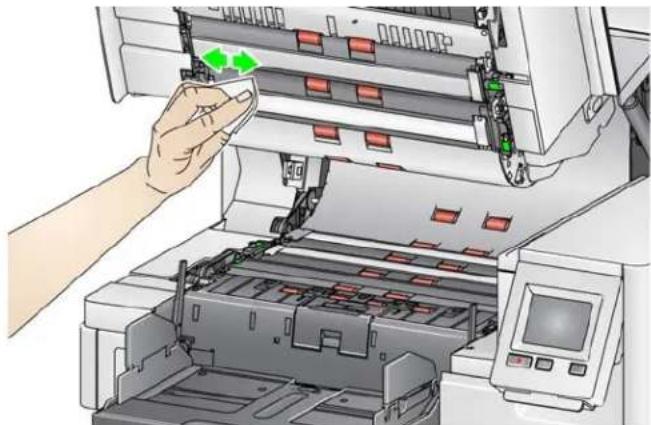
- Wischen Sie nochmals mit einem nebelfeuchten Antistatiktuch oder einem Brillianize Detailer Wipe für „Schritt 2“ über die oberen und unteren Imaging-Führungen, um eventuell vorhandene Schlieren zu entfernen.
- Schließen Sie die Scannerabdeckung.
- Schalten Sie den Scanner nach Abschluss aller Reinigungsarbeiten wieder ein.
Verwenden eines Transport-Reinigungsblatts
Der Transportweg sollte mehrmals mit einem Transport-Reinigungsblatt gereinigt werden.
- Entfernen Sie die Hülle des Transport-Reinigungsblatts.
- Stellen Sie die Seitenführungen des Einzugs- und des Ausgabefachs auf die größte Breite ein.
- Legen Sie das Transport-Reinigungsblatt in Querformatausrichtung mittig und mit der Klebeseite nach oben in das Einzugsfach ein.
- Scannen Sie das Transport-Reinigungsblatt.
- Nehmen Sie das Transport-Reinigungsblatt aus dem Ausgabefach, legen Sie es in Querformatausrichtung mittig und mit der Klebeseite nach oben in das Einzugsfach und scannen Sie erneut.
- Wiederholen Sie die Schritte 3 bis 5, bis die Rollen sauber sind.
HINWEIS: Wenn das Transport-Reinigungsblatt schmutzig wird und/oder an Klebkraft verliert, entsorgen Sie es und verwenden Sie ein neues.
Abschließende Reinigungsschritte
Führen Sie nach Anwendung des Transport-Reinigungsblatts Folgendes aus:
- Öffnen Sie die Scannerabdeckung.
- Wischen Sie die oberen und unteren Imaging-Führungen mit einem fusselfreien Tuch ab.
- Schließen Sie die Scannerabdeckung und führen Sie einen Testscan durch, um die Bildqualität zu überprüfen.
Auswechseln von Komponenten
Dieser Abschnitt enthält Austauschanweisungen für die nachfolgend aufgeführten Teile. Verwenden Sie die folgende Liste als Richtlinie für die Austauschhäufigkeit.
- Transportringe des Einzugsmoduls und der Trennrolle, einschließlich des Kodak Einzugsmoduls für ultraleichtes Papier: Die Lebensdauer der Transportringe hängt von den verwendeten Papiersorten, der Betriebsumgebung und der Reinigungshäufigkeit ab. Die nominale Lebensdauer der Transportringe entspricht ca. 500.000 Dokumenten; Abweichungen sind möglich. Eine Verschlechterung des Einzugsverhaltens, Mehrfacheinzüge, Blockaden usw. sind Anzeichen dafür, dass die Transportringe ausgetauscht werden müssen. Die Transportringe der Trennrolle nutzen möglicherweise schneller ab als die des Einzugsmoduls. Muss ein Transportring des Einzugsmoduls ausgetauscht werden, sollten alle vier Transportringe ersetzt werden. Muss ein Transportring der Trennrolle ausgetauscht werden, sollte auch der andere Transportring ersetzt werden.
- Einzugsmodul und Trennrolle, einschließlich des Kodak Einzugsmoduls für ultraleichtes Papier und Trennrolle: Es wird empfohlen, nach etwa jedem vierten Transportringwechsel ein neues Einzugsmodul und eine neue Trennrolle einzusetzen. Wechseln Sie das Einzugsmodul und die Trennrolle immer gleichzeitig aus.
- Vortrenn-Pad, einschließlich des Kodak Vortrenn-Pads für ultraleichtes Papier: Es wird empfohlen, das Vortrenn-Pad mindestens so häufig auszuwechseln wie die Transportringe am Einzugsmodul bzw. an der Trennrolle.
- Imaging-Führungen: Diese sind auszutauschen, wenn sie stark verkratzt sind und die Schäden sich auf den Bildern bemerkbar machen.
HINWEIS: Die Abbildungen in diesem Abschnitt können abhängig davon, welches Modul Sie austauschen, geringfügig abweichen. Das Einzugsmodul für ultraleichtes Papier sieht beispielsweise etwas anders aus, als das Standardeinzugmodul. Die Montagemethoden unterscheiden sich jedoch nicht.
Die Wartungszähler sollten vom Bediener überwacht und zurückgesetzt werden, wenn Verbrauchsmaterialien gewechselt wurden. Die Wartungszähler werden nicht automatisch zurückgesetzt, wenn ein Verbrauchsmaterial gewechselt wurde. Die Wartungszähler zeigen die Anzahl der gescannten Seiten an. Weitere Informationen zum Anzeigen und Verwenden der Wartungszähler finden Sie unter „Wartungszähler anzeigen“ auf Seite 33.
HINWEIS: Schalten Sie den Scanner zum Auswechseln von Teilen aus.
Auswechseln des Einzugsmoduls oder seiner Transportringe
Lösen Sie zunächst das Einzugsmodul. Zum Lösen des Einzugsmoduls gibt es zwei Methoden.
Methode 1:
- Öffnen Sie die Scannerabdeckung.
- Drücken Sie die Entriegelungslasche nach rechts, um das Einzugsmodul vom Scanner zu lösen.
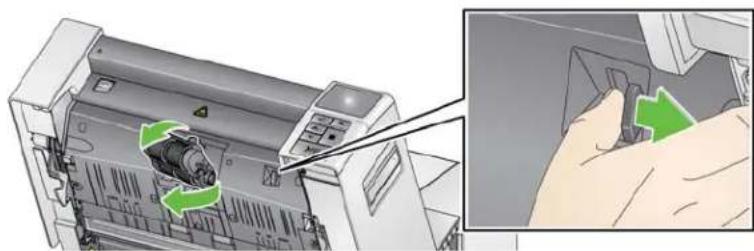
- Entfernen Sie das Ausgabefach.
- Öffnen Sie die Druckerabdeckung.
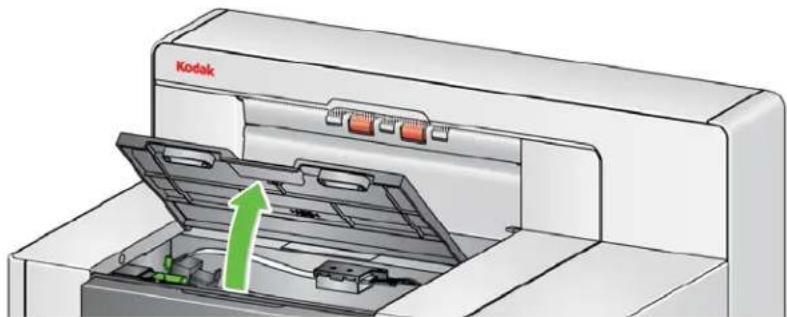
HINWEIS: Wenn Sie das Ausgabefach nicht entfernen möchten, können Sie den vorderen Teil des Ausgabefachs anheben, dann die Druckerabdeckung anheben und hinter der Höhenanpassungsklappe positionieren.

- Drehen Sie den Freigabeknopf für das Einzugsmodul auf das Symbol Entsperrt und lösen Sie das Einzugsmodul.
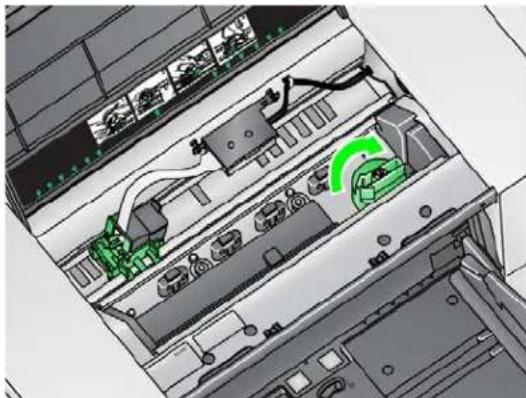
-
Wenn Sie nur das Einzugsmodul auswechseln, fahren Sie mit Schritt 11 fort. Wenn Sie die Transportringe austauschen, fahren Sie mit Schritt 5 fort.
-
Drücken Sie mit einer Hand die Sperrriegel (je einen auf jeder Seite), während Sie mit der anderen Hand das untere Gehäuseteil festhalten. Ziehen Sie das obere Gehäuseteil nach oben von den Rollen weg.
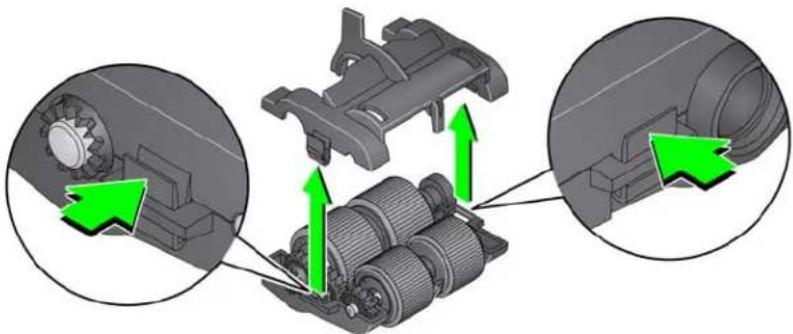
-
Entfernen Sie beide Rollen.
-
Entfernen Sie die beiden Transportringe, indem Sie sie einzeln von der Antriebsrolle abziehen.
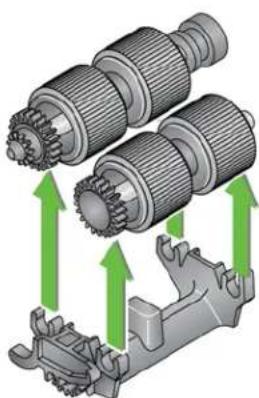
text_image
Antriebsrolle- Montieren Sie die neuen Transportringe, indem Sie diese vorsichtig auf die Antriebsrolle ziehen. Die Ausrichtung ist beim Einsetzen der Rollen nicht wichtig.
WICHTIG: Dehnen Sie die Transportringe nicht zu stark, damit sie nicht einreißen.
- Setzen Sie die beiden Antriebsrollen wieder in das untere Gehäuseteil des Einzugsmoduls ein und richten Sie die Nasen des oberen Gehäuseteils an den Schlitzen des unteren Gehäuseteils aus.
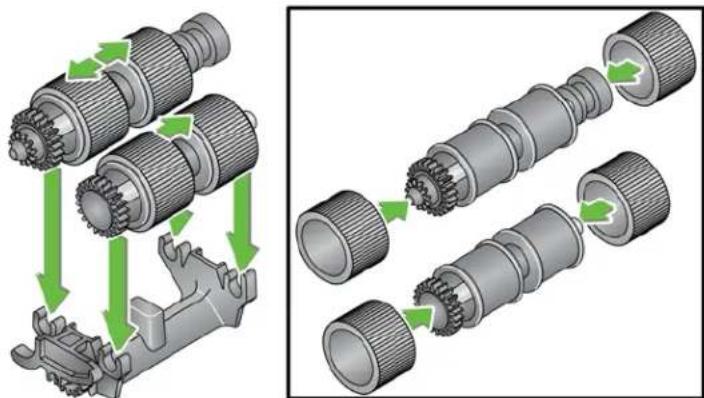
-
Drücken Sie beide Gehäuseteile aufeinander, bis sie einrasten.
-
Führen Sie den Stift an der linken Seite des Einzugsmoduls mit dem Stab (1) ein, richten Sie den Vorsprung an der Oberseite auf den Schlitz (2) aus, richten Sie den Stift an der rechten Seite des Einzugsmoduls auf den Stab (3) aus und drehen Sie den grünen Entsperrknopf für das Einzugsmodul, so dass er nach links auf das Symbol Gesperrt zeigt (4), um das Einzugsmodul wieder einrasten zu lassen. Stellen Sie nach dem Einsetzen sicher, dass das Einzugsmodul fest sitzt und sich alle beweglichen Teile frei bewegen können.
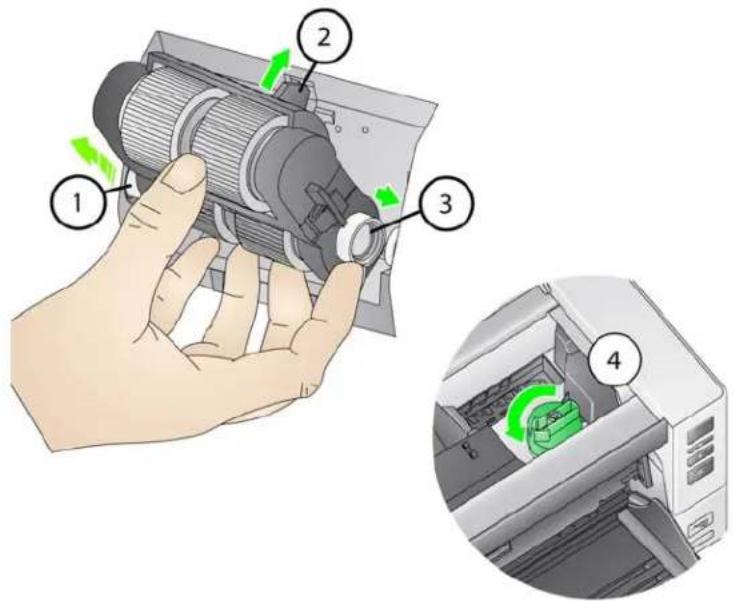
-
Schließen Sie die Scanner- und die Druckerabdeckung.
-
Bringen Sie das Ausgabefach wieder an.
-
Wenn Sie fertig sind, wählen Sie am Bedienfeld (siehe „So setzen Sie einen Wartungszähler zurück:“ auf Seite 34) die Wartungszähler aus und wählen Sie das Symbol Reset (Zurücksetzen) aus, um den Wartungszähler „Feed Tires/Feed Module“ (Einzugstransportringe/Einzugsmodul) zurückzusetzen.
Auswechseln der Trennrolle oder der Transportringe
- Öffnen Sie die Scannerabdeckung.
- Ziehen Sie die Trennrollenabdeckung nach vorne und entfernen Sie die Trennrolle.
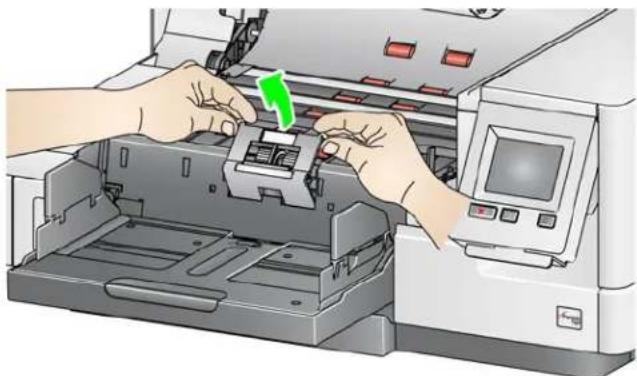
HINWEIS: Die Abdeckung der Separator-Rolle ist mit einer Feder befestigt. Halten Sie die Trennrollenabdeckung nach hinten, bis Sie die Trennrolle herausgenommen haben, und bringen Sie sie dann wieder vorsichtig in die geschlossene Position zurück.
Wenn Sie das Trennmodul auswechseln möchten, führen Sie die Schritte 3 und 4 aus. Wenn Sie die Transportringe der Trennrolle austauschen möchten, fahren Sie mit Schritt 5 fort.
- Bauen Sie die neue Separator-Rolle ein. Achten Sie darauf, dass der Mittelsteg des Halters im Freiraum zwischen den beiden Rollen sitzt.

- Bringen Sie die Trennrollenabdeckung wieder in die Ausgangsposition zurück und schließen Sie die Scannerabdeckung.
So wechseln Sie die Transportringe aus:
- Wechseln Sie die Transportringe aus, indem Sie sie einzeln von der Antriebsrolle abziehen.
- Montieren Sie die neuen Transportringe, indem Sie diese vorsichtig auf die Antriebsstange ziehen.
WICHTIG: Dehnen Sie die Transportringe nicht zu stark, damit sie nicht einreißen.
- Bauen Sie die Separator-Rolle wieder ein. Achten Sie darauf, dass der Mittelsteg des Halters im Freiraum zwischen den beiden Rollen sitzt.
- Bringen Sie den Separator-Rollenhalter wieder in die ursprüngliche Position.
- Schließen Sie die Scannerabdeckung.
- Wenn Sie fertig sind, wählen Sie am Bedienfeld (siehe „So setzen Sie einen Wartungszähler zurück:“ auf Seite 34) die Wartungszähler aus und wählen Sie das Symbol Reset (Zurücksetzen) aus, um den Wartungszähler „Separation Roller Tires/Separation Roller“ (Trennrollentransportringe/Trennrolle) zurückzusetzen.
Auswechseln des Vortrenn-Pads
Wechseln Sie das Vortrenn-Pad aus, wenn die Anzahl der Mehrfacheinzüge zunimmt.
- Öffnen Sie die Scannerabdeckung.
- Entfernen Sie das Vortrenn-Pad, indem Sie es anheben und herausnehmen.
HINWEIS: Das Vortrenn-Pad ist genau eingepasst und muss daher mit etwas Kraft herausgenommen werden.
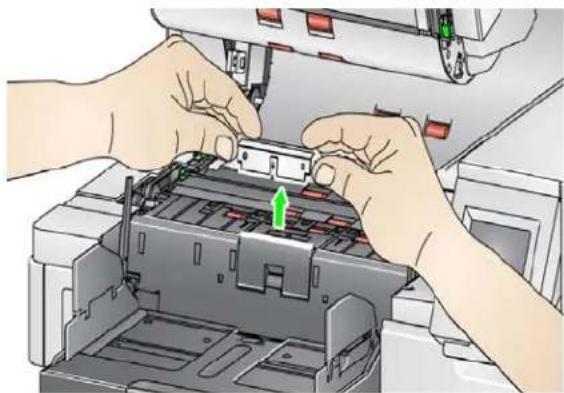
- Bauen Sie das neue Vortrenn-Pad ein. Achten Sie darauf, dass es hörbar einrastet.
- Schließen Sie die Scannerabdeckung.
- Wenn Sie fertig sind, wählen Sie am Bedienfeld (siehe „So setzen Sie einen Wartungszähler zurück:“ auf Seite 34) die Wartungszähler aus und wählen Sie das Symbol Reset (Zurücksetzen) aus, um den Wartungszähler „Pre-separation pad“ (Vortrenn-Pad) zurückzusetzen.
Auswechseln der Imaging-Führungen
Wechseln Sie die Imaging-Führungen aus, wenn sie stark verkratzt sind und die Schäden sich auf den Bildern bemerkbar machen.
HINWEIS: Achten Sie darauf, keine Fingerabdrücke auf den Imaging-Führungen zu hinterlassen.
- Öffnen Sie die Scannerabdeckung.
- Lösen Sie die Schrauben an den Enden der unteren Imaging-Führung und nehmen Sie die Führung heraus.
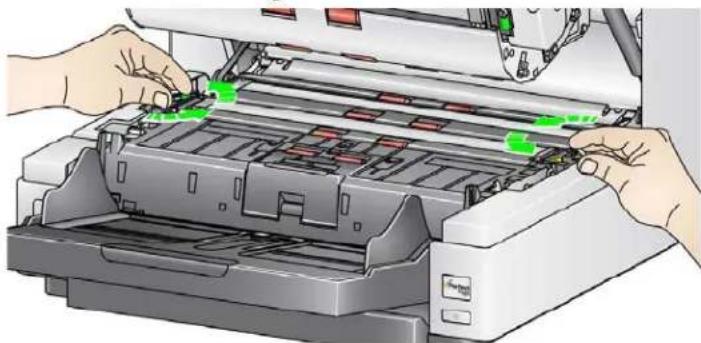
- Setzen Sie die neue Imaging-Führung ein und sichern Sie diese mit den beiden Schrauben.
- Wiederholen Sie die Schritte 2 und 3, um die obere Imaging-Führung zu wechseln.
- Schließen Sie die Scannerabdeckung.
Drehbare weiße Hintergrundstreifen austauschen
Sollte es ausnahmsweise einmal erforderlich sein, die drehbaren weißen Hintergrundstreifen auszutauschen, führen Sie die nachfolgenden Schritte aus.
- Schalten Sie den Scanner aus.
- Öffnen Sie die Scannerabdeckung.
- Lösen Sie mit den Fingern oder mit Hilfe des dem Scanner beiliegenden Schraubendrehers die beiden Schrauben an den Enden des oberen Hintergrundstreifens und nehmen Sie ihn heraus.
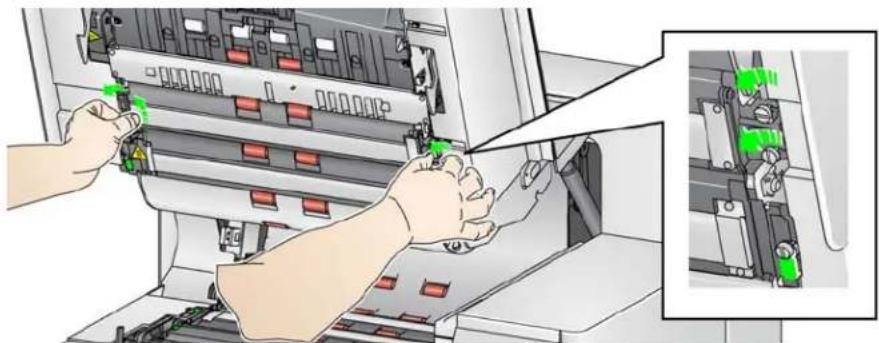
- Ziehen Sie das Hintergrundstreifen-Kabel ab.

- Schließen Sie den neuen Hintergrundstreifen mit dem Kabel an. Achten Sie darauf, dass es sicher sitzt.
- Setzen Sie den neuen Hintergrundstreifen ein und ziehen Sie die beiden seitlichen Schrauben fest, um den Hintergrundstreifen zu befestigen.
HINWEIS: Achten Sie darauf, die Federn über den Nasen im Scannergehäuse korrekt auszurichten. Vergewissern Sie sich, dass sich der Hintergrund frei nach oben und unten frei bewegen lässt.
- Wiederholen Sie die Schritte 2 bis 5, um den unteren Hintergrundstreifen auszutauschen.
- Schließen Sie die Scannerabdeckung.
Zubehör und Verbrauchsmaterialien
Wenden Sie sich zum Bestellen von Zubehör und Verbrauchsmaterialien an Ihren Scanner-Fachhändler.
| Verbrauchsmaterialien KAT.-Nr. | |
| Kodak Verschleißteil-Austauschssatz 832 7538 | |
| Kodak XL-Verschleißteil-Austauschssatz für Einzugsmodule | 838 7938 |
| Kodak XXL-Verschleißteil-Austauschssatz für Einzugsmodule | 146 2415 |
| Kodak Set mit Imaging-Führungen (ohne Enhanced Printer) 834 8054 | |
| Kodak Set mit Imaging-Führungen (mit Enhanced Printer) 871 4438 | |
| Kodak i5x50S Imaging-Führungen (ohne Drucker) 162 9500 | |
| Kodak i5x50S Imaging-Führungen (mit Drucker) 143 2244 | |
| Kodak i4x50/i5x50 Drehbarer weißer Hintergrund (ohne Enhanced Printer) | 166 7641 |
| Kodak i4x50/i5x50 Drehbarer weißer Hintergrund (mit Enhanced Printer) | 161 2605 |
| Kodak i5X50S Hintergründe (ohne Drucker) 190 8979 | |
| Kodak i5x50S Hintergründe (mit Drucker) 146 8933 | |
| Kodak Einzugs-Kit für ultraleichtes Papier | 844 5280 |
| Einzelblatteinzug (für i5250/i5650 Scanner) | 167 3953 |
| Einzelblatteinzug (für i5850 Scanner) | 169 4256 |
| Kodak Ausgabefach zur Ausrichtung an der Vorderkante | 118 5859 |
| Hinteres Ausgabefach (Zubehör) für i5250/i5650 Scanner 165 0621 | |
| Enhanced Printer Accessory | 140 8756 |
| i5850 Enhanced Printer Accessory (Vorder- und Rückseite) | 121 3743 |
| Kodak i5x50S Enhanced Printer Accessory | 197 5168 |
| Kodak Saugfilz für Drucker | 125 7633 |
| Schwarze Tintenpatrone für den Enhanced Printer | 818 3386 |
| Rote Tintenpatrone für den Enhanced Printer | 159 6832 |
| Grüne (HP-C6602G) und blaue (HP-C6602B) Tintenpatronen können ebenfalls verwendet werden, sind jedoch nur von einem Hewlett-Packard-Vertriebspartner erhältlich. | -- |
| Enhanced Printer: Tintenpatronenhalter | 176 3218 |
| 26"-Dokumentenverlängerung (66,04 cm, 1 pro Packung) | 183 3946 |
| 30"-Dokumentenverlängerung (76,2 cm, 1 pro Packung) | 162 6803 |
| 34"-Dokumentenverlängerung (86,36 cm, 1 pro Packung) | 149 8476 |
| Kodak Digital Science Transport-Reinigungsblätter (50 Stück) | 169 0783 |
| Kodak Digital Science Reinigungspads für Transportrollen (24 Stück) | 853 5981 |
| Antistatiktücher für Kodak Scanner (144 Stück) | 896 5519 |
| Brillianize Detailer Wipes für Kodak Scanner | 826 6488 |
Problemlösung
Die folgende Übersicht soll Ihnen als Hilfe dienen, um mögliche Lösungen für Probleme zu finden, die bei der Verwendung der Kodak i5x50 Scanner auftreten können.
| Problem Mögliche Lösung | |
| Dokumente verursachen einen Papierstau oder es werden mehrere Dokumente eingezogen. | Achten Sie darauf, dass• alle Dokumente den Vorgaben für Format, Gewicht, Typ usw. entsprechen, die in Anhang A, Technische Daten, aufgeführt sind.• alle Heft- und Büroklammern von den Dokumenten entfernt wurden.• alle Rollen und Transportringe sauber und Trennrolle sowie Einzugsmodul ordnungsgemäß eingesetzt sind. Anweisungen finden Sie unter „7 Wartung“ auf Seite 99.• Sie die Wartungszähler im Bedienfeld prüfen, um feststellen zu können, ob Rollen und/oder Transportringe gewechselt werden müssen.• die Einzugskanten aller gestapelten Dokumente zentriert im Dokumenteneinzug liegen, so dass jedes Dokument von den Einzugsrollen berührt wird.• Dokumente mit einer ungewöhnlichen Textur oder Oberfläche von Hand zugeführt werden oder dass für die Handhabung von Dokumenten eine entsprechende Einstellung (z. B. „Empfindlich“, „Dick“ oder „Dünn“) ausgewählt wird. Weitere Informationen hierzu finden Sie im Handbuch zur Scan-Einrichtung für den ISIS-Treiber, die TWAIN-Datenquelle oder VRS.• die Abstandstaste nicht eingedrückt ist.• Sie die Dokumente auffächern, um einen einwandfreien Dokumenteneinzug zu gewährleisten.• Sie im Scanbildschirm Mehrfacheinzug ignorieren auswählen, falls Sie Dokumente scannen, bei denen zu erwarten ist, dass sie fälschlicherweise eine Mehrfacheinzugserkennung auslösen.So beheben Sie einen Dokumentenstau:• Entfernen Sie etwaige Dokumente aus dem Einzugsbereich.• Öffnen Sie die Scannerabdeckung.• Suchen Sie das bzw. die eingeklemmten Dokumente und entfernen Sie sie.• Schließen Sie die Scannerabdeckung und setzen Sie den Scanvorgang fort. |
| Lange Dokumente werden nicht eingezogen bzw. stauen sich | • Stellen Sie sicher, dass die Einzugsfach- und Ausgabefachverlängerungen herausgezogen sind, um lange Dokumente zu stützen, oder verwenden Sie die optionalen Dokumentenverlängerungen.• Für i5250/i5650/i5650S/i5850/i5850S Scanner: Stellen Sie sicher, dass der Wert der Option Max. Dokumentenlänge groß genug ist. Die maximale Dokumentenlänge variiert je nach Auflösung und Scantiefe.• Für i5250V/i5650V Scanner: Die maximale Dokumentenlänge ist fest auf 40 Zoll (101,6 cm) voreingestellt. Dies kann nicht vom Benutzer eingestellt werden.• Stellen Sie eine niedrigere Ausgabeauflösung oder ein anderes Ausgabeformat ein. |
| Meldung „Metal detected at feeder“ im Bedienfeld | • Heft- und Büroklammern führen zu Funktionsstörungen im Scanner. Wenn die Heftklammernerkennung aktiviert ist, wird diese Meldung im Bedienfeld angezeigt.• Folien, z. B. Hologrammfolien bei Prüfungen, werden vom Metallsensor als Heftklammer wahrgenommen. |
| Unzureichende oder verschlechterte Bildqualität | Stellen Sie sicher, dass der Scanner und die Imaging-Führungen sauber sind. Lesen Sie hierzu Kapitel 7, Wartung. |
| Es treten „unechte“ Papierstaus oder Mehrfacheinzüge auf | • Stellen Sie sicher, dass der Transportbereich sauber ist.• Wählen Sie fürDocument Handling(Handhabung von Dokumenten) eine andere Einstellung aus. Weitere Informationen hierzu finden Sie imHandbuch zur Scan-Einrichtungfür den ISIS-Treiber, die TWAIN-Datenquelle oder VRS.• Kalibrieren Sie UDDS neu.• Passen Sie die EinstellungMultifeed Sensitivity(Mehrfacheinzug - Empfindlichkeit) in Ihrer Scananwendung an. Weitere Informationen hierzu finden Sie imHandbuch zur Scan-Einrichtungfür den ISIS-Treiber, die TWAIN-Datenquelle oder VRS. |
| Der Scanner scannt nicht oder zieht keine Dokumente ein. | Achten Sie darauf, dass• das Netzkabel angeschlossen und das Gerät eingeschaltet ist.• die Ein-/Aus-Taste gedrückt wurde und die grüne LED leuchtet.• die Scannerabdeckung vollständig geschlossen ist.• Dokumente das Einzugsmodul berühren und den Dokumentensensor abdecken.• die Dokumente den Spezifikationen hinsichtlich Größe, Gewicht, Typ usw. entsprechen.• Sie bei dickeren Dokumenten während der Zuführung die Abstandstaste drücken.• Sie das Einzugsmodul, die Trennrolle und das Vortrenn-Pad auf Abnutzungsserscheinungen prüfen. Ersetzen Sie die Teile gegebenenfalls.Sie können den Scanner auch aus- und wieder einschalten. |
| Der Scanner arbeitet langsam. | • Möglicherweise erfüllt Ihr Host-Computer nicht die Mindestanforderungen für den Scanner.Siehe „Anhang A Technische Daten“ auf Seite 119.• Einige Bildverarbeitungsfunktionen können die Scannergeschwindigkeit verringern.• Die Auflösungseinstellung (dpi) ist möglicherweise zu hoch eingestellt.• Die Komprimierungseinstellung ist möglicherweise zu niedrig.• Ihre Antivirensoftware scannt möglicherweise alle TIFF- oder JPEG-Dateien.• Stellen Sie sicher, dass Sie in ein lokales Laufwerk scannen.• Sortieroptionen können die Scannergeschwindigkeit verringern. |
| Dokumente werden schräg gescannt Achten Sie darauf, dass• die Führungen des Einzugsfachs auf die zu scannenden Dokumente eingestellt sind.• die zu scannenden Dokumente rechtwinklig zum Einzugsmodul liegen.• alle Heft- und Büroklammern von den Dokumenten entfernt wurden.• das Einzugsmodul, die Trennrolle und die Transportrollen sauber sind.• die Scannerabdeckung fest geschlossen ist. | |
| Der Scanner wird während des Scannens immer wieder angehalten | Achten Sie darauf, dassder Host-Computer die Mindestanforderungen für das Scannen erfüllt. Siehe „Anhang A Technische Daten“ auf Seite 119.genügend freier Speicherplatz auf der Festplatte vorhanden ist.alle anderen Anwendungen beendet wurden.Sie eine USB 2.0-Verbindung verwenden.Sie können auch versuchen, bestimmte Scanoptionen (z. B. Komprimierung, Auflösung, Ausgabeformat) in Ihrer Scananwendung zu ändern. |
| Nach dem Scannen sind Spuren der Rollen auf dem Dokument sichtbar. | Reinigen Sie das Einzugsmodul, die Trennrolle und die Transportringe. Lesen Sie hierzu Kapitel 7, Wartung. |
| Auf dem Bild sind vertikale Streifen zu sehen. | Reinigen Sie die Imaging-Führungen. Lesen Sie hierzu Kapitel 7, Wartung.Aktivieren Sie in Ihrer Scananwendung die OptionStreifenfilteroder erhöhen Sie die Aggressivität. |
| „USB communication error“ (USB-Kommunikationsfehler) im Bedienfeld | Wenn zusammen mit dem i5x50 Scanner ein Flachbettscanner verwendet wird, ist beim Einschalten der Scanner eine bestimmte Reihenfolge einzuhalten.Zunächstmuss der Flachbettscanner eingeschaltet werden.Danachkönnen Sie den i5x50 Scanner starten.Wenn diese Reihenfolge nicht eingehalten wird, kann im Bedienfeld die USB-Kommunikationsfehlermeldung angezeigt werden. |
| Mit dem Mehrfacheinzug eingezogene Seiten werden zur falschen Ausgabe transportiert. | Wenn als Ausgabefach für mit dem Mehrfacheinzug eingezogene Seiten die rückseitige Ausgabe eingestellt ist und für den Mehrfacheinzug „Keep paper in path“ (Papier in Papierführung halten) (Anhalten oder Pause) festgelegt ist, wird die mit dem Mehrfacheinzug eingezogene Seite möglicherweise nicht zur rückseitigen Ausgabe transportiert.Stellen Sie sicher, dass für den Mehrfacheinzug nicht „Keep paper in path“ (Papier in Papierführung halten) eingestellt ist. |
Ein-/Aus-Schalter/Kontrollleuchten
Grün leuchtend: Der Scanner ist im Modus „Bereit“.
Gelb blinkend: Der Scanner ist im Ruhemodus.
Gelb leuchtend: Der Scanner ist im Standbymodus.
Aktualisierung der Software
Kodak Alaris aktualisiert Treiber und Firmware, um Probleme zu beheben und neue Funktionen hinzuzufügen. Falls Fehler auftreten, vergewissern Sie sich, dass Sie die neueste Version der Scannersoftware verwenden, bevor Sie sich an den technischen Support wenden. Besuchen Sie www.kodakalaris.com/go/IMsupport, wechseln Sie zu i5x50 Treiber und Downloads und laden Sie das neueste Upgrade herunter.
Kundendienst kontaktieren
- Unter www.kodakalaris.com/go/IMcontacts finden Sie die aktuelle Telefonnummer für Ihr Land.
-
Halten Sie beim Anrufen folgende Informationen bereit:
-
eine Beschreibung des Problems
- das Scannermodell und die Seriennummer
• die Computer-Konfiguration
• Die verwendete Scananwendung.
| Scannertyp/Geschwindigkeit | i5250/i5250V Scanner: Desktop-Duplex-Farbscanner, der bis zu 150 A4-Seiten pro Minute (200/300 dpi, Schwarzweiß/Farbe/Graustufen, Querformat) im normalen Dokumentenhandhabungsmodus verarbeiten kann.i5650/i5650V/i5650S Scanner: Desktop-Duplex-Farbscanner, der bis zu 180 A4-Seiten pro Minute (200/300 dpi, Schwarzweiß/Farbe/Graustufen, Querformat) im normalen Dokumentenhandhabungsmodus verarbeiten kann.i5850/i5850S Scanner: Boden-Duplex-Farbscanner, der bis zu 210 A4-Seiten pro Minute (200/300 dpi, Schwarzweiß/Farbe/Graustufen, Querformat) im normalen Dokumentenhandhabungsmodus verarbeiten kann. |
| Scantechnologie Zwei CCDs | |
| Ausgabeauflösung | 100, 150, 200, 240, 250, 300, 400, 500 und 600 dpi |
| Ausgabe-Dateiformate TIFF, JPEG | |
| Scanbereich | i5250/i5650/i5650S/i5850/i5850S: Für Dokumentengrößen bis 30,5 x 457,2 cm.i5250V/i5650V: Für Dokumentengrößen bis 30,5 x 101,6 cm. |
| ADF-Kapazität | 750 Blatt 80 g/m2-Papier |
| Empfohlenes Tagesvolumen unbegrenzt | |
| Lichtquelle LED | |
| Elektroanschluss 100-240 V (international), 50/60 Hz | |
| Abmessungen des Scanners i5250/i5650/i5650S Scanner i5250V/i5650V Scanner | Mit geöffnetem Einzugsfach:Höhe: 43,4 cmBreite: 69,3 cm (27,3 Zoll)Tiefe: 65,3 cmMit geschlossenem Einzugsfach:Höhe: 43,4 cmBreite: 69,3 cm (27,3 Zoll)Tiefe: 51 cm (20,1 Zoll)Höhe: 106,7 cm – 130,8 cmBreite: 69,3 cm (27,3 Zoll)Tiefe: 82,3 cm |
| i5850/i5850S Scanner | |
| Scannergewicht (ausgepackt) | i5250/i5650/i5250V/i5650V Scanner: 57,6 kgi5650S Scanner: 65,0 kgi5850 Scanner: 185,9 kgi5850S Scanner: 192,8 kg |
| Scannergewicht (verpackt) | i5250/i5650/i5250V/i5650V Scanner: 69,0 kgi5650S Scanner: 90,3 kgi5850 Scanner: 257,2 kgi5850S Scanner: 282,1 kg |
| Host-Verbindung | Hi-Speed USB 2.0, USB 3.0-kompatibel |
| Betriebstemperatur: 15 °C bis | 35 °C |
| Luftfeuchtigkeit 15 bis 76% relative Luftfeuchtigkeit | |
| Umweltschutz | ENERGY STAR-konforme Scanner |
| Leistungsaufnahme – Scanner | Leerlauf – keine Bildverarbeitung: < 115 Watt (alle Modelle)In Betrieb – Bildverarbeitung:< 215 Watt (i5250/i5250V/i5650/i5650V/i5650S Scanner)< 250 Watt (i5850/i5850S Scanner)Ruhemodus: < 3,5 WattStandby: < 0,5 Watt |
| Lautstärkepegel(Schalldruckpegel für Bediener) | Scannen: unter 65 dB(A)Standby: unter 42,3 dB(A) |
Systemanforderungen
Nachfolgend wird die für den Betrieb der Kodak i5x50 Scanner empfohlene Systemkonfiguration aufgeführt.
| i5250/i5650/i5850 Scanner | PC: Intel® CoreTM i5 (Sandy Bridge oder höher), Betrieb mit 2,7 GHz oder höher; USB 3.0 (Super Speed) oder 2.0 (High Speed); 4 GB RAM oder mehr |
| Für i5250V/i5650V Scanner PC: Intel® CoreTM Quad, 3 GHz, 4 GB RAM, USB 2.0 oder höher | |
| Unterstützte Betriebssysteme | • Microsoft Windows XP, SP3 (nur TWAIN-Datenquelle)• Microsoft Windows Vista; SP1• Microsoft Windows Vista x64 Edition• Microsoft Windows 7 (32 und 64 Bit)• Microsoft Windows 8 (32 und 64 Bit)• Microsoft Windows 8.1 (32 und 64 Bit)• Microsoft Windows 10 (32 und 64 Bit) |
| Enthaltene Treiber | Windows-Betriebssysteme: TWAIN, ISIS, WIA VRS (nur für Kodak i5250V und i5650V Scanner) |
Herzlichen Glückwunsch zu Ihrem neuen Kodak Scanner. Kodak Scanner sind für höchste Leistungsfähigkeit und Zuverlässigkeit ausgelegt. Für alle Kodak Scanner gelten die folgenden Garantiebestimmungen:
Eingeschränkte Garantie für Kodak Scanner
Kodak Alaris Inc. leistet für die von Kodak Alaris oder seinen autorisierten Vertriebspartnern vertriebenen Kodak Scanner (nicht jedoch für Ersatzteile und Verbrauchsmaterialien) die folgende, eingeschränkte Garantie:
Kodak Alaris Inc. garantiert, dass jeder Kodak Scanner ab dem Zeitpunkt des Verkaufs während der Garantiezeit des jeweiligen Produkts frei von Material- und Verarbeitungsfehlern bleibt und dass die Leistungsspezifikationen des betreffenden Kodak Scanners eingehalten werden.
Für alle Kodak Scanner gelten die nachfolgend beschriebenen Einschränkungen der Garantie. Ein Kodak Scanner, der nachgewiesenermaßen defekt ist oder den Produktspezifikationen nicht mehr entspricht, wird nach Ermessen von Kodak Alaris entweder repariert oder durch ein neues oder generalüberholtes Produkt ersetzt.
Käufer finden den anwendbaren Garantiezeitraum für die erworbenen Kodak Scanner unter www.kodakalaris.com/go/IMsupport oder auf der Karte mit der Zusammenfassung der Garantiebestimmungen, die im Lieferumfang der Kodak Scanner enthalten ist.
Für die Inanspruchnahme des Garantieservices muss ein Kaufnachweis vorgelegt werden.
Garantieausschlüsse
Die eingeschränkte Garantie von Kodak Alaris gilt nicht für Kodak Scanner, an denen nach dem Kauf beispielsweise durch Unglücksfälle, Unfälle, höhere Gewalt oder durch den Transport Schäden entstanden sind, wenn beispielsweise (a) die Verpackung und der Rückversand des Scanners an Kodak Alaris zur Reparatur auf Garantie unter Nichteinhaltung der zum betreffenden Zeitpunkt geltenden Verpackungs- und Versandvorschriften von Kodak Alaris erfolgt sind, etwa durch versäumtes Wiederanbringen der Transportverriegelung vor dem Versand oder durch versäumtes Lösen der Transportverriegelung vor der Inbetriebnahme, oder wenn (b) die Installation, Systemintegration, Programmierung, Neuinstallation von Betriebssystemen oder Anwendungsprogrammen, Eingriffe in das System, Umzüge, die Wiederherstellung von Daten oder das Entfernen des Produkts oder einer seiner Komponenten (z. B. nach Bruch eines Anschlusses, der Abdeckung, der Glasfläche, eines Stifts oder einer Dichtung) für den Schaden ursächlich sind, oder wenn (c) Service-Arbeiten, technische Veränderungen oder Reparaturen nicht von Kodak Alaris oder einem von Kodak Alaris autorisierten Dienstleister durchgeführt wurden, Manipulationen vorgenommen, gefälschte oder nicht von Kodak Alaris stammende Komponenten, Baugruppen, Zubehörteile oder Module verwendet wurden, oder wenn (d) Missbrauch, unsachgemäße Bewegung oder Instandhaltung, falsche Behandlung, Bedienfehler, das Unterlassen der notwendigen Beaufsichtigung oder Wartung, z. B. auch die Verwendung bestimmter Reinigungsprodukte oder Zubehörteile ohne Billigung durch Kodak Alaris, oder die Verwendung des Geräts unter Nichteinhaltung der empfohlenen Verfahren oder Spezifikationen als Ursachen für den Schaden in Frage kommen, oder wenn (e) Umgebungsbedingungen (z. B. starke Hitze oder andere ungünstige Umgebungseinflüsse), Korrosion, Verfärbungen, außerhalb des Produkts vorgenommene Elektroarbeiten, unzureichender oder fehlender Schutz vor elektrostatischer Entladung für den Schaden ursächlich ist, oder wenn (f) versäumt wurde, verfügbare Firmware- oder Software-Updates für das Produkt zu installieren oder wenn (g) irgendeine der von Zeit zu Zeit von Kodak Alaris publizierten Ausschlussbedingungen eintritt, die im Internet unter www.kodakalaris.com/go/IMsupport in Erfahrung gebracht werden können.
Kodak Alaris leistet für Produkte, die in anderen Ländern als den USA und Kanada gekauft wurden, in den USA und Kanada keine Garantie. Käufer, die ein Produkt über ausländische Vertriebskanäle erworben haben, können sich hinsichtlich des Garantieschutzes gegebenenfalls an den Verkäufer des Produkts wenden.
Kodak Alaris leistet keinerlei Garantie für Produkte, die als Teil eines von Fremdanbietern verkauften Produkts, Computersystems oder sonstigen elektronischen Geräts erworben wurden.
Etwaige Garantien für solche Produkte werden vom Originalhersteller (OEM, Original Equipment Manufacturer) als Bestandteil seines Produkts oder Systems geleistet.
Für das ersatzweise gelieferte Produkt gilt die für das defekte Produkt noch verbleibende Garantiezeit oder eine Garantiefrist von dreißig (30) Tagen, je nachdem, welcher Zeitraum der längere ist.
Installationswarnung und Haftungsausschluss
KODAK ALARIS HAFTET UNABHÄNGIG VON DER URSACHE FÜR KEINERLEI ZUFÄLLIGE ODER FOLGESCHÄDEN, DIE AUS DEM VERKAUF, DER INSTALLATION, DER VERWENDUNG, DER WARTUNG ODER DER FEHLERHAFTEN FUNKTIONSWEISE DIESES PRODUKTS RESULTIEREN. ZU DEN SCHÄDEN, FÜR DIE KODAK ALARIS KEINE HAFTUNG ÜBERNIMMT, GEHÖREN UNTER ANDEREM UMSATZ- ODER GEWINNVERLUSTE, DATENVERLUSTE, KOSTEN FÜR AUSFALLZEITEN, VERLUSTE INFOLGE DER VERWENDUNG DES PRODUKTS, KOSTEN FÜR ERSATZPRODUKTE, EINRICHTUNGEN ODER LEISTUNGEN BZW. ANSPRÜCHE VON KUNDEN BEZÜGLICH SOLCHER SCHÄDEN.
Bei etwaigen Widersprüchen zwischen anderen Abschnitten dieses Anhangs und den Garantiebestimmungen haben die Garantiebestimmungen Vorrang.
Inanspruchnahme des Garantieservices
Kodak Scannern liegt Dokumentation bei, in der das Auspacken, die Vorbereitung, die Einrichtung und die Bedienung des Geräts beschrieben sind. Viele Fragen, die sich dem Endbenutzer hinsichtlich der richtigen Installation, Bedienung und Wartung des Produkts stellen können, klären sich bei aufmerksamer Lektüre des Benutzerhandbuchs. Sollten Sie dennoch technische Unterstützung benötigen, besuchen Sie unsere Website unter www.kodakalaris.com/go/IMsupport oder wenden Sie sich an: Kodak Alaris' Response Center: (800) 822-1414
Das Response Center ist von Montag bis Freitag (außer an US-amerikanischen Feiertagen) von 8:00 bis 17:00 Uhr Ortszeit verfügbar.
Halten Sie bitte bei Ihrem Anruf die Modell-, Teile- und Seriennummer des Kodak Scanners sowie den Kaufnachweis bereit. Außerdem müssen Sie imstande sein, das Problem hinreichend genau zu beschreiben.
Die Mitarbeiter des Response Centers helfen Ihnen per Telefon dabei, das Problem zu beheben. Unter Umständen wird man Sie bitten, einige einfache Selbstdiagnose-Tests durchzuführen und die Ergebnisse sowie etwaige Fehlermeldungen mitzuteilen. Auf diese Weise kann das Response Center feststellen, ob das Problem am Kodak Scanner oder an einer anderen Komponente liegt und ob es telefonisch gelöst werden kann. Sollte das Response Center feststellen, dass ein von der Garantie oder von einem gesondert erworbenen Wartungsvertrag abgedecktes Hardwareproblem vorliegt, wird man Ihnen gegebenenfalls eine Rücksende-Autorisierungsnummer (RMA-Nummer) mitteilen, den Serviceauftrag in die Wege leiten und die Reparatur oder den Austausch des Geräts veranlassen.
Richtlinien zu Versand und Verpackung
Der Käufer muss garantiebedingte Rücksendungen so durchführen, dass eine etwaige Beschädigung des Produkts auf dem Transportweg vollkommen ausgeschlossen ist. Wird dies unterlassen, verfällt die Garantie auf die Kodak Scanner. Kodak Alaris rät dem Käufer, die Originalverpackung und Verpackungsmaterialien zu Lager- und Versandzwecken aufzubewahren. Kodak Alaris ist für Probleme, die aus Transportschäden resultieren, nicht verantwortlich. Der Käufer darf nur den Kodak Scanner zurücksenden. Vor dem Versand sind alle Zubehörteile (z. B. Adapter, Kabel, Software, Handbücher usw.) zu entfernen. Kodak Alaris übernimmt für solche Gegenstände keine Verantwortung und sendet sie nicht mit dem reparierten oder ausgetauschten Kodak Scanner zurück. Sämtliche Produkte sind im Original-Transportbehälter oder in einem von Kodak Alaris als geeignet befundenen Transportbehälter zurückzusenden. Vor dem Versand des Kodak Scanners ist die Transportverriegelung anzubringen. Falls die Originalverpackung nicht mehr verfügbar ist, erfragen Sie bitte beim Kodak Alaris Response Center unter der Rufnummer (800) 822-1414 die entsprechenden Bestellinformationen für diese Artikel.
Rücksendung
Damit für Kodak Scanner Garantieleistungen wie vorstehend beschrieben erbracht werden können, muss sich der Käufer zunächst unter der Rufnummer (800) 822-1414 eine Rücksende-Autorisierungsnummer (RMA-Nummer) ausstellen lassen und den Kodak Scanner innerhalb von zehn (10) Werktagen ab RMA-Ausstellung auf eigene Kosten und eigene Gefahr sowie unter Einhaltung der geltenden Versand- und Verpackungsrichtlinien an die zusammen mit der RMA-Nummer mitgeteilte Adresse senden.
Etwaige defekte oder von Kodak Alaris ausgetauschte Teile werden Eigentum von Kodak Alaris.
Pflichten des Kunden
DURCH DAS ANFORDERN VON SERVICELEISTUNGEN ERKENNT DER GARANTIEBERECHTIGTE KÄUFER DIE KONDITIONEN DER EINGESCHRÄNKTEN GARANTIE AN, EINSCHLIESSLICH DER BESTIMMUNGEN ZU HAFTUNGSAUSSCHLUSS UND HAFTUNGSBESCHRÄNKUNG. VOR DER INANSPRUCHNAHME VON GARANTIELEISTUNGEN HAT DER ENDBENUTZER ETWAIGE DATEN ODER DATEIEN ZU SICHERN, DIE VERLOREN GEHEN ODER BESCHÄDIGT WERDEN KÖNNTEN. KODAK ALARIS IST IN KEINER WEISE FÜR VERLOREN GEGANGENE ODER BESCHÄDIGTE DATEN ODER DATEIEN VERANTWORTLICH.
Beschreibung des Garantieservices
Kodak Alaris bietet im Rahmen seiner Garantiepflichten und als Unterstützung für seine Kunden bei der Verwendung und Pflege des Kodak Scanners verschiedene Serviceprogramme (im Folgenden: „Servicemethoden“) an. Ein Kodak Scanner stellt eine wichtige Investition dar. Kodak Scanner ermöglichen die notwendige Produktivität, um konkurrenzfähig zu bleiben. Ein plötzlicher Ausfall dieser Produktivität, und sei es nur kurzzeitig, kann dazu führen, dass zugesagte Leistungen nicht erbracht werden können. Ausfallzeiten können sehr kostspielig sein, nicht nur wegen der Reparaturkosten, sondern auch wegen der verlorenen Arbeitszeit. Kodak Alaris kann Ihnen durch Serviceleistungen im Rahmen der eingeschränkten Garantie dabei helfen, solche Probleme zu mildern. Die Art der Servicemethode (siehe unten) ist dabei vom Produkttyp abhängig.
Bei bestimmten Kodak Scannern liegen eine Garantie-Registrierkarte und eine weitere Karte mit einer Zusammenfassung der Garantiebestimmungen bei. Die Karte mit der Zusammenfassung der Garantiebestimmungen ist bei jedem Modell etwas anders gestaltet. Diese Karte enthält wichtige Informationen in Verbindung mit der Garantie, z. B. die Modellnummer und die Garantiebestimmungen. Welche Servicemethoden für einen bestimmten Kodak Scanner in Frage kommen, finden Sie auf der Karte mit der Zusammenfassung der Garantiebestimmungen.
Sollte die Registrierkarte oder die Karte mit der Zusammenfassung der Garantiebestimmungen nicht auffindbar sein, können Sie die neuesten Garantiebestimmungen, Informationen zum Serviceprogramm und zu seinen Einschränkungen sowie weitere Informationen zu dem betreffenden Produkt im Internet unter www.kodakalaris.com/go/IMsupport abrufen.
Um Verzögerungen bei der Abwicklung von Garantiefällen zu vermeiden, empfiehlt Kodak Alaris nachdrücklich, die dem Scanner beiliegende Registrierkarte bei erster Gelegenheit auszufüllen und zurückzusenden. Wenn die Garantiekarte nicht auffindbar ist, können Sie sich online unter www.kodakalaris.com/go/IMsupport registrieren.
Kodak Alaris bietet auch eine Reihe von Serviceprogrammen an, die Sie zusätzlich erwerben können, um die Verwendung und Pflege Ihres Kodak Scanners zu vereinfachen.
Kodak Alaris hat sich zum Ziel gesetzt, seinen Garantiepflichten mit höchster Qualität, Leistungsfähigkeit und Zuverlässigkeit nachzukommen.
Wir erwarten, dass wir für mindestens 5 Jahre nach der Einstellung der Produktherstellung Ersatzteile und Verbrauchsmaterialien bereitstellen können.
Vor-Ort-Service
Nachdem das Response Center ein Hardwareproblem bei einem Kodak Scanner verifiziert hat, wird eine Vor-Ort-Reparatur anberaumt und weiter verfolgt. Dazu wird ein Servicetechniker von Kodak Alaris zur Durchführung von Reparaturarbeiten an den Standort des Produkts entsandt, wenn dieser innerhalb der 48 zusammenhängenden US-Bundesstaaten oder in bestimmten Gebieten von Alaska oder Hawaii liegt, und sofern keine Gefahren oder Hindernisse sonstiger Natur den Zugang des Servicetechnikers zum Scanner erschweren. Weitere Informationen zu den Servicegebieten finden Sie auf unserer Website unter: www.kodakalaris.com/go/IM. Der Vor-Ort-Service ist von Montag bis Freitag (außer an US-amerikanischen Feiertagen) von 8:00 bis 17:00 Uhr Ortszeit verfügbar.
Austausch des Geräts (Advanced Unit Replacement, AUR)
AUR ist das wahrscheinlich einfachste und umfassendste Serviceangebot der gesamten Branche. Im unwahrscheinlichen Fall eines Produktdefekts bei garantieberechtigten Käufern bestimmter Kodak Scanner ersetzt Kodak Alaris das Produkt innerhalb von zwei Geschäftstagen.
AUR bietet erweiterte Austauschleistungen bei bestimmten fehlerhaften oder beschädigten Kodak Scannern. Damit Sie unser AUR-Modell nutzen können, müssen Sie sich als Käufer des Scanners eine RMA-Nummer ausstellen lassen, den Vertrag über die erweiterten Austauschleistungen unterschreiben und über Ihre Kreditkarte eine Kaution für das Austauschprodukt hinterlegen. Die RMA-Nummer sollten Sie gut aufbewahren, für den Fall, dass der Status des Austauschprodukts überprüft werden muss. Der garantieberechtigte Käufer wird nach der Adresse gefragt, an die das Austauschprodukt versandt werden soll. Der garantieberechtigte Käufer erhält darüber hinaus per Fax eine Versandanleitung für das defekte Produkt. Danach erhält der garantieberechtigte Käufer innerhalb von zwei Werktagen nach Erfassung des Servicevorgangs und Eingang des unterschriebenen Vertrags bei Kodak Alaris ein Austauschprodukt. Das defekte Produkt muss bei Kodak Alaris innerhalb von zehn (10) Tagen nach Eingang des Austauschprodukts beim Endbenutzer eingehen, da andernfalls die Kreditkarte des Endbenutzers mit dem Listenpreis des Austauschprodukts belastet wird. Der Versand des Austauschprodukts geht zu Lasten der Firma Kodak Alaris, die einen Spediteur ihrer Wahl beauftragt. Lieferungen, die unter Missachtung der Anweisungen und des Speditionswahlrechts von Kodak Alaris versendet werden, können zum Erlöschen der Garantie führen.
Achten Sie bitte darauf, dass Sie alle nicht von der Garantie abgedeckten Optionen und Zubehörteile entfernen (z. B. Netzkabel, die Dokumentation usw.), bevor Sie das Gerät an Kodak Alaris senden. Für den Rückversand des defekten Produkts müssen der Karton und das Verpackungsmaterial des Austauschprodukts verwendet werden. Wird das defekte Produkt nicht im Karton und mit dem Verpackungsmaterial des Austauschprodukts zurückgesandt, kann dies zum Erlöschen der Garantie führen. Die Rücksende-Autorisierungsnummer (RMA-Nummer) muss deutlich sichtbar an der Außenseite des Kartons angebracht werden, damit das defekte Produkt ordnungsgemäß empfangen und verbucht werden kann.
Bring-In-Reparaturservice
Wenn der Kodak Scanner für AUR oder für Vor-Ort-Service nicht in Frage kommt, kann der garantieberechtigte Käufer unseren Bring-In-Reparaturservice nutzen. Der garantieberechtigte Käufer wird angewiesen, das Produkt zum nächstgelegenen Reparaturzentrum zu senden. Das Produkt muss auf Kosten und Gefahr des garantieberechtigten Käufers an das Reparaturzentrum versandt werden. Achten Sie bitte darauf, dass Sie alle nicht von der Garantie abgedeckten Optionen und Zubehörteile entfernen (z. B. Netzkabel, die Dokumentation usw.), bevor Sie das Gerät an das Reparaturzentrum senden. Sämtliche Produkte sind im Original-Transportbehälter oder in einem von Kodak Alaris als geeignet befundenen Transportbehälter zurückzusenden. Vor dem Versand des Kodak Scanners ist die Transportverriegelung anzubringen. Falls die Originalverpackung nicht mehr verfügbar ist, erfragen Sie bitte beim Kodak Alaris Response Center unter der Rufnummer (800) 822-1414 die entsprechenden Bestellinformationen für diesen Artikel. Damit für Kodak Scanner Serviceleistungen erbracht werden können, muss sich der Käufer zunächst unter der Rufnummer (800) 822-1414 eine Rücksende-Autorisierungsnummer (RMA-Nummer) ausstellen lassen und den Kodak Scanner innerhalb von zehn (10) Werktagen ab RMA-Ausstellung auf eigene Kosten und eigene Gefahr an die zusammen mit der RMA-Nummer mitgeteilte Adresse senden. Die Rücksende-Autorisierungsnummer (RMA-Nummer) muss deutlich sichtbar an der Außenseite des Kartons angebracht werden, damit das defekte Produkt ordnungsgemäß empfangen und verbucht werden kann.
Nach Erhalt des Produkts wird dieses im Reparaturzentrum innerhalb von zehn (10) Werktagen repariert. Das reparierte Produkt wird portofrei per 48-Stunden-Expressversand an den garantieberechtigten Käufer zurückgesandt.
Wichtige Einschränkungen
Garantieberechtigung: Das Programm für erweiterte Austauschleistungen und der Depot-Service stehen garantieberechtigten Käufern in den fünfzig (50) US-Bundesstaaten zur Verfügung, der Vor-Ort-Service in den achtundvierzig (48) zusammenhängenden US-Bundesstaaten und in bestimmten Gegenden von Alaska und Hawaii, und zwar für Produkte, die bei autorisierten Kodak Alaris Händlern erworben wurden. Garantieleistungen für den Kodak Scanner müssen nicht erbracht werden, wenn auf das Produkt irgendeines der zum betreffenden Zeitpunkt geltenden Ausschlusskriterien zutrifft, z. B. wenn sich der Käufer bei der Rücksendung der defekten Produkte nicht an die zum betreffenden Zeitpunkt geltenden Versand- und Verpackungsrichtlinien hält. Als „garantieberechtigte Käufer“ oder „Endbenutzer“ gelten nur solche Personen, die den Kodak Scanner zur eigenen privaten oder geschäftlichen Nutzung gekauft haben, nicht jedoch zum Wiederverkauf.
Verbrauchsmaterialien: Verbrauchsmaterialien sind Gegenstände, die sich bei normaler Verwendung abnutzen und somit bei Bedarf durch den Endbenutzer ersetzt werden müssen. Verbrauchsmaterialien, Zubehör und andere der Abnutzung unterliegende Artikel sowie die gemäß Benutzerhandbuch vom Benutzer zu ersetzenden Artikel sind nicht von der Garantie abgedeckt.
Etwaige defekte oder von Kodak Alaris ausgetauschte Teile werden Eigentum von Kodak Alaris.
Kontaktaufnahme mit Kodak Alaris
Weitere Informationen zu Kodak Scannern:
Telefonische Beratung zu Service und Reparaturen sowie technische Unterstützung für Kunden in den USA:
Telefonische Unterstützung ist von Montag bis Freitag (außer an US-amerikanischen Feiertagen) von 5:00 bis 17:00 Uhr Ortszeit verfügbar. Telefon: (800) 822-1414
Technische Dokumentation und Antworten auf häufig gestellte Fragen – rund um die Uhr:
Informationen zu Service-Programmen:
Website: www.kodakalaris.com
Telefon: (800) 822-1414

Alle Rechte vorbehalten.
Die Marke Kodak und das Logo von
Kodak werden unter Lizenz von der
Eastman Kodak Company verwendet.