BackTrack GPS FishTrack - Dispositivo GPS BUSHNELL - Manual de uso y guía de instrucciones gratis
Encuentra gratis el manual del aparato BackTrack GPS FishTrack BUSHNELL en formato PDF.



| Tipo de producto | Dispositivo GPS de navegación peatonal con detector de rayos y pronósticos de pesca |
| Marca | Bushnell |
| Modelo | BackTrack GPS FishTrack |
| Alimentación | 3 pilas AAA (no incluidas) |
| Autonomía | Apagado automático después de 10 minutos de inactividad (modo normal); retroiluminación se apaga después de 30 segundos |
| Pantalla | Pantalla digital con iconos, retroiluminación activable con tecla GUARDAR |
| Funciones principales | Navegación GPS, memorización de lugares (5 iconos + 20 números), brújula electrónica, detector de rayos (radio 24 km), pronósticos de actividad de peces, registro de ruta (hasta 48 h de datos), indicador de presión barométrica y temperatura, amanecer/atardecer y fase lunar |
| Conectividad | Puerto USB mini (cable incluido) para transferencia de datos a ordenador |
| Software | Aplicación FishTrack para Windows y Mac (requiere Adobe Air); cuenta en línea en FishTrackgps.com |
| Precisión GPS | ±3 a 5 metros (o yardas) en condiciones normales |
| Calibración | Brújula: hacer describir un ocho al dispositivo; mantener horizontal para mayor precisión |
| Seguridad | No utilizar mientras conduce; no utilizar para navegación aérea; el detector de rayos no predice tormentas, sino que indica rayos activos cercanos; ponerse a cubierto en caso de tormenta |
| Mantenimiento y limpieza | Limpiar con un paño suave y seco; evitar la humedad; guardar en un lugar seco |
| Piezas de repuesto y reparabilidad | No hay piezas de repuesto disponibles; reparación por centro autorizado Bushnell bajo garantía |
| Garantía | Un año contra defectos de material y fabricación (excepto daños por mal uso) |
| Número de serie | Dentro del compartimento de pilas (necesario para el registro en línea) |
| Información general | Conforme a las normas de tratamiento de residuos electrónicos (WEEE); no tirar con la basura doméstica |
Preguntas frecuentes - BackTrack GPS FishTrack BUSHNELL
Preguntas de los usuarios sobre BackTrack GPS FishTrack BUSHNELL
0 pregunta sobre este aparato. Responde a las que conoces o haz la tuya.
Hacer una nueva pregunta sobre este aparato
Descarga las instrucciones para tu Dispositivo GPS en formato PDF gratis! Encuentra tus instrucciones BackTrack GPS FishTrack - BUSHNELL y toma tu dispositivo electrónico nuevamente en la mano. En esta página están publicados todos los documentos necesarios para el uso de su dispositivo. BackTrack GPS FishTrack de la marca BUSHNELL.
MANUAL DE USUARIO BackTrack GPS FishTrack BUSHNELL
Advertencias y Avisos
Aviso sobre la Precisión del Sistema GPS y de los DATos del Mapa:
El Sistema de Posicionamento Global (GPS, por sus siglas en ingles) es administrado por el gobernso de los Estados Unidos, que es el unico responsable de su exactitud yostenimiento. El systema esta sujeto a cumbios que podriao afectar la precision y el desempo de todos los equipos GPS. La propia naturaleza del systema GPS limita la precision de la distancia indicada en el visualizador del BackTrack bajo de una variacion de aproximamente ± 3 5 metros (o yardas) con respecto a la ubicacion real marcada.
Advertencia:
Este dispositivo está destinado a ser solo unapell adiconal portafil para la navigacion. El usuario asume toda la responsabilidad asociada al uso de este producto.No debe ser uso para un fin que requiera una medicion exacta de la ubicacion, direc tion, distancia, velocidad o topografia. Este dispositivo no debe ser uso para aplicaciones de navigacion en aeronaves.
Aviso sobre el Uso Vehicular:
Bushnell está empeñada en lograr un esparcimiento seguro y responsable al aire libre.
No utilise este producto cuando conducza un vehiculo. Si la persona que lo conducce no cumple con las practicas de manejo prudentes, podra producirse un accidente que de como resultado daños en la propidad, lesiones o la muerte. Conducir el vehiculo motorizzato en forma segura es exclusiva responsabilidad del conductor deequalier vehiculo. La informacion que brinda la unidad del GPS pode distraer a la persona que conducce el vehiculo motorizzato. No es seguro actionar los controles de la unidad del GPS cuando se conducce un vehiculo motorizzato. Si se lo emplea en un vehiculo motorizzato, no debe ser uso por whom conducce dicho vehiculo. Si lo utilizes en un vehiculo motorizzato, deben estar colocado de manners tal de no distraer al conductor, de no interferir con el campo visual de este y de no bloquear o interferir con los air bags (bolsas de aire) u otheros mecanismos de seguidad del vehiculo motorizzato. Los parabrisas y las ventanillas de vehiculos con materiales metalicos integrados -tales como despañadores- o los vidrios polarizados para ventilillas de vehiculos pueda degradar la recepcion del GPS en el interior de un vehiculo.
Aviso sobre la Responsabilidad:
Bajo ninguna circunstancia sera Bushnell responsable por cualquier dano accidental, especial, indirecto o directo, ya sea como resultado del uso, mal uso o de la incapacidad para usar este producto o bien como resultado de defectos en el producto. Algunos Estados no permiten la exclusion de los daños accidentales o directos; por lo tanto, es possible que las limitaciones anteriores no se apliquen en su caso.
Advertencia del indicator de rayos:
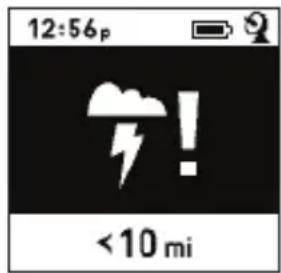
Bushnell Fishtrack utilizes las technologías informáticas y electrónicas más avanzadas para detectar y rastrear tormentas. Sin embargo, las tormentasuenavanzarycambiarrapidamente.Por lo tanto, la unidad FishTrackdebesusearsejuntoconotrasfuentesdeinformaciónclimática.La unidad FishTrack detectata tormentas ACTIVAS y no pueede predecir cuando odondepuede formarseuna tormentanidonde se produe la primera descarga de rayos.No es una unidad de predicción, sino que indica los rayos que se han producido y que estancerca.Busque refugio si su regionunsufre eventos climaticos adversos deequalquier tipo.Noutilice la unidad Bushnell Fishtrack de forma que puedaaugentar su exposión alos eventos climatologicos adversos.Bushnell no asume ningun tipo de responsabilidad derivado deluso ouso indefinido de este producto.
ESPANOL
Guía de control y visualización
VISTA FRONTAL
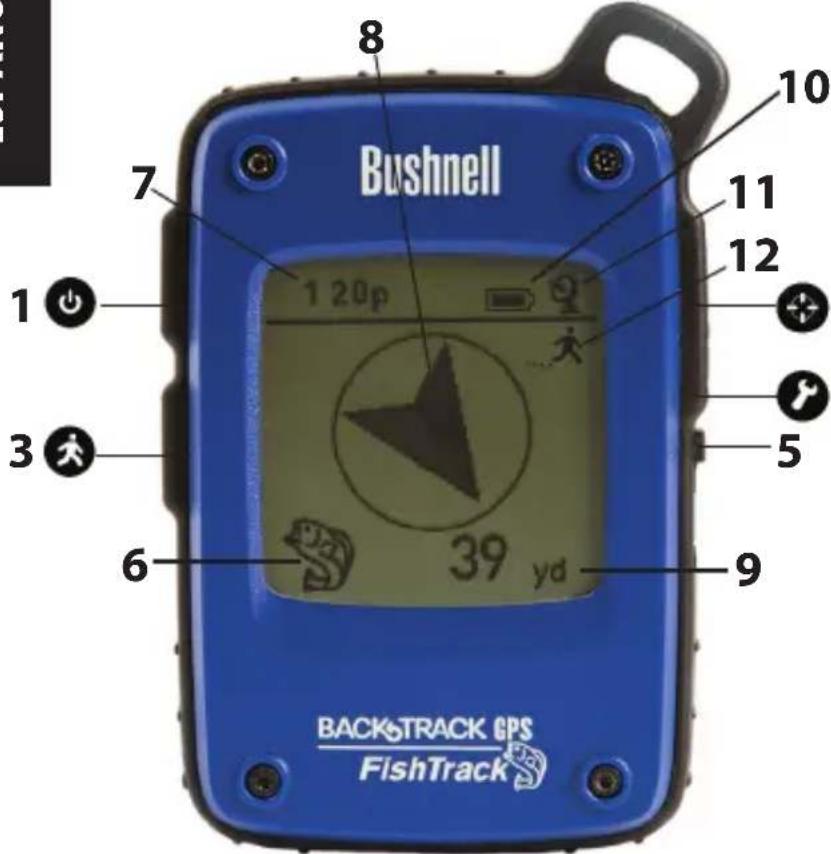
- Botón de ENCENDIDO
- Botón MARCA
- Botón DATOS DE RECORRIDO
- Botón CONFIGURACION
- Puerto USB
- Icono deubicacion (1 de 5)
- Hora local
- Dirección a la posición
- Distancia a la posicion
- Indicador de nivel de bateria
- Icono de satélite sincronizzato
- Icono de Recorrodo
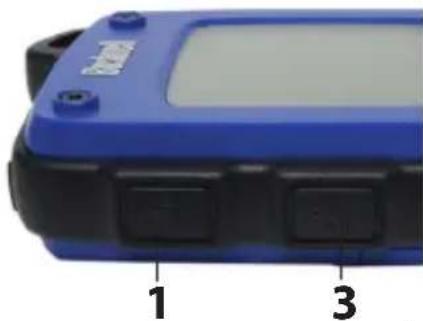
Lado izquierdo
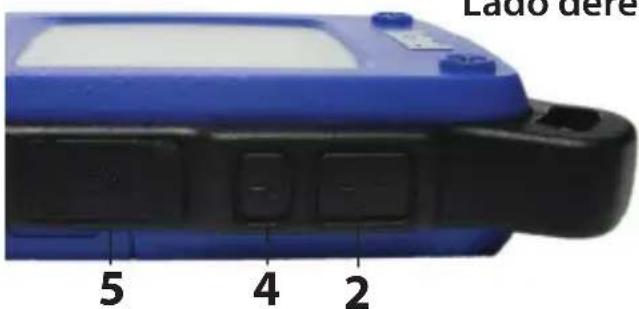
Lado derecho
VISTAS LATERALY TRASERA
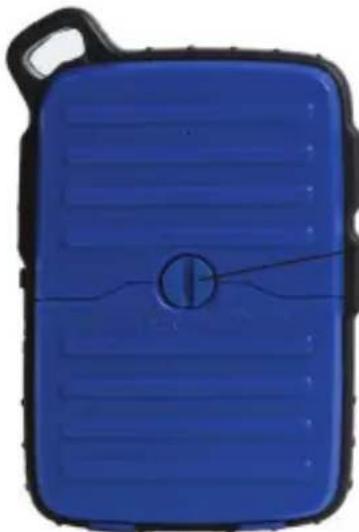
Fig.1
Cierre de la tapa del组成部分 de las baterias
NOTA: El n.° de série se encontrar bajo el compartimiento de las baterias.
CONFIGURACION BÁSICA
- Abra la tapa de las pilas e inserte tres pilas AAA (Fig. 1, pág. 28). Anote el número de série del interior. Lo besoinár más adelante para registrar su FishTrack en la web. Cierre la tapa.
- Salga al aire libre. APRIETE ENCENDIDO (1) (mantenga el botón pulsado) hasta que se encienda la pantalla. Espere la sincronización del satélite GPS (el iconodea de destellar) (11). Este pueda tardar algunos Minutes afterwards del primer encendido en una zona;nueva.
- Pulse CONFIGURACION (4). Pulse MARCA (2) y, a continuación, el botón RECORRIDO (3) o CONFIGURACION para hacer la hora de su zona (Fig. 2). Pulse el botón MARCA para volver a la pantalla de configuración.
- ParaATTER los formatos de hora y temperatura/distancia, pulse CONFIGURACION para selectionar "12h" o "0F/yd" y, a continuacion, MARCA para selectionar "24h" o "0C/m" (Fig. 3). La direccion de la flecha se describe en la page 6. Pulse ENCENDIDO para salir de la configuracion.
MARCAR una POSICION / VOLVER a ella
- Pulse ENCENDIDO para selectionar uno de los cinco iconos deubicacion o hasta 20numeros (6) (Peces, rampa de botes,ca na de pescar,darsena,anzuelo,numeros del 1 al 20).Mrientas se encuentra en la posicion que desea marcar, MANTENGA PULSADO el boton MARCA para guardar la posicion en la memoria de FishTrack (la pantalla cambiará tal como se muestra) (Fig.4).Ahora peut apagar el aparato (MANTENGA PULSADO ENCENDIDO) y abandonar la posicion.
- Para volver a la posición marcada, encienda el FishTrack. Compruebe que se muestra el mismo icono o número que utilizes para marcar la posición (si no es asi, pulse ENCENDIDO para selecciónarlo). La pantalla indica la direccion y distancia de regreso a la posición (Fig. 5). Desplácese en la direccion de la flecha y verá como se reduce la distancia. Cuando llegue a la posición, el icono Marca parpadeará en el centro de la pantalla.
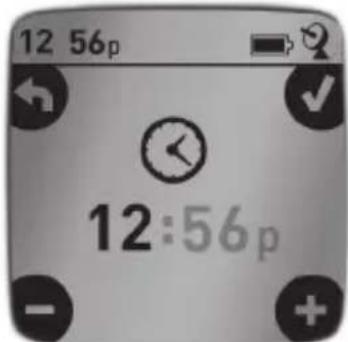
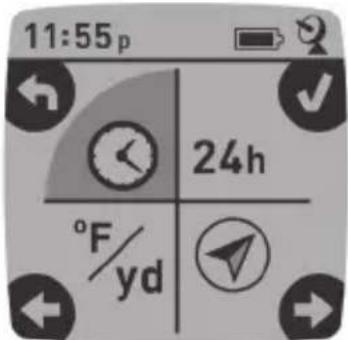
Fig. 2
Fig. 3
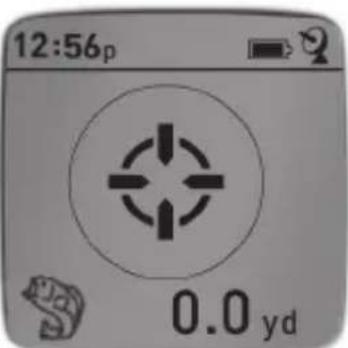
Fig. 4
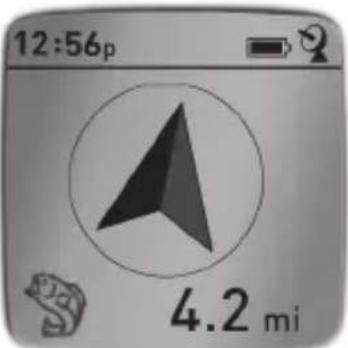
Fig. 5
- Puede usar los cinco iconos (y hasta 20 número) para MARCA con elultimate icono de posicion realizado aún selecciónado, sustituirá la posión anterior por la actual.
- Para ampliar o reinstinguir el número deubicaciones "extra" (númos del 1 al 20) disponibles, pulse CONFIGURación (4) tres veces hasta que se resalte la flecha deubicacion en la parte inferior derecha. Pulse MARCA (2) y, a continuacion, el botón DATOS DE RECORRIDO o CONFIGURACION para augmentar o disminuir el número que aparece bajo la flecha (Fig. 6). Pulse el botón MARCA para confirmar y volver a la pantalla de configuración.
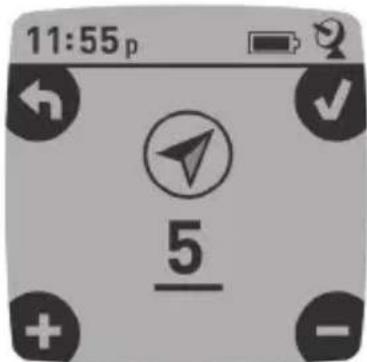
Fig. 6
APAGADO AUTOMÁTICO/RETROILUMINACION
- La corriente se apaga automatistically après de 10 Minutes sin pulsar ningún botón (excepto en modo Recorrido, explicado a continuación). MANTENGA PULSADO ENCENDIDO para apagar launidad manualmente.
- Pulse el botón MARCA para encender la retroiluminación de la pantalla. Se apagará automatistically al cabo de 30segundos.
CALIBRACION DE LA BRUJULA
- Para asegurar la precision de direccion, sujeeto el FishTrack delante de usted y muevalo siguiendo la forma de un ocho varias vezes para recalibrar la brujula (Fig. 7). Dispone de un video sobre la calibracion de brujulas en: http://www.bushnell.com/products/gps/instruction-video/.
- Para encontrar los最好的 resultados, recomendamos sutar el FishTrack en posición horizontal (no inclinada) cuando lo usa (Fig. 8).
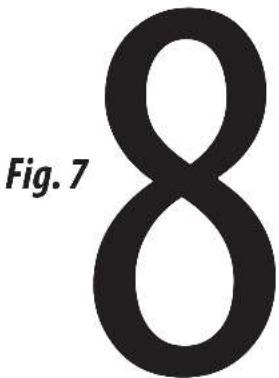
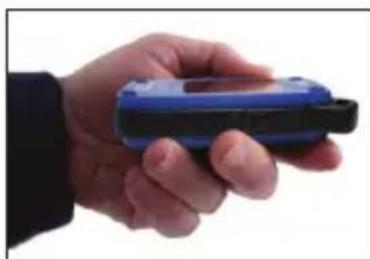
Fig. 8
GRABACION DE UN NUEVO RECORRIDO (RUTA)
-
Pulse DATOS DE RECORRIDO (3) para entrada en modo de Recorro. MANTENGÀ PULSADO el botón DATOS DE RECORRIDO para empezar a grabar los datos de un nuevo recorro. La pantalla muestra un icono de "caminante" en movimiento,+junto con las lecturasactualizadasde la distancia recorra y la velocidad media del recorro (Fig. 9).Deje el FishTrack encendido durante su recorro.
-
Para departing de grabar los datos de recorrodo,whelming a MANTENER PULSADO el boton DATOS DE RECORRIDO.
-
El FishTrack guarda automatistically los datos que obtiene desde que empieza hasta que termina de grabar su recorrodo, incluidos la Fecha y hora del recorrodo, la distancia total viajada, la velocidad media y los Cambios de alto y temperatura.
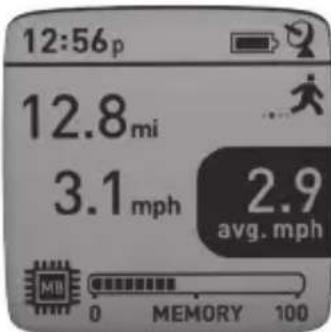
Fig. 9
VISUALIZACION DE LAS PANTALLAS DE DATOS
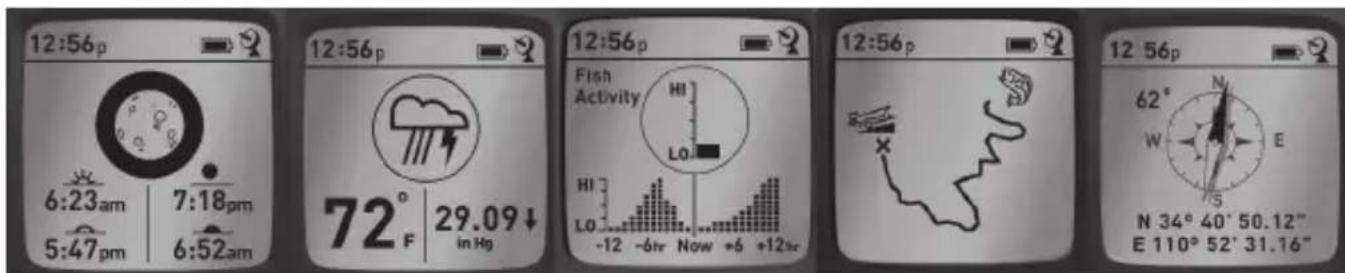
Pulse DATOS DE RECORRIDO (3) breve para ver y recorrer las pantallas de datos de FishTrack (durante el modo Recorro, no mantenga pulsado el botón, ya que podra起初 un nuevo recorro o detener el actual). Pulse ENCENDIDO breve para volver a la pantalla principal. Las 6 pantallas de datos muestran (en esteorden) los siguientes datos de suubicaciónactual:
- Amanecer/anochecer y fase de la luna
- Temperatura, presión atmósferica y tendencia del viento
- Actividad peces (nivel actual y grafico del periodo de +/- 12 horas)
- Distancia y velocidad media (actual o delultimate recorrodo) y memoria restante (porcentaje de los datos de recorrodo usados). El FishTrack puede almacenar hasta 48 horas de datos de recorrodo totales (puede ser various recorridos de distinctos días). Consulte la Fig. 9 anterior.
- Ruta recorrida (des el punto inicial al final del recorrodo actual oultimate)
- Brújula con altitud, latitud y longitud
12356
Launidad Bushnell Fishtrack incluye una función de detectación de rayos. Cuando se detectan rayos en suarea local, se做不到a una alerta visual en la pantalla (Fig. 10). Debe pulsar uno de los 4 botones para barrar la Notification de la pantalla. El detector le notifies las descargas de rayos bajo de un radio de 24km de suubicacion. El indicator de rayos no necesita tener una posicón de senal GPS para alertarle de un rayo. Sin embargo, si apaga laUNITY no se做不到n notificationsnes ni advertencias.
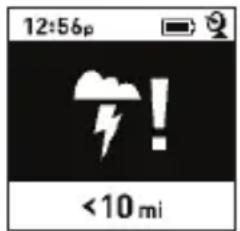
Fig. 10
VISUALIZACION DE LOS DATOS DE RECORRIDO
Després de grabar como minimum un recorro, si connecta el FishTrack a un ordinador pourrait ver el recorro que realizó en uno de los quatre temas de.mapa disponibles, ver un grafico con los datos del recorro y partir su recorro por correto electrónico o en las redes sociales. Para Obtener el software:
- Vaya a http://www.FishTrackgps.com/ y siga las instrucciones para create una cuenta (gratuita), registrar su FishTrack ydescendingar la aplicacion de software (Fig. 12, pagina.), Su cuenta le proportiencia una copia de seguidad en linea de todos
sus datos de recorridos. (El número de series se encuesta dentro del compartmento de las pilas (Fig. 11). Después de registrarse, aparecerá una pantalla paradescendingar la aplicación FishTrack (Fig. 13) (es necessario disponible de Adobe Air. Si su ordinador no lo tiene, se instalará automatistically). Haga click en "Download Now" (Descargar ahora) y, a continuación, selección "Open" (Abrir). En su correto electrónico de confirmación también hay un enlace paradescendingar el software. Encienda el FishTrack y conecte su puerto USB al ordinador mediante el cable USB incluido. En sistemas Windows®, la aplicación deben abrirse automatistically (si no es asi, pulse el icono que aparecerá en el Escritorio [Fig. 14]). Nota: Si,
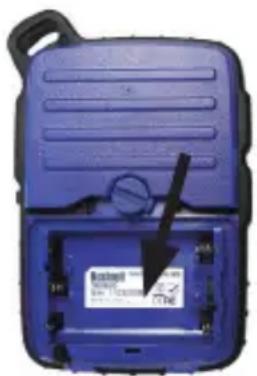
Fig. 11
al conectar el FishTrack aparece una ventsa emergente de reproduccion automatica de Windows, pulse en "Abrir la carpeta para ver los ARCHivos" y haya dobleblick en un archivo .btk ( datos de recorrodo). En Mac®, haya dobleblick en el icono FishTrack de la carpeta Aplicaciones para起初ar la aplicacion.
- Escribe el nombre de usuario (dirección de correto electrónico) y la contrasença que utilizes al configurar su cuenta y selección "LOGIN" (Iniciar sesión) (Fig. 14). Este permittedo guardar los datos de sus recorridos en su cuenta en linea, donde quedarán como copia de seguridad youlda acceder a ellos desdeequalquierordenador.
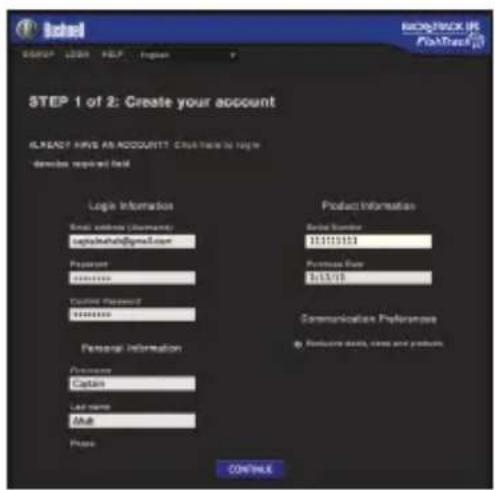
Fig. 12
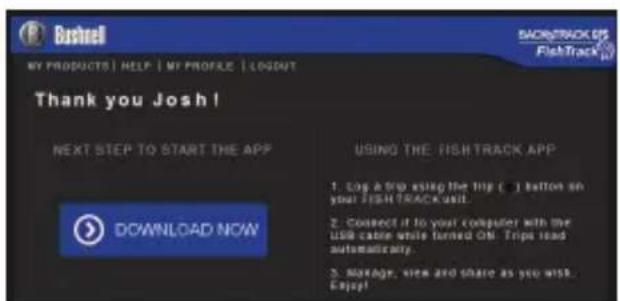
Fig. 13
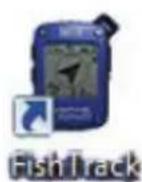
Fig. 14
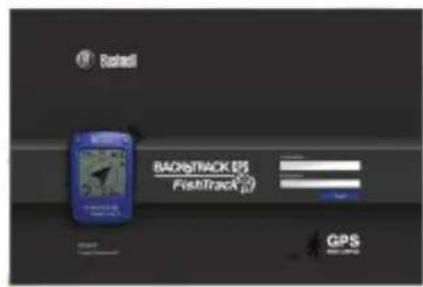
Fig. 15
USO DE LA APLICACION FishTrack (Fig. 16)
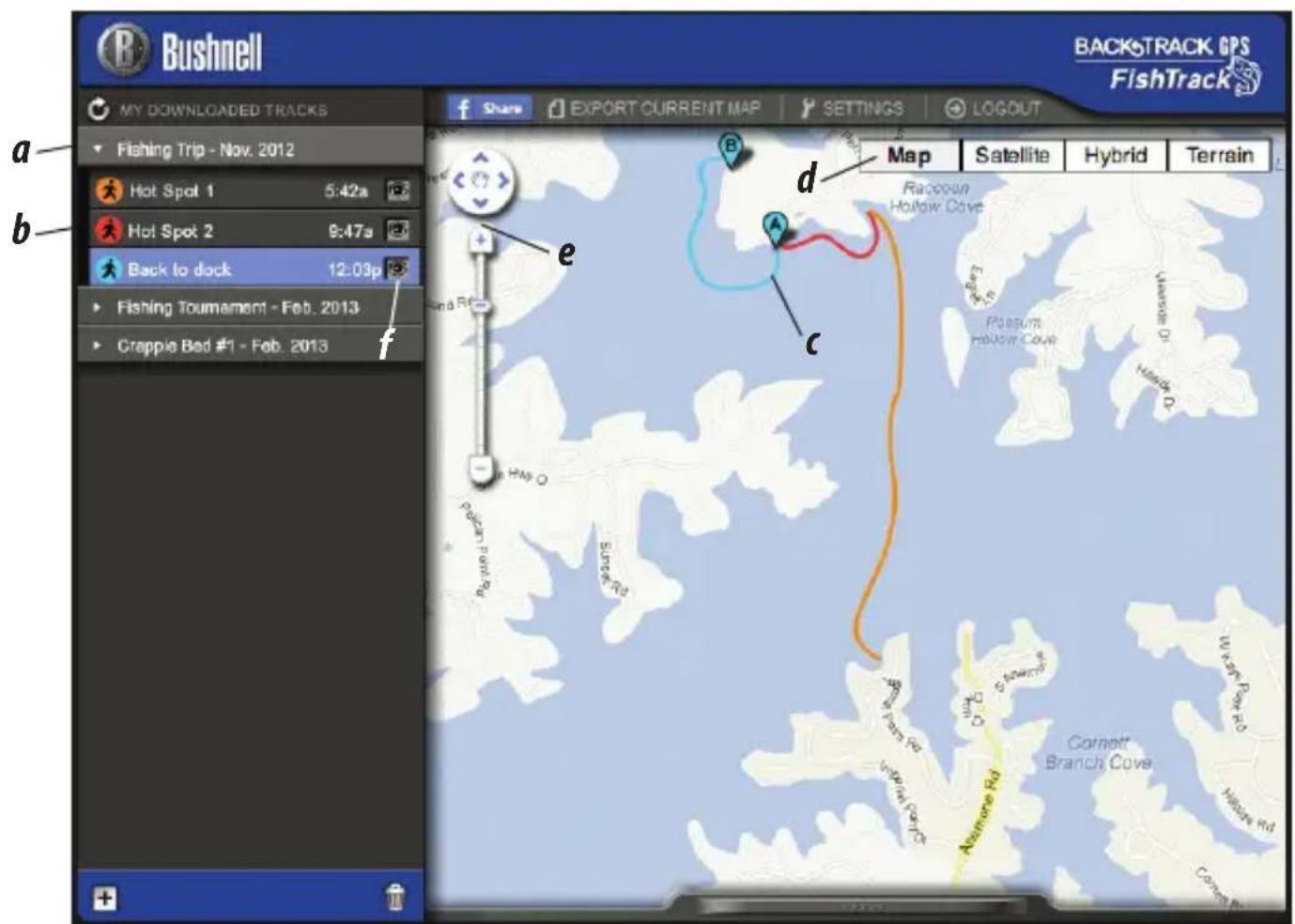
- Cuando se abra la aplicacion FishTrack, vera una o varias carpetas grises a la izquierda (a) bajo de "My Downloaded Tracks" (Mis recorridos descargados), cada una etiquetada con una Fecha. Cada carpeta contiene informacion sobre los recorridos realizados en un periodo de 24 horas.
- Pulse en la carpeta para abrirla y ver losDistinctos recorridos (b) realizados esta Fecha (la duración de cada recorrodo se basa en el tiempo transcurrido entre el inicio y el final de la grabación de un nuevo recorrodo cuando mantuvo pulsado el botón RECORRIDO).
- La ruta realizada en cada recorrodo se muestra como una linea de color (c) en un mapa. Dispone de quatre temas de mapa: pulse sobre el nombre de un tipo de mapa (d) para cambio la vista:
MAPA: Vista tipo "mapa de carreteras", con los nombres de las carreteras.
SATÉLITE: Unaotosáérea de la zona.
HIBRIDO: Una combinación de los dos primeros mapas.
TERRENO: Este es un mapa topografico que muestra los datos de elevacion de la zona.
- La barra deslizante de zoom y la flecha de posicion le permiten ampliar/reducir la escalay desplazarse por el mapa (e).
- Pulse sobre el nombre de un recorrodo para resaltarlo en el mapa. Puede ocultar该如何 recorrodo pulsando en el icono del ojo situadojuvena su nombre (f)
- Paracaeir el nombre de una carpeta (de la fecha predeterminada a algo como "Primer dia de recorro por el Valle"), haga clic con el boton derecho en su nombre. Internacionalmente, parae el boton derecho sobre un recorro de la carpeta para camiarle el nombre.
USO DE LA APLICACION FishTrack (Fig. 17)
- Hagablick en la barra (g) en la parte central inferior de la pantalla del mapa para abrir una ventana de grfico emergente. Le permittirá ver grficos de la elevacion, temperatura o velocidad (dos de these values simultaneamente) a lo large de la distancia recorrida o del tiempo transcurrido durante在哪quier parte del recorro. El color de las lineas del grfico coincide con el color del segmento del recorro selectionado. Use los controls desplegables (h) para selectionar los datos que dese see要加强.
- Para create una carpeta nuevo pulse sobre el icono más (+) de la parte inferior izquierda (i). Los recorridos existentes peuvent arrastrarse de su carpeta original a另一边resha.
- Para suprimir un recorrodo o carpeta de recorridos, arrastrelos al icono de papelera (j) .
- Hagablick en "Share" (Compartir) (k) para publicar el mapa del recorrodo en Facebook.
- Hagablick en "Export Current Map" (Exportar.mapa actual) (I) para guardar la imagen como JPG o enviarla por correo electrónico.
- Hagablick en "Settings" (Configuracion) (m) para selectionar el idioma de menu y las unidades delsystema anglosajon/métrico.
- Cuando haya terminado de usar la aplicación FishTrack, Herablick en "Logout" (Cerrar sesión) (n). Sus datos de recorrodo se guardaran automatistically en su cuenta.
FUNCIONES ADICIONALES DE LA APLICACION
- Hagablick en el icono del objetivo de la parte derecha del mapa (Fig. 18, A) para anadir marcas de ubicacion personalizadas enequalquier parte del mapa mediateuno de los cinco iconos.Mueva el cursor a la posicion que deseee en el mapa,haga的比例y,a continuacion, seleccione un icono y hagablick en " + " para anadir la ubicacion en el mapa (Fig. 19). Para eliminar una ubicacion personalizada,vuelva a hacerblick y seleccione "Remove" (Eliminar) (Fig. 20).
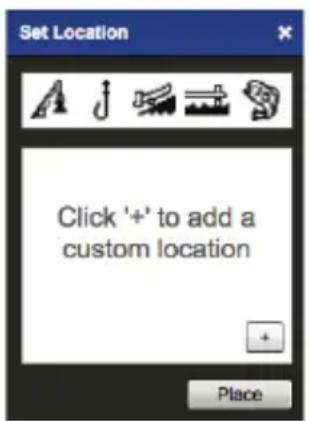
Fig. 19
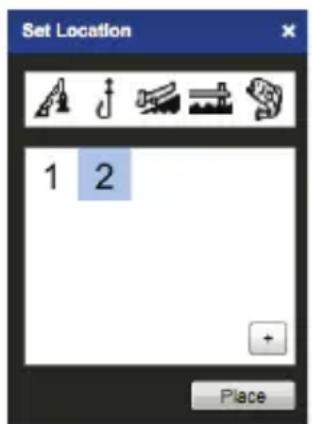
Fig.20
Lea las conditiones del service de Google Maps en: http://maps.google.com/intl/en/help/terms_maps.html
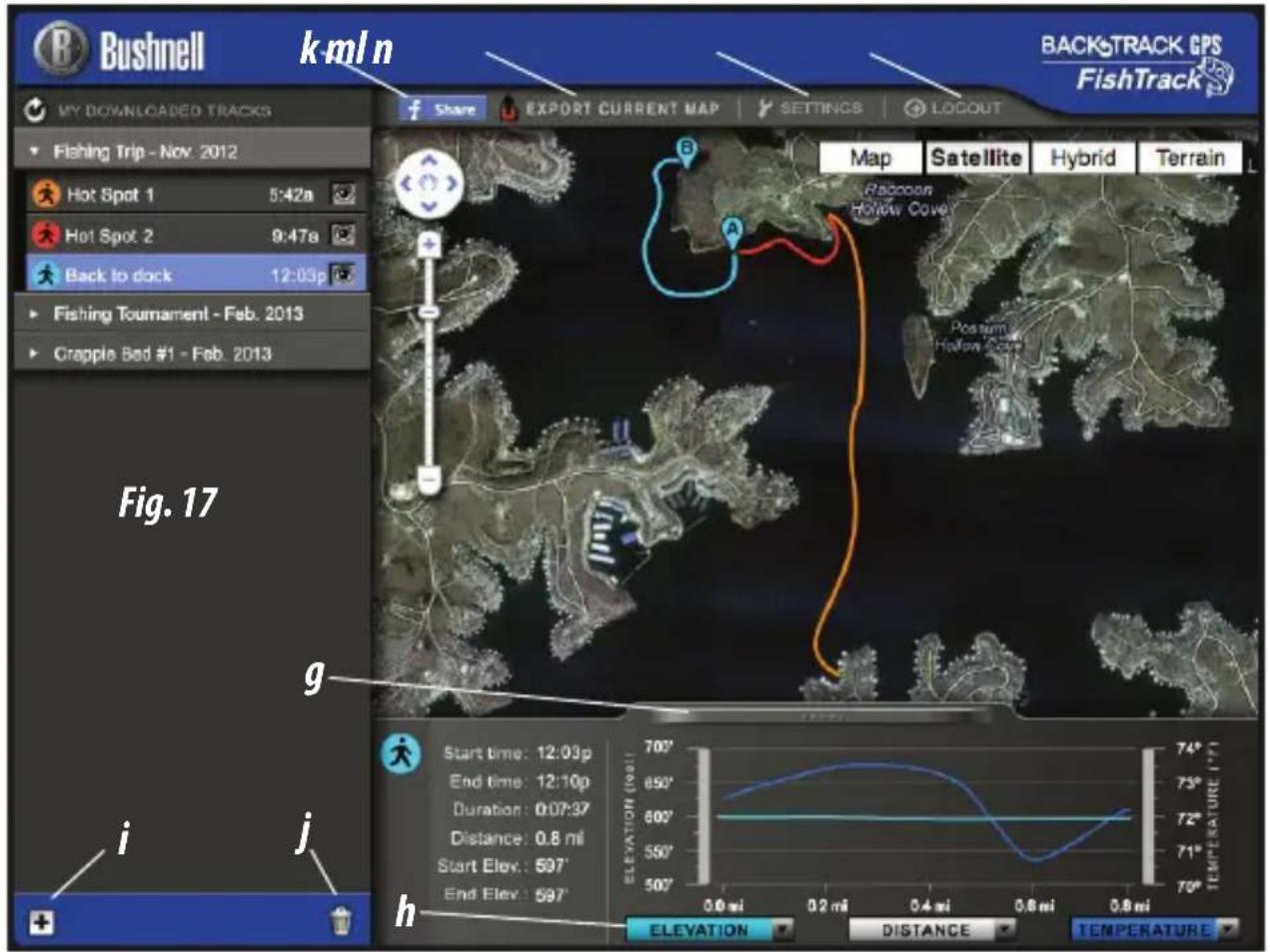
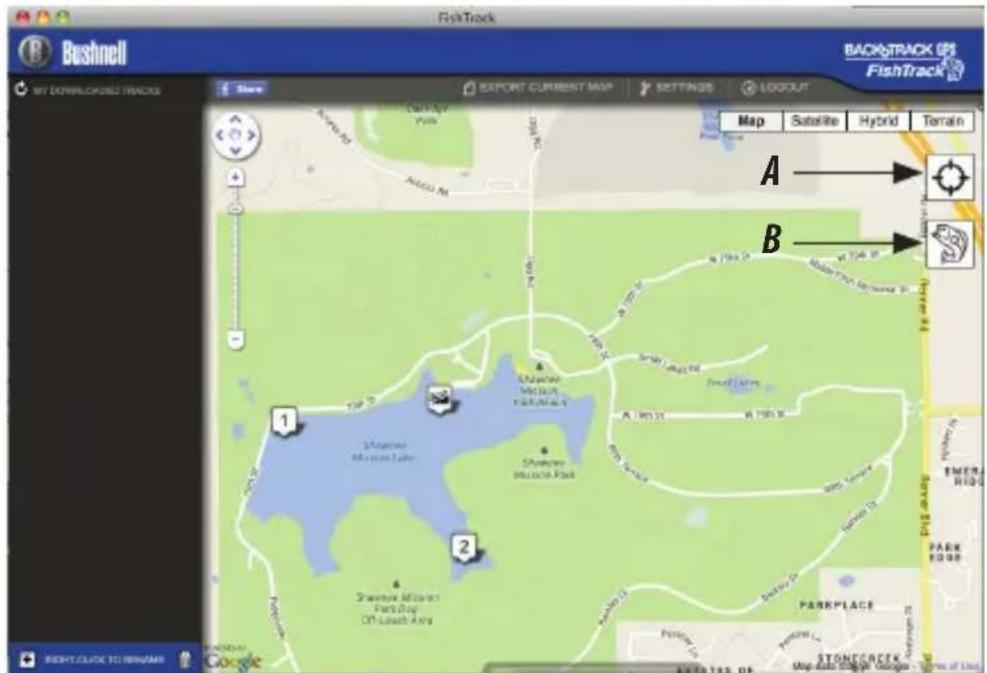
Fig. 18
- Para visualizar un gráfico de la activités de peces enrialquier punto del mapa (en base a su ubicacion, la hora/fecha actuales y las tablas solunares (solares/lunares) incorporadas en la aplicacion), hagablick en el icono de pez (Fig. 18 B), bajo enrialquier situodel.mapa. Incluso peutver la actividad de peces predicha (o pasada) para esta ubicacion cambando la Fecha y hora en la ventana emergente de本次活动 de peces (Fig. 21).
USO DE LA APLICACION FishTrack EN OTROS ORDENADORES
Si deseña acceder a la información de sus recorridos de FishTrack desde otro ordinador, no esnecessary quecrieuna newa cuestion.Basta con起初 sesión en su cuestion en http:// FishTrackgps.com,hacerlick en el enlace de descarga e instalar la aplicacion.
INICIO DE SESión / CAMBIO DE CONTRASEña
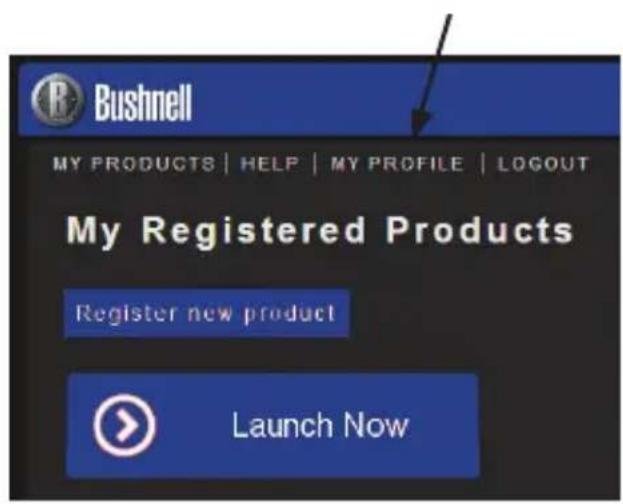
Si cierra la sesión de la aplicación FishTrack, lasuma vez que inicia la aplicación se le pedirá que inicia sesión. Si olvidó su contraseña o quiere Cambiarla, pueda pulsar en el enlace "Forgot Password?" (¿Olvidó su contraseña?) de la pantalla de inicio de sesión de la aplicación (Fig. 22). también puedeCambiar la contraseña afterwards de inician sesión en su cuenta actual en http://FishTrackgps.com. Hagablick en "My Profile" (Mi profil) en el menu de la parte superior de la pantalla (Fig. 23).

Fig. 21
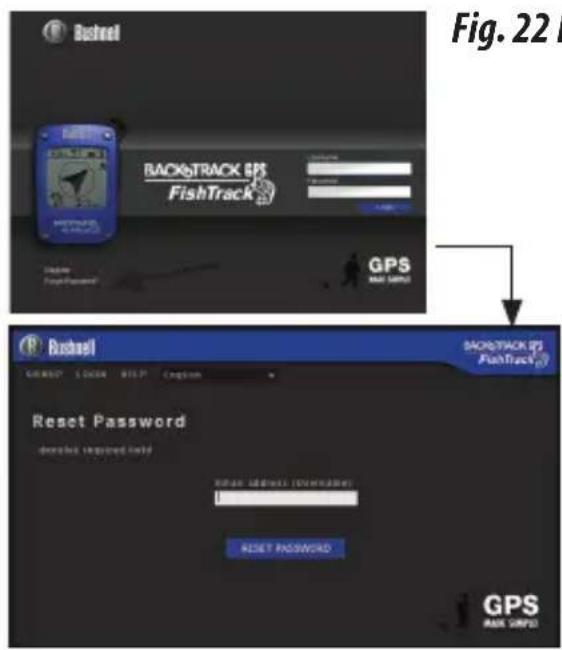
Fig.22 Fig.23
GARANTÍA LIMITADA de UN ANO
Su producto Bushnell® está garantizo contra defectos de materiales y fabricación durante un año después de la Fecha de compra. En caso de defectos bajo esta garantía, nosotros, a nuestraopsis, reparamos o sustitiremos el producto siempre que lo devuelva con portes pagados.Esta garantía no cubre defectos causados por el uso indebido, ni por un manejo, instalacion o mantenimiento realizados por alguien que no sea un departamento de service autorizzato de Bushnell.
Cualquier envio que se haga bajo esta garantia deben ir accompanying por lo suiviente:
- Un cheque/giro postal por la cantidad de 10 dólares para cubrir los gastos postales y de manejo.
- Nombre y direcciondonde quiere que se le envie el producto.
- Una explicación del defecto.
- Una prueba de la Fecha de compra.
- El producto debe empaquetarse bien en una caja resistente para evaporar que se dae durante el transporte, con los portes prepagados a la direccion, que se muestra a continuaccion:
En EE.UU. enviar a: En CANADÁ enviar a:
En el caso de produits comprados fuera de Estados Unidos o Canadá,pongase en contacto con su distribuidor local para que le den la información pertinente sobre la garantía. En Europa también peutponerse encontacto con Bushnell en:
Bushnell Germany GmbH
Esta garantía le ofrecearethecoslegalesespecificos.
Puede queongaothersderechosquevariandeunpaisaanother.
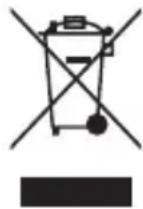
Eliminación de equipos electricos y electrónicos
(Aplicable en la UE y otros payses europeos con sistemas de recogida separada)
Este equipo contiene elementos electricos o electrónicos y por tanto no debe eliminarse con los residuos domesticos normales. En cambio, debe eliminarse en los correspondientes punto de recogida para recic国家战略 previstos por las comunidades. Para usted resultarérialto.
Si el equipo incorpora baterias intercambiables (recargables), estas también deben retirarse antes y, si esnecessary, eliminarlas de acuerdo con las regulaciones correspondentes (consulte también los commentarios al efecto de las instrucciones de estas unidas).
La administración de su comunidad, suEmpresa local de recogida o la tienda en la que adquirido este equipo.
puede proportionsarle informacion adiconal sobre este tema

Adobe ©, Air ©, Copyright © 2012 Adobe Systems Incorporated. Todos los derechos reservados. Windows © Copyright 2012 de Microsoft. Windows © es una marca comercial registrada de Microsoft Corporation en los Estados Unidos yotiros paies. Todos los derechos reservados. Mac ©, Copyright © 2012 Apple Inc. Mac © es una marca comercial registrada de Apple Inc. en los Estados Unidos yotiros paies. Todos los derechos reservados. Marcas de tercero y las MARs mentionadas son propidad de sus respectivos dueños. Todos los productos, fechas y cifras son preliminares y estan sujetas a cambios sin previo aviso. Google es lamarca registrada de Google, Inc
CONTRASSEGNO/RITEORNO a una LOCALITA


- Advertencias y Avisos
- Aviso sobre la Precisión del Sistema GPS y de los DATos del Mapa:
- Advertencia:
- Aviso sobre el Uso Vehicular:
- Aviso sobre la Responsabilidad:
- Advertencia del indicator de rayos:
- VISTA FRONTAL
- VISTAS LATERALY TRASERA
- CONFIGURACION BÁSICA
- MARCAR una POSICION / VOLVER a ella
- APAGADO AUTOMÁTICO/RETROILUMINACION
- CALIBRACION DE LA BRUJULA
- GRABACION DE UN NUEVO RECORRIDO (RUTA)
- VISUALIZACION DE LAS PANTALLAS DE DATOS
- VISUALIZACION DE LOS DATOS DE RECORRIDO
- USO DE LA APLICACION FishTrack (Fig. 16)
- USO DE LA APLICACION FishTrack (Fig. 17)
- FUNCIONES ADICIONALES DE LA APLICACION
- USO DE LA APLICACION FishTrack EN OTROS ORDENADORES
- INICIO DE SESión / CAMBIO DE CONTRASEña
- GARANTÍA LIMITADA de UN ANO
- Eliminación de equipos electricos y electrónicos
- CONTRASSEGNO/RITEORNO a una LOCALITA
Marca : BUSHNELL
Modelo : BackTrack GPS FishTrack
Categoría : Dispositivo GPS