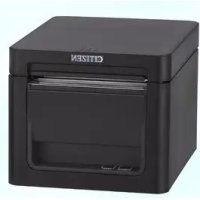
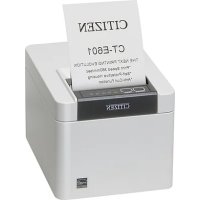
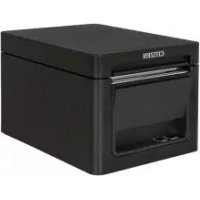
CTE651 - Impresora CITIZEN - Manual de uso y guía de instrucciones gratis
Encuentra gratis el manual del aparato CTE651 CITIZEN en formato PDF.



| Marca | Citizen |
| Modelo | CTE651 |
| Tipo de producto | Impresora térmica para recibos y tickets |
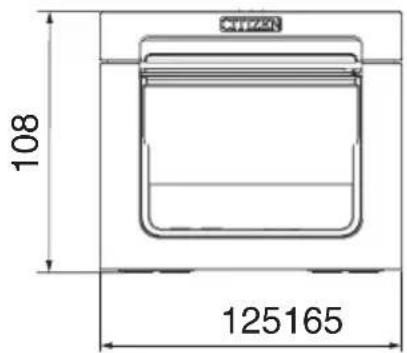
| Dimensiones (L x P x H) | 125 x 165 x 108 mm |
| Peso | Aproximadamente 1,3 kg |
| Alimentación | 24 V CC mediante adaptador de corriente (entrada 100-240 V CA, 50/60 Hz) |
| Método de impresión | Térmica por línea (matricial) |
| Velocidad máxima de impresión | 300 mm/s |
| Densidad de impresión | 203 ppp (8 puntos/mm) |
| Anchos de papel compatibles | 80 mm y 58 mm |
| Interfaces | RS-232C, USB, Bluetooth 3.0+EDR, Ethernet 100BASE-TX/10BASE-T, LAN inalámbrica (IEEE 802.11 a/b/g/r) |
| Funciones principales | Impresión rápida, corte automático de alta velocidad, función Long Life Print, ahorro de papel, impresión de códigos de barras (incluido QR Code), escala de grises de 16 niveles, apagado por USB, indicadores LED de estado |
| Tipos de códigos de barras | UPC-A/E, JAN(EAN), ITF, CODE39, CODE128, CODABAR, CODE93, PDF417, QR Code, GS1-DataBar |
| Capacidad del rollo de papel | Papel térmico en rollo de 80 mm de ancho, diámetro máx. 83 mm, espesor de 53 a 85 µm |
| Temperatura de funcionamiento | 5 a 45 °C, humedad 10 a 90 % HR (sin condensación) |
| Vida útil del cabezal de impresión | 200 km o 200 millones de impulsos |
| Vida útil del sistema de corte | 2 millones de cortes (para papel de 80 mm) |
| Mantenimiento y limpieza | Limpiar periódicamente el cabezal de impresión y el cilindro con un hisopo de algodón humedecido en alcohol etílico, después de apagar la impresora y dejar enfriar el cabezal |
| Seguridad | Usar únicamente el adaptador especificado, no abrir la tapa durante la impresión, evitar la humedad y los golpes, conexión a tierra obligatoria, precauciones contra quemaduras (cabezal caliente) y cortes (cuchilla del cortador) |
| Normas | UL, C-UL, FCC Clase A, Marcado CE, IPX1 (protección contra gotas de agua verticales) |
Preguntas frecuentes - CTE651 CITIZEN
Preguntas de los usuarios sobre CTE651 CITIZEN
0 pregunta sobre este aparato. Responde a las que conoces o haz la tuya.
Hacer una nueva pregunta sobre este aparato
Descarga las instrucciones para tu Impresora en formato PDF gratis! Encuentra tus instrucciones CTE651 - CITIZEN y toma tu dispositivo electrónico nuevamente en la mano. En esta página están publicados todos los documentos necesarios para el uso de su dispositivo. CTE651 de la marca CITIZEN.
MANUAL DE USUARIO CTE651 CITIZEN
Si deseña deshacerse de este producto, no lo mezcle con residuos domesticos decae ter general. Existe un systema de recogida selectiva de aparatos electronicos usados, segun establece la legislacion prevista por la Directiva 2002/96/CE sobre residuos de aparatos electricos y electronicos (RAEE), vigente uniquamente en la Unión Europea.
It
- Antes de utiliser este producto, asegúrese de leer Completely este manual. Después de haber leido estemanual,guardelo en un lugar seguro al que pueda acceder fácilmente para poder consultarlo en el futuro.
- La información de este manual está sujeta a Cambios sin previo aviso.
- La reproduccion o transferencia parcial o total de este documento por cualquier medio está prohibida si no se dispone del permiso de Citizen Systems.
- Citizen Systems no se hace responsable de los resultados de impresión independiente de la existencia de omissiones, errors o erratas en este manual.
- Citizen Systems no es responsable por在哪quier problema causado como的结果 del uso de partes.optionales o materiales de consumo noosexecuados en este manual.
- A menos que se explique en alguna parte en este manual, no intente mantener, desmontar o reparar este producto.
- Citizen Systems no es responsable por ningún díatribution a una operación/ manejo incorrecto, o conditiones ambientales inadequadas que no se specifies en este manual.
- Los datos sonasicamente para uso temporal y no son almacenados durante un长大o periodo de tiempo ni permanente. Citizen Systems no se hace responsable de los días o lucro cesante que pudieran resultar de la perdida de datos por accidentes, reparaciones, pruebas u otheras causas.
- Si detecta alguna omisión o error o bien Tiene alguna duda,pongase en contacto con su distribuidor de Citizen Systems.
- Si detecta que falta una頁ina o que está incorrectamenteordenadas,pongase en contacto con su distribuidor de Citizen Systems para Obtener un manual de reposión.
"Made for iPod", "Made for iPhone" y "Made for iPad" significan que un accesorio electrónico ha sido disnado para ser connectado asignificante a un iPod, iPhone o iPad, Respectivamente, y ha sido homologado por whom lo desarrolló para cumplir con las normas de funcionaimiento de Apple. Apple no es responsable del funcionaimiento de este aparato ni de que cumpla con las normas de seguidad y reguladoras.
Tenga presente que elempleo de este accesorio con un iPod, iPhone o iPad puede afectar la operation inalámbrica.
- iPad, iPhone e iPod touch son marcas commerciales de Apple Inc., registrasas en EE. UU. y en otros paises. iPad Air e iPad mini son marcas commerciales de Apple Inc.
- EPSON y ESC/POS son marcas commerciales registradas de Seiko Epson Corpora-tion.
- QR Code es unamarcacommercial registrada de DENSO WAVE INCORPORATED.
- Ethernet es unamarcacommercial registrada de Fuji Xerox Corporation.
- Bluetooth® es unamarca registrada de Bluetooth-SIG Inc.
- CITIZEN es unamarcacommercial registrada de Citizen Watch Co., Ltd.
- Todas lasDEMásmarcascomercialessonpropiedaddesusrespectivospropietármios.
- Citizen Systems emplea estas marcas commerciales de acuerdo con la licencia de los propietarios relevantes.
Copyright© CITIZEN SYSTEMS JAPAN CO., LTD. 2017
NORMAS DE SEGURIDAD ...QUE DEBEN SER SEGUIDAS ESTRICTAMENTE
Antes de utiliser este producto por primera vez, lea atentamente estas NORMAS DE SEGURIDAD. La Manipulacion Incorrectauede resultar en accidentes (incendio, descarga electrica o lesion).
Paraatarlesionesalosoperadores,aterceroosdañosmateriales,eneste Manual de usuario seutilizansimbolospecialesdeadvertenciaparaindicarlos+puestos importantes quedebenobservarsestrictamente.
- Después de haber leído este manual, guardelo en un lugar seguro al que pueda acceder fácilmente para poder consultarlo en el futuro.
- Algunas de las descripciónes de este manual podrjan no ser relevantes para algunos modelos de impresoras.
A continuación se describe el grado de peligro y los días que podrán producirse si la impersonora no es realizada de la forma correcta o si se ignores las instrucciones indicadas por los símbolos de advertencia. Asegúrese de leer esta información atentamente.

ADVERTENCIA
Si no se cumplen las normas indicadas por este SYMBOLO, se pueda producir lesiones mortales o graves.

PRECAUCION
Si no se cumplen las precauciones indicadas con este símbolo, se pueda producir lesiones personales o días materiales.

Este*simbolo seutiliza para avisarle de+puntos importantes.

Este symbolo se utilizes para avisarle del peligro de descargas eletricas o daños electrostáticos.

Este symbolo indica que la impresora debe ser desconectada de la toma de corriente mural.

Este"simbolo seutiliza paraindicarque la fuente de alimentaciondebe connectarse a tierra.

Este Trickbolo se utilize para indicar una informacion util, tal como procedimientos, instrucciones y
otros.

Este"simbolo seutiliza para indicaraxonidesprohibidas.
| PRECAUCTIONES DE INSTALLACION PARA LA IMPRESORA |
| ADVERTENCIA |
| No utilize ni guarde este producto en un lugar donde está expuesto a: * Llamas o aire húmedo. * Luz solar directa. * Aire caliente o calor procedente de un aparato de calefacción. * Atmósfera salina o gases corrosivos. * Lugar mal ventilado. * Reacciones químicas en un laboratorio. * Aceite, partículas de acero o polvo en el aire. * Electricidad estática o Campos magnéticos intensos. • En这些东西 suece generate un ríesgo de dáños para la impresa, asi como fallos en el producto, sobrecalentimiento, emisión de humos, incendios ordescargas electricas. Tambien se pueda produir incendios ordescargas electricas, por lo que deben evitarse siempre. |
| ■ No deje caer ningún objecto extraño ni derrôme láquidos en el interior de la impresa. No ponga tampoco ningún objecto encima de la impresa. ■ No deje caer ningún objecto metálico como, por ejemplo, clips sujetapapeles, alfileres o tornillos en el interior de la impresa. ■ No coloque floreros, macetas o recipientes que contengan agua encima de la impresa. ■ No derrame café, bebidas o cualquier othero láquido en el interior de la impresa. ■ No rocí insecticida ni ningún othero láquido químico encima de la impresa. • La caía accidental de un objecto extraño metálico en la impresa puede causar averías, un incendio o una descarga electrica. Si occursse, apague inmediamente la impresa, desenchufela de la toma de corriente y llame a su distribuidor local de Citizen Systems. |
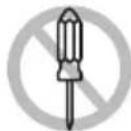
| No utilise la impresa en los siguientes casos: ■ No someta la impresa a fuertes impactos o sacudidas bruscas (por ejemplo, que sea pisoteada, se deje caer o reciba golpes). ■ No intente nunca desmontar ni modifier la impresa. • Estas actionsuenghener un ríesgo de daños para la impresa, asi como fallos en el producto, sobrecalentimiento, emisión de humos, incendios ordescargas electricas. Tambien se pueda produir incendios ordescargas electricas, por lo que deben evitarse siempre. |
- Este dispositivo no es adequado para utiliser en Lugares en que hayan niños presentes. Instale, utilise o guarde el dispositivo cuando el alcance de los niños.

- Los aparatos electricosSEOSEOSEOSEOSEOSEOSEOSEOSEOSEOSEOSEOSEOSEOSEOSEOSEOSEOSEOSEOSEOSEOSEOSEOSEOSEOSEOSEOSEOSEOSEOSEOSEOSEOSEOSEOSEOSEOSEOSEOSEOSEOSEOSEOSEOSEOSEOSEOSEOSEOSEOSEOSEOSEOSEOSEOSEOSEOSEOSEOSEOSEOSEOSEOSEOSEOSEOSEOSEOSEOSEOSEOSEOSEOSEOSEOSEOSEOSEOSEOSEOSEOSEOSEOSEOSEOSEOSEOSEOSEOSEOSEOSEOSEOSEOSEOSEOSEOSEOSEOEO
- Mantenga el cable de alimentación y los cables de senales fauna del alcance de los niños. TampocoDebe permitirse que los niños tengan acceso a la parte interna de la impressora.
- La Bolsa de plástico en la que seenta la impersonora deben ser eliminada correctamente o guardarse fuera del alcance de los niños. Cubrirse lackeza con ella pueda causar asfixia.

PRECAUCION
No utilise la impresora en las siguientes conditiones.
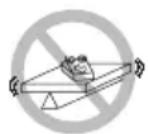
Evite aquellos lugares inestables o sometidos a vibraciones.
Evite aquellos lugares en los que la impersona no está nivelada.
- La impersona podría caerse o provocar lesiones.
- La calidad de impresión podra deteriorarse.
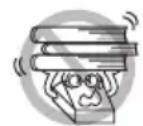
No bloquee los orificios de ventilacion de la impersona.
No coloque nunca objecto encima de la impersona.
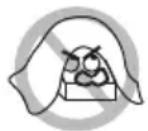
No cubra o envuelva la impresora con un paño o una sabana.
- De hacerlo, podra dar lugar a la acumulacion de calor y deformacion de la carcasa, y provocar un incendio.
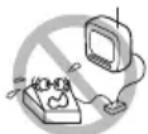
No utilise la impresora cerca de una radio o un televisor, ni la connecte a la mesma toma de corriente de dichos aparatos.
Evite utilizar la impresora interconectada con un cable o cordón que no tengá protección contra ruido.
(Para las interconexiones, utilise un cable blindado o un cable de par trenzado y nucleos de ferrita, u除外 dispositivos antirruido).
Evite utiliser la impresora jusqu'à un aparato que SEA una fuente de ruido intenso.
- La impresorauedecauseunefectoadversoenlasemisionedesradioy TVcercanas. tambiénpuedehaborcasenoquelosaparatoseléctricocercanosafectenadversamentea laimpresora,causandoerroresde datos ofallosdefunacionamento.
Instalada con una orientaciondistincta alaspecificadas.
- Puede resultar en funciona erroneo, fallos o descargas electricas.
- Conecte la impresora a una toma de tierra.
Las fugas electricas peuvent occasionar descargas electricas.
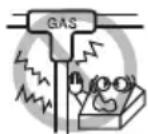
■ No conecte la toma a tierra de la impressora a ninguno de los+puntos siguientes: -
Podría producirse una explosión de gas.
-
Tuberías de gas
- Tierra de la linea Telefonica
-
Pararraysos
-
Si cae un rayo, la sobrecorriente podra Causear un incendio o una descarga electrica.
-
Tuberías de agua
-
Para hacer la connexion a tierra no deben usarse tuberías de agua de plástico. (Podrán utiliserase las tuberías aprobadas por la compañero de abastecimiento de agua).
■ Antes de conectar o desconectar el cable de puesta a tierra a/de la impresora, desenchufe siempre la impresora de la toma de corriente electrica.



PRECAUCIONES PARA EL MANEJO DE LA IMPRESORA

ADVERTENCIA
Tenga en cuenta las precauaciones siguientes para la fuente de alimentacion y el cable de alimentacion:
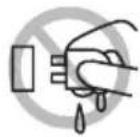
No enchufe ni desenchufe el cable de alimentacion con las manos mojadas.
■ Utilice la impresora solamente con la tension y la Frequencia especificada.
- Utilice solamente el adaptor de CA asignICO con la impresora.
- Utilice solo el cable de alimentacion queiene con la impersona y no utilise jamas el cable de alimentacion suministrado con other dispositivo.
Asegürese de que la toma de corriente a la que conecte la impressoraonga la你能idad suficiente.
No conecte la impressora a una toma de corriente o un adaptor de alimentacion compartidos conOthers aparatos.
■ No enchufe el cable de alimentacion a una toma electrica si el enchufe tiene polvo u除外 tipo de sociedad adherida.
No utilise un cable de alimentacion deformado oestropeado.
No nuevo la impresora cuando está encendida.
- El manejo Incorrecto de la impressora puede provocar fallos, emisión de homo, incendio o descarga electrica.
- Una sobrecarga puede hacer que el cable de alimentacion se recaliente, se incendie o se dispare el disyuntor.
■ No coloque nada encima del cable de alimentacion. No coloque la impresora en un lugar donde el cable de alimentacion pueda ser pisado.
■ No doble, retuercé o estire el cable de alimentación excessivamente. Tampoco transporte el producto cuando se encuentre en este estado.
■ No intente modifier el cable de alimentacion si no es requisite.
No coloque el cable de alimentacion circa de un aparato de calefacion.
- Si no se observan estas precauaciones, podrián romperse los cables o el aislamiento, lo que podía Cause fugas y descargas electricas, o fallos en la impresora.
Si el cable de alimentación sufre daños, pángase en contacto con su distribuidor de Citizen Systems.
No deje ningún objeto alrededor de la toma de corriente.
Suministre alimentacion eletrica a la impresora desde una toma de coriente proxima, fácilmente accesible en caso de emergencia.
- En caso de emergencia, tire del enchufe para apagarla inmediamente.
- Inserte Completely el enchufe de alimentacion en la toma de corriente.
■ Si no se va a utiliser la impresora durante un periodo de tiempo prolongado, déjela desconectada de la toma de corriente electrica.
Sostenga el enchufe y el conector cuando enchufe o desenchufe el cordón de alimentación o el cable de senales afterwards de apagar la impressora y el aparato connectado a esta.





| PRECAUCION |
| Hay una etiqueta de precaución colocada en la posición que se indica en la imagen singular. Antes de utilizing la impresora, lea atentamente las precauciones de uso.Estas etiquetas indican que el cuestion se caliente; de modo que si se toca, se pueda producir quemaduras, y si se toca la cizalla automatica alAbrir la tapa del papel, se pueda producir cortes en las manos. |
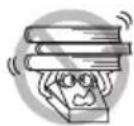
| No transporte esta impresora con el rollo de papel en el interior.Podrían producirse fallos o daños en la impresora. |
| Para evaporar fallos de funcimiento tengaa en cuestion lo singular:■ No abra la tapa del papel,msteadas está imprimiendo.■ Evite utilizear la impresora sin estar correctamente cargado el papel.■ Evite utilizear papel que no cumpla con las specifications.Puede resultar en una calidad de impresión inadequada.No实用性papel roto o empalmado con cinta adhesiva deplástico.■ Evite tirar con la mano del papel que ya estácargado.No实用性chetos puntiagudos para pulsar los botones. |
| Asegürese de insertarfirmamente las clavijas del enchufe en las tomas correspondientes.Uma mala conexiónpuede dàñar los componentes electrónicos internos o el hardware delordenador alque estáconectada UTILice solamente la impresora con losdispositivos quetenenlas specifications de solenoide descritas para el conector de interfaz delcjón portamonedas.Si no sentiencuentaesta precauciónsepuden producir fallos defuncimamento dela impresora. |
Para impeder lesiones y fallos de funciona tenga enIELD lo siguiente:

No toque la superficie de impresion de la cabezaTERMICA.
■ No toque las piezas moviles (como, por exemple, la cizalla del papel, los engranajes o las piezas electricas con corriente)@mñtras la impressora está enfuncimiento.
En el caso de problemas no intente reparar la impressora. Solicite la reparacion al centro de service de Citizen Systems.
Tenga cuidado para no pillarse las manos o los dedos con las tapas de la impressora.
Tenga cuidado con los bordes aflilados de la impressora. Procure que no se produzcan lesiones personales o daños materiales.
- Se pueda producir descarga electrica, quemadura o lesión.
Si la impresora emite humos u olores o ruidos extraños al imprimir, cancele inmediamente la sesión de impresión en bajo y desenchufela de la toma de corriente.

MANTENIMIENTO DIARIO
Tome las precauaciones siguientes para el mantenimiento diario:
- Cuando vaya a limpiar la impresora, apáguela y desconectela siempre de la toma de corriente.
■ Utilice un paño suave y seco para limpiar la superficie de la caja de la impersonora. Para las manchas dificiles de retiring, utilise un paño suave humedecido ligeramente en agua.
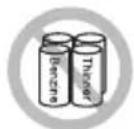
Nunca utilise disolventes orgánicos de limpieza tal como alcohol, diluyente de pintura, tricloroetileno, bencina o cetona. Nunca utilise un paño de limpieza procesado químicolemente.
Para retiring el polvo de papel, utilise una escobilla suave.


PRECAUCION
La cabeza理論 está muy caliente inmediamente après de imprimir.
Deje que se enfrie antes de iniciar las tareas de mantenimiento.
1.NOCIONES GENERALES 230
1.1 Caracteristicas 230
1.2 Desembalaje 231
1.3 Clasificacion del modelo 232
1.4 Especificaciones generales 232
2. EXPLICACION DE LAS PARTES DE LA IMPRESORA 234
2.1 Aspecto de la Impresora 234
2.2 Interior de la tapa del papel 236
2.3 Otras functions integradas 237
3. INSTALLACION 239
3.1 Conexión del cable de alimentación de CA 239
3.2 Conexión de los cables de interfaz 240
3.3 Placa de interfaz Bluetooth 242
3.4 Ethernet (LAN)/Placa de interfaz de LAN inalámbrica 245
3.5 Conexión del cajón portamonadas 249
3.6 Precauciones para la instalacion de la impresora 251
3.7 Ajuste del sensor de papel casi agotado 252
3.8 Carga del papel 253
3.9 Separador de papel en rollo de 58 mm de anchura 255
3.10 Ajuste de la referencia Impresion de larga duracion (LLP) 256
3.11 Fijacion de la tapa de los cables 257
3.12 Precauciones para la 创建 de aplicaciones y operaciones practicas 258
3.13 Sitio de descarga de varieds archivos electrónicos 258
4. MANTENIMIENTO Y LOCALIZATION DE AVERIAS 259
4.1 Limpieza periodica 259
4.2 Subsanar un error de cizalla 260
4.3 Autotest 261
4.4 Impresion de volcado hexadecimal 262
4.5 Indicaciones de error 263
4.6 Atascos de papel 265
4.7 Precauciones al realizar impresiones en las que cambia la velocidad de impresión 265
5. OTROS 266
5.1 Vistas externas y dimensiones 266
5.2 Papel de Impresion 267
5.3 Ajuste manual de los interruptores de memoria 268
1. NOCIONES GENERALES
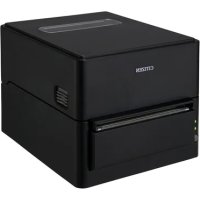
La impressoraTERMICA por lineas series CT-E651 ha sido disenada para utiliser con una amplia gama de equipos terminales, tales como terminales de datos, POS y de cucina.
Estas impresoras incorporean numerousas失落es, por lo que se pueda usar en una amplia variedad de aplicaciones.
1.1 Characteristicas
- Impresión a alta velocidad posible de hasta 300 mm/s
- Diseno moderno
- Tamaño compacto con la alta más baja possible
- La estructura frontal de expulsion de papel permite el uso cuando hay restricciones de alta
- Compatible con IPX1 para capacidades a prueba de goteo *
- Soporte de anchoras de papel de 80 mm y 58 mm
- Empleo de cizalla de alta velocidad
- Funcion de Impresion de larga duracion (Long Life Printing, LLP) para incrementar la vidautil del cabezal
- Se incluye una interfaz USB de série
- Placa de interfaz intercambiable
- Indicación de estado y erroses de la impersona mediante cinco pilotos LED
- Interfaz de cajón portamonidas integrada
- Disponibiliidad de referencia de apagado por USB
16 niveles de escala de grises e impresion nítida - Disponibiliad de functions de ahorro de papel
- Compatible con los juegos de characteres JIS X0213 Kanji deuther y cuarto nivel
- Compatible con los juegos de caracteres de chino simplificado y tradicional y el juego de caracteres Hangul
- Compatibilidad con UTF-8 mediante comandos
- Posibiliad de varias personalizaciones mediante los interruptores de memoria
- Los caracteres y los logotipos 创建 por el usuario y se puedaguardar en la memoria de usuario
- Compatible concottodos de barras,incluidos los coidigos de barras 2D
- AdmitecomingsbluethconcertificadoMFi deApple(modelo con Bluetooth)
*: Se ha comprobado el producto para determinar que las gotas de agua que caen verticalmente no tengan efectos dañinos. Sin embargo, el producto no está garantizo como Completely a prueba de goteo.
1.2 Desembalaje
Compruebe que los articulos seguides se incluyen con la impresora.
| NOMBRE | CANTI-DAD | ILUSTRACION |
| Impresora 1 | ||
| Adaptador de CA (37AD5) 1 | ||
| Cable de alimentación de CA 1 | ||
| Separator 1 | ||
| Abrazadora para cable * 1 | ||
| Tapa del cable 1 | ||
| Rollo de papel de muestra 1 rollo | ||
| Guía de arranque<rápido 2> |
*: Se incluye con los modelos RS y NN
1.3 Clasificacion del modelo
Los nombres de modelo indican functions de la impressora segun el Sistema singular.

- Nombre de modelos
- Interfaz
RS: Serie RS-232C+USB
ET: Ethernet+USB
BT:Bluetooth+USB
WF: LAN inalámbrica+Ethernet+USB
NN: USB
- Mercado
U: Norteamérica
E: Europa
- Color de la carcasa
WH: Blanco puro
BK: Negro
Póngase en contacto con nosotros por adelantado para combinaciones especialas, de las cuales algunos coulden no estar disponibles.
1.4 Especillas generales
| Elemento Especillas | ||||
| Modelo CT-E651 | ||||
| Método de impresión | Método de impresión tírmica por linías de+puntos | |||
| Anchuras de impre-sión | 72 mm/576+puestos, 68,25 mm/546+puestos, 64 mm/512+puestos, 52,5 mm/420+puestos, 48,75 m/390+puestos, 48 mm/384+puestos, 45 mm/360+puestos, predeterminado de fábrica 72 mm | |||
| Densidad de punto 8 × 8+puestos/mm (203 ppp) | ||||
| Velocidad de impre-sión | 300 mm/s (velocidad的最大ima, nivel de densidad de impresión 100%, 2400 linías de+puestos/s) | |||
| Número de columnas de impresión *1 | Fuente Núñero | máximo decaracteres (colum-nas) / 80 mm | Número máximo decaracteres (colum-nas) / 58 mm | Configuración delpunto(puestos) |
| Fuente A 48 35 | 12 × 24 | |||
| Fuente B 64 46 | 9 × 24 | |||
| Fuente C | 72 52 | 8 × 16 | ||
| Tamaño de characte-res *2 | Fuente A:1,50 × 3,00 mm, Fuente B:1,13 × 3,00 mm, Fuente C:1,00 × 2,00 mm | |||
| Elemento Especificationes | |
| Tipo de characteres Caracteres alfanuméricos, characteres internaciones, PC437/850/852/857/858/860/863/864/865/866, WPC1252, WPC1258, katakana, Thai número 11/18 (1Pass/3Pass),TCVN-3, Kanji (JIS primer,undo,到场 y cuarto nivel), Kana, characteres extendidos, JIS X0213, GB18030, BIG5, KS Hangul, EUC Hangul | |
| Memoria de usuario 384 KB (puede guardar logotipos y characteres definidos por el usuario) | |
| Tipos decottigos debarras | UPC-A/E, JAN (EAN) 13 dígitos/8 dígitos, ITF, CODE39, CODE128, CODABAR (NW-7), CODE93, PDF417, Código QR, GS1-DataBar |
| Separación entre linías | 4,25 mm (1/6 pulgada) (modificable mediante comandos) |
| Rollo de papel Papel en rollo: 80 mm x maxi.ø83 mmGrosor del papel: 53 a 85 μm (diámetro interior del rollo de papel: 12 mm / diámetro exterior: 18 mm) | |
| Interfaz Serie (RS-232) | C estándar), USB, Bluetooth+USB, LAN, LAN+LAN inalámbrica |
| Ethernet | 100BASE-TX/10BASE-T |
| LAN inalámbrica IEEE802.11n, IEEE802.11a, IEEE802.11g, IEEE802.11b | |
| Bluetooth Version: Bluetooth 3.0 + EDRPerfil: SPP (Serial Port Protocol), iAP (iPod Accessory Protocol)Clase de potencia: Clase 2 | |
| Cajón portamonidas | Admite 2 cajones portamonidas |
| Búfer de entrada 4 K bytes/45 bytes | |
| Tensión de alimentación | CC 24 V ±5% |
| Consumo de energia | Aproximamente 50 W (media), 2 W o menos (en espera), 0,2 W o menos (estado apagado connectado mediante USB) |
| Adaptador de CA(37AD5) | Entrada nominal: 100 a 240 V CA, 50/60 Hz, 150 VASalida nominal: CC 24 V, 2,1 A |
| Peso Aproximamente | te 1,3 kg |
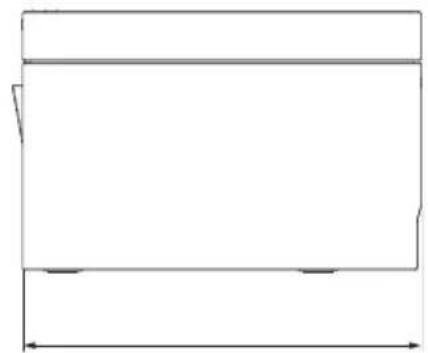
| Dimensiones externas | 125 (An) x 165 (Pr) x 108 (Al) mm |
| Temperatura y hu-medad de funciona-miento | 5 a 45 °C, 10 a 90% HR (sin condensation) |
| Temperatura y hu-medad de alcama-niento | -20 a 60 °C, 10 a 90% HR (sin condensation) |
| Fiabilidad | Vidautil del=cabezas del impresión: 200 km, 200 millones de impactos (temperatura ambiente,humedad ambiente,papel recomendado spécifique,grosor de papel espécífico),vidautil de la cizalla automatística: 2 millones de cortes (3 pulgadas),1,5 millónde cortes (2 pulgadas)(temperatura ambiente,humedad ambiente,papel recomendadospecifico,grosor de papel espécífico) |
| Normas de seguri-dad *3 | UL, C-UL, FCC Clase A, Marca CE |
Notas:
*1: El número de columnas que se pueda imprimir se selección mediante un interruptor de memoria.
Los nombres de columnas que se indicate en esta tabla hacen referencia a los modelos típicos. El número de columnas varía según las specifications.
2: Los characteres aparecen pequeños;puesto que las dimensiones incluyen una zona en blanco alrededor de cada(Character.
3:Esta forma se aplicá当你 se utilizes.nuestro adaptador de CA (37AD5).
2. EXPLICACION DE LAS PARTES DE LA IMPRESORA
2.1 Aspecto de la Impresora
Nombre de las piezas
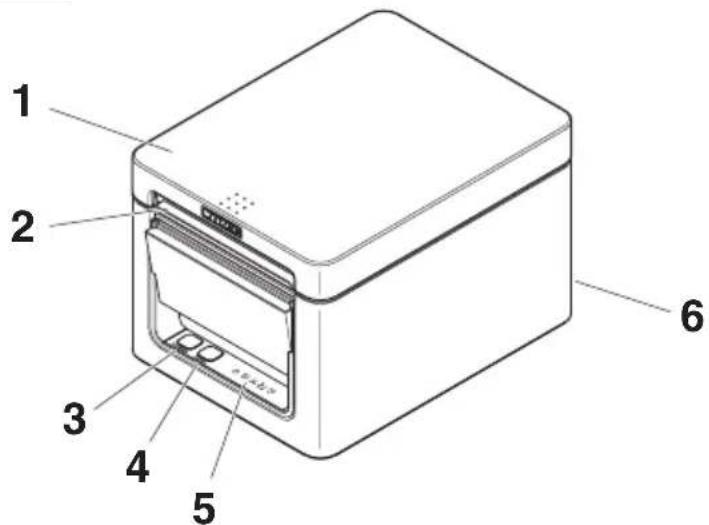
- Tapa del papel
Abrala para cargar el papel.
Abrala también para subsanar un error de cizalla.
- La taps de papel no se pueda utiliser para un corte manual.

Consulte 4.2 Subsanar un error de cizalla
- Palanca de aperture de la tapa
Use this balanca paraAbrir la tapa del papel.
- Botón POWER
Mantenga pulsado este botón durante dos o tres segundos para conectar o desconectar la alimentación.
- Botón FEED
Pulse este boton para alimentar papel.
En caso de un error de la cizalla, pulse el botón FEED con la tapa del papel cerrada cuando se de solicución el problema.
La impresoraenta en el mode de configuracion de los interruptores de memoria y deexecution del autotest.

Consulte 4.3 Autotest

Consulte 5.3 Ajuste manual de los interruptores de memoria
-
Panel de operaciones
-
Conectores traseros
Panel de operaciones

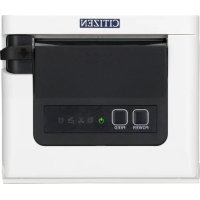
El panel de operaciones cuenta con cinco pilotos LED y dos botones.
| Nombre de LED Color Descripción | ||
| POWER LED Verde | ||
| PAPER LED Verde | ||
| CUTTER LED Verde | ||
| COVER LED Verde | ||
| SERVICE LED Naranja | Parpadea cuando se detecta una anomalía irrecupe- rable de la impressora. |

Consulte 4.5 Indicaciones de error
Conectores traseros (ejemplo de interfaz serie)
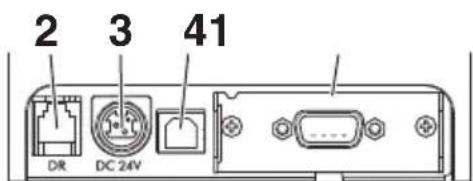
RS: Serie RS-232C + USB
- Conector de interfaz (serie, USB, etc.)
Conecta el cable de interfaz. - Conector del cajón portamonadas Conecta el cable del cajón portamonadas.
- Conector de alimentacion Conecta el cable adaptorde CA.
- Conector USB
2.2 Interior de la tapa del papel
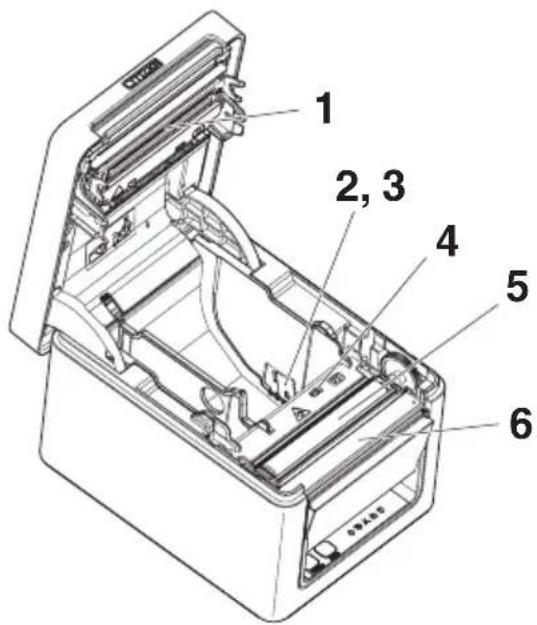
- Cabezal de impresión (térmedico)
Imprime datos de characteres y graficos en papel (rollos de papel).
- Sensor de papel casi agotado (PNE)
Detecta cuando el rollo de papel está casi agotado. Ajuste la posicion del sensor para determinar cuando detecta que queda poco hasta el final del rollo de papel.
- Botón para cambio el sensor de papel casi agotado
Cambie la posicion del sensor de papel casi agotado para adaptarla al papel que esté utilizando.

Consulte 3.7 Ajuste del sensor de papel casi agotado
- Sensor de papel agotado (PE)
Detecta cuando no queda papel. La impresión se detiene cuando este sensor detecta que no hay papel.
- Rodillo
Hace avanzar el papel.
No retire el rodillo, excepto en casos de mantenimiento.
- Cizalla automatica
Corta el papel.

Consulte 5.3 Ajuste manual de los interruptores de memoria
2.3 Otras sistemas integradas
Zumbador
Suena cuando se produce un error o cuando se realizan operaciones o se dan comandos.

Consulte 4.5 Indicaciones de error
- Memoria de usuario
En esta memoria se pueda guardar datos de caracteres o logotipos definidos por el usuario. Dichos datos quejan almacenados en la memoria awhile se apague la impresora. Para Obtener informacion sobre como guardar datos, consulte la Referencia de comandos.
- Interruptor de memoria
La configuración de various temas de sistemas se pueda guardar en la memoria. Dicha configuración queda almacenada en la memoria también se apague la impresora.
- Apagado por USB (cuando MSW6-3 del interruptor de memoria está ajustado en ON) Si la impresora está connectada a un PC por USB, la impresoraenta en el estado de apagado por USB tras 3segundos cuando el PC se apaga o se pierde la connexion USB.
Este modo se Cancela cuando se connecta de nuevo el PC o cuando se establiece una connexion USB.

PRECAUCION
Dado que el POWER LED se apaga cuando se establiece el estado de apagado por USB, no se pueda identificar desde el apagado de la alimentacion.
■ Al pulsar el botón POWER cuando se está en el estado de apagado por USB se enciende la alimentación normalmente.
- Funciones de ahorro de papel
Se pueda usar los interruptores de memoria MSW8-3 a MSW8-4 para configurar los ajustes siguientes, lo que permite ahorrar papel.
- Eliminación de margen superior
La impresora invierte el avance de papel antes de la impresión, lo que hace que se reduzca el espacio en blanco en el margen superior del papel.
Se peutespecificarla distancia deavance inverso.
- Reducción del espacio entre lineas
Se comprime automatistically la distancia del avance entre lineas. Se pueda estarafacilar la relacion de compresion.

PRECAUCION
Retire el papel cortado parcialmente antes de realizar el avance inverso para comendar la impresión.
El papel cortado puede arrancarse en el proximo proceso de impresión, lo que pueda causar problemas.
- Desplazamente lateral automatico (MSW8-6)
Esta funciona disipa la energia tírmica durante la generación freciente de calor mediante una linea guiada en vertical u otro elemento spécifique de calentimiento del CZ.
Si no se reciben datos en el transcurso de 15seguidosdespuesdecadacorte o impresion,la posicion de impresion se desliza automatically N^ puntos hacla derecha. Se vuela a la posicion de impresion original en el proximo cronometraje de deslizamento.
- N es el valor de ajuste de MSW8-6.

PRECAUCION
■ Si el margen derecho es demasiadoestrocho,illo peut tener como resultado que se corten algunos caracteres de impresion.
-Estafuncionse deshabilita bajo losajustes iniciales.
- Para habilitar esta funciona, utilise MSW8-6 para especificar un valor apropiado para la canti-dad de deslizamente maximo.
3. INSTALLACION
3.1 Conexión del cable de alimentación de CA
-
Desconecte la alimentacion.
-
Conecte el conductor de alimentacion al conductor de cable del adaptor de CA. A continuacion, conecte el cable de alimentacion de CA a la toma de CA e inserte el enchufe a una toma de corriente electrica.
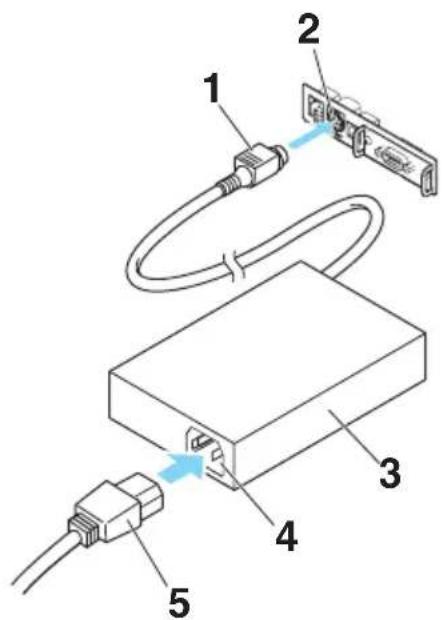
- Conector de cable
- Conector de alimentacion
- Adaptador de CA
- Toma de CA
- Cable de alimentacion de CA

PRECAUCION
■ Utilice solamente el adaptor de CA asignICO.
■ Sujete sempre el conductor de cable del adaptor de CA por el conductor cuando lo retire o lo inserte.
■ Utilice una fuente de alimentacion de CA que no alimente a su vez a equipos que generen ruido electromagnético.
■ Si tira del cable de alimentacion de CA, podria damarlo, produir un incendio, una descarga electrica o la rotura de un hilo del cable.
■ Cuando se aproxime una tormenta electrica, desenchufe el cable de alimentacion de CA de la toma de corriente electrica. Un rayo podria occasionar un incendio o una descarga electrica.
- Mantenga el cable de alimentación de CA alejado de los aparatos generadores de calor. El aislamento del cable de alimentación de CAoulda derretirse y occasionar un incendio o una descarga electrica.
■ Si no se va a utiliser la impressora durante un periodo prolongado de tiempo, desenchufe el cable de alimentación de CA de la toma de corriente electrica.
■ Situé el cable de alimentación de CA de forma que nadie se tropiece con él.
3.2 Conexión de los cables de interfaz
- Desconecte la alimentacion.
- Oriente el cable de interfaz correctamente e insertelo en el conector de interfaz.
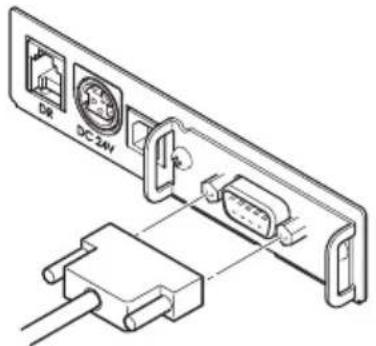
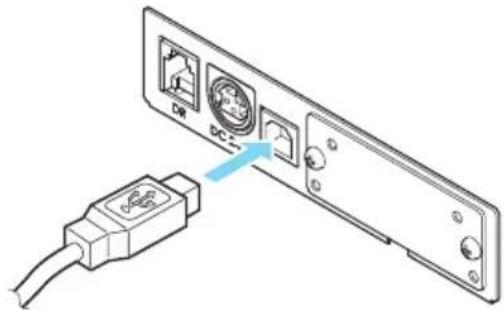
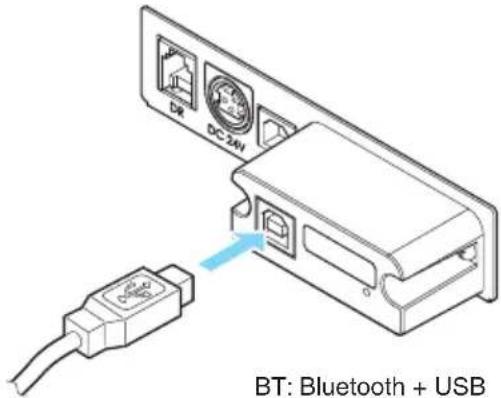
RS: Serie RS-232C + USB NN: USB
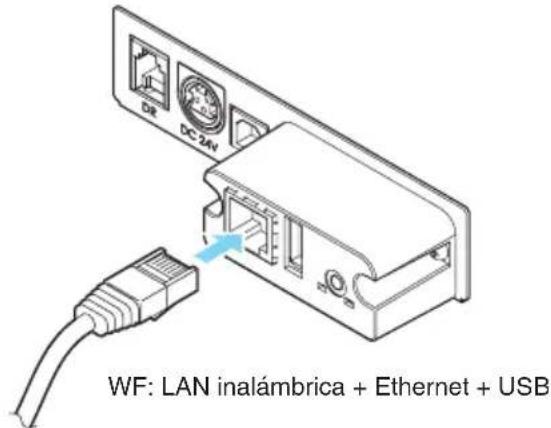
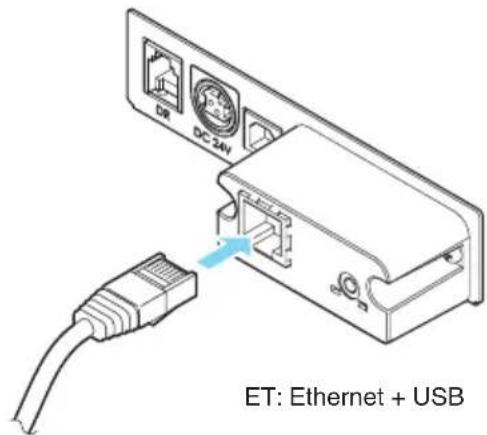

PRECAUCION
Cuando desconecte el cable, sujételo siempre por el conector.
Tenga cuidado de no insertar el cable USB en el conector del cajón portamonedas.
Para conectar mas de una impressora a un solo ordinador a工程技术 de USB, debe cambiar el numero de series de la interfaz USB.
■ Sujete el conector del cable LAN recto y perpendicular cuando lo connecte y lo desconecte. Si lo sujeta ladeado, podra producirse un fallo de conexión en el conector.
No connecte varias interfaces simultaneamente.
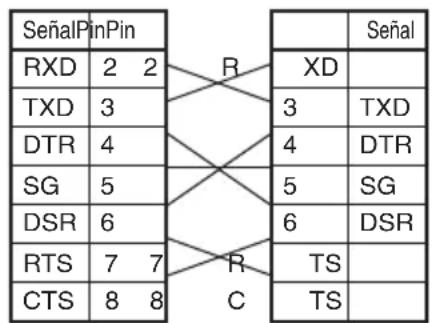
Utilice un cable de interfaz série con elsignificante esquema de conexiones.
Cable de 9 pines (hembra) - 9 pines (hembra) ImpresoraPC

PRECAUCION
Situe el cable de interfaz de forma que nadie se tropiece con el.
3.3 Placa de interfaz Bluetooth
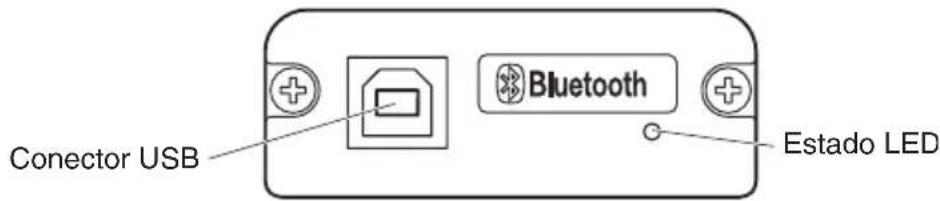
LED de estado Bluetooth

PRECAUCION
Cuando utilise esta placac de interfaz como interfaz USB, no conecte los cables USB al lado de la unidad principal y también al lado de la placac de la interfaz. Si los cables USB se conectan a todos lados, se darayprioridad a la comunication del cable conectado al conector del lado de la unidad principal.
| Estado Descripción Estado del LED | ||
| Detectación en., espera (Detectable) | A la espera de detecución y cone- xión | |
| Conexión en., espera (Conectable) | A la espera de conexión | |
| Conexión iOS S S: sesión de datos no abierta | ||
| Comunicando iOS S: sesión de datos abierta Otro OS: conexión establecida y comunicación en cuorso | ||
| Error Error o ajustes en proceso de configu- ración | No iluminado | |
Operación de emparejamento
Para realizar unacomings de datos via Bluetoothdebe realizar las operaciones seguides laprimera vez queestableceunaconexionBluetooth.
- Detector dispositivos Bluetooth
- Configurar los ajustes de emparejamento
1. DeteciOn de dispositivos Bluetooth
Antes de realizar la búsqueda de dispositivos Bluetooth, compruebe que la función Bluetooth está activada en el PC host.
Este produit aparecerá como "CT-E651_XX" (XX corresponde a los 2 últimos digitos de la direccion BD una) cuando se detecte.
Nota: puedeoculardispositivosymodificarsusnomnes.
Cuando el interruptor de memoria MSW13-5 está ajustado en "No Response", la detections de dispositivos no≧noestrar _a nada.
Puede ajustar este valor temporalmente en detections de dispositivo (modo de detectacion)
abriendo la tapa del papel y pulsando prolongamente el boton FEED durante dos segundos. El modo de detectacion se abandona cuando finaliza la conexion con el PC host.
2. Configuración de los ajustes de emparejamiento
Normally, cuando se selección la impressora durante la detectives de dispositivos, seoca directamente a los ajustes de emparejamiento.

PRECAUCION
Es possible que con todas configuraciones y modelos de PC no se pase directamente a los ajustes de emparejamiento una vez seleccionada la impressora durante la detections de dispositivos.
La operation nécessaria para configurar los ajustes de emparejamento depende de si SSP (emparejamento↘.), está activado en el PC host.
Si SSP está activado en el PC host, el emparejimiento se pueda realizar sin más operaciones.
Si SSP está desactivado en el PC host, se le pedirá que introduzca una clave de acceso.
Introduzca la clave de acceso como se indica a continuacion.
Clave de acceso
Ultimos quatre digitos de la direccion impresa en el autodiagnostico (Las letras de la A a la F son en mayusculas)
Ejemplo: si la direccion es 01:23:45:67:89:AB, la clave de acceso es 89AB.
Si elimina los datos de emparejamento del PC host sin eliminar los datos de emparejamento correspondentes en la impressora, es possible que la impressora no aparezca laproxima vez querealiceuna detecciondedispositivosconelPChost.
Para eliminar los datos de emparejamento de la impersonora, abra la tapa del papel y pulse prolongamente el botón FEED durante cincosegundos.
Al eliminar los datos de emparejamento de la impressora, estaerta a modo detectable.
Con lacomings iOS, la conexion entre un dispositivo iOS y la impresora no se restablece automatically dethose que se haya perdido. Sin embargo, si la reconexion automatica está activada, la impresora intenta connectarse de nuevo a un dispositivo iOS cuando se activa la comunacion bidireccional y restablece la comunacion de forma automatica.

PRECAUCION
Estamericana. (MSW13-6)
La reconexión automatica pueda tardar algo tiempo si el host no es un dispositivo iOS.
- Aúnque el dispositivo asociado sea un dispositivo iOS, las circunstancias siguientes能把 interoperar con la función de reconexión automatica.
- Cuando desea que lacomingsion Bluetooth se corte una vez finalizada la impresiOn
- Cuando hay various dispositivos iOS imprintiendo en la misma impressora
En dichas circunstancias, desactive la reconexion automatica.
Activación y desactivación de la reconexión automatística
Durante el autotest, pulse el botón FEED 3 veces -> Reconexión automática = Válida
Durante el autotest, pulse el botón FEED 4 veces -> Reconexión automática = No valida
Al final del autodiagnostico, la configuracionnea se imprimira como Reconexion automatica [Valid] o [Invalid].

Consulte 4.3 Autotest
3.4 Ethernet (LAN)/Placa de interfaz de LAN inalámbrica
En esta sección se offers a description general de la placá de interfaz. Para obte-ner más información acerca de esta placá, consulte el manual por分开ado.
Funcionamento del botón del panel
Las operaciones de la plac se realizan mediante el boton del panel en la parte posterior de la plac de LAN.
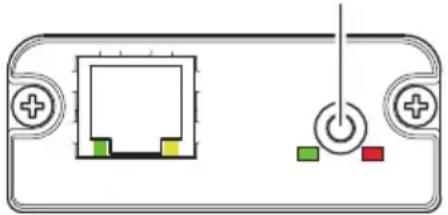
Botón del panel Botón del panel
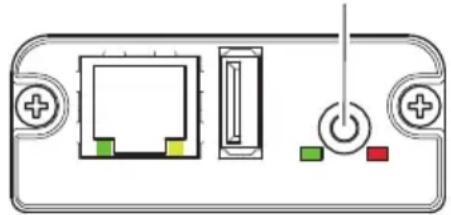
Ethernet LAN inalámbrica
- Habitación de la connexion LAN
Encienda la impressora. La plac empezará a functionar al cabo de los 20segundos.
- Impresión de la información de la configuración de LAN
Pulse el boton del panel.
- Entrar en el modo de configuración
Pulse prolongamente el botón del panel. Sonará un zumbador una vez para indicar que haentrado en el modo de configuración.
- Puede utiliser el modo de configuración para leer los ajustes de fabrica.
-
Si no realiza ninguna operation durante tres segundos cuando se encuesta en el modo de configuracion, sonar a un zumbador una vez para indicar que la placac ha vuelto al modo normal.
-
Según la configuración y el modelo de la impressora, es posible que el zumbador no suene.
-
Restablecimiento de los ajustes de fabrica
Entre en el modo de configuración de la placá y pulse prolongadamente el botón del panel. Se restablecerán los ajustes de fabricula de la placá.

PRECAUCION
La plac se reinciaria automatamente una vez realizada esta operation. Tras borrar la configuracion, deben volver a configurar los ajustes de red.
Funciones de los LED
En las tablas siguientes se describe como interpretar lasindicaciones de los LED.
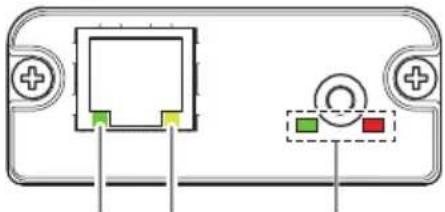
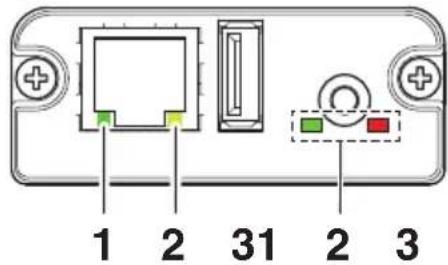
LAN inalambricaEthernet
- Velocidad de transmisión de LAN con cable
| Velocidad de transmisión | LED (verde) |
| 100 Mbps Iluminado | |
| 10 Mbps/No connectada No | iluminado |
- Estado de conexión/transmisión de LAN con cable
| Estado de la conexión LED (amarillo) | |
| Conectada Iluminado | |
| No connectada No iluminado | |
| Transmisión de datos eneware | Parpadeante |
- Estado de la LAN con cable /inalámbrica
| Estado de la conexión LED | (white) LED (rojo) | Descripción | ||
| No hay ninguna impresora conectada | No iluminado | — La placenta no está connectada a una impresora. | ||
| Conexión de impre- sora | No hay conexión de red | Illuminado | No iluminado | La placenta está connectada a una impresora. |
| Conectada mediante LAN con cable | Illuminado | Parpadeante (ciclo de 1 segundo) | Obteniendo direccion IP del servidor DHCP a trovés de LAN con cable. | |
| Funcioncimiento a trovés de LAN con cable | Illuminado | Illuminado | Funcioncimiento en red en bajo o tratés de LAN con cable. | |
| Conectada mediante LAN inalábrica * | Parpadeante (ciclo de 2 segundo) | Parpadeante (ciclo de 1 segundo) | Conectando a un punto de acces o obteniendo direccion IP del servidor DHCP a trovés de LAN inalábrica. | |
| Funcioncimiento a trovés de LAN inalábrica * | Parpadeante (ciclo de 2 segundo) | Illuminado | Funcioncimiento en red en bajo o tratés de LAN inalábrica. | |
| Error de recurso | Parpadeo alternado (ciclo de 1 segundo) | La placenta no pueda functionar con normalidad. | ||
| Error de sistemas | Parpadeo alternado (ciclo de 0,2 segundo) | La placenta no pueda functionar con normalidad. | ||
*: Solamente cuando se usa la LAN inalámbrica
Administrador Web
La plac de interfaz tiene una func tion de Administrador Web que se pueda usar para conectar con la plac mediante un navigador Web yCambiar la configuracion de la plac.
Inicio del Administrador Web
- Abra un navigador Web.
- En el camino de direccion,,) escribe la direc tion IP de la plaza y bajo pulse [Intro].
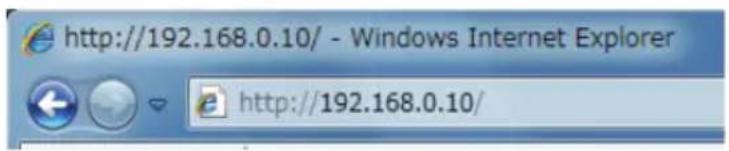
Pantalla HOME
Esta es la pantalla de inicio del administrador Web.
La?sigaune pantalla es un ejemplo de LAN inalámbrica.
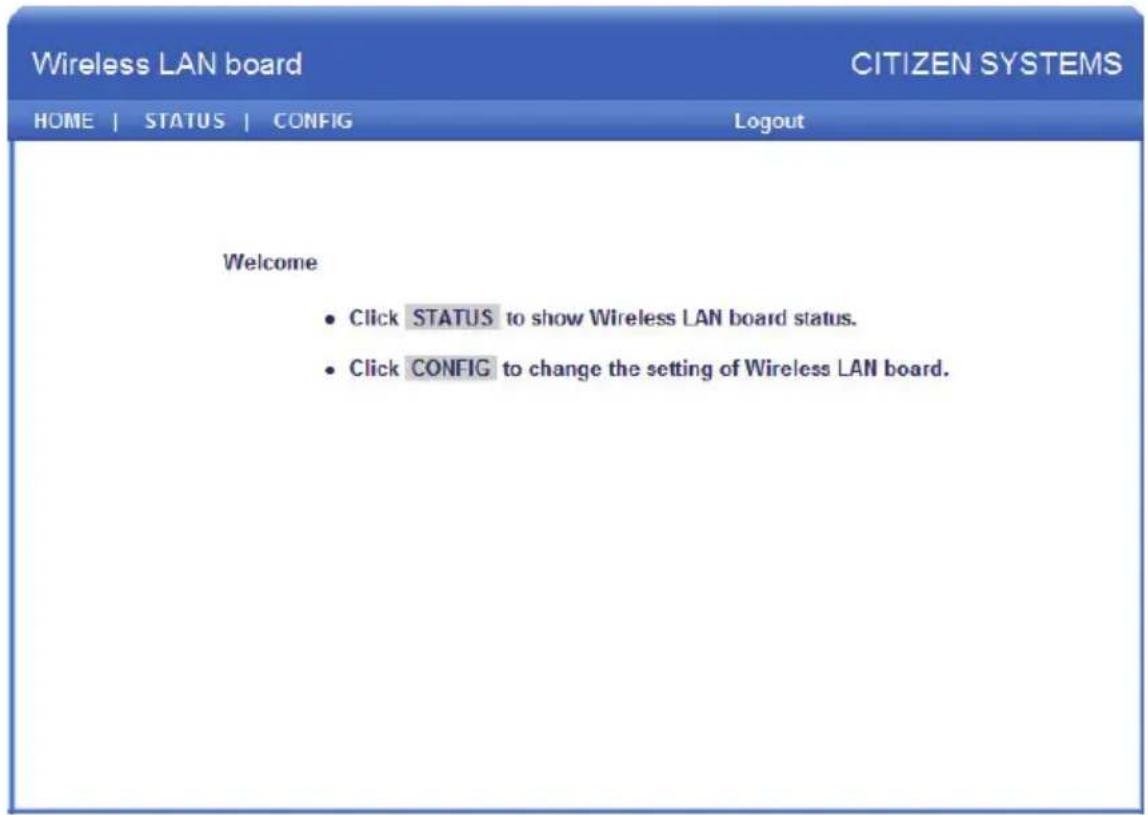
PulseAquéelboton[CONFIG].
Pantalla CONFIG
Mostrará el cuadro de análisis de Inicio de sesión que aparece a continuación. Inicié sesión como administrador y, a continuación, configure los ajustes de la plaza de interfaz.
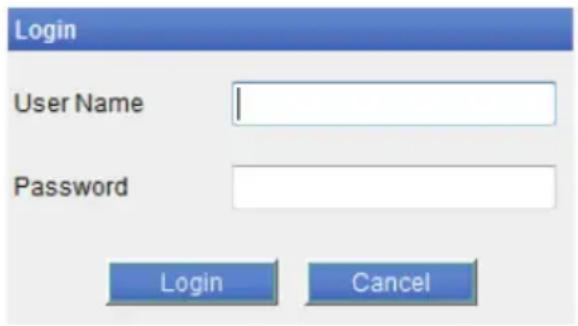
- User Name
Escribe un nombre de usuario administrador de la plac. (Valor inicial: admin)
- Password
Escriba la contraseña del usuario administrador de la plac. (Valor inicial: admin)
- Botón [Login]
Una vez escrito el nombre y la contraseña de un usuario administrador, hagalick en el botón [Login]. Aparecerá la pantalla de ajustes.
Para Obtener más información acerca de los ajustes, consulte el manual porSeparated.
3.5 Conexión del cajón portamonedas
- Desconecte la alimentacion.
- Compruebe la orientacion del conector del cable del cajon portamonedes y conectelo al conector del cajon portamonedes en la parte trasera de la impressora.
- Extraiga el tornillo del cable de puesta a tierra.
- Atornille el cable de puesta a tierra del cajón portamonedas al cuero de la impresora.
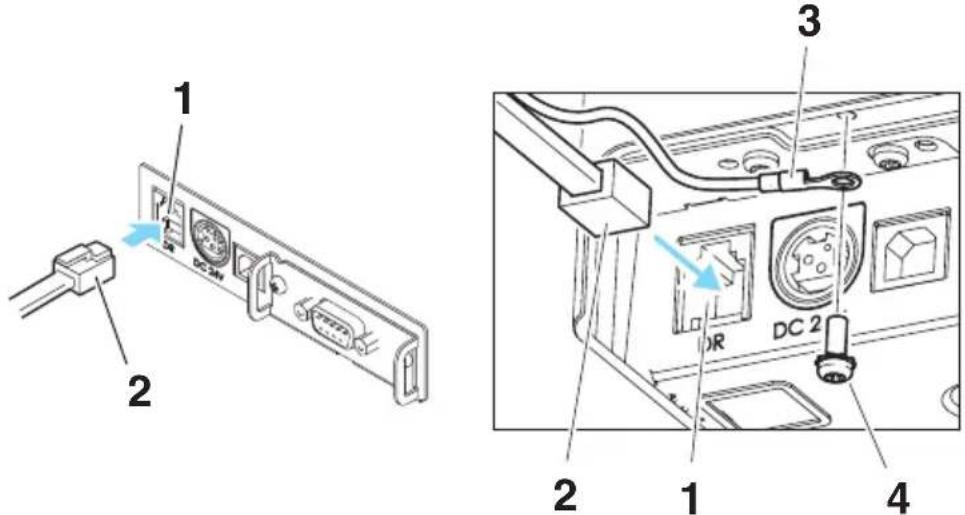
- Conector del cajón portamonedas
- Conector del cable del cajón portamonidas
- Cable de puesta a tierra
- Tornillo del cable de puesta a tierra

PRECAUCION
- Conecte únicamente el conductor del cable del cajón portamonedas a este conductor. (No conecte un cable de linea Telefonica).
Las señales no peuvent estar en el conector del cajón portamonedas cuando se está imprimiendo.
Sujete el conector del cable del cajón recto y perpendicular cuando lo conecte y lo desconecte. Si lo sujeta ladeado, podra producirse un fallo de conexión en el conector.
(1) Configuración de pines del conector
| N.° Señal Función | |
| 1 FG Tierra del chasis | |
| 2 DRAWER1 Señal de activación del cajón portamonedas 1 | |
| 3 DRSW Entrada del interruptor del cajón portamonedas | |
| 4 VDR Alimentación de activación del cajón portamonedas | |
| 5 DRAWER2 Señal de activación del cajón portamonedas 2 | |
| 6 GND Puesta a tierra de señales (puesta a tierra común en circuitos) |
Conector realizado: TM5RJ3-66 (Hirose) o equivalente
Conector aplicable: TM3P-66P (Hirose) o equivalente
(2) Caracteristicas electricas
1) Tensión de activación: 24 V CC
2) Corriente de activacion: 1 A max. aprox. (no mas de 510 ms.)
3) Senal DRSW: Niveles de senales: “L” = 0 a 0,5 V, “H” = 3 a 5 V
(3) Senal DRSW
El estado可以选择 ser probado mediante comandos.
(4) Circuito de activación
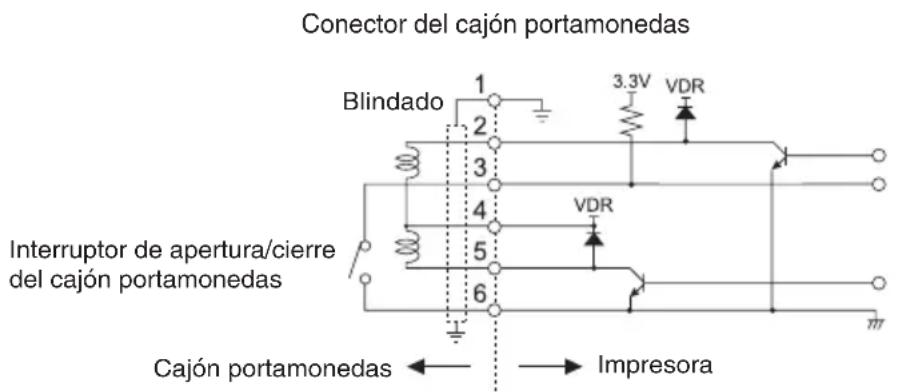

PRECAUCION
■ Los cajones portamonadas 1 y 2 no se pueda operar al mesmo tiempo.
■ El solenoide que se utilise para el cajón portamonadas debe ser de 24 Ω o más. La corriente electrica no debe ser de más de 1 A. Una corriente excessiva pourrait dañar o quamar los circuitos.
3.6 Precauciones para la instalacion de la impressora
Esta impressora solo puede utiliser en posicion horizontal. No se pueda.positionar verticalmente o en una pared.
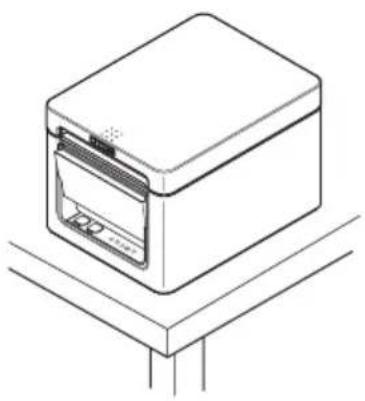
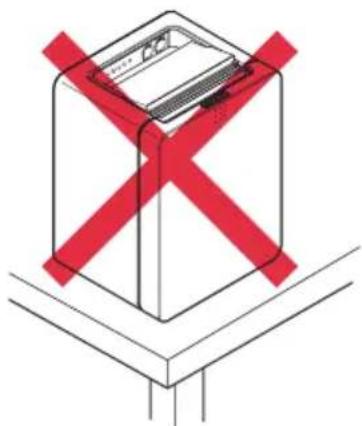

Posión horizontal Posión vertical
PRECAUCION
No utilise la impresora en las siguientes conditiones.
Evite aquellos lugares inestables o sometidos a vibraciones.
Lugares muy sucios o polvorientos.
Evite aquellos lugares en los que la impersona no este nivelada.
- La impresora podrfa caerse o provocar lesiones.
- La calidad de impresión podra deteriorarse.
- Orientada de formadistincta laespecificada.
- Puede resultar en funciona erroneo, fallos o descargas electricas.
3.7 Ajuste del sensor de papel casi agotado
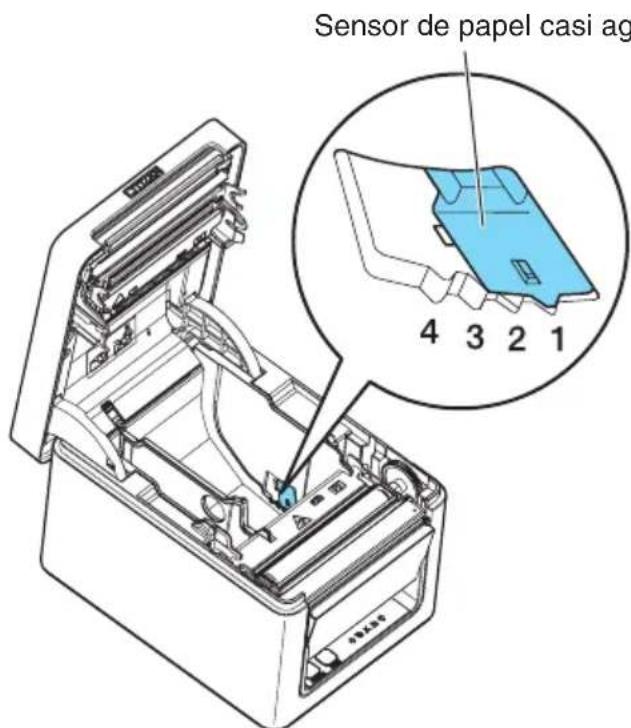
Modifique la configuración del sensor de papel casi agotado paraaabrear la posición en la que se detectará que se está agotando el papel.
- Presione con cuidado el sensor de papel casi agotado con el dedo.
- Mantenga el sensor de papel casi agotado presionado cuando lo mueve hacía a la derecha y la izquierda. A continuación se muestran las posiciones del sensor según el diametro del rollo de papel realizado.
(Unidad: mm)
| Posición del sensor | Diámetro externo del rollo de papel cuando se detecta papel casi agotado | Diámetro externo/interno del tubo del rollo de papel realizado |
| 1°ø22,0approximadamenteø18/ø12 | ||
| 2ø25,0approximadamenteø18/ø12 | ||
| 3ø29,0approximadamenteø18/ø12 | ||
| 4ø34,0approximadamenteø32/ø25,4 |
Notas:
*Posicion del sensor al partir de fabrica. No obstar, los ajustes de fabrica varian segun el mercado de destino.

PRECAUCION
El diametro del rollo de papel detectado es estimativo. Puede haber的一些 variaciones según el papel.
3.8 Carga del papel
- Conecte la alimentacion.
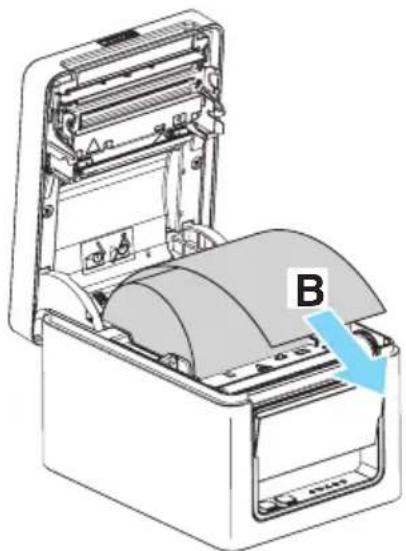
- Bascule la palanca de aperture de la tapa hacía arriba y abra la tapa del papel.
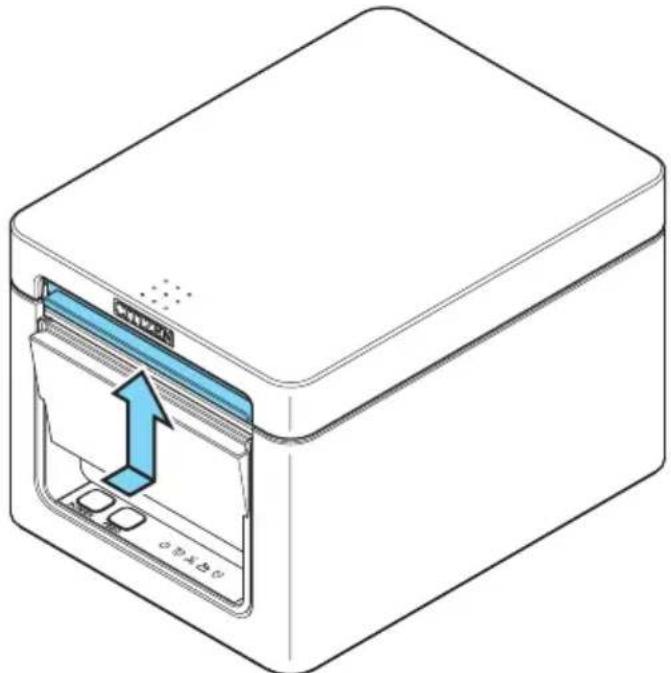

PRECAUCION
Al presionar sobre la palancaonga cuidado de no pillarse los dedos en el espacio que hay encima de la parte superior de la palanca.
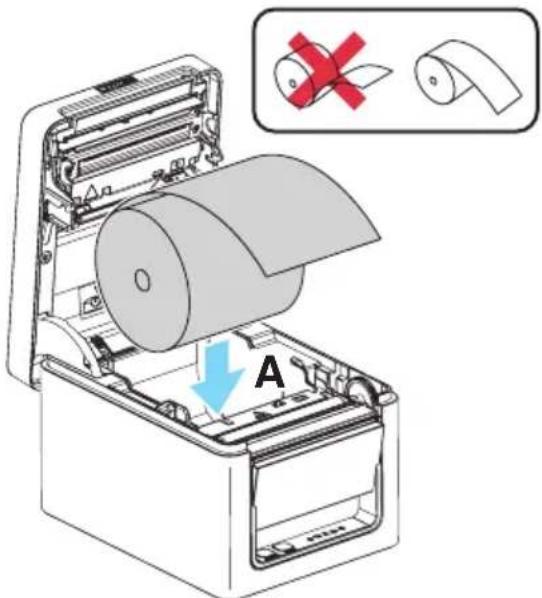
- Cargue el rollo de papel con la cara de impresión hacía arriba, como indica la flecha A.
- Saque algunos centímetros de papel hacía fuera siguiendo la direccion de la flecha B.
- Cierre la tapa del papel hasta que encaje en su situ. El papel se alimenta y seoca automatistically (según la configuración de fabrica).

PRECAUCION
Al abrir la tapa del papel tengacuidado de no tocar la entrada de la hoja de la cizalla automatistica.
■ El brazal de impresion está muy caliente justamente afterwards imprimir. Tenga cuidado de no tocarlo con las manos.
■ No toque el cabezal de impresion directamente con las manos o con un objeto metalico.
■ Utilice sempre los temas de rollo de papel especializados.
Compruebe que el rollo de papel está colocado correctamente.
Si el papel está torcido y no sale recto por la tapa del papel, abra la tapa y enderece el papel.
Saque uno centimetros de papel afuera de la impressora cuando abra la tapa del papel,mierzas searga papel.
Haga presion sobre el centro de la tapa del papel para cerrarla de forma segura.
Tenga cuidado de no cortarse con el papel@mienes loarga.

Consulte PRECAUACIONES PARA EL MANEJO DE LA IMPRESORA
3.9 Separador de papel en rollo de 58 mm de anchura
- Desconecte la alimentacion.
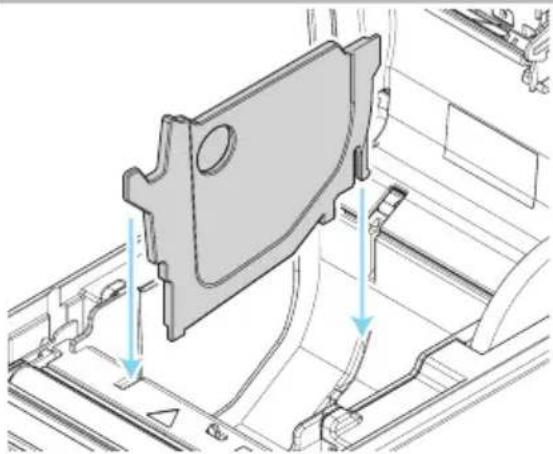
- Bascule la palanca de aperture de la tapa hacía arriba y abra la tapa del papel.
- Monte el separator suministrado en la ranura. Si utilizes el papel en rollo de 80~mm de anchura, retire el separator.
- ParaATTER el ancho del area de impresion, consulte "Ajustes manuales de los interructores de memoria" en el apartado 5.3.

Consulte 5.3 Ajuste manual de los interruptores de memoria

PRECAUCION
Al partir la tapa del papelonga calidad de no tocar la entrada de la hoja de la cizalla automatistica.
■ El brazal de impresion está muy caliente justamente antes de imprimir. Tenga cuidado de no tocarlo con las manos.
■ No toque el CZezeal de impresion directamente con las manos o con un objeto metalico.
Si se utilizes papel de 58 mm de ancho, utilise la impresora como impresora española para este時間 de papel.
La impresora puede no alimentar o imprimir papel correctamente o si se cambia a papel de 80 mm de ancho y se utilizes papel de 58 mm de ancho.

Consulte PRECAUCIONES PARA EL MANEJO DE LA IMPRESORA
3.10 Ajuste de la referencia Impresión de largaduración (LLP)
Se pueda ampliar la vidautil por desgaste de la resistencia del CZal reduciendo la presion al apretar el CZal de impresion contra el papel.
La función de Impresión de larga duración (LLP) puede habilitarse Cambiar la posi- ción del interruptor saliente dentro de la tapa del papel.
- Desconecte la alimentacion.
- Bascule la palanca de aperture de la tapa hacía arriba y abra la tapa del papel.
- Bascule hacía abajo los interruptores salientes en ambos lados en sentido de la flecha con la punta de un destornillador.
Bascule hacía abajo los interruptores salientes de los lados izquierdo y derecho de la posi- ción normal a la posicion LLP uno a uno.
- Cierre la tapa del papel firmamente hasta que encaje en su sitio.
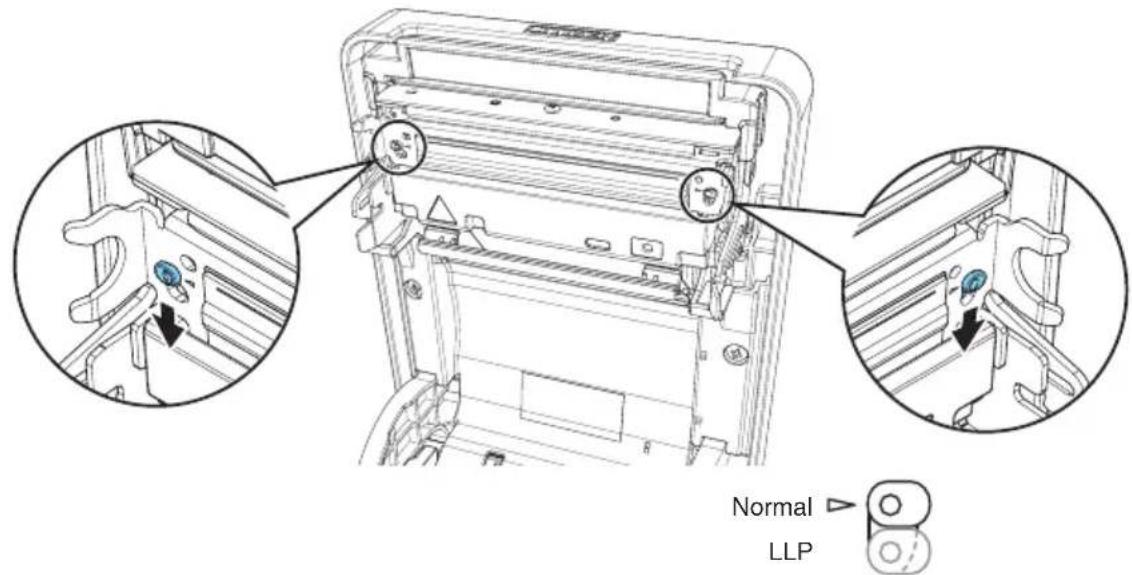
(Vista frontal del interruptor saliente)

PRECAUCION
Al abrir la tapa del papel tengacuidado de no tocar la entrada de la hoja de la cizalla automatistica.
El brazal de impresion está muy caliente justamente antes de imprimir. Tenga cuidado de no tocarlo con las manos.
■ No toque el cabeza de impresion directamente con las manos o con un objeto metalico.
La posicón ajustada de los interruptores salientes en los lados izquierdo y derecho han de ser identicos.
Si está fácilado este ajuste, pueda disminuir la densidad de impresión. Según sea necasa río, incremente la densidad de impresión o utilise un papel que ofrezca un excellente desarrollo de color.
■Estamerican disminuye la friccion fisica reduciendo la presion del cabezal y no garantiza la resistencia a la friccion para todos los papeles de mala calidad.

Consulte PRECAUCIONES PARA EL MANEJO DE LA IMPRESORA
3.11 Fijación de la taps de los cables
- Extraiga el tornillo del cable de puesta a tierra.
- Enrosque el tornillo del cable de puesta a tierra en la tapa de los cables y en el cuerpo de la impresora.
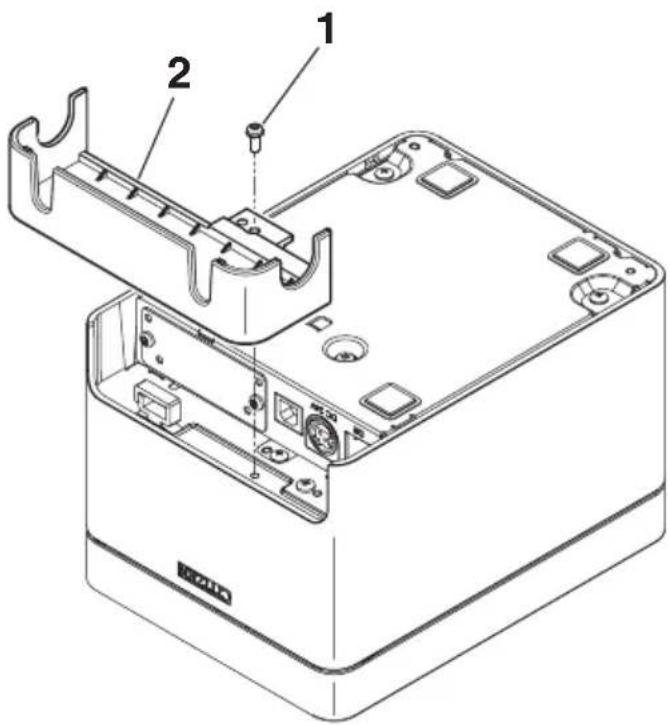
- Tornillo del cable de puesta a tierra
- Tapa de los cables
3.12 Precauciones para la 创建ación de aplicaciones y operaciones practicas
Si la impresión se realiza inmediamente después del corte parcial y la rotura del papel, es possible que la parte superior de la impresiónongaueque distorsionada. Para la impresión tras el corte, recomendamos imprimir con la prima lnea vacía. Si utilizes una interfaz série con una velocidad de transmisión de datos lenta,可以更好 que aparezcan bandas blancas en las impresiones cuando se imprimanogrificos o texto con degradado, querequireengrandescantidadesde datos.
Las interfaces USB peuvent verse afectadas por los efectos de interferencias electromagnéticas procedentes del host o ambientales.
Si fuera el caso, procure utiliser un cable con nucleos de ferrita en ambos extremos, ya que son muy eficaces eliminando las interferencias electromagnéticas (EMI).
3.13 Sitio de descarga de various archives electrónicos
Puede consultar informacion de asistencia ydescendinglosdocumentos,controladores,
utilidades,etc.delsiguiente sitio.
http://www.citizen-systems.co.jp/support/download/printer/ct-e651/
4. MANTENIMIENTO Y LOCALIZACION DE AVERIAS
4.1 Limpieza periodica
Un brazal de impresión o rodillo suejo能把 reducir la calidad de impresión u ocasiaronfallosdefunacionamento.Recomendamoslimpiarlaimpresora de forma regular (cada2o3meses)como se indicaacontinuacion.
- Desconecte la alimentacion.
- Bascule la palanca de aperture de la tapa hacía arriba y abra la tapa del papel.
- Espere unoicosminutoshaqsehayaenfriadoelcabezaldeimpresion.
- Utilice un bastón de algodón humedecido en alcohol etílico para limiar la suciedad y el polvo que pueda haberse acumulado en el cabezal de impresión o en el rodillo.

- Cabezal de impresión
- Rodillo

PRECAUCION
Al abrir la tapa del papel tengacuidado de no tocar la entrada de la hoja de la cizalla automatistica
■ El CZeal de impresion esta muy caliente justamente afterwards de imprimir. Tenga cuidado de no tocarlo con las manos.
■ No toque el cabezal de impresion directamente con las manos o con un objeto metalico.

Consulte PRECAUCIONES PARA EL MANEJO DE LA IMPRESORA
4.2 Subsanar un error de cizalla
Si la cizalla automatica se detiene durante la operation de corte automatico con la hoja de la cizalla automatica en la posicion abierta debido a la introduccion de objetos extraños, atascos de papel, etc., el piloto CUTTER LED parpadea.
Si se produce un error de cizalla, subsanelo mediante el procedimientoCEE.
- Desconecte la alimentacion de la impresora.
- Bascule la palanca de aperture de la tapa hacia arriba y abra la tapa del papel.
- Retire el papel atascado incluido cualquier residuo del mesmo. (Retire también el rollo de papel que haya en el portarrollo).
- Vuelva a colocar el rollo de papel y ciderre la tapa del papel.
- Conecte la alimentacion.

PRECAUCION
■ AlAbrir la tapa del papel tengacuidado de no tocar la entrada de la hoja de la cizalla automatistica.
■ El CZejal de impresion está muy caliente justamente afterwards de imprintir. Tenga cuidado de no tocarlo con las manos.
■ No toque el CZezeal de impresion directamente con las manos o con un objeto metalico.

Consulte PRECAUCIONES PARA EL MANEJO DE LA IMPRESORA
4.3 Autotest
Puede utiliser el autotest para comprobar problemas de la impressora.
Realizacion de una operacion de autotest
- Mientras seonga papel, mantenga pulsado el botón FEED y encienda la impresora.
- Mantenga pulsado el botón FEED durante un segundo aproximadamente hasta que suena el zumbador. Suelte el botón para iniciar el autotest. La impressora imprime el nombre de modelos, la version, la configuración de los interruptores de memoria y la lista de fuentes incorporadas.
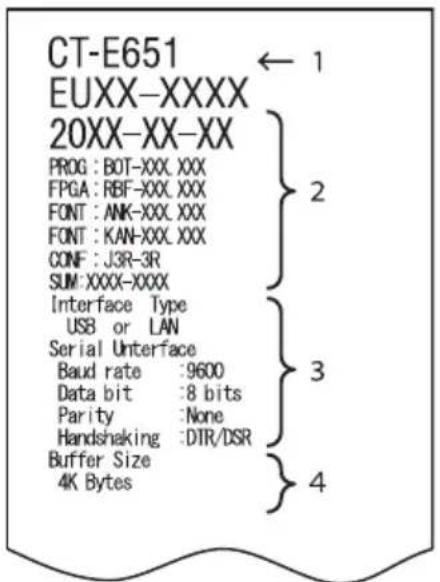
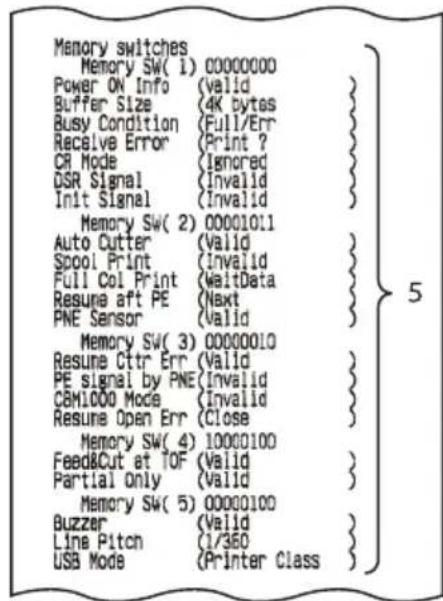
- Nombre de modele de la impresora
- Version de firmware
- Ajustes de la interfaz
- Tamaño del bifer
- Ajustes de los interruptores de memoria
4.4 Impresión de volcado hexadecimal
Los datos recibidos se imprimen en hexadecimal. Si se produjeran problemas como la perdida o la duplicacion de datos, etc., con esta referencia pourrait verificar si la impressora está recibiendo los datos correctamente.
como realizar la impresión de volcado hexadecimal
- Coloque el papel.
- Con la taps del papel abierta, mantenga pulsado el botón FEED cuando enciende la impersonora. Mantenga la pulsación del botón FEED cuando comienza a parpadear el POWER LED, y a continuación, ciderre la taps del papel.
- La impressora imprimirá "HEX dump print mode" seguido de los datos recibidos impresos en número hexadecimales y algunos caracteres.
Cómo detener la impresión de volcado hexadecimal
Siga uno de这些东西 pasos para detener la impresión.
- Pulse el botón FEED tres vezes seguidas
- Desconecte la alimentación
Reciba un commando de reinitializacion a工程技术 de una interfaz

PRECAUCION
La impresora imprime "." si no existen characteres correspondentes a los datos.
- Durante la impresión de volcado hexadecimal no funciona ningún comaando.
■ Si los datos de impresión no ocupan una linea completa, pulse el botón FEED para hacer avanzar el papel.
Ejemplode impresion HEXdump print mode
61 62 63 64 65 66 67 0A 0D 0D 0D 0D abcdefg....
......DO DO DO
4.5 Indicaciones de error
- Papel agotado, papel casi agotado
El final del rollo de papel se detecta en dos etapas, papel casi agotado y papel agotado.
Cuando se detecta que el papel está casi agotado, el piloto PAPER LED parpadea. Prepare un rollo de papel nuevo.
Cuando se detecta que el papel se ha agotado, el piloto PAPER LED se ilumina y suena el zumbador. Coloque un rollo de papel nuevo. La configuracion de los interruptores de memoria se peutecurar para desactivar el zumbador.
- Tapa abierta
Cuando se abre la tapa, el CUTTER LED se ilumina y suena el zumbador.
Es possible que el zumbador no suene en funcional del ajuste de los interruptores de memoria.
No abra la taps cuando se está imprimiendo. Si se abre la tapa accidentally, parpadea el CUTTER LED. Compruebe el papel, tire de el recto hacía fuera de la impresora un par de centímetros y ciderre la tapa. La impresión se reanuda. Se debe enviar un commando para reinecerla impresora según la configuración de los interruptores de memoria.
- Error de cizalla
Si la cizalla automatica no se pueda mover a causa de un atasco de papel o por除外 lo do. CUTTER LED parpadea y suena el zumbador. Elimine la causa del problema y pulse el boton FEED. Si la cizalla automatica sigue sin moverse y la tapa del papel no se abre, consulte "Subsanar un error de cizalla".

Consulte 4.2 Subsanar un error de cigalla
- Cabezal de impresión caliente
Cuando se imprimen characteres densos, imágenes oscuras o durante mucho tiempo en un ambiente caluroso, la temperatura del CZal de impresión aumenta. Si el CZal de impresión sobrepasa una temperatura especialcada, la impresoradea de imprimir y espera hasta que se enfrie el CZal de impresión. Cuando this sucede, los pilotos PAPER LED, CUTTER LED y COVER LED parpadean. La impresión se reanuda automatistically cuando se haya enfiado el CZal de impresión.
La pantalla de estado para various mensajes se muestra a continuación.
| Estado PAPER LED CUTTER LED COVER LED SERVICE LED Zumbador*1 | |||||
| Papel casi agotado No iluminado No iluminado No iluminado No | |||||
| Papel agotado Iluminado No iluminado No iluminado No iluminado Sí*2 | |||||
| Tapa abierta*3 No iluminado No iluminado Iluminado No iluminado Sí*2 | |||||
| Tapa abierta II*4 No Iluminado No iluminado | No iluminado Sí*2 | ||||
| Cizalla bloqueada | No iluminado | No iluminado | No iluminado | Sí | |
| Error de tensión baja | No iluminado No | ||||
| Error de tensión alta | No iluminado No iluminado No iluminado | No | |||
| Error de sistemas No iluminado No iluminado No iluminado | No | ||||
| Error de la memoria | No iluminado No iluminado No iluminado | No | |||
| Cabezas de impresión caliente | No iluminado No | ||||
Notas:
1: El zumbador suena cuando MSW5-1 (ajuste del zumbador) está ajustado en ON.
2: El MSW10-5 (caso de zumbador) se pueda configurar para desactivar el zumbador.
3: Aparece cuando hay una tapa abierta estando en modo de espera.
4: Aparece cuando hay una taps abierta estando en modo de esper.
4.6 Atascos de papel
Procure que no se obstruya la calidad de papel y se produzcan atascos alrededor de la calidad al imprintir.
Si el papel no pueda salir de la impresora, puede enrollarse en el rodillo bajo de la impresora y provocar un error.
Si el papel se enrolla alrededor del rodillo, abra la tapa del papel y con cuidado tire del papel para sacarlo.
4.7 Precauciones al realizar impresiones en las que cambía la velocidad de impresión
Cuando se realiza una impresión en la que cambia la velocidad de impresión, seSEOSEO imprimir lineas en blanco o el papel suepe no alimentarse en funcio de lascondiones de impresion. Para evitar这些东西 problemas, cambie los seguides ajustes de los interruptores de memoria.
- Habilite MSW2-3 (guardar en bifer).
- Aumente la velocidad en baudios de MSW7-1 (velocidad en baudios series).
- Cambie el MSW10-2 (velocidad de impresión) a un nivel inferior.

PRECAUCION
Dependiendo de la velocidad de transmisión de la interfaz serie, la energia ambiente, el volumen de datos de impresión y otros factores, el着他 de Cambiar los ajustes pueda no eliminar los problemas.
5. OTROS
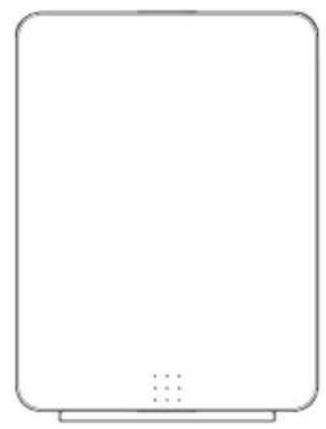
5.1 Vistas externas y dimensiones
(Unidad: mm)
5.2 Papel de Impresión
Utilice el papel que se muestra en la tabla.siquelte o papel de calidad equivalente.
| Tipo de papel Nombre | del producto |
| Papel tírmico en rollorecommended | Nippon Paper TP50KR-2Y, TP50KJ-R Oji Paper PD150R, PD160R, PD160R-63 Mitsubishi Paper Mills HP220AB-1, F230AA, P220AB Koehler KT48-FA |
(Unidad: mm)
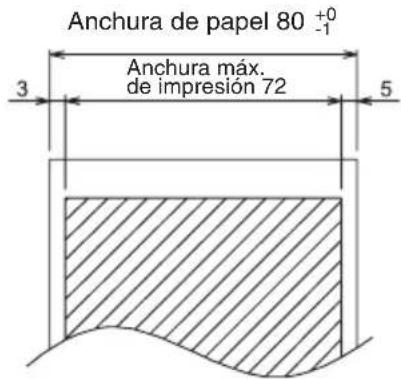
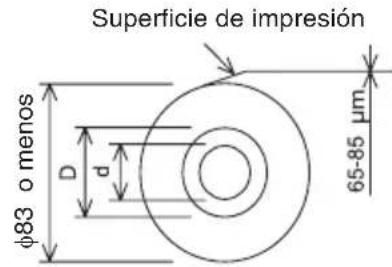
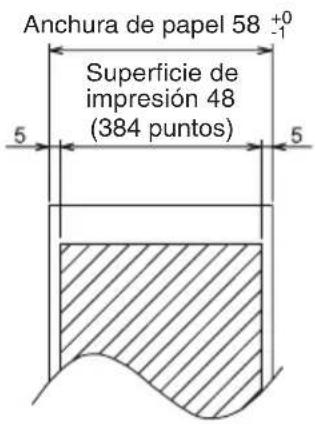
| Grosor del papel (μm) 53 a 85 | |
| Diámetro interno del tubo central d (mm) | 012 |
| Diámetro除外 del tubo central D (mm) | 018 |

PRECAUCION
Utilice papel temico que haya sido enrollado de lasuma forma:
■ Sin arrugar, apretadofirmamenteal tubo central.
■ Sin doclar.
■ Sin pegar al tubo central.
Enrollado con la cara de impresión hacía fauna.
5.3 Ajuste manual de los interruptores de memoria
Los interruptores de memoria se utilizen para configurarkestintos parámetros de la impressora. Los interruptores de memoria se peuvent configurarmanualmente o mediate comandos. En esta sección se explicacómo realizar la configuracion manual.
Para Obtener información sobre como configurar los interruptores de memoria mediante comandos, consulte la Referencia de comandos.
Modo de configuración individual
Ajuste los interruptores de memoria uno a uno.
Configure los ajustes cuando confirma la función del interruptor de memoria y los ajustes del informe impreso.
- Coloque el papel.
- Con papel cargado, mantenga pulsado el botón FEED cuando enciende la impressora.
- Pulse el botón FEED dos veces y ciderre la tapa del papel.
La impresoraenta en el mode de configuracion individual de los interruptores de memoria.
La impresora imprime "Memory SW (1)" y el ajuste actual, 0 (off) o 1 (on).
(La configuración actual de los interruptores 7 al 13 no se imprime).
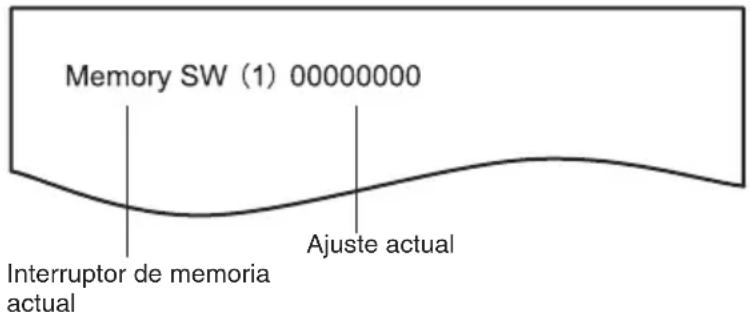
- Pulse el botón FEED.
Cada pulsacion del boton FEED va pasando a工程技术 de interruptores de memoria en elorden singular: "Memory SW (1)" > "Memory SW (2)" > ... "Memory SW (11)" o "Memory SW (13)" > "Save To Memory" > "Memory SW (1)".
Pulse el botón FEED hasta que se imprima el número del interruptor de memoria que deseee modifier.
- Pulse el botón FEED durante al menos dos segundos.
Cada vez que se pulsa el botón FEED durante al menos dos segundos, se imprime un ajusté del interruptor de memoria a lo largo del ciclo.
Pulse el botón FEED durante al menos dos segundos para avanzar por la lista hasta que se imprima la funciona del interruptor de memoria que deseee modifier.
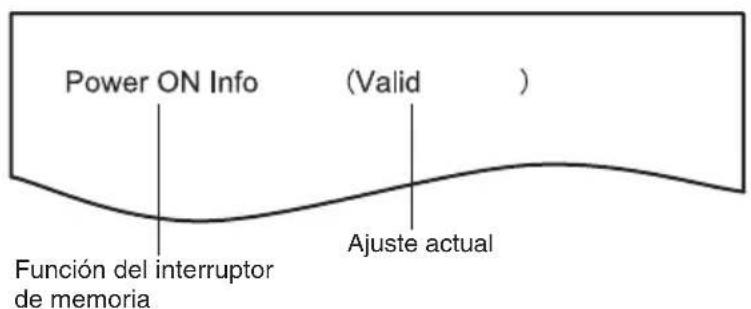
- Pulse el botón FEED.
Se imprime un ajuste cada vez que se pulsa el boton FEED enorden a lo长大 del ciclo.
Cuando se imprime la configuracion actual, se ilumina el piloto COVER LED.
Pulse el botón FEED hasta que se imprima el ajuste deseado.
- Pulse el botón FEED durante al menos dos segundos.
Los ajustes seleccionados quedan ajustados.
Se imprimen los ajustes y la funciona del interruptor de memoriasuma.
-
Repita los pasos 5 al 7 para modifier diversas functions del número de interruptor de memoria actual.
-
Abra la tapa del papel y ciérrela.
Se imprimen los ajustes modificados del interruptor de memoria.
-
Repita los pasos 4 al 9 para modifier las functions de otro número de interruptor de memoria.
-
Pulse el botón FEED hasta que se imprima "Save To Memory".
-
Pulse el botón FEED durante al menos dos segundos.
Se guardian los ajustes modificados de los interruptores de memoria y se imprime una lista de dichos ajustes.
Una vez finalizada la impresión, la impersona sale del modo de configuración individual.
Inicializacion de los interruptores de memoria
Recupere la configuración de fabricula de todos los interruptores de memoria.
-
Realice los pasos 1 al 3 del procedimiento para entrada en el modo de configuración individual.
-
Pulse el botón FEED hasta que se imprima "Save To Memory".
-
Abra la tapa del papel.
-
Pulse el botón FEED durante al menos dos segundos.
Todo los interruptores de memoria recuperan su configuracion de fabrica.
- Cierre la tapa del papel.
En lasuma tableta se muestra la direccion de cada interruptor de memoria. (Los valoresurrentados sonajustesdefabricca).
- It
- NORMAS DE SEGURIDAD ...QUE DEBEN SER SEGUIDAS ESTRICTAMENTE
- ADVERTENCIA
- PRECAUCION
- PRECAUCIONES PARA EL MANEJO DE LA IMPRESORA
- Tenga en cuenta las precauaciones siguientes para la fuente de alimentacion y el cable de alimentacion:
- Para impeder lesiones y fallos de funciona tenga enIELD lo siguiente:
- MANTENIMIENTO DIARIO
- 1.NOCIONES GENERALES 230
- EXPLICACION DE LAS PARTES DE LA IMPRESORA 234
- INSTALLACION 239
- MANTENIMIENTO Y LOCALIZATION DE AVERIAS 259
- OTROS 266
- NOCIONES GENERALES
- Characteristicas
- Desembalaje
- Clasificacion del modelo
- Especillas generales
- Notas:
- EXPLICACION DE LAS PARTES DE LA IMPRESORA
- Aspecto de la Impresora
- Nombre de las piezas
- Panel de operaciones
- Conectores traseros (ejemplo de interfaz serie)
- Interior de la tapa del papel
- Otras sistemas integradas
- INSTALLACION
- Conexión del cable de alimentación de CA
- Conexión de los cables de interfaz
- Placa de interfaz Bluetooth
- Operación de emparejamento
- DeteciOn de dispositivos Bluetooth
- Configuración de los ajustes de emparejamiento
- Activación y desactivación de la reconexión automatística
- Ethernet (LAN)/Placa de interfaz de LAN inalámbrica
- Funcionamento del botón del panel
- Funciones de los LED
- Administrador Web
- Inicio del Administrador Web
- Pantalla HOME
- Pantalla CONFIG
- Conexión del cajón portamonedas
- Configuración de pines del conector
- Precauciones para la instalacion de la impressora
- Ajuste del sensor de papel casi agotado
- Carga del papel
- Separador de papel en rollo de 58 mm de anchura
- Ajuste de la referencia Impresión de largaduración (LLP)
- Fijación de la taps de los cables
- Precauciones para la 创建ación de aplicaciones y operaciones practicas
- Sitio de descarga de various archives electrónicos
- MANTENIMIENTO Y LOCALIZACION DE AVERIAS
- Limpieza periodica
- Subsanar un error de cizalla
- Autotest
- Realizacion de una operacion de autotest
- Impresión de volcado hexadecimal
- como realizar la impresión de volcado hexadecimal
- Cómo detener la impresión de volcado hexadecimal
- Indicaciones de error
- Atascos de papel
- Precauciones al realizar impresiones en las que cambía la velocidad de impresión
- OTROS
- Vistas externas y dimensiones
- Papel de Impresión
- Ajuste manual de los interruptores de memoria
- Modo de configuración individual
- Inicializacion de los interruptores de memoria
Marca : CITIZEN
Modelo : CTE651
Categoría : Impresora