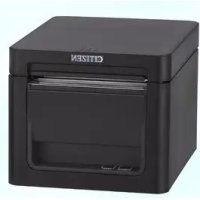
CTE651 - Imprimante CITIZEN - Notice d'utilisation et mode d'emploi gratuit
Retrouvez gratuitement la notice de l'appareil CTE651 CITIZEN au format PDF.



| Marque | Citizen |
| Modèle | CTE651 |
| Type de produit | Imprimante thermique pour reçus et tickets |
| Dimensions (L x P x H) | 125 x 165 x 108 mm |
| Poids | Environ 1,3 kg |
| Alimentation | 24 V CC via adaptateur secteur (entrée 100-240 V CA, 50/60 Hz) |
| Méthode d'impression | Thermique par ligne (matricielle) |
| Vitesse d'impression maximale | 300 mm/s |
| Densité d'impression | 203 ppp (8 points/mm) |
| Largeurs de papier supportées | 80 mm et 58 mm |
| Interfaces | RS-232C, USB, Bluetooth 3.0+EDR, Ethernet 100BASE-TX/10BASE-T, LAN sans fil (IEEE 802.11 a/b/g/r) |
| Fonctions principales | Impression rapide, découpe automatique haute vitesse, fonction Long Life Print, économie de papier, impression de codes-barres (y compris QR Code), échelle de gris 16 niveaux, mise hors tension par USB, indicateurs DEL d'état |
| Types de codes-barres | UPC-A/E, JAN(EAN), ITF, CODE39, CODE128, CODABAR, CODE93, PDF417, QR Code, GS1-DataBar |
| Capacité du rouleau papier | Papier thermique rouleau 80 mm de large, diamètre max 83 mm, épaisseur 53 à 85 µm |
| Température de fonctionnement | 5 à 45 °C, humidité 10 à 90% HR (sans condensation) |
| Durée de vie de la tête d'impression | 200 km ou 200 millions d'impulsions |
| Durée de vie du système de découpe | 2 millions de coupes (pour papier 80 mm) |
| Entretien et nettoyage | Nettoyer périodiquement la tête d'impression et le cylindre avec un coton-tige imbibé d'alcool éthylique, après avoir mis l'imprimante hors tension et laissé refroidir la tête |
| Sécurité | Utiliser uniquement l'adaptateur spécifié, ne pas ouvrir le capot pendant l'impression, éviter l'humidité et les chocs, mise à la terre obligatoire, précautions contre les brûlures (tête chaude) et coupures (lame du coupeur) |
| Normes | UL, C-UL, FCC Classe A, Marquage CE, IPX1 (protection contre les gouttes d'eau verticales) |
FOIRE AUX QUESTIONS - CTE651 CITIZEN
Questions des utilisateurs sur CTE651 CITIZEN
0 question sur cet appareil. Repondez a celles que vous connaissez ou posez la votre.
Poser une nouvelle question sur cet appareil
Téléchargez la notice de votre Imprimante au format PDF gratuitement ! Retrouvez votre notice CTE651 - CITIZEN et reprennez votre appareil électronique en main. Sur cette page sont publiés tous les documents nécessaires à l'utilisation de votre appareil CTE651 de la marque CITIZEN.
MODE D'EMPLOI CTE651 CITIZEN
Si vous souhaitez vous débarrasser de cet apparéil, ne le mettez pas à la poubelle avec vos ordures menagères. Il existe un système de récapération distinct pour lesieux apparéils électroniques conformément à la législation WEEE sur le recyclage des déchets des équipements électriques et électroniques (Directive 2002/96/EC) qui est uniquement valable dans les pays de l'Union Européenne.
Les apparciels et les machines électriques et électroniques contiennent souvent des matières dangereuses pour l'homme et l'environnement si vous les utiliserez et vous vous en débarrassez de façon inappropriée.
Sp
Pour L'utilisateurs Canadiens
Cet Equipements informatiques (EI) de la classe A est conforme a la norme CAN ICES-3(A)/NMB-3(A) du Canada.
Le present Equipements informatiques (EI) n'emet pas de bruite radioelectriques depassant les limites applicables aux apparciels numeriques de la classe A pres-crites dans le Reglement sur le brouillage radioelectrique edicte par le ministerere des Communications du Canada.
ENGLISH
GENERAL PRECAUTIONS
Veillez à dire leprésent mode d'emploi avant d'utiliser ce produit. Àpres l'avoir lu, conservez-le dans un endroit sur et facilement accessible pour toute referencia ultérieure.
- Les informations continues dans leprésent mode d'emploi sont sujets à modification sans préavis.
- La reproduction ou le transfert d'une partie ou de la totalité de ce document, par quelques moyen que ce soit, sans l'autorisation de Citizen Systems, est interdit.
- Notez que Citizen Systems ne peut être tenu responsable des conséquences du fonctionnement, quelles que soient les omissions, erreurs ou fautes d'impression générées dans ce mode d'emploi.
- Citizen Systems n'est enaucun cas responsable de tout probleme causé par l'utilisation d'options ou de produits consommables qui ne sont pas indiqués dans ce mode d'emploi.
- Sauf en cas de spécification contraire dans ce mode d'emploi, n'essayez pas d'entretenir, de démonter ou de réparer ce produit.
- Citizen Systems n'est enaucun cas responsable de tout dommage attribuable à une opération/manipulation incorrecte ou à un environnement d'exploitation inapproprié qui ne sont pas indiqués dans ce mode d'emploi.
- Les données sont prévues fondamentalement pour un usage provisoire et ne sont pas stockées pendant une longue période ou de manière permanente. Notez que Citizen Systems ne peut être tenu responsable des dommages ou pertes de profits resultant de pertes de données occasionnées par des accidents, des réparations, des tests ou autres.
- Si vous trouvez des omissions ou des erreurs ou si vous avez des questions, veuillez contacter votre revendeur Citizen Systems.
- S'il manque des pages ou si des pages sont inversées, contactez votre reven-deur Citizen Systems pour remplaçer le mode d'emploi.
Les accessoires électroniques portant la mention « Made for iPod», « Made for iPhone » et « Made for iPad » ont été consus pour fonctionner respectivement avec un iPod, un iPod ou un iPad et sont certifiés conformes aux exigences d'Apple par le fabricant. Apple n'est pas responsable pour le fonctionnement de cet apparéil ou de sa compatibilité avec les normes réglementaires et de sécurité.
Veuillez notes que l'emploi de cet accessoire avec un iPod, iPhone ou iPad peut affecter les performances sans fil.
- iPad, iPhone et iPod touch sont des marques commerciales d'Apple Inc., déposées aux États-Unis et dans d'autres pays. iPad Air et iPad mini sont des marques commerciales d'Apple Inc.
- EPSON et ESC/POS sont des marques déposées de Seiko Epson Corporation.
- QR Code est une marque déposée de DENSO WAVE INCORPORATED.
- Ethernet est une marque déposée de Fuji Xerox Corporation.
- Bluetooth® est une marque commerciale déposée de Bluetooth-SIG Inc.
- CITIZEN est une marque enregistrée de Citizen Watch Co. Ltd.
- Toutes les autres marques de commerce appartiennent à leurs propriétaires respectifs.
- Citizen Systems utilise ces marques de commerce conformément à la licence des propriétaires respectifs.
Copyright© CITIZEN SYSTEMS JAPAN CO., LTD. 2017
PRECAUTIONS DE SECURITE... A RESPECTER RIGOUREUSEMENT
Veuillez lire attentivement ces PRECAUTIONS DE SECURITE avant d'utiliser l'apparil pour la première fois. Une manipulation incorrecte peut entrainer des accidents (teils qu'un incendie, un choc électrique ou des blessures).
Afin d'eviter tout risque de blessures aux opérateurs ou à des tiers ou de dommages matériels, des symboles d'avertissement spéciaux sont utilisés dans le Mode d'emploi pour indiquer les points importants à respecter rigoureusement.
- ÀpRES avoir lu ce mode d'emploi, conservez-le dans un endroit sur et facilement accessible pour toute reférence ultérieure.
- Certaines des descriptions containues dans ce mode d'emploi peuvent ne pas s'appliquer à certains modèles d'imprimantes.
Ce qui suit indique le degré de danger et de dommage encouru si l'imprimante n'est pas utilisée correctement, sans tener compte des instructions indiquées par les symboles d'advertissement. Veillez à dire attentivement ces informations.

AVENTISSEMENT
Le non-respect des précautions indiquées par ce symbole peut provoquer des blessures mortelles ou graves.

ATTENTION
Le non-respect des précautions indiquées par ce symbole peut provoquer des blessures ou des dommages matériels.

Ce symbole sert à attirer votre attention sur des points importants.

Ce symbole sert à vous avertir d'un risque de chocoléctrique ou de dommage electrostatique.

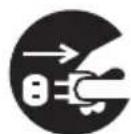
Ce symbole indique la nécessité de débrancher l'imprimante de la prise murale.

Ce symbole indique que l'alimentation électrique doit être mise à la terre.

Ce symbole est utilisé pour indiquer des informations utiles, telles que des procédures, des instructions ou d'autres informations similaires.

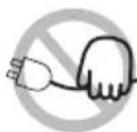
Ce symbole sert à indiquer des actions interdites.
| PRECAUTIONS RELATIVES À L'INSTALLATION DE L'IMPROMANTE |
| A VERTISSEMENT |
| N'utilise pas et ne rangez pas cet apparéil dans un endroit où il sera exposé à : * des flammes ou de l'air humide. * la lumière directe du soleil. * de l'air chaud ou des radiations d'un apparéil de chauffage. * de l'air salin ou des gaz corrosifs. * une atmophère mal ventilée. * des réactions chimiques en laboratoire. * de l'huile, des particules d'accier ou de la poussière dans l'air. * de l'électricité statique ou des champs magnétiques puissants. • De tels endroits représentent un risque de dommages à l'imprimante, ainsi que de panne de l' apparéil, de surchauffe, d'émission de fumée, d'incendie ou de chic électrique. De plus, il faut toujours éviter ces endroits car ils peuvent entraîner un incendie ou des chocs électriques. |
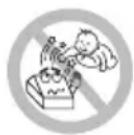
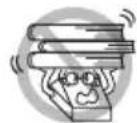
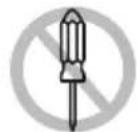
| ■ Ne laissez pas tomber de corps étrangers et ne renversez pas de liquide dans l'imprimante. Ne placezaucun objet sur l'imprimante. ■ Ne faites pas tomber d'objets métalliques, tels que des trombones, des épingle ou des vis, dans l'imprimante. ■ Ne placez pas de vase, de pot de fleurs ou d'objets contenant de l'eau sur l'imprimante. ■ Ne renversez pas de café, de boissons gazueuses ou tout autre liquide dans l'imprimante. ■ Ne vaporisez pas d'insecticide ou tout autre produit chimique liquide sur l'imprimante. ■ Si un objet métallique tombe accidentellement dans l'imprimante, il existe un risque de panne de l'imprimante, d'incendie ou de chic électrique. Dans ce cas, mettez immidiatement l'imprimante hors tension, débranche-la de la prise d'alimentation et contactez votre revendeur local Citizen Systems. |
| Ne manipulez pas l'imprimante de la manière suivante : ■ Ne soumettez pas l'imprimante à de forts impacts ou à des secousses violentes (ne marchez pas sur l'imprimante, ne la faites pas tomber, ne la heures pas, etc.). ■ Ne tentez pas de démonter ou de modifier l'imprimante. • De telles actionsprésentant un risque de dommages à l'imprimante, ainsi que de panne de l' apparéil, de surchauffe, d'émission de fumée, d'incendie ou de chic électrique. De plus, il faut toujours éviter de réaliser ces actions car elles peuvent entraîner un incendie ou des chocs électriques. |
Cet apparéil ne convient pas à une'utilisation dans des endroits où des enfants sont susceptibles d'êtreopsisents. Installez, rangez et utilisez l'appareil hors de la portée des enfants.
- Les apparêils électriques risquent de provoquer des blessures ou des accidents inattendus s'ils sont manipulés ou utilisés de manière incorrecte.
- Laissez le cordon d'alimentation et les cables de signaux hors de la portée des enfants. En outre, les enfants ne doivent pas pouvoir acceder aux pieces internes de l'imprimante.
- Le sac en plastique dans lequel l'imprimante est emballée doit être mis au rebut correctement et conservé hors de la portée des enfants. Une suffocation peut se produit si le sac est mis sur la tête.

ATTENTION
N'utilise pas l'imprimante dans les conditions suivantes.
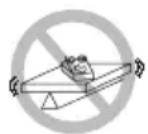
Évitez les emplacements soumis à des vibrations ou à une certaine instability.
Évitez les emplacements où l'imprimante n'est pas de niveau.
- L'imprimante pourrait tomber et entraîner des blessures.
- La qualité de l'impression peut se déterminer.
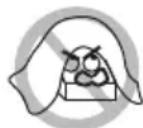
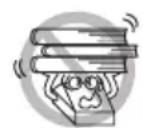
N'obstruez pas les orifices d'aération de l'imprimante.
Ne placez rien sur l'imprimante.
- Ne couvrez pas et n'enroulez pas l'imprimante dans des vêtements ou des couvertures.
- De la chaleur pourrait s'accumuler etdéformer le boîtier ou déclencher un incendie.
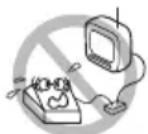
- Évitez d'utiliser l'imprimante à proximé d'une radio ou d'un téléviseur ou de l'alimenter à partir de la même prise électrique que ces apparêils.
- Éviter d'utiliser l'imprimante connectée ensemble avec un cable ou un cordon qui ne présente aucune protection contre les parasites. (Pour les interconnexions, utilisez des cables blindés ou torsadés et des noyaux en ferrite, ou d'autres dispositifs anti-bruit.)
- Évitez d'utiliser l'imprimante avec un apparéil produitant une source de bruit importante.
- L'imprimante peut avoir un effet négatif sur les transmissions radio ou télévisées. Dans certains cas également, les apparciels électriques proches peuvent avoir un effet négatif sur l'imprimante et cause des erreurs de données ou des pannes.
■ Installée dans un sens autre que ceux indiqués.
- Un dysfonctionnement, une panne ou un choc électrique peut se produit.
Reliez l'imprimante à la terre.
- Les fuites électriques peuvent entrainer des décharges électriques.
Ne connectez pas la terre de l'imprimante aux éléments suivants :
-
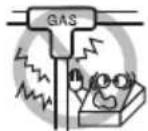
Une explosion de gaz peut se produit.
-
Tuyaux de gaz
- Terre d'une ligne téléphonique
-
Paratonnerre
-
En cas de foudre, une surtension de courant importante peut provoquer un incendie ou un choc électrique.
-
Conduites d'eau
-
Les conduites d'eau en plastique ne doivent pas etre utiliserles pour la mise a la terre. (Celles approvées par le Département des Eaux peuvent etre utiliserés.)
Avant de connecter le fil de terre à l'imprimante ou de le déconnecter de l'imprimante, débranchez-le toujours de la prise électrique.


PRECAUTIONS DE MANIPULATION DE L'IMPRIMANTE

AVENTISSEMENT
Observez les précautions suivantes pour l'alimentation électrique et le cordon d'alimentation :
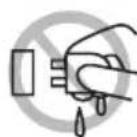
Ne branchez pas et ne débranchez pas le cordon d'alimentation avec les mains mouillées.
Utilisez l'imprimante uniquement avec la tension d'alimentation et la fréquence spécifiées.
Utilisez uniquement I'adaptateur secteur spécifique avec l'imprimante.
■ Utilisez uniquement le cordon d'alimentation fourni avec l'imprimante et n'utilisez jamais le cordon d'alimentation fourni avec un autre apparéil.
Vérifiez si la prise sur laquelle l'imprimante est alimentée a une capacité suffisante.
N'alimentez pas l'imprimante à partir d'un bloc multiprise ou d'une fiche multiprise servant déjà à d'autres apparueils.
- Ne branche pas le cordon d'alimentation dans une prise électrique相对较.
de la poussiere ou des débris.
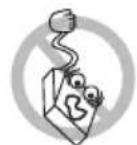
N'utilisez pas un cordon d'alimentation déformé ou endommagé.
Ne déplacez pas l'imprimante lorsqu'elle est sous tension.
- Toute manipulation incorrecte peut entrainer une panne de l'imprimante, une émission de fumée, un incendie ou un choc électrique.
- Le cordon d'alimentation risque de surchauffer ou de prendre feu, ou le disjoncteur risque de se déclencher en raison d'une surchauffe.
- Ne posez aucun objet sur le cordon d'alimentation. Ne placez pas l'imprimante à un emplacement où le cordon d'alimentation risque d'être piétiné.
- Ne pliez pas, ne tordez pas et ne tirez pas excessivement sur le cordon d'alimentation. Ne transportez pas non plus le produit dans de telles conditions.
- Ne tentez pas de modifier inutillement le cordon d'alimentation.
Ne placez pas le cordon d'alimentation a proximé d'un apparéil de chauffage.
- Le non-respect de ces avertissements peut provoquer la rupture des fils ou de l'iso1ation, ce qui peut entrainer une fuite electrique, un choc electrique ou une panne de I'imprimante.
En cas d'endommagement du cordon d'alimentation, veuillez contacter votre revendeur Citizen Systems.
Ne laissez rien autour de la prise electrique.
■ Alimentez l'imprimante à partir d'une prise électrique pratique et facile d'accès en cas d'urgence.
- Retirez la fiche de manière à arrêter immédiatement l'imprimante en cas d'urgence.
Introduisez à fond la fiche d'alimentation dans la prise.
■ Si vous ne comptez pas utiliser l'imprimante pendant une période prolongée, débranchez-la de la prise électrique.
Tenez la fiche et la prise quand vous effectuez le branchement ou le débranchement du cordon d'alimentation ou du cable de signal après avoir étéint l'imprimante et l'appareil qui lui est connecté.



| ATTENTION |
| L'étiquette d'ajretissement est apposée à l'emplacement indiqué sur l'illustration suivant. Lizez attentivement les précautions de manipulation avant d'utiliser l'imprimante. |
| Ces étiquettes indiquent le risque de brûlures en cas de contact avec la tête qui devient chaude et le risque de coupures au niveau des mains en cas de contact avec le système de découpe automatique lors de l'ouverture du capot papier. |
| Ne transportez pas cette imprimante avec un rouleau de papier à l'intérieur. • Une panne de l'imprimante ou des dommages peuvent survenir. |
| Pour éviter tout risque de dysfonctionnement ou de panne, respectez les instructions suivantes: ■ N'ouvre pas le capot papier pendant l'impression. ■ Évitez de faire fonctionner l'imprimante sans rouleau de papier correctement charge. ■ Évitez d'utiliser du papier non conforme aux specifications. • Cela risque d'entrainer une qualité d'impression médiocre. ■ Évitez d'utiliser des morceaux de papier déchirés ou du papier collé avec du ruban adhésièf en plastique. ■ Évitez de tirer à la main avec force sur du papier déjà charge. ■ Évitez d'utiliser un objet pointu pour appuyer sur les touches du panneau. |
| Veillez à insérer fermement les fiches de cable dans leur douille de connexion. • Une connexion croisée risque d'endetommager les composants électroniques internes de l'imprimante ou le matériel du système hôte. Utilisez l'imprimante uniquement avec des dispositifs ayant les specifications indiquées pour le solénoïde du connecteur de l'ouverture du tiroir-caisse. • Le non-respect de cette précaution risque de provoquer un dysfonctionnement ou une panne. |
Pour éviter tout risque de blessures et l'aggravation des dommages à l'imprimante, respectez les instructions suivantes :
Ne touchez pas à la surface d'impression de la tête thermique.
- Ne touchez pas les pieces mobiles (système de découvert du papier, engrenages, pieces électriques actives, par exemple) lors du fonctionnement de l'imprimante.
■ En cas d'anomalie, ne tentez pas de réparer l'imprimante. Confiez-la au service de Citizen Systems pour la réparation.
Veillez à ne pas vous coincer les mains ou les doigts dans les capots.
■ Faites attention aux bords tranchants de l'imprimante. Ils risquent de vous blesser ou de provoquer des dommages matériels.
- Cela pourrait entrainer un chic électrique, des brûlures ou des blessures.
Si l'imprimante émet de la fumée, une odeur étrange ou un bruit anormal lors de l'impression, quittez immédiatement la session d'impression en cours et débranchez l'imprimante de la prise electrique.

ENTRETIEN JOURNALIER
Observe les précautions suivantes pour l'entretien quotidien.
Lors du nettoyage de l'imprimante, mettez-la toujours hors tension et débranchez-la de la prise électrique.
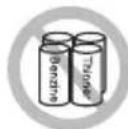
■ Utilisez un chiffon doux et sec pour nettoyer la surface du boîtier de l'imprimante. Pour les taches tenaces, utilisez un chiffon doux légèrement imbibé d'eau. N'utilisez jamais de solvants de nettoyage organiques, tels que de l'alcool, du diluant, du trichloréthylène, du benzène ou de la cétone. N'utilisez jamais de chiffon de nettoyage improugné d'un produit chimique.
Pour enlever la poussière de papier, utilisez une BrosseSouple.


ATTENTION
La tête thermique conserve une température dangereusement élevé immédiatement après l'impression.
Laissez-la refroidir avant de démarrer les travaux d'entretien.
TABLE DES MATIÈRES
1. PRESENTATION GÉNÉRALE 68
1.1 Fonctionnalités 68
1.2 Deballage 69
1.3 Classification des modèles 70
1.4 Specifications de base 70
2. EXPLICATION DES COMPOSANTS DE L'IMPRIMANTE 72
2.1 Apparance exterieure de I'imprimante 72
2.2 A l'intérieur du capot papier 74
2.3Autres fonctions integrees 75
3. INSTALLATION 77
3.1 Branchement du cordon d'alimentation secteur 77
3.2 Branchement des cables d'interface 78
3.3 Carte d'interface Bluetooth 80
3.4 Ethernet (LAN)/Carte d'interface LAN sans fil 83
3.5 Branchement du tiroir-caisse 87
3.6 Précautions d'installation de l'imprimante 89
3.7 Reglage du capteur de fin de papier proche 90
3.8Chargement du papier 91
3.9 Sereparateur pour rouleau de papier de 58 mm de large .93
3.10 Reglage de la fonction Long Life Print (LLP) 94
3.11 Montage du cache du cable 95
3.12 Précautions pour la creation d'applications et les opérations pratiques 96
3.13 Site de téléchargement de divers fichiers electroniques 96
4. ENTRETIEN ET DÉPANNAGE 97
4.1 Nettoyage periodique 97
4.2 Correction d'une erreur de decoupe 98
4.3 Auto-test 99
4.4 Impression d'un vidage hexadécimal 100
4.5 Indications d'erreur 101
4.6 Bourrages papier 103
4.7 Précautions relatives à l'impression avec des changements de vitesse d'impression 103
5. DIVERS 104
5.1 Vues et dimensions externes 104
5.2 Papier d'impression 105
5.3 Reglage manuel des commutateurs de mémoire 106
1. PRESENTATION GÉNÉRALE
L'imprimante thermique par ligne de la série CT-E651 est concise pour une utilisation avec une grande variété d'équipements, y compris des terminaux de données, des terminaux de points de vente et des imprimantes cuisine.
Ces imprimantes possèdent de nombreuses fonctionnalités afin de pouvoir être utilisées pour une large gamme d'applications.
1.1 Fonctionnalités
- Impression à grande vitesse jusqu'à 300 mm/s possible
- Design élégant
- Format compact d'une hauteur minimale
- La structure d'éjection du papier avant permet une utilisation dans des endroits où la hauteur est limitée.
- Conforme à la norme d'étanchéité IPX1*
Largeurs de papier de 80~mm et 58~mm prises en charge - Equipée d'un système de découvert haute vitesse
- Fonction Long Life Print (LLP) pour une durée de vie de la tête d'impression plus longue disponible
- Interface USB incluse de série
- Carte d'interface interchangeable
- État de l'imprimante et erreurs indiquées par cinq DEL
- Interface du tiroir-caisse intégrée
- Fonction de mise hors tension par connexion USB disponible
- Échelle de gris de 16 niveaux et impression claire
- Fonction d'économie de papier disponible
- Prise en charge des troisième et quatrième niveaux des jours de caractères kanji de JIS X0213
- Prise en charge des jours de caractères chinois simplifiés et traditionnels et du jeu de caractères hangul
- Prise en charge d'UTF-8 à l'aide de commandes
- Diverses personnalisations possibles à l'aide des commutateurs de mémoire
- Enregistrement des caractères et logos définis par l'utilisateur dans la mémoire de l'utilisateur possible
- Prise en charge des codes à barres, y compris les codes à barres 2D
- Appui à la communication Apple MFi certifié Bluetooth (modèle Bluetooth)
*: Le produit a été contrôle afin de déterminer que les gouttes d'eau tombant verticalément n'ontaucun effet négatif, mais le produit n'est pas garantie comme étant complètement étanche.
1.2 Déballage
Assurez-vous que les éléments suivants sont fournis avec l'imprimante.
| NOM | QUANTI- TE | ILLUSTRATION |
| Imprimante 1 | ||
| Adaptateur secteur (37AD5) 1 | ||
| Cordon d'alimentation secteur 1 | ||
| Séparateur 1 | ||
| Serre-cable * 1 | ||
| Couvercle de câbles 1 | ||
| Rouleau de papier échantillon 1 rouleau | ||
| Guide de démarrage rapide 2 |
*: Inclus avec les modèles RS et NN
1.3 Classification des modèles
Les nombres de modulo indiquent les fonctionnalités des imprimantes en fonction du système suivant.

- Nom du modele
- Interface
RS: Série RS-232C+USB
ET: Ethernet+USB
BT:Bluetooth+USB
WF: LAN sans fil+Ethernet+USB
NN: USB
- Marché
U:Amérique du Nord
E:Europe
- Couleur du boitier
WH: Blanc pur
BK:Noir
Contactez-nous au préalable pour des combinaisons spéciales, car certaines peuvent ne pas être disponibles.
1.4 Spécifications de base
| Rubrique Spécifications | ||||
| Modèle CT-E651 | ||||
| Méthode d'impression Méthode d'impression matricielle thermique par ligne | ||||
| Largeurs d'impression 72 | mm/576 points, 68,25 mm/546 points, 64 mm/512 points, 52,5 mm/420 points, 48,75 mm/390 points, 48 mm/384 points, 45 mm/360 points, valeur par défaut de 72 mm | |||
| Densité de points 8 × 8 points/mm (203 ppp) | ||||
| Vitesse d'impression 300 | mm/s (vitesse maximale, niveau de densité d'impression de 100%, 2400 lignes de points/s) | |||
| Nombre de colonnes d'impression *1 | Police Nombre | maximum de caractères (colonnes) / 80 mm | Nombre maximum de caractères (colonnes) / 58 mm | Configuration des points (points) |
| Police A | 48 | 35 | 12 × 24 | |
| Police B | 64 | 46 | 9 × 24 | |
| Police C | 72 | 52 | 8 × 16 | |
| Rubrique Spécifications | |
| Taille des caractères *2 Police A : 1,50 × 3,00 mm, Police B : 1,13 × 3,00 mm, Police C : 1,00 × 2,00 mm | |
| Type de caractère Caractères alphanumériques, caractères internationaux, PC437/850/852/857/858/860/863/864/865/866, WPC1252, WPC1258, katakana, ThaiCode 11/18(1Pass/3Pass),TCVN-3, kanji (premier, deuxième, troisième et quatrième niveaux JIS), kana, caractères étendus, JIS X0213, GB18030, BIG5, KS Hangul, EUC Hangul | |
| Mémoire utilisateur | 384 Ko (capable de stocker les caractères et les logos définis par l'utilisateur) |
| Types de code à barres UPC-A/E, JAN(EAN) 13 chiffres/8 chiffres, ITF, CODE39, CODE128, CODABAR(NW-7), CODE93, PDF417, QR Code, GS1-DataBar | |
| Inter ligne 4,25 mm (1/6 pouce) (variable par commande) | |
| Rouleau de papier Papier rouleau : 80 mm x maximum ø83 mmÉpaisleur du papier : 53 à 85 µm (diamètre intéérieur du rouleau de papier de 12mm / diamètre extérieur de 18 mm) | |
| Interface | Série (RS-232C standard), USB, Bluetooth+USB, LAN, LAN sans fil+LAN |
| Ethernet 100BASE-TX/10BASE-T | |
| LAN sans fil IEEE802.11r, IEEE802.11a, IEEE802.11g, IEEE802.11b | |
| Bluetooth Version : Bluetoth 3.0 + EDRProfil : SPP (Serial Port Protocol, Profil de port série), iAP (iPod Accessory Proto-col, Protocole d'accessoires iPod)Classe de puissance : Classe 2 | |
| Arrêt du tiroir-caisse Prend en charge 2 tiroirs-caisses | |
| Tampon d'entrée | 4 K octets/45 octets |
| Tension d'alimentation | 24 V CC ±5 % |
| Consommation | Environ 50 W (moyenne), 2 W ou moins (en veille), 0,2 W ou moins (état de mise hors tension par connexion USB) |
| Adaptateur secteur (37AD5) | Entrée nominale : 100 à 240 V CA, 50/60 Hz, 150 VASortie nominale : 24 V CC, 2,1 A |
| Poids | Environ 1,3 kg |
| Dimensions externes | 125 (L) × 165 (P) × 108 (H) mm |
| Température et humidité de fonctionnement | De 5 à 45 °C, 10 à 90 % d'humidité relative (sans condensation) |
| Température et humidité de stockage | De -20 à 60°C, 10 à 90 % d'humidité relative (sans condensation) |
| Fiabilité | Durée de vie de la tête d'impression : 200 km, 200 millions d'impulsions (tempé-rature ambiente, humidité ambiente, papier recommendé spécifique, épaisleur de papier spécifique), Durée de vie du système de découvert automatique : 2 million de découpes (3 pouces), 1.5 million de découps (2 pouces) (tempéralure ambiente, humidité ambiente, papier recommendé spécifique, épaisleur de papier spécifique) |
| Normes de sécurité *3 | UL, C-UL, FCC Classe A, marquage CE |
Remarques :
1: Le nombre de colonnes imprimables est sélectionné avec le commutateur de mémoire.
Le nombre de colonnes note dans ce tableau se rapporte à des modèles typiques.
Le nombre de colonnes varie en fonction des specifications.
2: Les caractères apparaissent plus petits parce que les dimensions comprendnent une zone blanche autour de chaque caractère.
*3: Cette norme s'applique lors de l'utilisation de notre adaptateur secteur (37AD5).
2. EXPLICATION DES COMPOSANTS DE L'IMPRIMANTE
2.1 Apparence extérieure de l'imprimante
Nom des composants
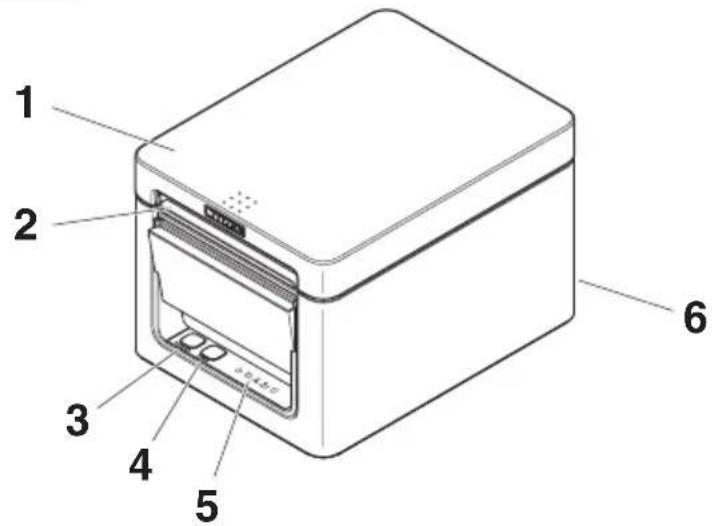
- Capot papier
Ouvrez pour charger le papier.
Ouvrez également pour corriger une erreur de découvert.
- Le capot papier ne peut pas être utilisé pour la découverte manuelle.

Reportez-vous à 4.2 Correction d'une erreur de découpe
- Levier d'ouverture du capot
Utilisez ce levier pour ouvrir le capot papier.
- Touche POWER
Appuyez sur cette touche pendant deux ou trois secondes pourmettre l'appareil sous ou hors tension.
- Touche FEED
Appuyez sur cette touche pour faire avancer le papier.
En cas d'erreur de découvert, appuyez sur la touche FEED avec le capot papier fermé après avoir supprimé la cause.
L'imprimante entre en mode de réglage des commutateurs de mémoire et d'exécution d'un auto-test.

Reportez-vous a 4.3 Auto-test

Reportez-vous à 5.3 Réglage manuel des commutateurs de mémoire
-
Panneau de commande
-
Connecteurs arriere
Panneau de commande
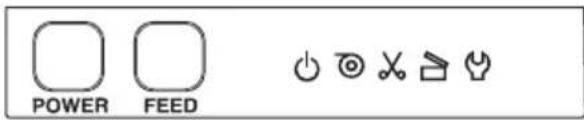
Le panneau de commande comporte cinq DEL et deux touches.
| Nom devoyant Couleur Description | ||
| POWER LED Vert | ||
| PAPER LED Vert | ||
| CUTTER LED Vert | ||
| COVER LED Vert | ||
| SERVICE LED Orange | S'allume ou clignote lorsque un capot papier ouvert est détecté. Peut également s'allumer ou clignoter lorsque d'autres anomalies sont détectées. S'allume ou clignote lorsque un capot papier ouvert est détecté. Peut également s'allumer ou clignoter lorsque d'autres anomalies sont détectées. S'allume ou clignote lorsque un capot papier ouvert est détecté. Peut également s'allumer ou clignoter lorsque d'autres anomalies sont détectées. S'allume ou clignote lorsque un imprimante irrémédiable est détectée. |

Reportez-vous à 4.5 Indications d'erreur
Connecteurs arrêté (exemple de l'interface série)
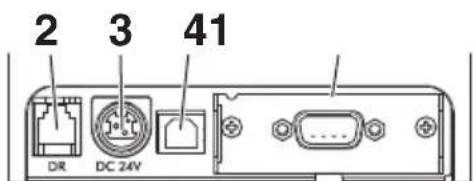
RS: Série RS-232C + USB
- Connecteur d'interface (serie, USB, etc.) Connectez le cable d'interface.
- Connecteur d'arrêt du tiroir-caisse Connectez le cable du tiroir-caisse.
- Connecteur d'alimentation Connectez le cable de I'adaptateur secteur.
- Connecteur USB
2.2 À l'intérieur du capot papier
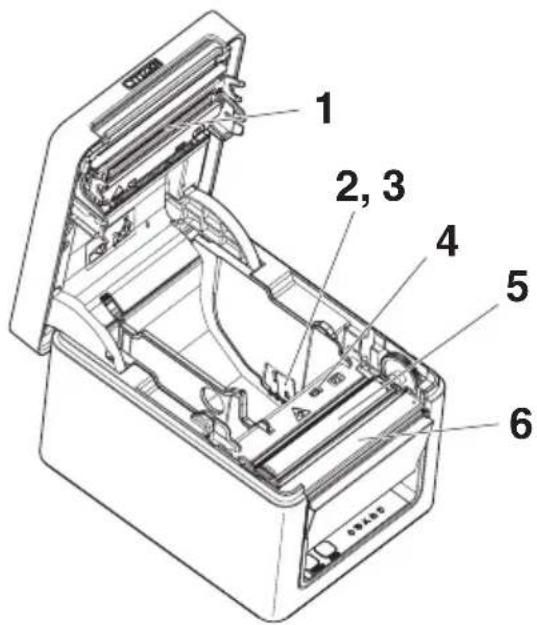
- Tete d'impression (thermique)
Imprime les caractères et les données graphiques sur le papier (rouleaux de papier).
- Capterur de fin de papier proche (PNE)
Déteche quand le papier est proche de la fin du rouleau. Ajustez la position du capteur pour déterminer quand il déteche que la fin du papier est proche.
- Touche pour changer le capteur de fin de papier proche
Changez la position du capteur de fin de papier proche en fonction du papier utilisé.

Reportez-vous à 3.7 Réglage du capteur de fin de papier proche
- Capterur de fin de papier (PE)
Déteche quand il n'y a pas de papier. L'impression s'arrête quand ce capteur détecte qu'il n'y a pas de papier.
- Cylindre
Fait avancer le papier.
Ne retirez le cylindre que lors de l'entretien.
- Système de découvert automatique
Coupe le papier.

Reportez-vous à 5.3 Réglage manuel des commutateurs de mémoire
2.3 Autres fonctions intégrées
- Signal sonore
Un signal sonore est émis en cas d'erreur ou quand des opérations ou des commandes sont effectuees.

Reportez-vous à 4.5 Indications d'erreur
- Mémoire utilisateur
Vous peuvent sauvegarder des logos et des caractères définis par l'utilisateur dans cette mémoire. Les données restent stockées dans cette mémoire même si l'imprimante est mise hors tension. Pour savoir comment sauvegarder des données, reportez-vous à la Référence des commandes.
- Commutateur de mémoire
Le réglage de divers types de fonctions peut être méorisé. Les réglages restent stockés dans la mémoire même si l'imprimante est mise hors tension.
- Mise hors tension par connexion USB (lorsque le commutateur de mémoire MSW6-3 est créé)
Lorsque l'imprimante est connectee à un ordinateur via une connexion USB, l'imprimante passée en état de mise hors tension par connexion USB après 3 secondes lorsque l'ordinateur est eteint ou la connexion USB est perdue.
Ce mode est annulé lorsque l'ordinateur est rallumé ou lorsqu'une connexion USB est établie.

ATTENTION
Levoyant POWER LED étant eteint lors de I'etat de mise hors tension par connexion USB, cet etat ne peut pas etre distingué de la mise hors tension.
L'appui sur la touche POWER pendant I'etat de mise hors tension par connexion USB permet de remetre sous tension normalement.
- Fonctions d'économie de papier
Voupe configurer les reglages ci-dessous permettant d'économiser le papier à l'aide des commutateurs de mémoire MSW8-3 à MSW8-4.
- Suppression de la marge supérieure
L'imprimante fait reculer le papier avant l'impression, ce qui réduit l'espace vide au niveau du bord supérieur du papier.
La quantité de return du papier peut être spécifiée.
- Réduction de l'intervalle de ligne
Réduit automatiquement la distance entre les lignes au niveau du saut de ligne. Le taux de réduction peut être spécifique.

ATTENTION
Retirez le papier partiellement découvert avant de faire reculer le papier pour démarrer l'impression.
Le papier coupé pourrait être déchiré lors de la prochaine impression et entraîner un problème.
- Déplacement létal auto (MSW8-6)
Cette fonction permet de dissiper la charge thermique lors de la génération de chaleur fréquence par une ligne verticale régée ou un autre élément de chauffage de tête spécifique.
Si aucune donnée n'est reçue dans les 15 secondes après chaque découvert ou impression, la position d'impression est automatiquement décalée de N^* points vers la droite. Le retard à la position d'impression d'origine est effectué lors du prochain décalage.
- N correspond à la valeur de réglage de MSW8-6.

ATTENTION
■ Si la marge droite est trop etroite, certains caractères d'impression risquent d'être coupés.
- Cette fonction est désactivée dans les réglages initiaux.
Pour activer cette fonction, utilisez MSW8-6 pour spécifique une valeur appropriée pour la quantité de décalage maximum.
3.1 Branchement du cordon d'alimentation secteur
-
Mettez l'appareil hors tension.
-
Connectez le connecteur d'alimentation au connecteur du cable de l'adaptateur section.
Ensuite, connectez le cordon d'alimentation secteur à la prise d'entrée secteur et branchez la fiche sur une prise électrique.
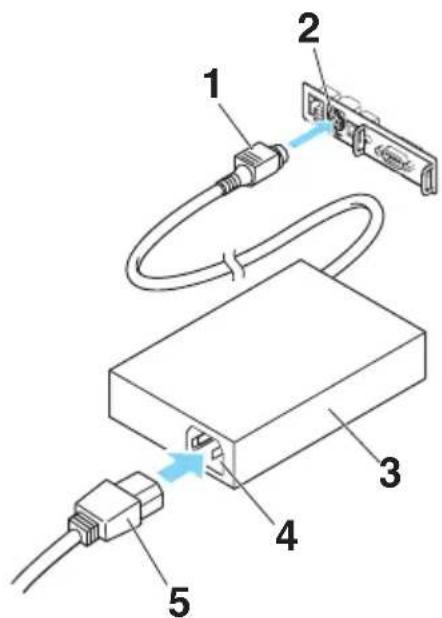
- Connecteur du cable
- Connecteur d'alimentation
- Adaptateur secteur
- Prise d'entrée secteur
- Cordon d'alimentation secteur

ATTENTION
Utilisez uniquement I'adaptateur secteur spécifique.
Tenez tous jours le connecteur du cable de I'adaptateur secteur par le connecteur lorsque youle retirez ou l'inserez.
Utilisez une source d'alimentation secteur qui n'est pas non plus utilisée pour alimenter un apparéil qui génére du bruit electromagnetique.
■ Tirer directement sur le cordon d'alimentation secteur peut l'endommager et provoquer un incendie, un chic electrique ou la rupture d'un fil.
■ En cas d'approche d'un orage, débranche le cordon d'alimentation secteur de la prise électrique. La foudre pourrait provoquer un incendie ou un choc électrique.
- Maintenez le cordon d'alimentation secteur éloigné des apparèils de chauffage. L'isolant du cordon d'alimentation secteur peut fondre et provoquer un incendie ou un choc électrique.
Si vous ne comptez pas utiliser l'imprimante pendant une période prolongée, débranchez le cordon d'alimentation secteur de la prise électrique.
Placez le cordon d'alimentation secteur de façon a ne pas marcher dessus.
3.2 Branchement des cables d'interface
- Mettez l'appareil hors tension.
- Orientez correctement le cable d'interface et introduizez-le dans le connecteur d'interface.
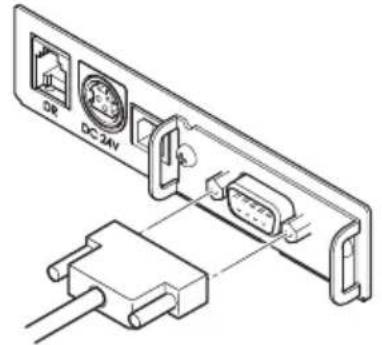
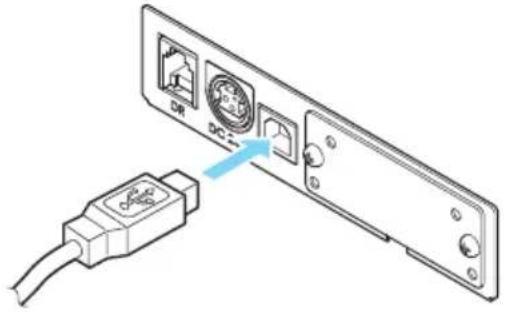
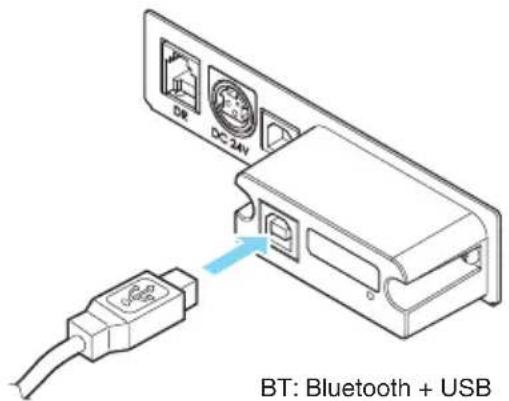
RS: Série RS-232C + USB NN: USB
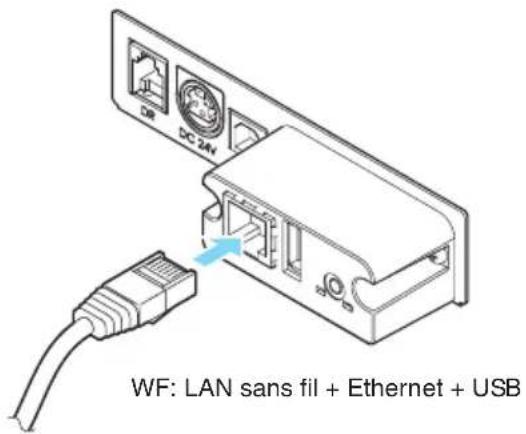
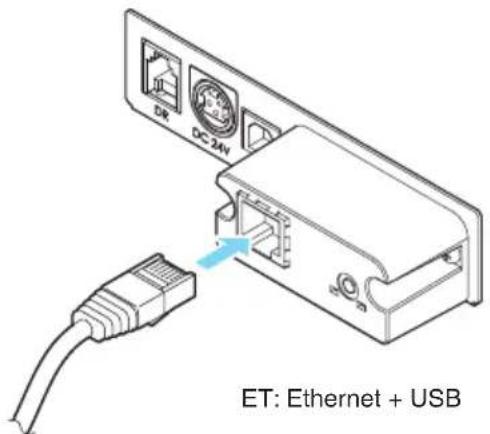
ET: Ethernet + USB

ATTENTION
Lors du débranchement du cable, tenez toujours le connecteur.
■ Faites attention de ne pas insérer le cable USB dans le connecteur d'arrêt du tiroir-caisse.
Pour connecter plus d'une imprimante à un seul ordinateur via USB, vous devez changer le numero de série de l'interface USB.
- Maintenez le connecteur du cable LAN perpendicular et droit lorsque vous le connectez ou le déconnectez. Si le connecteur est incliné lors de cette opération, il risque d'être mal connecté.
Ne connectez pas plusieurs interfaces en meme temps.
Utilisez un cable série avec la méthode de connexion ci-dessous.
Cable 9 broches (femelles) - 9 broches (femelles) ImprimanteOrdina
| Signal | Broche | BrocheSignal | ||
| RXD | 2 2 | R | XD | |
| TXD | 3 | 3 | TXD | |
| DTR | 4 | 4 | DTR | |
| SG | 5 | R | 5 | SG |
| DSR | 6 | 6 | DSR | |
| RTS | 7 7 | TS | ||
| CTS | 8 8 | C | TS |

ATTENTION
Placez le cable d'interface de façon à ne pas marcher dessus.
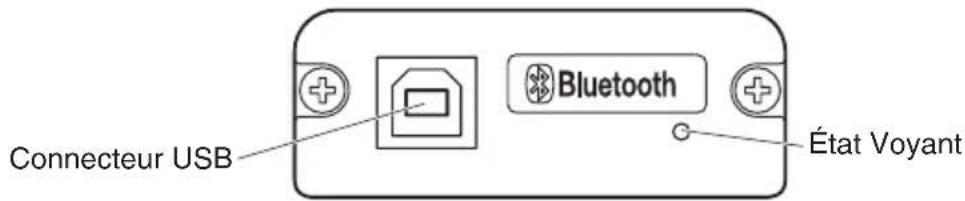
3.3 Carte d'interface Bluetooth
DEL d'etat de Bluetooth

ATTENTION
Lors de l'utilisation de cette carte d'interface comme interface USB, ne connectez pas les cables USB en même temps à l'appareil principal et à la carte d'interface. Si les câbles USB sont connectés à l'appareil principal et à la carte d'interface, la communication pour le cable qui est connecté au connecteur de l'appareil principal sera prioritaire.
| État Description État de DEL | ||
| Mise en veille de détéction (visible) | Mise en veille de la détéction et la connexion | |
| Mise en veille de connexion (Connectable) | Mise en veille pour la connexion | |
| Connexion iOS Session de données non ouverte | ||
| En communication | iOS : session de données ouverte Autres SE : connexion établie et communication en cours | |
| Erreur Erreur ou réglages configurés | Éteinte | |
Opération de couplage
Vousevezrealiserlesoperactionsci-dessousla premierefoisqueyousetablissezune connexionBluetooth pour la communication de donnéesBluetooth.
- détector les appareils Bluetooth
- configurer les réglages de couplage
1. Détection des appareils Bluetooth
Vérifiez que le Bluetooth est activé sur le PC hôte avant de rechercher les appareils Bluetooth.
Ce produit apparait en tant que "CT-E651_XX"(XX sont les 2 derniers chiffres de l'adresse BD uniquement.) lorsqu'il est détecté.
Sélectionnez ce produit parmi les apparciels déteçés.
Remarque : vous pouvez rechercher des apparéils et changer leurs noms.
Lorsque le commutateur de mémoire MSW13-5 est réglé sur "No response," rien ne s'affiche lors de la détction d'appareil.
Vouspouveztemporairembasculerce réglage sur détctiond'appareil (mode de
detection) en ouvrant le capot papier et en maintainant enforcée la touche FEED pendant deux secondes. Vous quitterz le mode de détction lorsque la connexion entre le PC hote est terminée.
2. Configuration des réglages de couplage
En règle générale, sélectionner l'imprimante pendant la détction d'appareils permettra d'aboutir directement aux réglages de couplage.

ATTENTION
Certaines configurations et certains modès d'ordinateur hôte risquènt de ne pas aboutir aux réglages de couplage une fois l'imprimante sélectionnée pendant la détéction d'appareils.
Selon que le SSP (couplage simple sécurisé) est activé sur l'ordinateur hôte ou non, l'opération requise pour configurer les réglages de couplage est différente.
Si le SSP est activé sur le PC hôte, le couplage peut être terminé sans opérations supplémentaires.
Si le SSP est désacté sur l'ordinateur hôte, vous serez invite à saisir une clé d'accès.
Saisissez la clé d'accès tel que décrit ci-dessous.
Clé d'accès
Quatre derniers chiffres de l'adresse sur l'impression du test automatique (Les lettres de A à F sont des majuscules)
Exemple: si I'adresse est 01:23:45:67:89:AB la clé d'accès est 89AB.
Si vous supprimez des informations de couplage de l'ordinateur hôte sans supprimer les informations de couplage correspondantes, l'imprimante risque de ne pas apparaitre si vous détectez à nouveau des appareils avec l'ordinateur hôte.
Pour supprimer les informations de couplage d'imprimante, ouvre le capot papier, puis, maintenez enfoncée la touche FEED pendant cinq secondes.
La suppression des informations de couplage sur l'imprimante placera l'imprimante en mode découverte.
Reconnexion automatique
Avec la communication d'appareil iOS Bluetooth, une connexion entre un apparéil iOSouple et l'imprimante n'est pas automatiquement rétablie une fois perdue. Néanmoins, lorsque l'options de reconnexion automatique est activée, l'imprimante tente de se reconnectcer à un apparéil iOS une fois une communication à double sens activée et rétablit automatiquement la connexion.

ATTENTION
Cette fonction est activée à la livraison en usine. (MSW13-6)
La reconnexion automatique peut prendre quelques instants lorsque I'hote n'est pas un apparéil iOS.
- Meme si l'appareil partenaire est un apparéil iOS, les conditions ci-dessous peuvent interférer avec la fonction de reconnexion automatique.
- Lorsque vous souhaitez que la communication Bluetooth se coupe une fois l'impression terminée
- Lorsque plusieurs appareils iOS impriment sur la même imprimante
Sous de telles conditions, désactive la reconnexion automatique.
Activation et désactivation de la fonction de reconnexion automatique
Pendant l'auto-test, appuyez sur la touche FEED 3 fois
-> Reconnexion automatique = Valide
Pendant l'auto-test, appuyez sur la touche FEED 4 fois
-> Reconnexion automatique = Invalidate
À la fin du test automatique, un nouveau réglage sera imprimé en tant que
Reconnexion automatique [Valide] ou [Non valide].

Reportez-vous à 4.3 Auto-test
3.4 Ethernet (LAN)/Carte d'interface LAN sans fil
Cette section donne un aperçu de la carte d'interface. Pour plus de détails sur cette carte, reportez-vous au manuel séparé.
Touché de panneau de commande
Les opérations relatives à la carte sont effectuées à l'aide de la touche du panneau à l'arrête de la carte LAN.
Touché du panneau Touche du panneau
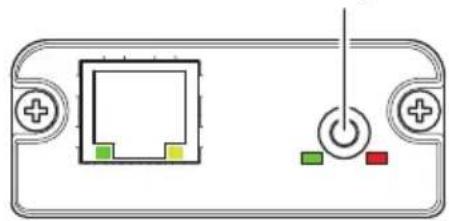
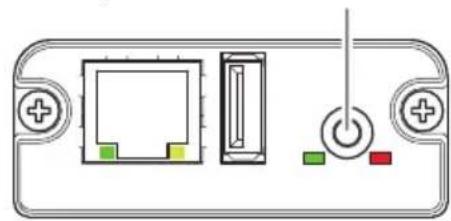
Ethernet LAN sans fil
- Activation de la connexion LAN
Mettez l'imprimante sous tension. Le fonctionnement de cette carte demarrera environ 20 secondes plus tard.
- Impression des informations de configuration LAN
Appuyez sur la touche du panneau de commande.
Saisie du mode de réglage
Enforcez la touche du panneau de commande. Un signal sonore* retentira une fois pour indiquer que le mode de réglage a été saisi.
-
Vous pouvez utiliser le mode réglages pour生存 les réglages en usine.
-
Si vous ne réalisiez aucune opération pendant trois secondes alors que vous étés en mode réglage, un signal sonore* retentira une fois pour indiquer que la carte est revenue en mode normal.
-
Selon le modele et les réglages de l'imprimante, le signal sonore risque de ne pas retentir.
-
Rétabillisement des réglages en usine
Saisissez le mode réglage de la carte, puis, maintenez la touche du panneau de commande enforcée. Il permet de rétabrir les réglages en usine de la carte.

ATTENTION
La carte redémarrera automatiquement une fois cette opération terminée. Une fois les réglages effacés, vous doivent reconfigurer les réglages de réseau.
Fonctions DEL
Les tableaux ci-dessous expliquent comment interpréter les indications DEL.
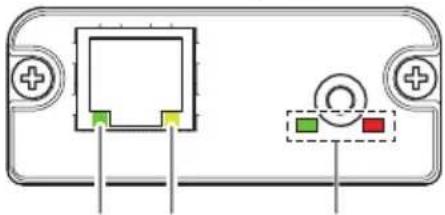
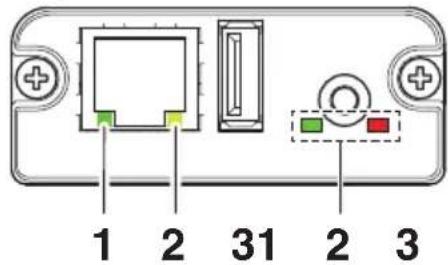
LAN sans filEthernet
- Vitesse de transmission LAN cablee
| Vitesse de transmission | DEL (verte) |
| 100 Mbps Allumée | |
| 10 Mbps/Non connecté Éteinte | |
- Connexion LAN cablee/etat de transmission
| État de connexion DEL (jaune) | |
| Connectée Allumée | |
| Non connectée Éteinte | |
| Transmission de données en cours | Clignotement |
- État de LAN cable/sans fil
| État de connexion DEL (verte) DEL (rouge) | Description | |||
| Pas de connexion d'imprimante | Éteinte | — | La carte n'est pas connectée à une imprimante. | |
| Connexion d'imprimante | Pas de connexion réseau | Allumée | Éteinte | La carte est connectée à une imprimante. |
| Connectée par LAN cable | Allumée | Clignotement (cycle de 1 seconde) | Obtention d'une adresse IP depuis le serveur DHCP sur le réseau LAN cable. | |
| Fonctionnement du réseau LAN cable | Allumée Allumée | mée Fonctionnement du réseau en cours de réalisation sur un réseau LAN cable. | ||
| Connectée par le réseau LAN sans fil * | Clignotement (cycle de 2 seconde) | Clignotement (cycle de 1 seconde) | Connexion à un point d'accès ou obtén-tion d'une adresse IP depuis le serveur DHCP sur le réseau LAN sans fil. | |
| Fonctionnement du réseau LAN sans fil * | Clignotement (cycle de 2 seconde) | Allumée | Fonctionnement du réseau en cours de réalisation sur un réseau LAN sans fil. | |
| Erreur de ressource | Clignotement alternatif (cycle de 1 seconde) | La carte ne peut pas fonctionner normalement. | ||
| Erreur de resource | Clignotement alternatif (cycle de 0,2 seconde) | La carte ne peut pas fonctionner normalement. | ||
*: Uniquement lors de l'utilisation d'un réseau LAN sans fil
Gestionnaire Web
La carte d'interface dispose d'une fonction de gestion Web permettant la connexion à la carte avec un navigateur Web et la modification des réglages de la carte.
Démarrage du Gestionnaire Web
- Démarrez un navigateur Web.
- Dans le champ adresse, saisissez l'adresse IP de la carte puis appuyez sur [Enter].
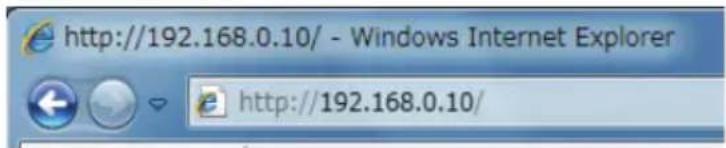
Écran HOME
II s'agit de I'écran d'accueil du gestionnaire Web.
L'écran suivant est un exemple pour un réseau LAN sans fil.
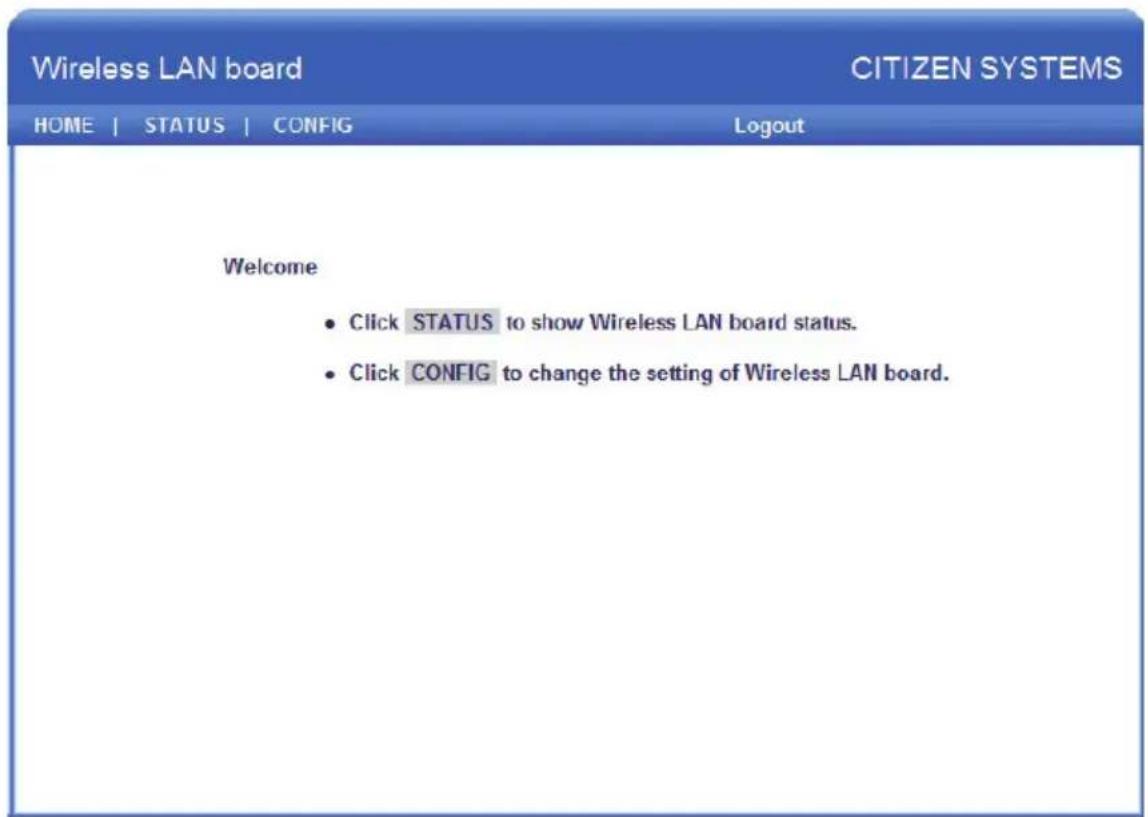
Appuyez, ici sur la touche [CONFIG].
Écran CONFIG
La boîte de dialogue de connexion indiquée ci-dessous s'affiche. Connectez-vous en tant qu'administrateur, puis configurez les réglages de la carte d'interface.
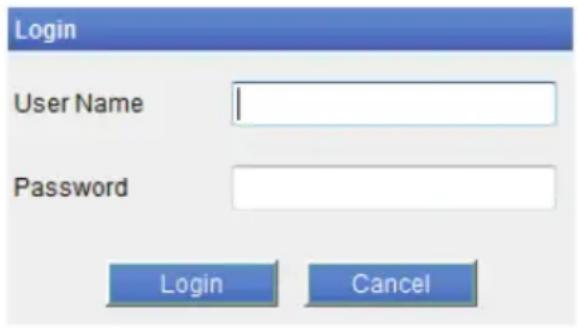
- User Name
Saisissez un nom d'utilisateur d'administrateur de la carte. (Réglage initial : admin)
- Password
Saisissez le mot de passer d'utilisateur administrateur. (Réglage initial : admin)
- Touche [Login]
Après avoir saisi un nom d'utilisateur et mot de passer utiliseur, cliquez sur la touche [Login]. Celle-ci affiche l'écran de réglage.
Pour plus de détails concernant les réglages, reportez-vous au manuel séparé.
3.5 Branchement du tiroir-caisse
- Mettez l'appareil hors tension.
- Vérifiez l'orientation du connecteur du cable d'arrêt du tiroir-caisse et connectez-le au connecteur d'arrêt du tiroir-caisse à l'arrière de l'imprimante.
- Retirez la vis du fil de terre.
- Vissez le fil de terre du tiroir-caisse au corps de l'imprimante.
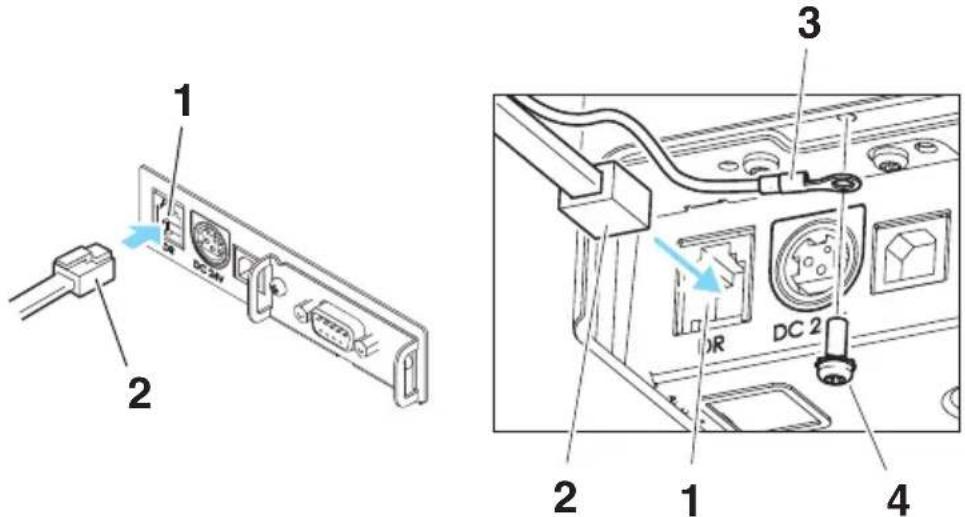
- Connecteur d'arrêt du tiroir-caisse
- Connecteur du cable d'arrêt du tiroir-caisse
- Fil de terre
- Vis du fil de terre

ATTENTION
- Connectez uniquement le cable d'arrêt du tiroir-caisse à ce connecteur. (Ne connectez pas une ligne téléphonique.)
■ Les signaux ne peuvent pas etre émis par le connecteur d'arrêt du tiroir-caisse pendant une impression. - Maintenez le connecteur du cable d'arrêt du tiroir-caisse perpendicular et droit lorsque vous le connectez ou le déconnectez. Si le connecteur est incliné lors de cette opération, il risque d'être mal connecté.
(1) Configuration des broches du connecteur
| N° Signal Fonction | |
| 1 FG Terre du cadre | |
| 2 DRAWER1 Signal de commande du tiroir-caisse 1 | |
| 3 DR SW Entrée du commutateur du tiroir-caisse | |
| 4 VDR Alimentation de commande du tiroir-caisse | |
| 5 DRAWER2 Signal de commande du tiroir-caisse 2 | |
| 6 GND Terre du signal (terre commune sur les circuits) |
Connecteur utilisé: TM5RJ3-66 (Hirose) ou équivalent
Connecteur utilisable : TM3P-66P (Hirose) ou équivalent
(2) Caracteristiques electriques
1) Tension de commande : 24 VCC
2) Courant de commande : Environ 1 A max. (ne doit pas excéder 510 ms)
3) Signal DRSW: Niveau de signal: « L » = 0 à 0,5 V, « H » = 3 à 5 V
(3) Signal DRSW
L'etat peut etre teste avec les commandes.
(4) Circuit de commande
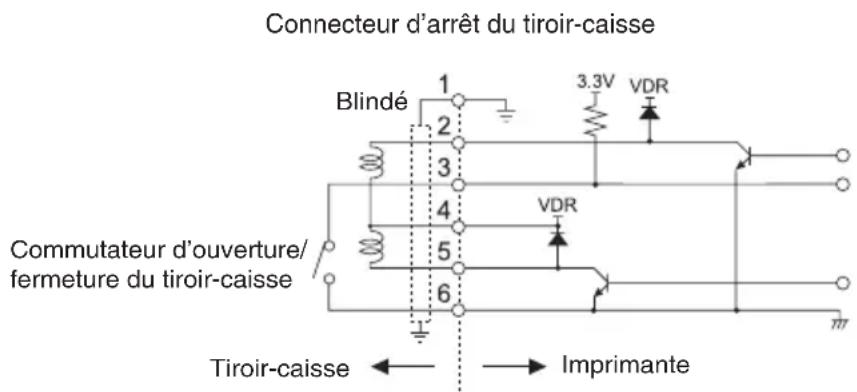

ATTENTION
■ Les tiroirs-caisses 1 et 2 ne peuvent pas etre commandes en meme temps.
Le solénoïde utilisé pour le tiroir-caisse doit être de 24 Ω ou plus. Ne laissez pas le courant électrique dépasser 1 A. Un courant trop élevé peut endommager ou brûler les circuits.
3.6 Précautions d'installation de l'imprimante
Cette imprimante ne peut etre installeree qu'a lhorizontale. Une installation verticale ou murale n'est pas possible.
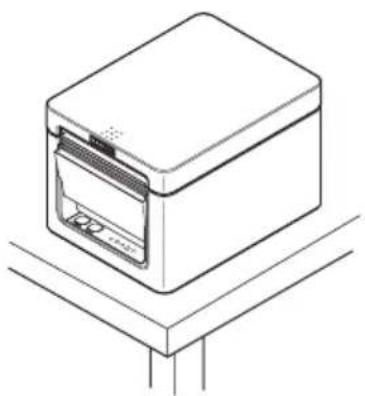
Position horizontal Mode Position vertical
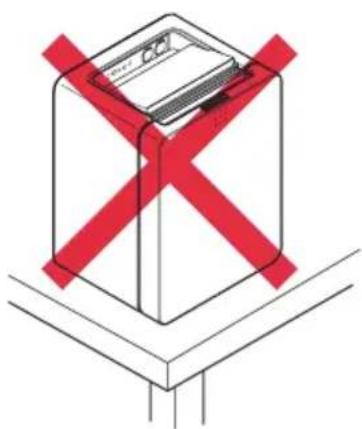

ATTENTION
N'utilisez pas l'imprimante dans les conditions suivantes.
Évitez les emplacements soumis à des vibrations ou à une certaine instability.
Dans des emplacements très sales ou poussiereux.
Évitez les emplacements où l'imprimante n'est pas de niveau.
- L'imprimante pourrait tomber et entraîner des blessures.
- La qualité de l'impression peut se déterminer.
Orientation autre que celle spécifiée.
- Un dysfonctionnement, une panne ou un choc électrique peut se produit.
3.7 Réglage du capteur de fin de papier proche
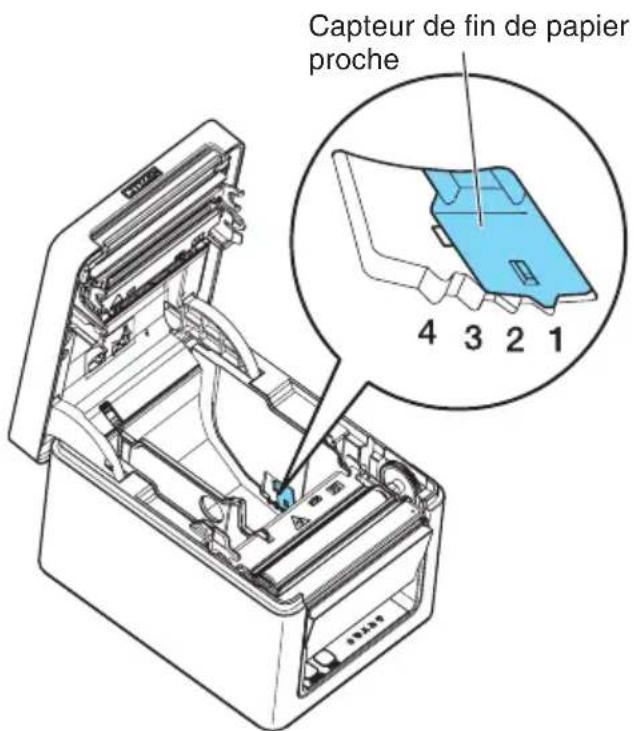
Changez les réglages du capteur de fin de papier proche pour régler la position dans laquelle la proximité de la fin du papier est détectée.
- Appuyez doucement avec le doigt sur le capteur de fin de papier proche.
- Gardez le capteur de fin de papier proche enforcé alors que vous le déplacez vers la gauche ou vers la droite. Les positions du capteur sont indiquées ci-dessous pour les divers diamètres des rouleaux de papier utilisés.
(Unité : mm)
| Position du capteur | Le diamètre externe du rouleau de papier lorsqu'il arrive à la fin est détecté | Diamètre extérieur/ intérieur du noyau du rouleau de papier utilisé |
| 1* Environ ø | 22,0 ø18/ø12 | |
| 2 Environ ø | 25,0 ø18/ø12 | |
| 3 Environ ø | 29,0 ø18/ø12 | |
| 4 Environ ø | 34,0 ø32/ø25,4 |
Remarques:
*Position du capteur lorsque l'appareil est livré depuis l'usine. Cependant, les réglages de l'usine différé en fonction du marché de destination.

ATTENTION
Le diamètre du rouleau de papier qui est détecté est une estimation. Des variations sont possibles en fonction du papier.
3.8 Chargement du papier
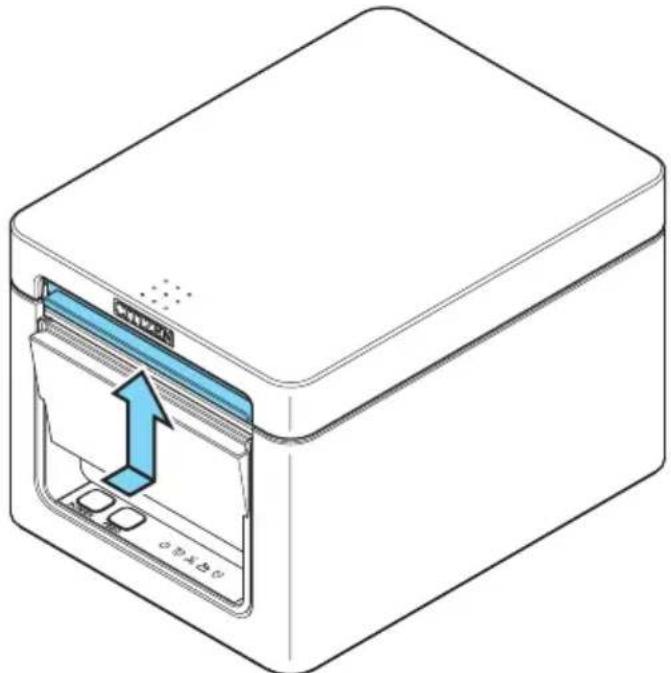
- Mettez l'appareil sous tension.
- Relevez le levier d'ouverture du capot pour ouvrir le capot papier.

ATTENTION
Veillez à ne pas vous coincer les doigts dans l'espace au-dessus du haut du levier lorsque vous relevez le levier.
- Chargez le rouleau de papier avec la face imprimable du papier orientee vers le haut, comme indiqué par la flèche A.
- Tirez quelques centimétres de papier bien droit vers l'extérieur dans la direction de la flèche B.
- Fermez le capot papier jusqu'à entendre un clic. Le papier est avancé et coupé automatiquement (selon le réglage d'usine).
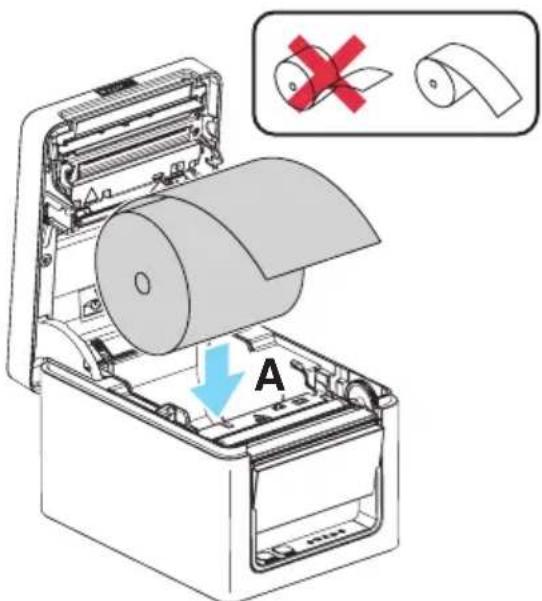
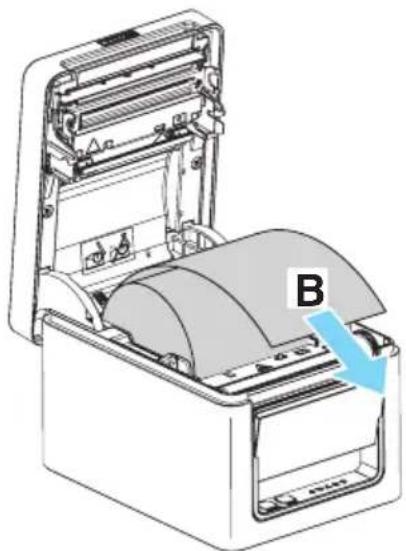

ATTENTION
Veillez à ne pas toucher l'orifice de la lame du système de découvert automatique lorsque vous ouvrez le capot papier.
La tete d'impression est très chaude immédiatement après l'impression. Veillez à ne pas la toucher avec vos mains.
Ne touchez pas la tete d'impression a mains nues ou avec des objets metalliques.
Utilisez plusieurs types de rouleaux de papier spécifiés.
Vérifiez que le rouleau de papier est installé correctement.
Si le papier est de biais et ne sort pas droit du capot papier, ouvre ce dernier et remettez le papier droit.
Tirez toutjours quelques centimetre de papier bien droit hors de l'imprimante si vous ouvre le capot papier quand du papier est charge.
Appuyez sur le centre du capot papier pour le fermer correctement.
■ Faites attention aux coupures de papier lors du chargement du papier.

Reportez-vous a PRECAUTIONS DE MANIPULATION DE L'IMPRIMANTE
3.9 Séparateur pour rouleau de papier de 58 mm de large
- Mettez l'appareil hors tension.
- Relevez le levier d'ouverture du capot pour ouvrir le capot papier.
- Montez le séparateur fourni dans la rainure. Lors de l'utilisation d'un rouleau de papier de 80 mm de large, enlevez le séparateur.
- Changez la largeur de la zone d'impression en vous reportant à la section 5.3 « Régliages manuels des commutateurs de mémoire »

Reportez-vous à 5.3 Réglage manuel des commutateurs de mémoire
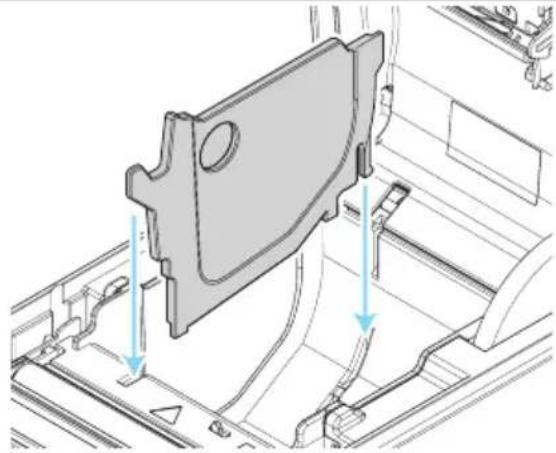

ATTENTION
Veillez à ne pas toucher l'orifice de la lame du système de découvert automatique lorsque vous ouvrez le capot papier.
La tete d'impression est très chaude immédiatement après l'impression. Veillez à ne pas la toucher avec vos mains.
Ne touchez pas la tete d'impression a mains nues ou avec des objets metalliques.
Lors de l'utilisation de papier de 58 mm de large, utilisez l'imprimante comme imprimante dédiée pour ce format de papier. L'imprimante peut ne pas faire avancer le papier ou imprimer correctement si du papier de 80 mm de large est utilisé après avoir utilisé du papier de 58 mm de large.

Reportez-vous à PRECAUTIONS DE MANIPULATION DE L'IMPRIMANTE
3.10 Réglage de la fonction Long Life Print (LLP)
Ce réglage permet de prolonger la durée de résistance à l'usure de la tête en réduisant la pression de contact de la tête d'impression contre le papier.
La fonction Long Life Printing (LLP) peut être activée en changeant la position des commutateurs à levier à l'intérieur du capot papier.
- Mettez l'appareil hors tension.
- Relevez le levier d'ouverture du capot pour ouvrir le capot papier.
- Abaissez les commutateurs à levier des deux côtés dans la direction de la flèche à l'aide de la pointe d'un tournevis.
Abaissez les commutateurs à levier des côts gauche et droit de la position standard à la position LLP un par un.
- Fermez bien le capot papier jusqu'à ce que vous entendiez un clic.
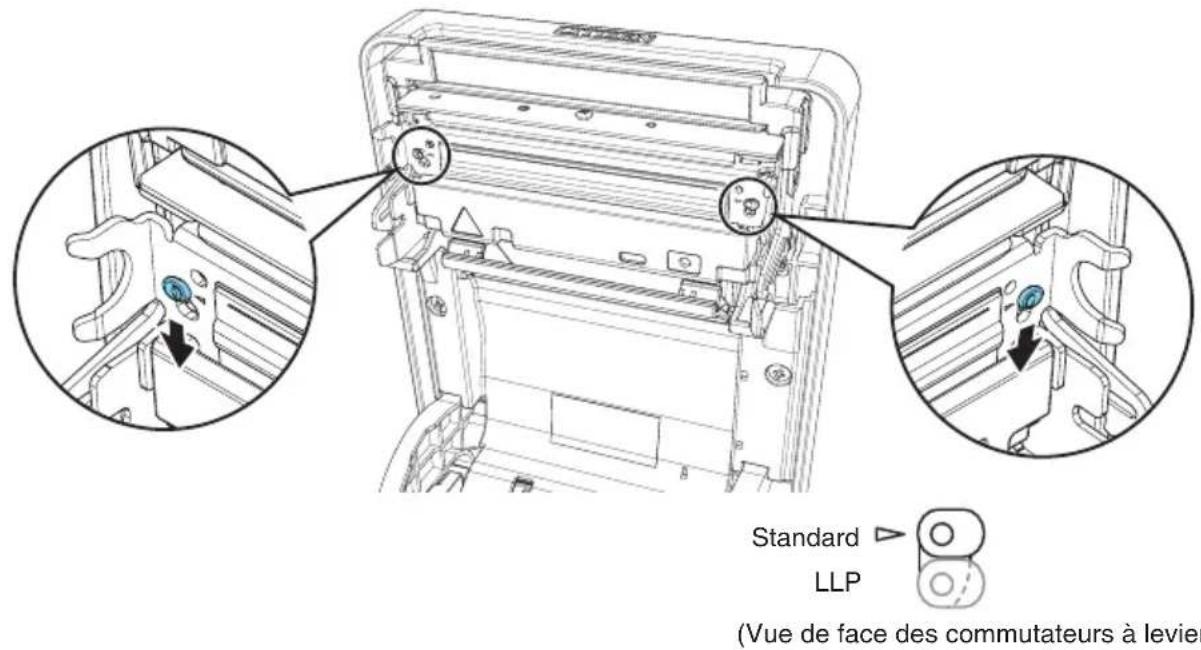

ATTENTION
Veillez à ne pas toucher l'orifice de la lame du système de découvert automatique lorsque vous ouvrez le capot papier.
La tete d'impression est très chaude immédiatement après l'impression. Veillez à ne pas la toucher avec vos mains.
Ne touchez pas la tete d'impression a mains nues ou avec des objets metalliques.
La position de réglage des commutateurs de levier gauche et droit doit être identique.
Lorsque ce réglage est activé, la densité d'impression risque de diminuer. Le cas échéant, augmentez la densité d'impression ou utilisez un papier avec de très bonnes propriétés colorantes.
- Cette fonction permet de réduire le frottement physique en réduisant la pression de la tête et ne garantit pas la résistance au frottement pour tous les papiers de mauvaise qualité.

Reportez-vous à PRECAUTIONS DE MANIPULATION DE L'IMPRIMANTE
3.11 Montage du cache du cable
- Retirez la vis pour le fil de terre.
- Vissez la vis du fil de terre dans le cache du cable et le corps de l'imprimante.
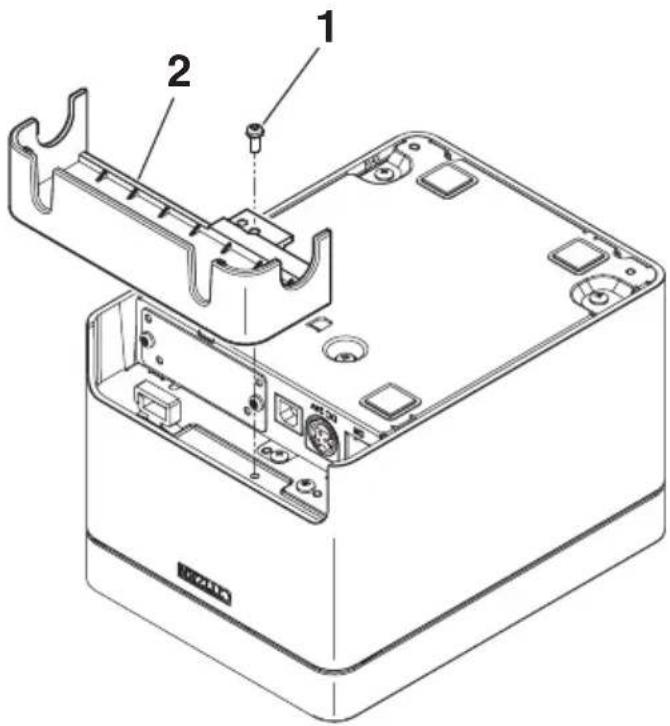
- Vis pour le fil de terre
- Cache du cable
3.12 Précautions pour la création d'applications et les opérations pratiques
Si l'impression est effectue immédiatement après avoir partiellement coupé et déchéré le papier, le haut de l'impression suivante risque d'être tordu.
Pour imprimer après la découvert, nous recommendons d'effectuer l'impression avec la première ligne vide.
Si vous utilisez une interface série dont la vitesse de transmission des données est lente, des trainées peuvent apparaître sur les impressions lors de l'impression de graphiques ou de texte avec un dégradé, qui nécessite de grandes quantités de données. Les interfaces USB peuvent être sensibles aux effets des interférences electromagnétiques provenant de l'hôte ou de l'environnement.
Dans ce cas, essayez d'utiliser un cable à noyaux en ferrite aux deux extrémités, qui sont très efficaces pour supprimer les interférences electromagnétiques.
3.13 Site de téléchargement de divers fichiers électroniques
Vous pouvez consulter les informations d'assistance et télécharger les derniers documents, pilotes, utilisaires, etc. à partir du site suivant.
http://www.citizen-systems.co.jp/support/download/printer/ct-e651/
4. ENTRETIEN ET DÉPANNAGE
4.1 Nettoyage périodique
Une tentative d'impression ou un cylindre sale peut réduire la qualité de l'impression ou entrainer des dysfonctionnements. Nous recommendons de nettoyer l'imprimante périodiquement (environ tous les 2 ou 3 mois) comme indiqué ci-dessous.
- Mettez l'appareil hors tension.
- Relevez le levier d'ouverture du capot pour ouvrir le capot papier.
- Attendez quelques minutes que la tete d'impression refroidisse.
- Utilisez un coton-tige improugné d'alcool éthylique pour retarder les saletés et la poussière de la tête d'impression et du cylindre.
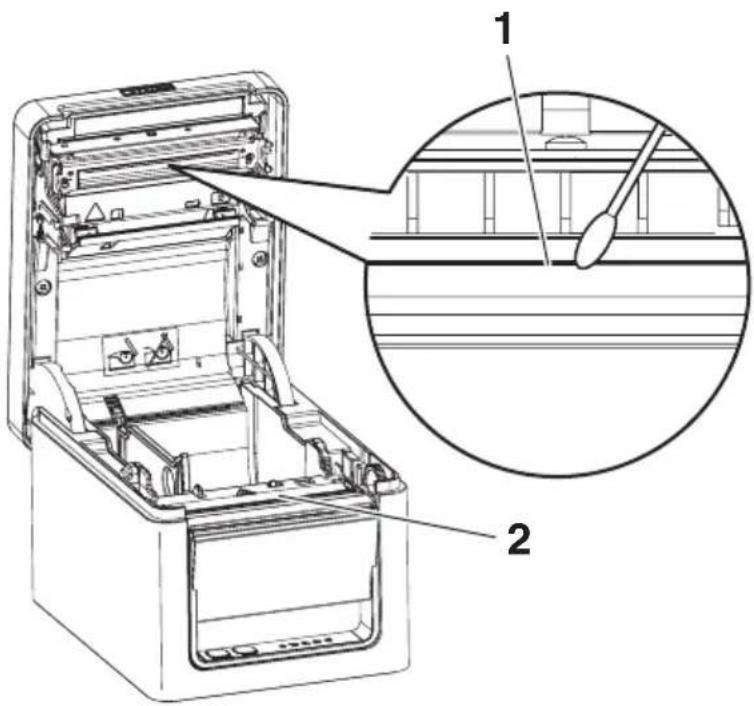
- Tête d'impression
- Cylinder

ATTENTION
Veillez a ne pas toucher l'orifice de la lame du système de découvert automatique lorsque vous ouvre le capot papier.
La tete d'impression est très chaude immédiatement après l'impression. Veillez à ne pas la toucher avec vos mains.
Ne touchez pas la tete d'impression a mains nues ou avec des objets metalliques.

Reportez-vous a PRECAUTIONS DE MANIPULATION DE L'IMPRIMANTE
4.2 Correction d'une erreur de découvert
Si le système de découvert automatique s'arrête en cours de fonctionnement avec la lame en position ouverte en raison de la déténération d'un corps étranger, d'un bourrage papier, etc., le voyant CUTTER LED clignote.
En cas d'erreur de découpe, résolvez l'erreur en procédant comme suit.
- Mettez l'imprimante hors tension.
- Relevez le levier d'ouverture du capot pour ouvrir le capot papier.
- Retirez le papier coincide, y compris tous les morceaux de papier. (Retirez également le rouleau de papier qui est charge dans le support.)
- Chargez à nouveau le rouleau de papier et fermez le capot papier.
- Mettez l'appareil sous tension.

ATTENTION
Veillez à ne pas toucher l'orifice de la lame du système de découvert automatique lorsque vous ouvrez le capot papier.
La tete d'impression est très chaude immédiatement après l'impression. Veillez à ne pas la toucher avec vos mains.
Ne touchez pas la tete d'impression a mains nues ou avec des objets metalliques.

Reportez-vous à PRECAUTIONS DE MANIPULATION DE L'IMPRIMANTE
4.3 Auto-test
Vous pouvez utiliser l'auto-test pour vérifier les problèmes de l'imprimante.
Exécution de l'auto-test
- Pendant que du papier est charge, maintenez enforcée la touche FEED et mettez l'imprimante sous tension.
- Maintenez enfoncée la touche FEED pendant une seconde jusqu'à ce que le signal sonore retentisse. Relâchéz la touche pour démarrer l'auto-test. L'imprimante imprime son nom de modèle, la version, les réglages des commutateurs de mémoire et les polices intégrées.
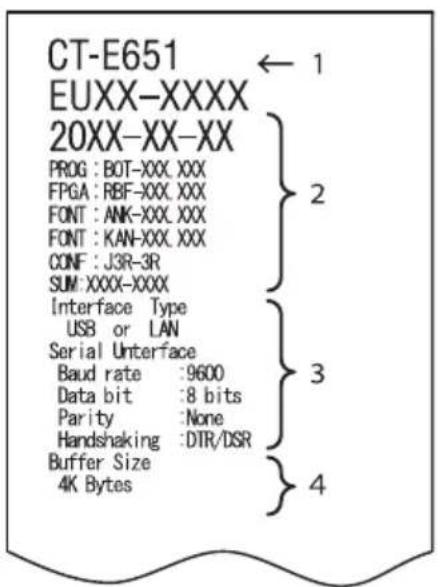
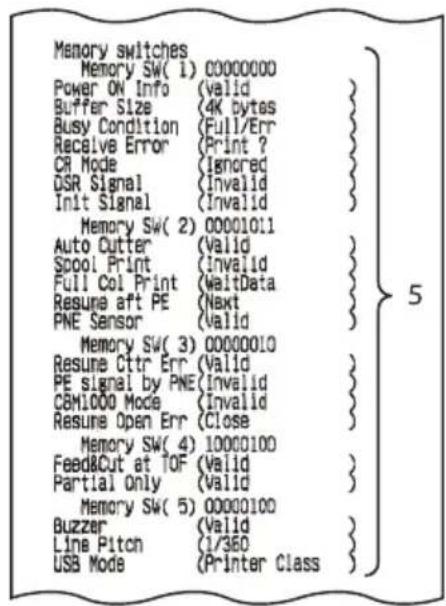
- Nom du type d'imprimante
- Version du micrologiciel
- Reglages de l'interface
- Taille de la mémoire tampon
- Reglages des commutateurs de mémoire
4.4 Impression d'un vidage hexadécimal
Imprimez les données reçues au format hexadecimal. Si des problèmes tels que des données manquantes ou des duplications de données se produit, cette fonction permet de vérifier si l'imprimante recoit ou non les données correctement.
Comment réalisier l'impression d'un vidage hexadecimal
- Chargez le papier.
- Alors que le capot papier est ouvert, maintenez enfoncée la touche FEED tout en mettant l'imprimante sous tension. Maintenez enfoncée la touche FEED jusqu'à ce que levoyant POWER LED commence à clignoter, puis fermez le capot papier.
- L'imprimante imprime « HEX dump print mode » suivi des données reçues sous forme de nombres hexadécimaux et de certains caractères.
Comment arrêté l'impression d'un vidage hexadecimal
Procedez de l'une des manières suivantes pour arreter l'impression.
- Appuyez sur la touche FEED trois fois de suite
- Mettez l'appareil hors tension
- Recevez une commande de réinitialisation d'une interface

ATTENTION
■ S'il n'y a pas de caractère disponible correspondant aux données, « . » est imprimé à la place du caractère.
Aucune commande ne fonctionne pendant l'impression d'un vidage hexadecimal.
■ Si les données imprimées ne couvrent pas une ligne complète, appuyez sur la touche FEED pour faire avancer le papier.
Exemple d'impression
HEXdumpprintmode
61 62 63 64 65 66 67 0A 0D 0D 0D 0D abcdefg....
......D0 D0 D0
4.5 Indications d'erreur
- Fin de papier, fin de papier proche
La fin du rouleau de papier a ete detectee a deux niveaux, fin de papier proche et fin de papier.
Lorsque la fin de papier proche est détectée, la PAPER LED clignote. Préparez un nouveau rouleau de papier.
Lorsque la fin de papier est détectée, la PAPER LED s'allume et le signal sonore retentit. Chargez un nouveau rouleau de papier. Les réglages du commutateur de mémoire peuvent être utilisés pour désactiver le signal sonore.
- Capot ouvert
Si le capot est ouvert, le voyant CUTTER LED s'allume et un signal sonore retentit. Le signal sonore peut ne pas retenter selon le réglage du commutateur de mémoire. N'ouvrez pas le capot pendant l'impression. Si le capot est accidentellement ouvert, le voyant CUTTER LED clignote. Vérifiez le papier, tirez quelques centimétres de papier bien droit hors de l'imprimante et refermez le capot. L'impression reprend. Une commande doit être envoyée pour reprendre l'impression selon le réglage du commutateur de mémoire.
- Erreur de découpe
Si le système de découvert automatique ne fonctionne pas en raison d'un bourrage papier ou autre, le voyant CUTTER LED clignote et le signal sonore retentit. Supprimez la cause du problème et appuyez sur la touche FEED. Si le système de découvert automatique ne fonctionne toujours pas et que le capot papier ne peut pas etre ouvert, reportez-vous a « Correction d'une erreur de découvert »

Reportez-vous à 4.2 Correction d'une erreur de découpe
Tete d'impression chaude
Quand vous imprimez des caractères denses, des images sombres, ou pendant une longue durée dans un environnement chaux, la température de la tête d'impression augmente. Si la tête d'impression dépasse une température spécifique, l'imprimante s'arrête d'imprimer et attend que la tête d'impression refroidisse. Lorsque cela survient, la PAPER LED, CUTTER LED et la COVER LED clignotent. L'impression reprend automatiquement quand la tête d'impression a refroidi.
L'affichage de l'etat pour divers messages est indiqué ci-dessous.
| État PAPER | LED CUTTER LED | COVER LED SERVICE LED Signal | sonore*1 | |
| Fin de papier proche Éteinte Éteinte Éteinte Non | ||||
| Fin de papier Allumé Éteinte Éteinte Éteinte Oui*2 | ||||
| Capot ouvert*3 Éteinte Éteinte Allumé Éteinte Oui*2 | ||||
| Capot ouvert II*4 | Éteinte Éteinte | Éteinte Oui*2 | ||
| Système de découpe verrouillé | Éteinte | Éteinte Éteinte Oui | ||
| Erreur de basse tension | Éteinte Non | |||
| Erreur de haute tension | Éteinte Éteinte Éteinte | Non | ||
| Erreur système | Éteinte Éteinte Éteinte | Non | ||
| Erreur mémoire Éteinte | Éteinte Éteinte | Non | ||
| Tête d'impression chaude | Éteinte Non | |||
Remarques:
1: Le signal sonore retentit quand MSW5-1 (réglage du signal sonore) est régèle sur ON.
2: MSW10-5 (cas de signal sonore) peut être configuré pour désactiver le signal sonore.
3: Indiqué lorsqu'un capot est ouvert pendant la mise en veille.
4: Indiqué lorsqu'un capot est ouvert pendant la mise en veille.
4.6 Bourrages papier
Veillez à ne pas bloquer la sortie du papier et à éviter le bourrage papier autour de la sortie pendant l'impression.
Si le papier ne peut pas sortir de l'imprimante, il risque de s'enrouler autour du cylindre à l'intérieur de l'imprimante et de provoquer une erreur.
Si le papier s'enroule autour du cylindre, ouvre le capot papier et retirez le papier avec précaution.
4.7 Précautions relatives à l'impression avec des changements de vitesse d'impression
Lors de l'impression avec des changements de vitesse d'impression, des lignes blanches peuvent etre imprimées ou le papier peut ne pas etre alimenté en fonction des conditions d'impression. Pour eviter de tels problèmes, modifiez les réglages du commutateur de mémoire suivants.
- Activez MSW2-3 (mise en mémoire tampon).
- Augmentez la vitesse de transmission de MSW7-1 (vitesse de transmission en série).
- Changez MSW10-2 (vitesse d'impression) à un niveau inférieur.

ATTENTION
En fonction de la vitesse de transmission de l'interface série, de la température ambiente, de la responsabilité des données d'impression et d'autres facteurs, la modification des réglages ci-dessus peut ne pas éliminer les problèmes.
5.1 Vues et dimensions externes
(Unité : mm)
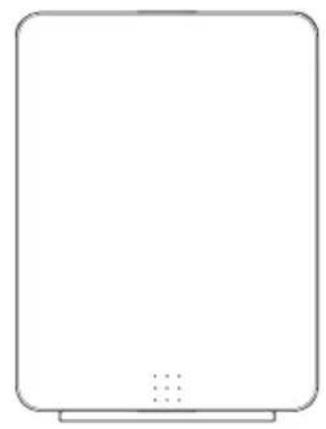
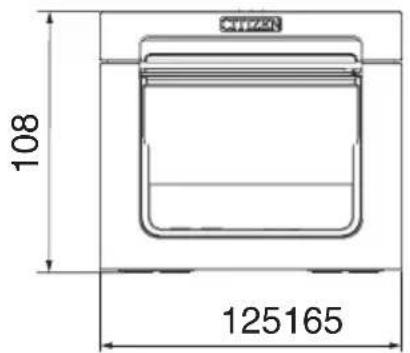
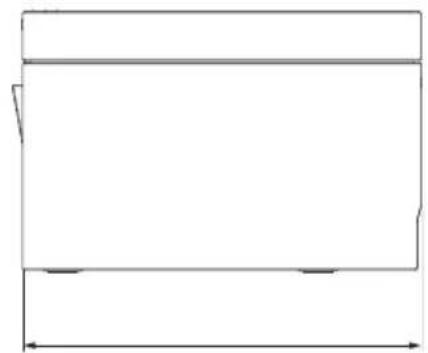
5.2 Papier d'impression
Utilisez le papier indiqué dans le tableau suivant ou un papier de qualité équivalente.
| Type de papier Nom | du produit |
| Rouseau de papier thermique recommandé | TP50KR-2Y, TP50KJ-R de Nippon Paper PD150R, PD160R, PD160R-63 d'Oji Paper HP220AB-1, F230AA, P220AB de Mitsubishi Paper Mills KT48-FA de Koehler |
(Unité : mm)
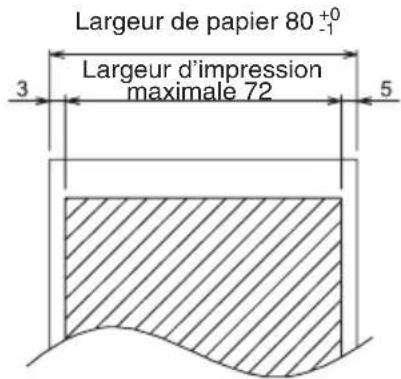
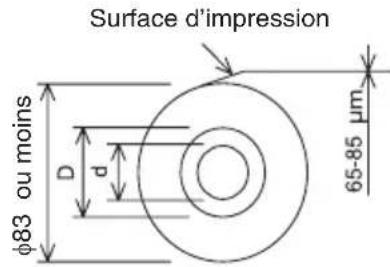
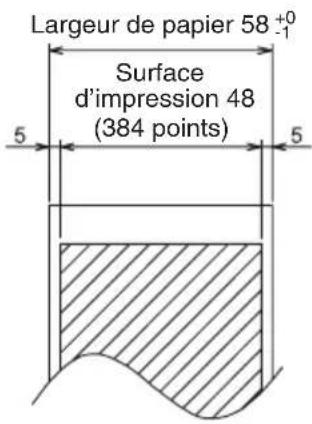
| Épaisseur du papier (μm) 53 à 85 | |
| Diamètre intérieur du noyau d (mm) ø1 | 2 |
| Diamètre extérieur du noyau D (mm) ø18 |

ATTENTION
Utilisez un papier thermique qui est enroule de la façon suivante :
Non froissé et bien serrer sur le noyau.
Non plie.
Non collé au noyau.
Enroule avec la face imprimable vers l'extérieur.
5.3 Réglage manuel des commutateurs de mémoire
Les commutateurs de mémoire sont utilisés pour définir divers régages de l'imprimante. Les commutateurs de mémoire peuvent être régés manuellement ou par des utilaitaires ou des commandes. Cette section explique comme réaliser les régages manuels.
Pour en savoir plus sur le réglage des commutateurs de mémoire, reportez-vous à la Référence des commandes.
Mode de réglage individuel
Réglez les commutateurs de mémoire individuellement.
Procedez aux réglages en vérifier la fonction des commutateurs de mémoire et les réglages sur l'impression.
- Chargez le papier.
- Alors que le capot papier est ouvert, maintenez enforcée la touche FEED et mettez l'imprimante sous tension.
- Appuyez deux fois sur la touche FEED et fermez le capot papier.
L'imprimante entre en mode de réglage individuel des commutateurs de mémoire.
L'imprimante imprime « Memory SW (1) » et le réglage actuel, 0 (OFF) ou 1 (ON).
(Les réglages actuels des commutateurs de mémoire de 7 à 13 ne sont pas imprimés.)
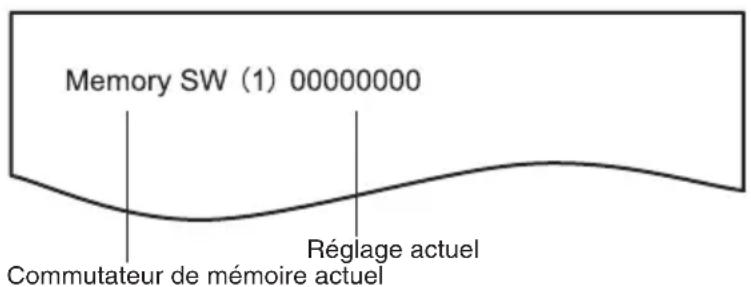
- Appuyez sur la touche FEED.
Chaque appui sur la touche FEED fait defiler la liste des commutateurs de mémoire dans l'ordre suivant : « Memory SW (1) » > « Memory SW (2) » > ... « Memory SW (11) » ou « Memory SW (13) » > « Save To Memory » > « Memory SW (1) »
Appuyez sur la touche FEED jusqu'à ce que le nombre du commutateur de mémoire que vous souhaitez modifier soit imprimé.
- Appuyez sur la touche FEED pendant au moins deux secondes.
Un réglage pour le commutateur de mémoire est imprimé, dans l'ordre de défillement, à chaque appui sur la touche FEED pendant au moins deux secondes.
Appuyez sur la touche FEED pendant au moins deux secondes pour faire défiler la liste jusqu'à ce que la fonction du commutateur de mémoire que vous souhaitez modifier soit imprimée.
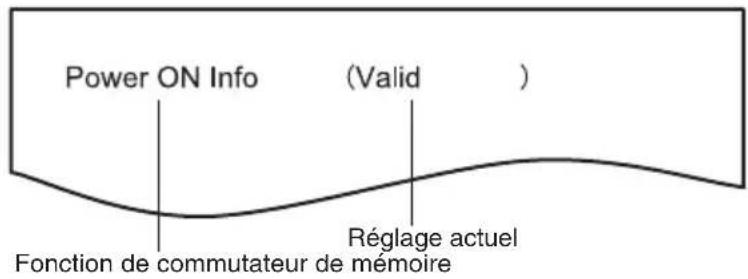
- Appuyez sur la touche FEED.
Un réglage est imprimé à chaque appui sur la touche FEED dans l'ordre de défillement.
Lorsque les réglages actuels sont imprimés, le voyant COVER LED s'allume.
Appuyez sur la touche FEED jusqu'à ce que le réglage désiré soit imprimé.
- Appuyez sur la touche FEED pendant au moins deux secondes.
Les réglages sélectionnés sont définis.
La fonction suivante du commutateur de mémoire et les réglages sont imprimés.
-
Repetez les étapes de 5 à 7 pour changer différentes fonctions pour le numéro du commutateur de mémoire actuel.
-
Ouvrez le capot papier et fermez-le.
Les réglages du commutateur de mémoire modifiés sont imprimés.
-
Repetez les étapes de 4 à 9 pour changer les fonctions pour un numéro de commutateur de mémoire différent.
-
Appuyez sur la touche FEED jusqu'à ce que « Save To Memory » soit imprimé.
- Appuyez sur la touche FEED pendant au moins deux secondes.
Les réglages du commutateur de mémoire modifiés sont enregistrés et une liste de ces derniers est imprimée.
L'imprimante quitte le mode de réglage individuel lorsque l'impression est terminée.
Initialisation des commutateurs de mémoire
Réglez tous les commutateurs de mémoire aux réglages d'usine.
- Effectuez les étapes de 1 à 3 de la procédure pour entrer en mode de réglage individuel.
- Appuyez sur la touche FEED jusqu'à ce que « Save To Memory » soit imprimé.
- Ouvrez le capot papier.
- Appuyez sur la touche FEED pendant au moins deux secondes.
Tous les commutateurs de mémoire sont raménés aux réglages d'usine.
- Fermez le capot papier.
La fonction de chaque commutateur de mémoire est indiquée dans le tableau suivant. (Les valeurs en gris correspondent aux réglages d'usine.)

- Sp
- Pour L'utilisateurs Canadiens
- ENGLISH
- GENERAL PRECAUTIONS
- PRECAUTIONS DE SECURITE... A RESPECTER RIGOUREUSEMENT
- AVENTISSEMENT
- ATTENTION
- PRECAUTIONS DE MANIPULATION DE L'IMPRIMANTE
- Observez les précautions suivantes pour l'alimentation électrique et le cordon d'alimentation :
- Pour éviter tout risque de blessures et l'aggravation des dommages à l'imprimante, respectez les instructions suivantes :
- ENTRETIEN JOURNALIER
- TABLE DES MATIÈRES
- PRESENTATION GÉNÉRALE 68
- EXPLICATION DES COMPOSANTS DE L'IMPRIMANTE 72
- INSTALLATION 77
- ENTRETIEN ET DÉPANNAGE 97
- DIVERS 104
- PRESENTATION GÉNÉRALE
- Fonctionnalités
- Déballage
- Classification des modèles
- Spécifications de base
- Remarques :
- EXPLICATION DES COMPOSANTS DE L'IMPRIMANTE
- Apparence extérieure de l'imprimante
- Nom des composants
- Panneau de commande
- Connecteurs arrêté (exemple de l'interface série)
- À l'intérieur du capot papier
- Autres fonctions intégrées
- Branchement du cordon d'alimentation secteur
- Branchement des cables d'interface
- Carte d'interface Bluetooth
- DEL d'etat de Bluetooth
- Opération de couplage
- Détection des appareils Bluetooth
- Configuration des réglages de couplage
- Reconnexion automatique
- Activation et désactivation de la fonction de reconnexion automatique
- Ethernet (LAN)/Carte d'interface LAN sans fil
- Touché de panneau de commande
- Fonctions DEL
- Gestionnaire Web
- Démarrage du Gestionnaire Web
- Écran HOME
- Écran CONFIG
- Branchement du tiroir-caisse
- Configuration des broches du connecteur
- Précautions d'installation de l'imprimante
- Réglage du capteur de fin de papier proche
- Remarques:
- Chargement du papier
- Séparateur pour rouleau de papier de 58 mm de large
- Réglage de la fonction Long Life Print (LLP)
- Montage du cache du cable
- Précautions pour la création d'applications et les opérations pratiques
- Site de téléchargement de divers fichiers électroniques
- ENTRETIEN ET DÉPANNAGE
- Nettoyage périodique
- Correction d'une erreur de découvert
- Auto-test
- Exécution de l'auto-test
- Impression d'un vidage hexadécimal
- Comment réalisier l'impression d'un vidage hexadecimal
- Comment arrêté l'impression d'un vidage hexadecimal
- Indications d'erreur
- Bourrages papier
- Précautions relatives à l'impression avec des changements de vitesse d'impression
- Vues et dimensions externes
- Papier d'impression
- Réglage manuel des commutateurs de mémoire
- Mode de réglage individuel
- Initialisation des commutateurs de mémoire
Marque : CITIZEN
Modèle : CTE651
Catégorie : Imprimante