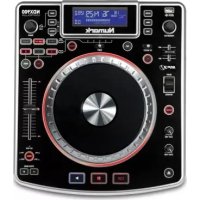
MANUAL DE USUARIO NDX900 Controller NUMARK
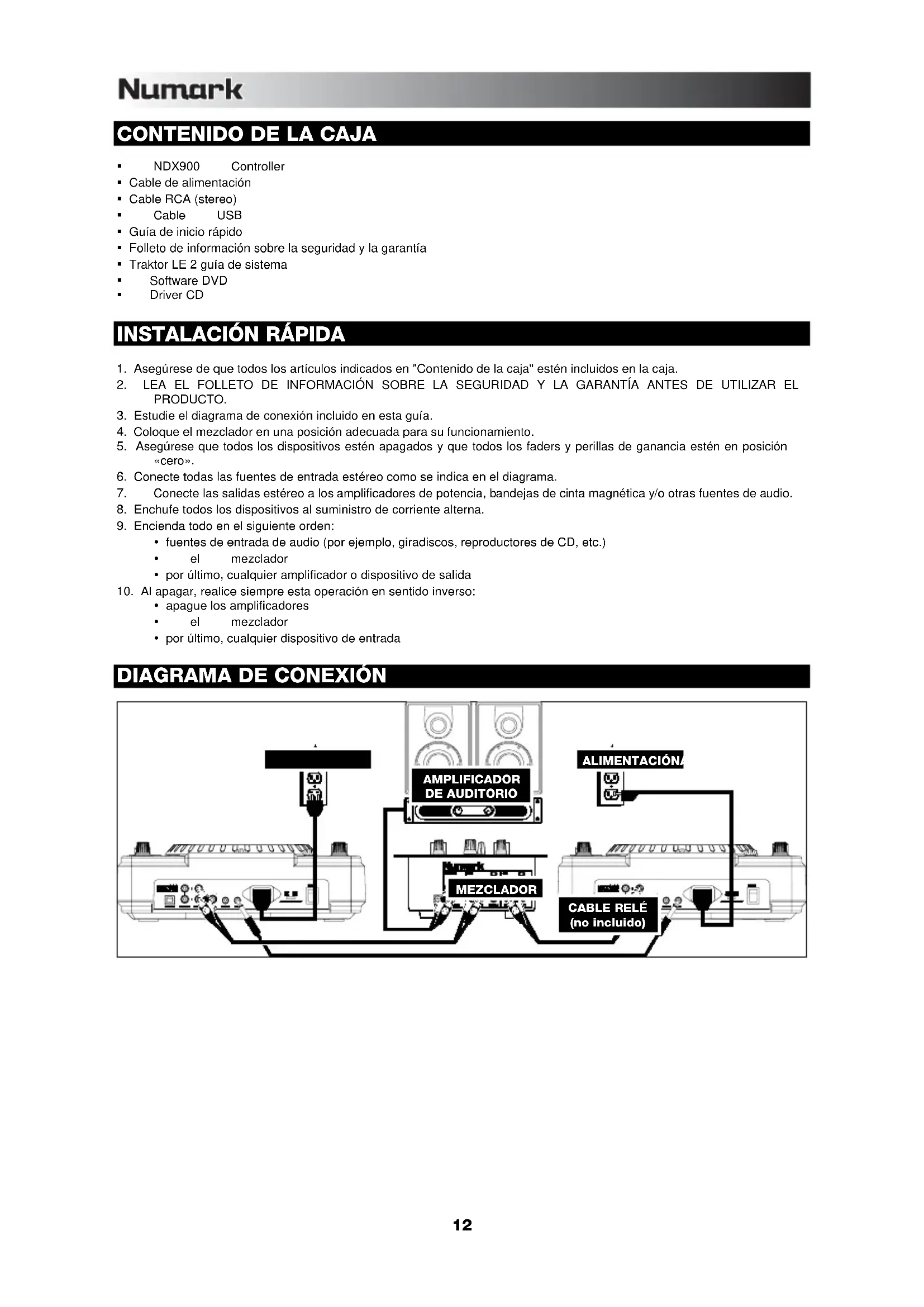
NDX900 Controller
- Cable de alimentación
- Cable RCA (stereo)
Cable USB
- Guía de inicio rápido
- Folleto de información sobre la seguridad y la garantía
- Traktor LE 2 guía de sistema
■ Software DVD
Driver CD
INSTALACIÓN RÁPIDA
- Asegúrese de que todos los artículos indicados en "Contenido de la caja" estén incluidos en la caja.
- LEA EL FOLLETO DE INFORMACIÓN SOBRE LA SEGURIDAD Y LA GARANTÍA ANTES DE UTILIZAR EL PRODUCTO.
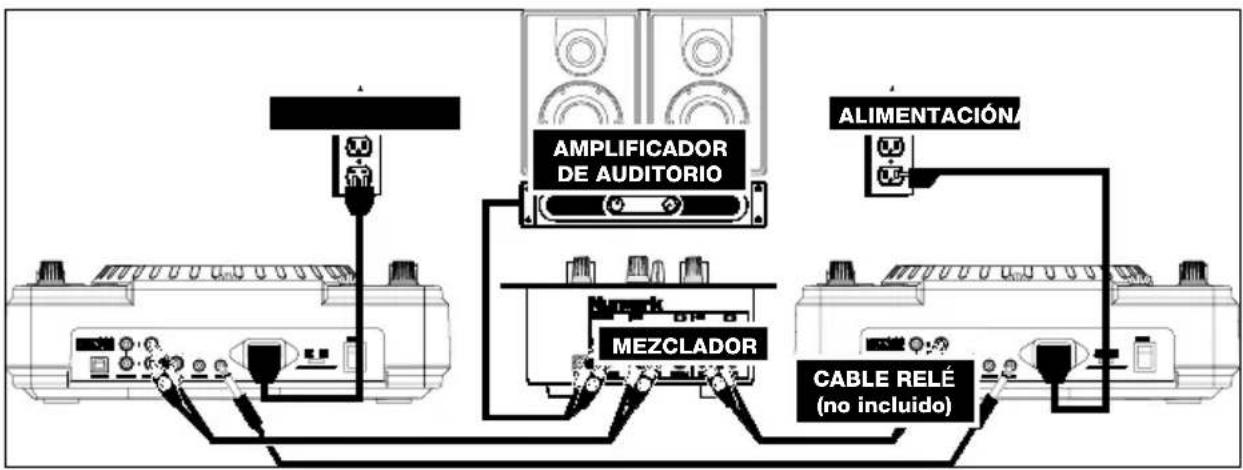
- Estudie el diagrama de conexión incluido en esta guía.
- Coloque el mezclador en una posición adecuada para su funcionamiento.
- Asegúrese que todos los dispositivos estén apagados y que todos los faders y perillas de ganancia estén en posición «cero».
- Conecte todas las fuentes de entrada estéreo como se indica en el diagrama.
- Conecte las salidas estéreo a los amplificadores de potencia, bandejas de cinta magnética y/o otras fuentes de audio.
- Enchufe todos los dispositivos al suministro de corriente alterna.
-
Encienda todo en el siguiente orden:
-
fuentes de entrada de audio (por ejemplo, giradiscos, reproductores de CD, etc.)
• el mezclador
• por último, cualquier amplificador o dispositivo de salida
-
Al apagar, realice siempre esta operación en sentido inverso:
-
apague los amplificadores
• el mezclador
• por último, cualquier dispositivo de entrada
DIAGRAMA DE CONEXIÓN
flowchart
graph TD
    A["AC System"] --> B["AMPLIFICADOR DE AUDITORIO"]
    B --> C["MEZCLADOR"]
    C --> D["CABLE RELÉ (no incluido)"]
    D --> E["ALIMENTACIÓN"]
    E --> B
    style A fill:#f9f,stroke:#333
    style B fill:#ccf,stroke:#333
    style C fill:#cfc,stroke:#333
    style D fill:#fcc,stroke:#333
CARACTERÍSTICAS DEL PANEL TRASERO

text_image
NDX900
CONTROLLER
4
USB/MIDI
5
USB AUDIO
6
LINE OUT
7
DIGITAL
8
REMOTE
9
RELAY
1
2
POWER
3
- ENTRADA D'ALIMENTACIÓN – Use el cable de alimentación incluido para conectar el mezclador a un tomacorriente alimentado. Mientras está desconectada la alimentación eléctrica, enchufe la fuente de alimentación al mezclador primero, y luego al tomacorriente.
- SELECTOR DE VOLTAJE – Este conmutador de 2 posiciones establece el voltaje de entrada de CA del NDX900 Controller. Los usuarios de EE.UU. deben colocar este conmutador en "115V", mientras que los del Reino Unido y la mayoría de los países europeos deben colocarlo en "230V".
- BOTÓN DE ENCENDIDO – Se usa para encender y apagar la unidad.
- USB el ESCLAVO - Unen(Conectan) al Regulador NDX900 a un ordenador vía este gato USB y su Regulador NDX900 puede estar acostumbrado como un dispositivo de regulador de software que usa USB MIDI el protocolo o como un dispositivo USB de audio
- USB LA SALIDA DE AUDIO (RCA) - Envía una mezcla estérea de la llegada de audio de la conexión USB del ordenador al NDX900
- SALIDA DE LINÉA (RCA) – Use cables RCA estándar para conectar esta salida maestra a la entrada de línea de su mezclador.
- SALIDA DIGITAL – Este conector RCA permite enviar una señal de audio digital a cualquier dispositivo diseñado para aceptar señales S/PDIF (Formato de interfaz digital Sony/Phillips). También es posible conectar la salida digital a un decodificador de karaoke para reproducir los gráficos de discos CD+G.
- FADER START – Use este conector para enchufarlo a su interruptor remoto o mezclador compatible con Fader Start. Para usar este conector para el Fader Start, conecte el cable de Fader Start a un mezclador compatible con Fader Start. Cada vez que desplace el crossfader del mezclador hacia el lado donde está la unidad activa, empezará a reproducir automáticamente. Cuando aleje el fader de ese lado, la unidad se detendrá. Moviendo el fader hacia atrás activará la reproducción otra vez.
- RELÉ – La reproducción relé permite que dos reproductores de CD compatibles reproduzcan alternadamente de una unidad a otra y viceversa cuando se terminan las pistas. Para usar esta función de relé, conecte un extremo de su cable de relé aquí y el otro al jack de relé del otro reproductor de CD. Para activar y desactivar el modo relé, mantenga pulsado el botón MODE y haga girar la perilla de parámetros.
CARACTERÍSTICAS DE LA PANTALLA LCD
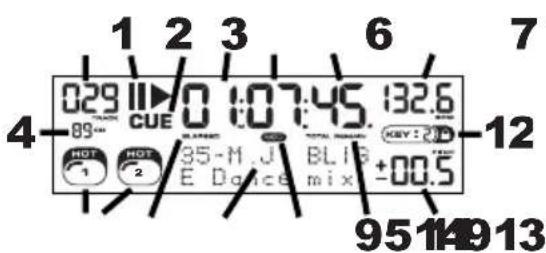
- PLAY / PAUSE – Está activo si la unidad está reproduciendo un CD o en pausa.
- CUE - Parpadea si la unidad está determinando un punto cue. Se ilumina de forma continua si la unidad está detenida en un punto cue.
- NUMERO DE PISTA – Muestra el numero de pista.
- TOTAL DE PISTAS – Muestra el numero total de pistas del CD.
- MP3 - Indica cuando hay MP3 presentes en el disco o dispositivo USB conectado.
text_image
029 10:07:45.132.6
CUE
HOT 35-M J BLIB
E Dance mix -00.5
9514913
-
MINUTOS – Muestra los minutos restantes o transcurridos dependiendo de la configuración del modo.
-
SEGUNDOS – Muestra los segundos restantes o transcurridos dependiendo de la configuración del modo.
-
FRAMES – El reproductor de CD divide un segundo en 75 frames para un cueing más preciso. Muestra los frames restantes o transcurridos dependiendo de la configuración del modo.
-
MODO DE TIEMPO – Indica cuando se visualiza el tiempo restante de la pista ("Remaining" / Restante) o el tiempo restante de todo el CD ("Total" / Total). Esta función se controla mediante el botón de tiempo (TIME).
-
BPM – El tempo, que se indica en el BPM (beats por minuto).
-
PITCH – Muestra el cambio porcentual en pitch.
-
BLOQUEO DE TONALIDAD – Indica cuando se activa el modo Key Lock (Bloqueo de tonalidad). El número que está junto al icono del candado indica a qué distancia está la tonalidad actual de la pista de su tonalidad original (en semitonos).
-
LOOP – Esto ilumina cuando un bucle está jugando.
-
VISUALIZACIÓN DE TEXTO – Muestra el nombre de carpeta, la información del CD or MP3, etc.
CARACTERÍSTICAS DEL PANEL SUPERIOR
-
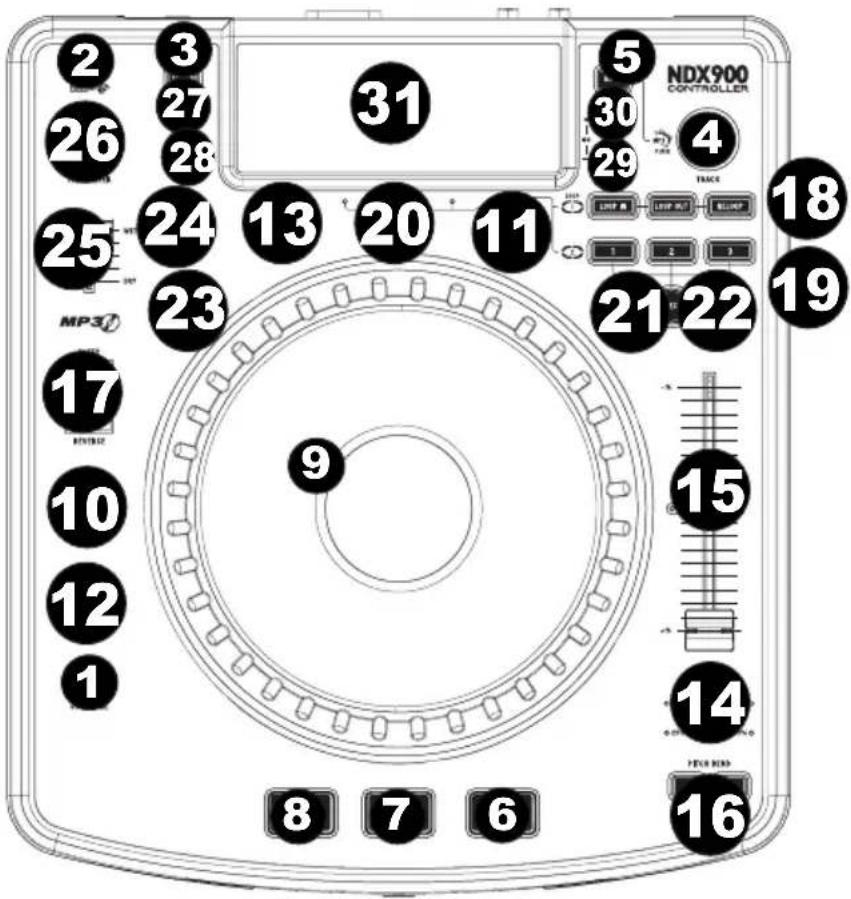
EXPULSIÓN — Pulse este botón para expulsar el CD. Si se está reproduciendo un CD, este botón no tiene ningún efecto.
-
MAESTRO USB - Conecte su dispositivo de almacenamiento USB a este conector para permitir que el NDX900 Controller lea y reproduzca sus archivos de música. El NDX900 Controller sólo soporta el formato MP3, de modo que debe asegurarse de que sus archivos de audio estén codificados como pp3 si desea usarlos con el NDX900 Controller
Nota: El NDX900 Controller soporta los sistemas de archivos HFS+, FAT y NTFS. Por el momento, no soporta la tabla de participación de HFS+GUID.
- FUENTE - Mantenga
oprimido el botón SOURCE y haga girar la PERILLA DE PARÁMETROS para elegir la fuente de audio que desea reproducir: CD, USB o puede elegir el NDX900 Controller como controlador MIDI USB. Este botón no funciona mientras está reproduciendo el NDX900 Controller.
text_image
2
3
27
31
5
30
4
NDX900
CONTROLLER
26
28
31
30
29
18
25
24
13
20
11
21
22
19
MP3
23
17
10
12
1
9
15
14
8
7
6
PULL RED
16
- PERILLA DE PISTAS – Se usa para saltar de pista en pista, para navegar por carpetas y como botón "enter".
- VOLVER – Cuando se navega por un CD o dispositivo con carpetas, este botón le permite navigar las carpetas y los archivos de audio.
- REPRODUCIR – Inicia la música. La música comienza a reproducirse desde el punto de partida (cue) o el punto de la última pausa. Pulsando este botón cuando la unidad está reproduciendo, el tema se reinicia desde el último punto cue establecido, que puede usarse para crear un efecto de "tartamudeo".
- PAUSA – Detiene la música durante la reproducción. Al pulsar el botón de reproducir a continuación, se establece un nuevo punto cue. Manteniendo pulsado el botón durante el efecto de rayado (scratch) y tartamudeo de la música, la misma se detiene en la posición actual, permitiéndole capturar un punto de inicio de loop (ciclo) o cue.
- CUE – Durante la reproducción, al pulsar CUE se vuelve al punto más reciente donde se inició la reproducción y la pista se pone en pausa. Manteniendo pulsado CUE, la reproducción comienza desde este punto y, al soltarlo, vuelve a ese punto y la pista se pone en pausa. Asimismo, si la pista está en pausa, es posible usar la RUEDA DE AVANCE POR PASOS para localizar un nuevo punto de cue.
- RUEDA DE AVANCE POR PASOS – Esta rueda cumple numerosas funciones que dependen del modo en que se encuentra.
a) Si no se está reproduciendo una pista, la RUEDA DE AVANCE POR PASOS busca lentamente a lo largo de los frames de la pista. Para determinar un nuevo punto de cue, gire la RUEDA y comience a reproducir una vez que haya determinado la posición adecuada. Pulse CUE para volver a ese punto de cue.
b) Si se está reproduciendo una pista, la RUEDA inflexiona temporalmente el pitch de la misma. Al girar la RUEDA en sentido horario, se la acelera temporalmente, mientras que si se gira en sentido antihorario se la desacelera. Ésta es una herramienta útil para igualar el beat.
c) Cuando está activado el botón SEARCH (Buscar), al girar la RUEDA DE AVANCE POR PASOS se explora rápidamente la pista.
d) Cuando está activado el botón SCRATCH (Rayar), al girar la RUEDA DE AVANCE POR PASOS se "raya" el audio de una pista, como una púa en un disco.
- EFECTO RAYADO (SCRATCH) – Activa o desactiva el modo de rayado. Cuando se activa, al girar la RUEDA DE AVANCE POR PASOS se crea un efecto 'scratch' (Rayado). Cuando el modo de rayado está activo, el LED indicador se ilumina.
Para cambiar el modo o estilo de rayado, mantenga pulsado SCRATCH y gire la PERILLA DE PARÁMETROS.
- BUSCAR – Si pulsa este botón, es posible usar la RUEDA DE AVANCE POR PASOS para explorar rápidamente la música. Cuando el modo de búsqueda está activo, el LED indicador se ilumina con luz roja. Si no toca la rueda en 10 segundos, saldrá automáticamente del modo de búsqueda. La velocidad de búsqueda se puede ajustar manteniendo pulsado el botón SEARCH y haciendo girar la perilla de PARÁMETROS.
Para ajustar la rapidez con que SEARCH (Búsqueda) explora sus pistas, mantenga pulsado SEARCH y gire la PERILLA DE PARÁMETROS.
-
TIEMPO DE PAUSA / INICIO – Use estas perillas para ajustar la velocidad con que se inicia la música cuando se pulsa el botón de reproducir (START TIME) o la velocidad con que se detiene cuando se pulsa el botón de pausa (STOP TIME). Es posible ajustar el tiempo de inicio o frenado pulsando la perilla de modo que salga hacia afuera y girándola al valor deseado.
-
GOLPE – Pulsando este botón al ritmo del beat, se ayuda al contador de BPM incorporado a detectar el tempo correcto. Manteniendo pulsado el botón por 2 segundos, el contador de BPM se reinicia y recalcula.
-
PITCH / BLOUEO DE TONALIDAD – El botón de pitch controla la gama del fader de pitch, como también activa y desactiva el modo de bloqueo de tonalidad.
Pulse y suelte el botón de pitch para recorrer los valores del fader de pitch de +/- 6%, 12%, 25% y 100%. También es posible desactivar el fader de pitch pulsando nuevamente el botón de pitch después de seleccionar 100%.
La otra función de este botón es el bloqueo de tonalidad. Para activar este modo, mantenga pulsado el botón de pitch dos segundos. Esta función permite cambiar la velocidad del tema sin cambiar la tonalidad. La tonalidad del tema se enganchará a la posición en que esté el fader de pitch cuando se activa el bloqueo de tonalidad. También es posible cambiar manualmente la tonalidad de un tema manteniendo pulsado el botón PITCH mientras se hace girar la perilla de parámetros.
Para cambiar manualmente la tonalidad de un tema, mantenga pulsado PITCH / KEYLOCK y gire la PERILLA DE PARÁMETROS.
-
FADER DE PITCH – Controla la velocidad de la música. Moviéndolo hacia el + se acelera la música y moviéndolo hacia el "-" se reduce la velocidad. El porcentaje de ajuste del pitch se muestra en la pantalla.
-
INFLEXIÓN DE PITCH – Permite ajustar brevemente la velocidad de la música para aumentarla o disminuirla mientras se mantiene pulsado el botón. Es útil para ajustar rápidamente la velocidad a fin de contribuir a hacer coincidir los beats de dos canciones que pueden estar al mismo tempo pero tener beats que golpean en momentos ligeramente diferentes.
-
CONMUTADOR DE MODO BLEEP / REVERSA – Use este conmutador si desea reproducir un CD al revés. En modo "Bleep" la música se reproduce al revés, mientras que el temporizador del CD continúa avanzando. Cuando suelta el conmutador, el CD continúa reproducióndose donde hubiera estado si usted no hubiera accionado el conmutador. En modo "Reversa" la música se reproduce al revés y el tiempo del CD también se cuenta regresivamente.
-
INICIO / FIN / REPETICIÓN DE CICLO (LOOP IN / LOOP OUT / RELOOP) – Estos botones se usan para definir los puntos de comienzo y fin del ciclo (LOOP IN y LOOP OUT) o para repetir o reiniciar el ciclo (RELOOP). Para más información acerca de esta función, consulte la sección sobre ciclos de este manual.
-
BOTONES DE DISPARO – Estos botones se pueden usar para 3 funciones posibles, elegidas manteniendo pulsado el botón REC y haciendo girar la perilla de parámetros. Para más información, consulte la sección "Botones de disparo multimodos" más adelante en este manual.
-
DESPLAZAMIENTO – Usado con la función looping (creación de ciclos), el conmutador de desplazamiento permite cortar el ciclo por la mitad o llevarlo al doble.
-
GRABAR – Este botón se usa en connunto con los 3 BOTONES DE DISPARO asignables para grabar muestras y establecer puntos de arranque rápido. Cuando se usa en conjunto con la PERILLA DE PARÁMETROS, le permite configurar el modo de los tres BOTONES DE DISPARO multimodos.
Para elegir un modo, pulse el botón REC y luego, mientras lo mantiene pulsado, mantenga también pulsado el BOTÓN DE DISPARO deseado y haga girar la PERILLA DE PARÁMETROS para seleccionar la opción que desea cambiar. Para más información, consulte la sección "Botones de disparo multimodos" más adelante en este manual.
-
MODO (BOTONES) – Este botón se usa para cambiar la función de los 3 botones asignables. Al pulsar este botón se recorren los modos LOOP-2 (Ciclo-2), HOT CUE (Cue rápido) y SAMPLES (Muestras). Para más información, consulte la sección "Botones de disparo multimodos" más adelante en este manual.
-
FX – Pulsando este botón se activa y desactiva el modo de efectos. Si el botón está iluminado, el modo de efectos está activado.
-
SELECCIÓN FX – Use este conmutador de palanca para elegir el efecto que desea usar. Se dispone de seis efectos diferentes. Para más información, consulte la sección de efectos de este manual.
-
FADER DE SONIDO DE EFECTOS / ORIGINAL – Use este control para ajustar la cantidad del efecto a mezclar con el sonido original. El 0% o lado "dry" del fader proporciona menos música de efectos y más de la música original, mientras que el 100% o lado "wet" agrega más de la música con efectos y menos de la música original.
-
PERILLA DE PARÁMETROS – Esta perilla tiene múltiples usos que dependen de lo que usted está haciendo cuando la hace girar.
Por defecto, haciendo girar esta perilla se ajusta un parámetro del efecto que tiene elegido en ese momento con el conmutador FX SELECT. Para más información, consulte la sección de efectos más adelante en este manual. Es posible ajustar otros valores manteniendo pulsado el botón apropiado mientras se hace girar la perilla de parámetros.
- PROG – Este botón le ayuda a crear un programa —una secuencia de pistas a reproducir continuamente. Para crear un programa, pulse PROG mientras el reproductor de CD está en pausa. Para incluir una pista en el programa, use la PERILLA DE PISTA para seleccionar la pista deseada y luego pulse PROG para ingresarla. Repita este proceso para cada pista que desee incluir (en el orden en que desee que se reproduzcan). Cuando termine, pulse REPRODUCIR para comenzar a reproducir el programa. Las pistas se reproducen en el orden en que las ingresó. Para cancelar el programa mientras se está reproduciendo, pulse y mantenga pulsado PROG durante tres segundos.
Manteniendo pulsado el botón PROG y haciendo girar la perilla de PARÁMETROS, se accede a una lista de opciones de menú. Para más información, consulte la sección "Funciones de la perilla de parámetros" de este manual.
-
TIEMPO – Cambia la visualización del tiempo entre el tiempo de reproducción transcurrido y el tiempo restante en la pista y el tiempo restante en todo el CD (audio).
-
RECUPERAR / GUARDAR – Pulsando y reteniendo el botón RECALL por 2 segundos, se permite guardar los puntos de cue. Es posible guardar más de un conjunto de puntos de cue por CD. Los conjuntos de puntos de cue se numerar secuencialmente por CD.
Cuando se inserta un CD con puntos de cue guardados, la pantalla indicará "Cue Points Available" (Puntos de cue disponibles). Para recuperar sus puntos de cue guardados, pulse y suelte el botón RECALL. Si hay más de un conjunto de puntos de cue guardados en un CD, la perilla de parámetros le permite recorrer estos conjuntos.
- MODO (REPRODUCCIÓN) – Hay cuatro modos de reproducción:
Numark
Single: Reproduce el tema seleccionado y luego hace una pausa y busca el inicio de la pista siguiente.
SingleReplay: Repite el tema actual hasta que se detiene manualmente.
Random: Reproduce todas las canciones del CD en orden aleatorio.
Continuous: Reproduce todos los temas del CD en orden y luego los repite desde el comienzo.
Para ver los nombres de archivo o la información de etiquetas ID3 cuando se reproducen MP3, mantenga pulsado RECUPERAR / GUARDAR y pulse (PLAY) MODE.
Para activar y desactivar el modo relé, mantenga pulsado (PLAY) MODE y gire la perilla PARAMETER.
- PANTALLA LCD - Aquí aparece toda la información y las funciones. También se muestran el texto del CD (si está disponible), la información de etiquetas ID3 y los valores de parámetros de efectos.
FUNCIONES DE LA PERILLA DE PARÁMETROS
Es posible acceder a diversos menús y opciones manteniendo pulsado uno de los botones indicados a continuación y haciendo girar la perilla de parámetros.
SCRATCH
Manteniendo pulsado el botón SCRATCH y haciendo girar la PERILLA DE PARÁMETROS, es posible elegir el modo de scratch (rayado) deseado:
Vinyl: Este modo permite usar el plato para producir un efecto de scratch como el que produciría un disco de vinilo. Cuando presiona la RUEDA DE AVANCE LENTO, la música se detiene donde está hasta que suelte la rueda.
Forward: Cuando se usa la RUEDA DE AVANCE LENTO para producir el scratch, sólo se escuchan los movimientos hacia delante. De esta forma se simula el uso de crossfader para cortar los backspins (recuperaciones).
Cue: Produce el scratch desde el punto de cue actual. Cada vez que toque el plato, el tema comienza desde el punto de cue actual. Esto permite establecer un punto de cue correspondiente a un cierto segmento de un tema y producir scratch repetidamente sobre el mismo segmento.
Cue Forward: Cue forward es una combinación de los modos "Cue" y "Forward". Produce el scratch desde el punto de cue actual pero no reproduce sonido durante el movimiento antihorario de la rueda.
Bleep: Permite "insertar" un scratch mientras la música continúa avanzando. Una vez que termine de producir el scratch, la música continúa reproduciéndose donde estaría si usted no hubiera producido el efecto.
Bleep Forward: Esencialmente una combinación de los modos de scratch "Bleep" y "Forward". Permite "insertar" un scratch pero sólo reproduce el movimiento del plato hacia delante.
PITCH
Si mantiene pulsado el botón PITCH y gira la PERILLA DE PARÁMETROS, puede cambiar la tonalidad (key) del tema actual de "L" (tonalidad más baja) a "H" (tonalidad más alta) en 40 incrementos de semitonos (0 equivale a no cambiar la tonalidad). Una vez seleccionado el cambio de tonalidad deseado, suelte el botón PITCH para que la tonalidad cambie inmediatamente al valor seleccionado.
MODE
Para activar y desactivar el modo relé, mantenga pulsado el botón rectangular MODE y haga girar la perilla de parámetros para seleccionar el valor apropiado del relé. El modo relé le permite alternar la reproducción entre 2 unidades compatibles conectadas mediante un cable relé/remoto mono de 1/8".
SEARCH
Es posible ajustar la velocidad de búsqueda manteniendo pulsado SEARCH y haciendo girar la PERILLA DE PARÁMETROS. Las opciones basadas en 1 rotación de la rueda son 15 segundos, 30 segundos y 1 minuto.
OPCIONES DE PROGRAMA PARÁMETROS
Manteniendo pulsado el botón PROGRAM y haciendo girar la PERILLA DE PARÁMETROS puede acceder a las siguientes opciones de menú. Presionando la PERILLA DE PARÁMETROS es posible modificar los parámetros de la opción de menú que seleccionó:
Scratch Delay (Retardo de rayado) (On, Off): Activa un leve retardo cuando se libera el plato en modo scratch.
Remote (Remoto) (On-On, On-Off, Fader Start): Cambia la opción de start remoto para permitir que la unidad sea iniciada por otro dispositivo usando un cable de start remoto.
Power On Play (Reproducir al encender) (On, Off): Cuando está en "On", esta opción hace que el reproductor de CD comience a reproducir tan pronto se enciende.
Memo All Clear (Borrado de memoria) (No, Yes): Borrar todos los puntos de cue y la información de puntos de loop (ciclo) almacenados.
Sleep Mode (Modo de sueño) (On, Off): Cuando se activa el modo de sueño, la unidad entra en estado de "sueño" después de algunos minutos de inactividad.
Preset Clear (Reiniciación de predeterminados) (Yes, No): Reinicia todos los parámetros globales a sus valores por defecto.
Version Number (Número de versión): Cuando se pulsa la PERILLA DE PARÁMETROS, los números de versión de sistema operativo aparecen mientras se mantiene pulsado el botón PROG.
Power On Demo (Demo de encendido) (On, Off): Cuando está opción está en "On", la unidad entra en un "modo demo" en el que los LED del plato se iluminan según un esquema tan pronto se enciende la unidad.
BOTONES DE DISPARO MULTIMODOS

text_image
1
2
3
Pulsando el botón circular MODE, es posible elegir el modo deseado para los tres BOTONES DE DISPARO que se muestran arriba. Se dispone de tres modos:
LOOP-2: En este modo, los tres BOTONES DE DISPARO actúan como otro conjunto de botones de loop (ciclo) que se comportan de la misma manera que los botones que están sobre ellos. Esto le brinda la capacidad para establecer dos conjuntos completamente independientes de puntos de ciclo. Para más información sobre la creación de ciclos, consulte el capítulo siguiente.
HOT CUE: Este modo le permite establecer hasta tres "puntos de hot cue" (cue rápido). Estos puntos son similares a los puntos de cue comunes, excepto que cuando se pulsan los BOTONES DE DISPARO, la unidad salta instantáneamente al punto definido y comienza a reproducir.
Para definir un punto de hot cue (cue rápido), asegúrese de que esté en el modo correspondiente, pulsando el botón circular MODE hasta que aparezca "Mode:Hot CUE" (Modo: cue rápido) en la parte inferior de la pantalla. Pulse REC para armar la grabación y luego el BOTÓN DE DISPARO deseado. Cualquiera sea el punto en que está en el CD en el momento en que pulsa el BOTÓN DE DISPARO, será el punto que se registre en el BOTÓN DE DISPARO. Para iniciar instantáneamente la reproducción desde su punto de hot cue, pulse simplemente el mismo BOTÓN DE DISPARO otra vez.
SAMPLE: El tercer modo es sample (muestras). Este modo le permite grabar una muestra de audio de hasta 5 segundos de duración en cada uno de los tres BOTONES DE DISPARO.
Para grabar una muestra, asegúrese primero de estar en modo sample pulsando el botón redondo MODE hasta que aparezca en la pantalla MODE:SAMPLES. A continuación, pulse y suelte REC para armar la grabación. Luego, cuando pulse uno de los tres BOTONES DE DISPARO, la unidad comenzará a grabar hasta que lo pulse otra vez para detener la grabación o se le acabe el espacio para la muestra.
Para reproducir la muestra, simplemente pulse el botón de disparo apropiado. Los botones con muestras asignadas se ilumina, mientras que los que están sin usar permanecen apagados.
Hay también tres opciones de reproducción entre las que puede elegir para cada uno de los tres BOTONES DE DISPARO de muestras. Para elegir un modo, pulse el botón REC y luego, mientras lo mantiene pulsado, mantenga también pulsado el BOTÓN DE DISPARO deseado y haga girar la PERILLA DE PARÁMETROS para seleccionar la opción que desea cambiar. Para modificar la opción seleccionada, presione y suelte la PERILLA DE PARÁMETROS y luego hágala girar hasta el valor deseado. Presione la PERILLA DE PARÁMETROS para bloquear el valor de la opción seleccionado.
Las tres opciones de reproducción son:
Sample Insert (Inserción de la muestra) (On, Off): Determina si la muestra se sobrepondrá a la fuente de audio que se reproduce actualmente o si se mezclará con la misma. Cuando se selecciona 'On', la muestra se sobrepone al audio reproducido, mientras que cuando se selecciona 'Off', la muestra se mezcla con el mismo.
Sample Reverse (Inversión de la muestra) (On, Off): Cuando está en "On", esta opción reproduce la muestra en reversa.
Sample Volume (Volumen de la muestra) (0-100): Este parámetro controla el volumen de la muestra cuando se reproduce.
LOOPING
El NDX900 Controller cuenta con una función de looping (creación de ciclos) sin discontinuidades, lo que significa que si usted define un loop, no hay retardo cuando la música vuelve al comienzo del ciclo. La función de looping le permite ser muy creativo con las mezclas, al darle la capacidad de extender las secciones deseadas de un tema tanto tiempo como desee o crear remezclas sobre la marcha.
Se usan para looping tres botones.
LOOP IN: Es el punto donde desea iniciar un ciclo. Por defecto, se establece automáticamente un punto "loop in" al comienzo del tema. Para definir un nuevo punto de "loop in", pulse el botón LOOP IN cuando el tema llega al punto deseado en el que desea que comience el ciclo. El botón LOOP IN se enciende para indicar que se estableció un nuevo punto de "loop in". El botón RELOOP/STUTTER también se ilumina, para indicar que ahora puede pulsarlo para volver inmediatamente al punto de "loop in" e iniciar la reproducción. Si desea cambiar el punto de "loop-in", simplemente pulse el botón LOOP IN otra vez.
LOOP OUT: Establece el punto final del ciclo. La primera vez que pulse LOOP OUT mientras se reproduce un tema, el botón parpadea y el tema comienza a reproducirse en un ciclo sin discontinuidades, empezando en el punto de "loop in" y terminando en el punto de "loop out". Para soltar o terminar el ciclo, presione LOOP OUT una segunda vez y la reproducción continuará hacia delante cuando el tema pase el punto de "loop out" establecido anteriormente. El botón LOOP OUT permanece encendido continuamente, para indicar que el ciclo está ahora en memoria para fines de repetición.
RELOOP: Repite la reproducción o "tartamudea" (si se pulsa repetidamente) desde el punto de "loop in". Si se estableció previamente un ciclo, lo reproduce y repite hasta que se libera el ciclo pulsando el botón LOOP OUT.
SHIFT: Ajusta la longitud del ciclo en incrementos la mitad o el doble de la duración. Mueva el conmutador de desplazamiento a la derecha para aumentar la duración del ciclo o a la izquierda para disminuirla.
Indicación: Los botones de disparo asignables 1-2-3 se pueden usar como un segundo conjunto de botones de ciclo. Para más información sobre los botones de disparo multimodos, lea el capítulo precedente.
flowchart
graph TD
    A["LOOP IN"] --> B["LOOP OUT"]
    B -->|pulse el botón IN para establecer un punto de "Loop In"| A
    B -->|vuelve al punto de LOOP IN e inicia el ciclo| A
    B -->|pulse el botón OUT para iniciar el ciclo| B
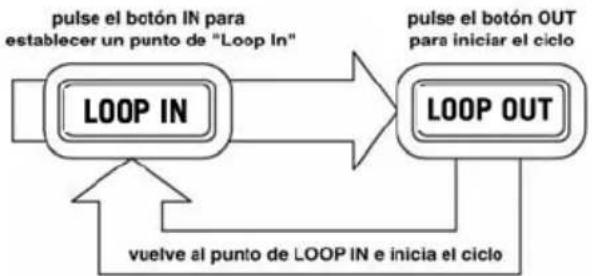
Pulse IN para establecer el comienzo del ciclo y luego LOOP OUT para establecer el final Una vez que pulse LOOP OUT, el NDX900 Controller efectuará el ciclo entre esos dos puntos. Si pulsa LOOP OUT otra vez, el NDX900 Controller sale del ciclo y continúa la reproducción normal.
flowchart
graph TD
    A["LOOP IN"] --> B["LOOP IN"]
    B --> C["LOOP OUT"]
    D["pulse el botón IN para establecer un punto de "Loop In""] --> B
    E["pulse el botón IN otra vez para elegir un punto de LOOP IN diferente"] --> B
    F["pulse el botón OUT para iniciar el ciclo"] --> C
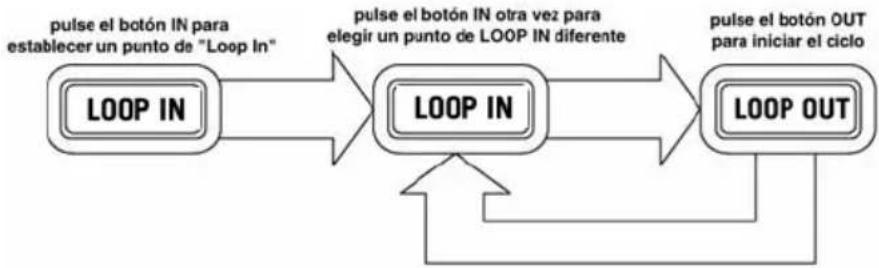
Si pulsa IN pero luego decide que desea establecer un punto de "loop in" diferente, simplemente pulse IN otra vez. Luego, pulse LOOP OUT para iniciar el ciclo entre los puntos LOOP IN y LOOP OUT.
flowchart
graph LR
    A["LOOP IN"] -->|pulse el botón IN para establecer un punto de tartamudeo| B["RELOOP"]
    B -->|pulse RELCOP/STUTTER para iniciar instantáneamente la reproducción desde el punto de tartamudeo| C["End"]
    D["saita de regreso al punto de tartamudeo y comienza la reproducción"] --> A
    E["intervalo de tartamudeo"] --> B
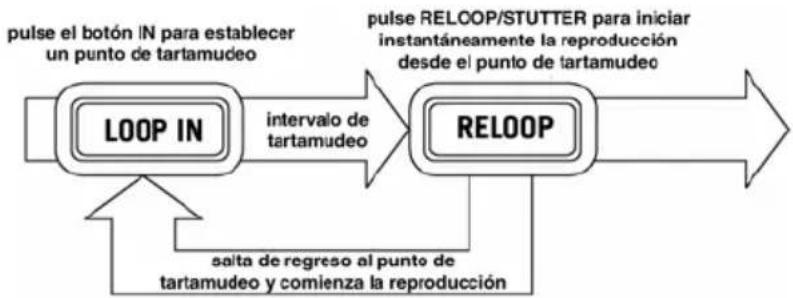
El punto de "loop in" se puede usar como una manera de reproducir con "tartamudeo" a partir de un cierto punto de un tema. Simplemente pulse IN para establecer el "punto de tartamudeo" y luego RELOOP para comenzar a reproducir desde este punto. Cada vez que pulse RELOOP el NDX900 Controller salta de vuelta al punto de tartamudeo y reproduce desde ese punto.
EFFECTOS
Use el conmutador FX SELECT para elegir el efecto deseado. Pulse el botón EFFECTS para conmutar entre la activación y la desactivación del efecto. Es posible usar el fader WET/DRY para ajustar la presencia del efecto en la mezcla. La mayoría de los efectos se pueden sincronizar a una relación del contador de BPM manteniendo presionada la PERILLA DE PARÁMETROS mientras se la hace girar, o se pueden controlar manualmente haciendo girar la PERILLA DE PARÁMETROS sin presionarla.
Se dispone de seis efectos:
FILTER: Filtro de aislamiento (pasabanda) que deja reproducir sólo una frecuencia específica de la música. Si se hace girar la PERILLA DE PARÁMETROS se mueve la frecuencia del filtro. Si presiona esta perilla mientras la hace girar, realiza un ajuste grueso de la frecuencia. Si sólo la hace girar sin mantenerla presionada, realiza el ajuste fino de la frecuencia.
ECHO: Crea un efecto de reverberación. La frecuencia se puede ajustar con la PERILLA DE PARÁMETROS. Manteniendo presionada esta perilla mientras se hace girar, es posible sincronizar el efecto con una relación del contador de BPM.
CHOP: Simula la activación y desactivación de un botón de silenciamiento al ritmo de la música. La velocidad del efecto se controla haciendo girar la PERILLA DE PARÁMETROS y se puede también sincronizar con una relación del contador de BPM presionando dicha perilla mientras se hace girar.
PAN: Alterna la reproducción del canal de altavoz derecho y luego el izquierdo en función del tempo del contador de BPM o de la velocidad seleccionada manualmente. Para configurar la frecuencia, haga girar la PERILLA DE PARÁMETROS. Es posible sincronizar la velocidad con una relación del contador de BPM presionando la perilla mientras se hace girar.
PHASER: Efecto de barrido del desplazamiento de fase. Similar al efecto flange, excepto que este último tiene un sonido armónico más pronunciado. El desplazador de fase es enarmónico y tiene un sonido más de "silbido". La velocidad del efecto se controla haciendo girar la PERILLA DE PARÁMETROS y se puede también sincronizar con una relación del contador de BPM presionando dicha perilla mientras se hace girar.
FLANGER: Efecto de barrido con sonido armónico más pronunciado que el phaser, que recuerde el de un avión a chorro que pasa por arriba. La velocidad del efecto se controla haciendo girar la PERILLA DE PARÁMETROS y se puede también sincronizar con una relación del contador de BPM presionando dicha perilla mientras se hace girar.
Fader de sonido de efectos/sonido original
Además de la PERILLA DE PARÁMETROS, existe un fader WET/DRY (de sonido de efectos/original) que le permite ajustar el balance entre el audio con y sin efectos. Al desplazar el fader de DRY a WET, tiene más y más sonido con efectos.
MODO MAESTRO USB
Conectando un dispositivo de clase de almacenamiento masivo USB tal como un disco duro USB, una unidad portátil, un Apple iPod (u otro dispositivo portátil de música compatible) al conector MAESTRO USB del panel superior del NDX900 Controller, es posible acceder, reproducir y crear efectos de scratch en sus archivos de música de la misma manera en que puede reproducir un CD de audio normal.
Nota: El NDX900 Controller soporta los sistemas de archivos HFS+, FAT y NTFS. Por el momento, no soporta la tabla de partición de HFS+ GUID.
- En primer lugar, asegúrese de que esté conectado al conector MAESTRO USB del panel superior del NDX900 Controller.
- Pulse y suelte el botón SOURCE.
- Haga girar la PERILLA DE PARÁMETROS hasta que la pantalla indique "USB-MASTER" y luego presione dicha perilla.
- Después de que el NDX900 Controller haya analizado por primera vez la estructura de particiones (máx. 9 particiones) y luego la estructura de carpetas (máx. 999 carpetas) del dispositivo USB, es posible navegar por dicho dispositivo siguiendo las instrucciones que se indican a continuación.
Dispositivo de almacenamiento masivo USB
Para acceder a los archivos de un dispositivo de clase de almacenamiento masivo USB, use la PERILLA DE PISTAS para elegir qué carpeta desea abrir y luego presione dicha perilla para entrar a esa carpeta. Es posible usar entonces la PERILLA DE PISTAS para navegar a otro nivel de carpetas o elegir el archivo de audio de la carpeta que abrió para reproducirlo.
Indicación: Para organizar una gran colección musical, es conveniente que cree una carpeta por separado para cada intérprete.
Para tener en cuenta: Dado que no todos los dispositivos MP3 son de clase de almacenamiento masivo USB, no todos los reproductores son compatibles con el NDX900 Controller.
Para cambiar el modo de visualización del MP3, mantenga pulsado el botón RECUPERAR / GUARDAR y pulse el botón MODO (REPRODUCCIÓN) para conmutar entre nombre de archivo, título del tema ID3 y nombre del artista ID3.
Consejos para usar dispositivos USB con el NDX900 Controller
- Cuando desconecte un dispositivo USB del NDX900 Controller, asegúrese siempre de usar el botón SOURCE (SRC) para conmutar al modo CD/MP3 antes de desconectar. Cuando desconecte un dispositivo USB, asegúrese de que no estén parpadeando en la pantalla las letras "HD".
- La desconexión de un dispositivo USB mientras el NDX900 Controller está en modo USB MASTER puede posiblemente causar que los datos del dispositivo USB se corrompan y resulten ilegibles.
- Nota: Hay un límite de 999 temas por carpeta o lista de reproducción. Use varias carpetas o listas de reproducción para separar grandes cantidades de temas.
- Actualmente, el NDX900 Controller sólo puede leer iPods formateados en PC.
- No recomendamos usar archivos MP3 superiores a 300 MB, puesto que pueden afectar al funcionamiento del NDX900 Controller.
- En discos duros (HD) de gran capacidad, el NDX900 Controller puede leer un máximo de 9 particiones. Cada partición está limitada a 999 carpetas y cada carpeta está limitada a 999 temas.
MODO USB MIDI
También es posible conectar el NDX900 Controller a una computadora por USB para usarlo como controlador de programas de software compatibles con el protocolo USB MIDI. Consulte al fabricante de su software para averiguar si dicho software soporta un controlador USB MIDI.
Para activar el modo USB MIDI, conecte un cable USB desde el conector USB SLAVE de NDX900 Controller a un puerto USB de su computadora. Luego, pulse SOURCE y haga girar la PERILLA DE PARÁMETROS para seleccionar "USB MIDI". Para obtener instrucciones adicionales correspondientes al programa de software incluido con el NDX900, consulte la guía de configuración de software incluida.
FIRMWARE NDX900 CONTROLLER
El NDX900 Controller funciona mejor si tiene instalado el firmware más reciente. Recomendamos especialmente que verifique ya mismo si hay actualizaciones de firmware y continúe verificando esto regularmente, para no perderse nada de lo mejor. Visite www.numark.com/ndx900controller para obtener las actualizaciones de firmware más recientes.
CONTENU DE LA BOÎTE