BEDIENUNGSANLEITUNG NDX900 Controller NUMARK
INHALT DER VERPACKUNG
NDX900 Controller
Netzkabel
■ RCA-Kabel (stereo)
USB-Kabel
- Kurzanleitung
■ Broschüre mit den Sicherheits- und Garantierichtlinien
■ Traktor LE 2 Einrichtungsführer
- Software DVD
Driver CD
SCHNELLES EINRICHTEN
- Vorderseite der Anleitung abgebildeten Bestandteile im Karton befinden.
- LESEN SIE VOR DER VERWENDUNG DES PRODUKTS DIE SICHERHEITSHINWEISE.
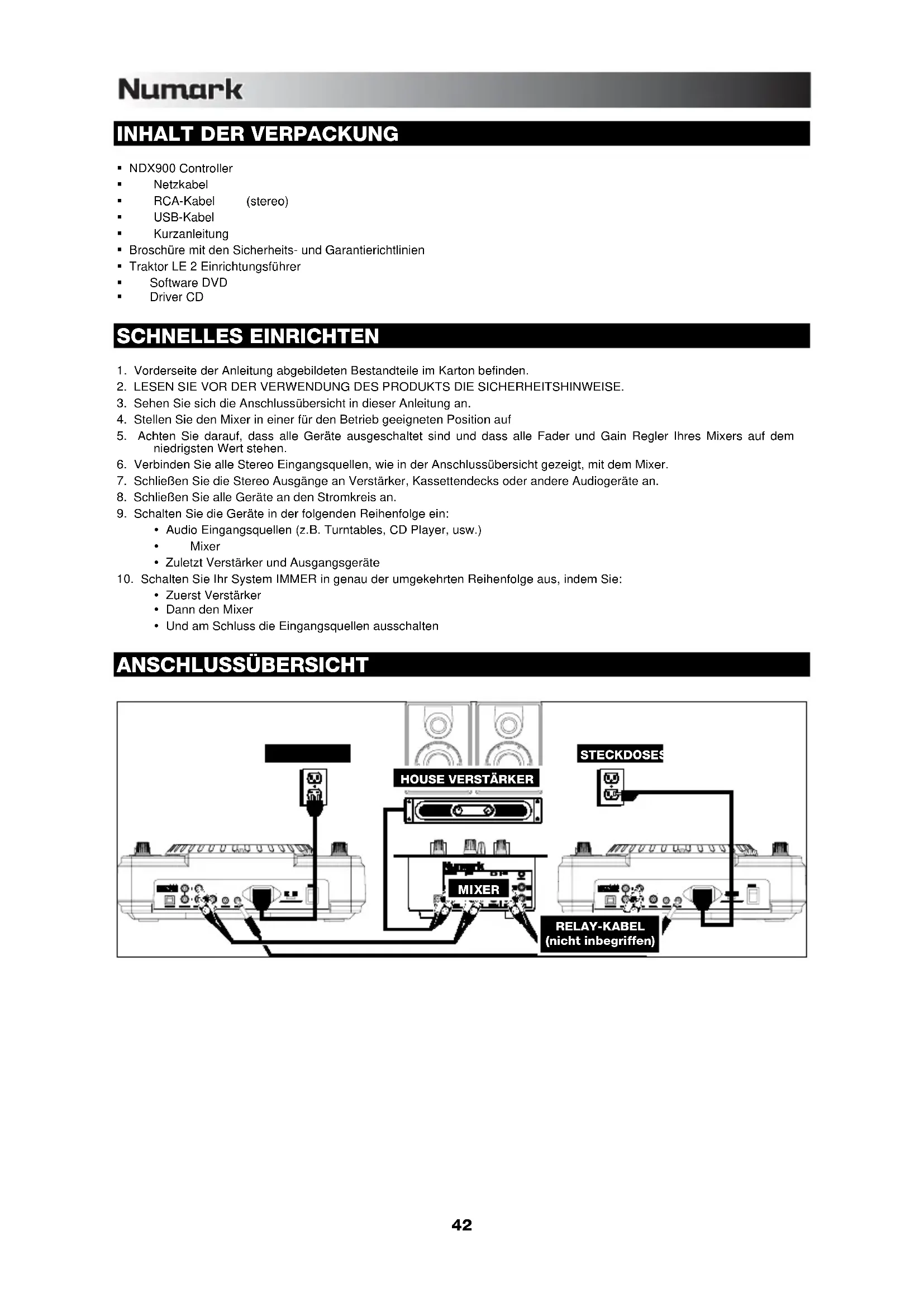
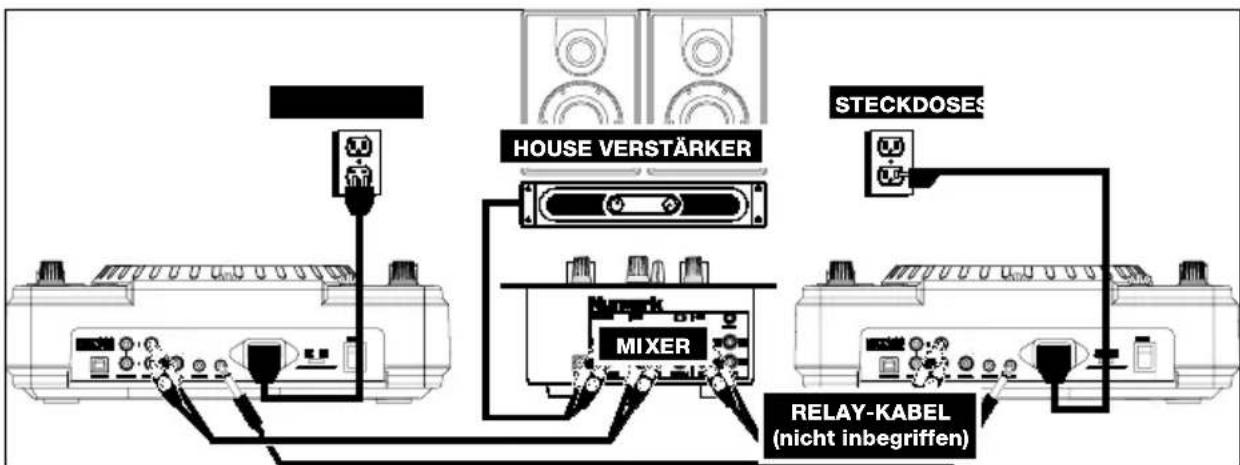
- Sehen Sie sich die Anschlussübersicht in dieser Anleitung an.
- Stellen Sie den Mixer in einer für den Betrieb geeigneten Position auf
- Achten Sie darauf, dass alle Geräte ausgeschaltet sind und dass alle Fader und Gain Regler Ihres Mixers auf dem niedrigsten Wert stehen.
- Verbinden Sie alle Stereo Eingangsquellen, wie in der Anschlussübersicht gezeigt, mit dem Mixer.
- Schließen Sie die Stereo Ausgänge an Verstärker, Kassettendecks oder andere Audiogeräte an.
- Schließen Sie alle Geräte an den Stromkreis an.
- Schalten Sie die Geräte in der folgenden Reihenfolge ein:
• Audio Eingangsquellen (z.B. Turntables, CD Player, usw.)
- Mixer
• Zuletzt Verstärker und Ausgangsgeräte
-
Schalten Sie Ihr System IMMER in genau der umgekehrten Reihenfolge aus, indem Sie:
-
Zuerst Verstärker
- Dann den Mixer
- Und am Schluss die Eingangsquellen ausschalten
ANSCHLUSSÜBERSICHT
text_image
HOUSE VERSTÄRKER
STECKDOSES
MIXER
RELAY-KABEL
(nicht inbegriffen)
ÜBERSICHT ÜBER DIE RÜCKSEITE

text_image
NDX900
CONTROLLER
4
USB/MIDE
5
USB AUDIO
6
LINE OUT
7
DIGITAL
8
REMOTE
9
RELAY
1
2
POWER
3
- POWER EINGANG – Verwenden Sie das beiliegende Netzkabel, um den Mixer mit einer Steckdose zu verbinden. Verbinden Sie, während das Gerät ausgeschaltet ist, das Netzteil zuerst mit dem Mixer und stellen Sie erst dann die Verbindung zur Steckdose her.
- SPANNUNGSSCHALTER – Mit diesem 2-Positionsschalter kann die Netzspannung für die Mixers eingestellt werden. Anwender in den U.S.A. sollten diesen Schalter auf "115V" setzen, wohingegen die meisten Anwender in Grossbritannien und Europa diesen Schalter auf "230V" setzen werden müssen.
- POWER TASTER – Mit diesem Schalter nehmen Sie den NDX900 Controller in Betrieb oder schalten ihn aus.
- USB SKLAVE - Verbinden den NDX900 Kontrolleur zu einem Computer durch diesen USB Wagenheber, und Ihr NDX900 Kontrolleur kann als ein Software-Kontrolleur-Einfall verwendet werden, der USB MIDI Protokoll oder als ein USB Audioeinfall gebraucht(benutzt)
- USB AUDIOAUSGANG (RCA) - Verbreitet eine Stereomischung des Audiokommens von der USB Verbindung des Computers bis den NDX900
- LINE AUSGANG (RCA) – Verbinden Sie diesen Ausgang mit einem Line-Eingang dem Mixers.
- DIGITALER AUSGANG – Über diesen RCA-Ausgang können Sie ein digitales Audiosignal zu Geräten senden, die das S/PDIF (Sony/Phillips Digital Interface Format) Protokoll unterstützen. Sie können den Digitalausgang auch mit einem Karaokedecoder verbinden, um die Grafiken von CD+G CDs zu reproduzieren.
- FADER START – Verwenden Sie diesen Anschluss zur Verbindung eines Fader Start kompatiblen Mixers oder eines Fußtasters mit Ihren NDX900 Controller. Zur Verwendung der Fader Start Funktion verwenden Sie das Fader Start Kabel zur Verbindung zwischen Ihrem Fader Start kompatiblen Mixer und NDX900 Controller. Jedes Mal, wenn Sie den Crossfader am Mixer zu der Seite bewegen, an der Ihr NDX900 Controller angeschlossen ist, beginnt das Gerät mit der Wiedergabe. Wird der Fader wegbewegt, stoppt der NDX900 Controller. Die Wiedergabe startet wieder, wenn der Fader zurück zur "NDX900 Controller-Seite" bewegt wird.
- RELAY – Die Relay Wiedergabe ermöglicht es zwei kompatiblen CD-Playern, abwechselnd Titel wiederzugeben. Verbinden Sie ein Relay-Kabel zwischen diesem Anschluss und dem Relay-Anschluss des anderen CD-Players. Den Relay Modus aktivieren oder deaktivieren Sie, indem Sie den MODE Taster halten und den Parameter Regler drehen.
LCD-ANZEIGEELEMENTE
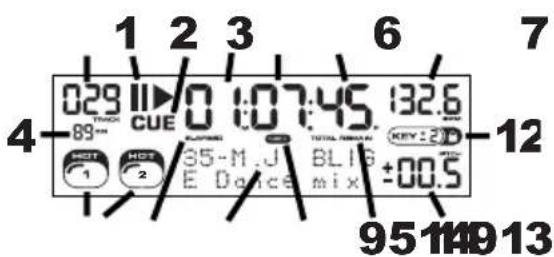
- PLAY / PAUSE – Aktiviert, wenn das Gerät eine CD abspielt oder pausiert.
- CUE – Blinkt, wenn das Gerät einen Cue-Punkt setzt. Leuchtet ununterbrochen, wenn das Gerät an einem Cue-Punkt pausiert.
- TRACK NUMBER – Zeigt die gegenwärtig abgespielte Titelnummer an.
- TOTAL TRACKS – Zeigt die Gesamtzahl der Titel auf der CD.
-
MP3 – Zeigt an wenn MP3s auf der Disk oder dem angeschlossenen USB-Gerät vorhanden sind.
-
MINUTES – Zeigt entweder die vergangenen oder verbleibenden Minuten an, je nach Einstellung der Betriebsart.
-
SECONDS – Zeigt entweder die vergangenen oder verbleibenden Sekunden an, je nach Einstellung der Betriebsart.
-
FRAMES – Für exaktes Cueing unterteilt der CD-Spieler eine Sekunde in 75 Rahmen. Zeigt entweder die vergangenen oder verbleibenden Rahmen an, je nach Einstellung der Betriebsart.
-
TIME MODE – (Abgelaufen) zeigt die Zeit im tatsächlichen Abspielverlauf an. (Verbleibend) zeigt an, wie viel Zeit für einen bestimmten Titel verbleibt. (Total) zeigt an, wie viel Zeit für einen CD verbleibt. Diese Funktion wird über die TIME-Taste gesteuert.
-
BPM – Das Tempo, das in BPM (Beats pro Minute).
-
PITCH – Zeigt den Pitch Bereich an.
-
KEY LOCK – Hier wird angezeigt, wenn der Key Lock Modus eingeschaltet ist. Die Zahl neben dem Schloss-Icon zeigt (in Halbtönen) an, wie unterschiedlich der Schlüssel des augenblicklich gespielten Musikstücks von seinem tatsächlichen Schlüssel ist.
-
LOOP – Zeigt an, dass ein Loop abgespielt wird.
-
TEXT DISPLAY – Zeigt die Ordner-Namen, CD-Informationen und MP3-Tag-Informatione, usw. an.
text_image
029 10 0:07:45.132.6
CUE
83
HOT
1
HOT
2
3
BLUEBONE
35-M.J
E Doles mix
TOTAL WMALL
BLI6
+00.5
KEY: 2D
95 1149 13
ÜBERSICHT ÜBER DIE OBERSEITE
-
EJECT – Mit diesem Taster werfen Sie eine CD aus. Wird diese gerade abgespielt, hat dieser Taster keine Auswirkungen.
-
USB MASTER – Damit der
NDX900 Controller die
Musikdaten Ihres USB-
Speichergerätes lesen und
abspielen kann, verbinden Sie
es mit diesem Anschluss. Da
der NDX900 Controller nur
MP3 Dateien unterstützt,
gewährleisten Sie, dass Ihre
Audiodaten als MP3 kodiert
wurden.
Hinweis: Der NDX900 Controller unterstützt HFS+, FAT und NTFS Dateisysteme. HFS+ GUID Partitionstabelle wird zur Zeit nicht unterstützt.
- SOURCE (Source) – Halten
Sie den SOURCE Taster gedrückt und drehen Sie zur Auswahl der abzuspielenden Audioquelle den PARAMETER Regler; Es stehen CD, USB, oder USB MIDI Controller zur Auswahl. Wenn der NDX900 Controller spielt, hat dieser Taster keine Funktion.
text_image
2
3
27
31
5
NDX900
CONTROLLER
30
4
26
28
25
24
13
20
11
29
TRACK
18
MP3
21
22
19
17
15
10
12
1
9
14
8
7
6
16
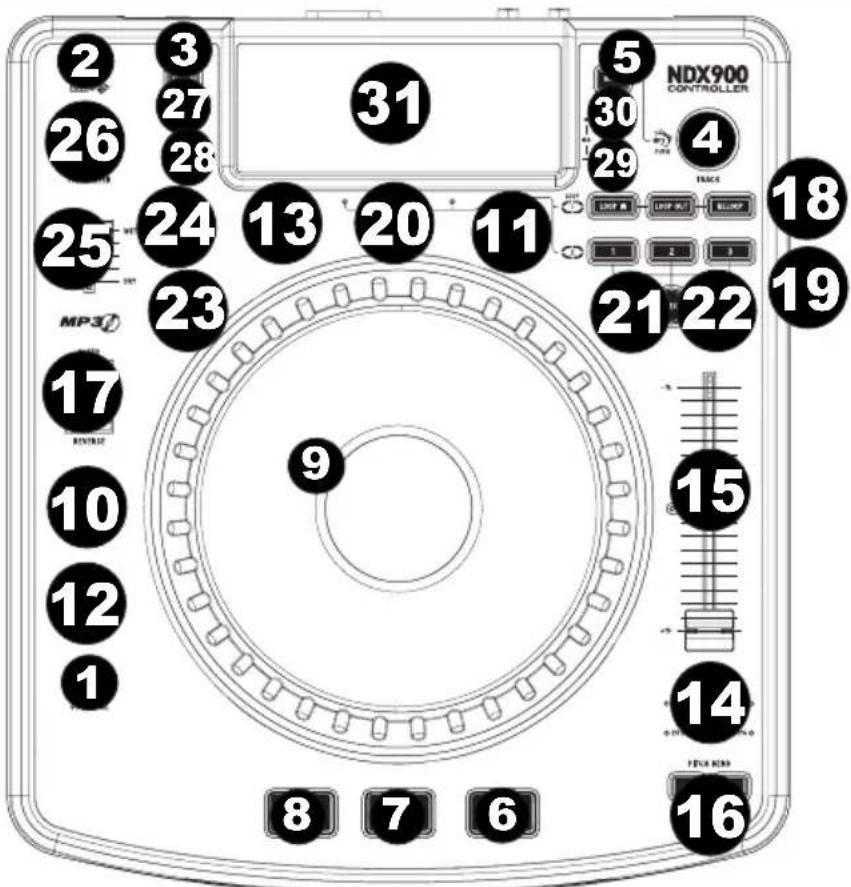
- TRACK REGLER – Wird zum Weiterschalten der Songs, zur Ordnemavigation und als "Enter" Taster verwendet.
- BACK – Beim Navigieren durch eine CD oder ein anderes Speichermedium mit Ordnern, dieser Taster konnen Sie die Ordner oder Audiodaten zu navigieren.
- PLAY – Startet die Wiedergabe. Die Musik beginnt entweder vom Cue Punkt oder vom letzten Pause Punkt. Wird der Taster während der Wiedergabe gedrückt, startet die Musik vom zuletzt gesetzten Cue Punkt neu, wodurch der Stuttering Effekt entsteht.
- PAUSE – Stoppt die Wiedergabe der Musik. Wenn Sie danach Play drücken, wird ein neuer Cue Punkt gesetzt. Wird der Taster während des Scratchens oder Stutterings gehalten, stoppt die Musik an der gegenwärtigen Position, wodurch ein Loop In- oder Cue Punkt neu gesetzt werden kann.
- CUE – Wenn Sie CUE während der Wiedergabe drücken, können Sie zum letzten Punkt springen, an dem die Wiedergabe gestartet wurde und den Track pausieren. Halten Sie CUE gedrückt, um die Wiedergabe von diesem Punkt aus zu starten, und lassen Sie CUE los, um zu diesem Punkt zurückzuspringen und den Track zu pausieren. Falls der Track pausiert ist, können Sie auch das JOG WHEEL verwenden, um einen neuen Cue-Punkt zu suchen.
- JOG WHEEL – Je nach aktuellem Modus dient das Jog Wheel vielen Funktionen.
a) Falls kein Track wiedergegeben wird, sucht das JOG WHEEL langsam durch die Frames des Tracks. Um einen neuen Cue-Punkt zu setzen, drehen Sie das JOG WHEEL und starten die Wiedergabe, sobald Sie die gewünschte Stelle gefunden haben. Drücken Sie CUE, um zu diesem Cue-Punkt zurückzuspringen.
b) Falls der Track wiedergegeben wird, verändert das JOG WHEEL vorübergehend die Tonhöhe des Tracks. Wenn Sie das JOG WHEEL im Uhrzeigersinn drehen, so beschleunigt dies die Wiedergabe – wenn Sie es gegen den Uhrzeigersinn drehen, so wird der Track langsamer abgespielt. Dieses Tool hilft beim Angleichen der Beats.
c) Wenn der SEARCH-Button aktiviert wurde, kann durch Drehen des JOG WHEELS rasch durch den Track gescannt werden.
d) Wenn der SCRATCH-Button aktiviert ist, bewirkt das Drehen des JOG WHEELS, dass der wiedergegebene Track „gescratcht“ wird, wie eine Nadel auf einer Schallplatte.
- SCRATCH – Schaltet den Scratchmodus ein oder aus. Ist dieser aktiviert, führt eine Betätigung des JOG-WHEELS zu einem 'Scratch'-Effect. Die LED-Anzeige leuchtet, wenn der Scratch-Modus eingeschaltet ist.
Um den Scratch-Modus oder den Stil zu wechseln, SCRATCH gedrückt halten und dann den PARAMETER-Regler drehen.
- SEARCH – Drücken Sie diesen Button, um mit dem JOG WHEEL schnell durch die Musik zu scannen. Wenn der Suchmodus aktiv ist, leuchtet die LED-Anzeige rot auf. Wenn Sie das Rad 10 Sekunden nicht berühren, verlassen Sie automatisch den Search Modus. Die Suchgeschwindigleit lässt sich durch Halten des SEARCH Tasters und Drehen des Parameterreglers justieren.
Um die Geschwindigkeit, mit der SEARCH das Musikstückverzeichnis durchsucht, zu verändern, SEARCH halten und dann den PARAMETER-Regler drehen.
-
STOP / START TIME – Mit diesen Reglern stellen Sie die Startgeschwindigkeit der Musik beim Drücken von Play (START TIME) oder die Bremsgeschwindigkeit der Musik beim Drücken von Pause (STOP TIME) ein. Sie können die Regler zum Justieren der Zeiten durch Drücken ausfahren und dann die gewünschten Werte einstellen.
-
TAP – Indem Sie diesen Taster im Takt der Musik drücken, helfen Sie dem integrierten BPM Counter bei der Bestimmung des korrekten Tempos. Wenn Sie den Taster für 2 Sekunden gedrückt halten, wird der BPM Counter initialisiert und beginnt mit der Berechnung des Tempos neu.
-
PITCH / KEYLOCK – Der Pitch Taster steuert den Bereich des Pitch Faders sowie dient zu Aktivierung und Deaktivierung des Key Lock Modus.
Durch mehrmaliges Drücken wählen Sie nacheinander die Pitch Fader Einstellungen von +/- 6%, 12%, 25% und 100% auf. Sie können den Pitch Fader auch deaktivieren, wenn Sie nach der Auswahl 100% den Pitch Taster noch einmal drücken.
Key Lock ist die andere Funktion des Tasters. Um den Key Lock Modus zu aktivieren, halten Sie den Pitch Taster 2 Sekunden gedrückt. Mit dieser Funktion können Sie die Geschwindigkeit der Musik justieren, ohne dass sich die Tonhöhe ändert. Die Tonhöhe des Songs wird, unabhängig von der Position de s Pitch Faders, arretiert. Sie können die Tonhöhe manuell verändern, indem Sie den PITCH Taster halten und den Parameter Regler drehen.
Um die Tonlage des Musikstücks manuell zu verändern, PITCH / KEYLOCK gedrückt halten und dann den PARAMETER-Regler drehen.
-
PITCH FADER – Hiermit steuern Sie die Geschwindigkeit der Musik. Wenn der Fader in die Richtung des "+" Zeichens geschoben wird, wird die Musik schneller. In Richtung des "-" Symbols gezogen, wird die Musik langsamer. Der Prozentsatz der Geschwindigkeitsän-derung wird im Display angezeigt.
-
PITCH BEND – Ermöglicht die schnelle Anpassung der Musikgeschwindigkeit, solange dieser Taster gehalten wird. Diese Funktion ist bei der Beatangleichung von zwei Songs hilfreich, die zwar in derselben Geschwindigkeit laufen sollten, jedoch geringfügig auseinander driften.
-
BLEEP / REVERSE SCHALTER – Hiermit können Sie eine CD rückwärts abspielen. Der "Bleep" Mode spielt die Musik rückwärts ab, während die CD normal weiterläuft. Wenn Sie den Schalter dann loslassen, springt die Wiedergabe zur gegenwärtigen CD-Position und spielt weiter, als ob Sie den Schalter nicht aktiviert hätten. Im "Reverse" Mode spielt die CD rückwärts (die CD Zeitanzeige läuft auch rückwärts).
-
LOOP IN / OUT / RELOOP – Diese Taster werden zur Definition der Start- und End Loop Punkte (LOOP IN und LOOP OUT) oder zum Wiederholen Ihres Loops (RELOOP). Weitere Hinweise hierzu finden Sie im Loop-Abschnitt dieses Handbuchs.
-
TRIGGER TASTER – Diese Taster können drei mögliche Funktionen, die durch Drücken des REC Tasters und Drehen des Parameter Regler ausgewählt werden, ausführen. Weitere Informationen hierzu finden Sie im Abschnitt "Multi Mode Trigger Taster".
-
SHIFT – In Verbindung mit der Loop Funktion ermöglicht dieser Schalter die Kürzung des Loops auf die Hälfte oder die Verlängerung auf das Doppelte.
-
REC - Dieser Taster wird in Verbindung mit den drei zuweisbaren TRIGGERTASTERN zur Aufnahme eines Samples und zum Setzen von Hot Start Punkten verwendet. Dazu drücken Sie den MODE Taster bis im Display MODE:SAMPLES steht.
Drücken Sie nun den REC Taster zur Aufnahmeaktivierung. Weitere Hinweise hierzu finden Sie im Loop-Abschnitt dieses Handbuchs.
-
(BUTTON) MODE – Dieser Taster dient zum Anpassen der Funktion der drei 3 zuweisbaren Taster. Durch Drücken des Tasters rufen Sie die LOOP-2, HOT CUE und SAMPLES Modi auf. Weitere Informationen hierzu finden Sie im Abschnitt "Multi Mode Trigger Taster".
-
FX – Mit diesem Taster schalten Sie den Effects Mode an oder aus. Wenn der Taster leuchtet, ist der Effects Mode aktiv.
-
FX SELECT – Mit diesem Kippschalter wählen Sie einen Effect aus. Insgesamt gibt es sechs verschiedene Effects. Beachten Sie dazu den Abschnitt zur Effects Sektion in dieser Anleitung.
-
WET / DRY FADER – Mit diesen Fader bestimmen Sie, wie viel Effektanteil zum Main Mix Signal hinzugefügt werden soll. "Dry" markiert die Seite des Faders, an der kein oder nur wenig Effektanteil zum Main Mix geht. Wenn Sie den Fader in Richtung "Wet" bewegen, hören Sie einen höheren Effektanteil und weniger vom Originalsignal.
-
PARAMETER REGLER – Dieser Regler dient, je nachdem was Sie beim Drehen gerade machen, verschiedener Funktionen.
In der Grundeinstellung verändern Sie mit dem Regler einen Parameter des mit dem FX Select Schalter ausgewählten Effects. Weitere Hinweise hierzu finden Sie im Abschnitt Effects weiter hinten in dieser Anleitung.
Indem Sie einen bestimmten Taster beim Drehen des Reglers halten, können andere Parameter verändern.
- PROG (Programm) – Mit diesem Button erstellen Sie ein Programm – eine Abfolge von Tracks, die durchgehend wiedergegeben werden. Um ein Programm zu erstellen, drücken Sie PROGRAM wenn sich der CD-Player im Pause-Modus befindet. Um einen Track in das Programm einzufügen, verwenden Sie einen TRACK KNOB, um den gewünschten Track auszuwählen. Wiederholen Sie diesen Vorgang für jeden Track, den Sie einfügen möchten (in der gewünschten Abspielreihenfolge). Wenn Sie damit fertig sind, drücken Sie PLAY, um das Programm abzuspielen. Die Tracks werden in der Reihenfolge, in der Sie sie eingefügt haben, wiedergegeben. Um das Programm während der Wiedergabe abzubrechen, halten Sie PROGRAM drei Sekunden lang.
Halten Sie den PROG Taster gedrückt und drehen Sie den PARAMETER Regler, um zu einer Übersicht der Menüoptionen zu gelangen. Weitere Hinweise finden Sie im Abschnitt "Funktionen des Parameter Reglers" in dieser Anleitung.
-
TIME – Schaltet die Zeitanzeige zwischen vergangener Abspielzeit, verbleibender Abspielzeit des Titels und verbleibender Abspielzeit der gesamten Audio-CD.
-
RECALL / STORE – Wenn Sie den RECALL Taster 2 Sekunden lang drücken, werden Cue Punkte gespeichert. Es kann mehr als ein Satz Cue Punkte pro CD gespeichert werden. Cue Punkt Sätze einer CD werden durchnummeriert. Wird eine CD, deren Cue Punkte gespeichert sind, eingelegt, zeugt das Display die Meldung "Cue Punkte Available" an. Um die gespeicherten Cue Punkte zu laden, drücken Sie kurz den RECALL Taster. Wenn mehrere Cue Punkt Sätze einer CD gespeichert sind, können Sie diese mit dem Parameter Regler auswählen.
-
(PLAY) MODE – Es gibt vier Wiedergabe-Betriebsarten:
Single: Spielt den ausgewählten Song und springt dann zum nächsten Song und unterbricht die Wiedergabe.
SingleReplay: Wiederholt den gegenwärtigen Song, bis er manuell gestoppt wird.
Numark
Random: Spielt alle Songs einer CD in zufälliger Reihenfolge ab.
Continuous: Spielt alle Songs einer CD nacheinander ab und beginnt am Ende der CD wieder mit dem ersten Song. Um Dateinamen oder die Inhalte des ID3-Felds anzuzeigen während MP3-Dateien abgespielt werden, RECALL / STORE gedrückt halten und (PLAY) MODE drücken.
Um den Relais-Modus ein- oder auszuschalten (PLAY) MODE and gedrückt halten und dann den PARAMETER-Regler drehen.
- LCD DISPLAY – Alle Informationen und Funktionen werden hier angezeigt: Dazu gehören unter anderem CD Text (wenn verfügbar), ID3 Tag Informationen und Effect-Einstellungen.
FUNKTIONEN DES PARAMETER REGLERS
Wenn Sie einen der folgenden Taster halten und den PARAMETER Regler drehen, erhalten Sie Zugriff auf verschiedene Menüs und Optionen.
SCRATCH
Halten Sie den SCRATCH Taster und drehen Sie den PARAMETER Regler, um den gewünschten Scratch Modus auszuwählen:
Vinyl: Dieser Modus ermöglicht das Scratchen mit dem Rad, wie Sie es mit einer Vinylschallplatte gewohnt sind. Wenn Sie den JOG WHEEL drücken, stoppt die Musik bis das Rad losgelassen wird.
Forward: Wenn das Rad zum Scratchen verwendet wird, werden nur die Vorwärtsbewegungen umgesetzt. So simulieren Sie das Verhalten, wenn Sie mit einem Crossfader die Backspins ausblenden.
Cue: Scratcht vom gegenwärtigen Cue Punkt. Jedes Mal, wenn Sie den JOG WHEEL berühren, beginnt der Song vom aktuellen Cue Punkt. So können Sie über einem bestimmten Teil des Songs immer wieder scratchen.
Cue Forward: Dieser Modus ist eine Kombination aus Cue und Forward. Es wird vom aktuellen Cue Punkt gescratcht, jedoch werden Rückwärtsbewegungen des Rades ausgeblendet.
Bleep: Blendet einen „Scratch“ ein, während die Musik weiterläuft. Wenn das Rad losgelassen wird, springt die Musik zu der Stelle, wo Sie auch ohne Scratchen gewesen wäre.
Bleep Forward: Kombination der Bleep und Forward Scratch Modi. Fügt einen Scratch ein und reagiert nur auf Vorwärtsbewegungen des Rades.
PITCH
Indem Sie die PITCH Taste halten und den PARAMETER Regler drehen, können Sie die Tonhöhe des gegenwärtig abgespielten Songs von "L" (niedrige Tonhöhe) bis "H" (höhere Tonhöhe) in 40 Halbtonschritten (0 = keine Veränderung) justieren. Wenn Sie die gewünschte Tonhöhe ausgewählt haben, lassen Sie die PITCH Taste los, damit die Tonhöhe umgehend auf den gewählten Wert springt.
MODE
Um den Relay Modus ein- oder auszuschalten, halten Sie den rechtwinkligen MODE Taster und drehen Sie den PARAMETER Regler. Der Relay Modus ermöglicht die abwechselnde Wiedergabe zweier kompatibler CD-Player, die mit einem 3,5mm Monoklinkenkabel verbunden sind.
SEARCH
Die Suchgeschwindigkeit lässt sich durch Halten von SEARCH und drehen des PARAMETER Reglers justieren. Die Einstellung beinhaltet, basierend auf einer Radumdrehung, 15 Sekunden, 30 Sekunden sowie 1 Minute.
PROGRAM / PARAMETER OPTIONEN
Wenn Sie den PROGRAM Taster halten und den PARAMETER Regler drehen, können Sie auf die folgenden Menüoptionen zugreifen. Durch Drücken des PARAMETER Reglers können Sie die Parameter der ausgewählten Option bearbeiten:
Scratch Delay (On, Off): Aktiviert eine kurze Verzögerung, wenn Sie das Rad im Scratch Modus loslassen.
Remote (On-On, On-Off, Fader Start): Ändert die Remote Start Option und ermöglicht so den Start durch ein anderes, über ein Remote-Kabel verbundenes Gerät.
Power On Play (On, Off): Die Wiedergabe beginnt, sobald der Player eingeschaltet wird, wenn diese Option aktiviert ist.
Memo All Clear (No, Yes): Löscht alle gespeicherten Cue Punkte und Loop Punkt Informationen.
Sleep Mode (On, Off): Wenn der Sleep Modus eingeschaltet ist, verfällt das Gerät nach ein paar Minuten Inaktivität in den Ruhestand..
Preset Clear (Yes, No): Setzt alle globalen Parameter in den Ursprungszustand (Werkszustand) zurück.
Version Number: Wenn der PARAMETER Regler gedrückt wird, erscheint im Display die Versionsnummer des installierten Betriebssystems, bis der PROG Taster losgelassen wird.
Power On Demo (On, Off): Wenn diese Option aktiviert ist, versetzt sich das Gerät in einen "Demo Modus", bei dem die Platter LEDs leuchten, sobald das Gerät eingeschaltet wird.
MULTIMODE TRIGGER TASTER

text_image
1
2
3
Wenn Sie die runden MODE Taster drücken, können Sie eine gewünschte Betriebsart für die drei TRIGGERTASTER definieren. Drei Modi sind verfügbar.
LOOP-2: In diesem Modus funktionieren die drei TRIGGERTASTER als zusätzliche Looptaster und verhalten sich auf die gleiche Weise wie die Taster darüber. Dadurch können Sie zwei voneinander unabhängige Loop Punkt Sätze definieren. Weitere Informationen erhalten Sie im nächsten Abschnitt.
HOT CUE: Dieser Modus ermöglicht die Definition von bis zu drei "Hot Cue Punkten". Diese arbeiten wie die normalen Cue Punkte, jedoch springt das Gerät beim Drücken der TRIGGERTASTER das Gerät sofort zum definierten Punkt und beginnt von dort aus die Wiedergabe.
Zur Definition eines Hot Cue Punktes vergewissern Sie sich, dass Sie sich im Hot Cue Modus befinden, indem Sie die runde MODE Taste drücken, bis "Mode:Hot CUE" im unteren Displaybereich angezeigt wird. Halten Sie dazu den REC Taster und wählen Sie mit dem PARAMETER Regler Hot Cue aus. Drücken Sie REC zur Aufnahmeaktivierung und drücken Sie dann den gewünschten TRIGGERTASTER. Der Punkt, an dem sich die CD beim Drücken der TRIGGERTASTER gerade befindet, wird dem TRIGGERTASTER zugewiesen. Um sofort die Wiedergabe von Ihrem Hot Cue Punkt zu beginnen, drücken Sie den gleichen TRIGGERTASTER noch einmal.
SAMPLE: Die dritte Betriebsart ist der Sampler Modus. In ihm können Sie für jede TRIGGERTASTE ein maximal 5 Sekunden langes Audiosample aufnehmen.
Überprüfen Sie zunächst, ob Sie sich im Sample Modus befinden, wenn Sie ein Sample aufnehmen möchten. Dazu drücken Sie den MODE Taster bis im Display MODE:SAMPLES steht. Drücken Sie nun den REC Taster zur Aufnahmeaktivierung. Wenn Sie nun einen der drei TRIGGERTASTER drücken, beginnt das Gerät mit der Aufnahme, bis Sie entweder wieder den TRIGGERTASTER drücken oder die Samplezeit vorüber ist.
Um das Sample abzuspielen, drücken Sie einfach die dazugehörige TRIGGERTASTE. Tastern, denen Samples zugeordnet sind, leuchten, während unbenutzte Taster dunkel sind.
Zudem existieren drei Wiedergabeoptionen. Für jeden Taster können Sie eine eigene Wiedergabeoption bestimmen. Dazu halten Sie den REC Taster und den gewünschten TRIGGERTASTER gedrückt und drehen den PARAMETER Regler. Um die ausgewählte Option zu modifizieren, drücken Sie den PARAMETER Regler und drehen ihn dann zur Auswahl der gewünschten Einstellung. Drücken Sie dann den PARAMETER Regler zur Bestätigung der Auswahl.
Das sind die drei Wiedergabeoptionen:
Sample Insert (On, Off): Definiert, ob das Sample das gegenwärtig abgespielte Audiosignal ausblendet oder mit ihm gemischt wiedergegeben wird. Bei der Auswahl 'On' unterbricht die Sample-Wiedergabe das Audiosignal. Bei 'Off' wird das Sample mit der Audiowiedergabe gemischt.
Sample Reverse (On, Off): Wenn aktiviert, wird das Sample rückwärts abgespielt.
Sample Volume (0-100): Diese Einstellung steuert die Lautstärke des Samples beim Abspielen.
LOOPING
Der NDX900 Controller besitzt eine Funktion für nahtloses Looping. Das bedeutet, dass beim Definieren eines Loops keine Verzögerung in der Wiedergabe entsteht, wenn die Wiedergabe vom Loopende zum Loopanfang springt. Deshalb können Sie mit diesem Feature sehr kreativ Mixen und haben die Möglichkeit den gewünschten Songabschnitt so lange wie möglich wiederholen zu lassen, um im Handumdrehen einen neuen Remix zu erzeugen.
Drei Taster sind für das Looping wichtig:
LOOP IN: Das ist der Punkt, an dem Ihr Loop starten soll. In der Grundeinstellung wird dieser "Loop In" Punkt automatisch auf den Songanfang gesetzt. Zum Anlegen eines neuen "Loop In" Punktes drücken Sie einfach den LOOP IN Taster, wenn der Song die Stelle, an welcher der Loop beginnen soll, erreicht. Der LOOP IN Taster leuchtet zur Bestätigung der Definition eines neuen "Loop In" Punktes. Der RELOOP Taster leuchtet ebenfalls auf und zeigt so an, dass Sie ihn drücken können, um sofort zum "Loop In" Punkt zurückspringen können, um von dort aus die Wiedergabe zu beginnen. Zur Änderung des "Loop In" Punktes drücken Sie den LOOP IN Taster noch einmal.
LOOP OUT: Definiert den Endpunkt des Loops. Wenn Sie bei der Wiedergabe eines Songs LOOP OUT zum ersten Mal drücken, blinkt der LOOP OUT Taster und der Song beginnt, startend vom "Loop In" Punkt, mit der Wiedergabe eines nahtlosen Loops, der am "Loop Out" Punkt endet. Um den Loop zu beenden, drücken Sie ein weiteres Mal auf den LOOP OUT Taster. Die Wiedergabe fährt dann fort, wenn der Song den vorherigen Loop Out Punkt passiert. Der LOOP OUT Taster leuchtet nun durchgehend und teilt Ihnen dadurch mit, dass der Loop für ein späteres Relooping gespeichert wurde.
RELOOP: Spielt wiederholt vom "Loop In" Punkt ab (wenn wiederholt gedrückt). Wenn ein Loop definiert wurde, wird er abgespielt und wiederholt, bis der Loop mit dem LOOP OUT Taster aufgehoben wird.
SHIFT: Justiert die Länge des Loops auf die Hälfte oder die doppelte Zeitspanne. Wenn Sie den Shift Schalter nach rechts bewegen, wird der Loop verlängert. Wird der Shift Schalter nach links gedrückt, wird der Loop gekürzt.
Hinweis: Die zuweisbaren 1-2-3 TRIGGERTASTER können als Taster für einen zweiten Loop verwendet werden. Lesen Sie dazu die Informationen im vorhergegangenen Abschnitt über die Multimode Triggertasters.
flowchart
graph TD
    A["Loop IN"] --> B["Loop OUT"]
    B --> C["Zurück zum LOOP IN Punkt und Beginn des Loops"]
    style A fill:#f9f,stroke:#333
    style B fill:#f9f,stroke:#333
    note1["Drücken Sie den IN Taster zum Bestimmen des "Loop In" Punktes"]
    note2["Drücken Sie den OUT Taster zum Start des Loops"]
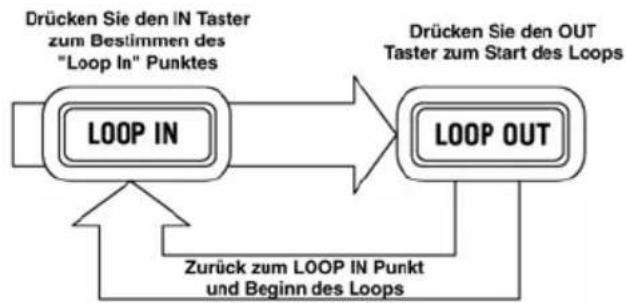
Drücken Sie LOOP IN, um den Startpunkt des Loops und LOOP OUT, um den Endpunkt des Loops festzulegen. Nachdem Sie LOOP OUT gedrückt haben, loopt der NDX900 Controller zwischen diesen beiden Punkten. Wenn Sie LOOP OUT noch einmal drücken, verlässt der NDX900 Controller die Loopwiedergabe und fährt mit dem Abspielen des Songs normal fort.
flowchart
graph LR
    A["LOOP IN"] --> B["LOOP IN"]
    B --> C["LOOP OUT"]
    D["Drücken Sie den IN Taster zum Bestimmen des "Loop In" Punktes"] --> B
    E["Zurück zum LOOP IN Punkt und Beginn des Loops"] --> B
    F["Drücken Sie den OUT Taster zum Start des Loops"] --> C
    G["Zurück zum LOOP IN Punkt und Beginn des Loops"] --> C
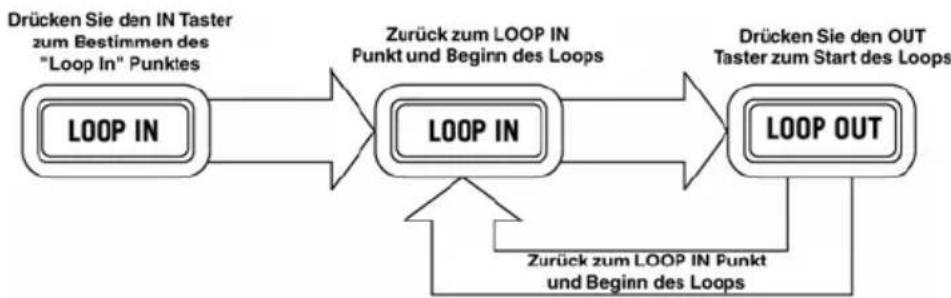
Wenn Sie nach dem Drücken von LOOP IN entscheiden, einen anderen "Loop In" Punkt verwenden zu wollen, drücken Sie LOOP IN noch einmal. Drücken Sie dann LOOP OUT zur Beginn der Loop-Wiedergabe zwischen den LOOP IN and LOOP OUT Punkten.
flowchart
graph LR
    A["LOOP IN"] -->|Stutter Interval| B["RELOOP"]
    B --> C["Zurück zum Stutter Punkt und Beginn der Wiedergabe"]
    A -->|Drücken Sie den IN Taster zur Auswahl des Stutter Punktes| A
    B -->|Drücken Sie RELOOP/STUTTER zur sofortigen Wiedergabe vom Stutter Punkt| B
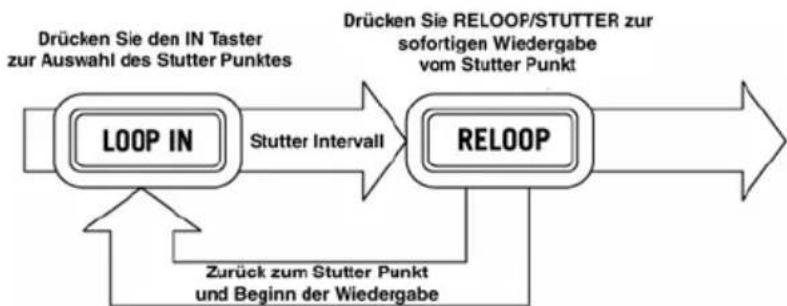
Der "Loop In" Punkt kann auch als Möglichkeit für die "Stutter" Wiedergabe von Beginn eines bestimmten Punktes im Song verwendet werden. Das Drücken des LOOP IN setzt den "Stutter Punkt". Mit RELOOP beginnen Sie die Wiedergabe vom Stutter Punkt. Bei jedem Druck auf RELOOP springt der NDX900 Controller zurück zum Stutter Punkt und spielt von dort aus ab.
EFFECTS
Mit dem FX SELECT Schalter können Sie verschiedene Effekte auswählen. Zum Aktivieren oder Deaktivieren von Effects verwenden Sie den F/X Taster. Mit dem WET/DRY Fader justieren Sie den Effektanteil im Mix. Die meisten Effects lassen sich zur Geschwindigkeit des BPM Counters synchronisieren, indem Sie den PARAMETER Regler beim Drehen drücken. Die manuelle Steuerung der Effects geschieht durch Drehung des PARAMETER Reglers (ohne dass er gedrückt wird).
Zwischen den sechs folgenden Effects können Sie wählen:
FILTER: Ein Bandpassfilter, der nur das Wiedergeben der Musik auf einer bestimmten Frequenz ermöglicht. Wenn Sie den PARAMETER Regler beim Drehen herunterdrücken, ändert sich die Filterfrequenz im Takt der Musik. Wenn Sie den PARAMETER Regler drehen, ohne ihn zu drücken, können Sie manuell die Filterfrequenz einstellen.
ECHO: Erzeugt einen Reverb Effect. Die Rate kann mit dem PARAMETER Regler eingestellt werden. Wenn Sie den PARAMETER Regler beim Drehen gedrückt halten, wird der Effect im Verhältnis zum BPM Counter synchronisiert.
CHOP: Simuliert einen im Takt der Musik arbeitenden Mute Taster (Ein- und Ausschalter). Die Geschwindigkeit des Effects kann durch Drehen des PARAMETER Reglers justiert werden. Wenn Sie den PARAMETER Regler beim Drehen drücken, wird der Effect im Verhältnis zu Geschwindigkeit des BPM Counters synchronisiert.
PAN: Dieser Effect lässt das Audiosignal abwechselnd auf dem linken oder rechten Stereokanal abspielen. Die Geschwindigkeit des Effects kann durch Drehen des PARAMETER Reglers justiert werden. Wenn Sie den PARAMETER Regler beim Drehen drücken, wird der Effect im Verhältnis zu Geschwindigkeit des BPM Counters synchronisiert.
PHASER: Dieser Phase Shifter Effect ähnelt dem Flange Effect, nur dass dieser die Obertöne mehr betont. Ein Phase Shifter ist eher ein unharmonischer Effekt. Die Geschwindigkeit des Effects kann durch Drehen des PARAMETER Reglers justiert werden. Wenn Sie den PARAMETER Regler beim Drehen drücken, wird der Effect im Verhältnis zu Geschwindigkeit des BPM Counters synchronisiert.
FLANGER: Schwebender Effekt, der die Obertöne mehr betont als ein Phaser und an einen vorbei fliegenden Passagierjet erinnert. Die Geschwindigkeit des Effects kann durch Drehen des PARAMETER Reglers justiert werden. Wenn Sie den PARAMETER Regler beim Drehen drücken, wird der Effect im Verhältnis zu Geschwindigkeit des BPM Counters synchronisiert.
Wet/Dry Fader
Der WET/DRY Fader ermöglicht die Abstimmung zwischen Signalanteil des Effects und Originalaudiosignal. Wenn Sie den Fader von DRY nach WET schieben, verstärken Sie den Signalanteil des Effects.
USB MASTER MODE
Wenn Sie ein USB-Massenspeichermedium, wie eine USB-Festplatte, einen USB-Stick oder einen Apple iPod (oder andere kompatible transportable Musikgeräte) mit dem USB- MASTER-Anschluss auf der Oberseite des NDX900 Controller anschließen, können Sie auf Ihre dort gespeicherten Musikdateien genauso zugreifen, wie auf Titel einer normalen Audio-CD zugreifen, sie wiedergeben und scratchen.
Hinweis: Der NDX900 Controller unterstützt HFS+, FAT und NTFS Dateisysteme. HFS+ GUID Partitionstabelle wird zur Zeit nicht
So erhalten Sie Zugriff auf Ihr USB-Gerät:
- Stellen Sie zunächst sicher, dass es an den USB-MASTER-Anschluss auf der Oberseite des NDX900 Controller verbunden.
- Drücken Sie die SOURCE-Taste.
- Drehen Sie den PARAMETER-Regler, bis das Display zeigt "USB-MASTER", drücken Sie dann auf den PARAMETER-Regler.
- Nachdem der NDX900 Controller zunächst die Partitionsstruktur (maximal 9 Partitionen) sowie darauf folgend die Ordnerstruktur (maximal 999 Ordner) des USB-Gerätes analysiert hat, können Sie durch die Daten des USB-Gerätes, den nächsten Anweisungen folgend, navigieren
USB-Massenspeichermedien
Zugriff auf die Dateien eines USB-Massenspeichermediums erhalten Sie mit dem TRACK Regler, der den zu öffnenden Ordner auswählt. Durch Drücken des TRACK Reglers öffnen Sie den Ordner. Nun können Sie wiederum den TRACK Regler verwenden, um auf eine andere Ordnerebene zu wechseln oder um eine Audiodatei im gegenwärtigen Ordner zur Wiedergabe auszuwählen.
WICHTIGER HINWEIS:
- Zur Organisation umfangreicher Musiksammlungen empfiehlt es sich, einen Ordner für jeden Künstler anzulegen.
- Da nicht alle MP3-Player auch USB-Massenspeicher sind, ist nicht jeder MP3-Player zwangsläufig kompatibel mit dem NDX900 Controller.
- Um den MP3 Displaymodus zu ändern, halten Sie die RECALL / STORE Taste und drücken Sie die (PLAY) MODE Taste, um zwischen der Ansicht des Dateinamens, des ID3 Songtitels, dem ID3 Albumtitel und dem ID3 Künstlername zu wechseln.
Hinweise zur Verwendung von USB-Geräten mit Ihrem NDX900 Controller
- Wenn Sie ein USB-Gerät vom NDX900 Controller trennen möchten, müssen Sie zunächst mit der SOURCE Taste in den CD/MP3 Modus schalten, bevor Sie das USB-Gerät entfernen. Achten Sie darauf, dass die "HD" im Display nicht blinken, wenn Sie die Verbindung zum USB-Gerät unterbrechen.
- Wenn sich beim Trennen eines USB-Gerätes der NDX900 Controller im USB MASTER Modus befindet, könnten Daten auf dem USB-Gerät möglicherweise beschädigt und unlesbar werden.
- Hinweis: Die Wiedergabelisten- und Ordnerkapazität ist auf 999 Songs limitiert. Verwenden Sie mehrere Verzeichnisse, wenn Sie eine große Songanzahl verwenden möchten.
- Wir können die Verwendung von MP3 Dateien mit über 300MB Größe nicht empfehlen, da Sie die Performance Ihres NDX900 Controller beeinträchtigen können.
- Bei Festplatten großer Kapazität kann der NDX900 Controller maximal 9 Partitionen lesen. Jede Partition darf höchstens 999 Ordner und jeder Ordner maximal 999 Songs enthalten.
USB MIDI MODE
Sie können den NDX900 Controller des Weiteren mit einem Computer über USB verbinden, um den NDX900 Controller als Controller für Softwareprogramme, die das USB MIDI Protokoll unterstützen. Überprüfen Sie mit dem Hersteller der gewünschten Software, ob dessen Programm kompatibel zu einem USB MIDI Controller ist.
Zum Aktivieren des USB MIDI Modus verbinden Sie ein USB-Kabel zwischen dem NDX900 Controller USB SLAVE Port und dem USB Anschluss an Ihrem Computer. Drücken Sie danach SOURCE und drehen Sie den PARAMETER Regler, um "USB MIDI" auszuwählen. Für das Software-Programm, das mit NDX900 ausgeliefert wird, beachten Sie bitte die beigefügte Software-Installationsanleitung für weitere Informationen.
NDX900 CONTROLLER FIRMWARE
NDX900 Controller läuft am Besten, wenn die neueste firmware installiert ist. Wir empfehlen auf jeden Fall sofort zu überprüfen, ob es Softwareaktualisierungen gibt und dies regelmäßig zu tun, um die guten Sachen nicht zu verpassen! Besuchen Sie www.numark.com/ndx900controller für die neuesten firmware aktualisierungen.
www.numark.com