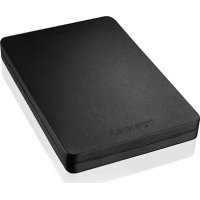
Canvio Alu - Disco duro externo TOSHIBA - Manual de uso y guía de instrucciones gratis
Encuentra gratis el manual del aparato Canvio Alu TOSHIBA en formato PDF.


| Tipo de producto | Disco duro externo |
| Marca | Toshiba |
| Modelo | Canvio Alu |
| Interfaz | USB 3.0 (compatible USB 2.0) |
| Formato de archivo predeterminado | NTFS |
| Compatibilidad del sistema | Windows 10, 8.1, 7 ; macOS 10.14, 10.13, 10.12, OS X 10.11, 10.10 (después de reformatear) |
| Alimentación | Alimentación por bus USB (sin necesidad de enchufe) |
| Dimensiones (estimadas) | Aproximadamente 10 x 7 x 1 cm |
| Peso (estimado) | Aproximadamente 150 g |
| Funciones principales | Almacenamiento de datos, copia de seguridad, transferencia de archivos |
| Indicador luminoso | Indicador de encendido/datos |
| Limpieza | Usar productos estándar, desconectar antes de limpiar |
| Seguridad | No desconectar durante la escritura de datos para evitar pérdida o daño |
| Piezas de repuesto y reparabilidad | Ninguna pieza reemplazable por el usuario; contactar al soporte de Toshiba en caso de fallo |
| Información general | Conforme CE, garantía del fabricante, no usar en entornos explosivos |
| Temperatura de funcionamiento | No especificada en el manual, pero uso típico 5-35°C |
Preguntas frecuentes - Canvio Alu TOSHIBA
Preguntas de los usuarios sobre Canvio Alu TOSHIBA
0 pregunta sobre este aparato. Responde a las que conoces o haz la tuya.
Hacer una nueva pregunta sobre este aparato
Descarga las instrucciones para tu Disco duro externo en formato PDF gratis! Encuentra tus instrucciones Canvio Alu - TOSHIBA y toma tu dispositivo electrónico nuevamente en la mano. En esta página están publicados todos los documentos necesarios para el uso de su dispositivo. Canvio Alu de la marca TOSHIBA.
MANUAL DE USUARIO Canvio Alu TOSHIBA
Compruebe los componentes.... 2
Requisitos del sistema.... 2
Instalación de la unidad.... 3
Conexión de la unidad al ordenador.... 3
Desmonte y desconecte la unidad 4
Información adicional.... 5
Preguntas frecuentes.... 5
Solución de problemas....6
Soporte técnico de TOSHIBA....7
Información sobre legislaciones vigentes....7
Introducción
Gracias por elegir nuestra unidad de disco duro TOSHIBA Canvio ALU.
Lea detenidamente el Manual del usuario, ya que contiene toda la información pertinente sobre la instalación, el uso y el mantenimiento de la unidad, así como consejos de seguridad.
En el caso de que no se comporte de la forma esperada, consulte la sección "Preguntas frecuentes" incluida al final de este manual.
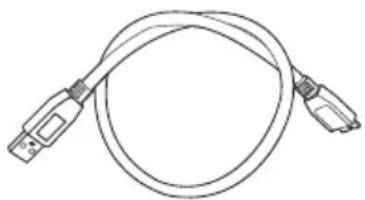
Compruebe los componentes
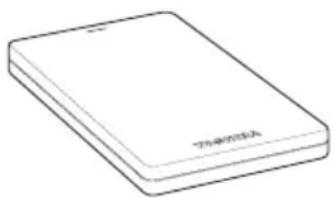
(incluye el Manual del usuario y el Manual de instrucciones de seguridad y comodidad)
Documento sobre
servicio técnico
Este Manual del usuario está cargado en la propia unidad.
Recomendamos crear una copia de seguridad del Manual del usuario en un CD o en la unidad de disco duro local inmediatamente después de instalar la unidad.
Consulte el “Manual de instrucciones de seguridad y comodidad” precargado en esta unidad de disco duro externo.
Requisitos del sistema
■ Formato NTFS para Windows 10, Windows 8.1, Windows 7
■ Requiere formateo para macOS v10.14 / v10.13 / v10.12 / OS X v10.11 / v10.10
■ Un puerto USB 3.0 o USB 2.0 libre
NOTA
USB 3.0 ofrece compatibilidad retroactiva con USB 2.0.
Instalación de la unidad
Información sobre el funcionamiento con alimentación mediante bus y el cable USB suministrado:
Su unidad se alimenta mediante bus. Por consiguiente, no es necesario conectar ninguna fuente de alimentación externa, ya que toda la corriente necesaria la suministra el puerto o los puertos USB conectados.
No es posible utilizar ni conectar a la unidad concentradores USB pasivos o conectores USB como teclados, ratones o productos similares.
Asegúrese de que los conectores se introducen correctamente.
No fuerce nunca los cables al intentar conectarlos. ¡Compruebe la polaridad antes de establecer la conexión!
Conexión de la unidad al ordenador
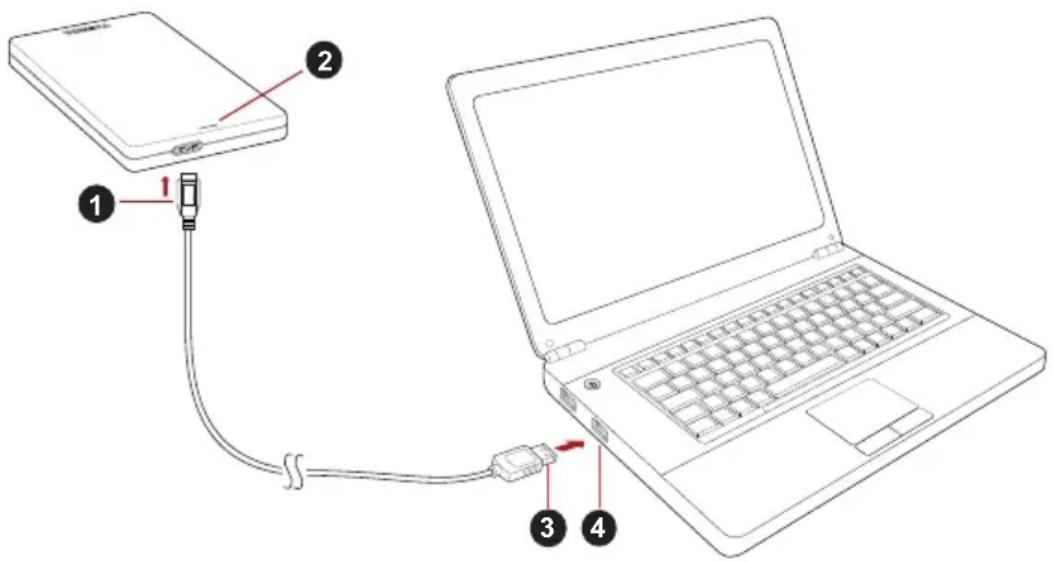
-
Conector éstandar-A de USB 3.01. Conector micro
-
Indicador luminoso de alimentación/datos 4. Host de USB 3.0 compatible retroactivamente con USB 2.0
-
Con el ordenador recibiendo alimentación y totalmente arrancado, conecte el conector USB 3.0 estándar-A en el puerto USB del sistema host o de un concentrador USB.
NOTA
Puede que necesite USB 3.0 Express Card Host Controller para su ordenador si éste no dispone de puerto USB 3.0. También puede conectar el dispositivo a un puerto USB 2.0 del ordenador, pero la velocidad de transferencia se reducirá a la de USB 2.0.
- Seguidamente, conecte el conector micro-B de USB 3.0 al puerto correspondiente de la propia unidad.
< Windows PC >
De forma inmediata,
Se encenderá el indicador luminoso de alimentación/datos
se encenderá la unidad
la unidad debería montarse y debería aparecer un nuevo icono de unidad en "Mi PC"
< Mac >
De forma inmediata,
Se encenderá el indicador luminoso de alimentación/datos
la unidad se encenderá y estará lista para su uso
Desmonte y desconecte la unidad
Se recomienda encarecidamente no desconectar la unidad simplemente desconectando el cable, ya que es posible que se estén grabando datos en la unidad en esos momentos.
¡Los datos se perderían y la unidad podría quedar dañada físicamente!
Siga los pasos que se indican a continuación para desmontar la unidad de forma segura.
< Windows PC >
-
Haga clic en el icono "Quitar hardware de forma segura y expulsar el medio".
Aparecerá un cuadro de mensaje emergente en el que se enumerarán los dispositivos conectados al ordenador. -
Seleccione la unidad TOSHIBA que desea expulsar.
Tras unos segundos, obtendrá notificación de que puede extraer el dispositivo de forma segura.
- Tras hacer clic en "Aceptar", podrá desconectar la unidad.
< Mac >
Haga Ctrl-clic en el icono del disco duro y elija "Expulsar".
O BIEN
Arrastre el icono de disco duro a la papelera.
Ya puede desconectar la unidad.
Limpieza de la carcasa de la unidad
Antes de limpiar la unidad, asegúrese de que ésta se encuentra desconectada físicamente del ordenador. Le sugerimos que utilice productos estándar para su limpieza y que se asegure de que no quedan restos de líquido en la superficie.
Información adicional
Para realizar cualquier otra operación normal, como el cambio de nombre de la unidad, la realización de copias de seguridad de datos o la administración de archivos, le sugerimos que lea el manual del usuario del sistema operativo.
Asimismo, para tareas de mantenimiento como la desfragmentación y la optimización, le sugerimos que consulte el manual del usuario del sistema operativo.
También le recomendamos encarecidamente tener instalado software de antivirus para proteger sus datos contra daños intencionados provocados por virus o programas troyanos.
Preguntas frecuentes
Q: ¿Necesito controladores USB para Windows?
A: No, ya están disponibles con el sistema operativo.
Q: ¿Puedo arrancar el sistema desde la unidad?
A: No, porque Windows no admite el arranque desde unidades de disco duro externas.
Q: ¿Por qué no necesita ventilador la unidad?
A: Las unidades están diseñadas para ofrecer una disipación óptima del calor y, por consiguiente, no precisan ventilador. Esto da como resultado un funcionamiento prácticamente sin ruido.
Q: ¿Por qué la capacidad de la unidad (que muestra Windows) es inferior a la capacidad declarada real de la unidad?
A: Esta diferencia se debe a los diferentes métodos de cálculo de la capacidad.
Los fabricantes de unidades de disco duro calculan empleando el sistema decimal, mientras que el sistema operativo calcula empleando el sistema binario.
Ejemplo decimal:
1 TB = 1.000 GB
1 GB = 1.000 MB = 1.000.000 KB = 1.000.000.000 bytes
Ejemplo binario:
Como resultado, un disco duro de 1 TB (en el sistema decimal) aparece en Windows como si solo tuviera 931 GB (en el sistema binario).
Q: ¿Puedo usar la unidad para copiar un sistema operativo de un ordenador a otro?
A: No, debe seguir las instrucciones de instalación del proveedor del sistema operativo. No basta con realizar una simple copia.
Solución de problemas
Mi ordenador no reconoce la unidad de disco.
Asegúrese de que se hayan establecido correctamente todas las conexiones.
Si la unidad está conectada a través de un concentrador USB, asegúrese de que dispone de fuente de alimentación propia.
Si utiliza una tarjeta complementaria, asegúrese de que ésta funciona correctamente y actualice el software/firmware.
¿Es peligroso que la unidad se caliente durante su funcionamiento?
A: Esto es normal y, por tanto, no es peligroso.
La unidad emite el mensaje "No se puede iniciar el dispositivo."
A: Existen dos motivos posibles. Puede ser un problema de alimentación, que exigirá comprobar las conexiones, o que la unidad tenga un problema de funcionamiento y necesite reparación.
No veo la unidad en "Mi PC", aunque sí aparece en el Administrador de dispositivos.
- Haga clic con el botón derecho del ratón en "Mi PC".
- Seleccione "Administrar" en el menú emergente.
- Seleccione "Administración de discos".
Debería mostrarse una lista de los dispositivos de almacenamiento disponibles. - Compruebe si aparece la unidad en la lista.
- Haga clic con el botón derecho del ratón en el cuadro de la derecha y seleccione "Eliminar partición" del menú emergente.
- Haga clic con el botón derecho del ratón en el cuadro y seleccione "Crear nueva partición" en el menú emergente.
- Seguidamente, seleccione "Partición primaria" en la ventana del asistente para particiones. Haga clic en Siguiente.
- Se mostrará una letra de unidad que podrá modificar. Haga clic en Siguiente.
- Confirme para formatear la unidad.
NOTA
Al formatear la unidad, se borran todos los datos de la unidad.
Al intentar formatear la unidad, aparece el mensaje “Could not complete format” (no se ha podido finalizar el formateo).
A: Esto puede deberse a que se está formateando la unidad con el sistema de archivos FAT. Pruebe con el sistema de archivos "NTFS". Ello debería resolver el problema.
Soporte técnico de TOSHIBA
¿Necesita ayuda?
Visite la página de ayuda para unidades de disco duro y productos de almacenamiento de TOSHIBA:
Para reclamaciones de la garantía, consulte:
Información sobre legislaciones vigentes
Homologación CE
Este producto incorpora la marca CE de conformidad con los requisitos de las Directivas de la UE aplicables. La obtención de la marca CE es responsabilidad de Toshiba Electronics Europe GmbH, Hansaallee 181, 40549 Düsseldorf, Alemania.
Entorno de trabajo
La compatibilidad electromagnética (EMC) de este producto ha sido comprobada típicamente para esta categoría de producto para los entornos conocidos como domésticos, comerciales y de industria ligera. Toshiba no ha comprobado ningún otro entorno de trabajo, por lo que el uso de este producto en otros entornos de trabajo puede estar restringido y no puede recomendarse. Las consecuencias derivadas del uso de este producto en entornos no verificados pueden ser: Interferencias en otros productos situados en el área circundante o en este producto que pueden provocar un funcionamiento erróneo temporal o pérdidas/daños en los datos. Ejemplos de entornos de trabajo no comprobados y avisos relacionados:
Entornos industriales (por ejemplo, entornos en los que se utilice principalmente una toma con tensión trifásica de 380V): Peligro de interferencias de este producto debidas a posibles campos electromagnéticos intensos, especialmente en las proximidades de maquinaria de gran tamaño y unidades de alimentación.
Entornos médicos: Toshiba no ha comprobado el cumplimiento de la Directiva de productos médicos, por lo que este producto no puede utilizarse como producto médico sin la realización de verificaciones adicionales. El uso en entornos de oficina normales, como por ejemplo, hospitales, no debería suponer ningún problema a no ser que exista una restricción por parte de la administración responsable.
Entornos de automoción: Consulte las instrucciones del propietario del vehículo en cuestión para obtener información sobre el uso de esta categoría de productos.
Entornos aeronáuticos: Siga las instrucciones del personal de vuelo en relación con las restricciones de uso.
Entornos adicionales no relacionados con EMC
■ Uso en exteriores: Como equipo doméstico/de oficina típico, este producto no presenta resistencia especial a la entrada de humedad y no cuenta con gran protección contra golpes.
Atmósferas explosivas: No se permite el uso de este producto en estos entornos de trabajo especiales (Ex).
La siguiente información sólo es válida para los estados miembros de la UE:
REACH - Declaración de cumplimiento
Toshiba cumplirá todos los requisitos exigidos por el reglamento REACH (registro, evaluación, autorización y restricción de sustancias químicas) y tiene el compromiso de ofrecer a sus clientes información relativa a las sustancias químicas contenidas en sus productos, de conformidad con el reglamento REACH.
Eliminación de productos
El uso del símbolo indica que este producto no puede tratarse como residuo doméstico. Al garantizar el desechado correcto de este producto, ayudará a evitar posibles consecuencias negativas para el medio ambiente y la salud humana que podrían derivarse de una manipulación inadecuada del mismo. Para más información sobre el reciclaje de este producto, póngase en contacto con el ayuntamiento o el servicio de recogida de basuras de su localidad o con el comercio en el que adquirió el producto.
La siguiente información solo es válida para Turquía:
Cumple la normativa AEEE.
Avisos
©2019 TOSHIBA Electronics Europe GmbH. Todos los derechos reservados.
TOSHIBA se reserva el derecho a realizar modificaciones técnicas.
TOSHIBA no asume ninguna responsabilidad por daños ocasionados directa o indirectamente debido a errores, omisiones o diferencias entre el producto y la documentación.
El nombre Toshiba y sus logotipos son marcas comerciales registradas de Toshiba. Las demás marcas comerciales mencionadas o que aparezcan en este documento son propiedad de sus respectivos propietarios. Errores y omisiones exceptuados.
Mac, macOS y OS X son marcas comerciales de Apple Inc.
El resto de nombres de empresas, productos y servicios aquí mencionados pueden ser marcas comerciales de sus respectivas empresas propietarias.
Un gigabyte (1 GB) significa 10^9 = 1.000.000.000 bytes y un terabyte (1 TB) significa 10^12 = 1.000.000.000.000 bytes empleando potencias de 10. Sin embargo, el sistema operativo del ordenador registra la capacidad de almacenamiento mediante potencias de 2 para la definición de 1 GB = 2^30 = 1.073.741.824 bytes y de 1 TB = 2^40 = 1.099.511.627.776 bytes y, por tanto, muestra una capacidad de almacenamiento inferior.
La capacidad de almacenamiento disponible (incluidos ejemplos de diversos archivos multimedia) varía en función del tamaño de los archivos, del formato, de la configuración, del software, del sistema operativo y de otros factores.
Sisältöluettelo
Johdanto 2
Utilizador e o Manual de
Instruções para


