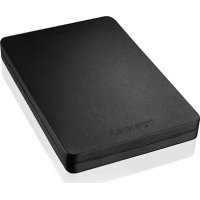
Canvio Alu - Extern hårddisk TOSHIBA - Gratis bruksanvisning och manual
Hitta enhetens manual gratis Canvio Alu TOSHIBA i PDF-format.


| Produkttyp | Extern hårddisk |
| Varumärke | Toshiba |
| Modell | Canvio Alu |
| Gränssnitt | USB 3.0 (kompatibel med USB 2.0) |
| Standard filformat | NTFS |
| Systemkompatibilitet | Windows 10, 8.1, 7; macOS 10.14, 10.13, 10.12, OS X 10.11, 10.10 (efter omformatering) |
| Strömförsörjning | Ström via USB-buss (inget eluttag krävs) |
| Mått (uppskattade) | Cirka 10 x 7 x 1 cm |
| Vikt (uppskattad) | Cirka 150 g |
| Huvudfunktioner | Datalagring, säkerhetskopiering, filöverföring |
| Indikatorlampa | Ström-/data-indikator |
| Rengöring | Använd standardprodukter, koppla ur före rengöring |
| Säkerhet | Koppla inte ur under dataöverföring för att undvika förlust eller skada |
| Reservdelar och reparerbarhet | Inga användarutbytbara delar; kontakta Toshibas support vid fel |
| Allmän information | CE-märkt, tillverkargaranti, använd inte i explosiv miljö |
| Driftstemperatur | Anges ej i manualen, men typisk användning 5-35°C |
Vanliga frågor - Canvio Alu TOSHIBA
Användarfrågor om Canvio Alu TOSHIBA
0 fråga om denna apparat. Svara på dem du kan eller ställ din egen.
Ställ en ny fråga om denna apparat
Ladda ner instruktionerna för din Extern hårddisk i PDF-format gratis! Hitta din manual Canvio Alu - TOSHIBA och ta tillbaka ditt elektroniska enhet i hand. På denna sida publiceras alla dokument som behövs för att använda din enhet. Canvio Alu av märket TOSHIBA.
BRUKSANVISNING Canvio Alu TOSHIBA
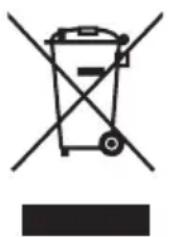
Kassering av produkter
Innehållsförteckning
Inledning 2
Kontrollera delarna 2
Systemkrav....2
Installera enheten 3
Ansluta enheten till datorn 3
Koppla från och ta bort enheten 4
Fler råd 5
Vanliga frågor och svar.... 5
Felsökning 6
Support för TOSHIBA 7
Bestämmelser....7
Inledning
Tack för att du valde härddisken TOSHIBA Canvio ALU.
Läs igenom användarhandboken noggrant eftersom den inn ehåller all relevant information om installation, användning och underhåll. Där finns dessutom råd om säkerhet.
Om enheten inte fungerar så som det är tänkt ska du gå till avsnittet "Vanliga frågor och svar" i slutet av handboken.
Kontrollera delarna
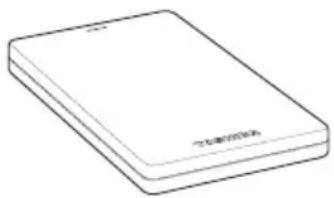
Canvio ALU (innehåller handbok och Instruktionshäfte för säkerhet och komfort)
Den här handboken finns på enheten. Vi rekommenderar att du säkerhetskopierar handboken till en cd-skiva eller hårddisken omedelbart sedan du installerat enheten.
Se "Instruktionshäfte för säkerhet och komfort" som finns på den externa härddisken.
Systemkrav
NTFS-formaterad för Windows 10, Windows 8.1, Windows 7
Kräver formatering för macOS v10.14 / v10.13 / v10.12 / OS X v10.11 / v10.10
En ledig USB 3.0- eller USB 2.0-port
OBS!
USB 3.0 är bakåtkompatibelt med USB 2.0.
Installera enheten
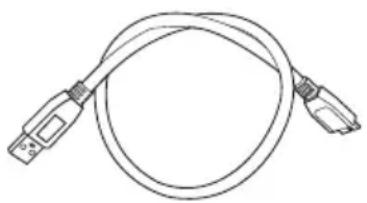
Här följer viss information om strömförsörjning och den medföljande USB-kabeln:
Enheten strömförsörjs via bussen. Detta innebär att du inte behöver ansluta den till en extern strömkälla eftersom den får tillräckligt med ström via USB-porten.
Passiva USB-nav eller USB-anslutningar såsom tangentbord, möss eller liknande produkter kan inte användas eller anslutas till enheten.
■ Kontrollera att kontakterna är ordentligt isatta.
Tryck inte så hårt när du sätter fast kablarna. Kontrollera polariteten innan du gör anslutningarna!
Ansluta enheten till datorn
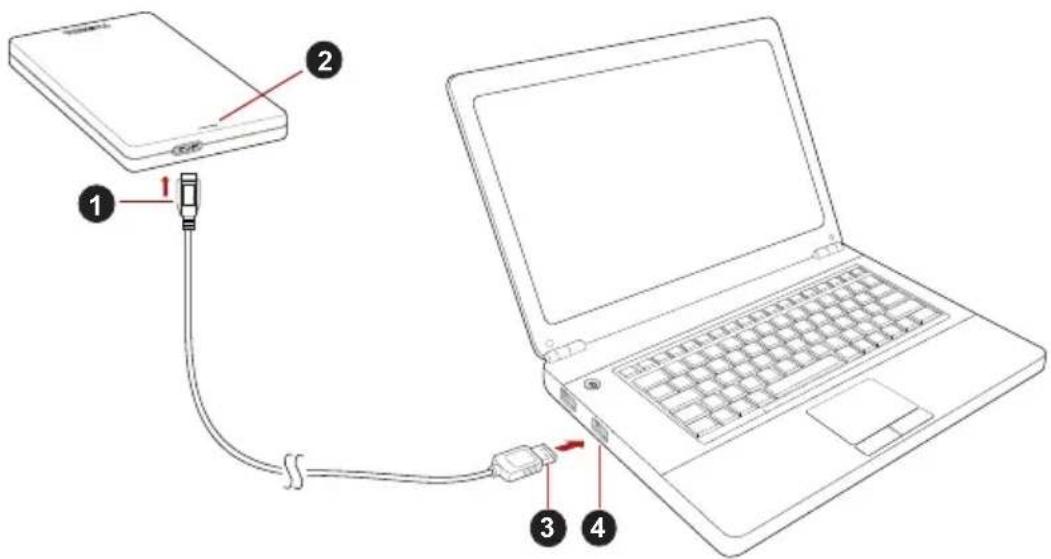
-
USB 3.0 – mikro-B-kontakt
-
USB 3.0 - standard-A-kontakt
-
Lampa för ström/data
-
USB 3.0-värd bakåtkompatibel med USB 2.0
-
När du satt på datorn och den är klar att användas, sätter du in USB 3.0 standard-A-kontakten i en USB-port i värdsystemet eller i ett aktivt USB-nav.
OBS!
Du kanske måste ha en USB 3.0 Express Card Host Controller för datorn om det inte finns någon USB 3.0-port i den. Du kan också ansluta enheten till USB 2.0-porten i datorn, men överföringshastigheten kommer då att sänkas till den som gäller för USB 2.0-standarden.
- Sätt nu in USB 3.0 mikro-B-kontakten i motsvarande port på enheten.
< Windows PC >
Nu händer följande:
■ ström/data-lampan tänds
enheten startar
■ enheten monteras och en ny enhetsikon visas i "Den här datorn".
< Mac >
Nu händer följande:
■ ström/data-lampan tänds
■ enheten sätts på och är klar att användas
Koppla från och ta bort enheten
Du ska inte koppla från enheten genom att dra ut sladden eftersom data samtidigt kan överföras till enheten.
Dessa data kanske inte kommer att finnas kvar och enheten kan skadas fysiskt.
Du ska därför göra följande på att koppla från enheten på ett säkert sätt.
< Windows PC >
- Klicka på ikonen för borttagning av maskinvara och utmatning av media.
En meddelanderuta öppnas med en lista över enheter som är anslutna till datorn. - Välj den TOSHIBA-enhet som du vill mata ut.
Efter några sekunder får du ett meddelande om att det är säkert att koppla från enheten. - Klicka på "OK" och koppla från enheten.
< Mac >
CTRL-klicka på ikonen för hårddisken och välj "Mata ut".
ELLER
Dra härddiskikonen till papperskorgen.
Du kan nu koppla loss enheten.
Innan du gör ren enheten ska du först konstatera att den är fysiskt frånkopplad från datorn. Vi rekommenderar vanliga rengöringsprodukter och att du ser till att eventuell vätska som blir kvar på ytan torkas bort.
Fler råd
Om du vill ha mer information om normal användning såsom att ändra namn på enheten, att säkerhetskopiera data eller filhantering, rekommenderar vi att du läser handboken för operativsystemet.
Vi rekommenderar även handboken för operativsystemet när det gäller underhåll såsom defragmentering och optimering.
Vi uppmanar dig dessutom att ha ett antivirusprogram installerat på datorn så att du är skyddad mot de skador som virus och trojaner kan åstadkomma.
Vanliga frågor och svar
F: Behöver jag USB-drivrutiner för Windows?
S: Nej, drivrutinerna finns redan i operativsystemet.
F: Kan jag starta datorn från enheten?
S: Nej, eftersom det inte finns något stöd i Windows för att starta från externa hårddiskar.
F: Varför behövs det ingen fläkt i enheten?
S: Enheten är byggd med optimal värmeavledning och därför behövs ingen fläkt. Detta leder till att den är nästan ljudlös medan den används.
F: Varför är kapaciteten som anges för hårddiskenheten i Windows lägre än den utsagda kapaciteten för enheten?
S: Skillnaden beror på olika metoder att beräkna kapaciteten.
De som tillverkar härddiskar använder decimalsystemet, medan det binära systemet används i operativsystemet.
Exempel med decimalsystemet:
1 TB = 1 000 GB
1 GB = 1 000 MB = 1 000 000 kB = 1 000 000 000 byte
Exempel med det binära systemet:
1 GB = 1 024 MB = 1 048 576 kB = 1 073 741 824 byte
Detta medför att en hårddisk på 1 TB (decimalt) visas i Windows som om den bara har 931 GB (binärt).
F: Kan jag använda enheten för att kopiera ett operativsystem från en dator till en annan?
S: Nej, du måste följa operativsystemsleverantörens anvisningar för installationen. Att bara kopiera filerna fungerar inte.
Felsökning
Hårddiskenheten visas inte i Den här datorn.
■ Kontrollera alla anslutningarna.
- Om enheten är ansluten via ett USB-nav ska du se till att den har en egen strömförsörjning.
- Om du använder ett tillbehörskort ska du kontrollera att det fungerar och uppdatera dess program/inbyggda program.
F: Kan det vara farligt på något sätt om enheten känns varm när den används?
S: Detta är helt normalt och inte farligt på något sätt.
F: Hårddiskenheten ger felmeddelandet "Device cannot start". (Det går inte att starta enheten).
S: Det kan finnas två anledningar till det. Det kan antigen bero på problem med strömförsörjningen och du ska då kontrollera anslutningarna, eller det är något fel på enheten och den måste då in på service.
F: Jag ser inte Toshiba-enheten i "Den här datorn", men den visas i Enhetshanteraren.
S: Gör följande:
-
Högerklicka på "Den här datorn".
-
Välj "Hantera" på snabbmenyn.
-
Välj "Diskhantering".
Du ser nu en lista med tillgängliga lagringsenheter.
-
Kontrollera om din enhet finns med i listan.
-
Högerklicka i den högra rutan och välj Ta bort partition på snabbmenyn.
-
Högerklicka i rutan och välj Skapa en ny partition på snabbmenyn.
-
Välj Primär partition i partitionsguiden. Klicka på Nästa.
-
En enhetsbokstav som du kan ändra visas. Klicka på Nästa.
-
Bekräfta att du vill formatera enheten.
OBS!
När du formaterar enheten kommer alla data på den att tas bort.
F: När jag formaterar enheten får jag meddelandet "Could not complete format" (Det går inte att slutföra formateringen).
S: Detta kan bero på att du formaterar enheten enligt filsystemet FAT. Prova med att välja filsystemet "NTFS". Detta borde lösa problemet.
Support för TOSHIBA
Behöver du hjälp?
Gå in på produktsupportsidan för TOSHIBAs härddisk på;
Om det gäller garantianspråk går du till: www.toshiba-storage.com/warranty-claims
Bestämmelser
CE-märkning
Produkten är CE-märkt i enlighet med tillämpliga EU-direktiv. Ansvarig för CE-märkning är Toshiba Electronics Europe GmbH, Hansaallee 181, 40549 Düsseldorf, Tyskland.
Arbetsmiljö
Den här produkten uppfyller EMC-standarden (Electromagnetic Compliance) för den aktuella produktkategorin med avseende på hemmiljö, kommersiell miljö och lätt industri. Övriga arbetsmiljöer har inte kontrollerats av Toshiba vilket medför att användning av produkten i dessa miljöer kan omfattas av begränsningar eller inte kan rekommenderas. Om produkten används i icke-kontrollerade miljöer kan konsekvenserna vara: Störningar av andra produkter eller i den här produkten med temporära tekniska fel eller dataförluster som följd. Exempel på icke bekräftade arbetsmiljöer och relevanta råd:
- Industrimiljöer (dvs. miljöer där 3-fas 380 V används). Här kan störningar i produkten skapas på grund av de starka elektromagnetiska fälten, speciellt i närheten av stora maskiner eller kraftanläggningar.
Medicinska miljöer: Toshiba har inte kontrollerat om produkten uppfyller kraven i det medicintekniska direktivet. Detta medför att produkten inte får användas som en medicinteknisk produkt utan ytterligare verifikationer. All användning i vanliga kontorsmiljöer t.ex. på sjukhus ska inte vara något problem om det inte finns lokala bestämmelser som motsäger detta.
Fordonsmiljöer: Kontrollera ägarhandboken för det aktuella fordonet om det finns något om användning av produkter i den här kategorin.
Flygplansmiljöer: Följ flygpersonalens anvisningar gällande begränsningar i användningen.
Ytterligare miljöer som inte omfattas av EMC-specifikationerna
Användning utomhus: Detta är en typisk hem-/kontorsutrustning och har inget speciellt skydd mot väta. Den tål inte heller kraftiga stötar.
■ Explosiva miljöer: Det är inte tillåtet att använda den här produkten i explosiva miljöer.
Följande information gäller endast för EU:s medlemsstater:
REACH – Uttalande om uppfyllelse
Toshiba har för avsikt att uppfylla alla krav enligt REACH och kommer att ge kunderna information om kemiska ämnen i produkterna enligt bestämmelserna i REACH.
Symbolen används för att ange att den här produkten inte kan hanteras som hushållsavfall. Genom att kassera denna produkt på rätt sätt hjälper du till att skydda miljön och människors hälsa från eventuella negativa konsekvenser, som kan uppkomma genom felaktig kassering av denna produkt. Om du vill ha mer detaljerad information om återvinning av denna produkt kontaktar du de lokala myndigheter som sköter avfallshanteringen där du bor eller den affär där du köpte produkten.
Följande information gäller endast för Turkiet:
Uppfyller villkoren i AEEE-reglementet.
Meddelanden
©2019 TOSHIBA Electronics Europe GmbH. Med ensamrätt.
TOSHIBA förbehåller sig rätten att göra tekniska förändringar. TOSHIBA påtar sig inget ansvar för skador som inträffar direkt eller indirekt av fel, på grund av försummelse eller avvikelser mellan produkten och dokumentationen.
Namnet Toshiba och dess logotyper är registrerade varumärken som tillhör Toshiba. Övriga omnämnda eller visade varumärken i detta dokument tillhör respektive ägare. Fel och försummelser undantaget.
Mac, macOS och OS X är varumärken som tillhör Apple Inc.
Alla andra företagsnamn, produktnamn och tjänstenamn, som omnämns häri, är varumärken som tillhör respektive företag.
En gigabyte (1 GB) betyder 10^9 byte = 1 000 000 000 byte och en terabyte (1 TB) betyder 10^12 byte = 1 000 000 000 000 byte med talbasen 10. Datorns operativsystem rapporterar dock lagringskapaciteten med talbasen 2 för definitionen av 1 GB = 2^30 = 1 073 741 824 byte och 1 TB = 2^40 = 1 099 511 627 776 byte, och kan därför visa en lägre lagringskapacitet. Den tillgängliga lagringskapaciteten (inklusive exempel på olika typer av mediefiler) kommer bland annat att variera beroende på filstorlek, format, inställningar, programvara och operativsystem.
Obsah
Úvod 2


