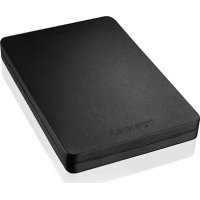
Canvio Alu - Ekstern harddisk TOSHIBA - Gratis bruksanvisning og manual
Finn enhetens veiledning gratis Canvio Alu TOSHIBA i PDF-format.


| Produkttype | Ekstern harddisk |
| Merke | Toshiba |
| Modell | Canvio Alu |
| Grensesnitt | USB 3.0 (kompatibel med USB 2.0) |
| Standard filformat | NTFS |
| Systemkompatibilitet | Windows 10, 8.1, 7; macOS 10.14, 10.13, 10.12, OS X 10.11, 10.10 (etter omformatering) |
| Strømforsyning | USB-busstrøm (ingen stikkontakt nødvendig) |
| Dimensjoner (omtrentlige) | Omtrent 10 x 7 x 1 cm |
| Vekt (omtrentlig) | Omtrent 150 g |
| Hovedfunksjoner | Datalagring, sikkerhetskopiering, filoverføring |
| Indikatorlampe | Strøm-/data-indikator |
| Rengjøring | Bruk standard produkter, koble fra før rengjøring |
| Sikkerhet | Ikke koble fra under dataoverføring for å unngå tap eller skade |
| Reservedeler og reparerbarhet | Ingen brukerutskiftbare deler; kontakt Toshiba-support ved feil |
| Generell informasjon | CE-godkjent, produsentgaranti, ikke bruk i eksplosivt miljø |
| Driftstemperatur | Ikke spesifisert i bruksanvisningen, men typisk bruk 5–35 °C |
Ofte stilte spørsmål - Canvio Alu TOSHIBA
Brukerspørsmål om Canvio Alu TOSHIBA
0 spørsmål om dette apparatet. Svar på dem du kjenner, eller still ditt eget.
Still et nytt spørsmål om dette apparatet
Last ned instruksjonene for din Ekstern harddisk i PDF-format gratis! Finn veiledningen din Canvio Alu - TOSHIBA og ta den elektroniske enheten tilbake i hendene. På denne siden er alle dokumenter som er nødvendige for bruken av enheten din publisert. Canvio Alu av merket TOSHIBA.
BRUKSANVISNING Canvio Alu TOSHIBA
Fjernelse og frakobling af drevet 4
Yderligere råd 5
Fjernelse og frakobling af drevet
Installere stasjonen.... 3
Kople stasjonen til datamaskinen 3
Demontere og koble fra stasjonen.... 4
Flere råd 5
Vanlige spørsmål 5
Feilsøking 6
TOSHIBA Kundestøtte....7
Informasjon om regelverk 7
Innledning
Takk for at du valgte harddiskstasjonen TOSHIBA Canvio ALU.
Les brukerhåndboken nøye. Den inneholder all relevant informasjon for installasjon, bruk og vedlikehold av stasjonen, samt råd om sikkerhet.
Hvis den ikke fungerer som forventet, se avsnittet Vanlige spørsmål til slutt i brukerhåndboken.
Kontroller komponentene
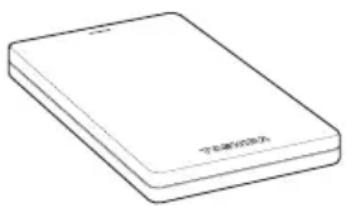
Canvio ALU
(herunder brukerhåndbok og sikkerhetsveiledningen)
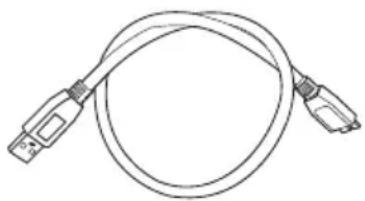
Denne brukerhåndboken er lagret på stasjonen. Vi anbefaler at du sikkerhetskopierer brukerhåndboken til en CD-plate eller den lokale harddisken umiddelbart etter at stasjonen er installert.
Installere stasjonen
Informasjon om bruk ved bussdrift og medfølgende USB-kabel:
Stasjonen drives av strøm fra bussen. Det er derfor ikke behov for å koble til en ekstern omformer siden all nødvendig strøm leveres av tilkoblede USB-kontakter.
Passive USB-huber og USB-kontakter, for eksempel tastatur, mus eller lignende produkter, kan ikke brukes med eller kobles til stasjonen.
■ Kontroller at kontaktene er satt riktig i.
■ Bruk aldri kraft ved tilkobling av kablene. Kontroller polariteten før tilkopling!
Kople stasjonen til datamaskinen
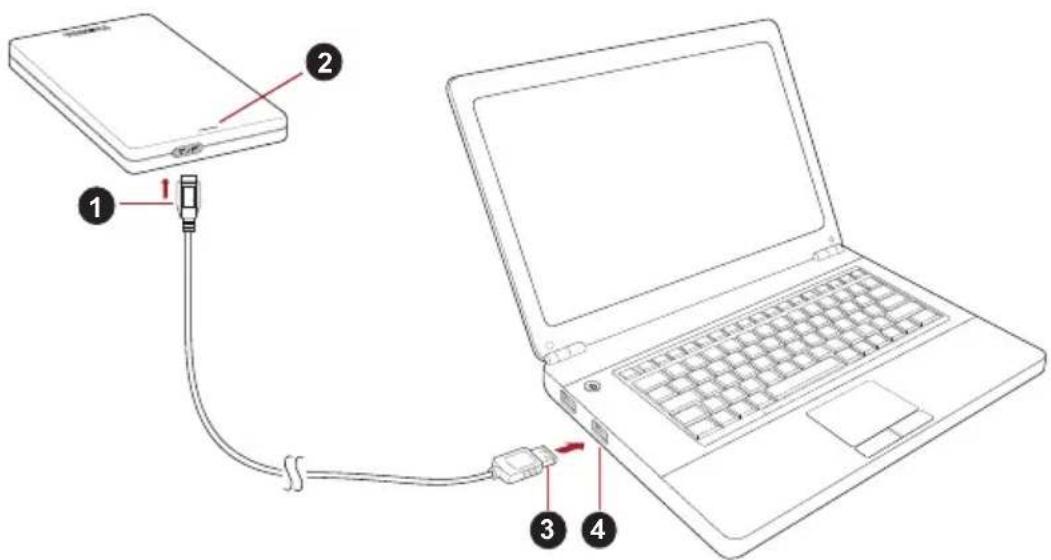
- Plugg USB 3.0 micro-B-kontakten i tilsvarende port på stasjonen.
< Windows PC >
umiddelbart lyse,
■ stasjonen vil starte,
■ stasjon blir montert og det vises et nytt stasjonsikon i Min datamaskin
< Mac >
umiddelbart lyse,
■ stasjonen slås på og er klar for bruk
Demontere og koble fra stasjonen
Det anbefales på det sterkeste at du ikke kobler stasjonen fra ved bare å ta ut kabelkontakten fordi det kan hende at data blir skrevet til stasjonen.
Disse dataene vil gå tapt og stasjonen kan få fysiske skader.
Følg fremgangsmåten nedenfor for sikker frakobling av stasjonen.
< Windows PC >
- Klikk ikonet for fjerning av maskinvare og medier
Det vises et popup-vindu som inneholder en liste over eksterne enheter som er koble til datamaskinen. - Velg TOSHIBA-stasjonen som skal fjernes.
Etter noen sekunder vises en melding om at det er trygt å koble fra enheten. - Klikk OK og koble fra stasjonen.
< Mac >
Ctrl-klikk på harddiskikonet og velg «Løs ut».
ELLER
Dra harddiskikonet til papirkurven.
Du kan nå koble fra stasjonen.
Rengjøring av utsiden av stasjonen
Før du rengjør enheten må, du passe på at den er fysisk frakoblet datamaskinen. Vi anbefaler at du bruker standardprodukter til rengjøring av den, og at du passer på at gjenværende væske på overflaten tørkes av.
Flere råd
Hvis du vil ha mer informasjon om vanlig bruk, for eksempel å endre navn på enheten, sikkerhetskopiere data eller filbehandling, anbefaler vi at du leser brukerhåndsboken for operativsystemet.
For vedlikeholdsoppgaver, for eksempel defragmentering og optimalisering, foreslår vi også at ser brukerhåndboken for operativsystemet.
Vi anbefaler også på det sterkeste at du har installert antivirusprogramvare for å beskytte dataene mot skade som forårsakes av virus- eller trojanerprogrammer.
Vanlige spørsmål
Q: Må jeg ha USB-drivere for Windows?
A: Nei. De er allerede tilgjengelige i operativsystemet.
Q: Kan jeg starte opp systemet fra stasjonen?
A: Nei. Dette trengs ikke fordi Windows ikke støtter oppstart fra eksterne harddisker.
A: Stasjonene er utformet med maksimal varmeavledning, og derfor trengs det ingen vifte. Dette fører til at den er nesten lydløs når den brukes.
Q: Hvorfor er stasjonskapasiteten (som vises i Windows) lavere enn den faktiske stasjonskapasiteten?
A: Forskjellen skyldes forskjellige metoder for beregning av kapasiteten.
Harddiskprodusenter bruker desimalsystemet, og operativsystemet bruker binærsystemet.
Eksempel med desimalsystemet:
1 TB = 1 000 GB
1 GB = 1 000 MB = 1 000 000 kB = 1 000 000 000 byte
Eksempel med binærsystemet:
1 GB = 1 024 MB = 1 048 576 kB = 1 073 741 824 byte
Q: Kan jeg bruke stasjonen til å kopiere et operativsystem fra én datamaskin til en annen?
A: Nei. Du må følge installasjonsinstruksjonene fra leverandøren av operativsystemet. Det fungerer ikke å bare kopiere filene.
Feilsøking
Datamaskinen gjenkjenner ikke stasjonen.
■ Kontroller at kablene er godt festet.
Hvis stasjonen er koblet til via en USB-hub, kontrollerer du at den har en egen strømforsyning.
Hvis du bruker et utvidelseskort, passer du på at det fungerer som det skal og oppdaterer programvaren/fastvare.
Er det farlig hvis stasjonen føles varm när den brukes?
A: Dette er vanlig og ikke farlig.
Feilmeldingen Device cannot start (Kan ikke starte enheten) vises.
A: Det er to mulige årsaker. Det er et strømproblem, og du må kontrollere tilkoblingene, eller stasjonen er skadet og må repareres.
Stasjonen vises ikke i Min datamaskin, men den vises i Enhetsbehandling.
A: Følg disse instruksjonene:
- Høyreklikk Min datamaskin.
- Velg Behandle på hurtigmenyen.
- Velg Diskbehandling.
Det skal nå vises en liste over tilgjengelige lagringsenheter. - Kontroller om stasjonen vises.
- Høyreklikk i feltet til høyre, og velg Slett partisjon på hurtigmenyen.
- Høyreklikk i feltet, og velg Opprett ny partisjon på hurtigmenyen.
- Velg Primærpartisjon i vinduet for partisjonsveiviseren. Klikk Neste.
- Det vises en stasjonsbokstav som du kan endre. Klikk Neste.
- Bekreft at stasjonen skal formateres.
MERK
Når du formaterer stasjonen, blir alle dataene på den slettet.
Når jeg prøver å formatere stasjonen, vises meldingen Could not complete format (Kan ikke fullføre formateringen).
Gå til Toshiba kundestøtteside for harddisker og lagringsenheter:
Informasjon om regelverk
CE-merking
Dette produktet er CE-merket i henhold til kravene i gjeldende EU-direktiver. Ansvarlig for CE-merking er Toshiba Electronics Europe GmbH, Hansaallee 181, 40549 Düsseldorf, Tyskland.
Arbeidsomgivelser
Elektromagnetisk kompatibilitet (EMC) for dette produktet er kontrollert for denne produktkategorien i «husholdninger, kontorer og lettere industrimiljøer». Andre arbeidsmiljøer er ikke kontrollert av Toshiba, og bruk av dette utstyret i slike miljøer kan være forbudt eller kan ikke anbefales. Mulige konsekvenser av å bruke dette produktet i ikke kontrollerte driftsmiljøer kan blant annet være: Interferens mellom andre produkter og dette produktet i nærheten med midlertidig funksjonsfeil eller tap av data som resultat. Eksempel på ikke kontrollerte driftsmiljøer og beslektede råd:
Tyngre industrimiljøer (for eksempel miljøer med en trefasespenning på 380 V): Fare for interferens for dette produktet på grunn av kraftig elektromagnetisk felt, spesielt i nærheten av stort maskineri eller strømforsyningsenheter.
■ Medisinske miljøer: Overholdelse av det medisinske produktdirektivet (Medical Product Directive) er ikke kontrollert av Toshiba, og dette produktet kan derfor ikke brukes som medisinsk produkt uten ytterligere kontroll. Bruk i vanlige kontormiljøer, for eksempel sykehus, skal ikke være et problem hvis det ikke er noen begrensninger fra ansvarlig ledelse.
Bil i bevegelse: Se i eierveiledningen for det aktuelle kjøretøyet for råd angående bruk av dette produktet (kategori):
Flymiljøer: Følg instruksjonene som flypersonalet gir, når det gjelder begrensninger for bruken.
- Utendørsbruk: Som vanlig hjemme-/kontorutstyr har ikke dette produktet spesiell motstand mot fuktighetsinntrengning, og er ikke støtsikker.
Eksplosiv atmosfære: Bruk av dette produktet i slike spesielle driftsmiljøer (Ex) er ikke tillatt.
Følgende informasjon gjelder bare for EU-land:
Samsvarserklæring for REACH
Toshiba vil overholde alle REACH-krav (Registration, Evaluation, Authorization and Restriction of Chemicals), og vi er forpliktet til å gi kundene våre informasjon om kjemiske stoffer i produktene våre i henhold til REACH-regelverket.
Symbolet angir at dette produktet ikke skal behandles som husholdningsavfall. Hvis du passer på at dette produktet kastes på riktig måte, hjelper du å forhindre mulige negative skadevirkninger på miljøet og helsen, som ellers kan forårsakes av feil avfallshåndtering av produktet. Hvis du vil ha nærmere informasjon om gjenvinning av dette produktet, tar du kontakt med det lokale kontoret, renovasjonsselskapet for husholdningsavfall eller butikken der du kjøpte produktet.
Følgende informasjon gjelder bare for Tyrkia:
Overholder AEEE-direktivet.
Merknader
©2019 TOSHIBA Electronics Europe GmbH. Med enerett.
Toshiba forbeholder seg retten til å gjøre tekniske endringer. Toshiba påtar seg ikke ansvar for skader som oppstår direkte eller indirekte på grunn av feil, utelatelser eller uoverensstemmelser mellom produktet og håndboken.
Toshiba-navnet og -logoene er registrerte varemerker for Toshiba.
Andre varemerker som nevnes eller finnes i dette dokumentet, eies av andre selskaper. Feil og utelatelser unntatt.
Mac, macOS og OS X er varemerker for Apple Inc.
Alle andre selskapsnavn, produktnavn og tjenestenavn som er nevnt her, kan være varemerker for sine respektive selskaper.
Én gigabyte (1 GB) betyr 10^9 = 1 000 000 000 byte og én terrabyte (1 TB) betyr 10^12 = 1 000 000 000 000 byte ved bruk av potens av 10.
Operativsystemet rapporterer imidlertid lagringskapasitet ved hjelp av potens av 2 for definisjonen av 1 GB = 2^30 = 1 073 741 824 byte og 1 TB = 2^40 = 1 099 511 627 776 byte, og kan derfor vise mindre lagringskapasitet.
Tilgjengelig lagringskapasitet (inkludert eksempler på forskjellige mediefiler) vil variere basert på filstørrelse, formatering, innstillinger, programvare og andre faktorer.
Spis treści
Wprowadzenie....2
Rengöring av hårddiskenhetens utsida
Deponering av produkter