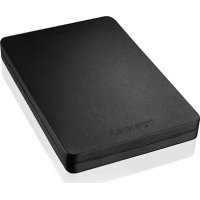
Canvio Alu - Ekstern harddisk TOSHIBA - Gratis brugsanvisning og manual
Find enhedens vejledning gratis Canvio Alu TOSHIBA i PDF-format.


| Produkttype | Ekstern harddisk |
| Mærke | Toshiba |
| Model | Canvio Alu |
| Interface | USB 3.0 (kompatibel med USB 2.0) |
| Standard filformat | NTFS |
| Systemkompatibilitet | Windows 10, 8.1, 7 ; macOS 10.14, 10.13, 10.12, OS X 10.11, 10.10 (efter omformatering) |
| Strømforsyning | USB bus-strømforsyning (ingen stikkontakt nødvendig) |
| Dimensioner (estimerede) | Ca. 10 x 7 x 1 cm |
| Vægt (estimeret) | Ca. 150 g |
| Hovedfunktioner | Dataopbevaring, backup, filoverførsel |
| Indikatorlampe | Strøm/data-indikator |
| Rengøring | Brug standard produkter, tag stikket ud før rengøring |
| Sikkerhed | Afbryd ikke under dataoverførsel for at undgå tab eller skade |
| Reservedele og reparationsmuligheder | Ingen brugerudskiftelige dele; kontakt Toshiba support ved fejl |
| Generelle oplysninger | CE-overensstemmelse, producentgaranti, må ikke anvendes i eksplosivt miljø |
| Driftstemperatur | Ikke specificeret i manualen, men typisk brug 5-35°C |
Ofte stillede spørgsmål - Canvio Alu TOSHIBA
Brugerspørgsmål om Canvio Alu TOSHIBA
0 spørgsmål om dette apparat. Besvar dem du kender, eller stil dit eget.
Stil et nyt spørgsmål om dette apparat
Download vejledningen til din Ekstern harddisk i PDF-format gratis! Find din vejledning Canvio Alu - TOSHIBA og tag din elektroniske enhed tilbage i hånden. På denne side er alle dokumenter nødvendige for brugen af din enhed offentliggjort. Canvio Alu af mærket TOSHIBA.
BRUGSANVISNING Canvio Alu TOSHIBA
Tilslutning af drevet til computeren.... 3
Ofte stillede spørgsmål 5
Fejlfinding 6
TOSHIBA-support....7
Regelerklæringer 7
Introduktion
Tak, fordi du har valgt vores TOSHIBA Canvio ALU harddisk.
Læs venligst denne brugerhåndbog omhyggeligt. Den indeholder alle relevante oplysninger om installation, brug og vedligeholdelse af drevet samt råd om sikkerhed.
Hvis drevet ikke fungerer som forventet, bør du læse afsnittet "Ofte stillede spørgsmål" i slutningen af denne håndbog.
Kontroller komponenterne
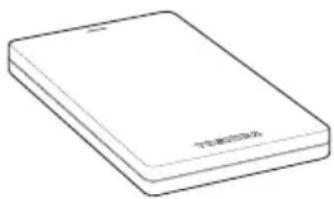
Canvio ALU
(inklusive
brugervejledning og
Betjeningsvejledning for
sikkerhed og komfort)
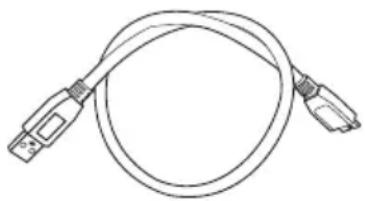
Denne brugervejledning findes på selve drevet. Vi anbefaler, at du sikkerhedskopierer brugerhåndbogen til en cd eller til en lokal harddisk, umiddelbart efter at drevet er blevet installeret.
Se "Betjeningsvejledning for sikkerhed og komfort", som er forudindlæst på denne eksterne harddisk.
Systemkrav
■ Formatteret NTFS til Windows 10, Windows 8.1, Windows 7
Kræver omformatering til macOS v10.14 / v10.13 / v10.12 / OS X v10.11 / v10.10
En ledig USB 3.0- eller USB 2.0-port
BEMÆRK
USB 3.0 er bagudkompatibel med USB 2.0.
Installation af drevet
Diverse oplysninger om busstrømforsyning og det medfølgende USB-kabel:
Drevet strømforsynes via en bus. Det er derfor ikke nødvendigt at tilslutte en ekstern strømforsyning, da de tilsluttede USB-porte sørger for al den strøm, der er behov for.
Passive USB-hubs eller USB-enheder som f.eks. tastaturer, mus eller lignende produkter kan ikke bruges eller tilsluttes drevet.
■ Sørg for, at stikkene indsættes korrekt.
Tryk aldrig hårdt til, när du tilslutter kablerne. Tjek polariteten, inden du tilslutter kablerne!
Tilslutning af drevet til computeren
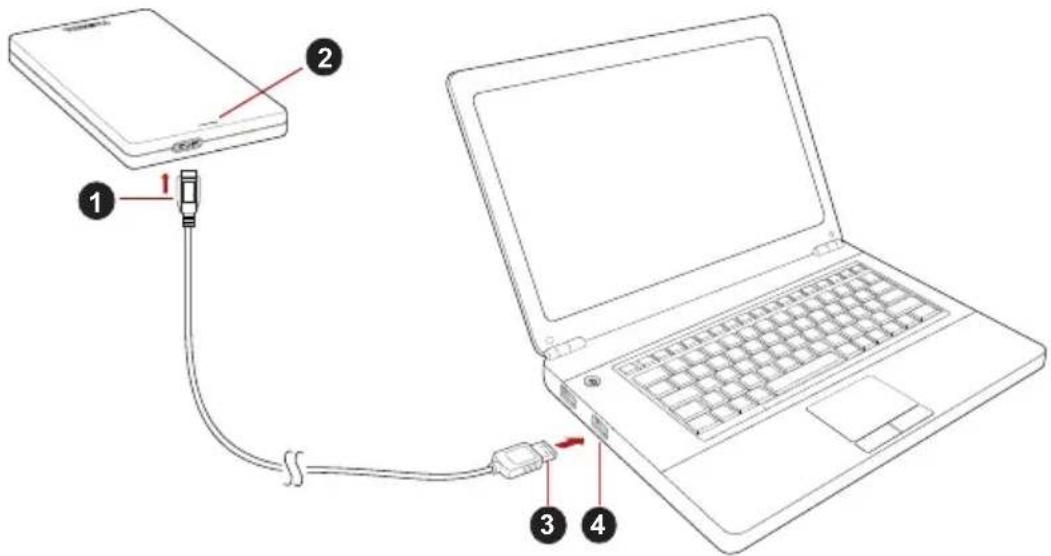
-
USB 3.0 mikro B-stik
-
USB 3.0 standard A-stik
-
Indikatorlampe for strøm/data
-
USB 3.0-vært bagudkompatibel med USB 2.0
-
Når computeren er tændt og startet, skal du tilslutte USB 3.0 A-standardstikket til en USB-port på værtssystemet eller til en aktiv USB-hub.
BEMÆRK
Du skal muligvis bruge en USB 3.0 Express Card-værtscontroller til din computer, hvis den ikke har en USB 3.0-port. Du kan også tilslutte enheden til en USB 2.0-port på computeren, men overførselshastigheden nedgraderes i så fald til USB 2.0-overførselshastigheden.
- Tilslut nu USB 3.0 mikro B-stikket til den tilsvarende port på drevet.
< Windows-pc >
Lampen
■ Power/Data tændes med det samme
Drevet starter
Drevet bør blive tilknyttet, og der bør vises et nyt drevikon i "Denne computer"
< Mac >
Lampen
■ Power/Data tændes med det samme
■ drevet starter og er klar til brug
Det anbefales kraftigt ikke at frakoble drevet blot ved at fjerne kablet, da det er muligt, at der skrives data til drevet, mens kablet fjernes.
Sådanne data vil gå tabt, og drevet kan blive fysisk beskadiget!
Brug fremgangsmåden nedenfor til at fjerne drevet på en sikker måde.
< Windows-pc >
- Klik på ikonet "Sikker fjernelse af hardware og udskubning af medier"
Der vises en pop op-meddelelse, som viser de eksterne enheder, der er tilsluttet computeren. - Vælg at fjerne TOSHIBA-drevet.
Efter et par sekunder vises der en meddelelse om, at det nu er sikkert at fjerne enheden. - Klik på "OK". Du kan nu frakoble drevet.
< Mac >
Ctrl-klik på harddiskikonet, og vælg "Skub ud".
ELLER
Træk harddiskikonet til papirkurven.
Nu kan du fjerne harddisken.
Rengøring af drevkabinettet
Inden du rengør drevet, skal du sørge for, at det er koblet fysisk fra computeren. Vi anbefaler, at du bruger standardprodukter til at rengøre det og at du sørger for, at eventuel tilbageværende væske bliver tørret af.
Yderligere råd
Hvis du har brug for oplysninger om andre almindelige opgaver som f.eks. omdøbning af drevet, sikkerhedskopiering af data eller filhåndtering, anbefaler vi, at du læser brugervejledningen til dit operativsystem.
Hvis du har brug for oplysninger om vedligeholdelsesopgaver som f.eks. defragmentering og optimering, anbefaler vi, at du læser i brugervejledningen til dit operativsystem.
Vi anbefaler også kraftigt, at du sørger for at have antivirussoftware installeret for at beskytte dine data mod at blive beskadiget af virus eller trojanske heste.
Ofte stillede spørgsmål
Q: Skal jeg bruge USB-drivere til Windows?
A: Nej, de findes allerede i dit operativsystem.
Q: Kan jeg starte mit system fra drevet?
A: Nej. Windows understøtter ikke start fra eksterne harddiske.
Q: Hvorfor har drevet ikke brug for en blæser?
A: Drevene er designet til at have en optimal varmeafledning, og der kræves derfor ingen blæser. Dette betyder, at drevet er næsten lydløst.
Q: Hvorfor vises drevets kapacitet i Windows som lavere end den kapacitet, der ellers er angivet for drevet?
A: Denne forskel skyldes, at der anvendes forskellige metoder til at beregne kapaciteten.
Harddiskproducenter bruger 10-talssystemet, mens operativsystemet bruger det binære talsystem.
Eksempel på brug af 10-talssystemet:
1 TB = 1.000 GB
1 GB = 1.000 MB = 1.000.000 KB = 1.000.000.000 byte
Eksempel på brug af det binære talsystem:
Derfor vil en harddisk på 1 TB (decimalt) i Windows se ud til kun at have 931 GB (binært).
Q: Kan jeg bruge drevet til at kopiere et operativsystem fra én computer til en anden?
A: Nej. Du skal følge operativsystemleverandørens installationsvejledning. En simpel kopi vil ikke fungere.
Fejlfinding
Min computer finder slet ikke harddisken.
■ Kontroller, at alle kabler er tilsluttet solidt.
Hvis drevet er tilsluttet via en USB-hub, skal du kontrollere, at den har sin egen strømforsyning.
Hvis du bruger et udvidelseskort, skal du kontrollere, at det fungerer korrekt og opdatere softwaren/firmwaren.
Er det farligt, hvis drevet føles varmt, mens det arbejder?
A: Dette er normalt, og det er derfor ikke farligt.
Drevet viser meddelelsen "Enheden kan ikke starte."
A: Der er to mulige årsager. Det kan være et strømproblem, og du skal i så fald kontrollere tilslutningerne. Eller der kan være noget galt med drevet, og drevet kræver i så fald service.
Jeg kan se mit drev i "Denne computer", men det vises ikke i Enhedshåndtering.
A: Følg disse instruktioner:
- Højreklik på "Denne computer".
- Vælg "Administrer" i pop op-menuen.
- Vælg "Diskhåndtering".
Der bør vises en liste med tilgængelige lagerenheder. - Tjek, om dit drev vises på listen.
- Højreklik på feltet til højre, og vælg "Slet partition" i pop op-menuen.
- Højreklik på feltet, og vælg "Opret ny partition" i pop op-menuen.
- Vælg derefter "Primær partition" i partitionsguidevinduet. Klik på Næste.
- Der vises et drevbogstav, som du kan ændre. Klik på Næste.
- Bekræft for at formatere drevet.
BEMÆRK
Når du formaterer drevet, slettes alle dataene på det.
Når jeg forsøger at formatere drevet, får jeg meddelelsen "Formateringen kunne ikke gennemføres".
A: Dette kan skyldes, at du formaterer drevet med FAT-filsystemet. Prøv filsystemet "NTFS". Dette bør løse problemet.
TOSHIBA-support
Brug for hjælp?
Kontakt TOSHIBAs webside med support til harddiske og lagerprodukter:
Oplysninger om garantikrav finder du her:
Dette produkt er CE-mærket i overensstemmelse med de relevante EU-direktivers krav. Ansvarlig for CE-mærkningen er Toshiba Electronics Europe GmbH, Hansaallee 181, 40549 Düsseldorf, Tyskland.
Arbejdsmiljø
Den elektromagnetiske overensstemmelse (EMC) for dette produkt er blevet kontrolleret typisk for denne produktkategori for et såkaldt bolig-, erhvervs- og letindustrimiljø. Ingen andre arbejdsmiljøer er blevet kontrolleret af Toshiba, og anvendelse af dette produkt i andre arbejdsmiljøer kan være underlagt begrænsninger eller anbefales ikke. De mulige konsekvenser af at anvende dette produkt i arbejdsmiljøer, der ikke er kontrolleret, kan være: forstyrrelse af andre produkter eller af dette produkt i nærtliggende omgivelser med midlertidig fejlfunktion eller datatab/databeskadigelse til følge. Eksempel på ikke-kontrollerede arbejdsmiljøer og relaterede råd:
- Industrimiljøer (f.eks. hvor der primært anvendes 3-faset 380 V lysnet): fare for forstyrrelse af dette produkt som følge af muligheden for kraftige elektromagnetiske felter, især i nærheden af store maskiner eller kraftanlæg.
Medicinske miljøer: Overensstemmelse med medicinalproduktdirektivet er ikke kontrolleret af Toshiba, og dette produkt kan derfor ikke bruges som et medicinalprodukt uden yderligere kontrol. Anvendelse i almindelige kontormiljøer på f.eks. hospitaler bør ikke være noget problem, hvis den ansvarlige administration ikke har fastsat nogen begrænsninger.
Bilmiljøer: Læs ejervejledningen til den pågældende bil med henblik på at finde råd om brugen af dette produkt (denne produktkategori).
■ Flymiljøer: Følg flypersonalets instruktioner vedrørende begrænsninger for brugen.
Yderligere miljøer, der ikke er relateret til EMC
Udendørs brug: Dette produkt er et typisk produkt til brug i hjemmet/på kontorer, og det har derfor ikke nogen særlig modstandsdygtighed over for indtrængen af væske, og det har heller ikke nogen kraftig beskyttelse mod slag.
Eksplosive atmosfærer: Brug af dette produkt i sådanne særlige arbejdsmiljøer (Ex) er ikke tilladt.
Nedenstående information gælder kun for EU-lande:
REACH – overensstemmelseserklæring
Toshiba vil overholde alle REACH-krav og tilstræber at give kunderne oplysninger om de kemiske stoffer i vores produkter i overensstemmelse med REACH-reglerne.
Bortskaffelse af produkter
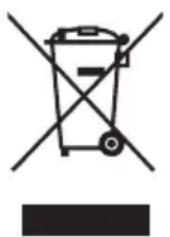
Anvendelsen af dette symbol betyder, at dette produkt ikke må behandles som almindeligt affald. Ved at sikre at dette produkt bortskaffes korrekt er du med til at forhindre eventuel negativ påvirkning af miljø og sundhed, som ellers kunne forekomme på grund af forkert bortskaffelse af dette produkt. Hvis du ønsker yderligere oplysninger om genbrug af dette produkt, bedes du kontakte din kommune, det lokale genbrugsanlæg eller den forretning, hvor du købte produktet.
Følgende information er kun gældende for Tyrkiet:
Overholder AEEE-regulativet.
Meddelelser
©2019 TOSHIBA Electronics Europe GmbH. Alle rettigheder forbeholdes.
TOSHIBA forbeholder sig retten til at foretage tekniske ændringer.
TOSHIBA påtager sig intet ansvar for skader, der opstår direkte eller indirekte som følge af fejl, udeladelser eller uoverensstemmelser mellem dette produkt og dokumentationen.
Toshiba-navnet og dets logoer er registrerede varemærker, der tilhører Toshiba. Andre varemærker, der er nævnt eller forekommer i dette dokument, tilhører deres respektive ejere. Fejl og udeladelser kan forventes.
Mac, macOS og OS X er varemærker, der tilhører Apple Inc.
Alle andre firmanavne, produktnavne og tjenestenavne, som er nævnt her, kan være varemærker, der tilhører deres respektive virksomheder.
Én gigabyte (GB) betyder 10^9 = 1.000.000.000 = 1 byte, og én terabyte (TB) betyder 10^12 = 1.000.000.000.000 byte ved anvendelse af potenser af 10. En computers operativsystem rapporterer imidlertid lagerkapaciteten som potenser af 2 i definitionen af 1 GB= 2^30 = 1.073.741.824 byte og 1 TB= 2^40 = 1.099.511.627.776 og viser derfor en mindre lagerkapacitet.
Den tilgængelige lagerkapacitet (inklusive eksempler på forskellige mediefiler) vil variere afhængigt af filstørrelse, formatering, indstillinger, software, operativsystem og andre faktorer.
Contenido
Introducción 2
USB 3.0 Micro-B-kabel Kundestøttedokument

Les sikkerhetsveiledningen som er lagret på denne eksterne harddisken.
Systemkrav
■ Formatert NTFS for Windows 10, Windows 8.1, Windows 7
■ Krever omformatering for macOS macOS v10.14 / v10.13 / v10.12 / OS X v10.11 / v10.10
En ledig USB 3.0- eller USB 2.0-kontakt
MERK
USB 3.0 er bakoverkompatibel med USB 2.0.
Strøm-/dataindikatoren vil
Strøm-/dataindikatoren vil
Q: Hvorfor trenger ikke stasjonen en vifte?
Dette fører til at en 1 TB (desimal) harddisk vises i Windows som om den har bare 931 GB (binært).
A: Dette kan skyldes at du formaterer stasjonen med et FAT-filsystem. Prøv et NTFS-filsystem. Dette bør løse problemet.
TOSHIBA Kundestøtte
Trenger du hjelp?

