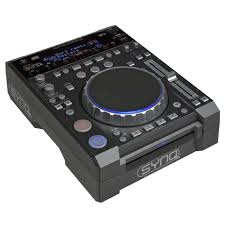
SCENE MASTER - Consola de mezcla de audio SYNQ AUDIO RESEARCH - Manual de uso y guía de instrucciones gratis
Encuentra gratis el manual del aparato SCENE MASTER SYNQ AUDIO RESEARCH en formato PDF.



| Tipo de producto | Consola de mezcla de audio / Controlador DMX |
| Marca y modelo | SYNQ AUDIO RESEARCH SCENE MASTER |
| Dimensiones | 482 × 175 × 75 mm |
| Peso | 3,5 kg |
| Alimentación | CC 9 V, 300 mA mínimo mediante adaptador de corriente incluido |
| Número de canales DMX | 16 canales, ampliables hasta 64 enlazando 4 dispositivos |
| Tipos de canales | DMX 512 (valor 0-255) y MIDI (valor 0-127) |
| Modos de funcionamiento | Manual (regulador) y Escena (programación y mezcla de escenas) |
| Pantalla | LED de 4 caracteres que muestra los valores DMX (0-512) y MIDI (0-127) |
| Funciones principales | Control DMX, control MIDI vía USB, programación de 16 a 64 escenas, blackout, memorización de la configuración |
| Entradas/Salidas | Salida DMX XLR de 3 pines, USB-B (MIDI), enlace RJ45 (maestro/esclavo), entrada CC |
| Temperatura de uso | Máximo 45 °C |
| Clase de seguridad | Clase III |
| Uso | Solo interior |
| Limpieza | Con un paño suave ligeramente húmedo; evite los disolventes |
| Piezas de repuesto y reparabilidad | No hay piezas reparables por el usuario; confiar a un técnico calificado |
| Accesorios incluidos | Dispositivo SCENE MASTER, adaptador CC, manual de instrucciones |
| Conformidad | Normas nacionales y europeas, sin interferencias de radio |
Preguntas frecuentes - SCENE MASTER SYNQ AUDIO RESEARCH
Preguntas de los usuarios sobre SCENE MASTER SYNQ AUDIO RESEARCH
0 pregunta sobre este aparato. Responde a las que conoces o haz la tuya.
Hacer una nueva pregunta sobre este aparato
Descarga las instrucciones para tu Consola de mezcla de audio en formato PDF gratis! Encuentra tus instrucciones SCENE MASTER - SYNQ AUDIO RESEARCH y toma tu dispositivo electrónico nuevamente en la mano. En esta página están publicados todos los documentos necesarios para el uso de su dispositivo. SCENE MASTER de la marca SYNQ AUDIO RESEARCH.
MANUAL DE USUARIO SCENE MASTER SYNQ AUDIO RESEARCH
Manual de instrucciones ES
WWW.BEGLEC.COM
Recicular el aparato y pilas usadas de forma ecologica conforme a las disponeciones legales de su pais.
PT - COMO DESFAZER-SE DA UNIDADE
Gracias por comprar este produit JB Systems®. Para sacar el máximo partir a todas las/DDes, lea detenidamente estas instrucciones de functiOnamento.
CHARACTERISTICAS
Esta unidad es aCraig de intereencias de radio. Este producto cumple con los requisitos de las directrices nacionales y europeas actuales. Se ha estelcido la conformidad y las instruiones y los documents correspondientes han sido depositados por el fabricante.
- Controlador DMX de 16 canales extremadamente fácil de usar en todo tipo de aplicaciones: escenarios, DJ, iluminación aritectónica, etc.
- iEnlace continuo de hasta 4 unidades para Obtener un controlador virtual con un máximo de 64 canales y/o escenas!
-
2 modelos de usuario:
-
Modo atenuador: pueda controlar 16 canales de atenuación gradualmente (se PUden extender hasta 64 canales)
-
Modo escena: puede crear 16 escenas, cada una con 16 canales (se pueda extender hasta para 64 escenas, cada una con 64 canales)
-
Funcionalidad MIDI por medio de USB (16 canales):
-
SALIDA MIDI: todos los faders de canal + botones flash se pueda enviar por medio de comandos MIDI de tal modo que你能 controlar differses aplicaciones MIDI (por exemple, Arkaos, Resolume, DMX-Creator, Daslight, etc.)
-
ENTRADA MIDI: todos las escalas (16 a 64) se pueda controlar por medio de un controlador MIDI externo (integración continua con software MIDI como por exemple Cubase, etc.),perfecto para música,etc.
-
Los faders de canal se pueda usar para mezclar varias escenas conjuntamente.
-
Botones para pulsar ubicados en la parte superior de todos los canales del atenuador:
-
Modo atenuador: se usa al igual que lo botones de flash
-
Modo escena: las escalas se peuvent encender/apagar fácilmente
-
Funcion de oscurecimiento
- LaULTIMA salida se conserva al momento de apagar y encender neutramente la unidad (sin necessities de presionar un boton o de desactivar el oscurecimiento):perfecto para el uso de cabins de exhibicion, tiendas,etc.
- Pantalla LED de 4 digitos la cuales muestra los values DMX (0-255 o 0-100%) y los values MIDI (0-127)
ANTES DEL USO
Compruebe el contenido:
Compruebe que la caja contenga los siguientes articulos:
- Unidad SCENEMASTER
- Adaptador de CC
- Manual del usuario
Algunas instrucciones importantes:
- Antes de comenzar a utiliser estaunidad, compruebe que no existan daños occasionados durante el transporte. Si observa alcún día, no utilise el dispositivo y consulte primero a su distribuidor.
- Importante: Este dispositivo ha salido de nosas instalaciones en perfecto estado y bien embalado. Es absolutamente requisiteq que el usuario siga estrictamente las instrueriones de seguidad y advertencias que aparecen en este manual del usuario. Cualquier daño produccdo por un manejo inadequado queda excluido de la garantía. El distribuidor no asumirá sola responsabilidad por qualquier defecto o problema que surja por no haber seguido las instrueriones de este manual del usuario.
-
Guarde este manual en un lugar seguro para consultarlo en el futuro. Si vendé este aparato posteriormente, asegúrese de incluir estemanual del usuario.
-
Para proteger el medio ambiente, por favor intente reciclar el material de embalaje en la medida de lo possible.
INSTRUCCIONES DE SEGURIDAD:

CAUTION
RISK OF ELECTRIC SHOCK DO NOT OPEN

PRECAUCION: Para reducir el riesgo de descargas electricas, no quite la cubierta superior. No existen piezas en el interior que pueda mantener o reparar el usuario. Asigne el mantenimiento y las reparaciones a personalrialcualificado.

El símbolo en forma de rayo con cabeza de flecha bajo de un triángulo equilatoro se做不到 para alertar sobre el uso o presencia de "voltaje peligioso" no aislado bajo de la carcaja del producto con la magnitud suficiente para constituir un risgo de descarga electrica.

El signo de exclamacion bajo de un triangulo equilatero se employs para alertar al usuario de la presencia de instrucciones de funciona y mantenimiento (servicio) importantes en el dato que accompanies a este aparato.
Este"simbolo indica:uso en interiores solamente
Este"simbolo indica:leer instrucciones
Este symbolo indica:segundadelaparatoclase III

El dispositivo esADEUADO para su montaje en superficies inflamables estandar.Las superficies inflamables estandar incluyen materiales de construccion como madera y materiales derivados de la madera de mas de 2 mm de espesor.
- Para registrar incendios o ríesgos de descarga, no exponga la unidad a la lluvia o a la humedad.
- Para evaporar que se forme condensation en el interior,除去 que launidad se adapte a la temperatura ambiente cuando la lleve a una habitacion calida afterwards del transporte. A vez la condensation impide que launidad funcione a pleno rendimiento y pueda inclujo provocar daños.
-Estaunidadsolespuedeusar eninteriores. - No coloque objetivos metálicos ni derrame liquidos bajo de la unidad. No deben colocar sobre la unidad objetivos con liquidos, como por exemple jarrones. Se pueda producir descargas electricas o fallos de funciona. Si alcogeno extraño entra en la unidad, desconnecte inmediamente el suministro electrico.
- No Coloque sobre el aparato fuentes de llamas, como por ejemplo velas encendidas.
- No cubra ninguna abertura de ventilaciónrial que podía producirse un sobrecalentamento de la unidad.
- Evite el uso en entornos con polvo y limpie la unidad regularamente.
- Mantenga launidad lejos de los niños.
- Las personas sin experiencia no deben utilizar este aparato.
- La maxima temperatura ambiental para operar con seguidad es de 40^ . No utilise esta unidad a temperatas ambientales superiores.
- Desenchufe sempre la unidad cuando no vaya a ser utiliser durante un长大o periodo de tiempo o antes de comenzar el mantenimiento.
- La instalación electrica sólo debe ser:llevada a cabo por personalrialcualificado,de acuero a las regulaciones de segudadlelectrica y mecnica de su pais.
- Compruebe que el voltaje disponible no supere al que se indica en el panel trasero de la unidad.
- La entrada del enchufe deben permanecer en estado de operation para podersedisconnect de la red electrica.
- El cable de alimentaciónDebe estar siempre en perfectas conditiones:ague la unidad inmediamente cuando el cable de alimentación está aplastado o dafiado. Debe ser reemplazado por el fabricante, su agente de servicios o por personas cualescaidas para evitar cualquier peligro
- Nunca deje que el cable de alimentacion entre en contacto conOthers cables!
-
Para evitar peligos, launidad deben utilizar solamente con el adaptor de CA suministrado. Si el adaptor de CA se lega a averiar, se deben utiliser solamente el mesmo modelo de adaptor.
-
Para evaporar descargas electricas, no abra la cubierta. Aparte del fusible de la red no hay piezas en el interior de este aparato que puedamantener el usuario.
- Nunca repare un fusible ni derives el soporte del fusible. Reemplace siempre el fusible dañado por uno del mismo tipo y de las espécificaciones electricas!
- En caso de que occurran problemas de functiOnamento serios,cede deutilizar el aparato ypongase en contacto con su distribuidor inmediatamente.
- Utilice el embalaje original cuandoonga que transporte el disposativo.
- Por razones de seguridad se prohíbe realizar modificaciones no autorizadas en la unidad.
MANTENIMIENTO
Limpie con un paño pulido ligeramente empapado con agua. Nocede entrada agua en launidad. No utilizes liquidos voláttiles como benceno o diluyente,lisho que danarán lachaft.
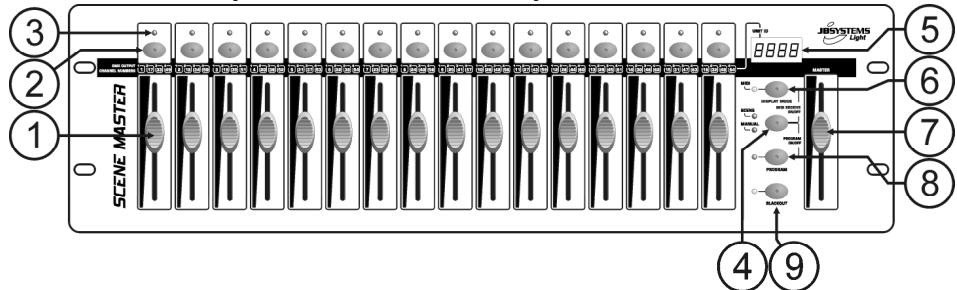
FUNCTIONS (PARTE FRONTAL)
-
FADERS DE CANAL: se pueda usar para distinctos propósitos,DEPENDIERD del modo de funciona:
-
Modo manual: para Cambiar el nivel de salute del canal.
- Modo escena: recupera progrésivamente la escena que fue programada con este fader.
Observaciones: en también发展模式 de funciona MIDI (000-127) son enviados a工程技术 de la calidad USB (10)
-
BOTONES FLASH: se pueda usar paraatismos propósitos,DEPENDiendo del modo de funciona:
-
Modo manual: se pueda usar como el botón FLASH de canal (salida max. siempre y cuando está presionado el botón)
- Modo escena: fader de CANAL cerrado → para encender/apagar la escena programada.
fader de CANAL no cerrado → se usa como un botón FLASH de escena. (escena estábecida en el 100%)
Observaciones: en todosmosdefunacionamento los datos MIDI (activacion/desactivacion de notas) sonenviadosa travésde la calidad USB (10)
-
LED DE ESTADO: la información depende del modo de funciona:
-
Modo manual: se enciende progrisamente,DEPENDiendo de la posicion del fader.
-
Modo escena: oscurecido cuando no ha sido programado ninguna escena (vacio). encendido cuando ha sido programada una escena pero no está activa. parpadeando cuando está programada una escena yadelmas está activa (mostrado en la salute)
-
BOTON ESCENA/MANUAL: se usa para alternar entre el modo manual y el modo de escena:
-
Modo manual: cada uno de los 16 faders de CANAL se pueda usar para ajustarmanualmente el nivel del salute.
- Modo escena: cada uno de los 16 faders de CANAL puede contener una escena, las escalas seSEOuen mezclarmanualmente.
Al presionarse+junto con el botón MODO VISUALIZACION (6),puede ajustar el controlador en el modo RECEPCION MIDI,consulte la sección "FUNCTIONAMIENTO" para Obtener más información.
- PANTALLA LED: muestra diferente informacion,dependiendo del modo de funciona y/o el modo de visualizacion.El primer digito muestra el numero de la unidad:la unidad 1 siempre es la maestra.2,3 o 4 se muestran en las esclavas conectadas.
-
BOTON DE MODO DE VISUALIZACION: presione el botón para explorar los differedes modelos de visualización:
-
Modo de visualización 1: (led apagado) muestra los values DMX al mover un fader de CANAL (000 a 512).
- Modo de visualización 2: (led apagado) muestra la calidad en % al mover un fader de CANAL (0% a 100%).
- Modo de visualización 3: (led encendido) muestra los values DMX al mover un fader de CANAL (000 a 127).
-
Canal MIDI: presione el botón hasta que empiece a parpadear el led, la pantalla muestra el canal MIDI selectionado. PresioneNuevoamente el botón hasta que deje de parpadear el led. también consulte el capitulo "FUNCTIONAMENTO".
-
FADER MAESTRO: se usa para establercer el nivel de salute DMX general (maestro). Si está conectadas varias unidades en maestro/esclavo, el fader maestro de la unidad 1 (unidad maestra) se usa para controlar la calidad de todas las unidades en conjunto. Observaciones 1: en todosodos de functionamento los datos MIDI (000-127) son enviados a工程技术 de la salute USB (10) Observaciones 2: este fader también se usa para establercer el canal MIDI deseado, consulte el capitulo "FUNCTIONAMENTO"
- BOTON DE PROGRAMA: se usa para programar una escena en uno de los faders de CANAL. Al pulsar jusqu con el botón ESCENA/MANUAL (4), puede establecer el controlador en el modo PROGRAMA. Consulte el capítulo “FUNCIONAMIENTO” para Obtener más información sobre el uso del botón PROGRAMA.
- BOTON OSCURECIMIENTO: se usa para desactivar la salute DMX. Al usarse en el modo RECEPCION MIDI, puede presionar este botón durante 2seguidos para restaurar todos las escalas (establecer todas las escalas en cero).

FUNCTIONES (PARTE TRASERA)
- CONEXION USB: se usa para conectar el controlador en un PC. De este modo puede: controlar las aplicaciones MIDI, permitir que除外 aplicaciones MIDI controlen el Scenemaster oactualizar el firmware del Scenemaster.
- CONECTORES DE ENLACE: se usan dos connectores RJ45 para enlazar various Scenemasters conjuntamente para Obtener un controlador virtual con más canales y escenas. Puede usar cables de commutación (Patch) para red Cat-5 estándar.
- SALIDA DMX: se usa para conectar y controlar todo tipo de proyectores y efectos DMX.
- ENTRADA DE ADAPTADOR DE CC: se usa para conectar el adaptor de CC agli.
- INTERRUPTOR DE ALIMENTACION: se utilizes para encender/apagar el controlador. Se conserva elultimate estado de trabajo, las ultimas escenas activas iniciaar anomátamente cuando vuelva aencender el Scenemaster.
CONEXIONES
CONEXION DMX-SIMPLE
Conecte simplement la salute DMX del controlador en todo tipo de equipo que se pueda controlar mediante DMX. El Scenemaster controla los canales DMX 1 a 16. Para Obtener
más canales DMX, sólo enlace various controladores (vea la información más adelante).
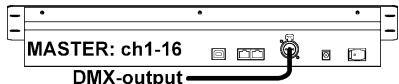
CONEXION MIDI SIMPLE
Simplemente conecte la calidad USB del controlador en un PC. No serequireen controladores,这些东西aran instalados automatistically.
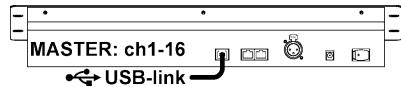
No olvideJKLM no el controlador en uno de los 16 canales MIDI's dispensables. Consulte el capitulo "FUNCTIONAMENTO" para obet al el Scenemaster. Para Obtener más canales, solo enlace con sufragante informacion).
ENLACE DE VARIAS UNIDADES
Si no son suficientes 16 canales y/o escenas para su aplicacion, no se preocupe:能把 enlazar varias unidades conjuntamente. El esquema muestra el mayor de 4 unidades pero solo peutecu use las seguentes combinaciones:
- 2 unidas: 1 maestra + 1 esclava = 32 escenas + canales.
- 3 unidas: 1 maestra + 2 esclavas = 48 escenas + canales.
- 4 unidas: 1 maestra + 3 esclavas = 64 escenas + canales.
Enlazar las unidades es muy fácil: solo use cables de commutación cat5 RJ-45 estarndar como los que se usan en redes paraordenadores Ethernet. (tambien leedomos suministrar这些东西: 0,5m = cdo gido de pedido 5151 o 1,5 m = codigo de pedido 5152).
- Aqueous controladores.
- Connecte la salute de enlace (11) de la unidad maestre en la entrada de enlace (11) de la 1^a unidad esclava.
- Connecte la calidad de enlace (11) de la 1^a unidad esclava en la entrada de enlace (11) de la 2^a unidad esclava (si esnecessarypuedecarlohastacn4unidades).
- Conecte el cable DMX en la calidad DMX (12) de la unidad maestra (!!).
- Encienda los controladores: los controladores se enlazarán automatistically, en elazo izquierdo de cada pantalla podra visualizar el número "ID de lachaft". La unidad maestra tiene sido como ID de unidad = 1
Observaciones importantes: los controles con los nombres 4 a 9 en el esquema del panel delantero SOLO peuvent usarse en la unidad maestre, en las unidades esclavas这些东西 controlles NO se usean! (Solo imagine que no está en las unidades esclaves)
FUNCIONAMIENTO - COMO CONTROLADOR DMX
USO EN EL MODO MANUAL
El modo mássimpledeusarelScenemaster:
- Presione el botón ESCENA/MANUAL (4) paracaebarieelcontrolalalmode manual.
- Abra el fader maestro (7).
- Utilice los faders de CANAL (1) y los botones FLASH (2) para create la calidad deseada.
Observaciones: use el botón VISUALIZAR (6) paraunar los values DMX deseados en la pantalla (0-512 o 0-100%).
USO EN EL MODO DE ESCENA
Una escena es una combinación de发展目标es de fader, esta escena se pueda programar en un solo fader. Al mover este fader cuando el controlador está establishido en el modo de escena se recuperará todas las发展目标es de fader a la vez.
- Presione el botón ESCENA (4) para Cambiar el controlador al modo de escena.
- Abra el fader maestro (7).
-
Existen dos formas de recuperar escenas:
-
Utilice los faders de CANAL (1) para recuperar las escenas guardadas gradualmente (0-100%). Cuando se haya movido un poco el fader de CANAL, pueda usar el botón FLASH correspondiente (2) para建立起 la escena al instante en el 100%. Cuando suettele el botón FLASH, la escena
regresar a laittersa que ha estelcido con el fader de CANAL. Se pueda mezclar varias escenas conjuntamente.
- Use los botones de FLASH (2) para encender/apagar las escenas guardadas. (jel fader de la escena correspondiente deben estar cerrado!) Se pueda mezclar varias escenas conjuntamente.
Observaciones: use el botón VISUALIZAR (6) para encontrar los values DMX deseados en la pantalla (0-512 o 0-100%).
DESCENAS DE PROGRAMA - BASADAS EN LAS POSICIONES DEL FADER DE CANAL
A. Las escalas solo se pueda programar cuando lainstitution está establecida en el "modo de programa". De tal modo que primero ingrese al "modo de programa" presionando los botones ESCENA/MANUAL (4) y PROGRAMAMA (8) conjuntamente el "LED de programa" rojo se enciende.
B. Use el botón ESCENA/MANUAL (4) para建立起 el controlador en "MANUAL".
C. Use los faders de CANAL (1) para establishar la escena deseada. (la escena está presente en la calidad DMX)
D. Presione el botón de PROGRAMA (8) para verificar cuales son los faders de canal que ya tienen escenas programadas:
- El canal que NOonga una escena programada: el LED de ESTADO (3) de este canal está oscuro.
- El canal con la escena programada: el LED de ESTADO (3) de este canal estaré encendido.
Puede guardar una escena nuevo en un canal vacio o sobrescribir una escena existente.
E. Para programar la escena actual en un fader de canal: mantenga presionado el botón PROGRAMA (8)¿mieras pulsa el botón de FLASH (2) de este canal. (los leds parpadean 3 veces para confirmar que ha sido guardada la escena).
F. Si desea programar或其他些,solo repita los pasos C a E.
G. Presione los botones de ESCENA/MANUAL (4) y PROGRAMA (8);nuevamente para detener el "modo de programa" (el "LED de programa" rojo se oscurece)
DESCENAS DE PROGRAMA - BASADAS EN LAS POSICIONES DEL FADER DE ESCENAS Y DE CANAL EXISTentes
Para acelerar su trabajo, puede también crear新品es escenas combinando las escalas existentes con posiciones de fazer simples. Para realizar, pode alternar entre el modo de ESCENA y MANUAL cuando asi loSEE.
A. Las escalas solo se pueda programar cuando launidad está establecida en el "modo de programa". De tal modo que primero ingrese al "modo de programa" presionando los botones ESCENA/MANUAL (4) y PROGRAMAMA (8) conjuntamente → el "LED de programa" rojo se enciende.
B. Use el botón ESCENA/MANUAL (4) para establercer el controlador en "ESCENA".
C. Use los faders de CANAL (1) para recuperar todas las escalas. (la escena está presente en la calidad DMX)
D. Use el botón ESCENA/MANUAL (4) para establisher el controlador en "MANUAL".
E. Use los faders de CANAL (1) para realizar ajustes en la combinación de escena actual.
F. Presione el botón de PROGRAMA (8) para verificar cuales son los faders de canal que ya tienen escenas programadas:
- El canal que NOonga una escena programada: el LED de ESTADO (3) de este canal está oscuro.
- El canal con la escena programada: el LED de ESTADO (3) de este canal está encendido.
Puede guardar una escena nuevo en un canal vacio o sobrescribir una escena existente.
G. Para programar la escena actual en un fader de canal: mantenga presionado el botón PROGRAMA (8)¿mierzas pulsa el botón de FLASH (2) de este canal. (los leds parpadean 3 veces para confirmar que ha sido guardada la escena)
H. Si desea programarorasencas, solo repita los pasos B a G.
I. Presione los botones de ESCENA/MANUAL (4) y PROGRAMA (8)-Newamente para detener el "modo de programa" (el "LED de programa" rojo se oscurece)
Observaciones: puede mover el fader de un canal hacía arriba y hacía abajo para desbloquearlo y establecer un nuevo valor. Si cierra el fader de canal, el valor original permanece sin cambios.
EDICION DE ESCENAS
Cualquier escena programada todaya se pueda editar usingo los pasos siguientes:
A. Las escalas solo se peuvent editar cuando launidad está establecida en el "modo de programa". De tal modo que primero ingrese al "modo de programa" presionando los botones ESCENA/MANUAL (4) y PROGRAMAMA (8) conjunktamente el "LED de programa" rojo se enciende.
B. Use el botón ESCENA/MANUAL (4) para建立起 el controlador en "ESCENA"
C. Presione el botón de FLASH (2) de la escena que requires editarse: el led de estado correspondiente (3) empieza a parpadear cuando se muestra la escena en laitters DMX, lista para ser adaptada.
D. Use el botón ESCENA/MANUAL (4) para建立起 el controlador en "MANUAL".
E. Use los faders de CANAL (1) para realizar ajustes en la combinación de escena actual.
F. Use el botón ESCENA/MANUAL (4) para建立起 el controladorNuevomente en "ESCENA".
G. Para guardar loseturns,mantenga presionado el boton PROGRAMA (8)m吲ras pulsa el boton de FLASH (2)de la escena queiene el led de estado parpadeando (3). (los leds parpadean 3 vez para confirmar que ha sido guardada la escena)
H. Si desea editororas escalas, solo repita los pasos B a G.
I. Presione los botones de ESCENA/MANUAL (4) y PROGRAMA (8)-Newamente para detener el "modo de programa" (el "LED de programa" rojo se oscurece)
Observaciones: puede mover el fader de un canal hacía arriba y hacía abajo para desbloquearlo y establecer un nuevo valor. Si cierra el fader de canal, el valor original permanece sin cambios.
ELIMINACION DE ESCENAS
Cualquier escena programada sera sobrescrita por una nuevo escena o sera eliminada. Eliminar una escena es de hecho sobrescribirla por una escena vacía:
A. Las escalas solo se peuvent Eliminar cuando launidad está establecida en el "modo de programa". De tal modo que primerino ingrese al "modo de programa" presionando los botones ESCENA/MANUAL (4) y PROGRAMA (8) conjunktamente el "LED de programa" rojo se enciende.
B. Use el botón ESCENA/MANUAL (4) para建立起 el controlador en "MANUAL".
C. Use los faders de CANAL (1) para realizar una "escena vacía": todos los faders se cierran + leds de estado se oscurecen.
D. Mantenga presionado el boton PROGRAMA (8) (los leds de estado de los canales con escalas se encienden): y presione los botones de FLASH (2) de las escalas que desea eliminar. Los leds de estado (3) de las escalas eliminadas se oscureceran.
E. Presione los botones de ESCENA/MANUAL (4) y PROGRAMA (8);nuevamente para detener el "modo de programa" (el "LED de programa" rojo se oscurece)
CONFIGURación DE CANAL MIDI
Para garantizar que el controlador envie/reciba los datos MIDI en el canal deseado, realice lo suiviente:
- Presione el botón MODO DE VISUALIZACION (6) durante 3segundos, hasta que empiece a parpadear el led.
- Utilice el fader MAESTRO (7) para seleccionar el canal MIDI deseo. (01 a 16)
- Presione el botón MODO DE VISUALIZACION (6) durante 3segundos, hasta que deje de parpadear el led.
JYa esta!
FUNCION DE SALIDA MIDI (USO COMO CONTROLADOR DE MIDI)
Se usa para controlar todo tipo de aplicaciones MIDI. Por exemple puede usar el Scenemaster para controlar:
- Software de video como por exemple: Arkaos GrandVJ, Resolume, etc.
- El software de luz DMX como: DMX-Creator, Daslight, Sweetlight, etc.
- Todo tipo de aplicaciones controlables por medio de MIDI.
MIDI es enviado tanto en el modo de escena como en el modo manual. (DMX y MIDI se pueda usar conjuntamente)
Solo use los faders de CANAL (1), fader MAESTRO (7) y botones FLASH (2) para controlar sus aplicaciones MIDI que se ejectan en un PC. (El fader MAESTRO solo funciona en launities 1)
Observaciones: use el botón VISUALIZACION (6) para Cambiar la pantalla a los valores MIDI (0-127).
COMANDOS MIDI
Los mensajes sobre el cambio de control se envian con el estado 0xBn kk vv, donde n es el canal MIDI, para el controlador CC asignrado. Por estarzon el ID MIDI del controlador se indica con el canal junto con el numero CC.
| kk | Botón y fader | vv (0-127) |
| 0-15 | Botón y fader 1-6 (UNIDAD 1) | Botón (0/127) y Fader (0--127) valor 1-16 (UNIDAD 1) |
| 16-31 | Botón y fader 1-16 (UNIDAD 2) | Botón (0/127) y Fader (0--127) valor 1-16 (UNIDAD 2) |
| 32-47 | Botón y fader 1-16 (UNIDAD 3) | Botón (0/127) y Fader (0--127) valor 1-16 (UNIDAD 3) |
| 48-63 | Botón y fader 1-16 (UNIDAD 4) | Botón (0/127) y Fader (0--127) valor 1-16 (UNIDAD 4) |
| ...... | ...... | ...... |
| 125 | Fader maestro (UNIDAD 1) | Valor de fader maestro (SOLO UNIDAD 1) |
| 126 | Botón de oscurecimiento | 0/127 (Solo UNIDAD 1) |
| ...... | ...... | ...... |
FUNCION DE ENTRADA MIDI (CONTROLADA POR EL CONTROLADOR MIDI EXTERNO)
Seonian.
El Scenemaster debe estar establishido en el modo "RECEPCION MIDI": presione el boton ESCENA/MANUAL (4) y el boton MODO DE VISUALIZACION (6) conjuntamente.
En el modo "RECEPCION MIDI":
- La pantalla muestra "MID" para indicar que está activo el modo de recepción.
- El Scenemaster NO envía ningún commando MIDI, solo escucha los datos MIDI entrantes.
- Excepto para el botón OSCURECIMIENTO (9) al presionar los botones y mover los faders no se tendrán ningún efecto.
Solo el botón OSCURECIMIENTO (9) está=aún activo:
- Presione brevemente el boton OSCURECIMIENTO: la salute DMX se oscurece pero las escalas permanecen activas.
- Presione el botón de OSCURECIMIENTO durante 2 Holocausts: todas las escenas estarán apagadas. (en caso de que algo salga mal en la communicatoración de MIDI)
COMANDOS MIDI
Encendido/apagado de escenas: 0x9n kk 127
Atenuación gradual de escalas: 0xBn kk vv (vv: 0-127)
FunciOn de oscurecimiento: 0x9n kk 127
Observaciones: "n" = Canal MIDI
| kk | Función | Explicación de funciona |
| 0-15 | ESCENA 1-16 | Encendido/apagado y atenuación de entrada/salida de escenas 1-16 (UNIDAD 1) |
| 16-31 | ESCENA 17-32 | Encendido/apagado y atenuación de entrada/salida de escenas 17-32 (UNIDAD 2) |
| 32-47 | ESCENA 33-48 | Encendido/apagado y atenuación de entrada/salida de escenas 33-48 (UNIDAD 3) |
| 48-63 | ESCENA 49-64 | Encendido/apagado y atenuación de entrada/salida de escenas 49-64 (UNIDAD 4) |
| ...... | ...... | ...... |
| 125 | MAESTRO | Atenuación de entrada/salida de maestro (TODAS LAS UNIDADES) |
| 126 | OSCURECIMIENTO | Encendido/apagado de oscurecimiento (TODAS LAS UNIDADES) |
| ...... | ...... | ...... |
Si es Neededo,actualizar el firmware en el Scenemaster es fácil, solo siga these pasos:
- Navegue por la págin del producto Scenemaster en了我的o situ web (www.jbsystems.be) para vericar si existe un nuevo firmware disponible en la seccion de descargas.
- Descargue el archivo y descomprísmalo:arethr un archivo con el nombre "SCM-1.SUP"
- Cologne este archivo en un directorio de su PC.
- Conecte el Scenemaster en una de las entradas USB de su PC.
- Avalanche la alimentación del Scenemaster.
-
Presione el "botón FLASH del canal 16" y el "botón de PROGRAMA" (8) al mesmo tiempo cuando enciende新模式 el Scenemaster, notable 2 cosas:
-
La pantalla del Scenemaster muestra "USB"
-
Se abre una nuevo ventsa con un directorio nombrado "SCENEMASTER" en la pantalla de su PC.
-
Este directorio "SCENEMASTER" contiene un archivo nombrado "SCM-1.SUP":
-
Primero elimine el archivo actual del directorio "SCENEMASTER".
-
Ahora copie el nuevo ARCHivo "SCM-1.SUP" (descargado desde{nuestro situo web) en el directorio.
-
Use el interruptor de alimentacion (14) para apagar el Scenemaster.
- Después de 5 segundos enciende la unidad: al inicio la pantalla做不到a la nuevo version del software. Observacion importante: NO apague el Scenemaster si no se ha copido ningun archivo nuevo en el directorio "SCENEMASTER", de lo contrario el Scenemaster no funciona.
ESPECIFICACIONES
Entrada de alimentacion: CC 9 V 300mA minimo.
Adaptador de alimentacion CA/CC: CA 230 V, 50Hz 9Vdc / 300mA (o mas)
Estado de funciona continuo: Se conserva elultimate estado de funciona, 5 seg. antes de apagarse
Salidas DMX: 3 clavijas XLR
Entrada/salida MIDI: Conector USB-B (esclavo)
Tamaño: 482 × 175 × 75 ~mm (vea el esquema)
Peso: 3,5 kg
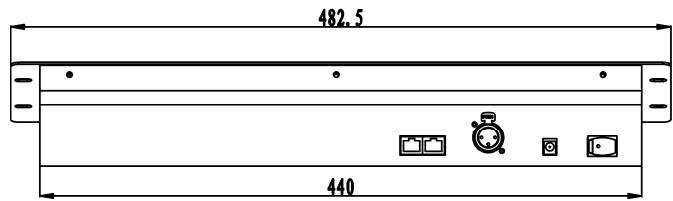
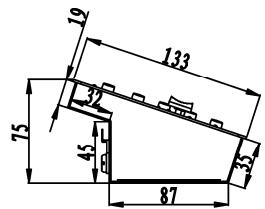
Toda la informacion está suseta a Cambios sin previo aviso
Puede descargar la ultima version de este manual del usuario en{nuestro situ web: www.beglec.com