
UM-1EX - Interfaz midi EDIROL - Manual de uso y guía de instrucciones gratis
Encuentra gratis el manual del aparato UM-1EX EDIROL en formato PDF.



| Título | Descripción |
|---|---|
| Tipo de producto | Interfaz MIDI USB |
| Características técnicas principales | 1 entrada MIDI, 1 salida MIDI, conectividad USB 1.1 |
| Alimentación eléctrica | Alimentación por USB, ninguna alimentación externa requerida |
| Dimensiones aproximadas | 150 mm x 100 mm x 30 mm |
| Peso | 300 g |
| Compatibilidades | Compatible con Windows y Mac OS, soporta software de música estándar |
| Funciones principales | Transmisión MIDI en tiempo real, soporte de la norma MIDI 1.0 |
| Mantenimiento y limpieza | Utilizar un paño suave y seco para limpiar el exterior, evitar productos químicos agresivos |
| Piezas de repuesto y reparabilidad | No hay piezas de repuesto disponibles, reparación limitada debido al diseño integrado |
| Seguridad | No exponer a la humedad, evitar golpes físicos, respetar las normas eléctricas |
| Información general | Ideal para músicos y productores que desean conectar instrumentos MIDI a una computadora |
Preguntas frecuentes - UM-1EX EDIROL
Preguntas de los usuarios sobre UM-1EX EDIROL
0 pregunta sobre este aparato. Responde a las que conoces o haz la tuya.
Hacer una nueva pregunta sobre este aparato
Descarga las instrucciones para tu Interfaz midi en formato PDF gratis! Encuentra tus instrucciones UM-1EX - EDIROL y toma tu dispositivo electrónico nuevamente en la mano. En esta página están publicados todos los documentos necesarios para el uso de su dispositivo. UM-1EX de la marca EDIROL.
MANUAL DE USUARIO UM-1EX EDIROL
Conexión e instalación de los controladores (Windows) 69
Instalacion del controlador 69
Usarios de Windows XP/2000 69
Conexión e instalación de los controladores (Macintosh) 72
Instalación del controlador y ajustes 72
Usuarios de Mac OS X 72
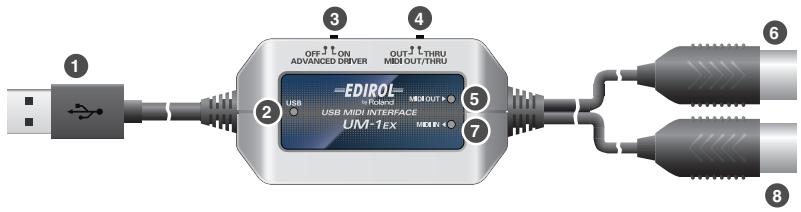
USB Cable
Instalación del controlador
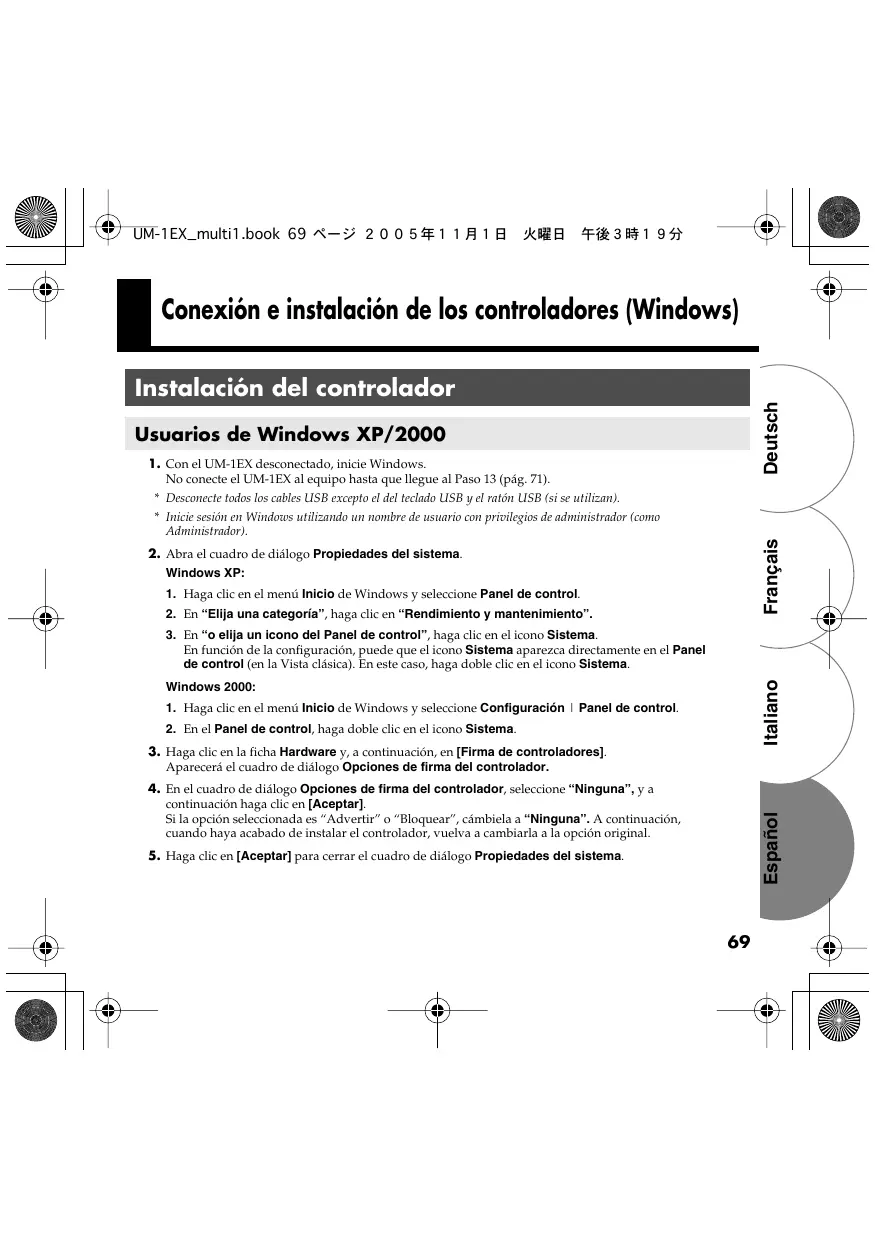
Usarios de Windows XP/2000
- Con el UM-1EX disconnectado, inicie Windows.
No connecte el UM-1EX al equipo hasta que llegue al Paso 13 (pag. 71).
- Desconnecte todos los cables USB excepto el del teclado USB y el ratón USB (si se utilizes).
-
Inici� en Windows utilizing un nombre de usuario con privilegos de administrador (como Administrador).
-
Abra el cuadro de dialogo Propiedades del sistema.
Windows XP:
- Hagablick en el menu Inicio de Windows y seleccione Panel de control.
- En "Elija una categoria", hagalick en "Rendimiento ymantimiento".
- En "o elija un icono del Panel de control", hagablick en el icono Sistema. En configuracion,uede que el icono Sistema aparezca directamente en el Panel de control (en la Vista cláscila).En este caso,haga dobleblick en el icono Sistema.
Windows 2000:
- Hagablick en el menu Inicio de Windows y seleccione Configuracion | Panel de control.
-
En el Panel de control, haga dobleblick en el icono Sistema.
-
Haga tic en la ficha Hardware y, a continuacion, en [Firma de controadores].
Apareceré el cuadro de dialogo Opciones deirma del controlador.
- En el cuadro de dialgo Opiones deirma del controlador, seleccione "Ninguna", y a continuacion haga click en [Aceptrar].
Si laisión selectionada es "Advertir" o"Bloquear", Cambiaba a "Ninguna", A continuacion, cuando haya sido instalado el controlador, vuela aCambiarla a la。,a。,a。 -
Haga tic en [Aceptar] para cerrar el cuadro de dialogo Propiedades del systema.
-
Salga de todos los programas de software que esté eject卡通o (aplicaciones).
Cierre todas lasVentanas que esten abiertas. Si estautilizando un antivirus o software similar,shouldercerraldosteosprogramas.
7.Prepare el CD-ROM.
Inserte el CD-ROM en la unidad de CD-ROM de su PC.
-
Si aparece el mensaje "Windows pueda realizar la mesma'action cada vez que inserte un disco o conecte un dispositivo con este tipo de archivo", haga click en [Cancelar].
-
En el menu Inicio de Windows, elija Ejecutar...
- En el camino Abrir del cuadro de análisis "Ejecutar..."',,),) [Aceptar].
-
En nombre de la�性 "D" en el exemple descripto霾ado en esta page, pero suece ser oto en su systemd. Use el nombre de la�性 de CD-ROM.
-
Apareceré el cuadro de dialogo Configuración del controlador.
Haga ticen [Siguiente].
Windows XP:
Si "Opaciones deirma del controlador" en el paso 4 es cadaquier valor que no sea "Ninguna", aparece un cuadro de dialgo con el significo "I" o "x". Si aparece un boton de [Continuar], haga clinc en [Continuar] para proseguir con la instalacion. Si no可以选择 continuar, haga clinc en [Aceptar] y repita la instalacion del controlador desde el paso 1.
Windows 2000:
Si "Opéciones deirma del controlador" en el paso 4 es qualquier valor que no sea "Ninguna", aparece un cuadro de dialgo que indica "Firma digital no encontrar". Si aparece un boton de [Si], haga clin en [Si] para proseguir con la instalación. Si no可以选择Continuar, haga clin en [Aceptar] y repita la instalación del controlador desde el paso 1.
- Para comenzar la instalación, haga click en [Siguiente] de nuevo. Se inicia la instalación.
Apareceré el cuadro de análisis "El programa de instalación está preparado para instalar el controlador".
Ahora puede instalar el controlador.
-
Operation of the UM-1EX Coloque el UM-1EX ADVANCED (mode select) Switch en ON.
-
El controlador no se pueda instalar mediante elARRYante procedimiento si el interruptor está en OFF.
Si está utilizesando Windows 98/Me/2000/XP o XP SP1, defe be encender el Interruption de selección del modo ADVANCED antes de conectar el UM-1EX al ordinador.
- Operation of the UM-1EX Conecte el UM-1EX al ordinador.
Aparecerá un mensaje de "Hardware nuevo encontrar". Espere.
*Estaunidad está provista de un circuito de protección. Esnecessarydejarasarunpequeñoinervalo(deunossegundos)despuedesconectar UIM-1EXparaque lainstitutionfuncionecorrectamente.
Windows XP:
- Aparecerá el cuadro de dialogo del Asistente para hardware nuevoencionado.
Si aparece el mensaje "Conectar a Windows Update para hacer software?", elija "No" y a continuación haga clin en [Siguidente].
- Asegürese de que se indica "EDIROIL UM-1". A continuación, selección "Buscar mejor controler en estasubicaciones" y haya click en [Siguiente].
Si "Opiones deirma del controlador" en el paso 4 es在哪quer valor que no sea "Ninguna", aparecerá un cuadro de dialogo con el símbolo "!". Haga click en [Continuar] para proseguir con la instalación.
Windows 2000:
Si "Opiones deirma del controlador" en el paso 4 es cualquier valor que no sea "Ninguna", aparece un cuadro de dialogo que indica "Firma digital no encontrar". Haga clin e [Si] para proseguir con la instalacion.
- Aparecerá el cuadro de dialogo finalización del Asistente para hardware nuevoencionado. Haga click en [Finalizar].
- En el cuadro de dialogo Configuración del controlador, hagablick en [Cerrar].
Conesto finaliza la instalacion del controlador.
Si aparece el cuadro de dialgo Cambio de configuracion del systema, haga click en [Si].
- Si hacaeado la configuracion de "Opciones deirma de controlador"(paso 4 en pag. 69), restablezca la configuracion original despues de reinecer Windows.
A continuación, para asegurar que el procesamento de MIDI se produce sin problemas, deben realizar la configuración de forma que los Servicios en segundo plano tengan prioridad.
Instalación del controlador y ajustes
Usuales de Mac OS X
Instalación del controlador
- Si aparece el cuadro de dialogo "Authenticate" durante la instalacion, introduzca la contraseña y haga ticn en "OK".
-
En la pantalla del Macintoshoulda aparecer informaciondifferente, en function de su entorno informaticy y delsystemoperativoqueestedutilizando.
-
Con el UM-1EX desconectado, inicie Macintosh.
- Desconecte todos los cables USB, excepto los del teclado o del ratón, e inicia el sistema.
- Salga de todos los programas de software que esté executando (aplicaciones).
3.Prepare el CD-ROM.
Inserte el CD-ROM en la unidad de CD-ROM del Macintosh.
- En la carpeta Driver (Mac OS X) del CD-ROM, haga dobleblick en UM1USBDriver pkg.
- Es posible que aparezca un mensaje parcido a "El paque del programa de instalacion necessities..." Haga clinc en Continuar."
- Aparecerá el mensaje "Welcome to the EDIROL UM-1Driver Installer." Hagablick en [Continue].
-
La pantalla indica "Select a Destination".
-
La pantalla indicará "Easy Install".
Haga tic en la unidad en la que esta instalado el system operativo y, a continuacion, haga tic en [Continue].
* Selección el disco de inizio como la unidad.
Haga cli en [Install] o [Upgrade].
Conesto finaliza la instalacion del controlador de UM-1.
A continuación, configure los dispositivos MIDI. (→“Configuración del controlador” (pág. 73))
- Configuración del controlador
A continuación se describe los ajustes que permiten el uso del UM-1EX con software del secuicientor mediante ajustes de dispositivos estandares de Macintosh.
Si está'utilizando un software de secuicionder que no utilise los ajustes de dispositivo estandar de Macintosh, realice la configuracion del dispositivo bajo el software del secuicionder.
-
En la pantalla del Macintoshouldaparecer informaciondifferente,enfunciOnde su entorno informaticy y delsystemoperativ Que estedutilizing.
-
Operation of the UM-1EX Colque el ADVANCED (mode select) Switch del UM-1EX en la posicion ON.
- Operation of the UM-1EX Conecte el UM-1EX al Macintosh.
- Conecte el cable al conector USB del propio Macintosh, no al conector USB del teclado.
*Estaunidad está proviada por un circuito de protección. Esnecessarydejarpasarunpequeñointervaldo (de unossegundos)despuésdeconectarUM-1EXparaque la Unidadfunicamentecorrectamente. - Abra la carpeta Applications de su disco duro. En la carpeta Utilities, haga doble click en Audio MIDI Setup para partir el cuadro de dialogo Audio MIDI Setup.
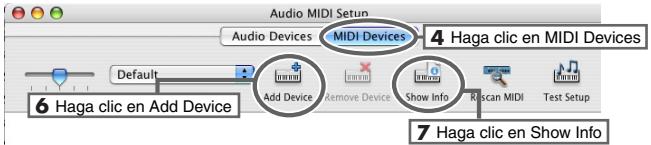
- Haga cli en la ficha MIDI Devices.
-
Confirme que UM-1 aparece en el cuadro de dialogo Audio MIDI Setup.
-
Si UUM-1 no aparece o aparece en gris, significa que no se está reconciendo correctamente el UIM-1EX. Haga clinc en Rescan MIDI. Intente desconectar yvoltar a conectar el UIM-1EX.
-
Puede que permanecean los ajustes anteriores de la instalacion de una versiondifferente del controlador. Si es asi,hawkiclenUM-1queaparece engrisenEDIROLUM-1para seleccionarlo,yacontinuacionhaga clinc en Remove Selected Device para Eliminar los ajustes.
-
Haga cli en Add Device. Aparecera New external device.
-
Introduzca el nombre en device name.
-
Una vez seleccionado new external device, haha enlist Show Info.
- Introduzca el nombre en el Campo Device Name.
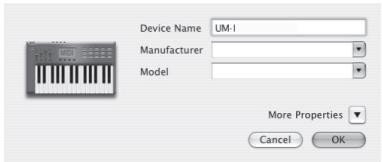
- Conecte los SYMBOLS y (que representan lascretas y entradas) del icono UM-1 a los del icono new external device utilizing el raton para arrastrarlos entre ellos.
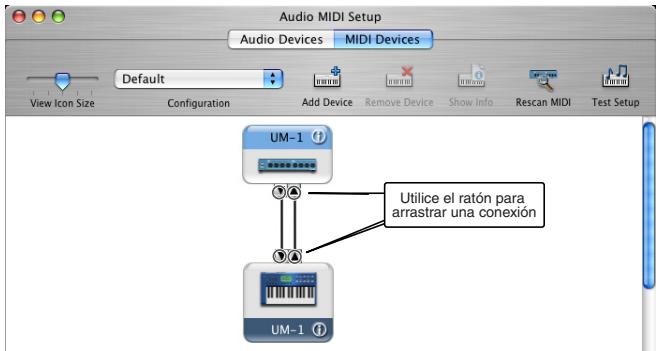
- Si está让人们phon Mac OS X v10.3 o una version anterior: Cierre el equipo de análisis Audio MIDI Setup. De这种方式 se completingan los ajustes.
Si está'utilizando Mac OS X v10.3 o una version posterior: Confirme que MIDI se está transmitido y recibiendo correctamente. Realice los pasos 10-13 (pág. 75).
- Haga蟥 en Test Setup. Cambia la forma del cursor del raton
- Haga click en el area que se muestra en la ilustracion. Si el indicator MIDI OUT del UM-1EX comienza a parpadear, los ajustes son correctos.
- Hagablickentest Setup y finalice la confirmacion.
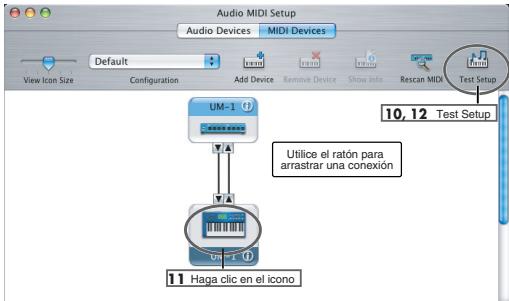
- Cierre el cuadro de dialogo Audio MIDI Setup.
Cuando utilise el UM-1EX con su software de secuenciador
Antes de utiliser el UM-1EX con su software de secuenciador,onga en cuenta los siguientes+puntos.
- Conecte el UM-1EX al Macintosh antes de起初ar el software de secuenciador.
- No desconecte el UM-1EX del Macintosh cuando se esté ejectucando el software del secuenciador. Salga del software del secuenciador antes de desconectar el UM-1EX del Macintosh.
- Desactive la funciona de modo de suspensión del Macintosh.
- El UM-1EX no funciona en el entorno Classic de Mac OS X. Utilice el UM-1EX cuando no se esté ejectando el entorno Classic.
-EDIROL
EUROPE
EDIROL (Europe) Ltd.
Studio 3.4 114 Power Road
London W4 5PY
U.K.
TEL: +44 (0)20 8747 5949
FAX:+44(0)2087475948
http://www.edirol.com/europe
Deutschland
TEL:070033476520
France
TEL:0810000371
Italia
TEL:0293778329
Roland
NORTH AMERICA
CANADA
Roland Canada Music Ltd.
(Head Office)
5480 Parkwood Way Richmond
B.C.,V6V2M4 CANADA
TEL: (604) 270 6626
U.S.A.
Calle Proyecto Central No.3
Ens.La Esperilla
Santo Domingo,
Dominican Republic
TEL:(809)683 0305
ECUADOR
Mas Musika
Rumichaca 822 y Zaruma
Guayaquil - Ecuador
TEL:(593-4)2302364
GUATEMALA
Casa Instrumental
Calzada Roosevelt 34-01, zona 11
Ciudad de Guatemala
Guatemala
TEL: (502) 599-2888
HONDURAS
Almacen Pajaro Azul S.A. de C.V.
BO.Paz Barahona
3 Ave.11 Calle S.O
San Pedro Sula, Honduras
TEL: (504) 553-2029
MARTINIQUE
Musique & Son
Z.I.Les Mangle
97232 Le Lamantin
Martinique F.W.I.
TEL:596596426860
Gigamusic SARL
10 Rte De La Folie
97200 Fort De France
Martinique F.W.I.
TEL: 596 596 715222
MEXICO
Casa Veerkamp, s.a. de c.v.
Av. Toluca No. 323, Col.
Olivar de los Padres 01780
Mexico D.F. MEXICO
TEL: (55) 5668-6699
NICARAGUA
Bansbach Instrumentos
Musicales Nicaragua
Altamira D'Este Calle Principal
de la Farmacia 5ta.Avenida
1 Cuadra al Lago.#503
Managua, Nicaragua
TEL: (505)277-2557
PERU
Audionet
Distribuciones Musicales SAC
Juan Fanning 530
Miraflores
Lima - Peru
TEL: (511) 4461388
TRINIDAD
AMR Ltd
Ground Floor
Maritime Plaza
Barataria Trinidad W.I.
TEL: (868)638 6385
URUGUAY
Todo Musica S.A.
Francisco Acuna de Figueroa 1771
C.P.: 11.800
Montevideo, URUGUAY
TEL: (02) 924-2335
VENEZUELA
Instrumentos Musicales
Allegro,C.A.
Av.las industrias edf.Guitar import
7 zona Industrial de Turumo
Caracas, Venezuela
TEL: (212) 244-1122