
VANTAGE REPORT - Router de red ZYXEL - Manual de uso y guía de instrucciones gratis
Encuentra gratis el manual del aparato VANTAGE REPORT ZYXEL en formato PDF.



| Tipo de producto | Software de gestión e informes de red |
| Marca | ZyXEL |
| Modelo | VANTAGE REPORT |
| Categoría | Enrutador de red (software) |
| Requisitos mínimos del sistema | CPU Pentium IV 2,6 GHz, 1 GB RAM, 80 GB disco duro, Windows XP/2000/2003 Server |
| Navegadores compatibles | Internet Explorer 6.0+, Mozilla 1.7.12+, Firefox 1.07+ |
| Puertos de red utilizados | TCP 3316, UDP 514, puerto HTTP configurable |
| Instalación | Mediante CD o archivo de instalación, requiere MySQL y Tomcat |
| Funciones principales | Recopilación de registros y estadísticas de tráfico, generación de informes gráficos y tablas, informes programados, alertas por correo electrónico |
| Versiones disponibles | Estándar, Profesional, Evaluación limitada en el tiempo |
| Gestión de dispositivos | Adición manual o importación de lista, hasta 25 dispositivos en versión estándar |
| Autenticación | Nombre de usuario y contraseña por defecto (root/root) |
| Configuración de correo | Servidor SMTP, cuenta de correo del administrador, prueba de envío |
| Registro y actualización | Mediante myZyXEL.com, clave de licencia para versión profesional |
| Compatibilidad con dispositivos ZyXEL | ZyWALL 2/10W (v3.62+), ZyWALL 5/35/70 (v3.63+), IDP 10 (v2.0+), Prestige DSL (v3.40+) |
| Mantenimiento y limpieza | Actualización periódica del software, verificación de los servicios MySQL/Tomcat |
| Seguridad | Autenticación por contraseña, caducidad de sesión (15 min), comunicación vía HTTPS posible |
| Piezas de repuesto y reparabilidad | No aplica (software), soporte a través del vendedor o sitio web de ZyXEL |
| Información general | Software servidor de informes de red para el análisis y visualización del tráfico |
Preguntas frecuentes - VANTAGE REPORT ZYXEL
Preguntas de los usuarios sobre VANTAGE REPORT ZYXEL
0 pregunta sobre este aparato. Responde a las que conoces o haz la tuya.
Hacer una nueva pregunta sobre este aparato
Descarga las instrucciones para tu Router de red en formato PDF gratis! Encuentra tus instrucciones VANTAGE REPORT - ZYXEL y toma tu dispositivo electrónico nuevamente en la mano. En esta página están publicados todos los documentos necesarios para el uso de su dispositivo. VANTAGE REPORT de la marca ZYXEL.
MANUAL DE USUARIO VANTAGE REPORT ZYXEL
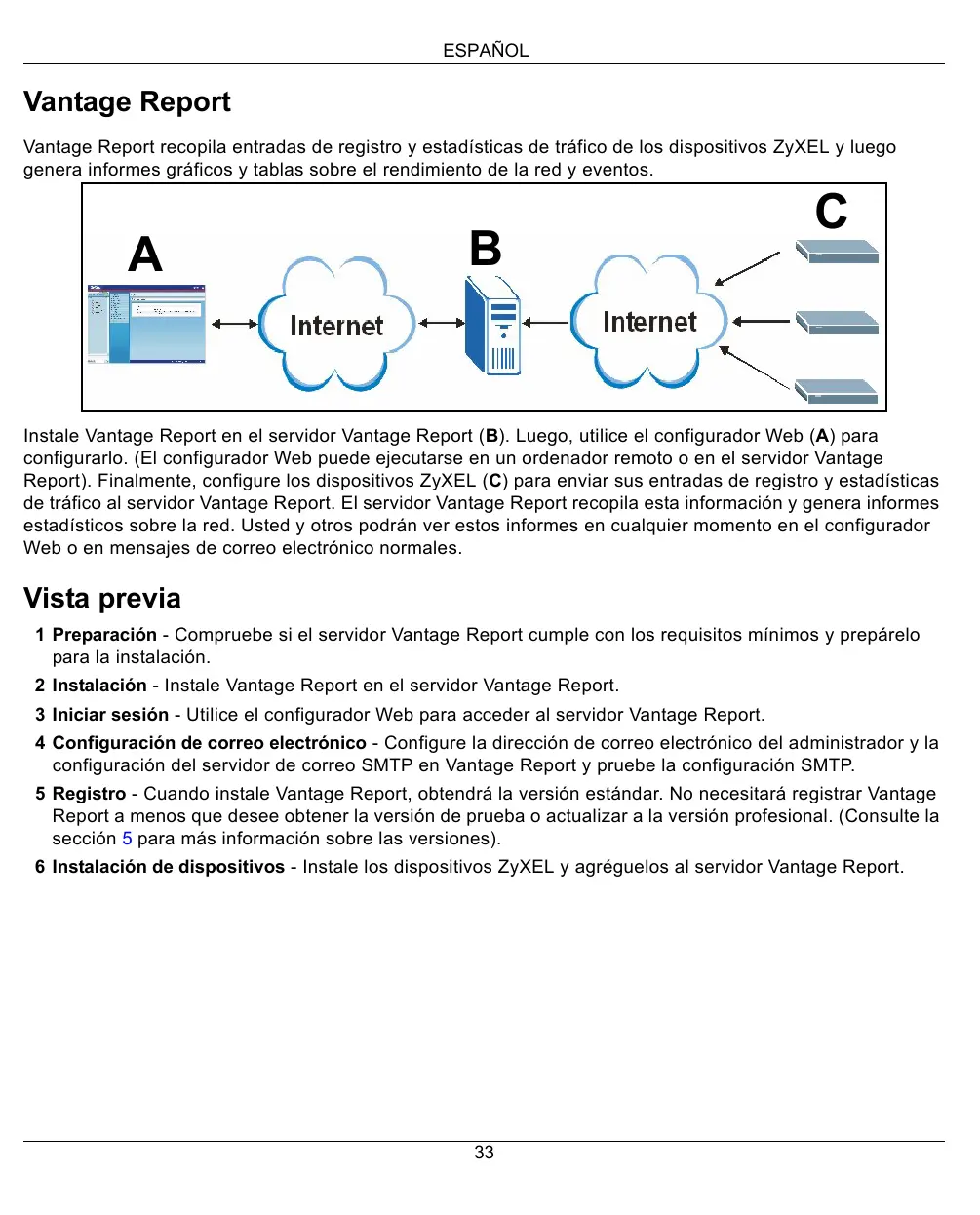
Vantage Report recopila entradas de registrar y estadisticas de trafico de los dispositivos ZyXEL y bajo genera informes graficos y tablas sobre el rendimiento de la red y eventos.
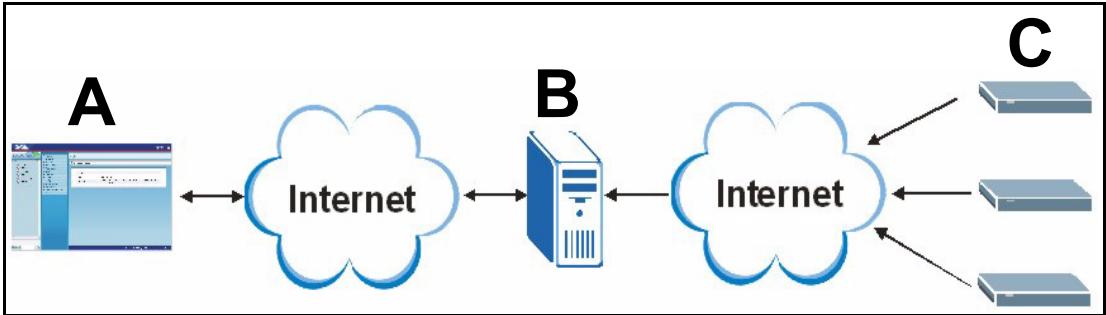
Instale Vantage Report en el servidor Vantage Report (B). Luego, utilise el configurador Web (A) para configurarlo. (El configurador Web pourrait executarse en un ordinador remot o en el servidor Vantage Report). Finalmente, configure los dispositivos ZyXEL (C) para enviar sus entradas de registrar y estadisticas de tráfico al servidor Vantage Report. El servidor Vantage Report recopila esta información y genera informesmostaticos sobre la red. Usted yotiros podran ver these informes en qualquier momento en el configurador Web o en mensajes de correo electrónico normales.
Vista previa
1 Preparación - Compruebe si el servidor Vantage Report cumple con los requisitosolestimos y preparelo para la instalación.
2 Instalación - Instale Vantage Report en el servidor Vantage Report.
3 Iniciar sesión - Utilice el configurador Web para acceder al servidor Vantage Report.
4 Configuración de correto electrónico - Configure la direccion de correto electrónico del administrador y la configuración del servidor de correto SMTP en Vantage Report y pruebe la configuración SMTP.
5 Registro - Cuando instale Vantage Report, obtendra la version estandar. No necessitará registrar Vantage Report a menos que deseee Obtener la version de prueba oactualizar a la version professional. (Consulte la seccion 5 para mas informacion sobre las versiones).
6 Instalación de dispositivos - Instale los dispositivos ZyXEL y agréguelos al servidor Vantage Report.
1 Preparación
Compruebeostoanedesigner VantageReport.
1.1 Compruebe los requisitos minimos
Si su servidor Vantage Report no cumple con los requisitosolestimos,deberíaactualizarloutilizarun servidordistincto que cumpla con los requisitos.
| CPU | Pentium IV 2.6 GHz o mayor recommendado |
| RAM | 1024 MB o más (para un buen rendimiento con 25 dispositivos) |
| Disco duro | 80 GB o más |
| Sistema operativo | Windows XP Professional, Servidor Windows 2000/2003 |
| Explorador | Internet Explorer 6.0 (Service Pack 1) o posterior en Windows |
| (Ejecutándose en el servidor o en otro ordinador) | Mozilla 1.7.12 o posterior en Windows |
| Firefox 1,07 o posterior en Windows | |
| Resolución 1024 por 768 | |
| Otros requisitos | SMTP daemon |
| para los servicios inclusidos | Puerto TCP 3316 y puerto UDP 514 |
1.2 Guardar lista de dispositivos (sólo Vantage Report v2.2)
Si está utilizing Vantage Report v2.2, deben guardar la lista de dispositivos de Vantage Report antes de desinstalarlo. Luego, en section 6.2, pueda pagar este archivo en lugar de(agregarcada dispositivomanualmente a Vantage Report.
Note: No pode cargar este archivo en section 6.2 si agrega más dispositivos de los permittidos por la version y licencia de Vantage Report. Consulte section 5 para más detailles.
1 En el CD incluido, hagablick en Documents (Documentos) > Upgrade Notes (Notas deactualizacion).
2 Siga las instrucciones para copiar la carpeta migration (migración) (y todos sus contentsos) del CD incluido en el directorio de instalación de Vantage Report v2.2 (por exemple, C:\Archivos de programa\ZyXEL\Vantage Report).
3 Inicie Vantage Report v2.2, si no se está executando ya.
4 En la carpeta migration (migración) en el directorio de instalación de Vantage Report v2.2, executable exportDeviceList.bat. Este programa create un ARCHivo llamado Devices.xml en la misma carpeta.
5 Copie Devices.xml en una carpeta diferente,onde no sea eliminada cuando desinstale Vantage Report v2.2 en section 1.3.
1.3 Desinstalar las versiones antiguas de Vantage Report
1 Si se está executando una version antigua de Vantage Report, detengala.
2 En Windows 2000, hagablick en Inicio > Configuracion > Panel de control > Agregar o quitar programas > Vantage Report > Cambiar o quitar. Siga los pasos para quitar Vantage Report.
En Windows XP, haha tic en Inicio > Panel de control > Agregar o quitar programas > Vantage Report > Cambiar o quitar. Siga los pasos para quitar Vantage Report.
1.4 Cierre MySQL y Tomcat
Cuando instale Vantage Report, también se instalala MySQL y Tomcat. Si estas aplicaciones se executan en el servidor Vantage Report, asegúrese de que estén cerradas antes de instalar Vantage Report. Siga these pasos para comprobar si estas aplicaciones se están executando o no y detengalias.
1 En Windows 2000, hagaclinic en Inicio > Configuracion > Panel de control > Herramentas administrativas > Servicios. Se abrirá la pantalla Servicios.
En Windows XP, hagalick en Inicio >Panel de control >Rendimiento ymantenimiento >Herramrientas administrativas >Servicios. Se abrirá la pantalla Servicios.
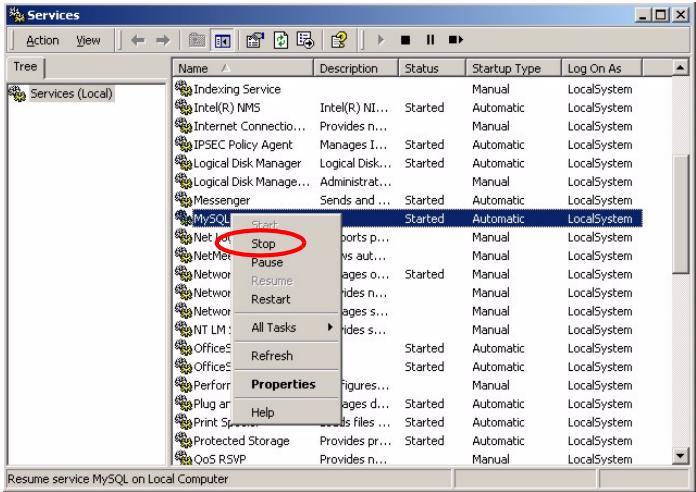
2 Si no hay servicios MySQL o Tomcat executándose en el servidor Vantage Report, vaya a lasuma sección. De lo contrario, hagablick con el boton derecho enequalquier serviceo MySQL o Tomcat que se esté executando. Aparecerá el menu que ve arriba.
3 SeLECTION Detener en el menu. Repita los pasos 2 y 3 si se está executando algunos servicios MySQL o Tomcat en el servidor Vantage Report.
2 Instalación
Coloque el CD e su CD-ROM. Aparecerá lasumae pantalla.
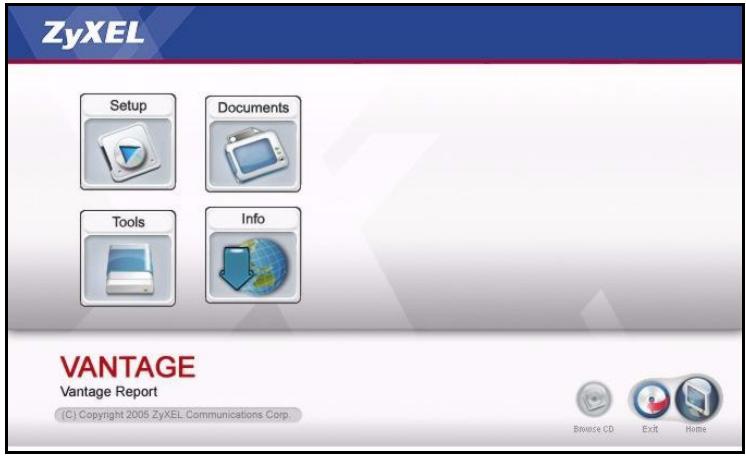
Hagablick en Setup (Instalacion) > Vantage Report para起初ar la instalacion de Vantage Report. El CD peut extraer primero algunos archivos. Luego aparecerá el asistente para la instalacion de Vantage Report.
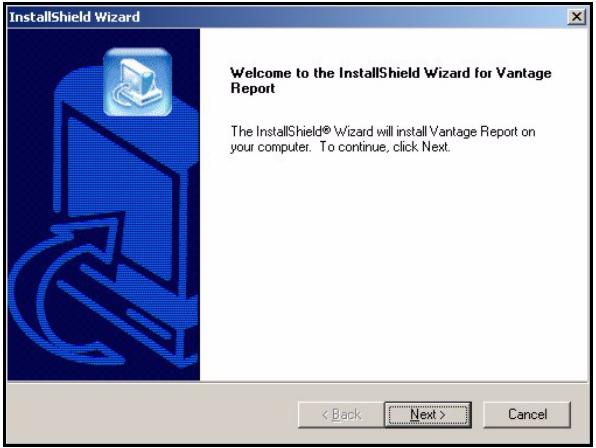
Haga tic en Next (Siguiente). Siga los pasos. Antes de finalizar, aparecerá lasumae pantalla.
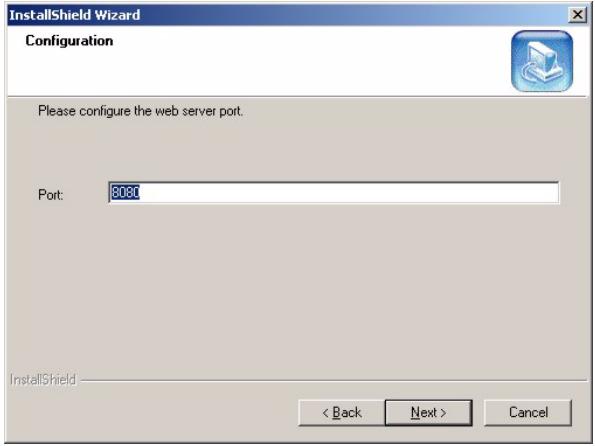
Escribe el número de puerto que deseee que Vantage Report utilise para用药 los servicios web. No podra!.
cantlos con otheros servicios en su red. Haga ticn en Siguiente cuando este listed.
Cuando termine la instalación de Vantage Report, reinicie el servidor Vantage Report.
3 Acceso
Por defecto, el servidor Vantage Report se inicia automatamente cuando accede al servidor Vantage Report. Para acceder al servidor Vantage Report,
1 Abra la ventana del explorador y vaya a http://a.b.c.d:xxxxx/vrpt,onde
- a.b.c.d es la direccion IP del servidor Vantage Report. Si abre el configurador Web en el mesmoordenador en el que ha instalado Vantage Report, introduzca localhost.
- xxxxx es el número de puerto introducido durante la instalación. (Consulte la sección 2).
Por exemple, http://localhost:8080/vrpt o http://212.100.9.161:9090/vrpt.
Aparecerá la pantalla Login (Iniciar sesión). Si no aparece, consulte Soluciones de problemas.
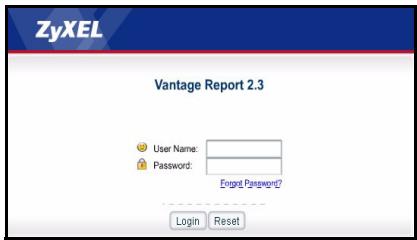
2 En la pantalla de acces,,) escribe su nombre de usuario y contraseña y haga tic en Login (Iniciar sesión).
- Nombre de usuario predeterminado: root
- Contraseña predeterminada: root
Aparecerá la pantalla principal. Está dividida en tres partes.
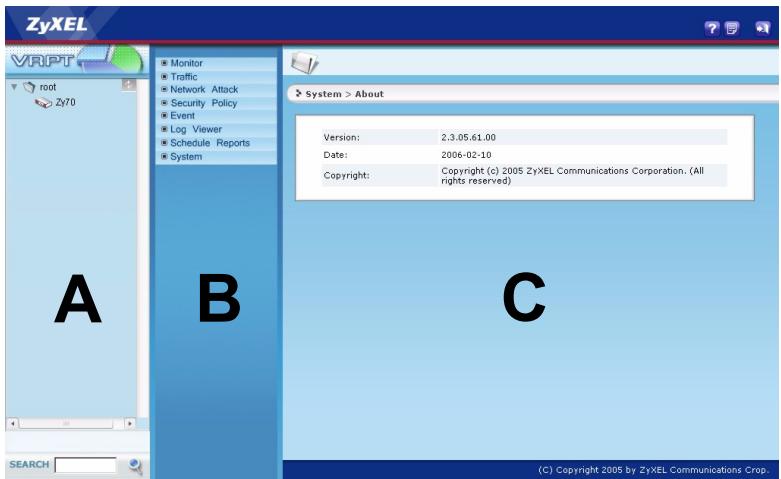
Utilice la ventana del dispositivo (A) para selectionar un dispositivo. Hagablick con el botón derecho pararegarar o quitar dispositivos.
Utilice la ventana de functions (B) para selectionar un informe.
Utilice la ventana de informes (C) para mirar yJKLM.
4 Configuración del correo electrónico
Debería tener una cuenta de correto electrónico en un servidor de correto SMTP para Vantage Report. Puede utiliser una cuenta existente o create una nuevo. En también casos, deben tener un servidor de correto SMTP (IP o nombre de dominio), direccion de correto electrónico, nombre de usuario (si es NEEDario) y restraseña (si es NEEDaria).
4.1 Configurar la direccion de correo electrónico del administrador
Primero deben configurar la direccion de correto electrónico para el administrador Vantage Report.Esta direccion de correto electrónico se usa para probar la configuración SMTP en section 4.2. también se usa para notifications del sistema o si olvida la restraseña para la cuenta root (raíz). (Si olvida la restraseña, hagablick en Forget Password? (¿Ha olvidado la restraseña?) en la pantalla Login (Iniciar sesión)). Consulte la Guía del usuario para más detalles.
1 Iniciar sesión en el servidor Vantage Report. (Consulte section 3).
2 En la ventana de sistemas, haga click en System (Sistema) > User Maintenance (Mantenimiento de sistemas). Aparecerá la pantalla User List (Lista de sistemas).
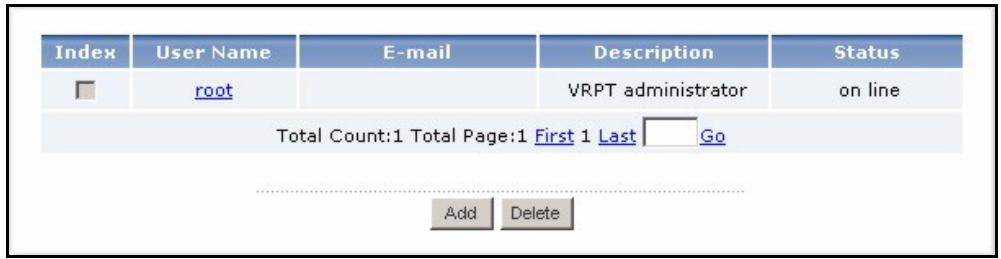
3 Haga Cli en root (raiz). Aparecerá la pantalla Edit User (Editar usuario).
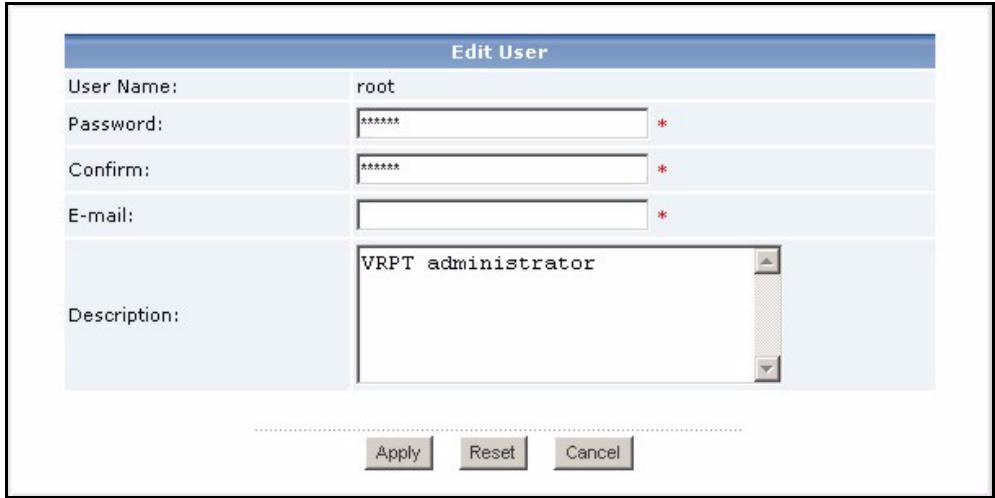
4 Escribe la direccion de correo electronomico para el administrador de Vantage Report en el campo E-mail (Correo electronomico).
5 Haga cli en Apply (aplicar).
4.2 Configurar el servidor de correo SMTP
1 En la ventana de sistemas, haga tic en System (Sistema) > Server Configuration (Configuracion del servidor). Aparecerla la pantalla Server Configuration (Configuracion del servidor).
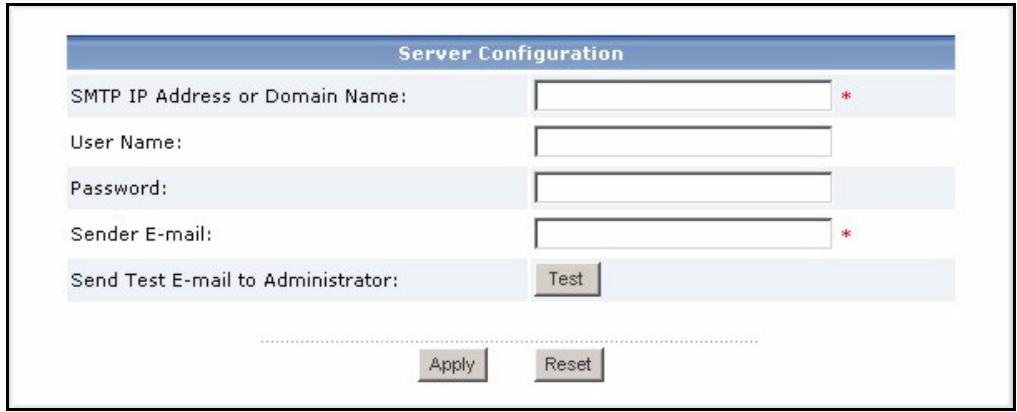
2 Siga las instrucciones de lasuma table para relenar la pantalla Server Configuration (Configuracion del servidor).
| ETIQUETA | DESCRIPCÍN |
| SMTP IP Address (Dirección IP SMTP) o Domain Name (Nombre de dominio) | Escriba la direccion IP o nombre de dominio del servidor de correto SMTP en el que Vantage Report tiene una cuenta. |
| UserID (Nombre de usuario) | Escriba el nombre de usuario querido por el servidor de correto SMTP. Si no se NEEDa el nombre de usuario,cede el campo vacío. |
| Password (Contraseña) | Escriba la constraseña querida por el servidor de correto SMTP. Si no se NEEDa constraseña,cede el campo vacío. |
| Sender E-mail (Correo electrónico del remitente) | Escriba la direccion de correto electrónico que desea para el remitente cuando Vantage Report envíze un correto electrónico.Esta es la direccion de correto electrónico desde la que el correto electrónico de Vantage Report parece ser enviado. |
3 Hagablick en Apply (Aplicar). (Debe guardar esta configuracion antes de poder probarla en elfollowing的方式来)
4 Hagablick en Test (Probar). Vantage Report envía un mensaje de prueba a la direccion de correo electrónico specifications section 4.1.
5 Confirme si la cuenta de correto electrónico especifieda ha recibido el mensaje de Vantage Report. Si no ha recubiido el correto electrónico, consulte Solución de problemas.
5 Registrar
Sólo necessitará registrar Vantage Report si desea Obtener la version de prueba oactualizar a la version profesional.
- La version estandar offre una variedad de informesmostatisticos y programados sobre un dispositivo.
- La version professionnelsoportamasmainformes,mascharacteristicasymdispositivosque la versionestandar.
- La version de prueba es una version de prueba gratuite durante un tiempo limitado de la version professionnel. Sin embargo, no soporta tantos dispositivos como la version professionnel.
El servidor Vantage ReportDebe tener acceso a http://www.myZyXEL.com durante el registrar. Además,可以更好 que también necesse cierta información para la instalación.
| Si tiene una cuenta myZyXEL.com,requiresarus... |
| • nombre de usuario de myZyXEL.com • contraseña de myZyXEL.com |
| Si deseaactualizar alversión profesional,necasarásu... |
| •clave delicencia (iCard en la carpeta recibida cuandocompróla version profesional) |
1 Iniciar sesión en el servidor Vantage Report. (Consulte section 3).
2 En la ventana de sistemas, hagablick en System (Sistema) > Registration (Registo). Aparecerá la pantalla Registration (Registo).
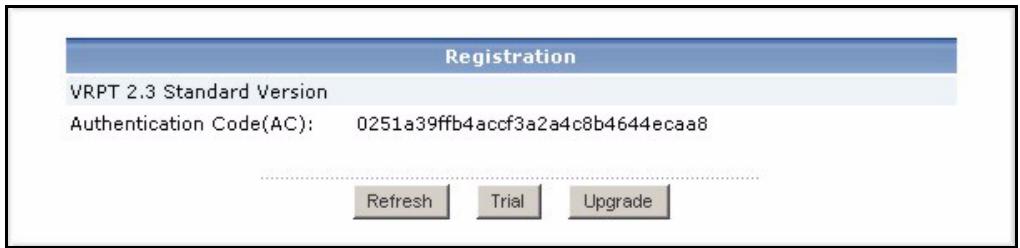
3 Si desea obtener la version de prueba, haga tic en Trial (Prueba). Si deseaactualizar a la version profesoal, haga tic en Upgrade (Actualizar).
En también casos, aparecerá lasumaente planta. Algunos Campos no aparecerán en su planta si ya tiene una cuenta myZyXEL.com o si va a Obtener la version de prueba.
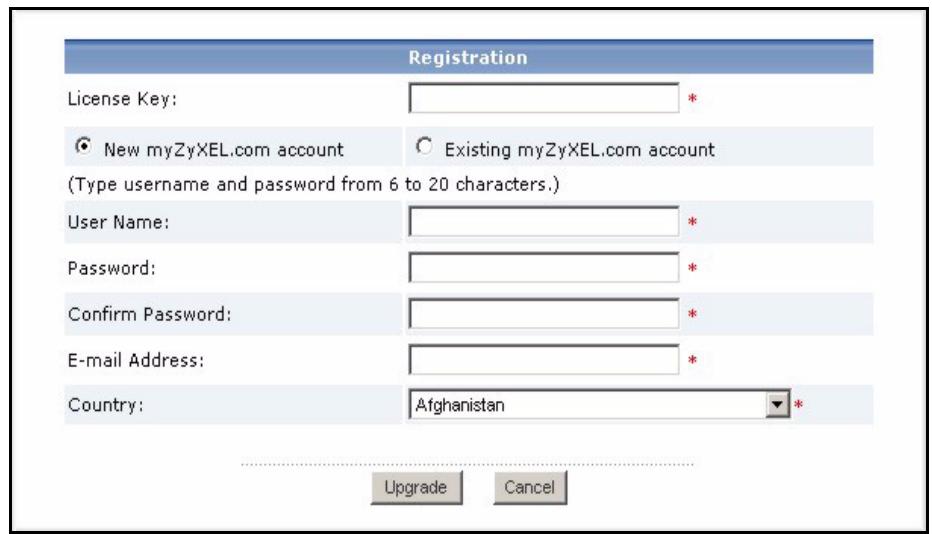
4 Siga las instrucciones de lasuma table para relllen esta pantalla.
| ETIQUETA | DESCRIPCÍN |
| License Key (Clave de licencia) | Escriba la clave de la licencia de la iCard si va aactualizar a la version professionnel. La iCard está en la carpeta que recibe cuando compra la version professionnel. |
| New myZyXEL.com account (Nueva cuenta myZyXEL.com) | Selección este si noiene una cuenta myZyXEL.com. Vantage Report creará la cuenta por usted. |
| Existing myZyXEL.com account (Cuenta myZyXEL.com existente) | Selección este si ya tiene una cuenta myZyXEL.com. |
| UserID (Nombre de usuario) | Si noiene una cuenta myZyXEL.com,cribe el nombre de usuario que deseña利用率 para su nuova cuenta myZyXEL.com. Su nombre de usuario pueda contener caricables alfanumerícos y guiones bajo ( ) y deben tener entre 6 y 20 caricables de longitud. Si ya Tiene una cuenta myZyXEL.com,cribe el nombre de usuario para esta cuenta. |
| ETIQUETA | DESCRIPCION |
| Password (Contraseña) | Si noiene una cuenta myZyXEL.com,onga la contraseña que desea utilizes para su nuova cuenta myZyXEL.com. Su contraseña pueda contener caricantes alfanumericos y guiones bajo ( ) y deben tener entre 6 y 20 caricantes de longitud. Si yaiene una cuenta myZyXEL.com,onga la contraseña para esta cuenta. |
| Confirm Password (Confirmar contraseña) | Vuelva a escribir su contraseña. |
| E-mail Address (Dirección de correo electrónico) | Escribe la direccion de correo electrónico en la que deseee ser notificado sobre su nuova cuenta myZyXEL.com. |
| Country (País) | Selección su lugar de trabajo. |
5 Haga tic en Upgrade (Actualizar). Aparecer la planta Registration (Registro) actualiza. Si no aparece, consulte Solucion de problemas.
6 Instalación de dispositivos
Comprue las notas de publicacion de cada dispositivo ZyXEL para averiguar si el firmware actual soporta Vantage Report. Aseguese de comprar las notas de publicacion para la version exacta; por exemple, comprue las notas de publicacion para v3.64(XV.5), no solo v3.64. Ciertos modelos y versiones de firmware solo soportan algunos informes. Generalmente, las siguientes versiones de firmware soportan algunos o todos los informes en Vantage Report.
ZyWALL 2/10W version 3.62 o posterior
ZyWALL 5/35/70 version 3.63 o posterior
IDP 10 version 2.0 o posterior
- Prestige(P-) DSL version 3.40 o posterior
Debe configurar cada dispositivo ZyXEL para enviar sus entradas de registrar y estadisticas de tráfico al servidor Vantage Report y tiene que(agregarra cada dispositivo a Vantage Report.
6.1 Configurar los dispositivos ZyXEL
Estos pasos能把 variar según los differentes dispositivos. Si ya ha configurado los dispositivos para versiones anteriores de Vantage Report, compruebe esta sección para asegurar de que la configuración del dispositivo no hacaeado.
1 Inicio sesion en el configurador Web para el dispositivo y haga ticn en Logs (Registros) > Log Settings (Configuracion de registrar). A continuacion se muestra la parte superior de una pantalla normal.
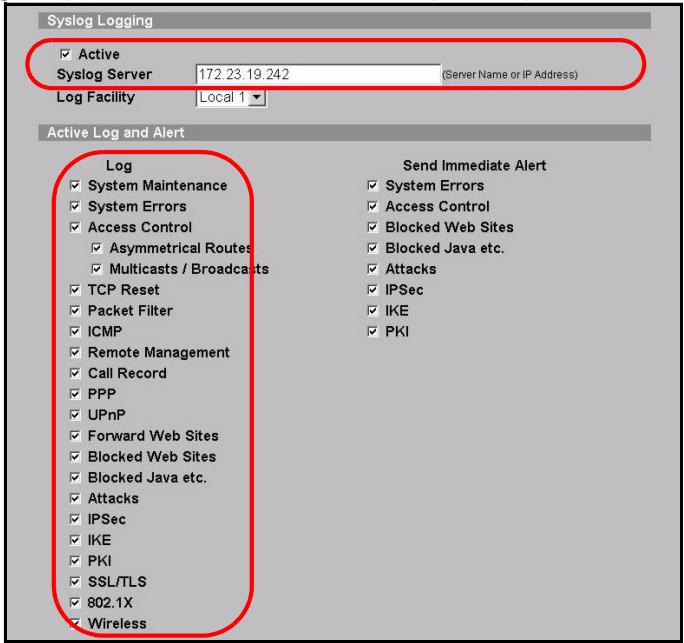
2 En la sección System Logging (Inicio de sesión en el sistema), selección la casilla de verificacion Active (Activo).
3 Escribe la direccion IP o el nombre del servidor Vantage Report en el campo Syslog Server (Servidor Syslog).
4 En la columna Log (Registrar), selección las categorías que deseee ver en Vantage Report. System Maintenance (Mantenimiento del sistemas), Forward Web Sites (Reenviar sitios Web), Blocked Web Sites (Situos Web bloqueados), Attacks (Ataques), IPSec, IDP, Anti-Virus y Anti-Spam sonrequireidos para various informes en Vantage Report. (Algunos de these no se encuentran en cada dispositivo). Sólo pueda hacer mensajes de registrar para otheras categorías.
5 Haga cli en Apply (Aplicar) para guardar susCambios.
6 Hagablick en Logs (Registros) > Reports (Informes).Si eldispositivo noiene esta pantalla,omitalos pasos 6-8.A continuacion se muestra la seccion superior de una pantalla normal.

7 En la sección Setup (Configuración), selección la casilla de verificacion Send Raw Traffic Statistics to Syslog Server for Analysis (Enviar estadisticas de trafico en bruto al servidor Syslog para su análisis).
8 Haga cli en Apply (Aplicar) para guardar susCambios.
9 Si el dispositivo ZyXEL-ofrece IDP, vaya a IDP > Signature (Firma) (en la mayoría de dispositivos ZyXEL). Compruebe que el dispositivo graba las entradas de registrar para los temas de ataque que desea ver en Vantage Report.
10Si el dispositivo ZyXEL-ofrece proteccion antivirus, vaya a Anti-Virus > General (en la mayoria de dispositivos ZyXEL). Compruebe que el dispositivo graba las entradas de registros para virus de servicios (en los que el dispositivo haencionado un virus) que deseer ver en Vantage Report.
6.2 Agregar dispositivos ZyXEL a Vantage Report
Si ha seguido las instrucciones en section 1.2 (para Vantage Report v2.2), siga las instrucciones en section 6.2.2. De lo contrario, siga las instrucciones en section 6.2.1.
6.2.1 Agregar dispositivos manualmente
Debe tener la direccion MAC de la LAN y el tipo de modelo del dispositivo.
1 Iniciar sesión en el servidor Vantage Report. (Consulte section 3).
2 En la ventana del dispositivo, haga clic con el boton derecho en root (raiz). Aparecerá el siguientes menu.
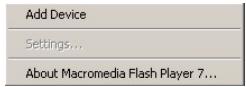
3 Selezione Add Device (Agregar dispositivo). Aparecerá la pantalla Add Device (Agregar dispositivo).
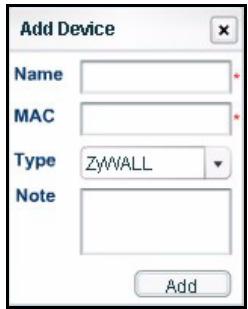
4 Siga las instrucciones de lasuma table para relenar la pantalla Add Device (Agregar dispositivo).
| ETIQUETA | DESCRIPCION |
| Name (Nombre) | Escriba el nombre del dispositivo que desea(agregar a Vantage Report. El nombre pueda contener characteres alfanumerícos o guiones bajo (___) y deben tener entre 1 y 28 characteres de longitud. Este nombre se utilizes para referirse al dispositivo en Vantage Report y tiene que ser únicos en Vantage Report. En algunos casos el System Name (Nombre del sistema) del dispositivo pueda ser el apropiado. |
| MAC | Escriba la direccion MAC de la LAN del dispositivo que desea(agregar. Debescribe 12 número hexadecimales (0 - 9, A - F). Noutilice dos+puntos(:).Esta direccion estáubicada normalmente enuna etiqueta en la parte inferior del dispositivo. Si hay dos direccionesen la etiqueta,la direccion MAC de la LAN normalmente está en la parte superior. |
| Type ( Tipo) | Selección el tipo de modelos del dispositivo que desee(agregar. |
| Note ( Nota) | EscribaAquicualquiernota adiconal que desee. Puedecribebir hasta50caracteres imprimibles ASCII. Internacionaluedejar este campovacio. |
5 Hagablick en el boton Add (Agregar).El dispositivo deben aparecer ahora en la ventana de dispositivos. Puede seleccionarlo (por exemple, si desea tener un informe estadístico) hacerlick en el una vez. Consulte la Guia del usuario para mas informacion.
6.2.2 Importar una lista de dispositivos
1 Iniciar sesión en el servidor Vantage Report. (Consulte section 3).
2 En la ventana de sistemas, haga tic en System (Sistema) > Data Maintenance (Mantenimiento de datos) > Device List Import & Export (Importar o exportar lista de dispositivos). Aparecerá la pantalla Device List Export / Import (Importar o exportar lista de dispositivos.
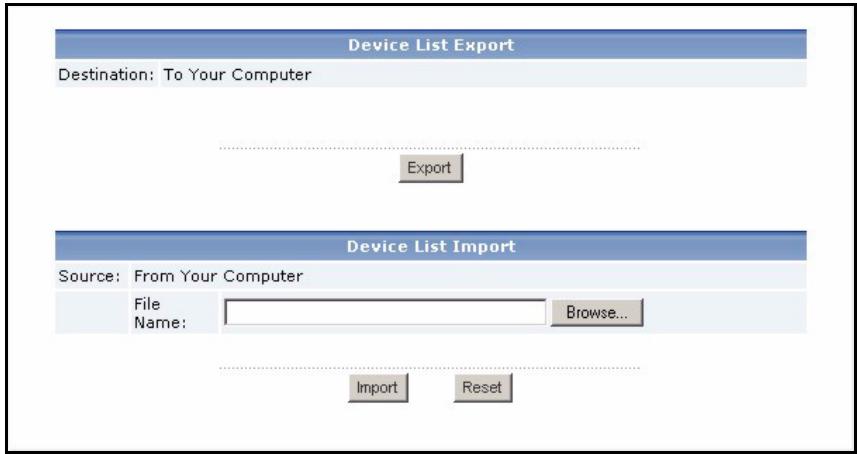
3 Escribe el nombre y laubicacion del archivo que guardo en section 1.2 o haga click en Browse... (Examinar...) para buscarlo.
4 Hagablick en Import (Importer).Apareceré elsiguiente mensaje.
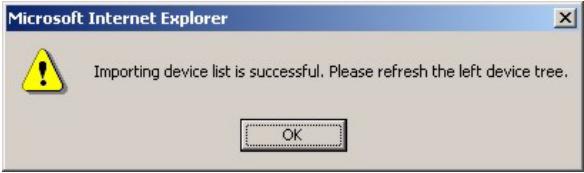
5 Haga Cli en OK (Aceptar) para cerrar el mensaje.
6 En la ventana de dispositivos, hagablick en el icono Refresh (Actualizar) en la esquina superior derecha. Deberian aparecer los dispositivos que tenía en Vantage Report v2.2.
Siga las instrucciones en section 6.2.1 para/agregar más dispositivosmanualmente.
Solución de problemas
Consulte la Guía del usuario para más soluciones de problemas.
| PROBLEMA | SOLUCION |
| El configurador Web no se conecta al(servitor Vantage Report. El servidor Vantage Report no se inicia automatically. | Compruebe si utilizes la URL correcta. Escribe http://a.b.c.d:xxxxx/vrpt,donde·a.b.c.des la direccion IP del servidor Vantage Report. Si abre el configurador Web en el mesmoordenador en el que ha instalado Vantage Report, introduzca localhost.·xxxxx es el número de puerto introducido durante la instalacion. (Consu lte la sección 2).Por exemple, podra escribir http://localhost:8080/vrpt o http://212.100.9.161:9090/vrpt.Compruebe que los paquetes del puerto TCP 3316, puerto UDP 514 y el número de puerto especialificado durante la instalacion son reenviados al servidor Vantage Report, especially since the servidor Vantage Report funciona bajo NAT o cortafuegos.Compruebe si el servidor Vantage Report se está executando.El servidor Vantage Report funciona como un service. Siga las instruetiones en section 1.4 para comprobarlo.Compruebe si han sido definidas las siguientes variables delsystema.PATH=C:\WINNT\system32;C:\WINNT;C:\WINNT\System32\WbemLa letra de la unidad y los nombres de las carpetas dependen de su servidor Vantage Report. Para commasarlasvariables en Windows 2000, hayablicken Inicio > Configuracion >Panel de control > Sistema > Opciones avanzadas > Variables de entorno. En Windows XP, hayablicken Inicio >Panel de control > Sistema > Opciones avanzadas > Variables de entorno.Compruebe que las variables estén en el cuadro Variables delsystema.Elimine vtpt\conf\lastLogTime.txt en el directorio de instalacion de Vantage Report. Luego reinicie el servidor.El servidor Vantage Report no se inicia automatically si hay un conflicto de puertos en el número de puerto especialificado durante la instalacion. Hagablicken Inicio >Ejecutar ycribe netstat -a para averigar si hay un conflicto de puertos.Si el problema persiste, contacte con su vendedor local. |
| PROBLEMA | SOLUCIÑON |
| El configurador Web vuye a la pantalla Login (Iniciar sesión) cuando intento hacer algo. | Por razones de sécurité, el configurador Web se apaga tras quince horas. Vuelva a起初 sesión. |
| Vantage Report no ha enviado el correto electrónico de prueba a la cuenta de correto electrónico del administrador. | Compruebe que la configuración SMTP y de la cuenta de correto electrónico Sean correctas. Si su servidor de correto SMTP requires autenticación, asegúrese de haber introducido el nombre de usuario y la restraseña correctamente. Consulte section 4. Compruebe si el servidor Vantage Report pueda connectarse al servidor de correto SMTP. Si el problema persiste, contacte con su vendedor local. |
| Nocould registrarme (obtener la version de prueba oactualizar a la version professionnel). | Asegúrese de tener la clave de licencia correcta y compruebe si ha introducido la información你需要 correctamente. Consulte section 5. Compruebe si el servidor Vantage Report pueda connectarse a http://www.myzyxel.com. El servidor Vantage Report interactúa con este situado durante el registrar. Si el problema persiste, contacte con su vendedor local. |
Ver los certificados de su producto
Vaya a www.zyxel.com, selección su producto del cuadro de la lista desplegable en la págrina inicial de ZyXEL y selección el certificado que desea ver.

