
VANTAGE REPORT - Routeur réseau ZYXEL - Notice d'utilisation et mode d'emploi gratuit
Retrouvez gratuitement la notice de l'appareil VANTAGE REPORT ZYXEL au format PDF.



| Type de produit | Logiciel de gestion et de rapports réseau |
| Marque | ZyXEL |
| Modèle | VANTAGE REPORT |
| Catégorie | Routeur réseau (logiciel) |
| Configuration minimale requise | CPU Pentium IV 2,6 GHz, 1 Go RAM, 80 Go disque dur, Windows XP/2000/2003 Server |
| Navigateurs supportés | Internet Explorer 6.0+, Mozilla 1.7.12+, Firefox 1.07+ |
| Ports réseau utilisés | TCP 3316, UDP 514, port HTTP configurable |
| Installation | Via CD ou fichier d'installation, nécessite MySQL et Tomcat |
| Principales fonctions | Collecte de journaux et statistiques de trafic, génération de rapports graphiques et tableaux, rapports planifiés, alertes par e-mail |
| Versions disponibles | Standard, Professionnelle, Évaluation limitée dans le temps |
| Gestion des périphériques | Ajout manuel ou importation de liste, jusqu'à 25 périphériques en version standard |
| Authentification | Nom d'utilisateur et mot de passe par défaut (root/root) |
| Configuration de la messagerie | Serveur SMTP, compte e-mail administrateur, test d'envoi |
| Enregistrement et mise à niveau | Via myZyXEL.com, clé de licence pour version professionnelle |
| Compatibilité périphériques ZyXEL | ZyWALL 2/10W (v3.62+), ZyWALL 5/35/70 (v3.63+), IDP 10 (v2.0+), Prestige DSL (v3.40+) |
| Entretien et nettoyage | Mise à jour logicielle régulière, vérification des services MySQL/Tomcat |
| Sécurité | Authentification par mot de passe, expiration de session (15 min), communication via HTTPS possible |
| Pièces détachées et réparabilité | Non applicable (logiciel), support via contact vendeur ou site ZyXEL |
| Informations générales | Logiciel serveur de rapports réseau pour l'analyse et la visualisation du trafic |
FOIRE AUX QUESTIONS - VANTAGE REPORT ZYXEL
Questions des utilisateurs sur VANTAGE REPORT ZYXEL
0 question sur cet appareil. Repondez a celles que vous connaissez ou posez la votre.
Poser une nouvelle question sur cet appareil
Téléchargez la notice de votre Routeur réseau au format PDF gratuitement ! Retrouvez votre notice VANTAGE REPORT - ZYXEL et reprennez votre appareil électronique en main. Sur cette page sont publiés tous les documents nécessaires à l'utilisation de votre appareil VANTAGE REPORT de la marque ZYXEL.
MODE D'EMPLOI VANTAGE REPORT ZYXEL
Vantage Report collecte les journaux et les statistiques sur le traffic des équipements ZyXEL et génère ensuite des rapports sous forme de graphiques et de tableaux sur les performances et les événements du réseau.
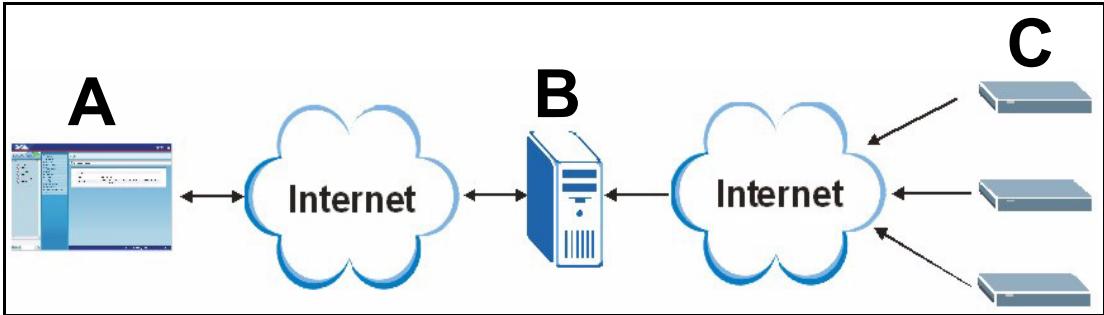
Installez Vantage Report sur le serveur Vantage Report (B). Puis, utilisez le configurateur web (A) pour le configurer. (Le configurateur web peut tourner sur un ordinateur distant ou sur le serveur Vantage Report.) Enfin, configurez les équipements ZyXEL (C) pour envoyer les journaux et les statistiques de traffic au serveur Vantage Report. Le serveur Vantage Report rassemble ces informations et établit des rapports statistiques concernant le réseau. Vous et d'autres personnes peuvent voir ces rapports à tout moment dans le configurateur web ou par l'intermédiaire des courriers électroniques.
Présentation
1 Préparation - Assurez-vous que le serveur Vantage Report répond à la configuration requise, et préparez le serveur Vantage Report pour l'installation. 2 Installation - Installez Vantage Report sur le serveur Vantage Report. 3 Ouvrir une session - Utilisez le configurateur web pour accéder au serveur Vantage Report. 4 Configuration de la messagerie - Configurez l'adresse e-mail de l'administrateur et les paramètres du serveur de messagerie SMTP dans Vantage Report, et testez les paramètres SMTP. 5 Enregistrement – Quand vous installez Vantage Report, vous obtenez la version standard. Il n'est pas nécessaire d'enregistrer Vantage Report à moins que vous ne vouliez obtenir la version d'évaluation ou mettre à niveau à la version professionnelle. (Voir la section 5 pour plus d'informations sur les versions.) 6 Installation des périphériques - Installez les périphériques ZyXEL, et ajoutez-les au serveur Vantage Report.
1 Préparation
Vérifiez les points suivants avant d'installer Vantage Report.
1.1 Vérifiez la configuration requise
Si votre serveur Vantage Report ne répond pas à la configuration requise, vous devez le mettre à niveau ou utiliser un serveur différent répondant à la configuration requise.
CPU Pentium IV 2,6 GHz ou plus rapide recommandé
RAM 1024 Mo ou plus (pour de bonnes performances avec 25 périphériques)
Disque dur 80 Go ou plus
Système Windows XP Professionnel, Windows 2000/2003 Server
d'exploitation
Navigateur Internet Explorer 6.0 (Service Pack 1) ou plus récent sur Windows
s'exécutant sur le Mozilla 1.7.12 ou plus récent sur Windows
serveur ou sur un Firefox 1.07 ou plus récent sur Windows
autre ordinateur) Résolution de 1024 par 768
Autres exigences Demon SMTP
Pour les services : Port TCP 3316 et port UDP 514
prisesents
1.2 Enregistrer la liste de périphériques (vantage report V2.2 seulement)
Si vous utilisez actuellement Vantage Report v2.2, vous devez enregistrer la liste des périphériques dans Vantage Report avant de le désinstaller. Puis, dans section 6.2, vous pouvez télécharger ce fichier, au lieu d'ajouter chaque périphérique manuellement à Vantage Report.
Remarque : Vous ne pouvez pas télécharger ce fichier dans section 6.2s'il ajoute plus d'equipements que la version Vantage Report et la licence ne le permettent. Voir section 5 pour plus de détails.
1. Sur le CD joint, cliquez sur Documents > Upgrade Notes (Notes de mise à niveau). 2. Suivez les directives pour copier le dossier de migration (et tout son contenu) dans le CD joint dans le répertoire d'installation de Vantage Report v2.2 (par exemple, C:\Program Files\ZyXEL\Vantage Report). 3. Démarrez Vantage Report v2.2, s'il n'est pas encore en cours d'exécution. 4. Dans le dossier "migration" du répertoire d'installation de Vantage Report v2.2, exécutez le fichier exportDeviceList.bat. Ce programme crée un fichier appelé Devices.xml dans le même dossier. 5. Copiez Devices.xml dans un dossier différent, où il sera pas supprimé quand vous désinstallez Vantage Report v2.2 dans section 1.3.
1.3 Désinstaller les anciennes versions de vantage report
1 Si une ancienne version de Vantage Report est en cours d'exécution, arrêtez-la. 2 Dans Windows 2000, cliquez sur Start(Démarrer) > Settings(Paramètres) > Control Panel(Panneau de configuration)
Dans Windows XP, cliquez sur start(Démarrer) > Control Panel(Panneau de configuration) (> Add/Remove Programs(Ajout/Suppression de programmes) > Vantage Report > Change/Remove(Modifier/SupPLIER). Suivez les instructions pour supprimer Vantage Report.
1.4 Fermez mysql et tomcat
Quand vous installez Vantage Report, vous installez aussi MySQL et Tomcat. Si ces applications sont exécutées sur le serveur Vantage Report, assurez-vous que ces applications sont fermées avant d'installer Vantage Report. Suivez ces étapes pour vérifier si ces applications sont ou non en cours d'exécution, pour les arrêter le cas échéant.
1 Dans Windows 2000, cliquez sur Démarrer(Start) > Settings(Paramètres) > Control Panel(Panneau de configuration) > Administrative Tools(Outils d'administration) > Services. L'écran Services s'ouvre. Dans Windows XP, cliquez sur Démarrer(Démarrer) > Control Panel(Panneau de configuration) > Performance and Maintenance(Performances et maintenance) > Administrative Tools(Outils d'administration) > Services. L'écran Services s'ouvre.
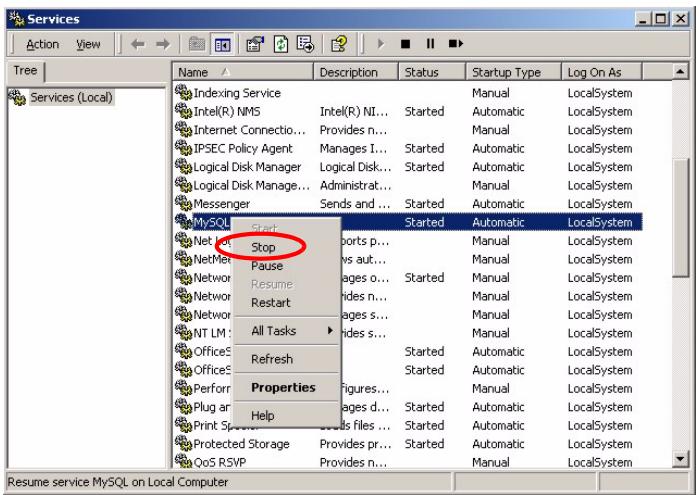
2 Si les services MySQL ou Tomcat ne sont pas en cours d'exécution sur le serveur Vantage Report, allez à la section suivante. Autrement, faites un clic droit sur le service MySQL ou Tomcat qui sont en cours d'exécution. Le menu affiché plus haut apparait. 3 Sélectionnez Stop(Arrête) dans le menu. Répétez les étapes 2 et 3 si les autres services MySQL ou Tomcat sont encore en cours d'exécution sur le serveur Vantage Report.
2 Installation
Placez le CD dans votre lecteur de CD-ROM. L’écran suivant apparait.
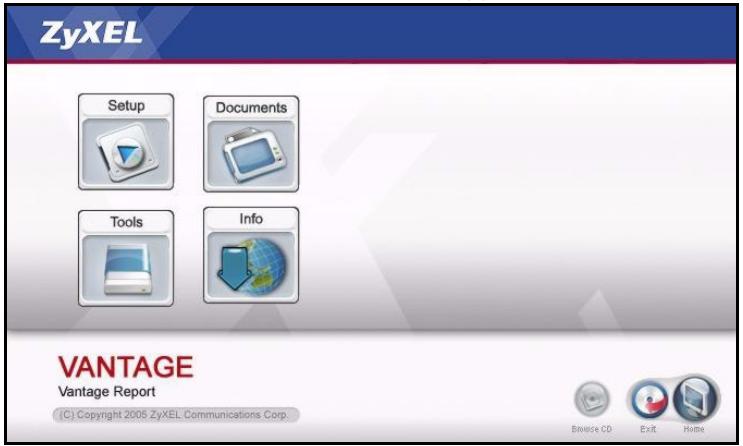
Cliquez sur Setup(Installer) > Vantage Report pour démarrer l'installation de Vantage Report. Le CD peut d'abord extraire des fichiers. Puis, l'assistant d'installation de Vantage Report apparaitra.
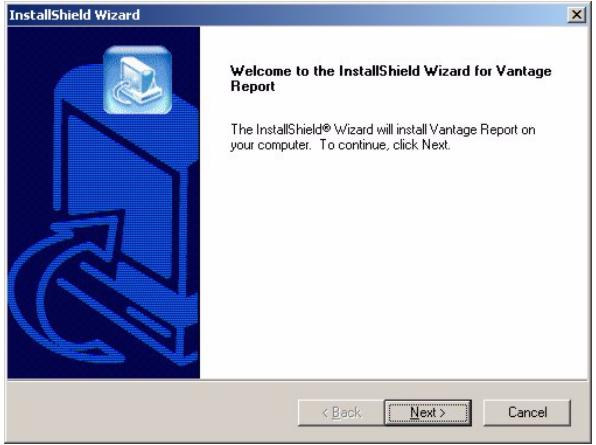
Cliquez sur Next(Suivant). Suivez les instructions. Avant de terminer, l'écran suivant apparait.
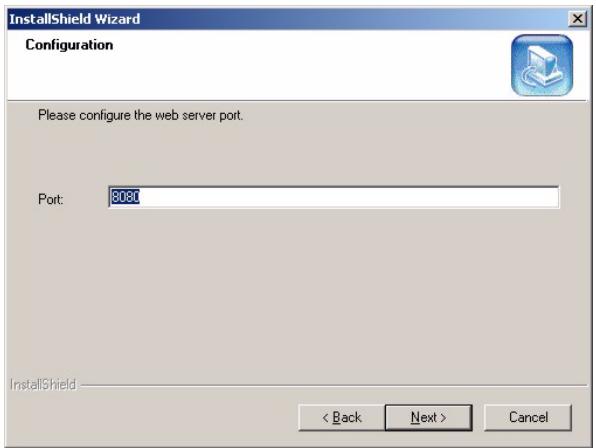
Entrer le numéro du port que vous pouvez que Vantage Report utilise pour les services web. Vous ne pourrez pas modifier cela par la suite sans réinstaller Vantage Report. Vérifiez que ce numéro de port n'est pas en conflit avec d'autres services dans votre réseau. Cliquez sur Next(Suivant) quand vous êtes prêt.
Quand vous avez terminé d'installer Vantage Report, redémarrez le serveur Vantage Report.
3 Ouvrir une session
Par défaut, le serveur Vantage Report démarre automatiquement quand vous ouvrez une session dans le serveur Vantage Report. Pour accéder au serveur Vantage Report,
Ouvrez une fenêtre de navigateur et allez à http://a. b. c. d:xxxxx/vrpt, ou
- a. b. c. d est l'adresse IP du serveur Vantage Report. Si vous ouvrez le configurateur web sur le même ordinateur que celui où vous avez installé Vantage Report, entrez localhost.
- xxxxx est le numéro de port que vous avez entré pendant l'installation. (Voir la section 2.)
Par exemple, http://localhost:8080/vrpt ou http://212.100.9.161:9090/vrpt.
L'écran Login(Ouvrir une session) apparait. S'il n'apparait pas, voir Dépannage.
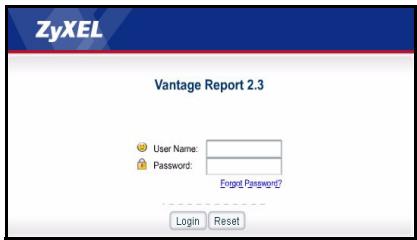
Dans l'écran Ouvrir une session, entrez votre nom d'utilisateur et votre mot de passe, et cliquez sur Login(Ouvrir une session).
- Nom d'utilisateur par défaut : root.
- Mot de passe par défaut: root.
L'écran principal apparait. Il est divisé en trois parties.
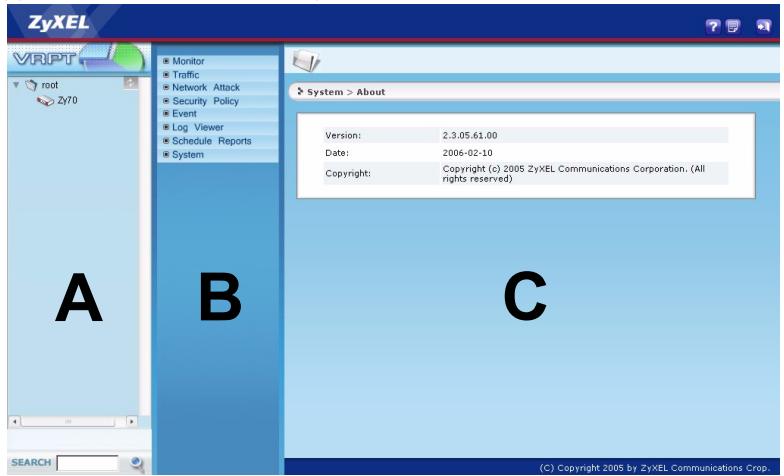
Utilisez la fenêtre périphérique (A) pour sélectionner un périphérique. Faites un clic droit pour ajouter et retirer des périphériques.
Utilisez la fenêtre de fonctions (B) pour sélectionner un rapport.
Utilisez la fenêtre de rapport (C) pour afficher et ajuster le rapport sélectionné pour le périphérique sélectionné.
4 Configuration de la messagerie
Vous nevez avoir un compte de messagerie sur un serveur de messagerie SMTP pour Vantage Report. Vous pouvez utiliser un compte existant ou en créer un nouveau. Dans tous les cas, vous nevez avoir un serveur de messagerie SMTP (IP ou nom de domaine), adresse e-mail, nom d'utilisateur (si requis), et le mot de passe (si requis).
4.1 Configurer l'adresse e-mail d'administrateur
Veuillez d'abord configurer l'adresse e-mail pour l'administrateur de Vantage Report. Cette adresse sera utilisée pour tester les paramètres SMTP dans section 4.2. Elle est également utilisée pour les notifications du système ou si vous avez oublié le mot de passe pour le compte root. (Si vous avez oublié le mot de passe, cliquez sur Forget Password? (Mot de passe oublié?) dans l'écran Login (Ouvrir une session).) Voir le guide de l'utilisateur pour plus de détails.
1 Ouvrir une session dans le serveur Vantage Report. (Voir section 3.)
2 Dans la fenêtre de fonction, cliquez sur System(Système) > User Maintenance(Maintenance de l'utilisateur). L'écran User List(Liste des utilisateurs) apparait.
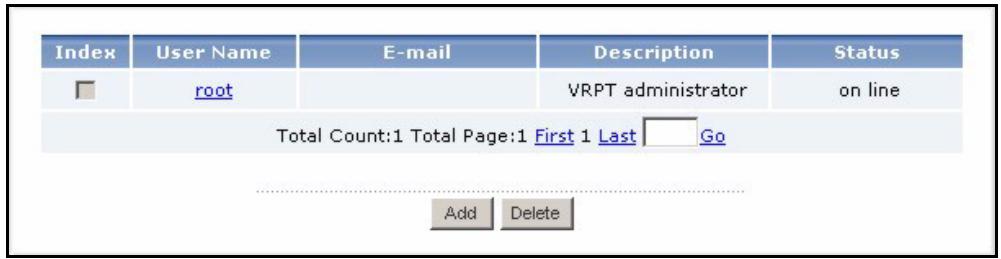
3 Cliquez sur root(racine). L'écran Edit User(Edit les utilisateurs) apparait.
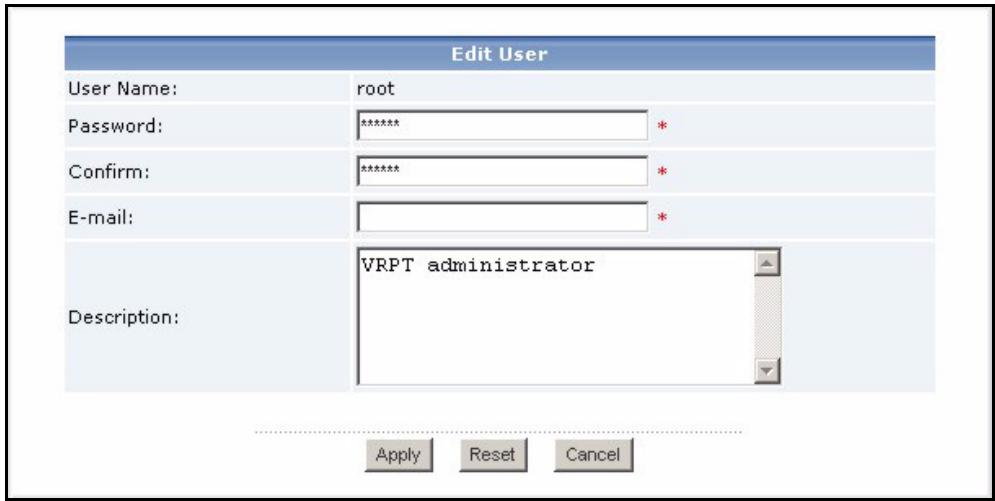
4 Tapez l'adresse e-mail de l'administrateur de Vantage Report dans le champ E-mail. 5 Cliquez sur Apply(Appliquer).
4.2 Configurer le serveur de messagerie SMTP
1 Dans la fenêtre de fonction, cliquez sur System(Système) > Server Configuration(Configuration du serveur). L'écran Server Configuration(Configuration du serveur) apparait.
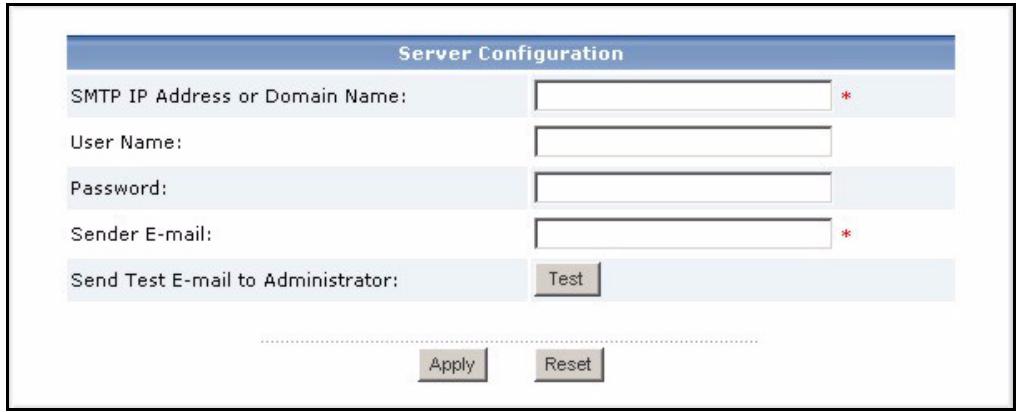
Suivez les instructions dans le tableau ci-dessous pour remplir l'écran Configuration du serveur.
| ETIQUEtte | DESCRIPTION |
| Adresse IP SMTP ou Nom de Domaine | Entrez l'adresse IP ou le nom de Domaine du serveur de messagerie SMTP sur lequel Vantage Report a un compte. |
| Nom d'utilisateur | Entrez le nom d'utilisateur requis par le serveur de messagerie SMTP. Si le nom d'utilisateur n'est pas requis, laissez ce champ vide. |
| Mot de passage | Entrez le mot de passage requis par le serveur de messagerie SMTP. Si le mot de passage n'est pas requis, laissez ce champ vide. |
| E-mail d'expéditeur | Entrez l'adresse e-mail que vous avez可以选择 comme expéditeur quand Vantage Report envoie un e-mail. C'est l'adresse e-mail à partir de laquelle un e-mail de Vantage Report est envoyé. |
3 Cliquez sur Apply(Appliquer). (Vous devez enregistrer ces paramètres avant de pouvoir les tester à l'étape suivante.) 4 Cliquez sur Test(Tester). Vantage Report envoie un message de test à l'adresse e-mail que vous avez spécifiée dans section 4.1. 5 Confirmez que le compte de messagerie spécifié a reçu le message de Vantage Report. S'il n'a pas reçu l'e-mail, voir Dépannage.
5 Enregistrement
Voulez-vous enregistrer Vantage Report seulement si vous pouzeoirably ou mettez à niveau à la version professionnelle.
- La version standard offre de nombreux rapports statistiques et planifiés pour un périhérique.
- La version professionnelle prend en charge plus de rapports, plus de fonctionnalités, et plus de périhériques que la version standard.
- La version d'évaluation est une version d'évaluation gratuite, limitée dans le temps, de la version professionnelle. Elle ne prend cependant pas en charge autant de périphériques que la version professionnelle.
Le serveur Vantage Report doit avoir accès à http://www.myZyXEL.com pendant l'enregistrement. De plus, certaines informations peuvent aussi être nécessaires pour l'installation.
| Si vous avez un compte myZyXEL.com, vous aurez besoin de votre ... |
| • nom d'utilisateur de myZyXEL.com • mot de passer myZyXEL.com |
| Si vous foulezmettre à niveau à la version professionnelle, vous aurez besoin de votre... |
| • clé de licence (iCard dans le dossier que vous avez reçu quand vous avez achété la version professionnelle) |
Ouvrir une session dans le serveur Vantage Report. (Voir section 3.) Dans la fenêtre de fonction, cliquez sur System(Système) > Enregistrement(Registration). L'écran Registration(Enregistrement) apparait.
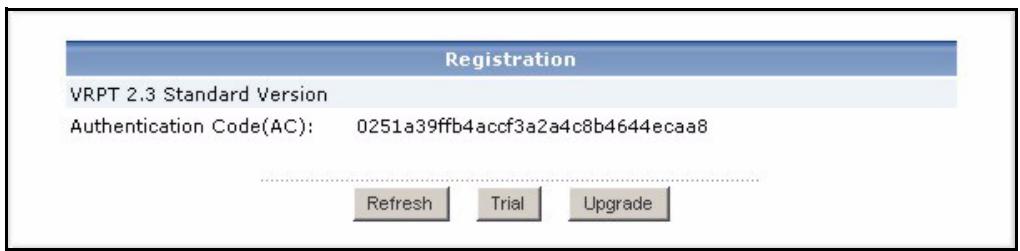
3 Si vous pouvez obtenir la version d'évaluation, cliquez sur Trial(Evaluation).
Si vous voulez mettre à niveau la version professionnelle, cliquez sur Upgrade(Mettre à niveau).
Dans tous les cas, l'écran suivant apparait. Certains champs n'apparaissant pas dans votre écran si vous avez déjà un compte myZyXEL ou si vous demandez la version d'évaluation.
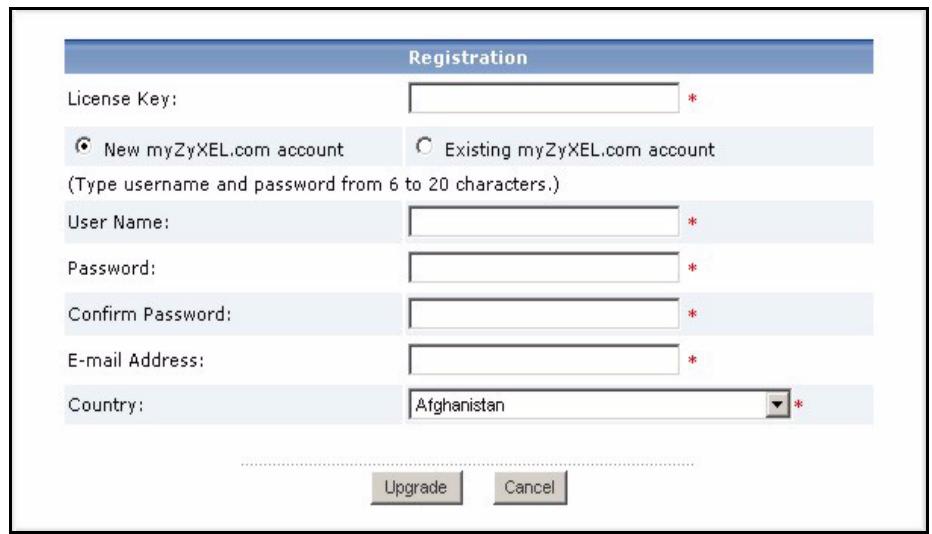
4 Suivez les instructions dans le tableau ci-dessous pour remplir cet écran.
| ETIQUEtte | DESCRIPTION |
| Clé de licence | Entrez la clé de licence sur la iCard si vous mettez à niveau à la version professionnelle. La iCard dans le dossier que vous avez reçu quand vous avez achété la version professionnelle. |
| Nouveau compte myZyXEL.com | Sélectionnez cela si vous n'avez pas de compte myZyXEL.com. Vantage Report créé le compte pour vous. |
| Compte myZyXEL.com existant | Sélectionnez cela si vous avez déjà un compte myZyXEL.com. |
| Nom d'utilisateur | Si vous n'avez pas de compte myZyXEL.com, entrez le nom d'utilisateur que vous voudriez utiliser pour votre nouveau compte myZyXEL.com. Voitre nom d'utilisateur peut être composé de caractères alphanumeric et soulignés ( ) et doit composer 6 à 20 caractères. Si vous avez déjà un compte myZyXEL.com, entrez le nom d'utilisateur pour ce compte. |
| Mot de passer | Si vous n'avez pas de compte myZyXEL.com, entrez le mot de passer que vous voudriez utiliser pour votre nouveau compte myZyXEL.com. Voitre mot de passer peut être composé de caractères alphanumeric et soulignés ( ) et doit composer 6 à 20 caractères. Si vous avez déjà un compte myZyXEL.com, entrez le mot de passer pour ce compte. |
| Confirmer le mot de passer | Retapez votre mot de passer. |
| Adresse e-mail | Entrez l'adresse e-mail où vous poulez être informé à propos de votre nouveau compte myZyXEL.com. |
| Pays | Sélectionnez votre lieu de travail. |
5 Cliquez sur Upgrade (Mettre à niveau). L'écran Registration (Enregistrement) mis à niveau apparait. Autrement, voir Dépannage.
6 Installation des périphériques
Consultez les notes de publication pour vos périphériques ZyXEL pour voir si le microprogramme actuel prend en charge Vantage Report. Vérifiez que vous avez consulté les notes de publication pour la version exacte ; par exemple, consultez les notes de publication pour v3.64(XV.5), pas seulement v3.64. Certains modèles et certaines versions de microprogrammes prennent seulement en charge certains rapports. Généralement, les versions de microprogramme suivantes prennent en charge certains ou tous les rapports dans Vantage Report.
ZyWALL 2/10W version 3.62 ou plus récente ZyWALL 5/35/70 version 3.63 ou plus récente IDP 10 version 2.0 ou plus récente - Prestige(P-) DSL version 3.40 ou plus récente
Vous devez configurer chaque périphérique ZyXEL pour envoyer les entrées de son journal et les statistiques de traffic au serveur Vantage Report, et vous devez ajouter chaque périphérique à Vantage Report.
6.1 Configurer les périphériques zyxel
Ces étapes peuvent varier pour différents périphériques. Si vous avez déjà installé des périphériques pour des versions précédentes de Vantage Report, consultez cette section pour vous assurer que la configuration du périphérique n'a pas changé.
1 Ouvrez une session dans le configurateur web pour le périhérique et cliquez sur Logs(Journaux) > Log Settings(Paramètres du journal). La partie supérieure d'un écran standard est affichée ci-dessous.
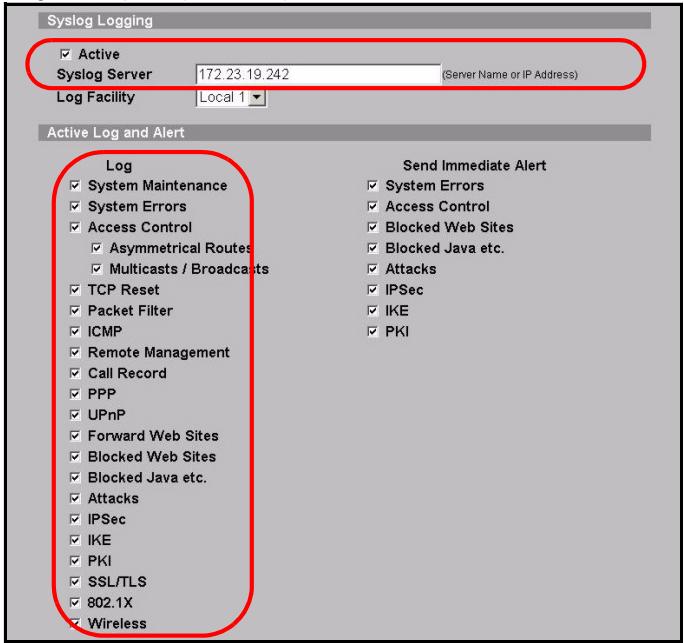
2 Dans la section System Logging(Ouverture de session du système), Sélectionnez la case à cocher Active. 3 Tapez l'adresse IP ou le nom du serveur Vantage Report dans le champ Syslog Server(Serveur Syslog). 4 Dans la colonne Log(Journal), selectionnez les catégories que vous poulez voir dans Vantage Report. Maintenance du système, Transmettre des sites web, Sites web bloqués, Attaques, IPSec, IDP, AntiVirus, et Anti-Spam sont requis pour les divers rapportds dans Vantage Report. Certains ne sont pas disponibles dans chaque péripérisque.) Vous pouvez seulement consulter les messages du journal pour les autres catégories. 5 Cliquez sur Apply(Appliquer) pour enregistrer vos modifications. 6 Cliquez sur Logs(Journaux) > Reports(Rapports). Si le périphérique n'a pas cet écran, sautez les étapes 6-8. La section supérieure d'un écran standard est présentée ci-dessous.

7 Dans la section Installation, sélectionnez la case à cocher Envoyer les statistiques du traffic brutes au serveur Syslog pour analyse. 8 Cliquez sur Apply(Appliquer) pour enregistrer vos modifications.
9 Si le pérophérique ZyXEL fournit l'IDP, allez à IDP > Signature (dans la plupart des pérophériques ZyXEL). Vérifiez que le pérophérique enregistre les entrées du journal pour les types d'attaques que vous pouze voir dans Vantage Report. 10Si le pérophérique ZyXEL fournit une protection anti-virus, allez à Anti-Virus > Général (dans la plupart des pérophériques ZyXEL). Vérifiez que le pérophérique enregistre les entrées du journal pour les virus pour les services (dans lesquels le pérophérique a trouvédes virus) que vous pouze voir dans Vantage Report.
6.2 Ajouter des périphériques zyxel à vantage report
Si vous suivez les instructions dans la section 1.2 (pour Vantage Report v2.2), suivez les instructions dans la section 6.2.2. Autrement, suivez les instructions dans la section 6.2.1.
6.2.1 Ajouter manuellement des périphériques
Vous devez avoir les adresses LAN MAC et le type de modèle pour le périphérique.
1 Ouvrir une session dans le serveur Vantage Report. (Voir section 3.) 2 Dans la fenêtre périphérique, cliquez sur root(racine). Le menu suivant apparait.
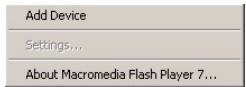
3 Sélectionnez Add Device (Ajouter un périphérique). L'écran Ajouter un périphérique apparait.
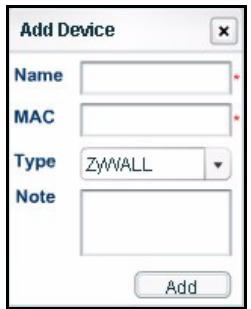
Suivez les instructions dans le tableau ci-dessous pour remplir l'écran Ajouter un périphérique.
| ETIQUEtte | DESCRIPTION |
| Nom | Entrez le nom du pérophérique que vous pouze ajouter à Vantage Report. Le nom peut être composé de caractères alphanumeric et soulignés ( ) et peut composer 1 à 28 caractères. Ce nom est utilisé pour référencer le pérophérique dans Vantage Report, et il doit être unique dans Vantage Report. Dans certains cas, le nom du système du pérophérique doit être approprié. |
| MAC | Entrez l'adresse LAN MAC du périphérique que vous voulez ajouter. Vous doivent entre 12 chiffres hexadécimaux (0 - 9, A - F). Ne pas utiliser le caractère deux points (:). Cette adresse est habituellément située sur une étiquette se trouvant à la base du périphérique. S'il y a deux adresses sur l'étiquette, l'adresse LAN MAC est habituellément en haut. |
| Type | Sélectionnez le type de modèle du périphérique que vous voulez ajouter. |
| Remarque | Entrez les remarques supplémentaires que vous voulez faire ici. Vous pouvez entrair jusqu'à 50 caractères ASCII imprimables. Vous pouvez aussi laisser ce champ vide. |
5 Cliquez sur le bouton Add(Ajouter). Le périphérique devrait maintenant apparaitre dans la fenêtre de périphérique. Vous pouvez la sélectionner (par exemple, si vous poupez générer un rapport de statistiques pour celui-ci) en cliquant une fois sur le périphérique. Voir le guide de l'utilisateur pour plus d'informations.
6.2.2 Importer une liste de périphériques
1 Ouvrir une session dans le serveur Vantage Report. (Voir section 3.) 2 Dans la fenêtre de fonctions, cliquez sur System(Système) > Data Maintenance(Maintenance des données) > Device List Import & Export(Importation & exportation de liste de périphériques). L'écran Device List Export / Import (Importation / Exportation de liste de périphériques) apparait.
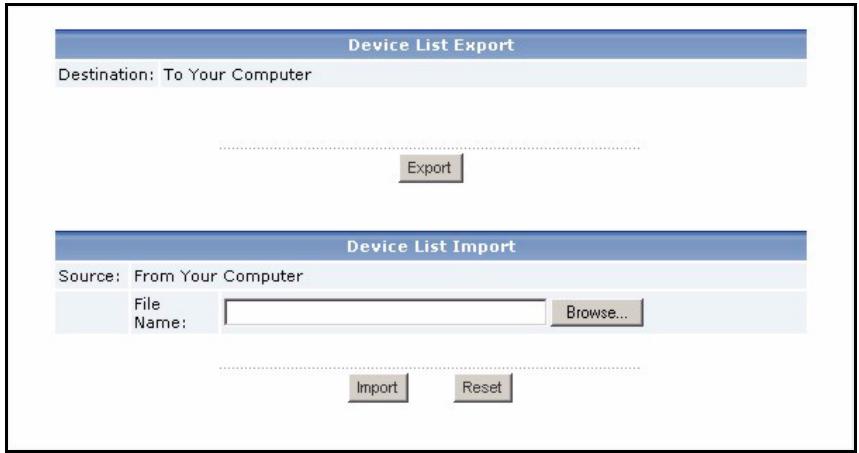
Entrez le nom et l'emplacement du fichier que vous avez enregistré dans section 1.2, ou cliquez sur Browse...(Parcourir...) pour le recherche.
4 Cliquez sur Import(Importer). Le message suivant apparait.
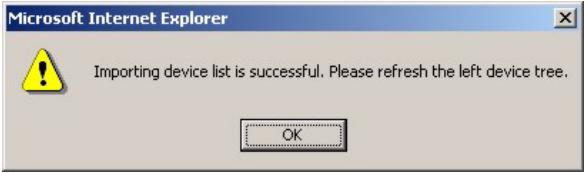
5 Cliquez sur OK pour fermer le message. 6 Dans la fenêtre périphérique, cliquez sur l'icône Refresh(Actualiser) dans le coin supérieur droit. Les périphériques que vous avez ajoutés dans Vantage Report v2.2 devraient apparaître.
Suivez les instructions dans la section 6.2.1 pour ajouter les périphériques supplémentaires manuellement.
Dépannage
Voir le guide de l'utilisateur pour plus d'informations de dépannage.
| PROBLÈME | ACTION CORRECTIVE |
| Le configurateur web ne se connecte pas au serveur Vantage Report. Le serveur Vantage Report ne démarre pas automatiquement. | Vérifiez que vous utilisez l'URL correcte. Entrez http://a.b.c.d:xxxxx/vrpt, où • a.b.c.d est l'adresse IP du serveur Vantage Report. Si vous ouvrez le configurateur web sur le même ordinateur que sur celui où vous avez installé Vantage Report, entrez localhost. • xxxxx est le numéro de port que vous avez entré pendant l'installation. (Voir la section 2.) Par exemple, vous pouvez enter http://localhost:8080/vrpt ou http://212.100.9.161:9090/vrpt. Vérifiez que les paquets sur le port TCP 3316, le port UDP 514, et le numéro de port que vous avez spécifiquependant l'installation sont transmis au serveur Vantage Report, particulièrement si le serveur Vantage Report s'exécut de derrière un NAT ou un pare feu. Vérifiez que le serveur Vantage Report est en cours d'exécution. • Le serveur Vantage Report s'exécut comme un service. Suivez la direction dans section 1.4 pour le vérifier. • Assurez-vous que les variables système suivantes sont définies. PATH=C:\WINNT\system32;C:\WINNT;C:\WINNT\System32\Wbem La dette du lecteur et les noms des dossiers dépendent de votre serveur Vantage Report. Pour vérifier ces variables dans Windows 2000, cliquez sur Start(Démarrer) > Settings(Paramètres) > Control Panel (Panneau de configuration) > System(Système) > Advanced(Avancé) > Environment Variables(Variables d'environnement). Dans Windows XP, cliquez sur start(Démarrer) > Panneau de configuration > Système > Advanced(Avancé) > Environment Variables(Variables d'environnement). Vérifiez que les variables sont dans la zone de System Variables(Variables système). • Supprimez vrpt\conf\lastLogTime.txt dans le répertoire d'installation de Vantage Report. Puis, redémarrez le serveur. • Le serveur Vantage Report ne démarre pas automatiquement s'il y a un conflit de port sur le numéro de port que vous avez spécifique pendant l'installation. Cliquez sur Start(Démarrer) > Run(Exécuter), et entrez netstat -a pour découvert s'il y a un conflit de port. Si le problème persististe, contactez votre vendeur. |
| Le configurateur web returné à l'écran Login(Ouvrir une session) quand j'essaie de faire quelles chose. | Pour des raisons de sécurité, le configurateur web expire après quinze minutes. Ouvrez à nouveau une session. |
| Vantage Report n'a pas envoyé le test e-mail au compte de messagerie de l'administrateur. | Vérifiez que les paramètres SMTP et le compte de messagerie sont corrects. Si votre serveur de messagerie SMTP nécessite une authentication, assurez-vous que vous avons entré correctement le nom d'utilisateur et le mot de passer. Voir section 4.Assurez-vous que le serveur Vantage Report peut se connecter au serveur de messagerie SMTP.Si le problème persiste, contactez votre vendeur. |
| Je ne peux pas m'enregistrer (obtenez la version d'évaluation ou mettez à niveau à la version professionnelle). | Assurez-vous que vous avez la bonne clé de licence, et assurez-vous qua vous avoir entré correctement les informations requises. Voir section 5.Assurez-vous que le serveur Vantage Report peut se connecter à http://www.myzyxel.com. Le serveur Vantage Report interagit avec ce sitependant l'enregistrement.Si le problème persiste, contactez votre vendeur. |
Visualiser les certifications de votre produit
Allez à www.zyxel.com, sélectionnez votre produit dans la liste déroulante sur la page d'accueil de ZyXEL, et sélectionnez la certification que vous désirez visualiser.