
VANTAGE REPORT - Router di rete ZYXEL - Manuale utente e istruzioni gratuiti
Trova gratuitamente il manuale del dispositivo VANTAGE REPORT ZYXEL in formato PDF.



| Tipo di prodotto | Software di gestione e report di rete |
| Marca | ZyXEL |
| Modello | VANTAGE REPORT |
| Categoria | Router di rete (software) |
| Configurazione minima richiesta | CPU Pentium IV 2,6 GHz, 1 GB RAM, 80 GB disco rigido, Windows XP/2000/2003 Server |
| Browser supportati | Internet Explorer 6.0+, Mozilla 1.7.12+, Firefox 1.07+ |
| Porte di rete utilizzati | TCP 3316, UDP 514, porta HTTP configurabile |
| Installazione | Tramite CD o file di installazione, richiede MySQL e Tomcat |
| Funzioni principali | Raccolta di log e statistiche di traffico, generazione di report grafici e tabelle, report programmati, avvisi via e-mail |
| Versioni disponibili | Standard, Professionale, Valutazione limitata nel tempo |
| Gestione dei dispositivi | Aggiunta manuale o importazione di elenco, fino a 25 dispositivi in versione standard |
| Autenticazione | Nome utente e password predefinite (root/root) |
| Configurazione della posta | Server SMTP, account e-mail amministratore, test di invio |
| Registrazione e aggiornamento | Tramite myZyXEL.com, chiave di licenza per versione professionale |
| Compatibilità dispositivi ZyXEL | ZyWALL 2/10W (v3.62+), ZyWALL 5/35/70 (v3.63+), IDP 10 (v2.0+), Prestige DSL (v3.40+) |
| Manutenzione e pulizia | Aggiornamento software regolare, verifica dei servizi MySQL/Tomcat |
| Sicurezza | Autenticazione tramite password, scadenza sessione (15 min), comunicazione via HTTPS possibile |
| Pezzi di ricambio e riparabilità | Non applicabile (software), supporto tramite contatto venditore o sito ZyXEL |
| Informazioni generali | Software server di report di rete per l'analisi e la visualizzazione del traffico |
Domande frequenti - VANTAGE REPORT ZYXEL
Domande degli utenti su VANTAGE REPORT ZYXEL
0 domanda su questo apparecchio. Rispondi a quelle che conosci o fai la tua.
Fai una nuova domanda su questo apparecchio
Scarica le istruzioni per il tuo Router di rete in formato PDF gratuitamente! Trova il tuo manuale VANTAGE REPORT - ZYXEL e riprendi in mano il tuo dispositivo elettronico. In questa pagina sono pubblicati tutti i documenti necessari per l'utilizzo del tuo dispositivo. VANTAGE REPORT del marchio ZYXEL.
MANUALE UTENTE VANTAGE REPORT ZYXEL
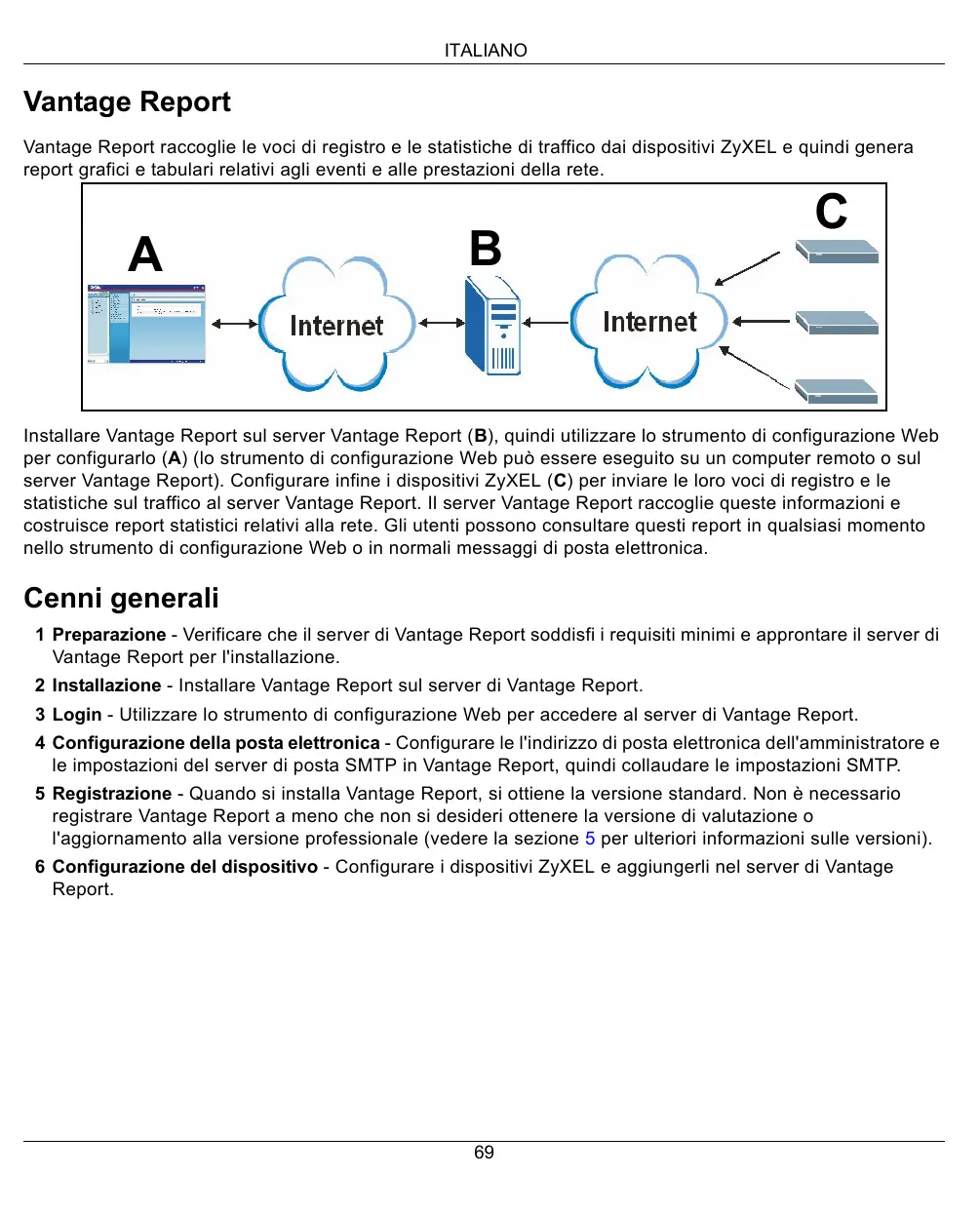
Vantage Report raccoglie le voci di registrar e le statistiche di traffico dai dispositivi ZyXEL e quindi genera report grafici e tabulari relativiagli eventi e alle prestazioni della rete.
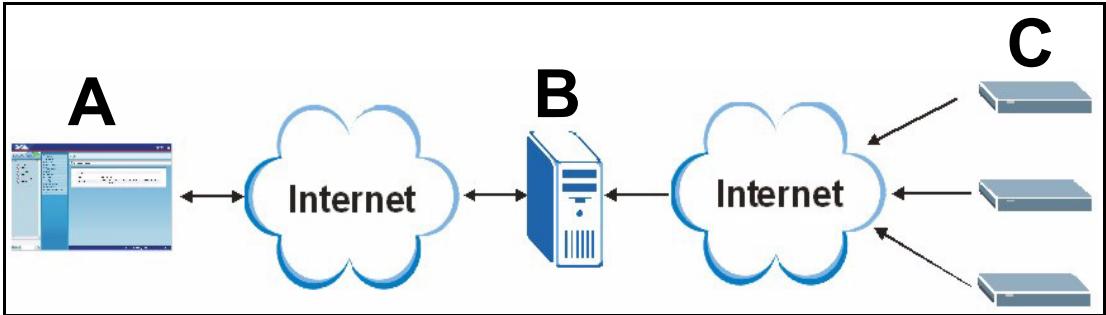
Installare Vantage Report sul server Vantage Report (B), quando utilizzare lo strumento di configurazione Web per configurarlo (A) (lo strumento di configurazione Web può essere eseguito su un computer remoto o sul server Vantage Report). Configurare infine i dispositivi ZyXEL (C) per inviare le loro voci di registrar e le statistiche sul traffico al server Vantage Report. Il server Vantage Report raccoglie queste informazioni e costruisce report statistici relativi alla rete. Gli utenti possono consultrare质疑 report in qualsiasi momento nelle strumento di configurazione Web o in normali messaggi di posta elettronica.
Cenni generali
1 Preparazione - Verificare che il server di Vantage Report soddisfi i requisiti minimi e approntare il server di Vantage Report per l'installazione.
2 Installazione - Installare Vantage Report sul server di Vantage Report.
3 Login - Utilizzato lo strumento di configurazione Web per acceder e al server di Vantage Report.
4 Configurazione della posta elettronica - Configurare le l'indirizzo di posta elettronica dell'amministratore e le impostazioni del server di posta SMTP in Vantage Report, quando collaudare le impostazioni SMTP.
5 Registrazione - Quando si installa Vantage Report, si ottiene la versione standard. Non è necessario registrarare Vantage Report a meno che non si desideri ottenere la versione di valutazione o l'aggiornamento alla versione professionale (vedere la sezione 5 per ulteriori informazioni sulle versioni).
6 Configurazione del dispositivo - Configurare i dispositivi ZyXEL e aggiungerli nel server di Vantage Report.
1 Preparazione
Controllare questi aspetti prima di installare Vantage Report.
1.1 Verificare i requisiti minimi
Se il server Vantage Report non soddisfa i requisiti minimi, è necessario aggiornarlo o utilizzare un server differente che soddisfa i requisiti minimi.
CPU Consigliato processore Pentium IV da 2,6 GHz o superiore
RAM 1024 MB o quantità superiore (per buone prestazioni con 25 dispositivi)
Disco rigido 80 GB o quantità superiore
Sistema operativo Windows XP Professional, Windows 2000/2003 Server
Browser Internet Explorer 6.0 (Service Pack 1) o versione successiva su Windows
(in esecuzione sul Mozilla 1.7.12 o versione successiva su Windows
server sull'altro Firefox 1,07 o versione successiva su Windows
Risoluzione 1024 x 768
Altri requisiti per i Demone SMTP
servizi offerti Porta TCP 3316 e porta UDP 514
Se si utilizes correntamente Vantage Report v2.2, è opportuno salvare l'elenco dei dispositivi in Vantage Report prima di installarlo. Successivement, in section 6.2, è possibile caricare quello file.invoke di aggiungere manualmente i singoli dispositivi in Vantage Report.
Nota: Non è possibile caricare questo file in section 6.2 se siaggiungono più dispositori di quali consentiti nella versione di Vantage Report e nella licenza. Vedere section 5 per maggiori informazioni.
1 Nel CD fornito a corredo,fare cli c su Documents (documenti) > Upgrade Notes (note sull'aggiornamento).
2 Seguire le istruzioni per copiare la cartella migration (migrazione) (e tutto il suo contento) dal CD alla directory di installatione di Vantage Report v2.2 (ad esempio, C:\Programmi\ZyXEL\Vantage Report).
3 Avviare Vantage Report v2.2 se non è già in esecuzione.
4 Nella cartella migration della directory di installatione di Vantage Report v2.2, eseguire exportDeviceList.bat. Questo programma crea un file chiamato Devices.xml all'interno della stessa cartella.
5 Copiare Devices.xml in una cartella differente, dove non verrà eliminato nella disinstallazione di Vantage Report v2.2 in section 1.3.
1.3 Disinstallare le vecchie versioni di Vantage Report
1 Se una vecchia versione di Vantage Report è in esecuzione, arrastarla.
2 In Windows 2000,fare clc su Start > Impostazioni > Pannello di controlo > Installazione applicazioni > Vantage Report > Cambia/Rimuovi.Seguire le istruzioni per rimuovere Vantage Report.
In Windows XP,fare clc su Start > Pannello di controlo > Installazione applicazioni > Vantage Report > Cambia/Rimuovi.Seguire le istruzioni per rimuovere Vantage Report.
1.4 Chiudere MySQL Tomcat
Quando si installa Vantage Report, vengono installatianche MySQL e Tomcat. Se queste applicazioni sono in esecuzione sul server di Vantage Report, accertarsi che le stesse siano chiuse prima di installare Vantage Report. Seguire queste istruzioni per verificare se le applicazioni sono in esecuzione e quindi arrestarle.
1 In Windows 2000, fareciesu Start > Impostazioni > Pannello di controllo > Strumenti di amministrazione > Servizi. Si apree la schermata Servizi.
In Windows XP,fare clc su Start > Pannello di controlo > Prestazioni e manutenzione > Strumenti di amministrazione > Servizi. Si apre la schermata Servizi.
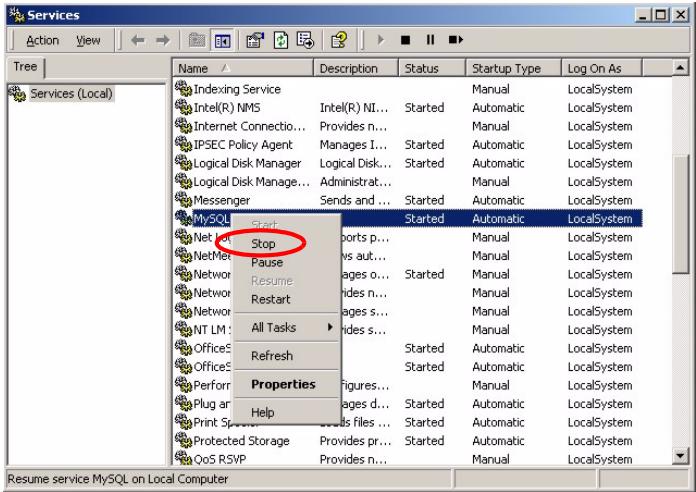
2 Se non vi è alcun servizio tra MySQL o Tomcat in esecuzione sul server di Vantage Report, passare alla sezione successiva. In caso contrario, fare cli c con il pulsante destro del mouse sul servizio MySQL o Tomcat che è in esecuzione. Appare il menu visto in precedenza.
3 Selezionare Arresta nel menu. Ripetere i passi 2 e 3 se altri servizi tra MySQL o Tomcat sono più in esecuzione sul server di Vantage Report.
2 Installazione
Inserire il CD nellettore CD-ROM. Appaioni le schermate seguenti.
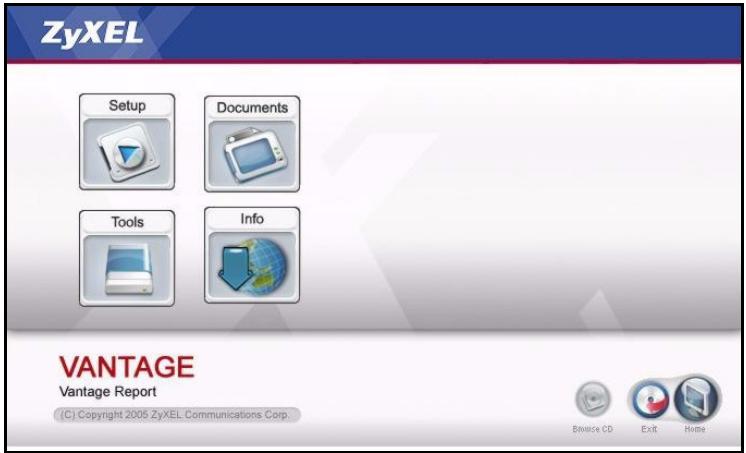
Fare cli 设 Setup (installation) > Vantage Report per avviare l'installazione di Vantage Report. Il CD potrebbe estrarre prima alcuni file. Quindi apparirà l'installazione guidata di Vantage Report.
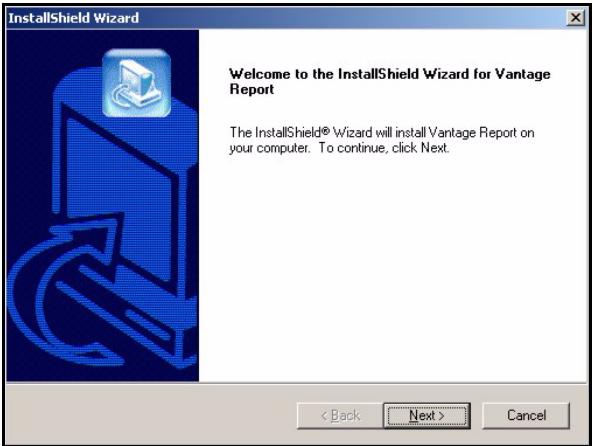
Fare cli c su Avanti. Seguire le istruzioni. Prima di terminare, appara la seguente schermata.
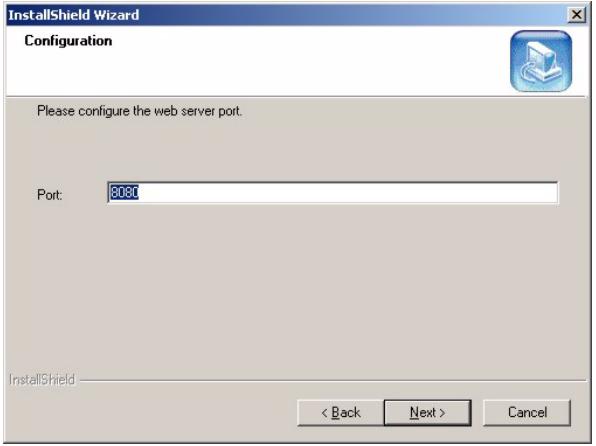
Immettere il numero di porta che Vantage Report dovrá utilizzato per i servizi Web. Non è possible modificare但这a impostazione in seguito senza reinstallare Vantage Report. Verificare che il numero di porta non sia in conflitto con altri servizi nella rete. Fare cli su Next (avanti) per continuare.
Al terme dell'installazione di Vantage Report, riavviare il server di Vantage Report.
3 Login
Per impostazione predefinita, il server Vantage Reportiene avviato automaticamente quando si accede al server di Vantage Report. Per accederer al server di Vantage Report:
1 Apriré la finestra del browser e après l'indirizzo http://a.b.c.d:xxxxxxxx/vrpt, dove
- a.b.c.d è l'indirizzo IP del server di Vantage Report. Se si保税e lo strumento di configurazione Web sullo stesso computer su cui si è installato Vantage Report, immettere localhost.
- xxxxx è il numero di porta specificato durante l'installazione (vedere la sezione 2).
Ad esempio, http://localhost:8080/vrpt o http://212.100.9.161:9090/vrpt.
Appare la schermata Login. Se esta non apparve, vemere Risoluzione dei problemi.
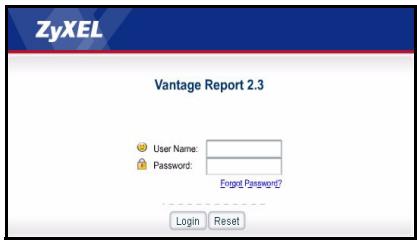
2 Nella schermata di login, immettere nome utente e password e fareblick su Login.
- Nome utente predefinito: root
- Password predefinita: root
Appare la schermata principale. La schermata è divisa in tre parti.
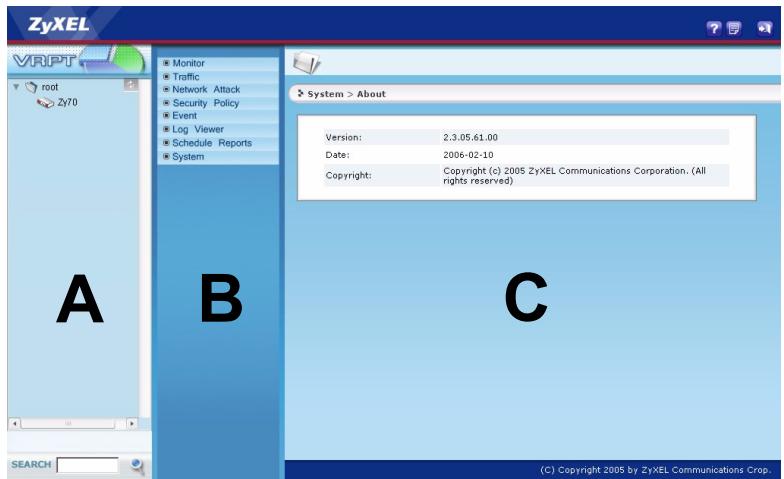
Utilizzare la finestra dei dispositivi (A) per selezionare un dispositivo. Fare cig con il pulsante destro del mouse per aggungere o rimuovere dispositi!.
Utilizzare la finestra delle funzioni (B) per selezionare un report.
Utilizzare la finestra dei report (C) per consultare e regolare il report e il dispositivo selezionati.
4 Configurazione della posta elettronica
È opportuno disporre di un account di posta elettronica su un server SMTP per Vantage Report. è possibile utilizzare un account esistente per crearne uno nuovo. In qualsiassi caso, è necessario disporre di un server di posta SMTP (IP o nome di dominio), un indirizzo di posta elettronica, un nome utente (se richiesto) e una password (se richiesta).
4.1 Configurazione dell'indirizzo di posta elettronica dell'amministratore
É dapprima necessario configurare l'indirizzo di posta elettronica per l'amministratore di Vantage Report. L'indirizzo è utilizzato per testare le impostazioni SMTP in section 4.2. Esso inoltre è utilizzato per le notifiche di sistema oppure nel caso in cui si dimentica la password dell'account root (se si dimentica la password,fare clic su Forget Password? (password dimenticata?) nella schermata Login). Vedere la Guida utente per maggiori informazioni.
1 Accedere al server di Vantage Report (vedere section 3).
2 Nella finestra delle funzioni,fare clic su System (sistema) > User Maintenance (manutenzione utenti). Appare la schermata User List (elenco utenti).
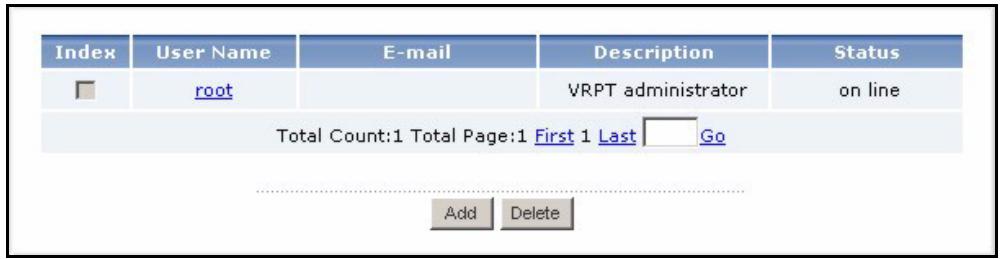
3 Fare cli su root. Appare la schermata Edit User (modifica utente).
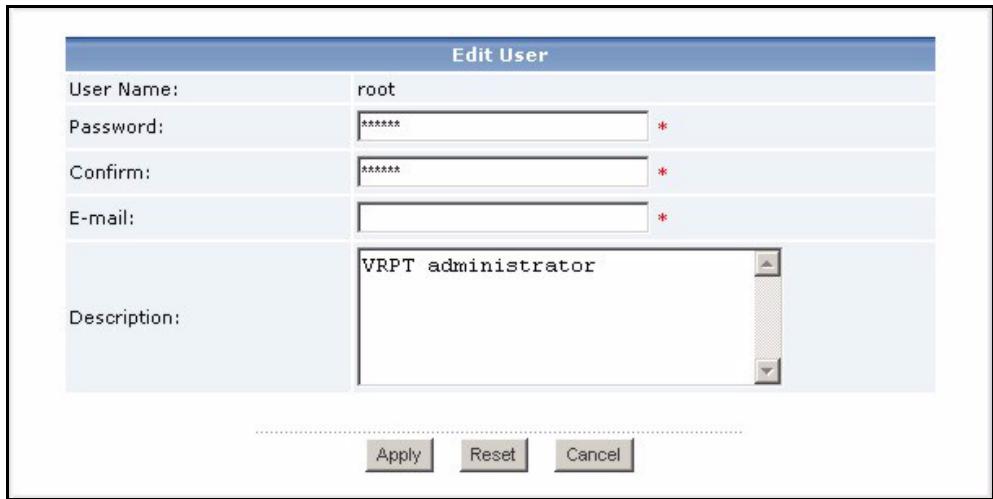
4 Digitare l'indirizzo di posta elettronica dell'amministratore di Vantage Report nel Campo E-mail.
5 Fare cli su Apply (applica).
4.2 Configurazione del server di posta SMTP
1 Nella finestra delle funzioni,fare clc su System (sistema) > Server Configuration (configurazione del server).Appare la schermata Server Configuration (configurazione del server).
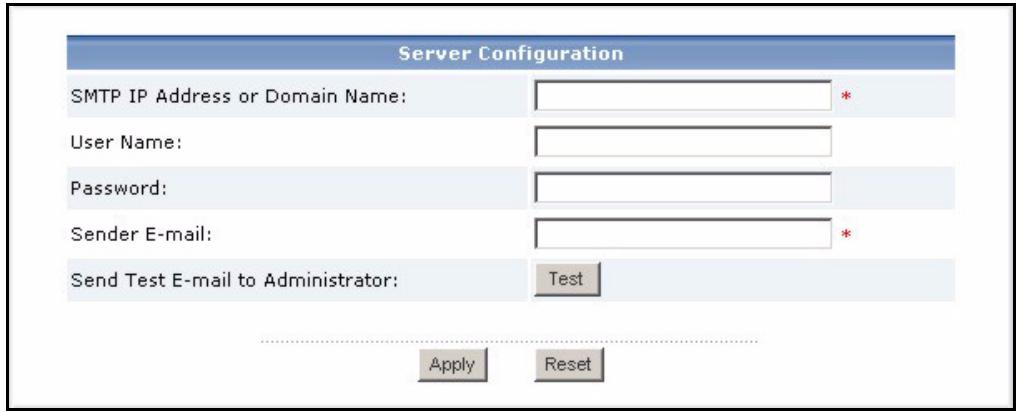
2 Seguire le istruzioni nella tabella sottostante per compilare la schermata Server Configuration.
| LABEL (etichetta) | DESCRIPTION (descrizione) |
| SMTP IP Address (indirizzo IP server SMTP) o Domain Name (nome di dominio) | Immettere l'indirizzo IP o il nome di dominio del server di posta SMTP sul quale Vantage Report ha un account. |
| User Name (nome utente) | Immettere il nome utente richiesto dal server di posta SMTP. Se il nome utente non è necessario, lasciare ilcampo vuoto. |
| Password | Immettere la password richiesta dal server di posta SMTP. Se la password non è necessaria, lasciare ilcampo vuoto. |
| Sender E-mail (indirizzo del mittente) | Immettere l'indirizzo di posta elettronica che si desidera costituisca il mittente quando Vantage Report invia i messaggi di posta. Si tratta dell'indirizzo da cui sembrerà vengano inviati i messaggi di Vantage Report. |
3 Fare cli su Apply (applica) (è necessario salvare queste impostazioni prima di poterle testare nel passaggio successivo).
4 Fare cli su Test. Vantage Report invia un messaggio di test all'indirizzo di posta elettronica specificato in section 4.1.
5 Confermare che l'account di posta elettronica ha ricevuto il messaggio inviato da Vantage Report. Se l'account non riceve il messaggio, videere Risoluzione dei problemi.
5 Registrazione
É unicamente necessario registrar Vantage Report se si desideri ottener la versione di valutazione o l'aggiornamento alla versione professionale.
- La versione standard offre una varietà di report statistici e pianificati per un dispositivo.
- La versione professionale supporta più report, più fonctionalita e più dispositiivi della versione standard.
- La versione di valutazione è un'edizione gratuite e limitata nel tempo della versione professionale. Essa però non supporta la stessa quantità di dispositivi della versione professionale.
Il server di Vantage Report deve ave accesso a http://www.myZyXEL.com durante la registrazione. Inoltre, durante l'installazione possono essere richieste altre informazioni.
| Se si dispone di un account myZyXEL.com, è necessario disporre di... |
| • il nome utente di myZyXEL.com • la password di myZyXEL.com |
| Se si desidera eseguire l'aggiornamento alla versione professionale, è necessario disporre di... |
| • la chiave di licenza (iCard nella cartella ricevuta all'atto dell'acquisto della versione professionale) |
1 Accedere al server di Vantage Report (vedere section 3).
2 Nella finestra delle funzioni, fare cli su System (sistema) > Registration (registration). Appare la schermata Registration (registration).
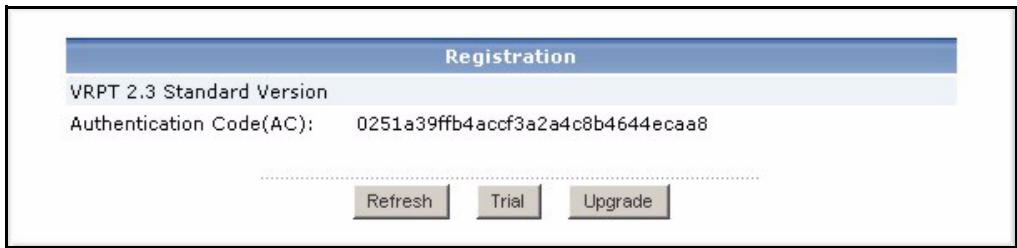
3 Se si desidera ottener la versione di valutazione, fare cli su Trial.
Se si desidera eseguire l'aggiornamento alla versione professionale, fare clic su Upgrade (aggiorna).
In entrambi i casi, appeare la segunte schermata. Alcuni campo non appaiono nella schermata se si dispone già di un account myZyXEL.com oppure se si sta ricevendo la versione di valutazione.
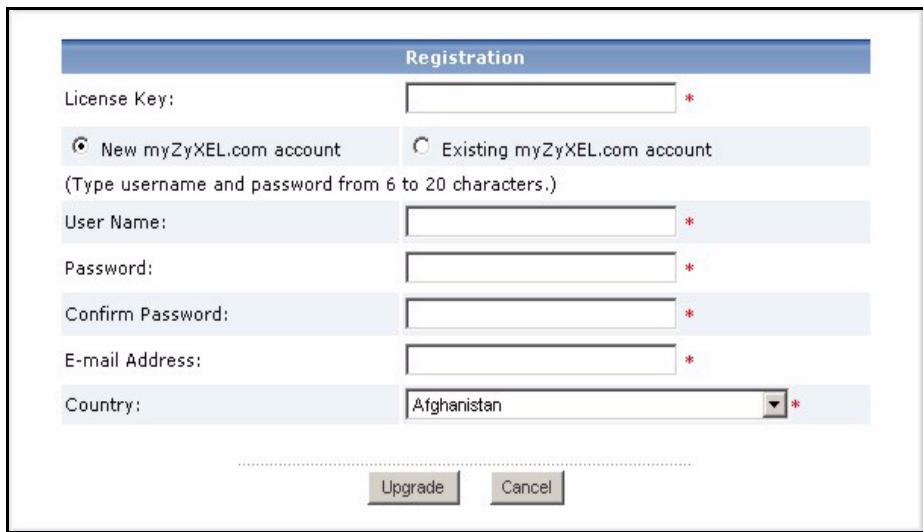
4 Seguire le istruzioni nella tabella sottostante per compilare la schermata.
| LABEL (etichetta) | DESCRIPTION (descrizione) |
| License Key (chiave di licenza) | Immettere la chiave di licenza presente sulla iCard se si sta esuguendo l'aggiornamento alla versione professionale. La iCard si trova nella cartella ricevuta all'atto dell'acquisto della versione professionale. |
| New myZyXEL.com account (nuovo account myZyXEL.com) | Selezionare esta opzione se non si dispone di un account myZyXEL.com. Vantage Report crea l'account per l'utente. |
| Existing myZyXEL.com account (account myZyXEL.com esistente) | Selezionare esta opzione se si dispone più di un account myZyXEL.com. |
| UserID (nome utente) | Se non si dispone di un account myZyXEL.com, immettere il nome utente che si desidera utilizzato per il nuovo account myZyXEL.com. Il nome utente è composto da caratteri alfanumerici e di sottolineatura (_ ) e deve essere lungo da 6 a 20 caratteri. Se si dispone più di un account myZyXEL.com, immettere il nome utente dell'account. |
| Password | Se non si dispone di un account myZyXEL.com, immettere la password che si desidera utilizzato per il nuovo account myZyXEL.com. La password è composta da caratteri alfanumerici e di sottolineatura (_ ) e deve essere lunga da 6 a 20 caratteri. Se si dispone più di un account myZyXEL.com, immettere la password dell'account. |
| Confirm Password (conferma password) | Digitare nuovamente la password. |
| E-mail Address (indirizzo di posta elettronica) | Immettere l'indirizzo di posta elettronica al quale si desidera ricevere le notifiche relative al nuovo account myZyXEL.com. |
| Country (Paese9 | Selezionare il paese in cui si lavora. |
5 Fare cli su Upgrade (aggiorna). Appare la schermata Registration (registration) aggiornata. Se esta non appeare, vedere Risoluzione dei problemi.
6 Configurazione dei dispositivi
Controllare le note sulla versione di tutti i dispositivi ZyXEL per sapere se il firmware corrente supporta Vantage Report. Accertarsi di controllare le note sulla versione relative alla versione esatta. Ad esempio controllare le note per la v3.64(XV.5), non solo v3.64. Alcuni modelli e versioni di firmware supportano solo alcuni report. Generalmente, le versioni di firmware seguenti supportano alcuni o tutti i report presenti in Vantage Report.
ZyWALL 2/10W versione 3,62 o successiva
ZyWALL 5/35/70 versione 3.63 o successiva
IDP 10 versione 2.0 o successiva
- Prestige(P-) DSL versione 3.40 o successiva
É necessario configurare ciascun dispositivo ZyXEL per l'invio delle sue voci di registrar e statistiche sul traffico al server Vantage Report e aggiungere tutti i dispositivi in Vantage Report.
6.1 Configurare i dispositivi ZyXEL
La Procedure seguente può variar de dispositivo a dispositivo. Se si sono più configurati dispositivi per versioni precedenti di Vantage Report, consultare esta sezione per verificare che la configurazione dei dispositivi non sua cambiata.
1 Accederare allo strumento di configurazione Web del dispositivo e scegliere Logs (registri) > Log Settings (impostazioni dei registri). Di seguito è raffigurata la parte superiore di una tipica schermata.
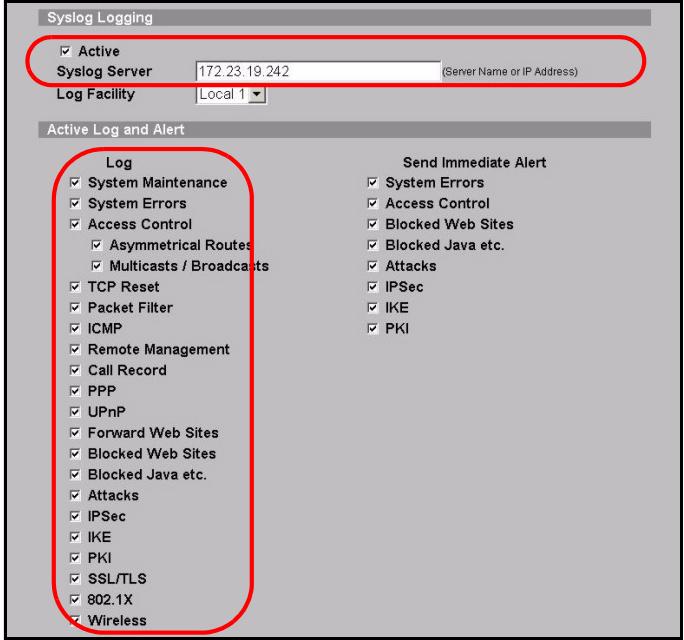
2 Nella sezione System Logging (registratione di system), selezionare la casella di controllo Active (attiva).
3 Digitare l'indirizzo IP o il nome del server di Vantage Report nel Campo Syslog Server.
4 Nella colonna Log (register), selezionare le categorie che si desidera visualizzare in Vantage Report. System Maintenance (manutenzione di sistema), Forward Web Sites (siti Web di inoltro), Blocked Web Sites (siti Web Bloccati), Attacks (attacchi), IPSec, IDP, Anti-Virus e Anti-Spam sono richiesti da vari report di Vantage Report (alcune di queste opzioni non sono disponibili in tutti i dispositivi). è uniquamente possibile consultare i messaggi dei registri per altre categoria.
5 Fare cli su Apply (applica) per salvare le modifiche.
6 Fare clic su Logs (registri) > Reports. Se il dispositivo non ha esta schermata, saltare i passi da 6 a 8. Di seguito è raffigurata la sezione superiore di una tipica schermata.

7 Nella sezione Setup (configurazione), selezionare la casella di controllo Send Raw Traffic Statistics to Syslog Server for Analysis (invia statistiche di traffico in formato raw al server syslog per l'analisi).
8 Fare cig sc su Apply (applica) per salvare le modifiche.
9 Se il disposittivo ZyXEL fornisce IDP, passare a IDP > Signature (nella maggior parte dei dispositivi ZyXEL). Accertarsi che il disposittivo registri le voci di registrar relative ai tipi di attacchi che si desidera videere in Vantage Report.
10Se il dispositivo ZyXEL fornisce la protezione antivirus, passare a Anti-Virus > General (nella maggior parte dei dispositivi ZyXEL). Accertarsi che il dispositivo registri le voci di registrar relative ai virus per i servizi (nei quali il dispositivo trova virus) che si desidera visualizzare in Vantage Report.
6.2 Aggiungere i dispositivi ZyXEL a Vantage Report
Se si sono seguite le istruzioni in section 1.2 (per Vantage Report v2.2), atteneri alle istruzioni in section 6.2.2. In caso contrario, seguire le istruzioni in section 6.2.1.
6.2.1 Aggiungere dispositiivi manualemente
É necessario disporre dell'indirizzo LAN MAC e del codice di modello del disposivo.
1 Accedere al server di Vantage Report (vedere section 3).
2 Nella finestra del dispositivo, fare clic con il pulsante destro del mouse su root. Appare il menu seguente.
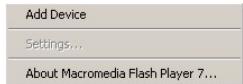
3 Selezionare Add Device (aggiungdispositivo). Appare la schermata Add Device (aggiungdispositivo).
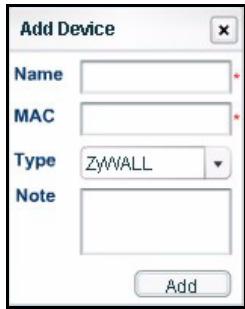
4 Seguire le istruzioni nella tabella sottostante per compilare la schermata Add Device (aggiungi dispositivo).
| LABEL (etichetta) | DESCRIPTION (descrizione) |
| Name (nome) | Immettre il nome del dispositorio che si desidera aggiuungere a Vantage Report. Il nome più essere composto da caratteri alfanumerici e di sottolineatura (_ ) e più contentere da 1 a 28 caratteri. Questo nome è utilizzato per fare riferimento al dispositorio in Vantage Report e deve essere univoco in Vantage Report. In alcuni casi più essere più appropriato utilizzato il System Name (nome di sistema). |
| MAC | Immettre l'indirizzo MAC della LAN del dispositivo che si desidera aggiuungere. è necessario immettere 12 numero esadecimali (0 - 9, A - F). Non utilizzato due punto (:). Questo indirizzo si trovà di solito su un'etichetta presente molto al dispositivo. Se sull'etichetta sono presenti due indirizzi, quello LAN MAC si trovava generalmente nella parte superiore. |
| Type (tipò) | Selezione il modello del dispositivo che si desidera aggiuungere. |
| Note (nota) | Immettre una notationa aggiantiva a proprio piacimento. è possibile immettre fino a 50 caratteri ASCII stampabili. Il Campo più agli essere lasciatato vuoto. |
5 Fare cig sul pulsante Add (aggiungi). Il disposito apparirà nella finestra dei dispositivi. è possibile selezionearlo (ad esempio se si desidera generare un report statistico aesso relative) facendo cig una volta su diesso. Per maggiori informazioni, vedere la Guida dell'utente.
6.2.2 Importare un elenco di dispositivi
1 Accedere al server di Vantage Report (vedere section 3).
2 Nella finestra delle funzioni,fare clic su System (sistema) > Data Maintenance (manutenzione dati) > Device List Import & Export (importazione/esportazione elenco dispositivi). Appare la schermata Device List Export / Import.
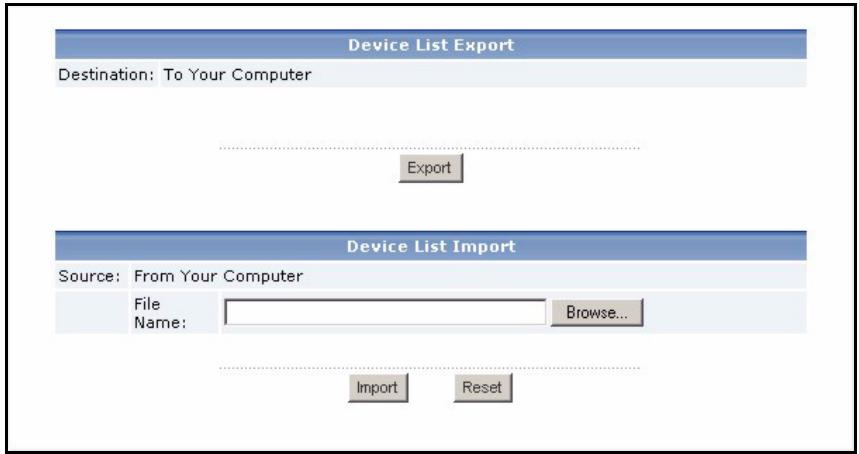
3 Immettere il nome e il percorso del file salvato in section 1.2 oppure scegliere Browse (sfoglia) per selezionearlo.
4 Fare cli su Import (importa). Appare il messaggio seguente.
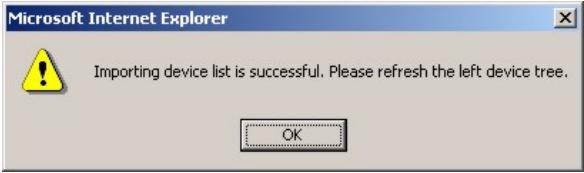
5 Fare cli csc u OK per chiudere il messaggio.
6 Nella finestra dei dispositivi, fare ciglio sull'icona Refresh (aggiorna) nell'angolo superiore destro Appaioni o dispositivi presenti in Vantage Report v2.2.
Seguire le istruzioni in section 6.2.1 per aggiungere manualmente ulteriori dispositiivi.
Risoluzione dei problemi
Per informazioni sulla risoluzione di altri problemi, vedere la Guida dell'utente.
| PROBLEM (problema) | CORRECTIVE ACTION (azione correttiva) |
| Lo strumento di configurazione Web non si connette al server di Vantage Report. Il server di Vantage Report non si avvia automaticamente. | Verificare di utilizzare il corretto URL. Immettere l'indirizzo http://a.b.c.d:xxxxx/vrpt, dove • a.b.c.d è l'indirizzo IP del server di Vantage Report. Se si apré lo strumento di configurazione Web sullo"This computer su cui si è installato Vantage Report, immettere localhost. • xxxxx è il numero di porta specificato durante l'installazione (vedere la sezione 2). È ad esempio possibile immettre http://localhost:8080/vrpt oppure http://212.100.9.161:9090/vrpt. Accertarsi che i pacchetti sulla porta TCP 3316, UDP 514 e sul numero di porta specificato durante l'installazione sia inoltrati al server di Vantage Report, specialmente se il server Vantage Report è eseguito dio un NAT o un firewall. Verificare che il server di Vantage Report sia in esecuzione. • Il server di Vantage Reportiene eseguito come servizio.Seguire le istruzioni in section 1.4 per verificarlo. • Verificare che siano definite le seguenti variabili diSYSTEMA.PATH=C:\WINNT\system32;C:\WINNT;C:\WINNT\System32\Web La lettera di unità e i nomi delle cartelle dipendono dal server di Vantage Report. Per verificare queste variabili in Windows 2000, fare click su Start > Impostazioni > Pannello di controllo > Sistema > Avanzate > Variabili ambiente. In Windows XP, scegliere Start > Pannello di controllo > Sistema > Avanzate > Variabili ambiente. Accertarsi che le variabili siano presenti nella casella Variabili diSYSTEMA. • Eliminare vrtp\conf\lastLogTime.txt nella directory di installazione di Vantage Report, quando riavviare il server. • Il server di Vantage Report non si avvia automaticamente se c'é un conflitto di portesul numero di porta specificato durante l'installazione. Fare click su Start > Esegui e digitare netstat -a per sapere se c'é un conflitto di porta. Se il problema persistsente, rivolgersi al rivenditore locale. |
| Lo strumento di configurazione Web ritorna alla schermata Login quando cerco di fare qualcosa. | Per ragioni di sicurezza, lo strumento di configurazione Web ha un timeout di 15 minuti. Eseguire nuovamente l'accesso. |
| Vantage Report non ha inviato il messaggio di posta elettronica di test all'account di posta dell'amministratore. | Verificare che le impostazioni SMTP e che l'account di posta elettronica siano corretti. Se il server di posta SMTP richiede l'autenticazione, verificare che aver immesso correttamente nome utente e password. Vedere section 4. Verificare che il server di Vantage Report possa connettersi al server di posta SMTP. Se il problema persistsente, rivolgersi al rivenditore locale. |
| Non riesco a eseguire la registrazione (ottenere la versione di valutazione o aggiornare alla versione professionale). | Accertarsi che la chiave di licenza sia quella giusta e verificare di aver immesso correttamente le informazioni necessarie. Vedere section 5. Verificare che il server di Vantage Report possa connettersi a http://www.myzyxel.com. Il server di Vantage Report interagisce con il site durante la registrazione. Se il problema persistsente, rivolgersi al rivenditore locale. |
Visualizzazione delle certificazioni del prodotto
Apriere il sino www.zyxel.com, selezioniare il prodotto dall'elenco di riepilogo a discesa della Home Page di ZyXEL e selezioniare la certificazione che si desidera visualizzare.

