
VANTAGE REPORT - Netzwerkrouter ZYXEL - Kostenlose Bedienungsanleitung
Finden Sie kostenlos die Bedienungsanleitung des Geräts VANTAGE REPORT ZYXEL als PDF.



| Produkttyp | Netzwerkverwaltungs- und Berichtssoftware |
| Marke | ZyXEL |
| Modell | VANTAGE REPORT |
| Kategorie | Netzwerkrouter (Software) |
| Minimale Systemanforderungen | CPU Pentium IV 2,6 GHz, 1 GB RAM, 80 GB Festplatte, Windows XP/2000/2003 Server |
| Unterstützte Browser | Internet Explorer 6.0+, Mozilla 1.7.12+, Firefox 1.07+ |
| Verwendete Netzwerkports | TCP 3316, UDP 514, konfigurierbarer HTTP-Port |
| Installation | Über CD oder Installationsdatei, erfordert MySQL und Tomcat |
| Hauptfunktionen | Erfassung von Protokollen und Verkehrsstatistiken, Erstellung von grafischen Berichten und Tabellen, geplante Berichte, E-Mail-Benachrichtigungen |
| Verfügbare Versionen | Standard, Professional, zeitlich begrenzte Testversion |
| Geräteverwaltung | Manuelles Hinzufügen oder Importieren einer Liste, bis zu 25 Geräte in der Standardversion |
| Authentifizierung | Standardbenutzername und Passwort (root/root) |
| E-Mail-Konfiguration | SMTP-Server, Administrator-E-Mail-Konto, Sendetest |
| Registrierung und Upgrade | Über myZyXEL.com, Lizenzschlüssel für Professional-Version |
| Kompatibilität mit ZyXEL-Geräten | ZyWALL 2/10W (v3.62+), ZyWALL 5/35/70 (v3.63+), IDP 10 (v2.0+), Prestige DSL (v3.40+) |
| Wartung und Reinigung | Regelmäßige Software-Updates, Überprüfung der MySQL/Tomcat-Dienste |
| Sicherheit | Passwortauthentifizierung, Sitzungsablauf (15 Min.), Kommunikation über HTTPS möglich |
| Ersatzteile und Reparierbarkeit | Nicht zutreffend (Software), Support über Verkäuferkontakt oder ZyXEL-Website |
| Allgemeine Informationen | Netzwerk-Berichtsserver-Software zur Analyse und Visualisierung des Datenverkehrs |
Häufig gestellte Fragen - VANTAGE REPORT ZYXEL
Benutzerfragen zu VANTAGE REPORT ZYXEL
0 Frage zu diesem Gerät. Beantworten Sie die, die Sie kennen, oder stellen Sie Ihre eigene.
Eine neue Frage zu diesem Gerät stellen
Laden Sie die Anleitung für Ihr Netzwerkrouter kostenlos im PDF-Format! Finden Sie Ihr Handbuch VANTAGE REPORT - ZYXEL und nehmen Sie Ihr elektronisches Gerät wieder in die Hand. Auf dieser Seite sind alle Dokumente veröffentlicht, die für die Verwendung Ihres Geräts notwendig sind. VANTAGE REPORT von der Marke ZYXEL.
BEDIENUNGSANLEITUNG VANTAGE REPORT ZYXEL
Vantage Report sammelt Log-Einträge und Datenverkehrsstatistiken von ZyXEL-Geräten und generiert dann grafische und tabellarische Berichte über Netzwerkleistung und Ereignisse.
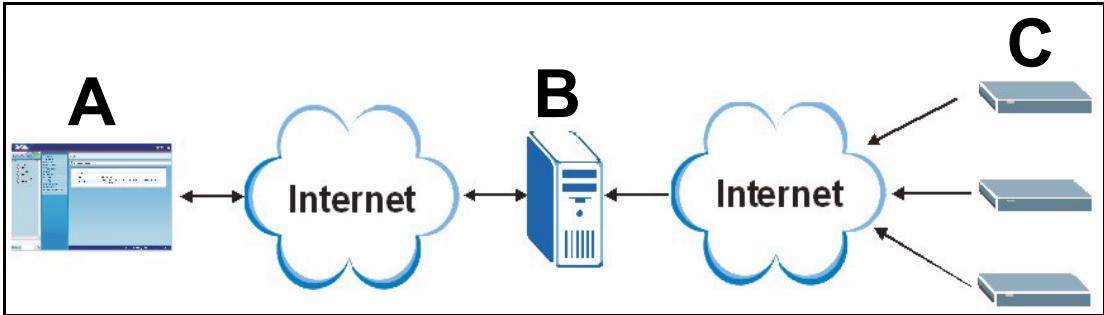
Installieren Sie Vantage Report auf dem Vantage Report-Server (B). Konfigurieren Sieihn dann mit dem Web-Konfigurator (A). (Der Web-Konfigurator kann auf einem Remote-Computer oder auf dem Vantage Report-Server laufen.) Konfigurieren Sie abschlussend die ZyXEL-Geräte (C) so, dass sie ihre Log-Einträge und Datenverkehrssstatistiken an den Vantage Report-Server senden. Der Vantage Report-Server sammelt diese Daten und erzeugt dann statistische Berichte über das Netzwerk. Diese Berichte können dann von jedem jederzeit im Web-Konfigurator eingesehen oder als E-Mail versendet werden.
Übersicht
1 Vorbereitung - Stellen Sie sich, dass der Vantage Report-Server die Mindestanforderungen erfüllt und bereits Sie hin für die Installation vor.
2 Installation - Installieren Sie Vantage Report auf dem Vantage Report-Server.
3 Anmeldung - Greifen Sie mit dem Web-Konfigurator auf den Vantage Report-Server zu.
4 E-Mail-Setup - Richten Sie in Vantage Report die E-Mail-Adresse des Administrators und die SMTP-Mailservereinstellungen ein und prüfen Sie die SMTP-Einstellungen.
5 Registrierung - Wenn Sie Vantage Report installieren, erhalten Sie die Standardversion. Sie müssen Vantage Report nur dann registriieren, wenn Sie die Testversion oder ein Upgrade für die Professional-Version erhalten möchten. (Weitere Informationen über die Versionenfinden Sie in Abschnitt 5.)
6 Geräte-Setup - Richten Sie die ZyXEL-Geräte ein und fügen Sie sie zum Vantage Report-Server hinzu.
1 Vorbereitung
Prufen Sie folgende Punkte, bevor Sie Vantage Report installmenten.
1.1 Prüfen der Mindestanforderungen
Wenn Ihr Vantage Report-Server nicht die Mindestanforderungen erfüllt, muss er aufgerüstet werden, oder Sie müssen einen anderen Server verwenden, der diese Anforderungen erfüllt.
| CPU | Pentium IV 2.6 GHz oder schneller empfehlen |
| RAM | 1024 MB oder mehr (für eine gute Leistung mit 25 Geräten) |
| Festplatte | 80 GB oder größter |
| Betriebssystem | Windows XP Professional, Windows 2000/2003 Server |
| Browser | Internet Explorer 6.0 (Service Pack 1) oder neuere Version auf Windows |
| (auf Server oder anderen | Mozilla 1.7.12 oder neuere Version auf Windows |
| Computer) | Firefox 1.07 oder neuere Version auf Windows |
| Auflösung 1024 x 768 | |
| Weitere | SMTP-Daemon |
| Anforderungen für Unterstützung | TCP-Port 3316 und UDP-Port 514 |
| Dienste |
1.2 Save Device List (nur Vantage Report v2.2)
Wenn Sie gegenüber mit Vantage Report v2.2 arbeiten, sollen den Sie die Beste der in Vantage Report enthaltenen Geräte speichern, bevor Sie diese Version deinstallieren. Bei section 6.2 können Sei diese Daten dann laden anstelle jeder einzeln Gerät manuell bei Vantage Report hinzuzufügen.
Hinweis: Die Datei kann bei section 6.2 nicht geladen werden, wenn mehr Geräte hinzugeführst werden, als die Version und Lizenz von Vantage Report zulässst. Ausfuhrliche Informationen dazu finden Sie unter section 5.
1 Klichen Sie auf der mitgelieferten CD auf Documents > Upgrade Notes.
2 Führn Sie die Anweisungen aus, um den Ordner Migration (mit dem gesamten Inhalt) der mitgelieferten CD in das Vantage Report v2.2-Installationsverzeichnis (z.B. C:\Programme\ZyXEL\Vantage Report) zu kopieren.
3 Starten Sie Vantage Report v2.2.
4 Starten Sei aus dem Ordner Migration des Vantage Report v2.2-Installationsverzeichnisses die Daten exportDeviceList.bat. Dieses Programm erzeugt im selbst Ordner eine Daten mit der Bezeichnung Devices.xml.
5 Kopieren Sie die Datei Devices.xml in einen anderen Ordner, sodass sie nicht gelöscht wird, wenn Sie Vantage Report v2.2 bei section 1.3 deinstallieren.
1.3 Deinstallieren ätherer Versionen von Vantage Report
1 Stopen Sie die äthere Version von Vantage Report.
2 Klichen Sie bei Windows 2000 auf Start > Einstellungen > Systemsteuerung > Programme hinzufugen/entfernen > Vantage Report > Ändern/Entfernen. Führten Sie die Anweisungen aus, um Vantage Report zu entfernen.
Klicken Sie bei Windows XP auf Start > Systemsteuerung > Programme hinzufügen/entfernen > Vantage Report > Ändern/Entfernen. Führten Sie die Anweisungen aus, um Vantage Report zu entfern.
1.4 Schlieben von MySQL und Tomcat
Wenn Sie Vantage Report installieren, installieren Sie gleichzeitig MySQL und Tomcat. Wenn diese Anwendungen auf dem Vantage Report-laufen, müssen diese vor der Installation von Vantage Report geschlossen werden. Führten Sie die folgenden Schritte aus, um zu prufen, ob diese Programme laufen und um sie zu stoppen.
1 Klichen Sie bei Windows 2000 auf Start > Einstellungen > Systemsteuerung > Verwaltung > Dienste. Das Fenster Dienste wird aufgerufen.
Klichen Sie bei Windows XP auf Start > Systemsteuerung > Leistung und Wartung > Verwaltung > Dienste.Das Fenster Dienste wird aufgerufen.
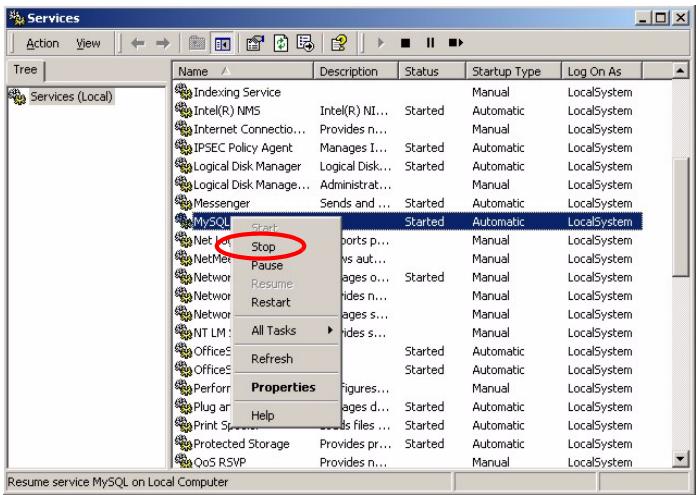
2 Wenn auf dem Vantage Report-Server keine MySQL- oder Tomcat-Dienste laufen, gehen Sie weiter zum nachsten Abschnitt. Anderenfalls klichen Sie auf alle MySQL- oder Tomcat-Dienste, die gerade laufen. Das oben abgebildete Menu erscheint.
3 Wahlen Sie in thisem Menu die Option Stop. Wiederholen Sie die Schritte 2 und 3 für alle weiteren MySQL- und Tomcat-Dienste, die noch auf dem Vantage Report-Server laufen.
2 Installieren
Legen Sie die CD in das CD-ROM-Laufwerk. Das folgende Fenster erscheint.
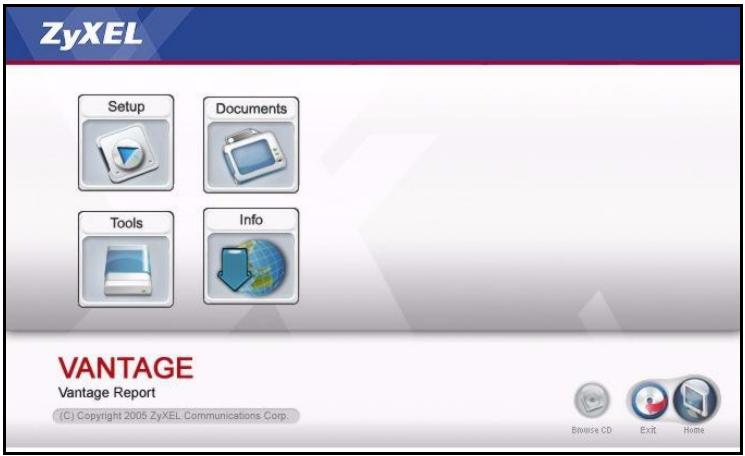
Klichen Sie auf Setup > Vantage Report, um die Installation von Vantage Report zu starten. Zunachst werden eine Dateien der CD extrahiert. Dann erscheint der Installationsassistent von Vantage Report.
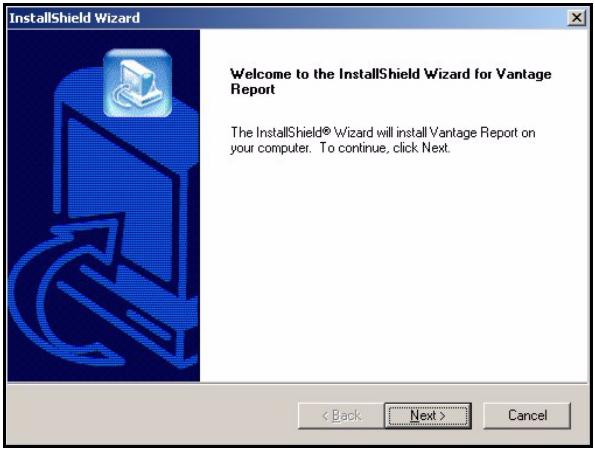
Klichen Sie auf Next. Führn Sie die Anweisungen aus. Bevor die Installation abgeschlossen ist, erscheidt das folgende Fenster.
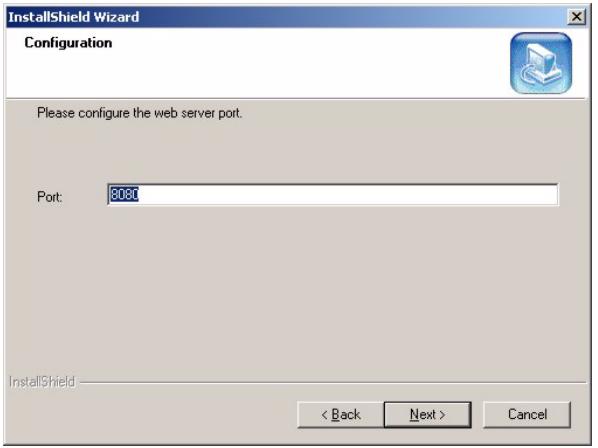
Geben Sie die Port-Nummer an, die Vantage Report für Webdienste verwenden soll. Diese Einstellung kann später nur bei einer Neuinstallation von Vantage Report geändert werden. Stellen Sie safer, dass diese Port-Nummer nicht mit anderen Diensten im Netzwerk zusammenfällt. Klichen Sie auf Next, wenn Sie fertig sind.
Wenn Sie die Installation von Vantage Report abgeschlossen haben, muss der Vantage Report-Server neu gestartet werden.
3 Anmeldung
Standardmäßig startet der Vantage Report-Server automatisch, wenn Sie sich beim Vantage Report-Server anmelden. So greifen Sie auf den Vantage Report-Server zu:
1 Öffnen Sie ein Browserfenster und rufen Sie die Seite http://a.b.c.d:xxxxx/vrpt auf, wobei
- a.b.c.d die IP-Adresse des Vantage Report-Servers ist. Wenn Sie auf demselben Computer, auf dem Sie Vantage Report installiert haben, den Web-Konfigurator öffnen, geben Sie localhost ein.
- xxx ist die Port-Nummer, die Sie während der Installation eingegeben haben. (Siehe Abschnitt 2.)
Zum Beispiel http://localhost:8080/vrpt oder http://212.100.9.161:9090/vrpt.
Das Fenster Login erscheint. Sollte es nicht erschieren,lesen Sie nach unter Problembeseitigung.
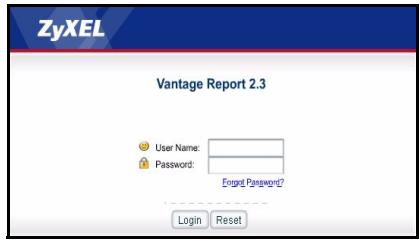
2 Geben Sie im Fenster Login Ihr Benutzernamen und Ihr Kennwort ein und klichen Sie auf Login.
- Standardbenutzername: root
- Standardkennwort: root
Das Hauptfenster erscheint. Es ist in drei Bereiche unterteilt.
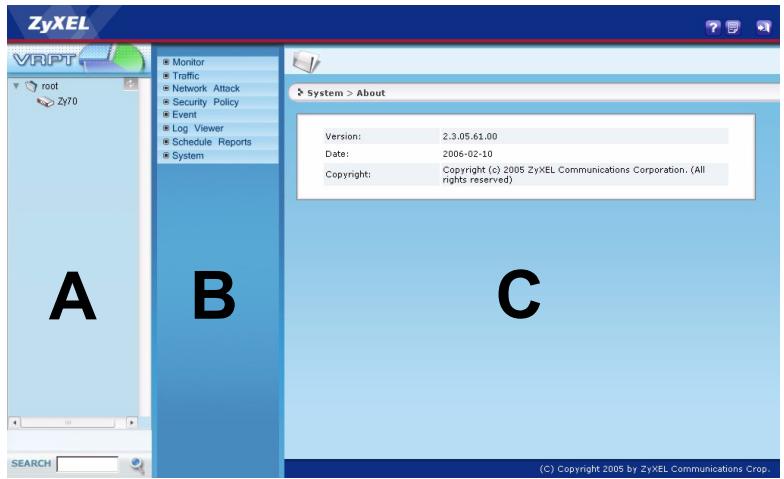
Im Gerätefenster (A) wird ein Gerät ausgewählt. Klichen Sie mit der rechten Maustaste darauf, um Geräte hinzuzufügen oder zu entfernen.
Im Funktionsfenster (B) wird ein Bericht ausgewählt.
Im Berichtfenster (C) können Sie sich die ausgewählten Berichte für das ausgewählte Gerät ansehen und anpassen.
4 E-Mail-Setup
Sie benötigen für Vantage Report ein E-Mail-Konto auf einem SMTP-Mailserver. Sie können ein bestehendes Konto verwenden oder ein neues erstehen. In jedem Fall benötigen Sie den SMTP-Mailserver (IP oder Domain-Name), E-Mail-Adresse, Benutzername (wenn erforderlich) und Kennwort (wenn erforderlich).
4.1 E-Mail-Adresse des Administrators einrichten
Zuerst muss die E-Mail-Adresse für den Vantage Report-Administrator eingerichtet werden. Mit dieser E-Mail-Adresse werden bei section 4.2 die SMTP-Einstellungen geprüft. Sie wird außerdem für
Systembenachrichtigungen verwendet oder wenn Sie das Kennwort für das Root-Verzeichnis vergessen haben sollenn. (Wenn Sie das Kennwort vergessen haben, klichen Sie auf Forget Password? im Fenster Login.) Ausführliche Informationen dazu finden Sie im Benutzerhandbuch.
1 Melden Sie sich beim Vantage Report-Server an. (Siehe section 3.)
2 Klichen Sie im Funktionfenster auf System > User Maintenance. Das Fenster User List erscheint.
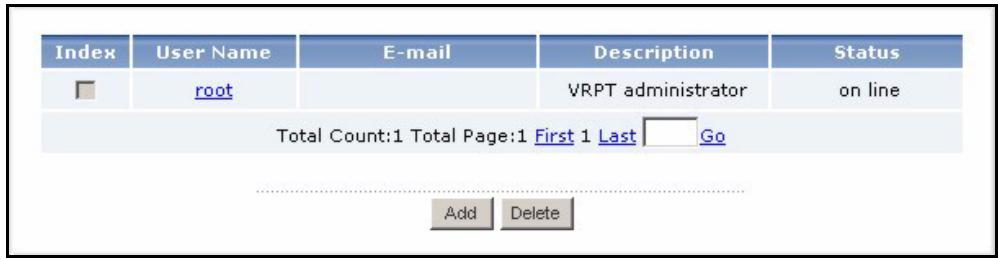
3 Klichen Sie auf root. Das Fenster Edit User entscheid.
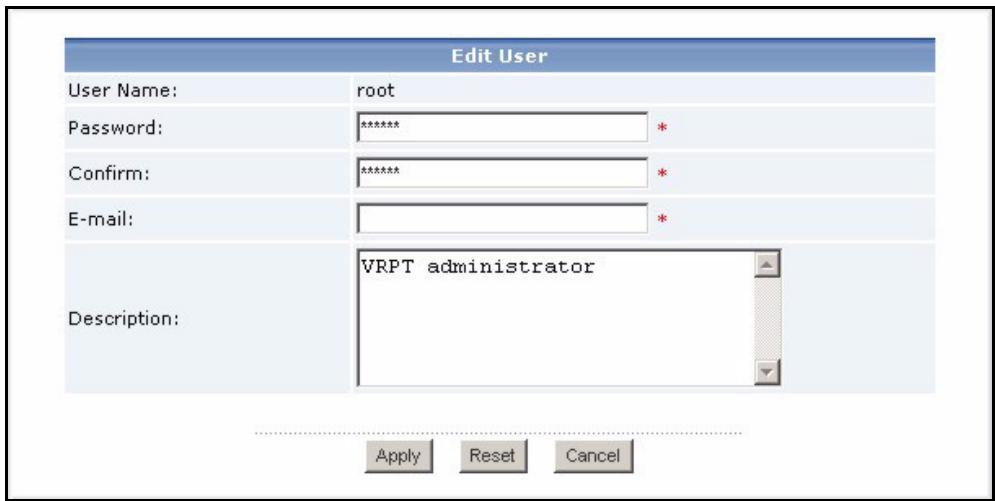
4 Geben Sie die E-Mail-Adresse für den Vantage Report-Administrator in das Feld E-mail ein.
5 Klichen Sie auf Apply.
4.2 Einrichten des SMTP-Mailservers
1 Klichen Sie im Funktionfenster auf System > Server Configuration. Das Fenster Server Configuration entscheid.
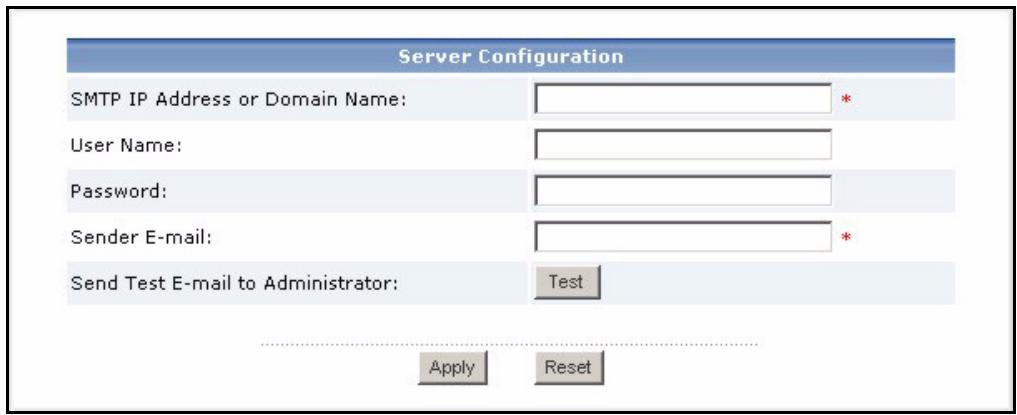
2 Führn Sie die Anweisungen in der nachfolgenden Tabelle aus, um die Felder im Fenster Server Configuration ausszufullen.
| KENNZEICHNUNG | BESCHREIBUNG |
| SMTP IP Address or Domain Name | Geben Sie die IP-Adresse oder den Domain-Namen des SMTP-Mailservers ein, auf dem Vantage Report ein Konto hat. |
| UserID | Geben Sie den Benutzernamen ein, wenn der SMTP-Mailserver einhbenötigt. Wenn der Benutzername nicht gefragt wird, setzen Sie dieseSefeld frei. |
| Password | Geben Sie das Kennwort ein, wenn der SMTP-Mailserver esbenötigt.Wenn das Kennwort nicht abgefragt wird, setzen Sie dieseSefeld frei. |
| Sender E-mail | Geben Sie die E-Mail-Adresse, die als Versandadresse verwendert werden soll, wenn Vantage Report E-Mails verschet. Diesesist dieE-Mail-Adresse, die erscheint, wenn Vantage Report E-Mails verschet. |
3 Klichen Sie auf Apply. (Sie müssen diese Einstellungen speichern, bevor Sie sie im nachsten Schritt prufen können.)
4 Klichen Sie auf Test. Vantage Report sendet an die bei section 4.1 angegebene E-Mail-Adresse eine Testnachricht.
5 Prufen Sie, ob das angegebene E-Mail-Konto die Meldung von Vantage Report erhalten hat. Wenn die E-Mail nicht empfangen wurde, lesen Sie nach bei Problembeseitigung.
5 Registrierung
Sie mussen Vantage Report nur dann registrierten, wenn Sie die Testversion oder ein Upgrade für die Professional-Version erhalten möchten.
Die Standardversion bietet eine Reihe statistischer und programmierter Berichte fur ein Gerät.
Die Professional-Version unterstutz mehr Berichte, Funktionen und Geräte als die Standardversion.
Die Testversion ist eine zeitlich begrenzte, kostenlose Version der Professional-Version. Sie unterstützen jedoch nicht so viele Geräte wie die Professional-Version.
Der Vantage Report-Server muss während der Registriierung auf http://www.myZyXEL.com zugreifen.
Zusätzlich bereits genommen Sie bestimmte Daten für das Setup.
| Wenn Sie ein myZyXEL.com-Konto haben, benötigen Sie... |
| • den myZyXEL.com-Benutzernamen • das myZyXEL.com-Kennwort |
| Wenn Sie ein Upgrade für die Professional-Version installieren möchten, benötigen Sie... |
| • den Lizenzschlüsse (iCard im Ordner, den Sie beim Kauf der Professional-Version erhalten haben) |
1 Melden Sie sich beim Vantage Report-Server an. (Siehe section 3.)
2 Klichen Sie im Funktionsfenster auf System > Registration. Das Fenster Registration erscheint.
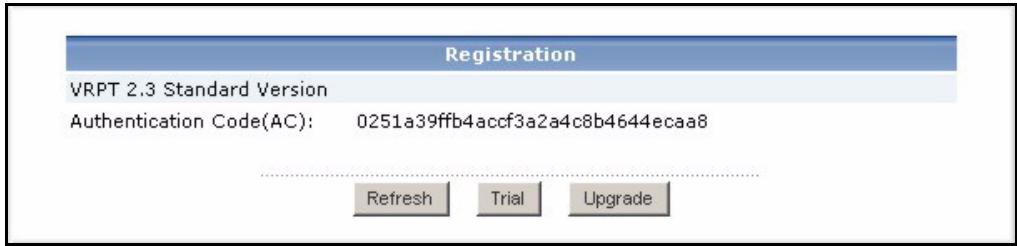
3 Wenn Sie die Testversion erhalten möchen, klichen Sie auf Trial.
Wenn Sie ein Upgrade für die Professional-Version benöttigen, klichen Sie auf Upgrade.
In beiden Fällen erscheint das folgende Fenster. Einige dieser Felder erschreiben nicht, wenn Sie bereits ein myZyXEL.com-Konto haben oder die Testversion anfordern.
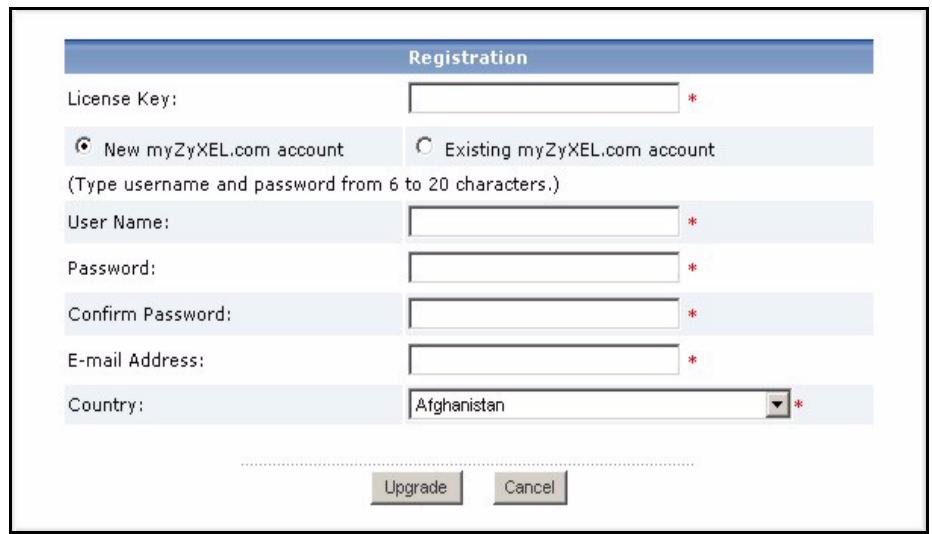
4 Führn Sie die Anweisungen in der nachfolgenden Tabelle aus, um die Felder im Fenster Server Configuration auszufüssen.
| KENNZEICHNUNG | BESCHREIBUNG |
| License Key | Geben Sie den Lizenzschlüssel der iCard ein, wenn Sie ein Upgrade für die Professional-Version benötigen. Die iCard befinden sich im Ordner, den Sie beim Kauf der Professional-Version erhalten haben. |
| New myZyXEL.com account | Wählen Sie diese Option, wenn Sie noch kein myZyXEL.com-Konto haben. Vantage Report erzeugt das Konto für Sie. |
| Existing myZyXEL.com account | Wählen Sie diese Option, wenn Sie bereits ein myZyXEL.com-Konto haben. |
| User Name | Wenn Sie noch kein myZyXEL.com-Konto haben, geben Sie einen Benutzernamen ein, den Sie für das neue myZyXEL.com-Konto verwenden möchten. Der Benutzername kann aus alphanumericen Zeichen und Unterstrichen ( ) bestehen und muss zwischen 6 und 20 Zeichen lang sein.Wenn Sie bereits ein myZyXEL.com-Konto haben, geben Sie hier den Benutzernamen für das Konto ein. |
| Password | Wenn Sie noch kein myZyXEL.com-Konto haben, geben Sie ein Kennwort ein, das Sie für das neue myZyXEL.com-Konto verwenden möchen. Das Kennwort kann aus alphanumericen Zeichen und Unterstrichen (_') bestehen und muss zwischen 6 und 20 Zeichen lang sein.Wenn Sie bereits ein myZyXEL.com-Konto haben, geben Sie hier das Kennwort für das Konto ein. |
| Confirm Password | Geben Sie noch einmal das Kennwort ein. |
| E-mail Address | Geben Sie die E-Mail-Adresse ein, an die die Bestätigung des neuen myZyXEL.com-Kontos gesendet werden soll. |
| Country | Wahlen Sie das Land aus, in dem Sie arbeiten. |
5 Klichen Sie auf Upgrade. Das aktualisierte Fenster Registration erscheint. Sollte es nicht erschinen,lesen Sie nach unter Problembeseitigung.
6 Geräte-Setup
Prufen Sie die Release-Notes zu allen ZyXEL-Geräten, um festzustellen, ob die aktuelle Firmware Vantage Report unterstützt. Stellen Sie sicher, dass Sie die Release-Notes für/genau die richtige Version prüfen, z.B. v3.64(XV.5), nicht nur v3.64. Einige Modelle und Firmware-Versionen unterstützen nur eine Berichte. Im Allgemeinen unterstützen die folgenden Firmware-Versionen eine oder alle Berichte in Vantage Report.
ZyWALL 2/10W Version 3.62 und neuere Versionen
ZyWALL 5/35/70 Version 3.63 und neuere Versionen
IDP 10 Version 2.0 und neuere Versionen
- Prestige(P-) DSL Version 3.40 und neuere Versionen
Sie mussen jedem ZyXEL-Gerät so konfigurieren, dass es seine Log-Einträge und Datenverkehrsstatistiken an den Vantage ReportServer sendet, und jedem Gerät muss zu Vantage Report hinzugeführten werden.
6.1 Konfigurieren der ZyXEL-Geräte
These Schritte können bei den einzelnen Geräten unterschiedlich sein. Wenn Sie bereits Geräte für frühere Versionen von Vantage Report eingerichtet haben,lesen Sie sich diesen Abschnitt durch, um sicherzustellen, dass sich die Gerätekonfiguration nicht geändert hat.
1 Melden Sie sich für das Gerät beim Web-Konfigurator an und klichen Sie auf Logs > Log Settings. Der obere Bereich des typischen Fensters ist unter abgebildet.
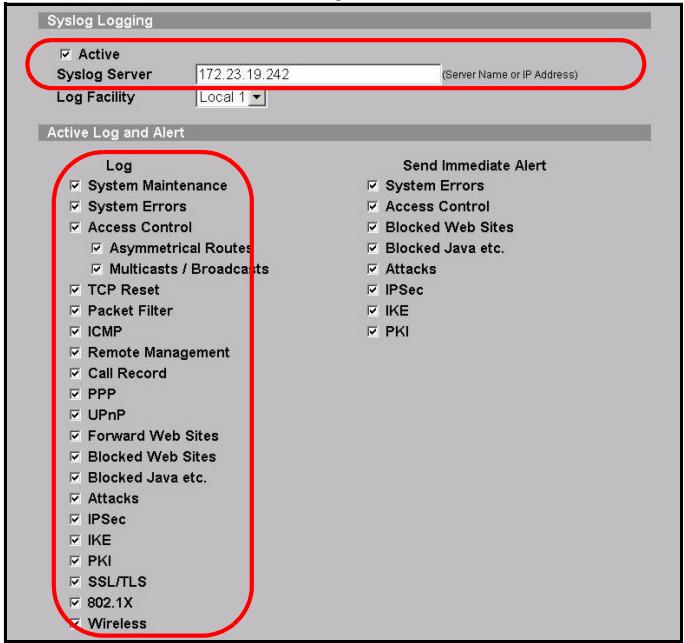
2 Markieren Sie im Bereich System Logging das Kontrollfeld Active.
3 Geben Sie im Feld Syslog Server die IP-Adresse oder den Name des Vantage Report-Servers ein.
4 Markieren Sie in der Spalte Log die Kategorien, die bei Vantage Report angezeigt werden sollen. System Maintenance, Forward Web Sites, Blocked Web Sites, Attacks, IPSec, IDP, Anti-Virus und Anti-Spam sind für verschiedene Berichte in Vantage Report erforderlich. (Bei einigen Geräten sind nicht alle diese Optionen verfügbar.) Sie können sich nur Log-Meldungen für andere Kategorien ansehen.
5 Klichen Sie auf Apply, um die Änderungen zu speichern.
6 Klichen Sie auf Logs > Reports. Wenn these Fenster nicht angezeigt wird, überspringen Sie die Schritte 6 - 8. Der obere Bereich des typischen Fensters ist unter abgebildet.

7 Markieren Sie im Bereich Setup das Kontrollfeld Send Raw Traffic Statistics to Syslog Server for Analysis.
8 Klichen Sie auf Apply, um die Änderungen zu speichern.
9 Wenn das ZyXEL-Gerät eine IDP hat, wechseln Sie zu IDP > Signature (betrifft die meisten ZyXEL-Geräte). Stellen Sie sicher, dass das Gerät Log-Einträge für die Angriffsarten aufzeichnet, die Sie in Vantage Report sehen möchten.
10Wenn das ZyXEL-Gerät einen Antivirusschutz hat, wechseln Sie zu to Anti-Virus > General (betrifft die meisten ZyXEL-Geräte). Stellen Sie richer, dass das Gerät Log-Einträge für die Viren in den Diensten (in denen das Gerät die Viren gefunden hat) aufzeichnet, die Sie in Vantage Report sehen möchten.
6.2 Hinzufügen von ZyXEL-Geräten zu Vantage Report
Wenn Sei die Anweisungen bei section 1.2 ausgeführht haben (für Vantage Report v2.2), führen Sie nun die bei section 6.2.2 aus. Anderenfalls gehen Sie zu section 6.2.1.
6.2.1 Manuelles Hinzufugen von Geräten
Siebenotigen die LAN MAC-Adresse und den Modelltyp des Geräts.
1 Melden Sie sich beim Vantage Report-Server an. (Siehe section 3.)
2 Klichen Sie im Gerätefenster mit der rechten Maustaste auf root. Das folgende Menu erscheint.
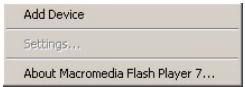
3 Wahlen Sie Add Device. Das Fenster Add Device erscheint.
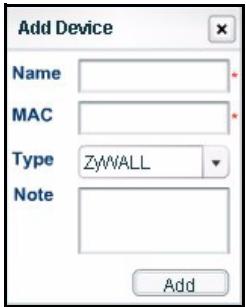
4 Führn Sie die Anweisungen in der nachfolgenden Tabelle aus, um die Felder im Fenster Add Device ausszufullen.
| KENNZEICHNUNG | BESCHREIBUNG |
| Name | Geben Sie den Name des Geräts ein, das bei Vantage Report hinzugeführten werden soll. Der Name kann aus alphanumeric Zeichen und Unterstrichen () bestehen und muss zwischen 1 und 28 Zeichen lang sein. Mit thisem Name wird in Vantage Report das Gerät bezeichnet. Erarf in Vantage Report nur einmal vorkommen. In einigen Fällen ist der System Name des Geräts geeignet. |
| MAC | Geben Sie die LAN MAC-Adresse des Geräts ein, das hinzugeführten werden soll. Sie müssen 12 Hexadzimalzahlen (0 - 9, A - F) eingeben. Verwenden Sie keine Doppelpunkte (:). Diese Adresse befindet sich normalerweise auf einem Etikett an der Unterseite des Geräts. Sind dort zwei Adressen, ist die LAN MAC-Adresse normalerweise die obere. |
| Type | Wählen Sie den Modelltyp des Geräts, das Sie hinzufugen möchten. |
| Note | Geben Sie hier zusätzliche Kommentare ein. Sie können bis zu 50 druckbare ASCII-Zeichen eingeben. Diese Feld kann aber auch frei bleiben. |
5 Klichen Sie auf die Taste Add. Das Gerät erscheint jetzt im Gerätefenster. Es wird markiert (wenn dazu z.B. einen statistischer Bericht generiert werden soll), indem Sie einmal darauf klichen. Weitere Informationen finden Sie im Benutzerhandbuch.
6.2.2 Importieren einer Geräteliste
1 Melden Sie sich beim Vantage Report-Server an. (Siehe section 3.)
2 Klichen Sie im Funktionfenster auf System > Data Maintenance > Device List Import & Export. Das Fenster Device List Export / Import entscheid.
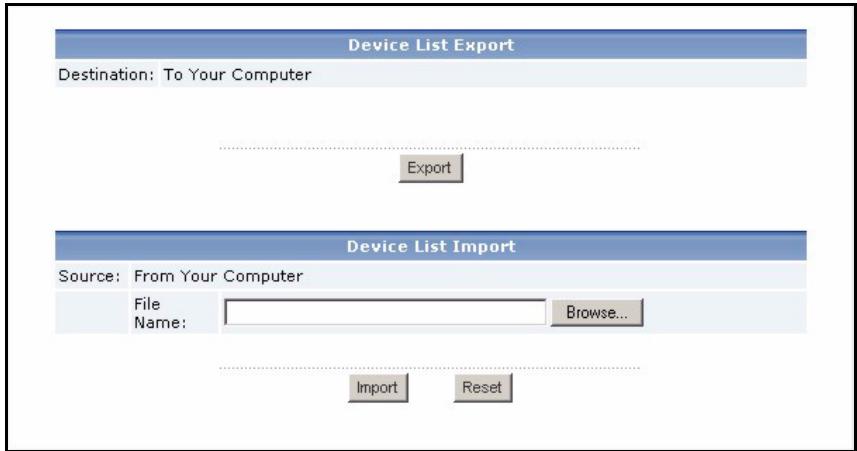
3 Geben Sie den Name und die Position der Datei ein, die Sie bei section 1.2 gespeichert haben oder navigieren Sie mit der Funktion Browse... dorthin.
4 Klichen Sie auf Import. Die folgende Meldung erscheint.
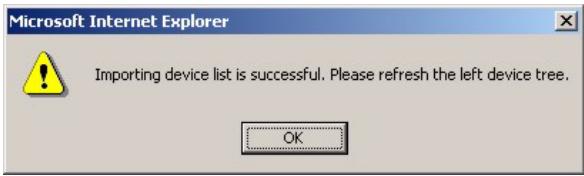
5 Klichen Sie auf OK, um die Meldung zu schreiben.
6 Klichen Sie im Gerätefenster auf das Aktualisieren-Symbol in der rechten oberen Ecke. Nun erschreiben die Geräte, die bei Vantage Report v2.2 enthalten waren.
Fuhren Sie die Anweisungen unter section 6.2.1 aus, um weitere Geräte manuell hinzuzufugen.
Problembeseitung
Weitere Informationen zur Problembeseitigung finden Sie im Benutzerhandbuch.
| PROBLEM | LösUNGSMÖGLICHKEIT |
| Der Web-Konfigurator stellt keine Verbindung zum Vantage Report-Server her Der Vantage Report-Server startet nicht automatisch. | Stellen Sie safer, dass die URL richtig ist. Geben Sie http://a.b.c.d:xxxxx/vrpt ein, wobei • a.b.c.d die IP-Adresse des Vantage Report-Servers ist. Wenn Sie auf demselben Computer, auf dem Sie Vantage Report installiert haben, den Web-Konfigurator öffnen, geben Sie localhost ein. • xxx ist die Port-Nummer, die Sie während der Installation eingebehen haben. (Siehe Abschnitt 2.) Sie können zum Beispiel http://localhost:8080/vrpt oder http://212.100.9.161:9090/vrpt eingeben. Stellen Sie safer, dass die Pakete am TCP-Port 3316 und am UDP-Port 514 und die Port-Nummer, die Sie bei der Installation angegeben haben, an den Vantage Report-Server weitergeleitet werden, insbesondere dann, wenn der Vantage Report-Server hinter einer NAT oder Firewallläuft. Stellen Sie safer, dass der Vantage Report-Serverläuft. • Der Vantage Report-Serverläuft als ein Dienst. Führten Sie die Anweisungen unter section 1.4 aus, um das zu überprüfen. • Stellen Sie safer, dass die folgenden Systemvariablen definiert sind. PATH=C:\WINNT\system32;C:\WINNT;C:\WINNT\System32\Wbem Der Laufwerksname und die Bezeichnung der Ordner hängen von Ihrum-Van-tage Report-Server ab. Um diese Variablen bei Windows 2000 zu prufen, klichen Sie auf Start > Einstellungen > Systemsteuerung > System > Erweitert > Umgebungsvariablen. Bei Windows XP klichen Sie auf Start > Systemsteuerung > System > Erweitert > Umgebungsvariablen. Stellen Sie safer, dass die Varablen im Feld System Variables aufgeführten werden. • Löschen Sie die Datei vrpt\conf\lastLogTime.txt aus dem Van-tage Report-Installationsverzeichnis. Starten Sie den Server neu. • Der Vantage Report-Server wird nicht automatisch gestartet, wenn an der Port-Nummer, die Sie während der Installation angegeben haben, ein Port-Konflikt auftritt. Klichen Sie auf Start > Run und geben Sie netstat -a ein, um hereauszufinden, ob ein Port-Konflikt aufgetreten ist. Wenn das Problem weiterhin bestehen bleibt, wenden Sie sich an ihren Fachhändler. |
| Der Web-Konfigurator kehrt bei jeder Eingabe zum Login-Fenster zurück. | Aus Sicherheitsgründen schaltet sich der Web-Konfigurator nach 15 Minuten aus. Melden Sie sich erneut an. |
| Vantage Report hat die Test-E-Mail nicht an das E-Mail-Konto des Administrators gesendet. | Stellen Sie safer, dass die SMTP-Einstellungen und das E-Mail-Konto richtig sind. Wenn Ihr SMTP-Mailserver eine Authentifizierung benötigt, stellen Sie safer, dass Sie den Benutzernamen und das Kennwort richtig eingegeben haben. Siehe section 4. Stellen Sie safer, dass der Vantage Report-Server eine Verbindung zum SMTP-Mailserver herstellen kann. Wenn das Problem weiterhin bestehen bleibt, wenden Sie sich an ihren Fachhändler. |
| Sie können sich nicht registriieren (um die Testversion oder ein Upgrade für die Professional-Version zu erhalten). | Stellen Sie safer, dass Sie den richtigen Lizenzschlüssel verwenden und dass die erforderlichen Daten richtig eingegeben wurden. Siehe section 5. Stellen Sie safer, dass der Vantage Report-Server eine Verbindung zur Website http://www.myzyxel.com herstellen kann. taucht während der Registrierung Daten mit dieser Website aus. Wenn das Problem weiterhin bestehen bleibt, wenden Sie sich an ihren Fachhändler. |
Ansehen der Produktzertifizierungen
Gehen Sie zur Website www.zyxel.com, wahlen Sie aus der Seite der ZyxEL-Homepage Ihr Produkt aus und wahlen Sie die Zertifizierung, die Sie angezeigt haben möchten.