
PLA450 - Adaptador de línea eléctrica ZYXEL - Manual de uso y guía de instrucciones gratis
Encuentra gratis el manual del aparato PLA450 ZYXEL en formato PDF.

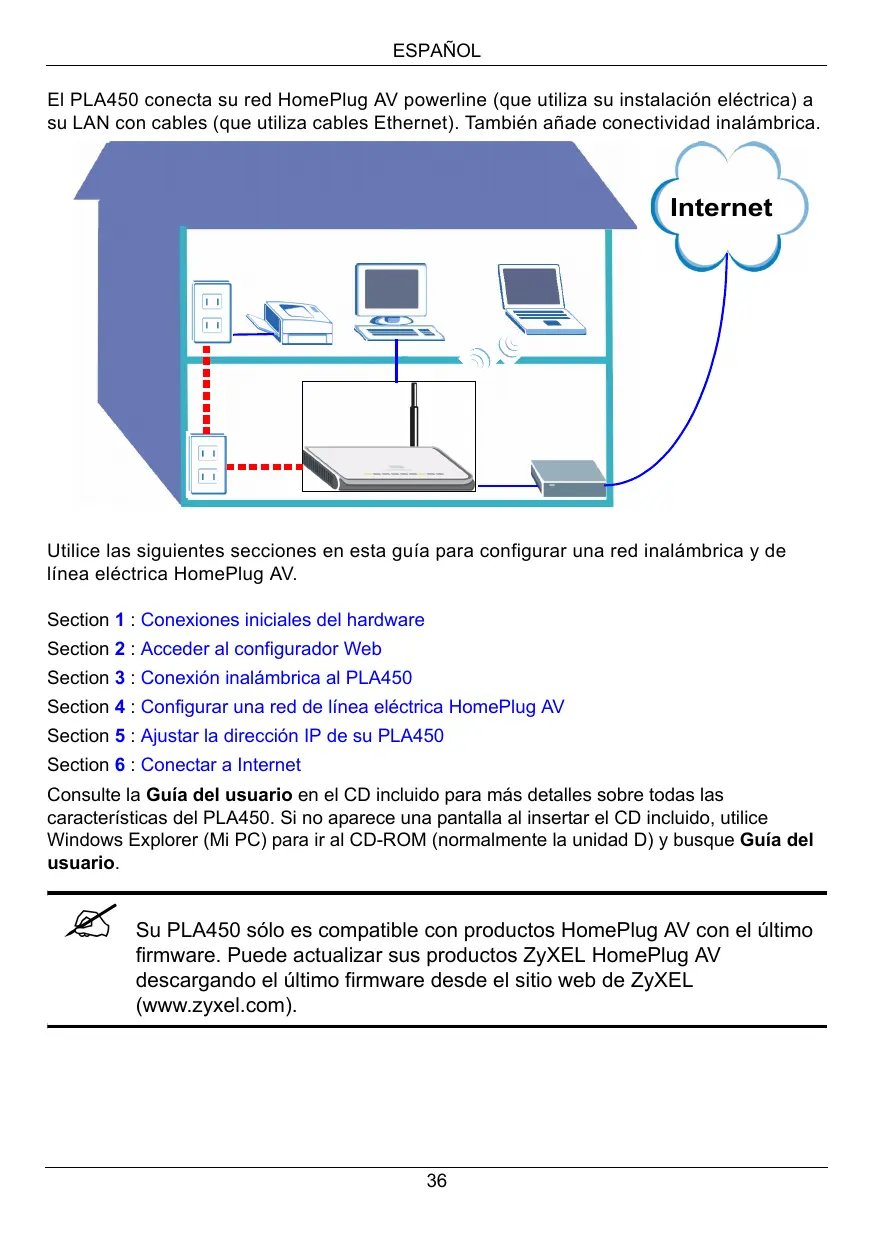


| Tipo de producto | Adaptador PLC (Powerline) con punto de acceso Wi-Fi |
| Dimensiones (aprox.) | 14,5 x 10,5 x 3,5 cm |
| Peso (aprox.) | 200 g |
| Alimentación | 100-240 V CA, 50/60 Hz |
| Consumo eléctrico | Menos de 20 W |
| Estándar PLC | HomePlug AV |
| Velocidad PLC | Hasta 200 Mbps |
| Estándar Wi-Fi | IEEE 802.11n (hasta 150 Mbps) |
| Puertos | 1 puerto Ethernet 10/100 Mbps (RJ-45) |
| Botones | WPS, ENCRYPT, Reset |
| Indicadores LED | Power, HomePlug, LAN, WLAN, WPS |
| Seguridad inalámbrica | WPA-PSK, WPA2-PSK |
| Seguridad PLC | Cifrado AES de 128 bits mediante botón ENCRYPT o configurador web |
| Configuración | Interfaz web (dirección IP predeterminada 192.168.1.2) |
| Compatibilidad | Todos los adaptadores HomePlug AV, Windows, Mac, Linux |
| Temperatura de funcionamiento | 0°C a 40°C |
| Humedad | 10% a 90% (sin condensación) |
| Certificaciones | CE, R&TTE |
| Contenido del paquete | PLA450, cable Ethernet, cable de alimentación, CD, guía de inicio rápido |
| Mantenimiento y limpieza | Limpiar con un paño suave y seco. No usar productos químicos. |
Preguntas frecuentes - PLA450 ZYXEL
Preguntas de los usuarios sobre PLA450 ZYXEL
0 pregunta sobre este aparato. Responde a las que conoces o haz la tuya.
Hacer una nueva pregunta sobre este aparato
Descarga las instrucciones para tu Adaptador de línea eléctrica en formato PDF gratis! Encuentra tus instrucciones PLA450 - ZYXEL y toma tu dispositivo electrónico nuevamente en la mano. En esta página están publicados todos los documentos necesarios para el uso de su dispositivo. PLA450 de la marca ZYXEL.
MANUAL DE USUARIO PLA450 ZYXEL
Utilice las siguientes secciones en esta guía para configurar una red inalámbrica y de linea electrónica HomePlug AV.
Section 1: Conexiones iniciales del hardware
Section 2: Acceder al configurador Web
Section 3: Conexión inalámbrica al PLA450
Section 4 : Configurar una red de linea electrica HomePlug AV
Section 5: Ajustar la direccion IP de su PLA450
Consulte la Guía del usuario en el CD incluido para más detalles sobre todas lascharacteristicas del PLA450. Si no aparece una pantalla al insertar el CD incluido, utiliseWindows Explorer (Mi PC) para ir al CD-ROM (normally launidad D) y.busque Guía del usuario.

Su PLA450 solo es compatible con productos HomePlug AV con elultimate firmware. Puedeactualizar sus productos ZyXELHomePlug AV descargando elultimate firmware desde elsitio web deZyXEL (www.zyxel.com).
1 Conexiones iniciales del hardware
1
3
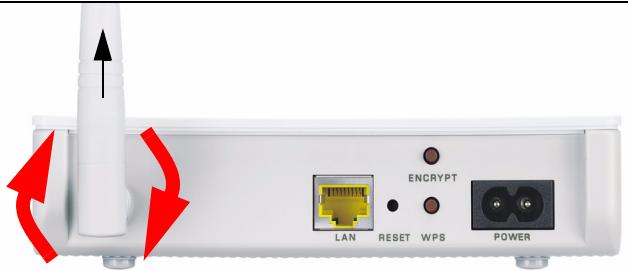
1 Enrosque la antenna en sentido horario en el conector de antenna. Asegürese de que esté bien fjada. Apunte la antenna hacía arriba (perpendicular a la tierra).
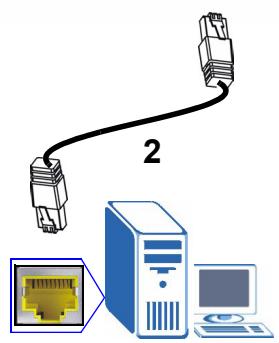
2 Utilice el cable amarillo (Ethernet) para conectar el puerto LAN del PLA450 al puerto Ethernet de su ordinador.
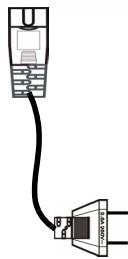
3 Utilice el cable de alimentacion incluo para conectar el zocalo POWER del a una fuente de alimentacion apropiada. Este también es su connexion de linea electrica.
1.1 Mire los LEDs (luces)


- Power (U): Parpadea hasta que el dispositivo está lista.
- HomePlug (): Se enciende cuando está connectado a otro(s) dispositivo(s) HomePlug AV.
- LAN (甲): Se enciende si la connexion LAN a su ordinador es correcta.
- WLAN (_i) : Se enciende si la caracteristica de LAN inalámbrica está activada.

Si las luces de alimentacion (o LAN no se encienden, compruebe las conexiones.
2 Acceder al configurador Web
Acceda al configurador web del PLA450 para introducir oCambiar la configuracion del PLA450.
2.1 Dar a su ordinador una direccion IP estatica
Siga estas instrucciones para Windows XP. Si noiene Windows XP, consulte el apendice para configurar su direccion IP en la Guía del usuario.
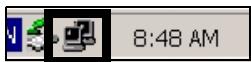
1 Hagablick en el icono de red (normally en la parte inferior de la pantalla de su ordinador).
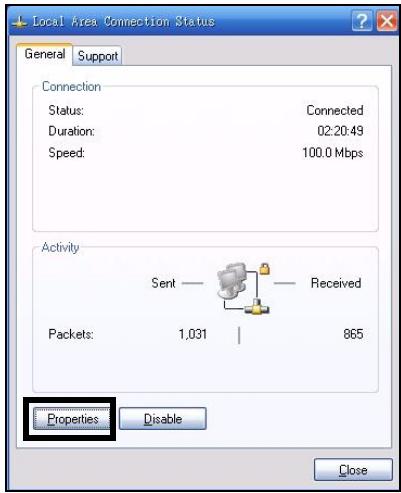
2 Haga tic en Properties (Propiedades).
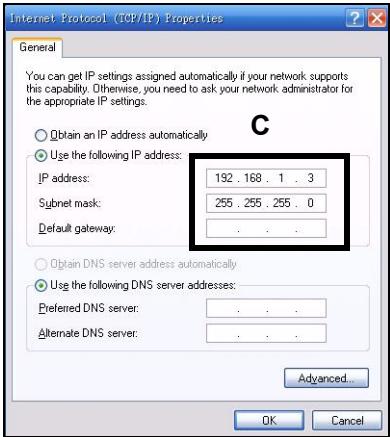
3 Selezione Internet Protocol (TCP/IP) (A). Luego haga cliq en Properties (B).
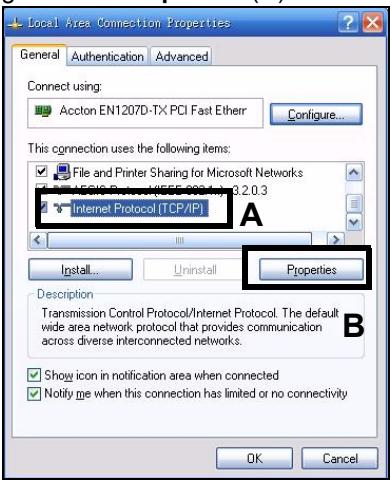

Haga unanota de su configuración original en (C) en la pantallasumaise si va a devolver alordenador sus conexiones de hardware originales tras configurar el PLA450.
4 Escribe 192.168.1.x como IP Address (Dirección IP) donde x es un número entre 3 y 254. Evite direcciones IP de otros dispositivos de su red, como 192.168.1.2, que es la direccion IP predeterminada del PLA450. Escribe 255.255.255.0 como Subnet mask (Máscara de subred). Hagablick en OK.
2.2 Inicia sesión en el Configurator Web
El configurador web del PLA450 le permite introducir y cambiar la configuración.
1 Abra un explorador de Internet (como Internet Explorer). Escribe "http://192.168.1.2" y hagablick en Ir (o pulse ENTRAR).
Si la pantalla de inizio de sesión no aparece, compruebe si su ordinador está utilizing una direccion IP esta entre 192.168.1.3 y 192.168.1.254, como aparece en la sección 2.1. Si este no funciona, compruebe la configuración de ventanas emergentes de su explorador de Internet (consulte la Guía del usuario para más información).
2 La contraseña predeterminada (1234) yaiene introducida. Hagablick en Login (Entrar).
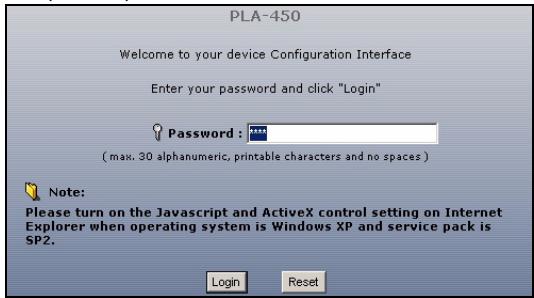
3 Cambie la contraseña en la pantallaARRY haga click en Apply (Aplicar).
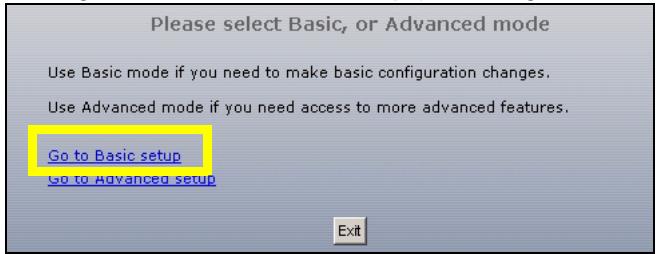
4 Haga Cli en Go to Basic setup (Ir a configuracion basia).
3 Conexión inalámbrica al PLA450
Puede utiliser Wi-Fi Protected Setup (WPS) o el configurador web para configurar su connexion y red inalámbricas.
Si sus dispositivos inalámbricos contienen el logotipo WPS, como aparece más bajo, utilise WPS para configurar su red inalámbrica. Vaya a la sección 3.1 para configurar su red inalámbrica.

Wi-Fi PROTECTED
SETUP
Si sus dispositivos inalámbricos no contienen el logotipo WPS, vaya a la Figure 3.1 on page 41Sección 3.2 paraaabstarlaconfiguraciónde suPLA450conel configuradorweb.
3.1 Configurar su red inalámbrica con WPS
Utilice WPS para conectar uno a uno los dispositivos inalámbricos compatibles con WPS a su PLA450.
1 Puede utiliser Wi-Fi Protected Setup (WPS) para(agregar dispositivos inalábricos a su red inalábrica. Losotirosdispositivosinalábricosdebnsoportar también WPS.
2 Presione el botón WPS en también dispositivos. No importa el botón que presione antes. Debe presionar el segundo botón en dos Minutes tras presionar el primo.
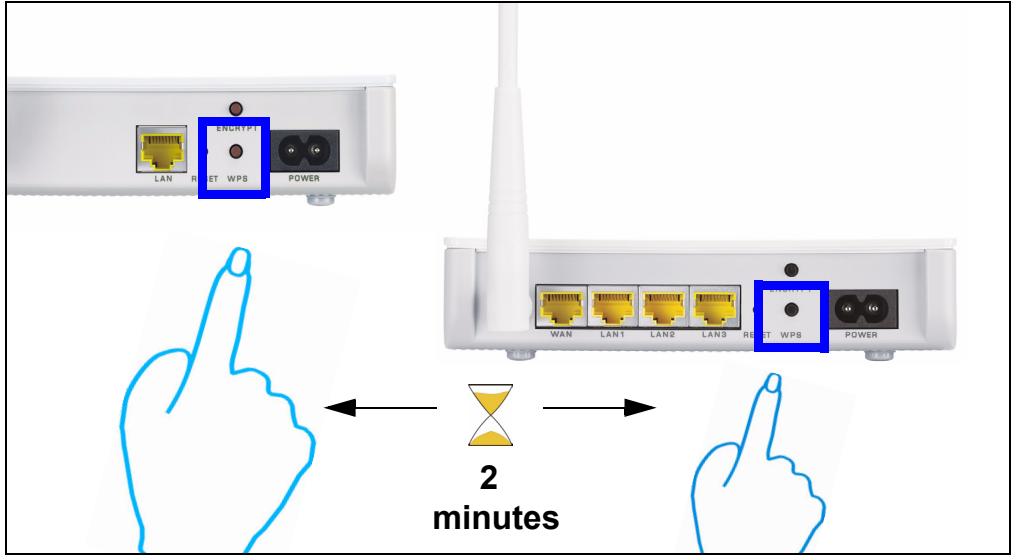

Su PLA450 tiene un botón WPS en la carcaja y también un botón WPS disponible en el configurador web que se utilizes para administrar el PLA450. Los除外 discretivos con WPS deben tener al menos un botón WPS.
3 El LED WPS (O) del PLA450 parpadea unoos segundos,iego brilla fijo,indicando que sus dispositivos estan conectados.

4 Para(agregar及其他 dispositivos compatibles con WPS a su red inalábrica, pulse los botones WPS de su PLA450 y del suiviente dispositivo compatible con WPS.
Enhorabuena! Cuando haya finalizzato la configuracion de su red inalambrica, vaya a la Seccion 4.1 para configurar su red de linea electrica.
3.2 Configurar una red inalámbrica manualmente
Si sus dispositivos de red no son compatibles con WPS, utilise su ordinador para configurar manualmente su red inalámbrica.
3.2.1 Configurar su PLA450 con el configurador web
1 Hagablick en Network > Wireless LAN (Red > LAN inalámbrica) en el panel de navigación del configurador web.
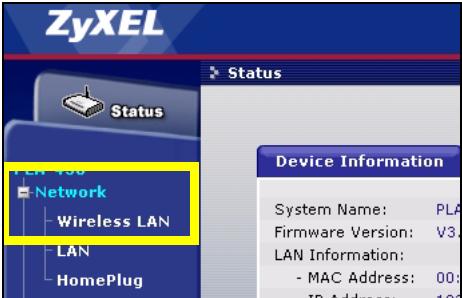
2 Aparecerá lasuma pantalla.
- Name (Nombre): Escribe un nombre descriptivo (hasta 32 caracteres imprimibles de teclado inglés) para su red inalámbrica.
-
Security Mode (Modo de sécurité): SeLECTIONE WPA-PSK.
-
Pre-Shared Key (Clave pre-comparta): Escriba una clave pre-comparta. Utilice 8 a 63 caracteres de teclado inglés (incluyendo espacios y SYMBOLOS). Distingue mayusculas. Escrivala para utilizes en sus clients inalámbricos para que pueda connectarse al PLA450.
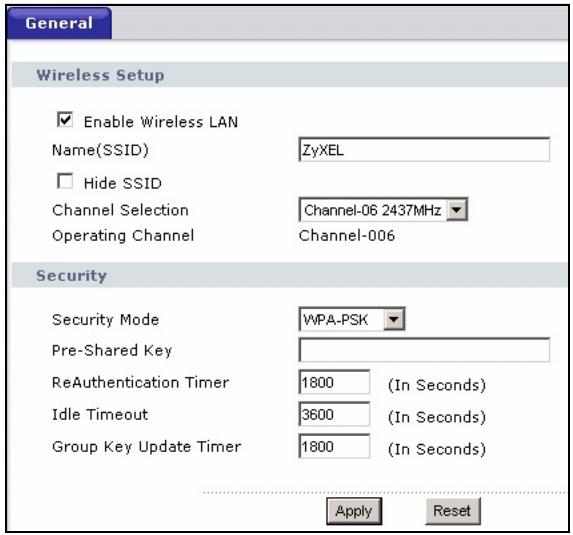

Escriba el nombre y la clave pre-comparta para usar en los pacientes inalábricos más tarde.
3 Hagablick en Apply (Aplicar). Enhorabuena! Ha configurado la configuracion inalámbrica del PLA450. Utilice lasuma teccion para configurar susdispositivos inalámbricos para connectarse al PLA450.
3.2.2 Configuración de la red inalámbrica
Ahora puede connectarse a su PLA450 a工程技术 de una connexion inalámbrica y acceder a Internet. Necesita el Network Name (Nombre de red) (SSID) y también la Pre-Shared Key (Clave pre-compartida) si ha existecido lautralidad en la sección anterior. El procedimiento de connexion se muestra aquí (usando Windows XP como ejempo).
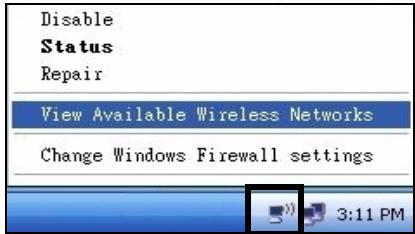
1 Hagablick con el botón derecho en el icono del adaptor inalámbrico que aparece en la esquina inferiorckecha de la pantalla del ordinador. Hagablick en View Available Wireless Networks (Ver redes inalámbricas disponibles).
2 Seleccione el nombre SSID que dio al PLA450 y hagablick en Connect (Conectar) (A).
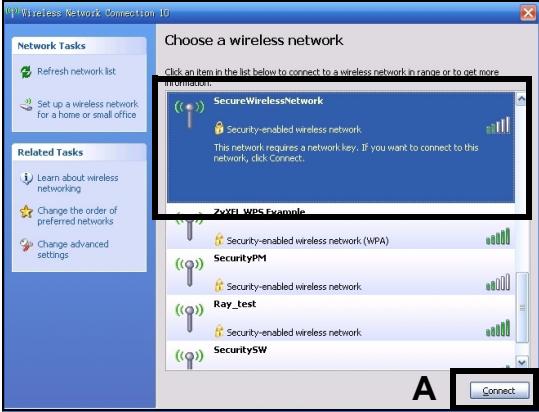
3 Si ha configurado seguidad inalámbrica, se le pedira quecribe una contraseña. Escribe la Pre-Shared Key (Clave pre-comparta) configurada en la sección anterior y hagablick en Connect (Conectar).
Puede queonga que esperar various horas,mientras el ordinador se conecta a la red inalámbrica.
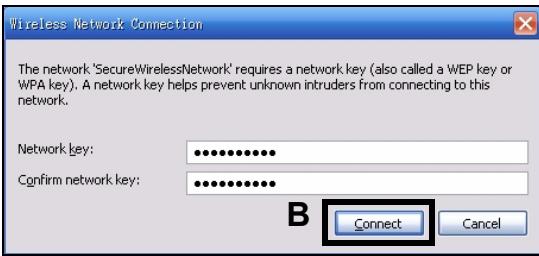
4 Ahora deben estar connectado de forma inalámbrica y con seguridad al PLA450.


Si no可以选择 conectarse de forma inalámbrica al PLA450, disfruebe si ha selección el SSD correcto y写道 正amente la Key (Clave) de seguridad correcta. Si es no funciona, disfruebe si su adaptor de red está activado hacer click en el icono del adaptor inalámbrico y hacer click en Enable (Activar). Consulte la Guía del usuario para más sugerencias.
Puede utiliser adaptadores de corriente compatibles con el estándar HomePlug AV para configurar una red en su cableado electrico estándar.
- Si susotros dispositivos de ligne electrica tienen botones ENCRYPT, vaya a la Sección 4.1.
- Si susotros dispositivos de linea electrica no tienen botones ENCRYPT, vaya a la Figure 3.1 on page 41 Sección 4.2.
4.1 Configurar una red de linea electrica con ENCRYPT
Utilice el botón ENCRYPT para configurar una connexion segura entre su PLA450 y otro dispositivo compatible con ENCRYPT (el PLA-400 v2 aparece como ejempo).

Utilice la caracteristica ENCRYPT en dos dispositivos al mesmo tiempo.
1 Coloque los dispositivos cerca el uno del otro, para tener tiempo para configurar cada uno. Tras configurar el primer dispositivo de ligne electrica, tendrá 120segundos para configurar elsegundopositivo.
2 Pulse el botón ENCRYPT en la parte posterior de los dos dispositivos durante más de 10seguidos. Estoco configurua un nombre de red al azar.
3 Pulse el botón ENCRYPT de la parte posterior de su dispositivo de linea electrica durante 1-2segundos.
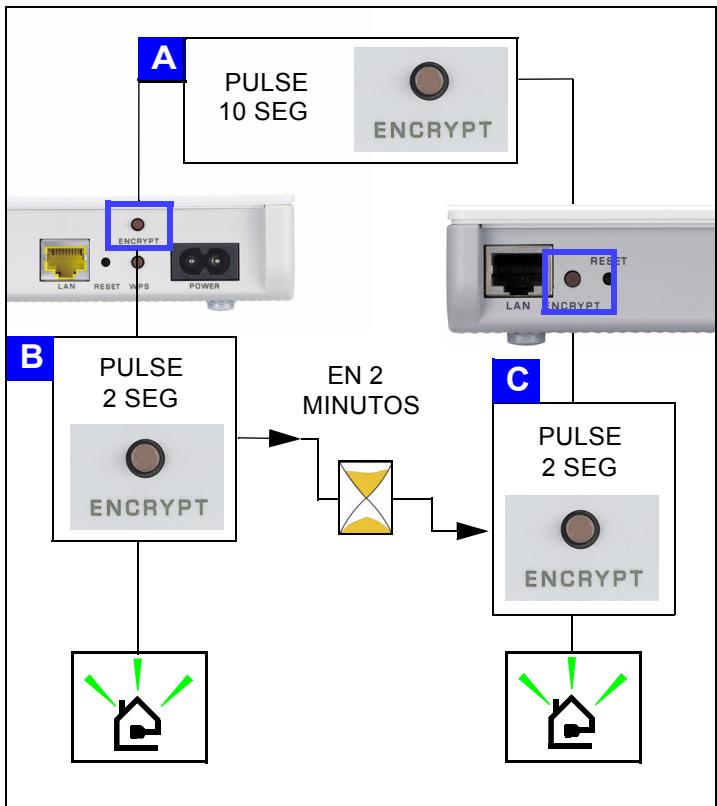
4 Las luces de alimentación (U) y HomePlug (E) deben estar parpadeando. Ocasionalmente todas las luces peuvent parpáear al mesmo tiempo y la luz HomePlug (E) también puede que aparezca en rojo.
5 Espere alrededor de un minuto cuando sus dispositivos de linea electrica se conectan. La luz de alimentacion ( ) se enciende fija cuando se acaba el tiempo de proceso de ENCRYPT (CIFRADO), la luz HomePlug ( ) se enciende fija cuando se establiece la connexion con exito.

Si la luz de alimentacion (U) no parpadea, probablemente ha mantenido pulsado el boton ENCRYPT demasiado tiempo. Vuelva a intentarlo, pulsando el boton ENCRYPT durante 1 o 2segundos.

Si las luces HomePlug ( ) en también dispositivos de ligne electrica no se encienden, los dispositivos de ligne electrica no está connectados. Repita los pasos 2 y 3 en esta sección. Si este no funciona, consulte la Guía del usuario para más sugerencias.
6 Pararegar other dispositivo de linea electrica (C) a su red, conectelo a uno de los dispositivos de linea electrica (A o B) ya connectados a su red de linea electrica (ver pasos 2 y 3 en esta sección).
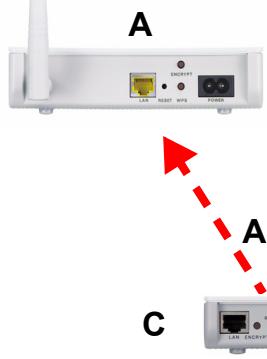
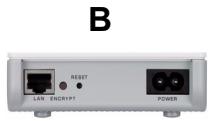
7 Si desconectó su ordinador o MODem (orialquier other productode red connectado a su dispositivo de linea elctrica) en el paso 1 de esta seccion, ahora peutvolver a conectarlo.
jEnhorabuena! Este conecta sus dispositivos de linea electrica yrialquier producto que haya conectado a sus dispositivos de linea electrica, como su ordinador o modem de red.
Vaya a la Seccion 5 para configurar su connexion a Internet.
4.2 Configurar una red de linea electrica con el configurador web
Siga"These pasos para configurar su red HomePlug AV porsuma vez.
1 Compruebe que su PLA450 y losthers dispositos de linea elctrica HomePlug AV esten connectados a las tomas de corriente y encendidos.
2 Acceda al configurador web si todas no lo ha hecho y hayacision en Go to Basic setup (Ir a configuracion basia). Hagacision en Network > HomePlug (Red > Homeplug) para comenzar la configuracion de su red.
3 El Network Name (Nombre de red) es como una restracción para su red. Un adaptor HomePlug AV sólo pueda acceder a su red si tiene el Network Name (Nombre de red) correcto.
- Selección Public, Network Name is HomePlugAV (Páduca, el Nombre de la red es HomePlugAV) paraaabstarsNetworkName (Nombredered)alpredeterminado (HomePlugAV).Eijsstaopiónmenossegura sidesea detector fácilmente cuando se conecta un nuevo dispositivo HomePlug AV (conel nombre de red predeterminado) a su cableado, sin tener que cambiar su contraseña de red.
- SeLECTIONe Private, Network Name is (Privada, el Nombre de la red es) yonga un Network Name (Nombre de red) si发展战略a hacer su red más segura.
4 Haga Cli en Set (Ajustar) para ajustar el Network Name (Nombre de red).
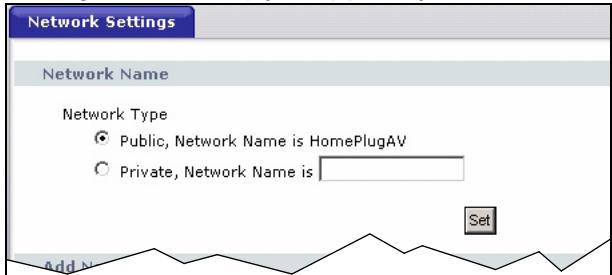
5 Hagablick en Set (Ajustar) paraajustar el Network Name (Nombre de red).Todos los dispositivos listedados como Active (Activo) en la tabla My HomePlug Network (Mi red HomePlug) seguidente ahora tiene el Network Name (Nombre de red) que ha seleccionado.Conelmeso Network Name (Nombre de red)están todos en la mismar ed.
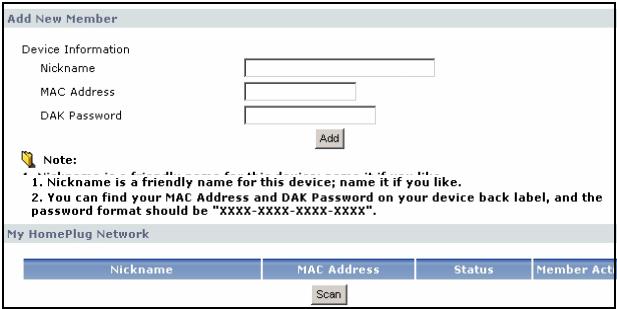
6 Agregue un nuevo dispositivo a su red escribiendo su MAC Address (Dirección MAC) y DAK Password ((DAK) Contraseña) en la sección Add New Member (Añadir nuevo miembro). La DAK Password ((DAK) Contraseña) se incluye junto con la MAC Address (Dirección MAC) en una etiqueta pegada al dispositivo. La DAK (Device Access Key) es una contraseña para acceder a un dispositivo de ligne electrica. Luegoonga un Nickname (Sobrenombre) como "Habitación de María" para ayudarle a identificar el dispositivo. Hagablick en Add (Añadir). El dispositivo deben aparecer como Active (Activo) en la tabla siguientes My HomePlug Network.
- Si aparece un mensaje MAC address error (Error de direccion MAC), compruebe si la MAC Address (Dirección MAC) está correctamente introducida.
- Si aparece un mensaje DAK formatting Error (Error de formatting DEK), compruebe si la DAK Password ((DAK) Contraseña) está correctamente introducida.
7 Hagablick en Scan (Buscar) en la tabla My HomePlug Network (Mi red HomePlug) para detectarotirosdispositivosHomePlugAV.
- Si un dispositivo está Active (Activo), está connectado a su red.
- Si un dispositivo está Out of Network (Fuera de red) su PLA450iene los detailles de este dispositivo pero no pueda detectarlo. Compruebe si está conectado a una toma de corriente y encendido.
- Si un disposativo es Not Member (No miembro) utilise el icono Edit (Editar).
- Si un dispositivo no aparece en la tabla, intenteañadirlo en la sección Add New Member (Añadir nuevo miembro). Consulte Soluciones de problemas para más consejos.
8 Si ha finalizzato la configuracion de su red de linea electrica, conecte sus adaptadores de linea electrica a los dispositivos que deseee en su red, como ordinadores y router para la connexion a Internet. Consulte el diagrama de la page 37 como exemple.
9 Enhorabuena! Ya ha configurado su red de linea electrica. Vaya a lasuma sección para configurar la direccion IP de su PLA450.

Si no可以选择 acceder a la red de linea electrica, asegúrese de que la contraseña de red es laquia en todos los adaptadores de linea electrónica y de que las DAK de sus dispositivos de linea electrónica se han escrito correctamente. Si este no funciona, compruebe si sus adaptadores de linea electrónica son compatibles con HomePlug AV y siienen elultimate firmware instalado. Consulte la Guía del usuario para más sugerencias.
5 Ajustar la direccion IP de su PLA450
Ajuste la direccion IP de su PLA450 para que esté en su red.
1 Hagablicken Network > LAN (Red > LAN) en el panel de navigacion.
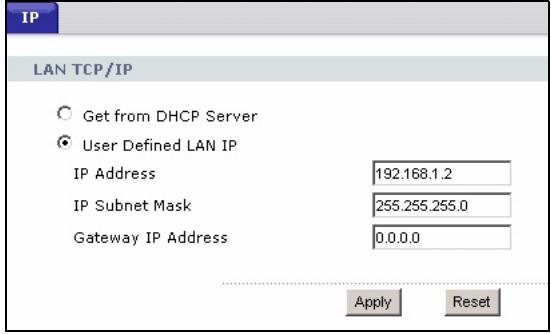
- Seleccione Get from DHCP Server (Obtener del servidor DHCP) para Obtener una direccion IP de un servidor DHCP en su red. Si tiene un router, segurarmente incluye una direccion de servidor DHCP.
- Para usar una direccion IP españica (fija), selección User Defined LAN IP address (Dirección IP LAN definida por el usuario) y asignada. Sólo necesita cambiar la mascar de subred o la puerta de enlace predeterminada si tiene españicas para que el PLA450 las utilize.
2 Hagablick en Apply (Aplicar). Utilice la configuracion IP nueva del PLA450 para connectarse a el.
3 Devuelva la direccion IP/Mascara de subred de su IP a su estado anterior antes de embarlos en la sección 2.1. El PLA450 ya está lista para connectarse a su switch o router.
6 Conectar a Internet
1 Conecte el puerto LAN del PLA450 (A) al puerto Ethernet en una puerta de enlace de Internet (como un MODem DSL) (B) usingel cableamarillo(Ethernet).
2 Asegürese de utiliser un ordinador conectado al PLA450 a工程技术 de la LAN (C) inalámbrica o la red de linea electrica HomePlug AV (D).
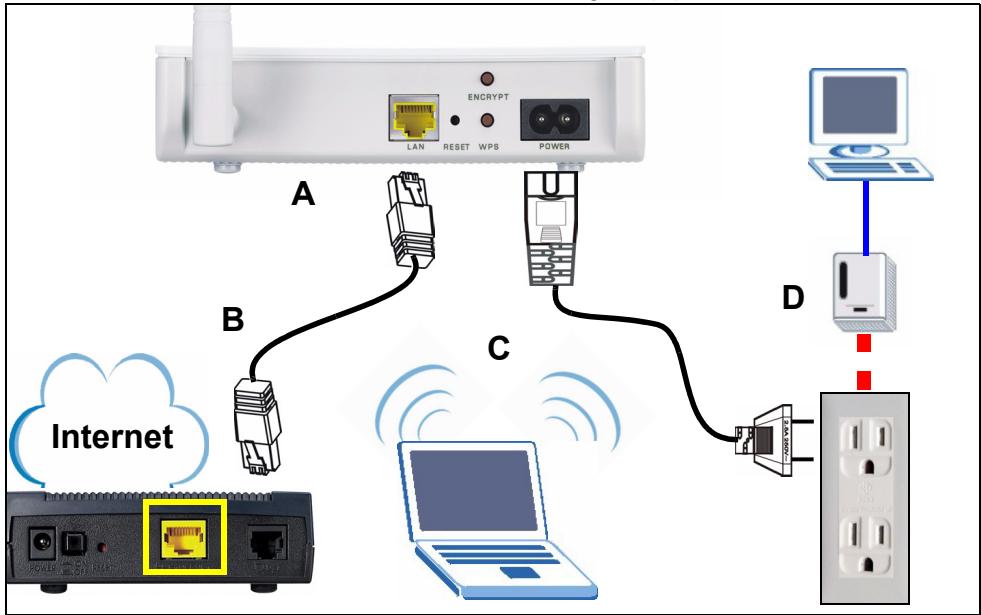
3 Abra un explorador de Internet (como Internet Explorer). Escribe "http:// www.zyxel.com" y hagablick en Ir (o pulse Entrar). Cuando vea el situ web de ZyXEL, sabra que su configuracion de connexion de red está correctamente configurada.

Si el PLA450 no pueda comunicarse con la red, compruebe que el PLA450 utilizes una direccion IP en la misma subred que su router. Consulte laoothementacion de su router para informacion sobre como encontrar la direccion IP de su router.
Procedimiento para ver la(s) certifications del producto
1 Vaya a www.zyxel.com.
2 Seleccione su producto de la lista desplegable en la pagina inicial de ZyXEL para ir a la pagina de ese producto.
3 SeLECTIONE el certificado que desee visualizar en esta頁面.


- Conexiones iniciales del hardware
- Mire los LEDs (luces)
- Acceder al configurador Web
- Dar a su ordinador una direccion IP estatica
- Inicia sesión en el Configurator Web
- Conexión inalámbrica al PLA450
- Configurar su red inalámbrica con WPS
- Configurar una red inalámbrica manualmente
- Configurar su PLA450 con el configurador web
- Configuración de la red inalámbrica
- Configurar una red de linea electrica con ENCRYPT
- Configurar una red de linea electrica con el configurador web
- Ajustar la direccion IP de su PLA450
- Conectar a Internet
- Procedimiento para ver la(s) certifications del producto
Marca : ZYXEL
Modelo : PLA450
Categoría : Adaptador de línea eléctrica