
PLA450 - Powerline-adapter ZYXEL - Gratis bruksanvisning och manual
Hitta enhetens manual gratis PLA450 ZYXEL i PDF-format.

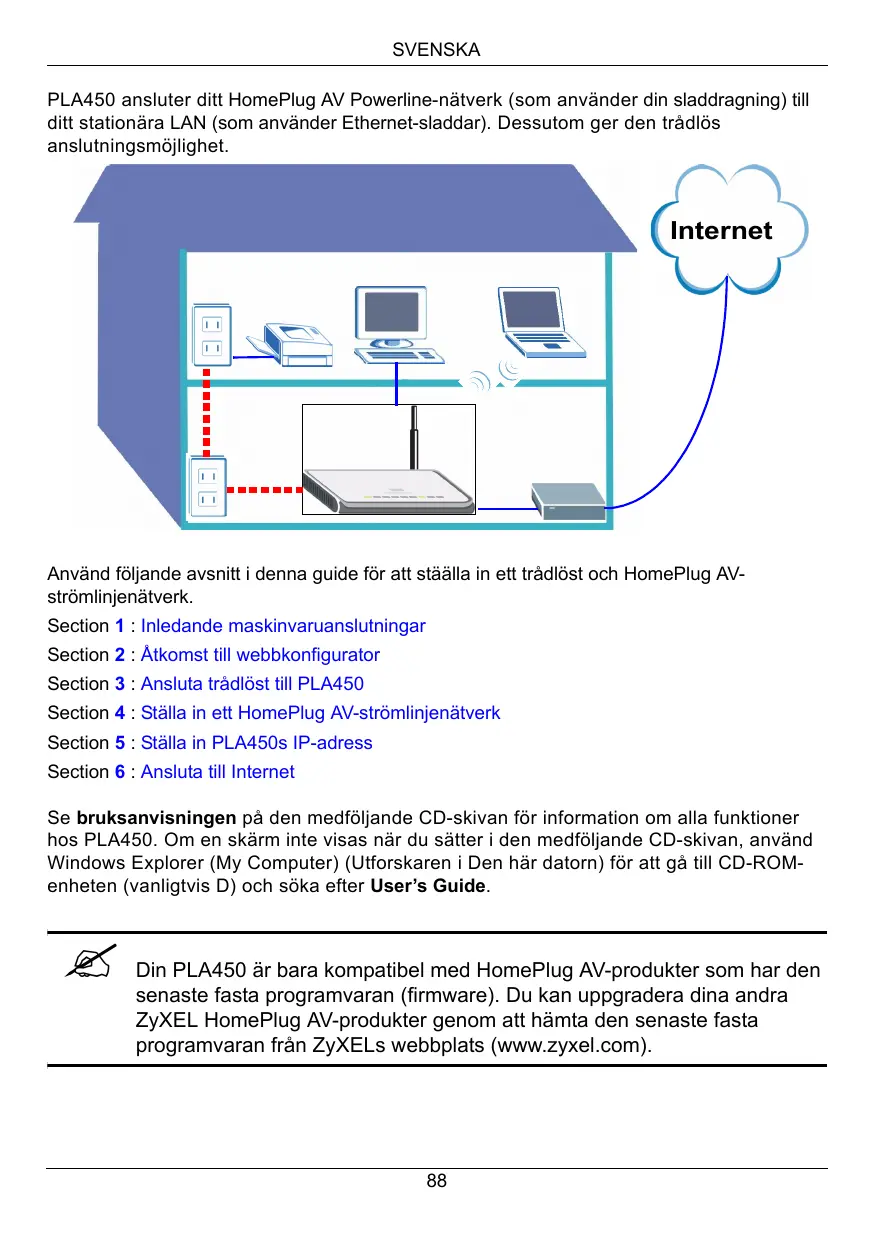


| Produkttyp | PLC-adapter (Powerline) med Wi-Fi-åtkomstpunkt |
| Mått (ca) | 14,5 x 10,5 x 3,5 cm |
| Vikt (ca) | 200 g |
| Strömförsörjning | 100-240 V AC, 50/60 Hz |
| Strömförbrukning | Mindre än 20 W |
| PLC-standard | HomePlug AV |
| PLC-hastighet | Upp till 200 Mbps |
| Wi-Fi-standard | IEEE 802.11n (upp till 150 Mbps) |
| Portar | 1 Ethernet-port 10/100 Mbps (RJ-45) |
| Knappar | WPS, ENCRYPT, Reset |
| LED-indikatorer | Power, HomePlug, LAN, WLAN, WPS |
| Trådlös säkerhet | WPA-PSK, WPA2-PSK |
| PLC-säkerhet | AES 128-bitars kryptering via ENCRYPT-knapp eller webbkonfigurator |
| Konfiguration | Webbgränssnitt (standard IP-adress 192.168.1.2) |
| Kompatibilitet | Alla HomePlug AV-adapter, Windows, Mac, Linux |
| Driftstemperatur | 0°C till 40°C |
| Luftfuktighet | 10% till 90% (utan kondens) |
| Certifieringar | CE, R&TTE |
| Förpackningens innehåll | PLA450, Ethernet-kabel, strömkabel, CD, snabbstartguide |
| Underhåll och rengöring | Rengör med en mjuk, torr trasa. Använd inte kemiska rengöringsmedel. |
Vanliga frågor - PLA450 ZYXEL
Användarfrågor om PLA450 ZYXEL
0 fråga om denna apparat. Svara på dem du kan eller ställ din egen.
Ställ en ny fråga om denna apparat
Ladda ner instruktionerna för din Powerline-adapter i PDF-format gratis! Hitta din manual PLA450 - ZYXEL och ta tillbaka ditt elektroniska enhet i hand. På denna sida publiceras alla dokument som behövs för att använda din enhet. PLA450 av märket ZYXEL.
BRUKSANVISNING PLA450 ZYXEL
PLA450 ansluter ditt HomePlug AV Powerline-nätverk (som använder din sladdragning) till ditt stationära LAN (som använder Ethernet-sladdar). Dessutom ger den tradlös anslutningsmöljheit.
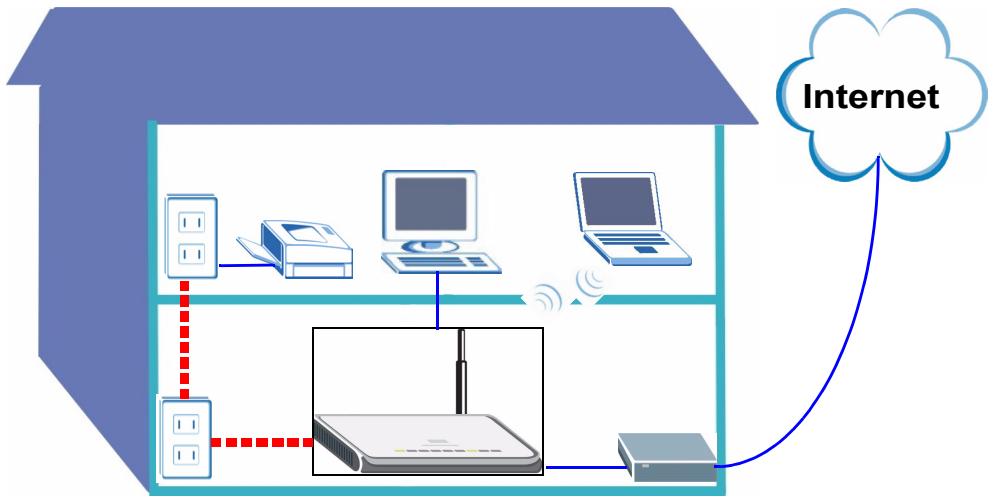
Använd följande avsnitt i denna guide für att stäälla in ett trädlöst och HomePlug AVströmlinjenätverk.
Section 1: Inledande maskinvaruansluttingar
Section 2: Atkomst till webbkconfigurator
Section 3: Ansluta trädlöst till PLA450
Section 4: Stalla in att HomePlug AV-strömlinjenätverk
Se bruksanvisningen på den medfoljande CD-skivan För information om alla Funktioner hos PLA450. Om en skärm inte visas;när du sätter i den medfoljande CD-skivan, använd Windows Explorer (My Computer) (Utforskaren i Den här datorn) für att,gä till CD-ROMenheten (vanligtvis D) och söka after User's Guide.

Din PLA450 År bara kompatibel med HomePlug AV-produkter som har den senaste fasta programvaran (firmware). Du kan uppgradera dina andra ZyXEL HomePlug AV-produkter genom att hamta den senaste fasta programvaran frän ZyXELs webbplats (www.zyxel.com).
1 Inledande maskinvaruanslutninger
1
3
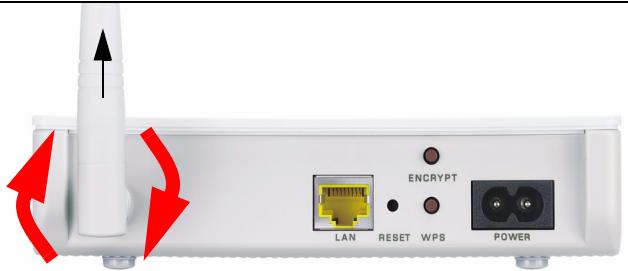
1 Skruva på antennen medsols på antennanslutningen. Kontrollera att den sitter fast ordentlich. Rikta antennen uppå (iodrätt mot marken).
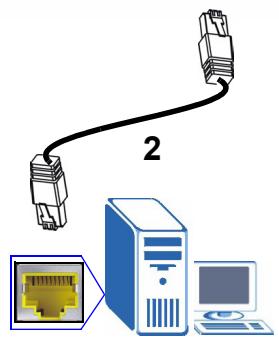
2 Använd den gula (Ethernet) sladden für att ansluta PLA450s LAN-porten till Ethernet-porten på din dator.
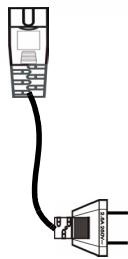
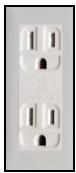
3 Använd den medfoljande strömsladden für att ansluta uttaget POWER till en lämpig strömkälla. Detta ar även din strömlinjeanslutting.
1.1 Titta på indicatorlampan(-orna)


- Ström (U): Blinkar tills enchoten ar redo.
- HomePlug (L): Tänds vid anslutning till annan(andra) HomePlug AV-enhet(-er).
- LAN (品): Tänds om LAN-anslutningen till datorn ar OK.
- WLAN () : Tänds om den trädlosa LAN-funktionen ar aktiverad.

Om lamporna für ström (ü) aller LAN (üü) inte tänds, kontrollera dina anslutningar.
2 Åtkomst till webbkonfigurator
Öppna PLA450s webbkonfigurator for att ange eller äandra inställningar på PLA450.
2.1 Ge datorn en statisk IP-adress
Följ dessa instruktioner für Windows XP. Om du inte har Windows XP, se bilagan om installng av IP-adress i bruksanvisingen.
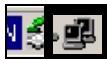
1 Klicka på natverksikonen (vanligtvis nere till höger på datorskärmen).
2 Klicka på Properties (egenskaper).
8:48 AM
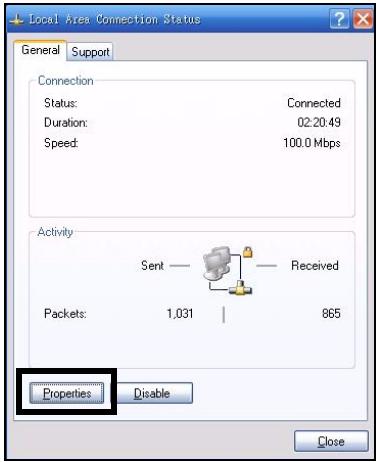
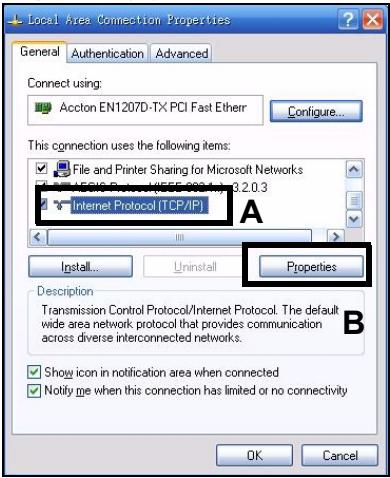
3 Välj Internet Protocol (TCP/IP) (A). Klicka sedan på Properties (B).

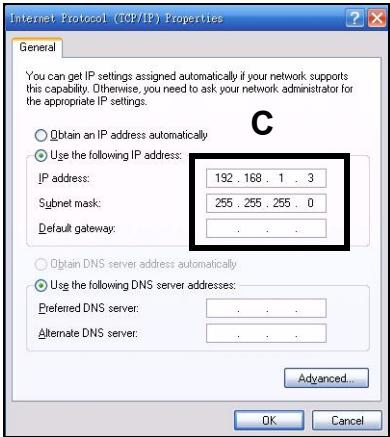
Anteckna originalinställningarna i (C) på följande skärm om du tanker äterställa datorn till dess ursprungliga maskinvaruanslutningar after konfigurering av PLA450.
4 Skriv in 192.168.1.x som IP-adress, i vilket x År att nummer mellan 3 och 254. Undvik IP-adresser som År upptagna av andra enheter i natverket, som t.ex. 192.168.1.2, som År PLA450:s standard-IP-adress. Skriv in 255.255.255.0 som Subnetmask. Klicka på OK.
2.2 Logga in i webbkonfigurator
PLA450s webbkonfigurator later dig ange och andra inställninger.
1 Starta en Internet-webbläsare (som t.ex. Internet Explorer). Ange "http://192.168.1.2" och klicka på Go (gå) (eller tryck på [ENTER]).
Om inloggningsskärmen inte visas, kontrollera att din dator använder en statisk IP-adress mellan 192.168.1.3 och 192.168.1.254, enlgit avsnitt 2.1. Om inte det fungerar, kontrollera webblärens popup-inställningar (sebruksanvisningen für mer information).
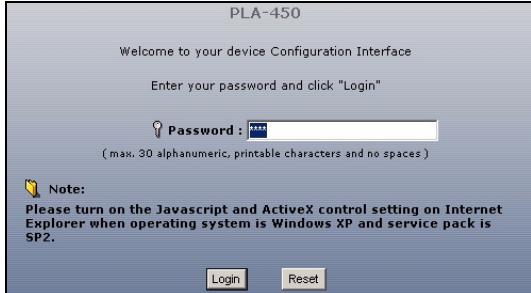
2 Standardlösenord (1234) anges at dig. Klicka på Login (inloggning).
3 Åndra lösenord på den böjlande skärmen och klicka på Apply (verkställ).
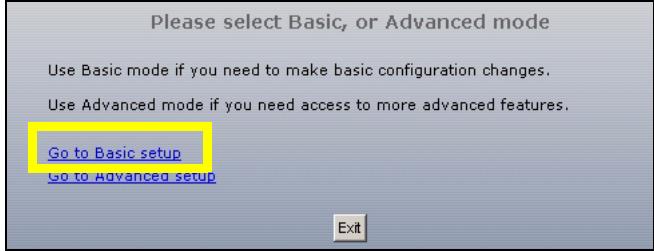
4 Klicka på Go to Basic setup (gå till grundläggande inställning).
3 Ansluta tradlõst till PLA450
Du kan använda antingen WPS (Wi-Fi Protected Setup) aller webbkconfiguratorn für att ställa in din tradlösa anslutning och natverk.
Om dina tradlosa encheter visar WPS-logotypen, enligt nedan, anvand WPS for att stalla in ditt tradlosa natverk. Gà till avsnitt 3.1 for att stalla in ditt tradlosa natverk.

Wi-Fi PROTECTED
SETUP
Om dina tradlosa encheter inte visar WPS-logotypen, gà till Figure 3.1 on page 93avsnitt 3.2 for att stalla in tradlosa installlningar på PLA450 med webbkconfiguratorn.
3.1 Stalla in ditt tradlosa natverk med WPS
Använd WPS für att ansluta WPS-anpassade tradlösa enheter till din PLA450 en Åt gängen.
1 Placera en WPS-kompatibel enchet inom rackvidden for PLA450.
2 Tryck på knappen WPS på båda enheter. Det spelar ingen roll vilken knapp du trycker på Först. Du måste trycka på den andra knappen inom två minutesfter det att du tryckt på den Första.
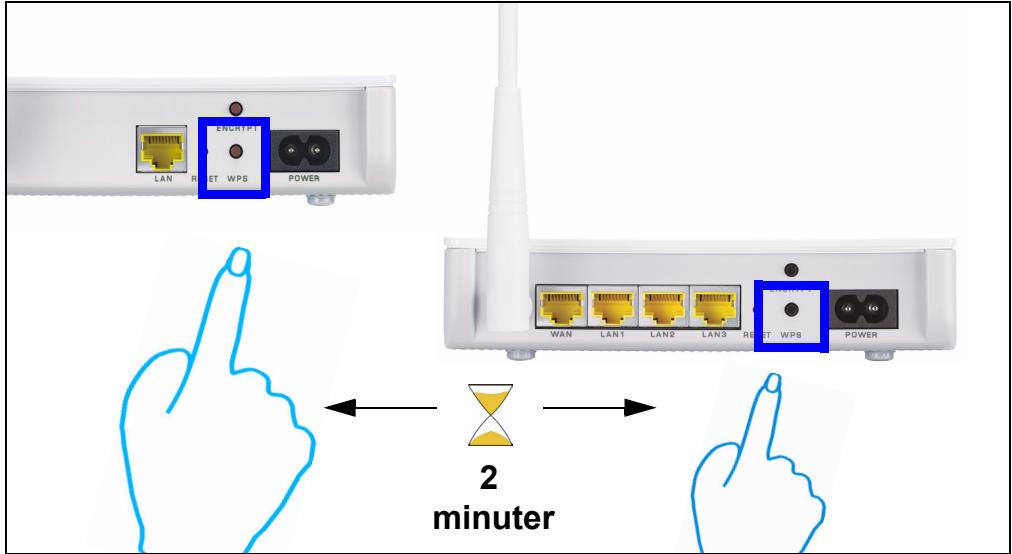

Din PLA450 har en WPS-knapp på sitt höje, samt en WPS-knapp tillganglig i webbkonfiguratorn som används for att hantera PLA450. Andra WPS-anpassade enheter har minst en WPS-knapp.
3 Indikatorlampan WPS (O) på PLA450 blinker nagra få sekunder, och lyser)darefter stadigt och indikerar att dina encheter ar anslutna.

4 För att lögga till annu en WPS-anpassad,enhet till ditt trädlösa natverk,tryck på WPSknapparna på PLA450 och din;nasta WPS-anpassade,enhet.
Grattis! När du har slUTFort inställingen av ditt tradlosa natverk, gà till avsnitt 4.1 För att stalla in ditt strömljenatverk.
3.2 Stalla in ett trädlöst natverk manuellt
Om dina tradlosa enheter inte ar WPS-anpassade, anvand datorn for att stalla in ditt tradlosa natverk manuellt.
3.2.1 Konfigurera PLA450 med webbkconfigurator
1 Klicka på Network > Wireless LAN (nätverk-trädlöst LAN) i webbkonfiguratorns navigationspanel.
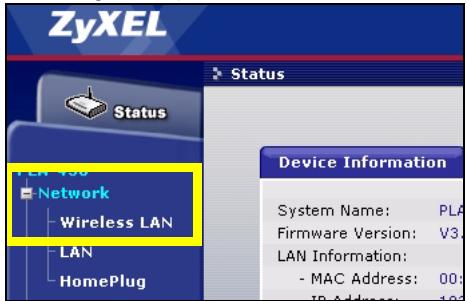
2 Foljande skarm visas.
- Name (namn): Ange ett beskrivande namn (upp till 32 utskrivbara tecken fran engelskt tangentbord) for ditt trädlösa natverk.
-
Security Mode (sakerhetsläge): Välj WPA-PSK.
-
Pre-Shared Key (fördelad nyckel): Ange en fördelad nyckel. Använd 8-63 tecken från engelskt tangentbord (inklusive mellanslag och symboler). Den ar skiflågskänslig. Skriv ner den für användning i dina trädlosa klienter sa att de kan ansluta till PLA450.
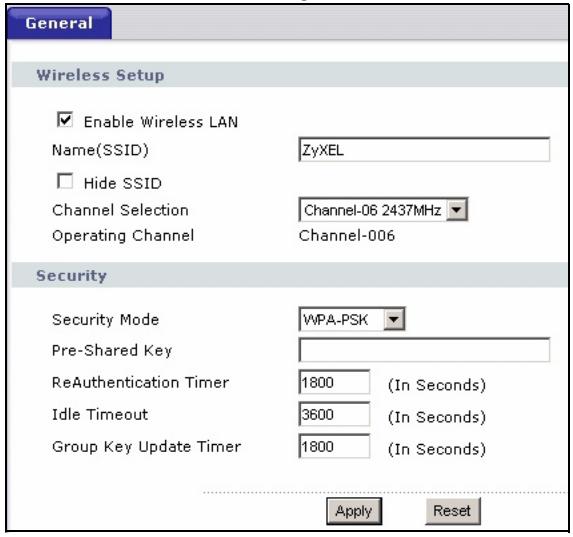

Skriv ner det namn och den fördelade nyckel som sca användas i de trådlösa klienfterna senare.
3 Klicka på Apply (verkställ). Gratis! Du har konfigurerat PLA450s tradlösa inställningar. Använd följande avsnitt für att konfigurera dina tradlösa encheter für anslutning till PLA450.
3.2.2 Ansluta tradlosa enheter
Nu kan du ansluta till PLA450 via en tradlós anslutning, och fá Åtkomst till Internet. Du behöver Network Name (nätverksnamn) (SSID) somt Pre-Shared Key (fördelad nyckel) om du ställde in sakerhet i det foregående avsnittet. Anslutningsproceduren visas här (med Windows XP som exemple).
1 Högerklicka på den tradlósa adapterikonen som visas nere till höger på datorskärmen. Klicka på View Available Wireless Networks (visa tillgangliga tradlósa natverk).
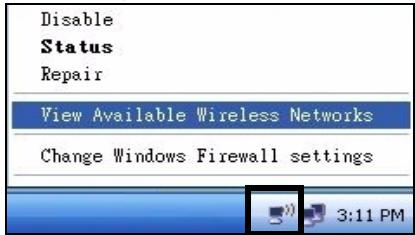
2 Valj det SSID-namn du gav PLA450 och klicka på Connect (anslut) (A).
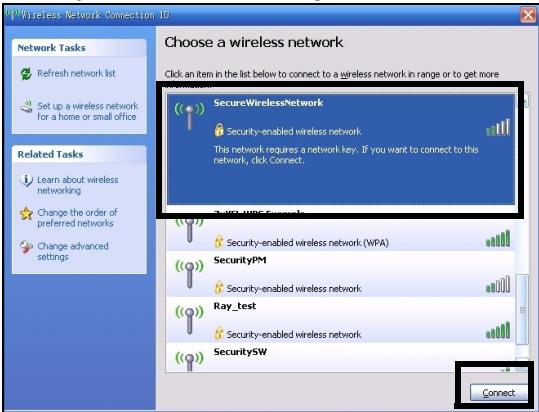
3 Om du har ställt in tradlós sakerhet, uppmanas du att ange ett losenord. Ange den fördelade nyckel som du ställde in i det foregående avsnittet, och klicka på Connect (anslut) (B).
Du maste kanske vanta flera minuter medan din dator ansluter till det tradlosa natverket..
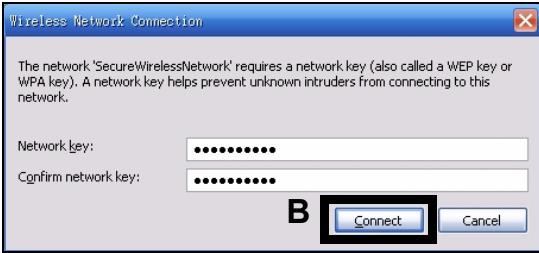
4 Nu bör du ha en saker trädlös anslutning till PLA450.


Om du inte kan ansluta trådlöst till PLA450, kontrollera att du har valt rätt SSID och angett rätt Key (sakerhetsnyckel). Om detta inte fungerar, kontrollera att din natverksadapter ar aktiverad genom att klicka på den trådlösa adapterikonen och klicka på Enable (aktivera). SeBruksanvisningen for fler förslag.
4 Ställa in att HomePlug AV-strömlinjenätverk
Du kan använda strömlinjeadaptrar som ar kompatibla med the HomePlug AV-standarden für att ställa inett natverk på ditt vanliga elnat.
- Om dina andra strömlinjeenheter har ENCRYPT-knappar (krypteringsknappar), gà till avsnitt 4.1.
- Om dina andra strömlinjeenheter inte har ENCRYPT-knapper, gå till Figure 3.1 on page 93avsnitt 4.2.
4.1 Installera ett HomePlug AV-nätverk med ENCRYPT (kryptering)
Använd knappen ENCRYPT für att ställa in en saker anslutning mellan PLA450 och en annan ENCRYPT-anpassad,enhet (PLA-400 v2 visas som exempel).

Använda ENCRYPT-funktionen på två enheter samtidigt.
1 Placera strömlinjeenheterna nara varandra sà att du har tillräckligt med tid für att installera var och en. När du har installerat den Första strömlinjeenheten, har du 120 sekunder pa dig att installera den andra strömlinjeenheten.
2 Hall knappen ENCRYPT på baksidan av bada encheterna intryckt i mer'an 10 sekunder. Detta staller in ett slumpmässigt natverksnamn.
3 Håll knappen ENCRYPT på baksidan av strömlinjeenheten intryckt i 1-2 sekunder.
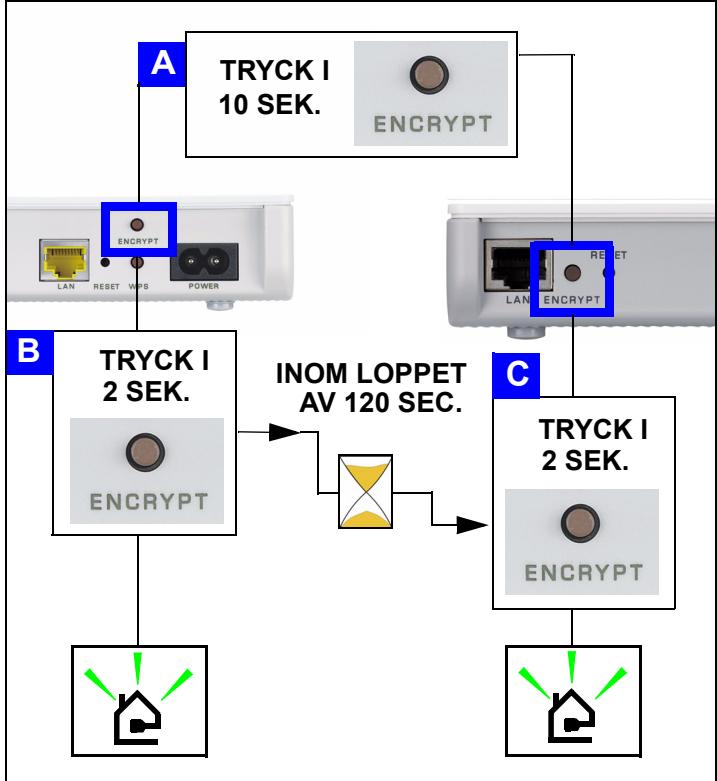
4 Strömlampan (U) lampan HomePlug (B) ska blinka. Då och då händer det att alla lampor blinkar på samma gäng och lampan HomePlug (E) kanske lyser rott.
5 Vänta i cirka en minut medan strömlinjeenheterna ansluter. Strömlampan (L) lyser stadigt nar KRYPTERINGS-processens tid tar slut, lampan HomePlug (E) lyser stadigt om anslutningen har lyckats.

Om strömlampan (U) inte blinkar, har du antagligen tryckt in knappen ENCRYPT für länger. Försökigen och tryck på knappen ENCRYPT i 1~2 sekunder.

Om lamporno HomePlug (®) på böda strömlinjeenheter inte tänds, är strömlinjeenheterna inte anslutna. Upprepa steg 2 och 3 i det här avsnittet. Om detta inte fungerar, se bruksanvisingen für fler förslag.
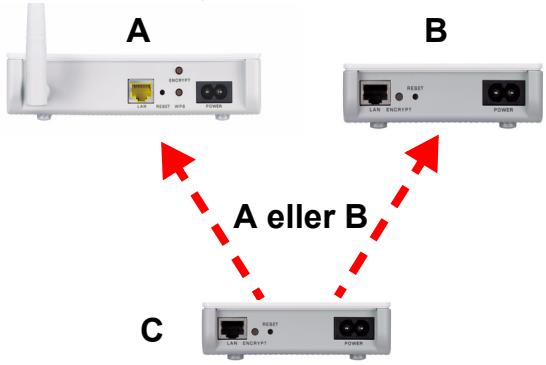
6 För att lagga till ytterligare strömlinjeenhet (C) till ditt natverkanslut det till en av strömlinjeenheterna (A eller B) som redan ar ansluten till strömljinenätverket (se steg 2 och 3 i detta avsnitt)
7 Om du kopplade bort datorn eller modemet (eller nagon annan nätverksprodukt som var ansluten till din strömlinjeenhet) i steg 1 av det här avsnittet kan du nu ansluta demigen.
Grattis! Detta ansluter dina strömlinjeenheter och eventuellaprodukter du har anslutit till dina strömlinjeenheter, som t.ex. din hemdator erer ett natverksmodem.
Gà till avsnitt 5 für att ställa in din Internet-anslutning.
4.2 Installera ett HomePlug AV-nätverk med webbkonfiguratorn
Följ dessa steg for att stalla in ditt HomePlug AV-nätverk for Första gangen.
1 Kontrollera att PLA450 och andra HomePlug AV Powerline-enheter ar anslutna till strömuttag och pâslagna.
2 Logga in i webbkonfiguratorn om du inte redan har gjort det och klicka pa Go to Basic setup (gà till grundläggande installlning). Klicka pa Network > HomePlug (nätverk-HomePlug) for att böjar ställa in diitt nätverk.
3 Network Name (nätverksnamn) ar som ett lösenord for ditt nätverk. En HomePlug AV-adapter kan bara fä atkomst till ditt nätverk om den har rätt Network Name (nätverksnamn).
- Välj Public, Network Name is HomePlugAV (offentlig, nätverksnamnär HomePlugAV) für att ställa in ditt Network Name (nätverksnamn) på standardvalet (HomePlugAV). Välj detta minde sakra alternative für att enkelt detektera;nar en ny HomePlug AV-enhet (med standardsnätverksnamnet) ar ansluten till ditt kablage,utan att behöva äandra dess nätverkslolsenord.
- Välj Private, Network Name is (privat, natverksnamn År) och skriv in att Network Name (natverksnamn) om du vill gora ditt natverk särkare.
4 Kleczka på Set (stall in) für att ställa in Network Name (nätverksnamn).
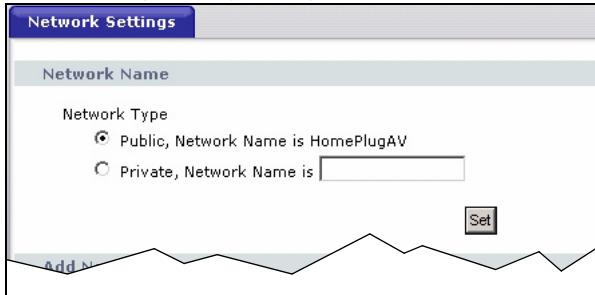
5 Alla encheter som ar listade som Active (aktiva) i tabellen My HomePlug Network (mitt HomePlug-natverk) nedan, har nu fatt det Network Name (nätverksnamn) du valde. Med sama Network Name (nätverksnamn) befindner de sig alla nu i sama natverk.
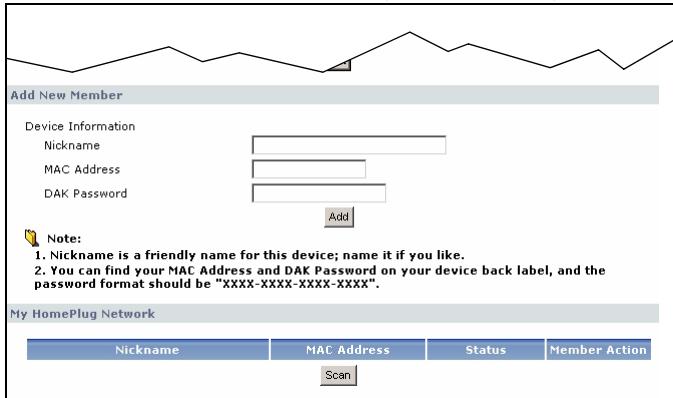
6 Lagg till en ny,enhet till ditt natverk genom att skriva in dess MAC Address och DAK Password (DAK-losenord) i faltet Add New Member (lagg till ny medlem). DAK Password finns tillsammans med MAC Address pa en etikett som ar fcast pa enheten. DAK (Device Access Key - enchetsatkomstnyckel) ar ett losenord for att få atkomst till en stromlinjeenhet. Skriv direfter in ett Nickname (alias) som t.ex "Maruas rum" for att lattare kunna identiera enheten. Klicka pa Add (lagg till). Enheten sca visas som Active (aktiv) i tabellen My HomePlug Network (mitt HomePlug-natverk (nedan).
-
Om att meddelande om MAC address error (MAC-adressfel) visas, kontrollera att MAC Address ar ratt angiven.
-
Om ett meddelande om DAK format error (DAK-formatfel) visas, kontrollera att DAK Password (DAK-lösenord) ar rätt angivet.
7 Klicka på Scan (sök) i tabellen My HomePlug Network (mitt HomePlug-nätverk) für att detektera andra HomePlug AV-enheter.
- Om en enchet ar Active (aktiv), ar den ansluten till ditt natverk.
- Om en,enhet ar Out of Network (utanfor natalver),har PLA450 detaljerna forenna enhet man kan inte detektera den. Kontrollera att den ar ansluten till ett stromuttag och pascalgen.
- Om en,enhet ar Not Member (inte medlem),anvand ikonen Edit (redigera).
- Om en enchet inte visas i tabellen, prova att lagga till den i faltet Add New Member (lagg till ny medlem). Se Felsökning for fler förslag.
8 När du har slUTFört inställningen av ditt stromlinjenätverk, anslut dina stromlinjeadaptrar till deenheter som du vill sca ingá i ditt natverk, t.ex. datorer och en router for anslutning till Internet. Se diagrammet på sidan 89 für att exempl.
9 Grattis! Du har ställt in ditt strömlinjenätverk. Gà till nasta avsnitt För att konfigurera PLA450s IP-adress.

Om du inte kan få Åtkomst till strömljinenätverket, kontrollera att nätverklosenordet ar detvarsma for alla dina strömlinjeadaptrar och att strömlinjeenheternas DAK ar rätt angivna. Om inte det fungerar, kontrollera att dina strömlinjeadaptrar ar HomePlug AV-anpassade och har den senaste inbyggda programvaran installerad. SeBruksanvisningen fur fler förslag.
1 Klicka på Network > Wireless LAN (nätverk-trädlöst LAN) i navigationspanellen.
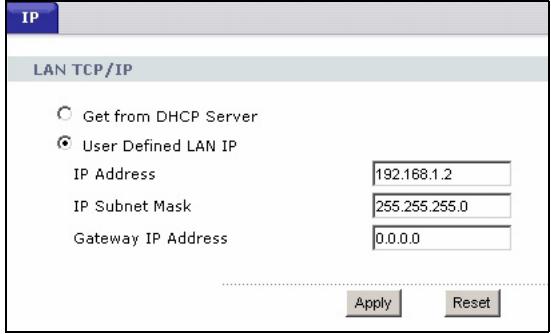
- Välj Get from DHCP Server (hämta frän DHCP-server) für att hamta en IP-adress frän en DHCP-server i ditt nätverk. Om du har en router, innehäller den troligtvis en DHCP-serverfungtion.
- För att använda en specifik (fast) IP-adress,wälj User Defined LAN IP address (användardefinierad LAN IP-adress) och ange den. Du behöver bara äandra subnetmask eller standardgateway om du har spefika södana som skä användas für PLA450.
2 Klicka på Apply (verkställ). Använd PLA450s nya IP-installinggar für att ansluta till den.
3 Återställ datorns IP-adress/subnetmask till de foregående inställningarna sö som de var innan duändrade dem i avsnitt 2.1.
Nu ar PLA450 redo att anslutas till din switch aller router.
6 Ansluta till Internet
1 Anslut PLA450:s LAN-port (A) till Ethernet-porten på en Internet-gateway (som t.ex. ett DSL-modem) (B) med den gula (Ethernet) sladden.
2 Kontrollera att du anvander en dator som ar ansluten till PLA450 genom det trådlösa LAN (C) eller HomePlug AV-strömlinjenätverk (D).
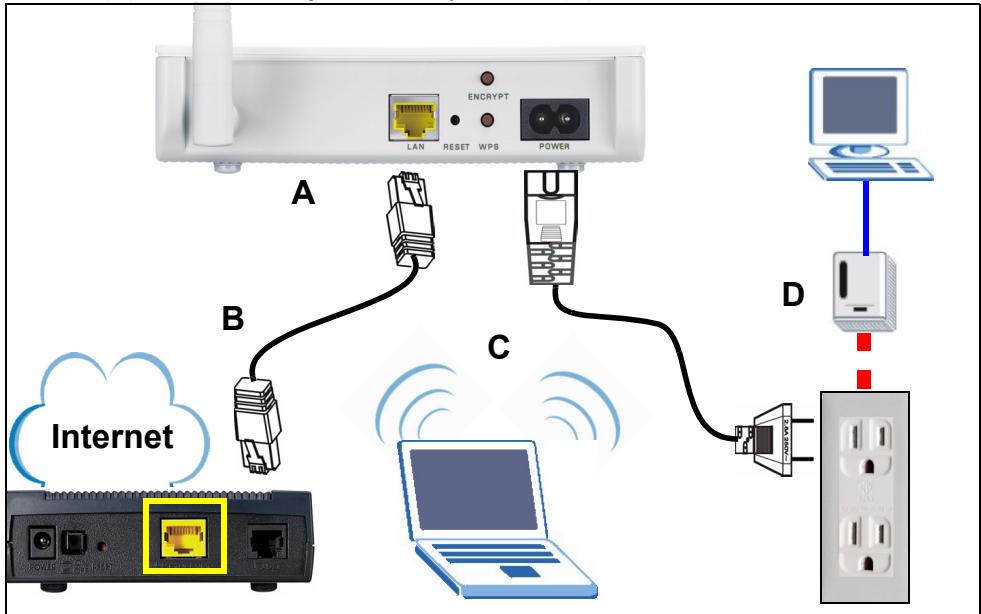
3 Öppna en Internet-webbläsare (som t.ex. Internet Explorer). Ange “http:// www.zyxel.com” och klicka på Go (gå) (eller tryck på Enter). När du ser ZyXELs webbplats vet du att dina natverksanslutningsinställningar ar rätt konfigurerade.

Om PLA450 inte kanCOMMunicera med nätverket,kontrollera att PLA450 anvander en IP-adress i somma subnet som din router. Se din routers dokumentation for information om hur du hittar routerns IP-adress.
Mer Produktjälp finns på http://www.support.zyxel.se.
Procedur für att visa en produits certifikat
1 Ga till www.zyxel.com.
2 Välj din produit frän rullgardinslistrutan på ZyXEL:s hemsida for att gå tillenna produits sida.
3 Valj det certifikat som du vill titta pa franenna sida.


- Inledande maskinvaruanslutninger
- Titta på indicatorlampan(-orna)
- Åtkomst till webbkonfigurator
- Ge datorn en statisk IP-adress
- Logga in i webbkonfigurator
- Ansluta tradlõst till PLA450
- Stalla in ditt tradlosa natverk med WPS
- Stalla in ett trädlöst natverk manuellt
- Konfigurera PLA450 med webbkconfigurator
- Ansluta tradlosa enheter
- Ställa in att HomePlug AV-strömlinjenätverk
- Installera ett HomePlug AV-nätverk med ENCRYPT (kryptering)
- Använda ENCRYPT-funktionen på två enheter samtidigt.
- Installera ett HomePlug AV-nätverk med webbkonfiguratorn
- Ansluta till Internet
- Procedur für att visa en produits certifikat
Märke : ZYXEL
Modell : PLA450
Kategori : Powerline-adapter