
PLA450 - Powerline-Adapter ZYXEL - Kostenlose Bedienungsanleitung
Finden Sie kostenlos die Bedienungsanleitung des Geräts PLA450 ZYXEL als PDF.



| Produkttyp | Powerline-Adapter mit WLAN-Access Point |
| Abmessungen (ca.) | 14,5 x 10,5 x 3,5 cm |
| Gewicht (ca.) | 200 g |
| Stromversorgung | 100-240 V CA, 50/60 Hz |
| Stromverbrauch | Weniger als 20 W |
| Powerline-Standard | HomePlug AV |
| Powerline-Datenrate | Bis zu 200 Mbit/s |
| WLAN-Standard | IEEE 802.11n (bis zu 150 Mbit/s) |
| Anschlüsse | 1 Ethernet-Anschluss 10/100 Mbit/s (RJ-45) |
| Tasten | WPS, ENCRYPT, Reset |
| LED-Anzeigen | Power, HomePlug, LAN, WLAN, WPS |
| Drahtlose Sicherheit | WPA-PSK, WPA2-PSK |
| Powerline-Sicherheit | AES-128-Bit-Verschlüsselung über ENCRYPT-Taste oder Web-Konfigurator |
| Konfiguration | Web-Oberfläche (Standard-IP-Adresse 192.168.1.2) |
| Kompatibilität | Alle HomePlug-AV-Adapter, Windows, Mac, Linux |
| Betriebstemperatur | 0 °C bis 40 °C |
| Luftfeuchtigkeit | 10 % bis 90 % (nicht kondensierend) |
| Zertifizierungen | CE, R&TTE |
| Lieferumfang | PLA450, Ethernet-Kabel, Netzkabel, CD, Kurzanleitung |
| Wartung und Reinigung | Mit einem weichen, trockenen Tuch reinigen. Keine chemischen Reinigungsmittel verwenden. |
Häufig gestellte Fragen - PLA450 ZYXEL
Benutzerfragen zu PLA450 ZYXEL
0 Frage zu diesem Gerät. Beantworten Sie die, die Sie kennen, oder stellen Sie Ihre eigene.
Eine neue Frage zu diesem Gerät stellen
Laden Sie die Anleitung für Ihr Powerline-Adapter kostenlos im PDF-Format! Finden Sie Ihr Handbuch PLA450 - ZYXEL und nehmen Sie Ihr elektronisches Gerät wieder in die Hand. Auf dieser Seite sind alle Dokumente veröffentlicht, die für die Verwendung Ihres Geräts notwendig sind. PLA450 von der Marke ZYXEL.
BEDIENUNGSANLEITUNG PLA450 ZYXEL
Der PLA450 verstet Ihr HomePlug AV-Powerline-Netzwerk (das über das Stromnetz lauft) mit ihrem kabelgebundenen LAN (bei dem Ethernet-Kabel verwendet werden). Die Möglichkeit einer drahtlosen Verbindung ist ebenfalls gegeben.
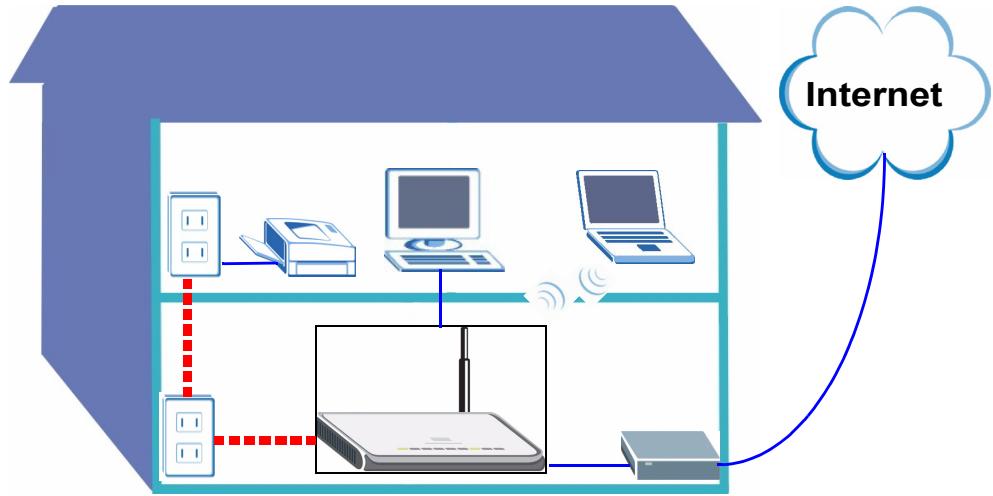
In den folgenden Abschnitten these Benutzerhandbuchs wird beschreiben, wie Sie ein Wireless-Netzwerk und ein HomePlug AV-Powerline-Netzwerk einrichten können.
Section 1: Anschlieben der Hardware
Section 2: Zugreifen auf den Web-Konfigurato
Section 3 : Anschlieben von Drahtlosgeräte an den PLA450
Section 4: Einrichten eines HomePlug AV-Powerline-Netzwerks
Section 5: Einrichten der IP-Adresse des PLA450
Section 6 : Herstellen der Verbindung zum Internet
Eine Beschreibung aller Funktionen des PLA450 finden Sie im Benutzerhandbuch, das auf der CD enthalten ist. Wenn die CD nach dem Einlagen nicht gestartet wird, rufen Sie mit Windows Explorer (Arbeitsplatz) die CD-ROM auf (normalerweise Laufwerk D), und öffnen Sie Dort die Datei des Benutzerhandbuchs.

Der PLA450 ist nur kompatibel mit HomePlug AV-Produkten, die über die neueste Firmware verfügen. Sie können andere ZyXEL HomePlug AV-Produkteactualisieren, indem Sie die neueste Firmware von der ZyXEL-Website (www.zyxel.com) herunterlagen.
1 Anschlieben der Hardware
1
3
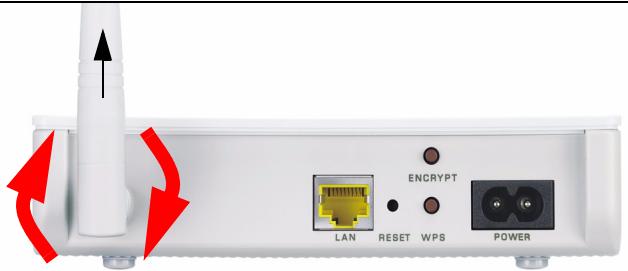
1 Schrauben Sie die Antenne entgegen dem Uhrzeigersinn in den Antennenanschluss. Prufen Sie, ob sie fest sitzt. Richten Sie die Antenne nach oben (im rechten Winkel zum Boden).
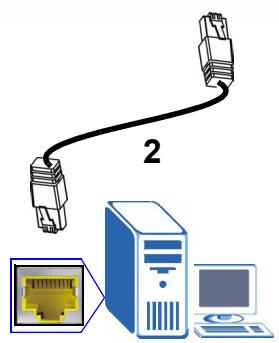
2 Schlieben Sie das Ethernetkabel (gelb) an den LAN-Port des PLA450 und an den Ethernet-Port des Computers an.
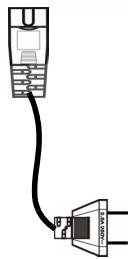
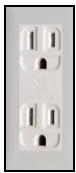
3 Schlieben Sie das mitgelieferte Stromkabel an den POWER-Anschluss (Netzanschluss) und an das Stromnetz an. Diese Verbindung ist gleichzeitig die Powerline-Verbindung.
1.1 Die LED-Anzeigen


- Power (U): Blinkt, bis das Gerät bereit ist.
- HomePlug (®): Beginnt zu leuchten, wenn die Verbindung zu anderen HomePlug AV-Geräten besteht.
-
LAN (B): Beginnt zu leuchten, wenn die LAN-Verbindung zum Computer in Ordnung ist.
-
WLAN (↑): Leuchtet, wenn die Wireless LAN-Funktion aktiv ist.

Wenn die LED-Anzeigen Power (U) oder LAN (M) nicht leuchten, prüfen Sie die Kabelanschlüsse.
2 Zugreifen auf den Web-Konfigurato
Rufen Sie den Web-Konfigurator des PLA450 auf, um auf den PLA450 zuzugreifen oder seine Einstellungen zuändern.
2.1 Dem Computer eine staticiche IP-Adresse geben
Folgen Sie diesen Anweisungen, wenn Sie mit Windows XP arbeiten. Wenn Ihr Computer nicht über das Betriebssystem Windows XP verfügbar, finden Sie im Anhang des Benutzerhandbuches eine Beschreibung zum Einrichten der IP-Adresse.
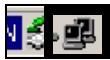
1 Klichen Sie auf das Netzwerksymbol (normalerweise unter rechts auf dem Computerbildschirm).
2 Klichen Sie auf Properties (Eigenschaften).
8:48AM
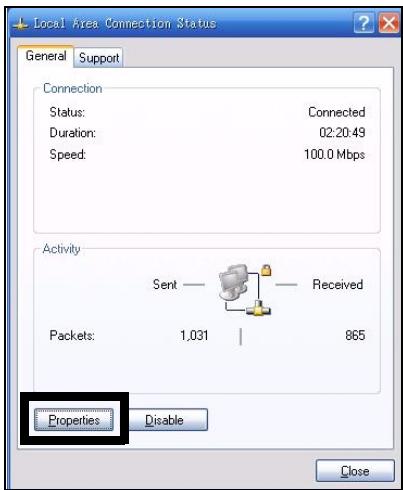
3 Wahlen Sie Internet Protocol (Internetprotokoll) (TCP/IP) (A). Klichen Sie dann auf Properties (Eigenschaften) (B).
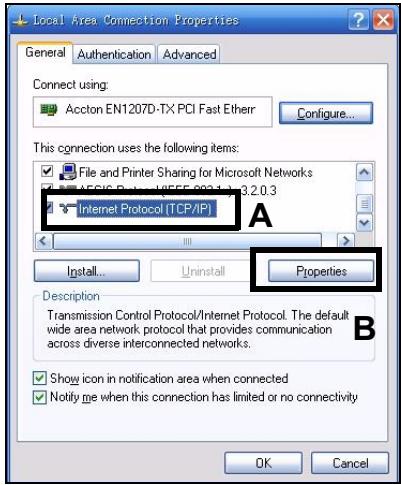

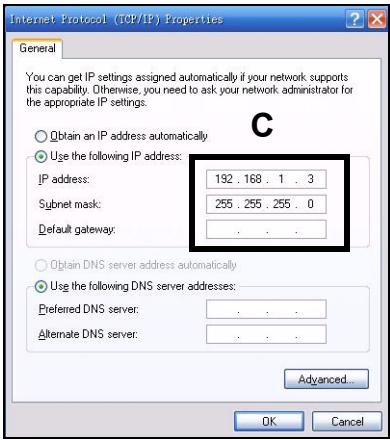
Notieren Sie sich ihre ursprünglichen Einstellungen bei (C) im folgenden Fenster, wenn Sie nach dem Konfigurieren des PLA450 auf die ursprünglichen Hardwareeinstellungen zurücksetzen möchten.
4 Geben Sie als IP-Adresse 192.168.1.x ein, wobei x eine Zahl zwischen 3 und 254 ist. Verwenden Sie keine IP-Adresse, die im Netzwerk bereits von einem anderen Gerät verwendet wird wie 192.168.1.2, die die IP-Standardadresse des PLA450 ist. Geben Sie als Subnetzmaske 255.255.255.0 ein. Klichen Sie auf OK.
2.2 Anmelden beim Web-Konfigurator
Mit dem Web-Konfigurator des PLA450 können Sie auf das Gerät zugreifen und seine Einstellungen ändern.
1 Starten Sie einen Internetbrowser (z. B. Internet Explorer). Geben Sie http:// 192.168.1.2 ein, und klichen Sie auf Gehe zu (oder drücken Sie auf die Eingabetaste).


Wenn das Anmeldefenster nicht erscheint, stellen Sie safer, dass der Computer eine statice Adresse im Bereich 192.168.1.3 bis 192.168.1.254 verwendet (siehe Abschnitt 2.1). Wenn das Problem dadurch nicht behoben ist, prufen Sie die Pop-up-Einstellungen Ihres Internet browsers (ausfuhrliche Informationen finden Sie im Anhang des Benutzerhandbuchs).
2 Das Standardkennwort (1234) ist vorgegeben. Klichen Sie auf Login (Anmelden).
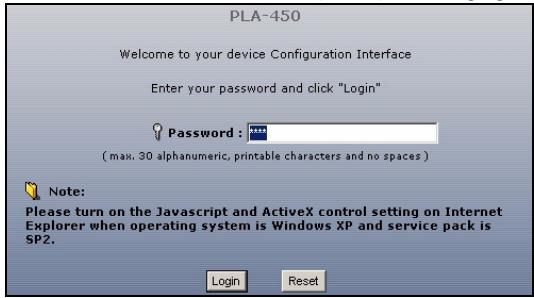
3 Ändern Sie im nachfolgenden Fenster das Kennwort und klichen Sie auf Apply (Übernehmen).
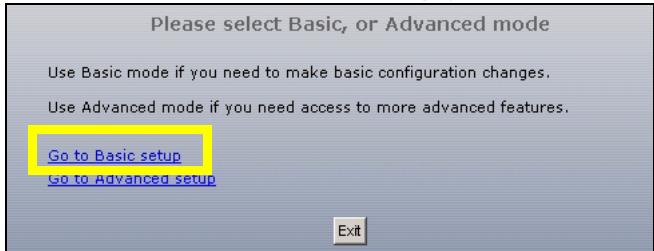
4 Klichen Sie auf Go to Basic setup (Zum einfahren Setup).
3 Anschlieben von Drahtlosgeräte an den PLA450
Sie können ihre Drahtlosverbindung und das Netzwerk entweder mit WPS (Wi-Fi Protected Setup) (Wi-Fi-geschützte Installation) oder mit dem Web-Konfigurator einrichten.
Wenn auf ihren Drahtlosgeräten das WPS-Logo zu setzen ist (siehe unter), können Sie Ihr Drahtlosnetzwerk mit WPS einrichten. Wie Sie das Drahtlosnetzwerk einrichten, wird in Abschnitt 3.1 beschreiben.

Wi-Fi PROTECTED
SETUP
Wenn ihre Drahtlosgeräte nicht das WPS-Logo haben, gehen Sie zu Figure 3.1 on page 23Abschnitt 3.2. Dort wird beschreiben, wie Sie die Drahtloseinstellungen auf dem PLA450 mit dem Web-Konfigurator vornehmen können.
3.1 Einrichten des Drahtlosnetzwerks mit WPS
Mit WPS werden WPS-aktivierte Drahtlosgeräte nacheinander mit dem PLA450 verbunden.
1 Setzen Sie ein WPS-aktiviertes Gerät in die Reichweite des PLA450.
2 Drücken Sie an beiden Geräten auf die WPS-Taste. Dabei ist es egal, welche Taste Sie zuerst drücken. Jedoch muss die zweite Taste spätestens zwei Minuten nach dem Drücken der ersten Taste gedrückt werden.


Beim PLA450 befindet sich die WPS-Taste auf dem Gehäuse. Eine weitere WPS-Taste ist im Web-Konfigurator zu finden, mit dem der PLA450 verwaltet wird. Andere WPS-aktivierte Geräte haben mindestens eine WPS-Taste dieser Art.
3 Die WPS-LED (O) des PLA450 blinkt erst einige Sekunden lang und beginnnt dann zu leuchten, um anzuzeigen, dass die Geräte verbunden sind.

4 Wenn Sie weitere WPS-aktivierte Geräte an das Drahtlosnetzwerk anschließen möchten, drücken Sie auf dem PLA450 und auf dem{nachsten WPS-aktivierten Gerät auf die WPS-Taste.
Herzlichen Glückwunsch! Wenn das Drahtlosnetzwerk fertig eingerichtet ist, gehen Sie zu Abschnitt 4.1. Dort wird beschreiben, wie Sie Ihr Powerline-Netzwerk einrichten.
3.2 Manuelles Einrichten eines Drahtlosnetzwerks
Wenn ihre Drahtlosgeräte nicht WPS-aktiviert sind, können Sie das Drahtlosnetzwerk manuell mit dem Computer einrichten.
3.2.1 Konfigurieren des PLA450 mit dem Web-Konfigurator
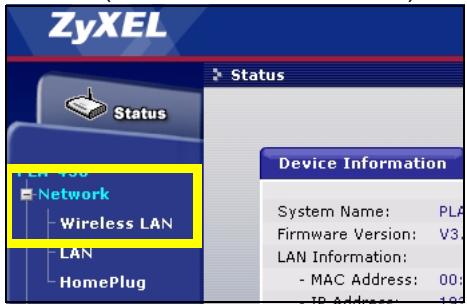
1 Klichen Sie auf dem Navigationsfeld des Web-Konfigurators auf Network > Wireless LAN (Netzwerk > Wireless LAN).
2 Das folgende Fenster entscheidt.
-
Name (Name): Geben Sie für das Drahtlosnetzwerk einen beschreibenden Namen ein (bis zu 32 druckbare Zeichen der englishen Tastatur).
-
Security Mode (Sicherheitsmodus): Wahlen Sie WPA-PSK.
- Pre-Shared Key (PSK-Schlüssel): Geben Sie einen PSK-Schlüssel ein. Geben Sie 8 bis 63 lateinische Buchstaben (einschließlich Leertasten und Symbole) ein. Achten Sie auf die Groß- und Kleinschreibung. Notieren Sie sich diesen, damit die Wireless-Clients eine Verbindung zum PLA450 herstellen können.
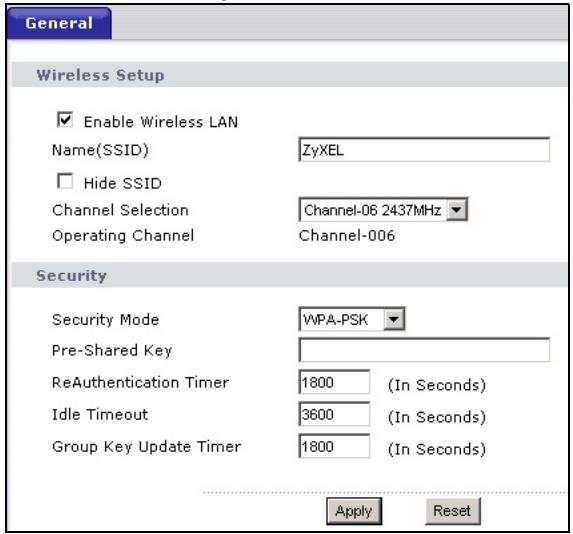

Notieren Sie sich den Name und PSK-Schlüssel, damit Sieihn später für die Wireless-Clients verwenden können.
3 Klichen Sie auf Apply (Übernehmen). Herzlichen Glückwunsch! Sie haben die Drahtloseinstellungen Ihres PLA450 konfiguriert. Im folgenden Abschnitt wird beschrieben, wie Sie ihre Drahtlosgeräte konfigurieren müssen, um die Verbindung zum PLA450 herzustellen.
3.2.2 Einrichten des Drahtlosnetzwerks
Sie können jetzt drahtlos die Verbindung zum PLA450 herstellen und auf das Internet zugreifen. Sie besoinen den Netzwerknamen (SSID) und den Sicherheits Schlüssel, wenn Sie im vorherigen Abschnitt einen entsprechenden Schlüssel festgelegt haben. Wie die Verbindung hergestellt wird, wird hier am Beispiel Windows XP beschreiben.
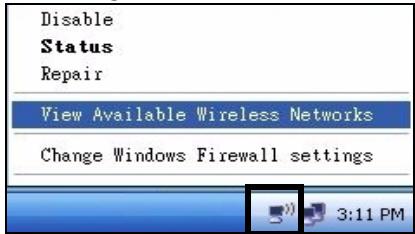
1 Klichen Sie mit der rechten Maustaste auf das Drahtlosadaptersymbol, das in der rechten unteren Ecke des Computerbildschirms angezeigt wird. Klichen Sie auf Verfügbare drahtlose Netzwerke anzeigen.
2 Wahlen Sie die SSID aus, die Sie dem PLA450 gegeben haben, und klichen Sie auf Connect (Verbinden) (A).
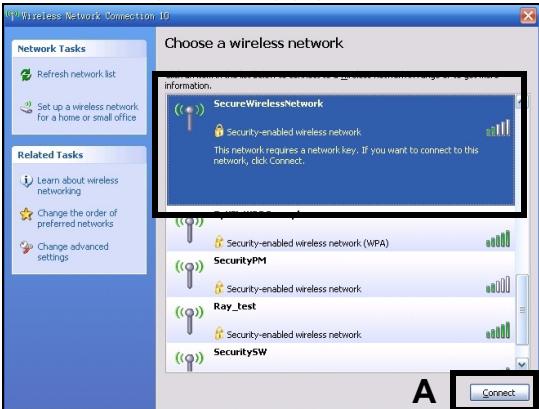
3 Wenn Sie einen Sicherheits Schlüssel festgelegt haben, müssen Sie nun ein Kennwort eingeben. Geben sie den Pre-Shared Key (PSK-Schlüssel) ein, den Sie im vorhergehenden Abschnitt eingerichtet haben, und klichen Sie auf Connect (Verbinden) (B).
Es kann einige Minuten dauern, bis der Computer die Verbindung zum Drahtlosnetzwerk hergestellt hat.
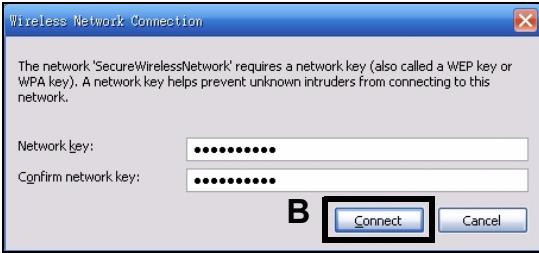
4 Zeit besteht eine sichere Drahtlosverbindung zum PLA450.


Wenn Sie drahtlos keine Verbindung zum PLA450 herstellen können, prufen Sie, ob Sie die richtige SSID und den richtig Schlüssel eingegeben haben. Wenn das nicht hilft, prufen Sie, ob der Netzwerkadapter aktiviert ist, indem Sie auf das Netzwerkadaptersymbol und dann auf Enable (Aktivieren) klichen. Weitere Hinweise finden Sie im Benutzerhandbuch.
4 Einrichten eines HomePlug AV-Powerline-Netzwerks
Sie können Powerline-Adapter verwenden, die mit dem HomePlug AV-Standard kompatibel sind, um ein Netzwerk über das Stromnetz Ihrches Hauses einzurichten.
- Wenn ihre Powerline-Geräte über die ENCRYPT-Taste verfügen, gehen Sie zu Abschnitt 4.1.
- Wenn ihre Powerline-Geräte keine ENCRYPT-Taste haben, gehen Sie zu Figure 3.1 on page 23 Abschnitt 4.2.
4.1 Einrichten eines Powerline Netzwerks mit ENCRYPT
Richten Sie mit der ENCRYPT-Taste eine sichere Verbindung zwischen ihrem PLA450 und einem anderen ENCRYPT-fähigen Gerät ein (als Beispiel zeigt die Abbildung den PLA-400 v2).

Verwenden Sie die ENCRYPT-Funktion an zwei Geräten gleichzeitig.
1 Stellen Sie die Powerline-Geräte nahe beieinander auf, sodass Sie genügend Zeit haben, beide Geräte mittels ENCRYPT Taste einzurichten. Nachdem Sie das erste Powerline-Gerät eingerichtet haben, haben Sie noch 120 Sekunden Zeit, um das zweite Powerline-Gerät einzurichten. Die Verbindung zum Computer oder Modem (oder einem anderen Netzwerkgerät) kann getrennt werden, aber die Powerline-Geräte müssen am Stromnetz angeschlossen bleiben.
2 Drücken Sie länger als 10 Sekunden auf die ENCRYPT-Taste, die sich an der Rückseite der Geräte befindet. Dadurch wird ein zufälliger Netzwerkname eingerichtet.
3 Drücken Sie 1 bis 2 Sekunden lang auf die ENCRYPT-Taste, die sich an der Rückseite des Powerline-Geräts befindet.
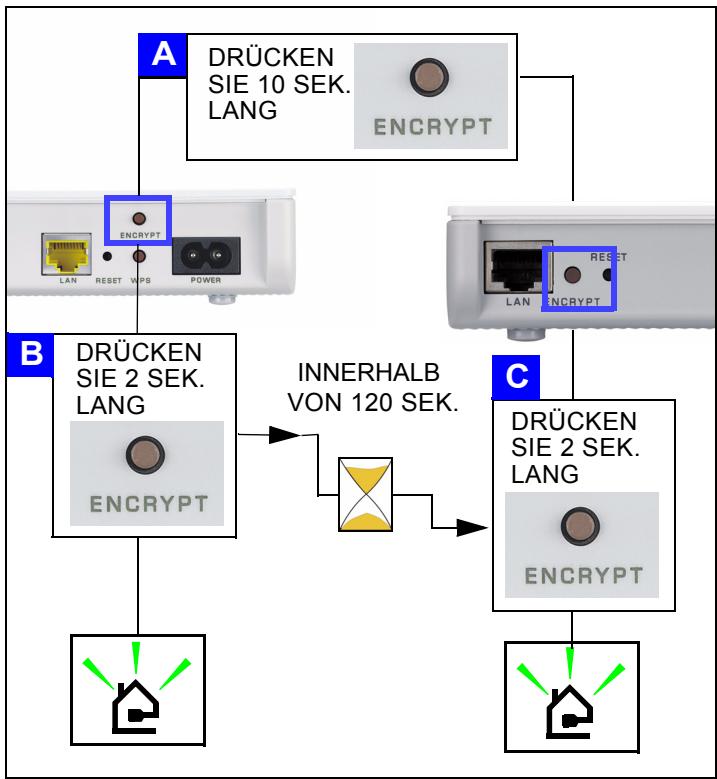
4 Die Stromanzeige-LED (U) und die HomePlug-LED (E) sollenn jetzt blinken. Es kann vorkommen, dass alle LEDs gleichzeitig blinken, und dass auch die HomePlug-LED (E) rot leuchtet.
5 Es dauert etwa eine Minute, bis die Powerline-Geräte eine Verbindung hergestellt haben. Die LED-Anzeige Power (U) leuchtet dauerhaft, wenn der ENCRYPT-Vorgang abgelaufen ist, die LED-Anzeige HomePlug (E) leuchtet ständig, wenn die Verbindung erfolgreich hergestellt wurde.

Wenn die LED-Anzeige Power (U) nicht blinkt, haben Sie möglicherweise zu lang auf die Taste ENCRYPT gedrückt. Drücken Sie noch einmal 1 bis 2 Sekunden lang auf die Taste ENCRYPT.

Wenn die HomePlug-LEDs ( ) an beiden Powerline-Geräten nicht leuchten, sind die Powerline-Geräte nicht verbunden. Wiederholen Sie die in this dem Abschnitt beschrieben Schritte 2 und Weitere Hinweise finden Sie im Benutzerhandbuch.
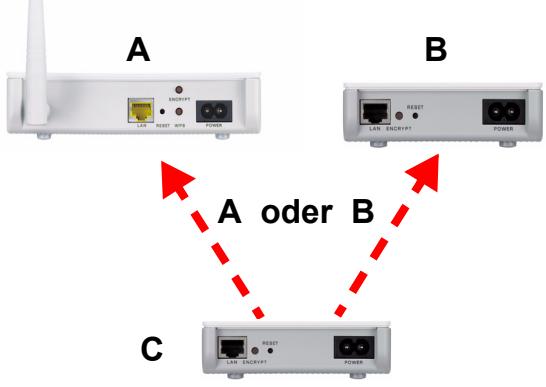
6 Wenn Sie ein weiteres Powerline-Gerät (C) an das Netzwerk anschließen möchten, stellen Sie die Verbindung zu anderen Powerline-Geräten (A oder B) her, die bereits an das Netzwerk angeschlossen sind (siehe Schritte 2 und in thisem Abschnitt).
7 Wenn Sie Ihr Computer oder Ihr Modem (oder ein anderes Netzwerkgerät, das mit dem verbunden ist) in Schritt 1 desses Abschnitts abgetrennt haben, können Sie diese Geräte nun wieder anschließen.
Herzlichen Glückwunsch! Auf diese Weise konnen Sie mit ihren Powerline-Geräten und allen Geräten, die Sie an die Powerline-Geräte angeschlossen haben wie Computer oder Netzwerkmodems, ein Heimnetzwerk errichten. Wie Sie eine Internetverbindung einrichten, wird in Abschnitt 5 beschrieben.
4.2 Einrichten eines Powerline Netzwerks mit dem Web-Konfigurator
Fuhren Sie diese Schritte aus, um das HomePlug AV-Netzwerk einzurichten.
1 Schlieben Sie den PLA450 und andere HomePlug AV-Powerline-Geräte an das Stromnetz an, und schalten Sie sie ein.
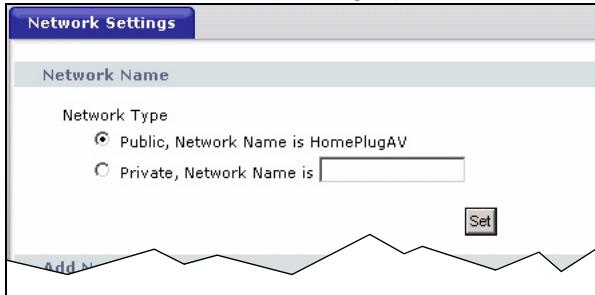
2 Melden Sie sich beim Web-Konfigurator an, und klichen Sie auf Go to Basic setup (Zum einfenchen Setup). Klichen Sie auf Network > HomePlug (Netzwerk > Home Plug), um das Netzwerk einzurichten.
3 Der Netzwerkname ist wie ein Kennwort für Ihr Netzwerk. Ein HomePlug AV-Adapter kann nur mit dem richtig Netzwerknamen auf das Netzwerk zugreifen.
- Wahlen Sie Public, Network Name is HomePlugAV (Öffentlich, Netzwerkname ist HomePlugAV), um den Netzwerknamen als Standard einzurichten (HomePlugAV). Wahlen Sie diese weniger sichere Option, wenn Sie schnell ermitteln möchten, wenn ein neuen HomePlug AV-Gerät (mit dem Standardnetzwerknamen) die Verbindung zum Netzwerk hergestellt hat, ohne sein Netzwerkkennwortändern zu müssen.
- Wahlen Sie Private, Network Name is (Privat, Netzwerkname ist), und geben Sie bei Network Name (Netzwerkname) einen Netzwerknamen ein, um das Netzwerk better zu schützen.
4 Klichen Sie auf Set (Festlegen), um den Netzwerknamen festzulegen.
5 Alle Geräte, die in der Tabelle My Home Plug Network (Eigenes Home-Plug-Netzwerk) als Aktiv gekennzeichnet sind, haben den von Ihnen gewählten Netzwerknamen. Mit demselben Netzwerknamen befinden sich nun alle im selbst Netzwerk.
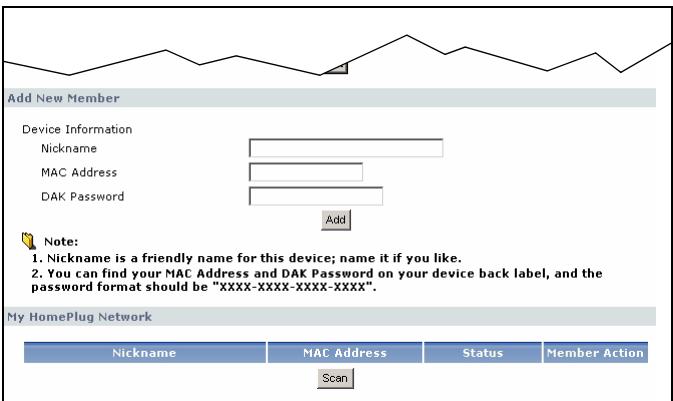
6 Fügen Sie ein neuen Gerät zum Netzwerk hinzu, indem Sie seine MAC-Adresse und das DAK Password (DAK Kennwort) im Bereich Add New Member (Neues Mitglied hinzufugen) eingeben. Das DAK Password (DAK Kennwort) befindet sich zusammen mit der MAC-Adresse auf einem Etikett des Geräts. Der DAK-Schlüssel (Device Access Key; Gerätezugriffsschlüssel) ist ein Kennwort für den Zugriff auf ein
Powerline-Gerät. Geben Sie dann einen kennzeichnenden Nickname wie “Marias Zimmer” ein, um das Gerät zu beschreiben. Klichen Sie auf Add (Hinzufügen). In der Tabelle My HomePlug Network (Eigenes HomePlug-Netzwerk) wird das Gerät jetzt als Active (Aktiv) angezeigt.
- Wenn die Fehlermeldung MAC address error (MAC-Adresse falsch) erscheint, prüfen Sie, ob die MAC-Adresse richtig eingegeben wurde.
- Wenn die Fehlermeldung DAK format error (DAK-Format falsch) erscheint, prüfen Sie, ob das DAK Password (DAK Kennwort) richtig eingegeben wurde.
7 Klichen Sie in der Tabelle My HomePlug Network (Eigenes HomePlug-Netzwerk) auf Scan (Suchen), um andere Geräte im neuen Netzwerk zu ermitteln.
- Wenn ein Gerät Active (Aktiv) ist, ist es mit dem Netzwerk verbunden.
- Wenn ein Gerät Out of Network (Außerhalb des Netzwerks) ist, hat der PLA450 Informationen über das Gerät, kann es aber nicht erkennen. Prüfen Sie, ob es eine Steckdose angeschlossen und eingeschaltet ist.
- Wenn ein Gerät Not Member (Kein Mitglied) ist, klichen Sie auf Edit (Bearbeiten).
- Wenn ein Gerät nicht in der Tabelle angezeigt wird, fügen Sie es bei Add New Member (Neues Mitglied hinzufugen) hinzu. Weitere Hinweise finden Sie unter Problembeseitigung.
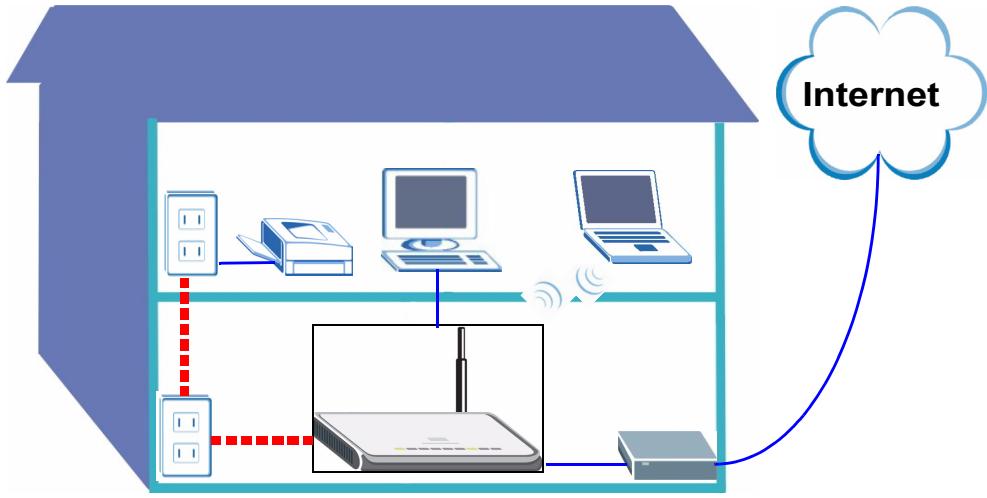
8 Wenn Sie das Powerline-Netzwerk fertig eingerichtet haben, schreiben Sie die Powerline-Adapter an die Geräte an, die für den Internetzugriff zum Netzwerk hinzugeführten werden sollen (z. B. Rechner und Router). Eine Beispielabbildung finden Sie auf Seite 19.
9 Herzlichen Glückwunsch! Das Powerline-Netzwerk ist eingerichtet. Im nachsten Abschnitt wird beschrieben, wie Sie die IP-Adresse des PLA450 konfigurieren.

Wenn Sie nicht auf das Powerline-Netzwerk zugreifen konnen, stellen Sie safer, dass das NetzwerkKennwort auf allen HomePlug AV-Adaptertern gleich ist, und dass die DAKs der HomePlug AV-Geräte richtig eingebehen wurden. Wenn das Problem dadurch nicht behoben ist, stellen Sie safer, dass die Powerline-Adapterkompatibel sind mit HomePlug AV und dass die neueste Firmware installiert ist. Weitere Hinweise finden Sie im Benutzerhandbuch.
5 Einrichten der IP-Adresse des PLA450
Richten Sie die IP-Adresse des PLA450 so ein, dass sie sich im Netzwerk befindet.
1 Klichen Sie in der Navigationsleiste auf Network > LAN (Netzwerk > LAN).
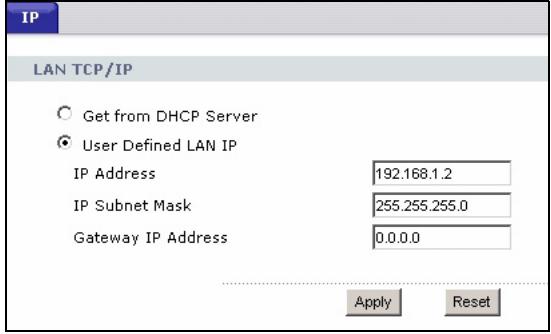
- Wahlen Sie Get from DHCP Server (Vom DHCP-Server beziehen), um eine IP-Adresse von einem DHCP-Server im Netzwerk zu beziehen. Wenn Sie einen Router haben, hat dieser mit großer Wahrscheinlichkeit eine DHCP-Serverfungkeit.
- Wenn Sie eine bestimmte (feste) IP-Adresse verwenden möchten, wahren sie Benutzerdefinierte LAN IP-Adresse, und geben Sie sie Dort ein. Sie müssen nur die Subnetzmaske oder das Standard-Gatewayändern, wenn Sie diese für den PLA450 verwenden möchten.
2 Klichen Sie auf Apply (Übernehmen). Stellen Sie die Verbindung zum PLA450 nun mit den neuen IP-Einstellungen her.
3 Stellen Sie die IP-Adresse/Subnetz-Maske des Computers auf die Einstellungen zurück, bevor sie in Schritt 2.1 geändert wurden.
Der PLA450 kann jetzt eine Verbindung zu Ihrlem Switch oder Router herstellen.
6 Herstellen der Verbindung zum Internet
1 Verbinden Sie den LAN-Port des PLA450 (A) mit dem gelben Ethernetkabel mit dem Ethernet-Port eines Internet-Gateway (z. B. ein DSL-Modem) (B).
2 Stellen Sie sicher, dass Ihr Computer mit einer Wireless-LAN- (C) oder das HomePlug AV-Powerline-Networkwerk (C) an den PLA450 angeschlossen ist.
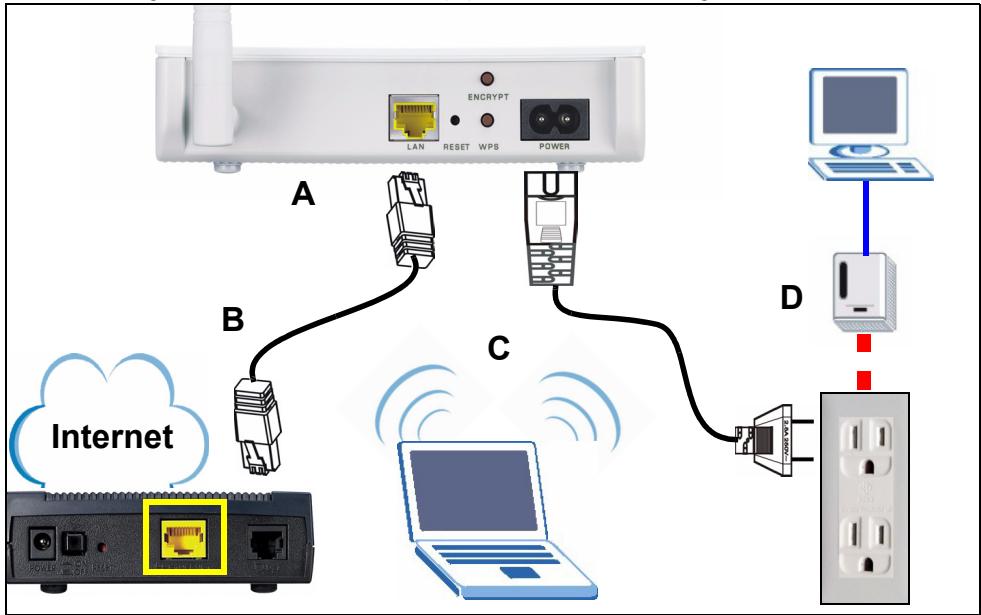
3 Starten Sie einen Internetbrowser (z. B. Internet Explorer). Geben Sie http:// www.zyxel.com ein, und klichen Sie auf Go (Gehe zu) (oder drücken Sie auf die Eingabetaste). Wenn die ZyxEL-Website angezeigt wird, haben Sie die Netzwerkverbindungseinstellungen richtig konfiguriert.

Wenn der PLA450 nicht mit dem Netzwerk kommunizieren kann, stellen Sie sicher, dass der PLA450 eine IP-Adresse verwendet, die sich im selbst Subnetz wie der Router befindet. Eine Beschreibung, wie Sie die IP-Adresse des Routers finden können, finden Sie in der Dokumentation des Routers.
Schritte zum Ansehen von Produktzertifizierung(en)
1 Zu www.zyxel.com.
2 Wahlen Sie auf der ZyXEL- Homepage aus der Drop-down-Liste Ihr Produkt aus, um zur entsprechenden Produktseite zu gelangen.
3 Wahlen Sie auf dieser Seite die gewünschte Zertifizierung aus.
CE-Konformität
Das Produkt entspricht den grundlegenden Anforderungen der Richtlinie 1999/5/EG (R&TTE) sowie den übrigen einschlagigen Bestimmungen des FTEG und ist zum Betrieb in der EU und Schweiz vorgesehen. Das Produkt ist eine Einrichtung der Klasse A. Diese Einrichtung kann im Wohnbereich Funkstörungen verursachen; in thisem Fall kann vom Betreiber verlangt werden, angemessene Massnahmen durchzuführen.
El PLA450 conecta su red HomePlug AV powerline (que utilizes su instalacion electrica) a su LAN con cables (que utilizes cables Ethernet). Internacional añeado conectividad inalámbrica.


- Anschlieben der Hardware
- Die LED-Anzeigen
- Zugreifen auf den Web-Konfigurato
- Dem Computer eine staticiche IP-Adresse geben
- Anmelden beim Web-Konfigurator
- Anschlieben von Drahtlosgeräte an den PLA450
- Einrichten des Drahtlosnetzwerks mit WPS
- Manuelles Einrichten eines Drahtlosnetzwerks
- Konfigurieren des PLA450 mit dem Web-Konfigurator
- Einrichten des Drahtlosnetzwerks
- Einrichten eines HomePlug AV-Powerline-Netzwerks
- Einrichten eines Powerline Netzwerks mit ENCRYPT
- Einrichten eines Powerline Netzwerks mit dem Web-Konfigurator
- Einrichten der IP-Adresse des PLA450
- Herstellen der Verbindung zum Internet
- Schritte zum Ansehen von Produktzertifizierung(en)
- CE-Konformität
Marke : ZYXEL
Modell : PLA450
Kategorie : Powerline-Adapter