
ML 591 - Impresora matricial OKI - Manual de uso y guía de instrucciones gratis
Encuentra gratis el manual del aparato ML 591 OKI en formato PDF.



| Tipo de producto | Impresora matricial (de impacto) |
| Marca | OKI |
| Modelo | ML 591 |
| Tecnología de impresión | Matricial 24 agujas |
| Cabezal de impresión | 24 agujas, diámetro 0,20 mm, ajuste automático del espesor del papel |
| Velocidad de impresión (máx) | 450 cps en 15 cpp (modo Utilidad) |
| Resolución gráfica máx | 360 × 360 ppp |
| Interfaces | Paralelo Centronics (estándar), Serie RS-232C (opcional) |
| Emulaciones | Epson LQ, IBM Proprinter, IBM AGM |
| Memoria intermedia | 64 KB |
| Formatos de papel compatibles | Hojas individuales, papel continuo (delantero/trasero/inferior), sobres, etiquetas |
| Ancho máximo del papel | 16 pulgadas (406 mm) |
| Grosor máximo del papel | 0,017 pulgadas (0,44 mm) con alimentación inferior |
| Alimentación eléctrica | 120 V CA, 50/60 Hz (también disponible en 230/240 V) |
| Dimensiones (An x Pr x Al) | 585 × 380 × 166 mm (23 × 15 × 6,5 pulgadas) |
| Peso | 9 kg (19 lb 13 oz) |
| Cinta suministrada | Cartucho de cinta negra (ref. 52106001) |
| Duración de la cinta negra | 4 millones de caracteres (en promedio, 10 cpp) |
| Accesorios opcionales | Alimentador de hojas, tractor empujador/tirador, interfaz serie, soporte de papel en rollo |
| Mantenimiento | Limpieza cada 6 meses o 300 horas de funcionamiento |
| Instrucciones de seguridad | Desconectar antes de limpiar, evitar la humedad, no obstruir las aberturas |
Preguntas frecuentes - ML 591 OKI
Preguntas de los usuarios sobre ML 591 OKI
0 pregunta sobre este aparato. Responde a las que conoces o haz la tuya.
Hacer una nueva pregunta sobre este aparato
Descarga las instrucciones para tu Impresora matricial en formato PDF gratis! Encuentra tus instrucciones ML 591 - OKI y toma tu dispositivo electrónico nuevamente en la mano. En esta página están publicados todos los documentos necesarios para el uso de su dispositivo. ML 591 de la marca OKI.
MANUAL DE USUARIO ML 591 OKI
Instrucciones Importantes De Seguidad
Su impresa OKIDATA ha sido@cuidadosamentedisenada para prestar muchos años de operación segura y confiable.No obstante, igual que con todos los equipos electricos,deben tomarse ciertas medidasbasicasde precaución para evitar daños personales o al equipo.
- Lea con atencion las instrucciones de instalacion y operation containidas en este manual. Guarde el manual como referencia para el futuro.
- Lea y obedezca todas las etiquetas de advertencia y de instrucciones adheridas a la impresora.
- Desenchufe la impresora antes de limpiarla. Utilice solamente un paño humedecido; evite los limpiadores liquidos o en aerosol.
- Coloque la impressora sobre una superficie firme y solida. Si se coloca en una superficie inestable, Tiene el riesgo de caer y dañarse; si se la colocata sobre una superficie blanda, como una alfombra, un sofa o cama, pueda bloquearse los orificios de ventilacion causando su sobrecalientamento.
- Para evaporar el sobrecalentimiento de la impresa, disfruebe que las aberturas de ventilación no estén bloqueadas. No sitúne la impresaURTCA de fuentes de calor, como radiadores o conductos de suministro de aire caliente. Si se pondrá la impresa bajo de un espacio cerrado de cualquier tipo, asegúrese que CCTE con suficiente ventilación.
- La cabeza de impresión puede alcanzar temperatasies elevadas bajo de imprimir durante cierto tiempo. No toque lackeza de impresion antes que se enfrise.
No use la impresora cerca de agua ni derrame liquidos de ninguna clase bajo de ella. - Verifique que la corriente électrique coincide con la capacité nominal indicada en la parte posterior de la impresora. Si no está seguro, consulte con el distribuidor o la Empresa electrica local.
- La impressora tiene un enchufe con puesta a tierra de tres contactos que solo entra en un tomacorriente con puesta a tierra. Si no pueda enchufarlo, es possible que teng a un tomacorriente antiguo sin conexion a tierra; llama a un electricista y hagal o reemplazar. No utilise adaptadores para anular la puesta a tierra.
-Esta impresora deben instalarse circa de una toma de corriente,quedeferahermanecer fácilmente accesible. - Para no dañar el cable来电, no colque nada sobre el本身就是 ni lo extienda donde pueda ser pisado. Si el cordón se daña o desgasta cambielo inmediamente. (Vea la Guía de Servicio adjunta para información sobre piezas de repuestos.)
- Si se ha connectado la impressora por medio de una extension o un tomacorriente multiple, asegúrese que el amperaje totalrequiredo por todos los equipos conectados a la extensionsea menorque su capacities nominal. La capacité nominal total de todos los aparatos enchufados en el tomacorriente multiple noDebe ser mayorde 15amperios.
- Además del mantenimiento de rutina descririto en este manual, no intente prestar servicios a la impressora por símismo;JKLM: abrir la cubierta pueda exponerlo aCHOques electricos uotiros riesgos. No realice otros ajustes que no sean los descritos en el manual, aesuen poten causarse daños que requieran de mayores reparaciones.
- Si algo indica que la impresora no está的功能ando correctamente o que está dañada, desenchúfela inmediamente y mandela a reparar. Estas son algunos de las cosas que deben性和ar:
⇒ Cable o enchufe eléctrico deteriorado o dañado.
⇒ Líquido cerramado en la impresora o contacto con el agua.
⇒ La impresora ha sido dejada caer o el gabinete se ha dañado.
⇒ La impresora no funciona normalmente cuando seguir las instrucciones de operación.
1: Instalación de la impresora 1
Desembalaje. 2
Comprobación del contenido 2
Retire la película protectora. 3
Retire los retenedores de embarque....... 3
Instale el cartucho de cinta 4
Conecte la impresora a la computadora
y a la fuente de alimentacion. 5
Encienda la impersona 6
2: Carga del papel 7
Hojas sueltas 8
Preparación 9
Carga de hojas sueltas 10
Definimiento del margen superior para hojas sueltas 12
Cambio provisional del margen superior para una hoja suelta. 13
Papel alimentado desdeatras. 14
Preparación 15
Carga de papel de alimentacion
desde atras. 16
Cambio provisional de la definición del margen superior para el papel alimentado desdeaños 19
Ca teracteristicade manejo depapel. 20
acateristica de separador de papel .... 20
Ca Characteristica de separador de papel 21
Característica de estacioncimiento del papel (Paper Park) 24
Cambio de papel continuo a hoja sueña... 25
Cambio de hoja suelta a papel continuo... 26
3: Comprobación de la impersona. 27
La autocomprobación de las fuentes (autocomprobación). 28
La comprobación Rolling ASCII 28
4: Configuración de la impressora por medio de
Software 29
Terminología baja 30
Emulaciones 30
Cambio de emulaciones 30
Selección de un controlador de impresora.... 31
5: Uso del panel de control 32
Modo de Impresión 36
Lucesindicadoras. 36
Modo Menu 38
Insgreso en el modo Menu 39
Salida del modo Menu 39
Elmenudelaimpressora. 40
Botones activos en el modo Menu 41
6: Soluciones de problemas y mantenimiento .... 42
Solucion de problemas 43
Para eliminar atascos de papel alimentado desdeatras. 48
Solucion de los atascos continuos del papel alimentado desde atras. 49
Eliminando atascos de hojas sueltas. 51
Limpieza del alojamento 52
7:Accosorios y piezas de recambio 53
Accesorios 54
Piezas de reemplazo. 54
Seccion de referencia 1: Inglés. 55
Seccion de referencia 2: Francés. 64
Sección de referencia 3: Española. 75
Seccion de referencia 4: Portugués. 84
Cáracterística de destacar papel 20
Destacar o formulario 21
Ca Characteristica de posicionar o papel 24
Como entrada no modo Menu 39
Como sairdo modo Menu 39
Botoes ativos no modo Menu 41
Cable de alimentación
Cabo de energia

Ribbon cartridge
Cartouche de ruban
Cartucho de la cinta
Cartucho de fita
Déballage
Comprobación del contenido
Desembale la impresora y compruebe para asegurar que tengas les siguientes elementos:
- impersonora
disquete - cable de alimentación
- cartucho de cinta
Si le falta uno de这些东西 elementos, llame inmediamente a su distribuidor.
Desembalagem
Verónica do conteudo
Retire la película protectora
Retire la película de plástico que cubre la cubierta del carro (1). Tire hacía arriba de la cubierta del carro y retire laIELLE de plASTICO separANDola de la cubierta de acceso (2), a continuacion可以更好 la cubierta-Newamente a su situio.
Retire los retenedores de embarque
Abra la cubierta de acces y extraiga los retenedores de embarque de lackea de impresion (3). Levante el separator de papel y extraiga el segudo retenor de envio (4).
Instale el cartucho de cinta
Nota : ;Deje el protector de la cinta en el cartucho!
Asegúrese de que la impresora está apagada. Deslice la caba de impresión hac el centro del rodillo (1). Sosteniendo el cartucho de cinta como se muestra (2), introduzca las ranuras en el extremo plano del cartucho sobre los montantes en la placá de la cinta (3). Baje la parte delantera del cartucho sobre la caba de impresión hasta que se ajuste en su situ (4). Gire la perilla en la direccion de la flecha en el cartucho paraaabstar la cinta (5).
Instalacao do cartucho de fita
Conecte la impresora a la computadora y a la fuente de alimentacion
Apache la computadora y la impresora. Enchufe el cable de interfaz paralelo (usted deben proporcionar este cable) en el puerto de interfaz paralelo en la parte posterior de la impresora (1) y fíjelo en su situó con los sujetadores de alambre (2).
Nota: Utilice un cable blindado de no más de 1,8m (6 pies) de长大o.
Enchufe el cable de alimentacion en el zocalo de alimentacion en la parte posterior de la impresora (3), a continuacion enchufe el other extremo en un tomacorriere con puesta a tierra.
Conexão com o computador e à redeétrica
Encienda la impresora
Encienda la impresora (el conmutador de encendido está en el lado derecho del alojamento).
La cabeza de impresión cruza en también sentidos a lo largo del rodillo y los pines se disparan suavamente para determinar la separación de cabeza establecida. Se enciende la luz POWER (1). Así mismo se enciende la luz ALARM (2), indicando que no hay papel cargado.
Ligar a impressora
Utilice hojas sueltas para papel con membrante, memos y sobres. también se recomienda para imprimirogríficos y tablas porque proportióna un control más preciso del papel, produciendoográfeicos de negros solidos y tablas de-coloredes vibrantes.
Nota: Si Tiene papel continuo en la ruta de papel pulse el botón PARK en el panel frontal para extraerlo de la ruta de papel antes de cargar hojas sueltas!
Asegürese de que la impersona está apagada y que la luz ALARM (1) esté encendida,indicando que no hay papel en la ruta de papel.
Nota: Si la luz ALARM está apagada, hay papel continuo cargado en la ruta de papel. Pulse el botón PARK (2) para extraerlo de la ruta de papel antes de tratar de cargas hojas sueltas.
Preliminares
Carga de hojas sueltas
Mueva la palance de papel a la posicion marcada TOP (1). Libere el separator de papel del alojamento, bajo girelo enderezandolo a la posicion ilustrada (2): aseguirse de que la guía de alimentacion está contra el separator. Ajuste las guías de alimentacion de papel para que se ajusten al ancho del papel y colque una hoja de papel en el separator de papel (3). El papel se alimentará automatistically en la impressora. La cabeza de impresión se transporte hacía adelante y antes, disparando suavamente los pines para detectar el espesor del papel y definir la separacion de la cabeza de impresión.
'Important! Si está imprimiendo sobres, debe entrada en el Menu de la impressora, ir al grupo "Top Feed" ycaejar la definacion de "Gap Control" a 6 para asegurar un rendimiento de impresion optimo (consulte la páginas 39-41).
Nota: Si la hora de papel no se alimenta correctamente, destella la luz "15" en el panel delantero. Para corregir este, pulse simultaneamente los botones SHIFT y RESET (1), a continuación, vuelva a cargar el papel.
Red line
Ligne rouge
Línea roja
Luz vermelha
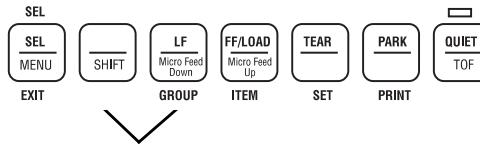
Para bajo el margen superior, oprima el botón SHIFT mié.
tras pulsa el botón LF/LOAD.
Definisión del margen superior para hojas sueltas
Asegúrese que la impresora está fuera de linea (luz SEL apagada—pulse el botón SEL para sacar de ligne). Para definir el margen superior (el lugar en donde se comienza a imprimir la prima lnea) para hojas sueltas, utilise los botones del panel delantero indicados más bajo (1). Cuando haya terminado, pulse el botón SEL. Laubicación de la impresión está indicada por la ligne roja en el protector del papel.
Nota : Para restuar la parte superior del formulario a la opticon por defecto de fabrica, apague la impresora, bajo oprimas los botones PARK y QUIET cuando vuelve a encender la impresora.
Cambio provisional del margen superior para una hoja suelta
Paracae en forma provisional la definacion del margen superior parauna pagina, saque de linea a la impresora (pulse el boton SEL) y pulse el boton LF (1) hasta que liegue a la posicion del margen superior que desea utiliser. La impresora retiene esta definacion hasta que se alimentte la proxima hoja.
Papel alimentado desdeatrás
Carga papel continuo en la ruta de papel alimentado desde atras para imprimir hojas de calculo, informes largos, etc. Para graficos o tablas utilise la ruta para hojas sueltas para Obtener los miglioras resultados.
Nota: Si Tiene hojas sueltas en la ruta de papel, pulse el botón FF/LOAD para eliminarlo de la ruta antes de cargar el papel alimentado desde atras. Se enciende la luz ALARM.
Asegürese que la impersona está encendida y que la luz ALARM (1) está encendida,indicando que no hay papel en la ruta de papel.
Nota: Si la luz ALARM está apagada, hay papel cargado en la ruta de papel. Presione el botón FF/LOAD (2) para extraer hojas sueltas o el botón PARK (3) para extraer papel continuo de la ruta de papel antes de continuar.
Preliminares
Carga del papel alimentado desde除外s
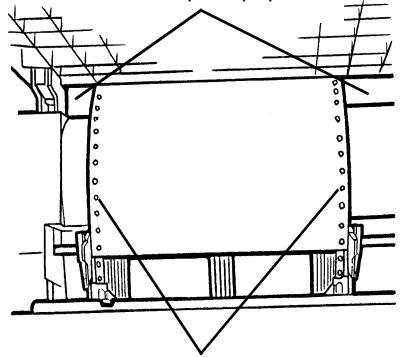
Mueva la palanca de papel a la posicion identificada como REAR (1). Levante el borde frontal del separator de papel y muévalo hacía arriba (2). Tire de las palancas de bloqueo para liberar las orugas de alimentación desde友善, bajo que el oruga del lado correcho para ajustarla al ancho del papel que está instalando (3).
Opening for paper
Fente pour le papier
Abertura para el papel
Abertura para papel
Paper on pins
Papel en los dientes
Papel nos pinos
2
Cubiertas de orugas cerradas
Tire del papel a工程技术 de la abertura entre la impersona y la cubierta posterior coloque las primeras dos perforaciones a cada bajo del papel sobre los dientes de la oruga (1). Cierre las cubiertas de las orugas y mueva la oruga izquierda para alinear el borde del papel con lamarca de referencia para ese tameno de papel (2). Bloquee la oruga izquierda empujando hacía atrás la palanca de bloqueo: mueva la oruga derecha para que las perforaciones del papel estén centrados sobre los dientes, a continuación bloquee la oruga derecha empujando hacía atrás su palanca de bloqueo (3).
Cierre el separador de papel y mueva el alambre de guía para la alimentación hacía adelante, para que
descanse sobre el montaje de rodillo de tiro (1).
Note: El alambre de guía para la alimentación evita que el papel continuo se curve volviendo a entrada en la impressora.
Pulse el botón FF/LOAD (2). El papel se alimenta automatistically bajo de la impressora y se apaga la luz ALARM. Lacke de impresión se desplaza hacía y adelante, disparando suavamente los pines para detectar el espesor del papel y definir la separación de lackea de impresión. Pulse el botón SEL para seleccionar la impressora, bajo defina el margen superior utilizing el procedimiento descripto para hojas sueltas en la page 12.
Fecho o separador do papel e posicao a haste da guia sobre o Conjunto destacavel do cilindro (1).
Cambio provisional de la definccion del margen superior para el papel alimentado desde和睦as
ParaATTER la definacion del margen superior para una sola hoja, saque de linea a la impresora (pulse el boton SEL) y pulse el boton LF hasta que alcance la posicion superior del papel que desea utiliser. La impresora retiene esta definacion solamente para una page.
ParaATTERl mperior para mles pinas de papel continuo, saque de linea a la impresora (pulse el boton SEL) y pulse el boton LF para moverse a la nuevo posicn del margen superior, bajo oprima el boton SHIFT)mras pulsa el boton QUIET/TOF. La impresora retiene esta definacion hasta que estacione (park) el papel continuo o hasta que cambie neutramente el margen superior del papel.
Characteristicas de manejo del papel
\section*{Característica deSeparatede papel}
'Precaución! 'No utilise la perilla del rodillo para avanzar el papel a la posición de separación!
Pulse el botón TEAR (1) para avanzar formularios continuos hasta la posición de separación para que pueda seperar fácilmente una hoja impresa sin despedicular papel o tener que reajustar la impressora.
Para volver el papel a la posición de impresión, pulse新模式 TEAR.
Nota: La caracteristica de separacion no se possible utiliser cuando se instala el alimentador de orugas optional.
Esta característica mueve automatistically el papel continuo hasta la posición de separación cuando la impressora recibe datos.
Esta característica normalmente está apagada. Para activarla, oprima el botón SHIFT y pulse el botón SEL paraunar en el modo de Menu (1). Pulse el botón LF hasta que aparezca el grupo Rear Feed (2), pulse el botón FF/LOAD hasta que aparezca Form Tear-Off (3), pulse el botón TEAR (4) hasta que aparezca la definición deseada — 500 ms, 1 seg o 2 seg — a continuación, mantenga pulsado el botón SHIFT cuando pulsa el botón SEL para salir del modo Menu (1).
'Precaún! No active Form Tear-Off al imprintir rótulos.
\section*{Característica de separator de papel (continuación)}
ParaaabstarposiondeparacionconlacharacteristicaFormSear-Offactivada,opimaelbotonSHIFT
mianzasutilizaebotonLF(1)paraalimentarepelhaciaabaenpequeinosincrementosoe botonFF
(2)paraalimentarepelhaciaarraibeanpequeinosincrementos.
Para definir el margen superior con la característica Forms Tear-Off activada, oprima los botones SHIFT y TEAR (3) para ver la definisión del margen superior actual. Luego continue oprimiendo el botón SHIFT, suelte el botón TEAR y pulse el botón LF (4) para mover el papel hacía abajo o el botón FF (5) para mover el papel hacía arriba para definir el margen superior.
\section*{Característica de separator de papel (continuación)}
Nota: Algunos programas, como por exemple paquetes de graficos de alta resolution, pausan Occasionallymente cuando envian datos a la impresora. Si la pausa demora más de dos segundos el papel avanza hasta la posición de separación a menos que se reciben más datos. No se pierden datos, pero este movimiento adicional de papel puede provocar un registrar de impresión desparejo en graficos. Si tiene este problema, entre en el menu de la impresora, vaya al grupo Rear Feed y cambie la definisión de Form Tear-off a Off (desactivada).
Si tiene problemas definiendo el margen superior lo suficientemente alto en la頁a al utiliser Formis Tear-Off, consulte "Soluciones de problemas" en el Capitulo 6.
\section*{Característica de estacioncimiento del papel}
Pulse el botón PARK (1) para mover el papel continuo SACándolo de la ruta de papel. Para mover el papel continuo estacionado-Newamente a la posicón de impresión, pulse el botón FF/LOAD.
Característica de posicionar o papel
Cambio de papel continua a hoja suelta
Separe las páginases impresas, cuando el botón PARK (1) para eliminar el papel continuo de la rutra de papel. Levante el separator de papel a la posición vertical y mueva la palanca de papel a la posición marcada TOP (2). Cargue una hoja suelta en el separator de papel. La impressora alimenta automatistically la hoja de papel a la posición de impresión.
Cambio de hoja suelta a papel continuo
ParaATTERdehoja sueltaapapelcontinuoqueha sidosestacionado:
Pulse el botón FF/LOAD para (1) extraer la hoja suelta de la ruta de papel. Baje el separator de papel a la posición de papel continuo. Mueva la palanca de papel a la posición marcada REAR (2). Pulse el botón FF/LOAD (1) para avanzar el papel continuo a la posición de impresión.
La comprobación de las fuentes (Autocomprobación)
La comprobación de las fuentes proportióna una impresión que contiene mueñas de cada tipo de fuente disponible.
Para executar la comprobacion de fuentes, cargue papel y apague la impressora, bajo pulse y mantenga pulsado el boton LF (1) durante variedos segundos cuando enciende la impressora.
La comprisión Rolling ASCII
La comprobación Rolling ASCII proporción una impresión continua de todos los 96 caractères ASCII.
Para起初 la comprobación Rolling ASCII, cargue papel y apague la impresora, a continuación oprima el botón QUIET (2) durante various segundos cuando enciende la impresora.
Configuración de la impressora por medio de Software
Configurar a impressora using o software
Basic Terminology
Emulations
La impresora emula las siguientes impresoras: Epson LQ (la.option por defecto de fabrica), IBM Proprinter, IBM AGM.
Cambio de emulaciones
La implicora está definida en fabricula para la emulación Epson LQ. Si deseaonian auna de las otheras emulaciones, mantenga pulsado el boton SHIFT y pulse el boton SEL para entrada el modo Menu (1). Pulse el boton TEAR hasta que se imprimla la emulacion deseada (2). Salga del modo Menu y salve las definigiones manteniendo pulsado el boton SHIFT cuando pulsa el boton SEL (1).
Terminologia báscica
Emulações
Selección de un controlador de impresora
La tabla resume losDistinctos controladores de impressora que trabajarán con la impressora. Los controladores se listan enorden de compatibiliaddecreciente,minteras bajo enla lista:utiliceuno lo mascerca de la parte superior de la lista que sea posible.Si el software noiene un controlador de impressora en la parte superior de la lista,llame al fabricante del software para ver si han aggregado controladores a los que fueran suministrados cuando compró el software.
'Importante! Compruebe la documentacion del software para Obtener instrucciones acerca de como instalar un controlador de impressora.
seLECTIONar/poner
fuera de linea la
impresora.
Pulsemightamantiene pulsado elbotonSHIFTparaentrarenelmodoMenu.
Modo Menu :
Pulse)mantiene pulsado el boton SHIFT para腥ir del modo Menu.
Modo de Impresión :
Pulse para alimentar papel hacía abajo de a una linea por vez.
Pulse@mñtras mantiene pulsado el botón SHIFT para subir el margen superior de una página.
Modo Menu :
Pulse para mover hacia arriba papel continuo para separarlo o neutramente hacer abajo para imprimirlo.
Modo Menu:
Pulse para avanzar a la proxima definccion para el elemento.
Modo de Impresión :
Pulse para seleccionar Print Quality.
Modo de Impresión :
Pulse para activar/ desactivar el modo Quiet.
Pulse@mñtras mantiene pulsado el botón SHIFT para definir provisionalmente el margen superior del papel continuo.
Modo de Impresión :
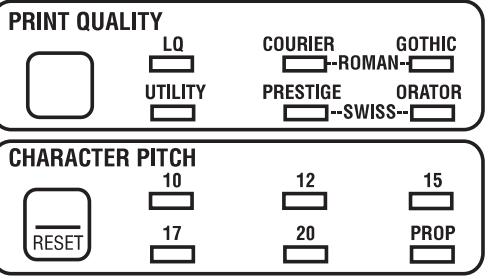
Las luces indican si la impresora está en el modo Letter Quality (LQ) o Utility.
Modo de Impresión :
Las luces indican la fuente seleccionada: Roman o Swiss está seleccionadas cuando se encienden ambas luces a la derecha y la izquierda.
SEL
SEL
MENU
EXIT
POWER
SHIFT
LF
Micro Feed
Down
GROUP
FF/LOAD
Micro Feed Up
ITEM
TEAR
SET
PARK
QUIET
TOF
MENU
Modo de Impresión :
Oprima cuando pulsa el botón LF o el botón FF/LOAD paracaejar la definición del margen superior.
Oprima cuando pulsa el botón RESET para reponer la impresora.
Oprima cuando pulsa el botón SEL para entrada en el modo Menu.
Modo Menu :
Oprima pulsado
mientras pulsa el botón SEL para salir del modo Menu.
Modo de Impresión :
Pulse para alimentar o eyectar la hora de papel, o para hacer avanzar papel continuo a la posicion de impresion.
Pulse cuando oprime el botón SHIFT para mover el margen superior de una párgina hacía abajo.
Modo Menu (Menu):
Pulse para desplazarse al的概率 elemento.
Modo de Impresión :
Pulse para sacar el
papel continuo de la
ruta de papel a la
posicion de
"estacionado"
(parked).
Modo Menu:
Pulse para imprintar las definiciones del筷 actual.
Modo Menu:
Pulse para
seLECTIONAR
Caracteres por
pulgada (Character
Pitch).
Pulse cuando
mantiene pulsado el botón SHIFT para reponer la impresora.
Modo Menu:
Las luces indican
cual valor de
Characteres por
pulgada (Character
Pitch) está
seLECTIONADO.
Modo Imprimir:
Pressione para的选择ar/ desseclusionar a impressora.
Pressioneuponaperta o botao SHIFTparaentar no modoMenu.
Modo Menu:
Pressioneuponaperta o botao SHIFTpara sairdo modoMenu.
Modo Imprimir:
As luzes indicam
quel pitch de caráter
está selección.
Print Mode
Indicator Lights
1 Luz POWER (ENCENDIDO): Se enciende cuando la impresora está encendida.
2 Luz SEL: Se enciende cuando la impresora está seleccionada y lista para recibir datos. Si la luz no se enciende, la impresora no pueda recibir datos.Esta luz destella cuando la impresora está en el modo Supresión de impresión (Print Suppress).
3 Luz ALARM (ALARMA): Se enciende cuando hay una condidion de error, por exemple, cuando la impresora noiene papel, si hay un atascambio de papel o si la palanca de papel está definida para la ruta de papel equivocada para el papel que se ha cargado. Si esta luz destella, y continua destellando afterwards de apagar y encender la impresora llame a su representante de serviceo.
4 Luz QUIET (SILENCIOSO): Se enciende cuando la impresora está en el estado QUIET.
Modo Imprimir
Luzesindicadoras
'Important! Todos los comandos enviados por el software omiten las definuciones del panel frontal.
Nota: La impressora tiene ochocottigos de barras, EAN8, EAN13, UPC-A, UPC-E, CODE39, Interleaved 2 of 5, y Code 128 conjuntos A, B y C.
Para reponer los characteres por pulgada al valor de la option por defecto de fabrica (10 cpp), saque fuera de linea la impresora, bajo oprima el botón SHIFT cuando pulsa el botón CHARACTER PITCH.
Pulse simultaneamente para reponer los values de la opticon por defecto en la impresora.
Cuando la impresora está en el modo Menu, pueda usar los botones del panel delantero paraCambiar las options por defecto de acuerdo a los parametros de la impresora. Los cambios que haga en el Mode Menu se guardan automatistically en la memoria de la impresora cuando sale del Mode Menu y se retienen aun si apaga la impresora.
Para reponer la impresora a los values de la option por defecto de fabrica desde el menu, apague la impresora y oprima los botones SEL y LF cuando enciende y apaga-Newamente la impresora.
?Precaucion! Siiene la impresora en el Modo Menu y apaga la impresora sin salir primero, se perdan todos losCambios quehayahecho enel menu.
Modo Menu
La luz MENU enciende cuando la impresora está en el modo Menu.
Ingreso en el modo Menu
Para poder la impresora en el modo menu, oprima el botón SHIFT cuando pulsa el botón SEL. Se enciende la luz MENU y se apaga la luz SEL.
Salida del modo Menu
Cuando terminó de hacer Cambios en el modo Menu (Menú), salga del modo (salvando los Cambios que haya hecho) mantenendo pulsado el botón SHIFT cuando pulsa el botón SEL. Se apaga la luz MENU y se enciende la luz SEL.
Como entrada no modo Menu
Como sairdo modo Menu
El menu de la impresora
El menu de la impressora está constituido por equipos. Dento de cada equipo hay una lista de elementos, cada uno de los cuales tiene varias definiciones.
La ilustración a la derecha muestra una lista impresa de los values por defecto de fabrica para el menu. Para tener una impressión del menu, oprima el botón SHIFT y pulse el botón SEL para entrada en el modo Menu, luego puse el botón PARK.
Para Obtener una lista que muest las definiciones de cada elemento dentro de cada grupo, consulte la sección de referencia al final de este manual.
Botones activos en el modo Menu
1 Botón GROUP: Cada vez que pulsa este botón, la linea de menu que se imprime muestra el proxiesimo grupo.
2 Botón ITEM: Cada vez que pulsa este botón, la linea de menu que se imprime muestra elproximo elemento dentro de ese grupo.
3 Botón SET: Cada vez que pulsa este botón, la linea de menu que se imprime muestra laproxima definición para这么做 elemento.
4 Botón PRINT: Pulse este botón para imprintir una lista de las definiciones actuales para cada elemento.
Botoes ativos no modo Menu
Solución de problemas
Problema: NoPGAndawhenenciendlaimpresora.
Solutiion: Es posible que la impresora no este enchufada. Compruebe la conexion del cable de alimentacion al tomacorriente y a la impresora. Si esta utilizing un tomacorriere multiple, aseguressque este encendido. Compruebe para asegurarse que no se haya disparado el cortacorriente.
Problema: La impresora no imprime cuando la computadora envía datos.
Solutiones: (1) Es posible que la impresora esté fuera de linea. Si la luz SEL está apagada, pulse el botón SEL para selecciónar la impresora.
(2) Es posible que el cable de la impressora esté suelto: compruebe para asegurar que esté fijamente connectado a la impressora y a la PC.
Problema: He instalado una cinta nuevo y la impresión está manchada y borroneada.
Soluti: Es posible que el protector de la cinta este suelto o faltante. Mueva la cabeza de impresion al centro del rodillo (ICUIDADO! es possible que la cabeza de impresion este CALIENTE!) y levante el cartucho de cinta. Si el protector de la cinta está suelto, fijelo correctamente en su situ. Si falta, busingo y vuela a instalarlo.
Problema: La impresión es demasiado clara u oscura.
Solutiion: La separacion de la cabeza de impresion debe ser ajustada. Entre en el modo Menu y cambie la definicion de "Printhead Gap Adjust" en el equipo "Setup." La option por defecto es 0. Si la impresion es mas clara, cambie la definacion a -1; si es mas oscura, cambiela a +1
Solutio: Eto indica que hay un error de carga del papel. Pulse en forma simultanea los botones SHIFT y RESET. Antes de tratar de cargar papel-Newamente, compruebe para asegurar queiene la palanca de papel en la posicin correcta para la ruta de papel que esta utilizing. Si la palanca de papel está en la posicin correcta y está utilizingo papel continuo, compruebe para ver si el papel está instalado correctamente en las orugas y no se ha atascado.
Problema: La prima linea se está imprimiendo demasiado abajo en la page y no puede subirla utilizing las teclas SHIFT-LF/Micro Feed Down.
Solutio: La definacion para el margen superior del papel estara restringida si la characteristica de separacion está activada cuando define el margen superior. Para corregir this, entre en el modo Menu y cambie a Off (desactivada) la definacion para Form Tear-Off en el grupo Rear-Feed ( o en el grupo Bottom Feed si tiene la oruga de alimentacion desde abajo optional instalada). A continuacion salga del Menu y defina el margen superior. Cuando el margen superior este definido, entre nuevamente en el modo Menu y cambie la definacion del Form Tear-Off a su definacion original. (Consulte el Capitulo 5 para Obtener informacion acerca del modo Menu.)
Problema: Necesito cargar papel, pero la luz Alarm no está encendida.
Solutiion: Pulse y libere el boton SEL, luego mantenga pulsado el boton SHIFT y pulse el boton RESET (Character Pitch). Se encendera la luz ALARM y podra cargar el papel.
Problema: Los ARCHivos de mi procesador de texto no se imprimen de acuerdo a lo establishido en el menu y en el panel delantero.
Solutiones: Antes de enviar un:fichero a la impresora, muchos procesadores de textos envian una "serie de inicalizacion" o una seals I-Prime a la impresora.
La série de inicialización contiene comandos que cambian la impresa a un Conjunto de característica por defecto. Estos comandos omiten los ajustes del panel delantero o del menu. Para definir la impresa para que ignore el commando de reposión, entre en el Menu de la impresa y cambie a Yes el elemento Reset Inhibit en el grupo Set-Up. Por favor observe que我只是ras que this evita que el commando de reposión reponga la impresa, other comandos en la série de inicialización aun pueda omitir los ajustes del Menu de la impresa y/o del panel delantero.
La seals I-Prime se envía a través de la interfaz paralelo (contacto 31) y obite automatistically bajo quieajuste que haya hecho utilisé el panel delantero. Para eliminar este problema, entre en el menu de la impersona y cambie el elemento I-Prime en el grupo Parallel I/F a Invalid.
Problema: Los botones Print Quality y Character Pitch en el panel delantero no trabajan.
Solutiion: El elemento Operator Panel Function en el menu de la impresora se peut aplicar para desactivar los botones. Si la impresora es parte de un systema personalizzato o si es utilizado por varias personas, es possible que el administrador del systema haya utilisé esta option para asegurar de que la impresora está ahora definida correctamente.
Problema: La electricidad estatica hace que mi papel continuo se adhiera.
Solutio: A vces se pueen acumular cargas estaticas en el papel continuo, haciando que se adhiera al separador de papel. Si tiene este problema durante la impresion de管理工作 de alto volumen, trate de mover las guias de papel juntandolas para que el papel descanse sobre las guias en vez de hacerlo en el separador de papel.
Para eliminar atascos de papel de alimentacion desde atras
'Precaución! 'Apague siempre la impresora antes de girar el botón del rodillo!
Apache la impresora y abra el separator de papel (1). Utilice la perilla del rodillo para hacer retroceder el papel continuo sacándolo de la impresora, removiendo piezas rasgadas de papel. Vuelva a cargar papel (2): abra las cubiertas del tractor, monte las primeras dos perforaciones del papel en los dientes, ciderre las cubiertas de la oruga. Encienda la impresora y pulse el botón FF/LOAD (3).
Solutión de los atascos continuos del papel de alimentación desde和睦ás
Si el papel de alimentacion desde atrascontinua atascandose, posiblemente tengatrozos de papel atascados en la ruta de papel.
Apache la impersona. Abra la cubierta de acceso, levante el montaje de rodillo de traccion y (1) extraiga trozos de papel de alrededor del carro. Abra el separator de papel y utilise la perilla del rodillo para hacer retroceder el papel sacandolo de la impersona (2). Pliegue tres vezes una hoja sencilla de papel continuo para produir una pagina de quatre hojas de espesor y carguela sobre los dientes de traccion (3).
Soluccionar o problema de bloqueio continuo de papel na alimentacao porTRS
Solución de los continuos atascos del papel de alimentacion desde除外 (continuacion)
Gire la perilla del rodillo para subir el papel cuadruple alrededor del rodillo. Esto trabera los trozos de papel hacia arriba y afluera.
Haga retroceder el papel cuadruple para sacarlo de la impressora utilizing la perilla del rodillo. Reemplace el montaje de rodillo de tracción (1), vuelva a cargar el papel continuo normal (2) y ciderre el separator de papel y la cubierta de acceso (3). Encienda-Newamente la impressora y pulse el botón FF/LOAD (4).
Soluacion o problema de bloqueio continuo na alimentacao porTRS (continuaao)
Montaje de rodillo de tracción
Eliminando atascos de hojas sueltas
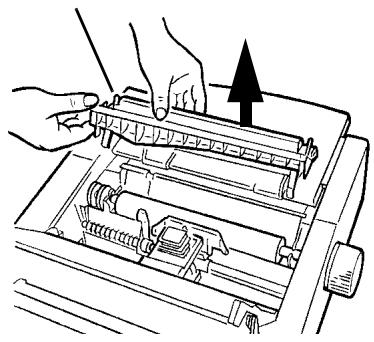
Apache la impresora. Gire la perilla del rodillo para hacer retroceder el papel sacandolo del carro (1). Si es necessitiesario, abra la cubierta de acceso y levante el montaje de rodillo de traccion para proportionar acceso para remover trozos desgarrados de papel de alrededor del carro (2), bajo, vuelva a instalar el montaje de rodillo de traccion y ciderre la cubierta de acceso. Encienda nuevomente la impresora e inserte una horanea de papel en el separator (3).
Roll-up roller assembly
Bloc amovibe du rouleau
Montaje de rodillo de tracción
Conjunto do cilindro
2
3
Limpieza del alojamento
'Precaún; Nunca utilise solventa o detergentes fuertes en el alojamento — 'podrián dañarlo!
Debe limpiar la impresora cadaarethmes (o despues de aproximamente 300 horas de functiomento).
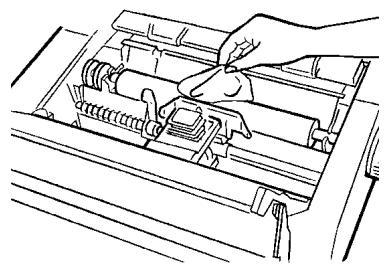
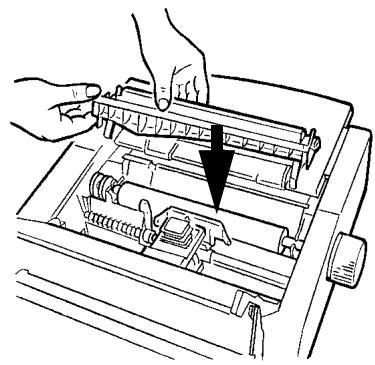
Apague la impresora y mueva el papel hacía afuera de la ruta de papel. Abra la cubierta de acceso y extraiga el montaje de rodillo de tracción. Abra la cubierta de acceso y extraiga el montaje de rodillo de tracción (1). Extraiga los trozos de papel suelto del area del carro, bajo utilise un paño limpio, seco para limpar el polvo alrededor del carro y del rodillo (2). Vuelva a instalar el montaje de rodillo de tracción y ciderre la cubierta de acceso (3). Encienda-Newamente la impresora
Limpeza do gabinete
Kit de cinta de color 52106003
Alimentador de hojas sueltas, ML 590. 70022501
Alimentador de hojas sueltas, ML 591 .70022701
Alimentador de orugas de alimentacion desde abajo,ML 590 .70022901
Alimentador de orugas de alimentacion desde abajo,ML 591 .70023101
Alimentador de orugas de montaje superior, ML 590 70023001
Alimentador de orugas de montaje superior, ML 591 70023201
Suporte para rollo de papel 70023301
Interfazserie. 70012801
Acessórios
Kit de fitas coloridas 52106003
Alimentador de folhas avulas de papel, ML 590 .70022501
Alimentador de folhas avulsas de papel, ML 591 70022701
Sistema de tratacao para alimentacao inferior de papel, ML 590 ......... 70022901
Sistema de tratacao para alimentacao inferior de papel, ML 591 .... 70023101
Sistema de arrasto para instalação superior, ML 590 70023001
Sistema de arrasto para instalação superior, ML 591 70023201
Soporte para rollo de papel 70023301
Interfazserie. 70012801
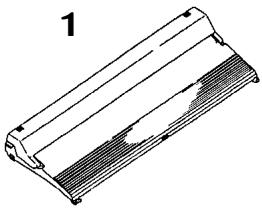
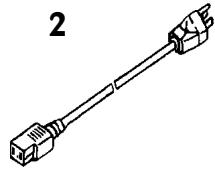
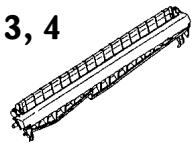

6
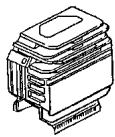
7
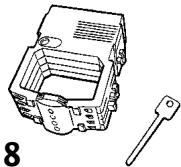
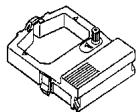
Replacement Parts
1 Access cover. 53067101
2 AC cord 56609701
3 Pull-up Roller Assembly, ML 590. 53341501
4 Pull-up Roller Assembly, ML 591 53341601
5 Platen knob 53562601
6 Printhead 50217201
7 Ribbon, black 52106001
8 Ribbon, Color 52106002
Pèces de rechange
como Obtener infomacion acerca de los@cadores de programacion. 78
Especificaciones 79
Hoja de datos de seguridad de los materiales 82
Consejo de la Unión Europea de la Declaración de las Comunidades Europeas de Cumplimiento Electromagnétique para modelos de 230/240 Voltios. 83
Tabla de Menu
La tabla de más abajo lista las entradas de menu de la impressora. La options por defecto de fabrica se muestran en cursivas negritas.
Note: LaTabla incluye todas las definiciones disponibles con la impresora. Algunas de las entradas, como se indica, solamente aparecen cuando se selección una emulación española o cuando se instala la option correcta.
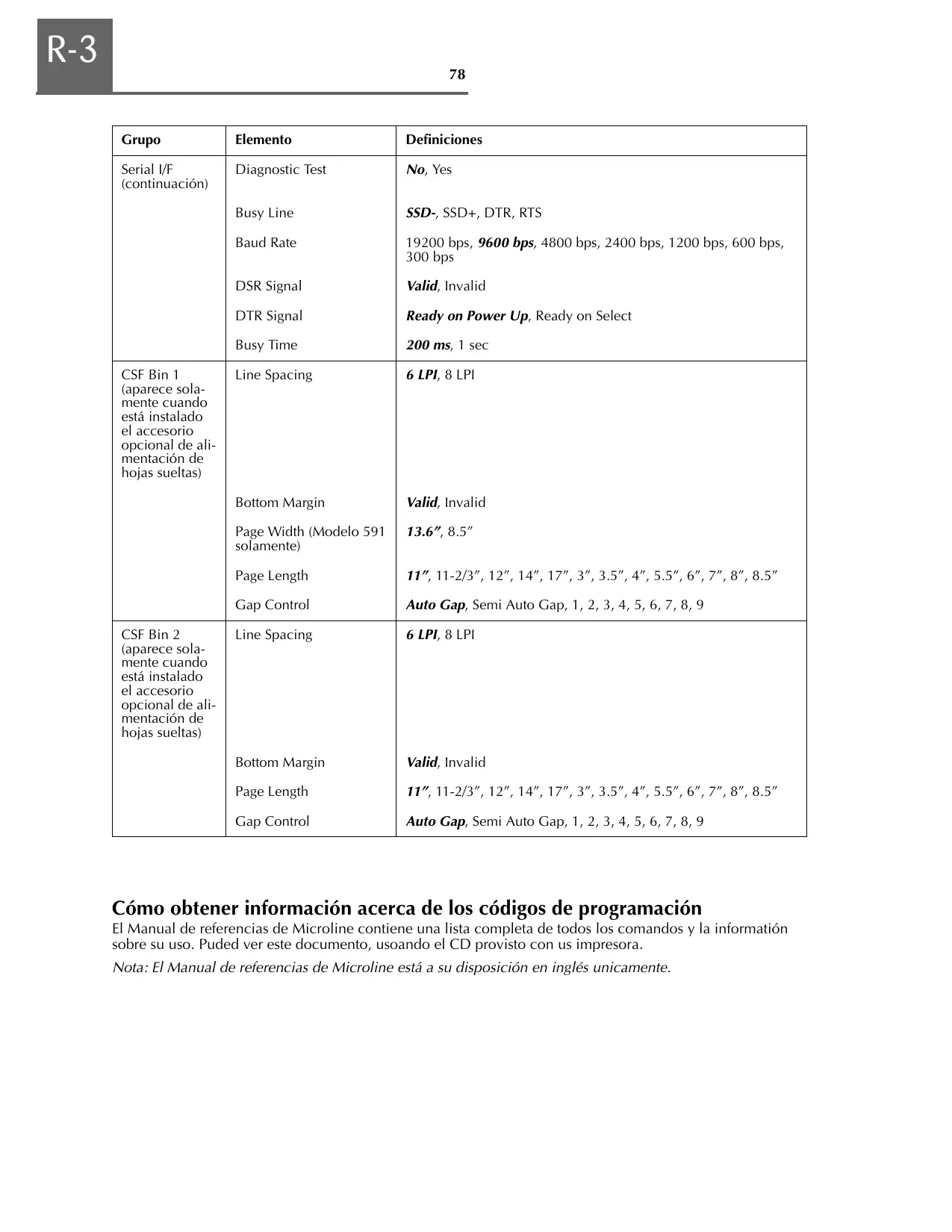
| Grupo | Elemento | Definiciones |
| Printer Control | Emulation Mode | Epson LQ, IBM PPR, IBM AGM |
| Font | Print Mode | LQ Courier, LQ Roman, LQ Swiss, LQ Swiss Bold, LQ Orator, LQ Gothic, LQ Prestige, Utility |
| Pitch | 10 cpi, 12 cpi, 15 cpi, 17.1 cpi, 20 cpi, | |
| Proportional Spacing | No, Yes | |
| Style | Normal, Italics | |
| Size | Single, Double | |
| Symbol Sets | Character Set | Set I, Set II |
| Language Set | American, French, German, British, Danish I. Swedish, Italian, Spanish I, Japanese, Norwegian, Danish II, Spanish II, Latin American, French Canadian, Dutch, Publisher | |
| Zero Character | Slashed, Unslashed | |
| Code Page | USA, Canada French, Multilingual, Portugal, Norway | |
| Rear Feed | Line Spacing | 6 LPI, 8 LPI |
| Form Tear-Off | Off, 500ms, 1 sec, 2 sec | |
| Skip Over Perforation | No, Yes | |
| Page Width ( Modelo 591 solamente) | 13.6", 8" | |
| Page Length | 11", 11-2/3", 12", 14", 17", 3", 3.5", 4", 5.5", 6", 7", 8", 8.5" | |
| Gap Control | Auto Gap, Semi Auto Gap, 1, 2, 3, 4, 5, 6, 7, 8, 9 | |
| Bottom Feed | Line Spacing | 6 LPI, 8 LPI |
| Form Tear-Off | Off, 500ms, 1 sec, 2 sec | |
| Skip Over Perforation | No, Yes | |
| Page Width ( Modelo 591 solamente) | 13.6", 8" | |
| Page Length | 11", 11-2/3", 12", 13", 14", 17", 3", 3.5", 4", 5.5", 6", 7", 8", 8.5" | |
| Gap Control | Auto Gap, Semi Auto Gap, 1, 2, 3, 4, 5, 6, 7, 8, 9 | |
| Top Feed | Gap Control | Auto Gap, Semi Auto Gap, 1, 2, 3, 4, 5, 6, 7, 8, 9 |
| Line Spacing | 6 LPI, 8 LPI | |
| Form Tear-Off (con el soporte para rollo de papel instalado) | Off, 500ms, 1 sec, 2 sec | |
| Bottom Margin | Valid, Invalid | |
| Top Feed (continuación) | Page Width ( Modelo 591 solamente) | 13.6", 8" |
| Page Length | 11", 11-2/3", 12", 14", 17", 3", 3.5", 4", 5.5", 6", 7", 8", 8.5" | |
| Wait Time | 1sec, 2 sec, 500ms | |
| Page Length Control | By MENU Setting, by Actual Page Length | |
| Set-Up | Graphics | Uni-directional, bidirectional |
| Receive Buffer Size | 64K, 1 Line, 32K | |
| Paper Out Override | No, Yes | |
| Print Registration | 0, 0.05 mm Left, 0.10 mm Left, 0.15 mm Left, 0.20 mm Left, 0.25 mm Left, 0.25 mm Right, 0.20 mm Right, 0.15 mm Right, 0.10 mm Right, 0.05 mm Right | |
| Operator Panel Function | Full Operation, Limited Operation | |
| Reset Inhibit | No, Yes | |
| Print Suppress Effective | Yes, No | |
| Auto LF | No, Yes | |
| Auto CR (aparece solamente cuando se selección la emulación IBM Proprinter) | No, Yes | |
| SI Select Pitch, 10 cpi (aparece solamente cuando se selección la emulación IBM Pro-printer) | 17.1 CPI, 15 CPI | |
| SI Select Pitch, 12 cpi (aparece solamente cuando se selección la emulación IBM Pro-printer) | 20 CPI, 12 CPI | |
| Time Out Print | Valid, Invalid | |
| Auto Select | No, Yes | |
| Ribbon Selection (Se debe instalar la cinta de color optional para imprimir en colores) | Black Ribbon, Black, Yellow, Magenta, Cyan, Violet, Orange, Green | |
| Printhead Gap Adjust | 0, -1, +1 | |
| Graphics Speed | High, Low | |
| Parallel I/F | I-Prime | Buffer Print, Buffer Clear, Invalid |
| Pin 18 | +5v, Open | |
| Auto Feed XT (aparece solamente cuando se selección la emulación Epson LQ) | Invalid, Valid | |
| Serial I/F (aparece sola%-mente cuando la interfaz serie optional está instalada) | Parity | None, Odd, Even |
| Serial Data 7/8 Bits | 8 Bits, 7 Bits | |
| Protocol | Ready/Busy, X-On/X-Off | |
| Serial I/F (continuación) | Diagnostic Test | No, Yes |
| Busy Line | SSD-, SSD+, DTR, RTS | |
| Baud Rate | 19200 bps, 9600 bps, 4800 bps, 2400 bps, 1200 bps, 600 bps, 300 bps | |
| DSR Signal | Valid, Invalid | |
| DTR Signal | Ready on Power Up, Ready on Select | |
| Busy Time | 200 ms, 1 sec | |
| CSF Bin 1 (aparece sola-mente cuando está instalado el accesorio optional de alimentación de hojas sueltas) | Line Spacing | 6 LPI, 8 LPI |
| Bottom Margin | Valid, Invalid | |
| Page Width ( Modelo 591 solamente) | 13.6", 8.5" | |
| Page Length | 11", 11-2/3", 12", 14", 17", 3", 3.5", 4", 5.5", 6", 7", 8", 8.5" | |
| Gap Control | Auto Gap, Semi Auto Gap, 1, 2, 3, 4, 5, 6, 7, 8, 9 | |
| CSF Bin 2 (aparece sola-mente cuando está instalado el accesorio optional de alimentación de hojas sueltas) | Line Spacing | 6 LPI, 8 LPI |
| Bottom Margin | Valid, Invalid | |
| Page Length | 11", 11-2/3", 12", 14", 17", 3", 3.5", 4", 5.5", 6", 7", 8", 8.5" | |
| Gap Control | Auto Gap, Semi Auto Gap, 1, 2, 3, 4, 5, 6, 7, 8, 8, 9 |
Cómo Obtener información acerca de loscottigosdeprogramación
El Manual de referencias de Microline contiene una lista completa de todos los comandos y la informacion sobre su uso. Puded ver este documento, usoando el CD provisto con us impresora.
Nota: El Manual de referencias de Microline está a su disposicion en inglés unicamente.
Especificaciones
Método de impresión: Matriz de punto por impacto
Cabeza de impresión: 24 pines, 0,20 mm de diametro, se ajusta automatamente al espesor del papel, con proteccion semiclassical
Velocidad de impresión:
| Modo | Caracteres por pulgada (cpp) | Caracteres por segundo (cps) |
| Utilidad | 10 | 300 |
| 12 | 360 | |
| 15 | 450 | |
| 17.1 | 257 | |
| 20 | 300 | |
| Calidad de correspondencia (LQ) | 10 | 100 |
| 12 | 120 | |
| 15 | 150 | |
| 17.1 | 171 | |
| 20 | 200 |
Resolución gratifica: 360 × 360 puntos por pulgada máximo
Fuentes residentes
| Calidad de correspondencia: | Courier (10 cpp/12 cpp/proportional, con sobrescritas/subrescritas) |
| Letter Gothic (10 cpp/12 cpp/proportional, con sobrescritas/subrescritas) | |
| Orator (10 cpp/12 cpp) | |
| Prestige (10 cpp/12 cpp) | |
| Roman (10 cpp/12 cpp; 18+puntos: 96 characteres ASCII y extranjeros) | |
| Swiss, Swiss Bold (10 cpp/12 cpp, con sobrescritas/subrescritas; 18+puntos: 96 characteres ASCII y extranjeros) |
| Utilidad | Gothic (10 cpp/12 cpp, con sobrescritas/subrescritas; proporcional) |
| Código de barras: | Code 39, UPC A, UPC E, EAN 8, EAN 13, Interleaved 2 of 5, Code 128, Post-net |
| Tamanio de la memoria | 64K |
Confiabilidad
Tiempo promedio entre 6000 horas al 25% del ciclo de servicios y 35% de densidad de párgina fallas (MTBF):
Tiempo promedio para 15 horas reparar (MTTR):
Vida de la cabeza de 200 millones de caracteres promedio en el modo de uso de referencia de 10 cpp al impresión: 25% de servicios y 35% de densidad de páginas
Vida uyil de la cinta (pro- cinta negra:4 milliones de characteres
medio,utilidad de 10 cinta de color:negro = 1,5 milliones de characteres CPP): cyan = 1,5 milliones de characteres magenta = 1,5 milliones de characteres amarillo = 0,8 milliones de characteres
Especificaiones del papel
Ancho Minimo: 3"
Máximo: Modelo 590: 10'' Modelo 591: 16''
Espesor Alimentacion 0,36 mm (0,014")
desideras:
Alimentación desde 0,44 mm(0,017")
| Tipo de papel | Alimentación | Peso | Rango de ancho |
| Hojas sueltas | Superior sola-mente | 14 a 24 libras | ML 590: 7,2" a 8.5"ML 591: 7,2" a 14.3" |
| Papel continuo de una sola parte | Debes atrás, desde abajo | 12 a 24 libras | ML 590: 3" a 10"ML 591: 3" a 16" |
| Papel continuo de varias copiassin papel carbón (original + 4copias) | Debes atrás, desde abajo | 9 a 11 libras | ML 590: 3" a 10"ML 591: 3" a 16" |
| Papel continuo de varias partesInterleaf (original + 4 copias) | Debes atrás, desde abajo | 10 a 12 libras papel,9 libras carbón | ML 590: 3" a 10"ML 591: 3" a 16" |
| Rótulos | Debes abajo solamente | N.A. | ML 590: 3" a 10"ML 591: 3" a 16" |
| Sobres, alimentación simple | Superior | 24 libras max. | 6.5" a 9,5" |
| Sobres, alimentación continua, tipo sin solapa | Debes atrás, desde abajo | 24 libras max. | 6.5" a 9,5" |
| Tarjetas | Debes abajo solamente | 120 libras max. | ML 590: tamaño 5" x 8"ML 591: tamaño 5" x14" |
| Transparencias | Superior | 8,5" x 11" |
Dimensiones (ancho x profundo x alto)
Modelo 590: 431 × 380 × 166 m ( 17 × 15 × 6.5 pulgadas)
Modelo 591: 585 × 380 × 166 mm ( 23 × 15 × 6.5 pulgadas)
Peso
Modelo 590: 7,5 kg. (16-12 libras)
Modelo 591: 9kg (19 libras, 13 onzas)
Requisitos ambientales
Temperatura de funciona: 5 a 40 Grades C (41 a 104 Grades F)
Temperatura de almacenamento: -10 a +50 grados C (14 a 122 grados F)
Humedad de funciona: 20 a 80% humedad ambiente
Humedad de almacenamento: 5 a 95 % humedad ambiente
Requisitos electricos
120 voltios ca (+5.5%) -15% 50 o 60Hz (+ / - 2%)
Tambien disponible para 230/240 voltios ca (+10%, -14%), 50 o 60 Hz (+/-2%)
Especificaciones susjetas a cambio sin avis previo.
HOJA DE DATOS DE SEGURIDAD DE LOS MATERIALS # 58087501
Para la cinta negra ML 590/591 (P/N 52106001)
Para Obtener más información llame a Okidata al:
Procedimientos de primeros auxilios de emergencia
| Emergencia | Procedimientos |
| En contacto con los ojos | Enjuague los ojos con grandes cantidades de agua durante 15 Minutes, mantenerlos ojos abi-eros con los dedos. Busque atencion medica. |
| Entra en contacto | Lave@cuidadosamente con laIEL conjabón y agua |
Ingredients peligrosos
Negro carbón
(Grupo 2B "Possible carcinógeno"; IARC)
CAS# 1333-86-4
OSHA PEL 3.5mg / m3
ACGIH TLV N/A
Material colorante
CAS# No applicable
Punto de fusión: N/A
Punto de ebullición: N/A
Presión de Vapor: N/A
Densidad del vapor (Aire=1): N/A
Velocidad de evaporacion (Butil acetato=1): No aplicable
Gravedad españica (H2O = 1) : No hay datos disponibes
Solubilidad en agua: No hay datos disponibles
Apariencia y olor: Tela de nilón 6-6 impregnada con tinta liquida negra
Datas de peligro de incendio y de explosión
Punto de ignisión (Método utilisé): N/A
Límites de inflamabilidad:
Material de extinción: agua, CO2 , seco Productos químicos o espuma
Procedimientos especials para incendios y explosion: N/A
Peligros inusuales de incendio y explosión: Ninguno
Datas de peligos para la salute
Vías de entrada: Ingestión, ojos,piel
Peligros para la salute: Ninguno
Datas de reactividad
Estabilidad: estable
Polimerización: No occursra.
Productos peligrosos de la descomposión o
products secundarios: Ninguno
Condiciones a ser evitadas: N/A
Incompatibilidad (Materiales a ser evacados): Ninguno
Limpieza de cerrames y disposicion
Limpieza de derrames: Si en forma inadvertida se sueña una cinta, se la debe volver a enrollar en elrollo.
Disposition de desechos: Siga las normas federales, estatales, y locales apropriadas.
Manejo y uso seguros
Protección respiratoria: No aplicable
Guantes de proteccion y/o proteccion para los ojos:
Nosonnormallyrequeridos.Losguantesprotectores sondeseablesen ciertoscasos.
Ventilación: No aplicable
Otro equipo de proteccion y/o higiene: No aplicable
Precauciones especiales
Precauciones para manejar o almacenar: Almaceneenun situo oscuro, fresco. No retire la cinta del cartucho excepto cuando la instala en la impresora.
Otras precauiones: No aplicable
Revisado el 2 de Septiembre, 2001
Consejo de la Unión Europea de la Declaración de las Comunidades Europeas de Cumplimiento Electromagnético para modelos de 230/240 Voltios
Este producto cumple con los requisitos de la Directive del Consejo 89/336/CEE sobre la aproximacion de la legislacion de los Estados Miembros por cuando respecta a la compatibilidad electromagnetica.
Conteudo
Tabla de menu 85
Como Obter Informacoes Sobre os Códigos de Programacao 87
Especificações 88
Ponto de ignicao (método uso): N/A
Inflamável:
Liminete inferior de explosao: N/A
Liminete superioredeexplosao:N/A
Procedimentos especials de combate a inc锑io: N/A
Vias de accesos: ingestao, olhos, pele
Perigos à saude: nenhum
Comprobación de las fuentes 28
Comprobación Rolling ASCII 28
alimentación por atrás
eliminar atascos 48-50
Papel, carga 14-19
Alimentador de hojas sueltas (optional) 54
Alimentador de orugas de montaje superior 54
Alojamento de la impresora, limpieza 52
Atasco de papel, eliminar
alimentación por atrás 48-50
hoja suelta 51
B
Botón CHARACTER PITCH 34
Botón FF/LOAD 34
Botón GROUP 41
Botón ITEM 41
Boton LF 34
Boton PRINT 41
Boton PRINT QUALITY 34
Botón QUIET 34
Botón SEL/MENU 34, 38-39
Boton SET 41
BotonSHIFT 34
Boton TEAR 34
Boton TOF 34
C
Cabeza de impresión 79
Cable requisitos 5
Cambiorutas delpapel 25-26
Característica de estacioncimiento del papel 24
\section*{Cáracterística de separator}
de papel 21-23
Cinta
instalación 4
protección 4, 43
reemplazo 54
Códigos de barras 79
Códigos de programación 78
Comprobación de la impersona 28
Comprobación de las fuentes 28
Comprobación rolling ASCII 28
Computadora connexion 5
Confiabilidad 79
Controladores 31
D
Definiones del menu 76-78
Desembalaje 2
Dimensiones 81
E
Emulaciones 30-31,76,79
combio 30
Especificaciones 79-81
Estacionamento del papel 24,80
F
Fuentes residentes, lista 79
H
Hojas sueltas 80
carga 8-11
Humedad 81
1
I-Prime Senal 46
Impresora, desembalaje 2
Instalación 1-6
Interfaz 79
paralela 5
serie 54
L
Lucesindicadoras 36
Luz ALARM 6,36
Luz POWER 6,36
LuzQUIET 36
Luz SEL 36
M
Margensuperior,definacion 45
hojas sueltas 12-13
papel alimentado por除外 12, 19
restuarar a laopycion por
defecto de fabrica 12
Menudalipresora 40
Modo de Impresión 36-37
Modo menu 38-41
P
Panel de control 32, 36
funciOn desactivar 77
Papel 80
característica deSeparated
de papel 21-23
carga 7-19
continuo 80
especillas del 80
hojas sueltas 8
ruta de papel, cambio 25-26
separar 20
Papel con membréte, cargar 8-11
Papel continuo, extraer 24
Película protectora 3
Peso 81
Piezas de recambio 54
R
Requisitos ambientales 81
Requisitos electricos 81
Resolución graphical 79
Retenedores de embarque 3
Rótulos 80
s
Separador de papel 20, 21-23
Sobres 8,10,80
SolutiOn de problemas 43-47
T
Tamañodelamemoriaintermedia 79
Tarjetas 80
Temperatura 81
Transparencias 80
U
Utilidad 79
V
Valores de la optacion por defecto de fabrica
restuarar 38
Velicidad de impresión 79
A
Acessórios 54
Códigos de barras 59
papel alimentado por TS 12, 19
restauraroparametrodefabrica 12
característica de destacar
papel 21-23
colocacao 7-19
destacar 20
Sistema de arrasto 54
Sistema detração 54
Solucao de problemas 43-47
Soporte para rollo de papel 54
T
- INSTRUCCIONES IMPORTANTES DE SEGUIDAD
- DÉBALLAGE
- COMPROBACIÓN DEL CONTENIDO
- DESEMBALAGEM
- VERÓNICA DO CONTEUDO
- RETIRE LA PELÍCULA PROTECTORA
- RETIRE LOS RETENEDORES DE EMBARQUE
- INSTALE EL CARTUCHO DE CINTA
- INSTALACAO DO CARTUCHO DE FITA
- CONECTE LA IMPRESORA A LA COMPUTADORA Y A LA FUENTE DE ALIMENTACION
- CONEXÃO COM O COMPUTADOR E À REDEÉTRICA
- ENCIENDA LA IMPRESORA
- LIGAR A IMPRESSORA
- PRELIMINARES
- CARGA DE HOJAS SUELTAS
- DEFINISIÓN DEL MARGEN SUPERIOR PARA HOJAS SUELTAS
- CAMBIO PROVISIONAL DEL MARGEN SUPERIOR PARA UNA HOJA SUELTA
- PAPEL ALIMENTADO DESDEATRÁS
- CARGA DEL PAPEL ALIMENTADO DESDE除外S
- 2
- CAMBIO PROVISIONAL DE LA DEFINCCION DEL MARGEN SUPERIOR PARA EL PAPEL ALIMENTADO DESDE和睦AS
- CHARACTERISTICAS DE MANEJO DEL PAPEL
- SECTION*{CARACTERÍSTICA DESEPARATEDE PAPEL}
- SECTION*{CARACTERÍSTICA DE SEPARATOR DE PAPEL (CONTINUACIÓN)}
- SECTION*{CARACTERÍSTICA DE ESTACIONCIMIENTO DEL PAPEL}
- CARACTERÍSTICA DE POSICIONAR O PAPEL
- CAMBIO DE PAPEL CONTINUA A HOJA SUELTA
- CAMBIO DE HOJA SUELTA A PAPEL CONTINUO
- LA COMPROBACIÓN DE LAS FUENTES (AUTOCOMPROBACIÓN)
- LA COMPRISIÓN ROLLING ASCII
- BASIC TERMINOLOGY
- EMULATIONS
- CAMBIO DE EMULACIONES
- TERMINOLOGIA BÁSCICA
- EMULAÇÕES
- SELECCIÓN DE UN CONTROLADOR DE IMPRESORA
- MODO MENU
- MODO DE IMPRESIÓN
- MODO MENU (MENU)
- MODO IMPRIMIR
- PRINT MODE
- INDICATOR LIGHTS
- LUZESINDICADORAS
- INGRESO EN EL MODO MENU
- SALIDA DEL MODO MENU
- COMO ENTRADA NO MODO MENU
- COMO SAIRDO MODO MENU
- EL MENU DE LA IMPRESORA
- BOTONES ACTIVOS EN EL MODO MENU
- BOTOES ATIVOS NO MODO MENU
- SOLUCIÓN DE PROBLEMAS
- PARA ELIMINAR ATASCOS DE PAPEL DE ALIMENTACION DESDE ATRAS
- SOLUTIÓN DE LOS ATASCOS CONTINUOS DEL PAPEL DE ALIMENTACIÓN DESDE和睦ÁS
- SOLUCCIONAR O PROBLEMA DE BLOQUEIO CONTINUO DE PAPEL NA ALIMENTACAO PORTRS
- SOLUCIÓN DE LOS CONTINUOS ATASCOS DEL PAPEL DE ALIMENTACION DESDE除外 (CONTINUACION)
- SOLUACION O PROBLEMA DE BLOQUEIO CONTINUO NA ALIMENTACAO PORTRS (CONTINUAAO)
- ELIMINANDO ATASCOS DE HOJAS SUELTAS
- 3
- LIMPIEZA DEL ALOJAMENTO
- LIMPEZA DO GABINETE
- ACESSÓRIOS
- REPLACEMENT PARTS
- PÈCES DE RECHANGE
- TABLA DE MENU
- CÓMO OBTENER INFORMACIÓN ACERCA DE LOSCOTTIGOSDEPROGRAMACIÓN
- ESPECIFICACIONES
- ESPECIFICAIONES DEL PAPEL
- DIMENSIONES (ANCHO X PROFUNDO X ALTO)
- PESO
- REQUISITOS AMBIENTALES
- REQUISITOS ELECTRICOS
- HOJA DE DATOS DE SEGURIDAD DE LOS MATERIALS # 58087501
- PROCEDIMIENTOS DE PRIMEROS AUXILIOS DE EMERGENCIA
- INGREDIENTS PELIGROSOS
- DATAS DE PELIGRO DE INCENDIO Y DE EXPLOSIÓN
- DATAS DE PELIGOS PARA LA SALUTE
- DATAS DE REACTIVIDAD
- LIMPIEZA DE CERRAMES Y DISPOSICION
- MANEJO Y USO SEGUROS
- PRECAUCIONES ESPECIALES
- CONSEJO DE LA UNIÓN EUROPEA DE LA DECLARACIÓN DE LAS COMUNIDADES EUROPEAS DE CUMPLIMIENTO ELECTROMAGNÉTICO PARA MODELOS DE 230/240 VOLTIOS
- CONTEUDO
- B
- C
- D
- E
- F
- H
- 1
- L
- M
- P
- R
- S
- T
- U
- V
- A
Marca : OKI
Modelo : ML 591
Categoría : Impresora matricial