
ML 591N - Impresora matricial OKI - Manual de uso y guía de instrucciones gratis
Encuentra gratis el manual del aparato ML 591N OKI en formato PDF.

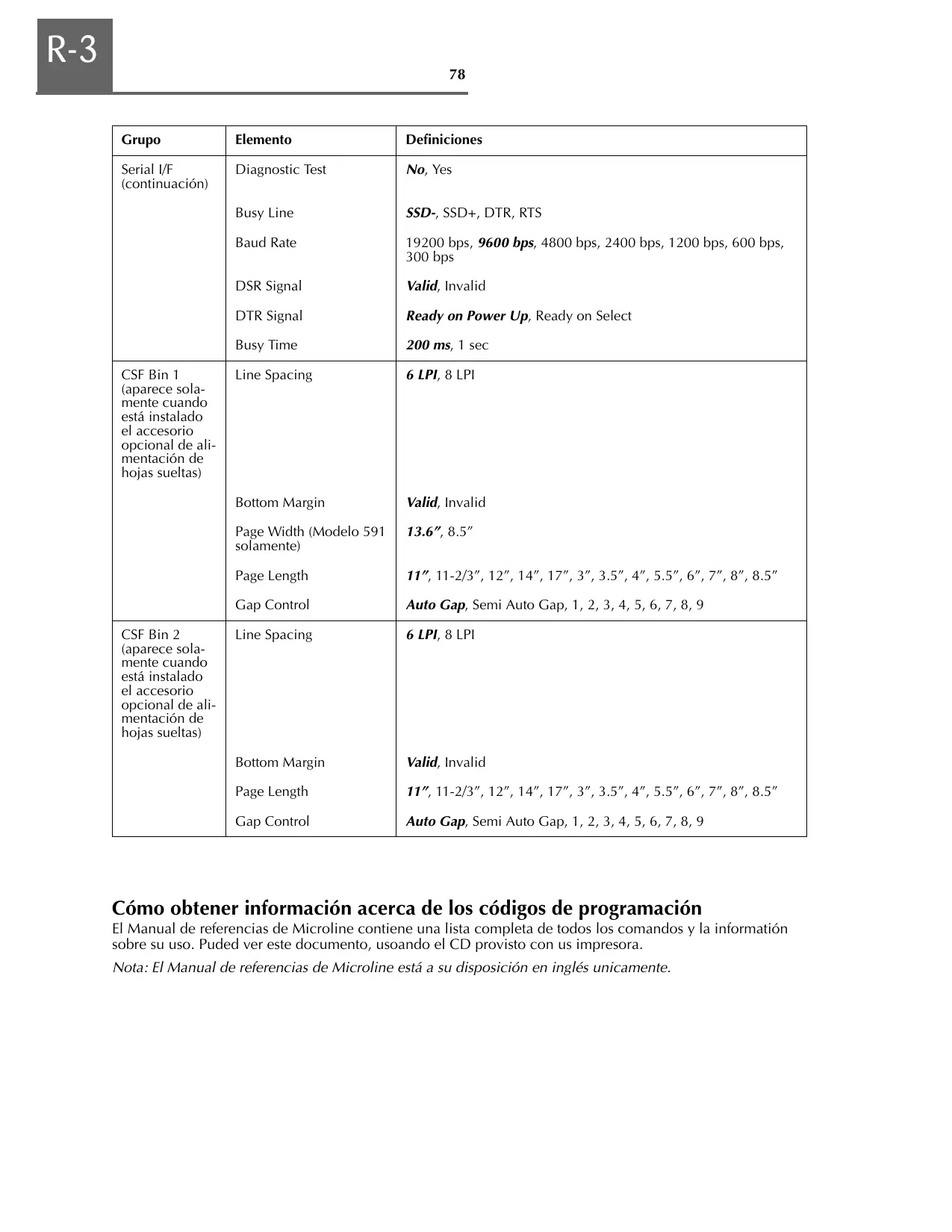


| Tipo de producto | Impresora matricial de impacto, 24 agujas |
| Dimensiones (An x Pr x Al) | 585 x 380 x 166 mm |
| Peso | 9 kg |
| Alimentación eléctrica | 120 V CA (+5.5%, -15%), 50/60 Hz (versión 230/240 V disponible) |
| Velocidad de impresión | Hasta 450 cps (utilitario 15 cpi) / 300 cps (LQ 10 cpi) |
| Resolución gráfica | Hasta 360 x 360 ppp |
| Interfaces | Centronics paralelo (estándar), RS-232C serie (opcional) |
| Emulaciones | Epson LQ, IBM ProPrinter, IBM AGM |
| Memoria intermedia (búfer) | 64 KB |
| Ancho máximo del papel | 16 pulgadas (406 mm) para el modelo ML 591 |
| Tipos de papel compatibles | Hojas sueltas, papel continuo (trasero/inferior), sobres, etiquetas, transparencias |
| Capacidad de copias | Original + 4 copias (papel sin carbono o interleaf) |
| Funciones de papel | Corte automático, estacionamiento, márgenes ajustables, alimentación superior/trasera/inferior |
| Vida útil del cabezal de impresión | 200 millones de caracteres (modo utilitario 10 cpi) |
| Vida útil del ribbon negro | 4 millones de caracteres |
| Accesorios opcionales | Alimentador de hojas, tractor remolcado (empujando/tirando), interfaz serie, kit de ribbon color |
| Mantenimiento | Limpieza cada 6 meses o 300 horas de funcionamiento |
| Temperatura de funcionamiento | 5 a 40 °C |
Preguntas frecuentes - ML 591N OKI
Preguntas de los usuarios sobre ML 591N OKI
0 pregunta sobre este aparato. Responde a las que conoces o haz la tuya.
Hacer una nueva pregunta sobre este aparato
Descarga las instrucciones para tu Impresora matricial en formato PDF gratis! Encuentra tus instrucciones ML 591N - OKI y toma tu dispositivo electrónico nuevamente en la mano. En esta página están publicados todos los documentos necesarios para el uso de su dispositivo. ML 591N de la marca OKI.
MANUAL DE USUARIO ML 591N OKI
Instrucciones Importantes De Seguridad
Su impresora OKIDATA ha sido cuidadosamente diseñada para prestar muchos años de operación segura y confiable. No obstante, igual que con todos los equipos eléctricos, deben tomarse ciertas medidas básicas de precaución para evitar daños personales o al equipo.
- Lea con atención las instrucciones de instalación y operación contenidas en este manual. Guarde el manual como referencia para el futuro.
- Lea y obedezca todas las etiquetas de advertencia y de instrucciones adheridas a la impresora.
- Desenchufe la impresora antes de limpiarla. Utilice solamente un paño humedecido; evite los limpiadores líquidos o en aerosol.
- Coloque la impresora sobre una superficie firme y sólida. Si se coloca en una superficie inestable, tiene el riesgo de caer y dañarse; si se la coloca sobre una superficie blanda, como una alfombra, un sofá o cama, pueden bloquearse los orificios de ventilación causando su sobrecalentamiento.
- Para evitar el sobrecalentamiento de la impresora, compruebe que las aberturas de ventilación no estén bloqueadas. No sitúe la impresora cerca de fuentes de calor, como radiadores o conductos de suministro de aire caliente. Si se pondrá la impresora dentro de un espacio cerrado de cualquier tipo, asegúrese que cuente con suficiente ventilación.
- La cabeza de impresión puede alcanzar temperaturas elevadas luego de imprimir durante cierto tiempo. No togue la cabeza de impresión antes que se enfríe.
- No use la impresora cerca de agua ni derrame líquidos de ninguna clase dentro de ella.
- Verifique que la corriente eléctrica coincide con la capacidad nominal indicada en la parte posterior de la impresora. Si no está seguro, consulte con el distribuidor o la empresa eléctrica local.
- La impresora tiene un enchufe con puesta a tierra de tres contactos que sólo entra en un tomacorriente con puesta a tierra. Si no puede enchufarlo, es posible que tenga un tomacorriente antiguo sin conexión a tierra; llame a un electricista y hágalo reemplazar. No utilice adaptadores para anular la puesta a tierra.
- Esta impresora deberá instalarse cerca de una toma de corriente, que deberá permanecer fácilmente accesible.
- Para no dañar el cable eléctrico, no coloque nada sobre el mismo ni lo extienda donde pueda ser pisado. Si el cordón se daña o desgasta cámbielo inmediatamente. (Vea la Guía de Servicio adjunta para información sobre piezas de repuesto.)
- Si se ha conectado la impresora por medio de una extensión o un tomacorriente múltiple, asegúrese que el amperaje total requerido por todos los equipos conectados a la extensión sea menor que su capacidad nominal. La capacidad nominal total de todos los aparatos enchufados en el tomacorriente múltiple no debe ser mayor de 15 amperios.
- Además del mantenimiento de rutina descrito en este manual, no intente prestar servicio a la impresora por símismo; abrir la cubierta puede exponerlo a choques eléctricos u otros riesgos. No realice otros ajustes que no sean los descritos en el manual, pues pueden causarse daños que requieran de mayores reparaciones.
- Si algo indicara que la impresora no está funcionando correctamente o que está dañada, desenchúfela inmediatamente y mándela a reparar. Estas son algunas de las cosas que debe buscar:
⇒ Cable o enchufe eléctrico deteriorado o dañado.
⇒ Líquido derramado en la impresora o contacto con el agua.
⇒ La impresora ha sido dejada caer o el gabinete se ha dañado.
⇒ La impresora no funciona normalmente luego de seguir las instrucciones de operación.
1: Instalación de la impresora.... 1
Desembalaje....2
Comprobación del contenido ...... 2
Retire la película protectora.... 3
Retire los retenedores de embarque ...... 3
Instale el cartucho de cinta 4
Conecte la impresora a la computadora y a la fuente de alimentación....5
Encienda la impresora 6
2: Carga del papel 7
Hojas sueltas 8
Preparación 9
Carga de hojas sueltas 10
Definición del margen superior para hojas sueltas .... 12
Cambio provisional del margen superior para una hoja suelta.... 13
Papel alimentado desde atrás.... 14
Preparación 15
Carga de papel de alimentación desde atrás.... 16
Cambio provisional de la definición del margen superior para el papel alimentado desde atrás ...... 19
Características de manejo de papel...... 20
Característica de separador de papel ..... 20
Característica de separador de papel ..... 21
Característica de estacionamiento del papel (Paper Park) 24
Cambio de papel continuo a hoja suelta... 25
Cambio de hoja suelta a papel continuo... 26
3: Comprobación de la impresora.... 27
La autocomprobación de las fuentes (autocomprobación).... 28
La comprobación Rolling ASCII 28
4: Configuración de la impresora por medio de
Software 29
Terminología básica.... 30
Emulaciones 30
Cambio de emulaciones 30
Selección de un controlador de impresora.... 31
5: Uso del panel de control.... 32
Modo de Impresión 36
Luces indicadoras 36
Modo Menu 38
Ingreso en el modo Menu 39
Salida del modo Menu 39
El menú de la impresora 40
Botones activos en el modo Menu ...... 41
6: Solución de problemas y mantenimiento ..... 42
Solución de problemas 43
Para eliminar atascos de papel alimentado desde atrás....48
Solución de los atascos continuos del papel alimentado desde atrás ...... 49
Eliminando atascos de hojas sueltas...... 51
Limpieza del alojamiento 52
7: Accesorios y piezas de recambio ....53
Accesorios 54
Piezas de reemplazo....54
Sección de referencia 1: Inglés....55
Sección de referencia 2: Francés......64
Sección de referencia 3: Español....75
Sección de referencia 4: Portugués ...... 84
Característica de posicionar o papel ......24
Cable de alimentación
Cabo de energia

Ribbon cartridge
Cartouche de ruban
Cartucho de la cinta
Cartucho de fita
Déballage
Comprobación del contenido
Desembale la impresora y compruebe para asegurarse que tenga los siguientes elementos:
- impresora
- disquete
- cable de alimentación
- cartucho de cinta
Si le falta uno de estos elementos, llame inmediatamente a su distribuidor.
Desembalagem
Retire la película protectora
Retire la película de plástico que cubre la cubierta del carro (1). Tire hacia arriba de la cubierta del carro y retire la película de plástico separándola de la cubierta de acceso (2), a continuación mueva la cubierta nuevamente a su sitio.
Retire los retenedores de embarque
Abra la cubierta de acceso y extraiga los retenedores de embarque de la cabeza de impresión (3). Levante el separador de papel y extraiga el segundo retenedor de envío (4).
Instale el cartucho de cinta
Nota : ¡Deje el protector de la cinta en el cartucho!
Asegúrese de que la impresora esté apagada. Deslice la cabeza de impresión hacia el centro del rodillo (1). Sosteniendo el cartucho de cinta como se muestra (2), introduzca las ranuras en el extremo plano del cartucho sobre los montantes en la placa de la cinta (3). Baje la parte delantera del cartucho sobre la cabeza de impresión hasta que se ajuste en su sitio (4). Gire la perilla en la dirección de la flecha en el cartucho para ajustar la cinta (5).
Conecte la impresora a la computadora y a la fuente de alimentación
Apague la computadora y la impresora. Enchufe el cable de interfaz paralelo (usted debe proporcionar este cable) en el puerto de interfaz paralelo en la parte posterior de la impresora (1) y fijelo en su sitio con los sujetadores de alambre (2).
Nota : Utilice un cable blindado de no más de 1,8m (6 pies) de largo.
Enchufe el cable de alimentación en el zócalo de alimentación en la parte posterior de la impresora (3), a continuación enchufe el otro extremo en un tomacorriente con puesta a tierra.
Encienda la impresora
Encienda la impresora (el conmutador de encendido está en el lado derecho del alojamiento).
La cabeza de impresión cruza en ambos sentidos a lo largo del rodillo y los pines se disparan suavemente para determinar la separación de cabeza establecida. Se enciende la luz POWER (1). Así mismo se enciende la luz ALARM (2), indicando que no hay papel cargado.
Ligar a impressora
Utilice hojas sueltas para papel con membrete, memos y sobres. También se recomienda para imprimir gráficos y tablas porque proporciona un control más preciso del papel, produciendo gráficos de negros sólidos y tablas de colores vibrantes.
Nota : Si tiene papel continuo en la ruta de papel pulse el botón PARK en el panel frontal para extraerlo de la ruta de papel antes de cargar hojas sueltas!
Asegúrese de que la impresora está apagada y que la luz ALARM (1) esté encendida, indicando que no hay papel en la ruta de papel.
Nota : Si la luz ALARM está apagada, hay papel continuo cargado en la ruta de papel. Pulse el botón PARK (2) para extraerlo de la ruta de papel antes de tratar de cargar hojas sueltas.
Preliminares
Carga de hojas sueltas
Mueva la palanca de papel a la posición marcada TOP (1). Libere el separador de papel del alojamiento, luego gírelo enderezándolo a la posición ilustrada (2): asegúrese de que la guía de alimentación esté contra el separador. Ajuste las guías de alimentación de papel para que se ajusten al ancho del papel y coloque una hoja de papel en el separador de papel (3). El papel se alimentará automáticamente en la impresora. La cabeza de impresión se transporta hacia adelante y atrás, disparando suavemente los pines para detectar el espesor del papel y definir la separación de la cabeza de impresión.
¡Importante! Si está imprimiendo sobres, debe entrar en el Menú de la impresora, ir al grupo "Top Feed" y cambiar la definición de "Gap Control" a 6 para asegurar un rendimiento de impresión óptimo (consulte la páginas 39-41).
Nota : Si la hoja de papel no se alimenta correctamente, destella la luz "15" en el panel delantero. Para corregir esto, pulse simultáneamente los botones SHIFT y RESET (1), a continuación, vuelva a cargar el papel.
Red line Ligne rouge Línea roja Luz vermelha
![graph TD A["SEL"] --> B["EXIT"] C["Menu"] --> B D["SHIFT"] --> E["GROUP"] F["LF"] --> G["ITEM"] H["Micro Feed Down"] --> G I["FF/LOAD"] --> J["ITEM"] K["Micro Feed Up"] --> J L["TEAR"] --> M["SET"] N["PARK"] --> O["PRINT"] P["QUIET"] --> Q["TOF"]](/content/2025/01/163251/images/ed6129498e90ea92cecf4b92d2298f2d36b4398cc442cf6828bb0651f3fb3e71.jpg)
Para elevar el margen superior, oprima el botón SHIFT mientras pulsa el botón LF.
Para bajar el margen superior, oprima el botón SHIFT mie tras pulsa el botón LF/LOAD.
Definición del margen superior para hojas sueltas
Asegúrese que la impresora esté fuera de línea (luz SEL apagada—pulse el botón SEL para sacar de línea). Para definir el margen superior (el lugar en donde se comienza a imprimir la primera línea) para hojas sueltas, utilice los botones del panel delantero indicados más abajo (1). Cuando haya terminado, pulse el botón SEL. La ubicación de la impresión está indicada por la línea roja en el protector del papel.
Nota : Para restaurar la parte superior del formulario a la opción por defecto de fábrica, apague la impresora, luego oprima los botones PARK y QUIET mientras vuelve a encender la impresora.
Cambio provisional del margen superior para una hoja suelta
Para cambiar en forma provisional la definición del margen superior para una página, saque de línea a la impresora (pulse el botón SEL) y pulse el botón LF (1) hasta que llegue a la posición del margen superior que desea utilizar. La impresora retiene esta definición hasta que se alimente la próxima hoja.
Papel alimentado desde atrás
Carga papel contínuo en la ruta de papel alimentado desde atrás para imprimir hojas de cálculo, informes largos, etc. Para gráficos o tablas utilice la ruta para hojas sueltas para obtener los mejores resultados.
Nota : Si tiene hojas sueltas en la ruta de papel, pulse el botón FF/LOAD para eliminarlo de la ruta antes de cargar el papel alimentado desde atrás. Se enciende la luz ALARM.
Asegúrese que la impresora esté encendida y que la luz ALARM (1) esté encendida, indicando que no hay papel en la ruta de papel.
Nota: Si la luz ALARM está apagada, hay papel cargado en la ruta de papel. Presione el botón FF/LOAD (2) para extraer hojas sueltas o el botón PARK (3) para extraer papel contínuo de la ruta de papel antes de continuar.
Preliminares
Carga del papel alimentado desde atrás
Mueva la palanca de papel a la posición identificada como REAR (1). Levante el borde frontal del separador de papel y muévalo hacia arriba (2). Tire de las palancas de bloqueo para liberar las orugas de alimentación desde atrás, luego mueva la oruga del lado derecho para ajustarla al ancho del papel que está instalando (3).
Abertura para el papel
Abertura para papel
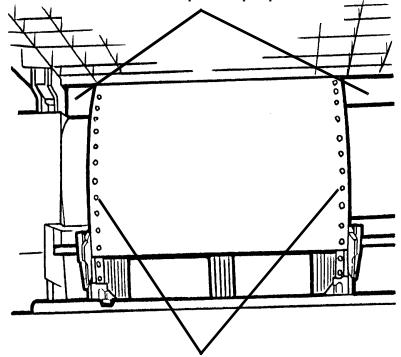
Papel en los dientes
Papel nos pinos
2
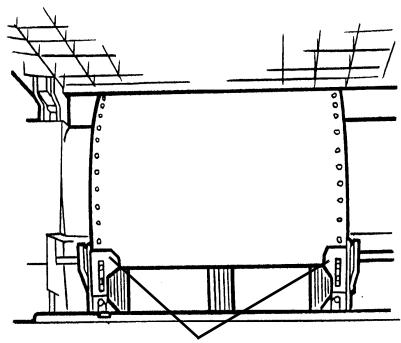
Cubiertas de orugas cerradas
Tire del papel a través de la abertura entre la impresora y la cubierta posterior coloque las primeras dos perforaciones a cada lado del papel sobre los dientes de la oruga (1). Cierre las cubiertas de las orugas y mueva la oruga izquierda para alinear el borde del papel con la marca de referencia para ese tamaño de papel (2). Bloquee la oruga izquierda empujando hacia atrás la palanca de bloqueo: mueva la oruga derecha para que las perforaciones del papel estén centrados sobre los dientes, a continuación bloquee la oruga derecha empujando hacia atrás su palanca de bloqueo (3).
Cierre el separador de papel y mueva el alambre de guía para la alimentación hacia adelante, para que
descanse sobre el montaje de rodillo de tiro (1).
Nota: El alambre de guía para la alimentación evita que el papel continuo se curve volviendo a entrar en la impresora.
Pulse el botón FF/LOAD (2). El papel se alimenta automáticamente dentro de la impresora y se apaga la luz ALARM. La cabeza de impresión se desplaza hacia atrás y adelante, disparando suavemente los pines para detectar el espesor del papel y definir la separación de la cabeza de impresión. Pulse el botón SEL para seleccionar la impresora, luego defina el margen superior utilizando el procedimiento descrito para hojas sueltas en la página 12.
Fecha o separador do papel e posicione a haste da guia sobre o conjunto destacável do cilindro (1).
Cambio provisional de la definición del margen superior para el papel alimentado desde atrás
Para cambiar la definición del margen superior para una sola hoja, saque de línea a la impresora (pulse el botón SEL) y pulse el botón LF hasta que alcance la posición superior del papel que desea utilizar. La impresora retiene esta definición solamente para una página.
Para cambiar la definición del margen superior para múltiples páginas de papel continuo, saque de línea a la impresora (pulse el botón SEL) y pulse el botón LF para moverse a la nueva posición del margen superior, luego oprima el botón SHIFT mientras pulsa el botón QUIET/TOF. La impresora retiene esta definición hasta que estacione (park) el papel contínuo o hasta que cambie nuevamente el margen superior del papel.
Características de manejo del papel
Característica de separador de papel
¡Precaución! ¡No utilice la perilla del rodillo para avanzar el papel a la posición de separación!
Pulse el botón TEAR (1) para avanzar formularios continuos hasta la posición de separación para que pueda separar fácilmente una hoja impresa sin desperdiciar papel o tener que reajustar la impresora.
Para volver el papel a la posición de impresión, pulse nuevamente el botón TEAR.
Nota: La característica de separación no se puede utilizar cuando se instala el alimentador de orugas opcional.
Características de manuseio do papel
Característica de destacar papel
Característica de separador de papel
Esta característica mueve automáticamente el papel continuo hasta la posición de separación después de la cantidad de tiempo seleccionada. El papel volverá a la posición de impresión original cuando la impresora recibe datos.
Esta característica normalmente está apagada. Para activarla, oprima el botón SHIFT y pulse el botón SEL para entrar en el modo de Menu (1). Pulse el botón LF hasta que aparezca el grupo Rear Feed (2), pulse el botón FF/LOAD hasta que aparezca Form Tear-Off (3), pulse el botón TEAR (4) hasta que aparezca la definición deseada — 500 ms, 1 seg o 2 seg — a continuación, mantenga pulsado el botón SHIFT mientras pulsa el botón SEL para salir del modo Menu (1).
¡Precaución! No active Form Tear-Off al imprimir rótulos.
Característica de separador de papel (continuación)
Para ajustar la posición de separación con la característica Forms Tear-Off activada, oprima el botón SHIFT mientras utiliza el botón LF (1) para alimentar el papel hacia abajo en pequeños incrementos o el botón FF (2) para alimentar el papel hacia arriba en pequeños incrementos.
Para definir el margen superior con la característica Forms Tear-Off activada, oprima los botones SHIFT y TEAR (3) para ver la definición del margen superior actual. Luego continúe oprimiendo el botón SHIFT, suelte el botón TEAR y pulse el botón LF (4) para mover el papel hacia abajo o el botón FF (5) para mover el papel hacia arriba para definir el margen superior.
Característica de separador de papel (continuación)
Nota: Algunos programas, como por ejemplo paquetes de gráficos de alta resolución, pausan ocasionalmente mientras envían datos a la impresora. Si la pausa demora más de dos segundos el papel avanza hasta la posición de separación a menos que se reciban más datos. No se pierden datos, pero este movimiento adicional de papel puede provocar un registro de impresión desparejo en gráficos. Si tiene este problema, entre en el menú de la impresora, vaya al grupo Rear Feed y cambie la definición de Form Tear-off a Off (desactivada).
Si tiene problemas definiendo el margen superior lo suficientemente alto en la página al utilizar Forms Tear-Off, consulte "Solución de problemas" en el Capítulo 6.
Característica de estacionamiento del papel
Pulse el botón PARK (1) para mover el papel continuo sacándolo de la ruta de papel. Para mover el papel continuo estacionado nuevamente a la posición de impresión, pulse el botón FF/LOAD.
Característica de posicionar o papel
Cambio de papel continuo a hoja suelta
Separe las páginas impresas, luego pulse el botón PARK (1) para eliminar el papel continuo de la ruta de papel. Levante el separador de papel a la posición vertical y mueva la palanca de papel a la posición marcada TOP (2). Cargue una hoja suelta en el separador de papel. La impresora alimenta automáticamente la hoja de papel a la posición de impresión.
Cambio de hoja suelta a papel continuo
Para cambiar desde hoja suelta a papel continuo que ha sido estacionado:
Pulse el botón FF/LOAD para (1) extraer la hoja suelta de la ruta de papel. Baje el separador de papel a la posición de papel continuo. Mueva la palanca de papel a la posición marcada REAR (2). Pulse el botón FF/LOAD (1) para avanzar el papel continuo a la posición de impresión.
La comprobación de las fuentes (Autocomprobación)
La comprobación de las fuentes proporciona una impresión que contiene muestras de cada tipo de fuente disponible.
Para ejecutar la comprobación de fuentes, cargue papel y apague la impresora, luego pulse y mantenga pulsado el botón LF (1) durante varios segundos mientras enciende la impresora.
La comprobación Rolling ASCII
La comprobación Rolling ASCII proporciona una impresión continua de todos los 96 caracteres ASCII.
Para iniciar la comprobación Rolling ASCII, cargue papel y apague la impresora, a continuación oprima el botón QUIET (2) durante varios segundos mientras enciende la impresora.
La impresora emula las siguientes impresoras: Epson LQ (la opción por defecto de fábrica), IBM Proprinter, IBM AGM.
Cambio de emulaciones
La impresora está definida en fábrica para la emulación Epson LQ. Si desea cambiar a una de las otras emulaciones, mantenga pulsado el botón SHIFT y pulse el botón SEL para entrar el modo Menu (1). Pulse el botón TEAR hasta que se imprima la emulación deseada (2). Salga del modo Menu y salve las definiciones manteniendo pulsado el botón SHIFT mientras pulsa el botón SEL (1).
Terminologia básica
Emulações
Selección de un controlador de impresora
La tabla resume los distintos controladores de impresora que trabajarán con la impresora. Los controladores se listan en orden de compatibilidad decreciente mientras baja en la lista: utilice uno lo más cerca de la parte superior de la lista que sea posible. Si el software no tiene un controlador de impresora en la parte superior de la lista, llame al fabricante del software para ver si han agregado controladores a los que fueran suministrados cuando compró elSoftware.
¡Importante! Compruebe la documentación del software para obtener instrucciones acerca de cómo instalar un controlador de impresora.
Pulse para seleccionar/poner fuera de línea la impresora.
Pulse mientras mantiene pulsado el botón SHIFT para entrar en el modo Menu.
Modo Menú :
Pulse mientras mantiene pulsado el botón SHIFT para salir del modo Menu.
Modo de Impresión :
Pulse para alimentar papel hacia abajo de a una línea por vez.
Pulse mientras mantiene pulsado el botón SHIFT para subir el margen superior de una página.
Modo Menú :
Pulse para mover hacia arriba papel continuo para separarlo o nuevamente hacia abajo para imprimirlo.
Modo Menú:
Pulse para avanzar a la próxima definición para el elemento.
Modo de Impresión :
Pulse para seleccionar Print Quality.
Modo de Impresión :
Pulse para activar/ desactivar el modo Quiet.
Pulse mientras mantiene pulsado el botón SHIFT para definir provisionalmente el margen superior del papel continuo.
Modo de Impresión :
Las luces indican si la impresora está en el modo Letter Quality (LQ) o Utility.
Modo de Impresión :
Las luces indican la fuente seleccionada: Roman o Swiss están seleccionadas cuando se encienden ambas luces a la derecha y la izquierda.
![graph TD A["SEL"] --> B["EXIT POWER"] C["SHIFT"] --> D["ALARM"] E["LF Micro Feed Down"] --> F["GROUP"] G["FF/LOAD Micro Feed Up"] --> H["ITEM"] I["TEAR"] --> J["SET"] K["PARK"] --> L["PRINT"] M["QUIET TOF"] --> N["CONTROL"] O["PRINT QUALITY"] --> P["CHARACTER PITCH"] Q["MODO MENÚ"] --> R["MODO DE IM…](/content/2025/01/163251/images/2d4e5ff5154f299786cf7deb2be31f6d158bf67309e8b7e72badf76f61fa18fa.jpg)
Modo Imprimir:
Pressione para selecionar o pitch de caráter.
1 Luz POWER (ENCENDIDO): Se enciende cuando la impresora está encendida.
2 Luz SEL: Se enciende cuando la impresora está seleccionada y lista para recibir datos. Si la luz no se enciende, la impresora no puede recibir datos. Esta luz destella cuando la impresora está en el modo Supresión de impresión (Print Suppress).
3 Luz ALARM (ALARMA): Se enciende cuando hay una condición de error, por ejemplo, cuando la impresora no tiene papel, si hay un atascamiento de papel o si la palanca de papel está definida para la ruta de papel equivocada para el papel que se ha cargado. Si esta luz destella, y continúa destellando después de apagar y encender la impresora llame a su representante de servicio.
4 Luz QUIET (SILENCIOSO): Se enciende cuando la impresora está en el estado QUIET.
Modo Imprimir
Luzes indicadoras
¡Importante! Todos los comandos enviados por el software omiten las definiciones del panel frontal.
Nota: La impresora tiene ocho códigos de barras, EAN8, EAN13, UPC-A, UPC-E, CODE39, Interleaved 2 of 5, y Code 128 conjuntos A, B y C.
Para reponer los caracteres por pulgada al valor de la opción por defecto de fábrica (10 cpp), saque fuera de línea la impresora, luego oprima el botón SHIFT mientras pulsa el botón CHARACTER PITCH.
Pulse simultáneamente para reponer los valores de la opción por defecto en la impresora.
Cuando la impresora está en el modo Menu, puede utilizar los botones del panel delantero para cambiar las opciones por defecto de acuerdo a los parámetros de la impresora. Los cambios que haga en el Modo Menu se guardan automáticamente en la memoria de la impresora cuando sale del Modo Menu y se retienen aún si apaga la impresora.
Para reponer la impresora a los valores de la opción por defecto de fábrica desde el menú, apague la impresora y oprima los botones SEL y LF mientras enciende y apaga nuevamente la impresora.
¡Precaución! Si tiene la impresora en el Modo Menú y apaga la impresora sin salir primero, se perderán todos los cambios que haya hecho en el menú.
Modo Menu
Pulse simultáneamente para entrar o salir del modo Menu.
Pressione simultaneamente para entrar ou sair do modo Menu.
![graph LR A["SEL"] --> B["SEL MENU"] B --> C["SHIFT"] C --> D["LF Micro Feed Down"] D --> E["FF/LOAD Micro Feed Up"] E --> F["ITEM"] F --> G["TEAR"] G --> H["SET"] H --> I["PARK"] I --> J["QUIET TOF"] K["EXIT POWER"] --> L["ALARM"] M["/"] --> N["MENU"]](/content/2025/01/163251/images/b85277206269b824b6eb1e0e785fe09dadcb847aa51d4a0e67fc1a933838bc88.jpg)
La luz MENU enciende cuando la impresora está en el modo Menu.
Ingreso en el modo Menu
Para poner la impresora en el modo menú, oprima el botón SHIFT mientras pulsa el botón SEL. Se enciende la luz MENU y se apaga la luz SEL.
Salida del modo Menu
Cuando terminó de hacer cambios en el modo Menu (Menú), salga del modo (salvando los cambios que haya hecho) manteniendo pulsado el botón SHIFT mientras pulsa el botón SEL. Se apaga la luz MENU y se enciende la luz SEL.
Como entrar no modo Menu
El menú de la impresora
El menú de la impresora está constituido por grupos. Dentro de cada grupo hay una lista de elementos, cada uno de los cuales tiene varias definiciones.
La ilustración a la derecha muestra una lista impresa de los valores por defecto de fábrica para el menú. Para generar una impresión del menú, oprima el botón SHIFT y pulse el botón SEL para entrar en el modo Menu, luego puse el botón PARK.
Para obtener una lista que muestre las definiciones de cada elemento dentro de cada grupo, consulte la sección de referencia al final de este manual.
Botones activos en el modo Menu
1 Botón GROUP: Cada vez que pulsa este botón, la línea de menú que se imprime muestra el próximo grupo.
2 Botón ITEM: Cada vez que pulsa este botón, la línea de menú que se imprime muestra el próximo elemento dentro de ese grupo.
3 Botón SET: Cada vez que pulsa este botón, la línea de menú que se imprime muestra la próxima definición para dicho elemento.
4 Botón PRINT: Pulse este botón para imprimir una lista de las definiciones actuales para cada elemento.
Solución de problemas
Problema: No pasa nada cuando enciendo la impresora.
Solución: Es posible que la impresora no esté enchufada. Compruebe la conexión del cable de alimentación al tomacorriente y a la impresora. Si está utilizando un tomacorriente múltiple, asegúrese que esté encendido. Compruebe para asegurarse que no se haya disparado el cortacorriente.
Problema: La impresora no imprime cuando la computadora envía datos.
Soluciones: (1) Es posible que la impresora esté fuera de línea. Si la luz SEL está apagada, pulse el botón SEL para seleccionar la impresora.
(2) Es posible que el cable de la impresora esté suelto: compruebe para asegurarse que esté fijamente conectado a la impresora y a la PC.
Problema: He instalado una cinta nueva y la impresión está manchada y borroneada.
Solución: Es posible que el protector de la cinta esté suelto o faltante. Mueva la cabeza de impresión al centro del rodillo (¡CUIDADO! es posible que la cabeza de impresión esté CALIENTE!) y levante el cartucho de cinta. Si el protector de la cinta está suelto, fijelo correctamente en su sitio. Si falta, búsqueda y vuelva a instalarlo.
Problema: La impresión es demasiado clara u oscura.
Solución: La separación de la cabeza de impresión debe ser ajustada. Entre en el modo Menú y cambie la definición de “Printhead Gap Adjust” en el grupo “Setup.” La opción por defecto es 0. Si la impresión es más clara, cambie la definición a -1; si es más oscura, cámbiela a +1.
Solución: Esto indica que hay un error de carga del papel. Pulse en forma simultánea los botones SHIFT y RESET. Antes de tratar de cargar papel nuevamente, compruebe para asegurarse que tiene la palanca de papel en la posición correcta para la ruta de papel que está utilizando. Si la palanca de papel está en la posición correcta y está utilizando papel continuo, compruebe para ver si el papel está instalado correctamente en las orugas y no se ha atascado.
Problema: La primera línea se está imprimiendo demasiado abajo en la página y no puedo subirla utilizando las teclas SHIFT-LF/Micro Feed Down.
Solución: La definición para el margen superior del papel estará restringida si la característica de separación está activada cuando define el margen superior. Para corregir esto, entre en el modo Menu y cambie a Off (desactivada) la definición para Form Tear-Off en el grupo Rear-Feed (o en el grupo Bottom Feed si tiene la oruga de alimentación desde abajo opcional instalada). A continuación salga del Menu y defina el margen superior. Cuando el margen superior esté definido, entre nuevamente en el modo Menu y cambie la definición del Form Tear-Off a su definición original. (Consulte el Capítulo 5 para obtener información acerca del modo Menu.)
Problema: Necesito cargar papel, pero la luz Alarm no está encendida.
Solución: Pulse y libere el botón SEL, luego mantenga pulsado el botón SHIFT y pulse el botón RESET (Character Pitch). Se encenderá la luz ALARM y podrá cargar el papel.
Problema: Los archivos de mi procesador de texto no se imprimen de acuerdo a lo establecido en el menú y en el panel delantero.
Soluciones: Antes de enviar un fichero a la impresora, muchos procesadores de textos envían una “serie de inicialización” o una señal I-Prime a la impresora.
La serie de inicialización contiene comandos que cambian la impresora a un conjunto de características por defecto. Estos comandos omiten los ajustes del panel delantero o del menú. Para definir la impresora para que ignore el comando de reposición, entre en el Menú de la impresora y cambie a Yes el elemento Reset Inhibit en el grupo Set-Up. Por favor observe que mientras que esto evita que el comando de reposición reponga la impresora, otros comandos en la serie de inicialización aún pueden omitir los ajustes del Menú de la impresora y/o del panel delantero.
La señal I-Prime se envía a través de la interfaz paralelo (contacto 31) y omite automáticamente cualquier ajuste que haya hecho utilizado el panel delantero. Para eliminar este problema, entre en el menú de la impresora y cambie el elemento I-Prime en el grupo Parallel I/F a Invalid.
Problema: Los botones Print Quality y Character Pitch en el panel delantero no trabajan.
Solución: El elemento Operator Panel Function en el menú de la impresora se puede utilizar para desactivar estos botones. Si la impresora es parte de un sistema personalizado o si es utilizado por varias personas, es posible que el administrador del sistema haya utilizado esta opción para asegurarse de que la impresora está siempre definida correctamente.
Problema: La electricidad estática hace que mi papel continuo se adhiera.
Solución: A veces se pueden acumular cargas estáticas en el papel continuo, haciendo que se adhiera al separador de papel. Si tiene este problema durante la impresión de trabajos de alto volúmen, trate de mover las guías de papel juntándolas para que el papel descanse sobre las guías en vez de hacerlo en el separador de papel.
Para eliminar atascos de papel de alimentación desde atrás
¡Precaución! ¡Apague siempre la impresora antes de girar el botón del rodillo!
Apague la impresora y abra el separador de papel (1). Utilice la perilla del rodillo para hacer retroceder el papel continuo sacándolo de la impresora, removiendo piezas rasgadas de papel. Vuelva a cargar papel (2): abra las cubiertas del tractor, monte las primeras dos perforaciones del papel en los dientes, cierre las cubiertas de la oruga. Encienda la impresora y pulse el botón FF/LOAD (3).
Solución de los atascos continuos del papel de alimentación desde atrás
Si el papel de alimentación desde atrás continúa atascándose, posiblemente tenga trozos de papel atascados en la ruta de papel.
Apague la impresora. Abra la cubierta de acceso, levante el montaje de rodillo de tracción y (1) extraiga trozos de papel de alrededor del carro. Abra el separador de papel y utilice la perilla del rodillo para hacer retroceder el papel sacándolo de la impresora (2). Pliegue tres veces una hoja sencilla de papel continuo para producir una página de cuatro hojas de espesor y cárguela sobre los dientes de tracción (3).
Solución de los continuos atascos del papel de alimentación desde atrás (continuación)
Gire la perilla del rodillo para subir el papel cuádruple alrededor del rodillo. Esto traerá los trozos de papel hacia arriba y afuera.
Haga retroceder el papel cuádruple para sacarlo de la impresora utilizando la perilla del rodillo. Reemplace el montaje de rodillo de tracción (1), vuelva a cargar el papel continuo normal (2) y cierre el separador de papel y la cubierta de acceso (3). Encienda nuevamente la impresora y pulse el botón FF/LOAD (4).
Eliminando atascos de hojas sueltas
Apague la impresora. Gire la perilla del rodillo para hacer retroceder el papel sacándolo del carro (1). Si es necesario, abra la cubierta de acceso y levante el montaje de rodillo de tracción para proporcionar acceso para remover trozos desgarrados de papel de alrededor del carro (2), luego, vuelva a instalar el montaje de rodillo de tracción y cierre la cubierta de acceso. Encienda nuevamente la impresora e inserte una hoja nueva de papel en el separador (3).
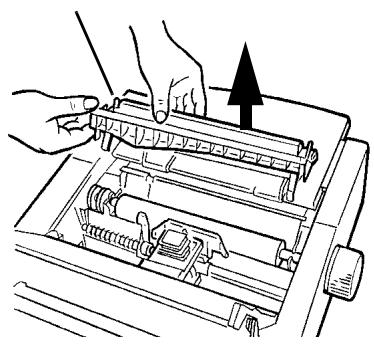
Roll-up roller assembly Bloc amovibe du rouleau Montaje de rodillo de tracción Conjunto do cilindro
Limpieza del alojamiento
¡Precaución! Nunca utilice solventes o detergentes fuertes en el alojamiento — ¡podrían dañarlo!
Debe limpiar la impresora cada seis meses (o después de aproximadamente 300 horas de funcionamiento).
Apague la impresora y mueva el papel hacia afuera de la ruta de papel. Abra la cubierta de acceso y extraiga el montaje de rodillo de tracción. Abra la cubierta de acceso y extraiga el montaje de rodillo de tracción (1). Extraiga los trozos de papel suelto del área del carro, luego utilice un paño limpio, seco para limpiar el polvo alrededor del carro y del rodillo (2). Vuelva a instalar el montaje de rodillo de tracción y cierre la cubierta de acceso (3). Encienda nuevamente la impresora
Limpeza do gabinete
Alimentador de hojas sueltas, ML 590 ...... 70022501
Alimentador de hojas sueltas, ML 591 ...... 70022701
Alimentador de orugas de alimentación desde abajo, ML 590 ...... 70022901
Alimentador de orugas de alimentación desde abajo, ML 591 ...... 70023101
Alimentador de orugas de montaje superior, ML 590 .... 70023001
Alimentador de orugas de montaje superior, ML 591 ....70023201
Suporte para rollo de papel 70023301
Interfaz serie....70012801
Acessórios
Kit de fitas coloridas 52106003
Alimentador de folhas avulsas de papel, ML 590 ....70022501
Alimentador de folhas avulsas de papel, ML 591 ....70022701
1 Cubierta de acceso 53067101
2 Cable de CA 56609701
3 Montaje de rodillo de tiro, ML 590....53341501
4 Montaje de rodillo de tiro, ML 591 .... 53341601
5 Perilla de rodillo 53562601
6 Cabeza de impresión 50217201
7 Cinta, negra 52106001
8 Cinta, Color 52106002
Peças de reposição
Cómo obtener infomación acerca de los códigos de programación....78
Especificaciones....79
Hoja de datos de seguridad de los materiales 82
Consejo de la Unión Europea de la Declaración de las Comunidades Europeas de Cumplimiento Electromagnético para modelos de 230/240 Voltios....83
Tabla de Menú
La tabla de más abajo lista las entradas de menú de la impresora. La opciones por defecto de fábrica se muestran en cursivas negritas.
Nota: La tabla incluye todas las definiciones disponibles con la impresora. Algunas de las entradas, como se indica, solamente aparecen cuando se selecciona una emulación específica o cuando se instala la opción correcta.
| Grupo | Elemento | Definiciones |
| Printer Control | Emulation Mode | Epson LQ, IBM PPR, IBM AGM |
| Font | Print Mode | LQ Courier, LQ Roman, LQ Swiss, LQ Swiss Bold, LQ Orator, LQ Gothic, LQ Prestige, Utility |
| Pitch | 10 cpi, 12 cpi, 15 cpi, 17.1 cpi, 20 cpi, No, Yes | |
| Proporcional Spacing | ||
| Style | Normal, Italics | |
| Size | Single, Double | |
| Symbol Sets | Character Set | Set I, Set II |
| Language Set | American, French, German, British, Danish I. Swedish, Italian, Spanish I, Japanese, Norwegian, Danish II, Spanish II, Latin American, French Canadian, Dutch, Publisher | |
| Zero Character | Slashed, Unslashed | |
| Code Page | USA, Canada French, Multilingual, Portugal, Norway | |
| Rear Feed | Line Spacing | 6 LPI, 8 LPI |
| Form Tear-Off | Off, 500ms, 1 sec, 2 sec | |
| Skip Over Perforation | No, Yes | |
| Page Width (Modelo 591 solamente) | 13.6", 8" | |
| Page Length | 11", 11-2/3", 12", 14", 17", 3", 3.5", 4", 5.5", 6", 7", 8", 8.5" | |
| Gap Control | Auto Gap, Semi Auto Gap, 1, 2, 3, 4, 5, 6, 7, 8, 9 | |
| Bottom Feed | Line Spacing | 6 LPI, 8 LPI |
| Form Tear-Off | Off, 500ms, 1 sec, 2 sec | |
| Skip Over Perforation | No, Yes | |
| Page Width (Modelo 591 solamente) | 13.6", 8" | |
| Page Length | 11", 11-2/3", 12", 4", 17", 3", 3.5", 4", 5.5", 6", 7", 8", 8.5" | |
| Gap Control | Auto Gap, Semi Auto Gap, 1, 2, 3, 4, 5, 6, 7, 8, 9 | |
| Top Feed | Gap Control | Auto Gap, Semi Auto Gap, 1, 2, 3, 4, 5, 6, 7, 8, 9 |
| Line Spacing | 6 LPI, 8 LPI | |
| Form Tear-Off (con el soporte para rollo de papel instalado) | Off, 500ms, 1 sec, 2 sec | |
| Bottom Margin | Valid, Invalid | |
| Top Feed (continuación) | Page Width (Modelo 591 solamente) | 13.6", 8" |
| Page Length | 11", 11-2/3", 12", 14", 17", 3", 3.5", 4", 5.5", 6", 7", 8", 8.5" | |
| Wait Time | 1sec, 2 sec, 500ms | |
| Page Length Control | By MENU Setting, by Actual Page Length | |
| Set-Up | Graphics | Uni-directional, bidirectional |
| Receive Buffer Size | 64K, 1 Line, 32K | |
| Paper Out Override | No, Yes | |
| Print Registration | 0, 0.05 mm Left, 0.10 mm Left, 0.15 mm Left, 0.20 mm Left, 0.25 mm Left, 0.25 mm Right, 0.20 mm Right, 0.15 mm Right, 0.10 mm Right, 0.05 mm Right | |
| Operator Panel Function | Full Operation, Limited Operation | |
| Reset Inhibit | No, Yes | |
| Print Suppress Effective | Yes, No | |
| Auto LF | No, Yes | |
| Auto CR (aparece solamente cuando se selecciona la emulación IBM Proprinter) | No, Yes | |
| SI Select Pitch, 10 cpi (aparece solamente cuando se selecciona la emulación IBM Proprinter) | 17.1 CPI, 15 CPI | |
| SI Select Pitch, 12 cpi (aparece solamente cuando se selecciona la emulación IBM Proprinter) | 20 CPI, 12 CPI | |
| Time Out Print | Valid, Invalid | |
| Auto Select | No, Yes | |
| Ribbon Selection (Se debe instalar la cinta de color opcional para imprimir en colores) | Black Ribbon, Black, Yellow, Magenta, Cyan, Violet, Orange, Green | |
| Printhead Gap Adjust | 0, -1, +1 | |
| Graphics Speed | High, Low | |
| Parallel I/F | I-Prime | Buffer Print, Buffer Clear, Invalid |
| Pin 18 | +5v, Open | |
| Auto Feed XT (aparece solamente cuando se selecciona la emulación Epson LQ) | Invalid, Valid | |
| Serial I/F (aparece sola-mente cuando la interfaz serie opcional está instalada) | Parity | None, Odd, Even |
| Serial Data 7/8 Bits | 8 Bits, 7 Bits | |
| Protocol | Ready/Busy, X-On/X-Off | |
| Serial I/F (continuación) | Diagnostic Test | No, Yes |
| Busy Line | SSD-, SSD+, DTR, RTS | |
| Baud Rate | 19200 bps, 9600 bps, 4800 bps, 2400 bps, 1200 bps, 600 bps, 300 bps | |
| DSR Signal | Valid, Invalid | |
| DTR Signal | Ready on Power Up, Ready on Select | |
| Busy Time | 200 ms, 1 sec | |
| CSF Bin 1 (aparece solamente cuando está instalado el accesorio opcional de alimentación de hojas sueltas) | Line Spacing | 6 LPI, 8 LPI |
| Bottom Margin | Valid, Invalid | |
| Page Width (Modelo 591 solamente) | 13.6", 8.5" | |
| Page Length | 11", 11-2/3", 12", 14", 17", 3", 3.5", 4", 5.5", 6", 7", 8", 8.5" | |
| Gap Control | Auto Gap, Semi Auto Gap, 1, 2, 3, 4, 5, 6, 7, 8, 9 | |
| CSF Bin 2 (aparece solamente cuando está instalado el accesorio opcional de alimentación de hojas sueltas) | Line Spacing | 6 LPI, 8 LPI |
| Bottom Margin | Valid, Invalid | |
| Page Length | 11", 11-2/3", 12", 14", 17", 3", 3.5", 4", 5.5", 6", 7", 8", 8.5" | |
| Gap Control | Auto Gap, Semi Auto Gap, 1, 2, 3, 4, 5, 6, 7, 8, 8, 9 |
Cómo obtener información acerca de los códigos de programación
El Manual de referencias de Microline contiene una lista completa de todos los comandos y la información sobre su uso. Puded ver este documento, usoando el CD provisto con us impresora.
Nota: El Manual de referencias de Microline está a su disposición en inglés unicamente.
Especificaciones
Método de impresión: Matriz de puntos por impacto
Cabeza de impresión: 24 pines, 0,20 mm de diámetro, se ajusta automáticamente al espesor del papel, con protección térmica
Velocidad de impresión:
| Modo | Caracteres por pulgada (cpp) | Caracteres por segundo (cps) |
| Utilidad | 10 | 300 |
| 12 | 360 | |
| 15 | 450 | |
| 17.1 | 257 | |
| 20 | 300 | |
| Calidad de correspondencia (LQ) | 10 | 100 |
| 12 | 120 | |
| 15 | 150 | |
| 17.1 | 171 | |
| 20 | 200 |
Caracteres por línea (cpl):
| Ajustes | ML 590 | ML 591 |
| 10 cpp | 80 cpl | 136 cpl |
| 12 cpp | 96 cpl | 163 cpl |
| 15 cpp | 120 cpl | 204 cpl |
| 17.1 cpp | 137 cpl | 233 cpl |
| 20 cpp | 160 cpl | 272 cpl |
Emulaciones: Epson LQ y IBM ProPrinter, co-residente
Interfaz: Centronics paralela estándar Opcional: RS-232C serie
Resolución gráfica: 360 x 360 puntos por pulgada máximo
Fuentes residentes
Calidad de correspondencia: Courier (10 cpp/12 cpp/proporcional, con sobreescritas/subescritas) Letter Gothic (10 cpp/12 cpp/proporcional, con sobreescritas/subescritas) Orator (10 cpp/12 cpp) Prestige (10 cpp/12 cpp) Roman (10 cpp/12 cpp; 18 puntos: 96 caracteres ASCII y extranjeros) Swiss, Swiss Bold (10 cpp/12 cpp, con sobreescritas/subescritas; 18 puntos: 96 caracteres ASCII y extranjeros)
Utilidad Gothic (10 cpp/12 cpp, con sobreescritas/subescritas; proporcional)
Código de barras: Code 39, UPC A, UPC E, EAN 8, EAN 13, Interleaved 2 of 5, Code 128, Post-net
Tamaño de la memoria 64K intermedia:
Confiabilidad
Tiempo promedio entre 6000 horas al 25% del ciclo de servicio y 35% de densidad de página fallas (MTBF):
Tiempo promedio para 15 minutos reparar (MTTR):
Vida de la cabeza de 200 millones de caracteres promedio en el modo de utilidad de 10 cpp al
impresión: 25% de servicio y 35% de densidad de página
Vida útil de la cinta (pro- cinta negra:4 millones de caracteres
medio, utilidad de 10 cinta de color: negro = 1,5 millones de caracteres
cpp): cyan = 1,5 millones de caracteres
magenta = 1,5 millones de caracteres
amarillo = 0,8 millones de caracteres
Especificaciones del papel
Ancho Mínimo: 3"
Máximo: Modelo 590: 10"
Modelo 591: 16"
Espesor Alimentación 0,36 mm (0,014")
desde atrás:
Alimentación desde 0,44 mm (0,017")
| Tipo de papel | Alimentación | Peso | Rango de ancho |
| Hojas sueltas | Superior sola-mente | 14 a 24 libras | ML 590: 7,2" a 8.5"ML 591: 7,2" a 14.3" |
| Papel continuo de una sola parte | Desde atrás, desde abajo | 12 a 24 libras | ML 590: 3" a 10"ML 591: 3" a 16" |
| Papel continuo de varias copias sin papel carbón (original + 4 copias) | Desde atrás, desde abajo | 9 a 11 libras | ML 590: 3" a 10"ML 591: 3" a 16" |
| Papel continuo de varias partes Interleaf (original + 4 copias) | Desde atrás, desde abajo | 10 a 12 libras papel, 9 libras carbón | ML 590: 3" a 10"ML 591: 3" a 16" |
| Rótulos | Desde abajo solamente | N.A. | ML 590: 3" a 10"ML 591: 3" a 16" |
| Sobres, alimentación simple | Superior | 24 libras max. | 6.5" a 9,5" |
| Sobres, alimentación continua, tipo sin solapa | Desde atrás, desde abajo | 24 libras max. | 6.5" a 9,5" |
| Tarjetas | Desde abajo solamente | 120 libras max. | ML 590: tamaño 5" x 8"ML 591: tamaño 5" x14" |
| Transparencias | Superior | 8,5" x 11" |
Dimensiones (ancho x profundo x alto)
Modelo 590: 431 x 380 x 166 m (17 x 15 x 6.5 pulgadas)
Modelo 591: 585 x 380 x 166 mm (23 x 15 x 6.5 pulgadas)
Peso
Modelo 590: 7,5 kg. (16-12 libras)
Modelo 591: 9 kg. (19 libras, 13 onzas)
Requisitos ambientales
Temperatura de funcionamiento: 5 a 40 grados C (41 a 104 grados F)
Temperatura de almacenamiento: -10 a +50 grados C (14 a 122 grados F)
Humedad de funcionamiento: 20 a 80% humedad ambiente
Humedad de almacenamiento: 5 a 95% humedad ambiente
Requisitos eléctricos
120 voltios ca (+5.5%, -15%), 50 o 60 Hz (+/-2%)
También disponible para 230/240 voltios ca (+10%, -14%), 50 o 60 Hz (+/-2%)
Especificaciones sujetas a cambios sin aviso previo.
HOJA DE DATOS DE SEGURIDAD DE LOS MATERIALES # 58087501
Para la cinta negra ML 590/591 (P/N 52106001)
Para obtener más información llame a Okidata al:
Procedimientos de primeros auxilios de emergencia
| Emergencia | Procedimientos |
| En contacto con los ojos | Enjuague los ojos con grandes cantidades de agua durante 15 minutos, manteniendo los ojos abiertos con los dedos. Busque atención médica. |
| Entra en contacto | Lave cuidadosamente con la piel con jabón y agua |
Ingredientes peligrosos
Negro carbón
(Grupo 2B "Posible carcinógeno"; IARC)
CAS# 1333-86-4
OSHA PEL 3.5 mg./m 4
ACGIH TLV N/A
Material colorante
CAS# No applicable
OSHA TWA No aplicable
Punto de fusión: N/A
Punto de ebullición: N/A
Presión de Vapor: N/A
Densidad del vapor (Aire=1): N/A
Velocidad de evaporación (Butil acetato=1): No aplicable
Gravedad específica (H₂O=1): No hay datos disponibes
Solubilidad en agua: No hay datos disponibles
Apariencia y olor: Tela de nilón 6-6 impregnada con tinta líquida negra
Datos de peligro de incendio y de explosión
Punto de ignición (Método utilizado): N/A
Límites de inflamabilidad:
Material de extinción: agua, CO₂, seco Productos químicos o espuma
Procedimientos especiales para incendios y explosión: N/A
Peligros inusuales de incendio y explosión: Ninguno
Datos de peligros para la salud
Vías de entrada: Ingestión, ojos, piel
Peligros para la salud: Ninguno
Datos de reactividad
Estabilidad: estable
Polimerización: No ocurrirá.
Productos peligrosos de la descomposición o productos secundarios: Ninguno
Condiciones a ser evitadas: N/A
Incompatibilidad (Materiales a ser evitados): Ninguno
Limpieza de derrames y disposición
Limpieza de derrames: Si en forma inadvertida se suelta una cinta, se la debe volver a enrollar en elrollo.
Disposición de desechos: Siga las normas federales, estatales, y locales apropiadas.
Manejo y uso seguros
Protección respiratoria: No aplicable
Guantes de protección y/o protección para los ojos:
Noson normalmente requeridos. Los guantes protectores son deseables en ciertos casos.
Ventilación: No aplicable
Otro equipo de protección y/o higiene: No aplicable
Precauciones especiales
Precauciones para manejar o almacenar: Almaceneenun sitio oscuro, fresco. No retire la cinta del cartucho excepto cuando la instala en la impresora.
Otras precauciones: No aplicable
Revisado el 2 de Septiembre, 2001
Consejo de la Unión Europea de la Declaración de las Comunidades Europeas de Cumplimiento Electromagnético para modelos de 230/240 Voltios
Este producto cumple con los requisitos de la Directive del Consejo 89/336/CEE sobre la aproximación de la legislación de los Estados Miembros por cuanto respecta a la compatibilidad electromagnética.
Conteúdo
Tabla de menu 85
FOLHA DE DADOS DE SEGURANÇA DE MATERIAIS Nº 58087501
Para fita preta para ML 590/591 (P/N 52106001)
Comprobación de las fuentes 28
Comprobación Rolling ASCII 28
alimentación por atrás
eliminar atascos 48-50
Papel, carga 14-19
Alimentador de hojas sueltas (opción) 54
Alimentador de orugas de montaje superior 54
Alojamiento de la impresora, limpieza 52
Atasco de papel, eliminar
alimentación por atrás 48-50
hoja suelta 51
B
Botón CHARACTER PITCH 34
Botón FF/LOAD 34
Botón GROUP 41
Botón ITEM 41
Botón LF 34
Botón PRINT 41
Botón PRINT QUALITY 34
Botón QUIET 34
Botón SEL/MENU 34, 38-39
Botón SET 41
Botón SHIFT 34
Botón TEAR 34
Botón TOF 34
C
Cabeza de impresión 79
Cable requisitos 5
Cambio rutas del papel 25-26
Caracteres por línea 79
Característica de estacionamiento del papel 24
Característica de separador
de papel 21-23
Cinta
instalación 4
protección 4, 43
reemplazo 54
Códigos de barras 79
Códigos de programación 78
Comprobación de la impresora 28
Comprobación de las fuentes 28
Comprobación rolling ASCII 28
Computadora conexión 5
Confiabilidad 79
Controladores 31
D
Definiciones del menú 76-78
Desembalaje 2
Dimensiones 81
E
Emulaciones 30-31, 76, 79
cambio 30
Especificaciones 79-81
Estacionamiento del papel 24, 80
F
Fuentes residentes, lista 79
H
Hojas sueltas 80
carga 8-11
Humedad 81
|
I-Prime Señal 46
Impresora, desembalaje 2
Instalación 1-6
Interfaz 79
paralela 5
serie 54
L
Luces indicadoras 36
Luz ALARM 6,36
Luz POWER 6,36
Luz QUIET 36
Luz SEL 36
M
Margen superior, definición 45
hojas sueltas 12-13
papel alimentado por atrás 12, 19
restaurar a la opción por
defecto de fábrica 12
Menú da la impresora 40
Modo de Impresión 36-37
Modo menu 38-41
P
Panel de control 32, 36
función desactivar 77
Papel 80
características de separador
de papel 21-23
carga 7-19
continuo 80
especificaciones del 80
hojas sueltas 8
ruta de papel, cambio 25-26
separar 20
Papel con membrete, cargar 8-11
Papel continuo, extraer 24
Película protectora 3
Peso 81
Piezas de recambio 54
R
Requisitos ambientales 81
Requisitos eléctricos 81
Resolución gráfica 79
Retenedores de embarque 3
Rótulos 80
S
Separador de papel 20, 21-23
Sobres 8, 10, 80
Solución de problemas 43-47
T
Tamaño de la memoria intermedia 79
Tarjetas 80
Temperatura 81
Transparencias 80
U
Utilidad 79
v
Valores de la opción por defecto de fábrica restaurar 38
Velicidad de impresión 79
A
Acessórios 54
Característica de destacar papel 20
Característica de posicionar o papel 24
Códigos de barras 59
Luzes indicadoras 36
M
papel alimentado por trás 12, 19
características de destacar
papel 21-23
colocacao 7-19
destacar 20
Sistema de arrasto 54
Soporte para rollo de papel 54
T
- INSTRUCCIONES IMPORTANTES DE SEGURIDAD
- 1: INSTALACIÓN DE LA IMPRESORA.... 1
- 2: CARGA DEL PAPEL 7
- 3: COMPROBACIÓN DE LA IMPRESORA.... 27
- 4: CONFIGURACIÓN DE LA IMPRESORA POR MEDIO DE
- 5: USO DEL PANEL DE CONTROL.... 32
- 6: SOLUCIÓN DE PROBLEMAS Y MANTENIMIENTO ..... 42
- 7: ACCESORIOS Y PIEZAS DE RECAMBIO ....53
- SECCIÓN DE REFERENCIA 1: INGLÉS....55
- DÉBALLAGE
- COMPROBACIÓN DEL CONTENIDO
- DESEMBALAGEM
- RETIRE LA PELÍCULA PROTECTORA
- RETIRE LOS RETENEDORES DE EMBARQUE
- INSTALE EL CARTUCHO DE CINTA
- CONECTE LA IMPRESORA A LA COMPUTADORA Y A LA FUENTE DE ALIMENTACIÓN
- ENCIENDA LA IMPRESORA
- LIGAR A IMPRESSORA
- PRELIMINARES
- CARGA DE HOJAS SUELTAS
- DEFINICIÓN DEL MARGEN SUPERIOR PARA HOJAS SUELTAS
- CAMBIO PROVISIONAL DEL MARGEN SUPERIOR PARA UNA HOJA SUELTA
- PAPEL ALIMENTADO DESDE ATRÁS
- CARGA DEL PAPEL ALIMENTADO DESDE ATRÁS
- 2
- CAMBIO PROVISIONAL DE LA DEFINICIÓN DEL MARGEN SUPERIOR PARA EL PAPEL ALIMENTADO DESDE ATRÁS
- CARACTERÍSTICAS DE MANEJO DEL PAPEL
- CARACTERÍSTICA DE SEPARADOR DE PAPEL
- CARACTERÍSTICAS DE MANUSEIO DO PAPEL
- CARACTERÍSTICA DE DESTACAR PAPEL
- CARACTERÍSTICA DE SEPARADOR DE PAPEL (CONTINUACIÓN)
- CARACTERÍSTICA DE ESTACIONAMIENTO DEL PAPEL
- CARACTERÍSTICA DE POSICIONAR O PAPEL
- CAMBIO DE PAPEL CONTINUO A HOJA SUELTA
- CAMBIO DE HOJA SUELTA A PAPEL CONTINUO
- LA COMPROBACIÓN DE LAS FUENTES (AUTOCOMPROBACIÓN)
- LA COMPROBACIÓN ROLLING ASCII
- CAMBIO DE EMULACIONES
- TERMINOLOGIA BÁSICA
- EMULAÇÕES
- SELECCIÓN DE UN CONTROLADOR DE IMPRESORA
- MODO MENÚ
- MODO DE IMPRESIÓN
- MODO IMPRIMIR
- LUZES INDICADORAS
- MODO MENU
- INGRESO EN EL MODO MENU
- SALIDA DEL MODO MENU
- COMO ENTRAR NO MODO MENU
- EL MENÚ DE LA IMPRESORA
- BOTONES ACTIVOS EN EL MODO MENU
- SOLUCIÓN DE PROBLEMAS
- PARA ELIMINAR ATASCOS DE PAPEL DE ALIMENTACIÓN DESDE ATRÁS
- SOLUCIÓN DE LOS ATASCOS CONTINUOS DEL PAPEL DE ALIMENTACIÓN DESDE ATRÁS
- SOLUCIÓN DE LOS CONTINUOS ATASCOS DEL PAPEL DE ALIMENTACIÓN DESDE ATRÁS (CONTINUACIÓN)
- ELIMINANDO ATASCOS DE HOJAS SUELTAS
- LIMPIEZA DEL ALOJAMIENTO
- LIMPEZA DO GABINETE
- ACESSÓRIOS
- PEÇAS DE REPOSIÇÃO
- TABLA DE MENÚ
- CÓMO OBTENER INFORMACIÓN ACERCA DE LOS CÓDIGOS DE PROGRAMACIÓN
- ESPECIFICACIONES
- FUENTES RESIDENTES
- CONFIABILIDAD
- ESPECIFICACIONES DEL PAPEL
- DIMENSIONES (ANCHO X PROFUNDO X ALTO)
- PESO
- REQUISITOS AMBIENTALES
- REQUISITOS ELÉCTRICOS
- HOJA DE DATOS DE SEGURIDAD DE LOS MATERIALES # 58087501
- PROCEDIMIENTOS DE PRIMEROS AUXILIOS DE EMERGENCIA
- INGREDIENTES PELIGROSOS
- NEGRO CARBÓN
- MATERIAL COLORANTE
- DATOS DE PELIGRO DE INCENDIO Y DE EXPLOSIÓN
- DATOS DE PELIGROS PARA LA SALUD
- DATOS DE REACTIVIDAD
- LIMPIEZA DE DERRAMES Y DISPOSICIÓN
- MANEJO Y USO SEGUROS
- PRECAUCIONES ESPECIALES
- CONSEJO DE LA UNIÓN EUROPEA DE LA DECLARACIÓN DE LAS COMUNIDADES EUROPEAS DE CUMPLIMIENTO ELECTROMAGNÉTICO PARA MODELOS DE 230/240 VOLTIOS
- CONTEÚDO
- FOLHA DE DADOS DE SEGURANÇA DE MATERIAIS Nº 58087501
- B
- C
- D
- E
- F
- H
- L
- M
- P
- R
- S
- T
- U
- V
- A
Marca : OKI
Modelo : ML 591N
Categoría : Impresora matricial