
ML 591 - Imprimante matricielle OKI - Notice d'utilisation et mode d'emploi gratuit
Retrouvez gratuitement la notice de l'appareil ML 591 OKI au format PDF.



| Type de produit | Imprimante matricielle (à impact) |
| Marque | OKI |
| Modèle | ML 591 |
| Technologie d'impression | Matricielle 24 aiguilles |
| Tête d'impression | 24 aiguilles, diamètre 0,20 mm, ajustement automatique de l'épaisseur du papier |
| Vitesse d'impression (max) | 450 cps en 15 cpp (mode Utilitaire) |
| Résolution graphique max | 360 × 360 dpi |
| Interfaces | Parallèle Centronics (standard), Série RS-232C (optionnelle) |
| Émulations | Epson LQ, IBM Proprinter, IBM AGM |
| Mémoire tampon | 64 Ko |
| Formats de papier supportés | Feuilles individuelles, papier continu (aré/arrière/inférieur), enveloppes, étiquettes |
| Largeur papier maximale | 16 pouces (406 mm) |
| Épaisseur papier maximale | 0,017 pouce (0,44 mm) avec alimentation inférieure |
| Alimentation électrique | 120 V CA, 50/60 Hz (également disponible en 230/240 V) |
| Dimensions (L x P x H) | 585 × 380 × 166 mm (23 × 15 × 6,5 pouces) |
| Poids | 9 kg (19 lb 13 oz) |
| Ruban fourni | Cartouche de ruban noir (réf. 52106001) |
| Durée de vie du ruban noir | 4 millions de caractères (en moyenne, 10 cpp) |
| Accessoires optionnels | Alimenteur de feuilles, tracteur poussoir/tireur, interface série, support papier rouleau |
| Entretien | Nettoyage tous les 6 mois ou 300 heures de fonctionnement |
| Consignes de sécurité | Débrancher avant nettoyage, éviter l'humidité, ne pas obstruer les ouvertures |
FOIRE AUX QUESTIONS - ML 591 OKI
Questions des utilisateurs sur ML 591 OKI
0 question sur cet appareil. Repondez a celles que vous connaissez ou posez la votre.
Poser une nouvelle question sur cet appareil
Téléchargez la notice de votre Imprimante matricielle au format PDF gratuitement ! Retrouvez votre notice ML 591 - OKI et reprennez votre appareil électronique en main. Sur cette page sont publiés tous les documents nécessaires à l'utilisation de votre appareil ML 591 de la marque OKI.
MODE D'EMPLOI ML 591 OKI
Guide de l'utilisateur
Guide de l'utilisateur
Guide de l'Utilisateur
Consignes de sécurité importantes
Votre imprimante OKIDATA a été conçue pour vous assurer un fonctionnement fiable et sécuritaire pendant de nombreuses années. Cependant, comme avec tout matériel électrique, des précautions élémentaires sont à prendre pour éviter de vous blesser ou d'endommager l'imprimante :
- Lisez attentivement les directives contenues dans ce manuel concernant l'installation et le fonctionnement. Conservez ce manuel afin de pouvoir vous y référer par la suite.
- Lisez et suivez tous les avertissements et directives figurant sur l'imprimante elle-même.
- Débranchez l'imprimante avant de la nettoyer. N'utilisez qu'un chiffon humide. N'utilisez pas de détergents liquides ou en aérosol.
- Installez votre imprimante sur une surface dure et stable ; si vous la posez sur une surface instable, elle risque de tomber et d’être endommagée. Si vous la placez sur une surface molle, telle qu’un tapis, un sofa ou un lit, les fentes d’aération peuvent être obstruées ; cela risque de faire surchauffer l'imprimante.
- Pour prévenir toute surchauffe de l'imprimante, assurez-vous que toutes les ouvertures sont bien dégagées. Ne placez pas l'imprimante sur ou à proximité d'une source de chaleur telle qu'un radiateur ou une sortie d'air chaud. Si vous placez l'imprimante dans une enceinte quelconque, assurez-vous que celle-ci est bien aérée.
- La tête d'impression peut devenir très chaude après un temps d'impression relativement long. Assurez-vous de ne pas toucher la tête d'impression avant qu'elle ait eu le temps de refroidir. N'utilisez pas votre imprimante près de l'eau; ne renversez aucun liquide quel qu'il soit dessus. Assurez-vous que votre alimentation électrique correspond bien aux spécifications figurant à l'étiquette de l'imprimante. En cas de doute, consultez votre détaillant ou contactez la compagnie électrique locale.
- Votre imprimante est équipée, par mesure de sécurité, d'une prise à trois broches ne pouvant s'adapter qu'à une prise comportant une mise à la terre. Si vous ne pouvez pas brancher l'imprimante, il s'agit probablement d'une ancienne prise électrique sans mise à la terre ; contactez un electricien pour la faire remplacer. N'utilisez pas un adaptateur pour contourner la mise à la terre.
- Impérativement installer cette imprimante à proximité d'une prise secteur à laquelle on pourra facilement accéder.
- Afin d’éviter d’endommager le cordon d’alimentation, ne posez rien dessus et ne le placez pas dans un endroit où on pourrait marcher dessus. Si le cordon est endommagé ou dénudé, remplacez-le immédiatement.
- Si vous utilisez une rallonge ou une barrette électrique, assurez-vous que l'ampérage total de l'équipement connecté à cette rallonge est bien inférieur à l'ampérage de celle-ci. L'ampérage total une fois tout le matériel connecté à cette rallonge ne doit pas excéder 15 ampères.
- Mis à part l'entretien normal décrit dans ce manuel, ne tentez pas d'effectuer vous-même l'entretien de l'imprimante ; vous pourriez vous exposer à des décharges électriques ou à d'autres risques en tentant de l'ouvrir. Ne faites aucun ajustement autres que ceux spécifiés dans le manuel, vous pourriez causer des dégâts importants à votre imprimante. Si quoi que ce soit se produit indiquant que votre imprimante ne fonctionne pas correctement, débranchez-la immédiatement et faites-la réparer. Voici quelques-uns des points auxquels il faut prêter attention :
Le cordon d'alimentation ou les fils de la prise sont dénudés ou endommagés. Du liquide a été renversé sur l'imprimante, ou celle-ci a été exposée à l'humidité. L'imprimante est tombée ou le boîtier a été endommagé. L'imprimante ne fonctionne pas normalement lorsque vous suivez les directives d'utilisation.
1: Installation de votre imprimante
Déballage 2 Vérification du contenu 2 Retrait du film protecteur 3 Retrait des cales de protection en carton.... 3 Installation de la cartouche de ruban......... 4 Connexion de votre ordinateur et branchement sur l'alimentation électrique 5 Mise sous tension de l'imprimante. 6
2: Chargement du papier 7
Feuilles individuelles 8 Préliminaires 9 Chargement de feuilles individuelles 10 Définition de la marge supérieure pour les feuilles individuelles. 12 Modification temporaire du paramètre de marge supérieure pour les feuilles individuelles 13 Alimentation arrière du papier 14 Préliminaires 15 Chargement du papier par la voie d'alimentation arrière. 16 Modification temporaire du paramètre de marge supérieure pour une alimentation arrière du papier....... 19 Fonctions de gestion du papier 20 Fonction découpe 20 Fonction de découpe du papier 21 Fonction de stationnement du papier..... 24 Remplacement du papier en continu par des feuilles individuelles. 25 Remplacement des feuilles individuelles par du papier en continu. 26
3: Test de votre imprimante 27
Test des fonts (auto-test) 28 Test ASCII de défilement 28
4: Configuration de votre imprimante à l'aide du logiciel 29
Terminologie de base 30 Emulations. 30 Changement d'émulations 30 Sélection d'un gestionnaire d'impression... 31
5: Utilisation du tableau de commande 32
Mode Impression 36 Voyants lumineux. 36 Mode Menu. 38 Accès au mode Menu 39 Comment quitter le mode Menu. 39 Le menu de l'imprimante. 40 Boutons actifs en mode Menu. 41
6: Résolution des problèmes et entretien 42
Résolution des problèmes 43 Suppression des bourrages de papier alimenté par l'arrière 48 Comment résoudre un problème persistant de bourrage de papier alimenté par l'arrière 49 Suppression des bourrages de feuilles de papier individuelles 51
Nettoyage du boîtier. 52
7: Accessoires et pièces de rechange 53
Accessoires 54 Pièces de rechange. 54
Cordon d'alimentation
Vérification du contenu
Déballez votre imprimante et vérifiez que vous possédez bien les éléments suivants :
imprimante disquette cordon d'alimentation cartouche de ruban
Si l'un de ces éléments manque, contactez immédiatement votre détaillant.
Retrait du film protecteur
Décollez le film en plastique recouvrant le capot du chariot (1). Tirez sur le capot du chariot et décollez le film en plastique du capot d'accès (2), puis rabaissez le capot du chariot pour le remettre en place.
Retrait des cales de protection en carton
Ouvrez le capot d'accès et retirez la cale de protection en carton de la tête d'impression (3). Soulevez le séparateur de papier et retirez la deuxième cale de protection (4).
Installation de la cartouche de ruban
Remarque : Ne retirez pas la protection du ruban de la cartouche !
Vérifiez que l'imprimante est hors tension. Faites coulisser la tête d'impression vers le centre du rouleau d'impression (1). Tenez la cartouche de ruban comme indiqué, (2), faites correspondre les rainures de l'extrémité plate de la cartouche avec les broches du rouleau de ruban (3). Abaissez l'avant de la cartouche en la positionnant par-dessus la tête d'impression et en poussant jusqu'à ce qu'elle s'enclenche en place (4). Tournez le bouton de manœuvre dans la direction indiquée par la flèche de la cartouche afin de tendre le ruban (5).
Connexion de votre ordinateur et branchement sur l'alimentation électrique
Mettez l'ordinateur et l'imprimante hors tension. Branchez le câble d'interface parallèle (le câble n'est pas fourni) dans le port d'interface parallèle situé à l'arrière de l'imprimante (1) et fixez le tout en place à l'aide des boucles de fil métallique (2).
Remarque: Utilisez un câble blindé ne dépassant pas 6 pieds de long (1.8 m).
Branchez le cordon d'alimentation dans la prise électrique située à l'arrière de l'imprimante (3), puis branchez l'autre extrémité dans la prise de mise à la terre
Mise sous tension de l'imprimante
Mettez l'imprimante sous tension (l'interrupteur de mise sous tension est situé sur le côté droit du boîtier). La tête d'impression coulisse littéralement le long du rouleau d'impression et les broches se déclenchent afin de déterminer le paramètre d'épaisseur du papier. Le voyant POWER (1) s'allume. Le voyant ALARM (2) s'allume lui aussi, indiquant qu'il n'y a pas de papier dans l'imprimante.
Feuilles individuelles
Utilisez des feuilles individuelles pour le papier à en-tête, les mémos et les enveloppes. Celles-ci sont également recommandées pour l'impression de graphiques et de diagrammes puisqu'elles permettent un contrôle plus précis du papier, produisant des graphiques bien contrastés noir sur blanc et des diagrammes aux couleurs vives.
Remarque: Si vous avez mis du papier en continu dans la voie d'alimentation, appuyez sur le bouton PARK du panneau avant pour le dégager de cette voie avant de charger le plateau en feuilles individuelles!
Vérifiez que l'imprimante est bien sous tension et que l'voyant ALARM (1) est allumé, indiquant qu'il n'y a pas de papier dans la voie d'alimentation en papier.
Remarque: Si le voyant ALARM est éteint, cela indique que du papier en continu est chargé dans la voie d'alimentation. Appuyez sur le bouton PARK (2) pour le dégager de cette voie avant d'essayer de charger des feuilles de papier individuelles.
Chargement de feuilles individuelles
Placez le levier d’entraînement du papier sur la position TOP (1). Dégagez le séparateur de papier du boîtier, puis mettez-le en position verticale comme indiqué sur l’illustration (2) : vérifiez que le guide métallique d’alimentation est plaqué contre le séparateur. Ajustez les guides-papier selon le format de papier que vous utilisez et placez une feuille de papier dans le séparateur de papier (3). Le papier est automatiquement alimenté dans l’imprimante. La tête d’impression se déplace latéralement, permettant aux broches de se déclencher afin d’évaluer l’épaisseur du papier et de régler le levier de réglage de l’épaisseur du papier.
Important! Si vous imprimez des enveloppes, vous devez accéder au menu de l'imprimante, puis entrer dans le groupe "alimentation supérieure" et modifier le paramètre de "contrôle de l'épaisseur du papier" en le remplaçant par la valeur 6 afin d'obtenir des performances d'impression optimales (voir pages 39-41).
Remarque: Si la feuille de papier n'est pas correctement alimentée dans l'imprimante, le voyant "15" du panneau avant clignote. Pour corriger cela, appuyez simultanément sur les boutons SHIFT et RESET (1), puis rechargez le papier.
Pour réduire la marge supérieure de la page, appuyez sur le bouton SHIFT en le maintenant enfoncé en même temps que vous appuyez sur le bouton LF.
Paramétrage marge supérieure, appuyez sur le bouton SHIFT. maintenez enfoncé le bouton LF.
Pour augmenter la marge supérieure de la page, appuyez sur le bouton SHIFT en le maintenant enfoncé en même temps que vous appuyez sur le bouton LF/LOAD.
Définition de la marge supérieure pour les feuilles individuelles
Vérifiez que l'imprimante est bien désélectionnée (voyant SEL éteint—appuyez sur le bouton SEL pour désélectionner). Pour régler la marge supérieure (position où commence la première ligne d'impression) sur les feuilles individuelles, utilisez les boutons du panneau avant indiqués ci-dessous (1). Une fois que vous avez terminé, appuyez sur le bouton SEL. L'emplacement de l'impression est indiqué par la ligne rouge sur le protecteur de papier.
Remarque : Pour remettre à jour la marge supérieure de la page, en fonction du paramètre par défaut préétabli en usine, mettez l'imprimante hors tension, puis maintenez les boutons PARK et QUIET enfoncés en même temps que vous remettez l'imprimante sous tension.
Modification temporaire du paramètre de marge supérieure pour les feuilles individuelles
Pour modifier de façon temporaire le paramètre de la marge supérieure pour une page, déselectionnez l'imprimante (appuyez sur le bouton SEL) et appuyez sur le bouton LF (1) jusqu'à ce que vous atteignez la position de marge supérieure que vous souhaitez utiliser. L'imprimante conserve ce paramètre jusqu'à ce que la feuille suivante soit alimentée.
Alimentation arrêtée du papier
Chargez du papier en continu dans la voie d'alimentation arrêté en papier pour l'impression de feuilles de calcul, de rapports importants etc. Pour les graphiques ou les diagrammes, les autres résultats seront obtenus en utilisant la voie d'alimentation pour feuilles individuelles.
Remarque: Si la voie d'alimentation est chargée en feuilles individuelles, appuyez sur le bouton FF/LOAD pour les sortir de cette voie avant de charger du papier dans la voie d'alimentation arrêté. Le voyant ALARM s'allume.
Vérifiez que l'imprimante est bien sous tension et que l'voyant ALARM (1) est bien allumé, indiquant qu'il n'y a pas de papier dans la voie d'alimentation.
Remarque: Si le voyant ALARM est éteint, cela indique que du papier est chargé dans la voie d'alimentation. Appuyez sur le bouton FF/LOAD (2) pour sortir les feuilles de papier individuelles ou sur le bouton PARK (3) pour sortir le papier continu de la voie d'alimentation avant de continuer.
Chargement du papier par la voie d'alimentation arrière
Placez le levier d’entraînement du papier sur la position REAR (1). Soulevez le bord avant du séparateur de papier et faites-le basculer en position verticale (2). Soulevez les leviers de verrouillage afin de libérer les tracteurs d'alimentation arrêté et ouvrez les capots des tracteurs, puis déplacez le tracteur droit de façon à ce qu’il s’adapte à la largeur du papier que vous êtes en train d’installer (3).
Perforations du papier adaptées aux picots
Capots des tracteurs fermés
Leviers de verrouillage
Palans de blocage
Travas
Tirez sur le papier par la fente située entre l'imprimante et le capot arrêté et faites correspondre les deux premiers trous situés de chaque côté du papier avec les picots du tracteur (1). Fermez les capots des tracteurs et déplacez le tracteur gauche de façon à aligner le bord du papier sur la marque de référence pour ce format (2). Verrouillez le tracteur gauche en poussant son levier de verrouillage vers l'arrière : déplacez le tracteur droit de façon à ce que les perforations du papier soient adaptées et centrées sur les picots, puis verrouillez le tracteur droit en poussant son levier de verrouillage vers l'arrière (3).
Rabaissez le séparateur de papier et faites basculer le guide métallique d'alimentation vers l'avant, de telle sorte qu'il repose sur le bloc du rouleau amovible (1).
Remarque: Le guide métallique d'alimentation empêche le papier en continu de s'enrouler et de pénétrer à nouveau dans l'imprimante.
Appuyez sur le bouton FF/LOAD (2). Le papier est automatiquement alimenté dans l'imprimante, le voyant ALARM s’éteint. La tête d’impression se déplace latéralement, permettant aux broches de se déclencher, d’évaluer l’épaisseur du papier et de définir l’intervalle entre le papier et la tête d’impression. Appuyez sur le bouton SEL pour sélectionner l'imprimante, puis définissez la marge supérieure de la page en suivant la procédure décrite pour les feuilles individuelles, page 12.
Modification temporaire du paramètre de la marge supérieure pour une alimentation arrêtée du papier
Pour modifier le paramètre de la marge supérieure pour une seule page, désélectionnez l'imprimante (appuyez sur le bouton SEL) et appuyez sur le bouton LF jusqu'à atteindre la position de marge supérieure que vous souhaitez utiliser. L'imprimante ne conserve ce paramètre que pour une seule page.
Pour modifier le paramètre de marge supérieure pour plusieurs pages de papier en continu, déslectionné l'imprimante (appuyez sur le bouton SEL) et appuyez sur le bouton LF pour vous placer sur la nouvelle position de marge supérieure, appuyez ensuite sur le bouton SHIFT en le maintainant enforcé en même temps que vous appuyez sur le bouton QUIET/TOF. L'imprimante conserve ce paramètre jusqu'à ce que vous chargez du papier en continu ou jusqu'à ce que vous modifiez à nouveau la marge supérieure.
Fonction découpe
Attention! Ne vous servez pas du bouton de manœuvre pour faire avancer le papier jusqu'à la position de découpe!
Appuyez sur le bouton TEAR (1) pour faire avancer les pages continues jusqu'à la position de découpe, afin de pouvoir facilement découper une feuille imprimée sans gâcher de papier ou avoir à réajuster l'imprimante.
Pour remettre le papier en position d'impression, appuyez à nouveau sur le bouton TEAR.
Remarque : La fonction découpage ne peut pas être utilisée lorsque le tracteur rapporté tirant optionnel est installé.
Fonction de découpe du papier
Cette fonction fait avancer automatiquement le papier en continu jusqu'à la position de découpe après un certain délai. Le papier retournera à sa position initiale d'impression lorsque l'imprimante recevra des données.
Cette fonction est normalement désactivée. Pour l'activer, maintenez le bouton SHIFT enfoncé en même temps que vous appuyez sur le bouton SEL pour entrer en mode Menu (1). Appuyez sur le bouton LF jusqu'à ce que le groupe Rear Feed (Alimentation arrêté) apparaisse (2), appuyez sur le bouton FF/LOAD jusqu'à ce que Form Tear-Off (Découpe du papier) apparaisse (3), appuyez sur le bouton TEAR (4) jusqu'à l'apparition du paramètre désiré — 500 ms, 1 sec ou 2 sec — puis maintenez le bouton SHIFT enfoncé en même temps que vous appuyez sur le bouton SEL pour quitter le mode Menu (1).
Attention! Ne vous mettez pas en mode découpe du papier lorsque vous imprimez des étiquettes.
Fonction de découpe du papier (suite)
Pour ajuster la position de découpe à l'aide de la fonction de découpe du papier, appuyez sur le bouton SHIFT en le maintenant enfoncé en même temps que vous utilisez le bouton LF (1) pour alimenter le papier par le bas par petits incrémentss ou le bouton FF (2) pour alimenter le papier par le haut par petits incrémentss.
Pour fixer le paramètre de haut de page une fois la fonction de découpe du papier sélectionnée, appuyez sur les boutons SHIFT et TEAR en les maintenant enfoncés (3) pour voir le paramètre de marge supérieure en vigueur. Tout en appuyant toujours sur le bouton SHIFT, relâchez le bouton TEAR et appuyez sur le bouton LF (4) afin de déplacer le papier vers le bas ou sur le bouton FF (5) pour déplacer le papier vers le haut afin de définir la marge supérieure.
Fonction de découpe du papier (suite)
Remarque : Certains programmes comme les progiciels graphiques à haute résolution, marquent une pause de temps à autre lors de la transmission de données vers l'imprimante. Si la pause dépasse deux secondes, le papier avance vers la position de découverte jusqu'à ce que davantage de données soient reçues. Il n'y a pas perte de données, mais ce mouvement supplémentaire du papier risque de provoquer un enregistrement d'impression inégal des graphiques. Si vous avez ce problème, accédez au menu de l'imprimante, puis au groupe d'alimentation arrêt et modifiez le paramètre de découverte du papier en le réglant sur Off (Arrêt).
Si vous avez des difficultés pour fixer le paramètre de la marge supérieure suffisamment en haut de la page lorsque vous utilisez la découverte du papier, reportez-vous au paragraphe intitulé "Résolution des problèmes" au chapitre 6.
Fonction de stationnement du papier
Appuyez sur le bouton PARK (1) afin de déplacer le papier en continu hors de la voie d'alimentation. Pour replacer le papier en continu stationné sur sa position d'impression, appuyez sur le bouton FF/LOAD.
Remplacement du papier en continu par des feuilles individuelles
Découpez les pages imprimées, puis appuyez sur le bouton PARK (1) pour retirer le papier en continu de la voie d'alimentation. Placez le séparateur de papier en position verticale et déplacez le levier d’entraînement du papier vers la position indiquant TOP (2). Chargez les feuilles de papier individuelles dans le séparateur de papier. L'imprimante alimente automatiquement la feuille de papier en la plaçant sur la position d'impression.
Remplacement des feuilles individuelles par du papier en continu
Pour remplacer des feuilles individuelles par du papier continu mis en stationnement :
Appuyez sur le bouton FF/LOAD (1) pour sortir les feuilles de papier individuelles de la voie d'alimentation. Abaissez le séparateur de papier vers la position d'alimentation en continu. Déplacez le levier
d'entraînement du papier vers la position indiquant REAR (2). Appuyez sur le bouton FF/LOAD (1) pour faire avancer le papier en continu jusqu'à la position d'impression.
Le test de fontes vous fournit une page imprimée contenant des échantillons de chaque caractère d'impression disponible.
Pour exécuter le test de fontes, chargez le papier et mettez l'imprimante hors tension puis appuyez sur le bouton LF (1) en le maintenant enfoncé quelques secondes pendant que vous mettez l'imprimante sous tension.
Test ASCII de défilement
Le test ASCII de défillement vous fournit un imprimé continu des 96 caractères ASCII.
Pour débuter le test ASCII de défillement, chargez le papier et mettez l'imprimante hors tension, puis appuyez sur le bouton QUIET (2) en le maintenant enfoncé quelques secondes pendant que vous mettez l'imprimante sous tension.
Configuration de votre imprimante à l'aide du logiciel
Votre imprimante émule les imprimantes suivantes : EPSON LQ (paramètre par défaut préétabli en usine), IBM Proprinter, IBM AGM.
Changement d'émulations
L'émulation de votre imprimante préétablie en usine est l'émulation Epson LQ. Si vous souhaitez remplacer cette émulation par l'une de celles qui sont disponibles, maintenez le bouton SHIFT enfoncé tout en appuyant sur le bouton SEL pour accéder au mode Menu (1). Appuyez sur le bouton TEAR jusqu'à ce que l'émulation que vous souhaitez utiliser s'imprime (2). Quittez le mode Menu et sauvegardez vos paramètres en maintenant le bouton SHIFT enfoncé tout en appuyant sur le bouton SEL (1).
Sélection d'un gestionnaire d'impression
Le tableau suivant résume les différents gestionnaires d'impression compatibles avec votre imprimante. Les gestionnaires sont énumérés par ordre de compatibilité décroissant : utilisez un gestionnaire qui soit le plus proche possible du début de la liste. Si votre logiciel ne contient pas un gestionnaire d'impression figurant au début de cette liste, appelez votre fabricant pour voir s'il a ajouté un gestionnaire quelconque à leurs fournitures lors de l'achat de votre logiciel.
Important! Vous couvrez, dans la documentation de votre logiciel, des instructions sur la manière d'installer un gestionnaire d'impression.
Appuyez sur ce bouton pour sélectionner/désélectionner l'imprimante.
Menu mode :
Appuyez sur ce bouton tout en maintenant le bouton SHIFT enfoncé pour entrer en mode Menu.
Appuyez sur ce bouton pour alimenter le papier ligne par ligne.
Appuyez sur ce bouton tout en maintenant le bouton SHIFT enfoncé pour réduire la marge supérieure.
Menu mode :
Appuyez sur ce bouton pour passer au groupe suivant.
Appuyez sur ce bouton pour déplacer le papier en continu vers le haut pour la découpe ou vers le bas pour l'impression.
Menu mode :
Appuyez sur ce bouton pour passer au paramètre suivant dans cette catégorie.
Appuyez sur ce bouton pour sélectionner la qualité d'impression.
Appuyez sur ce bouton pour activer/désactiver le mode Silencieux.
Appuyez sur ce bouton tout en maintenant le bouton SHIFT enfoncé pour régler la marge supérieure temporaire sur le
Les voyants indiquent que l'imprimante est soit en qualité Lettre (LQ) soit en mode utilisation.
Les voyants indiquent la fonte sélectionnée : Roman ou Swiss sont sélectionnées lorsque les deux voyants situés à leur droite et à leur gauche sont allumés.
$EL
SEL
MENU
EXIT
POWER
SHIFT
Micro Feed Down
GROUP
FF/LOAD
Micro Feed Up
ITEM
TEAR
SET
PARK
QUIET
TOF
PRINT QUALITY


UTILITY

GOTHIC
PRESTIGE
ORATOR
VISS--


MENU
Appuyez sur ce bouton et maintenez-le enfoncé tout en appuyant sur le bouton LF ou FF/LOAD pour modifier le paramètre de la marge supérieure.
Appuyez sur ce bouton et maintenez-le enfoncé tout en appuyant sur le bouton RESET pour remettre l'imprimante à zéro.
Appuyez sur ce bouton et maintenez-le enfoncé tout en appuyant sur le bouton SEL pour accéder au mode Menu.
Menu mode :
Appuyez sur ce bouton et maintenez-le enfoncé tout en appuyant sur le bouton SEL pour quitter le mode
Appuyez sur ce bouton pour sortir le papier en continu de la voie d'alimentation et pour le mettre en position de "stationnement".
Menu mode :
Appuyez sur ce bouton pour imprimer les paramètres actuels du menu.
Appuyez sur ce bouton pour sélectionner le pas de caractère.
Appuyez sur ce bouton en même temps que sur le bouton SHIFT pour remettre l'imprimante à zéro.

Les voyants indiquent le pas de caractère sélectionné.
Pulse para
1 Voyant POWER : s'allume dès que l'imprimante est sous tension. 2 Voyant SEL : s'allume lorsque l'imprimante est sélectionnée et prête à recevoir des données. Si ce voyant est éteint, l'imprimante ne peut pas recevoir de données. Ce voyant clignote lorsque l'imprimante est en mode Print Suppress (Annulation d'impression). 3 Voyant ALARM : s'allume lorsqu'une erreur se produit, par exemple s'il n'y a plus de papier dans l'imprimante, s'il y a un bourrage de papier ou si le levier d'entraînement du papier est réglé sur la mauvaise voie d'alimentation pour le type de papier chargé. Si ce voyant clignote et continue à clignoter même après avoir mis l'imprimante hors tension, contactez votre réparateur. 4 Voyant QUIET : s'allume lorsque l'imprimante a été placée en mode SILENCIEUX.
Important ! Toute commande envoyée par votre logiciel aura priorité sur les paramètres du panneau avant.
Remarque : Notre imprimante est dotée de huit codes à barres, EAN8, EAN13, UPC-A, UPC-E, CODE39, Interleaved 2 of 5, et Code 128iaux A, B et C. Pour plus de détails, utilise la ligne Okidata Faxable Facts (compose le 1-800-OKIDATA (aux Etats-Unis) et suivez les instructions enregistrées).
Pour remettre le pas de caractère à jour en fonction du paramètre par défaut préétabli en usine (10 cpp), désélectionnez l'imprimante, puis maintenez le bouton SHIFT enfoncé pendant que vous appuyez sur le bouton CHARACTER PITCH.
Appuyez simultanément sur ces boutons pour remettre à jour l'imprimante en fonction des paramètres par défaut préétablis en usine.
Lorsque votre imprimante se trouve en mode Menu, vous pouvez utiliser les boutons du panneau avant pour modifier les valeurs par défaut des paramètres de l'imprimante. Les modifications apportées en mode Menu sont automatiquement sauvegardées dans la mémoire de votre imprimante lorsque vous quittez le mode Menu et y sont conservées même lorsque vous mettez l'imprimante hors tension.
Pour remettre à jour votre imprimante en fonction des paramètres par défaut préétablis en usine, mettez l'imprimante hors tension, puis appuyez sur les boutons SEL et LF en les maintenant enfoncés pendant que vous remettez l'imprimante sous tension.
Attention! Si l'imprimante est en mode Menu et que vous la mettez hors tension sans avoir auparavant quitté ce mode, toute modification apportée au menu sera perdue.
Modo menu
Appuyez simultanément sur ces boutons pour accéder ou quitter le mode Menu.
L'voyant MENU s'allume lorsque l'imprimante se trouve en mode Menu.
Pour placer votre imprimante en mode Menu, maintenez le bouton SHIFT enfoncé tout en appuyant sur le bouton SEL. Le voyant MENU s'allume et le voyant SEL s'éteint.
Comment quitter le mode menu
Une fois que vous avez terminé de faire vos modifications en mode Menu, quittez ce mode (en sauvegardant vos modifications) en maintenant le bouton SHIFT enfoncé tout en appuyant sur le bouton SEL. Le voyant MENU s’éteint et le voyant SEL s’allume.
Le menu de l'imprimante
Le menu de l'imprimante est divisé en groupes. Chaque groupe comporte une liste d'items, divisés à leur tour en différents paramètres.
La figure de droite est une illustration d’une copie imprimée des paramètres préétablis en usine pour le menu. Pour générer une copie imprimée du menu, maintenez le bouton SHIFT enfoncé et appuyez sur le bouton SEL pour accéder au mode Menu, puis appuyez sur le bouton PARK.
Vous ouvrez un tableau indiquant les paramètres pour chacun des items des différents groupes dans la section de référence à la fin de ce manuel.
Boutons actifs en mode menu
1 Bouton GROUP : chaque fois que vous appuyez sur ce bouton, la ligne du menu qui s’imprime indique le groupe suivant. 2 Bouton ITEM : chaque fois que vous appuyez sur ce bouton, la ligne du menu qui s’imprime indique l’item suivant dans un groupe donné. 3 Bouton SET : chaque fois que vous appuyez sur ce bouton, la ligne du menu qui s’imprime indique le paramètre suivant pour cet item. 4 Bouton PRINT : appuyez sur ce bouton pour imprimer une liste des paramètres en vigueur pour chaque item.
Résolution des problèmes
Problème : Il ne se passe rien lorsque je mets l'imprimante sous tension.
Solution : Il se peut que l'imprimante ne soit pas branchée. Vérifiez que le cordon d'alimentation est bien relié à la prise électrique et à votre imprimante. Si vous utilisez une barrette électrique, vérifiez qu'elle est bien sous tension. Vérifiez que le disjoncteur n'a pas sauté.
Problème : L'imprimante n'imprime pas lorsque l'ordinateur envoie des données.
Solutions : (1) Il se peut que l'imprimante soit désélectionnée. Si le voyant SEL est éteint, appuyez sur le bouton SEL pour sélectionner l'imprimante.
(2) Il se peut que le câble de l'imprimante soit mal branché, vérifie donc qu'il est correctement enfiché à la fois dans la prise de l'imprimante comme dans celle de votre ordinateur.
Problème : J'ai installé un ruban tout neuf et l'impression n'est pas nette et laisse des trainées.
Solution : Il se peut que la protection du ruban soit soit lâche, soit inexistante. Déplacez la tête d'impression vers le centre du rouleau d'impression (FAITES ATTENTION ! il se peut que la tête d'impression soit CHAULE !) et sortez la cartouche de ruban en la soulevant pour la dégager. Si la protection du ruban est lâche, remettez-la en place de façon à ce qu'elle soit fixe. Si la protection ne se trouve pas sur le ruban, trouvez-la et réinstalléz-la.
Problème : L'impression n'est pas assez ou au contraire est trop contrastée.
Solution : Il vous faut ajuster le paramètre d'épaisseur du papier. Accédez au mode Menu et modifiez le paramètre "Printhead Gap Adjust" du groupe "Setup." Le paramètre par défaut est 0. Si l'impression manque de contraste, réglez le paramètre sur -1; si elle est trop contrastée, réglez le paramètre sur +1.
Problème : Le voyant ALARM est allumé et le voyant Character Pitch 15 clignote.
Solution : Cela indique une erreur dans le chargement du papier. Appuyez simultanément sur les boutons SHIFT et RESET. Avant d'essayer à nouveau de charger du papier, vérifiez que le levier d'entraînement du papier se trouve bien dans la position correspondant à la voie d'alimentation que vous utilisez. Si le levier d'entraînement du papier est dans la bonne position et que vous utilisez du papier alimenté en continu, vérifiez que les perforations du papier sont correctement adaptées aux picots et qu'il n'y a pas de bourrage du papier.
Problème : La première ligne imprimée est située trop bas sur la page et je n'arrive pas à la faire remonter même à l'aide des touches SHIFT-LF/Micro Feed Down.
Solution: Si la fonction de découpage du papier est activée lorsque vous définissez la marge supérieure, le paramètre de la marge supérieure sera restreint. Pour corriger ce problème, accédez au mode Menu et modifiez le paramètre pour la découpe du papier dans le groupe d'alimentation arrêté (ou dans le groupe d'alimentation inférieure si le tracteur optionnel à alimentation inférieure est installé sur votre imprimante) en choisissant le paramètre Off (arrêt). Quittez ensuite le mode Menu et définissez le paramètre de marge supérieure. Une fois ce paramètre défini, accédez à nouveau au mode Menu et modifiez le paramètre de découpe du papier en choisissant le paramètre d'origine. (Pour toute information sur le mode Menu, consultez le chapitre 5).
Problème : Je dois charger du papier mais le voyant Alarm est allumé.
Solution : Appuyez puis relâchez le bouton SEL. Maintenez alors le bouton SHIFT enfoncé et appuyez sur le bouton RESET (pas de caractère). Le voyant ALARM s'allumera et vous pourrez alors charger le papier.
Problème : Mes fichiers de traitement de texte ne s'impriment pas conformément aux paramètres établis dans le menu et sur le panneau avant.
Solutions : Avant d'envoyer un fichier vers l'imprimante, de nombreux programmes de traitement de texte envoient soit une "chaîne d'initialisation" ou un signal I-Prime vers l'imprimante.
La chaîne d'initialisation contient des commandes qui modifient les fonctions actuelles de l'imprimante en une série de fonctions par défaut. Ces commandes ont priorité sur les paramètres du panneau avant ou du menu. Pour configurer votre imprimante de façon à ce qu'elle ignore la commande de remise à zéro, accédez au menu de l'imprimante et choisissez Yes pour l'item Reset Inhibit du groupe Set-Up comme nouveau paramètre. Veuillez cependant noter que même si cela empêche la commande de remise à zéro de remettre libre l'imprimante à zéro, il se peut que d'autres commandes de la chaîne d'initialisation aient malgré tout priorité sur les paramètres du menu et/ou du panneau avant de l'imprimante.
Le signal I-Prime est envoyé par l'interface parallèle (broche 31) et devient automatiquement prioritaire sur tous les paramètres établis à partir du panneau avant. Pour remédier à ce problème, accédez au menu de l'imprimante et modifiez l'item I-Prime dans le groupe I/F parallèle afin de l'invalider.
Problème : Les boutons Print Quality (qualité d'impression) et Character Pitch (pas de caractère) du panneau avant ne fonctionnent pas.
Solution : L'item Operator Panel Function du menu de l'imprimante peut être utilisé pour désactiver ces boutons. Si l'imprimante fait partie d'un système personnalisé ou si elle est utilisée par plusieurs personnes, il se peut que le gestionnaire de système ait à utiliser cette option pour confirmer le réglage correct de l'imprimante.
Problème : L'électricité statique fait coller les feuilles de papier en continu les unes aux autres.
Solution : L’électricité statique peut parfois s’accumuler sur le papier en continu, ce qui provoque des décharges sur le séparateur de papier. Si ce problème se pose pendant l’impression de documents importants, essayez de rapprocher les guides-papier les uns des autres afin que le papier repose sur les guides plutôt que sur le séparateur de papier.
Suppression des bourrages de papier alimenté par l'arête
Attention! N'oubliez pas de toujours mettre l'imprimante hors tension avant de tourner le bouton de manoeuvre du rouleau d'impression!
Mettez l'imprimante hors tension et ouvrez le séparateur de papier (1). Servez-vous du bouton de manoeuvre du rouleau d'impression pour faire sortir le papier en continu de l'imprimante et enlever tout morceau de papier resté coincé à l'intérieur. Rechargez du papier (2) : ouvrez les capots des tracteurs, adaptez les deux premières perforations du papier sur les broches, fermez les capots des tracteurs. Mettez l'imprimante sous tension et appuyez sur le bouton FF/LOAD (3).
Comment résoudre un problème persistant de bourrage de papier alimenté par l'arête
Si le papier alimenté par l'arrière continue à bourrer, il est probable que des morceaux de papier soient toujours coincés dans la voie d'alimentation du papier.
Mettez l'imprimante hors tension. Ouvrez le capot d'accès, soulevez le bloc du rouleau amovible (1) et retirez les morceaux de papier restés coincés autour de la cartouche. Ouvrez le séparateur de papier en vous servant du bouton de manœuvre du rouleau d'impression pour sortir le papier de l'imprimante (2). Pliez en trois quelques feuilles individuelles de papier en continu les une sur les autres jusqu'à former une page en quatre épaisseurs et chargez-la sur les broches du tracteur (3).
Comment résoudre un problème persistant de bourrage de papier alimenté par l'arrière (suite)
Tournez le bouton de manoeuvre du rouleau d'impression afin que la page en quatre épaisseurs s'enroule autour du rouleau d'impression. Cela permettra de faire sortir les morceaux de papier coincés dans l'imprimante.
Faites sortir le papier en quatre épaisseurs de l'imprimante à l'aide du bouton de manœuvre. Replacez le bloc de protection du rouleau (1), rechargez le papier en continu que vous utilisez habituellement (2) et fermez le séparateur de papier et le capot d'accès (3). Remettez l'imprimante sous tension et appuyez sur le bouton FF/LOAD (4).
Bloc du rouleau amovibledu rouleau
Suppression des bourrages de feuilles de papier individuelles
Mettez l'imprimante hors tension. Faites tourner le bouton de manœuvre du rouleau d'impression pour faire sortir le papier du chariot (1). Le cas échéant, ouvrez le capot d'accès et soulevez le bloc de protection du rouleau afin de dérouler les morceaux de papier déchiré coincés autour du chariot (2), puis réinstallez le bloc de protection du rouleau et fermez le capot d'accès. Remettez l'imprimante sous tension et placez une nouvelle feuille de papier dans le séparateur de papier (3).
Nettoyage du boîtier
Attention! N'utilisez jamais de solvants ou de détergents puissants sur le boîtier — cela risquerait de l'endommager!
L'imprimante doit être nettoyée tous les six mois (soit après environ 300 heures de fonctionnement).
Mettez l'imprimante hors tension et sortez le papier de la voie d'alimentation. Ouvrez le capot d'accès et retirez le bloc de protection du rouleau (1). Enlevez tous les morceaux de papier restés dans la zone du chariot, puis à l'aide d'un chiffon propre et sec, retirez la poussière autour du chariot et du rouleau d'impression (2). Réinstallez le bloc de protection du rouleau et fermez le capot d'accès (3). Remettez l'imprimante sous tension.
Kit de ruban couleur 52106003 Alimenteur de feuilles individuelles, ML 590.....70022501 Alimenteur de feuilles individuelles, ML 591...... 70022701 Tracteur rapporté poussant pour alimentation inférieure, ML 590 70022901 Tracteur rapporté poussant pour alimentation inférieure, ML 591 70023101 Tracteur rapporté tirant à montage supérieur ML 590 70023001 ML 591 70023201 Support de papier en rouleau 70023301 Interface série 70012801
1 Capot d'accès 53067101 2 Cordon d'alimentation 56609701 3 Bloc de protection du rouleau, ML 590 53341501 4 Bloc de protection du rouleau, ML 591 53341601 5 Bouton de manœuvre 53562601 6 Tête d'impression 50217201 7 Ruban, noir 52106001 8 Ruban, couleur 52106002
1 Couverture d'excès 53067101 2 Câble de CA 56609701 3 Montage de rouleau de tir, ML 590. 53341501 4 Montage de rouleau de tir, ML 591 53341601 5 Poignée de rouleau 53562601 6 Tête d'impression 50217201 7 Ruban, noir 52106001 8 Ruban, Color 52106002
Comment recevoir des informations sur les codes de programmation 67
Comment commander des pièces 68
Spécifications 69
Fiche de données de sécurité 72
Déclaration du ministère canadien des communications sur les interférences radio 74
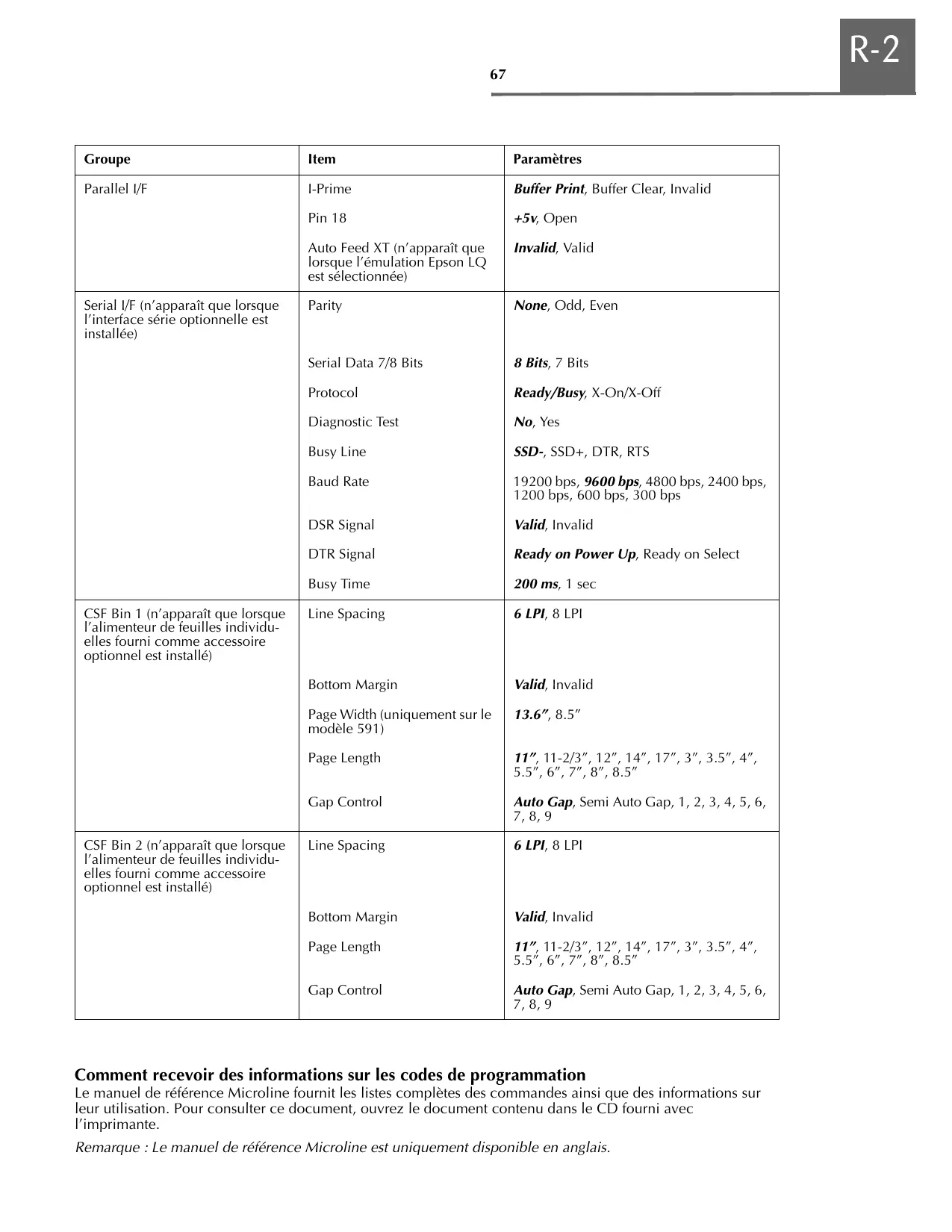
Tableau du menu
Le tableau ci-dessous établit une liste des entrées du menu pour votre imprimante. Les paramètres par défaut préétablis en usine sont indiqués en italique gras.
Remarque : Ce tableau comprend tous les paramètres possibles du menu disponibles sur votre imprimante. Certaines des entrées, comme il est indiqué, n'apparaissent que lorsqu'une émulation spécifique a été sélectionnée ou lorsque l'option appropriée est installée.
| Groupe | Item | Paramètres |
| Printer Control | Emulation Mode | Epson LQ, IBM PPR, IBM AGM |
| Font | Print Mode | LQ Courier, LQ Roman, LQ Swiss, LQ Swiss Bold, LQ Orator, LQ Gothic, LQ Prestige, Utility |
| Pitch | 10 cpp, 12 cpp, 15 cpp, 17.1 cpp, 20 cpp, | |
| Proportional Spacing | No, Yes | |
| Style | Normal, Italics | |
| Size | Single, Double | |
| Symbol Sets | Character Set | Set I, Set II |
| Language Set | American, French, German, British, Danish I, Swedish, Italian, Spanish I, Japanese, Norwegian, Danish II, Spanish II, Latin American, French Canadian, Dutch, Publisher | |
| Zero Character | Slashed, Unslashed | |
| Code Page | USA, Canada French, Multilingual, Portugal, Norway | |
| Rear Feed | Line Spacing | 6 LPI, 8 LPI |
| Form Tear-Off | Off, 500ms, 1 sec, 2 sec | |
| Skip Over Perforation | No, Yes | |
| Page Width (uniquement sur le modulo 591) | 13.6", 8" | |
| Page Length | 11", 11-2/3", 12", 14", 17", 3", 3.5", 4", 5.5", 6", 7", 8", 8.5" | |
| Gap Control | Auto Gap, Semi Auto Gap, 1, 2, 3, 4, 5, 6, 7, 8, 9 | |
| Bottom Feed | Line Spacing | 6 LPI, 8 LPI |
| Form Tear-Off | Off, 500ms, 1 sec, 2 sec | |
| Skip Over Perforation | No, Yes | |
| Page Width (uniquement sur le modulo 591) | 13.6", 8" | |
| Page Length | 11", 11-2/3", 12 ", 14", 17", 3", 3.5", 4", 5.5", 6", 7", 8", 8.5" | |
| Gap Control | Auto Gap, Semi Auto Gap, 1, 2, 3, 4, 5, 6, 7, 8, 9 | |
| Top Feed | Line Spacing | 6 LPI, 8 LPI |
| Form Tear-Off (avec support de papier en rouleau optionnel installé) | Off, 500ms, 1 sec, 2 sec | |
| Bottom Margin | Valid, Invalid | |
| Page Width (uniquement sur le modele 591) | 13.6", 8" | |
| Page Length | 11", 11-2/3", 12", 14", 17", 3", 3.5", 4", 5.5", 6", 7", 8", 8.5" | |
| Gap Control | Auto Gap, Semi Auto Gap, 1, 2, 3, 4, 5, 6, 7, 8, 9 | |
| Wait Time | 1sec, 2 sec, 500ms | |
| Page Length Control | By MENU Setting, by Actual Page Length | |
| Set-Up | Graphics | Uni-directional, bidirectional |
| Receive Buffer Size | 64K, 1 Line, 32K | |
| Paper Out Override | No, Yes | |
| Print Registration | 0, 0.05 mm Left, 0.10 mm Left, 0.15 mm Left, 0.20 mm Left, 0.25 mm Left, 0.25 mm Right, 0.20 mm Right, 0.15 mm Right, 0.10 mm Right, 0.05 mm Right | |
| Operator Panel Function | Full Operation, Limited Operation | |
| Reset Inhibit | No, Yes | |
| Print Suppress Effective | Yes, No | |
| Auto LF | No, Yes | |
| Auto CR (n'apparait que lorsque l'émulation IBM Proprinter est sélectionnée) | No, Yes | |
| SI Select Pitch, 10 cpp (n'apparait que lorsque l'émulation IBM Pro-printer est sélectionnée) | 17.1 CPI, 15 CPI | |
| SI Select Pitch, 12 cpp (n'apparait que lorsque l'émulation IBM Pro-printer est sélectionnée) | 20 CPI, 12 CPI | |
| Time Out Print | Valid, Invalid | |
| Printhead Gap Adjust | 0, -1, +1 | |
| Auto Select | No, Yes | |
| Ribbon Selection (un ruban couleur optionnel doit être installé pour imprimer dans d'autres couleurs qu'en noir) | Black Ribbon, Black, Yellow, Fuchsia, Cyan, Violet, Orange, Green | |
| Graphics Speed | High, Low | |
| Parallel I/F | I-Prime | Buffer Print, Buffer Clear, Invalid |
| Pin 18 | +5v, Open | |
| Auto Feed XT (n'apparaît que lorsque l'émulation Epson LQ est sélectionnée) | Invalid, Valid | |
| Serial I/F (n'apparaît que lorsque l'interface série optionnelle est installée) | Parity | None, Odd, Even |
| Serial Data 7/8 Bits | 8 Bits, 7 Bits | |
| Protocol | Ready/Busy, X-On/X-Off | |
| Diagnostic Test | No, Yes | |
| Busy Line | SSD-, SSD+, DTR, RTS | |
| Baud Rate | 19200 bps, 9600 bps, 4800 bps, 2400 bps, 1200 bps, 600 bps, 300 bps | |
| DSR Signal | Valid, Invalid | |
| DTR Signal | Ready on Power Up, Ready on Select | |
| Busy Time | 200 ms, 1 sec | |
| CSF Bin 1 (n'apparaît que lorsque l'alimentateur de feuilles individuelles fourni comme accessoire optionnel est installé) | Line Spacing | 6 LPI, 8 LPI |
| Bottom Margin | Valid, Invalid | |
| Page Width (uniquement sur le modulo 591) | 13.6", 8.5" | |
| Page Length | 11", 11-2/3", 12", 14", 17", 3", 3.5", 4", 5.5", 6", 7", 8", 8.5" | |
| Gap Control | Auto Gap, Semi Auto Gap, 1, 2, 3, 4, 5, 6, 7, 8, 9 | |
| CSF Bin 2 (n'apparaît que lorsque l'alimentateur de feuilles individuelles fourni comme accessoire optionnel est installé) | Line Spacing | 6 LPI, 8 LPI |
| Bottom Margin | Valid, Invalid | |
| Page Length | 11", 11-2/3", 12", 14", 17", 3", 3.5", 4", 5.5", 6", 7", 8", 8.5" | |
| Gap Control | Auto Gap, Semi Auto Gap, 1, 2, 3, 4, 5, 6, 7, 8, 8 |
Comment recevoir des informations sur les codes de programmation
Le manuel de référence Microline fournit les listes complètes des commandes ainsi que des informations sur leur utilisation. Pour consulter ce document, ouvre le document contenu dans le CD fourni avec l'imprimante.
Remarque: Le manuel de référence Microline est uniquement disponible en anglais.
Comment commander des pièces
Remarque : Voir la page 56 pour une liste des pièces et des accessoires pour votre imprimante ML590/591.
Avant de passer votre commande, assurez-vous que vous connaissiez le numéro de modèle de votre imprimante (situé sur l'avant de leur unité) et ayez la description et le numéro de la pièce à portée de la main. Pour toute information sur des pièces non reprises ci-dessous, veuillez composer notre numéro d'appl automat 1-800-OKIDATA ou consulter le détaillant auquel vous avez acheté votre imprimante.
- Consultez le détaillant auprès duquel vous avez acheté votre imprimante.
- Plusieurs magasins sont des centres agréés de service et de vente; ce sont vos derniers fournisseurs de pièces et accessoires.
- Consultez un représentant ou un centre de vente/agréé Okidata.
- Nombreux sont les centres ayant des pièces en stock.
- Composez le 1-800-OKIDATA pour obtenir l'adresse du représentant ou vendeur agréé Okidata le plus proche. Ayez votre code postal disponible pour le représentant de notre service client.
- Commandez sans frais par téléphone au 1-800-444-4060, en utilisant une carte de crédit VISA, MasterCard, un chèque certifié ou un chèque personnel.
- Consultez les catalogues de votre magasin de fournitures de bureau ou de votre papetier. La plupart d'entre eux vendent des rubans Okidata. Assurez-vous de demander des rubans d'origine Okidata!
Méthode d'impression : matricielle (à impact)
Tête d'impression : 24 aiguilles, diamètre de 0.20mm, avec ajustement automatique suivant l'épaisseur du papier et protection thermique
Vitesse d'impression :
| Caractères par pouce (cpp) | Caractères par seconde (cps) | |
| Qualité | Lettre (LQ) | |
| 10 | 300 | 100 |
| 12 | 360 | 120 |
| 15 | 450 | 150 |
| 17.1 | 257 | 171 |
| 20 | 300 | 200 |
Caractères par ligne (cpl) :
| Paramètre | ML 590 | ML 591 |
| 10 cpp | 80 CPL | 136 CPL |
| 12 cpp | 96 CPL | 163 CPL |
| 15 cpp | 120 CPL | 204 CPL |
| 17.1 cpp | 137 CPL | 233 CPL |
| 20 cpp | 160 CPL | 272 CPL |
Emulations : Epson LQ et IBM ProPrinter, coexistant
Interface : Standard : Centronics parallèle
Optionnelle : RS-232C série
Résolution graphique : maximum de 360 × 360 points par pouce
Fontes résidentes
Qualité Lettre : Courier (10 cpp/12 cpp/proportionnel, avec indice supérieur/inferieur)
Letter Gothic (10 cpp/12 cpp/proportionnel, avec indice supérieur/inférieur)
Orator (10 cpp/12 cpp)
Prestige (10 cpp/12 cpp)
Roman (10 cpp/12 cpp; 18 points : 96 ASCII et caractères de langues étrangères)
Swiss, Swiss Bold (10 cpp/12 cpp, avec indice supérieur/inférieur; 18 points : 96 ASCII et caractères de langues étrangères)
Utilitaire : Gothic (10 cpp/12 cpp, avec indice supérieur/inférieur ; proportionnel)
Code à barres : Code 39, UPC A, UPC E, EAN 8, EAN 13, Interleaved 2 of 5, Code 128, Postnet
Taille de la mémoire tampon : 64K
Fiabilité
Temps moyen entre les pannes 6000 heures à 25% du cycle de fonctionnement, remplissage de (MTBF): 35% par page
Durée moyenne de réparation 5 minutes (MTTR):
Durée de vie de la tête moyenne de 200 millions de caractères en mode utilisation 10 cpp à d'impression : 25% du cycle de fonctionnement et à raison d'un replissage de 35% par page
Durée de vie du ruban (en moyenne, utilisé 10 cpp) :
ruban noir : 4 millions de caractères
ruban couleur : noir = 1.5 millions de caractères cyan = 1.5 millions de caractères fuchsia = 1.5 millions de caractères jaune = 0.8 millions de caractères
Spécifications de papier
Largeur minimum: 3"
Largeur maximum : Modèle 590 : 10" Modèle 591 : 16"
Poids: 12 à 24 lb.
Epaisseur, alimentation arrêtée: 0.014" (0.36 mm)
Epaisseur, alimentation 0.017" (0.44 mm) inférieure :
| Type de papier | Alimentation | Poids | Largeurs |
| Feuilles précoupées | Supérieure unquivalent | 14 à 24 lb. | ML 590 : 7.2" à 8.5"ML 591 : 7.2" à 14.3" |
| Imprimés continus en une partie | Arrière, inférieure | 12 à 24 lb. | ML 590 : 3" à 10"ML 591 : 3" à 16" |
| Imprimé continu, sans carbone, en plusieurs parties (original + 4 copies) | Arrière, inférieure | 9 à 11 lb. | ML 590 : 3" à 10"ML 591 : 3" à 16" |
| Imprimés continus, Interleaf, en plusieurs parties (original + 4 co-pies) | Arrière, inférieure | papier de 10 à 12 lb., carbone de 9 lb. | ML 590 : 3" à 10"ML 591 : 3" à 16" |
| Etiquettes | Inférieure unquivalent | N.A. | ML 590 : 3" à 10"ML 591 : 3" à 16" |
| Enveloppés, alimentation simple | Supérieure | max. 120 lb. | 6.5" à 9.5" |
| Enveloppés, alimentation en con-tinu, sans chevauchement | Arrière, inférieure | max. 24 lb. | 6.5" à 9.5" |
| Papier cartonné | Inférieure unquivalent | max. 120 lb. | ML 590 : format 5" x 8"ML 591 : format 5" x 14" |
| Transparents | Supérieure unquivalent | 8.5" x 11" |
Dimensions (l x Ø x h)
Modèle 590: 17 × 15 × 6.5 pouces (431 x 380 x 166 mm)
Modèle 591: 23 × 15 × 6.5 pouces (585 × 380 × 166 mm)
Poids
Modèle 590: 16.5 lb. (7.5 kg)
Modèle 591: 19 lb., 13 oz. (9 kg)
Exigences liées à l'environnement
Température de fonctionnement: 41 à 104 degrés F (5 à 40 degrés C)
Température de stockage : 14 à 122 degrés F (-10 à +50 degrés C)
Humidité de fonctionnement : 20 à 80% RH
Humidité de stockage : 5 à 95% RH
\section*{Caractéristiques électriques}
Courant alternatif de 120 volts (+5.5%, -15%)
50 ou 60 Hz (±2%)
Egalement disponible en courant alternatif de 230/240 volts
(+10%, -14%), 50 ou 60Hz (+/-2%)
Ces spécifications sont susceptibles de changement sans préavis.
FICHE De donnees de securite N°58087501
Pour ruban encreur noir ML 590/591 (P/N 52106001)
Pour plus d'informations, contactez OKIData à l'adresse suivante:
Informations en cas d'urgence, composez le 1-800-OKIDATA (aux USA et au Canada)
Mesures de premiers secours en cas d'urgence
| Cas d'urgence | Mesures |
| Encre s'est en contact avec les yeux | Rincez abondamment à l'eau froide pendant 15 minutes enMAINANT les paupières ouvertes.Avertissez immédiatement un médecin. |
| Encre s'est en contact avec la peau | Lavez abondamment à l'eau et au savon |
Matériaux dangereux
Noir de carbone (Groupe 2B "Risque cancérigène"; IARC) CAS N° 1333-86-4 OSHA PEL 3.5 mg/m3 ACGIH C.M.A N/A
Propriétés physiques
Point de fusion : N/A
Point d'ébullition : N/A
Pression de vapeur : N/A
Densité de vapeur (Air = 1) : N/A
Taux d'évaporation (acétate de butyle = 1) : Non applicable
Poids volumique (H_2O = 1) : Aucune donnée disponible
Solubilité dans l'eau : Aucune donnée disponible
Apparence et odeur : Tissu en Nylon 6-6 imprégné d'encre liquide noire
Données sur les dangers d'incendie et d'explosion
Point d'éclair (méthode utilisée) : N/A
Limite inférieure et supérieure d'inflammabilité :
Moyens d'extinction : eau, CO_2, produit chimique sec ou mousse
Procédures spéciales de lutte contre l'incendie : N/A
Dangers d'incendie et d'explosion : Néant
Données sur les matières dangereuses pour la santé
Voies d'accès : Ingestion, contact avec les yeux ou la peau
Matières dangereuses pour la santé : Néant
Réactivité
Stabilité : Stable
Polymérisation : N'aura pas lieu.
Produits ou produits dérivés de décomposition dangereux : Néant
Conditions à éviter : N/A
Incompatibilité (Matières à éviter) : Néant
Nettoyage et traitement des déversements/dispersions
Nettoyage des déversements ou dispersions : Si le ruban est déroulé par accident, celui-ci doit être rembobiné.
Traitement des déchets : Suivez les réglementations locales, provinciales et fédérales appropriées.
Précautions à prendre pour la manipulation et l'utilisation des matières en toute sécurité
Protection respiratoire : Non applicable
Gants protecteurs et/ou protection des yeux : n'est normalement pas requis. Le port de gants protecteurs est recommandé dans certains cas.
Autre équipement protecteur et/ou mesures d'hygiène : Non applicable
Précautions spéciales
Précautions de manipulation et de stockage : conservez à l'abri de la lumière et dans un endroit frais. Ne pas sortir le ruban de la cassette sauf s'il s'agit de l'installer sur l'imprimante.
Autres précautions à prendre : Non applicable
Les informations contenues dans cette fiche de données de sécurité (FDS) sont fondées sur des données considérées comme exactes. Aucune garantie expresse ou implicite n'est toutefois donnée quant à l'exactitude de ces données ou quant aux résultats qui pourraient être obtenus suite à leur utilisation. Le vendeur n'assume aucune responsabilité vis-à-vis de l'acheteur ou d'une tierce partie en cas d'accident causé directement par le produit, si les mesures de sécurité raisonnables ne sont pas respectées telles qu'elles sont stipulées dans la FDS. D'autre part, le vendeur n'assume aucune responsabilité vis-à-vis de l'acheteur ou d'une tierce partie en cas d'accident causé directement par une utilisation anormale du produit, même lorsque des mesures de sécurité raisonnables ont été suivies. L'acheteur assume en outre le risque de son utilisation personnelle du produit.
Déclaration du ministère canadien des communications sur les interférences radio
Cet appareil est conforme aux critères établis par la Classe B en ce qui concerne les interférences radio, telles que spécifiées par l'Industrie Canada dans les Règlements relatifs aux interférences Radio.
230/240 Volts
Cet appareil OKIDATA est conforme aux critères établis par la Classe A en ce qui concerne les interférences radio, telles que spécifiées par l'Industrie Canada dans les Règlements relatifs aux interférences Radio.
Déclaration du conseil européen de l'union des communautés européennes sur la conformité électromagnétique pour les modèles fonctionnant en 230/240 volts
Ce matériel est conforme aux dispositions de la Directive du Conseil 89/336/CEE applicables à l'approximation de la législation des États membres en ce qui concerne la compatibilité des équipements électromagnétiques.
Table des matières 76
Bourrage de papier, suppression alimentation arrière 48-50 feuilles individuelles 51
Bouton CHARACTER PITCH 33
Bouton FF/LOAD 33
Bouton GROUP 41
Bouton ITEM 41
Bouton LF 33
Bouton PRINT 41
Bouton PRINT QUALITY 33
Bouton QUIET 33
Bouton SEL/MENU 33, 38-39
Bouton SET 41
Bouton SHIFT 33
Bouton TEAR 33
Bouton TOF 33
Cable Exigences 5
Cales de protection 3
Caractères par ligne 69
Caractéristiques électriques 71
Changement
Voies d'alimentation du papier 25-26
Codes à barres 69
Codes de programmation 67
Connexion de l'ordinateur 5
Déballage 2
Déclaration du ministère canadien 74
Découpe du papier 20
Dimensions 71
Exigences liées à l'environnement 71
Feuilles individuelles. Chargement 8-13.
Fiabilité 69
Film protecteur 3
Fonction de découpage du papier 21
Fonction de stationnement du papier 24
Fonction découpe 21-23
Fontes résidentes, liste 69
Gestionnaires d'impression 31
Humidité 71
I. Prime Signal 46
Imprimante Déballage 2
Installation 1-6
Interface 69
parallele 5
série 54
Marge supérieure, définition 45
feuilles individuelles 12-13
Papier alimenté par l'arrière 12, 19
remise à jour en fonction du paramètre
par défaut préétabli en usine 12
Ordinateur Connexion 5
Papier 70
Chargement 7-19
découpe 20
Feuilles individuelles 8
Fonction découpe 21-23
voie d'alimentation,
changement 25-26
Papier à en-tête, chargement 8-11
Papier en continu, retrait 24
Paramètres par défaut préétablis en usine
Remise à jour 38
Paramètres du menu 65-67
Pièces de rechange 54
commande 67
Poids 71
Résolution des problèmes 43-47
Résolution graphique 69
Ruban
installation 4
reemplazo 54
protection 4, 43
Support de papier en rouleau 54
Tableau de commande 33
Fonction désactiver 66
Taille de la mémoire tampon 69
Température 71
Test ASCII de défilement 28
Test de fontes 28
Test de l'imprimante 28
Tête d'impression 69
Tracteur rapporté 54
Vitesse d'impression 69
Voyant ALARM 6,36
Voyant POWER 6,36
Voyant QUIET 36
Voyant SEL 36
Voyants lumineux 36
Accesorios 54
Panneau de contrôle 35, 36
Funcao desativar 86
Papel 89
- Consignes de sécurité importantes
- 1: Installation de votre imprimante
- 2: Chargement du papier 7
- 3: Test de votre imprimante 27
- 4: Configuration de votre imprimante à l'aide du logiciel 29
- 5: Utilisation du tableau de commande 32
- 6: Résolution des problèmes et entretien 42
- 7: Accessoires et pièces de rechange 53
- Vérification du contenu
- Retrait du film protecteur
- Retrait des cales de protection en carton
- Installation de la cartouche de ruban
- Connexion de votre ordinateur et branchement sur l'alimentation électrique
- Mise sous tension de l'imprimante
- Feuilles individuelles
- Chargement de feuilles individuelles
- Définition de la marge supérieure pour les feuilles individuelles
- Modification temporaire du paramètre de marge supérieure pour les feuilles individuelles
- Alimentation arrêtée du papier
- Chargement du papier par la voie d'alimentation arrière
- Modification temporaire du paramètre de la marge supérieure pour une alimentation arrêtée du papier
- Fonction découpe
- Fonction de découpe du papier
- Fonction de découpe du papier (suite)
- Fonction de stationnement du papier
- Remplacement du papier en continu par des feuilles individuelles
- Remplacement des feuilles individuelles par du papier en continu
- Test ASCII de défilement
- Changement d'émulations
- Sélection d'un gestionnaire d'impression
- Menu mode :
- Modo menu
- Comment quitter le mode menu
- Le menu de l'imprimante
- Boutons actifs en mode menu
- Résolution des problèmes
- Suppression des bourrages de papier alimenté par l'arête
- Comment résoudre un problème persistant de bourrage de papier alimenté par l'arête
- Comment résoudre un problème persistant de bourrage de papier alimenté par l'arrière (suite)
- Suppression des bourrages de feuilles de papier individuelles
- Nettoyage du boîtier
- Tableau du menu
- Comment recevoir des informations sur les codes de programmation
- Comment commander des pièces
- Spécifications de papier
- FICHE De donnees de securite N°58087501
- Mesures de premiers secours en cas d'urgence
- Matériaux dangereux
- Propriétés physiques
- Données sur les dangers d'incendie et d'explosion
- Données sur les matières dangereuses pour la santé
- Réactivité
- Nettoyage et traitement des déversements/dispersions
- Précautions à prendre pour la manipulation et l'utilisation des matières en toute sécurité
- Précautions spéciales
- Déclaration du ministère canadien des communications sur les interférences radio
- 230/240 Volts
- Déclaration du conseil européen de l'union des communautés européennes sur la conformité électromagnétique pour les modèles fonctionnant en 230/240 volts
Marque : OKI
Modèle : ML 591
Catégorie : Imprimante matricielle