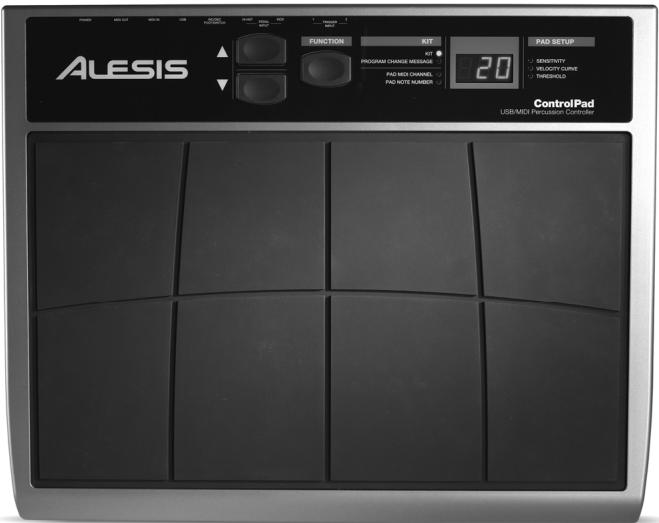
CONTROLPAD - Panel de control MIDI ALESIS - Manual de uso y guía de instrucciones gratis
Encuentra gratis el manual del aparato CONTROLPAD ALESIS en formato PDF.


| Tipo de producto | Pad de control MIDI |
| Marca | Alesis |
| Modelo | ControlPad |
| Número de pads | 8 pads de goma sensibles a la dinámica |
| Entradas adicionales | 2 entradas trigger de 1/4 pulgada, 2 entradas simples para pedal de conmutación de 1/4 pulgada, 1 entrada doble para pedal de conmutación de 1/4 pulgada |
| Conectividad | USB (Plug-and-Play), MIDI In y MIDI Out (5 pines) |
| Alimentación | Por bus USB o adaptador de corriente DC 6V (incluido) |
| Pantalla | Pantalla LED con indicador de actividad |
| Número de kits preestablecidos | 21 kits editables |
| Mensajes MIDI | Note On/Off, Program Change (0-127), Control Change, System Exclusive |
| Parámetros ajustables por pad | Canal MIDI, número de nota, sensibilidad (0-20), curva de velocidad (4 tipos), umbral |
| Funciones especiales | All Notes Off, Return to Default, Factory Reset |
| Compatibilidad de software | BFD Lite incluido, compatible con cualquier software MIDI (Windows XP, Mac OS 9.x o superior) |
| Dimensiones (aprox.) | Aproximadamente 30 cm x 20 cm x 5 cm |
| Peso (aprox.) | Aproximadamente 1 kg |
| Mantenimiento y limpieza | Limpiar con un paño seco y suave. No usar líquidos ni disolventes. |
| Seguridad | Usar solo el adaptador de corriente suministrado. Evitar la exposición al agua y a temperaturas extremas. |
| Piezas de repuesto y reparabilidad | Contactar al soporte de Alesis para las piezas de repuesto. La reparación debe ser realizada por un técnico autorizado. |
| Información general | Controlador de percusión electrónico USB/MIDI, diseño ligero y portátil, ideal para la interpretación y la programación. |
Preguntas frecuentes - CONTROLPAD ALESIS
Preguntas de los usuarios sobre CONTROLPAD ALESIS
0 pregunta sobre este aparato. Responde a las que conoces o haz la tuya.
Hacer una nueva pregunta sobre este aparato
Descarga las instrucciones para tu Panel de control MIDI en formato PDF gratis! Encuentra tus instrucciones CONTROLPAD - ALESIS y toma tu dispositivo electrónico nuevamente en la mano. En esta página están publicados todos los documentos necesarios para el uso de su dispositivo. CONTROLPAD de la marca ALESIS.
MANUAL DE USUARIO CONTROLPAD ALESIS
MANUAL DE REFERENCIA
(ESPANOL) : 37 - 68
GUIDE D'UTILISATION
MANUAL DE REFERENCIA
INDICE
INTRODUCCION 39
REGISTRO 39
VISTA DEL PANEL SUPERIOR 40
VISTA DEL PANEL TRASERO 41
DIAGRAMA DE CONEXION 42
INSTALACION CON LA COMPUTadora 43
PARA EMPEZAR - CÓMOSUAR LOS KITS 44
MENSAJES DE CAMBIO DE PROGRAMA 45
COMO EDITAR LOS KITS 46
CANAL MIDI DEL PAD 46
NUMERO DE NOTA DEL PAD 47
CÓMOCONFIGURARLOSPARÁMETROSGLOBALES. 48
SENSIBILIDAD 49
CURVA DE VELOCIDAD 50
UMBRAL. 51
CÓM O ENVIAR MENSAJES GLOBALES 52
DESACTIVAR TODAS LAS NOTAS 52
VOLVER AL VALOR POR DEFECTO 52
REPONER A CONDICION DE FABRICA 52
TRANSFERENCIA MIDI SYSEX 53
CÓMO USAR EL CONTROLPAD CON BFD LITE 54
PARÁMETROS PREDETERMINADOS DEL CONTROLPAD 55
OTRAS APLICACIONES DEL CONTROLPAD 59
CORRELACIONES DE PROGRAMAS PREDETERMINADOS
(PRESES) DE FABRICA 60
SOLUTION DE PROBLEMAS 65
CHARACTERISTICAS CLAVE 67
REQUISITOS DE COMPUTadora 67
TABLE DE IMPLEMENTACION MIDI 68
Esta頁agonal se dejo intencionalmente en blanco.
INTRODUCCION
Felicitaciones por su compra del controlador de percusión USB/MIDI ControlPad de Alesis! Gracias a la combinación de un Diseño liviano y portálil con la funcionalidad de un kit de batería electrónica completo, ControlPad es una solución definitiva para la interpretación y programación de ritmos. Aquén Alesis, nos enorgullecemos en fabricar instrumentos y controladores electrónicos para el música moderno. Estamos seguros de ControlPad es una herramienta intuitiva y NEEDARIA para el música electrónico de hoy. Ya no tendrá que afligirse más por sentirse divorciado de su experiencia musical ControlPad ofrece un enfoque ideal del control y el secuenciamiento del contenido de ritmos. Esperamos que disfrute este producto!
Atentamente,
La Gente de Alesis
REGISTRO
Para registrar su nuevo ControlPad, visite http://www.alesis.com. El registrar le funciona al asegurar que le podamos NOTIFYarrialquier tema de ultima hora relativo al producto. Al registrar su producto, también se asegura de poder Obtener las ultimasactualizaciones y software disponibles para el本身就是. Si眼看, Alesis también puede enviarle informacion de otheros productos que le pueda interesar.
Además, su Opinion nos增值服务. Cuando nos informa sobre los temas de produits de música que usa y con los que sueña, nos增值服务 a presentarle produits de Vanguardia como ControlPad.
VISTA DEL PANEL SUPERIOR
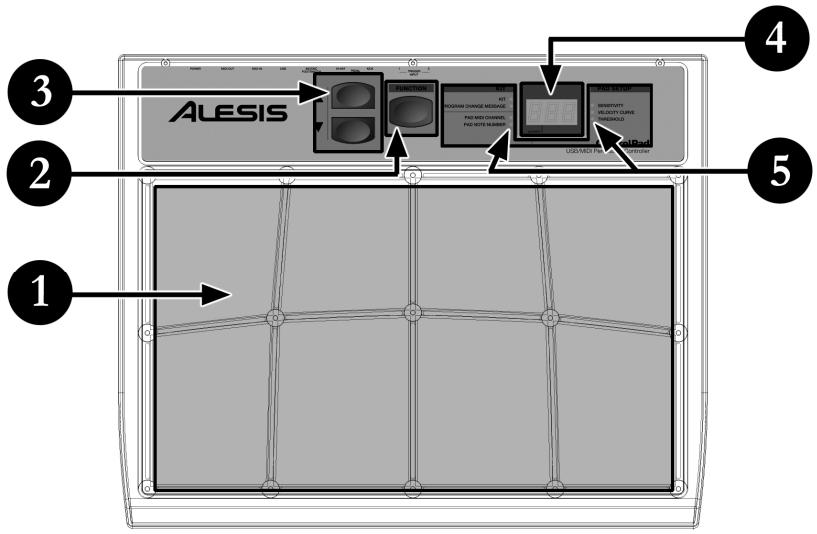
8 PADS DE EJECUación
Son ocho pads paraexecution sensibles a la velocidad
BOTON DE FUNCION
Se usa para selectionar differsentes operaciones.
BOTONESV/
Estos dos botones se usan para recorrer los ajustes predeterminados, como también para augmentar y disminuir los values cuando se selección un parámetro.
PANTALLA DE LED
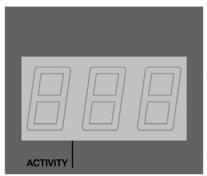
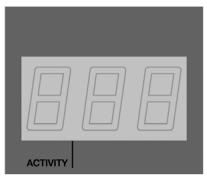
La pantalla de LED muestra informacion acerca del estado de ControlPad, incluedo el numero de kit y los paratemeros de functiones. La pantalla incluye también unklequeño LED "Activity" (Actividad) que se enciende cada vez que seonia un pad, disparador o interruptor de pedal.
LED DE FUNCIONES
Cada funciona del modo de ediciones está asociado con un LED correspondiente del panel. En modo de edicion,esticosLEDreflejanquefuncionsequestadeditando en es meonto.
VISTA DEL PANEL TRASERO
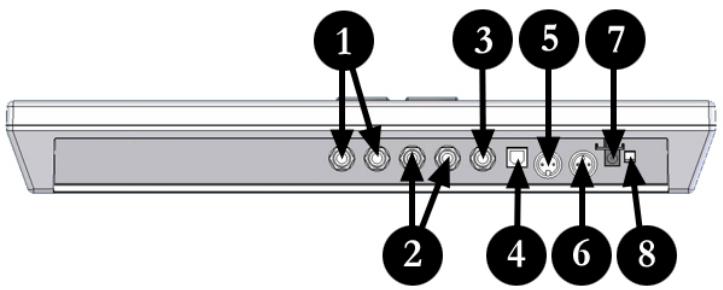
1 2 ENTRADAS DE DISPARO EXTERNO
Estas dos entradas de 14 se peuvent usar para conectar disparadores, pads y pedales externos. Alesia offre un kit de expansión de pads, como también un kit de expansión de platillos que se venden porSeparated.
2 ENTRADAS DE INTERRUPTORES DE PEDAL SIMPLES
Estas dos entradas de 14 se usan para conectar interruptores de pedal externos, como un pedal de high hat o bass drum (bombo).
3 ENTRADA DE INTERRUPTOR DE PEDAL DOBLE
Es una entrada TRS de 14 ” que se pueda usar con un interruptor de pedal doble para selectionar kits e incrementar o reducirValores en ControlPad.
4 PUERTO USB
El puerto USB se usa para transmitir datos MIDI entre ControlPad y una computadora. Si usa el puerto USB, no esnecessary enchufar el adaptor de alimentacion-ControlPad se alimenta por el bus USB.
PUERTO DE ENTRADA MIDI
Use a cable MIDI de cinco pines para conectar la SALIDA de otro ControlPad a este puerto de ENTRADA MIDI. ControlPad funciona como interfaz MIDI y envía los datos MIDI entrantes por el puerto USB.Esta entrada aparece en su computadora como "USB Audio Device [2] [Emulated]" (Dispositivo de audio USB [2] [Emulado]
6 PUERTO DE SALIDA MIDI
Use a cable MIDI of five pines para conectar la SALIDA de ControlPad al puerto de ENTRADA MIDI de un dispositivo externo, tal como una caja de ritmos, sintetizador o modulo de sonido.
ENTRADA PARA ADAPTADOR DE ALIMENTACION
El adaptor de alimentación de CC incluido en la caja alimenta a launidad si no está enchufada a un puerto USB.
BOTON DE ENCENDIDO
Se usa para encender y apagar el ControlPad.
DIAGRAMA DE CONEXión
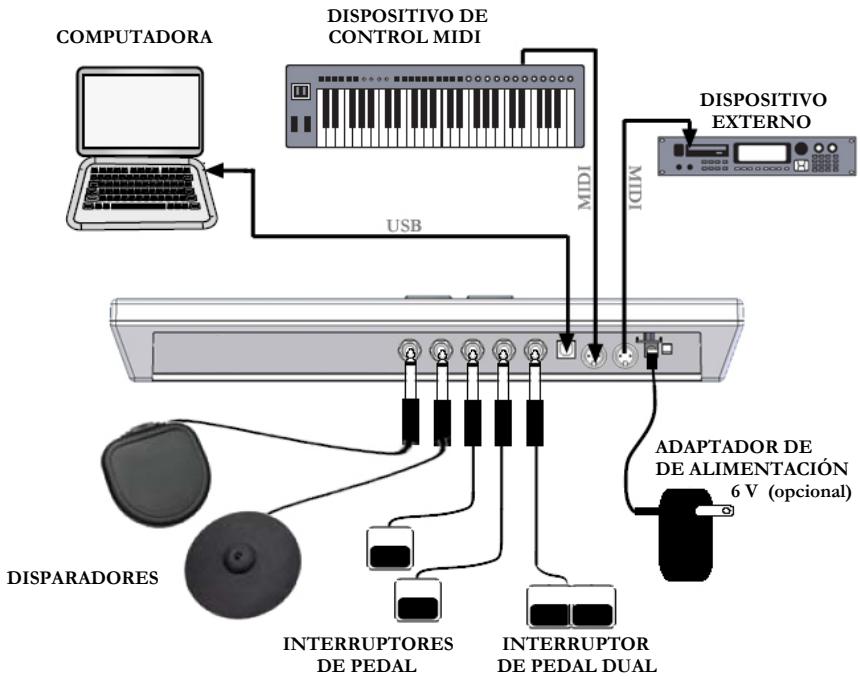
OPCIONES DE MONTAJE:
- Mesa —coloque el ControlPad en una superficie plana con suficiente espacio.
- Pie de redoblante—apoye el ControlPad firmamente sujeto en un pie de redoblante.
-
Soporte de TOMs o platillos—se dispone de soportes de montaje (vendidos por separado) para montar el ControlPad en un soporte de TOMs o platillos.
-
Antes de encender el ControlPad, conecte todos los disparadores, interruptores de pedal, control MIDI u otros dispositivos externos adiconuales.
Si deseña usar el ControlPad con una computadora, conecte un cable USB desde el primero hasta el puerto USB de la computadora.
- Conecte una fuente de alimentacion al ControlPad. Existen dos options para alimentar el ControlPad:
a. Conectarlo al puerto USB de una computadora —el bus USB de estaULTIMA suministra la alimentacion.
b. Conectar un adaptor de alimentacion de 6 VCC al ControlPad.
- Use el interruptor de encendido del panel trasero del ControlPad para encenderlo.
INSTALLACION CON LA COMPUTadora
ControlPad es un dispositivo Plug-and-Play, de modo que no se requires la instalación de ningún driver o software especial. Cuando el ControlPad está connectado a una computadora, es reconocido automatistically como dispositivo USB disponible.
como conectar y usar el ControlPad con una aplicacion de software:
- Conecte un cable USB desde el puerto USB del ControlPad al puerto USB de su computadora.
Cuando el ControlPad está conectado a una computadora mediante un cable USB, el bus USB de la computadora suministra alimentación a launidad. Si眼看auna fuente de alimentaciónalternative,enchufe an adaptorde alimentación de 6VCC. - Pulse el interruptor de encendido del panel trasero del ControlPad. La pantalla del panel superior se enciende para hacerle sare que el ControlPad está encendido.

Consejo
E una buena idea conectar y encender el ControlPad antes de起初acular aplicacion de software con la que prevea usar el ControlPad. De lo contrario, esteultimateuede no funcional correctamente—o no funcional en absoluto.
- Abra su aplicacion de software.
- Luego, selección ControlPad como dispositivo de entrada MIDI. Habitualmente, este se hace en la configuración de Preferencias de la aplicación.
Si está using Windows XP,记者表示 que ControlPad aparece como 'USB Audio Device (Emulated)' y que el puerto MIDI IN (Entrada MIDI) del mesmo aparece como 'USB Audio Device [2] (Emulated)'. Asegúrese de que estas dos entradas MIDI estén habitables y activas.
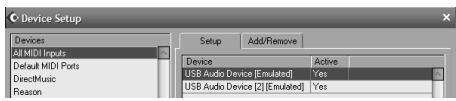
(Se muestra a la izquierda un exemple con Cubase LE. Puede acceder a las entradas MIDI yendo a Devices | Device Setup (Dispositivos | Configuracion dePOSITivos) y hacer click en All MIDI Inputs [Todas las entradas MIDI]).
- Ahora, el ControlPad doit estar lista para usar con la aplicacion de software.

Nota acerca de la latency de audio
La latency describe el tiempo que demora su tarjeta de sonido en responder a un comando. En otherasrubras,es el tiempo que demora su computadora en procesar los datos entrantes (por exemple, los eventos de notas MIDI) y producir una calidad de sonido. Cuando más bajo es la latency,másrapido response su computadora a los comandos para producir sonido.
Asegürese de que la latency (o buffer) de su tarjeta de sonido está configurada a un número bajo, de modo que cuando golpee los pads del ControlPad, su computadora produzca el sonido rápida. La latency y el buffering se ajustan habitualmente en la configuración de Preferencias de su software. En general, si la latency es superior a alrededor de 15-20 ms, comenza aunar retardo significativo entre el momento en que golpea los pads y el momento en que sale el sonido de su computadora.
Si sigue experimentando demasiada latency o "pereza" en los drivers de audio de su tarjeta de sonido interna, es conveniente que descargue de Internet uno de los drivers ASIO (Entrada/salida de corrente de audio) Gratis y ampliamamente disponibles. En general, los drivers ASIO funciona mejor y con menor长效idad que create unaOOKación más eficiente entre los dispositivos de audio y el software. Puededescending e instalar el driver Gratis AO4ALL (PC) visitando www.asio4all.com. (Sólo USB).
PARA EMPEZAR - CÓMOSUAR LOS KITS
KIT
PROGRAM CHANGEMESSAGE
PAD MIDI CHANNEL
PAD NOTE NUMBER
PAD SETUP
SENSITIVITY
VELOCITY CURVE
THRESHOLD
ControlPad pasa automatistically al modo de selección de kit cada vez que se enciende. Observe que el LED contiguo a Kit está encendido Si
está en un modo diferente, siempre puede passer al modo de selección de kit pulsando un botón de funciona hasta que se enciende el LED contigoa a Kit.
Estando en modo de selección de kit, es possible usar los botones y para selectionar los differentes kits. ControlPad企业提供 automatistically los kits cuando usted recorre los valores. Hay 21 kits disponibles pararegar, modificar y almacenar.

Kit
Un kit, también llama dos parámedicos que describen differses configuraciones del ControlPad. Estos parámedicos incluyen los nombres denota MIDI asignados a pads o disparadores externos individuales, como también los canales MIDI por los cuales los pads or disparadores externos envian informacion. De esta forma es possible guardar y acceder a differentes configuraciones de los pads.
MENSAJES DE CAMBIO DE PROGRAMA
KIT
KIT PROGRAM CHANGEMESSAGE
PAD MIDI CHANNEL PAD NOTE NUMBER
PAD SETUP
SENSITIVITY
VELOCITY CURVE
THRESHOLD
Un cambio de programma, denominado a usar cambio de parche, es un mensaje MIDI uso para enviar datos a dispositivos para hacer que cambien a un nuevo programa. Esto permite indicarle a un dispositivo de hardware o software que sonido deben tocar. Por exemple, si su ControlPad está controlando un kit de tambiores de rock en su estación de trabajo de audio de escritorio o en un dispositivo externo, el uso del commando Program Change (Cambio de programa) le permitte conmutar fácilmente a un kit electrónico. Los mensajes de cambio de programma le brindan también la libertad de reorquestar el contenido MIDI sin tener querehacer la información de网通una nota MIDI.
Cada kit del ControlPad puede tener un mensaje de cambio de programa asociado (0-127). Esto significica que, efectivamente, usted pueda hacer que cada kit del ControlPad se dirija a un Conjunto de sonidos differente en su dispositivo DAW o MIDI externo. Por defecto, cada kit del ControlPad se configura como "...". Un mensaje de cambio de programa "... significa que no se enviará nunca mensaje de cambio de programa cuando se cargue el kit.
Cómpo configurar un mensaje de cambio de programa:
- Pulse el botón de funciona hasta que se enciende el LED contigo a Program Change Message.
- SeLECTIONE el mensaje de cambio de programa deseado usingo los botones y ▲. El mensaje de cambio de programa se envia automatistically y solo afecta a ese kit.
- En lo sucesivo, cada vez que ustedarga el kit, el mensaje de cambio de programa seleccionado se envia a su dispositivo DAW o MIDI externo
Laedbdekitsesaherramientapoderosa para personalizar yoptimizar suControlPad.Cuando seeditaunkit,lainformationqueaparece en la pantallarefleja siempre los parameiros delultimopad delkitactual que se golpeo.Para modificarlos parameros de un cierto pad,simplicamente
golpeelo —esto se denomina con frequencia modo "chase". Los parámetros individuales que ustéduenode modifier para cada pad son Pad MIDI Channel (canal MIDI) y Pad Note Number (número denota).

Recuerde
La configuración del canal MIDI y el número denota del pad sólo afectan al pad del kit spécifique con el que usted está trabajo.
CANAL MIDI DEL PAD
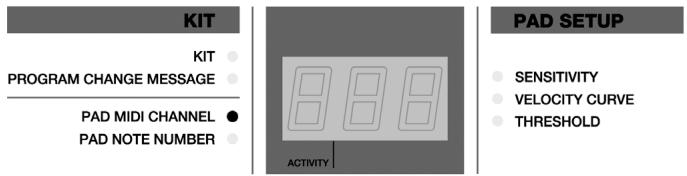
Es el canal MIDI por elrial el pad o disparador envia informacion. Cada pad o disparador externo se pueda configurar para transmitir en un canal diferente.
Por exemple, esteouldserrmuyutilsratadaftercontralardistitosmodulosodispositivosconpadsdiferentesydeseaasegurardeque cierteinformacionMIDIsea recibida solo porundispositivoespecífico.Eneste caso,puede configurar canalesMIDIdiferentes alos que"escucharan"susintetizadoreso motores de reproductiondemuestrasexternos.De esta forma,al asignarestos canalesMIDIdiferentesadistintos padsseasegurarque los padssoleso secomuquenconeldispositivoespecíficoqueustedesee.
como cambiar el canal MIDI del pad:
- Pulse el botón de funciona hasta que se enciende el LED contigo a Pad MIDI Channel.
- Para elegir el pad o disparador除外o que desea modificar, simplemente golpeelo.
- Aparecerá el canal MIDI actual correspondiente al pad o disparador.
- Use los botones y para selectionar un canal MIDI. A medida que recorre lasvinciones, el valor se carga automatistically.
NUMERO DE NOTA DEL PAD
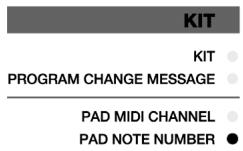
Éste es el número denota MIDI que está enviando el pad o disparador particular.
Por exemple, si está controlando una caja de ritmos externa,
hay nombres de nota MIDI exclusivos asociados con el kick drum (bombo de pedal), el snare drum (redoblante) o hi-hat. La configuracion inicialuede no ser la que funciona最好con su estilo deexecution.Puede ser que elredoblante este controlado por un pad cuyaubicacion no tienemucho sentido.El numero denota del pad se pueda携带para que coincida con elasignado al sonido deredoblante en el dispositivo de
hardware o software externo. Esto le brinda la libertad decaejar la configuracion de los pads en relation con lossonidos que disparan.

Notas
Cuandousted golpea un pad o disparador, ControlPad genera un mensaje MIDI Note On (Nota MIDIactivada) que indica a su caja de ritmos o software que esencialmente "reproducan este sonido".De esta forma, independiente de que unitedstecyclecutando muestras de tambores, teclados o controlando un sintetizador, sempre está enviando notas para disparar sonidos.
como cambiar el número denota del pad:
- Pulse el botón de funciona hasta que se enciende el LED contigo a Pad Note Number.
- Para elegir el pad o disparador externo que desea modificar, simplemente golpeelo.
- Aparecerá lanota MIDI actual correspondiente a ese pad o disparador.
- Use los botones y para selectionar un numero denota. Estas notas se basan en la asignacion general MIDI, donde C_1 = 24 . A medida que recorre las options, el valor searga automatistically.
CÓMOCONFIGURARLOSPARÁMETROSGLOBALES
Los parámetros globales varian la forma en que el ControlPad funciona de manière general. Los siguientes parámetros afectan a la entrada de cada pad o disparador a nivel global, independiente del kit spécifique con
el que esté trabajo. De esta forma, excepteustedumbie los kits,los parámetros de cada entrada de pad o disparador permanecerán inalterados. Los parámetros globales son Sensitivity (Sensibilitidad),

Recuerde
La configuración de los parámetros globales afecta al pad o disparador espécíficos en todos los kits.
Velocity Curve (Curva de velocidad) y Threshold (Umbral).
Los parámedos globales le permiten personalizar totalmente el ControlPad para adaptarlo a su estudio de interpretación. El ajuste de los parámedos de sensibilitidad, curva de velocidad y umbral de cada pad o disparador asegura una execución totalmente optimizada en el ControlPad.
SENSIBILIDAD
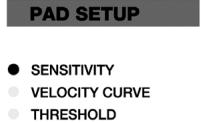
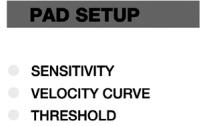
El parámetro de sensibilitidad describe como reccione el pad o disparador cuando seonia. Con un ajuste alto de la sensibilitad, no esnecessary golpear el pad o disparador muy fuerte para Obtener una calidad de velocidad maxima. Por el contrario, con un ajuste bajo de la sensibilitad, es más fácil Obtener una calidad de velocidad maxima cuando se golpea fuertamente el pad o disparador. Si encontrartra muy fácil Obtener la maxima velocidad (127) cuando golpea un pad o disparador espécico, es conveniente que ajuste su sensibilitad a un valor más bajo. Este permitirá una mayor dinámica en su estilo de
interpretación.
Elajuste de la
sensibilidad del pad
puede prevenir también
la"diafonia"con los
pads adjacentes.Por
ejemplo,si un pad es
naturalmente mas
sensible que other,puede
disparase cuando se
golpeen los pads
Recuerde
Se produce diafonia cuando las vibraciones de golpear un pad se transfieren a uno y hacer que se dispare también. La diafonia entre pads adyacentes se produce generalmente cuando se golpea el pad cerca del borde. Para evitarla, golpee en area central del pad.
vecinos. Si se reduce su sensibilitad, se puedaatar la diafonía. Por otra parte, si un pad es naturalmente insensible y no responde a menos que se le golpee muy fuerte, el golpe también puede causar el disparo de los pads adyacentes. Si seurrenta su sensibilitad, se puedaatar la diafonía.
Cómebrallobasensibilidad:
- Seleccione el pad o disparador que desea editar golpeandolo.
- Pulse el botón de funciona hasta que se enciende el LED contigoa Sensitivity.
- Aparecerá el nive del sensibilitad actual correspondiente al pad o disparador.
- Use los botones y para selectionar un valor de sensibilitidad (0-20). A medida que recorre las options, el valor seonga automatistically.
CURVA DE VELOCIDAD
KIT
KIT
PROGRAM CHANGEMESSAGE
PAD MIDI CHANNEL PAD NOTE NUMBER
PAD SETUP
SENSITIVITY
VELOCITY CURVE
THRESHOLD
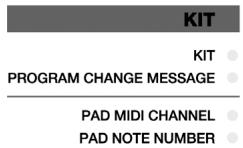
La curva de velocidad describe como produce informacion de velocidad el pad o disparador en funcia a una cierta relacion de la velocidad de entrada (es decide, con cuinta fuerza se golpean los pads).Esta es una referenciautil cuando tratate personalizar la forma en que un pad o disparador responde a su estilo de interpretacion. Las differentes curvas de velocidad tienen asociadas distinctas relaciones entrada/salida y causan una respuestadifferente,
de modo que conviene tomarse cierto tiempo para familiarizarse con la forma en que la configuración de la curva de velocidad se corresponde con la眼看 en que austed le gusta tocar.

Velocidad
La velocidad se usa muy a bajo para controlar el volumen y/o el brillo de las notas. De modo que cuando toca los pads "más fuerte", las notas son más sonoras/brillantes.
como cambiar la curva de velocidad:
- Seleccione el pad o disparador que desea editor golpeandolo.
- Pulse el botón de funciona hasta que se enciende el LED contiguo a Velocity Curve.
- Aparecerá la curva de velocidad actual correspondiente al pad o disparador.
- Use los botones y para selectionar un valor de curva de velocidad (1-4). El valor seonga automatamente.
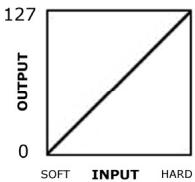
1-Lineal Produce velocidades de salute en forma lineal, de modo que la fuerza con que golpea el pad o disparador se corresponde directamente con la intensidad con que suena.
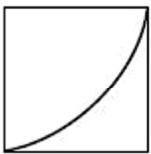
2-Exponential Los golpes más suaves tienen un rango dinamicoestrocho,milstres que los mas fuertes son mas expresivos.
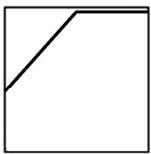
3-Desplazamento Produce velocidades de forma lineal con un desplazamento de 49. Los golpes más suaves producen velocidades de 50 a 127,¿mstead que los más fuertes producen una velocidad constante de 127.

4 - Curva constante Produce maximizing velocidad independiente de la fuerza con que se golpee el pad o disparador.
UMBRAL
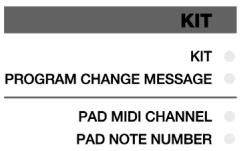
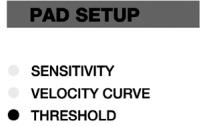
El ajuste del umbral evita los disparos en falso. El valor del umbral es la minima velocidad necesaria para que el pad o disparador la registre y produzca datos de salute. El umbral se debeJKLM de su estilo de interpretacion. Pruebe differentes ajustes de umbral hasta que enquiryel que funciona mejor para usted.
como cuiar el umbral de disparo:
- Seleccione el pad o disparador que desea editor golpeandolo.
- Pulse el botón de funciona hasta que se enciende el LED contigo a Threshold.
- Seleccione el valor de umbral desedo con los botones y El valor se carga automatamente.
CÓMÖ ENVIAR MENSAJES GLOBALES
Además de los parámetros globales, hay disponibles en ControlPad tresustralianas-los mensajes All Notes Off (Desactivar todas las notas), Return to Default Value (Solver al valor por defecto) y Factory Reset (Reponer a condidón de fabrica). No es muy probable queonga que uselas, pero es buena recordar que está disponible en caso queonga problemas.
DEACTIVAR TODAS LAS NOTAS
Estamericano.
El"One" se escribe, como el "el" se escribe.
El"One" se escribe, como el "el" se escribe.
El"One" se escribe, como el "el" se escribe.
El"One" se escribe, como el "el" se escribe.
El"One" se escribe, como el "el" se escribe.
como enviar un mensaje de desactivar todas las notas:
- Mantenga pulsados los botones y simultaneously durante más de 2segundos.
VOLVER AL VALOR POR DEFECTO
Este mensaje configura el parámetro que se está editando;nuevamente en su valor por defecto.
como enviar un mensaje de volver al valor por defecto:
- Mantenga pulsados los botones y ▲ momentanamente.
REPOLER A CONDICION DE FÁBRICA
Esta operation repone a todas las functions a la condidión de configuración de fabrica. A vez, es posible que hayaido demasiado lejos al Cambiar la configuración del ControlPad. En ellos casos, es conveniente que use el mensaje Factory Reset para restablecer todo, incluidos los ajustes predeterminados, a como estarban originalmente.
Cómo enviar un mensaje de reponer a condidión de fabricula.
- Mantenga pulsados los botones y simultanamente durante 2segundos,mienes enciende el ControlPad.
TRANSFERENCIA MIDI SYSEX
Los mensajes MIDI System Exclusive (Sistema exclusivo para MIDI, SysEx) le permiten transferir parámetros y datos de programa hacía y desde el ControlPad por la conexión USB o MIDI. Usando los editores de software SysEx, muchos de los cuales está disponible gratisamente en Internet, es possible volcar y transferir rápidamente información de ajustes predeterminados hacía y desde el ControlPad.
Cóme requireir un volcado de datos desde el ControlPad:
- Asegürese de que el ControlPad este conectado, ya sea via MIDI o USB, a su aplicación SysEx.
- Mantenga pulsado el botón de function, y simultáneamente.
Cómo transferir datos al ControlPad:
- Asegürese de que el ControlPad este conectado, ya sea via MIDI o USB, a su aplicación SysEx.
- Simplemente, 'reproduzca' los datos de SysEx que desea transferir al ControlPad.
CÓMOSUARELCONTROLPADCONBFD LITE
El ControlPad viene en conjunto con el modulo para bateria del software BFD Lite, que incluye mueoras de tambores de alta calidad. Es possible disparar estas mueoras de tambores directamente desde el ControlPad con la sensacion y el control autenticos de tocar una bateria real.
Una vez que haya instalado el software BFD Lite, pueda comenzar a tocar inmediamente. Se presentan a continuación algunos consejos y sugerencias Basics sobre la forma de comenzar a usar el software.

BFD Lite
Consulte las instrucciones de instalación del software BFD Lite en el documento de procedimiento de instalación incluido en la caja.
Instrucciones:
- Instale el software BFD Lite incluido con el ControlPad
- Enchufe el ControlPad en el puerto USB de su computadora con el cable USB incluido.

Importante
Sipreveturdisparadoresointerruptoresdepedaladiconcionesconel ControlPad,conectelosanthesedeenchufarelControlPadasu computadorayencenderlaunidad.Sinolohace,puedeocurrirque no functiomencorrectamente.
- Si está bajo Windows, vaya a Start (Inicio) | All Programs (Todos los programas) | FXpansion | BFD Lite | BFD Lite Standalone.
Si está bajo Mac OS, vaya a Applications (Aplicaciones) | BFD Lite para arrancar la aplicación.
De esta forma se lanza BFD Lite en modo autónomo. No obstarante, también es possible usar BFD Lite com plug-in en su entorno de secuenciamiento favorito.
- ControlPad es un dispositivo Plug and Play, lo que significa que funciona automatistically con BFD Lite una vez lanzada laAPPEDacion.
Pruebe a golpear los pads. Si no hay sonido, necessitará asegurar de que el software BFD Lite está configurado para usar su dispositivo de audio preferido (por ej. tarjeta de sonido interna, interfaz de audio externa, etc.) como dispositivo de sonido. Si no oye sonidos cuando golpea los pads, asegúrese de que la calidad de audio está configurada a su dispositivo preferido.
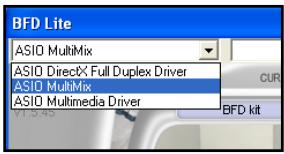
Puede selectionar el dispositivo de la esquina superior izquierda de la pantallaHCI HCI ci en el menu desplegable.
Para tener enIELD:Segun la tarjeta de sonido queutilice,puede experimentar differentes magnitudes de latency de audio o retardo entre elmomento en que golpea los pads y el momento en que sale el audio por los altavoces.En BFD Lite Standalone,可以更好ajustar la latency hacero click enel boton Cfg... (Configuracion) y ajustando los parámetros del buffer de su tarjeta de sonido.
Para más información, consulte la explicación incluida en “nota acerca de la latencia de audio” del capítulo “Instalación de la computadora” de este manual.
- Cuando haya的选择atorio satisfactoriamente su dispositivos de audio, deben oir sonidos cuando golpea los pads. De esta forma, está lista para participar en una sesión musical.
PARÁMETROS PREDETERMINADOS DEL CONTROLPAD
El ControlPad está inicializzato con un programa predeterminado que correlacion automatamente los 8 pads con sonidos de tener en el software BFD Lite. Puede acceder a esta configuracion selectionando el preset 0 en el ControlPad en modo Kit.
La configuración del kit se describe en el gráficoCEE:
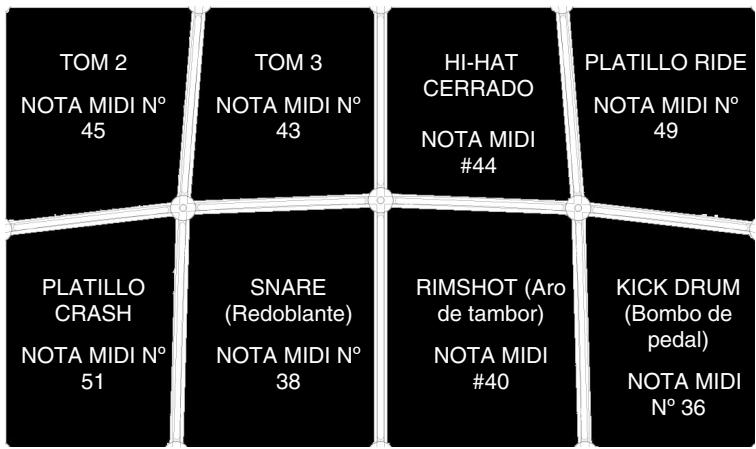
Notará que en esta configuración cada pad tiene asociado un número denota MIDI diferente. Son"These númeroos denota los que disparan el sonido spécifique. Para más información sobre el uso de las notas MIDI, consulte la sección Númos denota del pad del capítulo Como editar los kits de este manual
Los parámetros predeterminados del Preset 0 también incluyen corrécciones por defecto para los disparadores adiconiales que pueda descuar usar con el ControlPad:
| ENTRADA | SONIDO | NUMERO DE NOTA MIDI |
| ENTRADA KICK | KICK | 36 |
| DISPARO EXT 1 | HI-HAT CERRADO | 46 |
| DISPARO EXT 2 | PLATILLO RIDE | 49 |
| ENTRADA HIHAT | HI-HAT ABIERTO/CERRADO | 44 *** |
*** La entrada de hi-hat, cuando se usa con un interruptor de pedal, alterna entre sonidos de hi-hat abierto y cerrado cuando se golpea un pad de hi-hat. Cuando se mantiene presionado el pedal, al golpear el hi-hat se dispara un sonido de hi-hat cerrado, cuando que cuando se sueña el pedal, se envía un mensaje al controlador de pedal ( estado 0xB0, mensaje 0x04) y al golpear el hi-hat se dispara un sonido de hi-hat abierto. Es posible que necesite configurar el software BFD Lite de lasuma眼看:
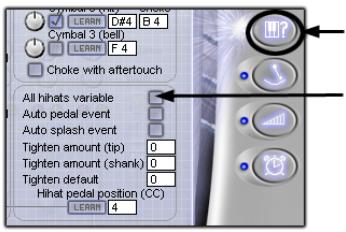
- Hagaclinic en esta pestanaa
- Marque el Campo "All hihats variable".
CÓMÖ AJUSTAR EL FUNCIONAMIENTO DEL KIT
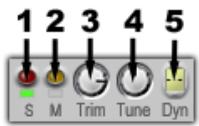
Cada pieza del kit tiene algunos controles generales. Puede usarlos para producir solos, silenciar yJKLM y el nivel de cada pieza del kit.
- SOLO - Al pulsar este botón se produce un solo de esta pieza del kit únicamente y no se oye ninguna otra.
-
MUTE - Al pulsar este botón se silencia la pieza particular del kit, de modo que no se ejecta cuando se dispara.
-
TRIM -Esta perilla funciona como control de ganancia de volumen. Usela paraaabstarenlivelde lapiezdel kit.
-
TUNE - Gire esta perilla para hacer la pieza del kit en sentidos ascendente y descendente.
-
DYNAMICS - Usando este control, pueda hacer que una pieza del kit se execute 'más suave' o 'más dura'. Los sonidos de BFD Lite se graban con manyas capas de velocidad:ajustando el control Dynamics,se peutelograruna gran variedadde nivelesrealistas del fuerza de golpe:desedusayjazzyafuerte ysonora.

Información adicular
Consulte el manual del usuario de BFD Lite que se pueda encontrar en Start (Inicio) | All Programs (Todos los programas) | FXpansion | BFD Lite | BFD Lite Manual para Obtener información adicional acerca del software BFD Lite. Los conceptos tratados en este capitulo son consejos rápidos sobre como commasarizar un control Pad con el software BFD. No obstar, el software ofrece también un control mucho más profundido para lograr una interpretación realista y personalizable. Tóme tiempo para familiarizarse con el software leyendo el manual de BFD Lite.
Es posible que deseee personalizar su kit segun su estilo de interpretacion deseado. Puede commutar rapidamente los sonidos que disparan los pads carrbiando el numero denota MIDI al que esta asignado cada pad. Para hacerlo, asegurese de estar en el modo de numero de nota del pad pulsando el boton de func tion hasta que se enciende el LED contigoo a Pad Note Number. Luego, golpee el pad que desea carrbiar y use los botones y para desplazarse a un numero denota differente.
Se incluyen más abajo las corréaciones de nombres denota por defecto de BFD Lite. Para usar uno de这些东西 sonidos con un pad, es necesario que asigne el número de nota spécifique al pad siguiendo el procedimiento del párafo precedente.
| NUMERO)DE NOTA | PIEZADEL KIT | ESTILO DEGOLPE |
| 56 | CYM2 | CAMPANA |
| 55 | CYM2 | GOLPE |
| 54 | CYM1 | CAMPANA |
| 53 | CYM3 | CAMPANA |
| 52 | HIHAT | MEDIO SHANK |
| 51 | CYM3 | GOLPE |
| 50 | HIHAT | MEDIO TIP |
| 49 | CYM1 | GOLPE |
| 48 | HIHAT | SHANK CERRADO |
| 47 | TOMH | GOLPE |
| 46 | HIHAT | TIP ABIERTO |
| 45 | TOMM | GOLPE |
| 44 | HIHAT | PEDAL |
| 43 | TOMF | GOLPE |
| 42 | HIHAT | TIP CERRADO |
| 41 | SNARE(Redoblante) | FLAM |
| 40 | SNARE | RIM (BORDE) |
| 39 | SNARE | DRAG (ARRASTRE) |
| 38 | SNARE | GOLPE |
| 37 | SNARE | SIDESTICK |
| 36 | KICK | GOLPE |
| 35 | KICK | SIN REDOBLANTE |
| 24 | HIHAT | TIP VARIABLE |
| 33 | HIHAT | ¾ TIP |
| 32 | HIHAT | ¾ SHANK |
| 31 | HIHAT | ¼ TIP |
| 30 | HIHAT | ½ SHANK |
| 29 | SNARE2 | FLAM |
| 28 | SNARE2 | RIM (BORDE) |
| 27 | SNARE2 | DRAG (ARRASTRE) |
| 26 | SNARE2 | GOLPE |
| 25 | SNARE2 | SIDESTICK |
| 24 | KICK2 | GOLPE |
| 23 | KICK2 | SIN REDOBLANTE |
| 22 | HIHAT | SHANK VARIABLE |
OTRAS APLICACIONES DEL CONTROLPAD
| C8 (108) | |
| (106) | B7 (107) |
| (104) | A7 (105) |
| (102) | G7 (103) |
| (99) | F7 (101) |
| (97) | E7 (100) |
| (95) | D7 (98) |
| (94) | C7 (96) |
| (92) | B6 (95) |
| (90) | A6 (93) |
| (87) | G6 (91) |
| (85) | F6 (89) |
| (83) | E6 (88) |
| (82) | D6 (86) |
| (80) | C6 (84) |
| (78) | B5 (83) |
| (75) | A5 (81) |
| (73) | G5 (79) |
| (72) | F5 (77) |
| (70) | E5 (76) |
| (68) | D5 (74) |
| (57) | C5 (72) |
| (56) | B4 (71) |
| (54) | A4 (69) |
| (53) | G4 (67) |
| (52) | F4 (65) |
| (51) | E4 (64) |
| (49) | D4 (62) |
| (48) | C4 (60) |
| (47) | B3 (59) |
| (46) | A3 (57) |
| (45) | G3 (55) |
| (44) | F3 (53) |
| (43) | E3 (52) |
| (42) | D3 (50) |
| (41) | C3 (48) |
| (40) | B2 (47) |
| (39) | A2 (45) |
| (38) | G2 (43) |
| (37) | F2 (41) |
| (36) | E2 (40) |
| (35) | D2 (38) |
| (34) | C2 (36) |
| (33) | B1 (35) |
| (32) | A1 (33) |
| (31) | G1 (31) |
| (29) | F1 (29) |
| (28) | E1 (28) |
| (27) | D1 (26) |
| (25) | C1 (24) |
| (22) | B0 (23) |
| A0 (61) | |
El ControlPad se pueda usar para una variedad de aplicaciones que Employmente MIDI como protocolo de control. Por exemple, se pueda usar para disparar sonidos melólicos en发展模式 de sonido o instrumentos VST. Esto significa que pueda executar instrumentos graduados al tono, tales como vibraronos, marimbas, xilofonos e incluo un piano o un violín, desde el ControlPad.
Como ya vio a lo largo de este manual, el ControlPad usa información de notas MIDI para disparar eventos, tales como golpes de tiempo. No obstarante, las notas MIDI también representan notas y tonos musicales reales (en forma muy similar a las notas de un piano). Este permite reproducir contenido gradual al tono desde dispositivos MIDI (tales como el ControlPad).
Por estarzón, incluyimos una tabla muy practicia que muestra como se corresponden los nombres denota MIDI a los tonos musicales (tal como se muestran en el teclado de un piano). Estos tonos musicales están seguidos por sus nombres de nota MIDI correspondentes entre parentesis
Puede usar esta tabla comoapia para configurar rápidamente el ControlPad a fin de trabajo con contenido grado al tono.
CORRELACIONES DE PROGRAMAS PREDETERMINADOS (PRESETS) DE FÁBRICA
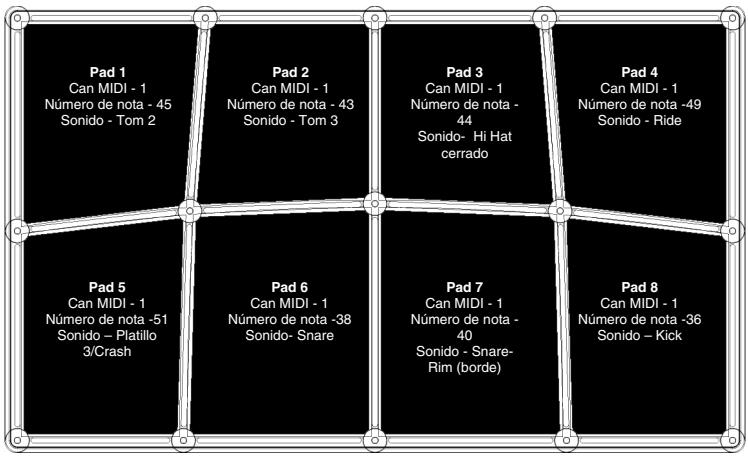
PRESET 0 - BFD LITE (SIN DISPARADORES O PEDALES EXTERNOS)
ENTRADAS
| Entrada Hi Hat Can MIDI - Número de nota - Sonido - Hi Hat abierto/cerrado | Entrada Kick Can MIDI - 1 Número denota -36 Sonido - Kick | Disparo ext 1 Can MIDI - Número de nota - Sonido - hat cerrado 46 | Disparo ext 2 Can MIDI - Número denota -49 Sonido - Ride |
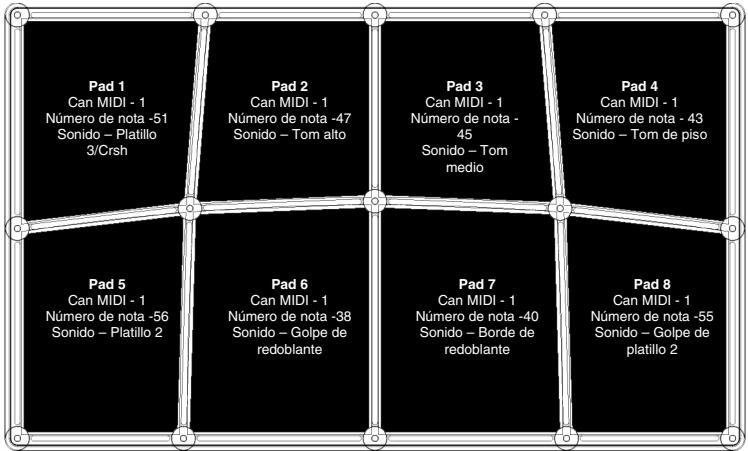
PRESET 1 - BFD LITE (CON PEDALES Y DISPARADORES EXTERNOS)
ENTRADAS
| Entrada Hi Hat Can MIDI - 1 Numero de notation -44 Sonido - Hat de pedal | Entrada Kick Can MIDI - 1 Número de notation -35 Sonido - Kick | Disarro ex 1 Can MIDI - 1 Numero de notation -46 Sonido - Hat abierto | Disarro ex 2 Can MIDI - 1 Numero de notation -49 Sonido - Platillo 1 - ride |
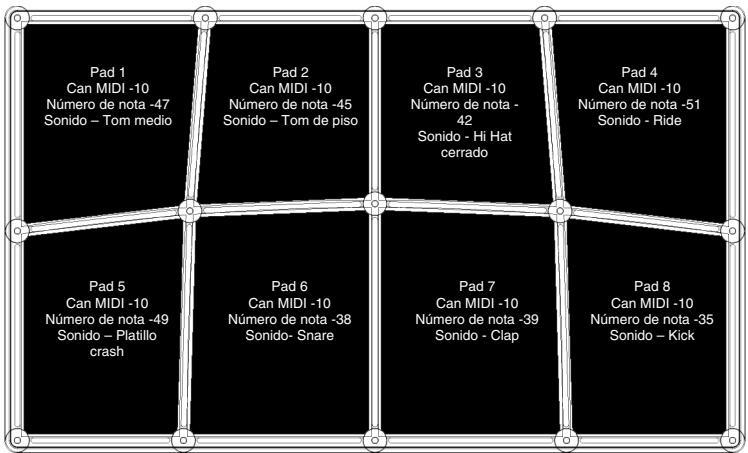
PRESET 2 - KIT GM
ENTRADAS
| Entrada Hi Hat Can MIDI -10 Numero de notation -42 Sonido - Pedal | Entrada Kick Can MIDI -10 Número de notation -35 Sonido - Kick | Disparo ext 1 Can MIDI -10 Numero de notation - 46 Sonido - Hat abierto | Disparo ext 2 Can MIDI -10 Numero de notation -51 Sonido - Ride |
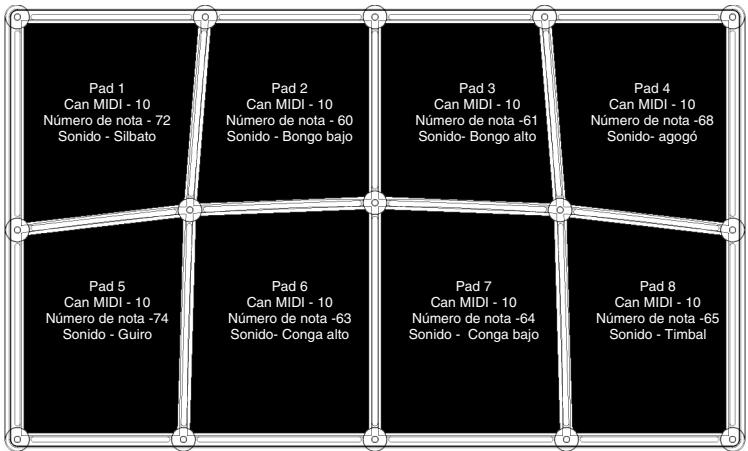
PRESET 3 - GM PERC
ENTRADAS
| Entrada Hi Hat Can MIDI - 10 Numero de notation -44 Sonido - Hi Hat pedal | Entrada Kick Can MIDI - 10 Numero de notation -35 Sonido - Kick | Disparo ext 1 Can MIDI - 10 Numero de notation -81 Sonido - triángulo abierto | Disparo ext 2 Can MIDI - 10 Numero de notation -59 Sonido - Platillo ride |
| Entrada Hi Hat Can MIDI -1 Número de nota -48 Sonido - Mazo | Entrada Kick Can MIDI -1 Número denota - 36 Sonido - Mazo | Disparo ext 1 Can MIDI -1 Número de记者表示 -72 Sonido - Mazo | Disparo ext 2 Can MIDI -1 Número de记者表示 -80 Sonido - Mazo |
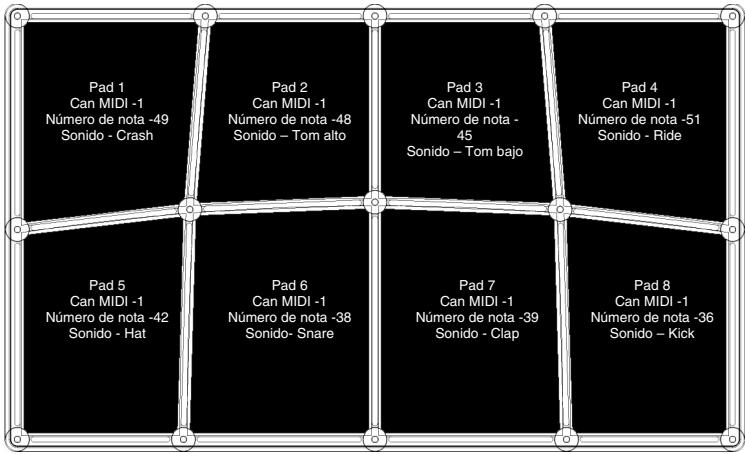
PRESET 5 - SR-16
ENTRADAS
| Entrada Hi Hat Can MIDI -1 Número de notation -42 Sonido - Hat | Entrada Kick Can MIDI -1 Número de notation -36 Sonido - Kick | Disparo ext 1 Can MIDI -1 Número de notation -42 Sonido - Hat | Disparo ext 2 Can MIDI -1 Número de notation -51 Sonido - Ride |
PRESET 6 - REASON - REDRUM "GRAIN KIT"
Tenga en cuenta que las correlaciones de notas MIDI varian entre los differentes kits Redrum.
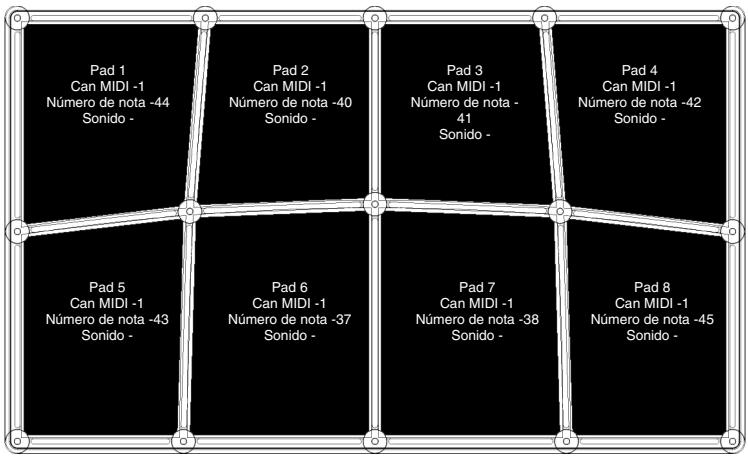
ENTRADAS
| Entrada Hi Hat Can MIDI -1 Numero de notation -43 Sonido - | Entrada Kick Can MIDI -1 Número de notation -36 Sonido - | Disparo ext 1 Can MIDI -1 Numero de notation -40 Sonido - | Disparo ext 2 Can MIDI -1 Número de notation -39 Sonido - |
PRESET 7 - REASON - DR:REX "BADABING"
TIEMPO DE LIBERACION DE AMPLIFICATOR EXTENDIDO PARA OIR MUESTRAS COMPLETAS
Tenga enIELD que las correlaciones de notas MIDI varian entre los differentes kits Dr: Rex.
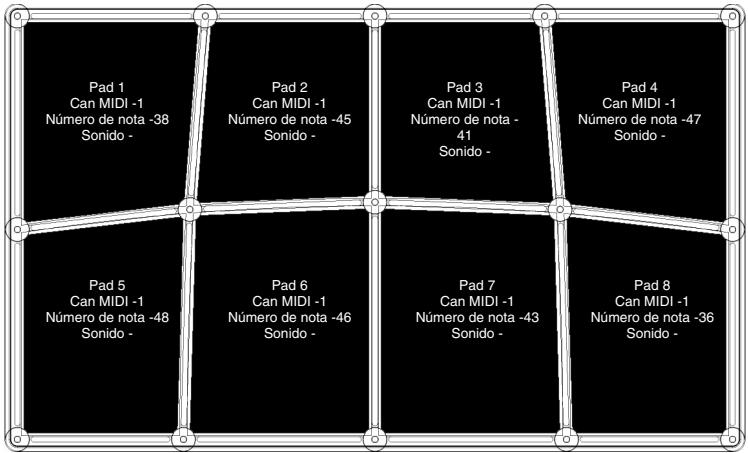
ENTRADAS
| Entrada Hi Hat Can MIDI -1 Numero de notation -47 Sonido - | Entrada Kick Can MIDI -1 Número de notation -37 Sonido - | Disparo ext 1 Can MIDI -1 Numero de notation -47 Sonido - | Disparo ext 2 Can MIDI -1 Numero de notation -40 Sonido - |
PRESET 8 - BATTERY 2 "60'S GARRAGE KIT"
Tenga en cuenta que las correlaciones de notas MIDI varian entre los differentes kits Battery.
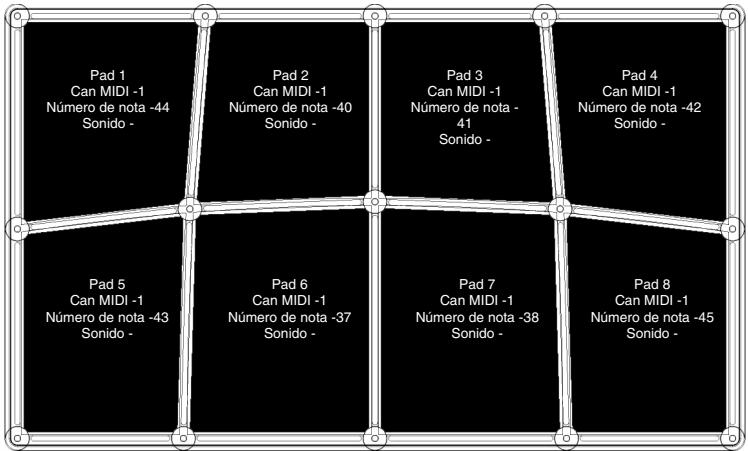
ENTRADAS
| Entrada Hi Hat Can MIDI -1 Numero de notation -43 Sonido - | Entrada Kick Can MIDI -1 Número de notation -36 Sonido - | Disparo ext 1 Can MIDI -1 Numero de notation -40 Sonido - | Disparo ext 2 Can MIDI -1 Numero de notation -39 Sonido - |
SOLUTION DE PROBLEMAS
| Síntoma | Causa | Soluciones |
| La pantalla no se ilumina. | No hay alimentación. | Se está usingo alimentación por USB, verifique que el interruptor de encendido de la parte de atrás del ControlPad está en posición ON. Si está usingo un adaptordo de CA, verifique que el本身就是 entchufado en un tomacorriente con alimentación electrica y que el interruptor de encendido está en posición ON. |
| MIDI: No hay sonido del dispositivo destinatario. | USB del ControlPad conectado incorrectamente. | Verifique las connexiones del USB de su computadora para confirmar que el ControlPad sea reconocido y está instalado. Apague su computadora y enciendala otra vez si esnecessary. (Eija apagar “shut down” en vez de reinicuar “restart” para asegurar de que los dispositivos USB se reseteen correctamente). |
| Problemas causados por usar un concentrador (hub) USB. | Intente desenchufar el ControlPad de los hubs USB que hubiera y conectarlo directamente a la computadora. | |
| La aplicación de software no está preparada para recibir datos MIDI desde el controlador ControlPad. | Asegúrese de que el ControlPad o el dispositorio MIDI “USB” está clasificado como fuente de MIDI activa en su aplicación. | |
| La aplicación de software no recibe datos MIDI. | Varias aplicaciones de softwareCNTUAN con lucesindicadoras de MIDI IN (Entrada MIDI) y MIDIOUT (Salida MIDI). Toque algunos pads y vea si la luz MIDI IN indica activités. | |
| El canal MIDI del ControlPad no es elsameo que el canal MIDI de entrada de la aplicación. | Asegúrese de que el ControlPad está transmitiendo enel canal esperado por el dispositorio destinatario. | |
| La calidad MIDI OUT de 5 pines del ControlPad no estáconectado a la entrada MIDI de la fuente de sonido. | Asegúrese de que si hay un cable de 5 pines, estáconectado a las entradas y salidas adecuadas. |
Sintoma
Los interruptores de pedal se comportan de眼看 opuesta. Por example, al presionar el pedal se genera un mensaje de desactivacion de notas y al soltarlo uno de activacion de notas.
Causa
Las entradas de interruptores de pedal se enchufaron cuando de encender lainstitution.
Solución
Apache la unidad, espere un momento y enciéndela otra vez. Aseguírese siempre de conectar los interruptores de pedal al ControlPad antes de encender la unidad.
Las notas se sostienen de forma constante.
Notas pegadas deben a datos MIDI incompletes.
Apague la unidad, espere un momento y enciendela.
otra vez.
Los pedales de disparo no disparan
correctamente.
Las entradas de disparo se enchufaron cuando de encender launities. Esto puede causar que se comporten demeans anomal.
Apague la unidad, espere un momento y enciendela other vez. Asegúrese siempre de conectar los disparadores al ControlPad antes de encender la unidad.
Cuando se golpea el pad, se dispara el pad adyacente.
La sensibilitad no se configuró correctamente.
Configure la sensibilitad del pad como se explicó en la sección "como configurar los parámetros globales" de este manual.
Se golpeo el borde del pad.
Si se golpea un pad cerca del borde, es normal que se produzca "diafonía" con除外 pad. Para evitarla, golpee el área central del pad.
Haydemasiado retardo o latencia entre el momento en que se golpea el pad y elmomento en que el sonido se disparae en la computadora.
HayOtrodispositivo en elbusUSBde su computadora.
Intente desenchufando de su computadora los dispositivos USB (especially los de alto ancho de banda como los discosuros).
Los parámetros de
latencia de su software
no son correctos.
Intente ajustando los parámedos de software de su computadora. Tenga en cuenta que no todo el software tiene这些 parámedos.
Consulte la sección "Instalación de la computadora" de este manual para Obtener más información sobre la latency.
CHARACTERÍSTICAS PRINCIPALES
8 PADS DE GOMA DE ALTA CALIDAD, SENSIBLES A LA VELOCIDAD
- 4 ENTRADAS DE DISPARO ADICIONALES PARA CONECTAR PADS Y DISPARADORES EXTERNOS
- PLUG-AND-PLAY (NO SE NECESITAN DRIVERS)
- CONNECTIVIDAD USB
E/S MIDI
AJUSTE DE SENSIBILIDAD DE LOS PADS
CAPACIDAD DE CAMBIO DE PROGRAMA
REQUISITOS DE COMPUTADORA
PC que execute Windows XP o Macintosh que execute OS 9.x o superior
- Conectividad USB 1.1 é 2.0
TABLEA DE IMPLEMENTACION MIDI
| Función | Transmitida | Reconocida | Observaciones | |
| Canal básico | Predeterminado Cambiado | 1-16 1-16 | 1 — 16 1 — 16 | Memorizado Ajustable por el usuario |
| Número de nota: | True Voice | 0-127 0-127 | 0-127 0-127 | |
| Velocidad | Nota activada Nota desactivada | 1-127 O | O X | |
| After Touch (postpulsación) | Canales | X X | X X | |
| Pitch bend (inflexión del tono) | X | X | ||
| Cambio de control | 4 | O | O * | Mensaje CC del pedal |
| Cambio de programa | Verdadero N° | 0-127 ** | X | |
| Exclusivo del sistemas | O | O | ||
| Común del sistema | Pos temas | X | X | |
| Sel temas | X | X | ||
| Afinació | X | X | ||
| Tiempo real del sistema | Comandos de reloj | X | X | |
| X | X | |||
| Mensajes aux | Encendido/apagado local | X | X | |
| Todas las notas desactivadas | 0 | X | ||
| Detección de activités | X | X | ||
| Reset | X | X | ||
| GM activado | X | X | ||
| Notas: * Para usar con la entrada de ControlPad sólo agravés de MIDI IN (Entrada MIDI) **1=juego por kit | ||||
O:Si
X:NO