
CONTROLPAD - Pad di controllo MIDI ALESIS - Manuale utente e istruzioni gratuiti
Trova gratuitamente il manuale del dispositivo CONTROLPAD ALESIS in formato PDF.


| Tipo di prodotto | Pad di controllo MIDI |
| Marca | Alesis |
| Modello | ControlPad |
| Numero di pad | 8 pad in gomma sensibili alla dinamica |
| Ingressi aggiuntivi | 2 ingressi trigger 1/4", 2 ingressi singoli per interruttori a pedale 1/4", 1 ingresso doppio per interruttore a pedale 1/4" |
| Connettività | USB (Plug-and-Play), MIDI In e MIDI Out (5 pin) |
| Alimentazione | Tramite bus USB o alimentatore DC 6V (incluso) |
| Display | Schermo LED con indicatore di attività |
| Numero di kit preimpostati | 21 kit modificabili |
| Messaggi MIDI | Note On/Off, Program Change (0-127), Control Change, System Exclusive |
| Parametri regolabili per pad | Canale MIDI, numero di nota, sensibilità (0-20), curva di velocità (4 tipi), soglia |
| Funzioni speciali | All Notes Off, Return to Default, Factory Reset |
| Compatibilità software | BFD Lite incluso, compatibile con qualsiasi software MIDI (Windows XP, Mac OS 9.x o superiore) |
| Dimensioni (circa) | Circa 30 cm x 20 cm x 5 cm |
| Peso (circa) | Circa 1 kg |
| Manutenzione e pulizia | Pulire con un panno asciutto e morbido. Non utilizzare liquidi o solventi. |
| Sicurezza | Utilizzare solo l'alimentatore fornito. Evitare l'esposizione all'acqua e a temperature estreme. |
| Ricambi e riparabilità | Contattare il supporto Alesis per i ricambi. La riparazione deve essere effettuata da un tecnico autorizzato. |
| Informazioni generali | Controller di percussioni elettroniche USB/MIDI, design leggero e portatile, ideale per performance e programmazione. |
Domande frequenti - CONTROLPAD ALESIS
Domande degli utenti su CONTROLPAD ALESIS
0 domanda su questo apparecchio. Rispondi a quelle che conosci o fai la tua.
Fai una nuova domanda su questo apparecchio
Scarica le istruzioni per il tuo Pad di controllo MIDI in formato PDF gratuitamente! Trova il tuo manuale CONTROLPAD - ALESIS e riprendi in mano il tuo dispositivo elettronico. In questa pagina sono pubblicati tutti i documenti necessari per l'utilizzo del tuo dispositivo. CONTROLPAD del marchio ALESIS.
MANUALE UTENTE CONTROLPAD ALESIS
MANUALE DI RIFERIMENTO
(ITALIANO) : 145 - 176
TABLE OF CONTENTS
INTRODUCTION 3
REGISTRATION 3
TOP PANEL OVERVIEW 4
REAR PANEL OVERVIEW 5
HOOKUP DIAGRAM 6
COMPUTER INSTALLATION 7
GETTING STARTED - USING KITS 8
PROGRAM CHANGE MESSAGES 9
EDITING KITS 10
PAD MIDI CHANNEL 10
PAD NOTE NUMBER 11
SETTING GLOBAL PARAMETERS 12
SENSITIVITY 13
VELOCITY CURVE 14
THRESHOLD 15
SENDING GLOBAL MESSAGES 16
ALL NOTES OFF 16
RETURN TO DEFAULT VALUE 16
FACTORY RESET 16
MIDI SYSEX TRANSFER 17
USING THE CONTROLPAD WITH BFD LITE 18
DEFAULT SETTINGS FOR THE CONTROLPAD 19
ADJUSTING KIT PERFORMANCE 21
CUSTOMIZING YOUR KIT 22
OTHER APPLICATIONS OF THE CONTROLPAD 23
FACTORY PRESET MAPPINGS 24
TROUBLESHOOTING 29
KEY FEATURES 31
COMPUTER REQUIREMENTS 31
MIDI IMPLEMENTATION CHART 32
MANUALE DI RIFERIMENTO
INDICE
INTRODUZIONE 147
REGISTRAZIONE 147
DESCRIZIONE PANNELLO SUPERIORE 148
DESCRIZIONE PANNELLO POSTERIORE 149
SCHEMA DEI COLLEGAMENTI 150
INSTALLAZIONE COMPUTER 151
PRIMIPASSI-USODEIKIT 152
MESSAGE PROGRAM CHANGE (MODIFICA PROGRAMMA) 153
MODIFICA DEL KIT 154
PAD MIDI CHANNEL (canale MIDI del pad) 154
PAD NOTE NUMBER (Numero dinota del pad) 155
IMPOSTAZIONE PARAMETERI GLOBALI 156
SENSITIVITY (sensibilità) 157
VELOCITY CURVE (curva velocità) 158
THRESHOLD (soglia) 159
INVIO DI MESSAGGI GLOBALI 160
ALL NOTES OFF (disattiva tutte le note) 160
RETURN TO DEFAULT VALUE (toma al valore predefinito) 160
FACTORY RESET (azzeramento ai valori di fabbrica) 160
TRASFERIMENTO MIDI SYSEX 161
USO DEL CONTROLPAD CON BFD LITE 162
IMPOSTAZIONI PREDEFINITE DEL CONTROLPAD 163
REGOLAZIONE DELLA PRESTAZIONE DEL KIT 165
PERSONALIZZAREILKIT 166
ALTRE APPLICATION DEL CONTROLPAD 167
MAPPATURE PREDEFINITE DI FABBRICA 168
RISOLUZIONE DI PROBLEMI 173
CARATTERISTICHE PRINCIPALI 175
REQUISITIDI SISTEMA 175
SCHEMA DI IMPLEMENTAZIONE MIDI 176
Pagina lasciata intenzionalmente bianca.
INTRODUZIONE
Congratulazioni per aver acquistato il Controller di percussioni USB/MIDI ControlPad di Alesis! Abbinando un design leggero e portatile alla funzionalità di un kit di percussioni completo, il ControlPad è una soluzione decisiva per qualsiasi necessità di prestazioni e programmazione. Qui alla Alesis, siamo orgogliosi di ideare strumenti elettronici e controller per musicisti moderni. Riteniamo che il ControlPad sa uno strumento intuitivo e necessario per il musicista elettronico moderno. Non dovrete più preoccuparvi di sentirvi avulso dalla sua esperienza musicale. Il ControlPad garantisce un APPROCchio ideale al controllo e al sequenziamento di contentuti ritmici. Ci auguriamo che apprezzerete questo prodotto!
Cordialmente,
Lo staff Alesis
REGISTRAZIONE
Recatevi alla pagina http://www.alesis.com per la registrazione del vostro nuovo ControlPad. La registrazione serve a essere al corrente delle ultimissime novità sul prodotto. La registrazione del prodotto garantisce inoltre la possibilità di ottenere gli ultimi aggiornamenti e software disponibili per il prodotto stesso. Se desiderato, Alesis può inviare informazioni su altri prodotti che potrebbero essere d'interesse.
Anche i vostri riscontri ci sono di grande utilità. Rendendoci noti i tipi di prodotti musicali da voi utilizzati e desiderati, ci è possibile fornirvi prodotti sempre all'ultimo grido, come il ControlPad.
DESCRIZIONE PANNELLO SUPERiore
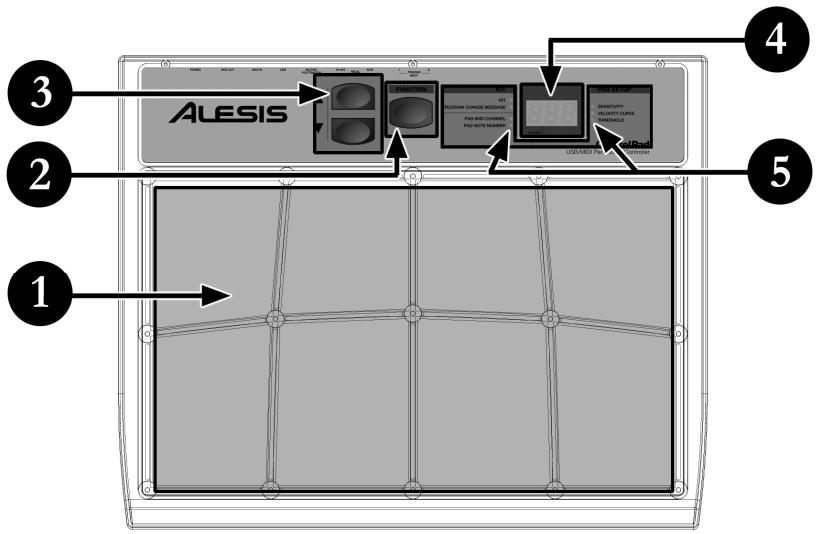
8 PAD DA SUONARE
Otto pad sensibili alla velocità.
TASTO FUNZIONE
Questo tasto serve alla selezione delle diverse operazioni.
3 TASTI▼/▲
Questi due pulsanti servono a commutare tra i valori predefiniti, altri ad augmentare o diminuire i valori stessi quando viene selezionato un parametro.
4 SCHERMOLED
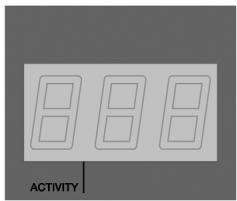
Lo schermo LED visualizza le informazioni sullo stato del Pad di Controllo, inclusi il numero e i parametri di funzione. Lo schermo presenta inoltre un piccolo LED "Activity" (attività) che si accende agli volta che viene attivato un pad, un trigger o un interruptatore a pedale.
LEDFUNZIONE
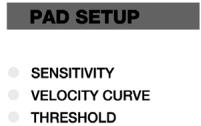
Ogni funzione in modalità Edit è abbinata ad uno specifico LED sul pannello. Una volta in modalità Edit, quosti LED migliorano quale funzione è in via di modifica.
DESCRIZIONE PANNELLO POSTERIORE
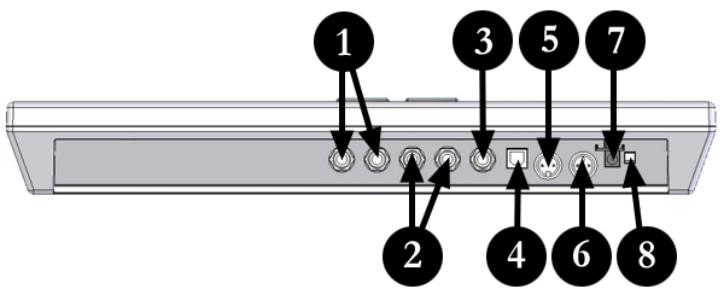
1 2 INGRESSI TRIGGER ESTERNI
Questi due ingressii da 14 "possono essere utilizzati per il collegamento di interruttori, pad e pedali esterni. Alesis offre un kit di espansione pad,或者其他 a un kit di espansione piatti, in vendita separamente.
2INGRESSI SINGOLIPERINTERRUPTOREAPEDALE
Questi due ingressii da 14 servono per il collegamento di interruttori a pedale esterni che funzionino da pedale per hi-hat o per grancassa.
3 INGRESSO DOPPIO PER INTERRUPTORE A PEDALE
Questo è un ingresso TRS da 14 che può essere utilizzato con un doppio interrottore a pedale per selezionare i kit e aumento o diminuire i valori del ControlPad.
4 PORTA USB
La porta USB serve a trasmettere i dati MIDI dal ControlPad al computer. Se ci si serve della porta USB, non sare necessario collegare l'adattatore di alimentazione: il ControlPad verrà alimentato alla porta USB stessa.
5 PORTAMIDIIN
Servirsi di un cavo MIDI a 5 poli per collegare l'USCITA di un altre pad di controllo a esta porta MIDI IN. Il pad di controllo funzionera come un'interfaccia MIDI e inviera i dati MIDI in ingressotramite la porta USB. Quito ingresso apparirà sul computer come "USB Audio Device [2] [Emulated]"
6 PORTA MIDI OUT
Servirsi di un cavo MIDI a cinque poli per collegare l'USCITA del ControlPad alla porta MIDI IN di un dispositivo esterno quale una drum machine, un sintetizzatore o un modulo sonoro.
INGRESSO PER ADATTATORE DI ALIMENTAZIONE
L'adattatore di alimentazione DC incluso nella confecione fornisce energia all'apparecchio quando questo non è collegato ad una porta USB.
8 INTERRUTTORE DI ALIMENTAZIONE
Questo tasto serve per accendere e spegnere il ControlPad.
SCHEMA DEI COLLEGAMENTI
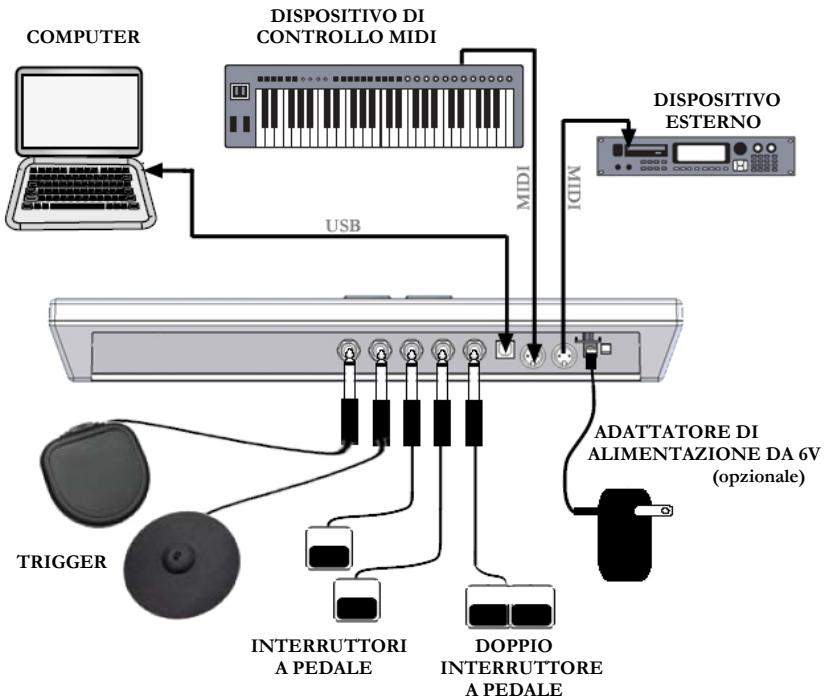
OPZIONI DI MONTAGGIO:
Ripiano - porre il ControlPad su un ripiano che presenti spazio a sufficientia.
- Stand - fissare il ControlPad ad uno stand.
- Stand per tom o piatti - è disponibile un supporto di montaggio (venduto separatamente) per fissare il su uno stand per tom o piatti.
- Prima di accendere il ControlPad, collegare tutti i trigger, Interruttori a pedale, comandi MIDI o altri dispositivi esterni.
Se si desidera utilizzare il ControlPad con un computer, collegare un cavo USB dal ControlPad alla porta USB del computer stesso.
- Collegare una sorgente di alimentazione al ControlPad. Vi sono due modi possibili di alimentare il ControlPad:
a. Collegare il ControlPad alla porta USB di un computer - la porta USB fornirà l'energia.
b. Collegare un adattatore CC da 6v opzionale al ControlPad.
- Servisi dell'interruttore di alimentazione posito sul pannello posteriori del ControlPad per accenderlo.
INSTALLAZIONE DEL COMPUTER
Il ControlPad è un dispositivo Plug-and-Play, dunque non è necessaria l'installazione di driver o di software speciali. Quando il ControlPad è collegato ad un computer, verrà automaticamente riconosciuto come un dispositivo USB disponibile.
Come collegare e servirsi del ControlPad con un'applicazione software:
- Collegare con un cavo USB la porta USB del ControlPad e la porta USB del computer.
Quando il ControlPad è collegato ad un computer per mezzo di un cavo USB, la porta USB stessa del computer fornirà energia all'apparecchio. Se si desidera utilizzato una sorgente di alimentazione alternativa, insereire un adattatore DC da 6v.
- Premere l'interruttore di alimentazione posto sul pannello posteriore del ControlPad. Il display sul pannello superiore si accenderà aindicare che il ControlPad è acceso.

Suggerimento
É bene collegare e accendere il ControlPad prima di avviarele eventuali applicazioni software con le quali si desidera utiliser il ControlPad. In caso contrario il ControlPad potrebbe funzionare male o non funzionare fatto.
- Lanciare l'applicazione software.
- Quindi, selezionare il ControlPad come dispositivo d'ingresso MIDI. Solitamente, quello viene fatto nella finestra Personalizza impostazioni. Preferite dell'applicazione software.
Se si utilizes Windows XP, si notera che il pad di controlledlo appeare come "USB Audio Device (Emulated)" e la porta MIDI IN del pad di controllo apparirà come "USB Audio Device [2] (Emulated)". Assicurarsi che entrambi quosti ingressii MIDI siano abilitati e attivi.
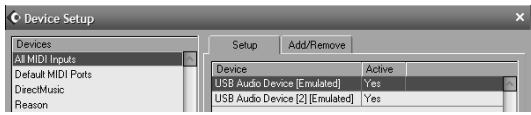
(Esempio di Cubase LE illustrato a sinistra. Si può accederereagli ingressi MIDI recandido su Dispositivi | Impostazione dispositivi e cliccando su Tutti gli ingressi MIDI.)
- Ora il ControlPad dovrebbe essere pronto all'uso con l'applicazione software.

Notasulla latenza audio
La latenza è il tempo che impiega la schedà audio a rispondere ad un dato. In altre parole, è il tempo necessario al computer per processare i dati in ingresso (ad esempio, eventi, MIDI Note) ed émettere un suono. Più la latenza è bassa, più velocemente il computer rispondere ai comandi e produrrà suioni.
Assicurarsi che la latenza della sched audio (o buffer) sua impostata su valori bassi in modo tale che, quando vengono battuti i pad sul ControlPad, il computer emettera il suono adeguamente. La latenza e il buffering vengono solitamente regolati nella finestra Personalizza impostazioni del software. In generale, se la latenza è superiore a circa 15-20ms, si iniziaria a notare un notevole ritardo tra il momento in cui vengono battuti i pad e il momento in cui il suono esce dal computer.
Se si sperimenta ancorta un'ecccessiva latenza o "lag" con i driver della sched audio interna, si puo scaricare uno dei driver ASIO (Audio Stream Input/Output), Gratisiti e ampliamente disponibili in Internet. In generale, i driver ASIO hanno migliorie prestazioni e una minore latenza in quanto creano una comunità più efficiente tra dispositivi audio e software. Si puo scaricare e installare il driver Gratisio ASIO4ALL (PC) recandido all'indirizco www.asio4all.com. (Solo USB)
Il ControlPad passa automaticamente in modalità di selezione kit agli volte che viene acceso. Il LED vicino al kit è acceso. Nel caso in cui ci si
trovasse in una modalità diversa, si può passare alla modalità di selezione kit premendo il tasto funzione fino a quando non si accende il LED vicino al Kit.
In modalità si selezione Kit, ci si può servire dei tasti e per selezionare diversi kit. Il ControlPad caricherà automaticamente i kit man mano che si scorre da un valore all'altro. Sono disponibili 21 kit da caricare, modificare e salvare.

Kit
Un Kit, notinge come Predefinito, e un insieme di parametri che descrive le diverse configurazioni del ControlPad. Tali parameteri comprendono i MIDI Note Number assegnati ai singoli pad o a trigger esterni,及其他 ai canali MIDI sui quali i pad o i trigger esterni inviano informazioni. Ciò permette di immagazzinare e di accedere a diverse impostazioni dei pad.
MESSAGE PROGRAM CHANGE (MODIFICA PROGRAMMA)
KIT
KIT PROGRAM CHANGEMESSAGE
PAD MIDI CHANNEL PAD NOTE NUMBER
PAD SETUP
SENSITIVITY
VELOCITY CURVE
THRESHOLD
Un Program Change, spesso indicate patch Change, è un messaggio MIDI che serve a inviare dati a dispositivi per fare in modo che passino ad un nuovo programma. Questo consente di indicare a un dispositivo hardware o software quale suono riproduire. Ad esempio, se il ControlPad regola un kit di percussioni rock sul DAW o su un dispositivo esterno, servendosi di un Commands Program Change si può passare ad un kit elettronico. I messaggi Program Change inoltre garantisco la libertà di riorchestrare il contento MIDI sulla dover rifare le informazioni sulle note MIDI.
Ognuno dei kit presenti sul ControlPad può essere un messaggio Program Change associato (0-127). Ciò significica che, in maniera efficace, agli kit del ControlPad puòfare riferimento ad un diverso set di suoni sul DAW o su un dispositivo MIDI esterno. In via predefinita, agli kit presente sul ControlPad è impostato su“---”.Un messaggio Program Change“---”significa che non verranno arrivati messaggi Program Change quando viene caricato il kit.
Come impostare un messaggio Program Change:
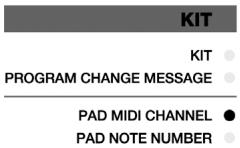
- Premere il tastingo funzione fino a quando il LED vicino al messaggio Program Change non si accende.
- Selezionare il messaggio Program Change desiderato servendosi dei tasti e . Il messaggio Program Change verrà inviato automaticamente eavrà effetto unicamente su quel determinato kit.
- Ogni volta che in seguito verrà caricato il kit, il messaggio Program Change selezionato verrà inviato al DAW o al dispositorio MIDI esterno.
MODIFICA DEL KIT
La modifica dei kit è un potente strumento per personalizzare e ottimizzare il ControlPad. Quando si modificà un kit, le informazioni visualizzate sullo schermor rifletteranno sempre i parametri dell'ultimo pad battuto nel kit corrente. Per
modificare i parametri di un determinato pad,asta batterlo -questa operazione è detta "chase mode". I singoli parametri che possono essere modificati per ciascun pad sono il Pad MIDI Channel (canale MIDI del pad) e il Pad Note Number (numeronota del pad):

Da ricordare
L'impostazione di Pad MIDI Channel e Pad Note Number avrareffetto unicamente sul pad del kitspecifico con il quale si sta lavorando.
PAD MIDI CHANNEL (canale MIDI del pad)
Questo è il canale MIDI su cui il pad o il trigger invia informazioni. Ogni pad o trigger esterno più essere impostato in modo da trasmettere su un canaleDistincto.
Come modificare il canale MIDI del Pad:
- Premere il tastingo funzione fino a quando il LED vicino al canale MIDI del Pad non si accende.
- Per scegliere il pad o il trigger esterno da modificare, bastard batterlo.
- L'attuale canale MIDI di quel pad o trigger verra quando visualizzato.
- Servirsi dei tasti e per selezionare un canale MIDI. Man mano che si scorre tra le opzioni, il valore verrà caricato automaticamente.
PAD NOTE NUMBER (Numero dinota del pad)
KIT
KIT
PROGRAM CHANGEMESSAGE
PAD MIDI CHANNEL
PAD NOTE NUMBER
PAD SETUP
SENSITIVITY
VELOCITY CURVE
THRESHOLD
Questo è il numero dinota MIDI che un determinato pad o trigger sta inviando.
Ad esempio, se si controllinga una drum machine esterna, vi sono
numeri dinota MIDI unici
associati alla grancassa, al
rullante o all'hi-hat. La
configurazione iniziale
potrebbe non essere adatta al
vostro stile. Magari il rullante è
controllato da un pad la cui
disposizione non ha molto
senso. Il Note Number del pad
puo essere modificato affinché
corrisponda con il Note
Number associato al suono del
rullante sul disposativo
hardware o software esterno.

Note
Quando si batte un pad o un trigger, il ControlPad genera un messaggio MIDI Note On che fondamente階段e segnala alla drum machine o al software di "riproduire il suono". Quindi, independentemente dal fatto che uno stia suonando campioni di percussioni, tastiere o controlling an sintetizzatore, si staranno sempre inviando note per attivare suoni.
Questo offre la libertà di modificare la configurazione dei pad, in base ai suoni che attivano.
Come modificare il Pad Note Number :
- Premere il tastingo funzione fino a quando il LED vicino a Pad Note Number non si accende.
- Per scegliere il pad o il trigger esterno da modificare, basta batterlo.
- L'attuale MIDI Note di quel pad o trigger verrà quando visualizzata.
- Servirsi dei tasti e per selezionare un Note Number. Queste note sono basate sulle specifiche generali MIDI, laddove C_1 = 24 . Man mano che si scorre tra le opzioni, il valore verrà caricato automaticamente.
IMPOSTAZIONE PARAMETRI GLOBALI
I parametri generali modificano il funzionamento generale del ControlPad. I seguenti parametri avranno effetto su ciascun ingresso di pad o trigger su un livello globale, independentemente dal kit specifico con
cui si lavora. Quindi,anche
cambiando kit,le
impostazioni di ciascun
ingresso pad o trigger
rimarranno fissate.I
parametri globali
compendono Sensibilità,
Curva di velocità e Soglia.

Da ricordare
L'impostazione dei parametri globali influenzera il comportamento del pad o del trigger specifico in tutti i kit.
I parametri globali consentono di personalizzare completamente il ControlPad adattandolo al proprio stile. La regolazione delle impostazioni di Sensibilità, Curva di velocità e Soglia per ciascun pad o trigger garantisce prestazioni ottimizzate del ControlPad.
SENSIBILITA
KIT
KIT
PROGRAM CHANGEMESSAGE
PAD MIDI CHANNEL
PAD NOTE NUMBER
PAD SETUP
SENSITIVITY
VELOCITY CURVE
THRESHOLD
Il parametro Sensibilità describes the mode in cui un pad o trigger reagirà quando viene attivato. Se viene impostata un'elevata sensibilità, non è necessario battere il pad o il trigger troppo energeticamente per ottenere una velocità massima di uscita. D'altra parte, con un'impostazione Bassa della sensibilità, è più difficileottenere una velocità massima di uscita quando si batte il pad o il trigger con forza. Se risultata molto facile ottenera la velocità massima (127) quando si batte un determinato pad o trigger, si può impostare la sensibilità su valori inferiori. Questo darà spazio a una maggiore dinamicà nel vostro stile.
La regolazione della sensibilità di un pad può essere evitare la "sovrapposizione" con pad adiacenti. Ad esempio, se un pad è più sensibile di un'alto, vuo essere attivato quando vengono battuti pad adiacenti. Riducendone la sensibilità si vuo èvitare la sovrapposizione. D'altra parte,anche se un pad è regolarmente molto sensibile e non risponde a
meno di non essere battuto energicamente è possibile che ciò provochi l'attivazione di pad adiacenti. Quindi, aumento la sensibilità cui evitare la sovrapposizione in quello caso.

Da ricordare
La sovrapposizione si verifica quando le vibrazioni di un pad battuto vengono trasmesse ad un'alto pad, innescandolo a suaolta. La sovrapposizione con pad adiacenti solitamente si verifica quando un pad viene battuto vicino al bordo. Per evitarecisionbatterilepad nella sua zona centrale.
Come modificare la Sensibilità:
- Selezionare il pad o il trigger che si desidera modificare, battendolo.
- Premere il tastingo funzione fino a quando il LED vicino a "Sensitività" (sensibilità) non si accende.
- Verrà visualizzato il livello attuale di sensibilità del pad o trigger selezionato.
- Servirsi dei tasti e per selezionare un valore di sensibilità (0-20). Man mano che si scorre tra le opzioni, il valore verrà caricato automaticamente.
VELOCITY CURVE (curva di velocità)
KIT
KIT
PROGRAM CHANGEMESSAGE
PAD MIDI CHANNEL
PAD NOTE NUMBER
PAD SETUP
SENSITIVITY
VELOCITY CURVE
THRESHOLD
Una curva di velocità describes the emissione delle informazioni da parte di un pad o di un trigger in base ad un determinato rapporto di velocità di ingressso (ossia quando forte vengono battuti i pad). Questa funizione è
utile quando si desidera personalizzare la maniera in cui un pad o un trigger rispondono al proprio stile. Diverse curve di velocità saranno associate a diversi rapporti ingresso/uscita e genereranno una risposta diversa, quindi bisogna prendersi un po' di tempo per familiarizzarsi con come l'impostazione della curva di velocità corrisponde al modo in cui piace suonare.

Velocità
La velocità è spesso usata per controllare il volume e/o la limpidity delle note. Quindi, quando si suonano i pad più "forte", le note sono solitamente più sonore/limpide.
Come modificare la curva di velocità:
- Selezionare il pad o il trigger che si desidera modificare, battendolo.
- Premere il tastingo funzione fino a quando il LED vicino a "Velocity Curve" (curva di velocità) non si accende.
- Verrà visualizzato il valore attuale di velocità di curva dei pad o trigger.
- Servirsi dei tasti e per selezionare una curva di velocità (1-4). Il valore verrà caricato automaticamente.
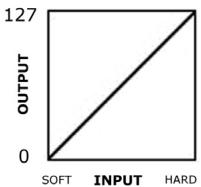
1 - Lineare
Produce velocità in maniera lineare, quando la forza con la quale viene battuto un pad o un trigger corrisponde direttamente a una tougha suonera.

2-Esponenziale
Battiti più delicati
avranno una limitata
gamma dinamica,
mentre battiti più forti
saranno più effusivi.

3-Offset
Produce velocità in\ maniera lineare, con un\ offset di 49. Battiti più\ delicati produranno\ velocità comprese tra 50 e\ 127, nelle battiti più forti\ produranno una velocità\ costante di 127.

4-Curva costante
Produce la velocità massima, indipendenteile da while forci cui viene battutto il pad o il trigger.
THRESHOLD (soglia)
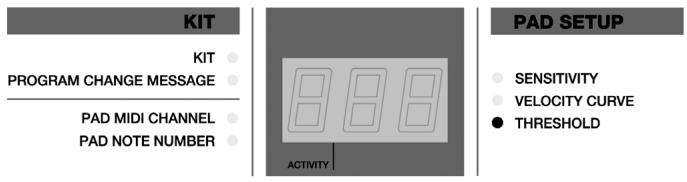
L'impostazione della soglia aiura a evitare false attivazioni. Il valore di soglia è la velocità minima necessaria da registrarsi affinché il pad o il trigger producano dati. La soglia deve essere impostata in base al proprio stile. Provarere diverse impostazioni di soglia sono a quando non si trovava quella che meglio si addice alle proprie esigenze.
Come modificare la soglia trigger:
- Selezionare il pad o il trigger che si desidera modificare, battacholo.
- Premere il tastingo funzione fino a quando il LED vicino a Threshold (soglia) non si accende.
- Selezionare il valore di soglia desiderato servendosi dei tasti e . Il valore verrà caricato automaticamente.
INVIOMESSAGEGLOBALI
Oltre ai parametri globali, sono disponibili tre funzioni speciali sul ControlPad: il messaggio All Notes Off (disattiva tutte le note), il messaggio Return to Default Value (torna al valore predefinito), ed il messaggio Factory Reset (azzeramento ai valori di fabbrica). Potrebbe non capitare spesso di servirsi di queste funzioni, ma è bene ricordarsi che ci sono, in caso di problemi.
ALL NOTES OFF (disattiva tutte le note)
Questa funzione invia un messaggio All Notes Off su tutti i canali MIDI. Un messaggio All Notes Off disattivera qualsiasinota MIDI in via di riproduzione. Questo messaggio cui siere uscendo per recuperare quando note erroneamente rimangono bloccate.
Come inviare un messaggio All Notes Off:
- Tenere premuti tasti e contemporaneamente per 2 o più secondi.
RETURN TO DEFAULT VALUE (torna al valore predefinito)
Questo messaggio fa in modo che il parametro che si sta modificando torni al suo valore predefinito.
Come inviare un messaggio Return to Default Value:
- Tenere momentaneamente premuti i tasti e .
FACTORY RESET (azzeramento ai valori di fabbrica)
Questa operazione azzzera tutte le funzioni facendole tornare ai valori di fabbrica. Talvolta può capitare di cancellare troppo la configurazione del ControlPad. Potrebbe essere necessario utilizzare il messaggio Factory Reset per ripristinare tutto, comprese le impostazioni predefinite, alle condizioni originali.
Come inviare un messaggio Factory Reset:
- Tenere premuti i tasti e ▲ contemporaneamente per 2 secondi durante l'accensione del ControlPad.
TRASFERIMENTO MIDI SYSEX
I messaggi MIDI System Exclusive (SysEx) permettono di trasferire i dati dei parametri e dei programmi da e verso il ControlPadtramite la connessione USB o MIDI. Servendosi di software per l'editing SysEx, molti dei quali disponibili Gratisamente in Internet, si possono riversare e trasferire rapidamente impostazioni predefinite da e al ControlPad.
Come richiedere il riversamento dei dati dal ControlPad:
- Verificare che il ControlPad sia connesso, via MIDI o USB, all'applicazione SysEx.
- Tenere premuti i tasti funzione, e
CometrasferiredatialControlPad:
- Verificare che il ControlPad sia connesso, via MIDI o USB, all'applicazione SysEx.
- "Riproduire" (play) i dati SysEx che si desideratrasferireal ControlPad.
USO DEL CONTROLPAD CON BFD LITE
Il ControlPad è corredato del modulo BFD Lite, software per percussioni, che include campioni di percussioni di alta qualità. Tali campioni sono essere attivati direttamente dal ControlPad e donano le stesse sensazioni e lo stesso controllo che si hanno quando si suona una Vera batteria.
Una volta installato il software BFD Lite, si
puo iniziare a suonare immediatamente.
Seguono alcuni consigli e suggerimenti su come
iniziare a serviri del software.

BFD Lite
Per istruzioni sull'installazione del software BFD Lite,fare riferimento al foglietto della Procedure d'Installazione incluso nella confezione.
Istruzione:
- Installare il software BFD Lite incluso con il ControlPad
- Collegare il ControlPad alla porta USB del computer servendosi del cavo USB in dotazione.

Importante
Se si intende utilizzato ulteriori trigger o interrupturi a pedale con il ControlPad, collegarli prima di collegare il ControlPad al computer e di accendere l'apparecchio. In caso contrario, potrebbero non funzionare correttamente.
- Nel caso in cui si utilizzi Windows, recarsi in Start | Tutti i Programmi | FXpansion | BFD Lite | BFD Lite Standalone.
Se ilsystema operativoutilizzatoeMac OS,recarsi inApplicazioni| BFDLite per lanciare l'applicazione.
Così facendo, il BFD Lite verrà lanciatò in modalità standalone. Tuttavia, si puòanche voler utilizzato il BFD Lite come plug-in nell'ambiente di sequenziamento preferito.
- Il ControlPad è un dispositorio Plug and Play: ciò significica che funzionera automaticamente con il BFD Lite una volta che l'applicazione è stata lanciata.
Provar a battere i pad. Se non c'è suono, sare necessario assicurarsi che il software BFD Lite sia impostato per l'uso del dispositivo audio preferito (ossia: scheda audio interna, interfaccia audio esterna, ecc.) come uscita sonora. Nel caso in cui non si sentano suoni quando i pad vengono colpiti, assicurarsi che l'uscita audio sia impostata sul dispositivo preferito.
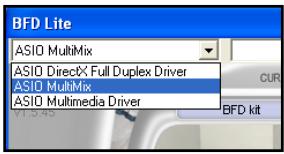
Il disposizione può selezionato nell'angolo superiore sinistro dello schermo,lickando sul menu a discesa.
Nota bene: a seconda della scheda audio utilizzata, si possono sperimentare diverse misure di latenza audio o di ritardo tra il momento in cui vengono battuti i pad e l'uscita del suono delle casse. In BFD Lite Standalone, siould regolare la latenza cliccando sul tasto
Cfg... (Configurazione) e regolando le impostazioni del buffer della sched audio.
Per ulteriori informazioni, fare riferimento alla discussione "Unanota in merito alla latenza audio" nel capitolo relativo all'Installazione Computer di questo manuale.
- Quando il dispositivo audio è stato selezionato correttamente, quando si battono i pad si devono sentire i suoni correspondenti. Ora siete pronti a darci dentro.
IMPOSTAZIONI PREDEFINITE DEL CONTROLPAD
Il ControlPad è stato initializzato con impostazioni predefinite che mappano automaticamente gli 8 pad con i suoni delle percussioni sul software BFD Lite. Si può acceder e una configurazione selezionando preset 0 sul ControlPad una volta in modalità Kit.
La configurazione del kit è descritta nella schema sottostante:
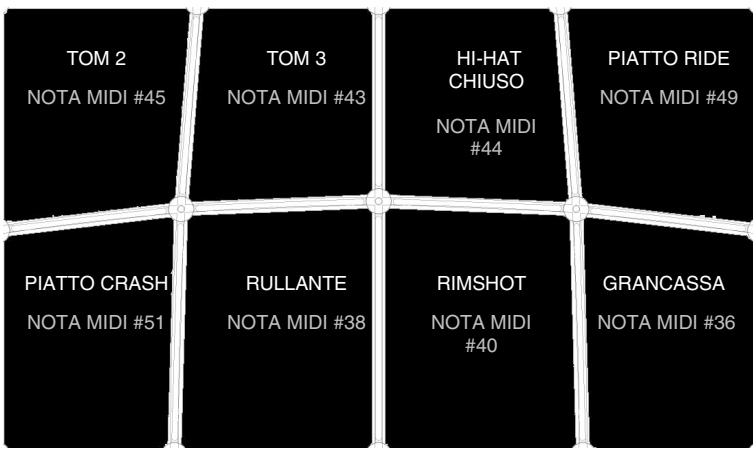
Noterete che in questa configurazione agli pad è associato ad un diverso numero di notatione MIDI. Sono quosti numeri che attiveranno i suoni specifici. Fare riferimento al paragrafo Pad Note Number (numeri di notatione pad) del capitolo Modifica dei kit di quello manuale per ulteriori informazioni sull'uso delle note MIDI.
Le impostazioni predefinite di Preset 0 includono inoltre mappature predefinite per tutti i trigger aggiuntivi che si vogliano utilizzare con il ControlPad:
| INGRESSO | SUONO | NUMERO NOTA MIDI |
| INGRESSO GRANCASSA | GRANCASSA | 36 |
| TRIGGER EST. 1 | HI-HAT CHIUSO | 46 |
| TRIGGER EST. 2 | PIATTO RIDE | 49 |
| INGRESSO HI-HAT | HI-HAT APERTO/CHIUSO | 44 *** |
*** L'ingresso hi-hat, quando utilizzato con un interrottore a pedale passa da un suono hi-hat chiuso ad uno aperto quando si batte un pad hi-hat. Quando il pedale viene tenuto premuto, battendo l'hi-hat si attiva un suono di hi-hat chiuso, quando il pedale viene rilasciato, verrà inviato un messaggio di controllo del piede (status 0xB0, messaggio 0x04) e battendo l'hi-hat verrà attenuato un suono di hi-hat aperto. Sarà necessario configurare il software BFD Lite nel modo seguente:
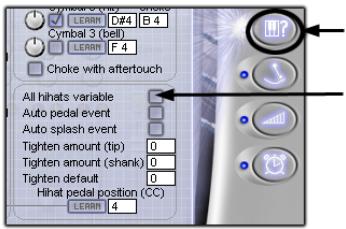
- Cliccare su questa linguetta.
- Segnare il Campo "All hihats variable".
REGOLAZIONE DELLA PRESTAZIONE DEL KIT
Ogni elemento del kit presenta alcuni comandi generali. Questi si sono utilizzare per le funzioni solo, mute, e per regolare la sintonia e il livello di ognuno di essi.
- SOLO - Premendo quello tasto, quell'elemento del kit suonerà esclusivamente (solo) e non si sentiranno altri elementi.
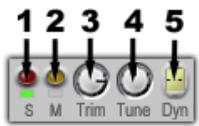
- MUTE - Premendo Anything, quell'elemento del kit verra silanziato in modo che non suoni quando viene stimolato.
- TRIM - Questa manopola funzione come una manopola di guadagno volume. Servirsi di questa manopola per regolare il livello dell'elemento.
- TUNE - Girare esta manopola per sintonizzare l'elemento del kit, alzano o abbassando.
- DYNAMICS - Servendosi di quello comando, si può far suonare un elemento in maniera più "soft" o più "forte". I suoni del BFD Lite sono registrati con molti strati di velocità: regolando il Comando Dynamics si possono ottenerile livelli realistici di incredibile potenza: da suoni soft e jazz a hard e sonori.

Ulteriori informazioni
Fare riferimento al manuale utente del BFD Lite che si trova in Start | Tutti i programmi | Fxpanions | BFD Lite | BFD Lite Manual per ulteriori informazioni sul software BFD Lite. I concetti trattati in quello capitolo sono suggerimenti rapidi su come iniziare a essere il ControlPad con il software BFD. Tuttavia, il software presenta un controllo molto più approfondito che consente prestazioni realistiche e personalizzabili. è bene familiarizzarsi con il software leggendo il manuale del BFD Lite.
PERSONALIZZARE IL KIT
Si può desiderare di personalizzare il kit al proprio stile. Si possono sostituire rapidamente i suoni attivati dai pad modificando il MIDI Note Number cui il pad è assegnato. Per fare ciò, assicurarsi di essere in modalità Pad Note Number premendo il tasto funzione fine a quando il LED vicino a Pad Note Number non si accende. Quindi, battere il pad che si desidera modificare e serviri dei tasti e per scorrere fine ad un numero notatione diverso.
Segue un elenco della mappatura predefinita dei numeroi notable nel BFD Lite. Per servirsi di uno di questi suoni con un pad, bisognà assegnare ilNumero dinota specifico al pad stesso seguatingla procedura di cui al paragrafo precedente.
| NUMERO NOTA | ELEMENTO DEL KIT | STILE DI BATTITO |
| 56 | CYM2 | BELL |
| 55 | CYM2 | HIT |
| 54 | CYM1 | BELL |
| 53 | CYM3 | BELL |
| 52 | HIHAT | HALF SHANK |
| 51 | CYM3 | HIT |
| 50 | HIHAT | HALF TIP |
| 49 | CYM1 | HIT |
| 48 | HIHAT | CLOSED SHANK |
| 47 | TOMH | HIT |
| 46 | HIHAT | OPEN TIP |
| 45 | TOMM | HIT |
| 44 | HIHAT | PEDAL |
| 43 | TOMF | HIT |
| 42 | HIHAT | CLOSED TIP |
| 41 | SNARE | FLAM |
| 40 | SNARE | RIM |
| 39 | SNARE | DRAG |
| 38 | SNARE | HIT |
| 37 | SNARE | SIDESTICK |
| 36 | KICK | HIT |
| 35 | KICK | NO SNARE |
| 24 | HIHAT | VARIABLE TIP |
| 33 | HIHAT | ¾ TIP |
| 32 | HIHAT | ¾ SHANK |
| 31 | HIHAT | ¼ TIP |
| 30 | HIHAT | ¼ SHANK |
| 29 | SNARE2 | FLAM |
| 28 | SNARE2 | RIM |
| 27 | SNARE2 | DRAG |
| 26 | SNARE2 | HIT |
| 25 | SNARE2 | SIDESTICK |
| 24 | KICK2 | HIT |
| 23 | KICK2 | NO SNARE |
| 22 | HIHAT | VARIABLE SHANK |
ALTRE APPLICAZIONI DEL CONTROLPAD

Il ControlPad può essere usato per una serie di applicazioni che si servono del MIDI come protocollo di lavoro. Ad esempio, il ControlPad può essere utilizzato per produrre suoni melodici su moduli sonori o strumenti VST. Ciò significha che è possibile suonare strumenti con pitch quali vibrafoni, marimba, xilofoni, perfino un pianoforte o un violino, direttamente dal ControlPad.
Come si è potuto evincere dal resto del manuale, il ControlPad si serve di informazioni MIDI Note per attivare eventi, quali battiti di percussioni. Tuttavia, le note MIDI rappresentanoanche vere e proprioe note e tonalità (come i tasti di un pianoforte). Cio permette a quello tipo di contentuti di essere suonati da dispositivi MIDI (como il ControlPad).
Per questo motivo, includiamo un utile schema che mystra la corrispondenza dei numeri dinota MIDI con le note musicali (come illustrate sulla tastiera di un pianoforte). Le note musicali sono seguite dal rispetto numeronota MIDI,tra().
Si piùutilizzare lo schema per impostare rapidamente il ControlPad per lavorare con quello tipo di contentuti.
MAPPATURE PREDEFINITE DI FABBRICA
PRESET 0 - BFD LITE (IN ASSENZA DI TRIGGER O PEDALI ESTERNI)
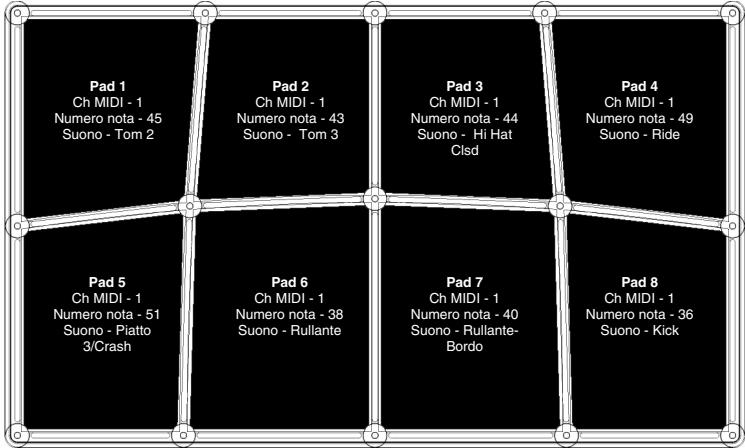
INGRESSI
| Ingresso Hi Hat Ch MIDI- Numero nota- Suono-Hi Hat aperto/chiuso | Ingresso Kick Ch MIDI- 1 Numero nota- 36 Suono-Kick | Trigger Ext 1 Ch MIDI- Numero nota- 46 Suono- clsd hat | Trigger Ext 2 Ch MIDI- Numero nota- 49 Suono- ride |
PREDEFINITI 1 BFD LITE (CON TRIGGER O PEDALI ESTERNI)
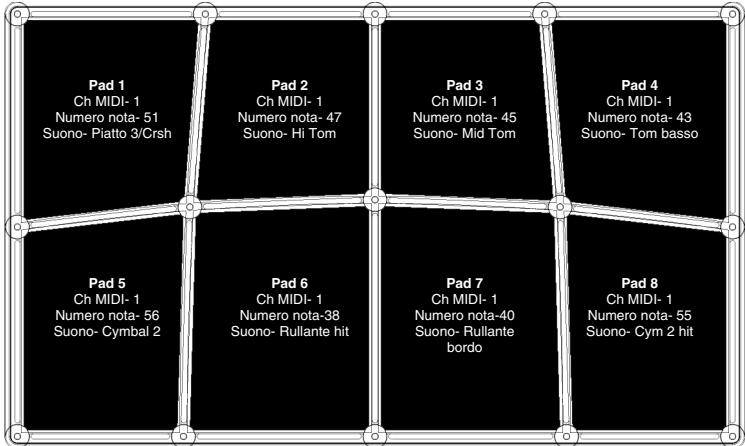
INGRESSI
| Ingresso Hi Hat Ch MIDI- 1 Numero nota- 44 Suono- Pedale Hat | Ingresso Kick Ch MIDI- 1 Numero nota- 35 Suono- Kick | Trigger Ext 1 Ch MIDI- 1 Numero nota- 46 Suono- Hat aperto | Trigger Ext 2 Ch MIDI- 1 Numero nota- 49 Suono- Piatto 1-ride |
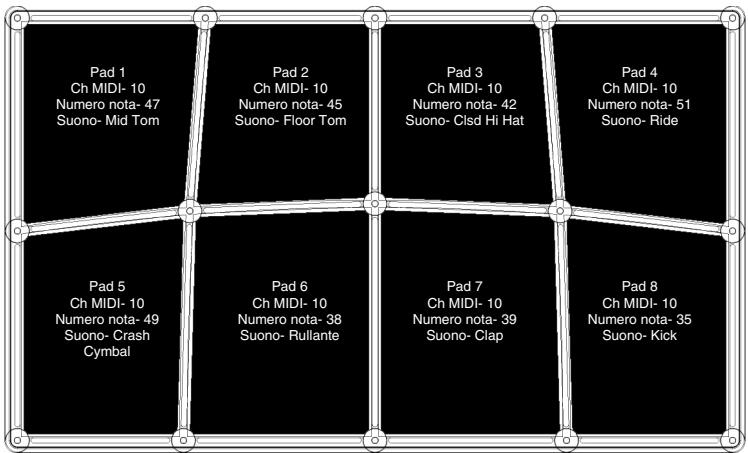
PREDEFINITO 2 GM KIT
INGRESSI
| Ingresso Hi Hat Ch MIDI- 10 Numeronota- 42 Suono- Pedale piède | Ingresso Kick Ch MIDI- 10 Numeronota- 35 Suono- Kick | Trigger Ext 1 Ch MIDI- 10 Numeronota- 46 Suono- hat aperto | Trigger Ext 2 Ch MIDI- 10 Numeronota- 51 Suono- Ride |
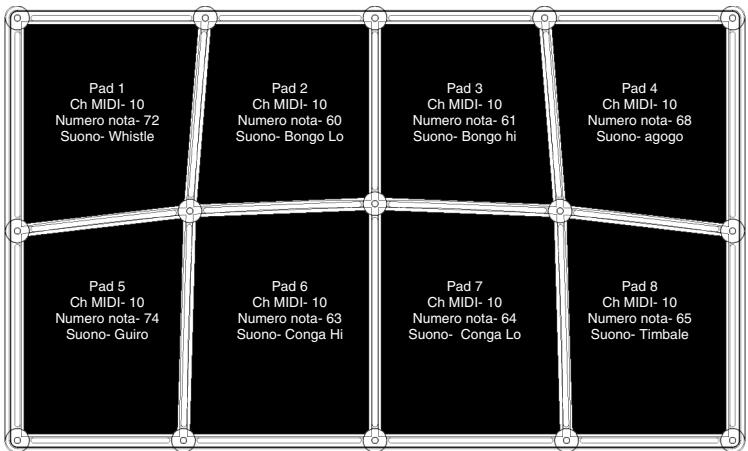
PREDEFINITO 3 GM PERC
INGRESSI
| Ingresso Hi Hat Ch MIDI- 10 Numero note- 44 Suono- Hi Hat piode | Ingresso Kick Ch MIDI- 10 Numero note- 35 Suono- Kick | Trigger Ext 1 Ch MIDI- 10 Numero note- 81 Suono- triangolo aperto | Trigger Ext 2 Ch MIDI- 10 Numero note- 59 Suono- piatto ride |
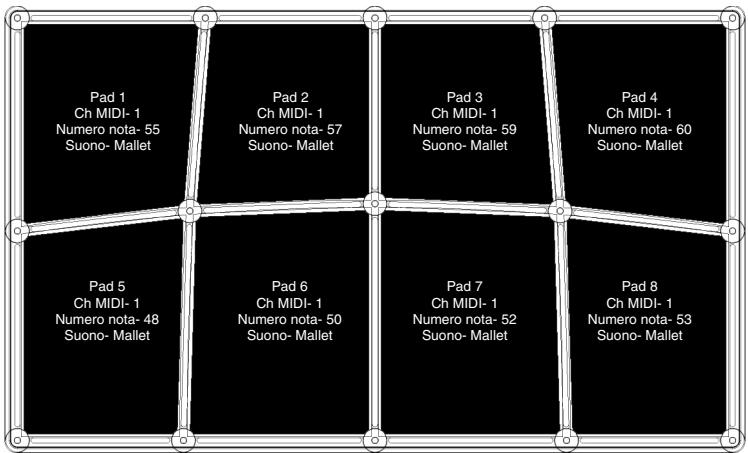
PREDEFINITO 4 GM MALLETS
INGRESSI
| Ingresso Hi Hat Ch MIDI-1 Numero notea-48 Suono-Mallet | Ingrassso Kick Ch MIDI-1 Numero notea-36 Suono-Mallet | Trigger Ext 1 Ch MIDI-1 Numero notea-72 Suono-Mallet | Trigger Ext 2 Ch MIDI-1 Numero notea-80 Suono-Mallet |
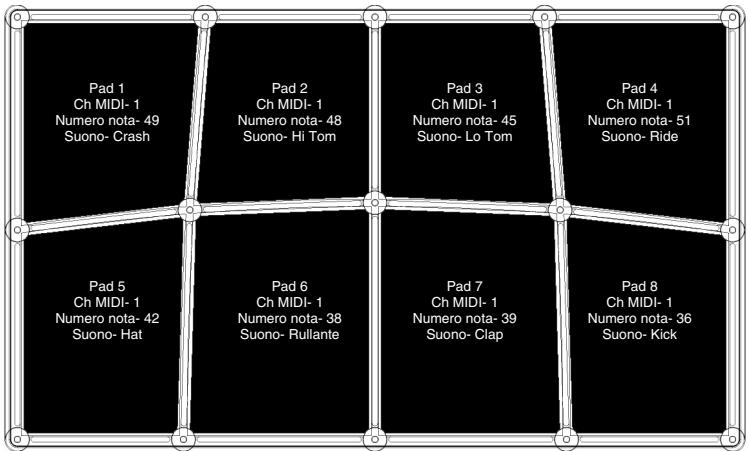
PREDEFINITO 5 SR-16
INGRESSI
| Ingresso Hi Hat Ch MIDI- 1 Numero notea- 42 Suono- hat | Ingresso Kick Ch MIDI- 1 Numero notea- 36 Suono- kick | Trigger Ext 1 Ch MIDI- 1 Numero notea- 42 Suono- hat | Trigger Ext 2 Ch MIDI- 1 Numero notea- 51 Suono- Ride |
PREDEFINITO 6 REASON - REDRUM "GRAIN KIT"
Nota bene: le mappature delle note MIDI variano per kit Redrum diversi.
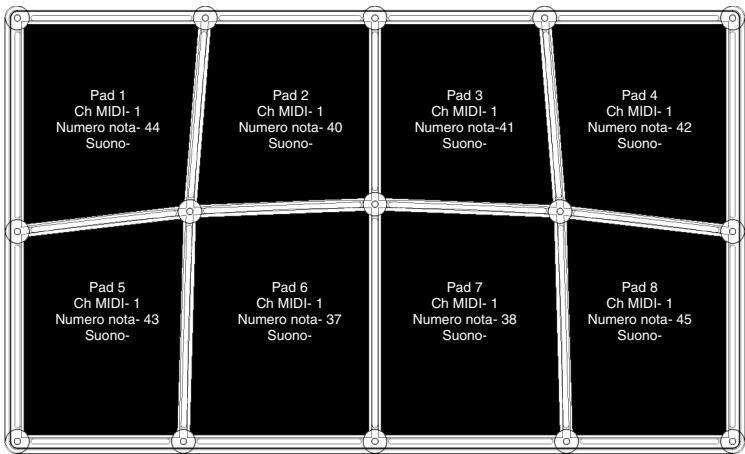
INGRESSI
| Ingresso Hi Hat Ch MIDI-1 Numero notationa-43 Suono- | Ingresso Kick Ch MIDI-1 Numero notationa-36 Suono- | Trigger Ext 1 Ch MIDI-1 Numero notationa-40 Suono- | Trigger Ext 2 Ch MIDI-1 Numero notationa-39 Suono- |
PREDEFINITO 7 REASON - DR:REX "BADABING"
EXTEND AMP RELEASE TIME TO HEAR COMPLETE SAMPLES
Nota bene: le mappature delle note MIDI variano per kit Dr; Rex diversi.
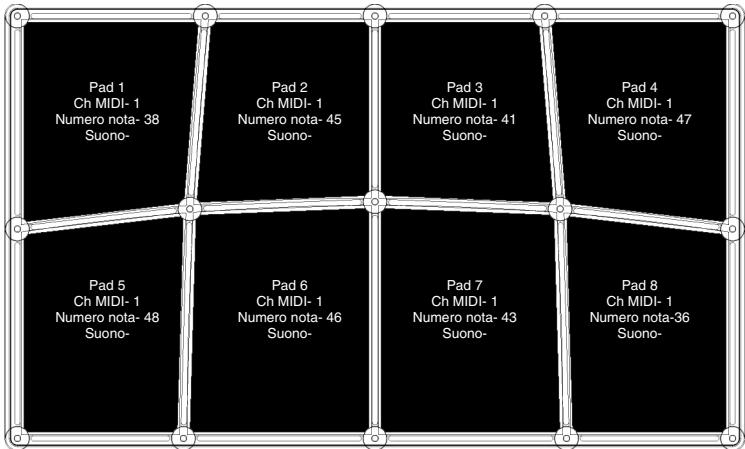
INGRESSI
| Hi Hat input Ch MIDI-1 Numero noting-47 Suono- | Kick Input Ch MIDI-1 Numero noting-37 Suono- | Ext Trigger 1 Ch MIDI-1 Numero noting-47 Suono- | Ext Trigger 2 Ch MIDI-1 Numero noting-40 Suono- |
PREDEFINITO 8 BATTERY 2 "60'S GARRAGE KIT"
Nota bene: le mappature delle note MIDI variano per kit di percussioni diversi.
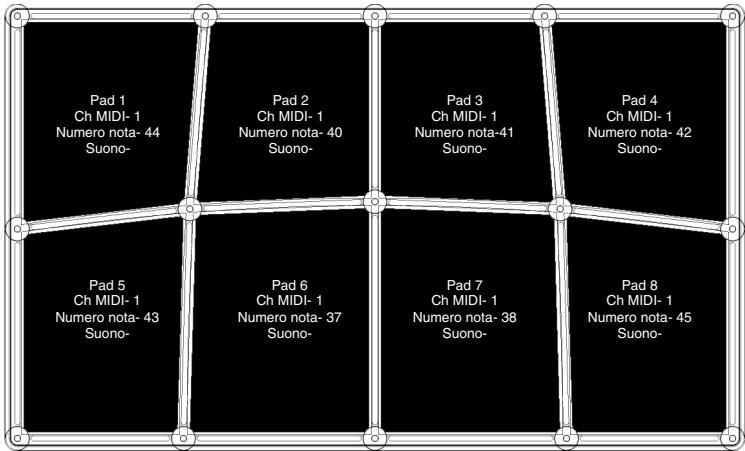
INGRESSI
| Ingresso Hi Hat Ch MIDI-1 Numero不代表-43 Suono- | Ingresso Kick Ch MIDI-1 Numero不代表-36 Suono- | Trigger Ext 1 Ch MIDI-1 Numero不代表-40 Suono- | Trigger Ext 2 Ch MIDI-1 Numero不代表-39 Suono- |
RISOLUZIONE DI PROBLEMI
| Sintomo | Causa | Soluzione |
| Il display non si accende. | Mancanza di energia. | Se si utilizesl'alimentazione USB, verificare che l'interruttore di alimentazione posto sul retro del ControlPad sa su ON. Se si utilizesza un adattatore CA, verificare che questo sa collegato ad una presa di corrente funzionante e che l'interruttore di alimentazione sa su ON. |
| MIDI:Nessun suono dal dispositivo target. | La porta USB del ControlPad non è ben collegata. | Verificare i collegamenti USB del computer per confirmare che il ControlPad sa riconosciuto e installato. Se necessario, spegnere e riavviare il computer. (Scegliere "spgni" anziché "riavvia" per fare in modo che i dispositivi USB vengano debitamente azzerati.) |
| Problemi causati dall'utilizzo di un hub USB. | Provar a scollegare il ControlPad dall'hub USB e a collegarlo direttamente al computer. | |
| Applicazione software non impostata per la ricezione di dati MIDI dal controller ControlPad. | Assicurarsi che nell'applicazione siano elencati ControlPad o dispositivo "USB" MIDI come sorgente attiva MIDI. | |
| Applicazione software non riceve dati MIDI. | Molte applicazioni software sono dotate di indicatori MIDI IN ed OUT. Suonare i pad e osservare la luce MIDI IN che indica l'attività. | |
| Il canale MIDI del ControlPad non è lo stesso canale MIDI in ingressso dell'applicazione. | Assicurarsi che il ControlPad stia inviando il segnale al canale che il dispositivo target si aspetta. | |
| Uscita MIDI-OUT a 5 poli del ControlPad non è collegata all'ingresso MIDI IN della sorgente sonora. | Assicurarsi che i cavi a 5 poli siano collegati ai giusti ingressi e alle giuste uscite. |
Sintomo
Gli interrupttori a pedale si comportano in maniera opposta. Ad esempio, premendo il pedale viene generato un segnale Note Off, nellasciandolo viene generato un messaggio Note On.
Causa
Gli ingressi dell'interruttore a pedale sono stati inserti durante l'accensione.
Soluzione
Spagnere l'alimentazione dell'apparecchio, attendere per alcuni istanti, quindi riaccenderlo. Assicurarsi sempre che gli interrupttori a pedale siano collegati al ControlPad prima di accendere l'apparecchio.
Le note si prolongano continuamente.
Note inceppate per via di dati MIDI incompletti.
Spagnere l'alimentazione dell'apparecchio, attendere un istante, quando riaccenderlo.
I pedali trigger non
attivano come
dovrebbero.
Gli ingressi trigger sono
stati inserti dopo
l'accensione. Questo
potrebbe provocare
strani comportamenti.
Spagnere l'apparecchio, attendere un attimo e riaccenderlo. Collegare sempre i trigger al ControlPad prima di accendere l'apparecchio.
Quando si batte un pad viene attenuato un pad adiacente.
La sensibilità non è impostata in maniera corretta.
Impostare la sensibilità del pad come descripto nel paragrafo "Impostazione dei parametri generali" del manuale.
Si verifica un excessively ritardo o latenza tra il momento in cui viene battuto il pad ed il momento in cui il suono viene attenuato sul computer.
É presente un autre disposito sULLA porta USB del computer.
Se un pad viene battuto vicino al bordo, è possibile che si "sovrapponga" ad un altro pad. Battere il pad al centro per evitare quello problema.
Le impostazioni di latenza del software non sono esatte.
ProvarascollegareidispositiviUSB (in particolare dispositivi ad elevata ampiezza di banda, quali i drive disco)dal computer.
Provarare regolare le impostazioni del software sul computer. NB: non tutti i software presentano queste impostazioni.
Fare riferimento al paragrafo "Installazione Computer" del manuale per maggiori informazioni sulla latenza.
CARATTERISTICHE PRINCIPALI
8 PAD IN GOMMA DI ALTA QUALITA, SENSIBILI ALLA VELOCITA
4 INGRESSI TRIGGER AGGIUNTIVI PER IL COLLEGAMENTO DI PAD E TRIGGER ESTERNI
- PLUG-AND-PLAY (NON SONO NECCESSARI DRIVER)
- CONNETTIVITA USB
MIDI I/O
- REGOLAZIONE DELLA SENSIBILITA DEI PAD
POSSIBILITA DI MODIFICIA DI PROGRAMMA
REQUISITI DI SISTEMA
PCidotodiWindowsXPoMacintoshdotodiOS9.xosuperiore
- Connettivita USB 1.1 o 2.0
SCHEMA DI IMPLEMENTAZIONE MIDI
| Funzione | Trasmesso | Riconosciuto | Note | |
| Base | Predefinito | 1-16 | 1 — 16 | Memorizzato |
| Canale | Modificato | 1-16 | 1 — 16 | Regolabile dall'utente |
| 0-127 | 0-127 | |||
| Numero nota: | True Voice | 0-127 | 0-127 | |
| Velocità | Note On | 1-127 | O | |
| Note Off | 0 | X | ||
| After Touch | Ch | X | X | |
| X | X | |||
| Bend del pitch | X | X | ||
| Modifica | 4 | O | O * | Messaggio CC pedale |
| Comandi | ||||
| Modifica | 0-127 ** | X | ||
| Programma | True # | |||
| System Exclusive | O | O | ||
| Sistema | Song Pos | X | X | |
| Comune | Song Sel | X | X | |
| Tune | X | X | ||
| Sistema | Clock | X | X | |
| Realtime | Commands | X | X | |
| Aux | Local On/Off | X | X | |
| All Notes Off | O | X | ||
| Messaggi | Active Sense | X | X | |
| Reset | X | X | ||
| GM On | X | X | ||
| Note: * Unicamente per l'uso con l'ingresso del pad di controllo via MIDI IN ** 1 Set Per Kit | ||||
O:Si
X:NO
