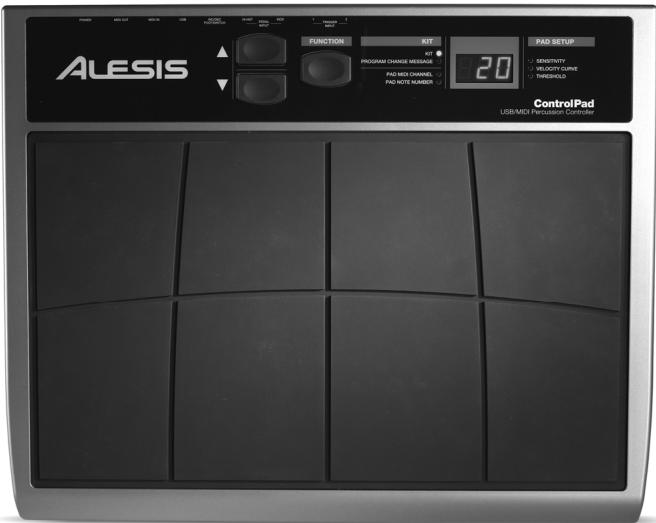
CONTROLPAD - Pad de contrôle MIDI ALESIS - Notice d'utilisation et mode d'emploi gratuit
Retrouvez gratuitement la notice de l'appareil CONTROLPAD ALESIS au format PDF.


| Type de produit | Pad de contrôle MIDI |
| Marque | Alesis |
| Modèle | ControlPad |
| Nombre de pads | 8 pads en caoutchouc sensibles à la dynamique |
| Entrées supplémentaires | 2 entrées trigger 1/4", 2 entrées simples pour commutateurs au pied 1/4", 1 entrée double pour commutateur au pied 1/4" |
| Connectivité | USB (Plug-and-Play), MIDI In et MIDI Out (5 broches) |
| Alimentation | Par bus USB ou adaptateur secteur DC 6V (inclus) |
| Affichage | Écran DEL avec témoin d'activité |
| Nombre de kits préréglés | 21 kits modifiables |
| Messages MIDI | Note On/Off, Program Change (0-127), Control Change, System Exclusive |
| Paramètres ajustables par pad | Canal MIDI, numéro de note, sensibilité (0-20), courbe de vélocité (4 types), seuil |
| Fonctions spéciales | All Notes Off, Return to Default, Factory Reset |
| Compatibilité logicielle | BFD Lite inclus, compatible avec tout logiciel MIDI (Windows XP, Mac OS 9.x ou supérieur) |
| Dimensions (approx.) | Environ 30 cm x 20 cm x 5 cm |
| Poids (approx.) | Environ 1 kg |
| Entretien et nettoyage | Essuyer avec un chiffon sec et doux. Ne pas utiliser de liquides ou de solvants. |
| Sécurité | Utiliser uniquement l'adaptateur secteur fourni. Éviter l'exposition à l'eau et aux températures extrêmes. |
| Pièces détachées et réparabilité | Contacter le support Alesis pour les pièces de rechange. La réparation doit être effectuée par un technicien agréé. |
| Informations générales | Contrôleur de percussion électronique USB/MIDI, design léger et portable, idéal pour la performance et la programmation. |
FOIRE AUX QUESTIONS - CONTROLPAD ALESIS
Questions des utilisateurs sur CONTROLPAD ALESIS
0 question sur cet appareil. Repondez a celles que vous connaissez ou posez la votre.
Poser une nouvelle question sur cet appareil
Téléchargez la notice de votre Pad de contrôle MIDI au format PDF gratuitement ! Retrouvez votre notice CONTROLPAD - ALESIS et reprennez votre appareil électronique en main. Sur cette page sont publiés tous les documents nécessaires à l'utilisation de votre appareil CONTROLPAD de la marque ALESIS.
MODE D'EMPLOI CONTROLPAD ALESIS
73 - 104
Cette page a été laissée vierge intentionnellement.
TABLE des matières
ENREGISTREMENT 75
CHARACTERISTIQUES DU PANNEAU SUPERIEUR 76
CHARACTERISTIQUES DU PANNEAU ARRÈRE 77
SCHEMA D'INSTALLATION 78
UTILISATION D'UN ORDINATEUR 79
PRISE EN MAIN - UTILISATION DE KITS (Prérogrammages) 80
LES MESSAGES DE CHANGEMENT DE PROGRAMME 81
ÉDITION DES « KITS » 82
ASSIGNATION DU CANAL MIDI DU PAD 82
ASSIGNATION DU NUMERO DE NOTE DU PAD. 83
CONFIGURATION DES PARAMÈTRES GÉNÉRAUX 84
SENSIBILITE 85
COURBE DE LA DYNAMIQUE 86
SEUIL DE DYNAMIQUE 87
TRANSMISSION DE MESSAGES GÉNÉRAUX 88
EXTINCTION DES NOTES (ALL NOTES OFF) 88
RESTAURER LA VALEUR PAR DÉFAUT 88
RESTAURATION DES PARAMÈTRES D'USINE 88
TRANSFERTS DE MESSAGES SYSTÈME 89
UTILISATION DU CONTROLEUR AVEC BFD LITE 90
VALEURSPARDEFAUTDUCONTROEUR 91
CONFIGURATION DES SEQUENCES PREDEFINIES 93
PERSONNALISATION DES RÉGLAGES 94
AUTRES APPLICATIONS DU CONTROLEUR 95
MAPPAGES DES SEQUENCES PREDEFINIES 96
GUIDE DE DÉPANNAGE 101
CHARACTERISTIQUES 103
CONFIGURATION REQUIRE 103
TABLEEAUD'IMPLEMENTATIONMIDI 104
Cette page a été laissée vierge intentionnellement.
Félicitations pour l'achat de votre Contrôleur de percussion électronique USB/MIDI de Alesis. De conception légère et portable, le contrôleur est doté de toutes les fonctions qu'offre une batterie électronique grand format et il est la solution toute désignée pour la performance et la programmation. Chez Alesis, nous prenons à cœur la fabrication de nos instruments et contrôleurs électroniques pour le musicien moderne. Nous croyons que le contrôleur est un outil intuitif et nécessaire pour le musicien électronique. Vous n'avez plus à vous sentir extérieur par votre expérience musicale. Le contrôleur offre une approche idéale pour la gestion et le séquencement du contenu rythmique. Nous espérons que vous en serez satisfait.
Mes sincères salutations,
L'équipe de chez Alesis
Enregistrement
Veuillez visiter le http://www.alesis.com pour enregistrer votre nouveau contrôleur. L'enregistrement des produits vous permet d'être informé sur les toutes dernières nouvelles concernant les produits. Il vous permet également d'être informé des mises à jour et des mises à niveau disponibles pour votre produit. Si vous le désirez, nous pouvons également vous faire parvenir de l'information sur d'autres produits qui pourraient vous intéresser.
L'enregistrement nous est très utile également. Lorsque vous nous laissiez savoir le type de produit pour la musique que vous utilisez et ceux que vous aimeriez utiliser, cela nous permet de vous présenter des produits tel le contrôleur.
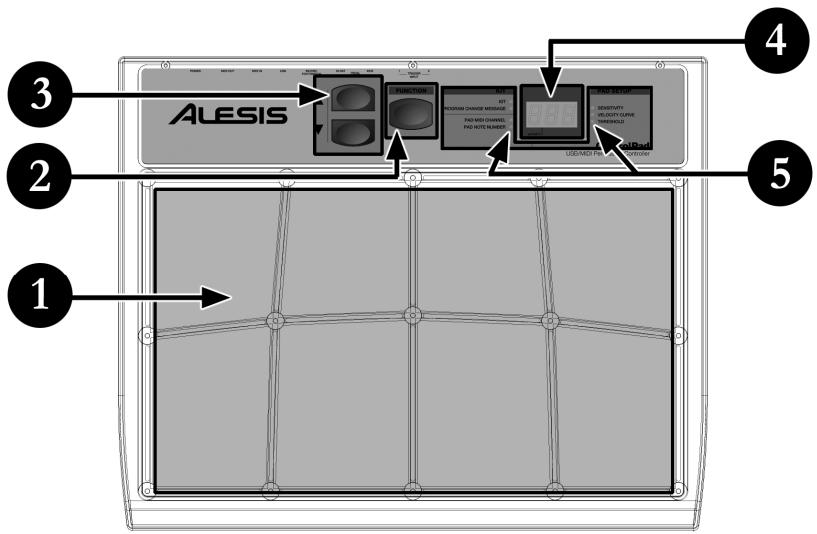
8 PADS
Ces huit pads sensibles à la dynamique vous permettent de jouer.
Touches des fonctions
Cette touche vous permet de sélectionner les fonctions.
Ces deux touches vous permettent de défiler à travers les réglages, en plus de vous permettre d'augmenter et de diminuer les valeurs du paramètre sélectionné.
4 ECRANDEL
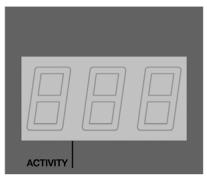
L'écran DEL affiche l'état du contrôleur, incluant le nombre de séquence et les paramètres des fonctions. L'écran est également doté d'une DEL d'activité (ACTIVITY) qui s'allume chaque fois qu'un pad, qu'un commutateur ou une pédale est utilisé.
DEL de fonction
Chaque fonction en mode EDIT est jumelée avec une DEL correspondante sur le panneau de commande. En mode EDIT, ces DEL s'allument selon la fonction qui est en cours de modification.
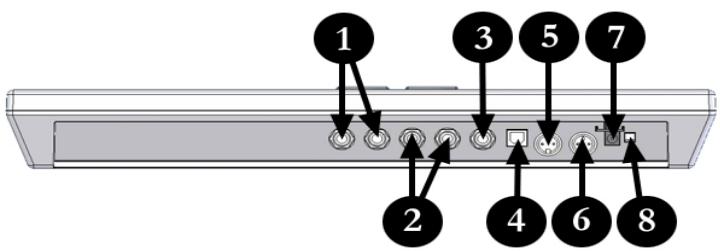
2 Entrées de déclenchement (TRIGGER)
Ces deux entrées de 14 po vous permettent de brancher des pads et commutateurs au pied externes. Alesis offre également des ensembles évolutifs pour pads en plus d'ensembles évolutifs pour cymbales (vendus séparément).
2 Entrées simples pour commutateurs au PIED
Ces deux entrées de 14 po vous permettent de brancher des commutateurs au pied pour commander une cymbale charleston ou une grosse caisse.
Entrées doubless pour commutateurs au PIED
Entrées TRS de 1/4 po qui peut être utilisée avec un commutateur au pied double pour sélectionner les séquences et pour augmenter et diminuer les valeurs sur le contrôleur.
4 PORT USB
Le port USB permet de transmettre des données MIDI entre le contrôleur et un ordinateur. Si vous utilisez le port USB, vous n'avez pas à utiliser le câble d'alimentation du contrôleur, car il est alimenté par le bus USB.
5 PORT D'entree MIDI (MIDI IN)
Branchez un câble MIDI doté de cinq broches de raccordement à la sortie OUTPUT d'un autre contrôleur à cette entrée MIDI IN. Le contrôleur fonctionne comme une interface MIDI et achemine les données MIDI entrantes par le biais du port USB. Cette entrée apparaitra sur votre ordinateur comme « Appareil audio USB [2] [Virtuel] »
6 PORT de SORTIE MIDI «MIDI OUT
Branchez un cable MIDI doté de cinq broches de raccordement au port de sortie « OUTPUT » du contrôleur et au port d'entrée « MIDI IN » d'un appareil externe tel qu'une boîte à rythmes, un synthétiseur ou un module de son.
7 Prise pour cable d'alimentation
Le bloc d'alimentation DC inclus avec le contrôleur permet d'alimenter l'appareil lorsqu'il n'est pas branché à un port USB.
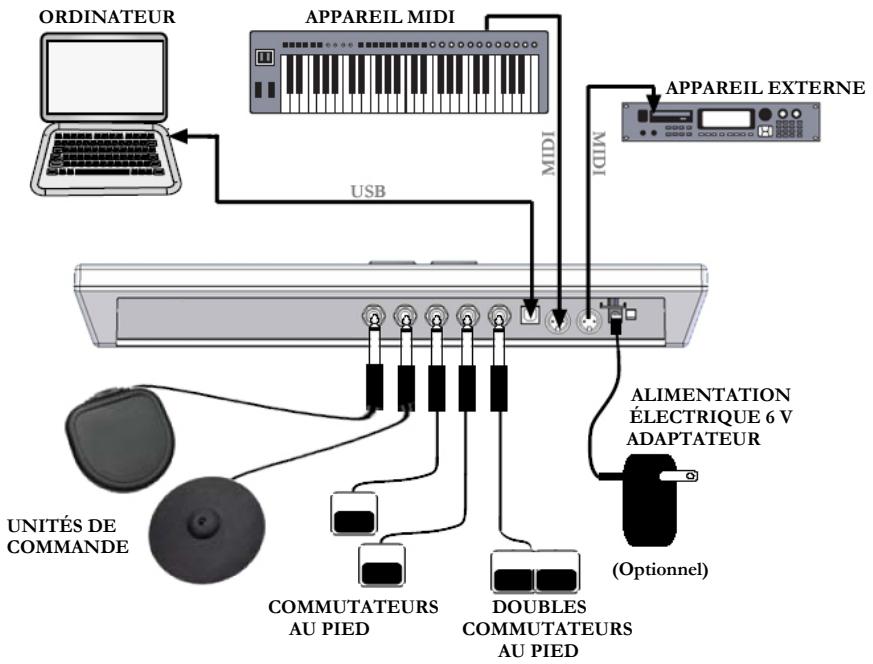
Options de montage :
- Sur table - placez le contrôleur à plat sur une table de bonnes dimensions. Trépied pour caisse claire - fixez solidement le contrôleur au support.
- Trépied pour TOMS ou pour cymbale - des supports de montage
- Avant demettre le contrôleur sous tension, branchez tous les commutateurs au pied, contrôleurs MIDI ou autres appeareils externes.
Si vous désirez utiliser le contrôleur avec un ordinateur, branchez un câble USB depuis le contrôleur au port USB de l'ordinateur.
- Alimentation du contrôleur. Il y a deux façons d'alimenter le contrôleur:
a. Branchez le contrôleur au port USB d'un ordinateur - le port USB de l'ordinateur fournit l'alimentation. b. Branchez un adaptateur c. c. de 6V au contrôleur.
- Utilisez l'interrupteur sur le panneau arrière du contrôleur pour le mettre sous tension.
Utilisation d'un ordinateur
Le contrôleur est un appareil prêt à l'utilisation (Plug-and-Play), il ne nécessite donc pas de pilote ou de logiciel spécial. Lorsque le contrôleur est branché à un ordinateur, il est automatiquement détecté et reconnu comme un appareil USB disponible.
Branchement et utilisation du contrôleur avec une application logicielle :
- Branchez un câble USB depuis le port USB du contrôleur au port USB de l'ordinateur.
Lorsque le contrôleur est branché au port USB d'un ordinateur à l'aide d'un câble USB, le port USB de l'ordinateur fournit l'alimentation à l'appareil. Si vous désirez utiliser une alimentation différente, utilisez un câble d'alimentation c. c. de 6V.
- Utilisez l'interrupteur d'alimentation sur le panneau arrière du contrôleur. L'écran du panneau supérieur s'allume lorsque le contrôleur est sous tension.

Conseil
Il est préféable de brancher et de mettre le contrôleur sous tension avant de lancer toute application logicielle avec laquelle vous désirez utiliser l'appareil. Autrement le contrôleur pourrait ne pas fonctionner correctement, voir pas du tout.
- Lancez le logiciel.
- Sélectionnez ensuite le contrôleur comme appareil d'entrée MIDI. Habituellement, ceci se fait à partir du menu Préférences du logiciel.
Si vous utilisez Windows XP, vous verrez que le contrôleur apparait comme « Appareil audio USB [Virtuel] » et l'entrée MIDI IN du contrôleur apparait comme « Appareil audio USB [2] [Virtuel] ». Veuillez-vous assurer que ces deux entrées MIDI sont activées et actives.
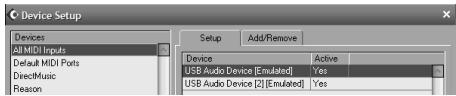
(Exemple de Cubase LE illustré à gauche. Vous pouvez accéder aux entrées MIDI à partir du menu Devices | Device Setup et en cliquant sur « All MIDI Inputs »)
- Le contrôleur devrait être prêt à utiliser avec le logiciel.

Remarque à propos de la latence audio
La latence est le temps que met la carte de son à répondre à une commande. En d'autres termes, le temps que met l'ordinateur à traiter les données (P. ex. événement MIDI Note) et d'émettre un signal. Plus faible est la latence, plus l'ordinateur répond rapidement aux commandes et émet un signal.
Assurez-vous que la latence (ou mise en mémoire-tampon) de votre carte de son est régée au minimum pour que l'ordinateur émette rapidement un son lorsque les pads du contrôleur sont frappés. La latence et la mise en mémoire-tampon peuvent être ajustées à partir du menu Préférences de votre logiciel. En général, si la latence est plus élevée que 15-20 ms, vous remarquerez un délai important entre le temps que vous frappez les pads et le signal de sortie provenant de votre ordinateur.
Si vous éprouvez encore beaucoup de latence ou de « lag » avec les pilotes de votre carte de son interne, vous pourriez télécharger un des nombreux pilotes ASIO (Audio Stream Input/Output) disponibles sur Internet. Les pilotes ASIO ont une meilleure performance et une latence plus faible car ils assurent une communication plus efficace entre les appareils audio et les logiciels. Vous pouvez télécharger et installer le pilote ASIO4ALL pour PC gratuitement en visitant le site www.asio4all.com. (USB seulement)
Prise en MAIN - utilisation de KITS (préréglages)
KIT
PROGRAM CHANGEMESSAGE
PAD MIDI CHANNEL
PAD NOTE NUMBER
SENSITIVITY VELOCITY CURVE THRESHOLD
Le contrôleur se met en mode « Selection Kit » chaque fois qu'il est mis sous tension. Veuillez remarquer que la DEL près de l'indicateur « Kit »
est allumé. Si vous êtes en mode différent, vous pouvez passer en mode « Selection Kit » en appuyant sur la touche de fonction jusqu'à ce que la DEL près de l'indicateur « Kit » s'allume.
Lorsque vous êtes en mode «Selection Kit», utilisez les touches de défilement▼et▲ pour sélectionner les « kits ». Le contrôleur charge automatiquement les « kits » au fur et à mesure que vous sélectionnez les valeurs. Il y a 21 « kits » disponibles que vous pouvez charger, modifier et sauvegarder.

Kit
Un Kit, ou prépréréglage, est un ensemble de paramètres qui identifient différentes configurations du contrôleur. Ces paramètres inclus les nombres de note MIDI assignés aux différents pads ou commutateurs, ainsi que les canaux MIDI sur lesquels les pads ou les commutateurs acheminent les données systèmes. Ceci vous permet de sauvegarder et d'accéder à différents réglages des pads.
Les messages de changement de programme
KIT PROGRAM CHANGEMESSAGE
PAD MIDI CHANNEL PAD NOTE NUMBER
SENSITIVITY VELOCITY CURVE THRESHOLD
Un « Program Change », aussi connu sous le terme « Patch Change », est un message MIDI utilisé pour transmettre des données à des appareils pour qu'ils effectuent un changement de programme. Ceci permet d'indiquer à un module matériel ou logiciel quel sons utiliser. Par exemple, si vous utilisez le contrôleur pour commander un kit de batterie rock sur votre poste de travail ou sur un appareil externe, la commande « Program Change » vous permet de changer facilement à une batterie électronique. Les messages de changement de programme vous donne plus de liberté pour réorchestrer tout contenu MIDI sans avoir à refaire des données MIDI.
Chaque « kit » sur le contrôleur peut être assigné un message de changement de programme (0-127). Ce qui signifie que vous pouvez avoir chaque « kit » sur le contrôleur assigné à des sons différents sur votre poste de travail ou votre appareil MIDI externe. Chaque « kit » sur le contrôleur est assigné à « --- » par défaut. Un message de changement de programme de « --- » signifie qu'aucun message de changement de programme ne sera acheminé lorsque ce « kit » est chargé.
Programmer un message de changement de programme :
- Appuyez sur la touche de fonction jusqu'à ce que la DEL près de l'indicateur « Programme change message » s'allume.
- À l'aide des touches de défilé et, sélectionnez le message de changement de programme désiré.
- Le message de changement de programme est acheminé automatiquement et affecte uniquement ce kit.
Édition des « KITS
L'édition des kits est un outil puissant qui vous permet de personnaliser et d'optimiser votre contrôleur. Lorsque vous faites l'édition d'un kit, les données affichées représentent les paramètres du dernier pad du kit.
charge qui a été frappé. Pour modifier les paramètres d'un pad en particulier, vous n'avez qu'à le frapper - ceci est souvent appelé « chase mode ». Les paramètres modifiables pour chaque pad sont le canal MIDI (Pad MIDI channel) et le numéro de note (Pad note number) assignés au pad
Rappel
Le réglage du canal MIDI et du numéro de note d'un pad affecte uniquement le pad sur lequel vous faites des modifications.
Assignation du CANAL MIDI du PAD
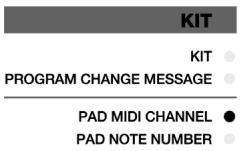
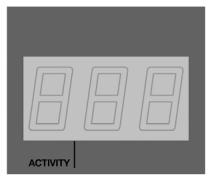
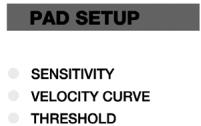
C'est le canal MIDI qu'utilise le pad ou le commutateur pour acheminer les données. Chaque pad ou commutateur peut être réglé pour transmettre sur un canal différent.
Par exemple, si vous désirez commander plusieurs appareils ou modules avec différents pads, et vous voulez vous assurer que les données MIDI sont reçues uniquement par un appareil en particulier. Dans ce cas, vous pouvez régler des canaux MIDI différents pour vos différents appareils de lecture externes. Puis, assigner ces canaux MIDI à des pads différents vous assure que ces pads ne communiqueront qu'avec ces appareils.
Modification de l'assignation du canal MIDI :
- Appuyez sur la touche de fonction jusqu'à ce que la DEL pres de l'indicateur « Pad MIDI Channel » s'allume.
- Pour sélectionner un pad ou un commutateur à modifier, vous n'avez qu'à le frapper.
- Le canal MIDI qui est présentement assigné à ce pad ou à cette commande sera affiché.
- Utilisez les touches et pour sélectionner le canal MIDI. Au fur et à mesure que vous faites vos choix, leurs valeurs seront automatiquement chargées.
Assignation du numéro de note du PAD
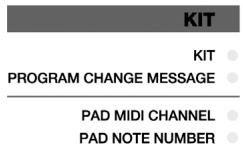
KIT
PROGRAM CHANGEMESSAGE
PAD MIDI CHANNEL
PAD NOTE NUMBER
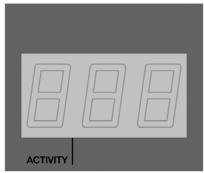
SENSITIVITY VELOCITY CURVE THRESHOLD
C'est le numéro de note MIDI que le pad transmet lorsqu'il est frappé.
Par exemple, si vous commandez une boîte à rythmes, il y a des
numéros de note MIDI unique assignés à la grosse caisse, caisse claire ou à la cymbale Charleston. La configuration d'usine peut ne pas être celle qui se prête le mieux à votre style. Peut-être que la caisse claire est commandée par un pad qui, pour vous, n'est pas à la bonne position. Le numéro de note du pad peut être modifié pour correspondre au numéro de note assigné au son de la caisse claire sur votre

Lorsque vous frappez un pad ou un commutateur, le contrôleur génère un message de note MIDI active (MIDI Note On) qui signale à votre boîte à rythmes ou au logiciel de jouer cette note. Alors, peu importe si vous jouez des échantillons de batterie ou de clavier, ou que vous commandez un synthèse, vous transmettez toujours des notes pour déclencher des sons.
logiciel ou appareil externe. Ceci vous permet de configurer les pads en fonction des sons qu'ils commandent.
Modification du numéro de note assigné au pad :
- Appuyez sur la touche de fonction jusqu'à ce que la DEL pres de l'indicateur « Pad Note Number » s'allume.
- Pour sélectionner un pad ou un commutateur à modifier, vous n'avez qu'à le frapper.
- Le nombre de note MIDI qui est présentement assigné à ce pad ou à cette commande sera affiché.
- Utilisez les touches et pour sélectionner le numéro de note MIDI. Ces notes sont basées sur les spécifications MIDI générales, où C_1 = 24. Au fur et à mesure que vous faites vos choix, leurs valeurs seront automatiquement chargées.
Configuration des paramètres généraux
Les paramètres généraux réglement le fonctionnement général du contrôleur. Les paramètres suivants réglement le fonctionnement général de chaque pad ou commutateur, sans tenir compte du kit avec lequel vous travailliez.
Que vous changiez de kit ou non, les réglages généraux pour chaque pad ou commutateur resteront les mêmes. Les paramètres généraux incluent la
Rappel
La configuration des paramètres généraux affecte les réglages de chaque pad dans tous les kits.
sensibilité, la courbe de la répartition de la vitesse et le seuil.
Les paramètres généraux vous permettent de personnaliser le contrôleur pour qu'il s'adapte à votre style. Le réglage de la sensibilité, de la courbe de la répartition de la vitesse et du seuil pour chaque pad assure une performance optimale du contrôleur.
Sensibilité
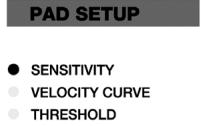
Les paramètres de sensibilité régissent la réaction du pad lorsque qu'il est frappé. Avec un réglage élevé, vous n'avez pas à frapper très fort pour atteindre le maximum de vitesse de sortie. Par contre, avec un réglage faible, vous devez frapper très fort pour atteindre le maximum de vitesse de sortie. Si vous atteignez très facilement la vitesse maximale (127) lorsque vous frappez un pad ou un commutateur, il sera peut-être préférible de diminuer sa sensibilité. Ceci vous permettra de jouer plus dynamiquement.
Le réglage de la sensibilité d'un pad peut également éviter la diaphonie entre pads voisins. Par exemple, si un pad est plus sensible que les autres, il peut se déclencher lorsque vous frappez les pads voisins. Réduire sa
Rappel
La diaphonie (Crosstalk) se produit lorsque les vibrations d'un autre pad sont transférées à un autre pad et entraîne son déclenchement. Le plus souvent, la diaphonie se produit lorsque le pad est frappé sur son rebord extérieur. Pour l'éviter, assurez-vous de frapper le centre du pad.
La sensibilité peut prévenir la diaphonie. Par contre, si un pad est très insensible et ne répond que lorsqu'on le frappe très fort, il peut arriver que cela déclenche les autres. Augmenter sa sensibilité peut prévenir la diaphonie.
Modification de la sensibilité :
- Appuyez sur le pad ou sur le commutateur que vous désirez modifier.
- Appuyez sur la touche de fonction jusqu'à ce que la DEL pres de l'indicateur « Sensitivity » s'allume.
- Le niveau de sensibilité pour le pad ou le commutateur sera affiché.
- Utilisez les touches et pour sélectionner une valeur de sensibilité (0-20). Au fur et à mesure que vous faites vos choix, leurs valeurs seront automatiquement chargées.
COURSE de la dynamique
KIT
PROGRAM CHANGEMESSAGE
PAD MIDI CHANNEL PAD NOTE NUMBER
SENSITIVITY • VELOCITY CURVE THRESHOLD
La courbe de la dynamique permet de savoir à quelle vitesse le pad ou le commutateur transmet les données par rapport à la force de frappe. Fonction très utile lors de la personnalisation des pads ou des commutateurs. Des courbes de dynamique différentes ont différents ratios/sorties et réponses qui leurs sont propres, prenez
votre temps pour vous familiariser avec les réglages.
Modification de la courbe de la dynamique:
- Appuyez sur le pad ou sur le commutateur que vous désirez modifier.

Courbe de la dynamique
La vitesse de frappe permet de contrôler le volume et/ou l'éclat d'une note. Lorsque vous frappez les pads fortement, les notes sont plus fortes, plus éclatantes.
- Appuyez sur la touche de fonction jusqu'à ce que la DEL pres de l'indicateur « Velocity Curve » s'allume.
- La courbe de la dynamique présentement assignée à ce pad ou à ce commutateur sera affichée.
- Utilisez les touches et pour sélectionner la courbe de la dynamique (1-4). Au fur et à mesure que vous faites vos choix, leurs valeurs seront automatiquement chargées.
oosss
1-Linéaire
Permet une dynamique linéaire, la force de frappe est directement liée au volume du son.
2-Exponentiel
Une force de frappe faible permet de produire un son plus doux, alors qu'une force de frappe plus forte produit un son plus fort.
3 - Decalage
Permet une dynamique linéaire, avec un décalage de 49. Une force de frappe faible permet de produire une vitesse entre 50 et 127, alors qu'une force de frappe plus forte produit une vitesse constante de 127.
4-Courbe constante
Permet une dynamique élevée constante. Peut importer la force avec laquelle le pad ou le commutateur est frappé.
SEUIL de dynamique
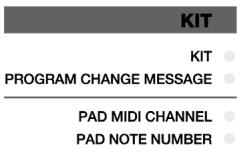
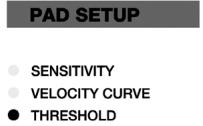
Les paramètres du seuil permettent de prévenir la production de son accidentelle. La valeur du seuil est le niveau de dynamique minimale à partir duquel le pad ou le commutateur est activé. Cette valeur doit être réglée en fonction de votre style de jeu. Essayez différents réglages jusqu'à ce que vous en trouviez un qui fonctionne pour vous.
Modification du seuil de dynamique :
- Appuyez sur le pad ou sur la commande à déclenchement que vous désirez modifier.
- Appuyez sur la touche de fonction jusqu'à ce que la DEL pres de l'indicateur « Threshold » s'allume.
- Utilisez les touches et pour sélectionner la valeur du seuil de la dynamique. Au fur et à mesure que vous faites vos choix, leurs valeurs seront automatiquement chargées.
Transmission de messages généraux
En plus des paramètres généraux, le contrôleur est doté de trois fonctions spéciales : le message All Notes Off (extinction des notes), le message Return to Default Value (restaurer valeur par défaut) et le message Factory Reset (réinitialisation des paramètres d'usine). Vous n'aurez pas à utiliser ces messages très souvent, mais ils peuvent s'avérer très utiles dans des situations d'urgence.
Extinction des NOTES (ALL NOTES OFF)
Cette fonction permet de transmettre le message « All Notes Off » sur tous les canaux MIDI. L'extinction des notes permet de couper toute note MIDI en cours. Cette fonction peut être utilisée pour couper les notes bloquées.
Transmission d'un message « All Notes Off » :
- Maintenez les touches et enfoncées simultanément pendant 2 secondes ou plus.
Restaurer la VALEUR par défaut
Ce message permet de restaurer le paramètre à sa valeur par défaut.
Transmission d'un message « Return to Default Value »:
Enforcez les touches ∇ et
Restauration des paramètres d'usine
Cette opération permet de réinitialiser toutes les fonctions à leur valeur initiale. Il arrive que l'on s'emporte un peu trop lors de la configuration du contrôleur. Vous pouvez utiliser le message de restauration des paramètres d'usine pour restaurer tous les paramètres, incluant les préroglages.
Transmission d'un message « Factory Reset » :
- Maintenez les touches et enfoncées simultanément pendant 2 secondes ou plus durant la mise sous tension du contrôleur.
Transferts de messages systéme
Les messages MIDI System Exclusive (SysEx) vous permettent de transférer des données de configuration de paramètre et de programme depuis le contrôleur, sur une connexion USB ou MIDI. À l'aide de logiciels éditeurs SysEx, dont plusieurs sont disponibles gratuitement sur Internet, vous pouvez transmettre rapidement certaines ou toutes les données paramètre entre le contrôleur et vos appareils MIDI.
Demande de transmission en bloc des données de configuration du système depuis le contrôleur :
- Assurez-vous que le contrôleur est branché, soit par MIDI ou par USB à votre application SysEx.
- Maintenez les touches de fonction, ∇ et enforcée.
Transmission de données vers le contrôleur:
- Assurez-vous que le contrôleur est branché, soit par MIDI ou par USB à votre application SysEx.
- Faites simplement « jouer » les données SysEx que vous désirez transférer au contrôleur.
Utilisation du contrôleur avec BFD LITE
Le contrôleur vous est fourni avec un logiciel de percussions électroniques contenant des échantillons sonores de batterie de grande qualité. Vous pouvez lancer ces échantillons à partir du contrôleur ; impression et contrôle authentiques, tel que si vous joueriez sur une vraie batterie.
Une fois le logiciel BFD Lite installé, vous pouvez commencer à jouer. Vous trouverez ci-dessous des conseils de base et des suggestions pour l'utilisation du logiciel.

BFD Lite
Pour l'installation du logiciel BFD Lite, veuillez vous référer aux procédures d'installation incluses dans la boîte.
- Installez le logiciel BFD Lite fourni avec le contrôleur.
- Branchez le contrôleur dans le port USB de votre ordinateur à l'aide du câble fourni.

Important
Si vous désirez utiliser des commutateurs supplémentaires, veuillez les brancher avant de brancher le contrôleur à l'ordinateur et de faire la mise sous tension. À défaut de respecter cette procédure, les appareils peuvent ne pas fonctionner correctement.
- Si vous utilisez Windows, allez à Start | All Programs | FXpansion | BFD Lite | BFD Lite Standalone.
Si vous utilisez Mac OS, allez à Applications | BFD Lite pour lancer l'application.
Ceci lancera le BFD Lite en mode autonome. Cependant, vous pouvez utiliser le logiciel BFD Lite comme plug-in pour votre environnement de séquençage préféré.
- Le contrôleur est un appareil prêt à l'usage, c'est-à-dire qui fonctionne automatiquement une fois que BFD Lite est lancé.
Essayez de frapper les pads. S'il n'y a aucun son, vérifie que le logiciel est configuré pour utiliser l'appareil de sortie audio que vous utilisez (carte de son interne, interface audio externe, etc.). S'il n'y a aucun son produit lorsque vous frappez les pads, vérifie que la sortie audio est bien celle qui correspond à votre appareil.
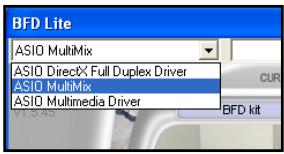
Vous pouvez sélectionner l'appareil à partir du menu déroulant situé dans le coin supérieur gauche de l'écran.
Remarque: Selon la carte de son que vous utilisez, il se peut que vous rencontriez des niveaux différents de latence, ou de-délai entre le moment que vous frappez les pads et le moment que le son sorte des haut-parleurs. Dans BFD Lite Standalone, il est possible d'ajuster les réglages de latence en
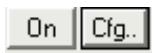
cliquant sur la touche de configuration (Cfg) et en modifiant les paramètres de la mémoire tampon de votre carte de son.
Pour plus d'informations, veuillez consulter la section Remarque à propos de la latence audio dans le chapitre sur l'installation de ce guide.
- Lorsque vous avez sélectionné votre appareil, vous devriez entendre des sons lorsque vous frappez les pads. Vous êtes maintenant prêt.
Valeurs par défaut du controleur
Le contrôle a été configuré pour mapper automatiquement les 8 pads aux sons de batterie qui se retrouvent dans le logiciel BFD Lite. Vous pouvez accéder à ces configurations en sélectionnant le réglage 0 sur le contrôle en mode Kit.
La configuration du kit est comme celle expliquée dans l'image ci-dessous :
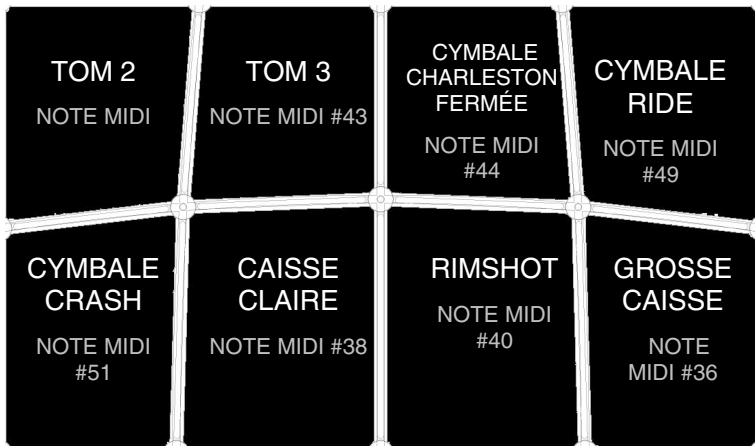
Vous remarquerez que dans cette configuration chaque pad est assigné à un numéro de note MIDI. C'est grâce à ces numéros de note qu'un son spécifique est produit. Veuillez vous référer à la section des numéros de note assignés aux pads dans le chapitre Modification des kits pour plus d'information concernant l'utilisation des notes MIDI.
Les paramètres par défaut du réglage 0 incluent également le mappage automatique de commutateurs supplémentaires, au cas où vous voudriez en utiliser.
| ENTRÈE | SON | NUMÉRO DE NOTE MIDI |
| ENTRÈEGROSSECAISSE | GROSSE CAISSE | 36 |
| COMMUTATEUR1 EXTERNE | CYMBALECHARLESTONFERMÈEE | 46 |
| COMMUTATEUR2 EXTERNE | CYMBALE RIDE | 49 |
| ENTRÈECHRULESTON | CHARLESTONOUVERTE/FERMÈEE | 44 *** |
L'entrée Charleston, utilisée avec un commutateur au pied, permet d'alterner entre le son d'une cymbale Charleston ouverte et celui d'une cymbale Charleston fermée lorsqu'un pad Charleston est frappé. Lorsque la pédale est maintenue enfoncée, frapper un pad Charleston produit un son de Charleston fermé, et lorsque la pédale est relâchée, le commutateur au pied transmet un message (status 0xB0, message 0x04) et un son de cymbale Charleston ouverte est produit si le pad de Charleston est frappé. Vous devez configurer le logiciel BFD Lite de la façon suivante :
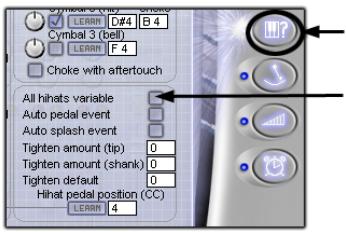
- Cliquez sur cet onglet.
- Cochez le champ « All hi-hats variable »
Configuration des sequences prédéfinies
Chaque instrument est doté de quelques réglages généraux. À l'aide de ces paramètres, vous pouvez mettre en solo, en
sourdine, ajuster la tonalité et le niveau de chaque instrument de la séquence prédéfinie.
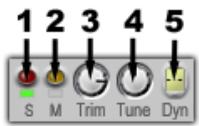
- SOLO - Cette touche permet de mettre cet instrument en solo et de mettre en sourdine les autres instruments.
- MUTE - Cette touche permet de mettre cet instrument en sourdine de façon à ce qu'il ne puisse jouer lorsqu'il est commandé.
- TRIM - Ce bouton permet de régler le niveau de gain. Il permet d'ajuster les niveaux de l'instrument.
- TUNE - Ce bouton permet de régler la tonalité de l'instrument.
- DYNAMICS - Ce bouton vous permet de modifier l'intensité de l'instrument (softer/harter). Lessons du logiciel BFD Lite sont enregistrés avec différents niveaux de dynamique : le réglage de la dynamique permet une multitude de possibilités de frappe : de doux et jazze à dur et fort.

Information supplémentaire
Veuillez vous reférer au guide d'utilisation du BFD Lite sous Start | All Programs | FXpansion | BFD Lite | BFD Lite Manual pour plus de détails concernant le logiciel BFD Lite. Dans ce chapitre, nous vous donnons quelques conseils pour que vous puissiez utiliser rapidement le contrôleur avec le logiciel. Cependant, le logiciel offre bien plus de possibilités qui vous permettent de personnaliser davantage votre performance. Prenez le temps de lire le guide d'utilisation du BFD Lite afin de découvrir toutes les possibilités qui s'offrent à vous.
Personnalisation des réglages
Il est possible de personnaliser les réglages pour les adapter à votre style de jeu. Vous pouvez modifier rapidement les sons assignés aux différents pads en modifiant leur numéro de note MIDI. Pour ce faire, vous devez être en mode Pad Note Number en appuyant sur la touche de fonction jusqu'à ce que la DEL près de l'indicateur «Pad Note Number » s'allume. Frappez ensuite le pad que vous désirez modifier et à l'aide des touches ▼ et ▲ sélectionnez un nouveau numéro de note.
Vous trouverez ci-dessous les mappings par défaut des nombres de note du logiciel BFD Lite. Afin d'utiliser l'un de ces sons avec un pad, vous devez assigner le nombre de note spécifique au pad en suivant la procédure dans le paragraphe ci-dessus.
| NUMERO DE NOTE | INSTRUMENT | STYLE DE FRAPPE |
| 56 | CYM2 | BELL |
| 55 | CYM2 | HIT |
| 54 | CYM1 | BELL |
| 53 | CYM3 | BELL |
| 52 | HIHAT | HALF SHANK |
| 51 | CYM3 | HIT |
| 50 | HIHAT | HALF TIP |
| 49 | CYM1 | HIT |
| 48 | HIHAT | CLOSED SHANK |
| 47 | TOMH | HIT |
| 46 | HIHAT | OPEN TIP |
| 45 | TOMM | HIT |
| 44 | HIHAT | PEDAL |
| 43 | TOMF | HIT |
| 42 | HIHAT | CLOSED TIP |
| 41 | SNARE | FLAM |
| 40 | SNARE | RIM |
| 39 | SNARE | DRAG |
| 38 | SNARE | HIT |
| 37 | SNARE | SIDESTICK |
| 36 | KICK | HIT |
| 35 | KICK | NO SNARE |
| 24 | HIHAT | VARIABLE TIP |
| 33 | HIHAT | ¾ TIP |
| 32 | HIHAT | ¾ SHANK |
| 31 | HIHAT | ¼ TIP |
| 30 | HIHAT | ¼ SHANK |
| 29 | SNARE2 | FLAM |
| 28 | SNARE2 | RIM |
| 27 | SNARE2 | DRAG |
| 26 | SNARE2 | HIT |
| 25 | SNARE2 | SIDESTICK |
| 24 | KICK2 | HIT |
| 23 | KICK2 | NO SNARE |
| 22 | HIHAT | VARIABLE SHANK |
AUTRES Applications du controleur
| C8 (108) | |
| (106) | B7 (107) |
| (104) | A7 (105) |
| (102) | G7 (103) |
| F7 (101) | |
| (99) | E7 (100) |
| D7 (98) | |
| (97) | C7 (96) |
| (94) | B6 (95) |
| (92) | A6 (93) |
| (90) | G6 (91) |
| F6 (89) | |
| (87) | E6 (88) |
| D6 (86) | |
| (85) | C6 (84) |
| (82) | B5 (83) |
| (80) | A5 (81) |
| (78) | G5 (79) |
| F5 (77) | |
| (75) | E5 (76) |
| D5 (74) | |
| (73) | C5 (72) |
| (70) | B4 (71) |
| (68) | A4 (69) |
| (66) | G4 (67) |
| F4 (65) | |
| (63) | E4 (64) |
| (61) | D4 (62) |
| (58) | C4 (60) |
| (56) | B3 (59) |
| (54) | A3 (57) |
| (53) | G3 (55) |
| F3 (53) | |
| (51) | E3 (52) |
| (49) | D3 (50) |
| (43) | C3 (48) |
| (46) | B2 (47) |
| (44) | A2 (45) |
| (42) | G2 (43) |
| F2 (41) | |
| (39) | E2 (40) |
| (37) | D2 (38) |
| (37) | C2 (36) |
| (34) | B1 (35) |
| (32) | A1 (33) |
| (30) | G1 (31) |
| F1 (29) | |
| (27) | E1 (28) |
| (25) | D1 (26) |
| (24) | C1 (24) |
| (22) | B0 (23) |
| A0 (61) |
Le contrôleur peut être utilisé pour différentes applications qui utilisent MIDI comme protocole de commande. Par exemple, le contrôleur peut être utilisé pour commander des sons mélodieux provenant d'un module de son ou d'instruments VST. Cela signifie que vous pouvez jouer des instruments aigus, tels que vibraphones, marimbas, xylophones et même un piano ou un violon, directement du contrôleur.
Comme nous vous l'avons expliqué, le contrôleur utilise les données des notes MIDI pour produire des sons tels que frappes de batterie. Cependant, les notes MIDI représentent également des notes et des tonalités réelles (comme les touches d'un piano). Ceci permet aux appareils MIDI de jouer des sons aigus (tel que le contrôleur).
Pour cette raison, nous avons inclus un tableau pratique qui indique à quelles tonalités musicales correspondent les numéros de note MIDI (tel qu'indiqué sur un clavier). Les tonalités musicales sont suivies de leur numéro de note MIDI correspondant entre parenthèses.
Vous pouvez utiliser ce tableau pour configurer rapidement le contrôleur de façon à ce que vous puissiez l'utiliser avec du matériel à tonalité aiguë.
Mappages des sequences prédéfinies
PRESET 0 - BFD LITE (SANS COMMUTATEURS OU PÉDALES EXTERNES)
ENTRÉES
| Entrée Charleston Canal MIDI Numéro de note Son- Charleston ouverte/fermée | Entrée grosse caisse Canal MIDI 1 Numéro de note- 36 Son- Grosse caisse | Commutateur externe 1 Canal MIDI Numéro de note 46 Son- fermé Charleston | Commutateur externe 2 Canal MIDI Numéro de note 49 Son- cymbale ride |
PRESET 1 BFD LITE (AVEC PÉDALES ET COMMUTATEURS EXTERNES)
ENTRÉES
| Entrée Carleton Canal MIDI 1 Numéro de note 44 Son- Pédale Charleston | Entrée grossse caisse Canal MIDI 1 Numéro de note 35 Son- Grosse caisse | Commutateur 1 externe Canal MIDI 1 Numéro de note 46 Son- Charleton ouvert | Commutateur 2 externe Canal MIDI 1 Numéro de note 49 Son- Cymbale 1-ride |
PRESET SEQUENCES 2 GM
ENTRÉES
| Entree Carleton Canal MIDI 10 Numéro de note 42 Son- Commutateur au pied | Entée grosse caisse Canal MIDI 10 Numéro de note 35 Son- Grosse caisse | Commutateur 1 externe Canal MIDI 10 Numéro de note 46 Son-Charleston ouvert | Commutateur 2 exter Canal MIDI 10 Numéro de note 51 Son- CYMBALE RIDE |
PRESET 3 GM PERC
ENTRÉES
| Entrée Carleton Canal MIDI 10 Numéro de note 44 Son- Commutateur au pied Carleton | Entrée grossse caisse Canal MIDI 10 Numéro de note 35 Son- GROSSE CAISSE | Commutateur 1 extreme Canal MIDI 10 Numéro de note 81 Son-Triangle ouvert | Commutateur 2 extreme Canal MIDI 10 Numéro de note 59 Son- CYMBALE RIDE |
PRESET 4 GM MALLETS
ENTRÉES
| Entrée Carleton Canal MIDI 1 Numéro de note 48 Son- Mallet | Entrée grossse caissé Canal MIDI 1 Numéro de note 36 Son- Mallet | Commutateur 1 extreme Canal MIDI 1 Numéro de note 72 Son- Mallet | Commutateur 2 externe Canal MIDI 1 Numéro de note 80 Son- Mallet |
PRESET 5 SR-16
ENTRÉES
| Entrée Carleton Canal MIDI 1 Numéro de note 42 Son- Cymbaile Charleston | Entrée grossse caisse Canal MIDI 1 Numéro de note 36 Son-Grosse caisse | Commutateur 1 extreme Canal MIDI 1 Numéro de note 42 Son- Charleston | Commutateur 2 extreme Canal MIDI 1 Numéro de note 51 Son- CYMBALE RIDE |
PRESET 6 REASON - REDRUM « GRAIN KIT
Veuillez noter que les mappings diffèrent selon les réglages Redrum.
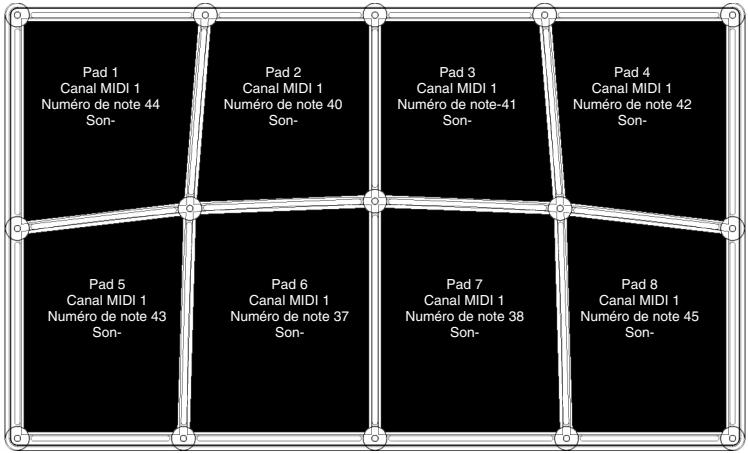
ENTRÉES
| Entrée Carleton Canal MIDI 1 Numéro de note 43 Son- | Entrée grosse caisse Canal MIDI 1 Numéro de note 36 Son- | Commutateur 1 exter Canal MIDI 1 Numéro de note 40 Son- | Commutateur 2 exter Canal MIDI 1 Numéro de note 39 Son- |
Veuillez élargir l'amplification et la DUREE AFIN de pouvoir entendre l'échantillon en ENTIER
Veuillez noter que les mappings diffèrent selon les réglages Dr: Rex.
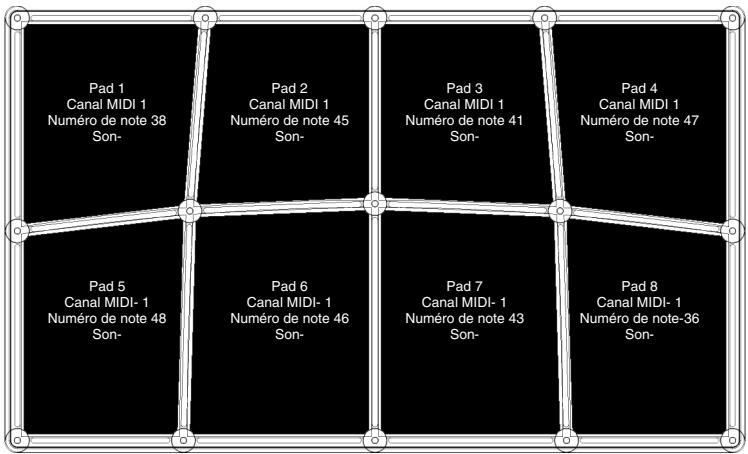
ENTRÉES
| Entrée Carleton Canal MIDI- 1 Numéro de note 47 Son- | Entrée grossse caisse Canal MIDI- 1 Numéro de note 37 Son- | Commutateur 1 externe Canal MIDI- 1 Numéro de note 47 Son- | Commutateur 2 externe Canal MIDI- 1 Numéro de note 40 Son- |
Veuillez noter que les mappings diffèrent selon les réglages Battery.
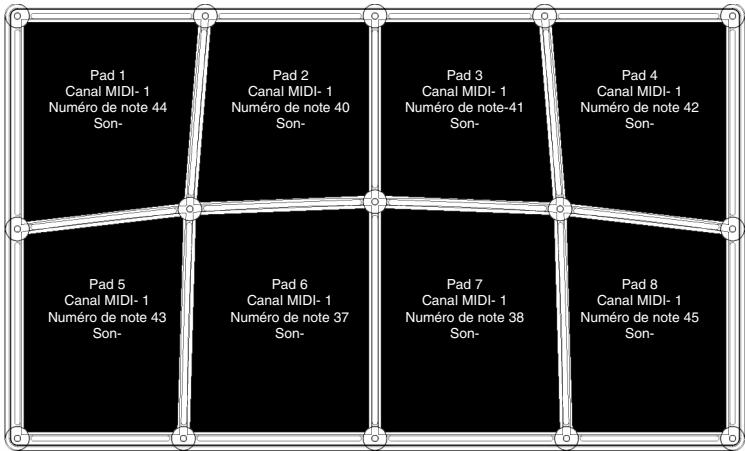
ENTRÉES
| Entree Carleston Canal MIDI- 1 Numéro de note 43 Son- | Entree grosse caisse Canal MIDI- 1 Numéro de note 36 Son- | Commutateur 1 externe Canal MIDI- 1 Numéro de note 40 Son- | Commutateur 2 externe Canal MIDI- 1 Numéro de note 39 Son- |
GUIDE de dépannage
| Symptômes | Cause | Solution |
| L'écran d'affichage ne s'allume pas. | Aucune alimentation. | Si vous utilisez l'alimentation CA, vérifie que l'interrupteur d'alimentation USB à l'arrêté du Photon est à la position « OUT ». Si vous utilisez un adaptateur CA, vérifie que l'adaptateur est bien branché à une prise de courant active et que l'appareil est sous tension. |
| MIDI:Aucun son provenant de l'appareil cible. | Le cable USB du contrôleur est mal branché. | Vérifiez les connexions USB de votre ordinateur pour vous assurer que le contrôleur est reconnu par toute ordinateur et correctement installé. Mettre cette ordinateur hors tension et de nouveau sous tension si nécessaire. Veuillage désirer l'options fermer (shut down) plusôt que de redémarrer (restart) afin de vous assurer que les dispositifs USB sont correctement réinitialisés. |
| Problèmes causés par l'utilisation d'un réseau USB. | Essayez de débrancher le contrôleur des tous les réseauurs USB et de les branchier directement à l'ordinateur. | |
| L'application logicielle n'est pas configurée pour receivevoir des données MIDI provenant du contrôleur. | Assurez-vous que le contrôleur, ou dispositif USB MIDI, est inscrit comme source active dans votre application. | |
| L'application logicielle ne recoit pas les données MIDI. | Plusieurs applications logicielles sont dotées de tímoins lumineux pour l'entrée MIDI (MIDI IN) et la sortie MIDI (MIDI OUT). Jouez quelques notes et vérifie si le tímoin de l'entrée MIDI (MIDI IN) indique de l'activité. | |
| Le canal MIDI du contrôleur n'est pas le même que celui de l'application. | Assurez-vous que le contrôleur transmet sur le canal approprié. | |
| Le port de sortie MIDI (MIDI OUT) à cinq broches de raccordement du contrôleur n'est pas branché à l'entrée MIDI (MIDI IN) de la source audio. | Assurez-vous que tous les cables à cinq broches de raccordement sont correctement branchés aux entrées et sorties appropriées. |
Les commutateurs au pied fonctionnent à l'envers. Par exemple, appuyer sur la pédale produit un message « Note Off », alors que la relâcher produit un message « Note On ».
Cause
Les commutateurs ont été branchés après que l'appareil a été mis sous tension.
Solution
Mettez l'appareil hors tension, attendez quelques secondes et remettez-le sous tension. Veuillez vous assurer que les commutateurs sont toujours branchés au contrôleur avant de faire la mise sous tension.
Les notes sont maintenues de façon continue.
Certaines notes sont bloquées parce que les données MIDI sont incomplètes.
Mettez l'appareil hors tension, attendez quelques secondes et remettez-le sous tension.
Les commutateurs ne commandent pas correctement.
Les commutateurs ont été branchés après que l'appareil a été mis sous tension. Ceci peut troubler le bon fonctionnement de l'appareil.
Mettez l'appareil hors tension, attendez quelques secondes et remettez-le sous tension. Veuillez vous assurer que les commutateurs sont toujours branchés au contrôleur avant de faire la mise sous tension.
Le pad active les autres pads lorsqu'il est frappé.
La sensibilité du pad est mal réglée.
Procédez aux réglages de la sensibilité du pad tel que décrit dans la section « Configuration des paramètres généraux » de ce guide.
Le rebord du pad a été touché.
Si le rebord du pad est frappé, il est normal qu'il y ait de la diaphonie avec un autre pad. Hit the center area of the pad to avoid this.
Il y a un déali ou de la latence entre le temps de frappe et la production du son par l'ordinateur.
Il y a un autre appareil qui est branché au port USB de l'ordinateur.
Essayez de débrancher les appareils USB (surtout ceux qui nécessitent une large bande passante, tels qu'un disque dur) branchés à votre ordinateur.
Les paramètres de latence sur le logiciel sont incorrectement régés.
Essayez de modifier les paramètres du logiciel sur votre ordinateur. Veuillez noter que ce ne sont pas tous les logiciels qui possèdent ces paramètres. Vous trouverez plus d'informations concernant la latence dans la section « Utilisation d'un ordinateur » de ce guide.
8 PADS DE CAOUTCHOUC DE HAUTE QUALITE SENSIBLES À LA DYNAMIQUE 4 ENTRÉES SUPPLEMENTAIRES POUR COMMUTATEURS PERMETTANT D'AJOUTER DES PADS ET DES COMMUTATEURS - PRÉTS À UTILISER (AUCUN PILOTE N'EST REQUIS) - CONNECTEUR USB ENTRÉE/SORTIE MIDI - RÉGLAGE DE LA SENSIBILITÉ DES PADS POSSIBILITÉ DE CHANGEMENT DE PROGRAMME
- Ordinateur personnel sous les environnements Windows XP, ou Mac OS 9.x ou une version supérieure Connectivité USB 1.1 ou 2.0
TABLEAU D'IMPLÉMENTATION MIDI
| Fonction | Transmis | Reconnu | Remarques | |
| Canal de base | Défaut | 1-16 | 1 — 16 | Mémorisé |
| Modifié | 1-16 | 1 — 16 | Ajustable par l'utilisateur | |
| Numéro de note | Note réelle | 0-127 | 0-127 | |
| 0-127 | 0-127 | |||
| Vélocité | Note On | 1-127 | O | |
| Note Off | 0 | X | ||
| After Touch | Canal | X | X | |
| X | X | |||
| Modulation de la vitesse et de la tonality | X | X | ||
| Contrôle de modulation | 4 | O | O * | Messages de contrôleur en continu provenant du commutateur aux pieds |
| Changement de programme | Numéro réel | 0-127 ** | X | |
| Messages systèmes (SysEx) | O | O | ||
| Système commun | Position chanson | X | X | |
| Sélection chanson | X | X | ||
| Tonalité | X | X | ||
| Système Tempes réel | Horloge | X | X | |
| Commandes | X | X | ||
| Messages auxiliaires | Activation/désactvation du modulesonore interne | X | X | |
| Extinction desnotes (All NotesOff) | 0 | X | ||
| Sens actif | X | X | ||
| RéinitialisationGM activé | ||||
| Remarque :*Utilisation avec l'entrée du contrôleur par le biais de l'entre MIDI IN uniquemement** 1 Set Par Kit | ||||
O: OUI
X: NON