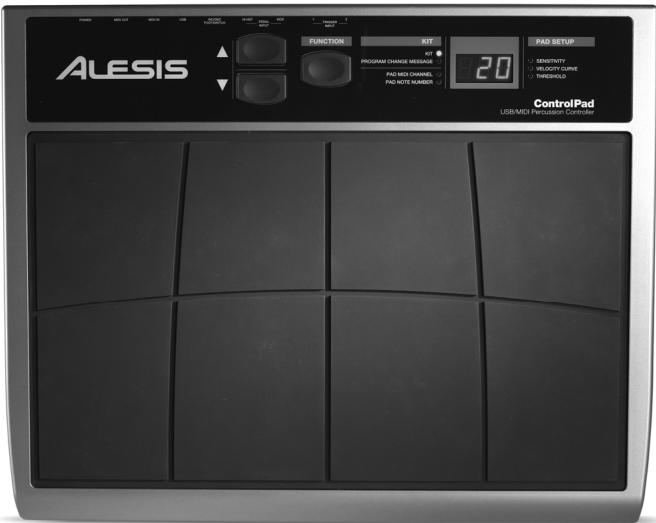
CONTROLPAD - MIDI-Steuerungspad ALESIS - Kostenlose Bedienungsanleitung
Finden Sie kostenlos die Bedienungsanleitung des Geräts CONTROLPAD ALESIS als PDF.


| Produkttyp | MIDI-Controller-Pad |
| Marke | Alesis |
| Modell | ControlPad |
| Anzahl Pads | 8 dynamisch sensitive Gummipads |
| Zusätzliche Eingänge | 2 Trigger-Eingänge 1/4", 2 einfache Fußschalter-Eingänge 1/4", 1 doppelter Fußschalter-Eingang 1/4" |
| Konnektivität | USB (Plug-and-Play), MIDI In und MIDI Out (5-polig) |
| Stromversorgung | Über USB-Bus oder Netzteil DC 6V (inklusive) |
| Display | LED-Bildschirm mit Aktivitätsanzeige |
| Anzahl voreingestellter Kits | 21 bearbeitbare Kits |
| MIDI-Nachrichten | Note On/Off, Program Change (0-127), Control Change, System Exclusive |
| Pro Pad einstellbare Parameter | MIDI-Kanal, Notennummer, Empfindlichkeit (0-20), Velocity-Kurve (4 Typen), Schwelle |
| Sonderfunktionen | All Notes Off, Return to Default, Factory Reset |
| Software-Kompatibilität | BFD Lite enthalten, kompatibel mit jeder MIDI-Software (Windows XP, Mac OS 9.x oder höher) |
| Abmessungen (ca.) | Ca. 30 cm x 20 cm x 5 cm |
| Gewicht (ca.) | Ca. 1 kg |
| Pflege und Reinigung | Mit einem trockenen, weichen Tuch abwischen. Keine Flüssigkeiten oder Lösungsmittel verwenden. |
| Sicherheit | Nur das mitgelieferte Netzteil verwenden. Wasser- und extreme Temperaturen vermeiden. |
| Ersatzteile und Reparierbarkeit | Kontaktieren Sie den Alesis-Support für Ersatzteile. Reparaturen sollten von einem autorisierten Techniker durchgeführt werden. |
| Allgemeine Informationen | Elektronischer USB/MIDI-Schlagzeugcontroller, leichtes und tragbares Design, ideal für Performance und Programmierung. |
Häufig gestellte Fragen - CONTROLPAD ALESIS
Benutzerfragen zu CONTROLPAD ALESIS
0 Frage zu diesem Gerät. Beantworten Sie die, die Sie kennen, oder stellen Sie Ihre eigene.
Eine neue Frage zu diesem Gerät stellen
Laden Sie die Anleitung für Ihr MIDI-Steuerungspad kostenlos im PDF-Format! Finden Sie Ihr Handbuch CONTROLPAD - ALESIS und nehmen Sie Ihr elektronisches Gerät wieder in die Hand. Auf dieser Seite sind alle Dokumente veröffentlicht, die für die Verwendung Ihres Geräts notwendig sind. CONTROLPAD von der Marke ALESIS.
BEDIENUNGSANLEITUNG CONTROLPAD ALESIS
BEDIENUNGSCANLEITUNG
(Deutsch) : 109 - 140
BEDIENUNGSCANLEITUNG
ÜBERBLICK ÜBER DIE OBERSEITE 112
ÜBERBLICKÜBER DIE RÜCKSEITE 113
ANSCHLUSSÜBERSICHT 114
COMPUTERINSTALLATION 115
ÜBER DIE VERWENDUNG VON KITS 116
PROGRAMMWECHSEL (PROGRAM CHANGE MESSAGES) 117
KITS EDITIEREN 118
PAD MIDI KANAL 118
PAD NOTE NUMMER 119
GLOBALEPARAMETERDEFINIEREN 120
SENSITIVITY (EMPFINDLICHKEIT) 121
VELOCITY CURVE (ANSCHLAGKURVE) 122
THRESHOLD 123
GLOBALE DATEN (GLOBAL MESSAGES) SENDEN 124
ALLE NOTEN AUS (ALL NOTES OFF) 124
ZURück ZUM GRUNDWERT (RETURN TO DEFAULT VALUE)......124
INITIALISIERUNG (FACTORY RESET) 124
MIDI SYSEX DATENUBERTRAGUNG 125
VERWENDUNG DES CONTROLPADS MIT BFD LITE 126
GRUNDEINSTELLUNG DES CONTROLPADS. 127
KITEINSTELLUNGEN ANPASSEN 129
ANPASSEN DES KITS. 130
WEITERE ANWENDUENFURDAS CONTROLPAD 131
WERKSPREETS 132
FEHLERHILFE 137
EIGENSCHAFTEN 139
SYSTEMANFORDERUNGEN 139
MIDI IMPLEMENTATIONSTABELLE 140
Wir beträckwünschen Sie zum Kauf des Alesis ControlPad USB/MIDI Percussion Controllers! Das ControlPad ist das ideale Instrument für Schlagzeuger und Perkussionisten zum Triggern von Sounds externer Geräte, vereint es noch die Funktionalität eines elektronischen Drumpad Controllers mit einem transportablen Design. Wir bei Alesis haben uns Gedanken gemacht, welche Anforderungen Musiker heutzzutage an solch ein Instrument stellen. Wir glauben, dass das ControlPad ein intuitives Tool für Musiker aller Musikbereiche ist, um Rhythmusinstrumente setzen und mit einem Sequencer aufnehmen zu konnen. Wir hoffen, dass Sie mit thisem Produkt viel Spaß haben werden!
Mit freundlichen Grüben,
Die Mitarbeiter von Alesis
REGISTRIERUNG
Bitte registrieren Sie Ihr neuen ControlPad auf unserer Websites unter http://www.alesis.de. Mit ihrer Registrierung können wir Sie über Produkt- und Softwareaktualisierungen für Ihr Produkt informieren. Außen dem können wir Ihnen auch Hinweise zu anderen Alesis Produktensenden, die Sie interessieren können.
Außer dem möchten wir Sie bitten, uns mitzuteilen, welche Produkte Sie gern einsetzen und von welchen Geräten Sie vielleichtTRAumen. Dadurch konnen wir bestehende Produkte verbessern und neue Produkte entwickeln, die ihren Vorstellungen entsprechen, wie das Alesis ControlPad.
ÜBERBLICK ÜBER DIE OBERSEITE
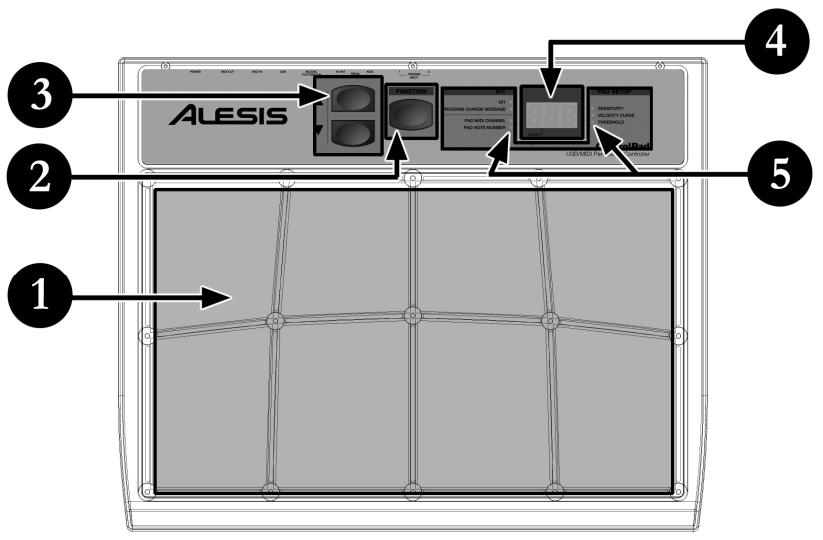
8 SPIELPADS
Dieses sind die acht anschlagdynamischen Spielpads.
FUNCTION TASTE
These Taste wird zur Auswahl der verschiedenen Betriebszustände verwendet.
3 TASTEN
Mit diesen zwei Tasten wechseln Sie durch Presets, und vermindern oder erhöhen Werte eines ausgewählten Parameters.
4 LED ANZEIGE
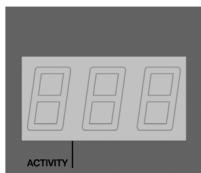
In der LED Anzeige werden Informationen über den Zustand des ControlPads, wie Kit Nummer, sowie Parameter dargestellt. In der Anzeige ist(zudem eine petite "Activity"LED integriert, die dann aufleuchtet, wenn ein Pad, ein Trigger oder ein Fußschalter betatigt wird.
FUNCTION LEDs
Jede Funktion des Edit Modus ist mit einer dazugehörigen LED auf der Oberseite verbunden. Im Edit Mode zeigen diese LEDs an, welche Funktion gerade edittiert wird.
ÜBERBLICK ÜBER DIE RÜCKSEITE
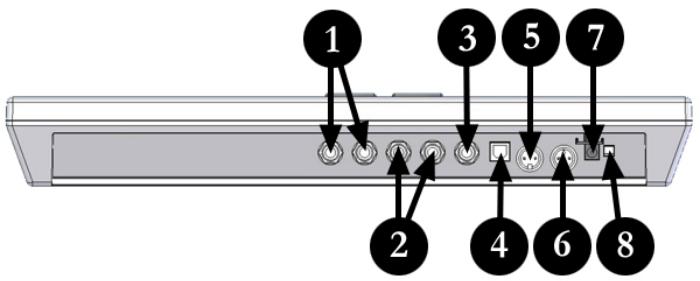
1 2 EXTERNE TRIGGER EINGÄNGE
An diese zwei 6,3mm Klinkenbuchsen können Sie externe Trigger, Pads und Pedale anschreiben. Alesis bietet ein separates Pad Expansion Kit sowie ein optionales Cymbal Expansion Kit an.
2 FUBSCHASCHALTEREINGÄNGE FÜR SINGLE-PEDALE
An diese zwei 6,3mm Monoklinkenanschlüsse konnen Sie externe Fußschalter zur Verwendung als HiHat Pedal oder Bass Drum Pedal anschließen.
3 FUßSCHALTERANSCOSSI FÜR DUAL-PEDALE
An diesen 6,3mm Stereoklinkeneingang konnen Sie ein Dual-Pedal Fußschalter, der zur Auswahl von Kits oder der Werteveränderung dient, anschließen.
USB PORT
Über den USB Port werden MIDI Daten zwischen ControlPad und einem Computer übertragen. Bei der Verwendung des USB Ports wird der Anschluss des Netzteils überflüssig das ControlPad bezieht seine Spannungsversorgung über den USB Bus.
5 MIDI IN PORT
Verbinden Sie mit einem 5-Pin MIDI Kabel den MIDI Ausgang eines anderen ControlPads mit diesen MIDI IN Port. Das ControlPad Funktioniert dann wie ein MIDI Interface und sendet eingehende MIDI Daten über den USB Port. Diese Eingang wird im Computer als "USB Audiogerät [2] [Emuliert] angezeigt.
6 MIDI OUT PORT
Um externe MIDI-Geräte, wie Synthesizer, Sampler und Soundmodule mit dem ControlPad steuern zu konnen, müssen Sie den MIDI OUT des ControlPads mit dem MIDI IN des externen Gerätes verbinden.
NETZTEILANSCHLUSS
Das beiliegende DC Netzteil wird hier angeschlossen. Es wird nur dann bereitsigt, wenn keine USB Verbindung besteht oder wenn der USB Bus nicht genugend Spannung führt, um das ControlPad mit Strom zu versorgen.
EIN- UND AUSSCHALTTASTE
Mit dieser Taste schalten Sie das ControlPad ein und aus.
ANSCHLUSSÜBERSICHT
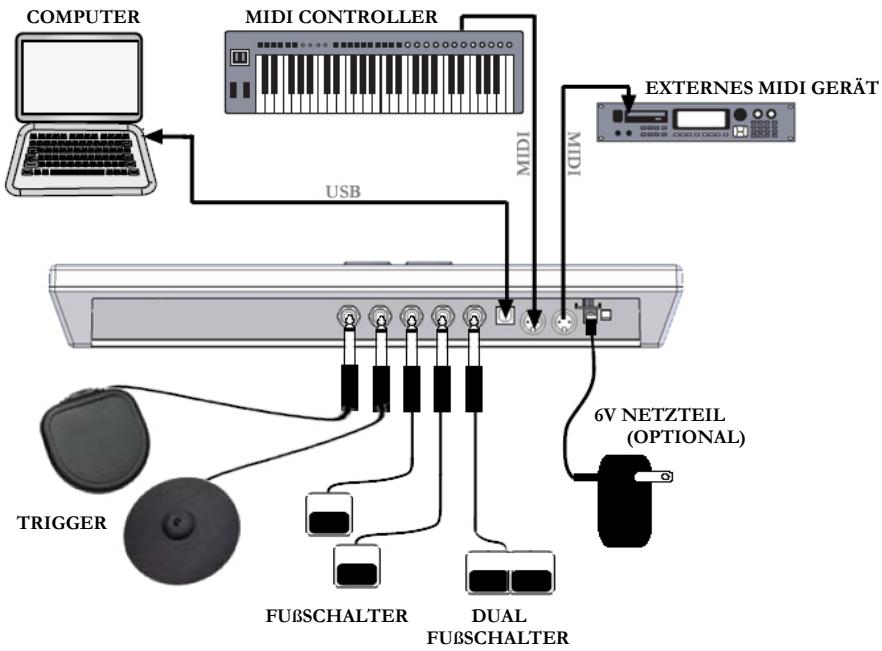
WAHL DER MONTAGEOPTION:
Auf dem Tisch - Legen Sie das ControlPad auf einen Untergrund mit ausreichend Platz.
Snare Ständer - Legen Sie das ControlPad sicher auf einen Snare Ständer.
- Tom- oder Beckenständner - Optionale Montagehalterungen erhögbaren die Montage des ControlPads auf einen Tom- oder Beckenständner.
- Schlieben Sie vor dem Einsatzen des ControlPads alle zusätzlichen Trigger, Fußschalter, MIDI Controller oder externe Geräte an.
Falls Sie das ControlPad mit einem Computer einsetzen möchten, verbinden Sie zwischen den USB Ports beider Geräte ein USB Kabel.
- Schlieben Sie die Stromversorgung an Ihr ControlPad an. Es stehen zwei Mochigkeiten der Spannungsvorsorgung fur das ControlPad zur Verflugung:
a. Verbinden Sie das ControlPad mit dem USB Port eines Computers - der USB Bus des Computers liefert den bereitsigen Strom.
b. Schlieben Sie ein 6V DC Netzteil an das ControlPad an.
- Schalten Sie das ControlPad mit dem Schalter auf der Rückseite ein.
COMPUTERINSTALLATION
Das ControlPad ist ein Plug-and-Play Gerät, so dass keine Treiber oder sonstige spezielle Software installiert werden muss. Nach dem Anschluss des ControlPads an den Computer wird es automatisch als verwendbares USB Gerät erkannt.
Anschluss und Einrichtung des ControlPads mit einem Softwareprogramm:
- Verbinden Sie ein USB Kabel vom USB Port des ControlPads zum USB Anschluss des Computers.
Beim Anschluss über USB des ControlPads an einen Computer liefert der USB Bus des Computers die notwendige Spannungsvorsorgung für das Gerät. Wenn Sie eine alternative Stromversorgungsquelle einsetzen wollen, verwenden Sie ein 6V DC Netzteil.
- Drücken Sie den Power Schalter, um das ControlPad in Betrieb zunehmen. Die Anzeige der Oberseite leuchtet und zeigt so, dass das ControlPad eingeschaltet wurde.

Hinweis
Es ist generell ratsam, das ControlPad vor dem Öffnen des Softwareprogramms anzuschreiben und einzuschalten. Es könnte sonst zu Fehlfunktionen beim ControlPad kommt.
- Öffnen Sie Ihr Softwareprogramm.
- Bestimmen Sie nun, dass das ControlPad das MIDI Eingangsgerät sein soll. Diese Einstellungnehmen Sie normalerweise in den Voreinstellungen des Programms vor.
Wenn Sie mit Windows XP arbeiten, werden Sie bemerken, dass das ControlPad als 'USB Audiogerät (Emuliert)' und der MIDI IN Port des ControlPads 'USB Audiogerät [2] (Emuliert)' erscheint.itte achten Sie daraufuf, dass diese beiden MIDI Eingänge aktiviert sind.
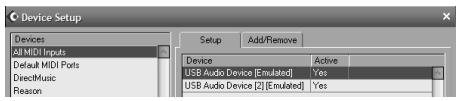
(Das Beispiel links zeigt Cubase LE. Sie erreichen die Einstellungen für die MIDI Eingänge, indem Sie auf Geräte | Geräte einstellen gehen und auf Alle MIDI Eingänge klichen.)
- Nun sollene Ihr ControlPad zum Einsatz mit dem Softwareprogramm bereits sein.

Eine Bemerkung zur Audio Latenz
Latenz beschibt die Zeitspanne, die eine Soundkarte auf das Reagieren eines Befehls besteht. Das ist die Zeit, die Ihr Computer benotigt, um eingehende Daten (z.B: MIDI Note Events) bearbeitet und einen Klang ausgibt. Je niedriger die Latenz,estochnellerarbeitet Ihr Computer Befehle zur Soundausgabe ab.
Achten Sieitte darauf, dass die Latenz (oder die Buffer) Ihrer Soundkarte auf einen klinen Wert eingestellt ist, damit Ihr Computer den Klang sofort ausgibt sobald Sie ein Pad des ControlPads anschlagen. Latenzen und Audiobuffer让他们 sich normalerweise in den Voreinstellungen ihrer Audiosoftware justieren. Wenn die Latenz hohen als 15-20ms ist, horen Sie eine deutlich wahrnehmbare Verzogierung zwischen dem Padanschlag und dem Klang, der vom Computer ausgegeben wird.
Wenn die Latenz beim Einsatz der Treiber ihrer Soundkarte zu groß ist, sollen den sie nach generischen ASIO (Audio Stream Input/Output) Treibern im Internet suchen. Allgemein Funktionieren ASIO Treiber better und mit weniger Latenz, da sie Daten zwischen Software und Hardware effizienter übertragen. Sie können die kostenlosten ASIO4 ALL Treiber (PC) unter www.asio4all.com berunterlagen und installieren. (nur USB)
ÜBER DIE VERWENDUNG VON KITS
KIT
KIT
PROGRAM CHANGEMESSAGE
PAD MIDI CHANNEL
PAD NOTE NUMBER
PAD SETUP
SENSITIVITY
VELOCITY CURVE
THRESHOLD
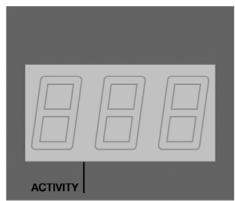
Jedes Mal, wenn Sie das ControlPad einschalten, wechselt es automatisch in den Kit Auswahlmodus. Das erkennen Sie daran, dass die LED
nebender "Kit" Markierung leuchtet. Wenn Sie sich in einem anderen Modus befinden, können Sie immer in den Kit Auswahlmodus zusammen, indem Sie die Function Taste drucken, bis die Kit LED leuchtet.
Innerhalb des Kit Auswahlmodus konnen Sie die und Tasten zur Auswahl der verschiedene Kits verwenden. Das ControlPad ländt die Kits automatisch ein. Insgesamt stehen ihren 21 Kits zur Verfügung, die Sie laden, editieren und speichern konnen.

Kit
Ein Kit, oder auch Preset genannt, ist eine Zusammenstellung verschiedener Parameter, welche die verschiedene Konfiguration des ControlPad zusammenfasst. Diese Parameter enthalten unter anderem MIDI Note Nummern, die den Pads oder externen Triggern zugewiesen sind, sowie MIDI Kanäle, auf denen Pads oder externe Trigger Daten senden. So konnen Sie verschiedene Einstellungen laden und speichern.
PROGRAMMWECHSEL (PROGRAM CHANGE MESSAGES)
KIT
KIT PROGRAM CHANGEMESSAGE
PAD MIDI CHANNEL PAD NOTE NUMBER
PAD SETUP
SENSITIVITY
VELOCITY CURVE
THRESHOLD
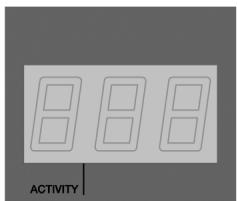
Ein Programmwechsel (Program Change oder auch Patch Change) ist ein MIDI Befehl, der dem empfangenen Gerät mitteilt, dass es ein anderes Programm Spieler soll. So bestimmen Sie den für ein Hardware- oder Softwaresynthesizer zuspielenden Sound. Wenn Sie zum Beispiel aktivell mit dem ControlPad ein Rock Drum Kit eines externen Gerätes Spieler, konnen Sie mit einem Programmwechselbefehl einfach zu einem Electronic Drum Kit umschalten. Programmwechselbefehle haben des weiteren den Vorteil, dass Sie MIDI Songs umarrangieren konnen, ohne dass Sie MIDI Noten noch einmal einspielen müssen.
Jedes Kit im ControlPad kann einer Programmwechselnummer zwischen 0-127 zugewiesen werden. Das bedeutet, dass Sie mit jedem Kit des ControlPads eine andere Soundkombination im Hardware- oder Softwaresynthesizer abrufen konnen. In der Grundeinstellung ist jeder Kit des ControlPads auf "--"eingestellt. Die Programmwechselnachtricht "----"bedeutet nichts anderes, als dass kein Programmwechselbefehl gesendet wird, sobald das Kit geladen wird.
Definieren des Programmwuchsbefels:
- Drücken Sie die Function Taste, bis die Program Change Message LED leuchtet.
- Wahlen Sie mit den und Tasten den gewünschten Programmwechselbefehl aus. Diese wird automatisch nur bei dem gegenüber gewählten Kit gesendet.
- Bei jedem erneuten Laden des Kits wird der gewählte Programmwechselbefehl erneut zu ihrer DAW oder dem externen MIDI Gerät übermittelt.
KITS EDITIEREN
Durch das Bearbeiten von Kits konnen Sie das ControlPad ihren Wünschen anpassen. Beim Editieren zeigt das Display immer die Parameter des zuletzt angeschlagenen Pads des gegenüber gewählten Kits an. Wenn Sie die Parameter eines bestimmten Pads
einstellen möchten, schlagen sie es kurz an - wir nennen dies "Chase Modus." Die individuellen Parameter, die Sie pro Pad ändern können, sind Pad MIDI Channel (MIDI Kanal) und Pad NOTE NUMMER (MIDI Note Nummer):

Hinweis
Die Einstellung des Pad MIDI Kanals und der Pad Note Nummer will betrift nur das Pad des Kits, mit dem Sie gerade arbeiten.
PAD MIDI KANAL
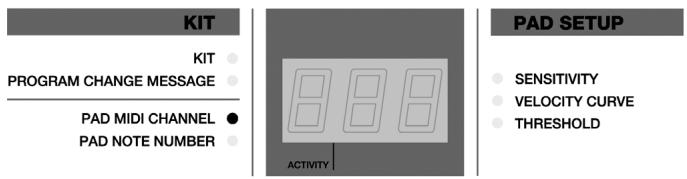
Hier sehen Sie den MIDI Kanal, auf dem das Pad oder der Trigger Daten sendet. Jedes Pad kann so eingestellt sein, dass es auf einem eigenen Kanal Informationen überträgt.
Gerade dann, wenn Sie beispelsweise verschiedene Geräte mit entsprechenden Pads steuern wollen und bestimmte MIDI Daten nur von einem bestimmten Gerät empfangen werden sollen, werden Sie diese Funktionalität zu schätzen wissen. In thisem Fall konnen Sie verschiedene MIDI Kanäle definieren, auf die ihre externen Synths oder Sampler “hören.” Nun*Müssen Sie den Pads nur noch entwickelte MIDI Kanäle zuweisen, um sicherzustellen, dass ein bestimmtes Pad nur mit einem bestimmten GerätCOMMUNIZIER.
SoändernSiedenPadMIDIKanal:
- Drücken Sie die Function Taste, bis die LED besoin Pad MIDI Channel leuchtet.
- Schlagen Sie das Pad oder den externen Trigger, den Sie bearbeiten möchten, an
- Der aktuell gewähte MIDI Kanal für das Pad oder den Trigger wird angezeigt.
- Verwenden Sie zum Ändern des MIDI Kanals die und Tasten. Beim Duschschalten der Auswahlmöglichkeiten werden die Werte automatisch geladen.
PAD NOTE NUMMER
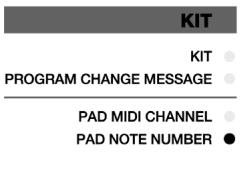
Hier bestimmen Sie die MIDI NOTE NUMMER, die ein einzelnes Pad oder ein Trigger sendet.
Beim Steuern eines externen Drumcomputers gibt es z.B.
MIDI Note Nummern, die nur einem bestimmten Klang, wie Kick Drum, Snare Drum oder HiHat zugewiesen sind. Die ursprüngliche Konfiguration des ControlPads kann möglichwerse nicht Funktionieren, da die MIDI Note Nummern noch nicht mit den zu speilen Sounds übereinstimmen. Zum Beispiel konnte die Snare durch ein Pad getriggert werden, welche

Hinweis
Beim Anschlagen eines Pads oder Triggers erzeugt das ControlPad einen MIDI Note On Befehl, der Ihrhem Synth oder der Software mitteilt, dass eine bestimmte Note gespielt werden soll. Unabhängig davon, ob Sie Drum Samples und Keyboards spielen oder einen Synth steuern, es werden immer Noten zum Spieler den Klange verwendet.
eigentlich die HiHat steuern soll. Deshalb mussen Sie die NOTE NUMMER des Pads so verändern, dass das Pad eine MIDI Note Nummer sendet, die dem HiHat Sound des externen Gerätes oder der Software zugeordnet ist. Sie können sehr leicht die Padkonfiguration ändern, um getriggerte Sounds auf gewünschte Pads sinnvoll zu verteilen.
So andern Sie die Pad Note Nummer:
- Drücken Sie die Function Taste, bis die Pad NOTE NUMMER LED leuchtet.
- Schlagen Sie das zu editierende Pad oder den Trigger an.
- Die gegenüber eingestellte MIDI Note Nummer wird im Display angezeigt.
- Wahlen Sie mit den und Tasten eine Note Nummer aus. Die MIDI Note Nummern basieren auf der allgemeinen MIDI Spezifikation, die den Ton C1 der Note Nummer 24 fest zuweist. Die Auswahl wird beim Durchsuchen der Werte automatisch geladen.
GLOBALE PARAMETER DEFINIEREN
Die Globalen Parameterändern das allgemeine Verhalten der Funktionen des ControlPads. Die folgenden Parameter wirken sich auf jedem Pad und jeder Trigger, unabhängig vom gerade gewährten Kit, auf einer globalen
Ebene aus. Auch wenn Sie Kits ändern bleiben die globalen Einstellungen für jeder Pad und jeder Trigger unangetastet. Zu den globalen Parametern gehöre
Sensitivity (Empfindlichkeit), Velocity Curve (Anschlagkurve) und Threshold (Schwellwert).
! Hinweis
Die Veränderung globaler Parameter wirken sich auf ein Pad oder einen Trigger in allen Kits aus.
Globale Parameter ermöglich die Anpassung des ControlPads an ihren persönlichen Spielstil. Mit der Justierung der Sensitivity, Velocity Curve und Threshold Einstellungen für jeder Pad und jeder Trigger können Sie das ControlPad auf ihre Spielweise hin optimieren.
SENSITIVITY (EMPFINDLICHKEIT)
KIT
KIT
PROGRAM CHANGEMESSAGE
PAD MIDI CHANNEL PAD NOTE NUMBER
PAD SETUP
SENSITIVITY
VELOCITY CURVE
THRESHOLD
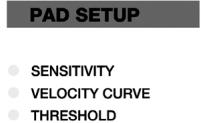
Der Sensitivity Parameter definiert, wie ein Pad oder Trigger beim Anschlagen reagiert. Bei einer hohen Sensitivity Einstellung genugt es, das Pad ganz leicht anzuschlagen, um die Maximallautstärke zu erreichen. Anderenfalls müssen Sie bei einer niedrigen Sensitivity Einstellung das Pad sehr stark anzschlagen, um die Maximallautstärke zu erreichen. Wenn es Ihnen sehr leicht fällt, die Maximallautstärke (Velocity = 127) beim Anschlagen eines Pads oder Triggers zu erreichen, sollen den Sie die jeweilige Sensitivity Einstellung auf einen niedrigeren Wert setzen. Dadurch konnen Sie den Sound dynamischer
spielen.
Die Sensitivity
Einstellung eines Pads
kann auch dem
Übersprechen
benachbartes Pads
vorbeugen. Wenn ein
Pad zum Beispiel auf
eine hohe

Hinweis
Ubersprechen tritt dann auf, wenn beim Anschlagen eines Pads Vibrationen zu einem anderen Pad übertragen werden und es somit getriggt wird. Wenn ein Pad an der Kante zu einem anderen Pad angeschlagen wird, tritt ebenalls einen Ubersprechen auf. Versuchen Sie deshalb das Pad zentriert anzuschlagen, um Ubersprechen zu vermeiden.
Empfindlichkeit eingestellt ist, kann es MIDI Note Daten auch dann senden, wenn ein benachbartes Pad angeschlagen wird. Indem Sie den Sensitivity Wert des Pads reduzieren, konnten Sie these Verhalten eindämmen. Wenn ein Pad sehr unempfindlich eingestellt wurde und Sie es stark anschlagen müssen damit es reagiert, können benachbarte Pads mitgetriggert werden. Durch die Erhöhung des Sensitivity Wertes wird diese Übersprechen verhindert.
Zum Andern des Sensitivity Wertes geben Sie wie folgt vor:
- Schlagen Sie das zu bearbeitende Pad oder den Trigger, an.
- Drucken Sie die Function Taste, bis die Sensitivity LED leuchtet.
- Der gegenüber eingestellte Sensitivity Wert für das Pad oder den Trigger wird angezeigt.
- Wahlen Sie mit den und Tasten einen Sensitivity Wert (0-20).
VELOCITY CURVE (ANSCHLAGKURVE)
KIT
KIT
PROGRAM CHANGEMESSAGE
PAD MIDI CHANNEL PAD NOTE NUMBER
PAD SETUP
SENSITIVITY
VELOCITY CURVE
THRESHOLD
Eine Velocity Curve bestimmt, wie das Pad oder der Trigger Lautstärkeinformationen (Velocity), basierend auf der Anschlagstarke auf das Pad, ausgibt. Diese Funktion ist nutzlich, um ein Pad oder einen Trigger an ihre Spielweise anzupassen. Die verschiedene Velocity Curves weisen unterscheidliche Eingangs- und Ausgangsverhältnisse auf.
Theseindfordie
verschiedenen
Ansprachverhalten
verantwortlich.NehmenSie
sich etwas Zeit,um
herauszufunden, welche
VelocityCurveEinstellung
Ihrer Spielweise am besten
entgegenkommen.

Velocity
Velocity wird zumeist zur Lautstärke-oder Filtersteuerung von Sounds verwendet. Wenn Sie die Pads stärker anschlagen, erhöht sich normalerweise die Lautstärke und der Klang wird brillanter.
Ändern der Velocity Curve:
- Schlagen Sie das Pad oder den Trigger, dessen Einstellung geändert werden soll, an.
- Drücken Sie die Function Taste, bis die Velocity Curve LED leuchtet.
- Die gegenüber gewährte Velocity Curve für das Pad oder den Trigger wird angezeigt.
- Mit den und Tasten wahlen Sie eine Velocity Curve (1-4) aus. Diese wird automatisch geladen.
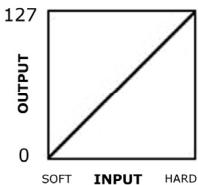
1-Linear
Gibt Velocities gleichmäßig aus. Die Anschlagstarke wird sich direkt auf die Lauststarke des Sounds aus.
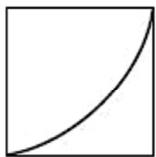
2-Exponential Leichteres Anschlagen bewirt einen engeren Dynamikbereich. Starkes Anschlagen verursacht allmählich eine höhere Lauststärke.
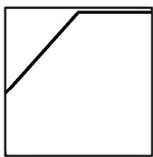
3-Offset (Versatz)
Gibt die Anschlagstärke linear mit einem Versatz um 49 aus. Leichtere Anschlage geben Velocity Werte von 50-127 aus. Harte Anschäge resultieren in einer konstanten Velocity von 127.

4-Constant Curve Gibit ever die maximale Lautstärke aus,egal wa hier Sie das Pad oder den Trigger achlagen.
THRESHOLD
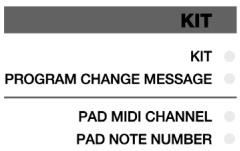
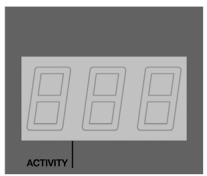
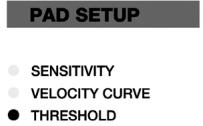
Die Threshold Einstellung hilft, Fehltrigger zu vermeiden. Der Threshold Wert definiert die minimale Anschlagstarke, die zum Auslösen von Daten für ein Pad oder einen Trigger notwendig ist. Der Threshold Wert solle Ihrer Spielweise entsprechend angepasst sein. Versuchen Sie verschiedene Threshold Einstellungen, bis Sie die für Sie am besten geeignete finden.
Andern des Trigger Threshold:
- Schlagen Sie das Pad oder den Trigger, dessen Einstellung geändert werden soll, an.
- Drucken Sie die Function Taste, bis die Threshold LED leuchtet.
- Definieren Sie den gewünschten Threshold mit den und Tasten. Der Wert wird automatisch geladen.
GLOBALE DATEN
(GLOBAL MESSAGES) SENDEN
Den globalen Parametern sind drei spezielle Funktionen zur Seite gestellt: der All Notes Off Befehl, der Return to Default Value Befehl und ein Factory Reset Befehl. Sie werden diese Funktionen sehr Selten benötigen. Im Falle einer Fehlfunktion konnen Sie jedoch auf diese Befehle zurückgreifen.
ALLE NOTEN AUS (ALL NOTES OFF)
These Funktion sendet einen All Notes Off Befehl auf allen MIDI Kanalen. Dieser All Notes Off Befehl bricht alle MIDI Noten, die gegenüber玩游戏, ab und hilft bei „hängenden“ Noten, die falschlicherweise weiter klingen.
Senden des All Notes Off Befehls:
- Halten Sie die und Tasten 2 Sekunden oder länger gedrückt.
ZURÜCK ZUM GRUNDWERT (RETURN TO DEFAULT VALUE)
These Funktion setzt einen editierten Parameter auf einen Grundwert zurück.
Senden des Return to Default Value Befehls:
- Halten Sie die und Tasten kurz gedrück.
INITIALISIERUNG (FACTORY RESET)
Mit Hilfe diesen Befehls setzen Sie alle Funktionen auf die Werkeinstellungen zurück. Wenn Sie die Konfiguration des ControlPads so verändert haben, dass es nicht mehr richtig funktioniert und Sie nicht wissen, an welcher Funktion das liegt, konnen Sie mit dem Factory Reset Vorgang das Gerät auf seinen Ursprungszustand zurücksetzen. Dabei werden auch die Presets in die Werkseinstellung gebracht.
Senden des Factory Reset Befehls:
- Halten Sie beim Einsatz des ControlPads die und Tasten gleichzeitig für 2 Sekunden gedrück.
MIDI SYSEX DATENÜBERTRAGUNG
MIDI System Exclusive (SysEx) Nachrichten möglich den Ihnen, Parameterwerte und Programmdaten über die USB- oder MIDI Verbindung zwischen ControlPad und Computer auszubauschen. Zahlreiche SysEx Softwareprogramme, weitere konnen kostenlos im Internet heruntergeladen werden, möglich den einfache Übertragung solcher SysEx Daten von oder zum ControlPad.
Einen SysEx Data Dump vom ControlPad abrufen:
- Überprüfen Sie, dass das ControlPad über MIDI oder USB mit dem SysEx Programm verbunden ist.
- Halten Sie die Function, und Tasten.
SysEx Daten zum ControlPad iibertragen:
- Überprüfen Sie, dass das ControlPad über MIDI oder USB mit dem SysEx Programm verbunden ist.
- Spieler Sie einfach die SysEx Daten, die zum ControlPad übertragen werden sollen, ab.
VERWENDUNG DES CONTROLPADS MIT BFD LITE
Im Lieferumfang des ControlPad ist das BFD Lite Software Drummodul enthalten, welches professionelle Drumsamples besitzt. Sie konnen diese Drumsamples direkt vom ControlPad mit dem authentischen Spielgebung einesECHEN Drumsets玩游戏.
Nach der Installation der BFD Lite Software konnen Sie sofort mit dem Spieler beginnen. Sie finden nun rudimentäre Hinweise und Empfehlungen, um Ihnen den Einstieg in das Programm etwas zu erreichen.

BFD Lite
Die Installationsanleitungen für die BFD Lite Software\ finden Sie in einem gesonderten Dokument, die dem Gerät beiliegt.
Anleitungen:
- Installieren Sie die dem ControlPad beiliegende BFD Lite Software.
- Verbinden Sie mit Hilfe des mitgelieferten USB Kabels das ControlPad mit dem USB Port des Computers.

Wichtiger Hinweis
Wenn Sie an das ControlPad zusätzliche Trigger oder Fußschalter anschlieben möchten, dann erledigen Sie dies vor dem Anschluss des ControlPads an den Computer und dem Einsatz des Gerätes. Anderenfalls könnte es zu Funktionstörungen kommt.
- Klichen Sie unter Windows auf Start | Alle Programme| FXpansion | BFD Lite | BFD Lite Standalone.
Unter Mac OS gehen Sie in Programme | BFD Lite, um die Software zu starten.
So öffnen Sie BFD Lite im Standalone Modus. BFD Lite lässt sich aber auch als Plug-in in Ihrer Sequencing Software verwenden.
- Das ControlPad ist eine Plug and Play Gerät, was bedeutet, dass nach dem Start des Programms automatisch mit BFD Lite Funktioniert.
Schlagen Sie die Pads an. Falls Sie nichts hörten konnen, überprüfen Sie, dass BFD Lite das richtige Audiogerät (z.B. interne Soundcard, externes Audiointerface, usw.) verwendet.
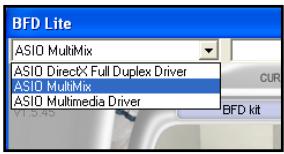
Das Audiogerät lasst sich in der oberen linken Ecke des Programmfensters über ein Aufklappmenu auswahlen.
Hinweis: Je nach verwendeter Soundkarte horen Sie verschiedene Latenzwerte oder Verzögerungen zwischen dem Anschlagen der Pads und dem Sound aus den Laatsprechem. In der BFD Lite Standalone Version konnen Sie die Latenz durch Anklicken der Cfg... (Konfiguration) Taste und Justierung der Buffer Einstellungen der Soundkarte bearbeiten.
Weitere Hinweise erhalten Sie im Abschnitt „Hinweise zur Audiolatenz“ in dieser Anleitung.
- Wenn Sie das richtige Audiogerät gewählt haben, horen Sie beim Anschlagen der Pads die Sounds. Probieren Sie ruhig ein weniger!
GRUNDEINSTELLUNG DES CONTROLPADS
Das ControlPad kommt ab Werk mit einem Preset, in dem automatisch alle 8 Pads zu den Drumsounds der BFD Lite Software zugewiesen wurden. Diese Konfiguration belegt das Preset 0 des ControlPads.
Eine grafische Ansicht der Konfiguration führen Sie hier:
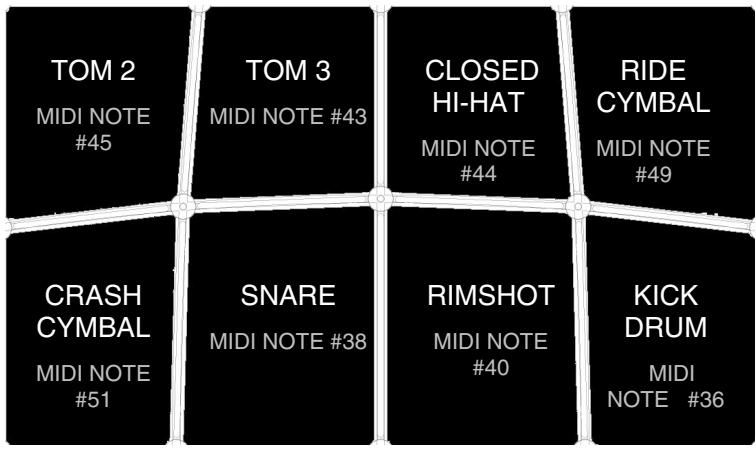
Wie Sie bemerken, hat in dieser Konfiguration{jedes Pad eine andere MIDI Note Nummer. These Note Nummern sind dafür verantwortlich, dass ein bestimmter Sound getriggert wird. Weitere Informationen zur Verwendung der MIDI Noten finden Sie im Abschnitt Pad Note Nummern des Kapitals „Kits editieren" in dieser Anleitung.
Die Grundeinstellung des Preset 0 enthalt zudem Zuweisungen für zusätzliche Trigger, die Sie mit dem ControlPad einsetzen können:
| EINGANG | SOUND | MIDI NOTE NUMMER |
| KICK EINGANG | KICK | 36 |
| EXT TRIGGER 1 | CLOSED HI-HAT | 46 |
| EXT TRIGGER 2 | RIDE CYMBOL | 49 |
| HIHAT EINGANG | HI-HAT OPEN/CLOSE | 44 *** |
*** Der Hihat Eingang schaltet bei der Verwendung eines Fußschalters zwischen den Sounds einer geöffneten und geschlossenen Hihat um, wenn das Hihat Pad angeschlagen wird. Wenn das Pedal gedrück wird, wird beim Anschlagen des Pads der Sound der geschlossenen Hihat wiedergegeben. Wenn das Pedal losgelassen wird, wird ein Fußcontrollerbefehl gesendet (Status 0xB0, Message 0x04). Wenn das Hihat Pad angeschlagen wird, wird der Klang einer geöffneten Hihat ausgegeben. Dazu müssen Sie die BFD Lite Software wie folgt konfigurieren:
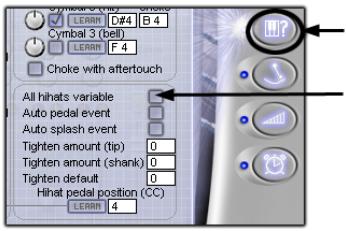
- Klichen Sie diesen Tab.
- Markieren Sie das "All hihats variable" Feld.
KITEINSTELLUNGEN ANPASSEN
Jedes Bestandteil des Kits verfügbar über ein paar grundlegende Einstellmöglichkeiten. So können Sie Funktionen, wie Solo,
Mute nutzen sowie die Tomhöhe und die Lautstärke für jeder Instrument des Kits justieren.
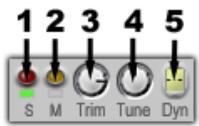
- SOLO - Mit thisem Taster wird nur das jeweilige Instrument des Kits abgehört, der Rest des Kits wird stummgeschaltet.
- MUTE - Mit dieser Taste wird das jeweilige Instrument des Kits stummgeschaltet. Beim Triggern wird es nicht zu horen sein.
- TRIM - Dieser Regler Funktioniert wie ein Lautstärkeregler für das jeweilige Instrument.
- TUNE - Drehen Sie diesen Regler, um die Tonhöhe des Instruments im Kit zuändern.
- DYNAMICS - Mit diesen Steuerelement lässt sich ein Instrument eines Kits 'gedämpfter' oder 'härter'玩游戏. Die Sounds in BFD Lite sind in vielen Velocity Layern (Anschlagstufen) aufgenommen worden: Hier können Sie die Anschlaghärte detailiert einstellen von Soft und leise bis hart und laut.

Zusätzliche Informationen
Bitte beachten Sie die Anleitung der BFD Lite Software, die Sie unter Start | Alle Programme | FXpansion | BFD Lite | BFD Lite Manual finden, falls Sie weitere Details zur Software erhalten möchten. In thisem Abschnitt erläutern wir nur an Hand einiger Tipps, wie Sie schnell das ControlPad zum Spielern der BFD Software anwenden konnen. Die Software besitzt jedoch Optionen zurweitreichenden Anpassungen, damit Sie mit dem ControlPad einen realistischen Sound spielern konnen. Nehmen Sie sich ein weniger Zeit zum Lesen der Anleitung, um die Möglichkeit der Software kennen zu lernen.
ANPASSEN DES KITS
Sie können Ihr Kit an ihre Spielweise anpassen. So setzen sich die Sounds, die ein Pad triggert,ändern, indem Sie die MIDI Note Nummer des Padsändern. Dazu sollen den Sie sich im Pad Note Nummer Modus befinden. Drücken Sie einfach die Function Taste, bis die LED neben der Pad Note Number Option leuchtet. Schlagen Sie dann das gewünschte Pad an undändern Sie mit den und Tasten die Note Nummer.
Sie finden nun eine Übersicht Grundeinstellungen der Note Nummerzuweisungen in BFD Lite. Um einen der Sounds auf ein Pad zu legen, müssen Sie dem die jeweilige Note Nummer wie im Abschnitt oben beschreiben, zuweisen.
| NOTE NUMBER | KIT PIECE | HIT STYLE |
| 56 | CYM2 | BELL |
| 55 | CYM2 | HIT |
| 54 | CYM1 | BELL |
| 53 | CYM3 | BELL |
| 52 | HIHAT | HALF SHANK |
| 51 | CYM3 | HIT |
| 50 | HIHAT | HALF TIP |
| 49 | CYM1 | HIT |
| 48 | HIHAT | CLOSED SHANK |
| 47 | TOMH | HIT |
| 46 | HIHAT | OPEN TIP |
| 45 | TOMM | HIT |
| 44 | HIHAT | PEDAL |
| 43 | TOMF | HIT |
| 42 | HIHAT | CLOSED TIP |
| 41 | SNARE | FLAM |
| 40 | SNARE | RIM |
| 39 | SNARE | DRAG |
| 38 | SNARE | HIT |
| 37 | SNARE | SIDESTICK |
| 36 | KICK | HIT |
| 35 | KICK | NO SNARE |
| 24 | HIHAT | VARIABLE TIP |
| 33 | HIHAT | ¾ TIP |
| 32 | HIHAT | ¾ SHANK |
| 31 | HIHAT | ¼ TIP |
| 30 | HIHAT | ¼ SHANK |
| 29 | SNARE2 | FLAM |
| 28 | SNARE2 | RIM |
| 27 | SNARE2 | DRAG |
| 26 | SNARE2 | HIT |
| 25 | SNARE2 | SIDESTICK |
| 24 | KICK2 | HIT |
| 23 | KICK2 | NO SNARE |
| 22 | HIHAT | VARIABLE SHANK |
WEITERERE ANWENDUNGEN FÜR DAS CONTROLPAD

Das ControlPad lässt sich für Softwareprogramme, die MIDI als Standardprotokoll zur Steuerung verwenden, einsetzen. So konnen Sie mit den ControlPad auch melodische Sounds von Soundmodulen oder VST Instrumenten spielien. So konnen Sie gestimmte Instrumente, wie Vibraphon, Marimba, Xylophone oder auch ein Piano oder eine Violine mit dem ControlPadspielen.
Wie Sie schon beim Lesen der Anleitung bemerkt haben, verwendet das ControlPad MIDI Note Daten, um Events, wie Drumschläge, zu triggern. MIDI Noten definieren auch tatsächliche musikalische Noten und Tonhöhen (wie Tasten eines Klaviers). Dadurch konnen Sie gestimmte Instrumente über ein MIDI Gerät (wie das ControlPad) spielen.
Aus thisem Grund haben wir hier eine kurze Übersicht integriert, die zeigt, welche MIDI Note Nummern den tatsächlichen musikalischen Tönen wie auf dieser Kalviertastatur) entsprechen. Die den musikalischen Noten zugewiesenen MIDI Note Nummern stehen in Klammern.
Mit Hilfe dieser Übersicht konnen Sie Ihr ControlPad schnell anpassen, wenn Sie harmonische Melodienspielemöhmen.
WERKSPRESETS
PRESET 0 - BFD LITE (OHNE EXTERNE TRIGGER ODER PEDALE)
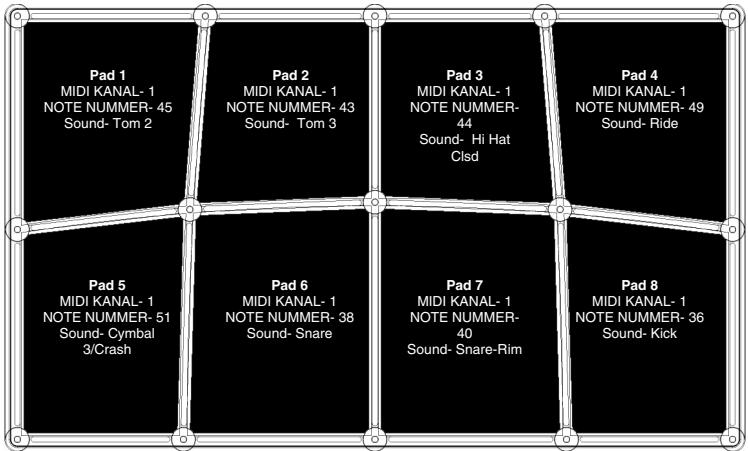
EINGANGE
| Hi Hat Eingang MIDI KANAL- NOTE NUMBER- Sound- Hi Hat opn/close | Kick Eingang MIDI KANAL- 1 NOTE NUMBER- 36 Sound- Kick | Ext Trigger 1 MIDI KANAL- NOTE NUMBER- 46 Sound- clsd hat | Ext Trigger 2 MIDI KANAL- NOTE NUMBER- 49 Sound-Ride |
PRESET 1 BFD LITE (MIT EXTERNEN TRIGGERN ODER PEDALEN)
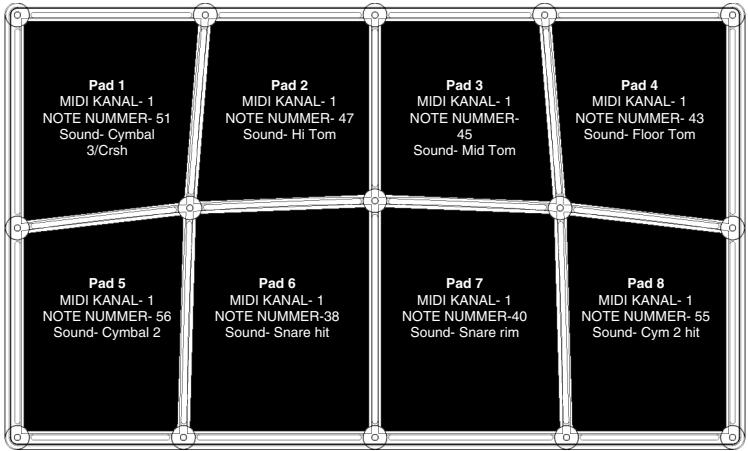
EINGÄNGE
| Hi Hat Eingang MIDI KANAL-1 NOTE NUMBER-44 Sound- Pedal Hat | Kick Eingang MIDI KANAL-1 NOTE NUMBER-35 Sound- Kick | Ext Trigger 1 MIDI KANAL-1 NOTE NUMBER-46 Sound- Open Hat | Ext Trigger 2 MIDI KANAL-1 NOTE NUMBER-49 Sound- Cymbal 1-ride |
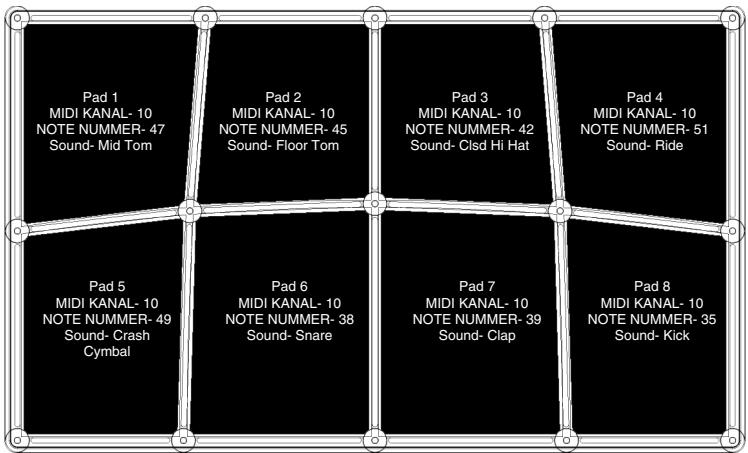
PRESET 2 GM KIT
EINGÄNGE
| Hi Hat Eingang MIDI KANAL- 10 NOTE NUMMER- 42 Sound- Pedal Foot | Kick Eingang MIDI KANAL- 10 NOTE NUMMER- 35 Sound- Kick | Ext Trigger 1 MIDI KANAL- 10 NOTE NUMMER- 46 Sound- open hat | Ext Trigger 2 MIDI KANAL- 10 NOTE NUMMER- 51 Sound- Ride |
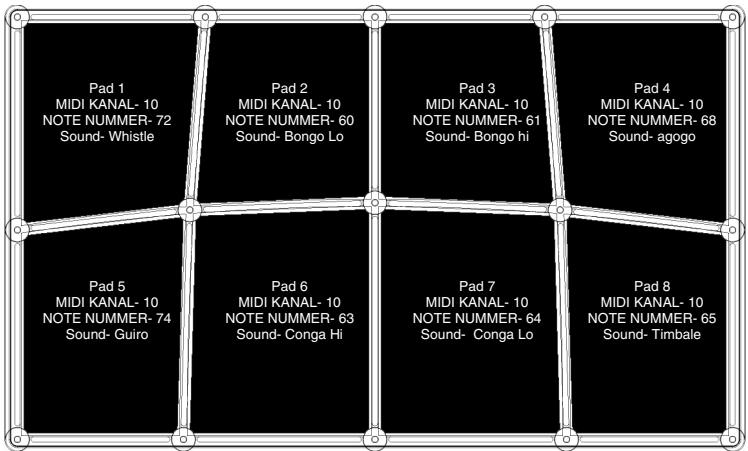
PRESET 3 GM PERC
EINGANGE
| Hi Hat Eingang MIDI KANAL- 10 NOTE NUMMER- 44 Sound- Hi Hat Foot | Kick Eingang MIDI KANAL- 10 NOTE NUMMER- 35 Sound- Kick | Ext Trigger 1 MIDI KANAL- 10 NOTE NUMMER- 81 Sound- open triangle | Ext Trigger 2 MIDI KANAL- 10 NOTE NUMMER- 59 Sound- ride cymbal |
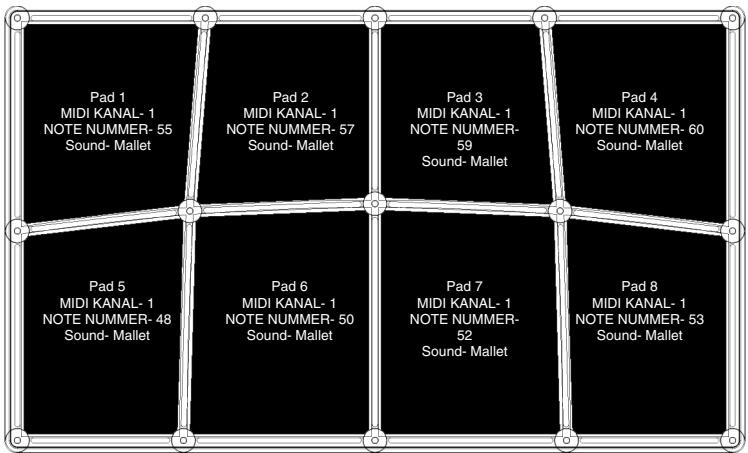
PRESET 4 GM MALLETS
EINGÄNGE
| Hi Hat Eingang MIDI KANAL-1 NOTE NUMMER-48 Sound-Mallet | Kick Eingang MIDI KANAL-1 NOTE NUMMER-36 Sound-Mallet | Ext Trigger 1 MIDI KANAL-1 NOTE NUMMER-72 Sound-Mallet | Ext Trigger 2 MIDI KANAL-1 NOTE NUMMER-80 Sound-Mallet |
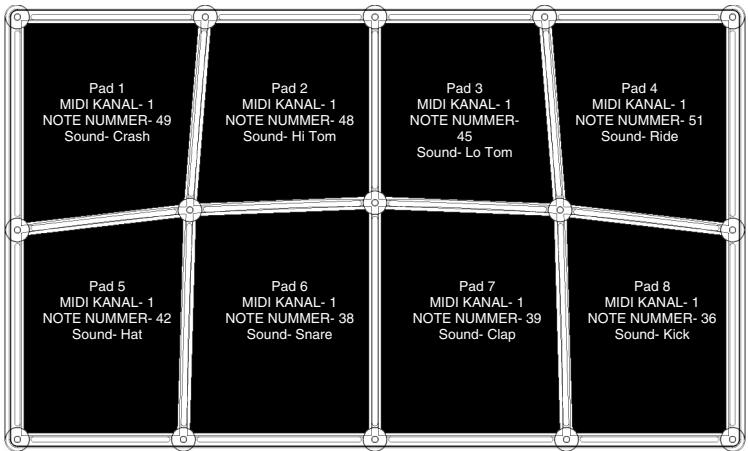
PRESET 5 SR-16
EINGÄNGE
| Hi Hat Eingang MIDI KANAL- 1 NOTE NUMBER- 42 Sound- hat | Kick Eingang MIDI KANAL- 1 NOTE NUMBER- 36 Sound- kick | Ext Trigger 1 MIDI KANAL- 1 NOTE NUMBER- 42 Sound- hat | Ext Trigger 2 MIDI KANAL- 1 NOTE NUMBER- 51 Sound- Ride |
PRESET 6 REASON - REDRUM "GRAIN KIT"
HINWEIS: MIDI Note Einstellungen in verschiedene D: Rex Kits untersenden sich oft.
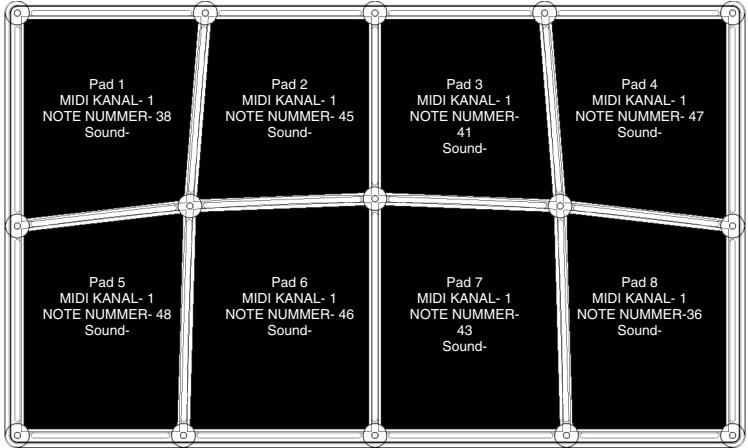
EINGANGE
| Hi Hat Eingang MIDI KANAL-1 NOTE NUMBER-47 Sound- | Kick Eingang MIDI KANAL-1 NOTE NUMBER-37 Sound- | Ext Trigger 1 MIDI KANAL-1 NOTE NUMBER-47 Sound- | Ext Trigger 2 MIDI KANAL-1 NOTE NUMBER-40 Sound- |
PRESET 8 BATTERY 2 "60'S GARRAGE KIT"
MIDI Note Einstellungen in verschiedenen Battery Kits unterschieden sich oft.
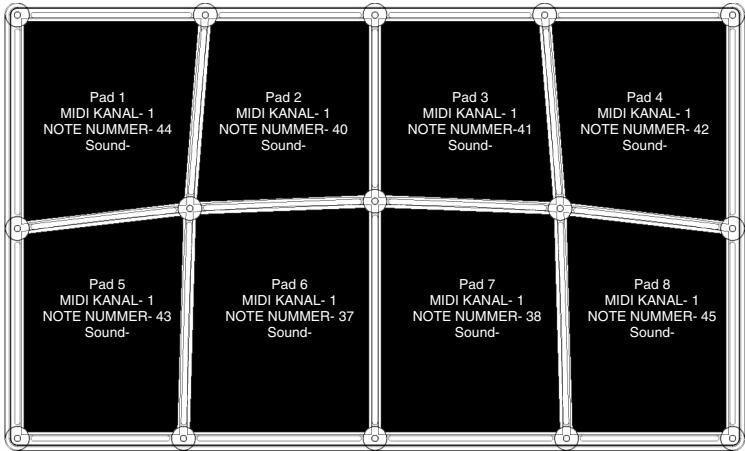
EINGANGE
| Hi Hat Eingang MIDI KANAL-1 NOTE NUMMER-43 Sound- | Kick Eingang MIDI KANAL-1 NOTE NUMMER-36 Sound- | Ext Trigger 1 MIDI KANAL-1 NOTE NUMMER-40 Sound- | Ext Trigger 2 MIDI KANAL-1 NOTE NUMMER-39 Sound- |
FEHLERHILFE
| Symptom | Ursache | Lösung |
| Das Display leucht nicht. | Kein Strom. | Wenn Sie die Spannungsvorsorgung über den USB Bus verwenden, überprüfen Sie, dass der Power Schalter des ControlPads auf ON stehen. Bei der Verwendung eines AC Netzteils achten Sie darauf, dass es mit einer Stromquelle verbunden ist und der Power Schalter des ControlPads auf ON stehen. |
| MIDI: Kein Sound vom externen Gerät. | ControlPad USB wurde nicht richtig angeschlossen. | Überprüften Sie die USB Verbindung zum Computer und achten Sie darauf, dass Ihr ControlPad erkannt und installiert wurde. Schalten Sie ihren Computer aus und wieder ein. (Wahlen Sie “Herunterfahren” anstatt “Neustart,” damit die USB Geräte initialisiert werden.) |
| Es wird ein USB Hub verwendet. | Ziehen Sie das USB Kabel vom USB Hub ab und schreiben Sie es direkt an ihren Computer an. | |
| Die Software ist nicht auf den Empfang von MIDI Daten vom ControlPad eingestellt. | Überprüften Sie, dass das ControlPad oder das “USB” MIDI Gerät als aktive MIDI Datenquelle in Ihr Programm definiert ist. | |
| Software empfängt keine MIDI Daten. | Viele Softwareprogramme haben keine MIDI IN und OUT Anzeigen. Spieler Sie eineuge Pads und suchen Sie nach dem MIDI IN Indikator in der Software, um MIDI Aktivitäten zu überprüften. | |
| Der MIDI Kanal des ControlPads ist nicht idenztisch mit dem MIDI Kanal des Programms. | Achten Sie darauf, dass das ControlPad auf dem gleichen Kanal sendet, auf dem das externe Gerät oder die Software MIDI Daten erwartet. | |
| DER MIDI OUT des ControlPads ist nicht mit dem MIDI IN der Klangquelle verbunden. | Stellen Sie die MIDI Verbindung zwischen dem ControlPad und dem externen Gerät her. | |
| Fußschalterfunktionieren genauumgekehrt. DasDrücken verursacht z.B.ein en Note Off Befehlund beim Loslassen desFußschalters wird einNote On Befehlgesendet. | Fußschalter wurden erstnach dem Einsatzanengesteckt. | Schalten Sie das Gerät aus undnehmen Sie es nachein paar Sekunden wieder in Betrieb. Achten Sie bittemimmer darauf, dass Fußschalter vor dem Einsatzemit dem ControlPad verbunden werden. |
| Noten klingenfortwährend. | Hängende Noten aufGrund unvollständigerMIDI Daten. | Schalten Sie das Gerät aus undnahme Sie es nachein paar Sekunden wieder in Betrieb. |
| Trigger Pedalefunktionieren nicht. | Trigger wurden nachdem Einsatzen desControlPadsangeschlossen.Dadurch verhalten Siessich komisch. | Schalten Sie das Gerät aus undnahme Sie es nachein paar Sekunden wieder in Betrieb. Achten Sie bittemimmer darauf, dass Trigger vor dem Einsatzemit dem ControlPad verbunden werden. |
| Benachbartes Padtriggert, wenn ein Padangeschlagen wird. | Empfindlichkeit istnicht richtig eingestellt. | Stellen Sie die Pad Sensitivity wie im Abschnitt“GLOBALE PARAMETER DEFINIEREN”deser Anleitung beschreiben, ein. |
| Der Rand eines Padswurde angeschlagen. | Wird ein Pad am Rand angeschlagen, kommt eszwangsäufig zum Übersprechen “Crosstalk” miteinem anderen Pad. Schlagen Sie das Pad in der Mittean, um Übersprechen zu vermeiden. | |
| Zuviel Verzögerung oderLatenz zwischenAnschlagen des Pads undSoundwiedergabe vomComputer. | Es ist ein weitererGerät am USB Bus desComputersangeschlossen. | Entfernen Sie USB Geräte (speziell Geräte, die einehohe Bandbreite erfordern, wie Festplatten) vomUSB Bus des Computers. |
| Die LatenzeinstellungenIhrrer Software sindfalsch. | Justieren Sie die Softwareeinstellungen IhresComputeres. Nicht alle programme halten dieseEinstellungen zu.Lesen Sieitte den Abschnitt“Computerinstallation”deser Anleitung für weitere Informationen. |
EIGENSCHAFTEN
8 PORFESSIONELLE ANSCHLAGEMPFINDLICHE GUMMIPADS
4 ZUSÄTZLICHE TRIGGEREINGÄNGE ZUM ANSCHLUSS EXTERNER PADS UND TRIGGER
- PLUG-AND-PLAY (KEINE TRIEBERINSTALLATION NOTWENDIG)
USB ANSCHLUSS
MIDI I/O
PAD ENPFINDLICHKEIT EINSTELLBAR
SENDET PROGRAMMWECHSEL
SYSTEMANFORDERUNGEN
PC mit Windows XP oder Macintosh mit OS 9.x oder better
USB 1.1 oder 2.0 Anschluss
MIDI IMPLEMENTATIONSTABELLE
| Function | Transmitted | Recognized | Remarks | |
| Basic Channel | Default | 1-16 | 1 — 16 | MemorizedAdjustable by user |
| Changed | 1-16 | 1 — 16 | ||
| NOTE | 0-127 | 0-127 | ||
| NUMMER: | True Voice | 0-127 | 0-127 | |
| Velocity | Note On | 1-127 | O | |
| Note Off | 0 | X | ||
| After Touch | Ch's | X | X | |
| X | X | |||
| Pitch Bend | X | X | ||
| Control Change | 4 | O | O * | Fußpedal CC Befehl |
| Program Change | True # | 0-127 ** | X | |
| System Exclusive | O | O | ||
| System Common | Song Pos | X | X | |
| Song Sel | X | X | ||
| Tune | X | X | ||
| System Realtime | Clock | X | X | |
| Commands | X | X | ||
| Aux Messages | Local On/Off | X | X | |
| All Notes Off | 0 | X | ||
| Active Sense | X | X | ||
| Reset | X | X | ||
| GM On | X | X | ||
| Hinweise: * Nur zur Verwendung mit ControlPad Eingang über MIDI IN ** 1 Set pro Kit | ||||
O:YES
X:NO