
VI25 - Tastiera MIDI ALESIS - Manuale utente e istruzioni gratuiti
Trova gratuitamente il manuale del dispositivo VI25 ALESIS in formato PDF.


| Tipo di prodotto | Tastiera MIDI master |
| Numero di tasti | 25 tasti sensibili alla velocità |
| Dimensioni (L x P x H) | 82 cm x 25 cm x 8 cm |
| Peso | 2,5 kg |
| Alimentazione | USB bus-powered o adattatore di rete 9V DC |
| Connettività | USB MIDI, uscita MIDI DIN 5 poli, ingresso sustain |
| Controller integrati | 8 pad retroilluminati, 8 encoder, 4 fader, pulsanti di trasporto |
| Funzioni principali | Controllo MIDI, assegnazione dei controller, gamme di note regolabili |
| Compatibilità software | Plug-and-play con DAW, compatibile Mac/Windows |
| Manutenzione e pulizia | Pulire con un panno morbido leggermente umido, senza solventi |
| Sicurezza | Non esporre a umidità, temperature estreme o urti |
| Ricambi e riparabilità | Contattare il servizio clienti Alesis per i ricambi |
| Informazioni generali | Marca: Alesis, Modello: VI25, Categoria: Tastiera MIDI |
Domande frequenti - VI25 ALESIS
Domande degli utenti su VI25 ALESIS
0 domanda su questo apparecchio. Rispondi a quelle che conosci o fai la tua.
Fai una nuova domanda su questo apparecchio
Scarica le istruzioni per il tuo Tastiera MIDI in formato PDF gratuitamente! Trova il tuo manuale VI25 - ALESIS e riprendi in mano il tuo dispositivo elettronico. In questa pagina sono pubblicati tutti i documenti necessari per l'utilizzo del tuo dispositivo. VI25 del marchio ALESIS.
MANUALE UTENTE VI25 ALESIS
Guida per l'uso (Italiano)
Introduzione
Contenuti della confezione
VI25
VI Editor (da scaricare)
Cavo USB
Scheda di download del software
Guida per l'uso
Istruzioni di sicurezza e garanzia
Recarsi alla pagina alesis.com/vi25 e fare clic su Docs & Downloads per scaricare il software VI Editor.
Assistenza
Per conoscere le ultime informazioni in merito a questo prodotto (i requisiti di sistema complete, compatibilità, ecc) e per la registrazione del prodotto, recarsi alla pagina alesis.com/vi25.
Per ulteriore assistenza, recarsi alla pagina alesis.com/support.
Inizio rapido / schema dei collegamenti

Caratteristiche
Pannello superiore

- Tastiera: questa tastiera a 25 note è sensibile alla velocità con aftertouch e, unitamente ai tasti Octave Down/Up, può accedere alla gamma completa delle 127 note MIDI disponibili.
- Rotella di bend del pitch: il movimento di questa rotella invia informazioni di bend del pitch MIDI.
- Rotella di modulazione: girando questa rotella si inviano dati controller continui —MIDI CC #01 (modulazione), in via predefinita.
È inoltre possibile utilizzare il software VI Editor per configurare questa rotella in modo che invii un messaggio MIDI CC diverso al proprio software o al proprio dispositivo MIDI esterno. Si veda la Guida per l'uso del VI Editor per sapere come fare.
- Octave Down / Up (ottava giù / su ): servirsi di questi tasti per spostare la gamma della tastiera verso l'alto o verso il basso. Il display mostrerà l'ottava corrente. Premere entrambi i tasti contemporaneamente per azzerare lo shift delle ottave.
- Tasti assegnabili: servirsi di questi tasti per inviare messaggi MIDI CC al software o al dispositivo MIDI esterno. Funzionano anche come interruttori momentanei o tasti toggle (di bloccaggio).
In modalità Roll (rullo), premere uno dei tasti assegnabili 17-24 per selezionare la divisione di tempo attuale, che determina la frequenza della funzione Roll: 1/4, 1/4 di croma ("1/4 T"), 1/8, 1/8 di croma ("1/8 T"), 1/16, 1/16 di croma ("1/16 T"), 1/32, o 1/32 di croma ("1/32 T")
È inoltre possibile utilizzare il software VI Editor per configurare ciascun tasto in modo che invii messaggi Program Change al proprio software o al proprio dispositivo MIDI esterno. Si veda la Guida per l'uso del VI Editor per sapere come fare.
- Manopole assegnabili: servirsi di queste manopole a 270° per inviare messaggi MIDI CC al software o al dispositivo MIDI esterno.
In modalità Roll (rullo), girare la manopola assegnabile 1 per regolare il Gate, che determina la lunghezza della nota ripetuta. Girare la manopola assegnabile 2 per regolare lo Swing, che determina la quantità di swing (una sensazione di "mischiamento") applicata alla nota ripetuta.
È inoltre possibile utilizzare il software VI Editor per configurare ciascuna manopola in modo che invii messaggi aftertouch al proprio software o al proprio dispositivo MIDI esterno. Si veda la Guida per l'uso del VI Editor per sapere come fare.
- Pad: servirsi di questi pad per attivare colpi di batteria o altri campioni del software o un dispositivo MIDI esterno. I pad sono sensibili alla velocità, cosa che li rende molto reattivi e intuitivi da suonare.
È inoltre possibile utilizzare il software VI Editor per configurare ciascun pad in modo che invii messaggi CC o Program Change al proprio software o al proprio dispositivo MIDI esterno. Si veda la Guida per l'uso del VI Editor per sapere come fare.
- Tempo: battere questo pulsante al tempo desiderato per inserire un nuovo tempo.
Importante: questa funzione non funziona quando il VI25 è impostato su External sync (sincronizzazione esterna).
- Roll: premere questo tasto per attivare o disattivare la modalità Roll. In questa modalità, tenendo premuto un pad (impostato per inviare messaggi Note On) si fa in modo che il pad si riattivi ad una frequenza basata sulle impostazioni attuali di Tempo e Divisione di tempo. Questo tasto può funzionare come un tasto momentaneo o di commutazione (bloccaggio).
In modalità Roll, alcuni comandi hanno funzioni diverse:
- Premere uno dei tasti assegnabili 17–24 per selezionare la divisione di tempo attuale, che determina la frequenza della funzione Roll.
- Girare la manopola assegnabile 1 per regolare il Gate, che determina la lunghezza della nota ripetuta.
-
Girare la manopola assegnabile 2 per regolare lo Swing, che determina la quantità di swing (una sensazione di "mischiamento") applicata alla nota ripetuta.
-
Tasti di trasporto questi sei tasti specifici servono per l'invio di comandi di controllo trasporto convenzionali. Rewind, Fast-Forward, Stop, Play, Loop e Record (riavvolgimento, avanzamento rapido, stop, play, loop e registra).
È inoltre possibile utilizzare il software VI Editor per configurare ciascun tasto in modo che invii messaggi MIDI CC al proprio software o al proprio dispositivo MIDI esterno. Si veda la Guida per l'uso del VI Editor per sapere come fare.
-
Display: servirsi di questo schermo LCD per visualizzare valori di parametri specifici all'operazione corrente del VI25.
-
Preset Down/Up (▼▲) (preset giù/su): servirsi di questi tasti freccia per modificare il preset corrente del VI25.
Pannello posteriore
- Ingresso di alimentazione: se non si desidera utilizzare un computer nel proprio impianto (vale a dire se si utilizza il VI25 per controllare un modulo MIDI esterno), collegare l'ingresso di alimentazione del VI25 ad una presa di corrente servendosi di un adattatore di alimentazione opzionale (9 V CC, 500 mA, centro-positivo, venduto separatamente). Alternativamente, si può collegare la porta USB del VI25 ad una presa di corrente servendosi di un caricabatterie USB standard (venduto separatamente).
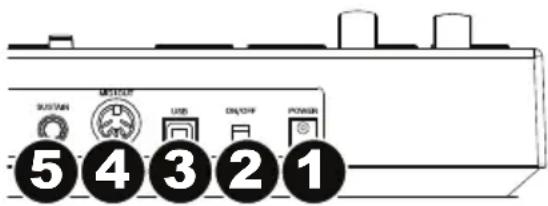
-
Interruttore di alimentazione: premere questo tasto per accendere e spegnere il VI25.
-
Porta USB: servirsi di un cavo USB standard per collegare questa porta USB al computer. La porta USB del computer fornirà l'alimentazione al VI25. Questo collegamento serve anche a inviare e ricevere dati MIDI da e verso il computer.
Se un dispositivo esterno è collegato all'uscita MIDI, il computer può inviare messaggi MIDI tramite USB al VI25, che invierà poi il messaggio al dispositivo esterno.
-
Uscita MIDI: servirsi di un cavo MIDI standard a cinque poli per collegare questa uscita MIDI all'ingresso MIDI di un dispositivo MIDI esterno (ad esempio un sintetizzatore, un sequenziatore, una drum machine, ecc.).
-
Ingresso sustain: collegare un pedale sustain TS da 1/4" opzionale a questo ingresso.
È inoltre possibile utilizzare il software VI Editor per configurare il pedale sustain in modo che invii messaggi MIDI CC al proprio software o al proprio dispositivo MIDI esterno. Si veda la Guida per l'uso del VI Editor per sapere come fare.


Marca : ALESIS
Modello : VI25
Categoria : Tastiera MIDI