
PRO FLIGHT YOKE SYSTEM - Controladores de vuelo SAITEK - Manual de uso y guía de instrucciones gratis
Encuentra gratis el manual del aparato PRO FLIGHT YOKE SYSTEM SAITEK en formato PDF.


| Tipo de producto | Controlador de vuelo para simulador (Yoke) |
| Marca | SAITEK |
| Modelo | PRO FLIGHT YOKE SYSTEM |
| Conexión | USB (hub USB integrado para periféricos adicionales) |
| Alimentación | A través del puerto USB de la computadora (5V) |
| Ejes principales | Eje X (alerones), Eje Y (profundidad), Eje Z (acelerador), Eje Rx (flaps), Eje Ry (spoiler) |
| Botones programables | 8 botones (Botón 1, 2, T1 a T6) + interruptor de modo 3 posiciones |
| Interruptores | 3 interruptores de 2 direcciones en el Throttle Quadrant, 2 interruptores de 2 direcciones detrás de las asas |
| Cronógrafo | Pantalla LED con funciones de reloj, cronómetro, botones Start/Stop/Reset |
| Palancas intercambiables | 3 palancas con muesca para acelerador, flaps, mezcla y hélice |
| Compatibilidad de software | Microsoft Flight Simulator 9 y FS X, otros simuladores mediante software SST |
| Software de programación | Saitek Smart Technology (SST) para creación de perfiles personalizados |
| Instalación | Fijación por apriete en mesa/escritorio, placa de montaje incluida para Throttle Quadrant |
| Garantía | 2 años |
| Mantenimiento y limpieza | Limpiar con un paño suave y seco. No usar líquidos. Desconectar antes de limpiar. |
| Seguridad | No apretar demasiado la fijación para evitar dañar el soporte. Usar solo los tornillos provistos. |
| Piezas de repuesto y reparabilidad | Contactar al soporte técnico de Saitek. No se suministran piezas de repuesto. No abrir ni modificar el producto. |
| Información general | Dispositivo digital de Clase B conforme a la norma NMB-003 de Canadá. Reciclar por separado al final de su vida útil. |
Preguntas frecuentes - PRO FLIGHT YOKE SYSTEM SAITEK
Preguntas de los usuarios sobre PRO FLIGHT YOKE SYSTEM SAITEK
0 pregunta sobre este aparato. Responde a las que conoces o haz la tuya.
Hacer una nueva pregunta sobre este aparato
Descarga las instrucciones para tu Controladores de vuelo en formato PDF gratis! Encuentra tus instrucciones PRO FLIGHT YOKE SYSTEM - SAITEK y toma tu dispositivo electrónico nuevamente en la mano. En esta página están publicados todos los documentos necesarios para el uso de su dispositivo. PRO FLIGHT YOKE SYSTEM de la marca SAITEK.
MANUAL DE USUARIO PRO FLIGHT YOKE SYSTEM SAITEK
Enhorabuena por comprar el Sistema Yoke Pro Vuelo de Saitek. El Yoke Pro Vuelo se caracteriza por sus 控ules realistas configurables para todos los software de simulación de vuelo importantes lo que le proportiónará experiencias de vuelo más realizas.
Conmutador localizador de 8 punto de vista direccionales
Conmutador basculante de doble direccion Boton de referencia una (detrás del mango izquierdo)
Conmutador basculante de doble
dirección
Boton de func tionunda
Interruptor Modo de 3 posiciones (detravs del mango Derecho)
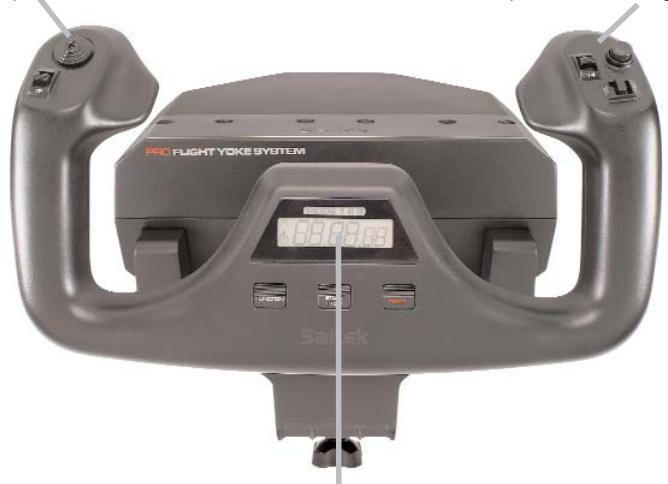
Cronógrafo: Función de duración exacta y cronómetro para medir la duración de cada etapa de vuelo. El visualizador también indica el modo de programación selecciónado.
Perillas de palanca separables para configurar
cualquier combinacion de acelerador, flaperones, mezcla (altura) o bajo de la helice.
Palancas de viaje suaves con un botón de detencion 0
Tres conmutadores basculantes de doble direccion
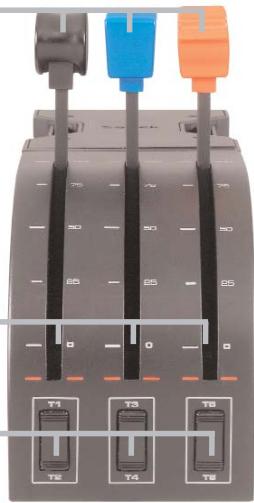
Como instalar el yugo de vuelo y el cuadrante de acceleración
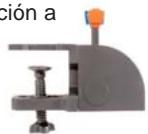
Primero fije el Yugo de Vuelo a su mesa o escritorio insertando las clavijas de la abrazadora de fijación en los agujeros de la base del Yugo yoboxes antes el mecanismo de atornillado hasta que el yugo esté firmamente agarrado (tenga cuidado de no aplar demasiado el tornillo ya que podra dañar la abrazadora.) Después atornille la placal base al Cuadrante de Aceleración utilizing los quatre tornillos proportionsados. Puede atornillar la base a uno de los dos lados del cuadrante dependiendo de como desee montar el Cuadrante - bien enfrente y bajo de la mesa o encima de ella. Por favor tomenota de que searial canal se la manera en la que elija montar el cuadrante, se Tiene que asegurar de que al mirar la unidad los conmutadores basculantes se encontrartran abajo.
Ahora apriete el mecanismo de atornillado de la abrazadora de sujeción de la unidad de aceleración hasta que estáfirmamente
agarrada a la mesa. también puede posicionar el cuadrante de aceleracion a la izquierda o a la derecha del yugo de vuelo.
Ahora conecte el Cuadrante de Acceleración a la parte de aftas del yugo de vuelo realizando el conductor proportionado de estilo PS/2.
Utilice el concentrador o equipo de redes de USB integrado situado a un lado del Yugo de Pro Vuelo para conectar de formar fácilculos elementos de la gama de productos de Saitek Pro Flight como el Cuadrante de Acceleracion Pro Vuelo, los Pedales de Timon de direccion Pro Vuelo uOthers periféricos.
Instalación para sistemas de Windows® XP, XP64 e Vista
A) Controladores solamente para sistemas normales
- Con el ordinador enchufado, ciderrerialquier programa que este enexecutione inserte el CD de Smart Technology de Saitek en la unidad de CD-ROM.
- Cuando aparezca la pantalla de introduccion, haga click en Instalar software para continuar. Si el CD no comienza automatically, seleccione Inicio en la barra de tareas de Windows® y bajo Ejecutar y teclee D:\Setup.exe (en que D: es launidad de CD) y haya click en ACEPTAR.
- Cuando aparezca la pantalla de Bienvenido hagablick en Siguiente para continuar.
- Tras leer la Declaración de limitación de responsabilidad, selección Acepto las conditiones de la Declaración de limitación de responsabilidad y hagablick en Siguiente para proseguir.
- En la pantalla de Configuración de controladores, enchufe, si no lo ha hecho ya, el cable USB de la estación de acoplimiento en uno de los puertos USB del ordinador y hagablick en Siguiente.
- Pulsar en continuar en las dos siguientes pantallas. Pulsar?sigue para probar el controlador.
-
Cuando aparezca la pantalla de Controlador Saitek, prune todos los botones ymandos del controlador para comprobar que funciona bien. Cuando haya finalizzato, hagablick en ACEPTAR.
-
En la ventana de configuración del software selectionar No instalar el software SST y pulsar;)e. El software de programacion se pueda instalar posteriormente siguiendo las instrucciones (B) de mas adelante.
- En la pantalla de Registrar selección Marcar esta casilla para registrar ahora y siga las instrucciones de pantalla o pueda elegir selectionar esta referencia posteriormente.
10.Haga Cli en Finalizar para completar la instalacion.
B) Controladores y software de programacion para sistemas avanzados
- Siga los+puntos 1 -7 del proceso de instalacion de la seccion A) y bajo, en la pantalla Software Setup, seleccion Install the SST Programming Software y hagaWhile in Siguiente.
- En la pantalla de Software Setup haga clicked en Next y siga las instrucciones de pantalla. En esta fase se le pedira instalar prestaciones como el Raton mágico de Saitek y el Teclado mágico de Saitek (esto es lo que XP denomina los cuales elementos del controlador de Saitek). Prosiga能做到 click en Siguiente, Continuar de在哪ier要加强 para acceptar la instalacion hasta que aparezca la pantalla de El software de programacion se ha instalado con exito.
- En la ventana de registrar selectionar registrar ahora y siga las instrucciones en pantalla. O registrese mas tarde.
- Una vez completada la instalación, dispone de la option de Executor el editor de perfiles, que le aportera una visualización del entorno de programación 3D. Si no desea ver el editor de perfiles en este momento,sole tiene que hacerblick en Finalizar para completar la instalación.
Información importante
Una breve explicacion sobre lasactualizaciones de controladores
De tiempo en tiempo podra haberactualizaciones de controladores y software de programacion de este producto.
Puede comprar si hayactualizaciones visitando el situ web de Saitek y hacerclick en Descargas. Aparecerá una ventana desplegable. Seleccione Controladores y software.
Como configurar su Yug de Pro Vuelo de Saitek y su Cuadrante de Aceleración para el Simulador de Vuelo 9 y FS X de Microsoft
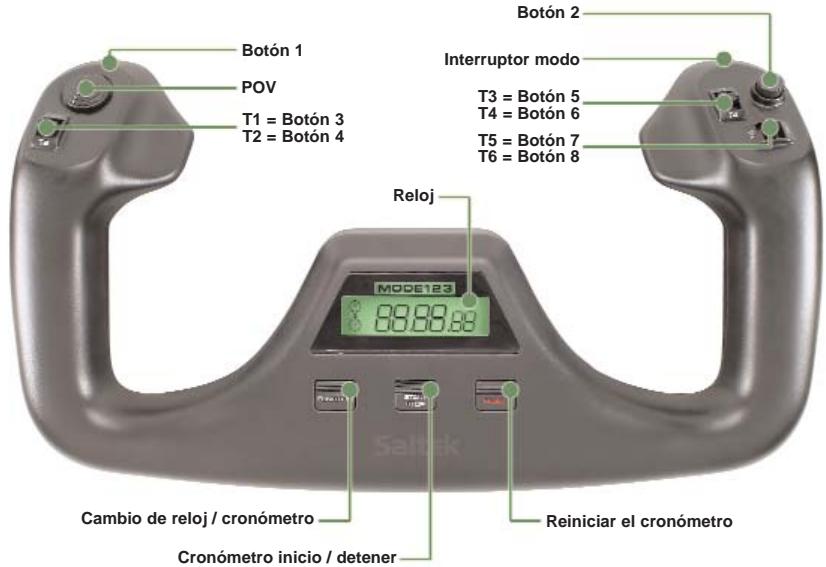
Los botones, 控roles y ejes del Sistema de Yugro Pro Vuelo de Saitek se corresponden con las functions habitualmente realizadas en Microsoft FS 9 y FS X. según los siguientes cuadros. Como conrialquier software, si desea embarla la funciona de un botón o de un control, tendrá que embarlar las configuraciones del software del juego.
Visión general de las sistemas
60
Controles de Yugó de Vuelo y/DDaciones correspondentes en el Simulador de Vuelo de Microsoft
| Función | Función por defecto en FS 9 y FS X | |
| Eje de Yugo | eje X | Alerones |
| eje Y | Elevator | |
| Botones principales | Botón 1 | Frenos (emplear / soltar) |
| T1 (botón 3) | Ajustar elevador hacer abajo | |
| T2 (botón 4) | Ajustar elevador hacer arriba | |
| T3 (botón 5) | Flaperones se repliegan progrésivamente | |
| T4 (botón 6) | Flaperones se extienden progrésivamente | |
| T5 (botón 7) | Visualizar / esconder tablero de rodillas | |
| T6 (botón 8) | Mecanismo de aterrizaje hacer arriba / abajo | |
| Botón 2 | Vistas (ciculo) | |
| POV | Vista panoramaática | |
| Otros Controles | Interruptor modo | El Mode cambia cuando se utilizes el Software de Programación de Saitek, Smart Technology (SST) |
| Botones de Reloj | Función | Cambio de reloj / cronómetro |
| Iniciar / Detener | Cronómetro inicial / detener | |
| Reiniciación | Reiniciar el cronómetro | |
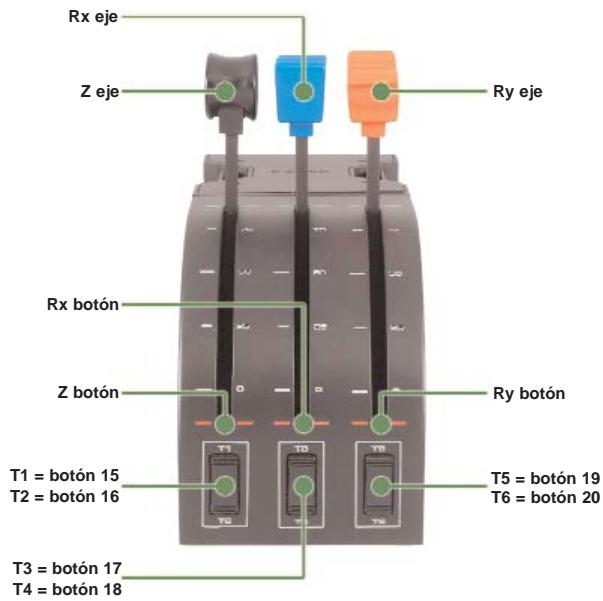
Visión general de las sistemas
Controles de Cuadrante y/DDaciones correspondentes en el Simulador de Vuelo de Microsoft
Función
| Eje de Cuadrante | eje Z | Acelerador |
| eje Rx | Flaperones | |
| eje Ry | Deflector |
| Botones de eje | botón Z | Asignable durante el juego |
| botón Rx | Asignable durante el(phoyo) | |
| botón Ry | Asignable durante el(phoyo) |
| Interruptor de Palanca | T1 (botón 15) | Asignable durante el juego |
| T2 (botón 16) | Asignable durante el这个游戏 | |
| T3 (botón 17) | Asignable durante el这个游戏 | |
| T4 (botón 18) | Asignable durante el这个游戏 | |
| T5 (botón 19) | Asignable durante el这个游戏 | |
| T6 (botón 20) | Asignable durante el这个游戏 |
Como se pueda asignar los controlles de Yug Pro Vuelo a las unidades del Simulador de Vuelo
Si deseña�能arloscontroleso configurarlosbotonesadiconcionesno asignados automatistically porel Simulador de Vuelo,entonces tendráqueutilizar la pantalla de Asignaciones (Simulador de Vuelo 2004) o de Controles (Simulador de Vuelo X) bajo el juego. Se pueda acceder a esta pantalla desde elmenu de Configuración bajo el这个游戏.
Cuando acceda a la pantalla de Asignaciones / Controles en el Simulador de Vuelo, asegúrese que se ha seleccióndo el Yugo de Pro Vuelo de Saitek en la.option etiquetada Tipo de Palanca de Juego.
Si deseña reassignarulates botones de su controlador,debese seleccionar primero el tabulador Botones / Teclas en la parte de arriba de la ventsa.
Si deseña reassignarulates de los ejes de su controlador, (el yugo mismo o las palancas en el cuadrante de acceleracion)debe seleccionar Ejes de Palanca de Juego (Simulador de Vuelo 2004) o Ejes de Control (Simulador de Vuelo X) en la parte de arriba de la ventana.
Una vez que lo haya hecho, simplementece encontrar en la lista de comandos el commando que desea asignar a su controlador, púlselo y afterwards pulse el botón Cambiar Asignación. Apartecera una ventana pidiendole que mueva la parte de su controlador que quieire asignar a este commando- presione / mueva el botón / eje que quiere asignar a este commando y afterwards pulse OK.
Sugerencia: Puede que note que al asignar las palancas en el cuadrante a un commando, no parece que funciona cuando las prueba durante el juego. Si ocurre ese,先进技术 de mirar en la pantalla de Sensibilidades (Simulador de Vuelo 2004) o en el tabulador de Calibracion de la pantalla de Controles (Simulador de Vuelo X) del juego y selectionar el commando de eje de la lista que encontrará allí y asegúrese que la Sensibilitidad no es demasiado bajo (ajuste el control deslizante horizontal de sensibility a的概率mente el 70% .
Programación de su controlador Saitek Force con el software de programación Saitek Smart Technology
Introduccion del software de programacion Saitek Smart Technology
El software de programación Saitek Smart Technology (SST) es el software que proporcióna Saitek para configurar su controlador Saitek para una funcionalidad mejorada. SST ofrece un potente Conjunto de prestaciones, permitiendole programar su dispositivo con la configuración más avanzada para una interacción total. A pesar del nivel de Sofistyczón, nunca antes visto en el mercado, gracias a la Saitek Smart Technology incorpORA el software permanece sencillo de utiliser e intuitivo. Para una guía completa de como programar el controlador de Saitek, visite el situ web de Saitek www.saitek.com.
Prestaciones del software de programacion Smart Technology:
- Configuración rápida y sencilla conrialquier棋牌游戏
- Personalización de los values del controlador para sus juegos favoritos
- Configuración del controlador con un modelo e interfaz tridimensional en pantalla
- Oportun de configuración multiple para cada controlador: idóneo en los casos en que varías personas realizen el mismo controlador
- Configuración de movimientos especiales con prestaciones de synchronizationsofisticadas
- Disponibles configuraciones de juego especials en forma de "perfiles" en el Sitio web de Saitek y en el CD Smart Technology
- Descarga de laULTima version del software Saitek Smart Technology desde el situ web de Saitek
¿Qué es un Perfil?
Un Perfil es una configuración españica para un mejor juego, que consiste en un Conjunto de comandos preassignados a los botones o ejes del controlador. El disco que—acomparna al producto o el situó de web de Saitek (www.saitek.com) incluyen más de doscientos perfiles preestablecidos. Si require personalidades更好adas, sirvase consultar el situó de web, que se actualiza periodically
Como programo el controlador?
Una vez que se familiarice con su controlador de juegos pueda comenzar a crear sus propios perfiles personales con el software de programacion Saitek Smart Technology (SST). Este software tiene capacidades de programacion practicamente limitadas y le permite personalizar el controlador para ajustarlo a sus necessities de juego exactas. El Editor de perfiles le permite programar los botones de su palanca de mando para que executen differsentes actiones en sus juegos: este的结果a especially uti si el jeu que se está utilizing no Tiene pantalla propia que permita reconfigurar los botones.
Puesta en marcha
- Presione con el botón derecho el icono para el controlador al lado de su reloj y después presione con el botón izquierdo Profile Editor (Editor de Perfil).
- En el Editor de perfiles elija el control al que desea asignar un commando de teclado. Esto se hace hacerlycq con el boton izquierdo en la celda del control de la lista de controles de la parte derecha de la pantalla.
- Con el cursor destellando, teclee los comandos y afterwards haga click en lamarca verde. Después el editor le pedrá nombrear el commando y, por tanto,onga el nombre adecuado (p.ej. Fire Weapon (Arma de Fuego)) y.afteres presione la tecla Volver de su teclado.
- Repita este procedimiento para todos los botones que deseee programar yupones haga clic en el icono del disco azul (Save) (Guardar) en la parte de arriba de la ventana.
- Dé un nombre al/perfil (se recomienda llamarlo con el nombre del juego para el que se hace el/perfil) y bajo haga ticn en Guardar.
- Para activar el perfil haga ticn en el icono Perfil ahora de la parte superior del Editor de perfiles (tiene el aspecto de una cruz negra y amarilla) o haga ticn con el boton derecho en el icono del controlador de la barra de tareas y seleccione el nombre del perfil en la lista emergente de options.
- Observará que cuando se cargo un/perfil el icono del controlador de la barra de tareas tiene un cuadrado verde detrás del本身就是, lo que indica queactualmente hay un/perfil cargado. Si deseña descargar un/perfil sólo tiene que hacer click con el botón derechocho en el icono del controlador y hacer click en Despejar/perfil en la lista emergente de opciones.
Si require una asistencia más detallada sobre como usar el software de programación SST, hagablick enAyuda en la parte superior del Editor de perfiles y bajo en Manual.
Asistencia的技术
No puede empezar?: No se preocupe, jaúí estamos para aidarle!
Casi la totalidad de los productos que nos devuelven como averiados no tenerningún fallo: es simplemente que no se han instalado correctamente.
Si experimenta alguna dificultad con este producto, rogamos que visite primeramente,.
nuestro situio web: www.saitek.com.
El area de asistencia的技术e le proportionsará toda la información que necesita para Obtener el mayor rendimiento de su producto y deben resolver cualesquiera problemas que pudiese tener.
Si no dispone de acces o Internet o si no enquiryra en el situ web respuesta a su pregunta, rogamos que se ponga en contacto con el equipo de asistencia技术水平a de Saitek. Nuestro objetivo es ofrecer asistencia技术水平a y completea a todos nuestrosdukarios, asi que le rogamos que antes de llamaronga a mano toda la informacion relevante.
ParahallarelCentrodeasistencia Tecnica deSaitekdeusu localidad,rogamos que consulte la hoja de Centros de asistencia Tecnica incluida en el paquete de este producto.
Condiciones de la garantía
- El periodo de garantía es de 2 años desde la Fecha de compra con presentación de comprobante.
- Se deben seguir las instrucciones de funciona.
- El producto no sedeabera haber dañado como resultado de modificación, uso indebido, abuso, negligencia, accidente, destruccion o alteración del número de série, tensiones o corrientes electricas inadecuadas, reparacion, modificacion o mantenimiento por parte deequalquier persona que no sea de noseras instalaciones de service o de un centro de service autorizzato, uso o instalacion de piezas de repuestos que no sea de Saitek en el producto o modificacion de este producto deequalquier forma o la incorporacion de este producto en cualesquiera
otros productos o daños causados por accidente, incendio, inundación, rayos o fuerza mayor o por在哪quier uso que viole las instrucciones suministradas por Saitek plc.
- Las obligaciones de Saitek se limitarán a reparar o sustituir launidad por otra iguala o similar, según optemos. Para Obtener reparaciones de acuerdo a esta garantía,deferá presentar el producto y comprobante de compra (p. ej., una factura o un albarán) al Centro de asistencia技术水平 de Saitek autorizzato (listado en una hora separada empaquetada con este producto) y pagarando los gastos de transporte.
Cualesquiera requisitos queenetren enconflictoconcualesquiera leyes,normasy/u obligacionesestatales o federales no seran aplicables endicho territorio en particular y Saitek se atendra a dichas leyes,normas y/u obligaciones. - Cuando se devuelva el producto para reparar, rogamos que se empaquete con mucho cuidado, preferentemente utilizing los materiales de envasado originales. Se ruega adjuntar unanota explicativa.
- IMPORTANTE: Para ahorrarse costes e inconvenrientes innecesarios, rogamos que compruebe cautadosamente que ha leido y seguido las instrucciones de este manual.
7.Esta garantía sustituya a cualesquiera otheras garantías, obligaciones or responsables explicadas.CUALESQUIERA GARANTIAS,OBLIGACIONES O RESPONSABILIDADES IMPLICITAS, INCLUYENDO, SIN LIMITARSE A LO Mismo, LAS GARANTIAS IMPLICITAS DE COMERCIABILIDAD Y APTITUDPARA UN FINPARTICULAR,SE LIMITARAN EN CUANTO A DURACIONAL PERIODO DE ESTA GARANTIA LIMITADA ESCRITA.Algunos Estados no permiten limitaciones en cuando altempo de duracion de una garantia implicita, asi que las limitaciones anteriores podrjan no ser aplicables para usted. EN NINGUN CASESO SERMOS RESPONSABLES DE NINGUN DANO ESPECIAL O INDIRECTO POR INCUMPLIENTO DE ESTA O CUALESQUEIRA OTRAS GARANTIAS, EXPLICITAS O IMPLICITAS Y DE LA NATURALEZA QUE FUESEN.
Algunos estados no permiten la exclusión o limitación de daños especials, incidentales o indirectos, asi que la limitación anterior pueda no aplicarse a usted.
Esta garantía le daADECHOS legalespecificos y también podría tenerotros derechos,quevarianentreestados.

Este*simbolo en el producto o en las instrucciones significa que no deberia tirar a la basura domestica el equipo eletrico o electrónico al final de su vidautil.En los países de la UE existen sistemas de recogida separados para reciclaje.Para más información,rogamos que se ponga en contacto con la autoridad local o con el vendedor al que compró el producto.



- Como instalar el yugo de vuelo y el cuadrante de acceleración
- Instalación para sistemas de Windows® XP, XP64 e Vista
- A) Controladores solamente para sistemas normales
- B) Controladores y software de programacion para sistemas avanzados
- Información importante
- Una breve explicacion sobre lasactualizaciones de controladores
- Como configurar su Yug de Pro Vuelo de Saitek y su Cuadrante de Aceleración para el Simulador de Vuelo 9 y FS X de Microsoft
- Controles de Yugó de Vuelo y/DDaciones correspondentes en el Simulador de Vuelo de Microsoft
- Controles de Cuadrante y/DDaciones correspondentes en el Simulador de Vuelo de Microsoft
- Como se pueda asignar los controlles de Yug Pro Vuelo a las unidades del Simulador de Vuelo
- Programación de su controlador Saitek Force con el software de programación Saitek Smart Technology
- Introduccion del software de programacion Saitek Smart Technology
- Prestaciones del software de programacion Smart Technology:
- ¿Qué es un Perfil?
- Como programo el controlador?
- Puesta en marcha
- Asistencia的技术
- Condiciones de la garantía
Marca : SAITEK
Modelo : PRO FLIGHT YOKE SYSTEM
Categoría : Controladores de vuelo